


CodeCanyon Pinterest - Плагин WordPress
Плагин интеграции Pinterest для WordPress безупречно соединяет ваш аккаунт Pinterest с вашим веб-сайтом на WordPress. Он предлагает удобный способ отображения ваших закладок, досок и профилей Pinterest непосредственно на страницах вашего WordPress, повышая визуальное привлекательность и социальное взаимодействие вашего сайта. Данный плагин упрощает процесс интеграции контента Pinterest на ваш сайт WordPress, делая его ценным инструментом для блогеров, бизнеса и тех, кто хочет легко интегрировать контент из социальных медиа.
Особенности плагина
Среди его функций - настраиваемые потоки Pinterest, которые могут быть легко встроены в записи, страницы или боковые панели, позволяя плавно демонстрировать ваше присутствие в Pinterest. С использованием этого плагина вы можете выбирать из различных вариантов макета, чтобы лучше соответствовать дизайну вашего сайта и обеспечить единообразный вид. Кроме того, плагин Pinterest для WordPress предоставляет гибкость в отображении контента Pinterest, разрешая выделить конкретные доски или закладки для курирования контента, который вы хотите выделить.
Этот инструмент интеграции упрощает процесс обмена путем позволения посетителям легко закреплять изображения и контент с вашего сайта WordPress непосредственно на своих досках Pinterest. Эта функция способствует повышению вовлеченности пользователей и расширяет охват вашего контента на платформе Pinterest. Интуитивный интерфейс и элементы управления плагина делают простым управление настройками интеграции Pinterest, обеспечивая безупречный и беззаботный опыт как для администраторов сайта, так и для посетителей.
Более того, CodeCanyon Pinterest улучшает общий визуальный облик вашего сайта на WordPress, безупречно интегрируя динамичный и привлекательный контент Pinterest. Неважно, стремитесь ли вы увеличить трафик на свой аккаунт Pinterest или усилить взаимодействие на вашем сайте, этот плагин предлагает практическое решение для использования возможностей социальных медиа в среде WordPress. Перекинув мост между Pinterest и WordPress, данный интеграционный плагин предоставляет удобный способ повысить видимость вашего контента и охват на различных платформах.
Спецификации:
| Дата выхода: | 05-08-2013 | |
| Дата обновления: | 15-08-2020 | |
| Тип расширения: | Платный | |
| Лицензия: | GPL | |
| Тематика: | Социальные сети | |
| Совместимость: | W5.x | |
| Включает в себя: | Плагин | |
| Языковые пакеты: |

|
|
| Разработчик: | CodeCanyon | |
| Рейтинг: | ||
Скачивание по подписке!
Вам необходимо авторизоваться на сайте и приобрести клубную подписку!
Поделись с друзьями!
Руководство по настройке CodeCanyon Pinterest и выводу Pinterest-галерей в WordPress
CodeCanyon Pinterest в этом руководстве рассматривается как инструмент для вывода Pinterest-контента на сайте WordPress: досок, отдельных пинов и пинов конкретной доски в виде настраиваемых галерей. Задача не в том, чтобы повторить короткое описание продукта, а в том, чтобы показать рабочий порядок: что проверить перед установкой, как безопасно включить плагин, какие параметры настроить и как понять, что галерея действительно полезна посетителю.
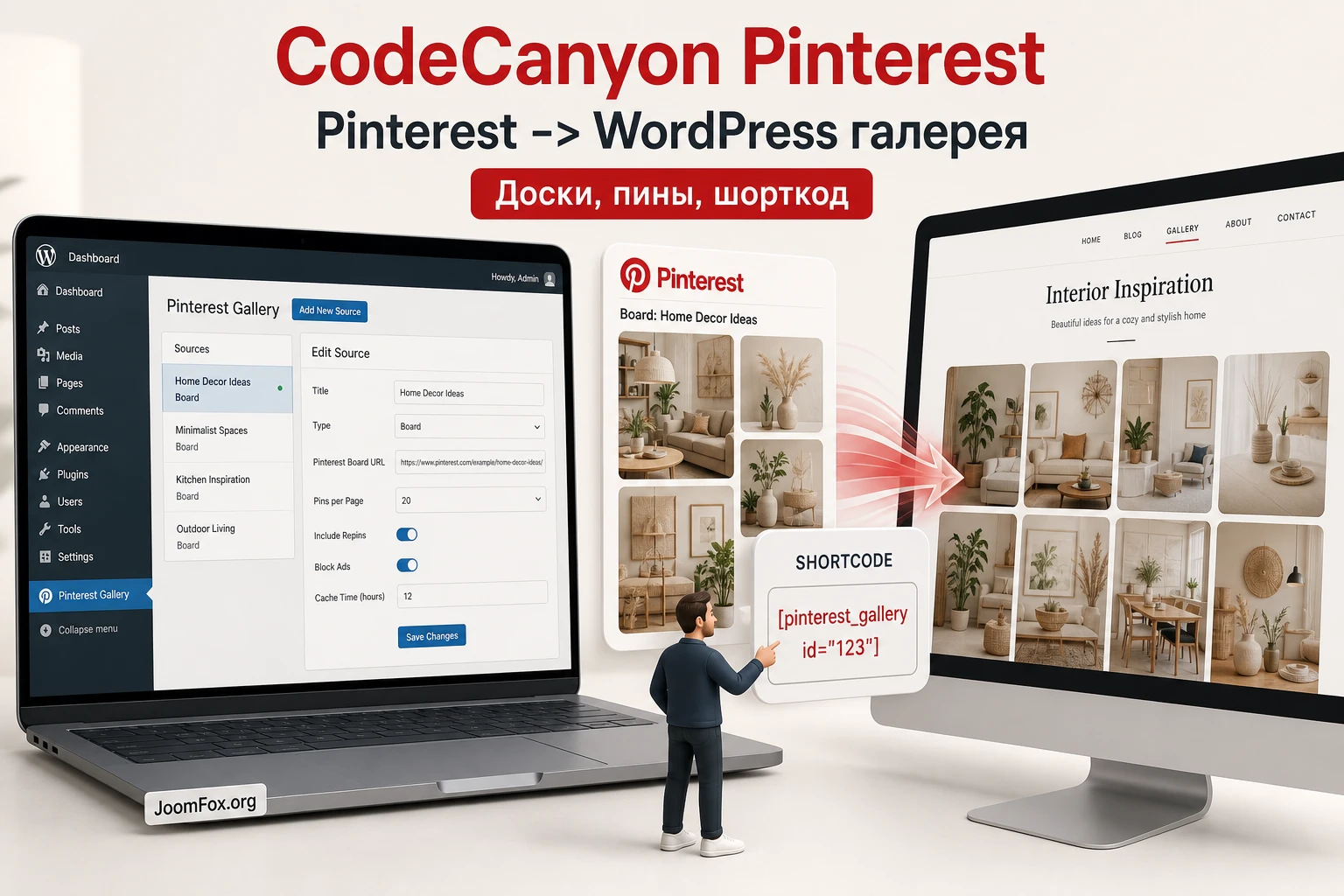
Плагин относится к классу Pinterest-галерей, поэтому главные вопросы здесь практические: какой источник Pinterest выбрать, что скрывать в карточке пина, когда лучше открывать пины во всплывающем окне, как не перегрузить страницу тяжёлыми изображениями и как диагностировать пустую выдачу. Отдельно разберём ограничения: карточка продукта указывает, что пины одной доски ограничены сотней элементов, а поддержка редактора блоков не заявлена как оптимизированная.
Материал рассчитан на владельца сайта, контент-менеджера или вебмастера, который уже работает с WordPress и хочет вывести Pinterest-подборку без ручного копирования картинок. Если вам нужен не показ Pinterest-контента, а автопубликация товаров в Pinterest, кнопки сохранения на изображениях или продвинутая аналитика Pinterest-кампаний, такие сценарии лучше сравнить с альтернативами в отдельном разделе.
Что именно делает плагин и где он уместен
Основная идея CodeCanyon Pinterest проста: вы указываете Pinterest-источник, настраиваете вид галереи и размещаете результат на странице или в записи WordPress через шорткод. По данным карточки продукта, плагин умеет показывать доски пользователя, пины пользователя и пины одной выбранной доски. Это делает его ближе к галерейному инструменту, чем к плагину социальных кнопок или автоматического продвижения.
Такой подход полезен для сайтов, где Pinterest уже является частью визуальной коммуникации. Например, дизайнер интерьера может вывести доску с идеями по стилю, магазин handmade-товаров - подборку вдохновения, кулинарный блог - тематические пины с рецептами, а портфолио фотографа - доски с сериями работ. Посетитель получает контекст прямо на сайте и при необходимости переходит к Pinterest.
Главная ценность плагина - не в кнопке «сохранить», а в управляемом выводе Pinterest-подборки как части страницы WordPress. Поэтому перед установкой стоит решить, какую роль галерея играет на конкретной странице: вдохновляет, показывает портфолио, дополняет товарную категорию, поддерживает статью или ведёт пользователя к профилю Pinterest.
Три типа источников Pinterest
В карточке продукта описаны три близких, но разных режима. Их важно не смешивать, потому что от источника зависит структура страницы, скорость загрузки и удобство навигации.
| Источник | Когда подходит | Что проверить |
|---|---|---|
| Доски пользователя | Нужно показать несколько направлений, коллекций или тематик одного Pinterest-профиля. | Названия досок понятны посетителю, а обложки не выглядят случайными. |
| Пины пользователя | Нужно вывести общий поток визуального контента без разделения на доски. | Пины не слишком разношёрстные и подходят странице по смыслу. |
| Пины одной доски | Нужна точная подборка под конкретную запись, услугу, категорию или проект. | У доски достаточно свежих пинов, но страница не перегружается количеством элементов. |
Для большинства сайтов лучше начать с одной доски. Так проще проверить отображение, скорость и качество подписей. Общий профиль или все доски имеет смысл выводить тогда, когда Pinterest-аккаунт хорошо структурирован и каждая доска действительно помогает посетителю выбрать следующий шаг.
Кому подойдёт CodeCanyon Pinterest, а кому лучше выбрать другой путь
Плагин хорошо ложится на сайты с визуальной тематикой: интерьер, мода, рецепты, декор, свадьбы, рукоделие, дизайн, путешествия, фото, портфолио, обучение стилю, подборки товаров и вдохновляющие материалы. В таких нишах Pinterest работает как витрина идей, а галерея на WordPress помогает связать внешний визуальный канал с основной страницей сайта.
Подходящая ситуация выглядит так: у вас уже есть Pinterest-профиль или доска, материалы в ней регулярно обновляются, а на сайте есть страницы, где посетитель готов смотреть визуальные подборки. Тогда плагин экономит время: не нужно вручную переносить изображения, обновлять порядок карточек и отдельно поддерживать галерею в редакторе WordPress.
Есть и обратные случаи. Если вы хотите публиковать товары WooCommerce в Pinterest-каталог, этот плагин не является инструментом каталога. Если нужно заставить посетителей сохранять конкретное изображение из статьи, лучше смотреть в сторону плагинов с кнопками сохранения, скрытыми Pinterest-изображениями и отдельными описаниями для пинов. Если нужен импорт пинов в записи WordPress как собственный контент сайта, это тоже другой класс решений.
Перед установкой сформулируйте цель одной фразой: «Я хочу показать посетителю такую-то Pinterest-доску на такой-то странице». Если цель звучит как «хочу больше трафика из Pinterest», одного вывода галереи может быть недостаточно.
Когда плагин будет особенно полезен
- На странице услуги нужно показать визуальные примеры и направления, не превращая страницу в тяжёлую ручную галерею.
- В блоге есть рубрики, где Pinterest-доски поддерживают тему статьи и дают посетителю дополнительные идеи.
- У бренда уже есть живой Pinterest-профиль, а сайт должен показывать актуальные подборки без постоянной ручной правки.
- Нужно создать несколько независимых галерей под разные страницы и управлять их размерами, цветами и фоном.
Когда стоит остановиться и перепроверить задачу
Не ставьте плагин только потому, что «Pinterest модно выглядит». Галерея должна помогать странице, а не отвлекать. Если пины ведут на чужие сайты, не совпадают с вашим предложением или создают визуальный шум, пользователь может уйти из страницы раньше, чем дойдёт до основного действия. Для коммерческих страниц особенно важно проверять, куда ведут клики и не конкурирует ли галерея с формой заявки, карточкой товара или кнопкой покупки.
Что проверить перед установкой на WordPress
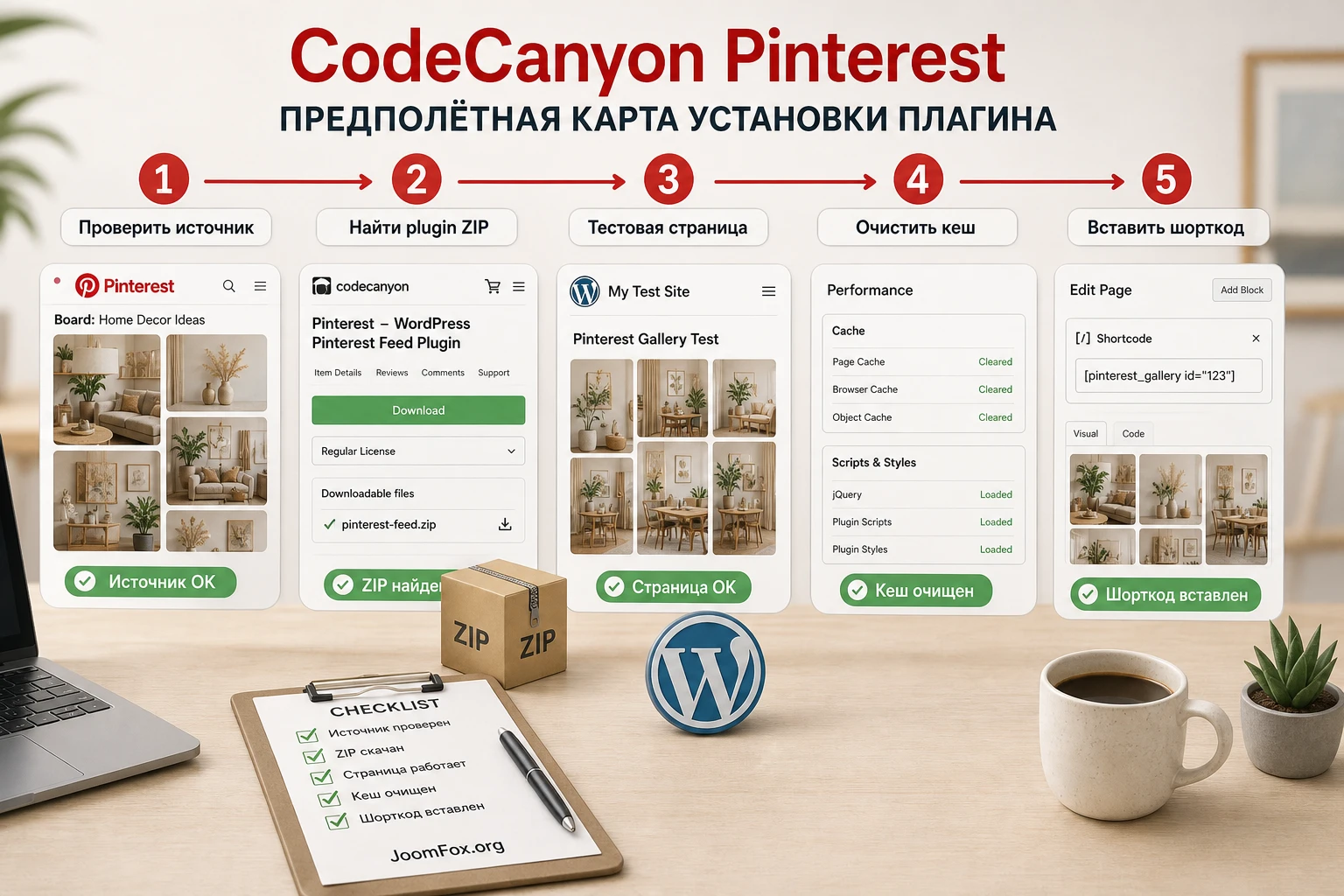
Перед установкой любого коммерческого WordPress-плагина полезно сделать небольшую техническую подготовку. Для CodeCanyon Pinterest она особенно важна из-за зависимости от внешнего источника Pinterest и из-за того, что карточка товара указывает совместимость с веткой WordPress 5.x, а не с последними ветками WordPress как гарантированный факт. Это не значит, что плагин обязательно не запустится на новом сайте, но означает, что тестирование на копии сайта нельзя пропускать.
Проверьте Pinterest-источник
Откройте профиль или доску Pinterest в отдельном окне браузера без авторизации. Если нужная доска недоступна публично, галерея на сайте может оказаться пустой или неполной. Сразу выберите один тестовый источник: имя пользователя или конкретную доску. Не начинайте с нескольких галерей, иначе при ошибке будет сложнее понять, где проблема - в источнике, настройке или выводе на странице.
Подготовьте сайт к тесту
Минимальный безопасный порядок такой:
- Сделайте резервную копию файлов и базы данных или используйте тестовую копию сайта.
- Проверьте версию WordPress, версию PHP и активную тему.
- Запишите список плагинов, которые могут влиять на изображения, всплывающие окна, кеш, минификацию и отложенную загрузку.
- Выберите одну тестовую страницу, где можно временно разместить шорткод без риска для основной конверсии.
- Очистите кеш сайта и браузера после первой настройки, чтобы не смотреть старую версию страницы.
Не начинайте тест на главной странице или на важной посадочной странице. Сначала используйте закрытую черновую страницу, страницу с ограниченным доступом или копию сайта. Галерея зависит от внешних изображений, поэтому её поведение лучше увидеть до публикации.
Проверьте архив установки
В описании продукта указано, что после распаковки файла из маркетплейса нужно найти папку www, а внутри неё - установочный ZIP-файл плагина для загрузки в WordPress. Это частая особенность архивов с маркетплейсов: весь скачанный архив не всегда является тем ZIP, который надо загрузить через Plugins - Add New - Upload Plugin. Если WordPress показывает ошибку, что пакет не содержит корректного плагина, первым делом проверьте, не загружаете ли вы внешний архив вместо вложенного установочного файла.
Практическая проверка: правильный ZIP обычно содержит папку плагина с PHP-файлами, а не документацию, лицензии, демо-материалы и дополнительные каталоги верхнего уровня.
Установка и первичная проверка без лишнего риска
Установка проходит стандартно для WordPress-плагина, но с одним нюансом: не торопитесь сразу создавать несколько галерей. Сначала убедитесь, что плагин активируется, его админ-страница открывается, а минимальная тестовая галерея выводится на отдельной странице.
Базовый порядок установки
- В админ-панели WordPress откройте
Plugins-Add New. - Нажмите
Upload Pluginи выберите именно установочный ZIP-файл плагина. - Установите плагин и нажмите
Activate. - Откройте появившуюся страницу настроек или раздел плагина в админ-панели.
- Создайте одну тестовую галерею с минимальным количеством элементов.
- Скопируйте шорткод, который выдаёт плагин, и вставьте его на тестовую страницу.
- Откройте страницу в режиме инкогнито или в другом браузере и проверьте внешний вид.
Если после активации сайт показывает критическую ошибку, не пытайтесь сразу повторно активировать плагин на рабочем сайте. Отключите его через список плагинов, файловый менеджер хостинга или безопасный режим диагностики, затем проверьте журнал ошибок. Такие сбои чаще связаны с конфликтом версии PHP, старым кодом, конфликтом скриптов или ограничениями сервера.
Что считать успешной первичной проверкой
Успешный первый запуск - это не «страница открылась без ошибки». Нужно проверить четыре признака:
- Галерея получает данные из выбранного Pinterest-источника.
- Карточки пинов или досок видны без поломанной сетки.
- Клик по элементу ведёт туда, куда вы ожидаете: во всплывающее окно или на Pinterest.
- После очистки кеша результат не исчезает и не меняет разметку неожиданно.
Если все четыре пункта прошли, можно переходить к настройке внешнего вида и поведения. Если нет, сначала исправьте источник, конфликт или вывод шорткода. Настраивать цвета и фоны поверх неработающей галереи бессмысленно.
Карта настроек галереи: источник, размеры, описания и клики
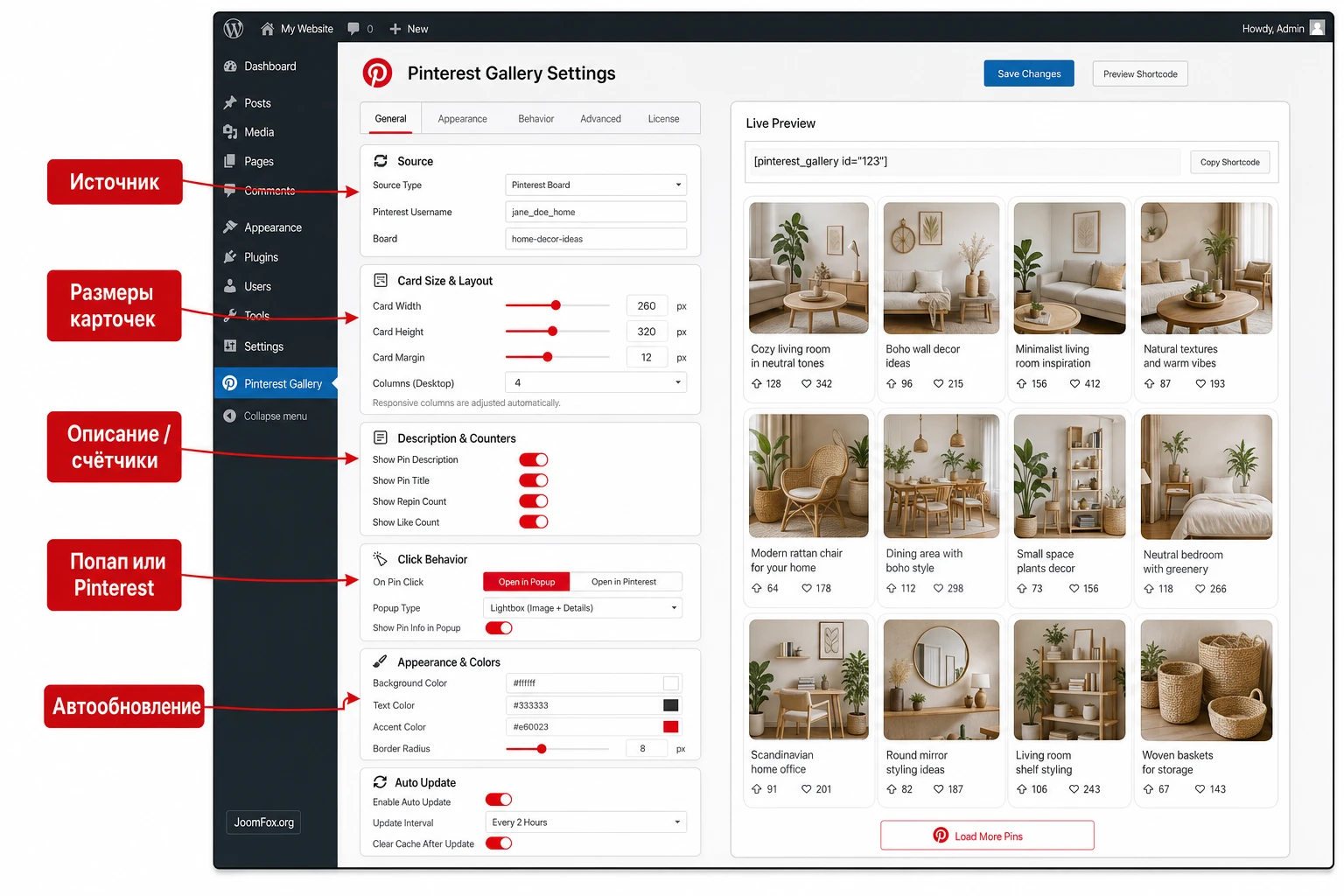
Раздел настройки должен быть самым практичным, потому что именно здесь решается, будет ли галерея полезной или превратится в тяжёлый визуальный блок. Карточка продукта подтверждает несколько групп параметров: выбор источника, размеры и отступы элементов, показ или скрытие описаний и счётчиков, варианты клика, ручной выбор отображаемых элементов, цветовые настройки, фоновые паттерны, автообновление и создание неограниченного числа галерей.
Источник и лимит элементов
Начните с источника. Для точной страницы почти всегда лучше выбрать одну доску, а не весь профиль. Так вы контролируете смысл галереи и снижаете риск случайных пинов. В описании продукта отдельно указано ограничение: пины одной доски ограничены сотней элементов. Поэтому не стоит проектировать страницу так, будто плагин покажет бесконечный архив.
Для первого запуска выберите небольшое количество элементов. Это поможет увидеть сетку, клики и скорость. Когда внешний вид стабилен, можно увеличить количество пинов до разумного значения. Для длинных статей и лендингов обычно достаточно блока из нескольких рядов, а не полного Pinterest-потока.
Размеры карточек и отступы
Плагин заявляет настройку высоты, ширины и отступов элементов. Эти параметры влияют не только на красоту, но и на читаемость страницы. Слишком маленькие карточки превращают Pinterest в мозаичный шум. Слишком крупные - вытесняют основной текст и могут замедлить прокрутку.
Как подобрать размеры для типовой страницы
- Для вставки внутри статьи выбирайте умеренную ширину карточки, чтобы в строку помещалось несколько элементов на настольном экране.
- Для страницы портфолио можно сделать карточки крупнее, если галерея является главным содержимым.
- Для боковой колонки или узкого блока лучше использовать меньше элементов и не рассчитывать на сложную сетку.
- После изменения размеров проверяйте не только настольный экран, но и ширину планшета и телефона.
Если сетка выглядит рваной, проверьте не только настройки плагина, но и CSS темы. Некоторые темы задают глобальные стили для изображений, ссылок, списков и всплывающих окон. На тестовой странице временно отключите оптимизаторы CSS и проверьте, изменится ли сетка.
Описание, счётчики и визуальный шум
По описанию продукта можно управлять отображаемыми частями элемента: описанием, количеством элементов на странице или во всплывающем окне. Здесь лучше руководствоваться задачей страницы. Если галерея нужна как вдохновение, длинные описания могут мешать. Если пользователь должен понимать, что находится в доске, описание и счётчик помогают.
Не включайте все подписи сразу только потому, что они доступны. Сначала покажите минимальный вариант: изображение, понятный клик и, если нужно, короткое описание. Затем добавляйте счётчики и подписи только там, где они помогают принять решение.
Попап или прямой переход на Pinterest
Карточка продукта указывает два варианта поведения: показывать пины во всплывающем формате или отправлять пользователя напрямую на Pinterest. Выбор зависит от цели страницы.
- Попап подходит, если вы хотите удержать пользователя на сайте и дать ему быстро просмотреть пины без ухода со страницы.
- Прямая ссылка на Pinterest подходит, если цель - отправить пользователя в профиль, доску или первоисточник.
- Для посадочных страниц с формой заявки чаще безопаснее попап, потому что прямой переход может увести посетителя раньше времени.
- Для страницы «Мы в Pinterest» прямой переход естественнее, потому что пользователь уже готов перейти в социальную сеть.
После выбора обязательно проверьте клик на нескольких элементах. Если попап не открывается, причина может быть в конфликте JavaScript, минификации, отложенной загрузке скриптов или другой библиотеке всплывающих окон. Если прямая ссылка открывает не тот источник, проверьте username, board slug и выбранный режим галереи.
Цвета, фоновые паттерны и соответствие теме
Продукт заявляет цветовой селектор и набор фоновых паттернов. Это удобно, но здесь легко сделать галерею слишком заметной. Pinterest-контент сам по себе визуально насыщенный, поэтому фон и цвет рамок должны поддерживать дизайн, а не спорить с изображениями.
Для типового сайта лучше начать с нейтрального фона, умеренных отступов и одного акцентного цвета, близкого к теме. Яркие паттерны уместны на творческих страницах, но на коммерческих посадочных блоках они могут снижать читаемость и отвлекать от действия.
Автообновление и кеш
В описании заявлено автообновление элементов по расписанию. На практике это означает, что галерея может регулярно подтягивать свежие данные, но итог зависит от того, как работает расписание WordPress и кеш сайта. WordPress-задания часто запускаются при посещениях сайта, а кеширующие плагины могут показывать старую HTML-версию страницы.
После включения автообновления проведите простой тест: добавьте или измените пин в выбранной доске, дождитесь следующего цикла обновления, очистите кеш страницы и проверьте галерею в браузере без авторизации. Если изменения не появились, не увеличивайте частоту обновления вслепую. Сначала проверьте, выполняются ли фоновые задания WordPress и не отдаёт ли кеш старую страницу.
Как встроить Pinterest-галерею в страницу без конфликта с редактором
Плагин использует шорткод для вывода галереи. Для WordPress это нормальный способ вставки динамического блока в запись или страницу: контент остаётся чистым, а внешний вид формируется плагином во время вывода. Официальная документация WordPress отдельно описывает шорткоды как механизм для динамических элементов внутри контента.
Поскольку карточка товара не заявляет оптимизацию под редактор блоков, лучше считать шорткод основным способом вставки. В блочном редакторе используйте блок Shortcode, а не произвольный HTML-блок. В классическом редакторе шорткод можно вставить прямо в текстовое место, где должна появиться галерея.
Где размещать галерею
Размещение влияет на поведение пользователя. Слишком ранний Pinterest-блок может увести внимание до того, как человек понял ваше предложение. Слишком поздний - останется незамеченным. Для большинства страниц рабочие места такие:
- После объяснения услуги или товара, когда пользователь уже понимает контекст и готов смотреть примеры.
- Внутри статьи после раздела с практическими идеями, чтобы Pinterest-доска дополняла материал.
- На странице портфолио как отдельный визуальный блок между описанием и формой контакта.
- В конце материала как подборка вдохновения, если основной текст уже закрыл задачу.
Если страница содержит несколько галерей, не ставьте их подряд. Разделите их текстом, подзаголовками и смыслом. Несколько Pinterest-блоков без пояснений воспринимаются как случайная лента изображений.
Как проверить шорткод
- Скопируйте шорткод из панели плагина без лишних пробелов и символов.
- Вставьте его на тестовую страницу в блок
Shortcode. - Обновите страницу и откройте её в публичной части сайта.
- Проверьте исходный блок в редакторе: WordPress не должен преобразовать шорткод в обычный текст.
- Если страница построена конструктором, проверьте, есть ли у конструктора специальный виджет шорткода.
Если вместо галереи на странице виден сам шорткод, значит WordPress не обработал его. Чаще всего он вставлен не в тот блок, отключён плагин или конструктор выводит содержимое в зоне, где шорткоды не выполняются.
Совместимость с темой, кешем и оптимизаторами
Pinterest-галерея использует изображения, стили и скрипты. Поэтому на неё могут влиять плагины минификации, объединения JavaScript, отложенной загрузки изображений и всплывающих окон. Если галерея работает на чистой тестовой странице, но ломается на основной, сравните условия: другая тема-шаблон, дополнительные блоки конструктора, слайдеры, лайтбоксы, ленивую загрузку и кеш.
Самый быстрый способ диагностики - временно выключить оптимизацию JavaScript только для тестовой страницы, очистить кеш и проверить попап или клики снова. Если всё заработало, не оставляйте оптимизацию выключенной глобально. Ищите исключение для конкретного скрипта или страницы в настройках кеширующего плагина.
Практический пример: доска вдохновения для страницы услуги
Разберём предметный сценарий. Допустим, у сайта студии декора есть страница услуги «Оформление свадебного зала», а в Pinterest уже ведётся доска с идеями по аркам, столам, свету и цветовым решениям. Нужно вывести эту доску на странице так, чтобы посетитель увидел настроение работ, но не ушёл из сайта раньше формы заявки.
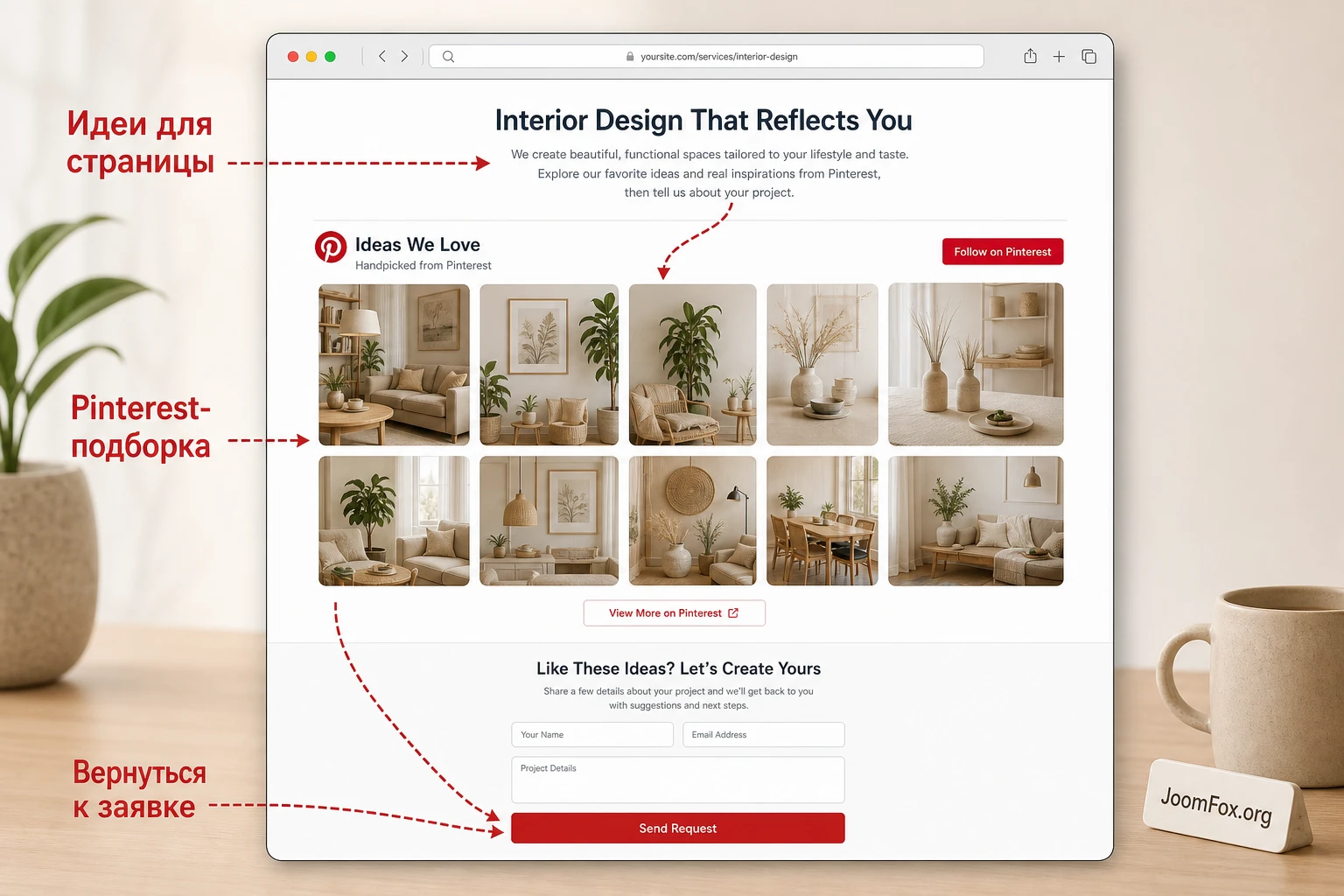
Цель
Получить аккуратную галерею из одной тематической доски Pinterest после блока с описанием услуги. Клик по элементу должен открывать пин во всплывающем окне, чтобы пользователь мог посмотреть детали и остаться на странице.
Подготовка
- Публичная Pinterest-доска уже создана и содержит достаточно релевантных пинов.
- Плагин установлен и активирован на тестовой копии или черновой странице.
- На странице услуги есть место после основного объяснения, но до формы заявки.
- Кеш и оптимизаторы можно временно очистить или отключить для проверки.
Шаги настройки
- Создайте новую галерею в панели CodeCanyon Pinterest.
- Выберите режим вывода пинов одной доски, если такой режим доступен в вашей версии.
- Укажите Pinterest-username и доску, затем сохраните галерею.
- Поставьте умеренное количество элементов для первого теста, чтобы страница не стала слишком длинной.
- Настройте ширину, высоту и отступы карточек так, чтобы галерея не ломала сетку темы.
- Оставьте только полезные подписи: для страницы услуги обычно достаточно изображения и короткого описания.
- Выберите открытие во всплывающем окне, если хотите удержать пользователя на странице.
- Скопируйте шорткод и вставьте его в блок
Shortcodeна черновой странице. - Сохраните страницу, очистите кеш и откройте публичный просмотр.
Проверка результата
Проверьте не только наличие картинок. Откройте несколько элементов, прокрутите страницу, посмотрите форму заявки после галереи, проверьте страницу на телефоне и планшете. Если галерея занимает слишком много места, уменьшите количество элементов, а не только размер карточек. Маленькая перегруженная сетка обычно хуже, чем короткий выразительный блок.
Нюанс, который часто мешает
В Pinterest-доске могут быть изображения разного формата. Если тема или плагин жёстко обрезает карточки, важные части картинки могут пропасть. В таком случае выберите более спокойные размеры карточек, уменьшите высоту или пересоберите доску так, чтобы в ней были изображения похожего визуального типа. Это редакторская задача, а не только техническая настройка.
Особенности Pinterest-галерей: лимит доски, ручной отбор и внешний переход
У CodeCanyon Pinterest есть несколько особенностей, которые лучше понимать до публикации. Они не плохие сами по себе, но влияют на архитектуру страницы и ожидания владельца сайта.
Лимит пинов одной доски
В описании продукта прямо указано, что пины одной доски ограничены сотней элементов. Для публичной страницы это обычно достаточно: посетитель редко просматривает больше нескольких десятков изображений внутри одного блока. Но если вы планировали использовать плагин как архив всей Pinterest-доски, ограничение нужно учитывать заранее.
Практичный выход - делить длинные подборки на несколько тематических досок и создавать отдельные галереи под разные страницы. Например, не одна огромная доска «Интерьер», а отдельные доски «Кухня», «Гостиная», «Свет», «Маленькие квартиры». Так и страница будет понятнее, и галерея не станет чрезмерной.
Ручной выбор элементов
Карточка продукта сообщает, что элементы можно показывать или скрывать через отметки. Это полезно, когда источник хороший в целом, но отдельные пины не подходят странице. Ручной отбор особенно важен для коммерческих страниц: там не должно быть визуала, который уводит к конкурентам, не совпадает со стилем бренда или создаёт неверное ожидание.
После обновления источника периодически возвращайтесь к списку элементов. Автообновление удобно, но оно не заменяет редакторский контроль. Если Pinterest-доска пополняется разными людьми или используется давно, в ней могут появиться пины, которые уже не подходят текущей странице.
Внешний переход и поведение пользователя
Прямая ссылка на Pinterest может быть полезна, но это всегда выход из сайта. На информационной странице это нормально, а на странице заявки или товара - риск. Поэтому оцените путь пользователя: он должен сначала понять ваше предложение, затем посмотреть Pinterest-контент, а потом иметь очевидный путь обратно к действию на сайте.
Если вы используете прямые переходы, добавьте рядом с галереей поясняющий текст: что пользователь увидит в Pinterest и зачем переходить. Если используете попап, проверьте доступность закрытия, прокрутку и поведение на телефоне. Всплывающее окно, которое трудно закрыть, ухудшает впечатление сильнее, чем отсутствие попапа.
Редакторский контроль перед публикацией Pinterest-блока
Технически рабочая галерея ещё не означает, что блок готов к публикации. Pinterest-подборка должна совпадать с задачей страницы, визуальным стилем сайта и ожиданием пользователя. Если плагин выводит всё подряд из доски, а доска собиралась много месяцев без строгой структуры, на странице могут появиться пины, которые были полезны для личного вдохновения, но не подходят для коммерческого материала.
Перед публикацией посмотрите на галерею как редактор, а не как администратор WordPress. Уберите элементы, которые спорят с вашим предложением, повторяются, ведут к нерелевантным источникам или создают неверное впечатление о ваших работах. Если у плагина в вашей версии доступен ручной выбор отображаемых элементов, используйте его не как разовую настройку, а как часть регулярной поддержки страницы.
Какие пины стоит скрыть
- Пины с чужими логотипами или явно рекламным оформлением, если они не имеют отношения к вашему материалу.
- Изображения, которые визуально обещают результат, недоступный в вашей услуге, товаре или обучении.
- Повторяющиеся картинки, из-за которых галерея выглядит беднее, чем сама доска Pinterest.
- Пины, ведущие на страницы с устаревшим, недоступным или неподходящим содержимым.
- Слишком контрастные по стилю элементы, которые ломают общий ритм страницы.
Если таких пинов много, проблема не в плагине, а в исходной доске. Лучше создать отдельную доску под сайт и добавлять туда только те материалы, которые вы готовы показать публично. Это особенно важно для страниц услуг и портфолио: посетитель не знает, где заканчивается вдохновение и где начинаются ваши реальные работы, если вы не объяснили это текстом.
Как подписать блок рядом с галереей
Подпись перед Pinterest-блоком должна объяснять, что видит пользователь. Например: «Ниже собрана Pinterest-доска с визуальными ориентирами для проекта» или «Эта подборка помогает выбрать цветовое направление перед консультацией». Не называйте чужую подборку портфолио и не обещайте, что все идеи можно повторить один в один.
После галереи добавьте короткий переход к следующему действию: заявке, консультации, чтению следующего раздела, просмотру товара или переходу в профиль Pinterest. Без такого перехода галерея становится тупиком. Пользователь посмотрел картинки, но не понял, что делать дальше.
Периодическая проверка после публикации
После публикации вернитесь к странице через несколько дней активной работы сайта. Проверьте, не изменилась ли сетка после обновления темы, кеша или оптимизатора. Откройте несколько пинов, убедитесь, что попап закрывается, а прямые ссылки работают. Если вы включили автообновление, посмотрите, не появились ли в галерее неожиданные элементы из Pinterest-доски.
Хорошая Pinterest-галерея живёт вместе с доской: её нужно иногда просматривать, чистить и сверять с задачей страницы. Это небольшая редакторская работа, но именно она отличает полезный визуальный блок от случайной ленты изображений.
Скорость, SEO и права на Pinterest-контент
Pinterest-галерея работает с внешним визуальным контентом, поэтому у неё есть три важных слоя: производительность страницы, смысл для поисковых систем и корректное отношение к чужим изображениям. Плагин помогает вывести контент, но не отменяет ответственность владельца сайта за то, что именно он показывает и как это влияет на страницу.
Производительность
Любая галерея с большим количеством изображений добавляет нагрузку. Даже если изображения загружаются из внешних источников, пользователь ждёт отрисовку сетки, скриптов и всплывающего окна. Поэтому количество элементов должно соответствовать задаче страницы.
- Не выводите десятки пинов выше основного содержимого страницы.
- Не ставьте несколько Pinterest-галерей подряд без необходимости.
- Проверяйте страницу после включения кеша, минификации и ленивой загрузки.
- Если попап ломается после оптимизации JavaScript, настройте исключение вместо полного отключения оптимизации сайта.
Для проверки используйте не только визуальный просмотр. Посмотрите сетевые запросы в инструментах разработчика браузера, сравните время загрузки до и после вставки галереи, проверьте консоль на JavaScript-ошибки. Если ошибок много, сначала разберитесь с конфликтами, а потом публикуйте страницу.
SEO-смысл
Pinterest-блок сам по себе не заменяет нормальный текст страницы. Поисковым системам нужен контекст: зачем эти изображения, как они связаны с темой и что пользователь должен сделать дальше. Поэтому перед галереей добавьте короткий поясняющий абзац, а после неё - вывод или переход к следующему шагу. Не оставляйте галерею висеть без объяснения.
Если на странице есть собственные изображения, отдельно настройте их alt-тексты и метаданные через SEO-плагин или редактор WordPress. CodeCanyon Pinterest решает задачу вывода Pinterest-контента, но не является полноценной системой Pinterest-SEO, Rich Pins или WooCommerce-каталога.
Права и редакторский контроль
Вывод Pinterest-контента не означает, что любое изображение можно использовать как собственный материал сайта. Если вы показываете чужие пины, сохраняйте ссылку на источник и не представляйте их как свои работы. Для портфолио, услуг и товаров безопаснее использовать собственные доски или доски, где контент принадлежит вам либо используется с понятным разрешением.
Самая безопасная практика - показывать собственные Pinterest-доски и регулярно проверять, какие пины видит посетитель. Это снижает риск чужого контента, случайных переходов и визуального несоответствия бренду.
Почему галерея может не работать и как найти причину
Диагностика Pinterest-галереи должна идти от простого к сложному: источник, шорткод, кеш, JavaScript, тема, серверные ошибки. Не меняйте все настройки сразу. Зафиксируйте симптом, проверьте одну гипотезу, очистите кеш и только потом переходите к следующей.
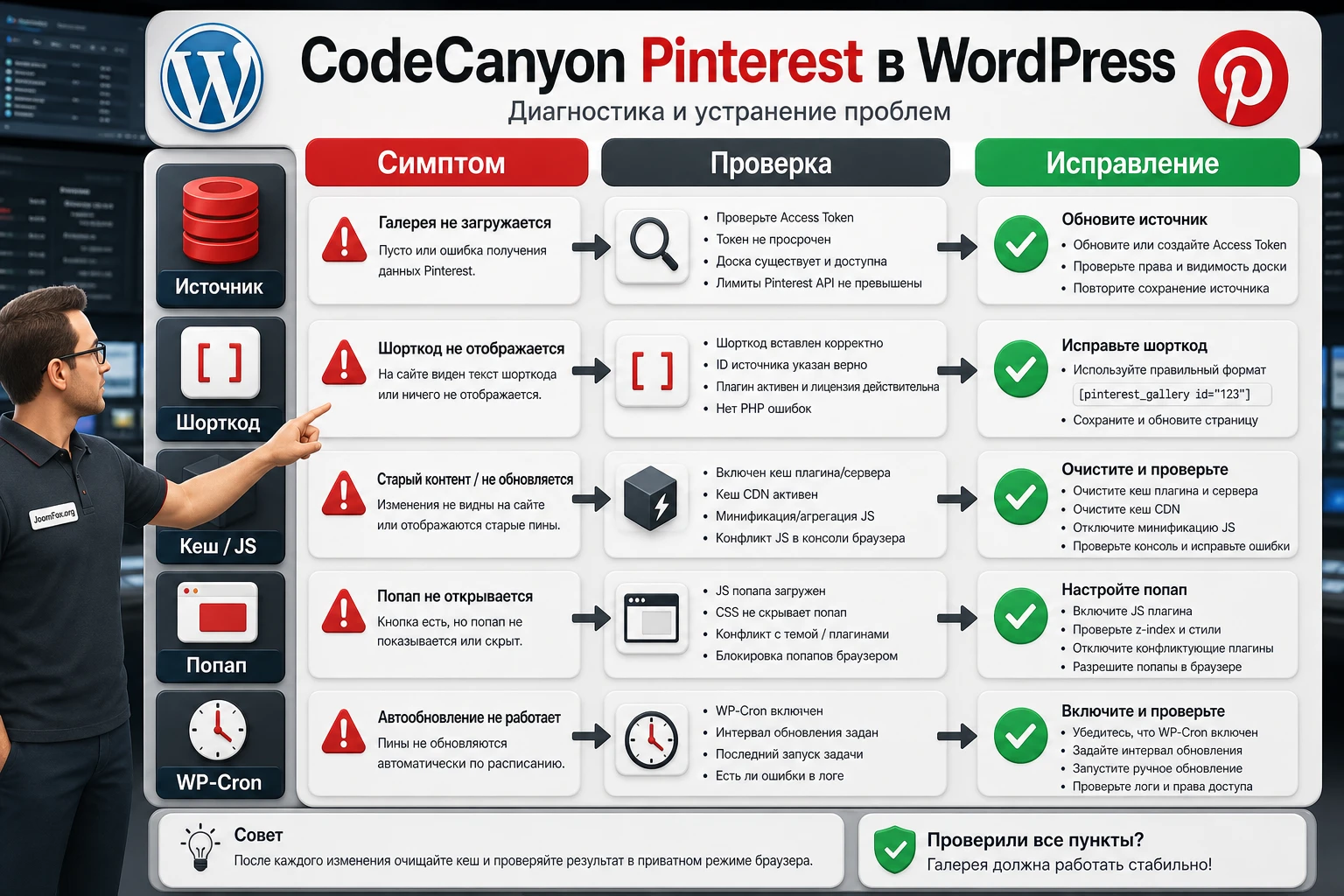
Галерея пустая
Симптом: блок на странице есть, но пины или доски не отображаются.
Возможные причины: неверный username, неправильная доска, закрытый или недоступный источник, временная ошибка Pinterest, кеш страницы или сбой автообновления. Начните с проверки источника в браузере без авторизации. Затем создайте новую тестовую галерею с минимальными настройками и вставьте её на чистую страницу.
Что сделать
- Проверьте публичный URL профиля или доски Pinterest.
- Убедитесь, что выбран правильный тип галереи: профиль, доски, пины или одна доска.
- Сохраните галерею заново и очистите кеш WordPress.
- Откройте страницу в приватном окне браузера.
- Если результат не изменился, проверьте журнал ошибок и консоль браузера.
На странице виден шорткод вместо галереи
В этом случае WordPress не выполнил шорткод. Причина может быть в том, что плагин отключён, шорткод вставлен в неподходящий блок конструктора, скопирован с ошибкой или находится в области шаблона, где шорткоды не обрабатываются.
Проверьте шорткод в обычной записи WordPress. Если там он работает, проблема в конструкторе или шаблоне. Если не работает нигде, вернитесь в панель плагина и сгенерируйте шорткод заново.
Попап не открывается или открывается криво
Чаще всего это конфликт JavaScript или CSS. Виновником может быть тема, другой лайтбокс, слайдер, оптимизатор скриптов или объединение файлов. Временно отключите минификацию JavaScript для тестовой страницы, очистите кеш и проверьте снова. Если попап заработал, настройте исключение в оптимизаторе.
Сетка ломается после публикации
Если в админ-предпросмотре всё выглядит правильно, а в публичной части ломается сетка, сравните стили. Некоторые темы задают глобальные правила для img, a или контейнеров галереи. Уменьшите размеры карточек, проверьте отступы и временно переключите страницу на базовый шаблон, если тема это позволяет.
Автообновление не подтягивает новые пины
Проверьте, не ждёте ли вы мгновенного обновления. Если настройка работает по расписанию, результат появится не сразу. Затем проверьте, выполняются ли запланированные задачи WordPress, не блокирует ли хостинг фоновые запросы и не отдаёт ли кеш старую страницу. Не ставьте слишком частое обновление без причины: оно может увеличить нагрузку и не решить проблему источника.
После активации возникла критическая ошибка
Отключите плагин и проверьте журнал ошибок. Для диагностики конфликтов WordPress-сообщество часто использует режим Health Check: он позволяет проверить проблему в базовой конфигурации без публичного отключения всего сайта. Если ошибка связана с версией PHP или устаревшей функцией, не исправляйте файлы плагина вручную. Лучше оставить плагин выключенным до проверки совместимости и обратиться к документации или поддержке.
Вопросы, которые стоит закрыть до публикации галереи
Можно ли использовать CodeCanyon Pinterest на новой версии WordPress?
Карточка продукта подтверждает совместимость с веткой WordPress 5.x до 5.7.x. Для более новых версий не стоит писать уверенное «полностью совместим» без теста. Проверьте плагин на копии сайта, включите одну галерею, посмотрите консоль браузера, журнал ошибок и конфликт с темой.
Можно ли вывести несколько Pinterest-галерей на одном сайте?
В описании заявлено создание неограниченного числа галерей. Практически это не означает, что их нужно ставить на одну страницу в большом количестве. Лучше сделать отдельные галереи под разные страницы и следить за скоростью загрузки.
Почему пины доски отображаются не полностью?
В карточке товара указано ограничение для пинов одной доски: до сотни элементов. Кроме того, на вывод могут влиять доступность доски, выбранный лимит, кеш и обновление данных. Для длинных подборок лучше делить контент на тематические доски.
Что лучше: попап или переход на Pinterest?
Попап подходит, если пользователь должен остаться на странице. Прямая ссылка подходит, если цель - отправить его в Pinterest-профиль или к исходному пину. Для страниц заявок и услуг обычно безопаснее сначала тестировать попап.
Плагин заменяет Pinterest SEO или Rich Pins?
Нет. Он выводит Pinterest-контент на сайте. Для Pinterest SEO, отдельных pin-описаний, скрытых изображений, Rich Pins и товарных данных нужны другие настройки сайта или другие плагины. Не смешивайте галерею с системой продвижения Pinterest-контента.
Что делать, если галерея ломается после включения кеша?
Очистите кеш и временно отключите оптимизацию JavaScript для тестовой страницы. Если проблема исчезла, настройте исключение в кеширующем плагине. Не отключайте кеш всего сайта навсегда ради одной галереи без проверки.
Можно ли использовать чужие Pinterest-доски?
Технически плагин может выводить публичные источники, если они доступны. Но для коммерческого сайта безопаснее использовать собственные доски или контент, который вы имеете право показывать. Не представляйте чужие изображения как собственные работы.
Когда CodeCanyon Pinterest будет удачным выбором
CodeCanyon Pinterest стоит использовать, если вам нужна именно Pinterest-галерея внутри WordPress: доски, пины, пины одной доски, управление внешним видом, ручной отбор элементов, настройка кликов и размещение через шорткод. Это хороший сценарий для визуальных страниц, где Pinterest усиливает тему и помогает посетителю увидеть примеры, идеи или подборки.
Перед публикацией пройдите короткий контроль: источник доступен публично, галерея работает на тестовой странице, шорткод выводится в нужном месте, попап или переход ведёт себя ожидаемо, кеш не ломает сетку, а количество элементов не перегружает страницу. Если всё сходится, можно скачать последнюю версию CodeCanyon Pinterest и проверить его на своей копии сайта по шагам из этого руководства.
Если же ваша задача - кнопки сохранения, Pinterest-аналитика, скрытые изображения для блогов или WooCommerce-каталог, не пытайтесь заставить галерейный плагин решать чужую работу. Выберите инструмент под задачу, а CodeCanyon Pinterest оставьте для тех страниц, где Pinterest-подборка действительно помогает пользователю понять визуальную идею.

