


CodeCanyon PixelPlay - Плагин WordPress
Снимать запоминающиеся моменты на камеру и загружать их в виде видео на Youtube, Vimeo или любого другого пользовательского видео всегда было увлекательной рутиной, но отсутствие просмотров и меньшее количество кликов разбивают вам сердце. Придайте вашему загруженному видео потрясающий вид, который подтолкнет ваших зрителей посмотреть его вместе с нами.
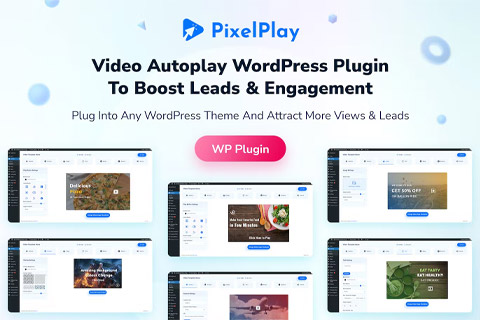
Особенности плагина
В Pixel Play есть функции, которые могут представить ваше видео с заманчивым наложением. Просмотры ваших видео подтолкнут вас к записи многочисленных видеороликов для вашей аудитории и телезрителей. Вы можете начать с трех простых шагов, добавить URL вашего видео, выбрать шаблон, немного отредактировать его, и вот вы готовы опубликовать шорткод на своем сайте WordPress. Расслабьтесь и посмотрите на результаты после этого.
Спецификации:
| Дата выхода: | 28-06-2022 | |
| Дата обновления: | 24-06-2025 | |
| Тип расширения: | Платный | |
| Лицензия: | GPL | |
| Тематика: | Мультимедиа | |
| Совместимость: | W5.x W6.x | |
| Включает в себя: | Плагин | |
| Языковые пакеты: |

|
|
| Разработчик: | CodeCanyon | |
| Рейтинг: | ||
Скачивание по подписке!
Вам необходимо авторизоваться на сайте и приобрести клубную подписку!
Поделись с друзьями!
Руководство по настройке CodeCanyon PixelPlay для видеообложек и автозапуска в WordPress
CodeCanyon PixelPlay - это WordPress-плагин для ситуаций, когда обычная вставка видео выглядит слишком пассивно: на странице нужен заметный превью-блок, кнопка воспроизведения, собственная миниатюра, текстовый слой или быстрый запуск ролика без ручной сборки кода. В этом руководстве мы не повторяем карточку продукта, а разбираем, как подготовить сайт, установить плагин, собрать первый шаблон, проверить поведение видео на странице и понять, где заканчиваются возможности инструмента.
Главная практическая задача - превратить видео из простого встроенного плеера в управляемый визуальный блок. PixelPlay работает через админ-панель, собственные шаблоны и шорткод, поэтому после установки важно не только включить плагин, но и понять, где создаётся оформление, какие параметры влияют на публичную часть сайта и почему автозапуск может вести себя по-разному в разных браузерах.
Материал рассчитан на владельца сайта, редактора, вебмастера и разработчика, которому нужно аккуратно встроить видео в лендинг, статью, страницу продукта, портфолио или обучающий материал. По ходу руководства будут отмечены ограничения: плагин не заменяет полноценную видеоплатформу, не решает вопросы хостинга видео и не отменяет правила браузеров по автозапуску со звуком.
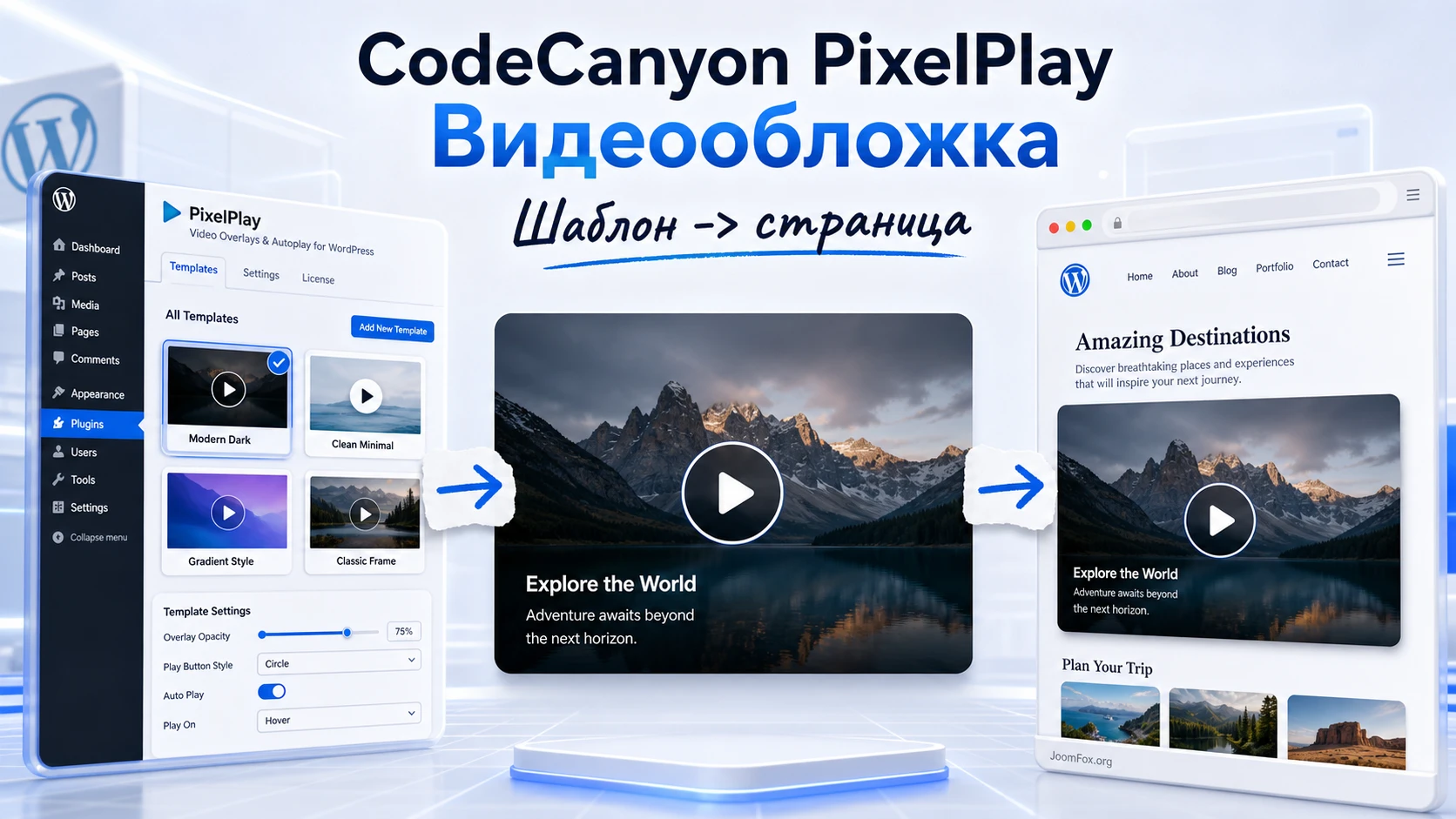
Какую задачу решает плагин и где он полезен
PixelPlay нужен там, где видео должно не просто присутствовать на странице, а работать как самостоятельный визуальный элемент. Обычный встроенный ролик часто выглядит одинаково на всех сайтах: прямоугольник плеера, стандартная заставка сервиса, стандартная кнопка запуска. Для статьи это может быть нормально, но на лендинге, странице курса, витрине продукта или промо-блоке хочется управлять первым впечатлением: показать собственную картинку, добавить поясняющий текст, выбрать кнопку воспроизведения и сделать блок похожим на часть дизайна сайта.
По официальной документации плагин строится вокруг нескольких сущностей: шаблонов видео, шорткодов, настроек медиа-библиотеки и настроек API для внешних источников изображений. Это означает, что рабочий процесс лучше воспринимать не как «вставить ролик», а как создать переиспользуемый видео-блок: сначала оформляется шаблон, затем он размещается на нужной странице, после чего проверяется поведение в теме, редакторе и браузере.
На практике плагин особенно уместен в таких сценариях:
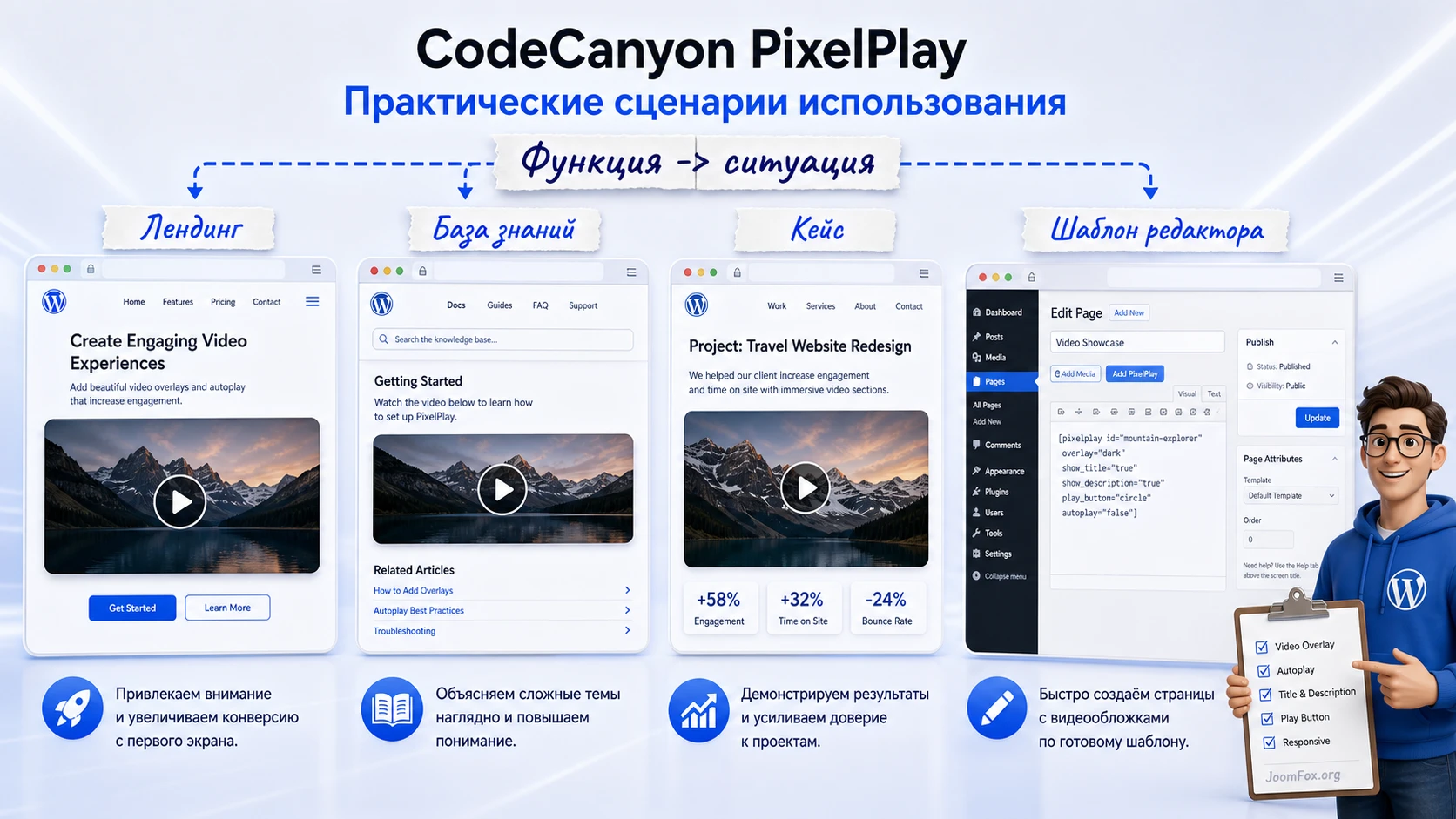
- На посадочной странице нужно показать демонстрационный ролик с понятной обложкой и заметной кнопкой запуска.
- В статье или базе знаний нужно выделить обучающее видео, чтобы оно не терялось среди текста.
- На странице товара или сервиса нужно дать короткий видеофрагмент с подписью, но без ручной верстки каждого блока.
- В портфолио нужно оформить несколько роликов в похожем стиле, чтобы они смотрелись как часть одной системы.
- Редактору нужно вставлять готовые видео-блоки через шорткод, не трогая код темы.
PixelPlay не стоит воспринимать как замену хостинга видео, сервиса аналитики, видеогалереи с каталогом роликов или мощного плеера с уроками, подписками и доступами. Он закрывает более узкую задачу: визуальная обложка, слой поверх видео, кнопка запуска, шаблон и вставка результата в WordPress.
Кому CodeCanyon PixelPlay подойдёт, а кому лучше выбрать другой формат
Плагин хорошо подходит сайтам, где видео уже есть на YouTube, Vimeo или другом поддерживаемом источнике, но стандартная вставка не даёт нужного визуального контроля. Если редактор часто добавляет ролики в статьи, лендинги или промо-страницы, шаблонный подход экономит время: один раз настраивается внешний вид, затем блок вставляется там, где он нужен.
Владельцу небольшого сайта PixelPlay удобен тем, что не требует писать собственный JavaScript для кнопки поверх ролика. Вебмастеру он полезен как промежуточный слой между видеосервисом и темой: можно подобрать миниатюру, задать текст, настроить кнопку и получить шорткод. Редактору проще работать с готовым шорткодом, чем просить разработчика каждый раз собирать новый блок вручную.
Плагин может не подойти, если задача шире оформления одного или нескольких видео. Например, если нужен каталог видео с фильтрами, плейлистами, пользовательскими профилями, уроками, закрытым доступом, аналитикой просмотра или глубокой интеграцией с обучающей платформой, стоит смотреть на специализированные решения. Также нужно быть осторожнее с сайтами, где уже есть тяжёлый конструктор страниц, агрессивная оптимизация JavaScript или несколько плагинов для видео: в такой связке полезно тестировать PixelPlay сначала на копии страницы.
Практическое правило: выбирайте PixelPlay, когда главная боль - оформление и запуск видео-блока на странице. Если главная боль - хранение, каталогизация, монетизация или управление доступом к видео, нужен другой класс инструмента.
Что проверить перед установкой на рабочий сайт
Перед установкой важно понять, где именно будет использоваться видео-блок и кто будет его редактировать. Это снижает риск ситуации, когда плагин установлен, но результат конфликтует с темой, кешем или ожиданиями редактора. Для WordPress-плагинов с публичным выводом проверка особенно важна: внешний вид формируется не только самим плагином, но и стилями темы, редактором блоков, оптимизаторами скриптов и настройками видеосервиса.
Платформа и права администратора
Установка коммерческого WordPress-плагина обычно выполняется через загрузку ZIP-архива в разделе Plugins. Пользователю нужны права администратора или роль с возможностью устанавливать плагины. Если сайт обслуживает агентство, лучше заранее договориться, кто отвечает за обновления, тестирование и откат.
Проверьте, что у вас есть доступ к резервной копии сайта и к файловому менеджеру или хостинг-панели. Это не требование самого PixelPlay, а нормальная безопасная практика для любого плагина, который добавляет публичный вывод и JavaScript на страницы.
Тема, редактор и место вывода
Определите, где будет стоять видео: в записи, на странице, внутри конструктора, в виджете, в шаблоне темы или в текстовом блоке. PixelPlay использует шорткод, поэтому место вывода должно корректно обрабатывать шорткоды WordPress. В редакторе блоков обычно можно использовать блок Shortcode, а в классическом редакторе - вставить код прямо в тело записи.
Если страница собирается в Elementor, WPBakery, Gutenberg-блоках или другом конструкторе, сначала проверьте на тестовой странице, не обрезает ли контейнер ширину видео, не накладывает ли собственные стили на кнопку и не лениво ли загружает блок так, что плеер появляется позже ожидаемого.
Автозапуск и поведение браузеров
Автозапуск видео зависит не только от настройки плагина. Современные браузеры ограничивают автоматическое воспроизведение со звуком, чтобы страница не запускала громкий ролик без действия пользователя. Обычно стабильнее работает сценарий, когда видео запускается без звука или после клика. Поэтому в настройке автозапуска нужно думать не только о желаемом эффекте, но и о том, как пользователь действительно увидит страницу.
Autoplay в этой статье означает автоматический старт ролика при открытии блока или страницы. Если видео не стартует само, это не всегда ошибка PixelPlay: причиной может быть политика браузера, параметр видеосервиса, кеш, отложенная загрузка или запрет звука.
Внешние источники изображений и ключи
Документация PixelPlay описывает настройки API для источников изображений, которые помогают подбирать визуалы для миниатюр. Если вы используете такие интеграции, храните ключи только в админ-панели сайта и не передавайте их в генераторы текста, внешние чаты или подрядчикам без необходимости. Для обычного запуска достаточно заранее подготовить собственные изображения в медиа-библиотеке WordPress, особенно если у сайта строгий фирменный стиль.
Установка и первичная проверка в WordPress
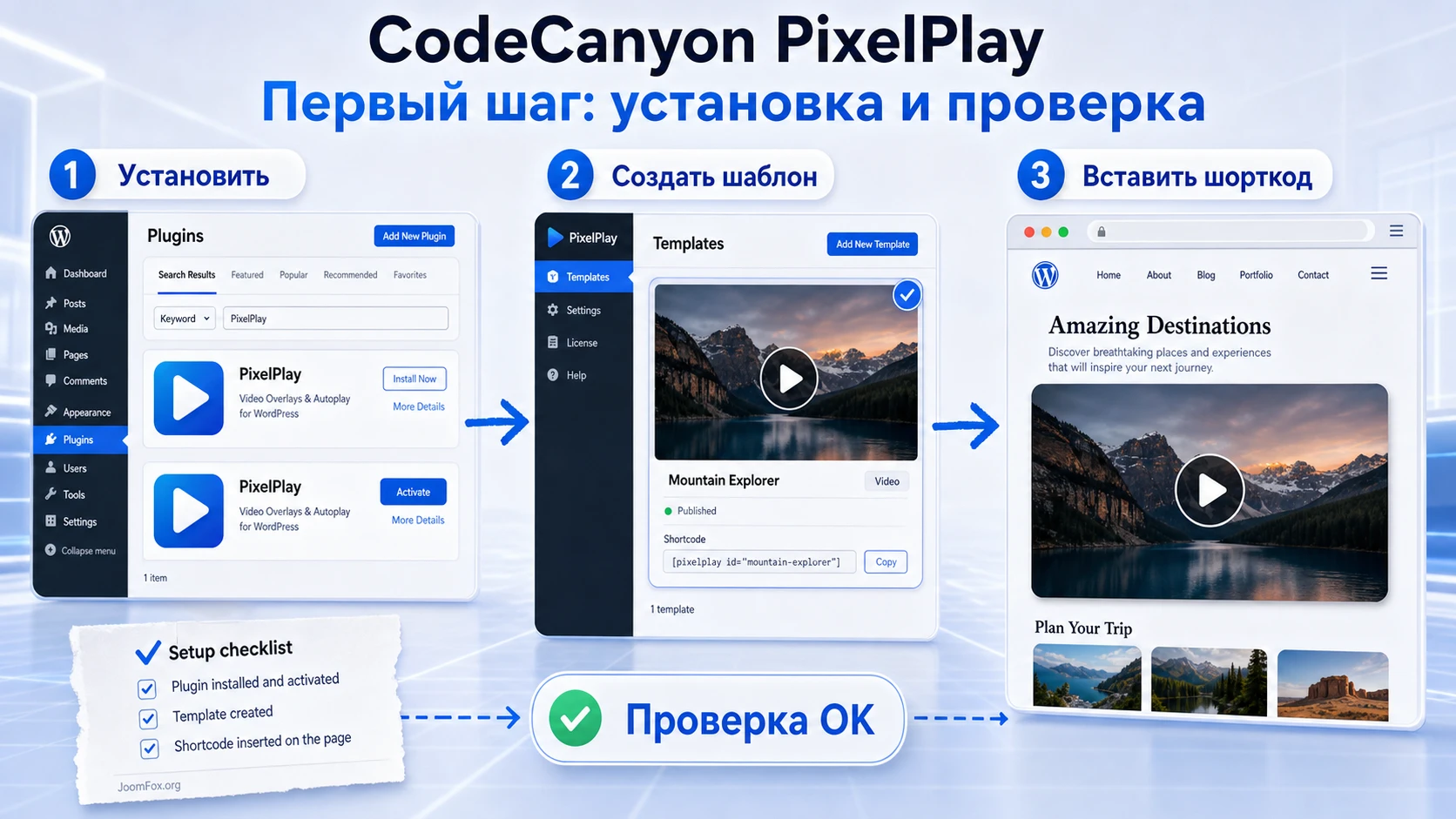
Установка PixelPlay проходит по обычной логике WordPress-плагина. Здесь важна не сама кнопка загрузки, а первая проверка после активации: появился ли пункт плагина в админ-панели, создаётся ли шаблон, выводится ли шорткод и нет ли ошибок в публичной части сайта.
Загрузка и активация
- Откройте админ-панель WordPress и перейдите в
Plugins. - Нажмите
Add New, затемUpload Plugin. - Выберите ZIP-архив плагина и установите его стандартным способом.
- После установки нажмите
Activate. - Проверьте, появился ли пункт PixelPlay или связанный раздел в левом меню админ-панели.
Если WordPress сообщает, что архив не содержит корректного плагина, проверьте, не пытаетесь ли вы загрузить общий архив с документацией и вложенным ZIP-файлом. Для коммерческих продуктов это частая ситуация: в скачанном архиве может лежать отдельный установочный файл плагина.
Первый тестовый шаблон
После активации не начинайте сразу с важной страницы. Создайте черновик записи или закрытую тестовую страницу. В PixelPlay добавьте простой шаблон: один источник видео, стандартная кнопка запуска, понятная миниатюра и минимальный текст. На этом шаге цель не красота, а проверка цепочки шаблон - шорткод - вывод - воспроизведение.
Скопируйте шорткод, вставьте его в блок Shortcode и откройте страницу в режиме просмотра. Если блок появился, кнопка нажимается и ролик запускается, базовая установка работает. Только после этого стоит переходить к оформлению, API-источникам изображений, анимации и поведению автозапуска.
Настройка шаблона: миниатюра, текст, кнопка и поведение видео
Главная работа в PixelPlay начинается после установки. В документации плагина есть отдельные разделы про добавление шаблона, медиа-библиотеку, настройки API, редактор и шорткод. Это подсказывает правильный порядок: сначала готовится визуальный шаблон, затем выбираются изображения и слои, потом проверяется вставка на странице.
Миниатюра и изображение поверх видео
Миниатюра решает, захочет ли пользователь запускать ролик. Не используйте случайный кадр, если он не объясняет содержимое видео. Для обучающего ролика подойдёт кадр с интерфейсом или результатом. Для страницы услуги - изображение, которое связано с обещанием блока. Для продукта - скриншот, упаковка, демонстрация результата или аккуратная иллюстрация.
Если вы берёте изображение из медиа-библиотеки, проверьте его размер и кадрирование. Слишком маленькая картинка будет размываться, слишком тяжёлая - замедлять первый экран. Для большинства страниц лучше выбрать изображение с ясным центральным объектом, чтобы кнопка воспроизведения не закрывала важный текст.
Текстовый слой и эмодзи
PixelPlay поддерживает настройку текста и дополнительных визуальных элементов поверх видео. Такой слой полезен, когда по миниатюре не ясно, что находится внутри ролика: например, «Посмотрите настройку за 2 минуты», «Демо интерфейса», «Как работает модуль» или «Видеообзор функции». Текст должен быть коротким. Если вы пытаетесь разместить на обложке полный заголовок статьи, пользователь увидит шум, а не призыв к просмотру.
Эмодзи и декоративные элементы лучше использовать только там, где они соответствуют тону сайта. Для корпоративной страницы часто достаточно чистой кнопки и одного пояснения. Для обучающего блога или промо-страницы можно добавить более живой акцент, но важно проверить результат на мобильной ширине.
Кнопка воспроизведения и анимация
Кнопка запуска должна быть заметной, но не спорить с миниатюрой. Если кнопка слишком маленькая, пользователь принимает блок за обычную картинку. Если слишком большая, она перекрывает смысловое содержимое. Хорошая настройка - когда взгляд сначала понимает тему ролика, затем быстро находит действие.
Анимацию стоит включать осторожно. Небольшое движение помогает подсказать, что блок интерактивный. Постоянное мигание, резкое масштабирование или слишком активный эффект могут мешать чтению страницы и раздражать посетителя. Для контентных страниц лучше спокойный вариант; для промо-блока можно сделать акцент сильнее, но проверить скорость и восприятие.
Автозапуск, звук и ожидания пользователя
Если вы включаете автоматический запуск, заранее решите, какой сценарий допустим для вашего сайта. Для первого экрана лендинга иногда уместен беззвучный старт фонового видео. Для статьи, документации или страницы продукта чаще безопаснее запуск по клику. Браузеры могут блокировать автозапуск со звуком, поэтому не обещайте себе поведение, которое зависит от политики браузера.
Проверяйте не только свой основной браузер. Откройте страницу в другом браузере и в режиме приватного окна. Если автозапуск работает только после взаимодействия с сайтом, это может быть нормальным ограничением среды, а не неисправностью плагина.
Медиа-библиотека, внешние изображения и порядок работы с обложками
Один из важных разделов документации PixelPlay посвящён медиа-библиотеке и настройкам API. Это не случайная дополнительная функция: для плагина видеообложек качество изображения часто важнее количества параметров. Пользователь ещё не нажал кнопку, он видит только картинку, текстовый слой и знак воспроизведения. Если обложка размытая, случайная или не совпадает с темой ролика, даже правильно настроенный плагин будет работать слабее.
Самый безопасный путь - сначала создать собственную маленькую библиотеку обложек для сайта. Подготовьте 3-5 форматов: демонстрация интерфейса, кадр результата, нейтральная промо-иллюстрация, обучающий кадр и обложка для кейса. Тогда редактор не будет каждый раз искать случайную картинку в последний момент. PixelPlay можно использовать как слой оформления, а не как место хаотичного выбора изображений.
Когда хватит медиа-библиотеки WordPress
Если у сайта есть фирменные цвета, продуктовые скриншоты или собственные кадры, лучше начинать с медиа-библиотеки WordPress. Загруженное изображение контролируется вами: вы знаете источник, права использования, размер, кадрирование и стиль. Для коммерческого сайта это обычно надёжнее, чем брать случайную картинку из внешнего поиска.
Перед загрузкой подготовьте файл так, чтобы он хорошо смотрелся с кнопкой воспроизведения. Важный объект не должен стоять строго по центру, если кнопка будет находиться там же. Текст на самой картинке лучше не делать мелким: поверх него может оказаться слой PixelPlay, а на мобильной ширине всё превратится в нечитаемый шум.
Когда уместны внешние источники изображений
Внешние источники полезны, когда нужен быстрый визуальный материал для блога, обучающей статьи или временной страницы. Документация PixelPlay указывает на отдельные API-настройки, поэтому логично вынести их в рабочий процесс: сначала получить или проверить ключ в самом сервисе, затем добавить его в настройки плагина, после этого протестировать поиск или выбор изображения на черновой обложке.
Не храните ключи в общих документах и не вставляйте их в публичные задачи. Если доступ к сайту есть у нескольких редакторов, ограничьте круг людей, которые могут менять API-настройки. Сами обложки после выбора стоит сохранять в WordPress и переиспользовать осознанно, иначе через некоторое время будет трудно понять, откуда взялось изображение и можно ли его заменить.
Минимальная проверка изображения
Перед публикацией откройте страницу с видеообложкой и задайте три вопроса. Во-первых, понятна ли тема ролика без чтения соседнего текста. Во-вторых, не конфликтует ли изображение с кнопкой, подписью и фоном темы. В-третьих, не стало ли изображение слишком тяжёлым для страницы. Если хотя бы один ответ отрицательный, исправьте обложку до настройки анимации и автозапуска. Красивый эффект не спасёт слабую миниатюру.
Шорткод как точка контроля между админ-панелью и страницей
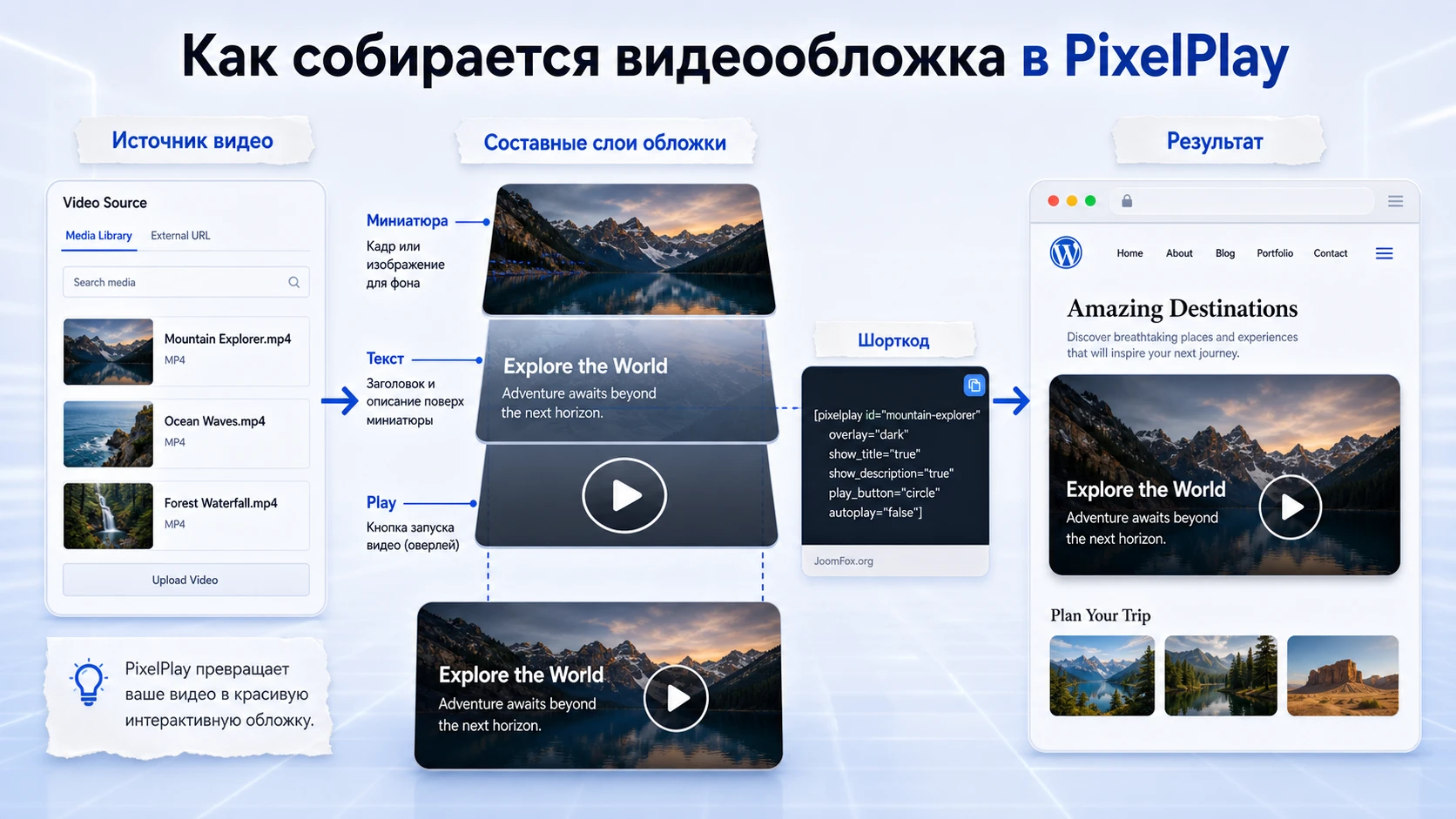
Шорткод - это практический мост между настройками PixelPlay и реальной страницей WordPress. Он удобен тем, что редактору не нужно копировать большой фрагмент HTML или JavaScript. Но именно шорткод часто становится местом ошибки: его вставляют не в тот блок, меняют кавычки, оборачивают в кодовый блок или размещают в части темы, где WordPress не выполняет короткие коды.
После создания шаблона относитесь к шорткоду как к маленькому договору: он должен ссылаться на конкретный сохранённый шаблон, быть вставлен без лишнего форматирования и находиться в области, где WordPress его обрабатывает. Если один и тот же шорткод работает в тестовой записи, но не работает на целевой странице, проблема почти наверняка не в самом шаблоне, а в месте вывода.
Где вставлять шорткод
Самый понятный вариант - блок Shortcode в редакторе WordPress. В классическом редакторе можно вставить шорткод в текст записи. В конструкторах страниц ищите элемент, который прямо предназначен для шорткодов или произвольного WordPress-контента. Не используйте блоки для показа исходного кода: они сохраняют текст как пример, а не выполняют его.
Если шорткод нужно вывести в шаблоне темы, поручите это разработчику или используйте documented-способ вашей темы. Не вставляйте его в случайный PHP-файл без понимания, как там обрабатывается содержимое. Для большинства редакционных задач достаточно страницы, записи, блока или виджета, который уже поддерживает шорткоды.
Как вести порядок в нескольких шаблонах
Когда PixelPlay используется на нескольких страницах, быстро появляется проблема названий. «Video 1», «New Template» и «Test» выглядят безобидно только в день создания. Через месяц редактору придётся открывать каждый шаблон, чтобы понять, где он используется. Поэтому лучше сразу договориться о схеме: тип страницы, назначение, короткое описание. Например: «Лендинг - главный ролик», «База знаний - проверка результата», «Кейс - демонстрация интерфейса».
Для сайта с несколькими редакторами полезна простая таблица в закрытой документации: название шаблона, страница, источник видео, миниатюра, ответственный. Это помогает не только при обновлениях, но и при диагностике. Если ролик перестал открываться, вы быстро найдёте все страницы, где используется связанный шаблон.
Что считать успешным выводом
Успешный вывод - это не только отсутствие ошибки. Блок должен занимать ожидаемое место в макете, сохранять пропорции, не перекрывать соседний текст, открывать правильный ролик, корректно вести себя после очистки кеша и оставаться понятным для редактора. Такой подход кажется строгим, но именно он отделяет «плагин установлен» от «функция действительно работает на сайте».
Рабочий сценарий: видеообложка для страницы продукта
Разберём пример, который подходит большинству сайтов: нужно добавить на страницу продукта или услуги видеообложку с демонстрационным роликом. Цель - показать ролик заметно, но не перегрузить первый экран и не ломать верстку темы.
Цель и подготовка
Нам нужен блок с собственной миниатюрой, коротким пояснением и кнопкой воспроизведения. Перед началом подготовьте ссылку на видео, изображение для обложки и тестовую страницу. Если ролик размещён на внешнем сервисе, проверьте, что он доступен публично или с тем уровнем доступа, который нужен вашему сайту.
Шаги настройки
- Создайте новый шаблон в разделе PixelPlay.
- Добавьте ссылку на ролик или выберите поддерживаемый источник видео.
- Назначьте миниатюру из медиа-библиотеки или через доступный источник изображений.
- Добавьте короткий текстовый слой, который объясняет содержание ролика.
- Выберите стиль кнопки воспроизведения и проверьте её контраст на фоне.
- Сохраните шаблон и скопируйте шорткод.
- Вставьте шорткод на тестовую страницу через блок
Shortcode. - Откройте публичную часть сайта и проверьте внешний вид до публикации.
Проверка результата
После вставки смотрите на блок как обычный посетитель. Видно ли, что это видео? Понятно ли, о чём ролик? Не перекрывает ли кнопка важную часть изображения? Не начинается ли ролик слишком навязчиво? Если блок находится выше основного текста, проверьте скорость загрузки страницы и поведение при медленном соединении.
Мини-итог: рабочий шаблон считается готовым, когда редактор может вставить его шорткод на другую страницу, а посетитель без объяснений понимает, что перед ним видео и как его запустить.
Практичные идеи применения видеообложек на разных сайтах
У PixelPlay достаточно узкая, но полезная зона применения: он помогает оформить видео как управляемый блок. Это можно использовать не только для одного промо-ролика. Ниже несколько сценариев, где подтверждённые возможности плагина - шаблон, миниатюра, слой, кнопка и шорткод - превращаются в разные рабочие задачи.
Лендинг услуги или продукта
На лендинге видео часто должно отвечать на вопрос «что я получу». Сделайте обложку с кадром результата, короткой подписью и спокойной кнопкой запуска. Если страница уже перегружена анимациями, не добавляйте слишком активный эффект к кнопке. Проверка простая: пользователь должен понять смысл ролика до клика, а после клика увидеть именно тот материал, который обещает обложка.
База знаний и обучающие статьи
В документации видео полезно как короткое подтверждение шага. Например, статья объясняет настройку, а PixelPlay-блок показывает, как выглядит результат. Здесь лучше не включать агрессивный автозапуск: человек читает инструкцию и сам решает, когда смотреть ролик. В подписи к видео используйте ясное действие: «Показ настройки», «Проверка результата», «Короткая демонстрация».
Портфолио и кейсы
В кейсе обложка может показать исходное состояние, результат или главный экран проекта. Шорткод удобен тем, что несколько видео можно оформить в едином стиле. Но не превращайте страницу в тяжёлую галерею: если роликов много, продумайте порядок и не ставьте все блоки в первый экран.
Материалы для редакторов
Если видео добавляет не разработчик, а редактор, подготовьте 2-3 готовых шаблона: для обучающего ролика, промо-блока и короткой демонстрации. Тогда редактор выбирает подходящий шаблон, меняет источник видео и миниатюру, а не экспериментирует с каждым параметром с нуля. Это снижает риск разнородного оформления.
Проверка результата на странице и в редакторском процессе
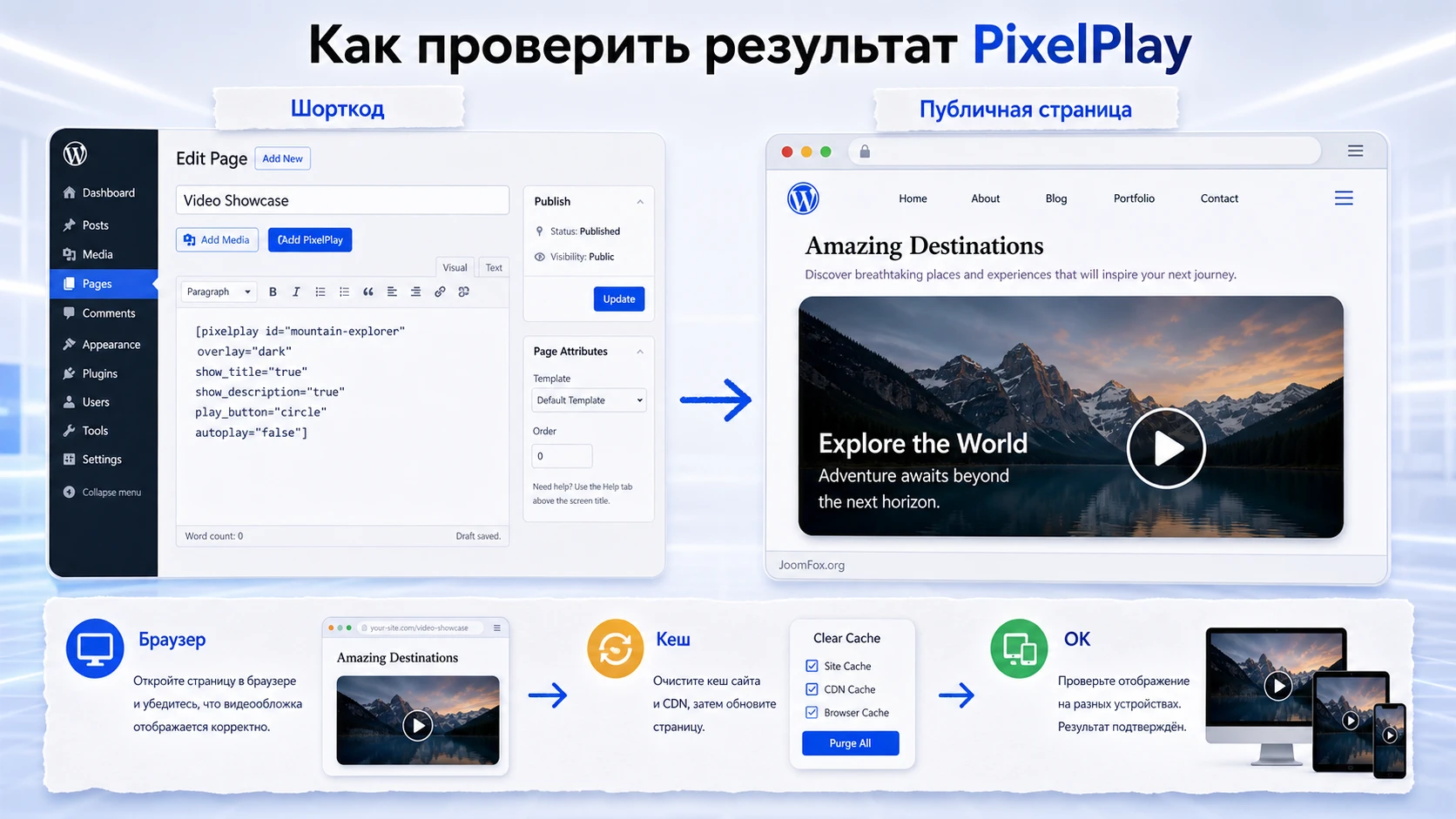
Проверка нужна не только после установки, но и после каждой заметной правки шаблона. Визуальный плагин может выглядеть идеально в админ-панели и неожиданно иначе на странице из-за темы, ширины контейнера, кеша, отложенной загрузки, оптимизации скриптов или ограничений видеосервиса.
Что смотреть в публичной части сайта
- Обложка загружается без размытости и не растягивается по непропорциональному контейнеру.
- Кнопка воспроизведения видна на светлом и тёмном фоне миниатюры.
- Текстовый слой не выходит за пределы изображения на мобильной ширине.
- Клик по кнопке запускает ожидаемое видео, а не пустой блок или чужой ролик.
- Если включён автозапуск, поведение проверено минимум в двух браузерах.
- После очистки кеша сайт показывает свежую версию шаблона.
Что смотреть в админ-панели
Проверьте, может ли редактор найти нужный шаблон, скопировать шорткод и вставить его без обращения к разработчику. Если шаблонов несколько, дайте им понятные названия: не «Test 1», а «Видеообложка для лендинга», «Демо в статье», «Кейс с кнопкой». Это не косметика, а часть поддержки сайта: через несколько недель никто не будет помнить, какой тестовый шаблон стал рабочим.
Для командной работы полезно вести маленькую таблицу в документации сайта: где используется шорткод, какой ролик он выводит, кто отвечает за обновление миниатюры. Если ролик удалён с внешнего сервиса, такая таблица быстро покажет, какие страницы нужно проверить.
Как не сломать скорость страницы
Видео и крупные изображения могут утяжелить страницу. PixelPlay помогает оформить блок, но не отменяет оптимизацию изображений и аккуратное размещение роликов. Не ставьте слишком много видеообложек на один экран. Сжимайте миниатюры до разумного размера, используйте кеш сайта, но проверяйте, не ломает ли оптимизатор запуск плеера.
Если вы используете плагины оптимизации, временно отключите объединение или отложенную загрузку скриптов только для диагностики. Если после отключения PixelPlay начинает работать правильно, настройте исключение в оптимизаторе. Не оставляйте весь кеш отключённым на постоянной основе, если проблема решается точечным исключением.
Ограничения, которые лучше принять заранее
У любого визуального плагина есть границы. PixelPlay помогает оформить вход в видео, но не управляет всем жизненным циклом ролика. Если видео удалено с внешнего сервиса, закрыто настройками приватности или недоступно в регионе пользователя, красивая обложка не исправит источник. Поэтому при публикации важного ролика проверяйте не только страницу WordPress, но и саму ссылку на видео.
Второе ограничение связано с темой и контейнерами. Плагин выводит блок, а тема решает, сколько места ему дать, какие отступы применить и как вести себя на узком экране. Если тема агрессивно изменяет все изображения, кнопки или встроенные медиа, PixelPlay может выглядеть иначе, чем в админ-панели. Это не причина сразу отказываться от плагина, но повод тестировать блок в настоящем макете, а не только в черновике.
Третье ограничение - ожидания от автозапуска. Иногда владелец сайта хочет, чтобы видео начиналось само, со звуком и одинаково во всех браузерах. На практике такой сценарий ненадёжен. Лучшее решение для важного контента - сделать обложку понятной, кнопку заметной, а запуск по клику привычным. Тогда пользователь контролирует действие, а вы меньше зависите от правил браузера.
Когда лучше не включать автозапуск
Не включайте автозапуск для длинных обучающих роликов, страниц с большим количеством текста, документации, FAQ и материалов, где пользователь сначала читает. Там автоматическое видео отвлекает и может ухудшить восприятие. Автозапуск уместнее для короткого фонового или промо-фрагмента, если он без звука и не мешает основному содержанию.
Когда стоит упростить оформление
Если обложка содержит картинку, текст, эмодзи, анимацию, крупную кнопку и ещё несколько эффектов, пользователь может не понять, что главное. Для рабочих страниц часто лучше простая схема: сильная миниатюра, одна короткая подпись, контрастная кнопка, спокойное поведение после клика. Хорошая видеообложка не должна объяснять всё сразу; она должна честно показать, зачем смотреть ролик.
Если после публикации вы сомневаетесь, сравните два варианта на черновой странице: насыщенный и упрощённый. Проверьте их на компьютере и мобильной ширине. Выберите тот, где быстрее понятны тема ролика и действие пользователя. Такой тест обычно полезнее, чем бесконечно менять декоративные эффекты в настройках.
Безопасное улучшение внешнего вида без правки плагина
У PixelPlay нет публично подтверждённого набора хуков или шаблонов, на которые можно уверенно опираться в руководстве. Поэтому безопаснее не выдумывать внутренний API, а использовать внешний подход WordPress: обернуть шорткод в собственный контейнер и применить CSS к этому контейнеру. Такой способ не меняет файлы плагина, легко отключается и не зависит от скрытых классов PixelPlay.
Задача примера - добавить аккуратный отступ и максимальную ширину для видеообложки на странице статьи. В редакторе оберните шорткод в блок с дополнительным CSS-классом, если тема или редактор это позволяют. Например, контейнер может получить класс guide-video-block. Затем добавьте CSS через дочернюю тему, раздел дополнительных стилей темы или проверенный плагин для пользовательского CSS.
.guide-video-block {
  max-width: 920px;
  margin: 28px auto;
}

.guide-video-block img {
  border-radius: 8px;
}
После добавления стиля откройте страницу в публичной части сайта и проверьте два состояния: до запуска видео и после клика по кнопке. Если контейнер стал слишком узким или тема уже задаёт собственные отступы, удалите CSS или уменьшите правило до одного параметра. Не редактируйте файлы PixelPlay напрямую: при обновлении плагина такие изменения могут пропасть, а диагностировать конфликт будет сложнее.
Эта правка держится не на скрытой структуре плагина, а на обычной практике WordPress: внешний контейнер контролирует место блока на странице. Если у вашей темы есть встроенные настройки ширины контента, лучше сначала использовать их, а CSS оставить как точечную доработку.
Почему видеообложка не работает как ожидалось
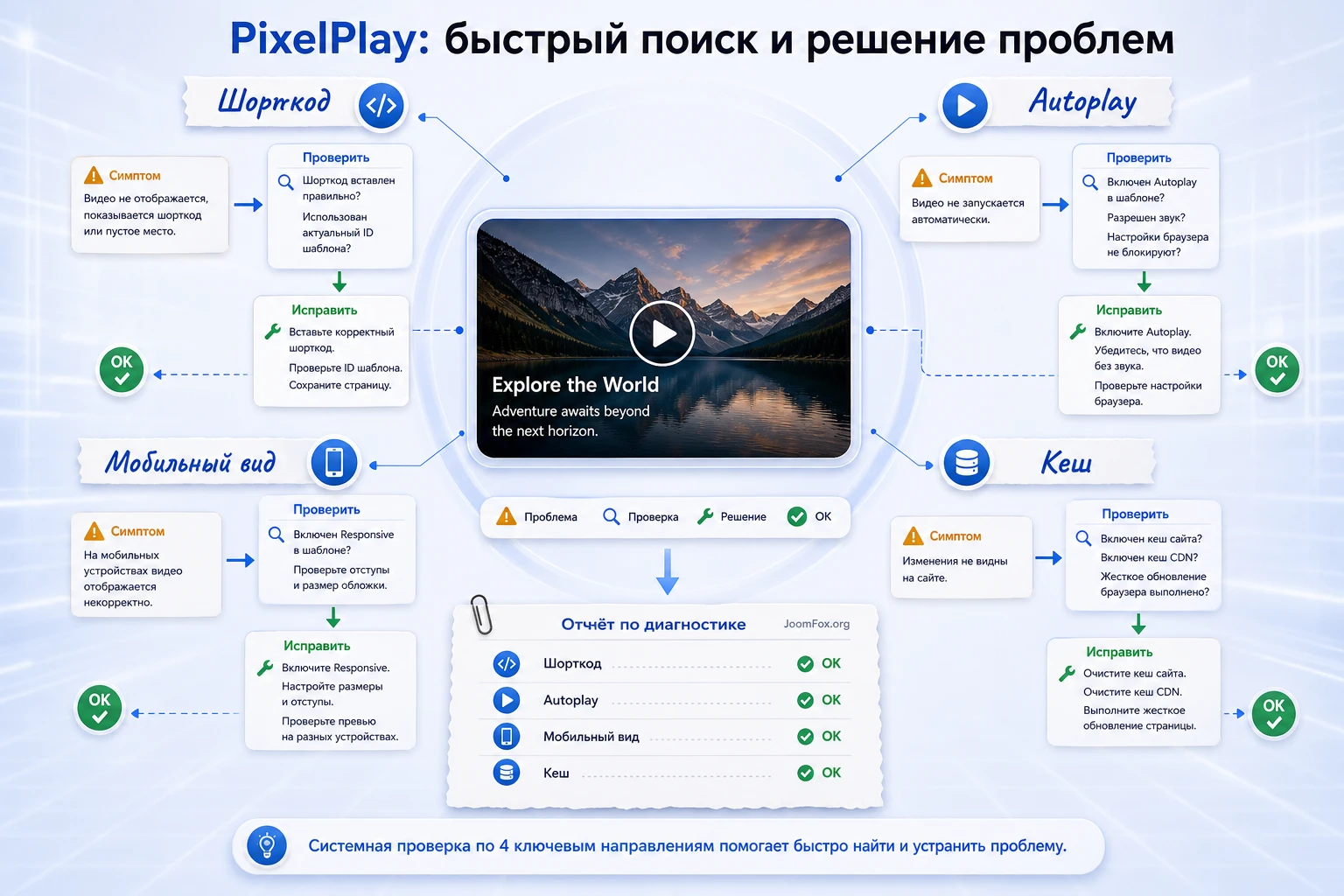
Диагностика PixelPlay должна идти от простого к сложному. Сначала проверьте, создан ли шаблон и правильно ли вставлен шорткод. Затем смотрите публичную часть сайта, поведение браузера, кеш и конфликт с другими плагинами. Ниже - типичные симптомы для такого класса WordPress-плагинов.
Шорткод отображается как текст
Симптом: на странице видно что-то вроде шорткода, а видео-блок не появляется. Возможная причина - шорткод вставлен в место, где WordPress его не обрабатывает, или редактор экранировал содержимое как обычный текст.
Проверьте, используется ли блок Shortcode, а не блок кода или обычный текстовый блок с лишним форматированием. Если шорткод вставлен в шаблон темы, убедитесь, что тема действительно выполняет шорткоды в этом месте. Для быстрой проверки вставьте тот же шорткод в обычную тестовую запись.
Видео не запускается автоматически
Симптом: обложка видна, но ролик стартует только после клика. Это может быть нормальным поведением браузера, особенно если ожидается запуск со звуком. Проверьте настройки звука, источник видео и другой браузер. Не пытайтесь обходить пользовательские ограничения агрессивным скриптом: это ухудшает опыт посетителя и может всё равно не сработать.
Кнопка или текст съезжает на мобильной ширине
Симптом: на компьютере блок выглядит нормально, но на телефоне текст накладывается на кнопку или выходит за край. Причина обычно в длинной подписи, слишком крупной кнопке, узком контейнере темы или конфликте CSS.
Сократите текстовый слой, проверьте другой шаблон кнопки, уменьшите количество декоративных элементов и посмотрите, не задаёт ли родительский контейнер фиксированную высоту. Если проблема проявляется только в одной теме или одном конструкторе, начните с настроек контейнера, а не с переустановки PixelPlay.
После изменения шаблона на странице остаётся старый вид
Симптом: в админ-панели настройки сохранены, но публичная страница показывает прежнюю миниатюру или старую кнопку. Чаще всего виноват кеш: кеш страницы, кеш браузера, кеш CDN или оптимизатор.
Очистите кеш сайта, откройте страницу в приватном окне и временно отключите оптимизацию скриптов только для проверки. Если новая версия появляется после очистки кеша, настройте процесс публикации так, чтобы редактор понимал: после правки видео-шаблона нужно обновить кеш соответствующей страницы.
Видео запускается, но страница стала заметно тяжелее
Симптом: после добавления нескольких видеообложек страница медленнее открывается или хуже проходит проверку скорости. Проверьте размер миниатюр, количество роликов на первом экране и настройки отложенной загрузки. Иногда лучше оставить один главный PixelPlay-блок, а остальные видео перенести ниже по странице или заменить ссылками.
| Симптом | Что проверить первым | Безопасное действие |
|---|---|---|
| Шорткод виден как текст | Тип блока и место вставки | Перенести код в блок Shortcode |
| Автозапуск не срабатывает | Звук, браузер, источник видео | Использовать запуск по клику или беззвучный сценарий |
| Сломалась адаптивность | Длина текста, контейнер темы, CSS | Упростить слой и проверить ширину блока |
| Правки не видны | Кеш страницы и браузера | Очистить кеш и повторить проверку |
Вопросы, которые стоит решить до публикации
Можно ли использовать PixelPlay без внешних изображений?
Да, если вы готовите миниатюры самостоятельно и загружаете их в медиа-библиотеку WordPress. Внешние источники изображений удобны, но не обязательны для базового сценария. Для брендированных страниц собственные обложки часто лучше, потому что они совпадают со стилем сайта.
Почему автозапуск не гарантирован на всех устройствах?
Автозапуск зависит от браузера, звука, источника видео и поведения пользователя. Современные браузеры могут блокировать автоматическое воспроизведение со звуком. Поэтому для важных роликов надёжнее оставить понятную кнопку запуска, а автозапуск использовать только после проверки.
Подойдёт ли плагин для видеокурса?
Для одной страницы урока или промо-блока - возможно. Для полноценного курса с прогрессом, доступами, уроками, пользователями и аналитикой нужен другой класс решения. PixelPlay оформляет и выводит видео-блок, но не заменяет обучающую платформу.
Что делать, если шорткод не работает в конструкторе страниц?
Сначала проверьте стандартный блок Shortcode в обычной записи WordPress. Если там всё работает, проблема связана с конкретным конструктором, контейнером или настройками вывода. Попробуйте другой виджет конструктора для шорткодов или обычный HTML/текстовый блок, если он выполняет шорткоды.
Можно ли править CSS самого плагина?
Лучше не менять файлы плагина. Безопаснее использовать дочернюю тему, пользовательский CSS или дополнительный класс контейнера вокруг шорткода. Так правку легко удалить, а обновление PixelPlay не перезапишет ваши изменения.
Нужно ли добавлять много видео на одну страницу?
Только если это действительно помогает пользователю. Несколько крупных видеообложек могут утяжелить страницу и отвлечь от основного содержания. Для длинного материала лучше выбрать 1-2 ключевых ролика, а остальные вынести ниже или сгруппировать.
Есть ли точный видеоурок по этому плагину?
В ходе подготовки руководства точный полезный YouTube-ролик именно по CodeCanyon PixelPlay не был найден. Поэтому в статье нет случайного видео-блока: лучше опираться на официальную документацию и собственную тестовую страницу, чем вставлять ролик по другому инструменту.
Когда CodeCanyon PixelPlay будет удачным выбором
PixelPlay стоит использовать, если вы хотите управлять тем, как видео выглядит до запуска: выбрать миниатюру, добавить текстовый слой, настроить кнопку, сохранить шаблон и вставлять результат через шорткод. Это особенно полезно для страниц, где первое впечатление от видео влияет на клики: лендинги, обучающие статьи, страницы продуктов, кейсы и портфолио.
Перед внедрением проверьте три вещи: как шорткод работает в вашем редакторе, как блок выглядит в теме на разных ширинах и как браузеры ведут себя с автозапуском. Если эти проверки пройдены, можно переходить к рабочему шаблону и аккуратно внедрять видеообложки на нужные страницы.
Если после чтения вы понимаете, что вам нужен именно визуальный слой для видео, а не полноценная видеоплатформа, можно скачать установочный файл, установить его на тестовую страницу и пройти описанную выше цепочку проверки: шаблон, шорткод, публичный вывод, запуск и кеш.
Если же задача связана с каталогом роликов, курсами, доступами, аналитикой или сложным управлением видео, лучше сначала сравнить альтернативы. Так вы не будете пытаться заставить узкий инструмент решать задачу, для которой он изначально не предназначен.

