


CodeCanyon PixGridder Pro - Плагин WordPress
CodeCanyon PixGridder Pro - это мощный плагин для WordPress, который позволяет пользователям легко создавать красивые и настраиваемые сетки для своих веб-сайтов. Этот плагин разработан для обеспечения удобного решения для создания контента, основанного на строках и столбцах, на страницах WordPress. Благодаря интуитивно понятному интерфейсу и широкому спектру функций, пользователи могут легко создавать визуально привлекательные и высокофункциональные сетки.
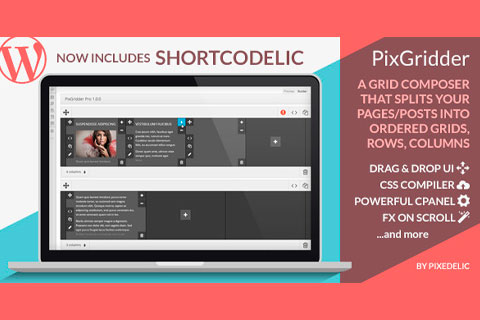
Особенности плагина
В качестве плагина для WordPress PixGridder Pro предлагает плавную интеграцию в платформу WordPress, что делает его доступным миллионам пользователей по всему миру. Он предоставляет гибкий и динамичный способ организации контента на веб-сайтах, позволяя пользователям эффективно демонстрировать свои продукты, портфолио или любой другой тип контента в привлекательном формате.
С помощью PixGridder Pro пользователи могут легко создавать идеальные сетки с пиксельной точностью. Плагин предлагает широкий спектр настроек, позволяющих пользователям регулировать размер, положение и стиль каждого элемента сетки. Пользователи могут легко добавлять и располагать строки и столбцы для создания желаемого макета, обеспечивая визуально привлекательное и организованное представление своего контента.
Одной из ключевых особенностей этого плагина является встроенная функция предварительного просмотра в реальном времени. Это позволяет пользователям видеть изменения своего макета сетки, когда они вносят изменения, помогая им довести свой дизайн до нужного результата быстро. Это устраняет необходимость в постоянном обновлении или предварительном просмотре страницы, экономя пользователю ценное время и усилия.
PixGridder Pro также поставляется с обширной библиотекой готовых шаблонов и макетов, предоставляя пользователям отправную точку для своих собственных творений. Эти шаблоны полностью настраиваемы, позволяя пользователям изменять их в соответствии с индивидуальными предпочтениями и фирменным стилем. Благодаря этому широкому выбору шаблонов пользователи могут легко создавать потрясающие сетки, даже не имея опыта в дизайне.
Кроме того, этот плагин предлагает возможности отзывчивого дизайна, гарантируя, что созданные с помощью PixGridder Pro сетки будут отображаться красиво и адаптироваться к различным устройствам и размерам экранов. Это крайне важно в сегодняшнем мире мобильных устройств, поскольку это позволяет пользователям эффективно связываться с аудиторией, независимо от используемого устройства.
В заключение, CodeCanyon PixGridder Pro - это универсальный и мощный плагин для WordPress, который обеспечивает пользователям удобный и эффективный способ создания визуально привлекательных и настраиваемых сеток. Благодаря удобному интерфейсу, обширным возможностям настройки, функции предварительного просмотра в реальном времени и возможностям отзывчивого дизайна, этот плагин является отличным инструментом для любого пользователя WordPress, стремящегося улучшить визуальную привлекательность и организацию своего контента. Независимо от того, являетесь ли вы профессиональным веб-дизайнером или новичком, PixGridder Pro обязательно удовлетворит ваши потребности в создании сеток с легкостью.
Спецификации:
| Дата выхода: | 11-10-2013 | |
| Дата обновления: | 08-09-2016 | |
| Тип расширения: | Платный | |
| Лицензия: | GPL | |
| Тематика: | Контент и авторинг | |
| Совместимость: | W4.x | |
| Включает в себя: | Плагин | |
| Языковые пакеты: |

|
|
| Разработчик: | CodeCanyon | |
| Рейтинг: | ||
Скачивание по подписке!
Вам необходимо авторизоваться на сайте и приобрести клубную подписку!
Поделись с друзьями!
Руководство по настройке и применению CodeCanyon PixGridder Pro в WordPress
CodeCanyon PixGridder Pro стоит рассматривать не как современный визуальный конструктор с десятками собственных виджетов, а как инструмент для разметки контента на строки и колонки внутри WordPress. В этом руководстве разберём, как подойти к установке, где продукт полезен, как собрать рабочий макет, что проверить после публикации и какие симптомы говорят о конфликте с темой, редактором или другим плагином.
Материал не повторяет краткое описание продукта. Ниже будет практический разбор: подготовка тестовой страницы, логика строк и колонок, работа с редактором внутри ячеек, безопасные CSS-правки, проверка результата в публичной части сайта, диагностика ошибок и сравнение с близкими решениями.
Главная особенность PixGridder в том, что он не пытается заменить весь редактор WordPress. Он переносит привычный классический редактор внутрь отдельных колонок и хранит разметку сетки в служебных HTML-комментариях. Это удобно для страниц, где нужно аккуратно разложить текст, изображения, кнопки и шорткоды, но важно понимать ограничения такого подхода.
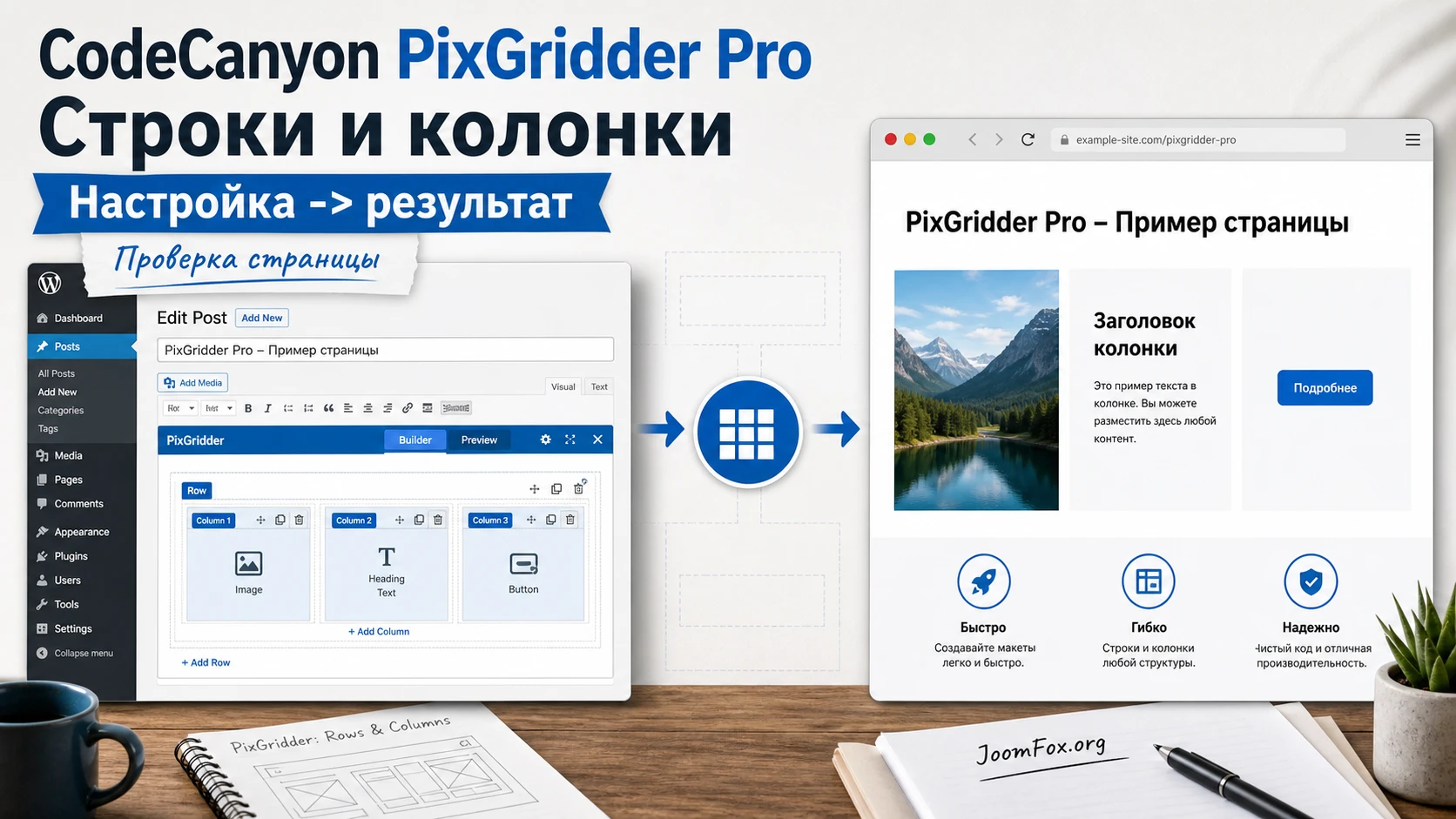
Какую задачу решает grid composer и почему это не обычный page builder
PixGridder относится к старой, но всё ещё понятной категории WordPress-инструментов: он помогает собрать страницу из строк и колонок, оставляя сам контент в знакомом редакторе. Это отличается от тяжёлых конструкторов страниц. У многих конструкторов есть собственные элементы, собственная система шаблонов и собственный слой шорткодов. PixGridder работает проще: сначала задаётся сетка, затем внутри каждой колонки редактируется обычное содержимое.
Такой подход полезен, когда сайт уже использует классический редактор, шорткоды, галереи, формы, кнопки или текстовые блоки, а владельцу нужно разложить их по колонкам без ручной вёрстки. На практике это сценарии посадочных страниц, блоков преимуществ, карточек услуг, небольших промо-разделов, страницы с двумя колонками «текст + форма» или страницы с несколькими смысловыми секциями.
Важная мысль: PixGridder отвечает за структуру макета, а не за дизайн всей страницы. Цвета, шрифты, отступы, поведение ссылок и итоговая ширина колонок всё равно зависят от активной темы, её CSS и соседних плагинов. Поэтому перед внедрением нужно думать не только о том, сколько колонок поставить, но и о том, как эти колонки поведут себя в реальной теме.
Официальное описание бесплатной версии PixGridder подчёркивает, что инструмент использует строки и колонки, не генерирует обычные шорткоды для всего макета и позволяет оставить контент доступным даже при отключении builder-режима. Для Pro-версии в открытых источниках подтверждаются расширенные сценарии вокруг страниц, записей, классов, ID и более продвинутых эффектов, но конкретный состав Pro-функций нужно сверять с вашим архивом и документацией внутри поставки.
Кому подойдёт такой подход
PixGridder Pro подойдёт вебмастеру или редактору, который работает с классическим контентом и хочет быстро собрать понятный макет без отдельной дизайн-системы. Он особенно уместен на сайтах, где уже есть тема с хорошей типографикой и готовыми стилями кнопок, а от плагина требуется только сеточная организация контента.
- Нужно собрать страницу с несколькими секциями, но нет задачи строить полноценный сайт на новом визуальном редакторе.
- Внутри колонок должны работать привычные кнопки TinyMCE, медиа, галереи, формы или шорткоды других плагинов.
- Нужно добавлять ID и CSS-классы к строкам или колонкам, чтобы аккуратно доработать внешний вид через тему.
- Важно иметь возможность отключить builder-режим на конкретной странице и не потерять основной текст.
Когда лучше выбрать другой инструмент
Если сайт строится на блочном редакторе, использует глобальные стили, шаблоны сайта, повторно используемые блоки и современную систему паттернов, PixGridder может оказаться лишним слоем. Он ближе к классическому рабочему процессу. Для новых проектов часто разумнее сначала проверить стандартный блок Columns, специализированные блоки сеток или современный page builder, который официально поддерживает текущую версию WordPress.
Практическое правило: если вам нужно только две-три колонки с текстом и изображениями, сначала проверьте возможности темы и блочного редактора. PixGridder Pro имеет смысл там, где важна именно классическая сетка с TinyMCE-контентом внутри каждой ячейки.
Что проверить перед установкой на рабочий сайт
PixGridder и похожие классические grid builders особенно чувствительны к окружению. Они зависят от редактора, темы, фронтенд-стилей и JavaScript в админ-панели. Поэтому установка прямо на рабочую страницу без копии и теста - плохая идея. Начните с staging-сайта или хотя бы с отдельной тестовой страницы, которую не видят посетители.
Сначала проверьте состояние текущего контента. Если страница уже собрана в блоках, Elementor, WPBakery, SiteOrigin или другом конструкторе, не смешивайте инструменты на одной и той же области без причины. У каждого редактора своя модель хранения разметки. Смешивание часто приводит к тому, что один инструмент не понимает служебные комментарии, шорткоды или контейнеры другого.
Минимальный чек-лист совместимости
- Сделайте резервную копию файлов и базы данных перед тестом, особенно если страница уже приносит заявки или продажи.
- Уточните, включён ли классический редактор или режим, совместимый с TinyMCE. Для старых редакторских плагинов это критично.
- Проверьте, не блокирует ли роль пользователя доступ к редактированию страниц, записей или пользовательских типов записей.
- Отключите агрессивную минификацию JavaScript на время первичного теста, если в админке не открываются диалоги редактирования колонок.
- Создайте пустую тестовую страницу и соберите на ней простую сетку, прежде чем переносить рабочий контент.
Отдельно проверьте тему. PixGridder может подключать собственный фронтенд-CSS или использовать файл gridder.css из активной темы, если такой файл есть. Это удобно для разработчика, но создаёт риск: тема может переопределить ширину, отступы или поведение колонок. Если после публикации сетка выглядит иначе, чем в предварительном просмотре, сначала смотрите CSS темы, а не пересобирайте макет вслепую.
Почему не стоит начинать с большой страницы
Большая страница с множеством секций усложняет диагностику. Если на ней не сохраняется класс, ломается шорткод или пропадает контент в builder-вкладке, будет трудно понять, какая строка стала причиной. Лучше собрать маленький тест: одна строка с двумя колонками, затем строка с тремя колонками, затем колонка с формой или галереей. Так вы быстро увидите, работает ли редактор, корректно ли сохраняются ID и классы, не исчезают ли ссылки и не ломается ли публичный вывод.
Подготовка не заменяет установку, но экономит время на откате. Если плагин не проходит простой тест, переносить в него старую посадочную страницу не нужно. Сначала разберитесь с окружением: версия PHP, режим редактора, конфликт JavaScript, тема, кеш или права пользователя.
Контрольная страница для будущих обновлений
Оставьте на сайте скрытую от меню контрольную страницу, где есть несколько типовых фрагментов: две колонки с текстом, три колонки с карточками, колонка с изображением и колонка с простым шорткодом. После обновления темы, PHP, WordPress или соседних плагинов сначала открывайте именно эту страницу. Если контрольный макет работает, вероятность поломки рабочих страниц ниже. Если ломается контрольный макет, вы находите проблему до того, как редактор начнёт править коммерческую посадочную страницу.
Такой тест особенно полезен для старых проектов. Он превращает проверку совместимости из догадки в повторяемую процедуру: открыть редактор, сохранить страницу, проверить публичный вид, очистить кеш, снова открыть редактор. Если один из шагов меняет результат, обновление лучше откатить или разбирать на копии сайта.
Запишите дату проверки в рабочие заметки проекта, но не выводите её на публичную страницу. Для посетителя важен стабильный результат, а не история технических тестов редактора.
Установка и первичная проверка в WordPress
Для коммерческого ZIP-архива общий путь установки такой же, как у большинства плагинов WordPress: админ-панель, раздел Plugins, экран Add New, загрузка ZIP-файла через Upload Plugin, установка и активация. Не распаковывайте архив внутрь случайной папки, если в поставке есть документация, лицензия и отдельный установочный ZIP. WordPress должен получить именно папку плагина, а не внешний пакет с лишними материалами.
После активации не начинайте сразу менять главную страницу. Создайте новую черновую страницу, включите для неё PixGridder и проверьте, появился ли builder-интерфейс. В классической логике PixGridder ожидается разделение на вкладку просмотра и вкладку построения сетки. В builder-режиме должны быть доступны добавление строки, добавление колонки, изменение числа колонок, редактирование содержимого колонки, клонирование, удаление и перемещение элементов.
Первый тест после активации
- Откройте тестовую страницу в редакторе WordPress и убедитесь, что доступен классический режим редактирования.
- Добавьте одну строку с двумя колонками.
- В первую колонку вставьте заголовок, абзац и изображение из медиабиблиотеки.
- Во вторую колонку вставьте короткий текст, кнопку или безопасный шорткод, который уже работает на сайте.
- Сохраните страницу как черновик и откройте предварительный просмотр.
- Вернитесь в редактор и проверьте, что содержимое колонок не пропало и не перемешалось.
Если простой тест прошёл, можно переходить к настройке реального макета. Если уже на этом этапе интерфейс зависает, не сохраняет классы или не показывает содержимое в builder-вкладке, переходите к разделу диагностики. Такие симптомы встречаются у классических плагинов сеток и обычно связаны не с контентом как таковым, а с окружением редактора.
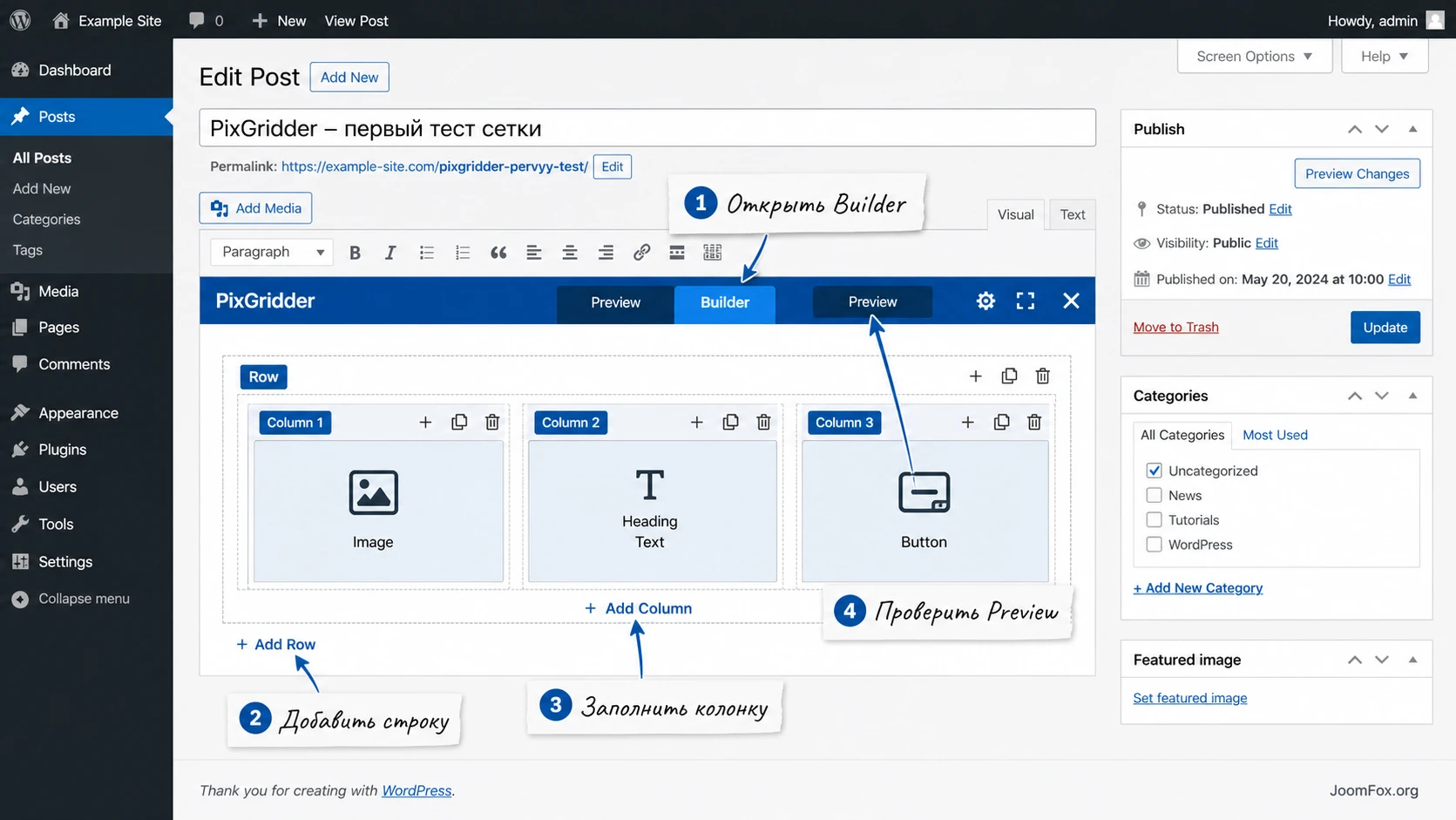
Что считать успешной установкой
Установка считается успешной не в момент появления пункта плагина в списке, а после проверки полного цикла: строка создана, колонка заполнена, страница сохранена, публичный просмотр показывает ожидаемый макет, повторное открытие редактора не теряет содержимое. Проверяйте именно цикл редактирование - сохранение - просмотр - повторное редактирование, потому что часть проблем проявляется только после обновления записи.
Логика строк, колонок и служебных комментариев
Сильная сторона PixGridder Pro в том, что он предлагает понятную модель: строка задаёт горизонтальный уровень, колонка задаёт место для контента, а редактор внутри колонки остаётся знакомым. Вы не обязаны изучать десятки новых элементов. Вместо этого вы решаете, как разложить уже имеющиеся фрагменты страницы.
Официальное описание PixGridder объясняет, что сетка хранится через служебные HTML-комментарии, а не через обычную стену шорткодов. Пример такой метки выглядит как <!--pixgridder:row[cols=3]-->. Для посетителя и поисковых систем это не видимый текст. Для редактора это служебная структура, которая помогает восстановить строки и колонки.
Что это даёт на практике
Если отключить builder-режим на странице, основное содержимое не должно превращаться в набор непонятных видимых шорткодов. Это снижает риск полного разрушения контента при временном отключении плагина. Но есть и обратная сторона: если вручную удалить служебные комментарии, PixGridder может потерять понимание структуры. Поэтому не редактируйте исходный HTML такой страницы без копии.
При работе с сеткой думайте как с макетом документа. Одна строка должна отвечать за одну смысловую секцию: вступительный блок, преимущества, сравнение, форма, блок с отзывами или ряд карточек. Не стоит создавать слишком много мелких строк ради каждого абзаца. Чем проще структура, тем легче её поддерживать и переносить.
Строки и колонки как редакторская дисциплина
Перед добавлением новой строки спросите себя, что меняется для читателя. Если строка добавлена только ради отступа, лучше решить задачу через CSS или настройки темы. Если колонка содержит одну иконку без текста, возможно, она не нужна. Хорошая сетка помогает читать страницу, а не демонстрирует количество возможностей редактора.
| Сценарий | Подходящая сетка | Что проверить |
|---|---|---|
| Текст и форма заявки | Две колонки, широкая текстовая зона и узкая форма | Форма не выходит за границы колонки и отправка работает после публикации. |
| Три преимущества услуги | Одна строка с тремя равными колонками | На узком экране элементы читаются сверху вниз и не сжимаются до нечитаемого вида. |
| Большое изображение и пояснение | Две колонки с разной шириной, если тема это поддерживает | Изображение не растягивается, подпись остаётся рядом с нужным объектом. |
| Блок с шорткодом галереи | Отдельная строка, иногда одна колонка на всю ширину | Шорткод выводит результат на публичной странице и не ломает соседние колонки. |
Таблица не заменяет тестирование. Она задаёт логику: сначала смысл секции, затем количество колонок, затем проверка результата. Такой порядок важнее, чем желание использовать максимально сложную сетку.
Настройка строк, колонок, ID и CSS-классов после установки
После первого теста переходите к настройке тех параметров, которые действительно влияют на поддержку страницы. Для PixGridder Pro это не только количество колонок. Важны ID и CSS-классы строк и колонок, клонирование повторяющихся секций, ширина колонок, порядок блоков и режимы отключения сетки.
Начните с простых правил. Каждая строка должна иметь понятную роль. Если секция используется как блок преимуществ, задайте ей осмысленный класс, например pixgridder-benefits. Если колонка содержит форму, можно добавить класс pixgridder-form-column. Не используйте классы вроде red, big или left, если они описывают только внешний вид. Через месяц будет непонятно, зачем они нужны.
Безопасный порядок настройки
- Соберите структуру без дополнительных классов: строки, колонки, базовый контент.
- Сохраните страницу и проверьте публичный вид.
- Добавьте классы только тем строкам и колонкам, которые действительно нужно стилизовать.
- Внесите небольшую CSS-правку через
Appearance->Customize->Additional CSSили через интерфейс стилей блочной темы, если он используется. - Очистите кеш и снова проверьте страницу в обычном окне браузера.
Не пытайтесь одновременно менять сетку, классы, шорткоды, CSS и кеш. Если результат сломается, причина будет неочевидной. Настраивайте по одному изменению и фиксируйте, что именно изменилось.
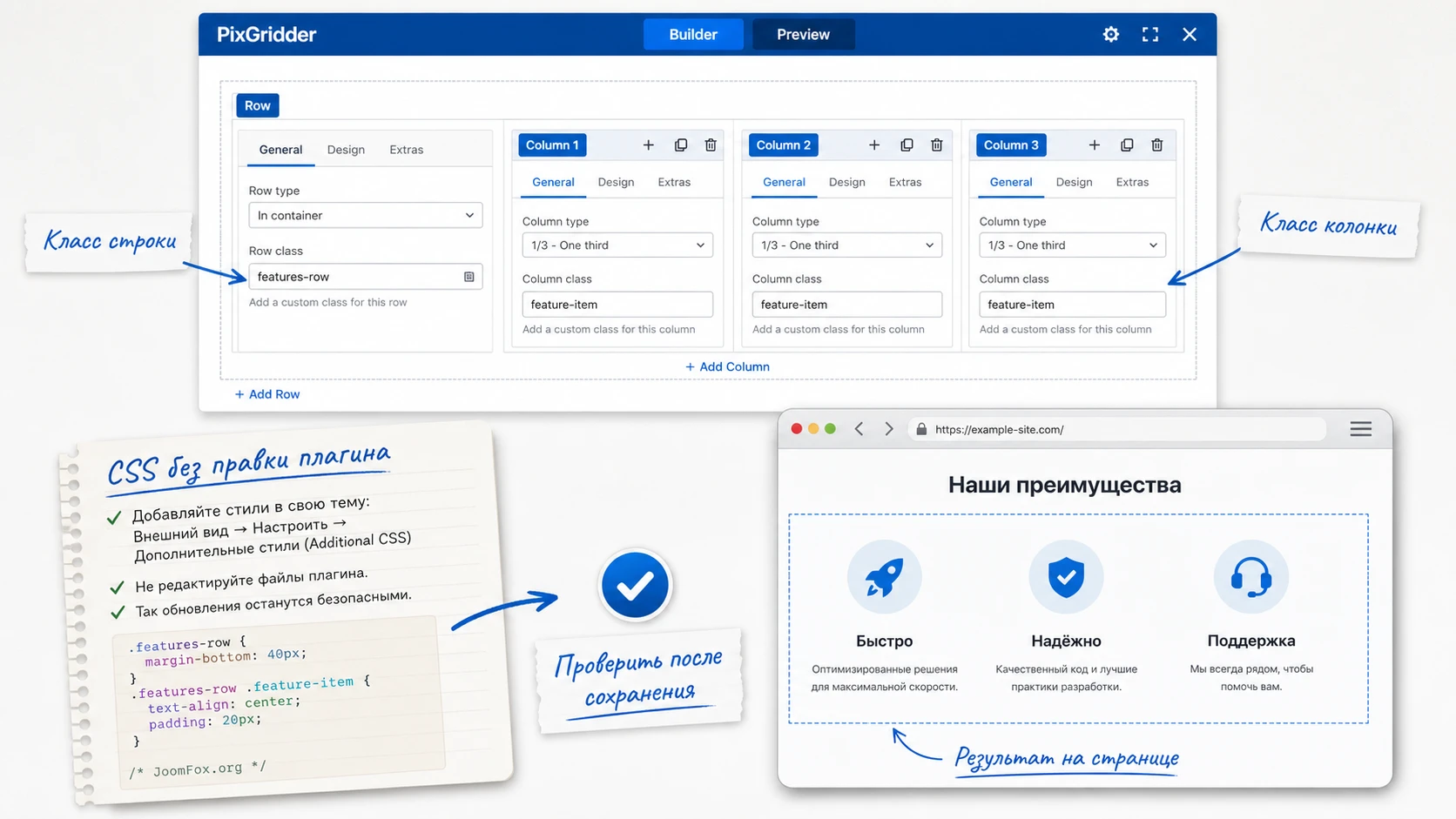
Небольшая CSS-правка для строки с преимуществами
Такой фрагмент уместен, если вы сами добавили класс к строке или колонке через интерфейс PixGridder. Он не использует внутренние классы плагина и не требует правки файлов продукта. Смысл правки - выровнять карточки в строке преимуществ и добавить аккуратные отступы, не вмешиваясь в бизнес-логику сайта.
.pixgridder-benefits {
  margin-top: 32px;
  margin-bottom: 32px;
}

.pixgridder-benefits .pixgridder-card {
  padding: 24px;
  border: 1px solid rgba(30, 41, 59, 0.14);
  border-radius: 8px;
  background: #ffffff;
}

@media (max-width: 767px) {
  .pixgridder-benefits .pixgridder-card {
    margin-bottom: 18px;
  }
}
Перед вставкой добавьте класс pixgridder-benefits к строке, а pixgridder-card - к тем колонкам, которые должны выглядеть как карточки. После сохранения откройте страницу на компьютере и в мобильной ширине. Если тема уже задаёт карточкам другой стиль, удалите или измените фрагмент. Откат простой: удалите CSS и сохраните настройки заново.
Какие параметры лучше не трогать без причины
Не удаляйте служебные комментарии, не заменяйте редакторский HTML вручную в большой странице и не отключайте фронтенд-стили плагина только потому, что один отступ выглядит непривычно. Сначала проверьте, можно ли решить задачу через пользовательский класс. Если нужен полный отказ от CSS плагина, лучше делать это разработчику на копии сайта, потому что тема может уже зависеть от этих правил.
Если изменение нельзя объяснить фразой «я добавляю стиль к конкретной строке с таким-то классом», оно, скорее всего, слишком широкое для обычного редакторского сценария.
Практический пример: собрать секцию услуг с текстом, изображением и формой
Рассмотрим задачу, которая хорошо подходит PixGridder Pro: на странице услуги нужно сделать блок из двух колонок. Слева - краткое объяснение и изображение, справа - форма заявки или шорткод формы. Это не абстрактный пример. Такие секции встречаются на лендингах агентств, сервисных страницах, страницах консультаций и локальных бизнесов.
Цель
Нужно получить понятный блок: посетитель видит описание услуги, рядом форму связи, а владелец сайта может редактировать каждую часть отдельно. Результат должен нормально выглядеть в публичной части сайта и не ломаться при повторном открытии страницы в редакторе.
Подготовка
Создайте черновик страницы. Проверьте, что форма или шорткод формы уже работает на отдельной простой странице без PixGridder. Это важно: если форма сама по себе не отправляет письма, сетка не исправит проблему. Затем подготовьте изображение в медиабиблиотеке и короткий текст с заголовком, чтобы не вставлять сырой материал прямо во время настройки.
Шаги настройки
- Добавьте новую строку и выберите две колонки.
- В левую колонку вставьте заголовок, один-два абзаца и изображение.
- В правую колонку вставьте форму через проверенный шорткод или кнопку редактора, если её добавляет ваш form-плагин.
- Добавьте строке класс
pixgridder-service-lead, а колонке с формой -pixgridder-service-form. - Сохраните черновик и откройте предварительный просмотр.
- Проверьте страницу в ширине компьютера и мобильного экрана.
Проверка результата
На компьютере форма должна стоять рядом с описанием, а не уезжать ниже без причины. На мобильном экране колонки должны перестроиться так, чтобы сначала читался текст, затем форма. Если форма слишком широкая, проверьте CSS формы и ширину полей. Если шорткод формы выводится как текст, значит проблема не в сетке, а в обработке шорткода или в том, что он вставлен в неподходящем режиме редактора.
Нюанс, который часто портит макет
Формы и галереи внутри колонок могут приносить собственные стили: фиксированную ширину, большие отступы, встроенные контейнеры. Если такой блок ломает колонку, сначала протестируйте его в одной колонке на всю ширину. Затем возвращайте двухколоночный макет. Так вы поймёте, конфликтует ли сам шорткод с сеткой или просто требует отдельной CSS-правки.
Итог примера: PixGridder Pro помогает не «нарисовать красивую страницу», а разделить редакторский контент на поддерживаемые зоны. Чем яснее роли этих зон, тем меньше проблем при правках.
Практичные идеи применения для разных страниц сайта
PixGridder Pro полезен не только для одного блока услуг. Его сильнее раскрывают повторяемые редакторские сценарии, где нужно быстро собирать аккуратные секции из уже существующего контента. Ниже - идеи, которые опираются на подтверждённую механику строк, колонок, TinyMCE-содержимого, ID и классов.
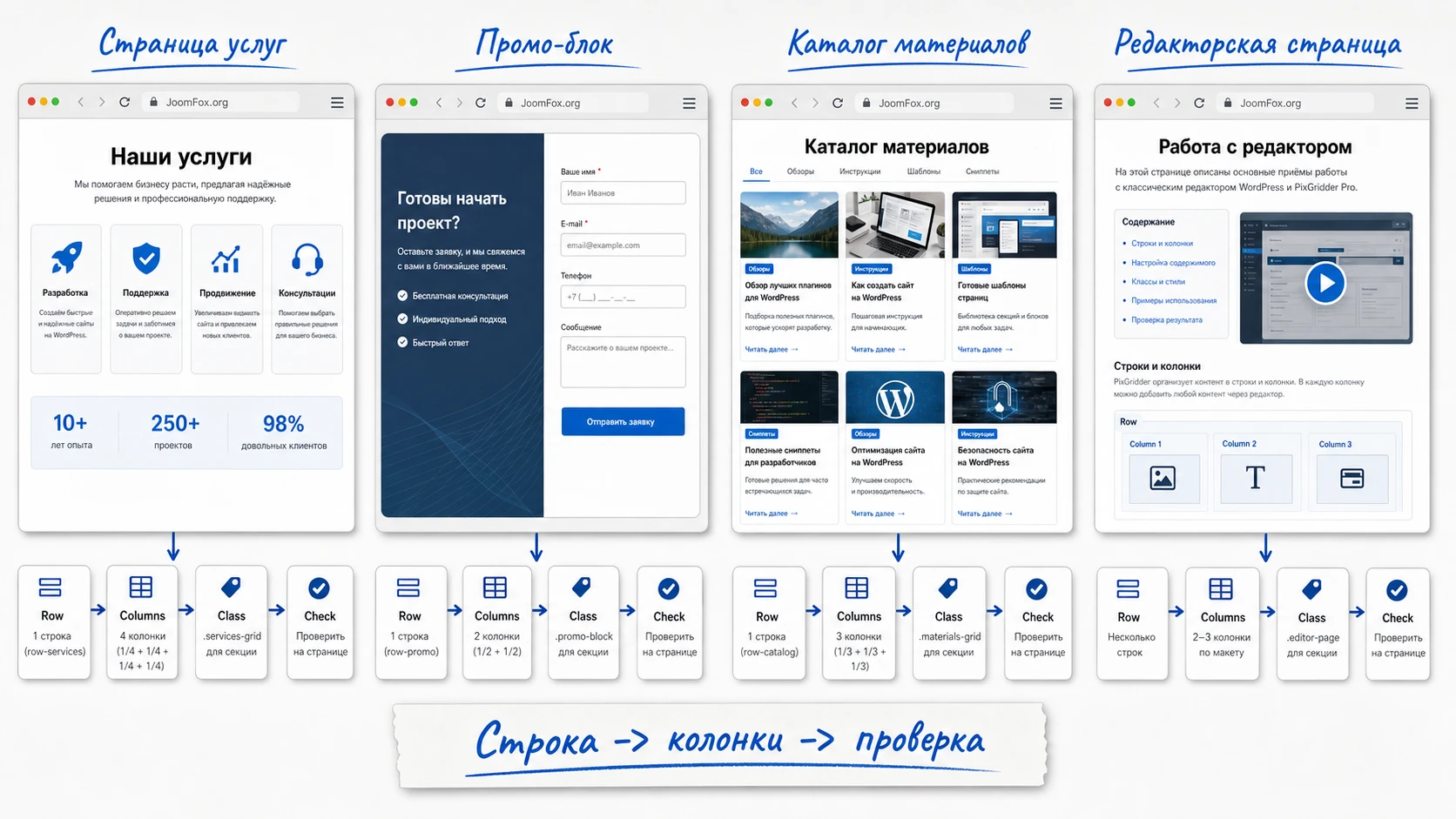
Страница услуг с повторяемыми карточками
Соберите одну строку с тремя колонками, добавьте в каждую колонку заголовок, короткое описание и кнопку. Затем клонируйте строку для следующей группы услуг. Такой сценарий удобен, когда редактору нужно быстро менять тексты, но дизайн карточек должен оставаться единым. Проверка простая: все карточки читаются, кнопки ведут на нужные страницы, на мобильном они идут в логичном порядке.
Промо-блок с формой или шорткодом
Используйте две колонки: в одной пояснение, в другой форма, калькулятор или шорткод. Это хороший вариант для лендингов, где каждый блок должен завершаться действием. Перед публикацией проверьте не только внешний вид, но и работу формы после включения кеша. Если форма использует JavaScript, кеширующий плагин может потребовать исключение или отключение минификации для конкретного скрипта.
Каталог материалов без полноценного конструктора
Если нужно вручную разложить несколько статических блоков, например материалы курса, документы, разделы справки или ссылки на загрузки, сетка PixGridder может быть легче, чем большой page builder. В каждой колонке остаётся обычный редакторский контент. Главное - не превращать вручную собранный каталог в динамический архив записей. Для автоматического вывода записей лучше использовать Query Loop, блоки темы или специализированные плагины.
Внутренняя редакторская страница
Для страницы с инструкциями, контактами отделов или регламентами можно сделать несколько строк: «ответственные», «шаблоны документов», «частые вопросы». Здесь важно добавить понятные классы и не перегружать каждую колонку. Чем проще сетка, тем легче другому редактору открыть страницу и внести правку без риска сломать структуру.
Шорткоды, вложенный контент и роли редакторов
PixGridder Pro часто выбирают не ради самой сетки, а ради того, что внутри каждой колонки остаётся обычный редактор. Это значит, что редактор может вставить изображение, ссылку, форму, галерею или шорткод другого плагина привычным способом. Но именно здесь появляется основная зона риска: сетка может быть корректной, а вложенный элемент - нет. Поэтому полезно разделять две проверки: работает ли структура PixGridder и работает ли контент внутри конкретной ячейки.
Как вставлять шорткоды без хаоса
Перед тем как вставлять шорткод формы, галереи или слайдера в колонку, проверьте его на пустой странице без сетки. Если результат корректный, перенесите шорткод в колонку и снова сохраните страницу. Такой порядок кажется медленным, но он быстро показывает источник проблемы. Если шорткод ломается уже на пустой странице, его нужно исправлять в настройках исходного плагина. Если ломается только внутри PixGridder, тогда проверяйте ширину колонки, вложенные контейнеры, кеш и конфликт скриптов.
Для сложных шорткодов не используйте одну строку с большим количеством колонок. Форма, карта, слайдер, таблица тарифов или большая галерея часто требуют пространства. В таких случаях лучше выделить отдельную строку с одной колонкой или сделать двухколоночный блок, где интерактивный элемент занимает широкую часть. Сетка должна помогать вложенному контенту, а не зажимать его до состояния ошибки.
Что поручать редактору, а что оставить разработчику
Редактору можно безопасно поручить замену текста, изображений, ссылок, кнопок и простых шорткодов. Также редактор может клонировать строку, если есть понятная инструкция: какую строку копировать, какие тексты заменить, какие классы не трогать. Но изменение служебных комментариев, отключение фронтенд-стилей, удаление builder-режима и настройку конфликтов с темой лучше оставить администратору или разработчику.
Если в команде несколько людей редактируют одну страницу, заведите небольшой регламент. Например: не удалять строку целиком без копии, не вставлять таблицы с фиксированной шириной, не менять классы без задачи, не переносить форму в узкую колонку, не редактировать HTML-комментарии. Такой регламент выглядит скучно, но он защищает страницу от случайного разрушения. Особенно это важно для старых сайтов, где один и тот же макет поддерживают разные подрядчики.
Как сделать страницу переносимой
Переносимость - это способность сохранить смысл страницы, даже если инструмент разметки позже заменят. Для PixGridder это означает: не прятать важные тексты в декоративных шорткодах, не использовать классы с непонятными названиями, не строить весь макет на уникальных стилях без документации. Если каждая строка имеет смысловую роль, а контент внутри колонок остаётся обычным текстом, страницу легче перенести в блоки, другой builder или чистую HTML-разметку.
Полезная практика - хранить рядом с рабочей страницей черновик с описанием структуры. Не нужно делать большую документацию. Достаточно записать: первая строка - вступление, вторая - преимущества, третья - форма, четвёртая - FAQ, классы используются для карточек и формы. Когда через несколько месяцев понадобится правка, эта заметка сэкономит больше времени, чем самый сложный builder-интерфейс.
Что фиксировать в такой заметке
Записывайте не внешний вид, а назначение: какая строка за что отвечает, какие классы нельзя удалять, какие шорткоды нужно тестировать отдельно и где находится контрольная страница. Если страница поддерживает заявки, добавьте напоминание о тестовой отправке формы после каждой крупной правки. Такая заметка не привязана к конкретному дизайнеру и помогает следующему редактору понять логику макета.
Как проверять результат после публикации
Публикация страницы - только середина работы. Для grid composer важно проверить публичный результат в нескольких условиях: обычное окно браузера, приватное окно, мобильная ширина, пользователь без входа в админку и страница после очистки кеша. В редакторе макет может выглядеть приемлемо, а в теме - получить другие отступы, ширину контейнера или порядок колонок.
Проверка в публичной части сайта
Откройте опубликованную страницу и смотрите не на красоту в целом, а на конкретные признаки. Колонки должны сохранять смысловой порядок. Кнопки и ссылки должны быть кликабельны. Изображения не должны перекрывать текст. Если внутри колонки стоит форма, отправьте тестовую заявку. Если стоит галерея, откройте изображение или проверьте переходы. Если стоит шорткод стороннего плагина, убедитесь, что он не выводится как plain text.
Проверка мобильного вида
Не полагайтесь только на уменьшение окна браузера. Проверьте страницу хотя бы в инструментах разработчика или на реальном телефоне. Для сеток частая проблема - слишком широкая колонка с таблицей, формой или изображением. Она может ломать общий контейнер и создавать горизонтальную прокрутку. Если такое происходит, ищите конкретный вложенный элемент, а не меняйте всю сетку.
Проверка исходного кода и служебных меток
Если вы планируете отключить builder-режим или удалить следы служебной структуры на странице, сначала сохраните копию контента. Опция удаления следов может оставить обычный контент, но убрать структуру строк и колонок. Это полезно при финальной миграции, но опасно, если страницу ещё нужно редактировать через PixGridder.
Минимальный протокол перед публикацией
Перед тем как показывать страницу посетителям, сделайте короткий протокол проверки: открыть страницу без входа в WordPress, проверить мобильную ширину, нажать все кнопки, отправить тестовую форму, очистить кеш и повторить просмотр. Если после очистки кеша результат изменился, не публикуйте страницу как готовую. Сначала найдите, какое правило кеша, CSS или JavaScript меняет вывод сетки.
Лучшее состояние после проверки: страница выглядит корректно, повторное открытие в редакторе сохраняет структуру, а отключение кеша и его повторное включение не меняют результат.
Ограничения, производительность и осторожная миграция
Главное ограничение CodeCanyon PixGridder Pro связано не с самой идеей сетки, а с возрастом подхода. Продукт работает вокруг классического редактора и старой модели визуального редактирования. В современном WordPress многие похожие задачи закрываются блоками, паттернами, колонками, группами, строками и специализированными block plugins. Поэтому PixGridder разумнее использовать там, где он уже встроен в рабочий процесс или нужен для поддержки старой страницы.
WP Hive и support-источники показывают, что у бесплатной версии PixGridder встречались проблемы совместимости с более новыми окружениями, включая активацию и PHP-ошибки в тестах. Это не означает, что каждый архив Pro неработоспособен, но это достаточная причина тестировать осторожно. Не переносите продукт на критичный сайт без проверки в том же PHP, той же теме и с тем же набором плагинов.
Как не потерять контент при отказе от builder-режима
Если страница уже сделана в PixGridder, сначала экспортируйте или скопируйте её HTML в безопасное место. Затем проверьте режим отключения grid builder на копии страницы. По описанию PixGridder, при отключении builder-редактирования публичная сетка может сохраняться, но ручное удаление служебных комментариев может нарушить структуру. Если цель - мигрировать в блоки, не удаляйте всё сразу. Переносите секции по одной.
Когда стоит мигрировать на блоки
Если вы создаёте новый раздел сайта, где нужны адаптивные колонки, повторяемые блоки, глобальные стили и понятная поддержка редакторами, проверьте стандартные блоки WordPress. Блок Columns умеет размещать разные типы контента внутри колонок, а темы с редактором сайта дают больше контроля над стилями. Это не делает PixGridder бесполезным, но помогает выбрать правильный инструмент под срок жизни страницы.
Про скорость и SEO без завышенных обещаний
Сетка сама по себе не гарантирует ускорение сайта и не улучшает поисковые позиции. Она влияет на HTML-структуру, CSS и удобство поддержки. Для SEO важнее, чтобы контент оставался доступным, заголовки были логичными, изображения имели alt, а страница не ломалась на мобильном. Для скорости важнее проверить итоговый CSS, JavaScript формы, изображения и кеш. Не оценивайте плагин по обещанию «лёгкой сетки» без реального теста страницы.
Если сетка, редактор или стили работают неправильно
Диагностику PixGridder Pro удобнее строить не по общему сообщению «плагин не работает», а по симптомам. У классических builder-инструментов разные причины могут давать похожий результат: конфликт редактора, сломанный JavaScript в админке, удалённые служебные комментарии, CSS темы, кеш, шорткод внутри колонки или несовместимость PHP.
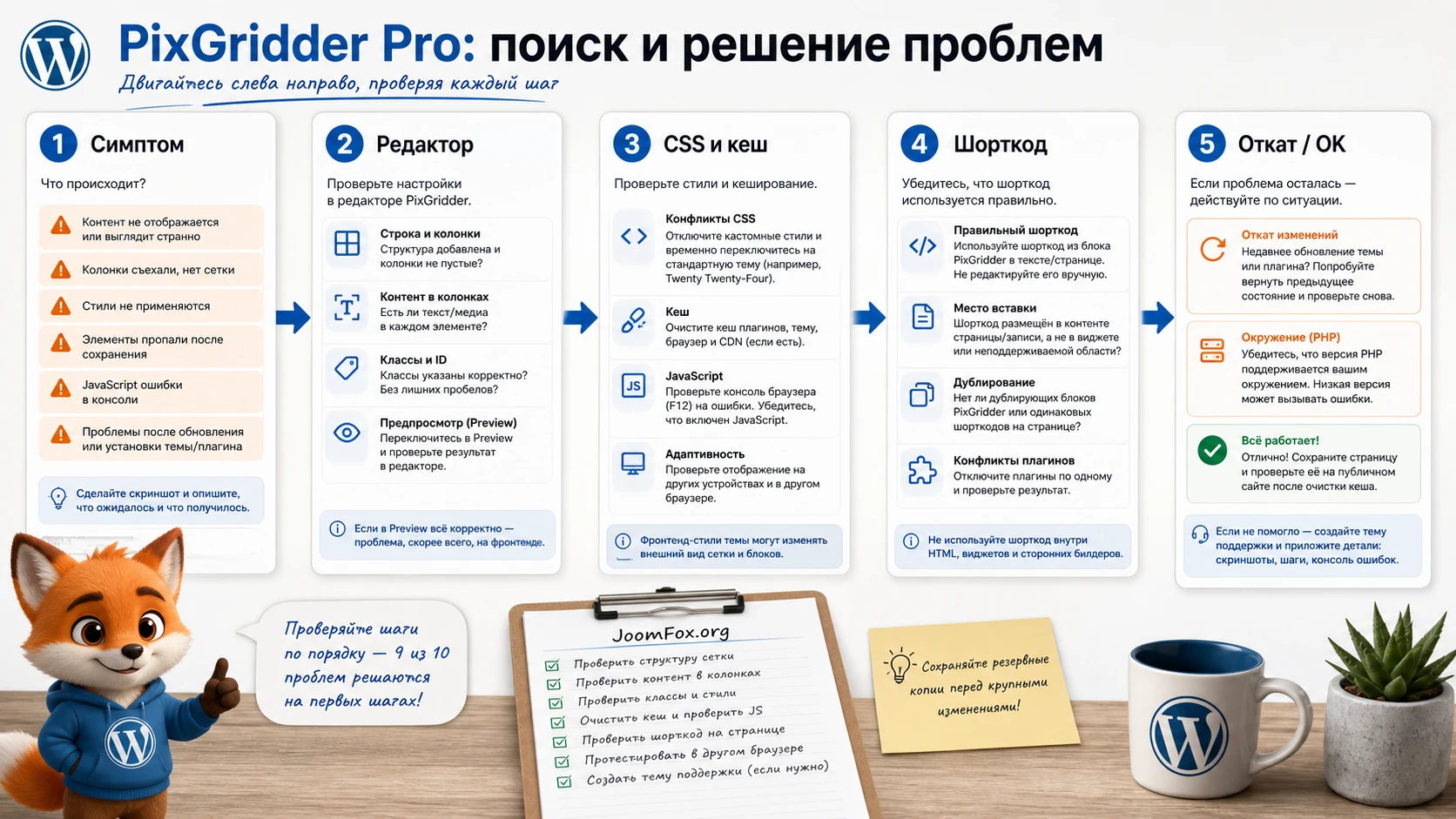
Builder-вкладка открывается, но контент не виден
Симптом: в редакторе есть интерфейс сетки, но содержимое колонок пустое или недоступно для правки. Возможные причины - конфликт JavaScript в админке, несовместимый режим редактора, повреждённая структура служебных комментариев или конфликт с плагином, который меняет редактор.
Что проверить: откройте консоль браузера в админке, временно отключите плагины, которые вмешиваются в редактор, и создайте новую тестовую страницу с одной строкой. Если новая страница работает, проблема, вероятно, в старом содержимом. Если не работает даже тест, смотрите окружение редактора и PHP.
Колонки на сайте не соответствуют предварительному просмотру
Симптом: в редакторе всё выглядит ровно, но на странице колонки имеют неправильную ширину, лишние отступы или съезжают. Возможная причина - CSS темы, файл gridder.css в теме, кешированная старая версия CSS или стили вложенного шорткода.
Как исправить: очистите кеш, проверьте страницу в приватном окне, временно отключите минификацию CSS и найдите правило, которое задаёт ширину или отступы. Если нужно изменить только одну секцию, добавьте пользовательский класс к строке и пишите CSS через этот класс. Не меняйте глобальные правила сетки без необходимости.
Шорткод внутри колонки выводится как текст
Симптом: вместо формы, галереи или кнопки посетитель видит сам шорткод. Причины могут быть две: шорткод вставлен в неподходящем режиме или плагин, который его обрабатывает, отключён либо загружается не там, где нужно. Сначала проверьте этот же шорткод на обычной странице без PixGridder. Если он не работает там, сетка не виновата.
После удаления или отключения плагина осталась служебная разметка
Симптом: в исходном коде видны служебные комментарии или структура страницы перестала редактироваться как раньше. Для PixGridder это ожидаемый риск, потому что структура сетки хранится в контенте. Используйте опцию удаления следов только на копии страницы и только когда вы понимаете, что дальше редактировать сетку через builder уже не планируется.
Плагин не активируется или даёт PHP-ошибку
Симптом: активация падает, появляется критическая ошибка или пустая страница. Не пытайтесь исправлять это правкой файлов плагина. Сначала включите журнал ошибок на тестовом сайте, проверьте совместимость PHP и WordPress, затем отключите плагин через файловый менеджер или панель хостинга, если админка недоступна. При повторном тесте используйте копию сайта, а не рабочую страницу.
| Симптом | Вероятная зона | Первое действие | Когда откатывать |
|---|---|---|---|
| Не открывается редактор колонки | JavaScript админки или режим редактора | Проверить консоль и временно отключить плагины редактора. | Если ошибка повторяется на новой тестовой странице. |
| Сетка съехала после публикации | CSS темы, кеш, фронтенд-стили | Очистить кеш и проверить правила ширины/отступов. | Если правка влияет на другие страницы. |
| Класс или ID не сохраняется | Сохранение структуры или конфликт редактора | Проверить на простой странице без сложных шорткодов. | Если теряется структура старой страницы. |
| Форма внутри колонки не отправляется | Шорткод формы, JavaScript, кеш | Проверить форму вне сетки и исключить конфликт минификации. | Если форма критична для заявок и нет быстрого исправления. |
Как аккуратно работать с существующими страницами PixGridder
Если вы получили сайт, где PixGridder Pro уже используется, не начинайте с массовой замены. Сначала составьте карту страниц: где плагин действительно нужен, где он используется только для двух колонок, где внутри стоят формы и галереи, а где остались старые промо-блоки, которые давно не обновлялись. Это поможет не тратить время на перенос всего подряд.
Редакторская ревизия перед изменениями
Откройте каждую страницу и проверьте три вещи: структура сетки восстанавливается, публичный вид совпадает с ожиданиями, повторное сохранение не меняет контент. Если страница проходит тест, её можно оставить до планового редизайна. Если страница ломается при открытии, лучше сначала сделать HTML-копию содержимого и уже потом пробовать восстановление.
Переезд в блоки без резкого переключения
Для простых блоков используйте связку: создать новую страницу-черновик, повторить одну секцию в блоках WordPress, сравнить публичный вид, заменить старую секцию только после проверки. Не пытайтесь автоматически конвертировать всю страницу, если в ней много шорткодов. Шорткод формы, галереи или отзывов может требовать отдельного переноса.
Если страница ещё нужна в старом виде, оставьте PixGridder как инструмент поддержки. Если она входит в редизайн, планируйте миграцию по секциям. Это снижает риск потерять заявки, внутренние ссылки и редакторский контент.
Вопросы по CodeCanyon PixGridder Pro перед использованием
Можно ли использовать PixGridder Pro на новом сайте с блочным редактором?
Можно тестировать, но это не всегда рационально. Если вся структура сайта строится на блоках, сначала проверьте стандартные колонки, группы, строки, паттерны и современные block plugins. PixGridder Pro логичнее там, где нужен классический grid composer или поддержка уже созданных страниц.
Что будет с контентом, если отключить grid builder?
По описанию PixGridder, отключение builder-режима может оставить публичный вывод сетки, но редактирование становится обычным. Удаление служебных следов нужно делать осторожно: на копии страницы и только когда вы больше не планируете управлять этой сеткой через PixGridder.
Почему внутри колонки не работает форма или галерея?
Сначала проверьте тот же шорткод вне PixGridder. Если он не работает на обычной странице, причина в form-плагине, галерее или настройках шорткода. Если вне сетки всё работает, смотрите ширину колонки, JavaScript, кеш и конфликт CSS.
Нужно ли отключать кеш для страниц с PixGridder?
Обычно нет, если страница статическая. Но если внутри колонок есть формы, динамические галереи, карты или скрипты, проверьте результат после включения кеша и минификации. Иногда нужно исключить конкретный скрипт стороннего плагина, а не всю страницу.
Можно ли править CSS плагина напрямую?
Не стоит. Используйте пользовательские классы строк и колонок, Additional CSS темы или дочернюю тему. Прямая правка файлов плагина теряется при обновлении и усложняет поддержку.
Подходит ли PixGridder Pro для динамического каталога записей?
Не как основной инструмент. PixGridder хорош для ручной сеточной разметки контента. Для динамических списков записей, фильтрации, пагинации и архивов лучше использовать блоки запросов, тему или специализированные плагины.
Что делать, если плагин не активируется на текущем сервере?
Не включайте его на рабочем сайте через силу. Проверьте журнал ошибок на копии, версию PHP, режим редактора и конфликт с другими плагинами. Если ошибка повторяется, выбирайте альтернативу или переносите нужную страницу в блоки.
Когда CodeCanyon PixGridder Pro будет удачным выбором
CodeCanyon PixGridder Pro стоит использовать, если вам нужен классический WordPress-инструмент для строк и колонок, а не целая дизайн-платформа. Он особенно полезен при поддержке старых страниц, где уже есть TinyMCE-контент, шорткоды и редакторский процесс вокруг классического редактора. В такой ситуации продукт помогает аккуратно разделить страницу на зоны и сохранить понятный способ редактирования.
Для новых сайтов решение должно быть осторожным. Сначала проверьте стандартные блоки WordPress и актуальные конструкторы. Если PixGridder Pro лучше соответствует вашему сценарию, работайте через тестовую страницу, резервную копию, классы строк и колонок, проверку публичного результата и постепенное внедрение.
Когда вы готовы проверить продукт на своём сайте, переходите к блоку загрузки и загрузить CodeCanyon PixGridder Pro. После установки не пропускайте тестовый цикл: создать простую сетку, сохранить, открыть публичный просмотр, вернуться в редактор и убедиться, что структура не потерялась.
Лучший результат получается не от количества колонок, а от дисциплины: одна строка - один смысловой блок, каждый класс имеет назначение, каждый шорткод проверен отдельно, а любое спорное изменение можно быстро откатить. Тогда PixGridder Pro становится не рискованной надстройкой, а рабочим инструментом для поддерживаемых сеточных страниц WordPress.

