


CodeCanyon Portfolio Gallery - Плагин WordPress
CodeCanyon Portfolio Gallery - универсальный плагин для WordPress, который позволяет пользователям продемонстрировать свои работы визуально привлекательным образом. С настраиваемыми макетами и плавными функциями навигации он обеспечивает бесперебойное взаимодействие для посетителей, просматривающих их портфолио. Этот плагин предлагает различные варианты дизайна, включая сеточные, масонские и карусельные компоновки, что упрощает профессиональное и увлекательное представление изображений.
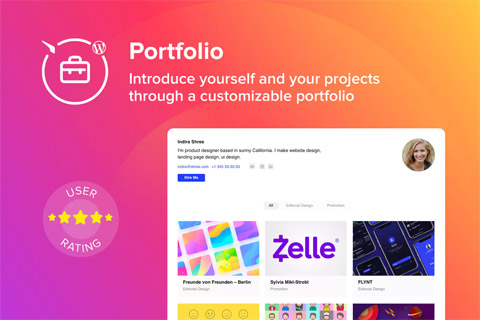
Особенности плагина
Пользователи могут легко организовать свои проекты по категориям и тегам с помощью этого плагина, обеспечивая эффективную фильтрацию и поиск конкретных элементов. Кроме того, мультимедийный контент, такой как видео и аудиофайлы, поддерживается в портфолио, что делает его подходящим выбором для креативных людей, фотографов, дизайнеров и других специалистов, стремящихся эффективно отображать свои работы.
Одной из выдающихся особенностей CodeCanyon Portfolio Gallery является его адаптивность, которая гарантирует отличный вид галереи на всех устройствах, от настольных компьютеров до мобильных телефонов. Более того, он дружелюбен к SEO, помогая пользователям оптимизировать свое содержимое для улучшения видимости и ранжирования в поисковых системах. С плавными анимациями и эффектами при наведении, этот плагин добавляет интерактивность и изысканность в портфолио, улучшая общий пользовательский опыт.
Более того, он предлагает интеграцию социальных медиа, позволяя пользователям легко делиться элементами их портфолио на различных платформах. Плагин также предоставляет возможности добавления пользовательских ссылок и описаний к каждому проекту, позволяя пользователям предложить дополнительный контекст или направить посетителей на конкретные страницы. Прост в использовании с интуитивными элементами управления и настройками, этот плагин упрощает настройку галереи с учетом индивидуальных потребностей и предпочтений в брендировании.
В заключение, этот многофункциональный плагин дает возможность пользователям WordPress легко создавать потрясающие портфолио с минимумом усилий. Независимо от того, являетесь ли вы фрилансером, художником или владельцем бизнеса, желающим эффективно демонстрировать свои работы онлайн, этот инструмент предлагает необходимую гибкость и инструменты для создания впечатляющего и увлекательного портфолио.
Спецификации:
| Дата выхода: | 25-07-2019 | |
| Дата обновления: | 12-08-2020 | |
| Тип расширения: | Платный | |
| Лицензия: | GPL | |
| Тематика: | Фото и изображения | |
| Совместимость: | W5.x | |
| Включает в себя: | Плагин | |
| Языковые пакеты: |

|
|
| Разработчик: | CodeCanyon | |
| Рейтинг: | ||
Скачивание по подписке!
Вам необходимо авторизоваться на сайте и приобрести клубную подписку!
Поделись с друзьями!
Руководство по настройке CodeCanyon Portfolio Gallery для WordPress-портфолио
CodeCanyon Portfolio Gallery - это WordPress-плагин Elfsight Portfolio Gallery, который помогает вывести на сайте портфолио из карточек проектов, категорий, изображений, видео, описаний и всплывающих окон с подробностями. В этом руководстве разбирается не рекламное описание, а практическая работа с продуктом: что проверить перед установкой, как продумать структуру проектов, где размещать галерею, какие настройки влияют на результат и как понять, что портфолио действительно работает для посетителя.
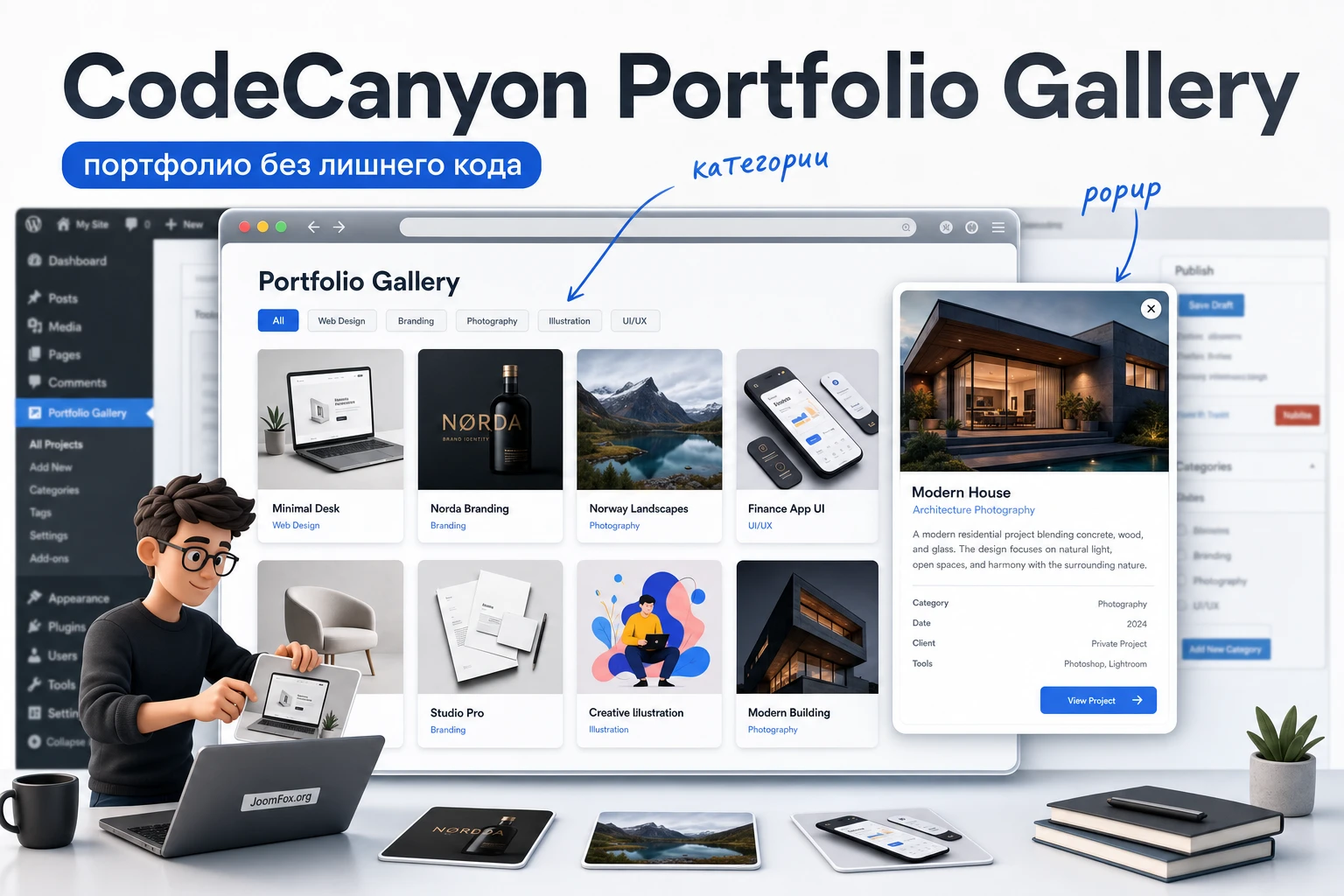
Главная ценность плагина не в том, что он просто показывает картинки. Для портфолио важны отбор работ, понятная навигация по категориям, аккуратные обложки, быстрый доступ к деталям и способ перевести интерес посетителя в обращение. Поэтому настройку стоит начинать не с выбора цвета кнопки, а с карты проектов: какие работы показывать первыми, какие подробности нужны в popup, где уместна кнопка действия и как галерея впишется в тему сайта.
В статье отдельно отмечены ограничения. Карточка CodeCanyon указывает совместимость с ранними ветками WordPress и последняя история изменений там не выглядит как активная серия свежих релизов. При этом текущий облачный продукт Elfsight Portfolio описывает похожую механику виджета: категории, карточки, popup, видео, цвета, адаптивность и вставку через код. Поэтому точные шаги могут отличаться между купленным ZIP-плагином и облачным виджетом Elfsight, а спорные пункты лучше проверять на тестовой копии сайта.
Какую задачу решает портфолио-галерея
Портфолио на сайте работает иначе, чем обычная галерея изображений. Галерея отвечает на вопрос "что посмотреть", а портфолио должно ответить на вопрос "почему этому автору, студии или компании можно доверить похожую задачу". CodeCanyon Portfolio Gallery подходит для случаев, когда у каждого проекта есть не только обложка, но и контекст: категория, название, дата или краткое описание, набор дополнительных изображений, видео, ссылка на результат и призыв к действию.
По официальным материалам Elfsight Portfolio проекты можно распределять по категориям, выводить в виде карточек, открывать в интерактивном popup и показывать детали без ухода со страницы. Это особенно полезно для дизайнеров, фотографов, агентств, архитекторов, разработчиков, визажистов, видеопродакшена и любых сайтов, где клиент выбирает по примерам работ. В отличие от простой сетки медиафайлов, такая галерея строится вокруг проектной истории: карточка привлекает внимание, popup раскрывает детали, а кнопка или ссылка ведёт к следующему действию.
Что важно понять до настройки
Плагин не заменяет работу над содержанием портфолио. Если загрузить случайные изображения без единого размера, без понятных названий и без разделения по направлениям, даже хорошая сетка будет выглядеть слабее, чем простая страница с тщательно подобранными кейсами. Лучший результат даёт не максимальное число проектов, а понятная подборка работ с сильными обложками и короткими объяснениями.
Для коммерческого сайта портфолио должно вести посетителя по короткому пути: увидеть подходящую категорию, открыть похожий проект, понять уровень исполнения, найти контакт или кнопку заказа. Если в popup есть видео, несколько изображений и описание процесса, посетителю не нужно покидать страницу ради базового понимания работы. Если проект должен вести на отдельный кейс, можно использовать ссылку или кнопку действия, но лучше делать это осознанно, а не превращать каждую карточку в случайный переход.
Кому подойдёт CodeCanyon Portfolio Gallery, а кому лучше выбрать другой подход
Плагин будет удачным выбором для сайтов, где портфолио нужно встроить быстро и без разработки собственного типа записей. Он особенно удобен, когда владелец сайта хочет управлять карточками через визуальный редактор, показывать проекты в категориях, использовать popup для подробностей и вставлять готовую галерею в страницу, блок, виджетную область или конструктор.
В CodeCanyon-описании отдельно упоминаются варианты вставки через shortcode, Gutenberg block, page builders и WordPress widget. Это важное преимущество для сайтов на Elementor, WPBakery и похожих конструкторах: портфолио можно разместить рядом с текстом, формой заявки, блоком услуг или посадочной страницей, не меняя архитектуру темы. Но перед внедрением всё равно нужно проверить, как тема обрабатывает ширину контента, отступы, всплывающие окна и сторонние скрипты.
Когда продукт подходит
- Нужно вывести портфолио из визуальных проектов, а не каталог товаров или сложную базу кейсов.
- Проекты можно сгруппировать по направлениям: дизайн, фото, видео, сайты, интерьер, брендинг, мероприятия.
- Для каждой работы достаточно карточки, popup с деталями, медиа и ссылки на следующий шаг.
- Редактору сайта важнее быстро обновлять проекты, чем строить собственные шаблоны WordPress.
- На странице нужен визуально аккуратный блок, который можно встроить в существующую структуру.
Когда стоит смотреть в другую сторону
Если портфолио должно быть полноценным архивом записей WordPress с отдельными URL для каждого проекта, таксономиями, хлебными крошками, полями для SEO, схемой разметки и гибкой логикой шаблонов, лучше рассмотреть custom post type или специализированный портфолио-плагин, который работает как часть WordPress-структуры. Elfsight-подход удобен как встраиваемый виджет, но не всегда заменяет нативный раздел сайта.
Для больших фотоархивов, клиентского отбора снимков, продажи фотографий, закрытых альбомов и сложного управления медиа больше подходят NextGEN Gallery, Envira Gallery, FooGallery или Modula. Для динамических сеток из записей, товаров, YouTube, Vimeo, Instagram и других источников может быть удобнее Essential Grid или Visual Portfolio. Не выбирайте галерею только по внешнему виду демо: сначала проверьте модель данных и будущий способ обновления работ.
Что проверить перед установкой
Подготовка экономит больше времени, чем сама установка. У портфолио много точек, где маленькая ошибка портит впечатление: слишком тяжёлые изображения, неподходящие обложки, одинаковые названия проектов, конфликт popup с темой, неверная вставка кода, права редактора, кеширование страницы или отсутствие теста на мобильной ширине. Перед установкой стоит пройти короткий, но предметный чек-лист.
Совместимость и среда WordPress
Карточка CodeCanyon для Elfsight Portfolio Gallery указывает совместимость с WordPress 4.9-5.7, Gutenberg, Elementor и WPBakery, а также перечисляет браузеры и включённые файлы JS, JSON, HTML, CSS и PHP. Это подтверждённая информация из маркетплейса, но её нельзя автоматически переносить на любую современную сборку WordPress, свежую версию PHP, агрессивную оптимизацию скриптов или сложную тему. На живом сайте сначала создайте резервную копию и проверьте плагин на staging-копии.
Если сайт работает на WordPress.com, учитывайте ограничение по пользовательскому JavaScript: официальная справка Elfsight и WordPress.com указывают, что для вставки виджетов со скриптами может требоваться план с поддержкой таких возможностей. На самостоятельном WordPress.org таких ограничений обычно нет, но права пользователя всё равно важны: WordPress может очищать часть HTML у ролей без нужной возможности, особенно если вставляется код через Custom HTML block.
Архив установки
В инструкции CodeCanyon есть важный нюанс: при ручной установке нужно загружать в WordPress именно устанавливаемый ZIP плагина, а не весь скачанный пакет с маркетплейса. Если загрузить общий архив, WordPress часто покажет ошибку отсутствующего заголовка плагина или невозможности установки. Правильная проверка простая: внутри ZIP, который вы отправляете через Plugins → Add New → Upload Plugin, должен быть каталог плагина и основной PHP-файл, а не папки документации, лицензии и демо-материалов.
Материалы для проектов
До открытия редактора подготовьте минимум 6-9 работ, если портфолио будет стоять на главной странице, или 12-20 работ, если это отдельная страница портфолио. Для каждой работы полезно заранее собрать:
- Обложку одинакового визуального качества, желательно без мелкого текста и лишних рамок.
- Название проекта, понятное посетителю, а не внутренний код файла.
- Категорию, по которой пользователь действительно будет фильтровать работы.
- Короткое описание результата, задачи и роли автора.
- Дополнительные изображения или видео, если popup должен раскрывать процесс.
- Ссылку на кейс, сайт, форму заявки или страницу услуги, если посетителю нужен следующий шаг.
Изображения желательно сжать до разумного веса до загрузки. Большие оригиналы с камеры или из макета ухудшают первую отрисовку страницы, особенно если галерея стоит высоко. Для портфолио лучше оставить качественную, но оптимизированную обложку, а слишком подробные материалы показывать только там, где они действительно нужны.
Установка и первичная проверка в WordPress
Установка зависит от того, используете ли вы CodeCanyon ZIP-плагин или облачный embed-код Elfsight. В первом случае WordPress получает плагин, который после активации должен дать свой раздел настроек и shortcode. Во втором случае виджет настраивается в панели Elfsight, затем код вставляется в WordPress через HTML-блок, виджетную область или конструктор. Не смешивайте эти сценарии: если у вас куплен WordPress-плагин с CodeCanyon, начните с ZIP-установки; если вы работаете через текущий Elfsight Apps, начните с получения installation code.
Установка ZIP-плагина из CodeCanyon
- Сделайте резервную копию файлов и базы данных или используйте тестовую копию сайта.
- Распакуйте скачанный пакет на компьютере и найдите внутренний installable ZIP плагина.
- В админ-панели WordPress откройте
Plugins→Add New→Upload Plugin. - Выберите ZIP плагина, нажмите
Install Now, затемActivate. - После активации найдите раздел Elfsight Portfolio или страницу настроек плагина в меню WordPress.
После активации не начинайте сразу оформлять всю страницу. Создайте один тестовый проект с обложкой, названием, описанием и категорией. Получите shortcode или блок, вставьте его на черновую страницу и откройте публичную часть сайта. Эта короткая проверка сразу покажет, загружаются ли скрипты, не ломает ли тема ширину галереи и открывается ли popup.
Вставка через облачный код Elfsight
Если вы работаете с текущей версией Elfsight Apps, официальный Help Center описывает такой путь: открыть виджет в панели Elfsight, нажать установку, скопировать код и вставить его в WordPress. Для отдельной страницы обычно используют Custom HTML block или HTML-виджет конструктора. Для вывода на всех страницах Elfsight предлагает методы через настройки темы, но для статического портфолио чаще безопаснее вставлять галерею только на нужную страницу.
Не вставляйте код портфолио в файлы темы без необходимости. Если тема обновится, ручная правка может потеряться. Для разового блока используйте HTML-блок, виджетную область, конструктор или дочернюю тему, если правка действительно должна жить в шаблоне.
Что проверить сразу после включения
- Галерея появляется на странице без ошибок в консоли браузера.
- Карточки кликаются, popup открывается и закрывается без добавления лишних символов в адрес.
- Категории фильтруют проекты без перезагрузки страницы, если вы используете категории.
- Страница не получает горизонтальную прокрутку на мобильной ширине.
- Код не исчезает после сохранения страницы и не превращается в обычный текст.
Карта настроек: карточки, категории, popup и действие
У CodeCanyon Portfolio Gallery есть несколько настроек, которые влияют не только на внешний вид, но и на поведение посетителя. Если выставить их случайно, портфолио может выглядеть красиво, но плохо отвечать на вопросы клиента. Удобнее мыслить не вкладками редактора, а четырьмя уровнями: структура проектов, вид карточек, содержимое popup и следующий шаг после просмотра.
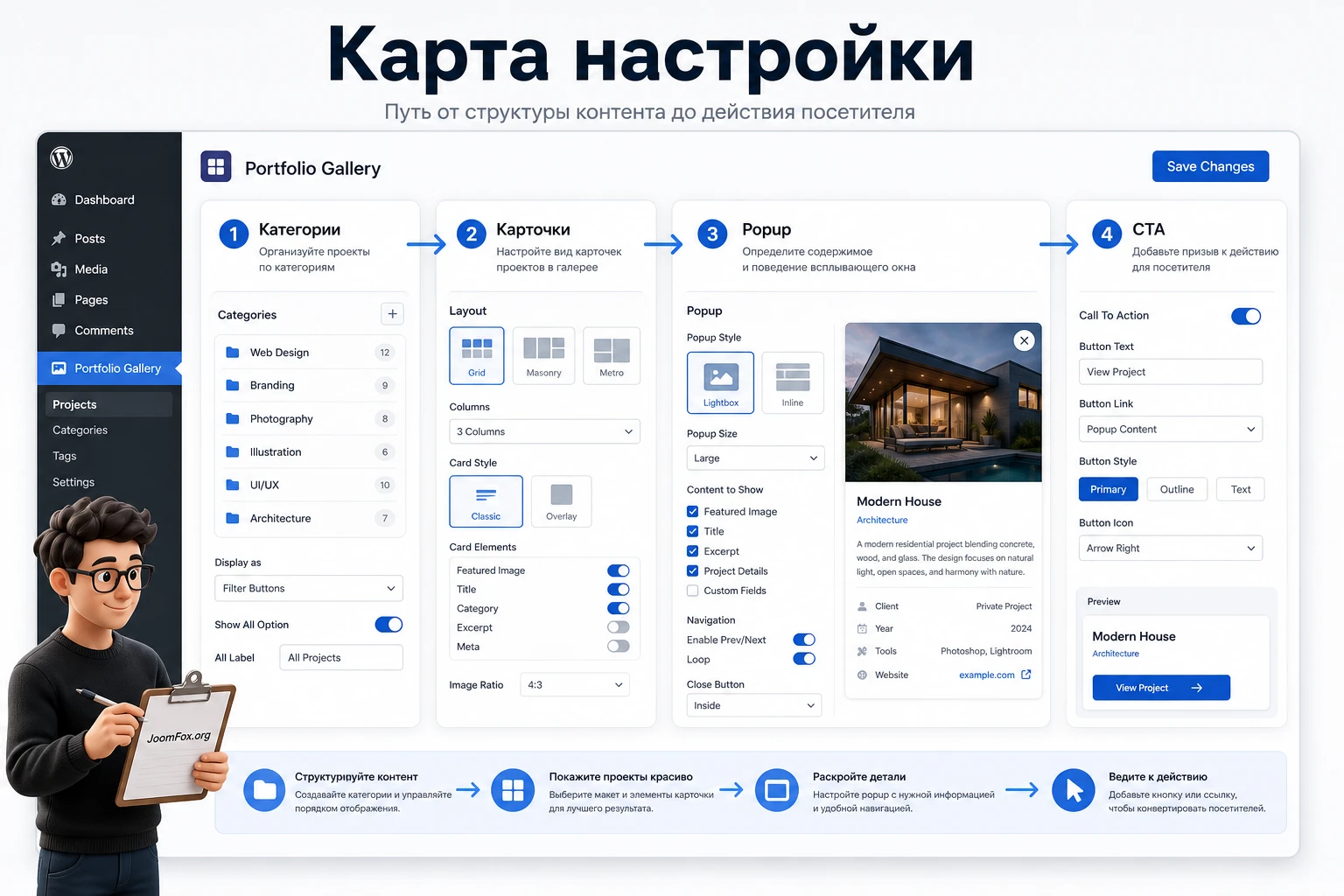
Категории как навигация, а не склад ярлыков
Официальные материалы Elfsight подчёркивают возможность делить проекты на категории и показывать их как вкладки над галереей. Это полезно только тогда, когда категории совпадают с намерением посетителя. Для студии дизайна это могут быть "Сайты", "Брендинг", "Презентации"; для фотографа - "Свадьбы", "Портреты", "Репортаж"; для архитектурного бюро - "Квартиры", "Дома", "Коммерческие пространства".
Не стоит создавать категорию ради каждого внутреннего признака. Если вкладок слишком много, посетитель перестаёт выбирать и просто скроллит. Для первого экрана обычно достаточно 3-6 категорий. Категория "Все" полезна как стартовая, но если у вас есть наиболее продающее направление, его можно поставить первым в структуре и продублировать в тексте рядом с галереей.
Карточки проектов: сетка, список или masonry
На странице возможностей Elfsight Portfolio указаны три варианта раскладки карточек: List, Grid и Masonry. List лучше подходит для небольшого числа проектов с текстовыми пояснениями. Grid создаёт строгую геометрию и хорошо работает на корпоративных сайтах, где важна аккуратность. Masonry сохраняет разные пропорции изображений и полезен для фотографов, художников, интерьерных проектов и визуально разнообразных работ.
Выбор раскладки должен зависеть от материалов. Если обложки уже подготовлены в одном размере, Grid будет выглядеть уверенно. Если работы имеют разные форматы и не хочется грубо обрезать кадры, Masonry может показать их естественнее. Если у каждой работы важен текст, List даст больше места для смысла, но займёт больше высоты страницы.
Hover-состояние и информация на карточке
Elfsight описывает варианты отображения данных проекта: название и дата могут быть под карточкой или появляться при наведении как overlay. Для портфолио с сильными обложками лучше не закрывать изображение постоянным текстом. Для B2B-кейсов, где пользователь должен быстро понять тип работы, полезнее показывать название и короткий контекст сразу.
Практическое правило: если изображение само объясняет проект, делайте карточку чище; если без подписи непонятно, что показано, выводите название и категорию заметнее. Не перегружайте hover длинным описанием. Подробности лучше оставить для popup, где посетитель уже проявил интерес.
Popup: детали без ухода со страницы
Popup открывается по клику на карточку и может показывать изображения, видео, описания и дополнительные сведения. Это сильная часть продукта, потому что посетитель остаётся на странице и может быстро перейти к соседнему проекту. Но popup легко перегрузить. Внутри должны быть только те детали, которые помогают оценить работу: что было сделано, в чём сложность, какой результат получился и куда перейти дальше.
Если вы добавляете видео, проверьте, что оно действительно нужно. По changelog CodeCanyon в плагин добавлялась возможность добавлять YouTube и Vimeo видео к проектам. Для видеопродакшена это ключевая функция, для обычного портфолио дизайнера видео может быть лишним, если оно замедляет просмотр и отвлекает от кейса.
Как собрать содержимое проекта, чтобы карточка продавала работу
Слабое портфолио чаще всего ломается не в настройках плагина, а в содержимом. Пользователь видит красивые карточки, но не понимает, что именно было сделано, чем проект отличается от соседнего и как связаться с автором. Поэтому каждый проект стоит оформлять как маленький кейс, даже если в popup всего несколько строк.
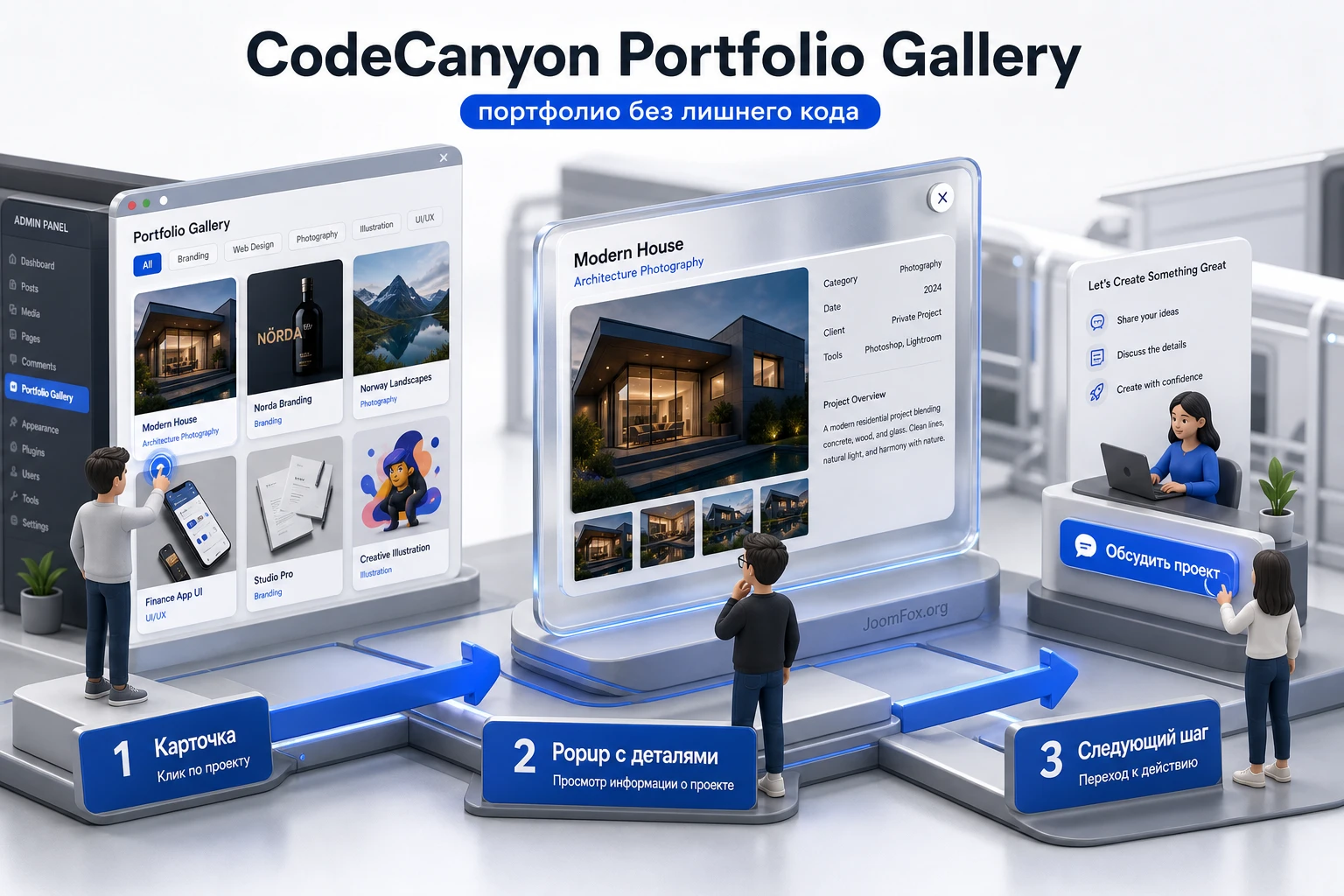
Обложка
Обложка должна работать в маленьком размере. Не используйте изображение, где смысл виден только после увеличения. Для сайтов и дизайна берите фрагмент с сильной композицией, для фото - кадр без мелких деталей по краям, для архитектуры - общий вид пространства. Если в проекте несколько изображений, первое должно объяснять результат, а не процесс.
Название
Название должно быть понятным для внешнего посетителя. "Project 14" или "Client 2023 final" ничего не говорит. Лучше: "Интернет-магазин мебели", "Свадебная серия в студии", "Айдентика кофейни", "Лендинг для курса". Если нельзя раскрывать клиента, опишите тип задачи. Так портфолио сохраняет конфиденциальность, но остаётся полезным.
Описание
Описание в popup должно быть коротким, но предметным. Хорошая структура: задача, ваша роль, что сделано, чем это полезно клиенту. Например: "Разработана визуальная система и серия макетов для запуска новой услуги. В проект вошли главная страница, блок преимуществ, форма заявки и адаптация под мобильные экраны". Это лучше, чем общая фраза о профессиональном подходе.
Кнопка действия
Elfsight Portfolio поддерживает call-to-action в шапке виджета и, по официальному описанию, кнопку в popup. Используйте её только там, где следующий шаг очевиден. Для студии это может быть "Обсудить похожий проект", для фотографа - "Забронировать съёмку", для разработчика - "Открыть кейс". Если все карточки ведут в одну форму, убедитесь, что форма принимает контекст заявки, иначе менеджер не поймёт, какой проект заинтересовал клиента.
Сильное портфолио не обязано показывать всё подряд. Оно должно быстро дать посетителю уверенность, что похожая задача уже решалась и результат можно обсудить.
Дизайн, адаптивность и скорость загрузки
Визуальные настройки портфолио должны подчиняться сайту, а не спорить с ним. Elfsight указывает настройку цветов нескольких элементов, выбор раскладки, параметры карточек, вид информации на hover и адаптивное поведение. Для WordPress это особенно важно: тема уже задаёт шрифты, ширину контейнера, фон, кнопки и интервалы. Если виджет выглядит как отдельный чужой блок, посетитель хуже доверяет странице.
Цвета и контраст
Начните с нейтрального варианта: фон совпадает со страницей, текст читается без усилия, кнопка действия использует один акцентный цвет сайта. Не пытайтесь раскрасить каждую категорию. Для портфолио важнее визуальная работа проектов, чем декоративность интерфейса. Если у сайта тёмная тема, отдельно проверьте popup: текст, стрелки, кнопки закрытия и навигация должны быть видны на всех изображениях.
Колонки и мобильная версия
На странице возможностей Elfsight указано, что Portfolio адаптивен и позволяет настраивать число колонок для планшетов и мобильных устройств. Проверьте не только стандартные размеры, но и реальные промежуточные ширины: ноутбук, планшет в портретной ориентации, широкий телефон. Частая ошибка - сетка выглядит хорошо на desktop, но на узкой ширине карточки становятся слишком мелкими или подписи занимают половину обложки.
Для мобильного просмотра обычно лучше меньше колонок и больше высота карточки. Если в портфолио много категорий, убедитесь, что вкладки не создают горизонтальный скролл всей страницы. Пусть прокручивается только меню категорий или переносится на несколько строк, если дизайн это допускает.
Скорость и тяжёлые изображения
Официальный Help Center Elfsight рекомендует проверять размер файлов в виджете и обновлять старый код установки, если нужно ускорить загрузку. Для портфолио это критично: каждая карточка тянет изображение, а popup может содержать дополнительные медиа. Перед публикацией обязательно проверьте страницу в режиме инкогнито и в инструменте производительности, потому что админ-панель и кеш могут скрывать реальную задержку.
Если галерея стоит выше основной продающей информации, она может стать самым тяжёлым блоком страницы. В таком случае уменьшите число проектов на первом экране, оптимизируйте обложки, отключите лишние видео в popup и не выводите портфолио на каждую страницу сайта без причины. Для главной страницы часто достаточно 6-9 лучших проектов и ссылки на полный раздел.
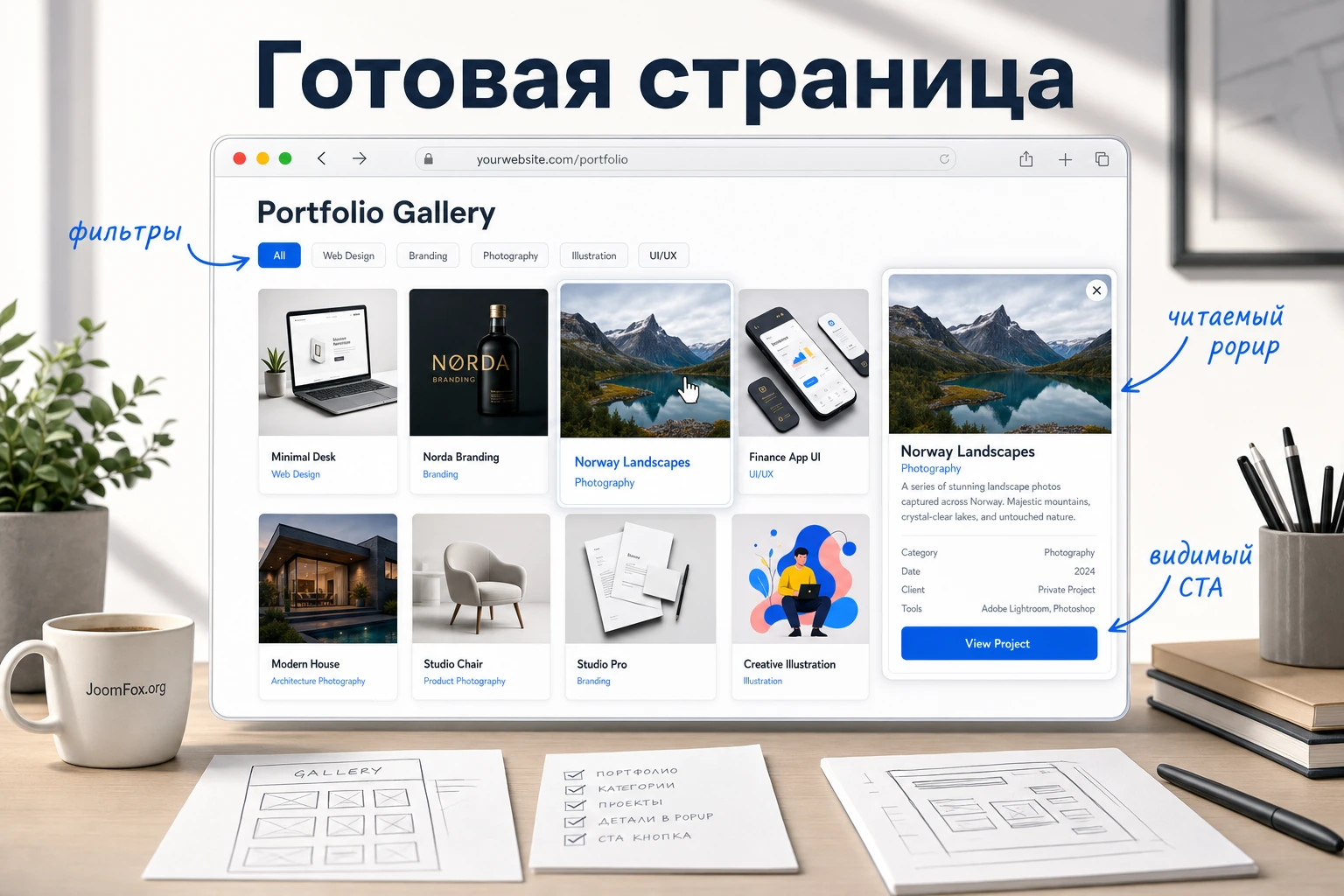
Практический сценарий: страница портфолио для небольшой студии
Разберём пример, который можно адаптировать под дизайн-студию, фотографа, разработчика или творческое агентство. Цель - создать страницу, где посетитель видит направления работ, открывает подробности проекта в popup и может отправить запрос на похожую задачу. Сценарий не зависит от конкретной темы, но предполагает, что плагин уже установлен или у вас есть рабочий embed-код Elfsight.
Цель
На странице нужно показать 12 проектов в трёх категориях: "Сайты", "Брендинг", "Презентации". На первом экране виден заголовок страницы, короткий текст, фильтры категорий и первые карточки. При клике открывается popup с изображениями, описанием и кнопкой "Обсудить похожий проект".
Подготовка
- Для каждого проекта подготовлена обложка в одинаковой визуальной плотности.
- У каждого проекта есть название, категория, 2-4 дополнительных изображения и короткое описание.
- Создана страница WordPress "Портфолио" или черновик страницы для теста.
- Форма заявки или контактная страница уже работает и открывается без ошибок.
Шаги настройки
- Откройте редактор Portfolio Gallery и создайте новый виджет или галерею.
- Добавьте категории, которые совпадают с логикой услуг, а не с внутренними папками файлов.
- Загрузите обложки проектов и проверьте, что кадры не обрезаются в важных местах.
- Для каждого проекта заполните название, краткое описание и дополнительные медиа для popup.
- Выберите Grid, если все обложки подготовлены в одном стиле, или Masonry, если форматы разные.
- Настройте hover так, чтобы пользователь видел название проекта до клика или сразу после наведения.
- Добавьте кнопку действия в шапке или popup, если это предусмотрено вашей версией и структурой виджета.
- Скопируйте shortcode или embed-код и вставьте его на черновую страницу.
- Сохраните страницу, очистите кеш и откройте результат в новом окне.
Проверка
Откройте страницу как обычный посетитель. Сначала не кликайте ничего, а просто посмотрите, понятно ли направление работ по первым 5 секундам. Затем переключите категории, откройте 2-3 проекта, проверьте popup, кнопку закрытия, переход по CTA и возврат к сетке. После этого уменьшите ширину окна браузера или используйте инструменты разработчика, чтобы проверить мобильный вид.
Нюанс
Если popup открывается, но выглядит слишком крупно, часть проблемы может быть в теме: некоторые темы задают необычные стили для изображений, z-index, overflow или ширины контейнеров. Не правьте файлы плагина. Сначала проверьте конфликт на стандартной теме или временно отключите агрессивную оптимизацию JavaScript. Если проблема исчезает, ищите точечную настройку в теме, кеш-плагине или конструкторе.
Как проверить готовое портфолио перед публикацией
Публиковать портфолио без проверки опасно: визуально оно может выглядеть нормально для администратора, но не открываться у посетителя из-за кеша, правки кода, блокировщика, CSP, старого embed-кода или лимита просмотров в облачном аккаунте. Проверка должна охватывать не только красоту сетки, но и техническую доступность.
Проверка в админ-панели
- Виджет или галерея сохранены, а изменения не пропадают после обновления страницы.
- Все проекты имеют категорию, обложку и понятное название.
- Кнопки и ссылки ведут туда, куда нужно, а не на тестовые страницы.
- Видео открывается в popup только там, где оно действительно добавлено.
- Вставленный shortcode или HTML-код не изменился после сохранения страницы.
Проверка на публичной странице
Откройте страницу в режиме инкогнито. Это убирает часть влияния авторизации Elfsight и WordPress. Если над виджетом вы видите информационную панель Elfsight только при входе в аккаунт, посетители её обычно не видят. Официальная справка Elfsight отдельно объясняет, что такая панель предназначена для владельца и исчезает при выходе из аккаунта или в приватном окне.
Затем откройте консоль браузера и проверьте явные ошибки, связанные с Elfsight, CSP, загрузкой скриптов и блокировкой доменов. Если виджет не отображается, официальный Help Center предлагает искать installation code в разметке страницы по слову elfsight. Если кода нет, значит он не сохранился или был удалён. Если код есть, но виджета нет, причина может быть в блокировщике, CSP, лимите просмотров, удалённом виджете или настройках отображения.
Проверка результата глазами посетителя
Технически рабочая галерея ещё не значит, что портфолио помогает продавать услугу. Пройдите такой маршрут:
- Понятно ли с первого экрана, какие работы здесь представлены.
- Есть ли фильтр по реальным направлениям, а не случайным тегам.
- Достаточно ли информации в popup, чтобы оценить проект.
- Не приходится ли посетителю угадывать, как закрыть popup или перейти к следующей работе.
- Есть ли естественный путь к форме, странице услуги или контакту.
Мини-итог проверки: портфолио готово к публикации, если его можно понять, открыть, пролистать, отфильтровать и использовать для обращения без помощи администратора.
Частые проблемы и диагностика
Проблемы с портфолио-виджетами обычно делятся на четыре группы: установка, отображение, работа popup и скорость. Ниже - практическая карта диагностики, которую стоит пройти до обращения в поддержку или до правки кода.
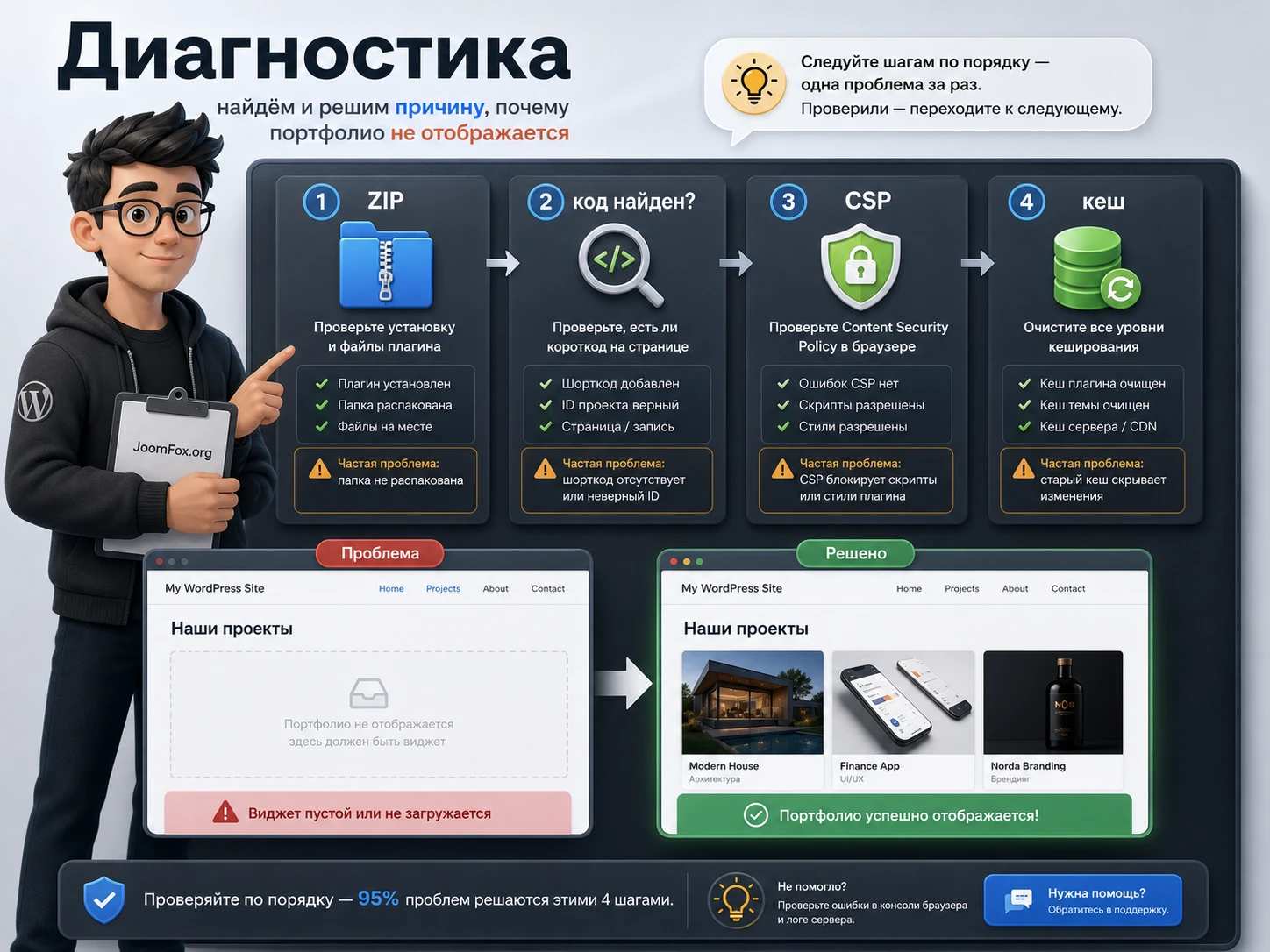
Плагин не устанавливается из ZIP
Симптом: WordPress сообщает, что не найден корректный плагин, установка прерывается или после загрузки нет кнопки активации. Возможная причина - загружен общий архив CodeCanyon, а не внутренний ZIP плагина. Распакуйте скачанный пакет локально и найдите installable ZIP. Если сомневаетесь, проверьте структуру архива: внутри должен быть каталог плагина с PHP-файлами, а не набор документации и ресурсов маркетплейса.
Если правильный ZIP тоже не устанавливается, проверьте права на запись в каталог wp-content/plugins, лимит размера загрузки и журнал ошибок сервера. Не пытайтесь исправлять это редактированием файлов плагина. Сначала убедитесь, что WordPress вообще может устанавливать любые ZIP-плагины.
Галерея не появляется на странице
Симптом: на странице пустое место, код виден как текст или блок исчезает после сохранения. Для shortcode проверьте, что он вставлен в обычный контентный блок, а не в Custom HTML block, где shortcode может не обрабатываться. Для embed-кода проверьте, что у пользователя есть права вставлять нужный HTML и JavaScript, а платформа не очищает код при сохранении.
Если используется облачный Elfsight, официальный Help Center советует проверить, не скрыт ли виджет в панели, не удалён ли он, не достигнут ли лимит просмотров, присутствует ли installation code на странице и нет ли блокировки CSP. Для CSP в справке указаны домены *.elfsight.com и *.elfsightcdn.com, которые могут потребоваться для разрешения скриптов.
Popup открывается неправильно или не закрывается
В changelog CodeCanyon были исправления, связанные с закрытием popup и символом # в URL. Если у вас старая сборка, проверьте, доступно ли обновление из легального источника покупки. На стороне сайта также проверьте конфликт с темой, оптимизатором JavaScript и другими lightbox-плагинами. Если на странице уже есть несколько галерей с собственными popup, они могут бороться за обработку кликов, фокус и слой затемнения.
Быстрый тест: временно отключите минификацию и отложенную загрузку JavaScript для страницы портфолио, очистите кеш и повторите проверку. Если popup ожил, настройте исключение для скриптов виджета или отключите конфликтующий режим только на этой странице. Откатывайте изменение, если оно ухудшает другие важные страницы.
Изображения загружаются, но выглядят мутно или обрезаются
Причина часто в исходниках. Если обложки слишком маленькие, растянуты или имеют разное соотношение сторон, Grid и Masonry будут лишь проявлять проблему. Подготовьте отдельные cover-файлы под портфолио, не используйте автоматические миниатюры, если они портят кадр. Для строгой сетки сделайте единый формат, для masonry оставьте естественные пропорции, но проверьте, чтобы ключевой объект не оказался в самом краю.
Страница стала медленнее
Портфолио может быть тяжёлым из-за количества изображений, видео и сторонних скриптов. Сначала уменьшите число проектов на первом выводе и оптимизируйте обложки. Затем проверьте, не стоит ли виджет выше главного текстового блока, где задержка особенно заметна. Help Center Elfsight также описывает обновление старого кода установки с defer на async для новых рекомендаций загрузки, но такую правку нужно делать только если вы понимаете, где расположен код, и после проверки результата.
Информационная панель Elfsight мешает просмотру
Если панель видна только вам как владельцу аккаунта, сначала проверьте страницу в инкогнито. Если панель создаёт лишний отступ или горизонтальную прокрутку в вашем режиме просмотра, Elfsight показывает вариант CSS для скрытия панели через Custom CSS виджета:
.global-styles, .eapps-widget-toolbar {
  display: none !important;
}
Используйте этот фрагмент только в настройках виджета или в безопасном месте для пользовательского CSS, не в файлах ядра WordPress и не в файлах плагина. После добавления проверьте страницу в обычном и приватном окне. Откат простой: удалите фрагмент из Custom CSS и очистите кеш.
SEO, доступность и сопровождение портфолио после запуска
Портфолио часто воспринимают как визуальный блок, который достаточно один раз настроить и забыть. Для реального сайта это слабый подход. Работы меняются, услуги уточняются, часть кейсов устаревает, а посетители приходят с разными задачами. Если CodeCanyon Portfolio Gallery используется как основной блок доверия, его нужно сопровождать так же внимательно, как страницу услуг или форму заявки.
Что индексируется, а что лучше продублировать текстом
Виджет с popup и динамическими карточками может быть удобен пользователю, но не всегда равен обычному HTML-контенту страницы с точки зрения поисковой доступности. Не стоит строить всю смысловую часть портфолио только внутри всплывающих окон. Важные направления работ, названия услуг и 2-3 ключевых доказательства лучше добавить обычным текстом рядом с галереей: вступительный абзац, короткие пояснения к категориям, блок "что входит в проект" или ссылки на отдельные кейсы.
Если проект особенно важен для SEO, ему полезнее иметь отдельную страницу-кейс с нормальным URL, заголовками, текстом, изображениями и внутренними ссылками. Portfolio Gallery в таком сценарии работает как входная витрина: пользователь быстро просматривает работы, а самые сильные карточки ведут на подробные страницы. Такой подход снижает риск, что важная информация останется только в JavaScript-слое или popup, который поисковая система обработает не так, как обычный контент.
Alt-тексты и имена файлов
Официальные материалы продукта больше говорят о визуальном выводе проектов, чем о SEO-подготовке медиа. Поэтому эту часть нужно закрыть самостоятельно на стороне WordPress и контента. Перед загрузкой обложек переименуйте файлы так, чтобы они отражали проект, но не превращались в набор ключевых слов. В alt-тексте описывайте, что показано на изображении: тип работы, результат, объект или визуальный фрагмент. Не пишите один и тот же alt для всех карточек.
Для портфолио студии плохой alt выглядит как "portfolio image" или повтор названия компании в каждом файле. Хороший alt описывает конкретику: "главная страница интернет-магазина мебели", "серия портретов для личного бренда", "дизайн упаковки кофейного набора". Это помогает доступности и делает медиа понятнее, если изображение не загрузилось.
Доступность и клавиатурная проверка
Popup-галереи нужно проверять не только мышью. Пройдите страницу с клавиатуры: можно ли дойти до карточек клавишей Tab, понятно ли, какой элемент в фокусе, закрывается ли popup клавишей Esc, не теряется ли фокус после закрытия. Если поведение неидеально, не всегда получится исправить его настройками виджета, но вы хотя бы поймёте риск для пользователей с клавиатурной навигацией.
Также проверьте контраст overlay, кнопки закрытия и подписей. Визуальные сайты часто используют светлый текст поверх изображения, но на пёстрых обложках он становится нечитаемым. Если карточки выглядят эффектно, но название работы можно прочитать только на части изображений, меняйте overlay, затемнение, размер подписи или саму обложку.
Права редакторов и процесс обновления
Если портфолио будет обновлять не разработчик, заранее опишите простой регламент. Редактору нужно понимать, какие размеры обложек использовать, как назвать проект, как выбрать категорию, когда добавлять видео, что писать в popup и как проверить результат после публикации. Без такого регламента через несколько обновлений сетка станет неоднородной: одни карточки будут с длинными названиями, другие без описания, третьи с тяжёлыми изображениями.
Для команды полезно завести черновую страницу проверки. Новые проекты сначала добавляются туда или в скрытый виджет, затем проверяются на desktop и мобильной ширине, и только после этого попадают на основную страницу. Если используется облачный Elfsight, учитывайте, что изменения в редакторе виджета могут отражаться на сайте без привычного WordPress-черновика. Поэтому перед правками лучше договориться, кто и когда обновляет публичную галерею.
Как понять, что портфолио пора обновить
Признаки устаревания видны без сложной аналитики. В портфолио много проектов, но первые карточки не отражают текущие услуги. Категории появились исторически и не совпадают с тем, что продаётся сейчас. В popup нет объяснения результата. Кнопка действия ведёт на общую страницу контактов, где человек заново формулирует вопрос. На мобильной версии первые работы выглядят мелко или однообразно.
Раз в несколько месяцев стоит проводить короткую ревизию портфолио: убрать слабые или устаревшие работы, поднять наверх самые показательные проекты, переписать описания под текущие услуги, проверить ссылки и заменить тяжёлые обложки. Это не техническая прихоть, а часть поддержки доверия. Хороший плагин помогает красиво показать работы, но актуальность примеров остаётся ответственностью владельца сайта.
После ревизии полезно сохранить небольшой журнал изменений в рабочем документе команды: какие проекты добавлены, какие удалены, какие категории переименованы и какие ссылки ведут на формы или отдельные кейсы. Это помогает не потерять логику страницы, если сайт ведут несколько людей. Для посетителя портфолио должно выглядеть цельным, а не собранным из разных периодов без общей системы. Если новые работы сильно отличаются по стилю, лучше обновить и старые обложки, чтобы сетка не распалась визуально. Если меняется направление бизнеса, не бойтесь убрать даже красивые проекты, которые больше не приводят нужных клиентов. Портфолио должно поддерживать текущую стратегию сайта, а не хранить весь архив компании.
Вопросы, которые обычно появляются после установки
Можно ли использовать CodeCanyon Portfolio Gallery с Elementor?
Карточка CodeCanyon указывает совместимость с Elementor и WPBakery, а также варианты вставки через page builders. На практике всё равно проверяйте конкретную страницу: контейнеры конструктора, отступы, z-index и оптимизация скриптов могут влиять на popup и ширину сетки.
Что выбрать для вывода: shortcode, блок или HTML-код?
Если вы используете WordPress-плагин из CodeCanyon и он выдаёт shortcode, обычно удобнее вставлять shortcode в обычный блок или виджет, где он обрабатывается WordPress. Если вы используете облачный Elfsight embed, нужен Custom HTML block или HTML-виджет конструктора, потому что это уже готовый код вставки.
Можно ли показывать видео внутри проектов?
В changelog CodeCanyon отмечено добавление YouTube и Vimeo видео к проектам, а текущие страницы Elfsight Portfolio тоже описывают поддержку фото, видео и смешанных материалов. Используйте видео там, где оно помогает оценить работу, и обязательно проверяйте скорость popup после добавления роликов.
Почему портфолио видно администратору, но не видно посетителю?
Проверьте страницу в инкогнито, наличие installation code в HTML, настройки видимости виджета, лимит просмотров в Elfsight, блокировщики и CSP. Если это ZIP-плагин, проверьте, что shortcode находится на опубликованной странице, а кеш не отдаёт старую версию.
Нужно ли добавлять все проекты сразу?
Нет. Лучше начать с меньшей, но сильной подборки. Для первого запуска достаточно лучших работ по ключевым категориям. Позже можно добавить архивные проекты, но не стоит ухудшать первый экран средними примерами ради количества.
Влияет ли портфолио на SEO?
Портфолио может улучшить поведенческую ценность страницы и дать пользователю больше доказательств, но не гарантирует рост позиций. Если проектные детали находятся только внутри JavaScript-popup или внешнего виджета, поисковая доступность такого содержимого может отличаться от обычного HTML-контента WordPress. Важные тексты услуг и кейсов лучше дублировать в обычном контенте страницы или отдельных кейсах.
Можно ли править файлы плагина для изменения внешнего вида?
Не стоит. Правки в файлах плагина потеряются при обновлении и могут сломать работу popup. Используйте настройки внешнего вида, Custom CSS виджета, CSS темы или дочернюю тему. После каждой правки проверяйте desktop, мобильную ширину, popup и кеш.
Когда CodeCanyon Portfolio Gallery будет удачным выбором
CodeCanyon Portfolio Gallery стоит использовать, если вам нужен быстрый и визуально понятный способ показать проекты на WordPress-сайте: карточки, категории, popup, медиа, описания и переход к обращению. Он особенно полезен для страниц услуг, главной страницы студии, отдельного раздела портфолио и лендингов, где нужно показать доказательства опыта без разработки собственного шаблона кейсов.
Перед публикацией держите в голове главный критерий: портфолио должно помогать посетителю выбрать вас, а не просто демонстрировать набор изображений. Подготовьте сильные обложки, сократите категории до понятных направлений, заполните popup полезными деталями, проверьте скорость и убедитесь, что кнопка действия ведёт к реальному следующему шагу.
Если после проверки сценарий совпадает с задачей сайта, можно перейти к блоку загрузки и загрузить архив с CodeCanyon Portfolio Gallery, затем протестировать установку на копии сайта. Если же вам нужны отдельные URL кейсов, глубокая SEO-структура или большой фотоархив, сначала сравните продукт с альтернативами выше и выберите модель, которая не создаст лишнюю переделку через месяц.

