


CodeCanyon Pretty Opt-In - Плагин WordPress
Плагин CodeCanyon Pretty Opt-In разработан как решение для хранения контента на платформе WordPress. Он обеспечивает безупречный опыт интеграции для пользователей, желающих максимально эффективно организовать свой контент.
Особенности плагина
Этот инновационный плагин упрощает управление контентом благодаря удобному интерфейсу и мощным функциям. Пользователи могут эффективно хранить и категоризировать различные типы контента, повышая функциональность своего веб-сайта и опыт пользователей.
С помощью этого плагина пользователи WordPress могут наслаждаться высокорасширяемым и высоконадежным решением для эффективного управления контентом. Он предоставляет пользователям возможность создавать привлекательные формы подписки и легко собирать ценные лиды, делая его неотъемлемым инструментом для оптимизации маркетинговых стратегий.
Используя функциональные возможности этого плагина, владельцы веб-сайтов могут применять стратегии генерации лидов и максимизировать коэффициент конверсии. Продвинутые функции плагина позволяют легко интегрировать его с существующими веб-сайтами на WordPress, обеспечивая беззаботный процесс настройки.
Более того, плагин обеспечивает обширные возможности в дизайне и функциональности, что позволяет пользователям настраивать свои формы подписки в соответствии с брендингом и маркетинговыми целями. Его интуитивные функции делают его ценным активом для владельцев сайтов, стремящихся увеличить количество подписчиков и эффективно взаимодействовать с аудиторией.
В заключение, CodeCanyon Pretty Opt-In выделяется как универсальный и мощный инструмент для пользователей WordPress, нацеленных на оптимизацию хранения контента и стратегий генерации лидов. Его инновационный подход к управлению контентом и взаимодействию с пользователями делает его востребованным выбором для тех, кто стремится беспрепятственно повысить производительность своего веб-сайта.
Спецификации:
| Дата выхода: | 17-12-2020 | |
| Дата обновления: | 08-11-2022 | |
| Тип расширения: | Платный | |
| Лицензия: | GPL | |
| Тематика: | Каталоги и документы | |
| Совместимость: | W5.x W6.x | |
| Включает в себя: | Плагин | |
| Языковые пакеты: |

|
|
| Разработчик: | CodeCanyon | |
| Рейтинг: | ||
Скачивание по подписке!
Вам необходимо авторизоваться на сайте и приобрести клубную подписку!
Поделись с друзьями!
Руководство по настройке CodeCanyon Pretty Opt-In для контент-локеров и сбора подписчиков
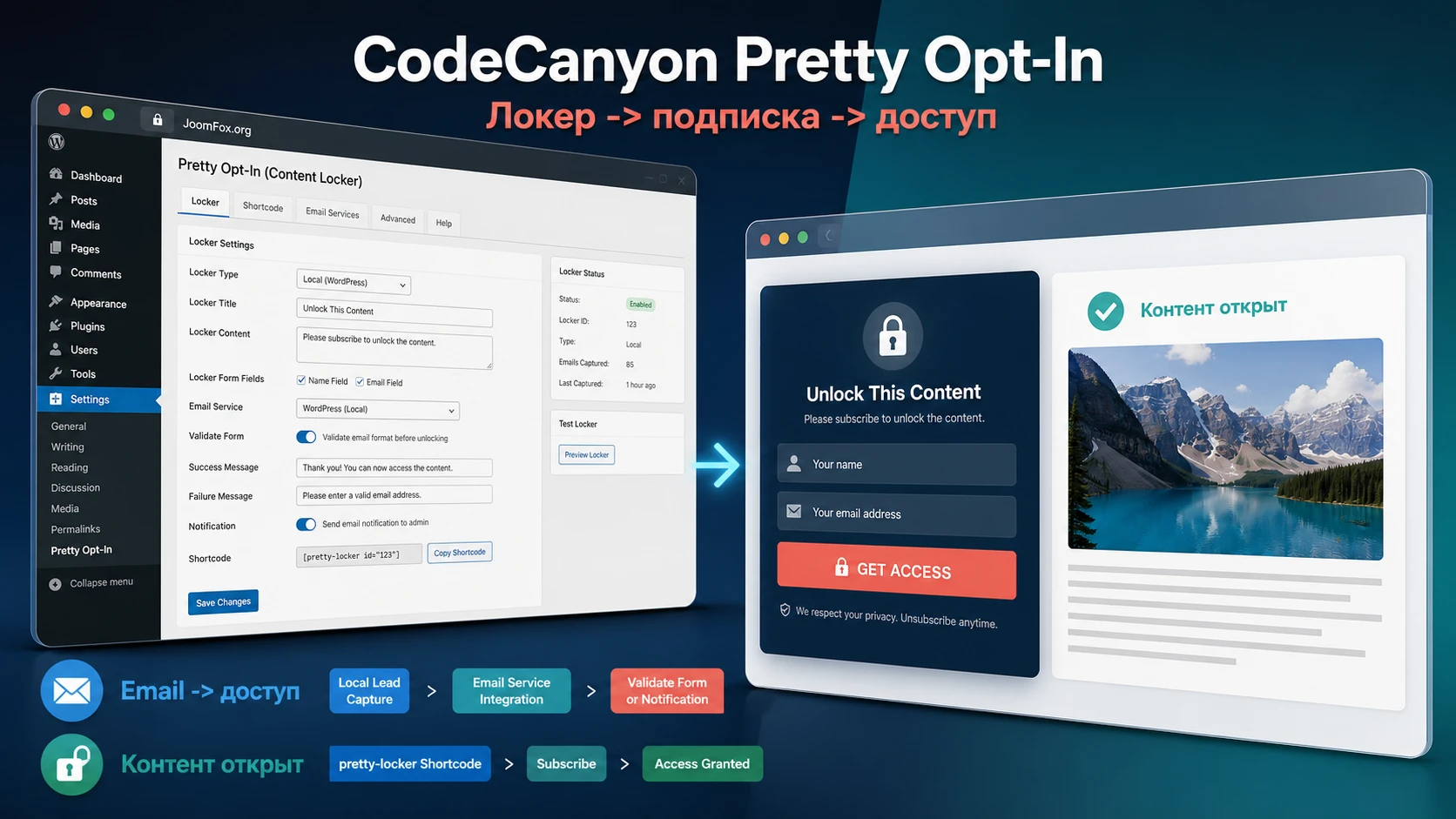
CodeCanyon Pretty Opt-In - это плагин WordPress для сценария, где часть материала открывается после подписки: файл, промокод, видео, расширенный фрагмент статьи, чек-лист или другой полезный блок. В этом руководстве мы разберём не карточку продукта, а практическую работу с ним: как подготовить сайт, создать первый локер, настроить форму подписки, проверить интеграции, не испортить пользовательский путь и понять, почему лид мог не попасть в рассылку.
У Pretty Opt-In важная особенность: продукт работает не как универсальный конструктор всплывающих окон, а как content locker с размещением через шорткод [pretty-locker]. Поэтому качество результата зависит не только от дизайна формы, но и от того, какой контент вы закрываете, где вставляете шорткод, что происходит после отправки email и как долго пользователь сохраняет доступ через cookie.
Ниже есть пошаговая настройка, пример внедрения на странице с лид-магнитом, диагностический блок по типичным ошибкам, сравнение с похожими решениями и рекомендации по проверке результата. Факты о функциях взяты из карточки CodeCanyon, страницы Lite-версии на WordPress.org, публичных баз безопасности и документации сервисов email-маркетинга; спорные моменты вынесены в заметки к задаче.
Какую задачу решает контент-локер и где он уместен
Контент-локер нужен там, где у сайта уже есть материал с понятной ценностью, но владелец хочет получить контакт до полного доступа. Это не замена нормальной подписной формы и не способ скрыть весь сайт. Хороший локер ставят в момент, когда читатель уже увидел пользу: прочитал вводную часть инструкции, понял ценность шаблона, заинтересовался скидкой или дошёл до видео, которое логично оставить как бонус.
Pretty Opt-In закрывает именно фрагмент контента. По данным карточки продукта, плагин позволяет настраивать элементы локера, подключать поддерживаемые почтовые сервисы, выбирать режим подписки, управлять видимостью на мобильных устройствах и для зарегистрированных пользователей, сохранять email в локальной базе WordPress и вставлять закрываемый фрагмент через шорткод. Это делает продукт полезным для редакционных сайтов, блогов, каталогов с полезными файлами, обучающих страниц и маркетинговых посадочных материалов.
Главная практическая идея - не закрывать то, что пользователь ещё не успел оценить. Если локер появляется слишком рано, он воспринимается как препятствие. Если он стоит после полезного фрагмента и обещает конкретное продолжение, он работает как обмен: email за понятный бонус.
Где Pretty Opt-In обычно даёт пользу
- В статье с закрытым чек-листом, шаблоном, таблицей, PDF или расширенной инструкцией.
- На странице с промокодом, где посетитель получает код после подписки.
- В обучающем материале, где вводная часть открыта, а видео, пример или архив доступны после формы.
- На странице партнёрской акции, где нужно собрать лиды перед показом купона или специальной ссылки.
- В базе знаний, где часть расширенных материалов доступна после подписки, но базовая помощь остаётся открытой.
Когда локер лучше не ставить
Есть сценарии, где content locker скорее мешает. Не закрывайте юридически обязательную информацию, страницу поддержки, условия возврата, контакты, базовые характеристики продукта, инструкции по безопасности и материалы, которые должны быть доступны поисковым системам без риска. Если сайт получает трафик из поиска на конкретный ответ, слишком агрессивный локер может ухудшить поведенческий опыт: пользователь уйдёт, не дойдя до формы.
Для платного доступа, ролей пользователей, личного кабинета и долгосрочных членских зон Pretty Opt-In тоже не лучший базовый инструмент. Он собирает подписку и открывает фрагмент, а не строит полноценную систему членства, тарифов, ролей, платежей и защищённых личных страниц.
Кому подходит CodeCanyon Pretty Opt-In, а кому стоит выбрать другой подход
Плагин лучше всего подходит владельцу WordPress-сайта, который уже понимает, какой контент будет обмениваться на подписку. Это может быть маркетолог, редактор, вебмастер или владелец небольшого проекта. Если задача звучит как «закрыть конкретный фрагмент страницы и отправить подписчика в MailChimp, MailPoet, MailerLite или другой поддерживаемый сервис», Pretty Opt-In выглядит логично.
По публичным источникам у продукта есть платная версия на CodeCanyon и Lite-страница на WordPress.org. На странице WordPress.org перечислены похожие возможности и требования Lite-версии, а карточка CodeCanyon описывает Pro-возможности, включая интеграции с несколькими почтовыми сервисами. Это полезно учитывать при проверке своей установки: набор доступных пунктов может зависеть от версии, которую вы реально используете.
Подходит
- Блогу, который хочет давать бонусные файлы или расширенные фрагменты статьи после подписки.
- Маркетинговой странице, где нужен простой обмен email на скидку, видео или инструкцию.
- Сайту на WordPress, где редактору удобнее вставлять закрываемый блок через шорткод, а не собирать сложный сценарий в отдельном конструкторе.
- Команде, которой нужно хранить лиды локально в WordPress и при возможности отправлять их во внешний сервис рассылок.
Может не подойти
- Проекту, где нужны A/B-тесты, глубокая аналитика, сложные правила показа, exit intent и десятки типов кампаний.
- Сайту, где закрытый контент должен зависеть от роли пользователя, членского тарифа или оплаты.
- Команде, которая строит всё в редакторе блоков и не хочет работать с шорткодами.
- Проекту с жёсткими требованиями к хранению персональных данных, если перед запуском не проверены политика конфиденциальности, экспорт/удаление данных и настройки внешнего email-сервиса.
Если вам нужен именно сбор email перед открытием одного блока, Pretty Opt-In можно рассматривать. Если нужна большая система лидогенерации с визуальным конструктором кампаний, сегментацией и тестами, лучше сравнить его с более широкими инструментами.
Что проверить перед установкой на рабочий сайт
Подготовка перед установкой важна для любого плагина, который собирает email и влияет на публичную часть сайта. Здесь есть два риска: технический, когда форма не появляется или не отправляет данные, и организационный, когда сайт собирает персональные данные без понятного согласия, политики и проверки почтовой интеграции.
Совместимость и окружение
В карточке продукта указана совместимость с широким диапазоном версий WordPress, а страница Lite-версии на WordPress.org показывает минимальные требования. Не переносите эти сведения в статью как вечную гарантию: перед установкой смотрите актуальную карточку продукта и проверяйте вашу связку WordPress, PHP, темы, кеша и почтового сервиса.
- Проверьте, что у вас есть свежая резервная копия файлов и базы данных.
- Убедитесь, что сайт может устанавливать ZIP-плагины через
Pluginsи что у вас есть права администратора. - Проверьте, не установлен ли уже другой content locker или pop-up плагин, который закрывает те же страницы.
- На staging-копии включите кеш и минификацию так же, как на рабочем сайте, иначе тест будет неполным.
- Подготовьте тестовый email и отдельную тестовую страницу, чтобы не экспериментировать на главных коммерческих материалах.
Данные подписчиков и согласие
Pretty Opt-In может сохранять email подписчиков в локальной базе WordPress и передавать их в поддерживаемые почтовые сервисы. Поэтому до запуска нужно решить, какие данные собираются, где они хранятся, как пользователь узнаёт об условиях подписки и как администратор будет удалять или экспортировать данные при запросе.
В WordPress Plugin Handbook для разработчиков подчёркивается, что плагины, работающие с персональными данными, должны учитывать хранение, передачу, доступ и удаление таких данных. На практике владельцу сайта нужно не ждать, пока проблема появится, а заранее подготовить ссылку на политику конфиденциальности, текст согласия и понятный процесс отписки в почтовом сервисе.
Почтовый сервис
Карточка продукта перечисляет интеграции с MailChimp, SendGrid, SendinBlue/Brevo, MailPoet, ActiveCampaign, FreshMail, MailJet и MailerLite. Перед настройкой выберите один основной сервис и проверьте, какие данные ему нужны: ключ API, идентификатор списка, группа, тег, режим подтверждения подписки или отдельный статус контакта.
Не тестируйте интеграцию на реальной базе подписчиков. Создайте тестовый список или сегмент, отправьте одну заявку и проверьте её путь: форма на сайте, запись в WordPress, контакт в сервисе, письмо подтверждения, открытие закрытого контента.
Установка и первая проверка после активации
Установка Pretty Opt-In похожа на установку других WordPress-плагинов из ZIP-архива. WordPress.org в общей документации описывает ручной вариант: загрузить ZIP или папку плагина, активировать его на странице плагинов и затем перейти к настройкам. Для CodeCanyon-продуктов обычно используют ZIP-файл, который уже содержит устанавливаемый архив или папку плагина, но конкретный состав архива нужно смотреть в полученном пакете.
- Откройте админ-панель WordPress и перейдите в
Plugins-Add New. - Выберите
Upload Plugin, загрузите ZIP-файл плагина и дождитесь завершения установки. - Нажмите
Activateи проверьте, появился ли пункт Pretty Opt-In или связанный экран настроек в меню админ-панели. - Откройте список плагинов и убедитесь, что активна именно нужная версия, а не одновременно Lite и Pro, если они конфликтуют в вашей установке.
- Создайте тестовую страницу, которая не индексируется и не продвигается, чтобы отработать первый локер без риска.
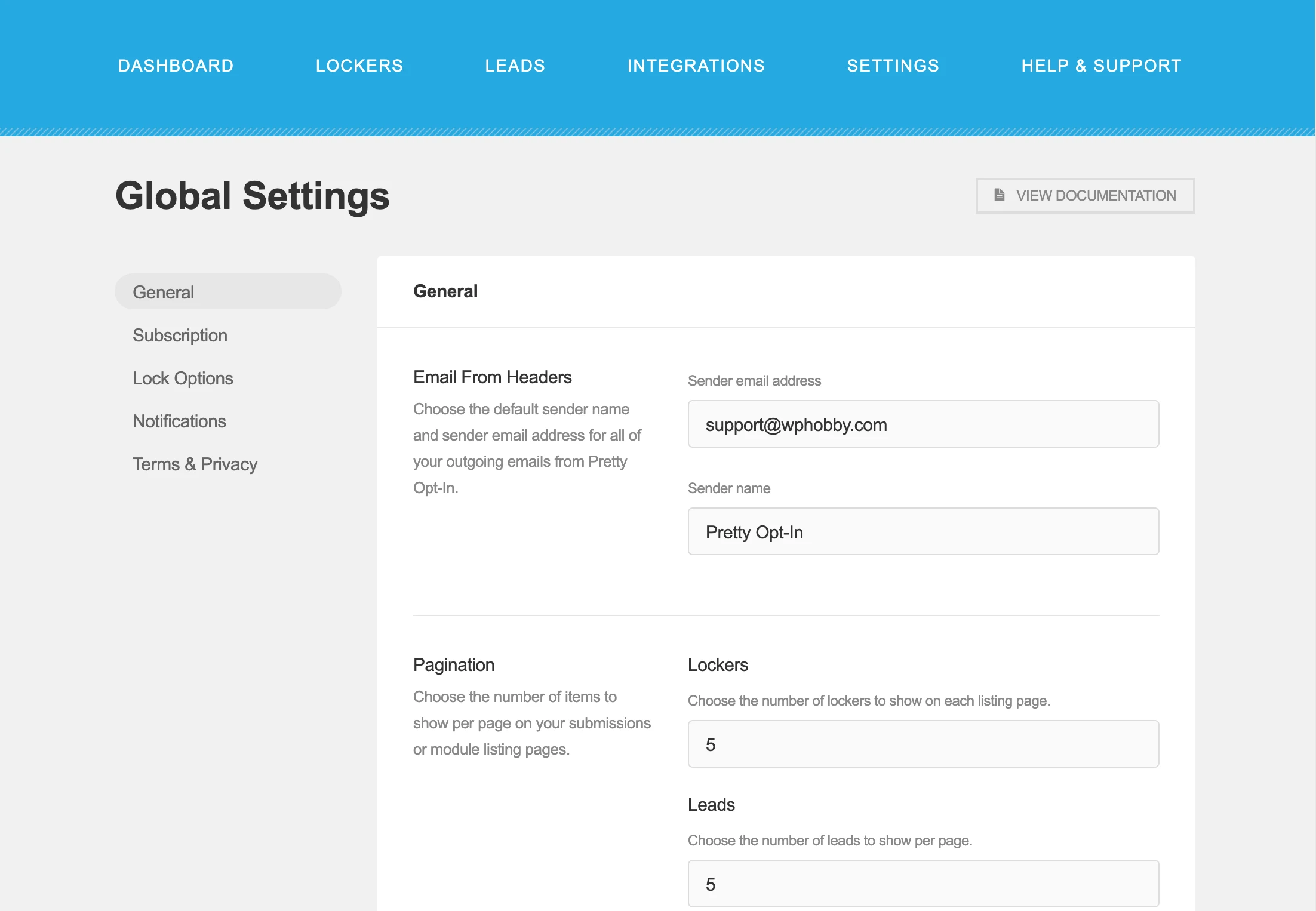
После активации не начинайте сразу закрывать важные статьи. Сначала пройдите минимальную проверку: открылся ли экран локеров, можно ли создать новый локер, сохраняются ли настройки, появляется ли шорткод, нет ли ошибок PHP в журнале хостинга и в консоли браузера.
Проверка без публикации
Создайте черновик страницы, добавьте обычный текст до локера, затем вставьте закрываемый фрагмент через шорткод. Если точный синтаксис уже показан в интерфейсе плагина, берите его оттуда. В открытых источниках для Pretty Opt-In указан шорткод [pretty-locker], но атрибуты конкретного локера лучше копировать из вашего экрана, потому что плагин может добавлять идентификатор или другие параметры.
Мини-итог: после установки вам нужно увидеть не красивую форму, а цепочку «создал локер - получил шорткод - вставил на тестовую страницу - форма появилась - после подписки контент открылся».
Карта настроек: что обязательно пройти перед публикацией локера
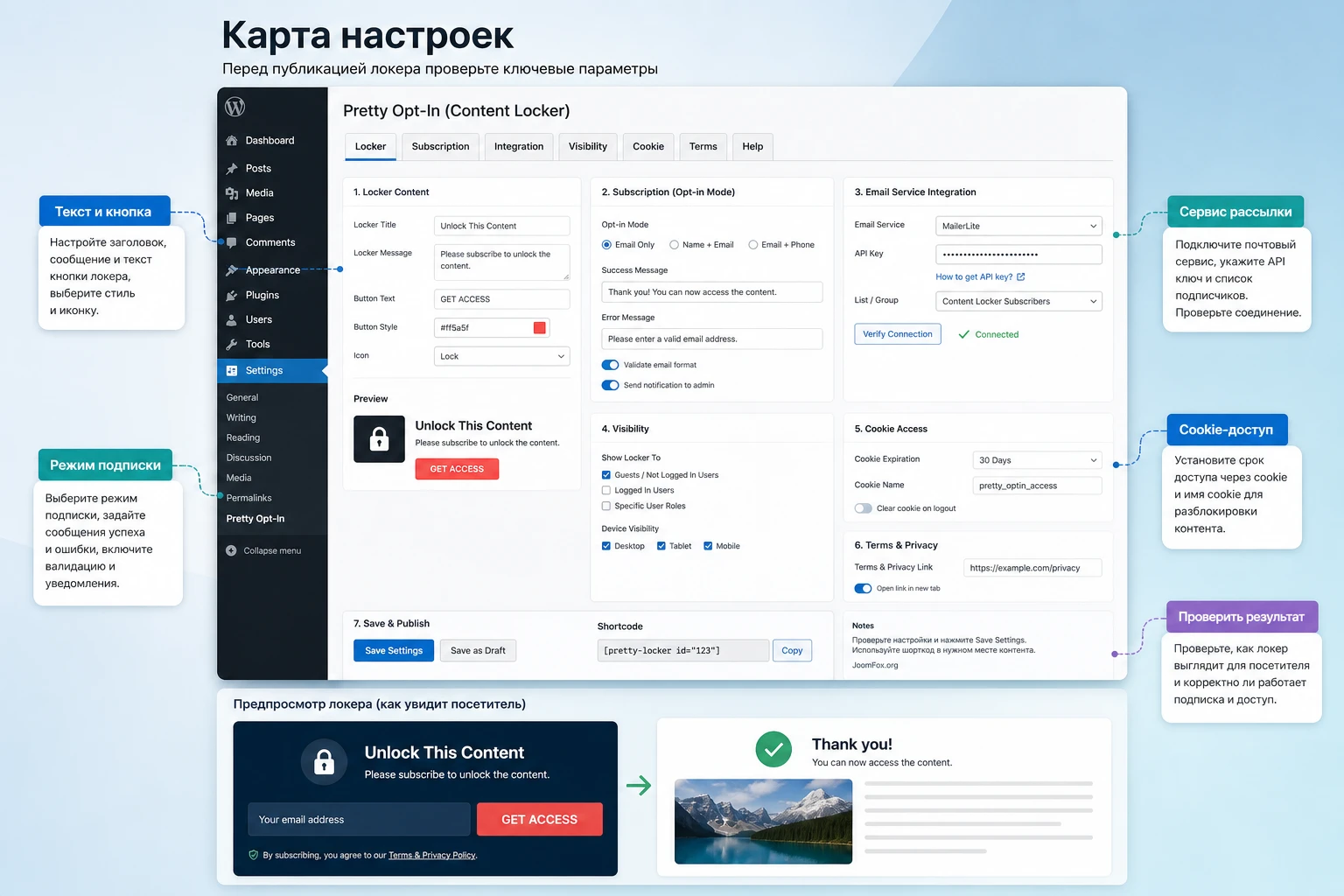
Самая частая ошибка при работе с content locker плагинами - настроить дизайн формы, но забыть о поведении после отправки. Для Pretty Opt-In настройку удобно разделить на несколько слоёв: внешний вид, подписка, видимость, шорткод, интеграция, уведомления, cookie и юридические ссылки. Такой порядок снижает риск, что форма собирает email, но не открывает контент, не отправляет лид в сервис или показывает локер не той аудитории.
Внешний вид и текст формы
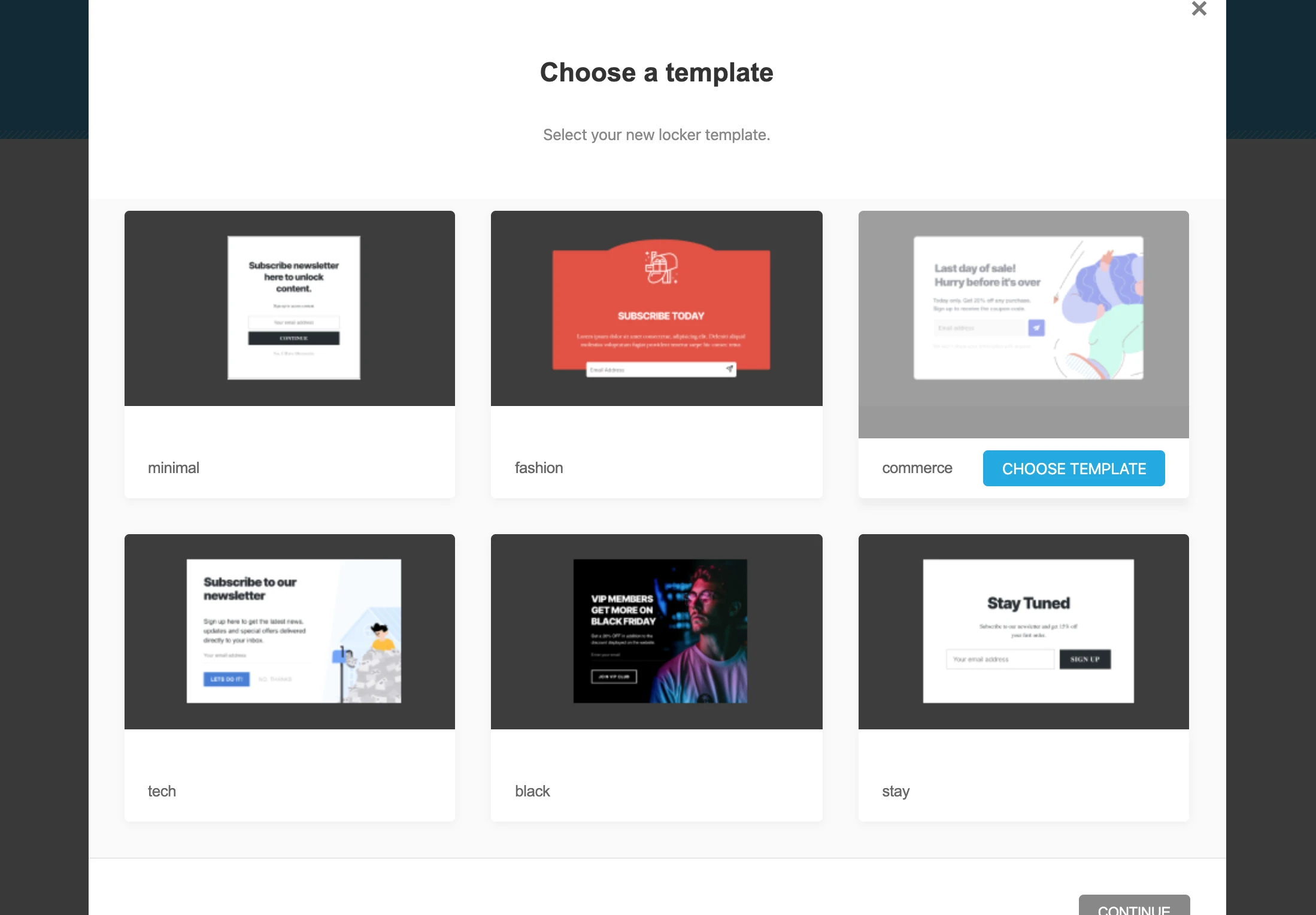
В карточке продукта указано, что локер можно настраивать по элементам и стилям: макет, заголовок, сообщение, текст кнопки и другие элементы формы. Здесь важна не только эстетика. Заголовок должен объяснять, что именно откроется после подписки, а сообщение должно быть короче обычного рекламного блока. Пользователь должен понимать обмен за несколько секунд.
Что выбрать для типового сайта
- Заголовок: конкретный бонус, например «Получите чек-лист настройки» или «Откройте пример конфигурации».
- Сообщение: один короткий абзац о том, что будет доступно после отправки email.
- Кнопка: глагол действия, например «Открыть материал» или «Получить доступ».
- Поля: минимальный набор. Для первого теста достаточно email, если бизнес-процесс не требует имя.
Если текст становится длинным, перенесите объяснение в обычный абзац перед локером. Форма должна подтверждать намерение, а не заменять страницу продаж.
Подписка и режим подтверждения
Pretty Opt-In позволяет выбирать режим подписки, а карточка продукта указывает, что режим по умолчанию - single opt-in. Это значит, что в простом варианте пользователь попадает в подписчики после отправки формы. Double opt-in добавляет подтверждение через email и снижает риск мусорных подписок, но может уменьшить долю людей, которые дойдут до финального доступа.
Сервисы рассылок по-разному обрабатывают подтверждение. Mailchimp в своей документации объясняет различие single и double opt-in и отдельно отмечает, что настройки opt-in в Mailchimp не всегда управляют сторонними интеграциями. Поэтому проверяйте не только переключатель в Pretty Opt-In, но и поведение конкретной связки: какой статус получает контакт, отправляется ли письмо подтверждения и открывается ли закрытый контент до подтверждения или после него.
Интеграции с MailChimp, MailPoet, MailerLite и другими сервисами
В разделе интеграций выберите только тот сервис, который реально используется. Не подключайте несколько направлений одновременно без необходимости: так проще отлаживать ошибки и понимать, где потерялся лид. Если сервис требует API key, список, группу, тег или форму, подготовьте эти значения заранее и не передавайте их в публичные задачи, статьи или промпты.
Сначала отправляйте заявку на тестовый список. После сохранения настроек заполните форму как обычный посетитель: в режиме инкогнито, с новым email и без прав администратора. Затем проверьте три места: список лидов в Pretty Opt-In, контакт во внешнем сервисе и письмо или уведомление, если оно включено.
Видимость на мобильных устройствах и для зарегистрированных пользователей
Карточка Pretty Opt-In указывает настройки показа на мобильных устройствах и для зарегистрированных пользователей. Эти параметры важны для опыта читателя. Например, если локер закрывает большой файл или длинное видео, на мобильном устройстве форма должна быть короткой и не перекрывать весь смысл страницы. Если сайт имеет личный кабинет, зарегистрированным пользователям иногда лучше показывать материал сразу, чтобы не заставлять их повторно отдавать email.
Как принять решение
- Для обычного блога можно показывать локер всем гостям, но протестировать мобильный вид отдельно.
- Для сайта с аккаунтами проверьте, нужны ли лиды от зарегистрированных пользователей или их email уже есть в базе.
- Для страниц с важной поддержкой не скрывайте диагностические шаги за формой.
- Для материалов, которые читают с телефона, используйте короткий текст и простую кнопку.
Cookie и повторный доступ
В changelog Pretty Opt-In отмечено добавление настройки срока действия cookie локера. На практике это отвечает за вопрос: увидит ли пользователь форму снова, если уже подписался и вернулся на страницу позже. Слишком короткий срок раздражает, слишком длинный может открывать доступ дольше, чем вы планировали.
Для чек-листа или бонусного файла обычно достаточно дать пользователю повторный доступ на разумный период, чтобы он не подписывался заново при каждом визите. Для временной акции срок лучше связать с самой акцией. После изменения cookie-настройки проверяйте результат в новом браузере или после очистки cookie, иначе вы можете принять старое состояние за новую настройку.
Ссылки Terms of Use и Privacy
Pretty Opt-In поддерживает ссылку на условия использования и политику конфиденциальности в локере. Не оставляйте эти поля пустыми, если собираете email. Даже если юридический текст ведёт на общую страницу сайта, пользователь должен понимать, как будет использоваться адрес и как он сможет отписаться.
Юридические формулировки зависят от региона и бизнес-модели. В руководстве можно дать технический порядок, но финальный текст политики лучше согласовать с человеком, который отвечает за право и маркетинговые согласия.
Шорткод [pretty-locker]: как правильно закрывать фрагмент страницы
Pretty Opt-In строится вокруг шорткода, поэтому способ вставки влияет на результат. В WordPress шорткод с открывающим и закрывающим тегом обрабатывает содержимое между ними. Разработческая документация WordPress отдельно предупреждает, что вложенные и смешанные формы шорткодов могут вести себя не так, как ожидает редактор. Для контент-локера это особенно важно: если внутри закрытого блока есть другой сложный шорткод, форма, галерея или конструкторный элемент, нужно тестировать именно этот фрагмент.
Простая схема вставки
- Создайте локер в админ-панели Pretty Opt-In и сохраните его.
- Скопируйте шорткод из интерфейса плагина или из колонки списка локеров, если она есть в вашей версии.
- Откройте страницу или запись, где будет закрытый фрагмент.
- Оставьте открытое введение до локера, чтобы читатель понял ценность материала.
- Поместите закрываемый блок между открывающим и закрывающим шорткодом.
- Сохраните черновик и проверьте страницу как незалогиненный посетитель.
Если вы используете редактор блоков, шорткод лучше вставлять в отдельный блок Shortcode или в классический HTML/текстовый участок, где WordPress не ломает структуру. Не смешивайте открывающий тег в одном блоке, а закрывающий в другом сложном блоке конструктора, пока не проверили, что фронтенд формируется корректно.
Что можно закрывать
В открытых источниках для Pretty Opt-In приводятся примеры вроде downloads, discounts, videos и похожих материалов. Практически это означает, что вы можете закрыть ссылку на файл, код скидки, embedded-видео, таблицу, расширенную инструкцию или блок с дополнительными шагами. Но не стоит закрывать критичный текст, без которого страница теряет смысл. Лучший вариант - открытая часть учит и доказывает ценность, закрытая часть даёт удобный бонус.
Чего избегать
- Не вставляйте несколько одинаковых локеров подряд на одной странице без понятной причины.
- Не закрывайте форму обратной связи, если она нужна для поддержки или продаж.
- Не помещайте внутри локера нестабильные сторонние embed-блоки, пока не проверили их после разблокировки.
- Не прячьте весь основной текст статьи, если пользователь пришёл из поиска за ответом.
- Не полагайтесь на вид админ-просмотра: проверяйте публичную страницу в режиме гостя.
Практический пример: лид-магнит с закрытым чек-листом
Разберём реалистичный сценарий: у сайта есть большая статья о настройке WordPress-плагина, а в середине материала нужно предложить чек-лист проверки. Читатель получает пользу из открытой части, затем оставляет email и видит закрытый блок с ссылкой на файл или подробной таблицей. Такой пример хорошо подходит для Pretty Opt-In, потому что использует его сильную сторону - шорткодовый локер вокруг конкретного фрагмента.
Цель
Получить подписчика без агрессивного всплывающего окна и открыть ему бонусный блок после отправки формы. Для проверки нам нужно убедиться, что локер появляется только там, где вставлен шорткод, что email сохраняется в списке лидов, что внешний почтовый сервис получает контакт и что повторный визит не требует подписки слишком часто.
Подготовка
- Создайте тестовый список в почтовом сервисе или отдельный тег для заявок с локера.
- Подготовьте открытый абзац перед формой: зачем нужен чек-лист и что он помогает проверить.
- Подготовьте сам закрытый блок: ссылка на файл, таблица, видео или набор шагов.
- Откройте политику конфиденциальности и страницу условий, чтобы вставить ссылки в настройки локера.
- Используйте тестовую страницу или черновик, пока весь путь не проверен.
Шаги настройки
- Создайте новый локер в Pretty Opt-In и назовите его так, чтобы администратор понимал назначение, например «Чек-лист после статьи».
- В настройках внешнего вида задайте заголовок, короткое сообщение и текст кнопки. Не обещайте больше, чем открывает закрытый блок.
- В настройках подписки выберите нужный режим opt-in. Для первого теста используйте самый простой сценарий, затем отдельно проверьте подтверждение по email, если оно нужно.
- В интеграциях выберите один почтовый сервис и сохраните API-настройки без публикации секретов в сторонних инструментах.
- Включите уведомление администратору, если хотите видеть новые лиды сразу, но не используйте это как единственную проверку интеграции.
- Настройте cookie-срок так, чтобы подписчик не видел форму при каждом повторном открытии страницы.
- Вставьте шорткод вокруг закрытого блока и сохраните страницу.
Проверка результата
Откройте страницу в режиме инкогнито. До локера должен быть виден открытый материал, на месте закрытого блока - форма Pretty Opt-In. Отправьте тестовый email. После успешной отправки закрытый блок должен открыться или стать доступным по логике вашей версии плагина. Затем проверьте список лидов внутри WordPress, внешний сервис рассылок и уведомление на почту администратора.
Если email есть в локальном списке, но не появился во внешнем сервисе, проблема почти всегда находится в интеграции: ключ, список, режим подтверждения, статус контакта, ошибка API или ограничение самого сервиса.
Нюанс для редактора блоков
Карточка CodeCanyon указывает, что продукт не отмечен как Gutenberg Optimized. Это не означает, что шорткод не работает в редакторе блоков, но означает, что не стоит ожидать нативного блока с визуальным интерфейсом. Проверяйте шорткод на публичной странице, не только в редакторе, и держите закрытый фрагмент структурно простым: текст, ссылка, изображение, таблица или видео без сложной вложенности.
Практичные идеи применения на разных типах сайтов
Этот раздел нужен не для списка «где можно поставить форму», а для выбора правильного сценария. Один и тот же content locker может быть полезным или раздражающим в зависимости от того, что он закрывает и когда появляется. Ниже - идеи, которые опираются на подтверждённые возможности Pretty Opt-In: закрытие контента шорткодом, настройка текста и дизайна локера, интеграции с сервисами рассылок, локальное хранение лидов, видимость и cookie.
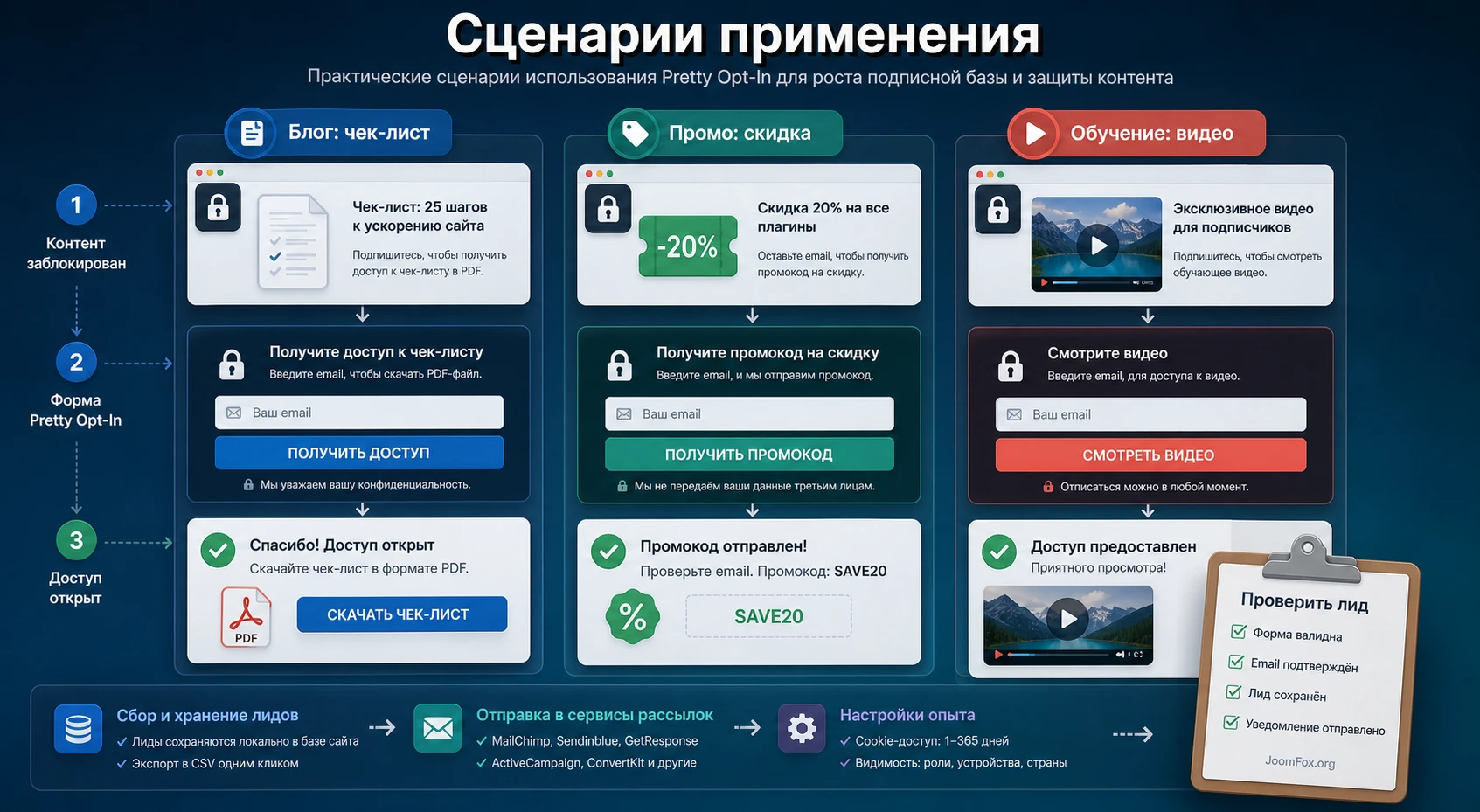
Блог или медиа: бонус после полезного фрагмента
Откройте основную часть статьи, а под локер поместите расширенную таблицу, файл, подборку ссылок или чек-лист. Настройте заголовок так, чтобы он обещал именно этот бонус. Проверка простая: посетитель должен понимать ценность до формы, а после подписки сразу видеть закрытый материал без поиска по странице.
Каталог или промо-страница: скидка после подписки
Если сайт выдаёт промокод, закрывайте не описание продукта, а сам код или инструкцию по применению. В настройках terms/privacy обязательно покажите ссылку на условия обработки email. Cookie-срок лучше согласовать с длительностью акции, чтобы пользователь не получал повторную форму слишком часто.
Обучающий сайт: видео или пример решения
В обучающем материале можно оставить теорию открытой, а пример, видео, архив или готовый шаблон закрыть за подпиской. Здесь особенно важно не скрывать критичные предупреждения и базовую инструкцию. Пользователь должен получить достаточно пользы до формы, иначе подписка будет выглядеть как барьер.
Внутренняя база знаний: мягкий сбор лидов без блокировки поддержки
Если сайт помогает пользователям решать ошибки, не закрывайте саму диагностику. Лучше предложите за подписку расширенный чек-лист, PDF-версию или шаблон отчёта. Так локер помогает собирать аудиторию, но не мешает человеку решить проблему.
Лиды, уведомления и проверка доставки в почтовый сервис
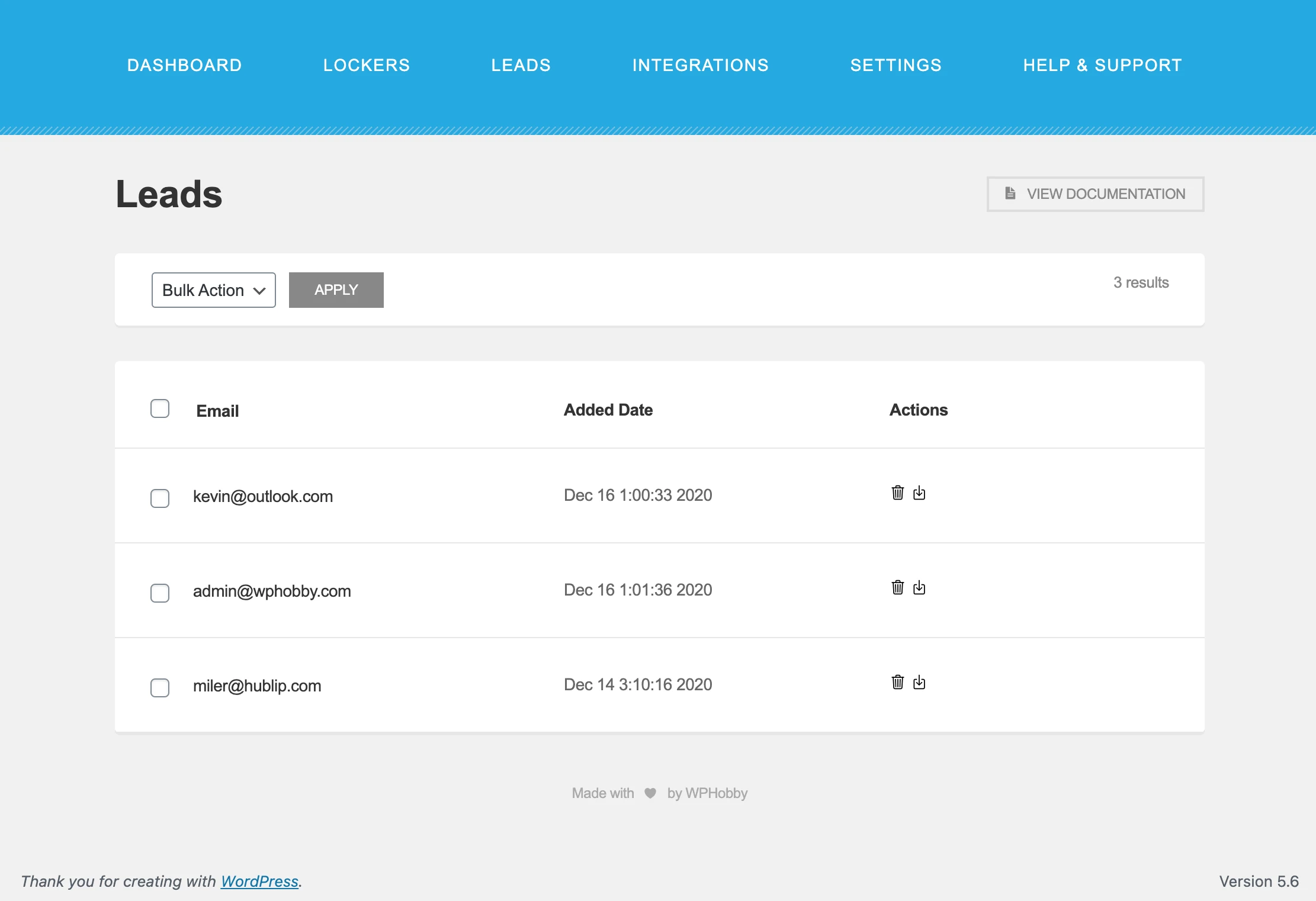
Сбор email - не финальная точка. Финальная точка - контакт оказался там, где с ним можно работать: в локальном списке, во внешнем сервисе, в нужном сегменте, с корректным статусом и понятным источником. Pretty Opt-In может сохранять email в базе WordPress и отправлять уведомления администратору, но это не заменяет проверку интеграции.
Что проверять после первой заявки
- Появилась ли запись в списке лидов Pretty Opt-In.
- Есть ли у записи источник или канал, если ваша версия показывает такую колонку.
- Пришло ли уведомление администратору, если оно включено.
- Появился ли контакт во внешнем сервисе рассылок.
- Какой статус получил контакт: подписан, ожидает подтверждения, неподтверждён или отклонён.
- Открывается ли закрытый блок после отправки и при повторном посещении.
Почему контакт может не появиться во внешнем сервисе
Причина не всегда в Pretty Opt-In. У Mailchimp, MailPoet, Brevo и других сервисов есть собственные правила статусов, подтверждений, списков, антиспама и обработки API. Mailchimp отдельно указывает, что настройки opt-in в его формах не всегда управляют сторонними интеграциями. MailPoet описывает статусы подтверждения для пользователей WordPress и WooCommerce. Поэтому при отладке смотрите не только настройки плагина, но и журнал или интерфейс самого сервиса.
Как вести локальную базу лидов аккуратно
Если лиды сохраняются в WordPress, ограничьте доступ к этой странице только тем администраторам, которым он действительно нужен. Регулярно выгружайте или удаляйте тестовые записи. Не отправляйте скриншоты с реальными email в поддержку без маскирования. Если пользователь просит удалить данные, сначала проверьте и локальную базу Pretty Opt-In, и внешний сервис рассылок.
Тестовая заявка считается успешной только после проверки всей цепочки. Видимая форма на странице - это лишь первая часть. Вторая часть - корректная обработка email, а третья - открытие закрытого контента для пользователя.
Проверка результата на публичной странице
После настройки локера нельзя ограничиться просмотром в админке. Content locker влияет на публичную страницу, cookies, JavaScript, стили темы, кеш и поведение гостя. Поэтому проверка должна имитировать реального посетителя, а не администратора, у которого есть открытая сессия и другие права.
Базовый чек результата
- Откройте страницу в обычном режиме и в режиме инкогнито.
- Проверьте, что открытый текст до локера индексируемо и понятно объясняет ценность закрытого блока.
- Убедитесь, что форма помещается на мобильном экране и не обрезает кнопку.
- Отправьте тестовый email и дождитесь реакции формы.
- Проверьте, что закрытый контент стал доступен без перезагрузки или после ожидаемой перезагрузки, если так работает ваша версия.
- Обновите страницу и проверьте cookie-поведение.
- Очистите кеш сайта и браузера, затем повторите проверку.
SEO и индексируемость
Не обещайте себе, что локер автоматически безопасен для поиска. У разных content locker решений есть разные режимы скрытия. Для Pretty Opt-In в открытых источниках подтверждён шорткодовый подход, но нет подробной публичной документации о том, как именно закрытый фрагмент видят поисковые роботы. Поэтому для важных страниц используйте осторожную стратегию: ключевой полезный текст оставляйте открытым, а под локер помещайте бонус, файл или расширение материала.
Производительность
Плагин включает JavaScript и CSS-файлы, что видно по типам файлов в карточке CodeCanyon. На большинстве сайтов это нормально, но если страница критична по скорости, проверяйте её до и после включения локера. Важно смотреть не только синтетические баллы, но и реальное поведение: не прыгает ли форма при загрузке, не задерживается ли открытие блока, не конфликтует ли минификация скриптов.
Если локер работает только при выключенном кеше или минификации, не оставляйте так рабочий сайт. Найдите конкретный конфликт: исключение скрипта, порядок загрузки, кеш страницы для гостя или конфликт с темой.
Безопасные улучшения без правки кода плагина
У Pretty Opt-In нет публично подтверждённого набора хуков или шаблонов, на которые можно безопасно опереться в универсальном руководстве. Поэтому здесь лучше не выдумывать PHP-фрагменты и не советовать править файлы плагина. Практические улучшения можно сделать через настройки самого продукта, редактуру текста и аккуратную организацию процесса.
Отдельный локер для каждого источника
Не используйте один локер для всех страниц, если хотите понимать, какой материал приносит подписчиков. Создайте отдельные локеры для статьи, промо-страницы, видео и файла. Если интерфейс вашей версии показывает колонку shortcode или канал лида, это упростит анализ без дополнительных скриптов.
Короткий текст согласия рядом с формой
Вместо длинного юридического абзаца используйте короткую понятную формулировку и ссылку на политику. Например: пользователь оставляет email, чтобы получить материал и письма по теме; отписаться можно через ссылку в письме. Точный текст зависит от вашей политики, но принцип один: человек понимает, что произойдёт после отправки.
Контроль повторной формы через cookie
Настройка cookie-срока помогает сделать локер менее навязчивым. Для постоянного бонуса можно дать более длинный повторный доступ, для временной акции - короче. Проверяйте этот сценарий в новом браузере и после очистки cookie, иначе старое состояние может замаскировать ошибку.
Откат спорной настройки
Перед изменением режима opt-in, сервиса рассылки или cookie-срока запишите текущее значение в рабочую заметку. Если после изменения лиды перестали уходить или пользователи начали жаловаться, верните прежнее значение и повторите тестовую заявку. Такой простой журнал изменений часто быстрее любых догадок.
Почему локер не работает и как диагностировать проблему
Диагностика Pretty Opt-In должна идти по цепочке: страница, шорткод, форма, отправка, локальная запись, внешний сервис, cookie и кеш. Если начать с API-ключа, когда ошибка в шорткоде, вы потратите время впустую. Если начать с кеша, когда контакт отклоняет почтовый сервис, вы тоже уйдёте не туда.
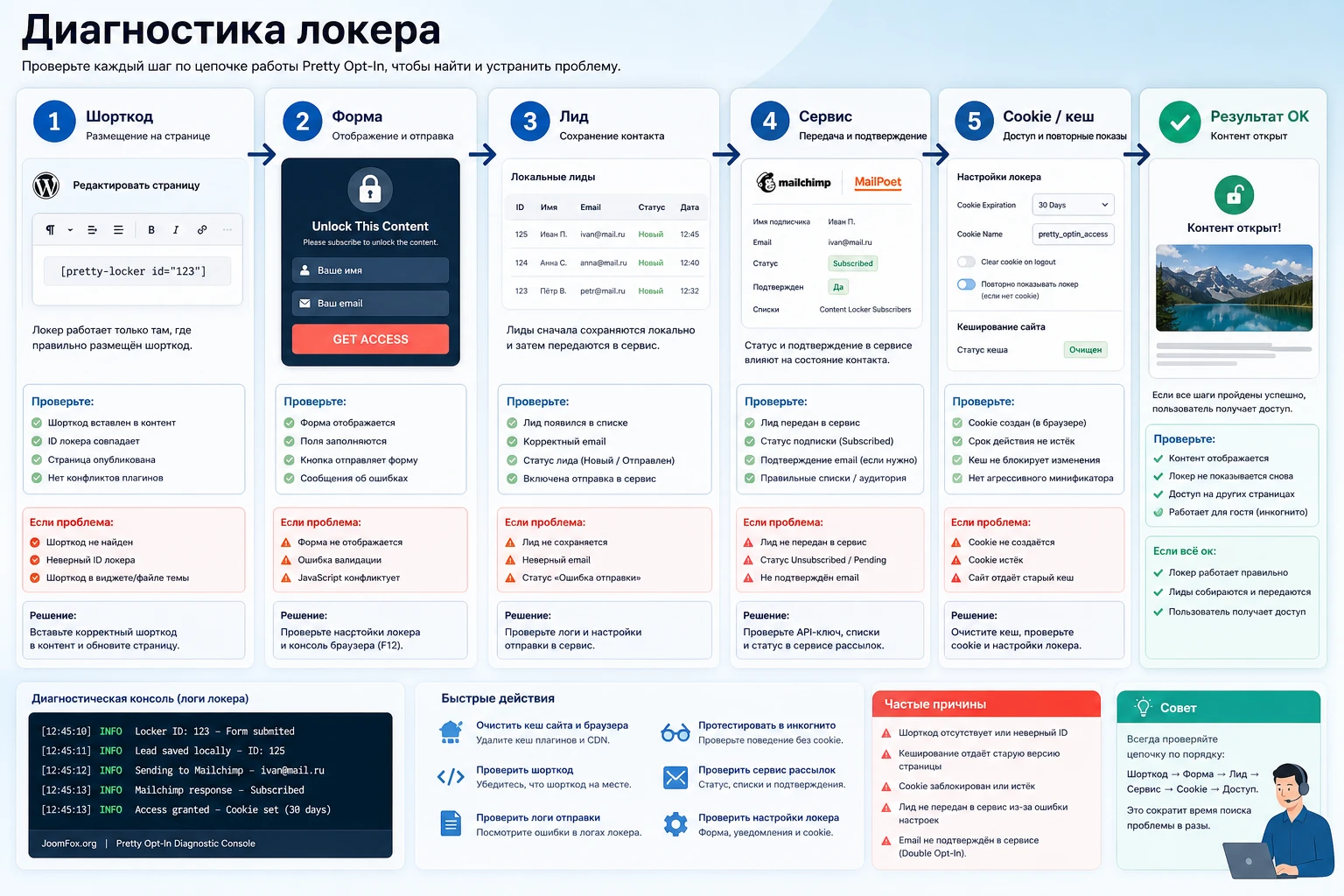
Форма не появляется на странице
Симптом: закрытый блок виден как обычный текст, шорткод отображается в контенте или на месте локера пусто.
Возможная причина - плагин не активен, шорткод скопирован не полностью, открывающий и закрывающий теги разнесены по сложным блокам, редактор преобразовал разметку, или кеш показывает старую версию страницы. Сначала проверьте страницу в режиме гостя, затем откройте исходный блок в редакторе и сравните шорткод с тем, что показывает интерфейс Pretty Opt-In.
Как исправить
- Проверьте, активен ли плагин на странице
Plugins. - Скопируйте шорткод заново из интерфейса локера.
- Вставьте его в отдельный блок
Shortcodeили в простой текстовый участок. - Очистите кеш страницы и кеш браузера.
- Если внутри локера есть другой шорткод, временно замените закрытый контент обычным абзацем и проверьте снова.
Форма видна, но после отправки контент не открывается
Здесь нужно разделить отправку формы и открытие контента. Если заявка не сохраняется даже локально, проблема может быть в JavaScript, обязательных полях, защите формы или ошибке на сервере. Если заявка сохраняется, но блок не открывается, смотрите cookie, режим подтверждения и поведение текущей версии локера.
Откройте консоль браузера и проверьте ошибки JavaScript. Отключите минификацию скриптов только на тесте, чтобы понять, не ломает ли оптимизатор форму. Затем отправьте заявку новым email и проверьте локальный список лидов.
Email сохраняется в WordPress, но не попадает в MailChimp, MailPoet или другой сервис
Это типичный симптом ошибки интеграции. На странице WordPress.org есть отзыв пользователя Lite/Pro-связки с жалобой на проблему Mailchimp, но такой отзыв не доказывает общий дефект продукта. Он полезен как напоминание: внешнюю интеграцию нужно проверять отдельно, а не считать работающей по факту сохранения лида в WordPress.
- Проверьте API-ключ, список, тег, группу и права доступа в сервисе.
- Убедитесь, что email не был ранее добавлен с другим статусом.
- Проверьте, не требует ли сервис подтверждение подписки.
- Посмотрите журнал или статус контакта во внешнем сервисе, если он доступен.
- Сделайте тест на отдельном списке, чтобы исключить правила основной базы.
Локер снова появляется у уже подписавшегося пользователя
Вероятные причины - истёк cookie-срок, пользователь открыл страницу в другом браузере, cookie блокируются настройками приватности, кеш отдаёт старое состояние или локер работает только для текущего устройства. Проверьте сценарий в одном браузере сразу после отправки формы и после перезагрузки. Если результат меняется только после очистки кеша, смотрите настройки кеширующего плагина.
Локер плохо выглядит на мобильном устройстве
Pretty Opt-In позволяет управлять показом на мобильных устройствах. Если форма слишком высокая, кнопка уходит за экран или текст не помещается, сократите сообщение, уменьшите число полей, проверьте тему и отключите показ на мобильных там, где закрытый материал неудобно проходить с телефона. Не исправляйте это правкой файлов плагина: сначала используйте настройки дизайна и текста.
После включения локера страница стала медленнее или ломается кеш
Проверьте, возникает ли проблема только на странице с локером. Если да, временно отключите объединение и минификацию JavaScript/CSS в кеш-плагине на тестовой копии. Если форма начинает работать, настройте исключение для конфликтующего скрипта или страницы. Если проблема остаётся даже без кеша, проверьте тему, другой pop-up плагин и ошибки сервера.
Когда лучше откатить настройку
Откатывайте изменение, если оно влияет на сбор реальных лидов, скрывает важный контент, ломает мобильный вид или создаёт конфликт с почтовым сервисом. Сначала верните прежний режим opt-in, прежний список или прежний cookie-срок, затем разберите причину на тестовой странице. Не правьте сразу несколько параметров: так вы потеряете связь между причиной и симптомом.
Вопросы перед запуском Pretty Opt-In на сайте
Можно ли использовать Pretty Opt-In без внешнего сервиса рассылок?
По карточке продукта плагин умеет сохранять email подписчиков в локальной базе WordPress. Это полезно для теста и небольшого сценария, но для регулярных рассылок лучше использовать специализированный сервис: там проще управлять отпиской, подтверждением, доставляемостью и сегментами.
Что выбрать: single opt-in или double opt-in?
Single opt-in проще для пользователя: он отправляет форму и быстрее получает доступ. Double opt-in добавляет подтверждение по email и обычно даёт более чистую базу. Выбор зависит от правил вашего сервиса, региона, качества трафика и того, насколько критично отсечь случайные адреса. Проверяйте реальное поведение контакта во внешнем сервисе.
Можно ли закрыть весь материал на странице?
Технически content locker может закрывать большой фрагмент, но практически это плохой старт. Оставьте открытый контекст, объяснение и часть пользы, а за формой разместите бонус или расширение. Так пользователь понимает ценность до отправки email.
Почему шорткод лучше копировать из интерфейса плагина?
В источниках указан базовый [pretty-locker], но конкретный локер может требовать идентификатор или параметры, которые показывает ваша версия. Копирование из интерфейса снижает риск ошибки и помогает связать страницу с нужным локером.
Подойдёт ли Pretty Opt-In для редактора блоков?
Карточка CodeCanyon указывает, что продукт не отмечен как Gutenberg Optimized. Это не запрещает использование шорткода, но означает, что лучше не ожидать нативного блока. Проверяйте вывод через блок Shortcode и публичную страницу.
Что делать, если Mailchimp или MailPoet не получает контакт?
Сначала проверьте, появился ли лид в Pretty Opt-In. Если появился, смотрите настройки внешнего сервиса: ключ, список, статус, подтверждение, дубли контактов и ограничения API. Если не появился даже локально, возвращайтесь к форме, JavaScript, обязательным полям и кешу.
Нужно ли включать локер на мобильных устройствах?
Зависит от закрытого материала. Если бонус удобно использовать с телефона, можно включать, но текст и поля должны быть короткими. Если закрытый блок - большой PDF, таблица или длинное видео, иногда лучше оставить мобильный сценарий мягче или не закрывать его.
Есть ли смысл ставить Pretty Opt-In на страницы поддержки?
Не закрывайте базовую помощь, диагностику и критичные инструкции. Для поддержки лучше предложить подписку на расширенный чек-лист или PDF-версию, но основной ответ должен оставаться доступным.
Когда CodeCanyon Pretty Opt-In будет удачным выбором
Pretty Opt-In стоит рассматривать, если вам нужен WordPress-плагин для понятной задачи: закрыть конкретный фрагмент страницы, собрать email, при необходимости отправить его в поддерживаемый сервис рассылок и открыть пользователю обещанный материал. Его сильная сторона - не универсальная маркетинговая платформа, а прямой content locker workflow: локер, форма, шорткод, лид, доступ.
Перед публикацией на рабочей странице пройдите весь тестовый путь: установка, локер, шорткод, отправка, локальная запись, внешний сервис, cookie, мобильный вид и кеш. Если всё сработало на тестовой странице и вы понимаете, какой бонус закрываете, можно перейти к скачиванию CodeCanyon Pretty Opt-In и переходить к аккуратной проверке на своём сайте.
Если же вам нужны сложные кампании, визуальный конструктор всплывающих форм, A/B-тесты, paywall, роли пользователей или полноценное членство, лучше заранее сравнить альтернативы. Правильный выбор здесь зависит не от числа функций, а от сценария: один полезный локер на нужной странице часто работает лучше, чем тяжёлый набор форм без ясного обещания.

