


CodeCanyon PreviewBot - Плагин WordPress
Плагин оптимизирует процесс создания предпросмотров для WordPress. Автоматизируя обновление страниц предпросмотра WordPress во время редактирования, он значительно повышает эффективность и удобство использования. Это инновационное решение упрощает рабочий процесс создания предпросмотров для пользователей WordPress.
Особенности плагина
Разработанный для оптимизации процесса создания предпросмотров, плагин обеспечивает безпрепятственное обновление страниц предпросмотра в реальном времени. Его функциональность позволяет пользователям мгновенно вносить изменения и видеть их вживую, без необходимости ручного обновления страницы. Благодаря этому пользователи могут эффективно и точно просматривать свои модификации.
Благодаря бесшовной интеграции CodeCanyon PreviewBot на веб-сайты WordPress обеспечивается удобный опыт использования. Плагин предлагает простую установку, что делает его доступным для пользователей всех технических уровней. Интуитивный интерфейс и надежная производительность делают его ценным инструментом для повышения производительности при создании предпросмотров.
Благодаря своим передовым функциям и возможностям автоматизации, плагин революционизирует способ создания предпросмотров в WordPress. Избавляя от необходимости ручного обновления, он оптимизирует рабочие процессы редактирования и ускоряет создание предпросмотров. Этот прирост эффективности приводит к экономии времени и улучшению производительности для пользователей WordPress.
Инновационная функциональность плагина устанавливает новый стандарт для создания предпросмотров в WordPress, предлагая передовое решение для пользователей, ищущих более эффективный рабочий процесс. Его автоматизированные возможности снижают необходимость в ручной работе для обновления предпросмотров, позволяя пользователям фокусироваться на создании и редактировании контента. Влияние плагина на оптимизацию процессов является значительным преимуществом для создателей контента в WordPress.
Благодаря интеллектуальному дизайну и бесперебойной работе, плагин улучшает общий опыт редактирования для пользователей WordPress. Автоматизируя обновление предпросмотров, он упрощает рабочий процесс редактирования и предоставляет пользователям динамичное и отзывчивое окружение предпросмотра. Интуитивный характер и эффективность плагина делают его ценным инструментом для пользователей WordPress, стремящихся оптимизировать свои процессы создания предпросмотров.
Спецификации:
| Дата выхода: | 12-07-2019 | |
| Дата обновления: | 28-09-2020 | |
| Тип расширения: | Платный | |
| Лицензия: | GPL | |
| Тематика: | Прочее | |
| Совместимость: | W5.x | |
| Включает в себя: | Плагин | |
| Языковые пакеты: |

|
|
| Разработчик: | CodeCanyon | |
| Рейтинг: | ||
Скачивание по подписке!
Вам необходимо авторизоваться на сайте и приобрести клубную подписку!
Поделись с друзьями!
Руководство по настройке CodeCanyon PreviewBot для живого предпросмотра в WordPress
CodeCanyon PreviewBot нужен не для украшения админ-панели, а для ускорения ежедневной работы с черновиками, страницами, товарами и макетами: редактор меняет контент в WordPress, а открытое окно предпросмотра обновляется без постоянного ручного нажатия на кнопку браузера. В источниках продукт также встречается под прежним названием WP Live Preview, поэтому при поиске старых обсуждений и changelog это важно учитывать, но в руководстве дальше используется актуальное название из задания.
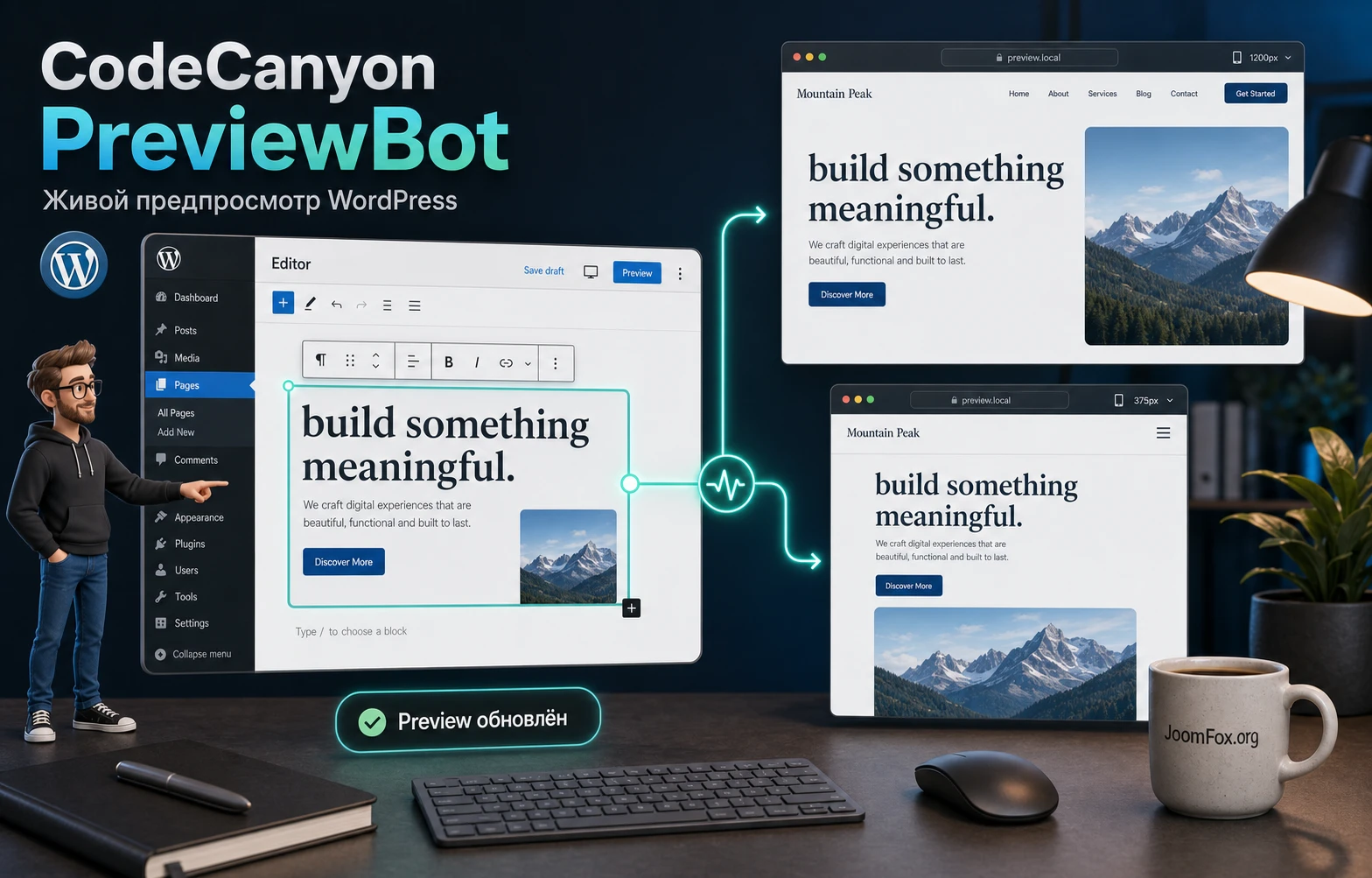
Ниже разобрана не покупка и не рекламная карточка, а практическая эксплуатация плагина: что проверить перед установкой, какие режимы включать первыми, когда лучше выбрать горячую клавишу вместо автоматического обновления, как тестировать несколько окон и почему кеш, права доступа, редактор блоков или WebSocket-соединение могут мешать живому предпросмотру.
Руководство рассчитано на владельца сайта, контент-менеджера, разработчика темы, специалиста по верстке и администратора магазина на WooCommerce. Если вы редактируете один короткий пост раз в месяц, польза будет умеренной. Если же вы часто сверяете внешний вид страницы, CSS, блоки, адаптивность и результат в разных браузерах, живой предпросмотр экономит время именно на повторяющихся проверках.
Какую задачу решает живой предпросмотр
Обычный WordPress уже умеет открывать предпросмотр записи или страницы в новой вкладке. Проблема начинается после первого открытия: вы продолжаете менять текст, блоки, CSS, изображение, шаблон или товарные поля, а вкладка предпросмотра остаётся в прежнем состоянии, пока вы не сохраните черновик, не обновите страницу и не убедитесь, что смотрите правильный URL. На короткой правке это терпимо. На посадочной странице, карточке товара или длинном материале ручная проверка быстро превращается в цикл из лишних действий.
PreviewBot закрывает этот промежуток между редактором и публичной частью сайта. По данным карточки продукта, он умеет автоматически обновлять окна предпросмотра при изменениях в редакторе страниц и записей, поддерживает обновление по горячей клавише, несколько preview-окон, а в более новых описаниях функции указаны WebSockets, работа с разными браузерами и устройствами, режим OnePreview и улучшенная совместимость с WooCommerce. Отдельно заявлена синхронизация CSS для Visual Composer / WPBakery Page Builder.
Важно понимать границу: плагин не заменяет систему контроля версий, staging-сайт, тестовый заказ WooCommerce или проверку кеша для гостей. Он помогает быстрее увидеть черновой результат в preview-контексте. Если нужно показать материал внешнему клиенту без доступа в админ-панель, задача уже другая: там ближе подходят плагины публичных preview-ссылок, о которых есть отдельный раздел ниже.
Где эффект заметен сильнее всего
Лучше всего плагин раскрывается там, где визуальная проверка повторяется десятки раз за один сеанс. Это редактирование сложной страницы в блоковом редакторе, работа с WPBakery CSS, подбор отступов, проверка заголовков и изображений, настройка карточки WooCommerce, сверка адаптивности в нескольких окнах браузера. В таких сценариях редактору важно не просто увидеть финал, а быстро понять, какой именно параметр изменил публичный вид страницы.
- Редактор контента видит, что заголовок, изображение, врезка или таблица не ломают макет темы.
- Верстальщик держит рядом несколько preview-окон разной ширины и проверяет адаптивность без постоянного копирования URL.
- Администратор магазина меняет карточку товара и быстрее замечает, если галерея, цена, вкладки или краткое описание отображаются не так, как ожидалось.
- Разработчик темы тестирует стили на реальной странице WordPress, а не только внутри редактора, где могут применяться другие CSS-правила.
Мини-итог: PreviewBot полезен не потому, что WordPress не умеет предпросмотр. Он полезен потому, что связывает редактор и уже открытые preview-окна в один рабочий цикл.
Кому плагин подходит, а кому лучше выбрать другой подход
CodeCanyon PreviewBot стоит рассматривать как инструмент внутренней редакционной и разработческой работы. Он особенно уместен на сайтах, где страницы регулярно доводятся вручную: лендинги, продуктовые карточки, страницы услуг, длинные статьи, портфолио, материалы с большим количеством изображений, блоков и CSS-настроек. Если один человек редактирует страницу, а другой сразу смотрит результат в отдельном браузере или на другом устройстве, режим с WebSockets и несколькими окнами может быть удобнее обычного обновления вкладки.
Плагин может оказаться лишним на сайтах, где весь контент создаётся через строгие шаблоны и почти не проверяется визуально. Например, если новости импортируются автоматически, товары заполняются через CSV, а дизайн проверяется только на staging перед релизом, живой preview не станет центральным инструментом. В таких случаях важнее стабильный процесс публикации, контроль кеша и тестирование шаблонов.
Когда PreviewBot будет удачным выбором
Он подходит, если вы часто ловите себя на однотипной цепочке: изменить блок, сохранить, открыть preview, обновить вкладку, поменять ширину окна, снова вернуться в редактор. Особенно хорошо продукт ложится на рабочие места, где редактор и preview находятся на двух мониторах или в двух окнах одного экрана. Тогда плагин превращает предпросмотр в постоянную панель контроля.
Когда стоит осторожно протестировать перед внедрением
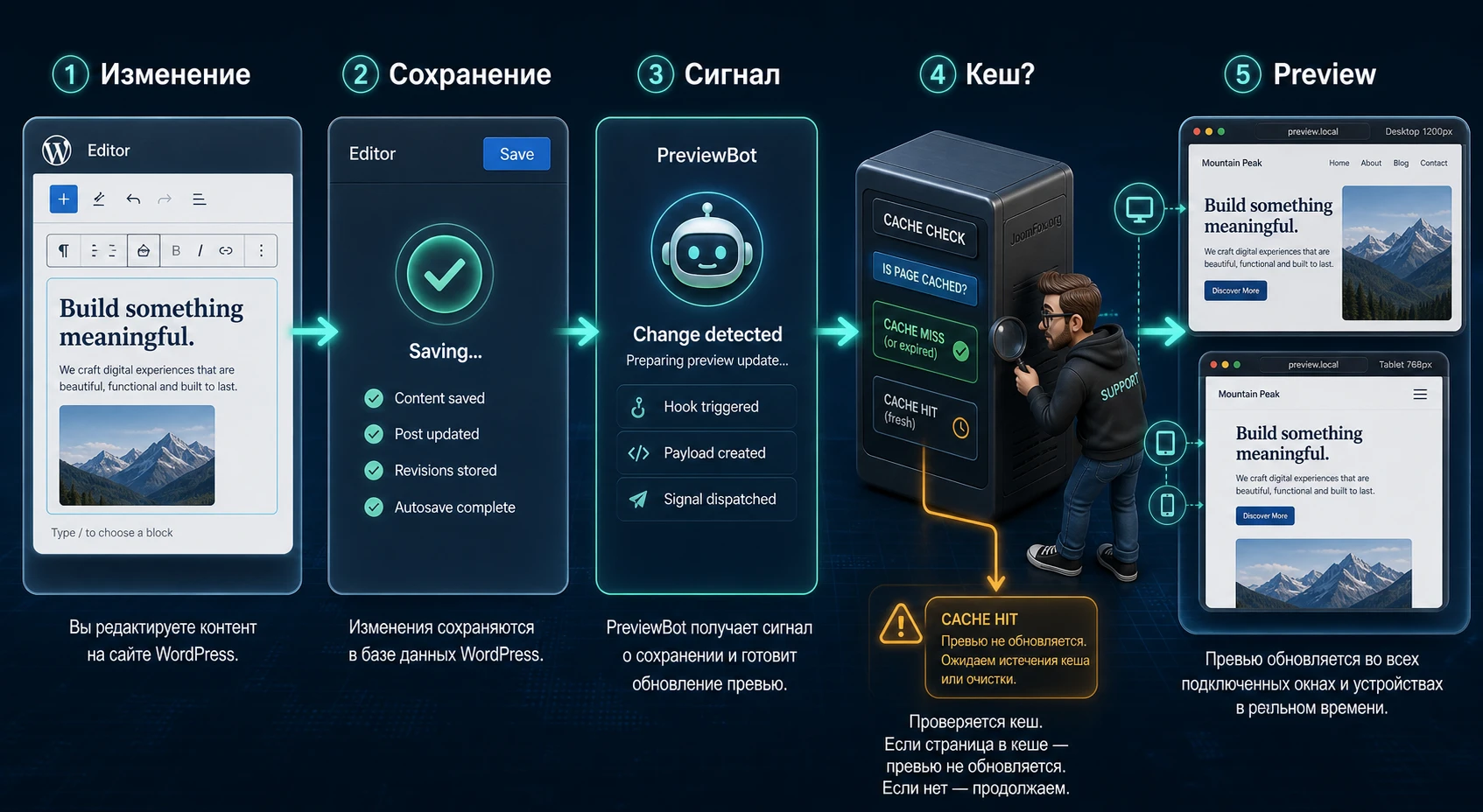
Осторожность нужна, если сайт сильно кешируется, работает за CDN, использует строгие правила безопасности, имеет нестандартный редактор, собирает страницы через несколько конструкторов или использует кастомные типы записей с собственными правами доступа. В этих случаях плагин всё равно может работать, но проверять нужно не только факт обновления вкладки, а весь путь: редактор фиксирует изменение, WordPress сохраняет черновик или данные предпросмотра, preview-окно получает сигнал, браузер не блокирует соединение, кеш не отдаёт старую версию.
Не устанавливайте плагин сразу на рабочий сайт с активной рекламой или большим трафиком без короткого теста на копии сайта. Даже небольшой инструмент предпросмотра может конфликтовать с кешем, редактором, политиками безопасности или пользовательскими ролями.
Что проверить перед установкой
Перед установкой не нужно усложнять процесс, но стоит снять несколько рисков. PreviewBot влияет на редакторский опыт, открытые окна предпросмотра и сетевую связь между ними, поэтому проверка отличается от установки обычного декоративного плагина. Главная цель подготовки - понять, где вы будете тестировать обновления, какие редакторы участвуют и что делать, если предпросмотр начнёт показывать старую версию.
Рабочая копия сайта и резервная точка
Оптимальный вариант - staging-копия или локальная копия сайта. На ней можно включить автообновление, WebSocket-режим, горячие клавиши и синхронизацию CSS, не рискуя рабочими страницами. Если staging нет, сделайте хотя бы резервную копию файлов и базы перед установкой, а первый тест проводите на черновике или приватной тестовой странице.
Для сайта на CodeCanyon-плагине особенно важно сохранить исходный архив и понимать, как вы будете возвращаться к предыдущему состоянию. Откат обычно простой: отключить плагин в Plugins, очистить кеш, закрыть preview-окна и снова проверить редактор. Но если на сайте есть оптимизаторы скриптов, CDN или строгие правила безопасности, после отключения стоит дополнительно очистить их кеш.
Редактор, конструктор и типы записей
Проверьте, где именно вы планируете использовать живой предпросмотр. В карточке продукта заявлены страницы и записи, поддержка Gutenberg Code Editor, работа с Visual Composer / WPBakery CSS и улучшенная совместимость с WooCommerce. Это не означает автоматическую гарантию для каждого стороннего конструктора и каждого кастомного типа записи. Если у сайта есть Elementor, Divi, собственный конструктор темы, ACF-поля или кастомные метабоксы, добавьте их в план проверки как отдельные сценарии.
Кеш, HTTPS и WebSockets
Большая часть жалоб на «изменения не видны» в WordPress часто связана не с редактором, а с кешем браузера, кешем плагина, серверным кешем или CDN. Официальная документация WordPress отдельно подчёркивает, что WordPress не включает кеш страниц по умолчанию, но кеширующие плагины и управляемый хостинг могут отдавать старую версию. Для PreviewBot это особенно важно: плагин может честно обновлять окно, но окно снова получает закешированный HTML.
Если используете WebSockets, проверьте HTTPS, прокси, CDN и консоль браузера. Современные браузеры блокируют часть небезопасных смешанных запросов, а соединение через WebSocket должно быть доступно в вашей инфраструктуре. На сайте с HTTPS любые вспомогательные ресурсы и соединения должны быть настроены так, чтобы браузер не считал их небезопасными.
Роли пользователей и доступ к предпросмотру
Черновики и приватные preview-ссылки в WordPress обычно доступны только пользователям с подходящими правами. Если дизайнер смотрит preview в отдельном браузере без входа в админ-панель, он может увидеть страницу входа, главную страницу или ошибку доступа. Это не обязательно ошибка PreviewBot. Сначала убедитесь, что сам WordPress показывает предпросмотр этому пользователю вручную, без автообновления.
Установка и первая проверка без лишнего риска
Для коммерческого WordPress-плагина из ZIP-архива базовый путь установки стандартный: админ-панель, раздел плагинов, загрузка архива, установка и активация. Здесь важнее не сам процесс, а первая проверка после включения. Не начинайте сразу с реальной главной страницы или сложного товара. Возьмите тестовый черновик, где безопасно менять текст, изображение и один простой блок.
Базовый порядок установки
- Откройте админ-панель WordPress под пользователем с правом устанавливать плагины.
- Перейдите в
Plugins-Add New-Upload Plugin. - Выберите ZIP-архив плагина и нажмите
Install Now. - После установки нажмите
Activate. - Проверьте, появился ли пункт настроек PreviewBot, метабокс в редакторе или иконка в верхней панели администратора, если они доступны в вашей версии.
Если WordPress сообщает, что архив не содержит устанавливаемого плагина, не пытайтесь загружать все вложенные архивы подряд. Часто в поставке коммерческих продуктов бывает документация, исходный архив и отдельный installable ZIP. Распакуйте локально архив поставки и найдите файл, внутри которого есть папка плагина с основным PHP-файлом. Не правьте содержимое плагина вручную.
Первый тест после активации
Создайте или откройте черновик страницы. Нажмите стандартный предпросмотр WordPress, например Preview in new tab. После открытия вкладки вернитесь в редактор, измените заголовок или короткий абзац, сохраните черновик через Save draft или используйте поведение, которое требует ваша версия редактора. Если включено автоматическое обновление, preview-окно должно обновиться без ручного перезагрузки. Если включён режим горячей клавиши, нажмите выбранную комбинацию и проверьте, что вкладка получила новую версию.
Проверяйте сначала простое изменение текста. Если не обновляется даже оно, нет смысла сразу разбирать WPBakery CSS, WooCommerce-галерею или WebSocket-связь между устройствами.
После успешного простого теста усложняйте сценарий постепенно: изображение, шаблон страницы, пользовательское поле, товар WooCommerce, CSS конструктора. Такой порядок экономит время, потому что вы сразу понимаете, на каком уровне цепочка ломается.
Карта настроек после установки
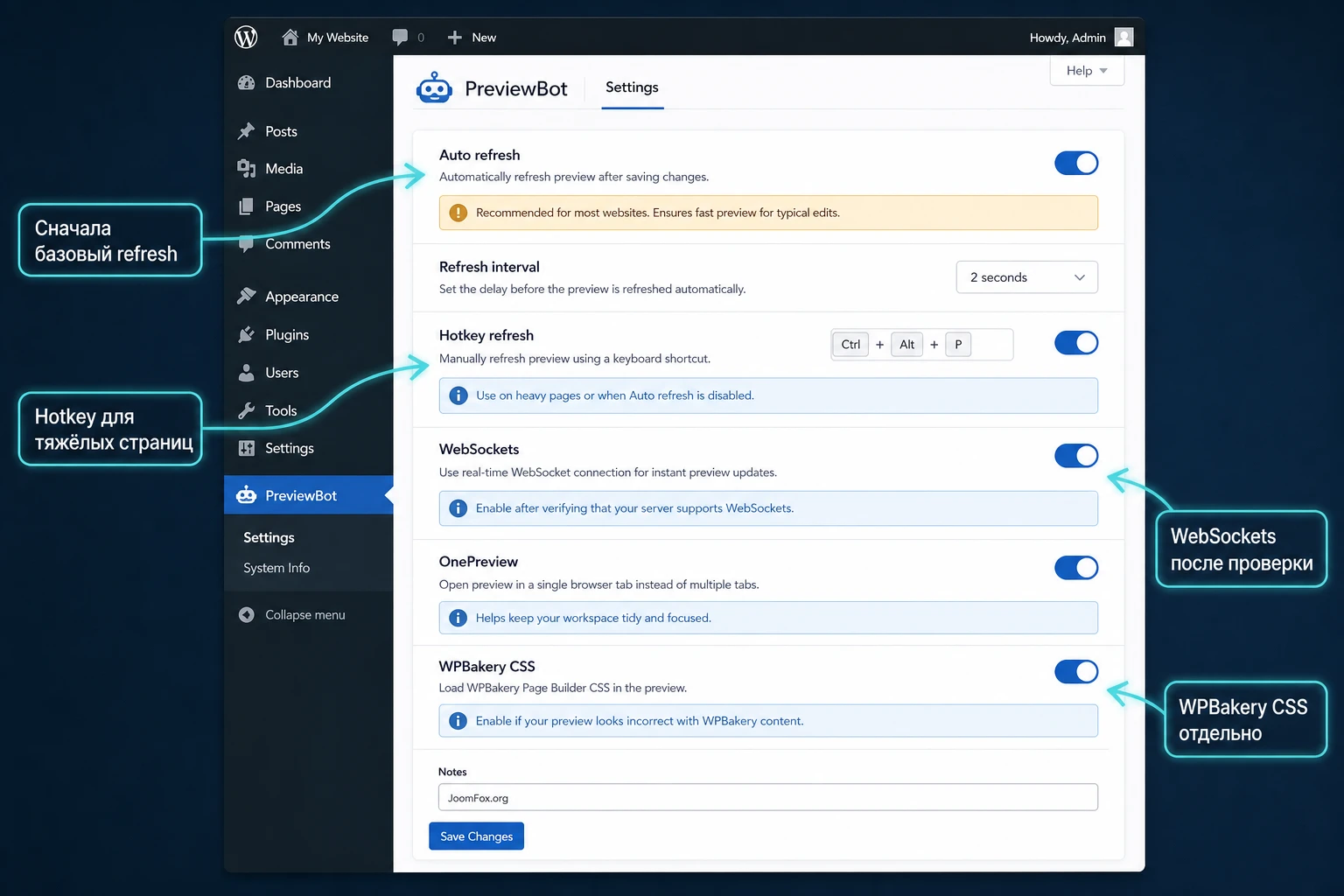
Интерфейс конкретной версии может отличаться, поэтому ниже важнее логика настройки, а не обещание дословных названий каждого пункта. По карточке и changelog известно, что продукт связан с автоматическим обновлением, горячими клавишами, интервалом обновления, несколькими окнами, WebSockets, OnePreview, быстрым доступом из верхней панели и возможностью полностью отключить PreviewBot. Эти элементы стоит проверить первыми.
Режим обновления preview-окон
Начните с выбора режима: автообновление при изменениях или ручной запуск через горячую клавишу. Автоматический режим удобен при правке текста, отступов и блоков. Но если страница тяжёлая, содержит много запросов, сложные галереи, товары, динамические блоки или сторонние виджеты, слишком частые обновления могут мешать больше, чем помогать.
Для типового сайта разумно начать с умеренного интервала и одного preview-окна. Если всё работает стабильно, добавляйте второе окно для другой ширины браузера. Если при каждом сохранении страница долго грузится, переключитесь на горячую клавишу: так вы сами решаете, когда предпросмотр должен обновиться.
Горячая клавиша и конфликт браузера
В описании продукта прямо указано, что горячие клавиши зависят от системы и браузера. Это важный нюанс: некоторые комбинации уже заняты браузером, расширением, операционной системой или редактором. Если выбранная комбинация не срабатывает, не считайте это сразу ошибкой плагина. Проверьте другую комбинацию, другой браузер и режим без сторонних расширений.
WebSockets, OnePreview и несколько устройств
WebSocket-режим нужен, когда preview-окно должно получать сигнал не только в соседней вкладке, но и в другом браузере или на другом устройстве. OnePreview, согласно changelog, меняет URL preview-окна автоматически, когда вы переходите к редактированию другой записи или страницы. Это удобно для редактора, который держит одно отдельное окно предпросмотра и не хочет каждый раз открывать новую вкладку.
Если инфраструктура сайта сложная, WebSocket нужно включать осознанно. Проверьте консоль браузера, сетевые запросы, работу через HTTPS, CDN и корпоративный прокси. Если соединение блокируется, временно вернитесь к локальному автообновлению или горячей клавише и зафиксируйте проблему в задаче для администратора.
Таблица первичных настроек
Эта таблица помогает выбрать начальные значения без попытки угадать все особенности сайта заранее.
| Блок настройки | С чего начать | Когда менять | Как проверить |
|---|---|---|---|
Auto refresh |
Включить на тестовом черновике | Отключить, если тяжёлая страница перезагружается слишком часто | Изменить короткий текст и увидеть обновление preview-окна |
| Интервал обновления | Поставить умеренное значение | Увеличить для медленных страниц и слабого хостинга | Проверить, что окно не мигает после каждого мелкого ввода |
Hotkey refresh |
Выбрать комбинацию, не занятую браузером | Сменить, если не срабатывает в Chrome, Firefox или Safari | Нажать комбинацию после правки и посмотреть обновление |
| Несколько окон | Открыть второе preview-окно только после базового теста | Добавлять окна для проверки адаптивности | Изменить контент и сравнить обновление в двух ширинах |
| WebSockets | Включать после проверки обычного режима | Использовать для другого браузера или устройства | Проверить консоль и сетевое соединение без ошибок блокировки |
| WPBakery CSS | Тестировать на отдельной странице с простым CSS | Отключить авто-перенос, если CSS меняется рывками или мешает верстке | Изменить цвет или отступ и убедиться, что preview показывает новый стиль |
После каждого изменения настроек сохраняйте их через Save Changes, закрывайте лишние preview-вкладки и проверяйте один сценарий. Если включить все режимы сразу, будет трудно понять, что именно помогло или сломало предпросмотр.
Как работает связка редактор - окно предпросмотра
Механика PreviewBot строится вокруг простого принципа: редактор фиксирует изменение, а preview-окно получает сигнал обновиться или забрать свежие данные. В обычном WordPress пользователь сам делает эту связку руками. В живом предпросмотре связка автоматизируется, но всё равно зависит от того, где хранится новое состояние страницы и может ли браузер получить актуальный результат.
Одно окно, несколько окон и разные ширины
В описании продукта указано, что несколько preview-окон можно открыть через копирование URL текущего предпросмотра в новые окна или вкладки, и все они будут обновляться при изменениях. Практически это удобно для адаптивности: одно окно держите широким, второе сужаете до планшетной ширины, третье оставляете как контрольный браузер. Такой подход не заменяет полноценный тест на реальных устройствах, но быстро показывает грубые проблемы с отступами, переносом заголовков и видимостью кнопок.
Почему предпросмотр иногда отстаёт
Отставание может появиться на разных уровнях. Блоковый редактор может ещё не сохранить изменение. Конструктор может хранить CSS отдельно. WooCommerce может показывать часть данных только после сохранения товара. Кеш может вернуть старую страницу. Браузер может заблокировать небезопасный запрос. Поэтому диагностика должна идти по цепочке, а не по принципу «плагин работает или не работает».
Для редактора это означает простое правило: если нужно проверить точное финальное состояние, сначала убедитесь, что WordPress показывает статус сохранения, затем обновляйте preview. Автоматический режим хорош для визуального потока, но финальная проверка перед публикацией всё равно должна включать ручное сохранение, контроль в обычной вкладке и просмотр под нужной ролью пользователя.
Где не стоит ждать магии
Живой предпросмотр не обязан мгновенно отражать данные, которые сам WordPress или сторонний плагин не отдают в preview до сохранения. Это часто касается сложных метаполей, товарных данных, динамических блоков, шорткодов, виджетов, данных из внешних API и кастомных шаблонов темы. В таких случаях PreviewBot ускоряет перезагрузку, но не меняет внутреннюю архитектуру источника данных.
Особенности Gutenberg, WPBakery и WooCommerce
Самая ценная часть настройки - не включить переключатель, а понять, как плагин ведёт себя с тем редактором, который реально используется на сайте. В карточке продукта отдельно упомянуты Gutenberg Code Editor, Visual Composer / WPBakery Page Builder и WooCommerce. Значит, эти сценарии нужно проверять не общими словами, а отдельными тестами.
Блоковый редактор и Classic Editor blocks
В известных ограничениях продукта указано, что при использовании блоков Classic Editor внутри Gutenberg изменения могут определяться не во время набора текста, а после выхода из блока. Это нормально для такого типа интеграции: классический блок внутри современного редактора имеет собственную механику обновления состояния. Если редактор жалуется, что предпросмотр «не живой» именно в классическом блоке, сначала попросите его кликнуть вне блока или использовать горячую клавишу обновления.
Для обычных блоков проверяйте три типа изменений: текст, изображение и настройку блока в боковой панели. Если текст обновляется, а изображение или настройка не обновляются до сохранения, зафиксируйте это как особенность конкретного блока или редактора. Не обещайте команде, что любой тип блока будет вести себя одинаково.
WPBakery CSS и старые страницы на Visual Composer
WPBakery поддерживает несколько мест для CSS: глобальные настройки, CSS конкретной страницы, класс элемента, настройки дизайна строки или колонки. PreviewBot заявляет синхронизацию CSS для Visual Composer / WPBakery, поэтому начните с простого CSS на одной странице: измените цвет фона блока, отступ или рамку. Если preview показывает изменение сразу, переходите к более сложным правилам.
Не смешивайте в одном тесте CSS конструктора, CSS темы, минификацию, CDN и кеш браузера. Если стиль не появился, сначала проверьте, сохранён ли он в самом WPBakery, затем смотрите исходный код страницы и вкладку Network в инструментах разработчика. Иногда проблема не в обновлении предпросмотра, а в том, что CSS хранится не там, где вы ожидаете, или тема не выводит его в конкретном шаблоне.
WooCommerce и товарные страницы
Для WooCommerce важно разделить визуальные поля и данные магазина. Название, краткое описание и изображение часто проверяются быстрее, чем вариации, цены, наличие, вкладки, галереи и блоки, которые зависят от шаблона товара. В changelog продукта указано улучшение совместимости с WooCommerce, но это не повод считать каждую нестандартную карточку товара гарантированно совместимой.
Практический тест для магазина: создайте тестовый товар, измените короткое описание, главное изображение, один атрибут и один визуальный блок страницы. После каждого изменения смотрите, что обновилось в preview-окне. Если часть данных появляется только после Update, запишите это как рабочее правило для команды: PreviewBot ускоряет проверку, но финальная товарная карточка проверяется после сохранения.
Практический сценарий: правка посадочной страницы в двух окнах
Ниже пример, который можно повторить без риска для рабочей страницы. Он показывает, как пользоваться CodeCanyon PreviewBot не абстрактно, а в типовом редакционном процессе: есть страница услуги или товара, нужно поправить структуру блока, проверить текст и убедиться, что макет не ломается при другой ширине окна.
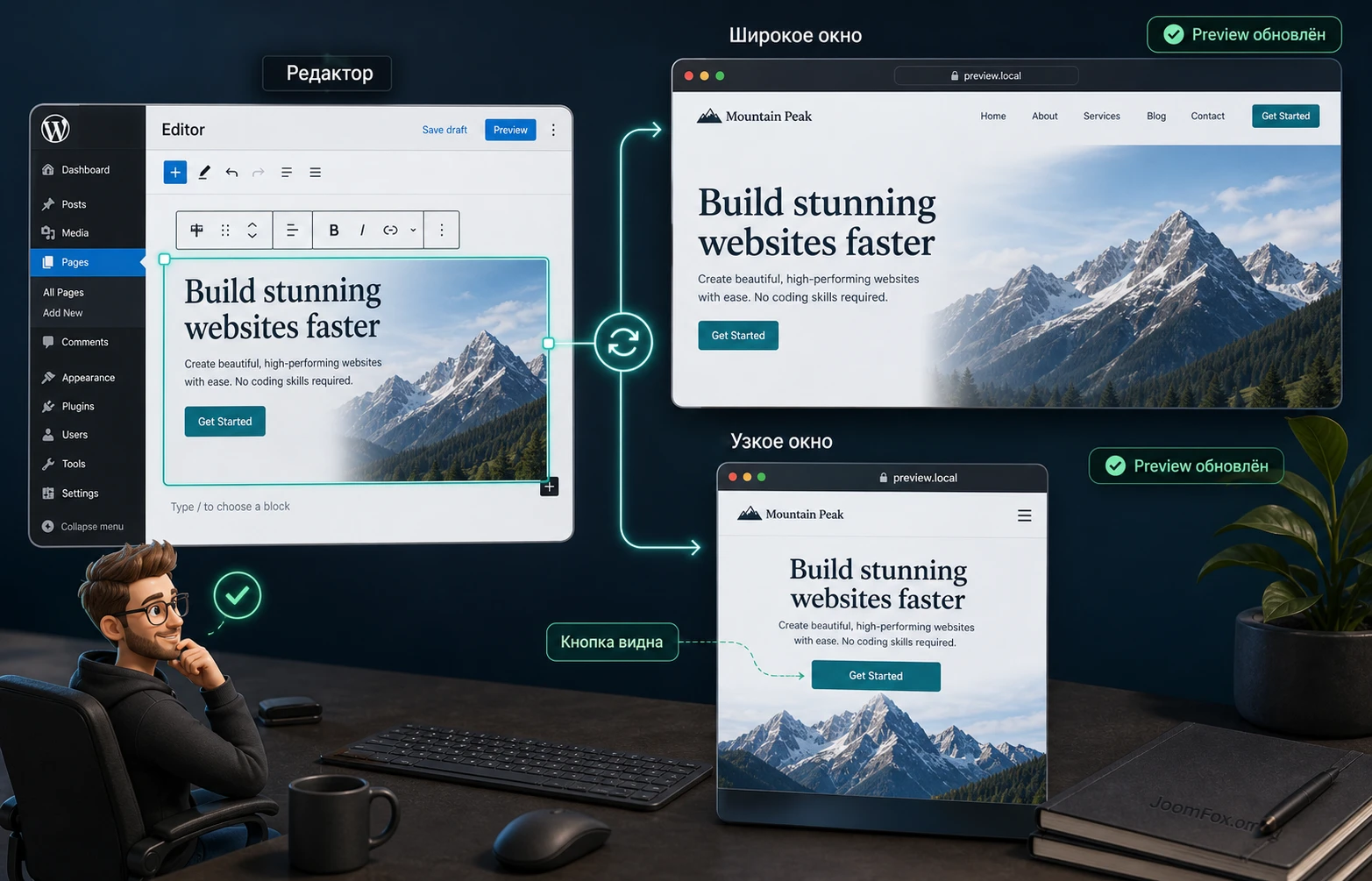
Цель
Нужно отредактировать верхний блок посадочной страницы: заменить заголовок, обновить вводный абзац, выбрать другое изображение и проверить, что кнопка остаётся видимой при сужении окна. Результат должен быть виден в preview без постоянного ручного обновления вкладки.
Подготовка
- Плагин активирован и базовый режим предпросмотра уже проверен на простом черновике.
- Открыта тестовая страница или копия реальной страницы, не влияющая на посетителей.
- В одном окне открыт редактор WordPress, во втором - стандартный предпросмотр страницы.
- Если нужно проверить адаптивность, preview-URL скопирован ещё в одно окно с меньшей шириной.
Шаги
- В редакторе измените заголовок верхнего блока и дождитесь, пока WordPress зафиксирует изменение или сохраните черновик через
Save draft. - Посмотрите, обновилось ли широкое preview-окно. Если режим горячей клавиши включён вместо автообновления, нажмите выбранную комбинацию.
- Замените изображение в блоке. Если изображение не меняется мгновенно, сохраните черновик и проверьте, не мешает ли кеш браузера.
- Сузьте второе preview-окно и проверьте, не перекрывает ли изображение кнопку, не переносится ли заголовок в неудачном месте, не исчезает ли важный текст.
- Если работаете с WPBakery, добавьте простой CSS в настройки страницы и убедитесь, что preview показывает именно этот CSS, а не старую версию из кеша.
Проверка результата
Сценарий считается успешным, если оба preview-окна показывают один и тот же актуальный текст, новое изображение и корректный макет. Дополнительно откройте страницу предпросмотра в другом браузере под тем же пользователем. Если включён WebSocket-режим для другого устройства, проверьте и его, но не смешивайте это с первым базовым тестом.
Нюанс, который часто сбивает с толку
Если широкое окно обновляется, а узкое показывает старый вид, причина может быть не в PreviewBot. Проверьте, не открыта ли во втором окне старая preview-ссылка, не потеряна ли авторизация, не сработал ли кеш, не смотрите ли вы опубликованную страницу вместо черновика. Сначала сравнивайте URL и статус входа в WordPress, потом меняйте настройки плагина.
Как проверить результат перед публикацией
Живой предпросмотр ускоряет подготовку, но не отменяет финальную проверку. Перед публикацией важно убедиться, что страница корректна не только в preview-контексте авторизованного редактора, но и в обычном пользовательском сценарии. Особенно это касается страниц с кешем, формами, WooCommerce, динамическими блоками и правами доступа.
Проверка для редактора
- Сохраните черновик или обновите запись через штатную кнопку WordPress.
- Откройте стандартный предпросмотр без дополнительных экспериментальных режимов.
- Сравните вид в широком и узком окне браузера.
- Проверьте, что заголовок, изображения, кнопки и важные блоки не перекрывают друг друга.
- Если страница уже опубликована, после
Updateпроверьте её как обычный посетитель в отдельном окне.
Проверка для администратора
Администратор должен смотреть глубже: нет ли ошибок JavaScript, нет ли заблокированных запросов, не отдаёт ли кеш старую версию, не перегружает ли автообновление слабый хостинг. В инструментах разработчика проверьте вкладки Console и Network. Для WebSockets полезно убедиться, что соединение открывается и не блокируется политикой безопасности, прокси или CDN.
Проверка после очистки кеша
Если опубликованная страница не совпадает с preview, очистите кеш на тех уровнях, которые реально есть на сайте: кеширующий плагин, серверный кеш хостинга, CDN, кеш браузера. Не очищайте всё подряд каждый раз. Сначала определите, где именно отстаёт версия: у авторизованного пользователя, у гостя, в другом браузере, на другом устройстве или только за CDN.
Хорошая финальная проверка выглядит так: PreviewBot помог быстро довести макет, но решение о публикации принимается после обычного сохранения, просмотра как посетитель и контроля кеша.
Диагностика частых проблем с предпросмотром
Проблемы с живым предпросмотром редко имеют одну универсальную причину. Удобнее идти по симптомам: что именно не обновляется, где это происходит, какой редактор используется, работает ли обычный preview без плагина и есть ли ошибки в консоли. Ниже собраны проверки, характерные именно для класса плагинов живого предпросмотра.
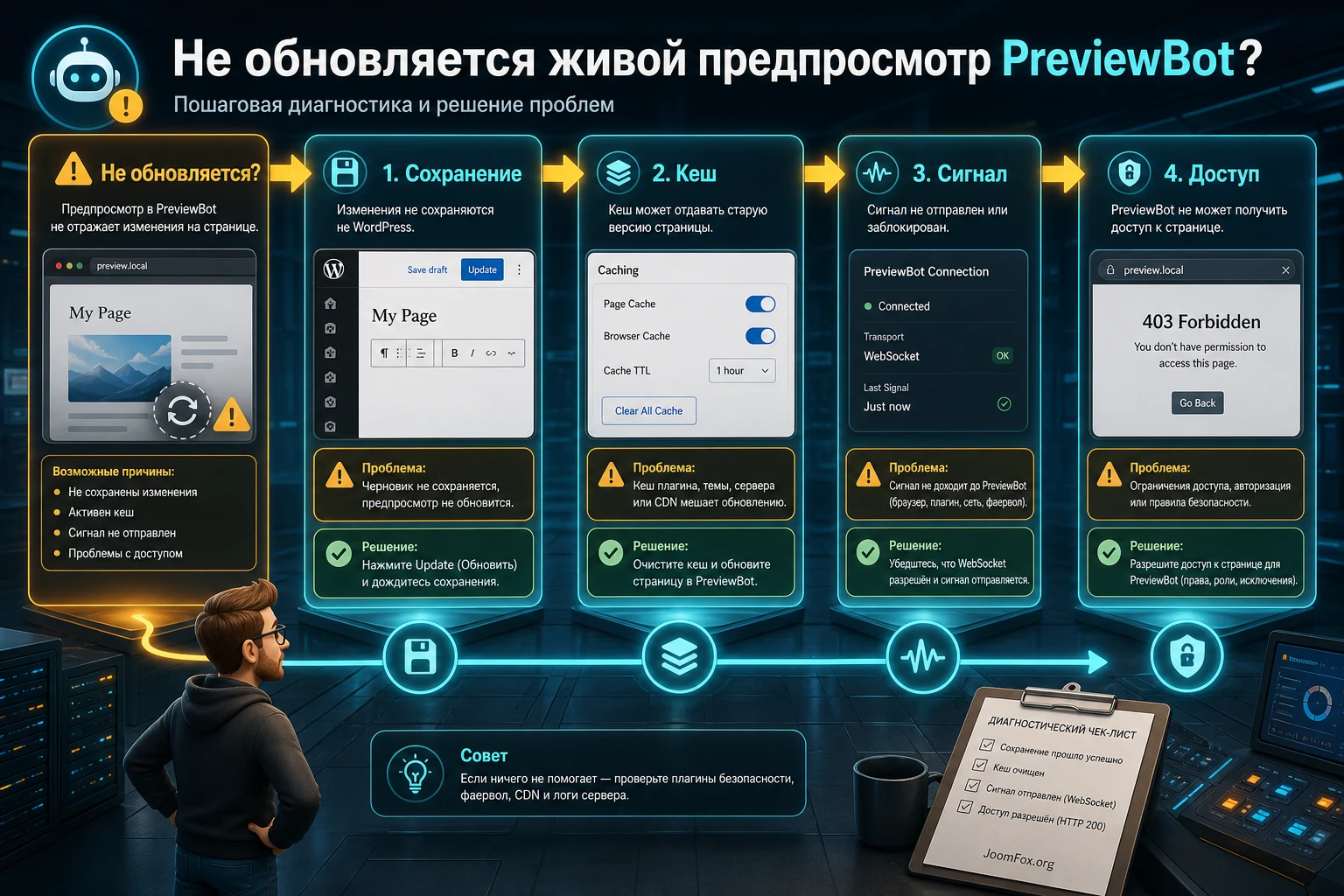
| Симптом | Возможная причина | Что проверить | Как исправить |
|---|---|---|---|
| Preview-окно вообще не обновляется | Обычный предпросмотр WordPress не получает свежие данные или режим PreviewBot выключен | Работает ли ручной Preview in new tab после Save draft |
Сначала добейтесь ручного предпросмотра, затем включайте автообновление |
| Обновляется слишком часто и мешает набору текста | Слишком короткий интервал или автообновление на тяжёлой странице | Время загрузки preview и число открытых окон | Увеличьте интервал или перейдите на горячую клавишу |
| Горячая клавиша не срабатывает | Комбинация занята браузером, системой или расширением | Другую комбинацию, другой браузер, режим без расширений | Назначьте более свободную комбинацию и запишите её для команды |
| Classic Editor block в Gutenberg обновляется только после клика вне блока | Ограничение обработки изменений внутри классического блока | Поведение обычного блока и классического блока отдельно | Используйте выход из блока или hotkey-обновление как рабочее правило |
| WPBakery CSS не виден в preview | CSS хранится в другом месте, не сохранён или заблокирован кешем | Page CSS, глобальный CSS, исходный код страницы и Network |
Сохраните CSS в правильном месте, очистите кеш и проверьте без минификации |
| Окно на другом устройстве не получает обновления | WebSocket-соединение блокируется или устройство не авторизовано | Консоль браузера, HTTPS, CDN, прокси, права доступа к черновику | Проверьте соединение в той же сети, затем настройте инфраструктуру или используйте обычный режим |
| После обновления видна старая опубликованная версия | Кеш браузера, кеширующий плагин, серверный кеш или CDN | Гостевой режим, другой браузер, очистку конкретного URL | Настройте очистку кеша при обновлении страницы и исключите preview-URL, если это безопасно |
| Preview ведёт на главную, вход или ошибку доступа | Потеря авторизации, неправильная preview-ссылка или недостаточные права | Статус входа, роль пользователя, стандартный preview без PreviewBot | Войдите под нужной ролью, откройте свежую ссылку предпросмотра, не делитесь черновиком как публичной ссылкой |
Когда лучше откатить настройку
Откатывайте не весь плагин, а последний включённый режим. Если после включения WebSockets перестали обновляться окна, выключите WebSockets и проверьте обычное автообновление. Если после включения автообновления страница стала тяжёлой для редактирования, вернитесь к hotkey-режиму. Если конфликт появился после оптимизатора скриптов, временно исключите скрипты предпросмотра из объединения и минификации, но делайте это через настройки оптимизатора, а не через правку файлов плагина.
Кодовые правки в файлах WordPress, темы или PreviewBot для такой задачи не нужны. Без подтверждённого фильтра или официального способа расширения безопаснее использовать настройки плагина, настройки кеша и тестовую страницу. Не редактируйте ядро WordPress, файлы плагина или файлы конструктора ради исправления preview-сценария.
Производительность, безопасность и редакционная дисциплина
PreviewBot ускоряет работу, но его легко превратить в источник лишней нагрузки, если открыть много окон и включить слишком частое обновление. Особенно осторожно стоит вести себя на слабом хостинге, на страницах с тяжёлыми конструкторами, большими галереями, товарами WooCommerce и динамическими блоками. Каждый refresh - это запрос к сайту, загрузка HTML, CSS, изображений и скриптов. На staging это почти не важно, на рабочем сайте с активным трафиком уже заметнее.
Как не перегружать сайт
- Не держите десятки preview-окон открытыми одновременно.
- Для тяжёлых страниц используйте hotkey-режим вместо автообновления при каждом изменении.
- Проверяйте адаптивность в двух-трёх ширинах, а не во всех возможных размерах сразу.
- Отключайте PreviewBot через доступную настройку, если редактирование завершено и живой preview больше не нужен.
- На staging можно тестировать смелее, на рабочем сайте выбирайте минимально достаточный режим.
Безопасность черновиков
Preview-окно черновика не равно публичная ссылка для клиента. Если человеку не хватает прав для просмотра черновика, это не баг, а нормальная модель доступа WordPress. Для внешнего согласования используйте отдельные решения с временными preview-ссылками и понятной политикой доступа. Не отправляйте служебные preview-URL случайным людям и не пытайтесь обходить права пользователей настройками живого обновления.
SEO и индексация
Сам по себе живой предпросмотр не должен использоваться как способ показывать черновики поисковым системам. Перед публикацией проверьте обычную опубликованную страницу, мета-данные, canonical, индексируемость и кеш уже теми инструментами, которые используются на сайте. PreviewBot помогает увидеть дизайн и содержимое, но не гарантирует корректный SEO-результат. Если страница строится конструктором, дополнительно проверьте итоговый HTML и скорость загрузки.
Редакционный регламент для регулярной работы
Если PreviewBot ставится не для одного администратора, а для команды, заранее договоритесь о простом регламенте. Он нужен не ради бюрократии, а чтобы каждый редактор одинаково понимал, когда смотреть live preview, когда сохранять черновик, когда очищать кеш и кому сообщать о сбое. Без такого правила команда быстро начнёт спорить, почему у одного человека preview обновляется, а у другого показывает старую версию.
Хороший минимальный регламент умещается в несколько пунктов. Первый пункт - тестировать правки на черновике или копии страницы, если изменение затрагивает главный экран, форму, товарный блок или важную кнопку. Второй - использовать автообновление только на лёгких страницах, а для тяжёлых макетов переключаться на hotkey-режим. Третий - не отправлять служебный preview-URL внешним людям, если им не выдан доступ в WordPress. Четвёртый - перед публикацией всегда делать обычную проверку опубликованной страницы как посетитель.
Отдельно стоит записать рабочую комбинацию горячих клавиш и браузеры, на которых она проверена. Если редакторы используют разные операционные системы, одна и та же комбинация может вести себя по-разному. В таком случае лучше выбрать запасную комбинацию или договориться, что на спорных страницах команда пользуется кнопкой/режимом ручного обновления в интерфейсе плагина, если он доступен в вашей версии.
Самая полезная привычка - фиксировать не только ошибку, но и контекст проверки: тип записи, редактор, включённый режим PreviewBot, число preview-окон, наличие кеша, браузер и статус входа пользователя. Такая короткая запись экономит время администратору, потому что сразу показывает, где искать причину: в правах, кеше, WebSocket-соединении, hotkey-конфликте или особенностях конкретного конструктора.
Вопросы, которые стоит закрыть перед регулярным использованием
Можно ли использовать PreviewBot на рабочем сайте, а не только на staging?
Можно, если сначала проверить базовый сценарий на черновике и выбрать умеренные настройки. Для тяжёлых страниц лучше hotkey-режим, потому что он не заставляет preview-окна обновляться после каждого мелкого изменения. На сайте с активным трафиком не открывайте много окон и не тестируйте спорные режимы без необходимости.
Почему WordPress preview показывает старую версию, хотя плагин активен?
Чаще всего нужно проверить сохранение черновика, правильный preview-URL, кеш браузера, кеширующий плагин, серверный кеш или CDN. PreviewBot может инициировать обновление окна, но если сервер отдаёт старый HTML, пользователь всё равно увидит старую версию.
Обновляет ли плагин изменения внутри Classic Editor block во время набора текста?
В известных ограничениях продукта указано, что изменения внутри Classic Editor blocks в Gutenberg могут определяться после клика вне блока. В таком сценарии используйте выход из блока или горячую клавишу обновления.
Подходит ли PreviewBot для согласования черновика с клиентом?
Не как основной инструмент. Для клиента без доступа в WordPress лучше использовать отдельный плагин временных preview-ссылок. PreviewBot предназначен для живого обновления окон предпросмотра во время редактирования, а не для публичного доступа к черновикам.
Что делать, если WebSocket-режим не работает на другом устройстве?
Проверьте обычный режим без WebSockets, затем HTTPS, консоль браузера, блокировки mixed content, настройки CDN, прокси и права пользователя на просмотр черновика. Если инфраструктура блокирует соединение, используйте обычное автообновление или hotkey-режим до настройки сети.
Можно ли включить несколько preview-окон для адаптивности?
Да, в описании продукта указана работа с несколькими окнами через копирование preview-URL. Практически это удобно для двух-трёх ширин браузера. Больше окон обычно не нужно: они создают шум и лишнюю нагрузку.
Нужно ли править код темы или плагина для стабильной работы?
Обычно нет. Без официального фильтра или подтверждённого способа расширения безопаснее работать через настройки PreviewBot, настройки кеша, исключения оптимизатора и тестовый сценарий. Правка файлов плагина усложнит обновления и может сломаться при следующей версии.
Когда CodeCanyon PreviewBot будет удачным выбором
PreviewBot стоит использовать, если вы часто редактируете страницы WordPress и хотите сократить ручной цикл проверки: открыть preview, обновить вкладку, сравнить ширину, вернуться в редактор. Его сильная сторона - связь между редактором и уже открытыми окнами предпросмотра, особенно если вам важны hotkey-режим, несколько окон, WPBakery CSS или тестирование страницы в другом браузере.
Перед регулярной работой проверьте простой черновик, затем страницу на реальном редакторе, затем WPBakery или WooCommerce, если они есть на сайте. Дальше выберите минимально достаточный режим: автоматическое обновление для лёгких страниц, горячая клавиша для тяжёлых, WebSockets только там, где действительно нужны разные браузеры или устройства. Если после такой проверки сценарий совпадает с вашими задачами, можно загрузить архив с CodeCanyon PreviewBot и переходить к тестированию на своей копии сайта.
Главный практический вывод простой: плагин полезен, когда живой предпросмотр встроен в дисциплинированный процесс. Сначала безопасная установка, затем настройки по одному, потом реальный сценарий, диагностика кеша и финальная проверка опубликованной страницы. Тогда инструмент ускоряет работу, а не добавляет ещё один слой непонятного поведения.

