


CodeCanyon Pricing Table - Плагин WordPress
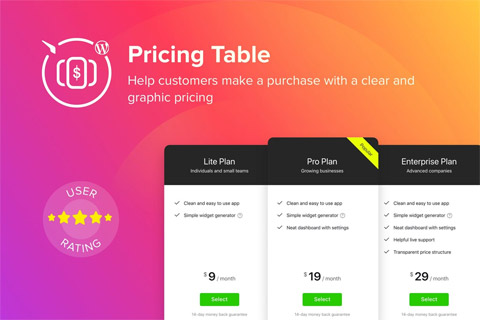
Плагин предлагает комплексный и интуитивно понятный способ создания привлекательных визуально таблиц тарифов для веб-сайтов на WordPress. Он позволяет пользователям легко настраивать и демонстрировать различные тарифные планы, что делает его идеальным для компаний, предлагающих различные услуги или продукты. За счет внедрения адаптивных элементов дизайна, плагин обеспечивает элегантный и профессиональный вид таблиц тарифов на различных устройствах и размерах экранов. Благодаря удобному интерфейсу пользователи могут легко изменять цвета, шрифты и другие параметры стилизации, чтобы соответствовать фирменному стилю своего сайта. Кроме того, плагин позволяет легко интегрировать кнопки призыва к действию внутри таблиц тарифов, увеличивая участие пользователей и уровень конверсии.
Особенности плагина
Пользователи могут использовать гибкие функции таблиц тарифов CodeCanyon Pricing Table для выделения рекомендаций по конкретному плану и их дифференциации от других, эффективно направляя потенциальных клиентов к желаемому выбору. Функциональность взаимодействия с прайс-таблицами позволяет посетителям легко сравнивать различные планы, помогая им принимать информированные решения. Более того, плагин поддерживает отображение функций и спецификаций для каждого тарифного плана отдельно, обеспечивая ясность и прозрачность для клиентов. Этот подробный разбор помогает четко представить ценностное предложение каждого плана, положительно влияя на решения о покупке.
Позволяя пользователям добавлять заметные анимации и эффекты в их таблицы тарифов, плагин помогает привлекать внимание посетителей и направлять их к желаемому действию. Совместимость с популярными конструкторами страниц и темами гарантирует легкую интеграцию в существующие веб-сайты на WordPress, не нарушая структуры дизайна. Обширная библиотека предварительно разработанных шаблонов позволяет пользователям быстро начать работу, экономя время и усилия при создании привлекательных таблиц тарифов. Кроме того, возможность создания нескольких вариантов таблиц тарифов позволяет проводить A/B-тестирование, помогая оптимизировать стратегии ценообразования для лучших конверсий.
Благодаря продвинутым параметрам настройки пользователи могут адаптировать таблицы тарифов под конкретные требования фирменного стиля и дизайн предпочтения. От настройки столбцов до конфигурации подсказок для дополнительной информации, плагин дает возможность пользователям создавать таблицы тарифов, соответствующие их целевой аудитории. Адаптивная природа таблиц тарифов обеспечивает последовательный и визуально привлекательный опыт для посетителей настольных ПК, планшетов и мобильных устройств. В целом, плагин упрощает процесс создания и управления таблицами тарифов на веб-сайтах WordPress, предлагая универсальное решение для компаний, стремящихся улучшить свои онлайн продуктовые предложения.
Спецификации:
| Дата выхода: | 24-10-2017 | |
| Дата обновления: | 12-08-2020 | |
| Тип расширения: | Платный | |
| Лицензия: | GPL | |
| Тематика: | ||
| Совместимость: | W5.x | |
| Включает в себя: | Плагин | |
| Языковые пакеты: |

|
|
| Разработчик: | CodeCanyon | |
| Рейтинг: | ||
Скачивание по подписке!
Вам необходимо авторизоваться на сайте и приобрести клубную подписку!
Поделись с друзьями!
Руководство по настройке CodeCanyon Pricing Table для страницы тарифов WordPress
CodeCanyon Pricing Table нужен не просто для красивой таблицы с ценами. В реальной работе он закрывает более прикладную задачу: показать посетителю несколько тарифов, объяснить разницу между ними, выделить рекомендуемый вариант и довести человека до заявки, оплаты, формы консультации или страницы покупки без лишних вопросов.
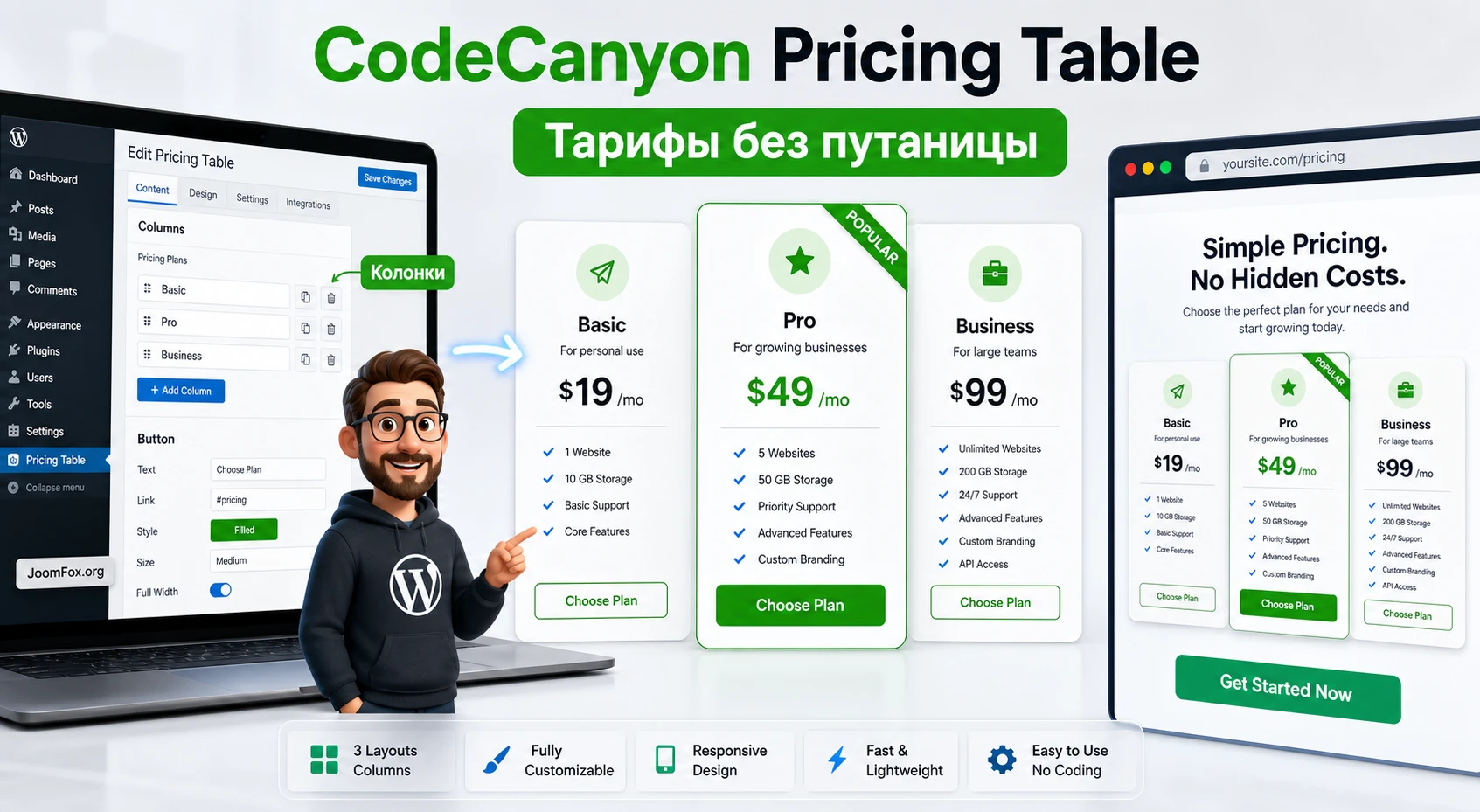
В этом руководстве разбирается практическая часть: что проверить перед установкой, как безопасно включить плагин, какие настройки тарифной таблицы важны в первую очередь, как собрать рабочий пример для сайта услуг, как проверить отображение на странице и как диагностировать типичные проблемы с кнопками, адаптивностью, всплывающими подсказками и конфликтами темы.
Важно учитывать контекст источников: страница CodeCanyon описывает WordPress-плагин Elfsight Pricing Table с настройкой колонок, предустановленными макетами, скинами, кнопками, изображениями, ribbon-метками и адаптивным поведением. В актуальной справке Elfsight часть инструкций относится к облачному редактору виджета. Поэтому в статье разделены подтверждённые функции плагина и осторожные рекомендации, которые нужно сверять с вашей установленной версией и доступным интерфейсом.
Какие задачи решает таблица тарифов на сайте
Тарифная таблица часто выглядит простой: несколько колонок, цена, список возможностей и кнопка. На практике это один из самых чувствительных блоков коммерческой страницы. Если тарифы оформлены хаотично, посетитель не понимает, чем отличается базовый план от расширенного, почему один вариант выделен, какие ограничения есть у каждого предложения и куда ведёт кнопка.
CodeCanyon Pricing Table помогает собрать такой блок без ручной вёрстки. В подтверждённом списке возможностей есть несколько типов макета, адаптивная ширина виджета, мобильная оптимизация, предустановленные скины, настройка отдельных колонок, возможность сделать колонку featured, настройка цветов, радиусов, границ, заголовков, списка возможностей, кнопок, ribbon-меток и изображений через ссылку. Это достаточно для типовой страницы тарифов у агентства, онлайн-сервиса, школы, клуба, консультационного бизнеса, SaaS-проекта или сайта с пакетами услуг.
Главная ценность плагина не в том, что он рисует четыре карточки. Ценность в том, что владелец сайта может управлять структурой предложения из админ-панели: менять порядок элементов, скрывать лишние блоки, усиливать рекомендуемый тариф, добавлять подсказки к спорным функциям и быстро проверять, как таблица воспринимается на странице.
Когда pricing table лучше обычной таблицы WordPress
Обычный блок таблицы в редакторе подходит для расписания, характеристик или простых сравнений. Но на странице тарифов нужны не только ячейки. Нужны кнопки, визуальный акцент, иконки возможностей, подписи к цене, короткие пояснения, аккуратная работа с мобильной шириной и управляемый порядок элементов внутри каждой колонки. Если всё это собирать вручную, таблица быстро становится хрупкой: один длинный заголовок ломает высоту, кнопки съезжают, а на мобильном экране пользователь видит узкую простыню текста.
Плагин имеет смысл, когда тарифная таблица является частью воронки. Например, кнопка в тарифе ведёт на форму заявки, страницу оплаты, страницу товара WooCommerce, раздел контактов или якорь на блок консультации. В таких сценариях важны не только внешний вид, но и проверяемая логика: пользователь должен понимать, что произойдёт после клика.
Когда плагин может быть лишним
Если на сайте есть один фиксированный прайс без выбора тарифов, проще использовать обычный текстовый блок, таблицу редактора или карточку в конструкторе страниц. Если нужно строить сложную матрицу расчёта с зависимостью цены от параметров, размеров, количества или формулы, pricing table тоже не решит задачу полностью. Для калькулятора стоимости, динамических скидок WooCommerce или расчёта по таблице параметров нужен отдельный инструмент.
Не стоит использовать таблицу тарифов как замену корзине, личному кабинету или полноценному биллингу. В текущей справке Elfsight описаны сценарии ссылок на кнопках и отдельный сценарий Stripe-платежей для виджета, но конкретные возможности вашей CodeCanyon-версии нужно сверять в установленном интерфейсе. Если в вашей версии есть только ссылка кнопки, направляйте посетителя на уже подготовленную страницу оформления, форму или товар, а не пытайтесь превратить таблицу в платёжную систему.
Кому подходит CodeCanyon Pricing Table и где он может не справиться
Плагин лучше всего подходит сайтам, где предложение уже структурировано по пакетам. Это может быть сайт веб-студии с тарифами на поддержку, образовательный проект с уровнями доступа, тренер с пакетами занятий, сервис подписки, каталог услуг, лендинг мероприятия или небольшая витрина, где пользователю нужно выбрать один из нескольких вариантов.
Хороший кандидат для внедрения - страница, где есть от двух до пяти тарифов и каждый тариф можно описать коротко: название, цена, период или подпись, список ключевых возможностей, кнопка и, при необходимости, изображение или метка. Если тарифов больше, пользователь начинает сравнивать не смысл, а шум. В таком случае стоит сгруппировать предложения, вынести редкие варианты в отдельный блок или использовать несколько таблиц для разных аудиторий.
Сценарии, где плагин раскрывается лучше всего
- Сайт услуг, где нужно показать базовый, оптимальный и расширенный пакет.
- Страница подписки, где тарифы отличаются сроком, лимитами или уровнем поддержки.
- Лендинг онлайн-курса, где есть самостоятельный доступ, курс с проверкой и индивидуальное сопровождение.
- Страница агентства, где важно выделить рекомендуемый план через featured-колонку или ribbon-метку.
- Сравнение комплектов продукта, если различия можно уложить в короткие списки возможностей.
В этих случаях CodeCanyon Pricing Table помогает держать структуру одинаковой и управляемой. Посетитель не должен гадать, почему в одном тарифе кнопка сверху, в другом снизу, а в третьем список возможностей выглядит иначе. Чем более последовательно оформлены тарифы, тем проще человеку сравнивать.
Сценарии, где лучше выбрать другой инструмент
Если нужен тарифный калькулятор с переменными, формулами и итоговой стоимостью, ищите калькулятор или плагин формы с расчётом. Если нужно сравнить десятки характеристик, удобнее использовать полноценный compare table или таблицу с горизонтальной прокруткой и фиксированной первой колонкой. Если сайт полностью построен на Elementor, Divi или другом конструкторе и тарифы нужны только в одном месте, иногда достаточно встроенного виджета конструктора.
Перед установкой полезно честно определить роль таблицы: она должна помочь выбрать готовый план, а не рассчитывать индивидуальный заказ со сложной логикой. Это простое различие экономит время на настройке и снижает риск разочарования.
Что проверить перед установкой на WordPress
Перед добавлением плагина лучше подготовить страницу и проверить окружение. CodeCanyon-страница указывает совместимость с определёнными версиями WordPress и перечисляет несколько популярных интеграционных контекстов, включая Elementor, WPBakery, WooCommerce и другие расширения. Эти данные на маркетплейсе могут отличаться от текущего состояния вашего сайта, поэтому не воспринимайте их как гарантию работы на любой сборке WordPress.
Проверка до установки важнее, чем кажется. Тарифная таблица обычно ставится на коммерческую страницу, а значит, ошибка в её отображении влияет на заявки и продажи. Лучше потратить несколько минут на резервную копию, тестовую страницу и проверку темы, чем чинить живой лендинг после публикации.
Мини-чек-лист окружения
- Сделайте резервную копию сайта или проверьте, что у хостинга есть свежая точка восстановления.
- Убедитесь, что у вас есть доступ администратора WordPress и право устанавливать плагины.
- Проверьте, не запрещена ли установка сторонних ZIP-архивов политикой хостинга или сайта.
- Создайте черновик страницы для теста, чтобы не публиковать незавершённую таблицу.
- Проверьте, где будет стоять таблица: в обычном редакторе, конструкторе, шаблоне страницы или виджете.
- Отключите агрессивную оптимизацию JavaScript и CSS на тестовой странице, если сайт уже использует кеш-плагин.
Для самоуправляемого WordPress установка ZIP-плагина делается через экран плагинов. Если сайт находится на WordPress.com, возможность установки сторонних плагинов зависит от тарифа платформы. Это не особенность CodeCanyon Pricing Table, а ограничение среды.
Что подготовить по содержанию тарифов
Перед настройкой не начинайте с цвета кнопок. Сначала соберите содержание. Для каждого тарифа нужны название, короткая роль, цена или текст вместо цены, подпись к периоду, 5-8 ключевых пунктов, текст кнопки и ссылка. Если в одном тарифе получается 15 пунктов, а в другом 3, посетитель увидит дисбаланс и не поймёт, сравнивает ли он равные сущности.
Отдельно подготовьте список различий, которые действительно помогают выбрать. Например, "личная консультация", "проверка домашнего задания", "приоритетная поддержка", "количество проектов", "срок выполнения". Не засоряйте таблицу общими пунктами, которые есть у всех тарифов и не влияют на решение.
Практическое правило: если пункт не помогает выбрать тариф, лучше убрать его из таблицы и раскрыть ниже в поясняющем блоке. Pricing table должна ускорять сравнение, а не заменять всю страницу продаж.
Установка и первая проверка после активации
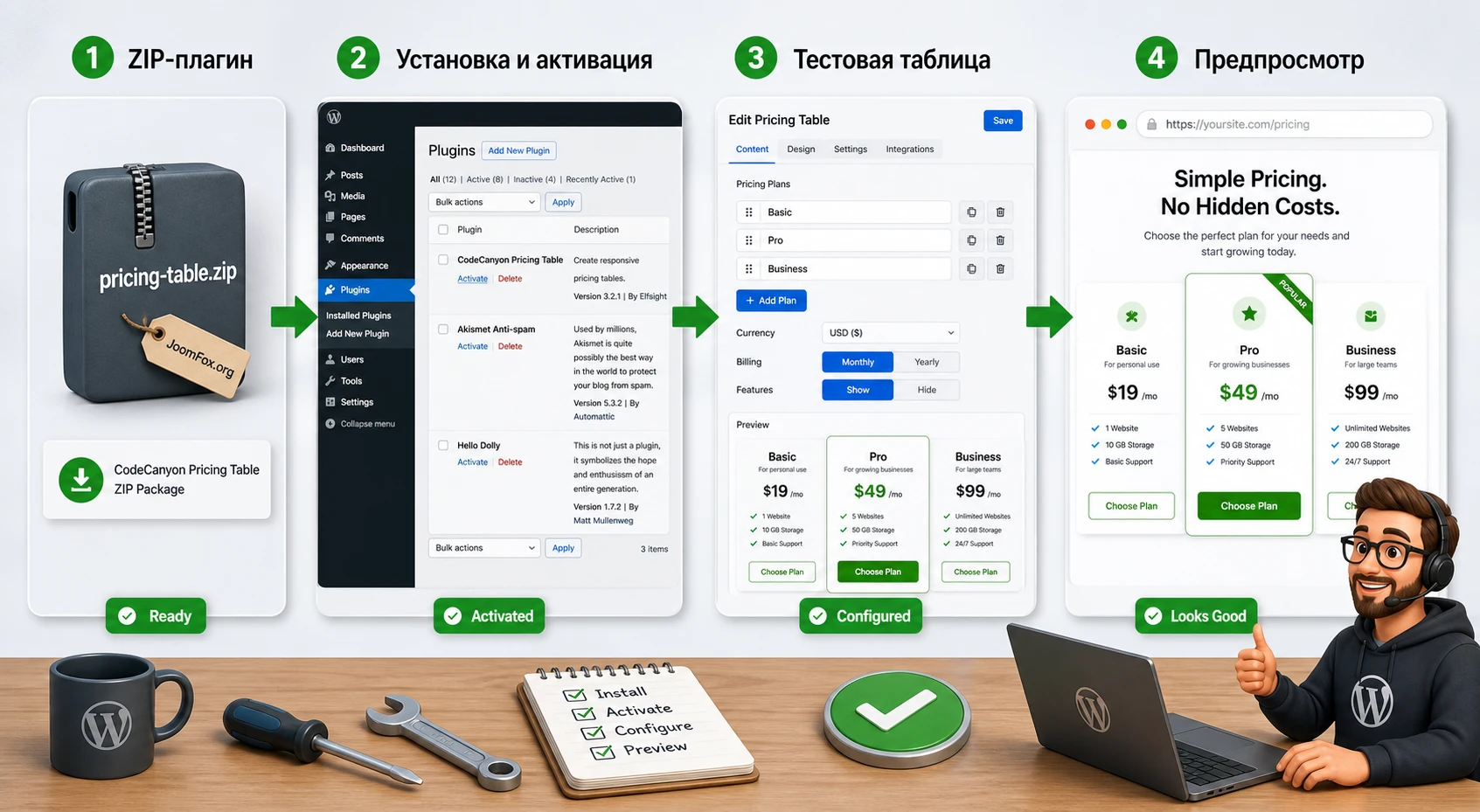
Общий путь установки стандартный для WordPress-плагинов из ZIP-архива: открыть раздел Plugins, перейти к добавлению нового плагина, загрузить архив, установить и активировать. Внутри скачанного пакета CodeCanyon иногда может быть не только установочный ZIP, но и документация, исходные материалы или дополнительные файлы. Загружать в WordPress нужно именно архив плагина, а не весь пакет, если маркетплейс отдаёт общий ZIP.
После активации не начинайте сразу править главную коммерческую страницу. Откройте появившийся раздел плагина в админ-панели, создайте тестовую таблицу с двумя колонками и проверьте, как плагин предлагает вставлять результат: через код, шорткод, блок, виджет или другой способ, доступный в вашей версии. На странице CodeCanyon указано, что после настройки нужно получить код и добавить его на нужную страницу. В старых и новых версиях интерфейс может отличаться, поэтому ориентируйтесь на фактическую админ-панель.
Безопасный порядок включения
- Загрузите ZIP-плагин через экран добавления плагинов WordPress.
- Активируйте плагин и проверьте, появился ли его пункт в админ-панели.
- Создайте тестовую таблицу с двумя простыми тарифами без сложной стилизации.
- Вставьте код или шорткод на черновую страницу.
- Откройте предпросмотр страницы в обычном браузере и в приватном окне.
- Проверьте консоль браузера только при проблемах с отображением или кликами.
Такой порядок помогает отделить проблемы установки от проблем дизайна. Если простая таблица не выводится, рано разбираться с цветами, ribbon-метками и изображениями. Сначала нужно понять, выполняется ли код плагина и правильно ли вставлен вывод.
Первичные признаки нормальной установки
- Плагин активен в списке
Pluginsбез критических ошибок. - В админ-панели доступен редактор или раздел для создания таблицы.
- Тестовая таблица сохраняется без потери колонок и элементов.
- На черновой странице вместо текста кода отображается готовая таблица.
- Кнопки внутри тарифов кликаются и ведут по указанному адресу.
Если вместо таблицы виден сам шорткод или фрагмент кода, значит он вставлен не в тот тип блока или не обработан WordPress. Для редактора блоков обычно используется блок Shortcode или Custom HTML, в зависимости от того, что именно выдаёт плагин. Для конструкторов страниц выбирайте элемент, который предназначен для шорткодов или произвольного HTML, а не обычный текстовый блок.
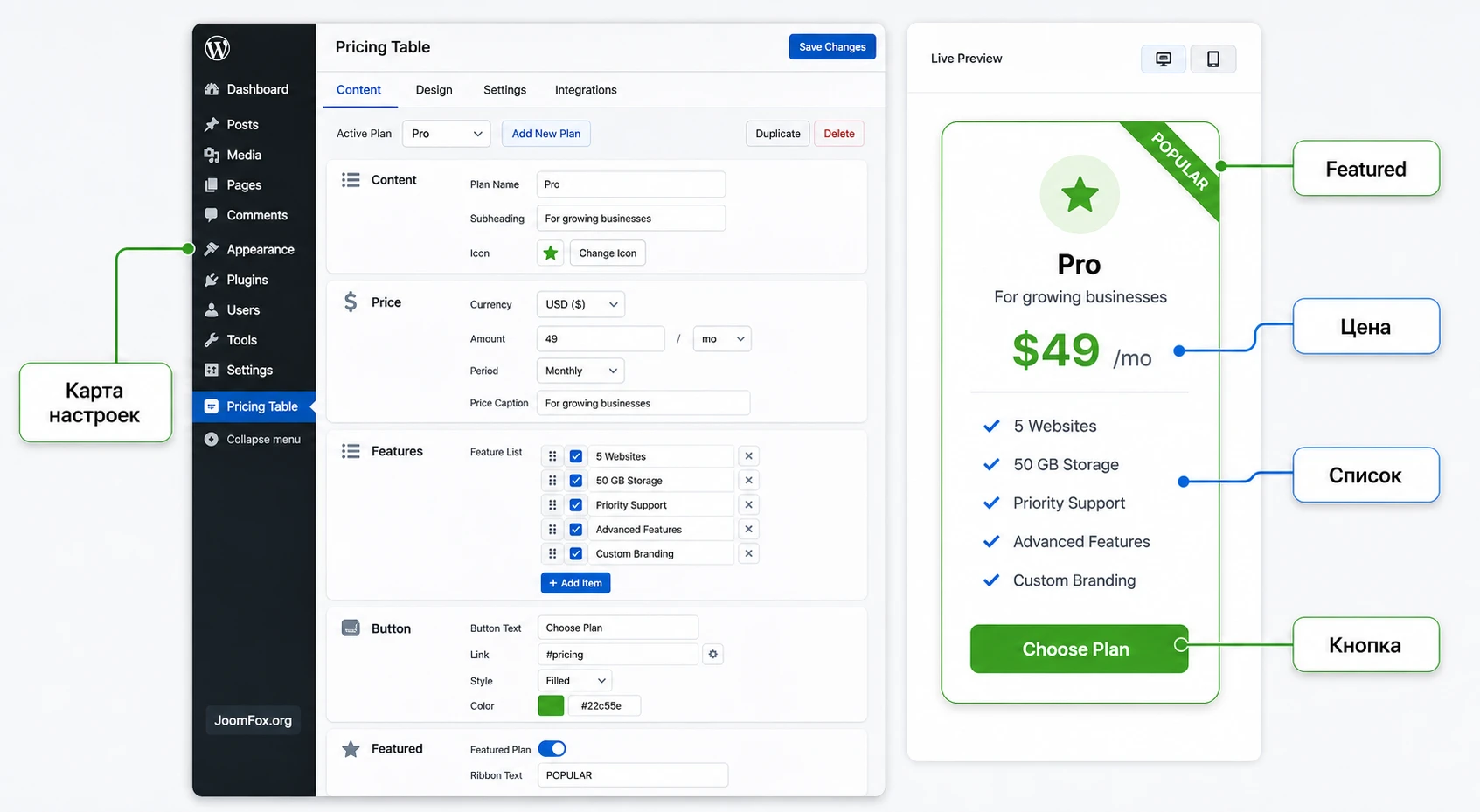
Карта настроек: колонки, элементы, цена и кнопки
Самый важный раздел настройки - не внешний вид, а структура. На странице CodeCanyon подтверждены 6 предустановленных элементов колонки, возможность менять порядок элементов, настраивать каждую колонку отдельно, делать колонку featured, включать price caption, добавлять кнопку со ссылкой, использовать ribbon и выводить изображение через поле Picture. В актуальной справке Elfsight для Pricing Table также описаны настройки цены, валюты, старой цены, скидки и ссылок кнопки.
Интерфейс вашей версии может называться иначе, но логика обычно одна: сначала выбирается таблица или виджет, затем редактируются колонки, потом задаются цена, список возможностей, кнопка и оформление. Если у вас включён режим нескольких таблиц или вкладок, сначала выберите нужную таблицу, иначе изменения можно случайно внести не в тот набор тарифов.
Колонки и порядок элементов
Колонка должна читаться сверху вниз как короткое обещание: название плана, для кого он, цена, ключевые преимущества, кнопка. Если плагин позволяет менять порядок элементов, не используйте эту свободу ради эксперимента. Пользователь сравнивает тарифы горизонтально, поэтому одинаковый порядок в каждой колонке важнее оригинальности.
Для трёх тарифов обычно работает такая логика: первый тариф снимает барьер входа, второй является основным предложением, третий показывает максимум возможностей. Featured-колонку лучше ставить на тариф, который действительно выгоден большинству аудитории. Если выделить самый дорогой план только потому, что он приносит больше выручки, таблица может выглядеть навязчиво.
Как настроить featured-тариф без перегруза
- Используйте featured-статус только для одного тарифа в одной таблице.
- Добавьте короткую ribbon-метку вроде "Рекомендуем" или "Для роста", если это поддерживает интерфейс.
- Не делайте выделенный тариф выше всех остальных настолько, чтобы ломалась сетка.
- Проверьте контраст кнопки на выделенной колонке отдельно от остальных кнопок.
Выделение должно помогать выбору, а не кричать громче остальных элементов. Если каждая колонка имеет яркий цвет, ribbon и крупную кнопку, пользователь перестаёт видеть приоритет.
Цена, подпись и старая цена
В настройках цены важно различать значение, валюту, период и пояснение. Для разовой услуги подпись может быть простой: "за проект", "за консультацию", "разово". Для подписки лучше явно указать период: "в месяц", "в год", "за пользователя". Если доступна настройка prefix, currency и postfix, используйте её вместо ручного набора всех символов в одном поле. Так таблица чаще сохраняет ровное выравнивание и корректнее переносит цену на мобильном экране.
Если интерфейс поддерживает старую цену или скидку, используйте их только для реальных акций. Зачёркнутая цена без объяснения снижает доверие. Для налогов, НДС или региональных особенностей полезнее отдельная подпись под ценой, чем мелкий текст в списке возможностей.
Список возможностей и подсказки
Features list - центр сравнения. В подтверждённых функциях плагина есть список возможностей с иконками, подсказками и неограниченным количеством пунктов. Неограниченность не означает, что нужно добавлять всё. Для коммерческой страницы лучше 5-8 сильных пунктов, а подробные ограничения вынести ниже в обычный текст или FAQ.
Подсказки полезны для терминов, которые могут быть неочевидны. Например, "приоритетная поддержка", "проверка гипотез", "лимит проектов", "базовая интеграция". Не стоит прятать в подсказку критическое ограничение. Если тариф не включает важную услугу, это должно быть видно в самой строке.
Кнопки и ссылки
Для кнопок актуальная справка Elfsight описывает настройку действия через Button, вариант Open Link, поле Link и дополнительные параметры рядом с ссылкой, например открытие в новой вкладке. В CodeCanyon changelog также отдельно упоминается поддержка якорных ссылок через символ # и выбор открытия ссылки в новой или текущей вкладке.
На практике это значит, что кнопка может вести на внутренний якорь страницы, форму заявки, товар, страницу оформления или внешний сервис. Для внутренних переходов обычно удобнее открывать ссылку в текущей вкладке. Для внешних документов, календарей и отдельных сервисов иногда уместна новая вкладка, но только если пользователь не теряет контекст.
После настройки кнопок обязательно кликните каждую кнопку как обычный посетитель. Красивый тариф без рабочей ссылки превращает таблицу в декоративный блок.
Макеты, скины и адаптивность: как не сломать страницу тарифов
CodeCanyon-страница подтверждает несколько предустановленных макетов, скины, responsive widget width, мобильную оптимизацию и горизонтальную прокрутку для настольного отображения в одном из обновлений. Эти возможности важны, потому что pricing table почти всегда находится в ограниченном контейнере темы или конструктора. Даже хорошо настроенная таблица может выглядеть плохо, если её вставить в узкую колонку, вкладку, аккордеон или блок с нестандартными стилями.
Главный выбор - сколько колонок показывать одновременно и как таблица ведёт себя на малой ширине. Для трёх тарифов обычно подходит колоночный макет. Для большого сравнения с множеством строк может быть полезен табличный вариант или горизонтальная прокрутка. Для пакетов с изображениями и коротким описанием лучше работает карточная подача.
Как выбрать макет под тип предложения
| Задача | Что выбрать | Что проверить |
|---|---|---|
| Три пакета услуг | Колонки с одним featured-тарифом | Ровная высота, понятная кнопка, одинаковый порядок элементов |
| Сравнение множества функций | Табличный или более плотный макет | Читаемость строк, поведение на мобильном, отсутствие микротекста |
| Тарифы с изображениями | Карточки с Picture-элементом | Вес изображений, единый стиль, отсутствие растянутых картинок |
| Месячные и годовые варианты | Отдельные таблицы или режим вкладок, если доступен | Понятная подпись периода и отсутствие путаницы в кнопках |
Скины и цвета
Скин лучше воспринимать как стартовую точку, а не как готовый дизайн. Подберите вариант, который ближе к стилю темы, затем настройте акцентный цвет кнопки, цвет выделенного тарифа, радиус углов и границы. Если у сайта уже есть основной цвет для кнопок, таблица должна его уважать. Иначе pricing table будет выглядеть как чужой рекламный блок.
Не делайте каждую колонку разного цвета без причины. Цвет может обозначать уровень тарифа, но для сравнения важнее стабильность. Если нужна градация, используйте один нейтральный фон для обычных тарифов и один акцент для рекомендуемого.
Адаптивность и скрытые контейнеры
В changelog CodeCanyon-версии встречались исправления, связанные с мобильными подсказками, высотой элементов, скрытыми элементами, вкладками и позиционированием. Это типичный класс проблем для pricing table-плагинов: скрипт рассчитывает высоту и ширину, но таблица в момент расчёта находится во вкладке, аккордеоне или другом скрытом блоке.
Если таблица нужна внутри вкладки конструктора, проверьте её сразу после переключения вкладок. Если высота колонок неправильная, сначала протестируйте ту же таблицу на обычной странице без вкладок. Если там всё хорошо, причина почти наверняка в скрытом контейнере, а не в содержании тарифов.
Практический пример: три тарифа для сайта услуг
Разберём предметный сценарий. Допустим, сайт продаёт услуги сопровождения WordPress: базовая поддержка, расширенная поддержка и развитие проекта. Нужно создать таблицу, где посетитель быстро понимает разницу, выбирает подходящий план и переходит к форме заявки на той же странице.
Цель
Получить тарифный блок из трёх колонок: "Старт", "Поддержка" и "Развитие". Средний тариф будет выделен как рекомендуемый, кнопки будут вести на якорь формы заявки, а в списке возможностей будут только различия, которые помогают выбрать пакет.
Подготовка
Перед работой создайте страницу или черновик страницы "Тарифы". Ниже будущей таблицы добавьте форму заявки или блок контактов и задайте ему якорь, например request. Если форма создаётся другим плагином, сначала проверьте, что она отправляет тестовую заявку. Не смешивайте отладку формы и отладку pricing table в один этап.
Шаги настройки
- Создайте новую таблицу в интерфейсе плагина и выберите макет с колонками.
- Добавьте три колонки и назовите их по смыслу, а не по цене: "Старт", "Поддержка", "Развитие".
- Для каждой колонки укажите цену, подпись периода и короткое пояснение, кому подходит тариф.
- В список возможностей добавьте только сравнимые пункты: количество часов, время реакции, обновления, резервные копии, консультации, работы по развитию.
- Сделайте среднюю колонку featured и добавьте короткую ribbon-метку, если она доступна в интерфейсе.
- Для кнопок выберите действие открытия ссылки и укажите
#request, если ваша версия поддерживает якорные ссылки. - Сохраните таблицу, получите код или шорткод и вставьте его на черновую страницу перед формой.
На этом этапе не нужно добиваться идеального дизайна. Сначала проверьте смысл: тарифы сравниваются, кнопки работают, пользователь попадает к форме. Внешний вид можно довести после того, как логика подтверждена.
Проверка результата
Откройте страницу как посетитель. Прочитайте таблицу слева направо и спросите себя: понятно ли, почему средний тариф выделен? Не выглядит ли самый дешёвый тариф бесполезным? Не обещает ли самый дорогой тариф то, что команда не сможет выполнить? Затем кликните все кнопки и убедитесь, что они ведут к форме, а не обновляют страницу без движения.
Проверка считается успешной, если пользователь без дополнительного текста понимает различие тарифов и видит следующий шаг. Если для понимания таблицы нужно читать длинную инструкцию рядом, значит в тарифах слишком много неоднозначных пунктов.
Нюанс с формой и оплатой
Если кнопки ведут к форме заявки, таблица не должна обещать мгновенное оформление заказа. Текст кнопки лучше сделать честным: "Оставить заявку", "Запросить консультацию", "Выбрать пакет". Если у вас используется сценарий оплаты через Stripe в редакторе Elfsight, сверяйте настройки с официальной справкой и сначала тестируйте платежи в безопасном тестовом режиме Stripe. Не вставляйте секретные ключи в публичные страницы, шаблоны темы или произвольный код.

Вставка на страницу, шорткоды и работа с конструкторами
Для WordPress-плагинов такого класса критично правильно вставить готовую таблицу. Если плагин выдаёт шорткод, его нужно помещать в блок Shortcode или специальный элемент конструктора. Если он выдаёт HTML или embed-код, используйте блок Custom HTML или HTML-виджет конструктора. Обычный абзац почти всегда покажет код текстом или очистит часть разметки.
На CodeCanyon-странице для продукта указана совместимость с рядом популярных расширений и конструкторов, но это не означает, что любой виджет любого конструктора одинаково обработает вставку. У Elementor, WPBakery и других систем обычно есть отдельные элементы для шорткода или HTML. Используйте именно их.
Куда вставлять таблицу
- На обычной странице WordPress - в блок
ShortcodeилиCustom HTML, в зависимости от формата вывода. - В Elementor - в виджет для шорткода или HTML, а не в текстовый редактор, если код не исполняется.
- В WPBakery - в элемент для raw HTML, text block с поддержкой шорткодов или специальный shortcode-элемент.
- В шаблоне темы - только через безопасный механизм темы или дочерней темы, если вы точно понимаете, как выводится контент.
Если таблица будет повторяться на нескольких страницах, не копируйте вручную разные версии. Создайте одну таблицу в плагине и вставляйте один и тот же код там, где это нужно. Так изменения тарифов не придётся синхронизировать по всему сайту.
Якорные ссылки и переход к форме
Поддержка ссылок с # упоминалась в changelog CodeCanyon-версии. Это полезно для сценария, где кнопка тарифа прокручивает пользователя к форме на той же странице. Чтобы такой переход работал, на странице должен быть элемент с соответствующим идентификатором. Если якорь не срабатывает, проверьте три вещи: правильно ли написан идентификатор, не удаляет ли конструктор атрибут, не перехватывает ли тему плавная прокрутка.
Для внутренних якорей лучше использовать короткие и понятные значения: #request, #contact, #order. Не используйте якорь, который совпадает с системными элементами темы или уже встречается на странице.
Кеш и оптимизация
Проблемы после вставки часто связаны не с самим pricing table, а с оптимизацией. Кеш-плагины могут объединять и откладывать JavaScript, минифицировать CSS, переносить скрипты в конец страницы или удалять то, что считают лишним. Если после включения оптимизации таблица пропадает, теряет стили или кнопки перестают работать, временно исключите страницу тарифов из агрессивной оптимизации и проверьте результат.
Не начинайте диагностику с правки файлов плагина. Сначала отключите кеш для тестовой страницы, проверьте конфликт темы, затем возвращайте оптимизацию по одному параметру. Это безопаснее и даёт понятную причину.
Платежи, кнопки и коммерческая логика
Тарифная таблица может быть просто навигационным блоком, а может быть частью оформления заказа. В актуальной справке Elfsight для Pricing Table описан сценарий подключения Stripe: кнопка открывает форму, платеж обязателен для отправки формы, поддерживаются фиксированные и подписочные модели цены, а часть платежных данных может попадать в уведомления и интеграции. Однако этот материал относится к текущему виджету Elfsight, и для CodeCanyon-версии нужно проверить, есть ли такие возможности именно в установленном интерфейсе.
Если ваша версия не содержит платежного сценария, не пытайтесь имитировать оплату через произвольные скрипты. Используйте кнопку как переход к проверенному платежному инструменту: товар WooCommerce, форму заказа, страницу оплаты, календарь записи или контактный блок. Так проще контролировать безопасность и поддержку.
Как выбрать действие кнопки
- Для консультации используйте переход к форме заявки или календарю.
- Для готового цифрового продукта ведите на страницу товара или оформления заказа.
- Для подписки используйте проверенный биллинг или платёжную форму, если она официально поддерживается.
- Для сложной услуги ведите на бриф, потому что цена в таблице может быть только ориентиром.
Текст кнопки должен соответствовать действию. Если кнопка ведёт на форму, пишите "Оставить заявку". Если ведёт на страницу оплаты, пишите "Перейти к оплате" только тогда, когда оплата действительно доступна сразу. Если ведёт на раздел консультации, пишите "Обсудить пакет".
Что проверить перед публикацией платежного сценария
Если таблица связана с оплатой, проверяйте весь путь: выбор тарифа, корректность цены, открытие формы, успешное завершение тестовой операции, уведомления, запись заявки и сообщение после отправки. Для Stripe используйте тестовые ключи и тестовые карты только в тестовой среде. Секретные ключи нельзя вставлять в HTML страницы, кастомный JavaScript или публичный шаблон.
Если используется WooCommerce, таблица может вести на разные товары или варианты товара. В этом случае проверьте, что кнопки не путают тарифы, а товарная страница содержит те же условия, что и таблица. Расхождение между таблицей и оформлением заказа - один из самых быстрых способов потерять доверие.
Проверка результата перед публикацией
Перед публикацией нужно проверить не только внешний вид, но и смысловую работу таблицы. Pricing table влияет на решение пользователя, поэтому ошибки бывают не только техническими. Иногда таблица прекрасно отображается, но тарифы названы так, что невозможно понять, кому какой подходит. Иногда кнопки работают, но ведут на разные страницы без понятной причины. Иногда выделенный тариф выглядит лучшим, но список возможностей противоречит этому.
Проверка на странице
- Откройте страницу в приватном окне, чтобы исключить влияние админ-панели.
- Проверьте таблицу на широкой, средней и узкой ширине окна браузера.
- Кликните каждую кнопку и проверьте адрес, якорь или форму.
- Откройте страницу после очистки кеша, если сайт использует оптимизацию.
- Проверьте, не перекрывают ли подсказки, ribbon-метки или выпадающие элементы соседний контент.
- Сравните текст тарифов с фактическими условиями услуги или продукта.
Проверка на мобильном экране
Мобильная проверка особенно важна, потому что pricing table с несколькими колонками неизбежно перестраивается. На малой ширине пользователь должен видеть один тариф за раз или аккуратную прокрутку, а не сжатую строку из четырёх нечитаемых колонок. Проверьте, что цена не переносится странно, кнопка не выходит за границы, подсказки открываются поверх нужного элемента, а featured-тариф не теряет визуальный смысл.
Если таблица слишком длинная, подумайте о сокращении пунктов. Мобильный пользователь не будет терпеливо читать 12 строк в каждом тарифе. Лучше показать ключевые различия, а ниже добавить отдельный раздел с подробностями.
Проверка скорости и SEO
Тарифная таблица сама по себе не гарантирует рост конверсии или SEO. Она помогает структурировать коммерческий блок. Для поисковой видимости важнее, чтобы на странице был понятный текст вокруг таблицы, тарифы не были единственным источником информации, а кнопки и ссылки не создавали пустых или дублирующих страниц. Для скорости проверьте вес изображений внутри таблицы, количество подключаемых стилей и поведение кеша.
Не прячьте все важные условия только внутри изображения или интерактивной подсказки. Основные различия тарифов должны быть доступны в обычном HTML-контенте страницы, чтобы их видел пользователь без дополнительных действий.
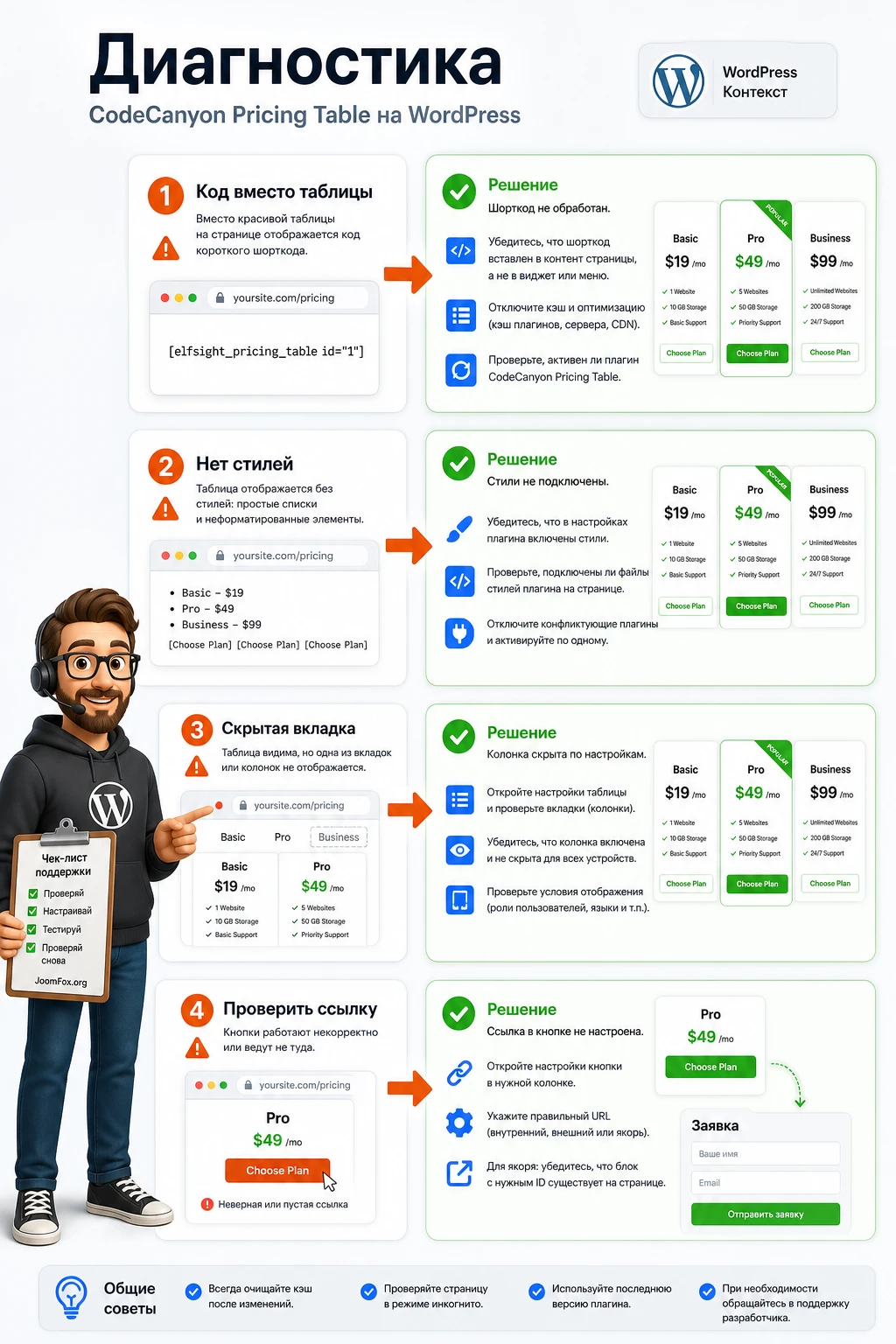
Частые проблемы и безопасная диагностика
У pricing table-плагинов повторяются одни и те же классы ошибок: неправильная вставка кода, конфликт с темой, кеш, скрытые контейнеры, слишком длинный текст, некорректные ссылки и мобильные проблемы. Ниже - диагностика, которую можно выполнить без правки ядра WordPress, темы или файлов плагина.
На странице виден шорткод или HTML-код вместо таблицы
Симптом: посетитель видит строку в квадратных скобках или фрагмент embed-кода. Возможная причина - код вставлен в обычный текстовый блок, конструктор экранирует HTML или плагин не активен.
Проверьте, активен ли плагин в Plugins. Затем вставьте тот же код в чистый блок Shortcode или Custom HTML на новой тестовой странице. Если там таблица появляется, проблема в элементе конструктора или в месте вставки. Исправление - использовать правильный блок или виджет для формата вывода.
Таблица выводится без стилей
Симптом - текст и кнопки есть, но сетка выглядит как неоформленный список. Возможные причины: CSS плагина не загрузился, оптимизатор объединил стили с ошибкой, тема перебивает селекторы или страница обслуживается старым кешем.
Очистите кеш сайта и браузера, временно отключите минификацию CSS для тестовой страницы, проверьте таблицу на стандартной теме или в режиме диагностики конфликтов. Если проблема исчезает без оптимизации, возвращайте параметры по одному. Откатывать нужно тот параметр, после которого стили снова ломаются.
Колонки разной высоты или съезжают во вкладках
Для pricing table это типичная проблема скрытых контейнеров. Если таблица находится во вкладке, аккордеоне или попапе, скрипт может рассчитать размеры до того, как блок стал видимым. CodeCanyon changelog для продукта содержит исправления, связанные с высотой элементов и скрытыми блоками, поэтому такой класс симптомов нельзя игнорировать.
Проверьте таблицу на обычной странице без вкладок. Если там всё ровно, перенесите таблицу из скрытого контейнера или настройте конструктор так, чтобы он корректно пересчитывал содержимое после открытия вкладки. Если такой настройки нет, безопаснее вывести тарифы обычным блоком на странице.
Кнопки не ведут туда, куда нужно
Проверьте поле ссылки в настройках кнопки. Для внешнего адреса указывайте полный URL. Для внутреннего якоря убедитесь, что на странице существует элемент с таким идентификатором. Если кнопка открывает новую вкладку, а вам нужен переход вниз по странице, проверьте настройки открытия ссылки. В актуальной справке Elfsight эти параметры находятся рядом с полем ссылки через значок настроек.
Если ссылка ведёт на товар WooCommerce, проверьте, не изменился ли адрес товара после обновления постоянных ссылок. Если ссылка ведёт на форму, проверьте саму форму отдельно от таблицы.
Подсказки открываются за таблицей или перекрываются
У плагина в истории изменений упоминались исправления z-index и мобильного поведения подсказок. Если подсказка появляется за соседним блоком, причина может быть в CSS темы, контейнере конструктора или настройках overflow. Не правьте файл плагина. Сначала проверьте таблицу в простом контейнере без сложных секций, затем отключите свойства конструктора, которые обрезают содержимое блока.
Если подсказка содержит важное ограничение тарифа, лучше продублировать это ограничение обычным текстом под таблицей. Так пользователь не потеряет смысл, даже если подсказка неудобна на мобильном экране.
Таблица плохо выглядит на мобильном экране
Симптомы: цена переносится по одному символу, кнопка выходит за границы, колонки слишком узкие, горизонтальная прокрутка незаметна. Возможные причины - слишком много колонок, длинные названия тарифов, тяжёлые изображения или контейнер темы с фиксированной шириной.
Сократите названия тарифов, уменьшите количество пунктов, уберите второстепенные изображения и проверьте другой макет. Если плагин поддерживает горизонтальную прокрутку, убедитесь, что пользователь понимает её наличие. Иногда лучше сделать две отдельные таблицы по аудиториям, чем одну перегруженную.
После включения кеша таблица пропала
Если таблица работала до включения кеша, отключите отложенную загрузку JavaScript, объединение файлов и агрессивную минификацию для страницы тарифов. Затем включайте параметры по одному. Когда проблема повторится, вы найдёте конкретный конфликт. Откат - вернуть последний рабочий параметр или добавить исключение для скриптов плагина, если ваш кеш-плагин поддерживает такие исключения.
Улучшения без правки файлов плагина
Для тарифной таблицы чаще всего нужны не кодовые хаки, а аккуратная редактура и безопасные настройки. Править файлы плагина нельзя: обновление перезапишет изменения, а ошибка в PHP или JavaScript может сломать сайт. Если нужна тонкая стилизация, используйте настройки плагина, настройки темы, поле дополнительного CSS в WordPress или дочернюю тему.
Микротексты, которые улучшают выбор
Добавьте под таблицей короткий блок с пояснением, как выбрать тариф. Это лучше, чем перегружать каждую колонку. Например: "Если не знаете, с чего начать, выбирайте базовый пакет и переходите на расширенный после аудита". Такой текст снижает тревожность и помогает тем, кто не готов принять решение по одной цене.
Для дорогого тарифа полезно объяснить, почему он существует: не "максимальный", а "для проектов с постоянными задачами и приоритетной поддержкой". Для дешёвого тарифа честно обозначьте границу: "подходит для разовых правок, не включает разработку новых разделов".
Безопасная стилизация через дополнительный CSS
Добавлять CSS имеет смысл только после того, как вы проверили настройки самого плагина. Если нужно немного ограничить ширину блока или добавить отступ после таблицы, лучше использовать класс секции страницы или контейнера конструктора, а не внутренние классы плагина, которые могут измениться после обновления.
.pricing-page-section {
  max-width: 1120px;
  margin-left: auto;
  margin-right: auto;
}

.pricing-page-section + .pricing-note {
  margin-top: 24px;
}
Этот пример относится к внешнему контейнеру страницы, а не к файлам CodeCanyon Pricing Table. Чтобы откатить изменение, удалите CSS из поля дополнительного CSS или из дочерней темы. После добавления проверьте страницу на мобильном экране и убедитесь, что таблица не стала уже, чем нужно.
Что лучше не делать
- Не редактируйте PHP, CSS или JavaScript внутри папки плагина.
- Не вставляйте секретные ключи Stripe, токены или приватные данные в HTML-страницу.
- Не скрывайте юридически значимые условия только через tooltip.
- Не используйте разные ссылки для одинаковых кнопок без понятной причины.
- Не полагайтесь на один внешний вид в админ-панели: всегда проверяйте публичную страницу.
FAQ по настройке и использованию
Можно ли использовать CodeCanyon Pricing Table с Elementor или WPBakery?
На странице CodeCanyon перечислены популярные конструкторы и расширения как совместимые контексты, но фактическая работа зависит от вашей версии WordPress, темы, конструктора и способа вставки. Используйте элемент для шорткода или HTML и проверяйте результат на черновой странице.
Что делать, если таблица видна в админ-панели, но не отображается на сайте?
Сначала проверьте, правильно ли вставлен код вывода. Затем очистите кеш и временно отключите оптимизацию JavaScript/CSS для тестовой страницы. Если не помогло, проверьте конфликт темы и других плагинов стандартным способом диагностики WordPress.
Можно ли сделать переключатель месячной и годовой цены?
В changelog CodeCanyon-версии упоминался toggle для pricing options, а в актуальной справке Elfsight для текущего виджета говорится о Multiple Tables Mode для отдельных таблиц. В установленной версии проверьте, какой вариант доступен именно вам. Если переключателя нет, можно сделать две отдельные таблицы или два блока на странице.
Поддерживает ли плагин оплату прямо из тарифной таблицы?
Актуальная справка Elfsight описывает Stripe-сценарий для Pricing Table widget, но это нужно сверять с вашей CodeCanyon-версией. Если в вашем интерфейсе нет платежного режима, используйте кнопки как ссылки на WooCommerce, форму заявки или другой проверенный инструмент оплаты.
Почему featured-колонка выглядит слишком агрессивно?
Обычно причина в сочетании нескольких акцентов: яркий фон, ribbon, тень, увеличенная высота и контрастная кнопка. Оставьте один главный акцент и проверьте, что остальные тарифы не выглядят намеренно ослабленными.
Нужно ли добавлять изображения в каждую колонку?
Нет. Picture-элемент полезен, когда изображение объясняет тариф: например, тип продукта, уровень услуги или комплект. Если картинки декоративные и повторяют одну и ту же идею, они утяжеляют таблицу и мешают сравнению.
Как понять, что тарифов слишком много?
Если пользователь должен прокручивать таблицу горизонтально и при этом сравнивать больше пяти вариантов, выбор становится тяжёлым. Разделите тарифы по аудиториям, сделайте две таблицы или оставьте на главной странице только самые популярные пакеты.
Можно ли править стили плагина вручную?
Править файлы плагина не стоит. Используйте встроенные настройки, дополнительный CSS для внешнего контейнера или дочернюю тему. Любую правку проверяйте после обновления плагина и темы.
Когда CodeCanyon Pricing Table будет удачным выбором
CodeCanyon Pricing Table имеет смысл использовать, когда вам нужна понятная тарифная таблица для WordPress: несколько планов, визуальное выделение рекомендуемого варианта, настраиваемые элементы колонок, кнопки, подписи к цене, адаптивный вывод и возможность быстро вставить готовый блок на страницу. Это хороший вариант для сайтов услуг, подписок, курсов, агентств и небольших продуктовых страниц, где выбор строится вокруг готовых пакетов.
Перед публикацией проверьте три вещи: таблица корректно выводится в вашем редакторе или конструкторе, кнопки ведут в правильное место, а мобильная версия остаётся читаемой. Если эти условия выполнены, можно переходить к тестированию на реальной странице и, при необходимости, загрузить CodeCanyon Pricing Table из блока скачивания.
Если же вам нужен калькулятор, сложная матрица сравнения, глубокая интеграция с оплатой или нативный Gutenberg-блок, лучше заранее сравнить альтернативы. Правильный выбор здесь зависит не от количества эффектов, а от того, насколько быстро посетитель поймёт предложение и сможет сделать следующий шаг.

