


CodeCanyon Products by Delivery Area - Плагин WordPress
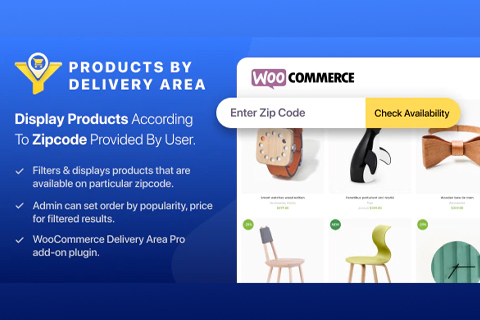
Плагин упрощает фильтрацию продуктов на основе почтовых индексов для WooCommerce. Он позволяет легко настраивать области доставки для улучшения опыта покупателей.
Особенности плагина
Плагин интегрируется без проблем с WooCommerce, позволяя продавцам указывать зоны доставки на основе почтовых индексов. Эта функция обеспечивает наличие целевых продуктов для клиентов в определенных районах.
Используя CodeCanyon Products by Delivery Area, компании могут эффективно управлять предложениями продуктов, гарантируя, что отображаются только актуальные товары для клиентов в определенных зонах доставки. Этот уровень настройки улучшает опыт пользователя и оптимизирует процесс покупок.
Интуитивный интерфейс плагина позволяет владельцам магазинов легко настраивать зоны доставки с высокой точностью. Эта функциональность помогает оптимизировать видимость и наличие продуктов на основе географического расположения, что в конечном итоге приводит к повышению удовлетворенности клиентов.
Благодаря возможности определения нескольких зон доставки и настройке отображения продукции в соответствии с ними, владельцы магазинов могут удовлетворить разнообразные потребности клиентов и обеспечить персонализированный опыт покупок. Этот тщательный контроль над представлением продукции на основе зон доставки выделяет компании в плане клиентского сервиса и эффективности.
Гибкие настройки плагина позволяют администраторам точно настраивать доступность продуктов на основе почтовых индексов, предлагая индивидуальный опыт покупок для клиентов в различных регионах. Эта функция не только улучшает удовлетворенность пользователя, но также помогает компаниям оптимизировать операции и повысить общую производительность.
Спецификации:
| Дата выхода: | 12-07-2019 | |
| Дата обновления: | 21-02-2020 | |
| Тип расширения: | Платный | |
| Лицензия: | GPL | |
| Тематика: | Интернет-коммерция для WooCommerce | |
| Совместимость: | W5.x | |
| Включает в себя: | Плагин | |
| Языковые пакеты: |

|
|
| Разработчик: | CodeCanyon | |
| Рейтинг: | ||
Скачивание по подписке!
Вам необходимо авторизоваться на сайте и приобрести клубную подписку!
Поделись с друзьями!
Руководство по настройке CodeCanyon Products by Delivery Area для WooCommerce-магазина
CodeCanyon Products by Delivery Area нужен не для общей настройки доставки, а для более узкой задачи: показать покупателю товары, которые доступны по введённому индексу или адресу. В источниках разработчика этот add-on также встречается как WooCommerce Products by Delivery Area, и важно понимать его место в связке: он работает поверх WooCommerce Delivery Area Pro и использует уже настроенные зоны, коллекции и правила доступности.
В этом руководстве разберём, как подготовить магазин, какие настройки проверить после установки, как связать товары с зонами доставки, как вывести форму поиска, как проверить результат на витрине и что делать, если список товаров не меняется после ввода индекса. Материал не повторяет карточку продукта, а показывает рабочую логику внедрения на реальном WooCommerce-сценарии.
Отдельное внимание уделено ограничениям. Плагин не заменяет складской учёт, маршрутизацию курьеров и полноценное планирование смен доставки. Его сильная сторона - фильтрация каталога по области доставки, когда один товар можно привезти в одну зону, а другой доступен в другом районе.
Какую задачу решает фильтрация товаров по зоне доставки
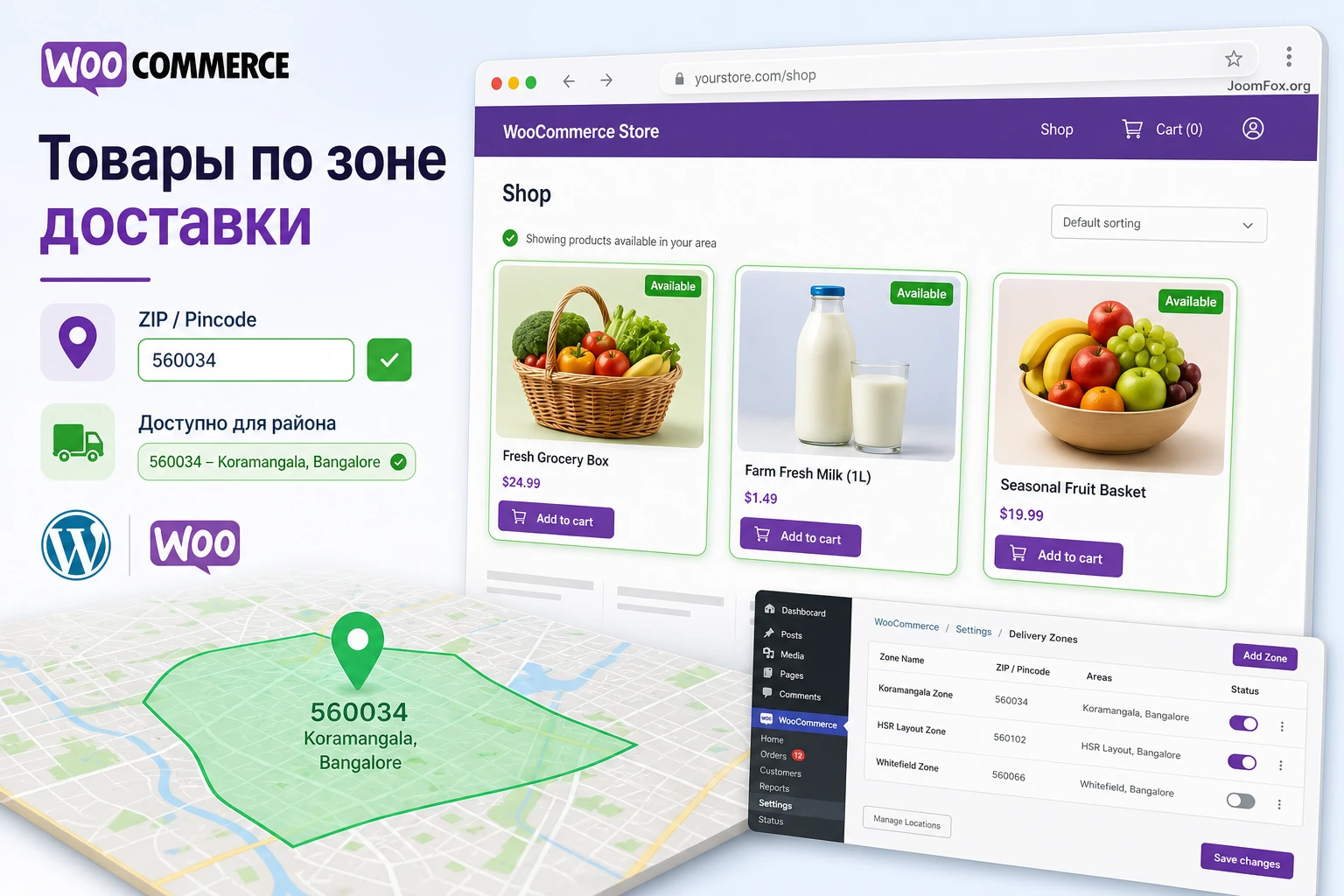
В обычном WooCommerce магазин чаще всего сначала показывает каталог, потом рассчитывает доставку в корзине или при оформлении заказа. Для локальной торговли это не всегда удобно. Покупатель может выбрать свежие продукты, мебель, цветы, готовую еду или товары из конкретного склада, а на последнем шаге выяснить, что часть корзины нельзя доставить по его адресу. CodeCanyon Products by Delivery Area помогает сместить проверку ближе к началу пути: сначала пользователь сообщает зону, затем видит более релевантный список товаров.
По официальному описанию add-on перенаправляет пользователя на страницу результатов после ввода индекса, где выводятся товары магазина, доступные для этого индекса. Это не просто сообщение «доставка есть» или «доставки нет». Практическая ценность именно в том, что клиенту можно показать набор доступных товаров, а не заставлять его угадывать, какие позиции получится купить.
Такой подход особенно полезен, если ассортимент зависит от района, склада, города, радиуса от точки выдачи или категории. Например, магазин может доставлять бакалею по всему городу, готовую еду только в радиусе нескольких километров, а крупногабаритные товары - по отдельным районам. Без фильтрации покупатель видит всё сразу, а менеджер потом вручную объясняет ограничения. С фильтрацией эти ограничения становятся частью интерфейса.
Когда продукт даёт реальную пользу
Лучший сценарий для этого add-on - магазин, где доступность товаров зависит от локации, но каталог всё равно остаётся единым. Это могут быть локальные доставки, несколько складов, разные категории по районам, городские магазины с ограниченной зоной обслуживания, сервисы еды, фермерские наборы, товары с локальным монтажом или позиции, которые нельзя везти за пределы выбранной территории.
Плагин также помогает уменьшить количество отказов после оформления заказа. Если пользователь заранее видит доступные товары, меньше риск, что в корзину попадёт позиция, которую придётся отменять вручную. Главная польза здесь не в красивой форме индекса, а в ранней проверке товарной доступности.
Где лучше выбрать другой подход
Если у магазина одинаковый ассортимент для всех регионов, а отличается только цена доставки, достаточно стандартных зон доставки WooCommerce или отдельного плагина для условий доставки. Если нужно планировать время доставки, слоты курьеров и загрузку по дням, нужен инструмент для расписания, а не только фильтр товаров. Если задача - скрыть методы доставки по стране, роли пользователя, купону или сумме корзины, ближе будут условные правила для shipping methods.
Не стоит ждать, что add-on сам построит карту складов, синхронизирует остатки по филиалам или рассчитает маршрут. Его нужно рассматривать как слой показа и проверки, который опирается на заранее созданные зоны и коллекции Delivery Area Pro.
Что проверить перед установкой и первым запуском
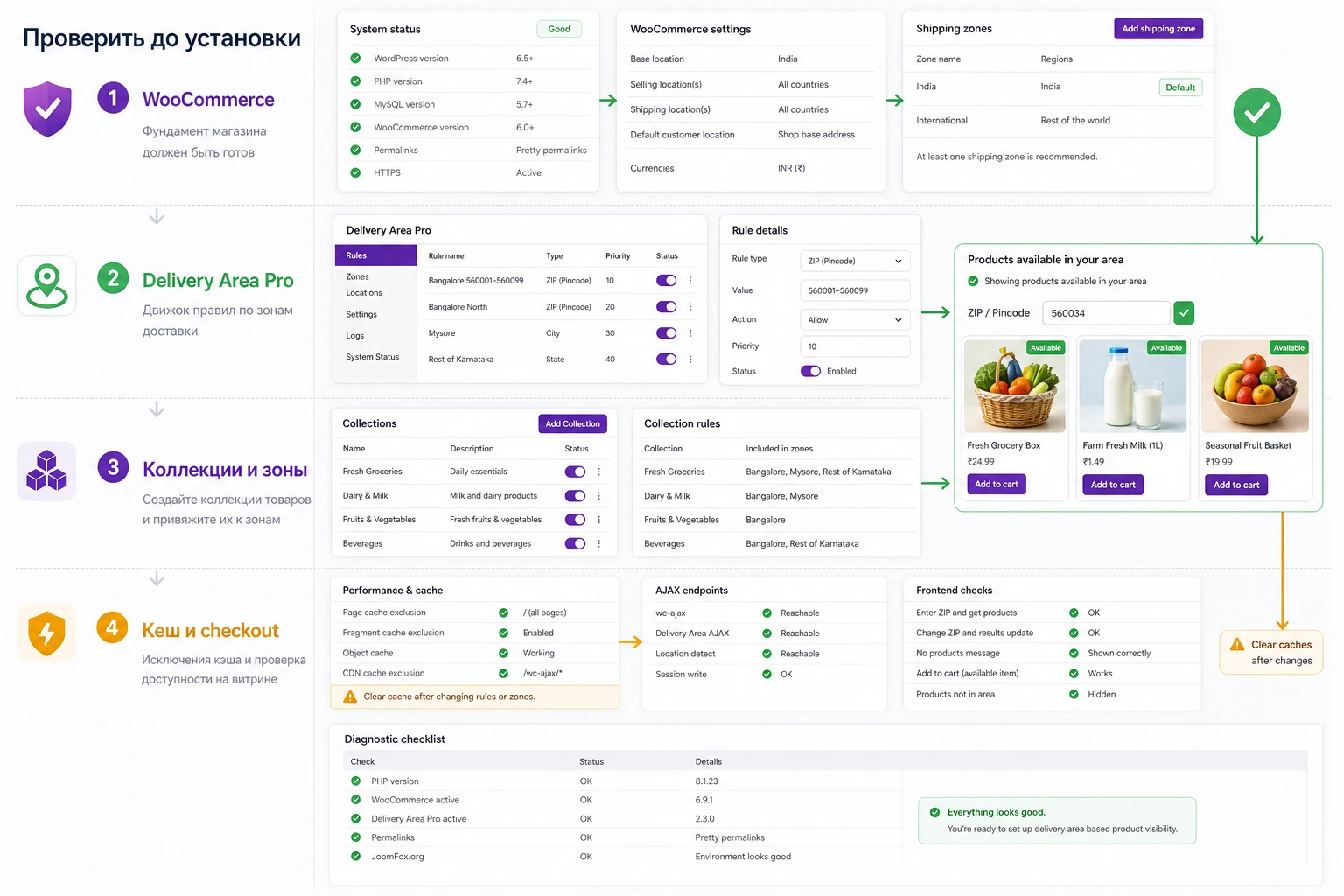
Перед установкой важно проверить не только WordPress, но и бизнес-логику магазина. Плагин работает с WooCommerce и зависит от WooCommerce Delivery Area Pro, поэтому бессмысленно включать его на сайте, где ещё не настроены товары, страницы магазина, корзина, оформление заказа и базовые правила доставки. Чем аккуратнее подготовлены исходные данные, тем меньше странных результатов появится на странице поиска по индексу.
Начните с простого вопроса: какие товары должны быть доступны в какой зоне? Если ответ звучит как «примерно все везде, кроме нескольких исключений», можно строить коллекцию для всех товаров с исключениями. Если ассортимент сильно отличается по районам, лучше заранее составить карту: зона, способ определения зоны, категории, отдельные товары, исключения, текст сообщения для клиента.
Технические зависимости
Сначала убедитесь, что активен WooCommerce, создана страница магазина, товары опубликованы и видны обычному посетителю. Затем проверьте основной WooCommerce Delivery Area Pro: add-on использует его правила, поэтому без базового плагина фильтрация по зоне не имеет опоры. Официальная страница продукта прямо указывает, что это extension plugin для WooCommerce Delivery Area Pro.
Для сценариев с картой и автоподсказкой адреса потребуется корректный ключ Google Maps, потому что документация основного плагина связывает работу карт и адресных подсказок с Google Maps API. Если вы используете только списки индексов, карта может быть не центральной частью сценария, но настройки страны, формы и checkout-проверки всё равно нужно сверить.
Контент и структура каталога
Проверьте, не мешают ли тестированию скрытые товары, отключённые категории, статус «нет в наличии», кастомные фильтры темы и плагины каталога. Если товар не отображается в обычном магазине, add-on не должен становиться способом вернуть его в выдачу. Сначала добейтесь корректной базовой витрины, затем включайте фильтрацию по зоне.
Полезно подготовить несколько тестовых товаров:
- Товар, доступный во всех выбранных зонах.
- Товар, доступный только в одном районе или индексе.
- Товар из категории, которая должна попадать в отдельную коллекцию.
- Товар, который намеренно исключён из зоны, чтобы проверить отрицательный сценарий.
Кеш и тема
Фильтрация товаров по индексу чувствительна к кешу. Если страница результатов кешируется как обычная статическая страница, один пользователь может увидеть результат другого индекса. Перед запуском проверьте настройки кеш-плагина, серверного кеша и CDN. Страницу с формой и страницу результатов лучше исключить из полного страничного кеша или настроить кеш так, чтобы он учитывал параметры запроса.
Перед публичным запуском проверяйте фильтр в приватном окне браузера. Так проще увидеть, что получит обычный посетитель без админской сессии, сохранённых cookies и отключённого кеша.
Установка и первичная проверка без риска для продаж
Устанавливайте add-on так же, как другой коммерческий WordPress-плагин: через загрузку ZIP-архива в разделе Plugins - Add New - Upload Plugin, затем включайте его через Activate. Не описывайте покупателю внутренний процесс лицензирования на публичной странице, но для себя держите рабочее правило: обновления и совместимость проверяются через официальные каналы поставки, а не через случайные архивы из сети.
После активации не включайте сразу все пользовательские сценарии. Сначала убедитесь, что сайт не получил критическую ошибку, админ-панель открывается, список товаров доступен, а настройки WooCommerce Delivery Area Pro на месте. Затем переходите к связке «зона - коллекция - форма - результат».
Первичная последовательность проверки
- Откройте список плагинов и убедитесь, что активны WooCommerce, WooCommerce Delivery Area Pro и CodeCanyon Products by Delivery Area.
- Перейдите в настройки Delivery Area Pro и проверьте, появились ли связанные параметры add-on, включая настройки результатов и сообщений, если они доступны в вашей версии.
- Откройте существующую коллекцию доставки или создайте тестовую коллекцию для нескольких товаров.
- Введите один заведомо разрешённый индекс и один индекс вне зоны.
- Проверьте результат на странице магазина или специальной странице поиска, не находясь в админской сессии.
Если после активации ничего не меняется на витрине, это ещё не значит, что add-on не работает. Чаще причина в том, что форма не выведена, коллекции не связаны с товарами, не сохранены сообщения, или тестовый индекс не входит ни в одну зону.
Как безопасно тестировать на живом магазине
Для работающего магазина лучше создать небольшую тестовую коллекцию с товарами, которые не критичны для текущих продаж. Если есть staging-копия, сначала проверьте сценарий там. Если staging нет, ограничьте тестирование временем низкой активности, включите только один видимый блок формы и заранее подготовьте путь отката: отключение add-on, очистка кеша, возврат старой страницы магазина.
Не меняйте сразу все зоны доставки и checkout-ограничения. Сначала проверьте вывод списка товаров по индексу, затем включайте ограничения оформления заказа, если они действительно нужны.
Как связать товары, коллекции и области доставки
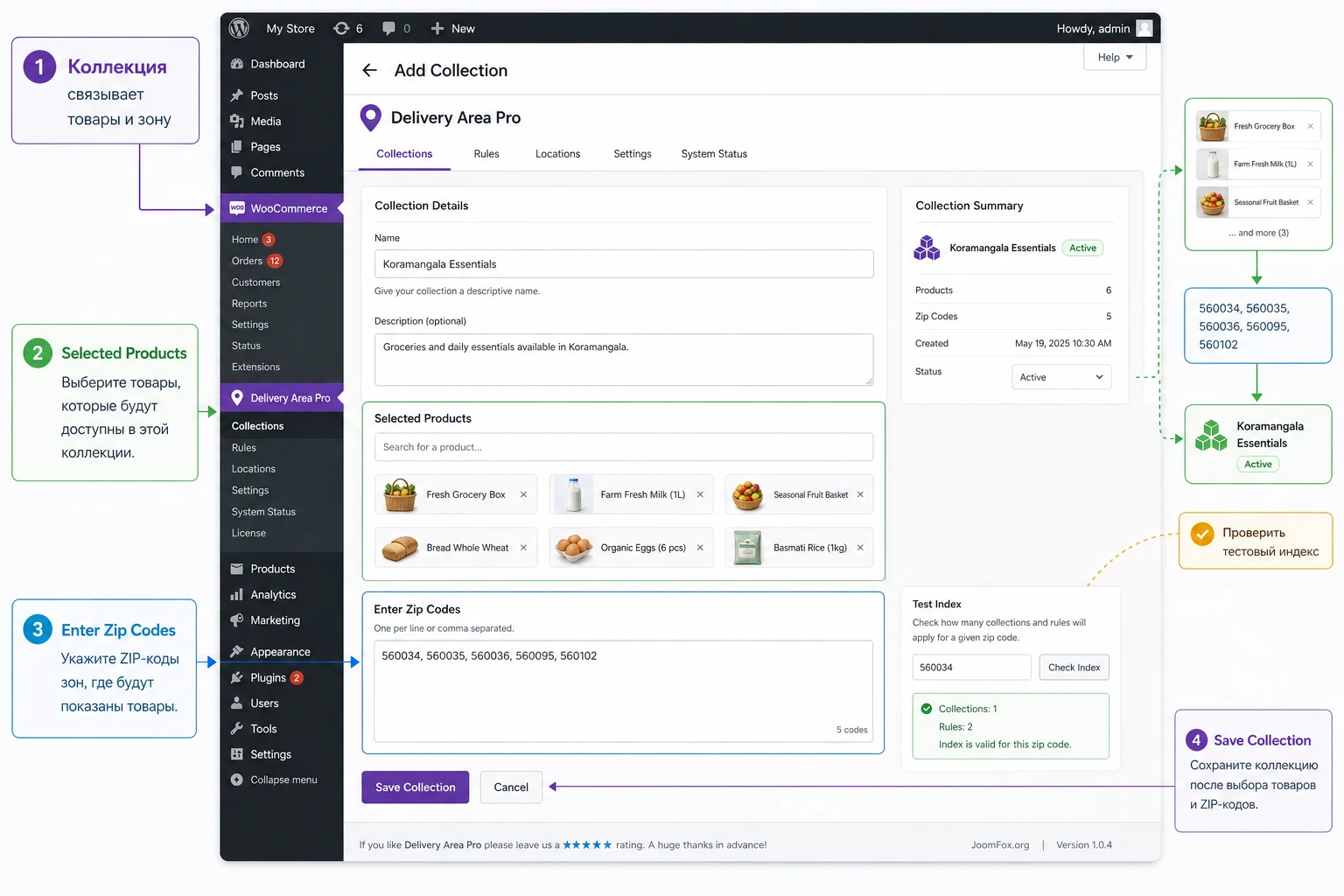
Основная логика Delivery Area Pro строится вокруг коллекций. Коллекция связывает набор товаров с областью доставки. Область можно определить разными способами: через индексы, нарисованную зону на карте, страну, континент, субконтинент или радиус от адреса магазина. Для CodeCanyon Products by Delivery Area особенно важны не только сами зоны, но и то, какие товары попадают в каждую коллекцию, потому что именно от этого зависит список результатов после поиска.
Официальные tutorials показывают несколько вариантов: коллекция для всех товаров, коллекция для выбранных товаров, коллекция для категорий, исключение отдельных товаров, индексы с масками, рисование полигона и проверка по расстоянию. Для практической настройки лучше не смешивать всё сразу. Начните с самого прозрачного варианта, который можно объяснить менеджеру магазина без технической подготовки.
Вариант для всех товаров
Коллекция для всех товаров подходит, когда магазин обслуживает одну территорию и весь ассортимент доступен в ней одинаково. В настройке выбирается вариант All Shop Products, затем задаётся способ определения области доставки. Такой сценарий прост для первого запуска, но он не раскрывает главную пользу add-on, если ассортимент по районам различается.
Используйте этот вариант для базовой проверки. Создайте одну коллекцию, укажите несколько индексов, сохраните её и проверьте, что при вводе разрешённого индекса список товаров появляется. Если базовый сценарий работает, переходите к более точным наборам.
Вариант для выбранных товаров
Для локального ассортимента чаще нужен режим Selected Products. Он позволяет связать конкретные товары с конкретной зоной. Например, свежая выпечка доступна только в ближайших районах, готовые наборы - в радиусе от кухни, а товары длительного хранения - в более широкой зоне. В этом режиме важно аккуратно вести список товаров, иначе менеджер может забыть включить новую позицию в нужную коллекцию.
Практический приём: создайте отдельную внутреннюю таблицу или заметку для менеджера каталога. В ней должны быть название коллекции, зона, товары, ответственный и тестовый индекс. Это не настройка плагина, но она снижает риск ошибок при обновлении ассортимента.
Вариант для категорий и исключений
Если товары регулярно добавляются в одни и те же категории, удобнее выбрать коллекцию по категориям. Тогда новые позиции автоматически попадают в логику зоны, если менеджер правильно назначил категорию. В документации есть сценарий для Products With Specific Categories, а также сценарий All Shop Products Excluding Some, когда почти весь каталог доступен, но несколько товаров нужно исключить.
Для магазинов с большим ассортиментом это часто лучше ручного выбора товаров. Но у подхода есть риск: категория становится не только витринным, но и логистическим признаком. Если контент-менеджер переносит товар в другую категорию ради меню или SEO, он может случайно изменить доступность доставки. Поэтому логистические категории лучше называть понятно и не использовать их для декоративной навигации.
Индексы, маски, карта и радиус: как выбрать способ определения зоны
Delivery Area Pro поддерживает несколько способов описания территории, а add-on использует результат этих правил для вывода товаров. Выбор зависит от того, как в вашем бизнесе реально принимается решение о доставке. Если менеджеры работают по спискам индексов, используйте индексы. Если зона задаётся улицами и границами района, удобнее полигон на карте. Если доставка идёт от одной кухни или склада, логичен радиус от точки.
Индексы и маски
Индексы хороши для понятных почтовых зон. Документация рекомендует вводить несколько значений через запятую, а для похожих начальных частей можно использовать wildcard-символ. Это удобно, когда нужно покрыть серию индексов, но важно не расширить зону случайно. Маска вроде 360* может захватить больше адресов, чем ожидает логистика.
Проверяйте маски на реальных примерах. Возьмите один индекс, который точно должен входить, один соседний, который не должен входить, и один индекс с пробелом или нестандартным форматом, если такие встречаются у ваших покупателей. В changelog основного плагина встречались исправления по wildcard и пробелам, поэтому не полагайтесь на предположение, что все варианты формата будут обработаны одинаково.
Рисование зоны на карте
Полигон полезен, когда район доставки не совпадает с почтовыми границами. В tutorial разработчика зона создаётся через инструмент Draw a shape, после чего контур можно настроить. Такой способ нагляднее для менеджера, но требует аккуратного Google Maps API и проверки на границах. Если точка покупателя находится рядом с границей полигона, важно понимать, как система определяет попадание.
Для сложных районов лучше не рисовать один гигантский контур. Разделите территорию на несколько логичных зон: ближайшая доставка, расширенная доставка, исключённые кварталы. Тогда список товаров и сообщения для клиента будут точнее.
Радиус от магазина
Радиус подходит для ресторанов, цветочных магазинов, небольших складов и локальных услуг. В этом сценарии указывается адрес магазина и расстояние. Преимущество - простота: не нужно вести длинный список индексов. Недостаток - реальная дорога может отличаться от радиуса по прямой, особенно в городах с рекой, мостами, промзонами или закрытыми территориями.
Если используете радиус, не обещайте клиенту доставку только на основе красивого круга на карте. Проверьте несколько адресов на границе зоны и согласуйте результат с тем, как реально работает доставка.
Настройка формы поиска и страницы результатов
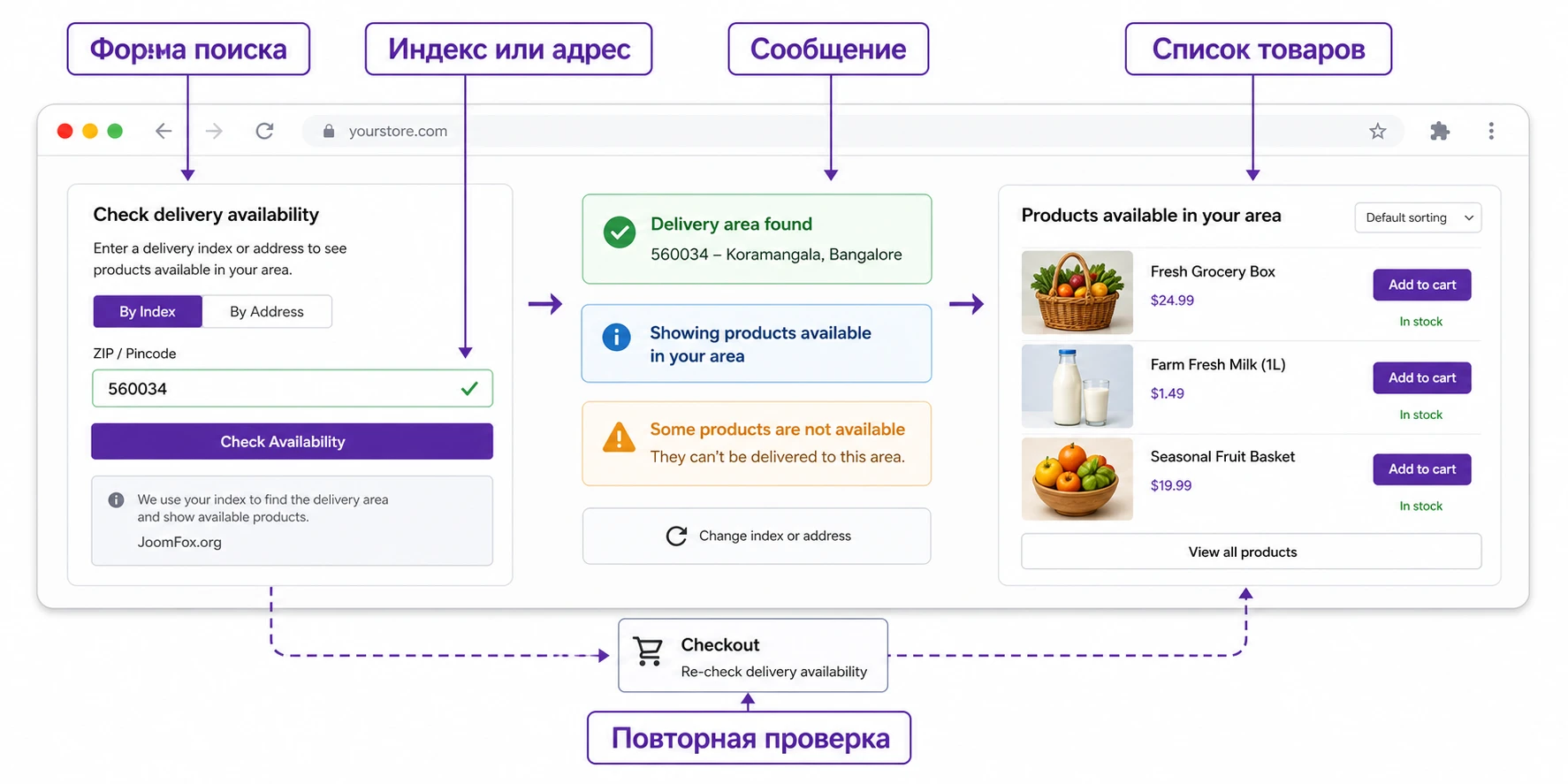
После того как зоны и коллекции готовы, нужно решить, где покупатель вводит индекс или адрес. В документации описаны два уровня: формы на страницах WooCommerce и shortcode [delivery_area_form] для произвольной страницы, записи или виджета. Для add-on с выводом списка товаров особенно важны настройки формы, потому что именно она запускает пользовательский путь к результатам.
Путь должен быть коротким: пользователь вводит индекс, видит понятное сообщение, получает список доступных товаров, может перейти к карточке или добавить товар в корзину. Если форма спрятана глубоко в футере, клиент всё равно будет открывать общий каталог и сталкиваться с нерелевантными товарами.
Где разместить форму
Есть несколько рабочих мест для формы:
- На главной странице, если зона доставки является главным фильтром магазина.
- На странице магазина, чтобы пользователь уточнил индекс перед просмотром каталога.
- На карточке товара, если важно быстро проверить конкретную позицию.
- В корзине и checkout, если нужно повторно подтвердить доступность перед заказом.
- На отдельной странице «Проверить доставку», если бизнесу нужен понятный входной сценарий.
Для большинства магазинов лучше сочетание: форма на странице магазина плюс повторная проверка в корзине или checkout. Главная страница подходит не всем: если посетитель ещё не понимает ассортимент, слишком ранний запрос индекса может снизить вовлечённость.
Тексты формы и сообщений
В настройках формы можно менять заголовок, placeholder, описание, сообщения для пустого поля, успешного результата, недоступной зоны, цвета сообщений и подпись кнопки. Это не декоративные мелочи. Текст должен объяснять, что произойдёт после ввода индекса: пользователь увидит товары, доступные для доставки в его район.
Избегайте сухих сообщений вроде «Invalid location». Лучше написать конкретно: «По этому индексу доставка недоступна» или «Введите индекс, чтобы увидеть подходящие товары». Если сайт русскоязычный, переведите внешние сообщения и проверьте, что они не конфликтуют с английскими элементами интерфейса плагина.
Что включать осторожно
Настройки Enable Locate Me Button, автоподсказка адреса и перенаправления полезны, но их не стоит включать без проверки. Геолокация зависит от разрешений браузера, адресные подсказки - от Google Maps API, а redirect может увести пользователя не туда, если URL указан неправильно. Сначала добейтесь корректного результата без перенаправлений, затем включайте автоматизацию.
[delivery_area_form]
[delivery_areas]
Первый shortcode выводит форму проверки доставки, второй - карту областей. Используйте их только там, где пользовательский сценарий понятен. Если добавить оба блока без пояснения, клиент может не понять, что сначала нужно проверить индекс, а потом смотреть товары.
Порядок настройки после установки
После установки add-on лучше идти не от внешнего вида, а от данных. Сначала создайте или проверьте коллекции, затем привяжите к ним товары, потом настройте форму и только после этого занимайтесь текстами, цветами и расположением блока на странице. Такой порядок кажется медленнее, зато он сразу показывает, где возникла ошибка: в коллекции, в зоне, в форме или в отображении результата.
Для типового магазина начните с одного разрешённого индекса и двух товаров. Один товар должен попадать в результат, второй - нет. Если эта пара работает правильно, расширяйте коллекцию до категории, затем добавляйте исключения, затем подключайте несколько зон. Не стоит сразу переносить всю карту доставки в плагин, потому что при первой ошибке будет непонятно, какая настройка дала неверный результат.
Отдельно настройте пустое состояние. Покупатель, который ввёл недоступный индекс, не должен видеть молчаливую пустую страницу. Сообщение должно объяснять, что по этому адресу товары не найдены, и предлагать проверить другой индекс или связаться с магазином. Это особенно важно для локальных доставок: часть клиентов вводит соседний район, старый индекс, адрес без корпуса или значение с пробелом.
Какие значения выбрать сначала
Для первой рабочей версии оставьте минимум автоматических переходов. Используйте простой заголовок формы, понятную подпись кнопки, контрастные цвета успеха и ошибки, но не включайте redirect до тех пор, пока результат поиска не проверен вручную. Если нужна product listing-логика в shortcode-форме, включайте её после базовой проверки, потому что она меняет сам пользовательский путь: форма становится не просто проверкой зоны, а входом в отфильтрованный каталог.
Лучшие настройки для первого запуска - те, которые легко проверить и быстро откатить. Если параметр влияет на checkout, корзину или автоматическое перенаправление, включайте его отдельно и записывайте, какой тестовый индекс использовали. Тогда при ошибке можно вернуть только последнюю настройку, а не отключать весь набор плагинов.
Как понять, что настройка сработала
После сохранения каждой важной настройки выполняйте один и тот же мини-тест: очистите кеш, откройте приватное окно, введите разрешённый индекс, проверьте список товаров, затем введите запрещённый индекс. Если меняли checkout-ограничение, добавьте товар в корзину и проверьте адрес там же. Если меняли только тексты формы, достаточно проверить форму и страницу результатов. Такой повторяемый тест защищает от ситуации, когда новая настройка кажется сохранённой, но фактически её перекрывает кеш, тема или старая коллекция.
Как работает страница товаров после ввода индекса
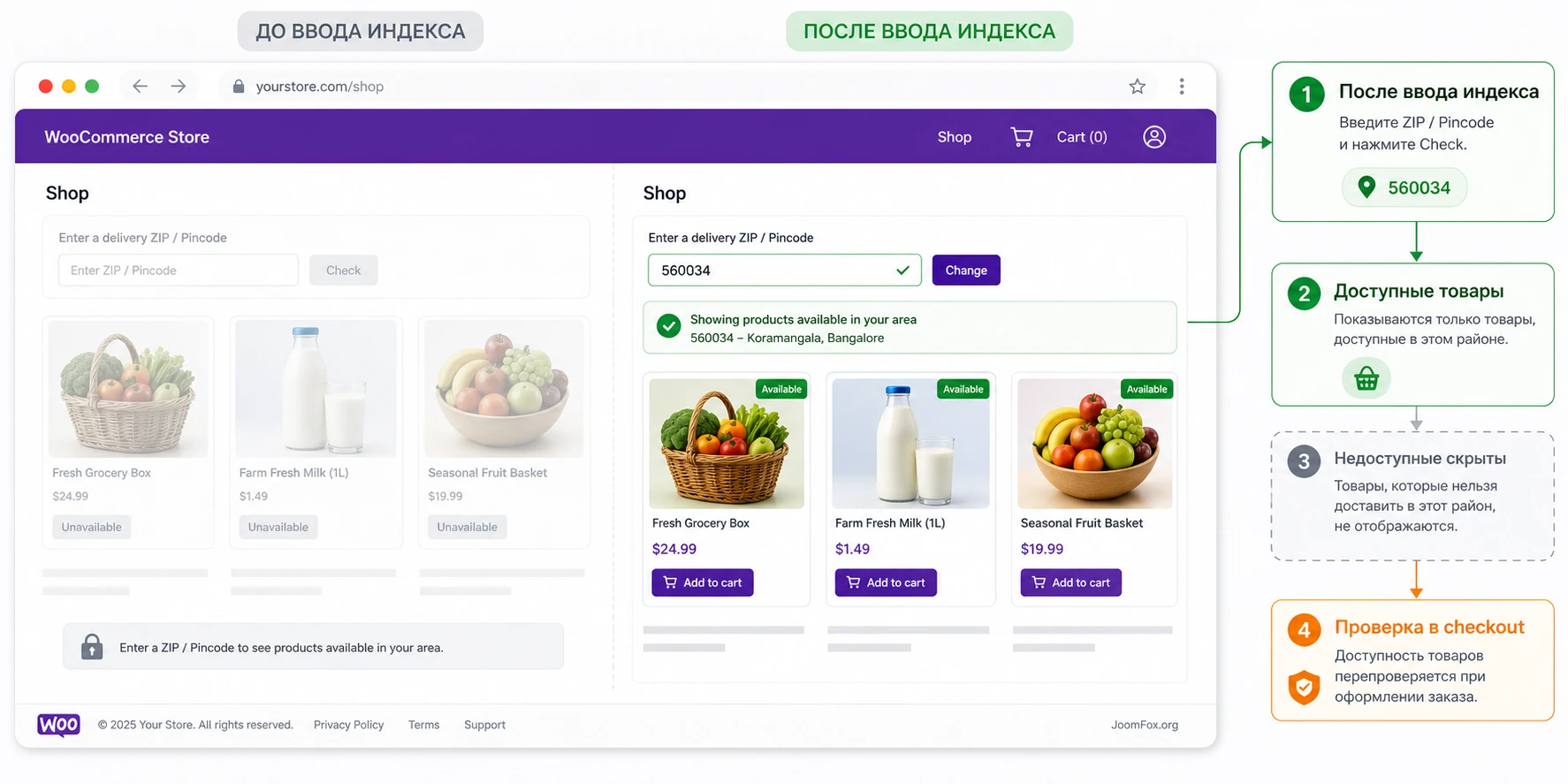
Особенность CodeCanyon Products by Delivery Area в том, что пользователь после проверки зоны должен увидеть товары, доступные для указанного индекса. Это отличается от стандартной проверки на карточке товара, где клиент узнаёт доступность одной позиции. Здесь важна страница результатов: она должна быть понятной, не пустой без объяснения и не похожей на ошибку магазина.
По открытым описаниям add-on поддерживает настройки сортировки товаров в результатах, а также динамические сообщения и заголовки страницы результатов. Если эти параметры есть в вашей установленной версии, настройте их до публичного запуска. Пользователь должен понимать, что список построен для его индекса, а не является обычной категорией.
Что должно быть на странице результатов
Минимально полезная страница результатов включает заголовок, введённую зону или индекс, список товаров, понятное пустое состояние и ссылку на повторную проверку. Если найдено мало товаров, не скрывайте это. Лучше честно показать доступные позиции и предложить изменить индекс, чем выводить общий каталог и создавать ложное ожидание.
Хороший результат выглядит так:
- Пользователь видит, для какого индекса построен список.
- Товары отображаются обычными карточками WooCommerce, чтобы не ломать привычный дизайн.
- Сортировка помогает показать популярные или релевантные позиции выше.
- Если товаров нет, сообщение объясняет, что зона не обслуживается или для неё нет доступных товаров.
- Покупатель может быстро ввести другой индекс без возврата на главную.
Связь с корзиной и checkout
Фильтр на странице результатов не отменяет проверку при оформлении заказа. Покупатель может изменить адрес, очистить cookies, перейти по прямой ссылке на товар или добавить товар из другой части сайта. Поэтому для серьёзного магазина нужно включать повторную проверку в корзине или checkout, если такую логику поддерживает ваш набор плагинов.
Документация Delivery Area Pro описывает Enable Order Restriction и варианты проверки по индексу или адресу. Это уже не просто удобство, а защита от неправильного заказа. Но включайте эту настройку после тестов, потому что она может повлиять на оформление заказа, способы доставки и поведение темы.
Практический пример: локальный магазин с разными зонами ассортимента
Разберём сценарий, который хорошо показывает смысл add-on. Есть WooCommerce-магазин с доставкой продуктов. Часть товаров доступна по всему городу, свежая выпечка доступна только рядом с производством, а готовые наборы доставляются в пределах отдельного радиуса. Задача - чтобы посетитель ввёл индекс и увидел только товары, которые можно привезти по его адресу.
Цель
Нужно настроить три логические группы: общий ассортимент, локальную выпечку и готовые наборы. Для каждой группы будет своя зона. Покупатель вводит индекс на странице магазина, получает отфильтрованный список, добавляет товар в корзину, а checkout повторно проверяет доступность по адресу.
Подготовка
Перед настройкой должны быть опубликованы товары и категории. Создайте категории «Бакалея», «Выпечка» и «Готовые наборы» или используйте уже существующие. Подготовьте тестовые индексы: один для общей зоны, один для ближайшей зоны, один за пределами доставки. Если работаете через радиус или карту, подготовьте тестовые адреса внутри и вне зоны.
Шаги настройки
- В разделе добавления коллекции создайте коллекцию «Городская доставка» и выберите
All Shop Productsили категорию с общим ассортиментом. - В блоке определения области выберите
By ZipCodeи внесите индексы общей доставки через запятую. - Создайте коллекцию «Выпечка рядом» и выберите категорию выпечки или конкретные товары через
Selected Products. - Для этой коллекции задайте более узкие индексы или полигон на карте.
- Создайте коллекцию «Готовые наборы» и привяжите её к радиусу от адреса магазина, если этот способ лучше отражает реальную логистику.
- В настройках формы включите вывод на странице магазина и задайте понятный заголовок поиска.
- Если доступна настройка product listing для shortcode-формы, включите её только после проверки базового вывода.
- Сохраните настройки, очистите кеш и откройте страницу магазина в приватном окне.
Проверка
Введите индекс общей зоны. В результатах должны появиться товары, которые доставляются по всему городу. Затем введите индекс ближайшей зоны - список должен расшириться или измениться, потому что теперь доступны выпечка или готовые наборы. Введите индекс вне зоны - пользователь должен увидеть понятное сообщение, а не пустую страницу без контекста.
После этого добавьте доступный товар в корзину и перейдите к оформлению заказа. Измените адрес на индекс вне зоны и проверьте, сработает ли checkout-ограничение, если вы его включили. Если заказ всё равно проходит, проверьте настройки Enable Order Restriction, способ проверки Via Zipcode или Via Address, а также shipping methods.
Нюанс с изменением адреса
Пользователь может сначала искать товары по одному индексу, а в checkout указать другой. Поэтому результат страницы поиска не должен быть единственной защитой. Для магазина с реальными ограничениями доставки финальная проверка в checkout нужна почти всегда.
Проверка результата перед публикацией
После настройки нельзя ограничиться одним удачным поиском. Проверьте несколько типов пользователей и сценариев: новый посетитель, зарегистрированный клиент, клиент с сохранённым адресом, покупатель, который меняет индекс, покупатель, который открывает прямую ссылку на товар. Это помогает поймать ошибки, которые не видны в админской сессии.
Чек-лист публичной части сайта
- Форма видна там, где пользователь ожидает начать выбор зоны.
- Placeholder объясняет, что вводить: индекс, адрес или пин-код.
- Успешное сообщение не обещает больше, чем реально доступно.
- Страница результатов показывает только релевантные товары.
- Пустой результат объясняет причину и предлагает повторить поиск.
- Карточки товаров выглядят так же аккуратно, как в обычном каталоге.
- Добавление в корзину не ломает проверку зоны.
- Checkout не пропускает недоступную корзину, если включено ограничение заказа.
Чек-лист админ-панели
В админке проверьте, не дублируются ли коллекции, нет ли пересекающихся правил с разными результатами, не забыты ли исключённые товары, не введены ли индексы с лишними пробелами. Если используете маски, проверьте реальные значения на границах. Если используете карту, проверьте соседние адреса вокруг контура.
Отдельно проверьте кеш. Для страницы результатов и форм поиска нужно убедиться, что новый запрос действительно пересчитывает список товаров. Если на сайте установлен плагин оптимизации, отключите кеширование этих страниц или настройте исключения. После изменения коллекций очищайте кеш вручную, пока не убедитесь, что обновления применяются стабильно.
Хороший тест не только подтверждает разрешённый индекс. Он обязательно включает отрицательный сценарий: недоступная зона, пустая коллекция, товар из исключений и смена адреса на checkout.
Совместимость с WooCommerce-доставкой, кешем и темой
Products by Delivery Area работает рядом с несколькими слоями WooCommerce. Один слой отвечает за показ товаров, другой - за методы доставки, третий - за оформление заказа. Если эти слои настроены противоречиво, пользователь может увидеть доступный товар, но не получить подходящий метод доставки, или наоборот.
Зоны доставки WooCommerce
Официальная документация WooCommerce объясняет, что shipping zones сопоставляют адрес клиента с методами доставки, а зоны обрабатываются в заданном порядке. Это не то же самое, что коллекции Delivery Area Pro. Коллекция отвечает за доступность товара в области, а shipping zone - за варианты доставки и стоимость на checkout.
Для надёжного сценария они должны говорить одно и то же. Если коллекция разрешает доставку по индексу, но WooCommerce shipping zone не даёт ни одного метода доставки, покупатель застрянет на оформлении заказа. Если shipping zone разрешает метод, но коллекция запрещает товар, checkout-ограничение должно объяснить, какая позиция недоступна.
Local Pickup и смешанные способы доставки
В официальном tutorial по диагностике указано, что order restriction может не работать в зоне, где включён Local Pickup. Это важный нюанс для магазинов, которые совмещают доставку и самовывоз. Если самовывоз должен оставаться доступным везде, а доставка - только в зоне, не смешивайте эти сценарии в одном сообщении для клиента.
Практический вариант: разделите пользовательский текст. Для доставки пишите про доступность по индексу, для самовывоза - про пункт выдачи. И обязательно проверьте, не позволяет ли самовывоз оформить товар, который должен быть недоступен для доставки, если это нарушает вашу бизнес-логику.
Темы, фильтры каталога и конструкторы страниц
Некоторые темы и фильтры товаров используют собственные запросы WooCommerce, AJAX-подгрузку, бесконечную прокрутку или кастомные шаблоны карточек. Из-за этого результат add-on может выглядеть иначе, чем обычный каталог. Если список товаров не обновляется, проверьте страницу на стандартной теме или временно отключите сторонние фильтры, чтобы понять, проблема в логике зоны или в шаблоне вывода.
Не начинайте с правки PHP-шаблонов. Сначала проверьте настройки плагина, кеш, permalink, страницу магазина и конфликт с фильтрами. Правки темы делайте только в дочерней теме и только если понятно, какой шаблон отвечает за результат.
Частые проблемы и диагностика
У продуктов такого класса проблемы часто выглядят одинаково для пользователя: «ничего не найдено», «форма не работает», «checkout пропускает заказ», «карточки не те». Но причины разные. Ниже - диагностическая карта, которая помогает идти от симптома к проверке, а не менять настройки вслепую.
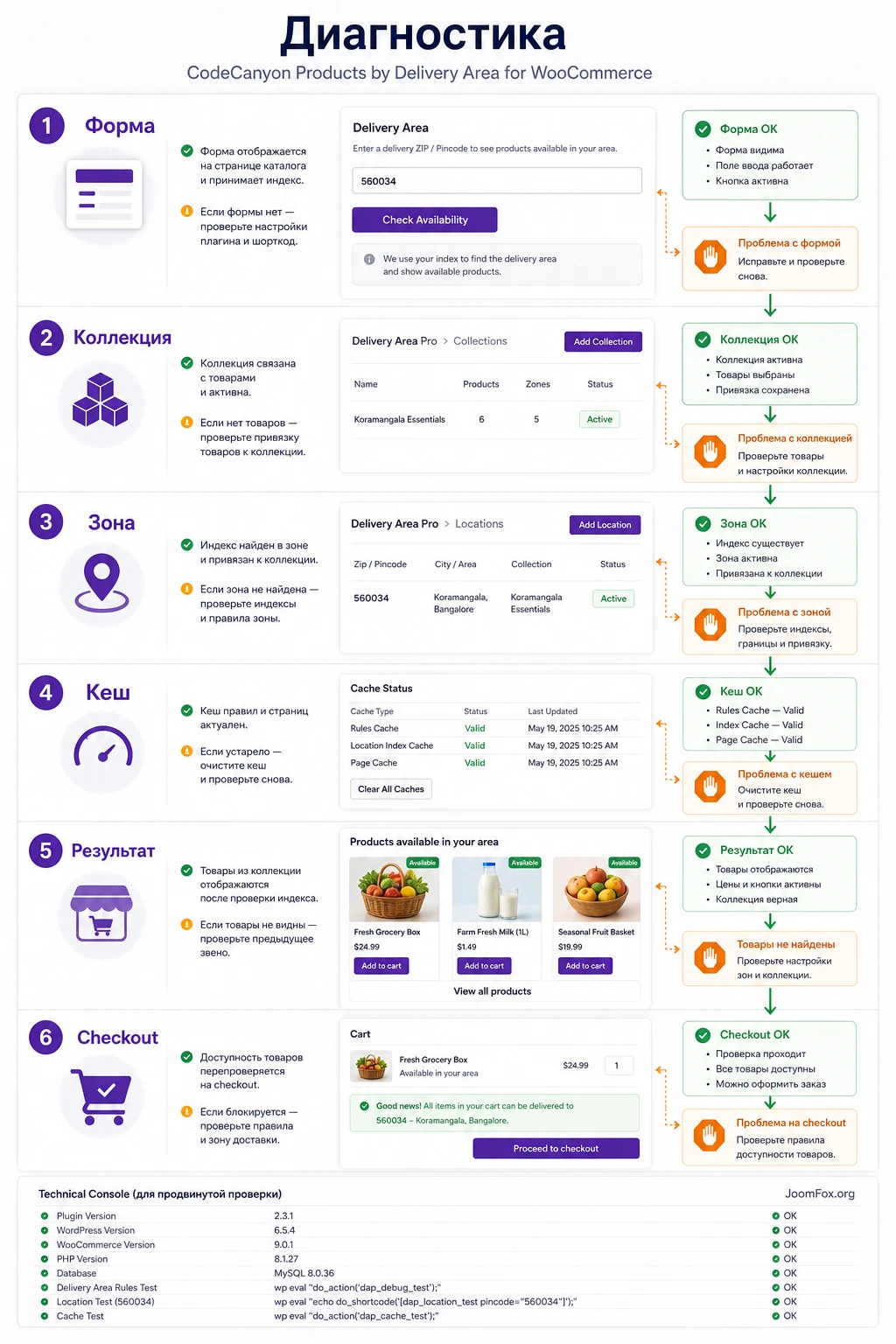
| Симптом | Что проверить | Как исправить |
|---|---|---|
| После ввода индекса список товаров пустой | Индекс входит в коллекцию, товары опубликованы, коллекция сохранена, нет лишних пробелов в значении. | Проверьте тестовый индекс, сохраните коллекцию заново, очистите кеш и откройте результат в приватном окне. |
| Показываются все товары вместо доступных | Форма ведёт на правильную страницу результатов, add-on активен, кеш не отдаёт старый каталог. | Исключите страницу результатов из кеша, проверьте настройки product listing и временно отключите AJAX-фильтры темы. |
| Форма видна, но кнопка ничего не меняет | Подключены ли скрипты темы, нет ли ошибок JavaScript, задан ли redirect или shortcode корректно. | Проверьте консоль браузера, отключите конфликтующий оптимизатор скриптов и протестируйте стандартную страницу. |
| Checkout пропускает недоступный адрес | Включён ли Enable Order Restriction, какой режим выбран - Via Zipcode или Via Address, нет ли сценария с Local Pickup. |
Настройте checkout-проверку, проверьте shipping zones и разделите доставку от самовывоза. |
| Карта или адресные подсказки не работают | Ключ Google Maps, ограничения ключа, включённые API, домен сайта и billing в Google Cloud. | Сверьте ключ по документации разработчика и временно проверьте сценарий через индексы без карты. |
| Товары из новой категории не попали в результат | Категория включена в коллекцию, товар опубликован, товар не исключён отдельным правилом. | Обновите коллекцию, проверьте пересечения правил и очистите кеш каталога. |
Когда лучше откатить настройку
Откатывайте изменение, если после включения checkout-ограничения клиенты не могут оформить доступные заказы, если redirect ведёт на неверную страницу, если кеш отдаёт чужие результаты или если форма ухудшает путь покупки. Временное отключение спорной настройки лучше, чем полдня неверных заказов. После отката сохраняйте список шагов, которые привели к проблеме, иначе её будет сложно повторить на staging.
Минимальный набор логов и наблюдений
Для обращения к разработчику или техническому специалисту подготовьте адрес страницы, введённый индекс, ожидаемую коллекцию, список товаров, фактический результат, включённые shipping methods и название темы. Если проблема только в checkout, добавьте способ доставки и адрес, на котором воспроизводится ошибка. Это быстрее, чем отправлять общий скриншот «не работает».
SEO, удобство и поддержка после запуска
Фильтр по зоне доставки может улучшить пользовательский путь, но сам по себе не гарантирует рост поиска. Для SEO важнее, чтобы страницы не создавали бесконечные дубли под каждый индекс, не отдавали пустые каталоги поисковикам и не скрывали важный ассортимент от обычной индексации. Если страница результатов строится с параметрами запроса, проверьте canonical, robots и поведение фильтров.
Не создавайте отдельные индексируемые страницы под каждый почтовый индекс без понятной стратегии. В большинстве случаев страница результатов - сервисный интерфейс для пользователя, а не посадочная SEO-страница. Если бизнесу нужны локальные посадочные страницы, делайте их вручную или через отдельную продуманную структуру, а фильтр используйте как интерактивный инструмент.
Поддержка ассортимента
После запуска добавьте проверку зон в процесс публикации товара. Новый товар должен иметь не только цену, фото и категорию, но и понятную доставочную доступность. Если менеджер не знает, в какую коллекцию попадает товар, значит процесс настройки не завершён.
Для крупных каталогов полезно раз в неделю проверять несколько случайных товаров из каждой коллекции. Это занимает меньше времени, чем разбирать отменённые заказы. Доступность по зоне должна стать частью контентной дисциплины магазина.
Безопасные улучшения без правки ядра
Кодовые доработки в этом сценарии нужны редко. Чаще достаточно аккуратных текстов, исключения страниц из кеша, корректных коллекций и тестовых индексов. Если требуется изменить внешний вид формы, делайте это через настройки UI, дочернюю тему или безопасный CSS в кастомайзере, но не меняйте файлы плагина. При обновлении такие правки потеряются и могут сломать работу формы.
Если нужно добавить подсказку рядом с формой, лучше использовать блок редактора или виджет перед shortcode, а не менять шаблон плагина. Например, короткое объяснение «Введите индекс, чтобы увидеть товары для вашей зоны доставки» часто решает больше UX-проблем, чем сложная кастомизация.
Вопросы, которые стоит решить до запуска
Можно ли использовать CodeCanyon Products by Delivery Area без WooCommerce Delivery Area Pro?
По официальному описанию add-on является extension plugin для WooCommerce Delivery Area Pro. Поэтому планировать его как самостоятельный фильтр товаров не стоит. Сначала нужен основной плагин с зонами и коллекциями, затем add-on для вывода товаров по зоне.
Что лучше использовать для зоны: индекс, карту или радиус?
Выбирайте способ по тому, как реально работает доставка. Индексы удобны для почтовых списков, полигон - для районов с нестандартными границами, радиус - для доставки от одной точки. Если логистика сложная, комбинируйте несколько коллекций, но тестируйте пересечения правил.
Почему товар не появляется после ввода правильного индекса?
Чаще всего товар не связан с коллекцией, исключён другим правилом, не опубликован, относится к другой категории или результат отдаётся из кеша. Проверьте коллекцию, статус товара, тестовый индекс и страницу результатов без кеша.
Нужно ли включать проверку на checkout?
Если доступность товаров реально ограничена зоной, checkout-проверка желательна. Иначе пользователь может открыть товар напрямую или изменить адрес после поиска. Но включайте ограничение только после тестов, потому что оно влияет на оформление заказа и способы доставки.
Повлияет ли фильтрация по индексу на SEO?
Интерактивная страница результатов сама по себе не является SEO-решением. Следите, чтобы она не создавала массу дублей, пустых индексируемых страниц и неправильных canonical. Для локального SEO лучше делать отдельные полезные посадочные страницы, а фильтр использовать для обслуживания покупателя.
Что делать, если карта не нужна?
Можно строить сценарий на индексах или странах, если это покрывает бизнес-логику. Карта полезна для полигонов и адресных подсказок, но она добавляет зависимость от Google Maps API. Для простого списка индексов карта может быть лишней.
Как безопасно обновлять такой набор плагинов?
Перед обновлением сделайте резервную копию, проверьте changelog, обновите сначала на staging или в период низкой активности, затем протестируйте форму, страницу результатов, корзину и checkout. Для коммерческих плагинов используйте официальный канал обновлений.
Когда CodeCanyon Products by Delivery Area будет удачным выбором
Этот add-on стоит использовать, если магазин уже работает на WooCommerce, использует или планирует использовать Delivery Area Pro, а ассортимент зависит от территории доставки. Он особенно полезен там, где клиенту нужно сначала выбрать район, индекс или адрес, а затем видеть релевантные товары, а не весь каталог с будущими отказами на checkout.
Перед внедрением подготовьте зоны, коллекции, тестовые индексы, тексты сообщений, исключения кеша и проверку checkout. Если после тестов сценарий совпадает с логистикой магазина, можно загрузить архив с CodeCanyon Products by Delivery Area и переходить к аккуратному запуску на рабочем сайте.
Главный критерий выбора простой: продукт подходит, когда он уменьшает путаницу между ассортиментом и зоной доставки. Если он только добавляет ещё одну форму без ясного результата, сначала доработайте карту зон и пользовательский путь.

