


CodeCanyon Projectopia - Плагин WordPress
Плагин для WordPress предлагает неотъемлемое дополнение к Projectopia Core Plugin, расширяя возможности управления проектами благодаря своим мощным функциям. Это расширение легко интегрируется с Projectopia Core, давая пользователям возможность эффективно управлять поставщиками и расходами в рамках своих проектов. Путем оптимизации этих аспектов он оптимизирует рабочие процессы проекта и облегчает организацию ресурсов, в конечном итоге приводя к улучшению результатов проекта. Благодаря мощи этого плагина пользователи могут усовершенствовать свои процессы управления проектами с повышенной эффективностью и контролем.
Особенности плагина
Его интуитивный интерфейс и дружелюбный дизайн делают его легким в использовании для пользователей, что позволяет легко ориентироваться и легко использовать его обширные функциональные возможности. От управления поставщиками до отслеживания расходов, CodeCanyon Projectopia предлагает комплексное решение для бесперебойного управления ключевыми элементами проекта. С расширенными функциями, такими как категоризация поставщиков, отслеживание платежей и отчеты о расходах, он обеспечивает комплексный подход к управлению проектами, гарантируя, что все аспекты тщательно обрабатываются в рамках единой платформы.
Настройки настраиваемости плагина позволяют пользователям настраивать систему, чтобы эффективно отвечать их конкретным требованиям проекта. С возможностью настройки параметров поставщика, категорий расходов и разрешений пользователей, он обеспечивает гибкость и адаптивность для удовлетворения различных потребностей проекта. Эта гибкость позволяет пользователям создавать персонализированную среду управления проектом, которая идеально соответствует их уникальным рабочим процессам и предпочтениям.
Благодаря оперативным обновлениям и уведомлениям плагин держит пользователей в курсе важных событий проекта, взаимодействий с поставщиками и транзакций по расходам. Такой проактивный подход улучшает видимость проекта и прозрачность, позволяя заинтересованным лицам быстро принимать информированные решения. Централизуя коммуникации и данные, относящиеся к проекту, он содействует сотрудничеству и синергии среди членов команды, способствуя увеличению эффективности и успешности проекта.
Благодаря бесшовной интеграции с Projectopia Core плагин обеспечивает цельный опыт управления проектами с синхронизацией данных и взаимосвязанными функциональными возможностями. Эта интеграция устраняет разделение данных и улучшает согласованность данных в системе управления проектами, обеспечивая единый инструмент для полноценного управления проектами. Используя синергию между двумя плагинами, пользователи могут раскрыть всю мощь своих процессов управления проектами и достичь большего операционного совершенства.
Спецификации:
| Дата выхода: | 12-07-2019 | |
| Дата обновления: | 08-09-2020 | |
| Тип расширения: | Платный | |
| Лицензия: | GPL | |
| Тематика: | Специфические | |
| Совместимость: | W5.x | |
| Включает в себя: | Плагин | |
| Языковые пакеты: |

|
|
| Разработчик: | CodeCanyon | |
| Рейтинг: | ||
Скачивание по подписке!
Вам необходимо авторизоваться на сайте и приобрести клубную подписку!
Поделись с друзьями!
Руководство по CodeCanyon Projectopia: проекты, клиенты, расходы и контроль результата
CodeCanyon Projectopia удобнее рассматривать не как одиночный экран с задачами, а как рабочую систему внутри WordPress: заявки превращаются в сметы, сметы - в проекты, проекты разбиваются на этапы и задачи, а расходы поставщиков помогают увидеть реальную прибыль по работе. В этом руководстве разберём, как подойти к установке, какие настройки проверить первыми, как не запутаться в ролях и где особенно полезен Suppliers & Expenses Add-On.
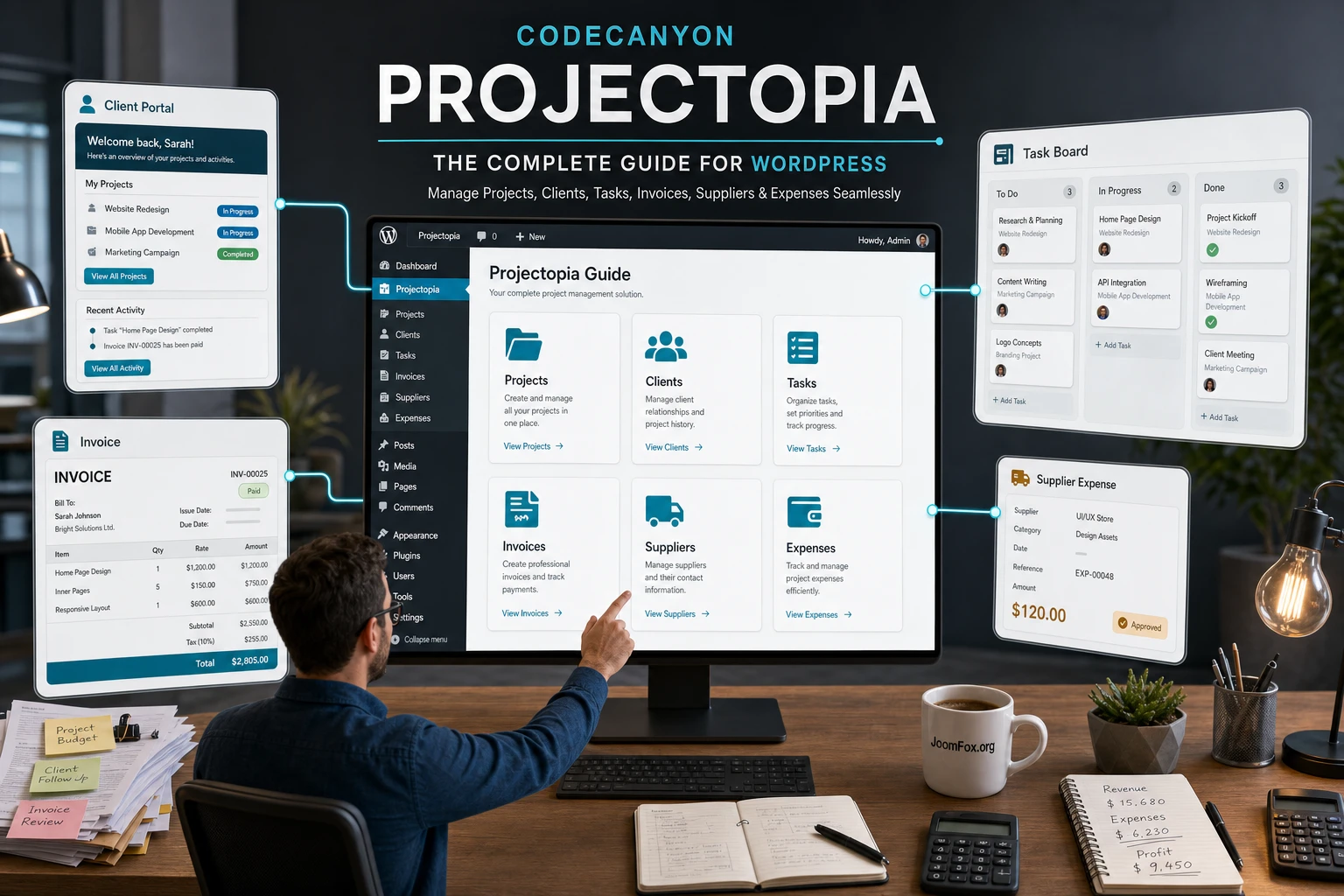
Материал рассчитан на владельца сайта, администратора WordPress, менеджера агентства или фрилансера, который уже рассматривает Projectopia для клиентских проектов. Мы не будем повторять рекламное описание, а соберём практическую карту: что подготовить перед включением, как настроить компанию, клиентов, роли, проекты, расходы, письма, файлы и диагностику.
Отдельное внимание уделено тому, что переданная страница продукта связана с модулем поставщиков и расходов. Этот модуль не заменяет основную Projectopia Core, а расширяет её: позволяет создать поставщика, привязать расходы к проекту, учитывать налоговые параметры и выводить расходы в финансовой части проекта. Поэтому сначала важно понять базовый рабочий процесс, а уже затем включать учёт затрат.
Какую задачу решает Projectopia внутри WordPress
Главная идея Projectopia - хранить клиентскую работу в том же WordPress, где уже живёт сайт компании. Это удобно, когда агентство или небольшая команда не хочет вести клиентов в отдельной внешней системе, а хочет дать им личный кабинет, проектные обновления, документы, счета, задачи и обращения в поддержку в одном месте.
В базовой логике плагина есть несколько связанных сущностей: клиенты, лиды, сметы, проекты, этапы, задачи, счета, участники команды, файлы и сообщения. Если включены дополнительные модули, к этой схеме добавляются канбан, расширенные роли, отчёты, поставщики, расходы, подписки, WooCommerce-сценарии и другие функции. Смысл настройки не в том, чтобы включить всё сразу, а в том, чтобы собрать короткий и проверяемый путь от заявки до закрытого проекта.
Для русскоязычного сайта это особенно важно: интерфейс и документация продукта часто используют английские названия вкладок, а рабочий процесс команды может быть на русском. Поэтому в руководстве названия пунктов интерфейса сохранены в исходном виде, а сами решения описаны по-русски: что включать, что проверять и где не делать преждевременных изменений.
Типовой путь работы
Projectopia хорошо подходит для процесса, где клиент сначала оставляет запрос или получает смету, затем согласует объём работ, после этого проект попадает в рабочую зону команды. Внутри проекта менеджер задаёт этапы, сроки, задачи, исполнителей, файлы и сообщения. Когда работа движется, клиент может видеть обновления в кабинете, а команда получает единое место для контроля.
- Администратор создаёт клиента или конвертирует существующего пользователя WordPress в клиента Projectopia.
- Менеджер готовит quote или project request, добавляет этапы, задачи, условия, даты и при необходимости депозит.
- После принятия смета может стать проектом, а этапы и задачи переходят в рабочую структуру.
- Участники команды получают доступ только к тем частям, которые нужны им для работы.
- Счета, платежные напоминания, файлы и сообщения связываются с проектом, чтобы история не разъезжалась по почте и мессенджерам.
- Если нужен контроль себестоимости, поставщики и расходы привязываются к конкретному проекту и попадают в финансовую картину.
Где Projectopia сильнее обычного списка задач
Обычный менеджер задач показывает, кто что делает. Projectopia добавляет к этому клиентскую сторону: сметы, контракты, клиентский кабинет, счета, файлы, поддержку и финансовые связи. Это полезно для веб-студии, SEO-команды, технической поддержки, небольшой консалтинговой фирмы, продакшн-команды или фрилансера, который регулярно работает с повторяющимися этапами.
Если же вам нужен только лёгкий канбан для внутренней редакции, Projectopia может оказаться избыточной. Плагин требует аккуратной настройки прав, почтовых шаблонов, ролей, страниц кабинета и серверных функций. Его стоит выбирать тогда, когда клиентский портал, сметы, счета и проектная история действительно экономят время.
Кому подойдёт система, а кому лучше поискать другой формат
Projectopia чаще всего раскрывается в командах, где WordPress уже является центральной точкой общения с клиентом. Если сайт используется только как витрина, а проекты ведутся в Jira, Asana, ClickUp или другой внешней системе, переносить всё внутрь WordPress имеет смысл только при ясной причине: клиентам нужен кабинет на вашем домене, данные не хочется отдавать внешнему сервису, или процессы тесно связаны с сайтом.
Хорошие сценарии применения
- Веб-студия ведёт сайты клиентов и хочет показывать этапы, задачи, файлы, счета и обращения в одном кабинете.
- Фрилансер делает проекты по повторяемой схеме и хочет быстро создавать этапы по шаблону.
- Агентство учитывает сторонних подрядчиков и хочет видеть расходы по поставщикам рядом с доходами проекта.
- Служба поддержки принимает обращения клиентов и связывает их с задачами, файлами и внутренними исполнителями.
- Команда хочет оставить управление проектами внутри WordPress и не вводить клиентов в отдельный сервис.
Ситуации, где Projectopia может быть лишней
Плагин не стоит внедрять только ради календаря задач. У него много сущностей, и каждая требует дисциплины: клиентские контакты, роли, шаблоны уведомлений, разрешения, счета, налоговые поля, файлы, проектные статусы. Если команда не готова поддерживать порядок, система быстро превратится в ещё одну админку с неполными данными.
Отдельно оцените нагрузку на администратора WordPress. Projectopia находится внутри сайта, значит на неё влияют обновления WordPress, тема, кэш, почтовая отправка, права пользователей, серверные расширения и резервные копии. Если проектный портал критичен для бизнеса, его лучше ставить не на перегруженный публичный сайт с большим числом экспериментальных плагинов, а на стабильную установку с понятным планом обновлений.
Вопрос про бесплатную и расширенную функциональность
Официальная страница WordPress.org подтверждает наличие Projectopia Core в каталоге WordPress, а официальный сайт Projectopia описывает дополнительные модули. Поэтому при планировании важно разделять базовые возможности и функции расширений. Suppliers & Expenses Add-On, Reporting Add-On, Time Entries, Kanban, WooCommerce и другие модули добавляют отдельные сценарии, но не должны включаться без проверки реальной пользы.
Практическое правило: сначала настройте один проект с клиентом, этапами, задачами, письмами и файлами. Только после этого добавляйте расходы, отчёты, канбан или дополнительные платежные сценарии.
Что проверить перед установкой
Перед установкой Projectopia нужно проверить не только версию WordPress. Официальные требования упоминают Linux-сервер, Apache или Nginx, рабочий WP-Cron, cURL, расширения для почтовой обработки, PDF и вычислений, а также корректно написанную тему. На практике это означает, что плагин зависит от инфраструктуры сайта сильнее, чем простой визуальный виджет.
Сервер и WordPress
Проверьте в панели хостинга и в разделе Tools или аналогичных диагностических плагинах, доступны ли WP-Cron и cURL. Без WP-Cron могут не сработать напоминания по счетам, периодические задачи и почтовая обработка. Без cURL часть вложений и внешних запросов может вести себя непредсказуемо. Если планируется email piping, заранее уточните наличие расширения php_imap и возможность подключения к отдельному IMAP-ящику.
Также подготовьте резервную копию файлов и базы данных. Projectopia создаёт свои сущности в WordPress, добавляет страницы, роли, записи, метаданные и настройки. Откат должен быть понятен до установки, а не после того, как клиентские данные уже внесены в систему.
Тема, кэш и клиентский кабинет
Официальные материалы заявляют совместимость с корректно написанными темами, но это не снимает обязанность проверки. Клиентский кабинет, формы, загрузка файлов и AJAX-действия должны работать без агрессивного кэширования. Если на сайте включены Cloudflare, LiteSpeed Cache, кеш на уровне хостинга или минификация скриптов, после установки проверьте страницы кабинета в отдельном браузере, где вы не авторизованы как администратор.
Для портала клиентов часто нужно исключить динамические страницы из полного кэша. Не стоит сразу писать правила вслепую: сначала определите страницы, которые создаёт или использует Projectopia, затем проверьте загрузку кабинета, отправку сообщения, загрузку файла и обновление задачи. Если проблема воспроизводится только при включённом кэше, добавляйте точечные исключения в настройках кэширующего плагина или сервера.
Почта и доставляемость уведомлений
Projectopia активно использует email: уведомления клиентам, обновления задач, счета, напоминания, сообщения, авторизацию расходов. Поэтому до запуска проверьте отправку писем WordPress через SMTP-плагин или серверную почту. В тесте нужны не только письма администратору, но и письма клиентскому пользователю, участнику команды и адресу, который будет использоваться для поддержки.
Если письма не доходят, сначала чините доставляемость, а не настройки Projectopia. Иначе команда будет считать, что проектный процесс не работает, хотя на самом деле сообщения застревают на уровне почтовой инфраструктуры.
Права пользователей и безопасность
Не выдавайте сотрудникам права администратора WordPress только потому, что им нужно видеть задачи. В Projectopia есть роли и матрица разрешений для team members. Перед запуском создайте отдельного тестового участника, назначьте ему минимальную роль, войдите от его имени и проверьте, что он видит только нужные проекты, задачи, файлы и расходы.
Если сайт уже использует плагины управления ролями, членства, CRM или закрытые кабинеты, протестируйте конфликт прав на копии сайта. Важный критерий - пользователь не должен получить доступ к настройкам WordPress, чужим проектам, счетам или файлам, которые не относятся к его работе.
Установка и первая проверка после активации
Установить Projectopia Core можно через каталог WordPress или загрузкой архива в разделе Plugins. Для расширений, включая Suppliers & Expenses Add-On, официальный сайт описывает установку через загрузку ZIP-файла и активацию, но перед этим нужно убедиться, что основная Projectopia Core уже установлена и соответствует требованиям модуля.
Порядок безопасной установки
- Сделайте резервную копию и, если возможно, повторите установку на тестовой копии сайта.
- Установите Projectopia Core через
Plugins-Add Newили загрузите архив черезUpload Plugin. - Активируйте плагин и проверьте, что в левом меню WordPress появился раздел
Projectopia. - Откройте настройки Projectopia и сохраните базовую конфигурацию без лишних изменений.
- Создайте тестового клиента, тестового участника команды и один тестовый проект.
- Проверьте клиентский вход, загрузку файла, отправку сообщения, создание задачи и получение письма.
- Только после этого активируйте дополнительные модули, которые реально нужны процессу.
После активации не меняйте сразу URL-структуру Projectopia, если нет конфликта. В документации есть настройка URL rewrites, но она требует осторожности: WordPress не допускает дублирование слагов, а конфликт с существующей страницей или типом записи может привести к ошибкам перехода.
Что проверить в первые 15 минут
Первый тест должен быть коротким, но сквозным. Создайте не демонстрационный хаос, а мини-проект с понятной задачей: клиент заказал доработку страницы, менеджер создал проект, добавил этап подготовки, задачу для исполнителя, файл с брифом и сообщение клиенту. Затем проверьте, что клиент видит только свой проект, исполнитель видит назначенную задачу, письмо приходит, а администратор видит всю картину.
Не переносите реальные проекты, пока не проверены четыре вещи: вход клиента, права участника команды, отправка уведомлений и загрузка файлов.
Если после включения возникли ошибки, не устанавливайте сразу несколько дополнений. Зафиксируйте, на каком шаге проявляется проблема: активация, вход клиента, сохранение настроек, создание проекта, загрузка файла, отправка письма или открытие ссылки из письма. Такая детализация сильно ускоряет диагностику.
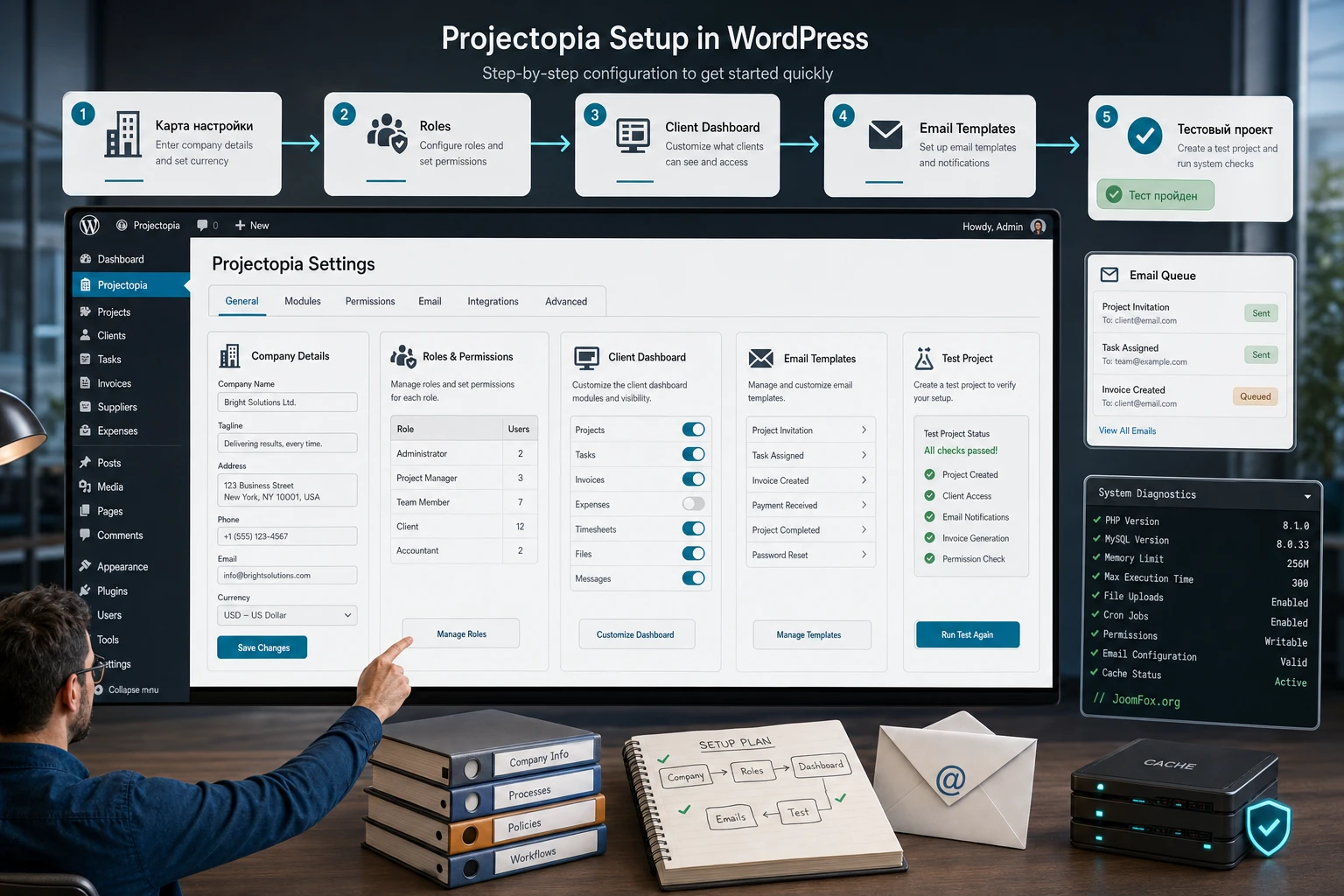
Карта настроек после установки
Раздел настроек Projectopia большой, поэтому его лучше проходить не сверху вниз механически, а по зонам риска. Сначала данные компании и финансовые поля, затем клиентский кабинет, потом роли, почтовые шаблоны, рабочий процесс, URL, файлы и дополнительные модули. Такой порядок снижает вероятность, что вы настроите красивую витрину, но забудете про письма или права.
Данные компании, налоги и валюта
Во вкладке, связанной с компанией, указываются данные, которые могут попадать в счета, контракты и письма. Заполните название, адрес, телефоны, email для продаж, аккаунтинга и поддержки. Документация отмечает, что все три email-поля должны иметь значение, даже если в малой команде используется один адрес. Это простой пункт, но именно он часто влияет на уведомления и документы.
Дальше проверьте валюту, расположение символа, формат даты и налоговые параметры. Если вы не ведёте налоги в Projectopia, не включайте лишние налоговые поля ради будущей гипотезы. Если налоги нужны, согласуйте названия ставок и правила с бухгалтерией, потому что потом эти значения появятся в счетах, расходах и отчётах.
Workflow: сметы, контракты, счета
Документация советует не менять настройки рабочего процесса до тестирования. Это разумно: Projectopia может строить путь через quotes, contracts, projects и invoices, но не каждая команда использует все этапы. Если вы начинаете с проектного кабинета без онлайн-согласования смет, оставьте лишние элементы выключенными или не используйте их в реальном потоке.
Для типового сайта агентства полезна такая схема: lead или ручной клиент - quote с этапами - принятие - project - milestone и tasks - invoice. Если у вас долгие сопровождения, добавляются recurring invoices или subscriptions, но их лучше проверять отдельно и только при готовой почтовой и платёжной инфраструктуре.
Client Dashboard и внешний вид кабинета
Клиентский кабинет должен быть понятным и стабильным. Проверьте, какую тему использует dashboard: встроенное оформление Projectopia или активную тему сайта. Если активная тема сильно вмешивается в стили форм, таблиц и кнопок, встроенный вариант может оказаться предсказуемее. Если вы оставляете активную тему, протестируйте таблицы проектов, счета, файлы и сообщения на обычном экране ноутбука, а не только в админском браузере.
Не перегружайте кабинет клиенту. Если клиенту нужны только проекты, файлы, сообщения и счета, не показывайте экспериментальные разделы, которые команда не ведёт. Пустой раздел в кабинете выглядит хуже, чем отсутствующий раздел: он создаёт впечатление незавершённой системы.
Роли и разрешения команды
Матрица разрешений Projectopia нужна для team members, а не для клиентов. Клиентская роль встроена и имеет фиксированную логику. Для сотрудников создайте минимум три роли: менеджер проекта, исполнитель и финансовый участник. Менеджеру можно дать доступ к клиентам, проектам, задачам, сообщениям и статусам. Исполнителю достаточно назначенных проектов, задач, файлов и сообщений. Финансовому участнику нужны счета, расходы, поставщики и отчёты, но не обязательно редактирование задач.
Каждую роль проверяйте входом под отдельным тестовым пользователем. Не ориентируйтесь только на матрицу в админке. Реальная проверка должна показать, какие пункты меню видит пользователь, открываются ли чужие проекты, доступны ли файлы, можно ли отправить сообщение и не появился ли доступ к настройкам WordPress.
Почтовые шаблоны и HTML-оформление
Projectopia отправляет много служебных писем. Сначала оставьте стандартные тексты и убедитесь, что они доходят. Затем адаптируйте темы писем, но не удаляйте системные теги. Для email piping важен тег %%PIPING_ID%% в темах писем: без него система может не понять, к какой задаче, тикету или сообщению привязать ответ.
Если добавляете HTML-шаблон письма, документация описывает обязательные теги %%EMAIL_CONTENT%% и %%LOGO%%. Вставляйте их осознанно: первый выводит содержимое письма, второй - логотип. После сохранения отправьте тестовое письмо на несколько почтовых сервисов и проверьте, не ломается ли разметка, не скрываются ли ссылки и не уходит ли письмо в спам.
URL rewrites, файлы и служебные страницы
URL-структуру меняйте только при конфликте с текущими страницами или требованиях SEO. Для закрытого клиентского кабинета красота адреса обычно менее важна, чем стабильность. Если всё же меняете slugs, после сохранения откройте постоянные ссылки WordPress и пересохраните их, затем проверьте страницы клиента, проекта, задачи, счета и тикета.
Файлы проверяйте на двух уровнях: разрешённые типы WordPress и права пользователя Projectopia. В документации по task files указано, что после выбора файла нужно обновить задачу, иначе файл может не прикрепиться. Это стоит объяснить команде заранее, иначе пользователи будут считать, что загрузка не работает.
Минимальный набор для первого запуска
Если нужно запустить систему быстро, оставьте только обязательные элементы: данные компании, одного клиента, одну роль исполнителя, один рабочий проект, один milestone, две задачи, один тестовый файл, одно сообщение и один тестовый счёт. После этого проверьте вход под клиентом и исполнителем. Такой короткий набор лучше, чем большой демонстрационный проект, где невозможно понять, какая настройка сломала процесс.
Поставщики и расходы: что важно именно в Suppliers & Expenses Add-On
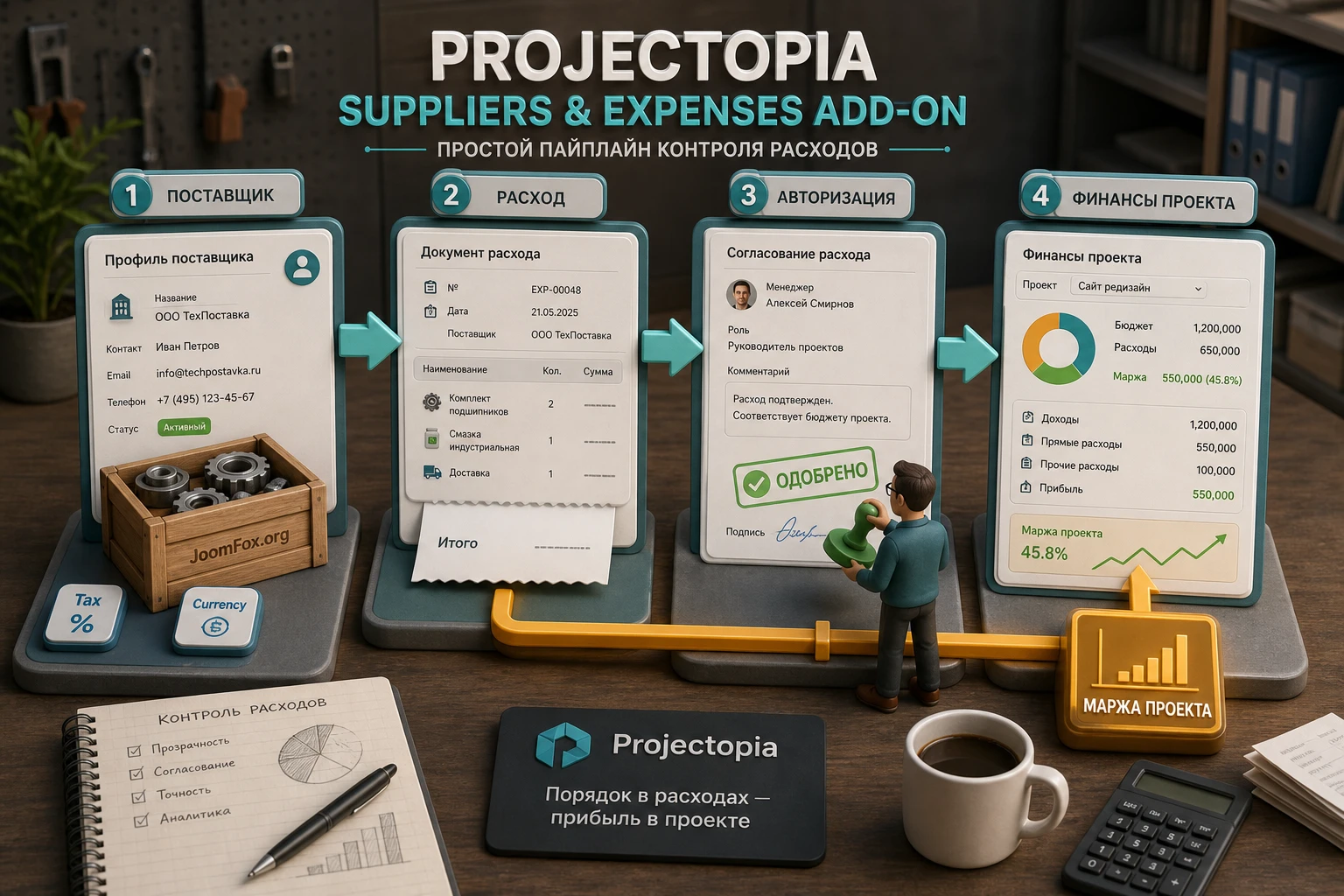
Suppliers & Expenses Add-On добавляет в Projectopia слой себестоимости. Для агентства это может быть важнее ещё одного красивого графика: проект может выглядеть прибыльным по счёту клиенту, но стать слабым после расходов на подрядчика, платный сервис, рекламный бюджет, покупку иллюстраций или стороннюю разработку.
Официальная страница модуля подтверждает несколько ключевых вещей: расширение требует Projectopia Core, добавляет поставщиков и расходы, имеет настройки авторизации, расширяет роли и разрешения, показывает расходы в связанных местах проекта, а также влияет на финансовую картину через dashboard и project financials. Поэтому модуль лучше включать не в начале первого знакомства, а после того, как базовые проекты уже работают.
Сначала поставщик, потом расход
Логика модуля начинается с поставщика. Документация прямо указывает, что для добавления расходов сначала нужен supplier, к которому расход будет привязан. В карточке поставщика заполняются контактные данные, адрес, имя, налоговые параметры и, при необходимости, отдельная валюта. Если supplier использует другой валютный формат, сначала проверьте настройку компании, связанную с возможностью задавать валюту на уровне поставщика.
Это полезная дисциплина: расходы не должны быть безымянными строками. Когда каждый расход связан с поставщиком, позже проще понять, на кого приходится основная себестоимость проекта, где повторяются траты и какие расходы требуют отдельного согласования с клиентом.
Expense Admin и личные расходы
В модуле есть личный список расходов пользователя и административная страница, где видны все расходы при наличии прав. Раздел Expense Admin нужен менеджеру или финансовому участнику, который проверяет затраты команды. Если разрешение выдано слишком широко, сотрудники могут увидеть чужие расходы или данные, которые им не нужны. Если разрешение слишком узкое, согласование начнёт зависеть от администратора WordPress.
Оптимальный вариант для небольшой команды: исполнители создают свои расходы и привязывают их к поставщику и проекту, менеджер проекта проверяет связь с проектом, а финансовый участник или владелец бизнеса подтверждает расходы выше заданного лимита. Не все расходы требуют сложной авторизации, но крупные и спорные траты лучше вести через явное подтверждение.
Авторизация расходов
В настройках Suppliers / Expenses можно включить требование авторизации расходов, созданных участниками команды, и задать лимит, после которого нужно подтверждение администратора. Если функция включена, пользователь отправляет расход на авторизацию, а участник с нужным разрешением получает письмо и может одобрить или отклонить запись.
Не включайте авторизацию ради формальности. Она полезна, когда есть реальный процесс: кто проверяет, по каким признакам одобряет, какие документы нужны, когда расход отклоняется и кто исправляет ошибку. Если процесс не описан, команда будет обходить систему через сообщения или устные договорённости.
Как расходы попадают в финансовую картину проекта
Если расход привязан к проекту, Projectopia показывает его в проектных метабоксах и учитывает в financials, чтобы видеть прибыль после вычета затрат. Это не полноценная бухгалтерская система, и в статье не стоит выдавать её за бухгалтерский учёт. Но для управленческого контроля по проекту этого достаточно: менеджер видит не только выставленный счёт, но и связанные расходы.
Главная практическая ценность модуля - не в том, что можно добавить расход, а в том, что он перестаёт жить отдельно от проекта. Для агентства это помогает быстрее заметить, что прибыль съедают повторные правки, внешние подрядчики или закупки, которые забыли согласовать.
Проекты, этапы и задачи без хаоса
В Projectopia проект можно создать вручную, преобразовать из сметы вручную или получить автоматически после принятия сметы клиентом. Важно заранее решить, какой путь станет основным. Если часть менеджеров создаёт проекты вручную, а часть ведёт всё через quote, отчётность и история клиента будут разными.
Проект как контейнер решений
При создании проекта указываются название, клиент и контакт, даты, депозит, условия и другие параметры. Название должно быть понятным не только менеджеру, но и клиенту: лучше Редизайн страницы услуг - этап 1, чем Новый проект. Даты должны отражать реальный период исполнения, потому что они появляются в клиентской логике и помогают оценивать просрочку.
Если вы используете контракты или условия, заранее подготовьте шаблоны. Не копируйте юридические тексты в проект от руки каждый раз. Ошибка в условиях проекта может стоить дороже, чем неправильно выбранный статус задачи.
Milestones, tasks и subtasks
Projectopia строит проектную работу через milestones и tasks. Milestone лучше считать этапом, который имеет результат и стоимость, а task - конкретным действием внутри этапа. Subtask подходит для дробления работы, но не превращайте каждую мелочь в отдельный уровень: слишком глубокая структура мешает обзору.
Для проекта по доработке сайта хорошая структура может выглядеть так:
- Этап подготовки: собрать доступы, бриф, материалы, список страниц и критерии приёмки.
- Этап разработки: внести правки, проверить адаптивность, загрузить файлы, закрыть технические задачи.
- Этап проверки: показать клиенту результат, принять правки, зафиксировать финальные файлы.
- Этап закрытия: выставить счёт, привязать расходы, подписать финальное обновление проекта.
Почему ad-hoc задачи не всегда подходят
В обсуждениях поддержки встречается типичный вопрос: пользователь создал задачу и не видит, как связать её с проектом. Ответ сводится к различию между ad-hoc task и задачей внутри milestone проекта. Если задача должна быть частью проекта, создавайте её внутри project UI, в нужном milestone. Иначе она будет отдельной задачей и не даст ожидаемой связи с проектом.
Это нужно объяснить команде в короткой внутренней инструкции. Формулировка может быть простой: если задача относится к клиентскому проекту, открываем проект, выбираем milestone и добавляем задачу там. Если задача не относится к проекту, создаём ad-hoc task.
Шаблоны этапов
Для повторяющихся услуг используйте milestone and task templates. Например, шаблон для запуска лендинга может включать подготовку, дизайн, вёрстку, контент, SEO-проверку, публикацию и финальный отчёт. Шаблон ускоряет старт, но его нельзя оставлять без адаптации: после применения проверьте даты, исполнителей, стоимость этапов и файлы.
Если после импорта шаблона команда регулярно удаляет половину задач, шаблон слишком общий. Лучше иметь несколько коротких шаблонов под типы работ, чем один универсальный монстр, который каждый раз чистят вручную.
Клиентский кабинет, файлы и коммуникация
Сильная сторона Projectopia - клиент видит работу в контролируемой зоне сайта. Но клиентский кабинет помогает только тогда, когда он проще почтовой переписки. Если клиенту приходится искать нужную кнопку, перезагружать страницу после каждого действия или гадать, куда прикрепился файл, система проигрывает обычному письму.
Что должен видеть клиент
Минимальный полезный кабинет включает список проектов, этапы, задачи, сообщения, файлы, счета и обращения. Клиенту не нужны внутренние заметки, черновые задачи, расходы поставщиков и роли команды. Если часть данных предназначена только для команды, убедитесь, что она не показывается клиентской роли.
В каждом активном проекте стоит создать одно вводное сообщение: что это за проект, где смотреть задачи, куда прикреплять файлы и как задавать вопросы. Это не документация на весь плагин, а короткая ориентация для конкретного клиента. Такой текст снижает количество вопросов в первые дни.
Файлы в задачах и проектах
Документация по task files подчёркивает важный нюанс: после выбора файла задачу нужно обновить, иначе файл может не прикрепиться. Для клиентов это неочевидно. Если вы разрешаете клиентам загружать материалы, добавьте в стартовое сообщение понятную инструкцию: выбрать файл, добавить короткий комментарий, нажать кнопку обновления задачи.
Проверьте ограничения WordPress по типам файлов. Если клиент должен передавать архивы, PDF, изображения или документы, убедитесь, что эти форматы разрешены и размер файла не упирается в лимиты хостинга. Не расширяйте список форматов без необходимости, особенно для исполняемых файлов.
Сообщения, тикеты и email piping
Projectopia может связывать проектные сообщения, задачи и support tickets с email. Email piping позволяет системе читать IMAP-ящик и превращать письма в обновления. Это удобно, но требует аккуратной настройки: отдельный почтовый ящик, корректные IMAP-параметры, тест подключения, системный тег в теме письма и рабочий WP-Cron.
Не используйте один и тот же адрес для обычной поддержки и piping-ящика, если документация советует выделенный адрес. И не подключайте личный Gmail-ящик, если серверная схема не поддерживается. Лучше завести отдельный адрес на домене, проверить IMAP у хостинга и исключить попадание писем в папку спама.
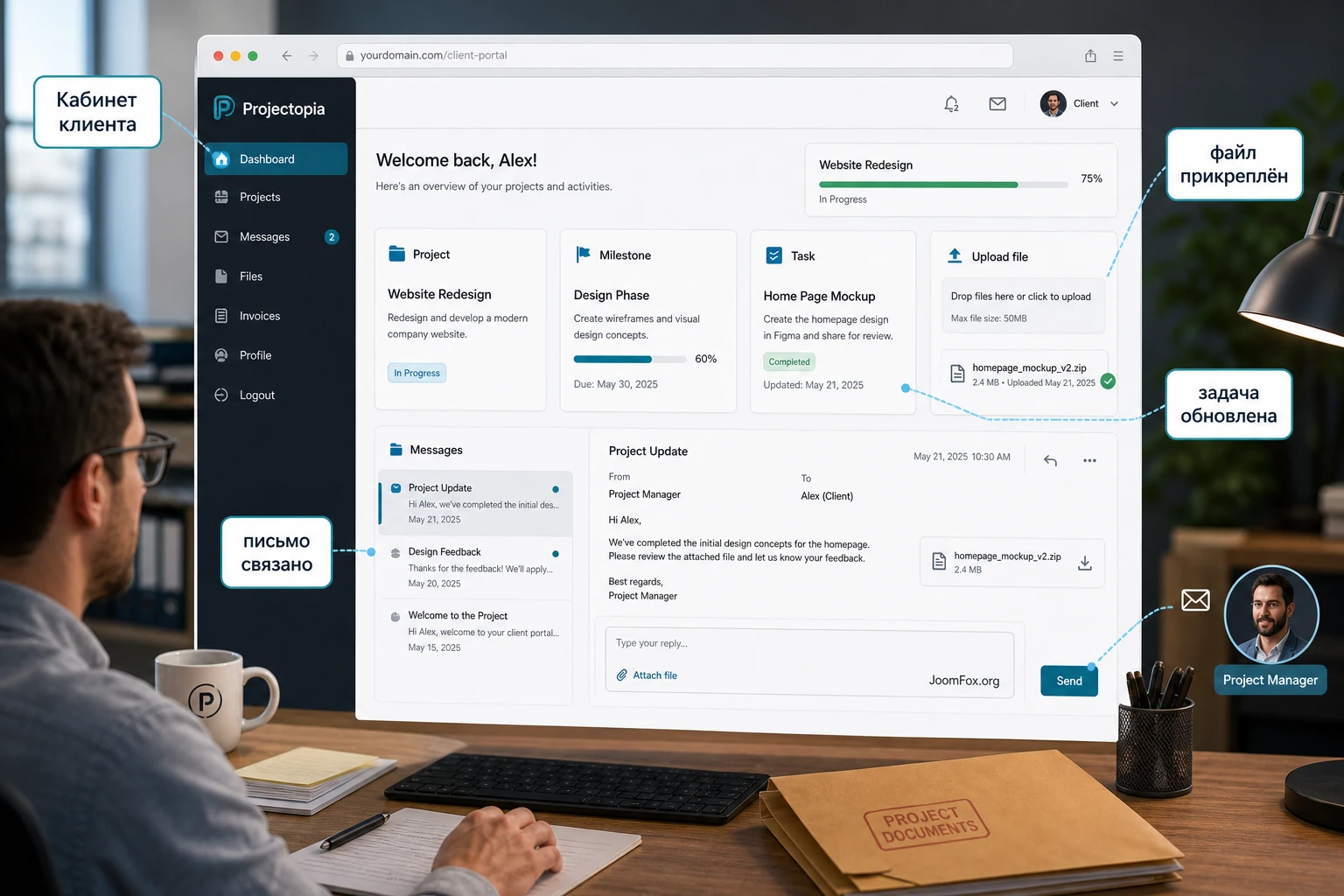
Практический пример: проект для доработки сайта с расходом подрядчика
Разберём предметный сценарий, в котором Projectopia Core и Suppliers & Expenses Add-On работают вместе. Допустим, агентство ведёт клиентский сайт и получает задачу: обновить страницу услуг, подготовить новую графику и выставить клиенту счёт. Часть работы делает внутренний исполнитель, а иллюстрации покупаются у внешнего дизайнера.
Цель
Нужно создать проект, показать клиенту этапы и задачи, прикрепить материалы, зафиксировать расход на поставщика и проверить, что в проекте видна не только сумма к оплате, но и себестоимость внешней работы. В итоге менеджер должен понимать, что клиент видит актуальный статус, исполнитель видит свою задачу, а финансовая часть учитывает расход.
Подготовка
- Projectopia Core установлен, базовые настройки компании сохранены, письма доходят.
- Создан тестовый клиент и контакт клиента.
- Создан team member для исполнителя и роль с доступом к назначенным проектам и задачам.
- Suppliers & Expenses Add-On установлен, в ролях выданы разрешения на расходы только тем, кто должен их создавать и подтверждать.
- Подготовлен supplier для внешнего дизайнера с контактными и налоговыми данными, если они нужны.
Шаги
- Откройте
Projectopiaи создайте нового клиента или выберите существующего. - Создайте проект вручную или через quote, если ваш процесс начинается со сметы.
- Добавьте milestone
Подготовка материалови задачи для брифа, доступа к странице и сбора текстов. - Добавьте milestone
Дизайн и внедрение, назначьте внутреннего исполнителя и прикрепите исходные файлы. - Создайте сообщение клиенту с описанием порядка проверки и попросите прикрепить финальные материалы в задачу.
- В Suppliers добавьте внешнего дизайнера, если он ещё не создан.
- В Expenses создайте расход, выберите supplier, привяжите расход к этому проекту и добавьте line items.
- Если включена авторизация, отправьте расход на approval и проверьте, что письмо приходит ответственному пользователю.
- После подтверждения откройте project financials и проверьте, что расход учитывается рядом с доходной частью проекта.
- Создайте или отправьте invoice по принятому процессу и убедитесь, что клиент видит счёт в кабинете.
Проверка результата
Войдите как клиент и убедитесь, что видны проект, этапы, задачи, сообщения, файлы и счёт, но не видны внутренние расходы поставщика. Затем войдите как исполнитель и проверьте, что он видит назначенные задачи и может отправить сообщение или файл, но не получает доступ ко всем финансовым данным. Наконец, войдите как менеджер или финансовый пользователь и убедитесь, что расход поставщика виден в административной части и связан с проектом.
Если один из трёх пользователей видит лишнее, вернитесь к ролям и матрице разрешений. Если клиент не видит нужный проект, проверьте связь проекта с клиентом и contact. Если расход не попал в project financials, проверьте, выбран ли правильный project в expense и был ли расход сохранён после добавления line items.
Нюанс, который часто пропускают
Менеджеры иногда создают расход без поставщика или не привязывают его к проекту. В таком виде запись может существовать, но не даёт нужной управленческой пользы. Договоритесь, что каждый расход должен отвечать на три вопроса: кто поставщик, к какому проекту относится, нужен ли approval. Если хотя бы один ответ пустой, запись считается незавершённой.
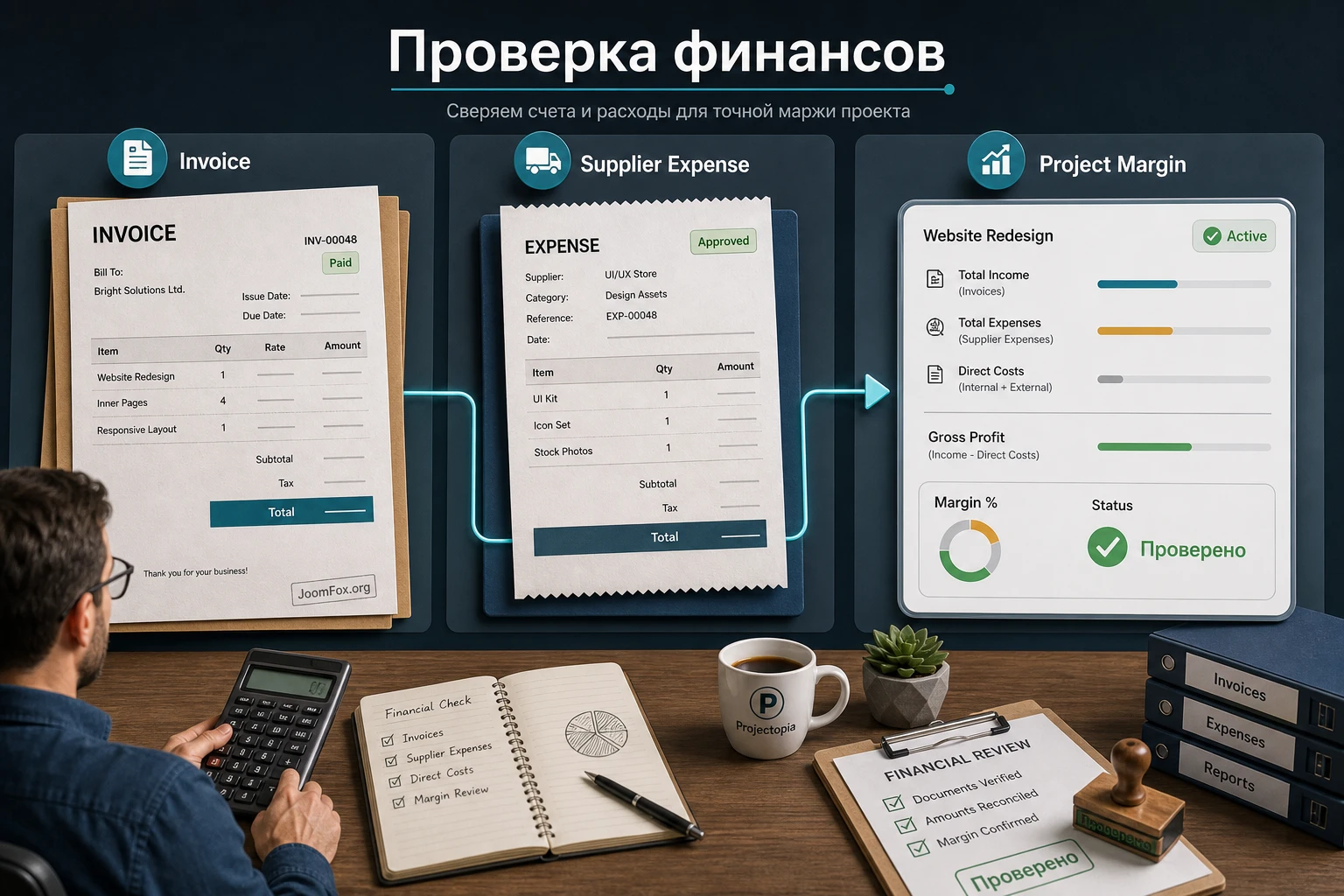
Проверка результата перед запуском для клиентов
Перед тем как приглашать реальных клиентов, проведите контрольный прогон. Он должен имитировать настоящий рабочий день: клиент входит в кабинет, читает сообщение, открывает задачу, прикрепляет файл, получает письмо, менеджер обновляет статус, исполнитель видит задачу, финансовый участник добавляет расход. Проверка только под администратором не считается достаточной.
Мини-чек-лист запуска
- Раздел
Projectopiaоткрывается в админ-панели без критических ошибок. - Клиентский пользователь входит в dashboard и видит только свои проекты.
- Team member не получает лишний доступ к настройкам WordPress.
- Проектная задача создаётся внутри milestone, а не отдельной ad-hoc записью.
- Файл прикрепляется к задаче после сохранения обновления.
- Email-уведомления доходят клиенту, исполнителю и ответственному за расходы.
- Страницы кабинета не кэшируются как статические страницы.
- Расход поставщика связан с проектом и виден в нужной финансовой зоне.
- Ссылки на quote, invoice, ticket и project не дают ошибку перехода.
Как оформлять внутреннюю инструкцию
После теста создайте короткую инструкцию для команды. В ней не нужно пересказывать всю документацию Projectopia. Достаточно описать локальные правила: как называть проекты, кто создаёт клиентов, где создавать задачи, когда использовать expense, кто подтверждает расходы, какие файлы можно загружать и куда писать клиенту.
Хорошая инструкция помещается на одну страницу. Если она длиннее, значит процесс слишком сложен для первого запуска. Начните с минимального набора: клиент, проект, milestone, task, message, file, invoice, expense. Остальные функции добавляйте после того, как команда начнёт вести данные последовательно.
Частые ошибки и диагностика
Проблемы Projectopia часто возникают не из-за одной причины, а на стыке WordPress, кэша, ролей, почты, серверных расширений и выбранного рабочего процесса. Диагностика должна идти от симптома к проверке, а не от случайного отключения всех плагинов.
После обновления или активации появляется критическая ошибка
Симптом: WordPress сообщает о критической ошибке, раздел плагинов или сайт перестают открываться. В истории поддержки встречались жалобы на ошибки после обновления, а changelog официальной страницы показывает, что разработчики регулярно исправляли совместимость, Freemius SDK, PHP и безопасность.
Что проверить: версию PHP, актуальность Projectopia Core, наличие свежего релиза, конфликт с дополнениями, журнал ошибок сервера. Исправление: восстановить сайт из резервной копии или отключить плагин через безопасный способ хостинга, обновить до версии с исправлением, повторить тест на копии. Откатывать нужно не настройки проекта, а проблемное обновление или конфликтующий модуль.
Клиент не может загрузить файл или загрузка зависает
Симптом: файл выбран, но не появляется в задаче, загрузка висит, клиент не видит ошибку. Возможные причины: лимит WordPress по типу файла, размер файла, права пользователя, кэшированная страница кабинета, проблема с AJAX, старый nonce, серверное ограничение.
Что проверить: загрузку маленького PDF, загрузку под администратором и под клиентом, отключение полного кэша для кабинета, журнал браузера, запись в changelog о file uploads. Исправление: исключить страницы кабинета из кэша, проверить лимиты хостинга, объяснить пользователю необходимость нажать update после выбора файла, обновить Projectopia до версии с исправлениями загрузки.
Задача не связана с проектом
Симптом: менеджер создал задачу, но она не появляется в нужном проекте. Причина часто в том, что была создана ad-hoc task. Для проектной задачи нужно открыть проект, добавить team members, создать milestone и добавлять tasks внутри milestone.
Исправление: перенесите задачу в правильную структуру проекта или создайте её заново внутри milestone. После этого объясните команде разницу между ad-hoc задачами и задачами проекта. Если использовать оба типа без правила, отчёты и клиентская видимость будут путаться.
Письма не доходят или ответы не привязываются к тикетам
Симптом: клиент не получает уведомления, либо email piping тестируется успешно, но письмо не создаёт обновление. Возможные причины: WordPress не отправляет SMTP, адрес клиента пустой или ошибочный, нет системного тега в теме письма, письма попадают в spam, не работает WP-Cron, IMAP-ящик настроен неверно.
Что проверить: SMTP-лог, тестовый email на адрес клиента, наличие %%PIPING_ID%% в нужных шаблонах, dedicated mailbox, состояние WP-Cron. Исправление: настроить SMTP, поправить шаблоны, завести отдельный IMAP-ящик, убрать агрессивную фильтрацию, обратиться к хостингу по WP-Cron или IMAP.
Расход не попадает в финансовую часть проекта
Симптом: expense создан, но менеджер не видит его в project financials или итоговой картине. Возможные причины: не выбран project, расход не сохранён после line items, нет прав на просмотр expense admin, расход ожидает authorisation, supplier настроен неполно.
Исправление: откройте expense, проверьте supplier и project, сохраните line items, проверьте статус authorisation и роль пользователя. Если используется отдельная валюта поставщика, проверьте настройки компании и supplier. Не исправляйте это прямой правкой базы данных.
Ссылки на quote, invoice, ticket или project дают ошибку перехода
Симптом: письмо приходит, но ссылка ведёт на страницу ошибки или не открывает нужную сущность. Возможные причины: не пересохранены постоянные ссылки, конфликт slugs, кэш старых rewrite rules, включение дополнения не обновило правила, конфликт с маршрутизацией темы.
Что проверить: настройки постоянных ссылок WordPress, slugs Projectopia, конфликт с существующими страницами, changelog обновлений по CPT rewrite rules. Исправление: пересохранить permalinks, убрать дубль slug, очистить кэш, обновить Projectopia, повторить переход из свежего письма.
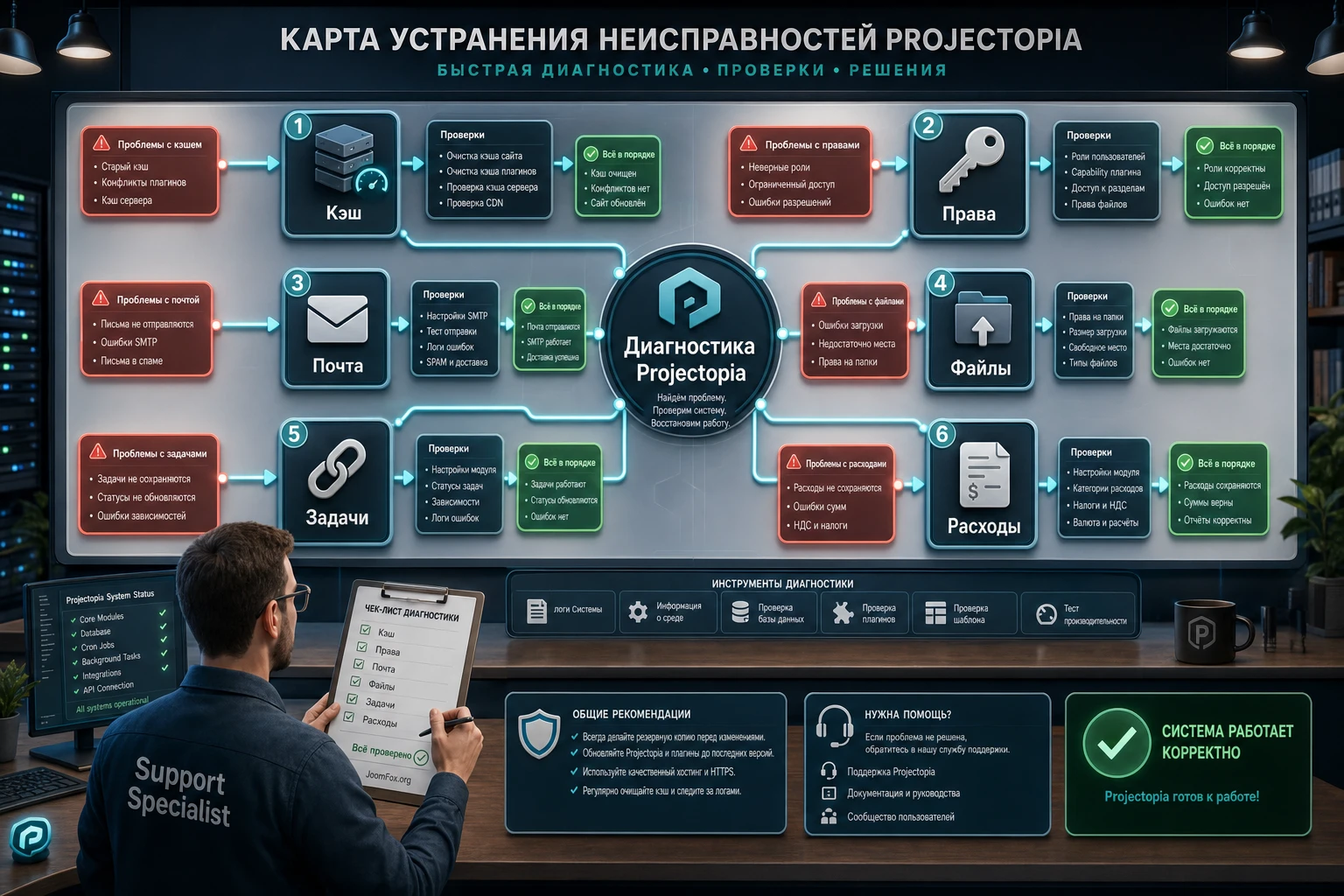
Вопросы, которые стоит задать перед запуском
Можно ли использовать Projectopia только для внутренних задач?
Можно, но это не всегда рационально. Внутренние задачи Projectopia поддерживает, включая ad-hoc tasks, team members и назначения. Однако ценность продукта выше, когда вместе с задачами используются клиенты, проекты, файлы, сообщения, счета и при необходимости расходы. Если нужен только внутренний список задач, более лёгкий плагин может быть удобнее.
Нужно ли включать Suppliers & Expenses Add-On сразу?
Нет, если команда ещё не проверила базовый процесс Projectopia Core. Сначала убедитесь, что клиенты, проекты, задачи, файлы, письма и права работают. Затем включайте Suppliers & Expenses Add-On, создавайте поставщика, добавляйте тестовый расход и проверяйте, как он попадает в project financials.
Почему клиент не видит нужный проект?
Проверьте, выбран ли правильный client и client contact в проекте, создан ли у клиента пользователь, активен ли его доступ и не мешают ли кэш или redirect-плагины странице кабинета. Также убедитесь, что вы смотрите не под администратором, а именно под клиентским пользователем.
Что делать, если письма Projectopia попадают в спам?
Начинайте с общей почтовой настройки WordPress: SMTP, доменная аутентификация, корректный адрес отправителя, логи отправки. Затем проверьте шаблоны Projectopia и адреса клиентов. Не меняйте случайно системные теги в темах писем, особенно если используете email piping.
Можно ли править файлы плагина, чтобы изменить поведение?
Править ядро плагина не стоит. Такие изменения теряются при обновлении и усложняют поддержку. Безопаснее использовать настройки Projectopia, шаблоны писем, роли, разрешения, дочернюю тему для внешнего оформления или отдельный плагин с небольшими хуками только тогда, когда есть понятная документация и план отката.
Как проверить, что кэш не ломает клиентский кабинет?
Войдите как клиент в отдельном браузере, откройте проект, отправьте сообщение, прикрепите файл, обновите задачу и проверьте, меняется ли статус без странных задержек. Если проблема исчезает при отключении кэша, добавьте страницы кабинета и динамические endpoints Projectopia в исключения кэширующего решения.
Projectopia заменяет бухгалтерскую систему?
Нет. Счета, расходы и поставщики помогают вести управленческую картину проекта внутри WordPress, но это не полноценная бухгалтерия. Для налоговой отчётности, банковских сверок и официального учёта используйте профильную систему, а Projectopia применяйте как рабочий контур проекта и клиентской коммуникации.
Когда CodeCanyon Projectopia будет удачным выбором
CodeCanyon Projectopia стоит рассматривать, если вы хотите превратить WordPress в рабочий кабинет для клиентских проектов: с понятными этапами, задачами, файлами, сообщениями, сметами, счетами, тикетами и управленческим контролем расходов. Особенно хорошо продукт подходит агентствам и сервисным командам, где клиентская прозрачность и история проекта важнее простой доски задач.
Перед реальным запуском не пытайтесь включить весь набор функций за один день. Настройте компанию, роли, кабинет, почту и один тестовый проект. Затем добавьте Suppliers & Expenses Add-On, если вам нужно видеть расходы поставщиков и прибыльность проекта. После этого можно переносить процесс на реальные проекты и постепенно расширять сценарии.
Если ваша команда готова вести данные дисциплинированно, Projectopia может стать удобной внутренней системой на базе WordPress. Если же процессы пока хаотичны, начните с минимальной схемы и используйте руководство как чек-лист: установка, роли, проект, задачи, файлы, письма, расходы, проверка и диагностика.

