


CodeCanyon ProVision Image Editor - Плагин WordPress
Плагин обеспечивает продвинутые возможности редактирования изображений, специально адаптированные для пользователей в среде WooCommerce. Предоставляя мощный инструментарий, он обеспечивает беспрепятственное управление изображениями и улучшает визуальное привлекательность продукции на сайтах WordPress. Благодаря удобному интерфейсу и интеграции с файловым менеджером, плагин оптимизирует процесс редактирования изображений для пользователей WooCommerce.
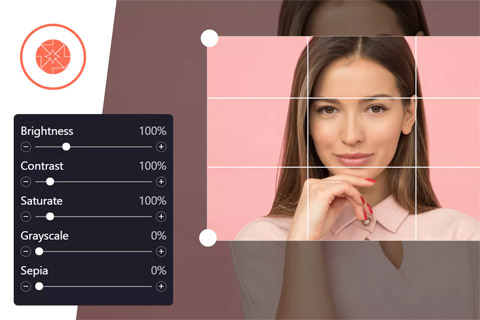
Особенности плагина
Его интуитивно понятный интерфейс позволяет пользователям легко редактировать изображения, улучшая визуальное представление продукции и оптимизируя рабочий процесс для сайтов электронной коммерции. Наличие файлового менеджера в составе плагина упрощает организацию изображений, облегчая поиск и работу с различными файлами. Сочетая инструменты редактирования изображений с удобной системой управления файлами, плагин предлагает комплексное решение для улучшения изображений продукции на сайтах WooCommerce.
Пользователи могут воспользоваться широким спектром функций редактирования, включая изменение размера, обрезку, применение фильтров и добавление текстовых наложений на изображения. Эти инструменты позволяют пользователям настраивать фотографии продукции в соответствии с требованиями брендинга и дизайном. Кроме того, плагин поддерживает создание папок для изображений, облегчая организацию визуального контента для улучшения управления и доступности.
Благодаря совместимости с WooCommerce, плагин легко интегрируется в платформу электронной коммерции, позволяя пользователям редактировать изображения продукции непосредственно в рабочей среде своего онлайн-магазина. Эта прямая интеграция повышает производительность, устраняя необходимость переключения между различными приложениями для редактирования изображений. В результате пользователи могут эффективно улучшать изображения продукции и поддерживать визуально привлекательный онлайн-магазин без лишних усилий.
Универсальность плагина проявляется в его поддержке различных форматов файлов, позволяя пользователям легко работать с разными типами изображений. Будь то JPEG, PNG или другие форматы, плагин обеспечивает совместимость и безупречные процессы редактирования для широкого спектра файлов. Эта гибкость дополняет привлекательность CodeCanyon ProVision Image Editor, учитывая разнообразные потребности пользователей и удовлетворяя различные требования к изображениям в экосистеме WooCommerce.
В заключение, плагин является ценным активом для пользователей WordPress, особенно тех, кто работает с магазинами на WooCommerce, предоставляя комплексное решение по редактированию изображений, интегрированное бесшовно в платформу. Благодаря интуитивному интерфейсу, мощным функциям редактирования и совместимости с WooCommerce, он дает пользователям возможность улучшать визуальное представление своей продукции эффективно и эффективно.
Спецификации:
| Дата выхода: | 31-07-2019 | |
| Дата обновления: | 31-07-2019 | |
| Тип расширения: | Платный | |
| Лицензия: | GPL | |
| Тематика: | Специфические | |
| Совместимость: | W5.x | |
| Включает в себя: | Плагин | |
| Языковые пакеты: |

|
|
| Разработчик: | CodeCanyon | |
| Рейтинг: | ||
Скачивание по подписке!
Вам необходимо авторизоваться на сайте и приобрести клубную подписку!
Поделись с друзьями!
Руководство по настройке и использованию CodeCanyon ProVision Image Editor
CodeCanyon ProVision Image Editor полезен там, где обычной медиатеки WordPress уже недостаточно: нужно быстро поправить кадрирование, подготовить разные размеры изображения, навести порядок в файлах и проверить результат до сохранения. В этом руководстве разберём не рекламное описание, а рабочую схему: как безопасно внедрить плагин, что проверить после активации, какие функции использовать в первую очередь и где не стоит полагаться только на встроенный редактор.
Отдельное внимание уделим WooCommerce. Для интернет-магазина неудачная миниатюра товара заметнее, чем для обычной записи: покупатель видит сетку каталога, карточку товара, галерею, похожие товары и миниатюры в блоках темы. Если один и тот же исходник автоматически обрезается по центру, важная деталь может уйти за пределы кадра. ProVision закрывает именно этот практический разрыв: он помогает работать не только с оригиналом, но и с размерами, которые используются в WordPress и WooCommerce.
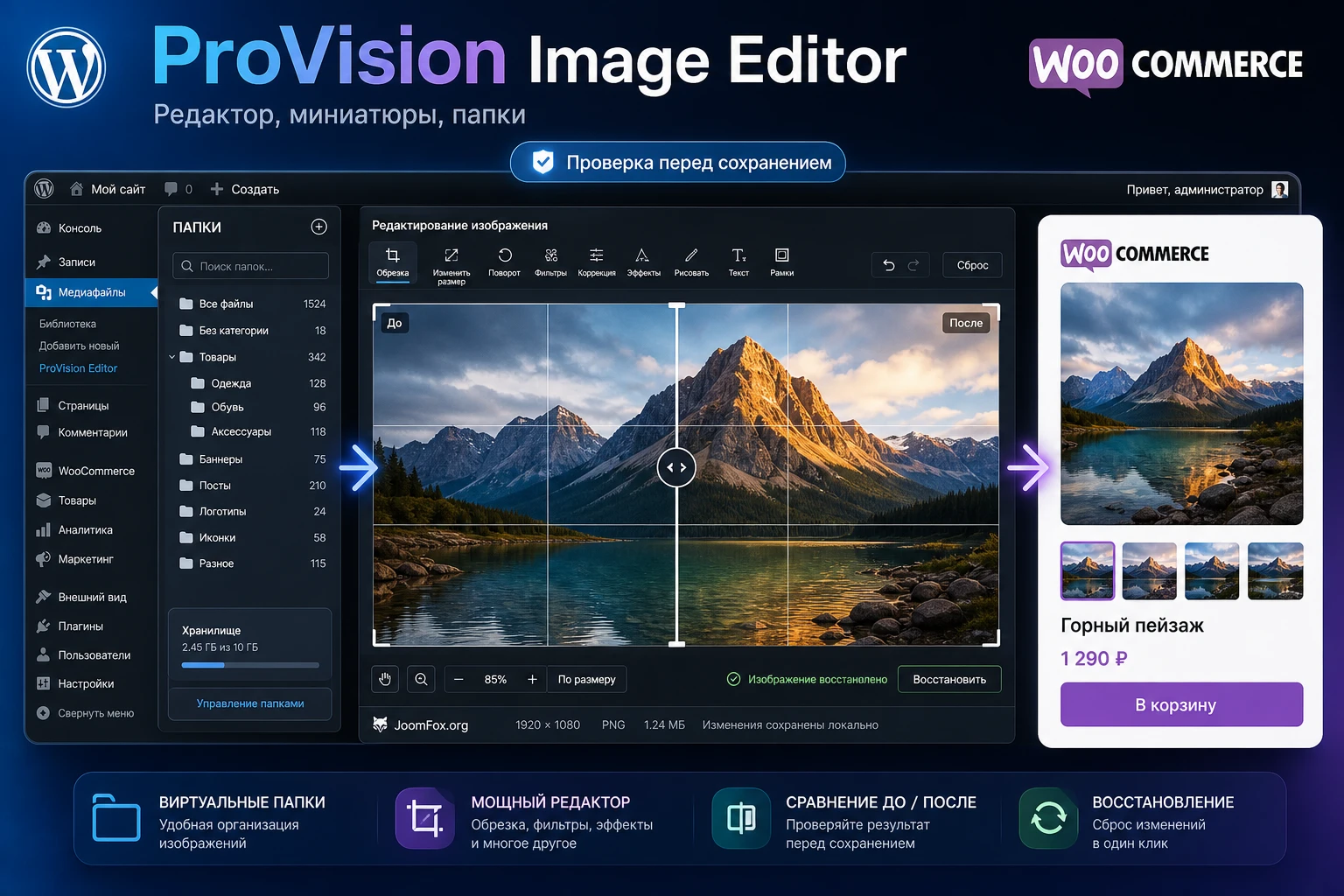
Материал рассчитан на владельца сайта, контент-менеджера, администратора магазина и разработчика, который отвечает за качество медиатеки. Ниже есть подготовка перед установкой, карта настроек, практический пример для товара, диагностика типичных проблем, сравнение с похожими решениями и FAQ. Все спорные моменты по совместимости лучше проверять на копии сайта: карточка продукта подтверждает возможности плагина, но список заявленных версий WordPress и WooCommerce указывает на необходимость аккуратного тестирования перед применением на рабочем магазине.
Где ProVision закрывает пробел между медиатекой и редактором товаров
Встроенный редактор WordPress умеет базово обрезать, масштабировать, поворачивать и отражать изображения. Этого достаточно, когда нужно быстро поправить один файл перед вставкой в запись. Проблема начинается в момент, когда сайт использует несколько производных размеров: миниатюру записи, средний размер, крупный размер, изображение товара, миниатюру галереи, карточку каталога и пользовательские размеры темы. Один исходник может выглядеть нормально в полном размере, но плохо в квадратной сетке товаров или в узком виджете.
CodeCanyon ProVision Image Editor позиционируется как редактор внутри админ-панели WordPress, который работает с оригинальным изображением, стандартными размерами WordPress и изображениями WooCommerce. В карточке продукта также заявлены фильтры, настройки яркости и контраста, насыщенность, оттеночные эффекты, размытие, инверсия, поворот, изменение размера, кадрирование, сравнение до и после, восстановление исходника, масштабирование, полноэкранный режим и виртуальные папки для медиатеки.
Практическая ценность плагина не в том, что он заменяет профессиональный графический редактор. Его смысл в другом: редактирование происходит ближе к месту публикации. Не нужно выгружать файл, открывать внешнюю программу, сохранять новую копию, загружать её обратно и заново связывать с товаром или записью. Для типовых задач сайта это экономит время и снижает риск перепутать файл.
Какие задачи решаются лучше всего
ProVision стоит рассматривать для задач, где изображение уже находится в медиатеке и нужно быстро довести его до состояния, пригодного для публикации. Особенно хорошо подходят такие сценарии:
- Поправить неудачную обрезку миниатюры, когда лицо, товар или важная деталь оказались слишком близко к краю.
- Подготовить изображение товара для каталога WooCommerce без повторной загрузки файла из внешнего редактора.
- Сравнить исходную и отредактированную версию перед сохранением, чтобы не ухудшить кадр.
- Сгруппировать медиатеку по виртуальным папкам, если на сайте уже накопились сотни изображений.
- Быстро применить лёгкую коррекцию яркости, контраста, насыщенности или фильтр для единообразия визуального ряда.
При этом важно не ждать от плагина полноценной дизайнерской среды с макетами, слоями, брендбуками и совместной работой команды. ProVision ближе к рабочему инструменту администратора сайта: открыл файл, поправил нужный размер, проверил, сохранил, при необходимости вернул исходник.
Кому подходит плагин и когда лучше выбрать другое решение
Плагин наиболее уместен на сайтах, где изображения являются частью регулярной редакционной работы. Если у вас блог с редкими иллюстрациями, достаточно встроенного редактора WordPress и внешнего сервиса оптимизации. Если же медиатека постоянно растёт, а изображения влияют на продажу, восприятие каталога или качество карточек, дополнительный редактор в админ-панели может окупиться за счёт более короткого рабочего пути.
Подходящие случаи
ProVision хорошо вписывается в небольшую редакцию, магазин, каталог услуг, портфолио, сайт фотографа, локальный маркетплейс или агентский сайт, где один человек часто выполняет роль администратора и контент-редактора. Плагин помогает быстро исправлять неидеальные исходники, не создавая отдельный процесс между CMS и графическим редактором.
- Для WooCommerce-магазина важна единая подача товаров в каталоге и на карточке.
- Для блога или журнала полезно быстро подгонять миниатюры записей под сетку темы.
- Для сайта с большим количеством медиа важны виртуальные папки и более понятная навигация по файлам.
- Для команды без дизайнера полезны базовые инструменты коррекции, фильтры и откат.
Когда плагин может быть лишним
Если на сайте уже внедрён сложный дизайн-процесс, изображения проходят через Figma, Photoshop, Lightroom или другой редактор, а в медиатеку попадают только финальные файлы, ProVision может дублировать часть процесса. Он также не должен быть единственным способом оптимизации: сжатие, форматы, отложенная загрузка и CDN решаются другими инструментами.
Главный критерий выбора простой: если проблемы возникают уже после загрузки изображения в WordPress - неправильная миниатюра, плохая обрезка, неудобный поиск файла, необходимость быстро откатить правку - ProVision подходит. Если проблема находится до загрузки - съёмка, цветокоррекция, ретушь, экспорт форматов, пакетная обработка тысяч файлов - лучше использовать специализированные внешние инструменты.
Что проверить перед установкой на WordPress-сайте
Перед установкой любого плагина, который работает с медиатекой, нужно проверить не только совместимость, но и состояние самих файлов. Изображения в WordPress не существуют в одном экземпляре: при загрузке CMS, тема и плагины могут создавать дополнительные размеры. WooCommerce тоже использует изображения в разных местах: основная картинка товара, галерея, миниатюры и изображения каталога. Поэтому ошибка редактирования или конфликт с темой может проявиться не сразу, а в конкретной сетке, виджете или товарной галерее.
Проверка совместимости
На карточке CodeCanyon указаны поддерживаемые версии WordPress и WooCommerce, а также браузеры и типы файлов, входящих в плагин. Так как эти данные относятся к заявленной совместимости на странице товара, их нельзя автоматически переносить на любой современный сайт. Перед рабочим внедрением сделайте копию сайта или используйте тестовый домен.
- Сверьте версию WordPress, WooCommerce, PHP и активной темы с требованиями вашего проекта.
- Проверьте, нет ли на сайте другого плагина, который уже заменяет медиатеку, добавляет папки или перехватывает редактирование изображений.
- Отключите экспериментальные оптимизации изображений на время теста, если они переписывают URL, создают WebP-копии или обслуживают файлы через CDN.
- Подготовьте несколько тестовых изображений: квадратное, горизонтальное, вертикальное, фото с лицом, товар на белом фоне и изображение с мелкими деталями.
Резервная копия и права доступа
Редактор изображений работает с файлами медиатеки, поэтому перед тестом нужна резервная копия папки загрузок и базы данных. База хранит сведения о вложениях, размерах и связях с записями, а файлы лежат в каталоге загрузок. Если на хостинге есть ограничения на запись, плагин может открываться, но не сохранять изменения.
Безопасный старт: сначала проверяйте ProVision на копии сайта с реальными изображениями, но без риска для продаж и SEO. Тест на пустой установке показывает только запуск плагина, а не поведение с вашей темой, кешем и медиатекой.
Проверка размера библиотеки
Если медиатека очень большая, не начинайте с массовой правки. Откройте несколько файлов из разных папок и проверьте скорость загрузки редактора, сохранение, восстановление, работу сравнения и поведение списка файлов. Для слабого хостинга обработка больших изображений может упираться в лимит памяти или времени выполнения. Это не обязательно проблема ProVision - похожие ограничения встречаются у любых инструментов, которые обрабатывают графику внутри WordPress.
Установка и первичная проверка в админ-панели
Коммерческие плагины CodeCanyon обычно устанавливаются через загрузку ZIP-архива в админ-панели WordPress. Важно загружать именно установочный архив плагина, а не весь пакет, если внутри есть документация, лицензия и дополнительные файлы. Если WordPress сообщает, что архив не содержит плагин, распакуйте пакет локально и найдите отдельный ZIP с папкой плагина.
Базовая установка
- Откройте админ-панель WordPress и перейдите в
Plugins-Add New. - Нажмите
Upload Pluginи выберите ZIP-архив плагина. - После установки нажмите
Activate. - Проверьте, появился ли пункт ProVision в меню или дополнительные действия в медиатеке.
- Откройте
Media-Library, выберите тестовое изображение и найдите действие редактирования через ProVision.
Не включайте плагин сразу на рабочем магазине в период активных заказов. Лучше выделить короткое окно для теста, когда можно быстро отключить расширение, очистить кеш и проверить карточки товаров без спешки.
Что считать успешной первичной проверкой
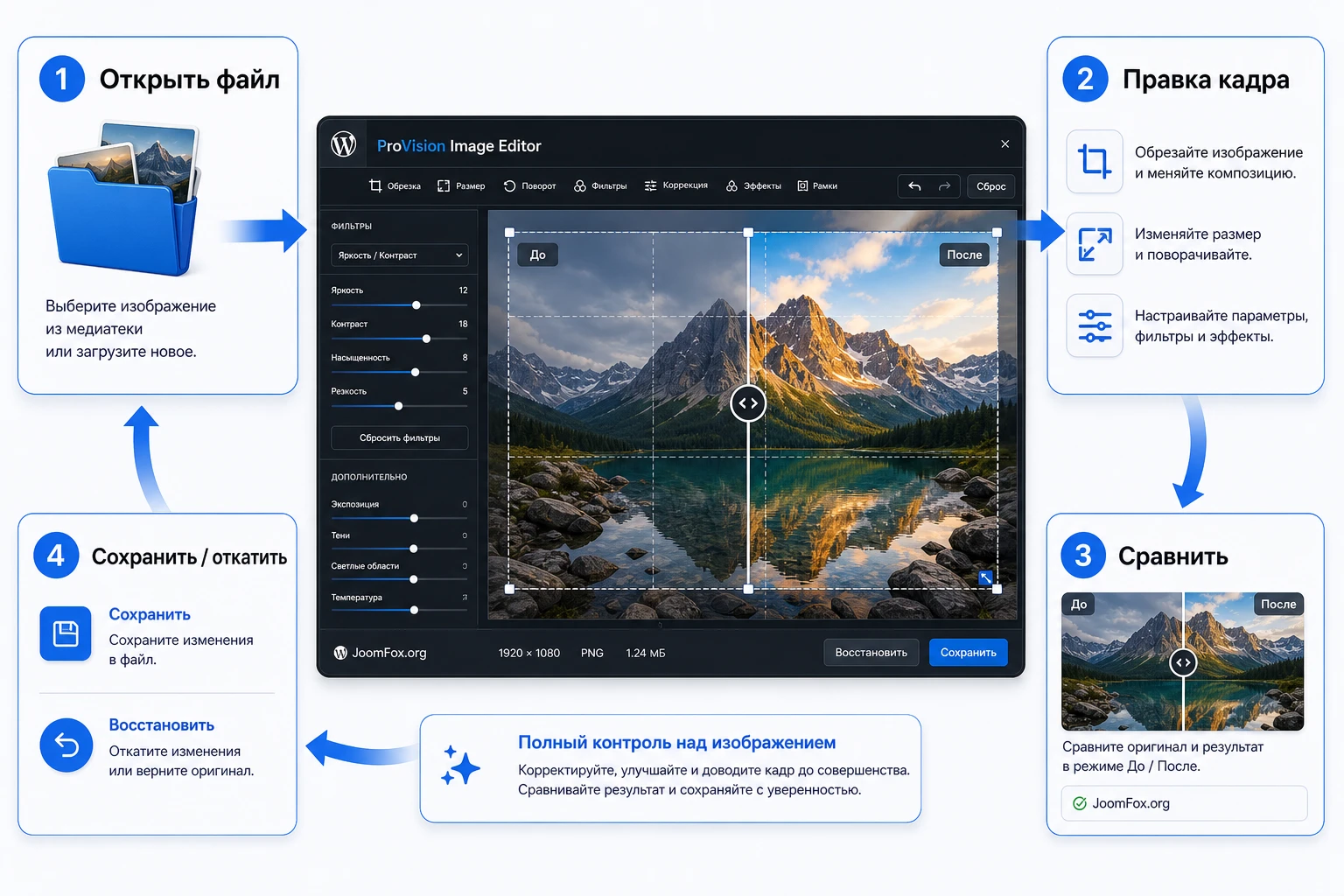
После активации не нужно сразу редактировать десятки файлов. Сначала убедитесь, что интерфейс открывается, изображение загружается в редактор, базовые инструменты реагируют, сохранение создаёт ожидаемый результат, а восстановление возвращает исходное состояние. Если плагин работает с несколькими размерами изображения, проверьте не только оригинал, но и миниатюру.
- Обрежьте копию тестового изображения и сохраните результат.
- Проверьте, изменился ли файл там, где вы ожидали: в медиатеке, записи, карточке товара или миниатюре каталога.
- Очистите кеш сайта и браузера, если на публичной части видите старую картинку.
- Попробуйте восстановить исходник или отменить изменение, если эта функция доступна в вашей версии.
- Посмотрите журналы ошибок хостинга, если после сохранения появляется пустой экран или файл не меняется.
Если на этом этапе есть сбои, не переходите к настройке папок и массовому редактированию. Сначала выясните, где конфликт: права на запись, лимит памяти, конфликт с оптимизатором изображений, другой плагин медиатеки или кеш.
Настройка после установки: редактор, размеры, папки и откат
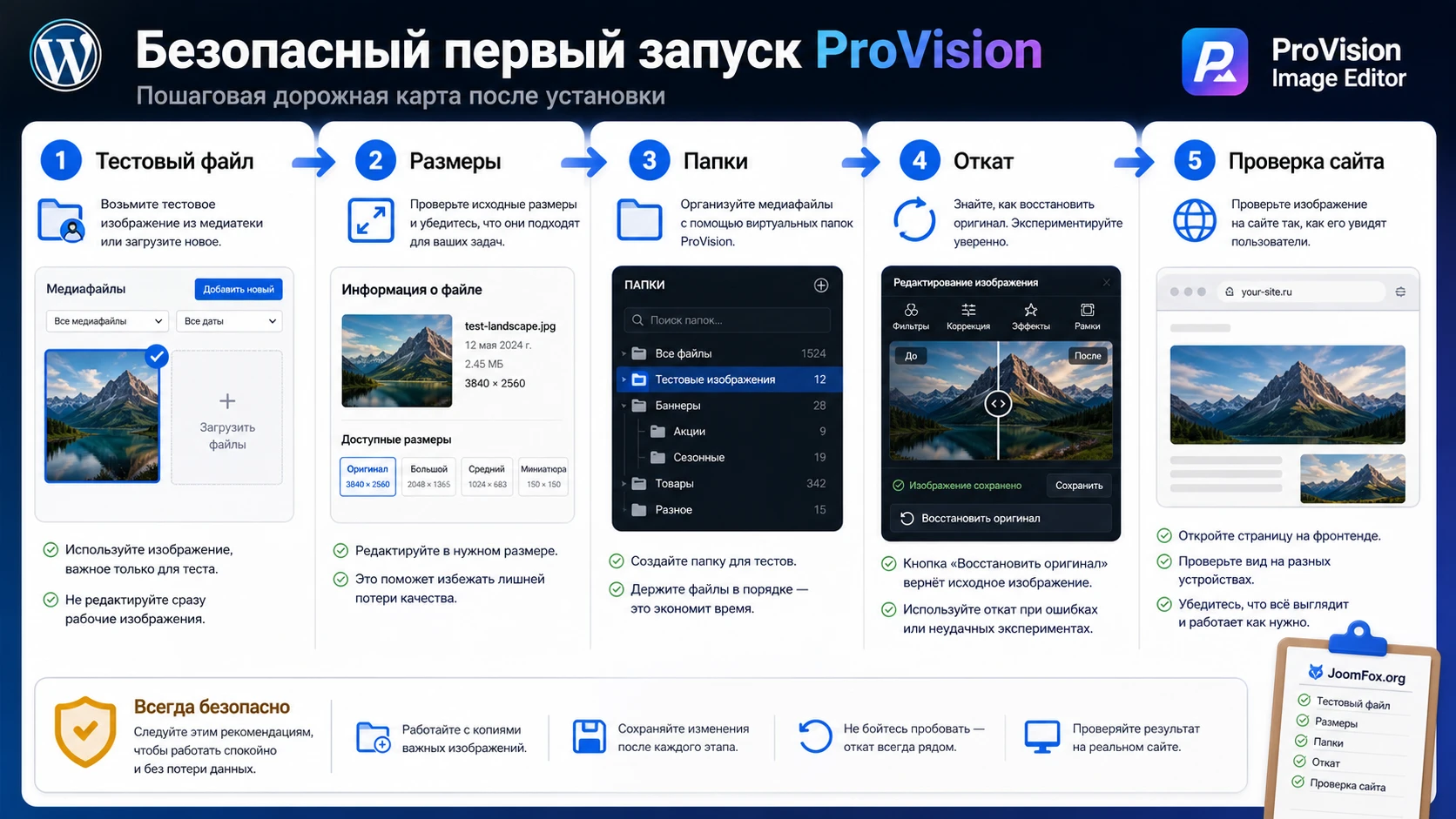
Подробная настройка ProVision начинается не с фильтров, а с правил работы. Нужно решить, какие изображения можно менять прямо в WordPress, кто имеет право это делать, где хранить тестовые файлы, какие размеры проверять после сохранения и как откатываться. Без такого порядка даже хороший редактор быстро превращается в источник случайных правок.
Где искать основные параметры
Точный путь меню зависит от версии плагина и структуры админ-панели. После активации проверьте отдельный пункт ProVision, действия в медиатеке и кнопки на экране вложения. Если интерфейс неочевиден, начните с тестового изображения: именно там обычно видны действия редактирования, сравнения, сохранения и восстановления.
Для типового сайта настройка должна идти в такой последовательности:
- Откройте тестовое изображение из медиатеки и убедитесь, что редактор запускается без ошибок.
- Проверьте список доступных размеров: оригинал, миниатюра, средний, крупный, размер записи и размеры WooCommerce, если магазин активен.
- Создайте несколько виртуальных папок для теста: например,
Products test,Blog covers,Need review. - Сохраните одно изменение и проверьте, где оно отображается.
- Восстановите исходник и убедитесь, что откат работает в вашем сценарии.
Какие настройки включать первыми
Если плагин предлагает режимы сравнения, полноэкранного редактирования, масштабирования и восстановления, сначала отработайте именно их. Они не меняют визуальный стиль сами по себе, но дают контроль. Фильтры и коррекцию цвета лучше оставить на второй этап, когда понятно, как сохраняется результат и какие размеры затрагиваются.
| Этап | Что проверить | Почему это важно |
|---|---|---|
| Запуск редактора | Открывается ли изображение из медиатеки и товара | Показывает базовую совместимость с админ-панелью |
| Размеры | Видны ли оригинал, миниатюры WordPress и размеры WooCommerce | Позволяет править именно тот вариант, который плохо выглядит на сайте |
| Сравнение | Работает ли просмотр до и после | Помогает не сохранить ухудшенную версию |
| Восстановление | Можно ли вернуть исходное изображение | Снижает риск при обучении редакторов |
| Папки | Создаются ли виртуальные папки и подпапки | Ускоряет поиск и сортировку медиатеки без смены URL файлов |
Какие параметры лучше не трогать без причины
Не применяйте фильтры и коррекцию цвета к изображениям, которые уже подготовлены дизайнером или фотографом. Не меняйте все размеры изображения, если проблема видна только в миниатюре. Не редактируйте оригинал, пока не проверили, нужен ли он для увеличения, галереи или будущей повторной генерации миниатюр.
Лучшее правило для первого запуска: менять самый маленький проблемный участок рабочего процесса, а не всю медиатеку сразу. Если плохо выглядит только миниатюра товара в каталоге, начните с неё. Если проблема в полноразмерной фотографии, сначала сохраните копию и проверьте галерею.
Как откатить спорную настройку
Откат зависит от того, что именно изменено. Если сохранённый результат не понравился, используйте восстановление исходного изображения, если оно доступно в вашей версии. Если проблема появилась после включения папок, проверьте, не изменились ли только виртуальные связи. Если публичная часть показывает старую версию, очистите кеш страницы, кеш CDN и кеш браузера. Если после правки нарушилась сетка товаров, верните исходник и проверьте настройки размеров WooCommerce в теме.
Работа с размерами изображений и миниатюрами WooCommerce
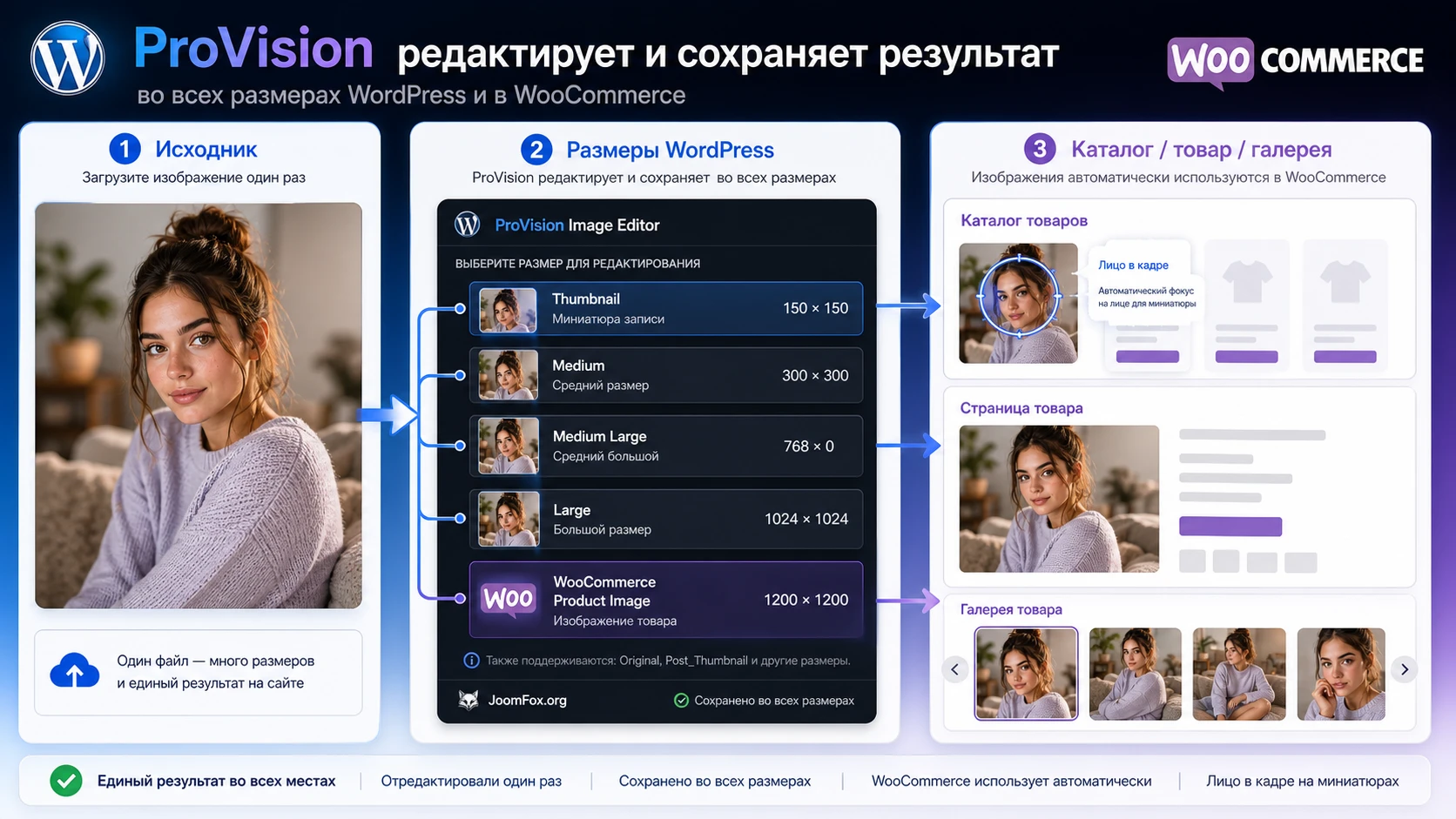
Это один из самых важных разделов для ProVision. WordPress создаёт стандартные размеры изображений, а темы и плагины могут добавлять свои. WooCommerce использует изображения товара в разных местах магазина. Поэтому вопрос не в том, как красиво обрезать картинку вообще, а в том, какой размер отвечает за конкретное место вывода.
В карточке ProVision заявлена работа с оригиналом, Post_Thumbnail, Large, Medium_Large, Medium, Thumbnail и WooCommerce Product Images. Это значит, что плагин особенно полезен там, где автоматическая обрезка не дала нужный результат. Например, исходное фото модели выглядит хорошо в карточке товара, но квадратная миниатюра в каталоге обрезала голову или важную часть товара.
Как понять, какой размер редактировать
Откройте страницу, где изображение выглядит неправильно, и определите место вывода. Если это сетка магазина, скорее всего, нужен размер каталога или миниатюра WooCommerce. Если это главное изображение на карточке товара, проверьте настройки темы и WooCommerce для основной картинки. Если это блок записей на главной, может использоваться Post_Thumbnail или пользовательский размер темы.
Миниатюра записи
Миниатюра записи часто используется в списках статей, карточках блога, виджетах и блоках похожих материалов. Если тема жёстко обрезает изображение, в кадре может оказаться не та часть. В ProVision стоит открыть соответствующий размер, поправить обрезку и проверить список записей, где эта миниатюра используется.
Картинка товара
В WooCommerce главный файл товара может использоваться как основное изображение, а производные размеры - в каталоге и галерее. Если вы редактируете только оригинал, не всегда меняется уже созданная миниатюра. Поэтому после правки нужно проверить все места: карточку товара, архив категории, блок похожих товаров и миниатюры галереи.
Фото с лицом или объектом у края
Функция распознавания лиц, заявленная в ProVision, нужна для ситуаций, когда центральная обрезка отрезает лицо или верхнюю часть фигуры. Это не замена ручной проверки, но хороший ориентир для фотографий людей. Для предметных товаров, где важна не голова, а контур объекта, всё равно проверяйте кадр вручную.
Не путайте улучшение миниатюры с оптимизацией файла. Кадрирование решает композицию, но не обязательно уменьшает вес изображения. После визуальной правки всё равно проверяйте размер файла, формат и скорость загрузки страницы.
Фильтры, сравнение и сохранение без потери контроля
Фильтры и коррекция выглядят самым привлекательным блоком редактора, но именно здесь чаще всего портят изображения. Яркость, контраст, насыщенность, сепия, оттенки серого, размытие и инверсия полезны, когда нужно быстро привести изображение к общему стилю. Но если применять их без сравнения и проверки на публичной части сайта, можно получить неестественные цвета, разные оттенки в каталоге и плохое отображение на мобильных экранах.
Как пользоваться сравнением до и после
Сравнение оригинала и отредактированного изображения нужно использовать перед каждым сохранением, особенно для товарных фото. Сначала внесите одну правку, затем сравните результат с исходником. Если улучшение очевидно, сохраните. Если эффект выглядит спорно, лучше отменить и попробовать меньшую интенсивность.
Хороший порядок такой:
- Откройте изображение и определите, что именно нужно исправить: композицию, яркость, поворот, цвет или размер.
- Сделайте одну правку, а не пять сразу.
- Откройте сравнение до и после.
- Проверьте вид на белом, тёмном и цветном фоне, если тема использует разные блоки.
- Сохраните только тот результат, который лучше исходника именно в контексте сайта.
Когда фильтры помогают
Фильтры уместны для редакционных изображений, обложек, иллюстраций и материалов, где художественная стилизация допустима. Для товаров фильтры используйте осторожно: покупатель должен видеть реальный цвет и форму предмета. Особенно аккуратно работайте с насыщенностью и контрастом в категориях одежды, косметики, мебели, украшений и еды.
Когда лучше не сохранять правку
Не сохраняйте результат, если изображение стало заметно темнее соседних товаров, цвет отличается от реального, текст на изображении потерял читаемость, края объекта стали грязными или размытие выглядит как дефект. В таких случаях вернитесь к исходнику и исправьте только кадрирование или размер.
Практический вывод: ProVision лучше всего использовать как точечный редактор для конкретной проблемы, а не как способ быстро «улучшить» все изображения одним стилем. Единый визуальный стиль сайта создаётся правилами подготовки контента, а не случайным набором фильтров.
Виртуальные папки как рабочий порядок для медиатеки
Вторая важная часть ProVision - файловый менеджер с виртуальными папками и подпапками. В обычной медиатеке WordPress файлы обычно сортируются по дате загрузки и метаданным. Это удобно для простого сайта, но плохо масштабируется, когда на сайте много товаров, сезонных кампаний, баннеров, обложек, документов и повторно используемых изображений.
Виртуальные папки не стоит воспринимать как физическое перемещение файлов на сервере, если документация конкретной версии не говорит обратного. Для безопасной работы исходите из того, что папки помогают организовать медиатеку внутри админ-панели. Такой подход снижает риск сломать URL изображений в уже опубликованных записях и товарах.
Как спроектировать структуру папок
Не создавайте слишком глубокую иерархию с первого дня. Лучше начать с 5-8 верхних папок и добавлять подпапки только там, где они действительно ускоряют поиск. Для магазина структура может выглядеть так:
Products- рабочие фото товаров.Product banners- баннеры категорий, акций и подборок.Blog covers- обложки статей и обучающих материалов.Need edit- изображения, которые ждут кадрирования или коррекции.Approved- проверенные файлы, которые можно использовать в публикациях.Archive- устаревшие, но пока не удалённые материалы.
Как не превратить папки в хаос
Папки помогают только тогда, когда команда одинаково понимает правила. Названия должны быть короткими, без личных пометок и временных слов. Если редактор не знает, куда положить файл, значит структура слишком сложная или не покрывает реальный процесс.
Для ProVision удобно связать папки с этапами работы: загрузили исходник, поместили в Need edit, поправили кадр, проверили на странице, перенесли в Approved. Такая схема не требует сложного обучения и помогает быстро видеть, какие изображения ещё не готовы.
Что проверять после перемещения файлов
После работы с виртуальными папками проверьте, что изображения в записях и товарах продолжают открываться, URL файла не поменялся, галереи не потеряли вложения, а поиск по медиатеке находит файл по названию. Если папки ведут себя как категории, публичная часть сайта не должна измениться. Если расширение физически меняет расположение файлов, нужен отдельный тест с уже опубликованными страницами.
Практический сценарий: подготовить изображения товара перед публикацией
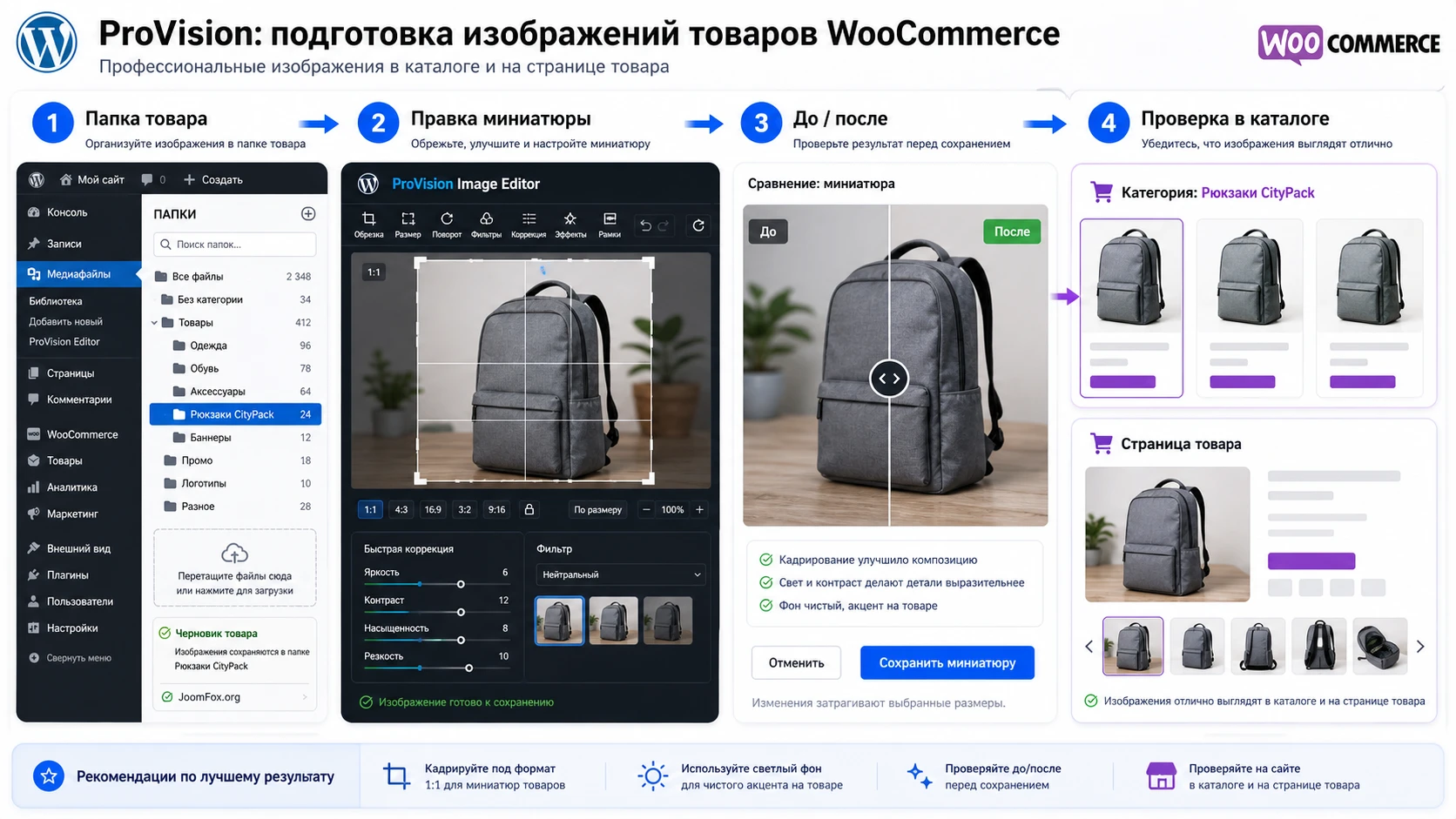
Разберём рабочий пример для WooCommerce-магазина. Допустим, нужно опубликовать товар с несколькими фотографиями: главное фото, крупный план детали, фото в использовании и квадратная миниатюра для каталога. Исходники уже загружены в медиатеку, но в каталоге главное фото обрезается неудачно, а деталь выглядит слишком тёмной.
Цель
Получить аккуратную карточку товара: главное изображение без лишней обрезки, миниатюра каталога с товаром в центре, дополнительные фото без сильного расхождения по яркости, папка с утверждёнными изображениями и возможность быстро откатить правку.
Подготовка
Перед началом убедитесь, что WooCommerce активен, товар создан как черновик, изображения загружены в медиатеку, кеш страницы временно отключён или легко очищается, а у пользователя есть права на редактирование медиа. Не начинайте с товара, который уже активно продаётся и получает трафик. Для первого теста лучше использовать черновик или закрытую тестовую категорию.
Шаги
- Откройте медиатеку и создайте виртуальную папку для товара или тестовой группы товаров.
- Переместите исходные изображения в эту папку, чтобы не искать их среди всех файлов.
- Откройте главное изображение через ProVision и проверьте доступные размеры.
- Если проблема только в каталоге, редактируйте миниатюру или размер WooCommerce, который отвечает за сетку товаров.
- Используйте кадрирование так, чтобы товар оставался узнаваемым и не упирался в край.
- Для тёмного крупного плана слегка поднимите яркость или контраст, затем сравните до и после.
- Сохраните результат и вернитесь к товару.
- Назначьте главное изображение товара и соберите галерею.
- Просмотрите товар в черновике, затем проверьте категорию, блок похожих товаров и миниатюры галереи.
Проверка
Ожидаемый результат - товар выглядит цельно в нескольких местах сайта. Главное изображение не обрезано в карточке, миниатюра каталога показывает нужную часть товара, галерея не содержит резких перепадов по яркости, а файл можно найти в виртуальной папке. Если публичная часть показывает старую версию, очистите кеш и откройте страницу в приватном окне браузера.
Нюанс, который часто мешает
Некоторые темы выводят собственные размеры изображений или используют пользовательские шаблоны WooCommerce. Если вы поправили стандартный размер, а внешний вид не изменился, проверьте, какой размер реально запрашивает тема. В таком случае ProVision помогает править файл, но решение может находиться в настройках темы или в регенерации миниатюр.
Как проверить результат на сайте и не испортить скорость
После редактирования изображений нужно проверить не только красоту, но и технический результат. Изображение может выглядеть лучше, но стать тяжелее, потерять правильный размер, сломать пропорции в сетке или остаться старым из-за кеша. Проверка особенно важна для WooCommerce: изображение товара влияет на восприятие товара, скорость каталога и качество мобильного просмотра.
Визуальная проверка
- Откройте страницу товара, категорию, блок похожих товаров и корзину, если там выводятся миниатюры.
- Сравните соседние товары: новая картинка не должна выбиваться по яркости и масштабу.
- Проверьте мобильный и настольный вид, потому что тема может использовать разные размеры.
- Убедитесь, что изображение не стало мыльным после изменения размера.
- Проверьте alt-текст и подписи в медиатеке, если изображение используется в контенте.
Техническая проверка
ProVision заявляет возможность увидеть новый размер файла после сохранения. Используйте это как быстрый ориентир, но не единственный тест. Если файл стал тяжелее без заметного улучшения, лучше вернуться к исходнику и подготовить оптимизированную версию внешним инструментом или отдельным плагином оптимизации изображений.
Также проверьте, не создаются ли лишние копии. WordPress, тема, WooCommerce и плагины могут генерировать несколько размеров для одного исходника. Это нормально, но при очень большой медиатеке стоит контролировать место на диске. Если после экспериментов появились ненужные файлы, удаляйте их только через безопасные инструменты медиатеки и резервную копию, а не вручную из папки загрузок.
Проверка SEO и доступности
Редактирование изображения не заменяет работу с метаданными. После правки проверьте название файла, alt-текст, подпись и контекст на странице. Для товара alt должен описывать товар, а не инструмент редактирования. Для статьи alt должен помогать понять изображение. Не набивайте alt ключевыми словами: поисковые системы и пользователи с программами чтения с экрана ценят точность.
Мини-итог: хорошая правка в ProVision считается завершённой только после проверки в реальном месте вывода. Медиатека показывает файл, но сайт показывает контекст.
Как встроить ProVision в редакционный процесс без хаоса
Даже самый удобный редактор изображений не решит проблему, если у команды нет правил. На небольшом сайте один администратор обычно помнит, какие файлы уже проверены, какие ждут обработки и какие нельзя менять. Но как только появляются контент-менеджер, владелец магазина, подрядчик по каталогу и специалист по рекламе, медиатека быстро становится общей зоной риска. ProVision лучше внедрять не как «ещё одну кнопку редактирования», а как часть понятного маршрута изображения от загрузки до публикации.
Такой маршрут особенно важен для WooCommerce. Фото товара может использоваться в карточке, каталоге, письмах, блоках похожих товаров, рекламных посадочных страницах и статьях. Если кто-то исправил миниатюру ради одного места, но не проверил остальные, ошибка уйдёт в несколько сценариев сразу. Поэтому перед доступом для команды стоит описать правила: кто загружает исходники, кто редактирует, кто утверждает, кто проверяет результат на сайте и кто имеет право восстанавливать исходник.
Разделите медиатеку на рабочие статусы
Виртуальные папки удобно использовать не только как тематический каталог, но и как простую систему статусов. Например, папка Need edit показывает файлы, которые ещё нужно привести в порядок, Ready to publish - изображения, которые можно назначать товарам и статьям, а Check on site - файлы, где правка уже сохранена, но публичная часть ещё не проверена.
Главное - не создавать слишком много промежуточных статусов. Если редактору приходится думать, чем Almost ready отличается от Need review, структура уже мешает работе. Для большинства сайтов хватает трёх рабочих состояний: нужно исправить, нужно проверить, утверждено. Тематические папки можно держать отдельно: товары, блог, баннеры, инструкции, архив.
Названия файлов и alt-тексты не должны теряться после правки
Редактирование изображения часто отвлекает от метаданных. Пользователь поправил кадр, сохранил результат и забыл, что файл называется вроде IMG_4821, а alt-текст пустой. Для SEO и доступности это плохой сценарий. После каждой значимой правки в ProVision полезно открыть сведения о вложении и проверить название, подпись, alt-текст и описание. Если изображение используется в товаре, alt должен описывать сам товар или важную деталь, а не действие редактора.
Хорошая привычка для команды: правка считается завершённой только после двух проверок - визуальной и метаданной. Визуальная отвечает на вопрос «хорошо ли выглядит файл», метаданная - «понятно ли, что это за файл и где он используется».
Права доступа лучше выдавать по задаче
Не каждому пользователю, который может создавать записи, нужно давать право массово менять изображения. Если редактор отвечает только за тексты, ему может быть достаточно выбора готовых файлов из папки Ready to publish. Если сотрудник готовит товары, ему можно разрешить редактирование товарных изображений, но с правилом не менять исходники без проверки на черновике. Администратор или разработчик должен оставаться тем человеком, который разбирает конфликты, восстановление и спорные правки.
В WordPress права часто зависят от роли пользователя и дополнительных плагинов управления ролями. Не усложняйте систему без необходимости. Достаточно начать с простого правила: новые пользователи сначала работают на тестовых товарах или черновиках, а доступ к реальным изображениям получают после короткой проверки.
Ведите журнал спорных правок
Для небольшого сайта журнал может быть обычной страницей во внутренней документации. Записывайте туда изображения, которые менялись вручную: что исправили, какой размер затронули, где проверили результат, кто утвердил правку и как откатить изменение. Это кажется лишним, пока не возникает вопрос, почему старый товар внезапно стал выглядеть иначе в каталоге.
Журнал особенно полезен, если на сайте есть сезонные баннеры, карточки акций, фотографии людей, изображения с юридически важными деталями или товары, где цвет должен быть максимально близок к реальному. В таких случаях нельзя полагаться только на память редактора.
Когда нужен внешний процесс вместо правки внутри WordPress
Иногда ProVision лучше использовать только для финальной проверки, а не для самой обработки. Если нужно привести к единому стилю сотни изображений, удалить фон, подготовить WebP, применить цветовой профиль, собрать коллаж или сделать ретушь, это задача внешнего редактора и отдельного экспорта. Затем финальные файлы загружаются в WordPress, а ProVision помогает проверить миниатюры, папки, сравнение и откат.
Надёжный рабочий процесс выглядит так: внешняя подготовка для сложной графики, ProVision для точечных правок в медиатеке, отдельная оптимизация для веса файла, проверка на публичной части и понятные правила папок. Такой подход снижает риск случайных изменений и делает плагин частью системы, а не хаотичным инструментом для быстрых исправлений.
Если редактор, миниатюры или папки работают не так, как ожидалось
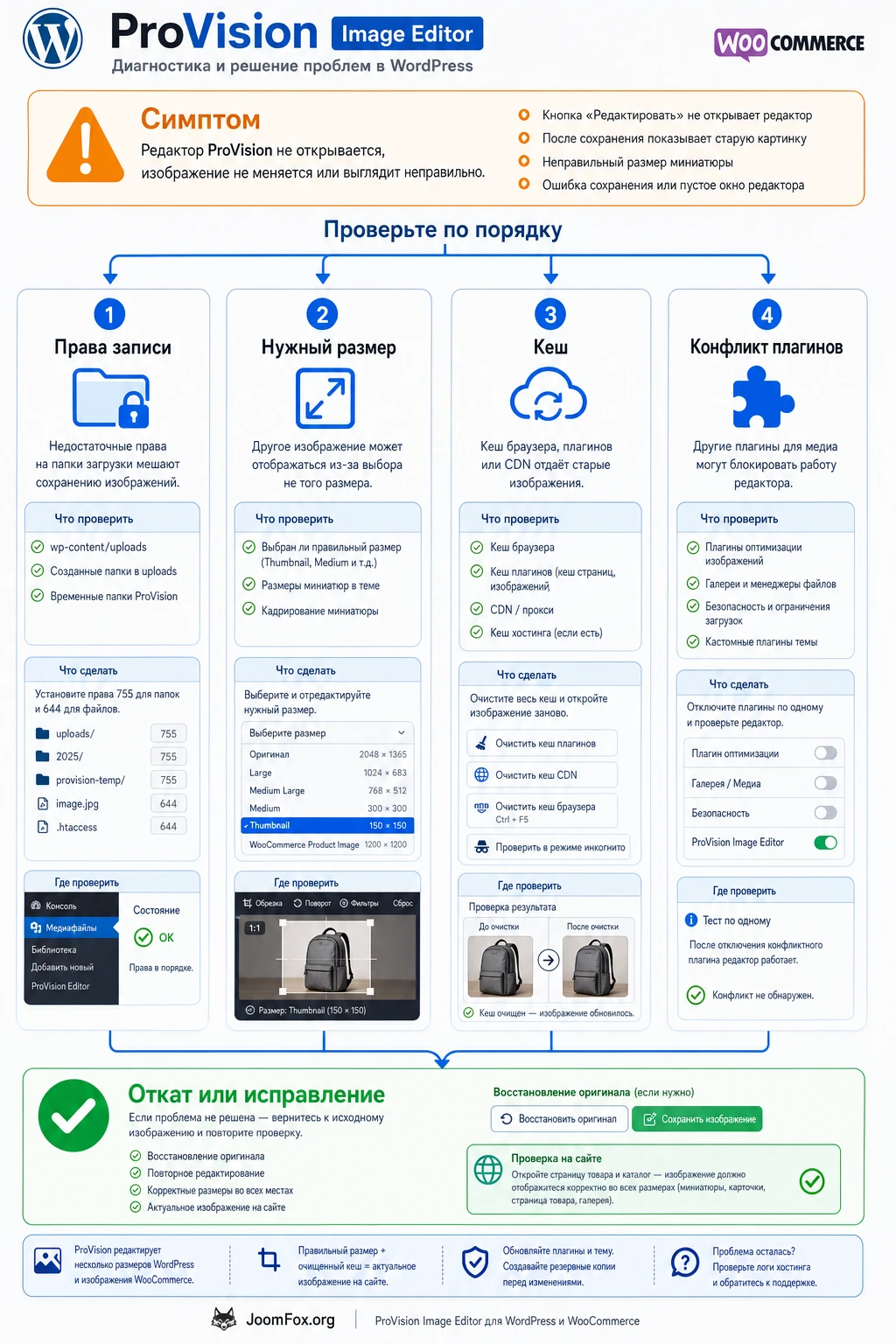
Проблемы с редакторами изображений обычно делятся на четыре группы: конфликт интерфейса в админ-панели, отсутствие прав на запись, кеширование старой версии и несоответствие размера, который вы редактируете, размеру, который выводит тема. Начинайте диагностику с самого простого: один тестовый файл, один размер, одна страница, очищенный кеш.
Редактор не открывается или зависает
Симптом: окно ProVision не загружается, интерфейс зависает, появляется пустой экран или кнопки не реагируют. Возможная причина - конфликт JavaScript в админ-панели, слишком большой файл, ограничение памяти или другой плагин, который меняет медиатеку.
Проверьте работу на стандартной теме и с отключёнными необязательными плагинами медиатеки на тестовой копии. Откройте инструменты разработчика браузера и посмотрите ошибки консоли. Если редактор запускается на маленьком файле, но не запускается на большом, проблема может быть в ресурсах хостинга.
Изображение сохранилось, но на сайте видно старую версию
Возможная причина - кеш страницы, кеш браузера, CDN, оптимизатор изображений или тема, которая выводит другой размер. Очистите кеш, откройте страницу в приватном окне, проверьте прямой URL изображения и убедитесь, что редактировали тот размер, который используется на странице.
Если старое изображение остаётся только в каталоге, а в карточке товара новое, значит разные места используют разные размеры. Вернитесь в редактор и проверьте миниатюру, размер каталога или пользовательский размер темы.
После правки миниатюры товар выглядит размытым
Размытие часто появляется, когда маленький размер растягивается темой до более крупного блока. WordPress и WooCommerce не должны использовать миниатюру там, где нужен крупный файл. Проверьте настройки темы, размер контейнера и то, какой файл реально загружается в браузере.
Исправление - не увеличивать маленькую миниатюру вручную, а подготовить корректный исходник и убедиться, что тема запрашивает подходящий размер. Если размеры менялись в настройках темы, может потребоваться повторная генерация миниатюр штатными средствами или отдельным проверенным инструментом.
Папки созданы, но файлы трудно найти
Причина чаще организационная, чем техническая: слишком много папок, разные правила именования, отсутствие папки для черновиков или утверждённых изображений. Упростите структуру. Оставьте верхние папки по задачам, а не по личным привычкам редакторов.
После включения ProVision конфликтует другой плагин медиатеки
Если на сайте уже есть FileBird, Real Media Library, Folders, CatFolders, оптимизатор изображений или замена медиатеки, два инструмента могут пытаться управлять одним интерфейсом. На тестовой копии отключайте плагины по одному и проверяйте, какой из них влияет на редактор. Не держите два разных менеджера папок включёнными только потому, что у каждого есть одна удобная функция.
Когда лучше откатить настройку
Откатывайте изменение, если после правки нарушилась сетка товаров, изображение стало тяжелее без пользы, фильтр исказил цвет товара, редактор нестабилен на больших файлах или конфликтует с важным плагином магазина. В таких случаях безопаснее вернуться к исходнику и перенести обработку в отдельный рабочий процесс.
Вопросы, которые стоит решить до внедрения ProVision
Можно ли использовать ProVision вместо внешнего графического редактора?
Для быстрых правок внутри WordPress - да. Для профессиональной ретуши, пакетной обработки, сложной цветокоррекции, макетов и работы с исходниками высокого разрешения - нет. ProVision удобен как редактор публикационного этапа, когда файл уже находится в медиатеке.
Подходит ли плагин для современного WooCommerce-магазина?
Карточка продукта подтверждает интеграцию с WooCommerce Product Images, но совместимость нужно проверять на вашей версии WordPress, WooCommerce, PHP и темы. Особенно осторожно тестируйте магазины с кастомными шаблонами карточек, CDN, WebP-генерацией и плагинами оптимизации.
Меняют ли виртуальные папки URL изображений?
Для большинства менеджеров медиатеки папки являются виртуальной организацией внутри WordPress. Но конкретное поведение нужно проверять в вашей версии ProVision. После перемещения тестового файла откройте опубликованную страницу и прямой URL изображения. Если URL не изменился, публичная часть сайта не должна потерять картинку.
Что делать, если после сохранения изображение не изменилось?
Сначала очистите кеш страницы, CDN и браузера. Затем проверьте, какой размер выводит тема. Возможно, вы изменили оригинал, а на странице используется миниатюра, или наоборот. Если изменения не сохраняются даже в медиатеке, проверьте права на запись в папку загрузок и ошибки сервера.
Нужно ли редактировать все размеры изображения?
Нет. Редактируйте только тот размер, который реально вызывает проблему. Если плохо выглядит каталог, не обязательно менять оригинал. Если нужно исправить полноразмерную фотографию, не всегда нужно трогать миниатюру. Чем точнее правка, тем легче откат.
Повлияет ли ProVision на скорость сайта?
Сам редактор работает в админ-панели, но сохранённые изображения уже влияют на публичную часть сайта. Если после правки файл стал тяжелее, страница может загружаться медленнее. Поэтому после редактирования проверяйте размер файла, формат, кеш и фактическую скорость важных страниц.
Можно ли дать доступ контент-менеджеру?
Можно, если роль пользователя уже имеет нужные права на медиатеку и вы подготовили правила: какие папки использовать, какие изображения менять, как сравнивать до и после, когда звать администратора. Без правил контент-менеджер может случайно изменить файл, который используется на нескольких страницах.
Когда CodeCanyon ProVision Image Editor будет удачным выбором
ProVision стоит использовать, если вам нужен редактор изображений прямо в WordPress, а рабочие задачи связаны с кадрированием, размерами, WooCommerce-миниатюрами, сравнением до и после, восстановлением исходника и порядком в медиатеке. Это не универсальная замена дизайну и оптимизации, но хороший инструмент для повседневной редакционной работы, где важна скорость и контроль.
Перед внедрением проверьте плагин на копии сайта, выберите несколько реальных изображений, отработайте один товарный сценарий, протестируйте размеры WooCommerce, очистку кеша и откат. Если редактор стабильно работает с вашей темой и медиатекой, можно постепенно подключать его к обычному процессу подготовки изображений.
Когда тестовый сценарий пройден и понятно, какие задачи плагин закрывает именно на вашем сайте, можно скачать установочный файл и перейти к аккуратной проверке на своей установке WordPress. Начинайте с копии сайта, фиксируйте правила работы с папками и не применяйте массовые правки до тех пор, пока не убедитесь, что сохранение, восстановление и вывод на публичной части работают предсказуемо.

