


CodeCanyon PullOut Widgets - Плагин WordPress
Плагин представляет собой высокоэффективный инструмент для расширения функциональности виджетов на веб-сайтах WordPress. Предлагая безупречное решение для управления и отображения виджетов, он оптимизирует пользовательский опыт и обеспечивает простую настройку.
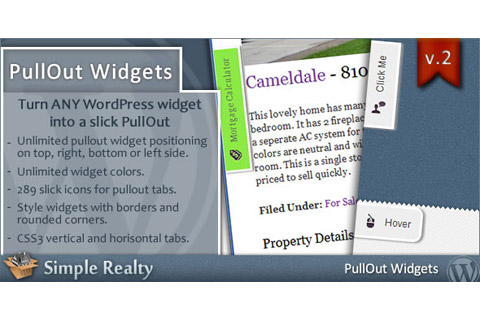
Особенности плагина
Благодаря простому интерфейсу он упрощает процесс добавления, организации и стилизации виджетов, предоставляя динамичный и интерактивный элемент на сайтах, работающих на WordPress. Эта функциональность дает пользователям возможность создавать привлекательные и визуально привлекательные разделы виджетов, доступ к которым легко получить.
Безупречная интеграция плагина гарантирует совместимость с различными темами и версиями WordPress, что позволяет обеспечить плавный и без проблем пользовательский опыт. Его гибкость позволяет пользователям настраивать виджеты в соответствии с их потребностями и предпочтениями, улучшая общий внешний вид и функциональность их веб-сайтов.
Более того, отзывчивый дизайн плагина гарантирует, что виджеты приспосабливаются к разным размерам экранов, обеспечивая согласованный и визуально приятный дисплей на всех устройствах. Эта функция является важной в сегодняшнем мобильно-центричном мире, где пользователи заходят на сайты с разных устройств.
Используя передовые особенности CodeCanyon PullOut Widgets, такие как настраиваемые анимации и переходы, пользователи могут создавать динамичные и привлекательные виджетные эффекты, захватывающие внимание посетителей. Это повышает общую вовлеченность пользователей и помогает сайтам выделяться на перегруженном онлайн-ландшафте.
В целом, мощные особенности плагина и безупречная функциональность делают его ценным дополнением к любому веб-сайту на WordPress, стремящемуся повысить производительность виджетов и улучшить общий пользовательский опыт. Его гибкость, совместимость и возможности настройки выделяют его как лучший выбор для тех, кто стремится оптимизировать управление виджетами на сайтах WordPress.
Спецификации:
| Дата выхода: | 10-03-2012 | |
| Дата обновления: | 29-07-2019 | |
| Тип расширения: | Платный | |
| Лицензия: | GPL | |
| Тематика: | Стиль и дизайн | |
| Совместимость: | W5.x | |
| Включает в себя: | Плагин | |
| Языковые пакеты: |

|
|
| Разработчик: | CodeCanyon | |
| Рейтинг: | ||
Скачивание по подписке!
Вам необходимо авторизоваться на сайте и приобрести клубную подписку!
Поделись с друзьями!
Руководство по настройке CodeCanyon PullOut Widgets для выдвижных виджетов WordPress
CodeCanyon PullOut Widgets нужен не для того, чтобы заменить весь интерфейс сайта, а чтобы вынести один важный виджет в заметную, но не занимающую место панель. В этом руководстве разберём, как подойти к установке, где искать логику настройки, какие сценарии подходят для выдвижной вкладки, как проверить результат и что делать, если панель не открывается, уезжает за край экрана или конфликтует с темой.
Материал написан как практическая инструкция для владельца сайта, вебмастера или разработчика, который уже понимает, какой контент хочет показать: форму обратной связи, поиск, вход, меню, блок с акцией, галерею или другой WordPress-виджет. Главное - не просто включить красивую вкладку, а сделать её полезной, предсказуемой и безопасной для посетителя.
По продукту доступно не так много современной открытой документации, поэтому точные названия отдельных полей в вашей сборке могут отличаться. Там, где источники подтверждают только класс возможностей, я показываю рабочую методику проверки: как протестировать позицию, триггер, скорость, внешний вид, мобильное поведение и совместимость без рискованных правок ядра WordPress, темы или самого плагина.
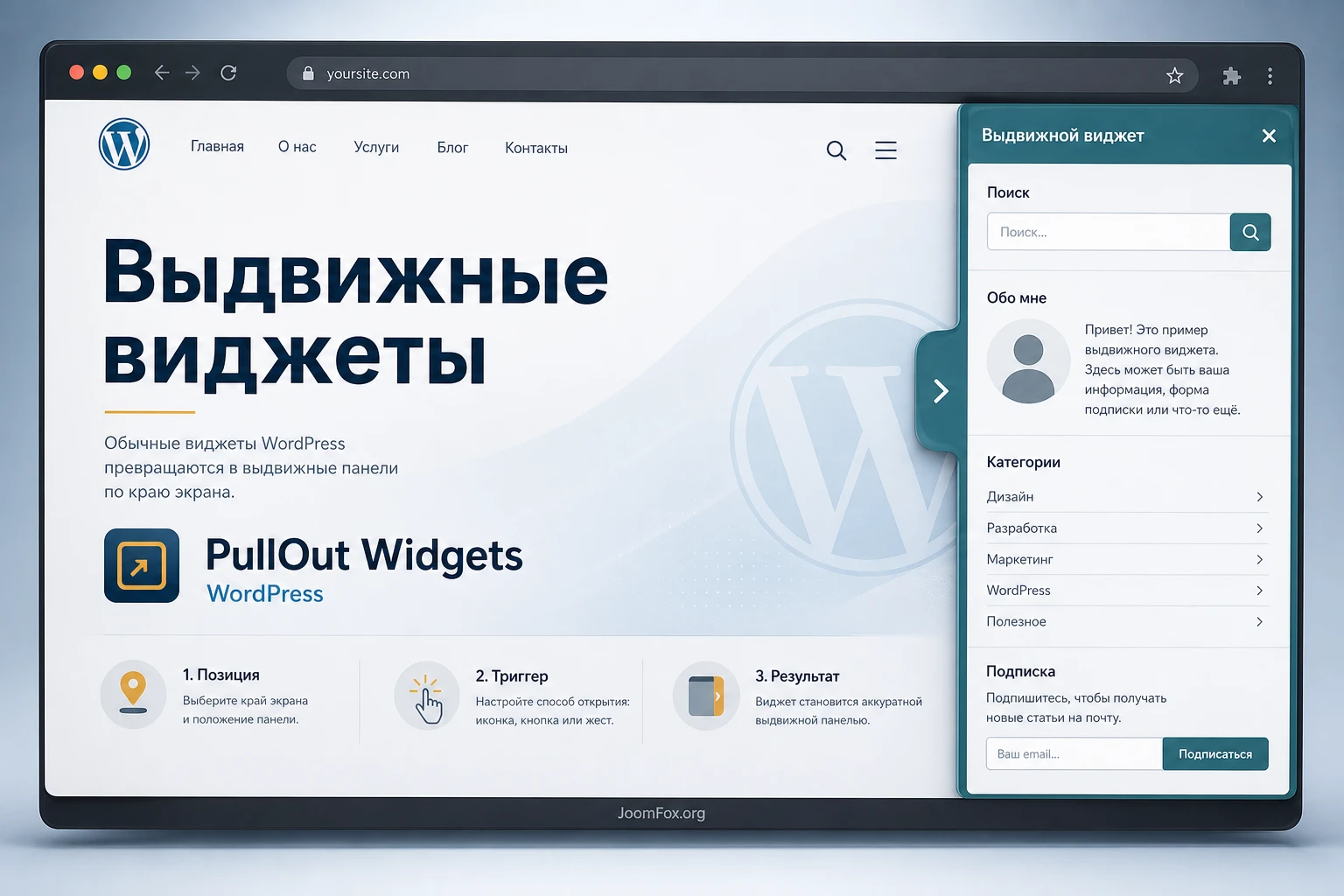
Что решает выдвижной виджет и почему это не обычный всплывающий блок
У классического WordPress-виджета есть понятное ограничение: он живёт в области, которую подготовила тема. Обычно это боковая колонка, подвал, верхняя область, иногда специальная зона в шаблоне записи. Если тема не предусматривает нужную область или посетитель быстро прокручивает страницу, важный блок может оказаться незаметным. PullOut-подход решает эту задачу иначе: содержимое остаётся виджетом, но показывается через вкладку, закреплённую у края экрана.
Такая схема полезна, когда нужно дать посетителю быстрый доступ к действию, не закрывая основной контент. Вкладка может открываться по клику или наведению, запускаться после задержки, реагировать на количество просмотренных страниц или появление элемента в области просмотра, если такая настройка есть в вашей версии. В описаниях продукта также указаны позиции сверху, справа, снизу и слева, настройка цветов, иконок, стилей вкладки, скорости раскрытия и набора анимаций.
От обычного модального окна выдвижной виджет отличается поведением. Модальное окно обычно перекрывает контент и требует реакции: закрыть, отправить форму, принять решение. PullOut-вкладка чаще работает мягче. Она видна на краю, но не перехватывает всё внимание. Посетитель может продолжать читать страницу и открыть панель, когда она действительно нужна.
Самая сильная сторона CodeCanyon PullOut Widgets - использование уже существующей системы виджетов WordPress. Это значит, что внутрь можно поставить не только текст, но и виджет формы, поиска, входа, меню, галереи, HTML-блока или стороннего плагина, если он корректно работает в widget area. Важно понимать и обратную сторону: качество результата зависит не только от PullOut Widgets, но и от того, насколько аккуратно сам виджет ведёт себя в ограниченной выдвижной области.
Какие задачи обычно стоит выносить во вкладку
Лучший кандидат для выдвижной панели - короткое действие, которое не требует большого экрана. Например, запрос консультации, быстрый поиск по сайту, форма обратной связи, мини-меню для раздела, вход для постоянных клиентов или блок с важной подсказкой. Если виджет требует длинной анкеты, сложной фильтрации, большой таблицы или полноценного кабинета, вкладка может стать тесной и неудобной.
- Форма обратной связи подходит, если содержит несколько полей и не требует сложного выбора.
- Поиск подходит для справочников, блогов, каталогов и сайтов поддержки.
- Вход на сайт удобен, если посетителям часто нужен быстрый доступ к личной зоне.
- Меню подходит для коротких переходов, но не для огромной навигации с несколькими уровнями.
- Галерея или видео подходят только при аккуратной ширине панели и проверенной скорости загрузки.
Если задача сводится к одному действию, выдвижной виджет часто лучше баннера. Если задача требует изучения, сравнения или чтения длинного текста, лучше оставить её на обычной странице.
Кому плагин подходит, а кому лучше выбрать другой способ показа
CodeCanyon PullOut Widgets хорошо подходит сайтам, где уже есть полезные виджеты и нужно сделать их доступнее. Это могут быть сайты услуг, небольшие интернет-магазины, агентства, образовательные проекты, каталоги, клубы, портфолио и корпоративные сайты. Владелец сайта получает быстрый способ вывести форму, меню или подсказку без разработки нового шаблона.
Плагин особенно уместен, когда дизайн страницы нельзя перегружать боковой колонкой. Например, на посадочной странице важен чистый макет, но посетителю всё равно нужен быстрый контакт. В таком случае вкладка у края экрана сохраняет страницу аккуратной и не заставляет человека искать форму внизу.
Но есть ситуации, где решение может быть лишним. Если сайт строится на современном конструкторе и уже имеет свои выезжающие панели, повторная реализация через отдельный плагин усложнит поддержку. Если тема использует нестандартную систему областей или полностью блочную структуру без привычных виджетов, сначала нужно проверить, как именно она выводит widget areas. Если проект требует строгих правил доступности, нужно отдельно тестировать клавиатурную навигацию, фокус, закрытие панели и читаемость вкладки.
Когда PullOut Widgets будет хорошим выбором
Выбирайте этот подход, если вам нужна компактная боковая вкладка, которая открывает обычный виджет и не требует сложного конструктора. Хороший пример - сайт услуг, где форма заявки нужна на каждой странице, но постоянный блок в шапке или подвале выглядит навязчиво. Другой пример - блог с большим архивом, где поиск должен быть доступен без прокрутки к сайдбару.
Ещё один сильный сценарий - быстрый вспомогательный доступ. Например, вкладка "Задать вопрос", "Поиск", "Меню раздела" или "Войти". Посетитель сам решает, когда открыть панель, а владелец сайта не перегружает первый экран.
Когда лучше не использовать выдвижную вкладку
Не стоит делать вкладку обязательным путём к важной информации. Если без неё посетитель не может увидеть цену, условия доставки, контактный телефон или форму заказа, интерфейс становится хрупким: скрипт не загрузился - действие исчезло. Выдвижная панель должна усиливать страницу, а не быть единственным способом выполнить критичное действие.
Особенно осторожно используйте автоматическое раскрытие. Задержка, счётчик страниц или реакция на появление элемента могут быть полезны, но только если они не раздражают посетителя и не мешают читать. На сайтах с большим мобильным трафиком сначала проверьте, не закрывает ли панель текст, кнопку покупки, меню или форму.
Что проверить перед установкой на WordPress-сайте
Подготовка важнее, чем кажется. PullOut Widgets работает рядом с темой, виджетами, jQuery, анимацией, мобильным определением, кешем и иногда сторонними формами. Если сразу ставить плагин на рабочий сайт и включать все эффекты, можно получить красивую вкладку, которая открывается не везде или конфликтует с уже подключёнными скриптами.
Перед установкой сделайте резервную копию файлов и базы данных. Для коммерческого сайта лучше сначала проверить плагин на копии, поддомене или локальном стенде. Это особенно важно, если тема старая, использует собственный jQuery, отключает стандартный вывод скриптов или уже имеет всплывающие панели.
Проверка темы и областей виджетов
Откройте Appearance -> Widgets и посмотрите, какие области доступны. Если в теме вообще нет подходящих областей или они управляются конструктором, уточните, как она работает с виджетами. WordPress поддерживает как классический экран виджетов, так и блочный редактор виджетов. Для старых плагинов иногда удобнее классический интерфейс, но решение зависит от конкретной темы и сборки сайта.
Проверьте, можете ли вы добавить простой текстовый или HTML-виджет в тестовую область и увидеть его на сайте. Если базовый виджет не выводится обычным способом, PullOut-панель тоже может не дать ожидаемый результат, потому что ей нечего будет переносить в выдвижной контейнер.
Проверка конфликтов со скриптами и кешем
В описаниях продукта указывается зависимость от jQuery. Это типично для старых интерфейсных плагинов WordPress: анимация, расчёт позиции и открытие панели выполняются через JavaScript. Поэтому перед настройкой отключите агрессивную оптимизацию скриптов на тестовой странице: объединение, отложенную загрузку, перенос в подвал, задержку выполнения до первого действия пользователя. Когда убедитесь, что вкладка работает, включайте оптимизацию обратно по одному параметру.
Если сайт использует кеш, CDN или минификацию, очищайте кеш после каждого важного изменения. Иначе вы можете исправить настройку в админ-панели, но видеть старый JavaScript или старые стили в браузере. Для проверки откройте страницу в приватном окне и в браузере, где вы не авторизованы как администратор.
Минимальный план безопасного теста
- Создайте тестовую страницу, которую не жалко временно менять.
- Подготовьте простой виджет с коротким текстом или тестовой формой.
- Включите одну выдвижную панель без автоматического открытия.
- Проверьте левую и правую стороны экрана, затем выберите одну основную позицию.
- Проверьте работу в обычном браузере, приватном окне и на мобильной ширине.
- Только после этого переносите сценарий на важные страницы.
Хорошая проверка перед установкой отвечает на один вопрос: если плагин временно выключить, останется ли у посетителя другой путь к тому же действию? Если нет, сначала добавьте обычную ссылку или форму на странице.
Установка и первичная проверка без лишнего риска
Установка коммерческого WordPress-плагина обычно выполняется через ZIP-архив. Не распаковывайте архив вручную, если не уверены, что внутри лежит именно папка плагина, а не документация, демо и отдельный installable-файл. Частая ошибка с платными архивами - загрузить в WordPress не тот ZIP. В результате админ-панель сообщает, что файл не содержит корректного плагина или не находит главный файл.
Стандартный путь такой: откройте Plugins -> Add New -> Upload Plugin, выберите архив плагина, нажмите Install Now, затем Activate. После активации проверьте меню админ-панели и экран виджетов. В зависимости от версии настройки могут находиться в отдельном пункте, внутри виджета или в диалоге параметров конкретного PullOut-виджета.
Что делать сразу после активации
Не начинайте с финальной формы, сложной галереи или большого меню. Создайте простой тестовый виджет. Он нужен не для публикации, а для проверки механики: появляется ли вкладка, открывается ли панель, закрывается ли она, корректно ли позиционируется на разных ширинах.
Первичная проверка должна быть максимально простой: один виджет, одна позиция, один триггер, один браузер, затем постепенное усложнение. Так легче понять, где возникла проблема: в плагине, теме, содержимом виджета, кешировании или конфликте скриптов.
Базовый тест после установки
- Добавьте в панель простой текстовый виджет с короткой фразой.
- Выберите позицию справа или слева, потому что боковые вкладки легче заметить и проверить.
- Поставьте открытие по клику, а не автоматический запуск.
- Сохраните настройки через
Save Changesили аналогичную кнопку вашей версии. - Откройте тестовую страницу без авторизации и нажмите на вкладку.
- Проверьте, что панель открывается, закрывается и не закрывает критичные элементы страницы.
Если этот тест проходит, можно переходить к реальному содержимому. Если нет, не меняйте сразу десять настроек. Сначала отключите кеш, проверьте консоль браузера на JavaScript-ошибки и временно переключитесь на простую стандартную тему на тестовом стенде.
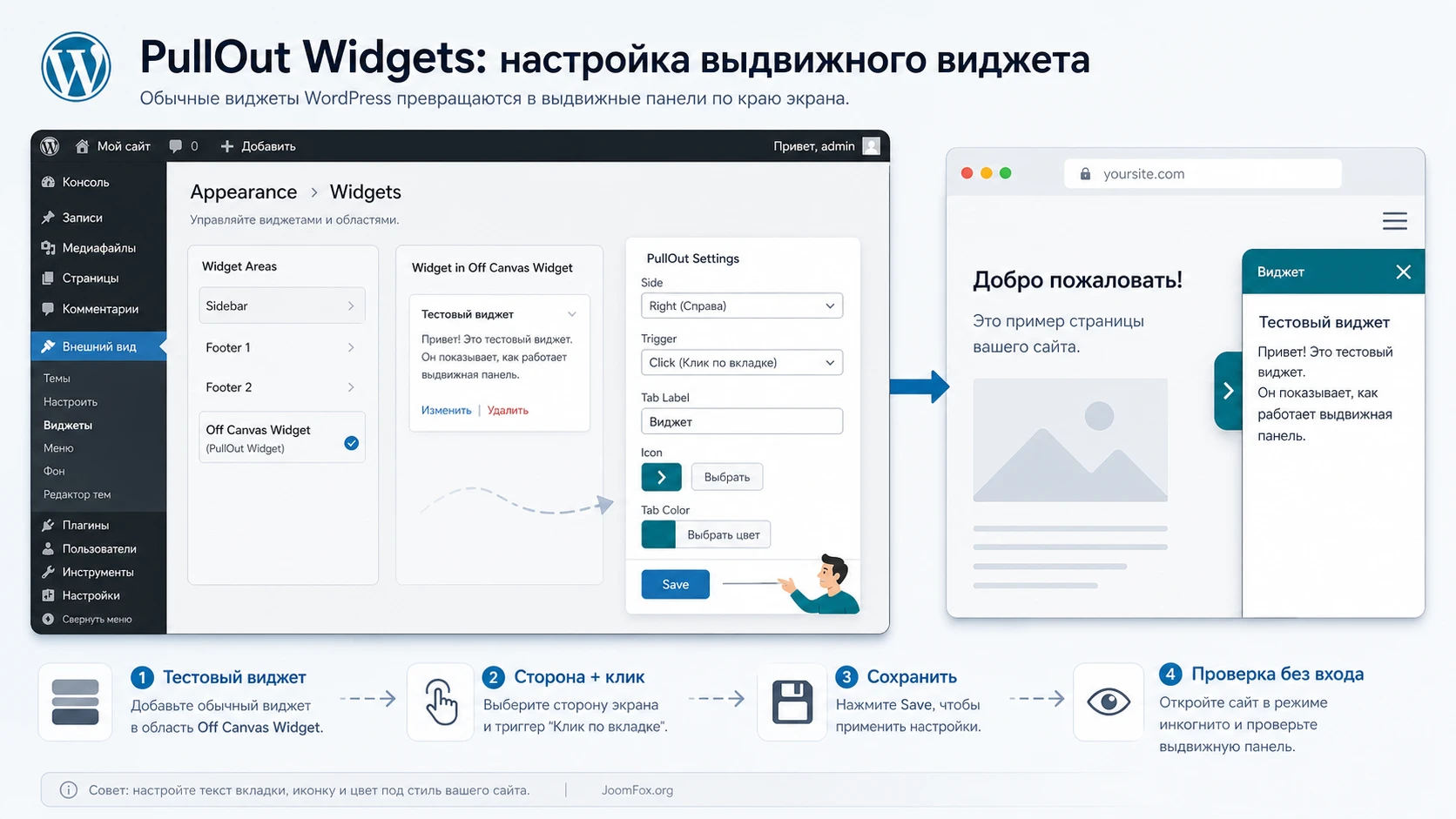
Карта настроек: сторона экрана, вкладка, триггер и поведение панели
Главная настройка PullOut Widgets - не цвет и не иконка, а сценарий открытия. Посетитель должен понимать, что вкладка делает, почему она появилась и как её закрыть. Поэтому сначала выбирают сторону экрана и триггер, затем ширину или высоту панели, потом скорость и анимацию, и только после этого доводят цвета, иконку и подпись.
В источниках по продукту подтверждаются четыре направления позиционирования: верх, право, низ и лево. На практике для большинства сайтов удобнее левая или правая сторона. Верхняя вкладка может конфликтовать с фиксированной шапкой, нижняя - с cookie-плашкой, онлайн-чатом или мобильной панелью браузера. Но окончательный выбор зависит от макета страницы.
Позиция вкладки и отступ по стороне
Если в настройках есть смещение вкладки вдоль стороны, используйте его осмысленно. Вкладка не должна совпадать с бургер-меню, кнопкой чата, плавающей кнопкой корзины, социальными иконками или кнопкой "наверх". Хорошая позиция находится в зоне видимости, но не мешает основному действию страницы.
Для страницы услуги вкладку формы часто ставят справа по центру экрана. Для навигационного меню иногда удобнее левый край. Для подсказки или поиска можно выбрать верхнюю часть боковой стороны, но важно проверить, не закрывает ли вкладка заголовок и не попадает ли под липкую шапку.
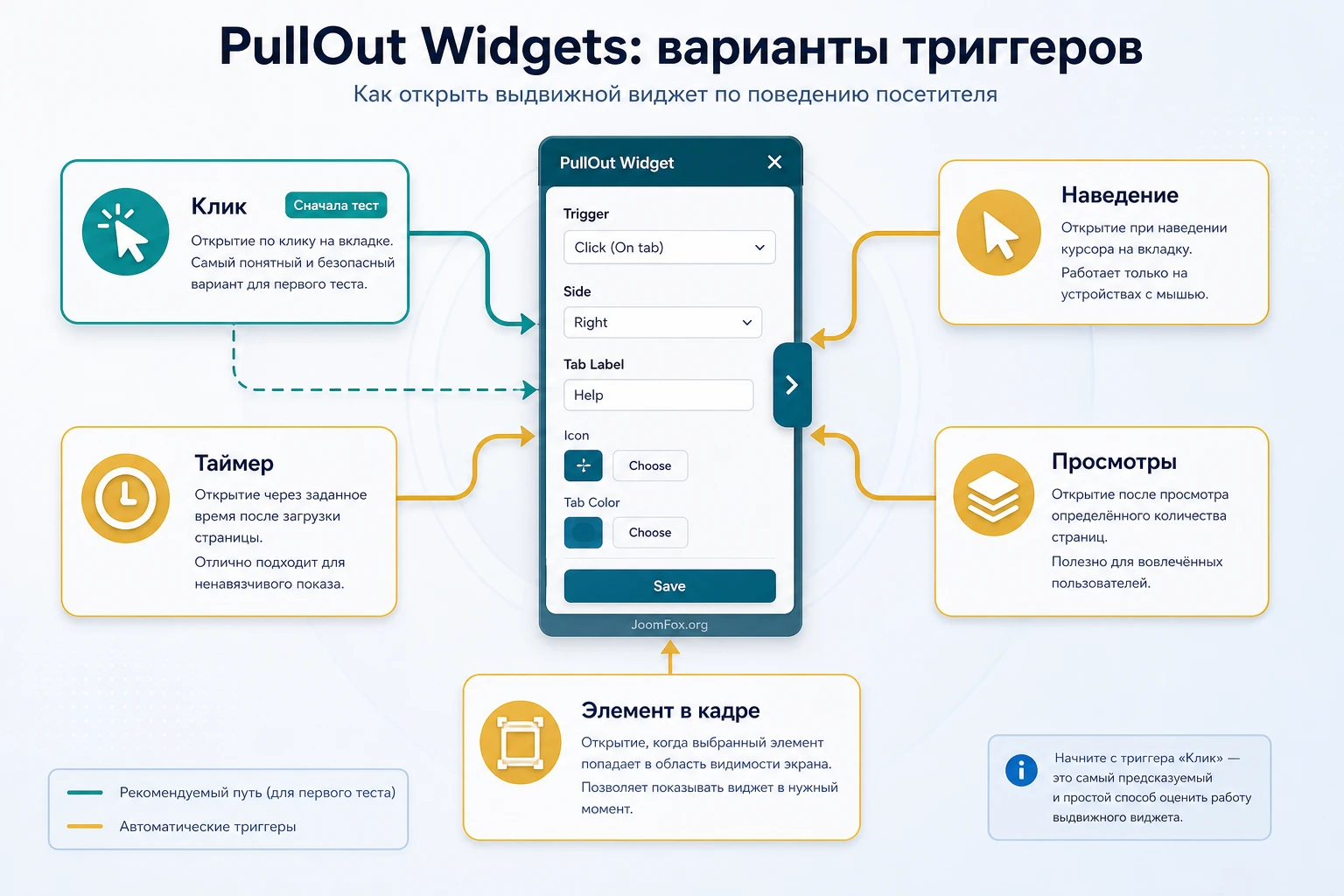
Триггеры открытия: клик, наведение, задержка и условия
Открытие по клику - самый предсказуемый вариант. Посетитель сам запускает панель, а вы избегаете лишнего раздражения. Наведение может быть удобным на настольных экранах, но плохо переносится на сенсорные устройства. Автоматическое раскрытие по таймеру, счётчику страниц или появлению элемента используйте только после ручного сценария, потому что такие режимы сильнее зависят от JavaScript и поведения браузера.
Если ваша версия поддерживает триггер по появлению элемента на экране, относитесь к нему как к продвинутому инструменту. Он полезен, когда вы хотите показать форму после того, как человек дочитал до блока с услугой или дошёл до конца статьи. Но этот режим требует проверки: правильно ли указан селектор элемента, не меняет ли его конструктор страницы, не удаляет ли его кеш или оптимизатор разметки.
Как выбрать триггер под задачу
| Сценарий | Лучший стартовый триггер | Что проверить |
|---|---|---|
| Форма консультации | Клик по вкладке | Не закрывает ли панель кнопку отправки и видны ли сообщения формы. |
| Поиск по сайту | Клик или наведение на настольных экранах | Фокус в поле поиска, закрытие панели после ввода, работа клавиатуры. |
| Акция или подсказка | Задержка или появление элемента | Не повторяется ли показ слишком часто и не мешает ли чтению. |
| Меню раздела | Клик | Помещаются ли пункты меню и удобно ли закрывать панель на мобильной ширине. |
Таблица не заменяет тест на вашем сайте. Она помогает выбрать стартовую точку, но финальное поведение нужно проверять на реальных страницах и устройствах.
Скорость, анимации и закрытие
В описании продукта указано управление скоростью раскрытия и набор эффектов анимации. Не выбирайте эффект только по красоте. Чем сложнее анимация, тем выше риск, что она будет выглядеть дёргано на слабом устройстве или конфликтовать с другими скриптами. Для делового сайта часто лучше короткое плавное раскрытие без резких прыжков.
Отдельно проверьте закрытие. В changelog продукта упоминались улучшения, связанные с вариантами закрытия и автоматическим закрытием при прокрутке. Если такая опция есть в вашей сборке, тестируйте её осторожно: пользователю должно быть понятно, почему панель закрылась и как открыть её снова.
Виджеты внутри PullOut: формы, меню, поиск, видео и короткие блоки
PullOut Widgets не делает содержимое виджета лучше сам по себе. Он меняет способ показа. Поэтому настройка внутреннего виджета - отдельный этап. Если в панель вставить тяжёлую форму, большое меню или галерею без оптимизации, посетитель увидит не удобную вкладку, а тесный контейнер с мелкими элементами.
Начинайте с вопроса: что посетитель должен сделать за 5-15 секунд после открытия панели? Если ответ расплывчатый, содержимое слишком сложное. Выдвижная панель хороша для быстрых действий, а не для длинных страниц внутри страницы.
Форма обратной связи
Для формы используйте короткий набор полей: имя, способ связи, сообщение или один целевой вопрос. Если форма создаётся сторонним плагином, проверьте, выводит ли он сообщения об ошибке и успешной отправке внутри ограниченной области. Некоторые формы после отправки прокручивают страницу к началу формы или показывают сообщение вне видимой зоны. В таком случае нужно настроить высоту панели или упростить форму.
Если форма использует защиту от спама, проверьте, помещается ли проверка в панель и не ломает ли она ширину. Сложная проверка может быть неудобной в боковой вкладке. Иногда лучше заменить её невидимой защитой или встроенной проверкой формы, если ваш плагин это поддерживает.
Поиск и вход на сайт
Поиск хорошо работает в PullOut-панели, если посетитель сразу попадает в поле ввода и видит кнопку отправки. Проверьте клавишу Enter, видимость подсказок и поведение на мобильной ширине. Если поиск выводит живые подсказки, они не должны обрезаться контейнером панели.
Виджет входа удобен для закрытых разделов, клубных сайтов и личных зон. Но не делайте вкладку единственным способом войти. Оставьте обычную ссылку на страницу входа, потому что скрипты, кеш или блокировка JavaScript могут временно отключить выдвижную панель.
Меню, галерея и видео
Меню должно быть коротким. Если в нём много уровней, пользователь будет бороться с шириной панели. Для сложной навигации лучше использовать отдельное меню или специализированный плагин. Галерея допустима, если изображения оптимизированы, а миниатюры не требуют горизонтальной прокрутки. Видео лучше использовать осторожно: встроенный проигрыватель может увеличивать вес страницы и конфликтовать с автоматическим открытием.
Правило простое: чем тяжелее содержимое, тем спокойнее должны быть анимация и триггер. Для формы и поиска можно оставить аккуратное раскрытие. Для видео или галереи не стоит включать автоматическое появление без причины.
Практический сценарий: выдвижная форма консультации на странице услуги
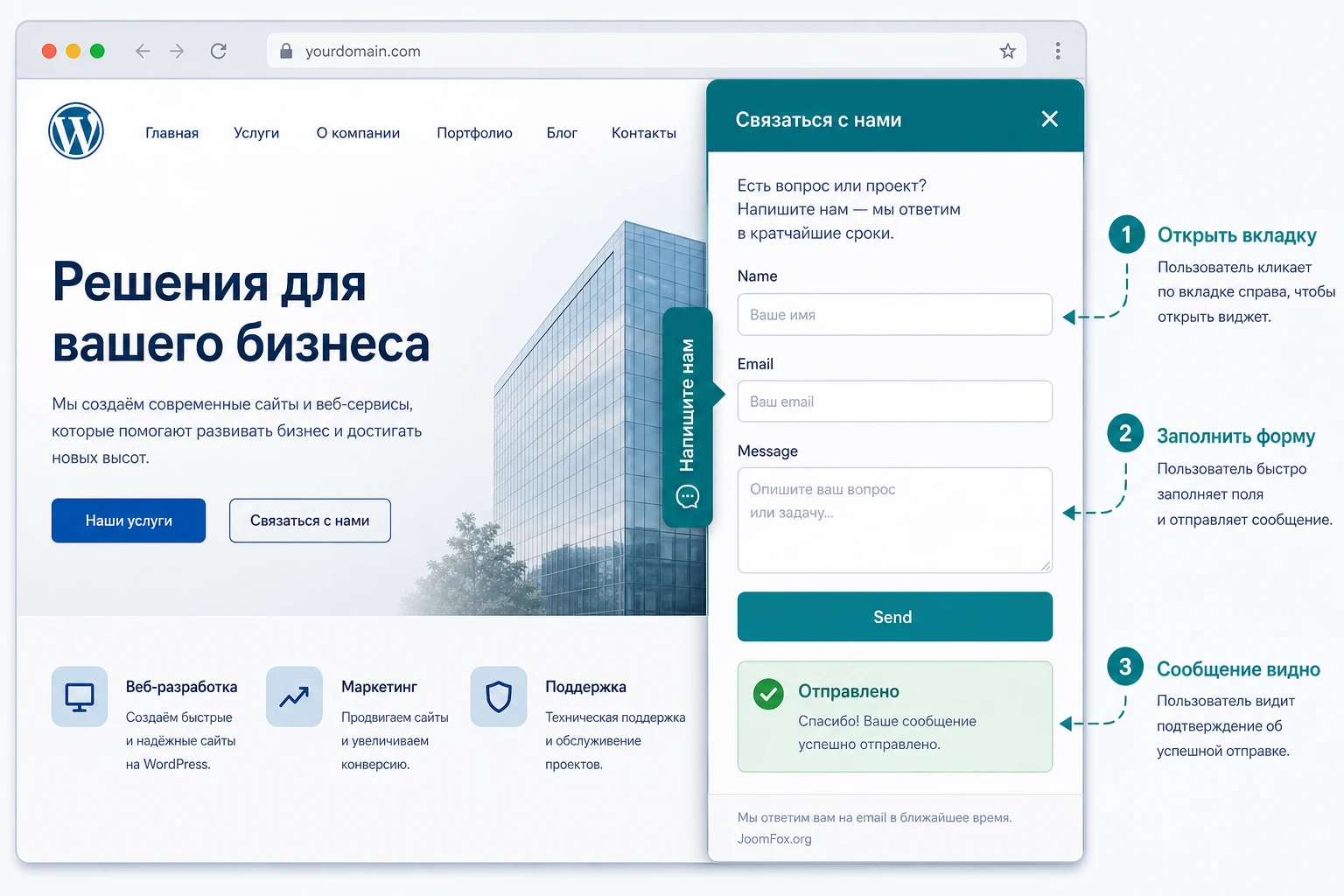
Разберём предметный сценарий. У нас есть страница услуги, где основной текст должен оставаться чистым, но посетителю нужен быстрый способ задать вопрос. Мы хотим сделать боковую вкладку "Задать вопрос", которая открывает короткую форму. Это один из самых естественных случаев для CodeCanyon PullOut Widgets: виджет формы становится доступным всегда, но не занимает место в макете.
Цель
Получить выдвижную панель справа или слева, которая открывается по клику, содержит короткую форму и не мешает читать страницу. После отправки посетитель должен увидеть сообщение об успехе или ошибке внутри панели, а владелец сайта должен получить заявку через используемый плагин формы.
Подготовка
До настройки PullOut-панели создайте саму форму в вашем плагине форм и проверьте её на обычной странице. Убедитесь, что письмо приходит, обязательные поля работают, сообщение об успешной отправке видно, а защита от спама не мешает пользователю. Только после этого переносите форму в виджет.
Создайте отдельный виджет или блок с коротким заголовком, формой и минимальным пояснением. Не вставляйте длинный маркетинговый текст. В панели человеку нужно быстро понять, что делать.
Шаги настройки
- Откройте
Appearance->Widgetsи добавьте форму в область, которую использует PullOut Widgets. - В настройках выдвижного виджета выберите боковую позицию, лучше правую для первого теста.
- Задайте подпись вкладки коротко: например, "Вопрос" или "Связаться".
- Выберите открытие по клику, чтобы пользователь сам запускал панель.
- Настройте ширину так, чтобы поля формы не сжимались и не создавали горизонтальную прокрутку.
- Выберите спокойную скорость раскрытия и один простой эффект.
- Сохраните настройки и очистите кеш сайта, если он включён.
После сохранения откройте страницу услуги в приватном окне. Нажмите вкладку, заполните форму тестовыми данными, отправьте и проверьте результат. Если сообщение об успехе не видно, увеличьте высоту панели или настройте форму так, чтобы сообщение выводилось рядом с кнопкой.
Нюанс, который часто ломает сценарий
Формы часто подключают собственные скрипты проверки. Если оптимизатор сайта откладывает JavaScript формы, внутри PullOut-панели кнопка отправки может не срабатывать. В таком случае временно отключите оптимизацию для страницы, проверьте форму, затем добавьте исключения только для нужных файлов формы или PullOut Widgets. Не отключайте всю оптимизацию навсегда без проверки причины.
Проверка результата: что должно быть видно посетителю и администратору
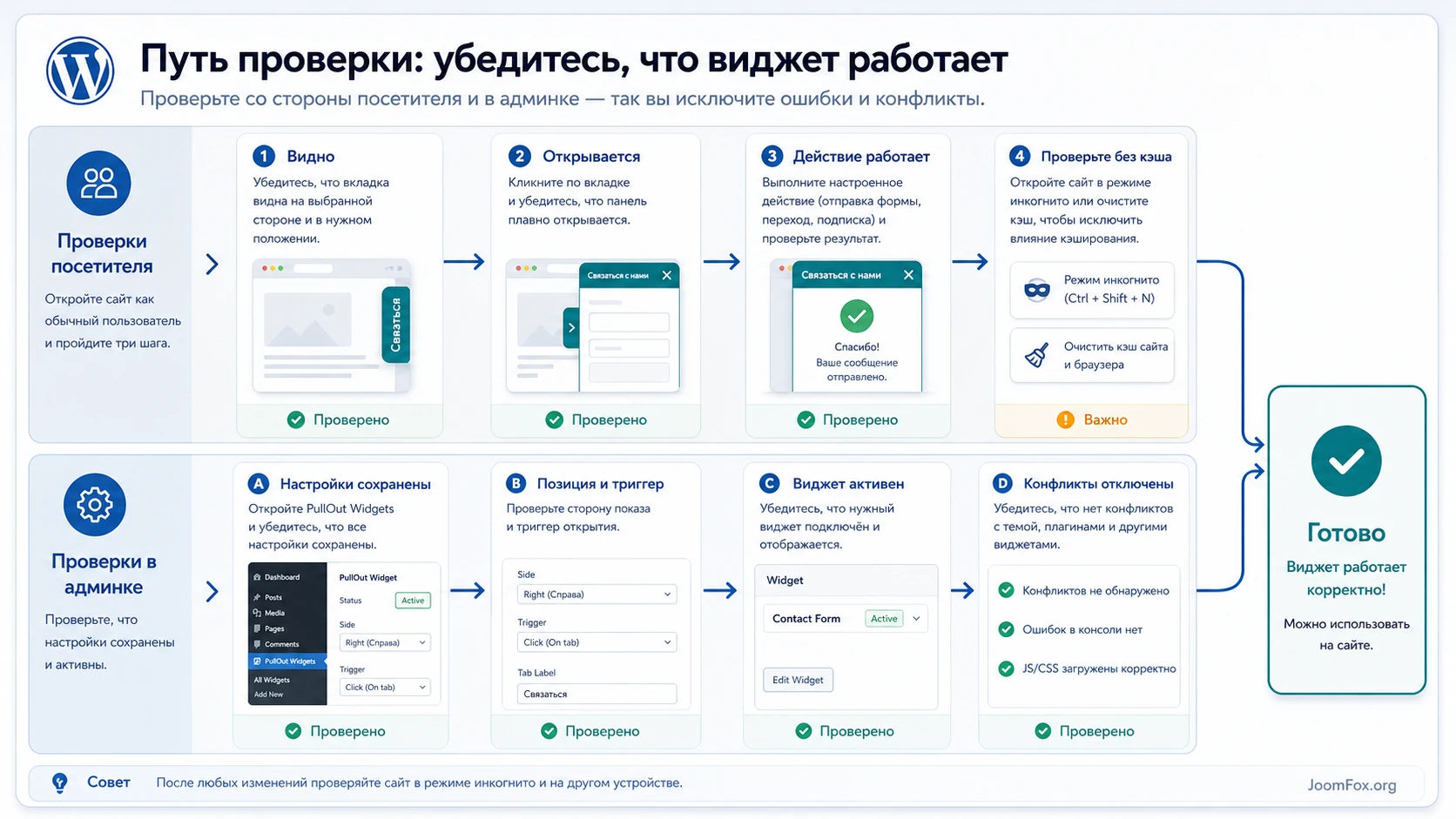
Проверка результата нужна не только после первой установки. Её стоит повторять после обновления темы, включения кеша, изменения формы, переключения редактора виджетов, замены шрифтов и любого изменения в скриптах. Выдвижная панель находится на стыке интерфейса и содержимого, поэтому небольшое изменение в теме может повлиять на её положение или внешний вид.
Проверяйте результат в двух ролях: посетитель и администратор. Посетителю важны доступность, понятность, скорость и отсутствие помех. Администратору важно, чтобы заявки, клики или переходы доходили туда, куда должны, а настройки не терялись после сохранения.
Проверка в публичной части сайта
- Вкладка видна на нужных страницах и не появляется там, где она неуместна.
- Панель открывается по выбранному триггеру и закрывается понятным способом.
- Содержимое помещается без горизонтальной прокрутки.
- Кнопки, поля формы, ссылки и меню внутри панели кликабельны.
- На мобильной ширине панель не перекрывает критичные элементы страницы.
- После очистки кеша поведение остаётся таким же.
Проверка в админ-панели
Вернитесь в Appearance -> Widgets и убедитесь, что виджет остался на месте. Затем откройте настройки PullOut-панели и проверьте, что позиция, триггер, цвета и скорость сохранились. Если часть параметров сбрасывается, возможна проблема с правами пользователя, конфликтом JavaScript в админ-панели или несовместимостью с редактором виджетов.
Минимальный критерий готовности: вкладка работает для неавторизованного посетителя после очистки кеша, а её содержимое можно заменить или отключить без правки кода.
Внешний вид, шрифты и безопасные CSS-правки
Внешний вид PullOut-панели должен поддерживать дизайн сайта, но не сливаться с ним полностью. Вкладка должна быть заметной, потому что её задача - дать быстрый доступ. При этом она не должна выглядеть как чужой баннер. Начинайте с цветов вкладки, текста, ссылок и границы, затем проверяйте шрифты и отступы.
Некоторые задачи проще решить через настройки плагина, если они есть в вашей версии: цвет фона, цвет текста, цвет ссылок, стиль вкладки, иконка, скорость. CSS нужен только там, где встроенных параметров недостаточно. Не правьте файлы плагина: при обновлении изменения потеряются, а при ошибке можно сломать панель.
Где безопасно добавлять CSS
Самый безопасный путь - Appearance -> Customize -> Additional CSS или файл дочерней темы. Если сайт использует плагин для фрагментов кода, можно хранить CSS там, но убедитесь, что он подключается в публичной части сайта. Перед правкой откройте инструменты разработчика браузера и найдите реальные классы или контейнеры вашей версии.
В обсуждении на Stack Overflow для похожего запроса упоминалось, что pullout-виджеты могут быть обёрнуты контейнером с идентификатором #pullouts. Это полезная отправная точка, но не гарантия для каждой сборки. Проверьте разметку у себя и используйте только те селекторы, которые реально есть на странице.
Пример аккуратной правки шрифта и ширины
Этот пример не обязателен. Он показывает подход: ограничить изменение областью PullOut-панелей и не затрагивать всю тему. Вставляйте код в Additional CSS или дочернюю тему, затем проверьте страницу в приватном окне.
#pullouts {
  font-family: inherit;
}

#pullouts .widget {
  line-height: 1.5;
}

#pullouts input,
#pullouts textarea,
#pullouts button {
  max-width: 100%;
}
Если после правки внешний вид стал хуже, просто удалите этот фрагмент и сохраните настройки. Такой откат безопасен, потому что вы не меняли файлы плагина. Если селектор #pullouts у вас отсутствует, не используйте пример вслепую: найдите актуальный контейнер в инспекторе браузера.
Скорость, SEO, мобильный опыт и доступность
Выдвижная вкладка не должна ухудшать основные метрики страницы. Сама идея экономит место, но любое содержимое внутри панели всё равно загружается на странице: форма, скрипты проверки, шрифты, иконки, галерея, видео, сторонние виджеты. Если внутрь поставить тяжёлый блок, страница может стать медленнее даже до открытия панели.
С точки зрения SEO PullOut-панель не должна быть местом для скрытого текстового массива. Не прячьте туда важное описание услуги, характеристики товара или основной текст раздела. Поисковая полезность страницы строится на видимом, доступном и понятном контенте. PullOut-вкладка лучше подходит для вспомогательных действий.
Как не перегрузить страницу
- Не ставьте в одну панель несколько тяжёлых виджетов без необходимости.
- Не используйте видео с автозагрузкой, если оно не критично для сценария.
- Проверяйте страницу до и после включения плагина в инструментах скорости.
- Исключайте из минификации только конкретные проблемные скрипты, а не всю оптимизацию сайта.
- Оставляйте обычную ссылку или форму на странице для критичных действий.
Мобильная проверка
Мобильная ширина - самый строгий тест. Вкладка может оказаться слишком близко к системным жестам, закрывать кнопку корзины, мешать меню или перекрывать cookie-плашку. Если в настройках вашей версии есть отключение для телефонов или планшетов, протестируйте этот вариант. Для некоторых сайтов лучше показывать PullOut только на настольных экранах, а на мобильных оставить обычную кнопку или блок в контенте.
Не считайте адаптивность подтверждённой, пока не проверите реальную страницу с реальным содержимым виджета. Пустая тестовая панель может выглядеть нормально, а форма с полями, подсказками и сообщением об ошибке - уже нет.
Как зафиксировать рабочую конфигурацию для поддержки сайта
После удачной настройки не оставляйте всё только в памяти администратора. Выдвижная вкладка зависит от нескольких мест сразу: конкретного виджета, области виджетов, настроек PullOut-панели, правил показа, CSS-правок, кеша и оптимизации скриптов. Через несколько месяцев никто не вспомнит, почему выбран именно клик, почему панель стоит справа, почему отключена сложная анимация и какой CSS отвечает за ширину формы.
Сделайте короткую внутреннюю заметку для проекта. В ней достаточно указать страницу, где проверялась панель, название виджета, позицию, триггер, выбранную сторону экрана, включённые условия показа, место хранения CSS и список плагинов, которые нельзя без проверки отключать или оптимизировать. Такая заметка особенно полезна, если сайт обслуживает не один человек: редактор может заменить форму, разработчик - оптимизировать скрипты, владелец - поменять тему, и после этого PullOut-панель неожиданно перестанет вести себя как раньше.
Отдельно запишите способ быстрого отката. Например: отключить конкретный PullOut-виджет, вернуть форму на обычную страницу, удалить CSS из Additional CSS, очистить кеш, проверить страницу в приватном окне. Хорошая конфигурация считается завершённой только тогда, когда её можно безопасно отключить и вернуть без поиска по файлам плагина.
Мини-чек-лист для передачи проекта
- Название и назначение выдвижной панели записаны понятным языком.
- Указано, какой виджет находится внутри панели и где он редактируется.
- Зафиксированы позиция, триггер, скорость, анимация и условия показа.
- Описано, какие страницы обязательно проверять после изменений темы или кеша.
- CSS-правки лежат в безопасном месте и не требуют изменения файлов плагина.
- Есть простой откат на обычную ссылку, кнопку или форму в контенте страницы.
Этот раздел может показаться административным, но именно он снижает риск поломки. PullOut Widgets обычно внедряют ради удобства пользователя, а не ради сложной разработки. Чем проще описана рабочая конфигурация, тем легче поддерживать её после обновлений WordPress, темы, формы или оптимизатора.
Типичные ошибки PullOut Widgets и понятная диагностика
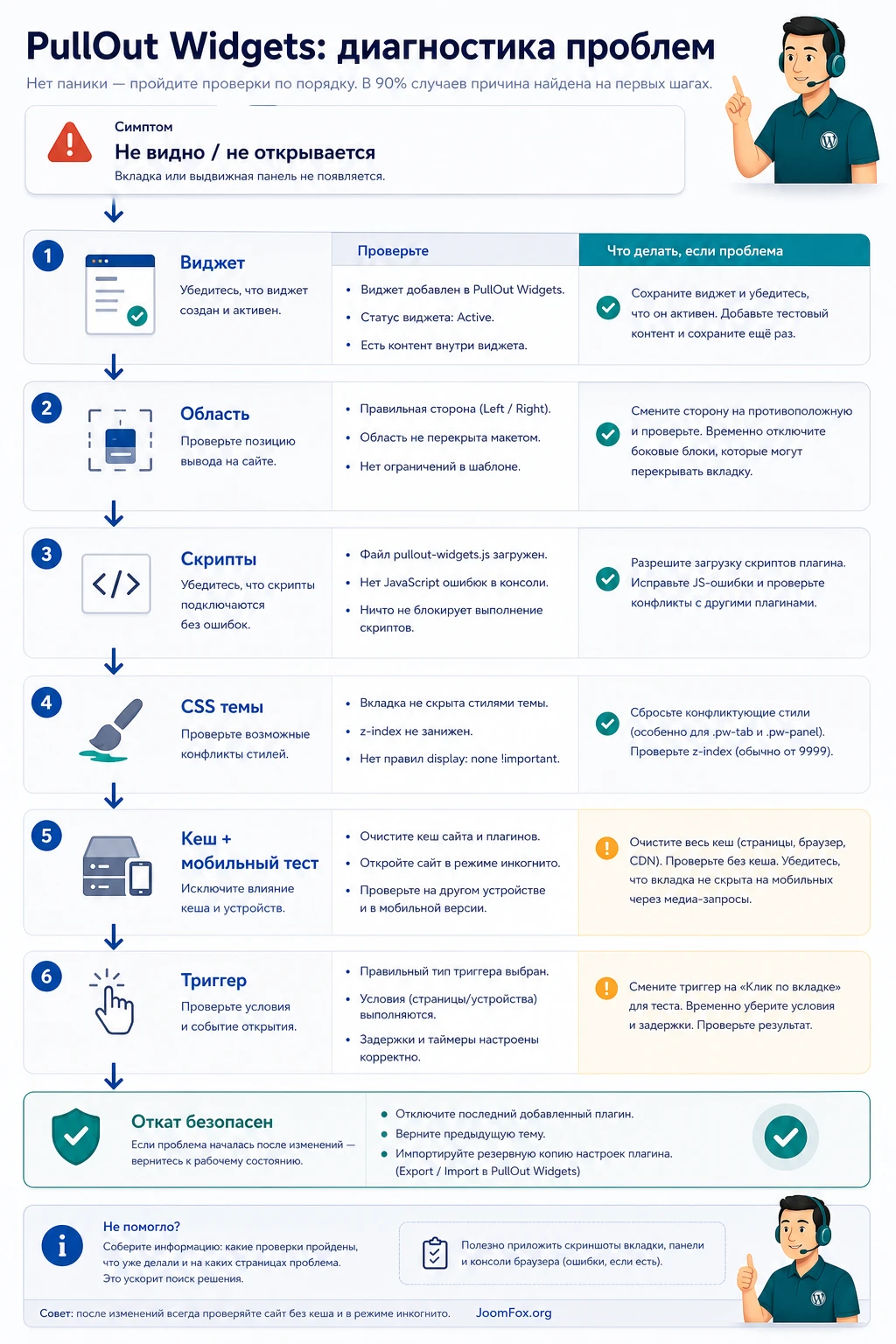
Проблемы с выдвижными виджетами почти всегда находятся в одном из пяти мест: виджет не создан, панель не привязана к нужной области, скрипт не загрузился, тема изменила разметку или оптимизация сломала порядок выполнения JavaScript. Диагностику лучше вести от простого к сложному, а не менять все настройки подряд.
Вкладка не появляется на странице
Симптом: в админ-панели настройки сохранены, но в публичной части сайта нет вкладки. Возможная причина - виджет добавлен не в ту область, панель отключена для текущей страницы, скрипты закешированы или тема не выводит нужный hook.
Сначала проверьте, отображается ли обычный тестовый виджет в выбранной области. Затем очистите кеш и откройте страницу без авторизации. Если есть правила показа по страницам, временно отключите их и проверьте глобальный вывод. Если вкладка появляется только при отключённом кешировании, ищите конфликт в оптимизации JavaScript.
Панель открывается, но содержимое пустое
Здесь чаще виноват сам виджет или область. Добавьте простой текстовый виджет. Если он виден, проблема в форме, галерее или стороннем блоке. Если пустым остаётся даже текст, проверьте, не переносит ли тема содержимое виджетов через нестандартный шаблон и не обрезает ли контейнер высотой или стилем overflow.
Анимация дёргается или вкладка уезжает за край
Такое бывает при конфликте стилей темы, фиксированной шапке, трансформациях родительских контейнеров, необычной ширине body или агрессивных анимациях. Упростите эффект, уменьшите скорость, проверьте другую сторону экрана и временно отключите CSS-оптимизацию. Если проблема исчезает на стандартной теме, ищите правило темы, которое влияет на фиксированные или абсолютные элементы.
Форма внутри панели не отправляется
Проверьте форму вне PullOut-панели. Если она не работает на обычной странице, проблема не в PullOut Widgets. Если работает только вне панели, смотрите JavaScript-ошибки, высоту контейнера, фокус в полях и сообщения проверки. Иногда помогает исключить скрипты формы из отложенной загрузки или заменить сложную форму на более короткую.
Панель мешает мобильному интерфейсу
Симптом очевиден: вкладка закрывает текст, кнопку покупки, чат, меню или системную область. Попробуйте другую сторону, уменьшите размер вкладки, отключите автоматическое открытие или выключите PullOut на телефонах, если такая настройка есть. Если панель нужна на мобильных, сделайте содержимое максимально коротким и проверьте его в вертикальной и горизонтальной ориентации.
Настройки не сохраняются или сбрасываются
Проверьте роль пользователя, ошибки в консоли админ-панели, блокировку запросов защитным плагином и конфликт с редактором виджетов. На тестовом стенде временно отключите другие плагины, связанные с админ-интерфейсом, кешем и безопасностью. Если после этого настройки сохраняются, включайте их обратно по одному.
Не начинайте диагностику с правки PHP или файлов плагина. В большинстве случаев достаточно упростить виджет, проверить кеш, сменить триггер на клик и найти конфликтующий скрипт или CSS-правило.
Вопросы, которые стоит решить до запуска выдвижной вкладки
Можно ли использовать CodeCanyon PullOut Widgets с блочным редактором виджетов?
Это зависит от вашей версии плагина и темы. WordPress поддерживает блочный экран виджетов, но старые плагины иногда удобнее проверять через классический интерфейс. Если настройки виджета не отображаются или сбрасываются, протестируйте на копии сайта с классическим экраном виджетов и зафиксируйте результат в заметках проекта.
Подходит ли плагин для формы обратной связи?
Да, если форма короткая и корректно работает как WordPress-виджет. Сначала проверьте форму на обычной странице, затем внутри PullOut-панели. Особое внимание уделите сообщениям об ошибке, защите от спама и работе кнопки отправки после оптимизации JavaScript.
Можно ли сделать автоматическое открытие панели?
В описаниях продукта упоминаются триггеры по таймеру, количеству страниц и появлению элемента на экране. Используйте их осторожно. Для первого запуска лучше клик, потому что он предсказуемее. Автоматическое открытие добавляйте только после проверки, что панель не мешает чтению и не конфликтует с мобильным интерфейсом.
Почему панель работает у администратора, но не у посетителя?
Частые причины - кеш, разные условия показа, оптимизация скриптов или права доступа у содержимого виджета. Откройте страницу в приватном окне, очистите кеш, временно отключите правила показа и проверьте консоль браузера. Если внутри панели форма или личный блок, убедитесь, что он доступен неавторизованным пользователям.
Влияет ли PullOut Widgets на скорость сайта?
Сам принцип вкладки не гарантирует ускорения или замедления. Влияние зависит от содержимого панели и подключаемых скриптов. Тяжёлая форма, видео, галерея или сторонний виджет могут увеличить вес страницы. Проверяйте скорость до и после включения и не помещайте в панель лишнее.
Можно ли изменить шрифт вкладки без правки плагина?
Да, обычно это делают через настройки плагина, Additional CSS или дочернюю тему. Не редактируйте файлы плагина. Перед CSS-правкой найдите реальный контейнер панели в инспекторе браузера. Для некоторых сборок встречается контейнер #pullouts, но его наличие нужно подтвердить на вашем сайте.
Что выбрать: PullOut Widgets или отдельный popup-плагин?
Если задача - показать обычный WordPress-виджет через боковую вкладку, PullOut Widgets логичен. Если нужны сложные кампании, аналитика, несколько типов оверлеев, точные правила показа и готовые шаблоны, смотрите popup- или side-tab-плагины. Не ставьте два инструмента для одной и той же вкладки на одной странице.
Когда CodeCanyon PullOut Widgets будет удачным выбором
CodeCanyon PullOut Widgets стоит использовать, когда у вас есть понятный короткий виджет и нужно сделать его доступным без перегруза страницы. Сильные сценарии - форма вопроса, поиск, быстрый вход, компактное меню, заметная подсказка или небольшой блок с действием. Слабые сценарии - длинные формы, сложные каталоги, большие галереи, единственный путь к покупке или критичная информация, спрятанная за JavaScript-панелью.
Перед запуском пройдите короткий цикл: резервная копия, тестовый виджет, позиция, клик, проверка в публичной части, затем реальное содержимое и повторная проверка после кеша. Если вы понимаете, какой виджет нужен и как будете измерять результат, можно скачать последнюю версию CodeCanyon PullOut Widgets и проверить его на копии сайта или тестовой странице.
Финальное решение должно быть практическим: вкладка помогает посетителю быстрее выполнить действие или просто добавляет движение на странице. Если помогает - оставляйте, доводите внешний вид и документируйте настройки. Если нет - лучше использовать обычный блок, кнопку, меню или более специализированный плагин под вашу задачу.

