


CodeCanyon Restricted Blocks - Плагин WordPress
Restricted Blocks - это плагин WordPress, который дает вам возможность отображать или скрывать определенные блоки Gutenberg на основе пользовательских условий. Чтобы использовать этот плагин, пользователь должен сначала создать ограничение из специального меню, добавленного плагином, а затем связать ограничение с блоком с помощью селектора, доступного на боковой панели настроек блока.
Особенности плагина
CodeCanyon Restricted Blocks - это плагин, созданный для управления видимостью блоков на веб-сайтах WordPress, позволяющий пользователям легко контролировать и ограничивать доступ к определенным элементам контента.
Через CodeCanyon Restricted Blocks пользователи могут определять правила и условия для отображения или скрытия различных блоков на своем веб-сайте WordPress, обеспечивая целевую доставку контента на основе ролей пользователей или других критериев.
Используя интуитивный интерфейс плагина, владельцы веб-сайтов могут настраивать персонализированные сообщения или действия при ограничении определенных блоков, обеспечивая безупречный опыт пользователя и обеспечивая безопасность контента.
Это решение для ограничения контента идеально подходит для сайтов с подпиской, платформ электронной коммерции или любого веб-сайта WordPress, который требует контролируемого доступа к определенным элементам контента, обеспечивая эффективность и удобство использования.
Благодаря своим мощным функциям и настраиваемым параметрам, этот плагин предоставляет практичный и эффективный способ управления видимостью контента, улучшая опыт пользователя и функциональность сайта на платформах WordPress.
Спецификации:
| Дата выхода: | 11-10-2021 | |
| Дата обновления: | 15-11-2022 | |
| Тип расширения: | Платный | |
| Лицензия: | GPL | |
| Тематика: | Доступ и безопасность | |
| Совместимость: | W5.x W6.x | |
| Включает в себя: | Плагин | |
| Языковые пакеты: |

|
|
| Разработчик: | CodeCanyon | |
| Рейтинг: | ||
Скачивание по подписке!
Вам необходимо авторизоваться на сайте и приобрести клубную подписку!
Поделись с друзьями!
Руководство по настройке CodeCanyon Restricted Blocks для управляемого доступа к блокам WordPress
CodeCanyon Restricted Blocks нужен не для того, чтобы закрыть весь сайт или спрятать страницу целиком, а для более точной задачи - управлять видимостью отдельных Gutenberg-блоков. В этом руководстве мы разберём, как подойти к настройке плагина как к рабочему инструменту: создать ограничения, назначить их блокам, проверить результат на публичной части сайта и не сломать редакторский процесс.
Подход особенно полезен там, где одна страница должна оставаться открытой, но отдельный фрагмент требует условия доступа.
Материал рассчитан на владельца сайта, администратора WordPress, редактора и вебмастера, который уже понимает, зачем ему условная видимость контента. Здесь не будет повторения карточки продукта. Вместо этого мы пройдём путь от подготовки и первичной проверки до сценариев с паролем, ролями, устройствами, временными окнами, техническими условиями, диагностикой и выбором похожих решений.
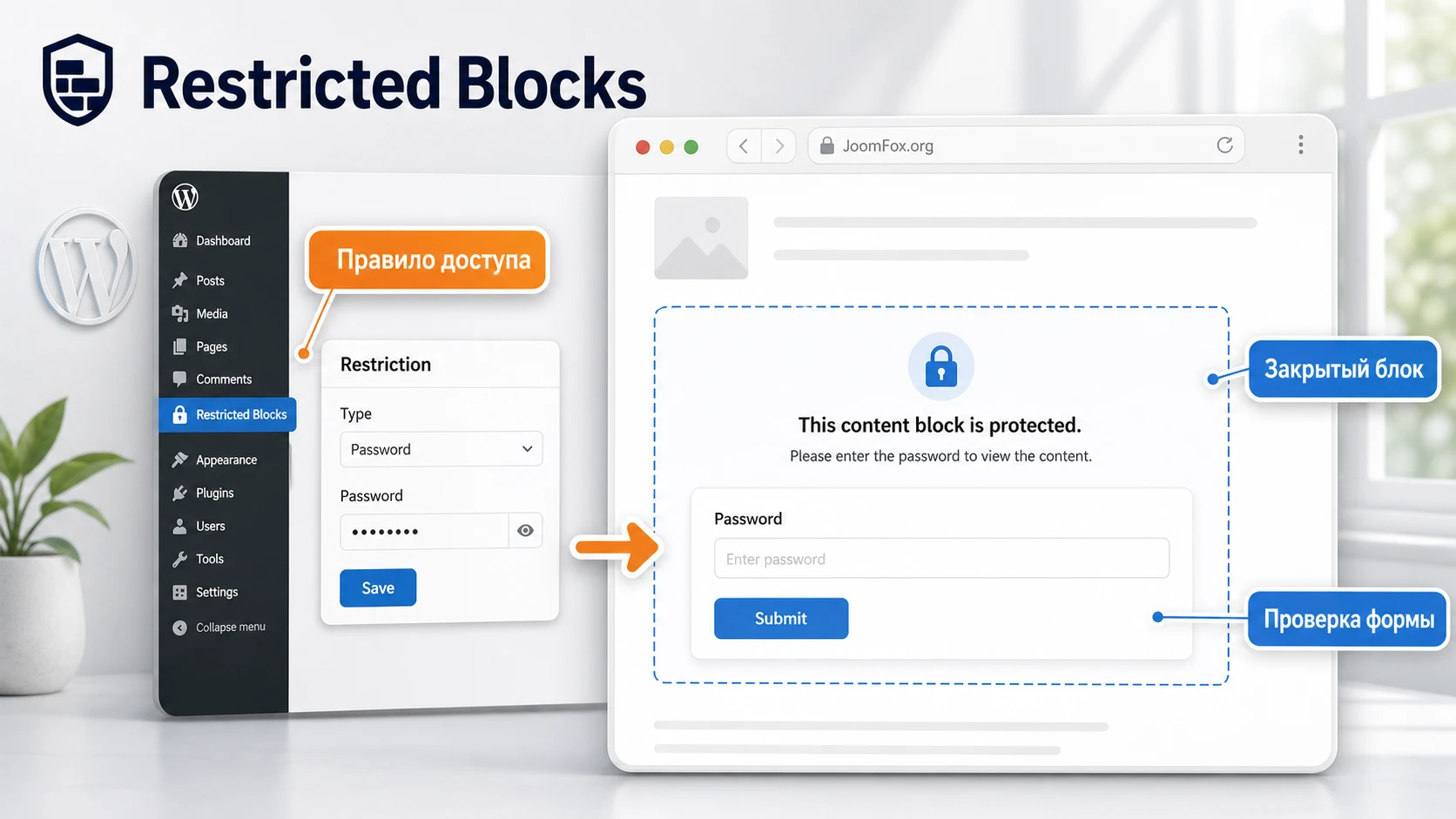
Главная идея простая: сначала формируется reusable restriction, затем она выбирается в боковой панели конкретного блока. Но полезность плагина зависит не от самого факта установки, а от того, насколько аккуратно вы спланируете условия, сообщения для посетителя, проверку ролей, кеширование и поведение скрытого контента.
Какую задачу решает блоковая видимость
В WordPress часто нужно показать часть материала только определённой аудитории: зарегистрированным пользователям, редакторам, покупателям, участникам закрытой группы, посетителям с конкретного устройства или людям, пришедшим в нужный период. Для таких задач есть тяжёлые membership-системы, но они не всегда нужны. Иногда нужно закрыть не страницу, а один фрагмент внутри уже опубликованного материала: файл для скачивания, бонусный абзац, форму, предупреждение, промо-блок или видео.
CodeCanyon Restricted Blocks работает именно на этом уровне. По данным официальной документации, администратор создаёт restriction в меню плагина, а затем выбирает это ограничение в настройках выбранного блока в редакторе. Это делает подход удобным для сайтов, где часть страницы должна оставаться открытой, а отдельный блок меняет поведение в зависимости от условия.
Самая важная практическая разница между блоковой видимостью и обычной защитой страницы в том, что вы проектируете не закрытый раздел сайта, а конкретный фрагмент публикации. Это помогает делать teaser-материалы, учебные страницы, закрытые файлы, временные объявления и разные версии одного блока без создания дубликатов страниц.
Но такой подход требует дисциплины. Если редактор случайно назначит restriction не тому блоку, посетитель увидит пустой участок, форму пароля или сообщение о недоступности там, где ожидался обычный контент. Поэтому настройку лучше вести не на живой странице сразу, а через копию записи, черновик, закрытую тестовую страницу или staging-сайт.
Кому плагин подходит, а кому лучше выбрать другой инструмент
Плагин хорошо ложится на сайты, где контент собирается в блочном редакторе и где правила доступа должны применяться точечно. Это могут быть образовательные материалы, блог с закрытыми бонусами, база знаний, промо-страницы, страницы с временными предложениями, редакционные шаблоны с разным выводом для мобильных и настольных посетителей.
Когда Restricted Blocks выглядит уместно
Инструмент стоит рассматривать, если вам нужно создавать несколько повторно используемых правил и быстро назначать их разным блокам. Например, один пароль для файла урока, отдельное правило для блока с материалом только для пользователей с нужной capability, временное окно для акции или скрытие тяжёлого блока на мобильных устройствах.
- На сайте уже используется блочный редактор, а не только классический редактор или сторонний конструктор.
- Ограничивать нужно отдельные блоки, группы блоков или небольшие фрагменты страницы.
- Редакторам важно управлять доступом без правки шаблонов и PHP-кода.
- Нужно повторять одно правило на нескольких страницах, а не создавать условия заново в каждом месте.
- Есть понятный процесс проверки результата для разных ролей, устройств или условий.
Когда лучше смотреть в сторону membership-плагина
Если задача связана с полноценным личным кабинетом, оплатой подписки, уровнями членства, автоматической выдачей доступа после покупки, управлением пользователями и защищённой медиатекой, одного блокового ограничения может быть мало. Restricted Blocks помогает контролировать видимость блока, но не заменяет систему подписок, биллинга, аккаунтов, заказов и серверной защиты файлов.
Отдельно проверьте, не требуется ли закрывать сами файлы на уровне сервера. Если посетитель не должен иметь прямую ссылку на PDF, ZIP или видео, обычная замена блока формой доступа не всегда равна полноценной защите файла. Для таких задач часто нужен плагин, который контролирует скачивание или выдаёт временные защищённые ссылки.
Что проверить перед установкой и первым запуском
Подготовка перед установкой важна не из-за сложности плагина, а из-за того, что он влияет на вывод блоков. Ошибка в правиле может быть заметна посетителям сразу: важный блок исчезнет, форма пароля появится в неожиданном месте, а кеш отдаст не тот вариант страницы.
Проверьте редактор и типы контента
Restricted Blocks ориентирован на Gutenberg-блоки. Если нужная страница собрана шорткодом старого конструктора, полем темы или кастомным шаблоном без блоков, назначать restriction может быть просто некуда. Перед установкой откройте типовую запись или страницу и убедитесь, что нужный фрагмент представлен отдельным блоком или группой блоков.
Для сложного макета удобнее заранее сгруппировать элементы. Например, если вы закрываете файл для скачивания, в группу стоит включить текстовую подсказку, кнопку и пояснение. Тогда restriction назначается группе, а не нескольким отдельным блокам, что снижает риск рассинхронизации.
Проверьте роли и capabilities
Официальная документация указывает, что один из типов restriction может опираться на capabilities пользователя. В WordPress роль - это набор прав, а capability - конкретное разрешение. Поэтому перед использованием такого правила стоит понять, какой именно доступ должен быть у аудитории: обычный подписчик, редактор, автор, покупатель с ролью от стороннего плагина или пользователь с кастомной capability.
Не выбирайте capability наугад. Если правило проверяет право, которого нет у нужной роли, блок будет скрыт даже для правильной аудитории. Для сайтов с кастомными ролями полезно завести тестового пользователя и пройти проверку именно под ним.
Проверьте кеш и персонализацию
Любая условная видимость может конфликтовать с агрессивным кешем страниц. Если один посетитель увидел открытый вариант блока, а кеш сохранил HTML страницы, другой посетитель может получить тот же вариант без повторной проверки условий. Это особенно важно для правил по ролям, cookies, IP, устройствам и геолокации.
Безопасное правило перед запуском: сначала проверьте restriction при отключённом page cache, затем включите кеш и убедитесь, что страница меняется корректно для разных состояний пользователя.
Если сайт использует CDN, full page cache или кеш на уровне хостинга, заранее запланируйте исключения для страниц с персонализированным выводом или настройте vary по cookies, если это поддерживается вашей инфраструктурой. Не обещайте себе, что «плагин сам всё учтёт»: кеш находится вне логики редактора.
Установка и первичная проверка в админ-панели
В официальной инструкции установка описана стандартно для WordPress: перейти в Plugins, загрузить ZIP-архив через Upload Plugin, нажать Install Now и затем Activate Plugin. Для multisite-добавления документация отдельно описывает network activation и активацию на конкретном сайте сети. В статье лучше держаться общего принципа: активируйте плагин там, где реально будет редактироваться контент.
После активации не начинайте с боевой страницы. Первичная проверка должна ответить на три вопроса:
- Появилось ли меню
Restricted Blocksв админ-панели. - Открывается ли пункт
Restrictionsи можно ли создать новое правило. - Появился ли selector restriction в боковой панели выбранного блока в редакторе.
Если меню не появилось, не надо сразу переустанавливать всё подряд. В support-теме WordPress.org разработчик связывал похожий симптом с проблемой инициализации после некоторых способов активации и советовал проверить стандартную активацию через интерфейс WordPress, а также права доступа к меню. Значит, первый диагностический шаг - деактивировать и снова активировать плагин через обычный экран Plugins, затем проверить, есть ли у текущего пользователя нужные права.
Не используйте WP CLI как единственный способ проверки установки, если после него меню не появилось. Даже когда такой способ обычно работает в вашем проекте, конкретный плагин может выполнять часть инициализации при стандартной активации через админ-панель. После исправления или обновления ситуацию всё равно стоит перепроверить на тестовой копии сайта.
Карта ограничений: что означает каждый тип restriction
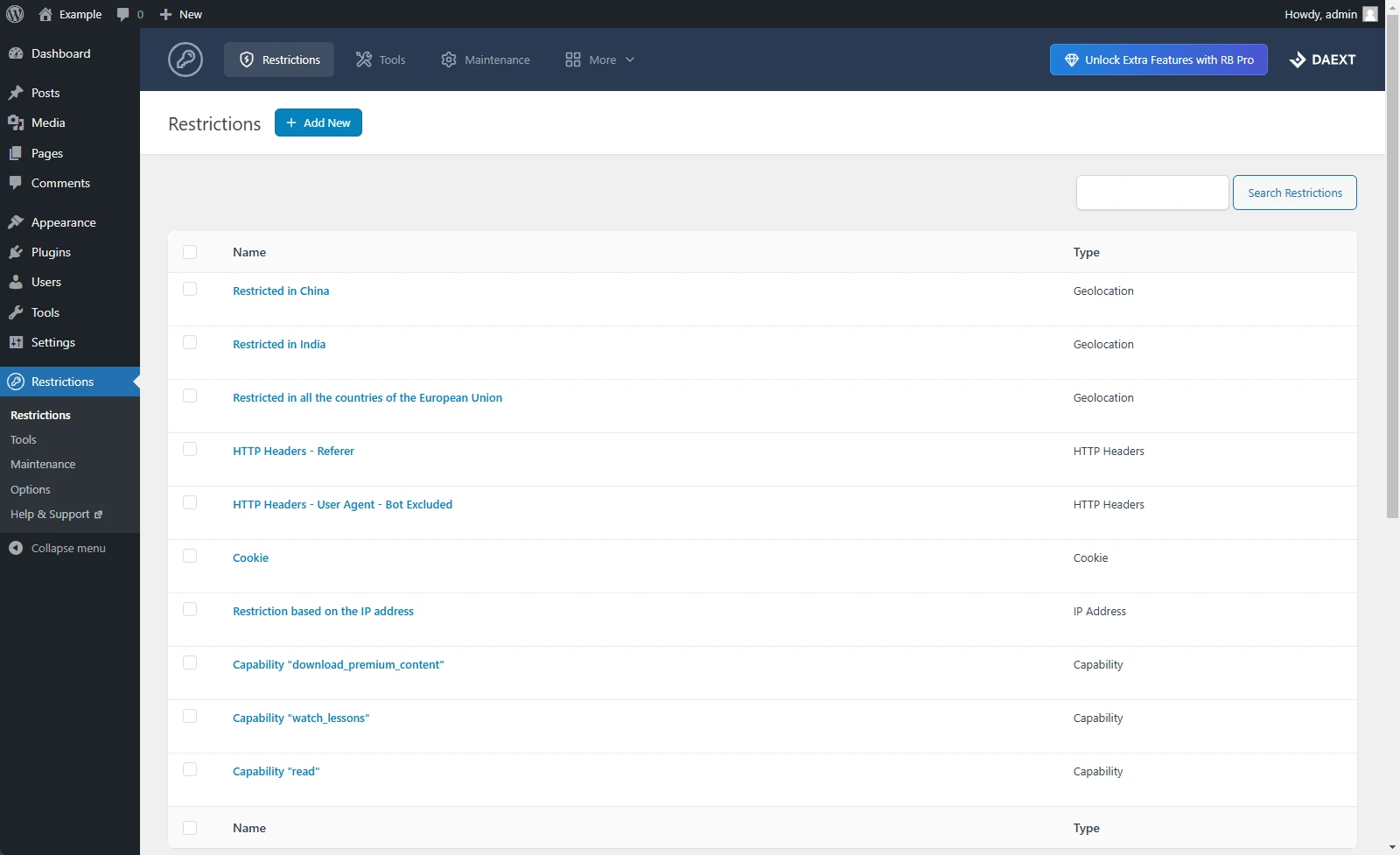
Сильная сторона Restricted Blocks - не в одном типе защиты, а в наборе условий. При этом разные источники описывают бесплатную и Pro-функциональность по-разному, поэтому в рабочем проекте всегда сверяйте наличие конкретного типа restriction в вашей установленной версии. В официальном каталоге WordPress.org перечислены fixed, password, device, time range, capability, IP address, cookie и HTTP headers. Страница DAEXT отдельно показывает, что age verification и geolocation относятся к расширенным возможностям Pro-линейки.
Для практической настройки важно понимать не только название условия, но и риск неправильного применения.
| Тип restriction | Когда использовать | Что проверить |
|---|---|---|
Fixed |
Временно убрать блок с публичной части сайта. | Блок не должен быть критичным для навигации, формы заказа или юридического текста. |
Password |
Показать блок после ввода пароля: файл, видео, бонусный материал. | Сообщение и форма понятны посетителю, пароль проверен в режиме инкогнито. |
Device |
Вывести разные блоки для мобильных и настольных посетителей. | Определение устройства не должно быть единственной критичной проверкой доступа. |
Time Range |
Открыть блок только в заданный промежуток времени. | Часовой пояс сайта и кеш не создают задержку в показе или скрытии. |
Capability |
Показать блок пользователям с нужным правом. | Вы проверили capability у реального тестового пользователя, а не только у администратора. |
IP Address |
Ограничить видимость по IP в узком административном или тестовом сценарии. | Прокси, CDN и динамические адреса не делают правило ненадёжным. |
Cookie |
Связать показ блока с уже установленной cookie. | Cookie реально устанавливается до рендера блока и не конфликтует с кешем. |
HTTP Header |
Использовать данные из заголовков запроса для технических сценариев. | Заголовок приходит от доверенного слоя и не используется как единственная защита важного контента. |
Таблица не заменяет проверку вашей версии плагина. Она помогает выбрать направление: для редакционного скрытия достаточно Fixed, для учебного файла подходит Password, для контента по ролям лучше capability, а geolocation и age verification стоит включать только тогда, когда вы понимаете ограничения точности и правовые требования.
Подробная настройка после установки
Настройка плагина состоит из двух уровней. Первый - общие параметры в меню Options: внешний вид элементов на публичной части сайта, параметры геолокации, расширенные технические настройки, права доступа к меню. Второй - сами restrictions, которые создаются в Restricted Blocks -> Restrictions и затем назначаются блокам.
Сначала настройте понятный набор правил
Не создавайте restriction с названием вроде «test1» или «hide». Через месяц редактор не поймёт, где его можно использовать. Лучше использовать рабочие названия: «Пароль для файлов курса», «Только для редакторов», «Скрыть до запуска акции», «Показать только desktop-версию». Описание тоже полезно: оно объясняет, кому и зачем предназначено правило.
Для каждого правила заранее фиксируйте три вещи: тип restriction, ожидаемую аудиторию и страницу, где будет проверка. Это не бюрократия, а способ не потерять логику, когда правил становится больше пяти.
Затем настройте фронтенд-сообщения и стиль
Официальные источники указывают, что плагин содержит настройки внешнего вида для элементов, которые выводятся на публичной части сайта. На практике это особенно важно для password-ограничений: форма должна выглядеть как часть вашей темы, а не как чужой блок. Проверьте типографику, цвета, отступы, текст кнопки и сообщение о недоступности.
Если ваша версия содержит меньше параметров, чем описано на сайте DAEXT, не пытайтесь компенсировать это правкой файлов плагина. Используйте штатные options, перевод строк через обычный механизм WordPress или аккуратный CSS в теме, только если вы точно видите стабильные классы в HTML. В этом руководстве мы не даём CSS-snippet, потому что публичные источники не подтверждают устойчивые селекторы для всех версий.
Настройте геолокацию только при реальной необходимости
В Pro-документации геолокация связана с MaxMind GeoLite2. Там же указано, что результаты геолокационных сервисов не являются стопроцентно точными и что нужно учитывать условия сервиса. Поэтому геолокацию не стоит использовать как единственный юридический или финансово критичный барьер. Она лучше подходит для адаптации контента, региональных подсказок, локального промо или вывода разных блоков по стране, но не для строгой проверки личности.
Практическое правило: если ошибка геолокации создаёт серьёзный риск, не используйте её как единственное условие доступа. Добавьте явную проверку пользователя, роль, авторизацию или другой подтверждённый механизм.
Проверьте access control для меню плагина
Страница DAEXT упоминает настройки доступа к меню в Pro-возможностях. Даже если у вас обычная версия, логика остаётся полезной: не каждый редактор должен создавать или менять restrictions. Один редактор может случайно заменить правило, которое используется на нескольких страницах. Поэтому в команде лучше договориться, кто создаёт rules, а кто только назначает уже готовые правила блокам.
Мини-итог настройки: у вас должен быть небольшой набор осмысленно названных restrictions, понятный стиль фронтенд-элементов, тестовая страница, отдельный тестовый пользователь и решение по кешу. Без этих вещей плагин может технически работать, но редакционно оставаться небезопасным.
Как вести библиотеку restrictions без хаоса
После первого успешного правила возникает соблазн создавать новое restriction под каждую страницу. Это быстро приводит к беспорядку: «Пароль 1», «Файл тест», «Акция старая», «Редакторы копия» и ещё десяток правил, которые никто не решается удалить. Для CodeCanyon Restricted Blocks лучше думать не как о наборе одноразовых переключателей, а как о небольшой библиотеке reusable rules.
Библиотека restrictions нужна потому, что одно правило может быть назначено разным блокам. Если оно названо плохо, редактор не понимает, к чему оно относится. Если оно слишком общее, его страшно менять, потому что неизвестно, какие страницы зависят от этого условия. Если оно слишком узкое, список правил растёт быстрее, чем команда успевает его проверять.
Придумайте схему названий до массового использования
Хорошее название отвечает на три вопроса: аудитория, условие и назначение. Например, «Students password - lesson files», «Editors capability - internal notes», «Desktop only - media block», «Timed offer - launch banner». В русскоязычной команде можно писать описание по-русски, но если интерфейс плагина и WordPress-админка на английском, названия rules часто удобнее держать короткими и технически понятными.
Описание restriction стоит использовать не как формальность, а как подсказку будущему редактору. Укажите, где правило применяют, кто отвечает за пароль или capability, нужно ли очищать кеш после изменения, есть ли срок жизни у правила. Через несколько месяцев эта строка сэкономит больше времени, чем попытка восстановить контекст по старым страницам.
Разделяйте рабочие, временные и тестовые правила
Временное правило для акции не должно выглядеть как постоянный доступ к учебным материалам. Тестовое правило не должно случайно попасть на боевую страницу. Самый простой способ - добавить префиксы: «LIVE», «TEMP», «TEST». Это не требует отдельной функции плагина и работает даже в небольшой команде.
LIVEиспользуйте для правил, которые поддерживают текущий публичный сценарий.TEMPиспользуйте для ограничений с понятным сроком удаления или пересмотра.TESTиспользуйте только на черновиках, staging-страницах или закрытых тестовых материалах.
Если в меню появились старые TEMP-rules, не удаляйте их вслепую. Сначала найдите страницы, где они назначены, снимите restriction или замените его новым, затем проверьте публичный результат. Удаление правила без аудита может оставить редактора с блоком, который больше не ведёт себя ожидаемо.
Проверяйте повторное использование перед изменением rule
Главный риск reusable restriction - изменение в одном месте влияет на несколько страниц. Например, вы меняете пароль для файла урока, но тот же rule назначен ещё на архивный материал, страницу рассылки и бонусный блок в базе знаний. Поэтому перед правкой рабочего правила полезно вести простую таблицу учёта: название rule, тип, страницы применения, владелец, дата пересмотра в notes проекта или внутренней документации.
Если ваша версия плагина поддерживает экспорт данных, используйте его как резервную копию перед массовой правкой rules. Официальная страница DAEXT описывает import/export как способ архивировать restriction data в XML и переносить настройки между сайтами. В статье мы не превращаем это в инструкцию по миграции, потому что доступность функции зависит от версии, но принцип полезен: перед серьёзной реорганизацией сохраните текущее состояние.
Планируйте перенос между staging и production
На аккуратном сайте rules сначала проверяются на staging, а потом повторяются на production. Если есть export/import, перенос проще. Если его нет, переносите вручную по чек-листу: название, описание, тип, параметры, текст сообщений, назначенные блоки, тестовый пользователь, кеш. Не переносите только видимый блок в редакторе и не забывайте о самом restriction в меню плагина.
Мини-проверка перед переносом: на staging у вас должен быть один тестовый URL, один ожидаемый результат для анонимного посетителя и один ожидаемый результат для целевой аудитории.
После переноса на production не считайте работу завершённой, пока не проверили страницу снаружи. Выйдите из админ-панели, откройте приватное окно, повторите условия доступа и очистите кеш. Для password-rule проверьте верный и неверный пароль. Для capability-rule проверьте тестового пользователя. Для time range и device-rule проверьте состояние, которое должно скрывать блок, а не только состояние, где он виден.
Договоритесь, кто может менять ограничения
Даже если плагин технически позволяет редактору назначать rules, это не значит, что каждый редактор должен создавать новые. На небольшом сайте достаточно правила: администратор создаёт и называет restrictions, редактор назначает только согласованные rules, владелец контента проверяет результат. На сайте агентства или учебной платформы лучше держать отдельный журнал изменений: что поменяли, почему и где проверить.
Такой подход кажется лишним только до первой ошибки, когда важный блок исчезает у нужной аудитории. Restricted Blocks даёт гибкость, но гибкость без учёта превращается в скрытую зависимость между страницами. Чем раньше вы заведёте порядок в названиях, тестах и владельцах rules, тем проще будет масштабировать блоковую видимость без страха перед каждым обновлением.
Как назначать restriction конкретному блоку
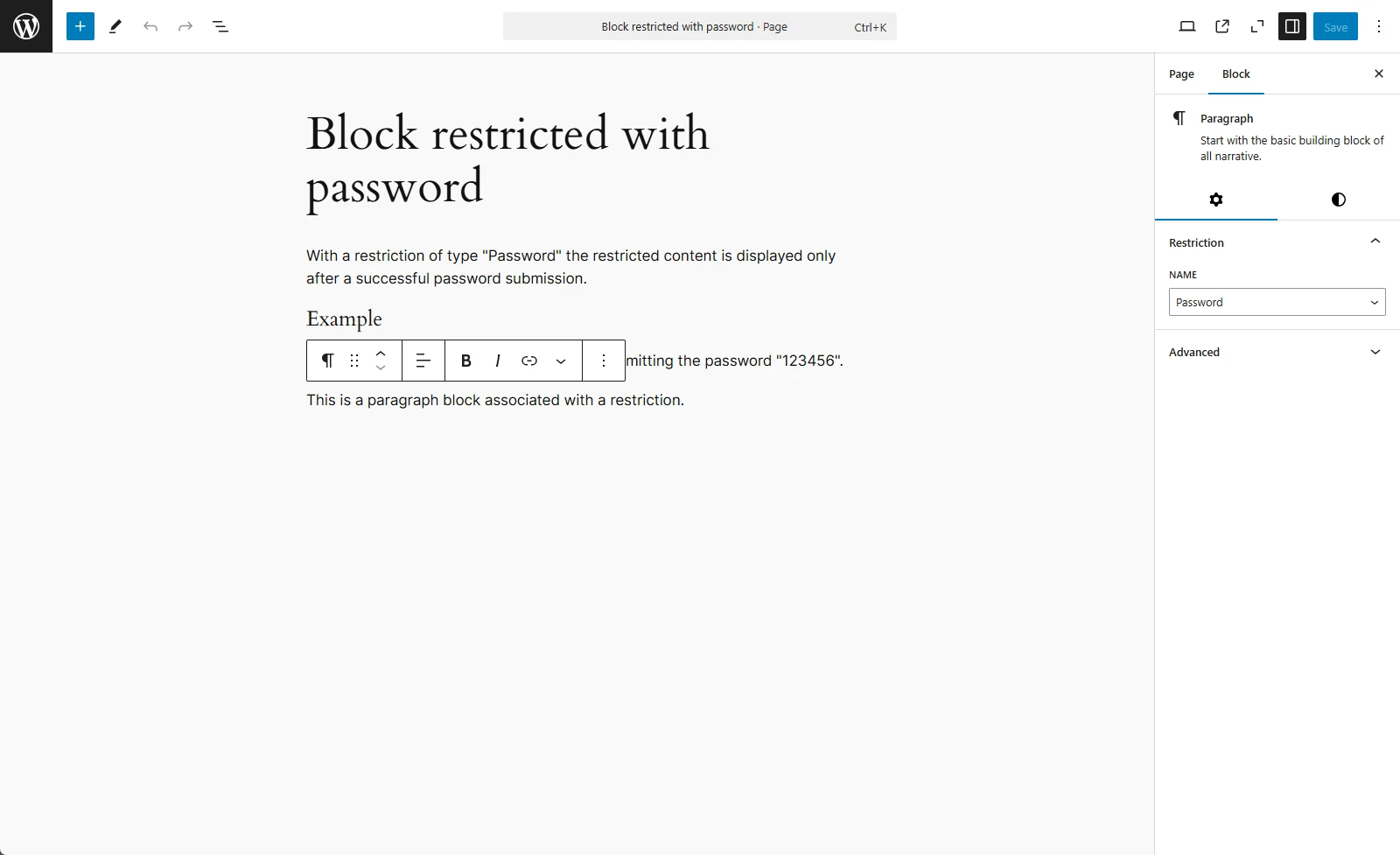
Документация описывает основной путь: после создания restriction нужно открыть запись, страницу или пользовательский тип записи, выбрать нужный блок и в боковой панели блока выбрать созданное ограничение. Это хорошо соответствует архитектуре блочного редактора: настройки блока живут в правой панели, а результат применяется к конкретному элементу разметки.
Используйте группы для сложных фрагментов
Если вы закрываете не один абзац, а связанный фрагмент, группируйте его. Например, в учебном материале блок может состоять из заголовка, описания, кнопки скачивания и заметки. Если назначить restriction только кнопке, посетитель увидит текст без действия и может решить, что страница сломана. Если назначить restriction всей группе, поведение будет целостным.
Не назначайте одно условие на критичные элементы без fallback
Скрытие блока навигации, предупреждения о безопасности, юридической информации, кнопки оплаты или формы обратной связи может повредить пользовательский путь. Если такой блок всё же должен меняться по условию, рядом нужен альтернативный блок или понятное сообщение. Например, вместо скрытия формы на мобильном устройстве лучше показать упрощённый вариант или ссылку на страницу контактов.
Проверяйте выбранный block inspector
Иногда редактор выбирает внутренний блок внутри группы, а не всю группу. В результате restriction применяется только к абзацу, кнопке или изображению, а не к целому фрагменту. Перед сохранением посмотрите на breadcrumbs или список блоков в редакторе и убедитесь, что выбран именно тот контейнер, который должен быть ограничен.
Если selector restriction не виден, сначала убедитесь, что выбран блок, а не настройки страницы. В блоковом редакторе правая панель переключается между настройками документа и настройками блока, и это частая причина ложного ощущения, что плагин не работает.
Практический пример: закрытый файл урока по паролю
Разберём сценарий, который хорошо подтверждён официальной статьёй DAEXT про password-protected block: нужно показать на открытой странице описание урока, но файл для скачивания открыть только после ввода пароля. Это не полноценная платная подписка и не серверная защита файла, а удобный редакционный сценарий для небольшого закрытого материала.
Цель
Посетитель видит вводный текст урока, понимает, что файл доступен по паролю, вводит пароль и получает блок с кнопкой скачивания или материалом. Редактор при этом не создаёт отдельную закрытую страницу и не дублирует макет.
Подготовка
Перед настройкой нужен установленный плагин, тестовая страница, файл в медиатеке или безопасном хранилище, а также текстовое сообщение для посетителя. Если файл должен быть защищён от прямого доступа по URL, этот сценарий надо усилить отдельным решением для защищённых загрузок. Само скрытие блока не всегда закрывает прямой путь к файлу.
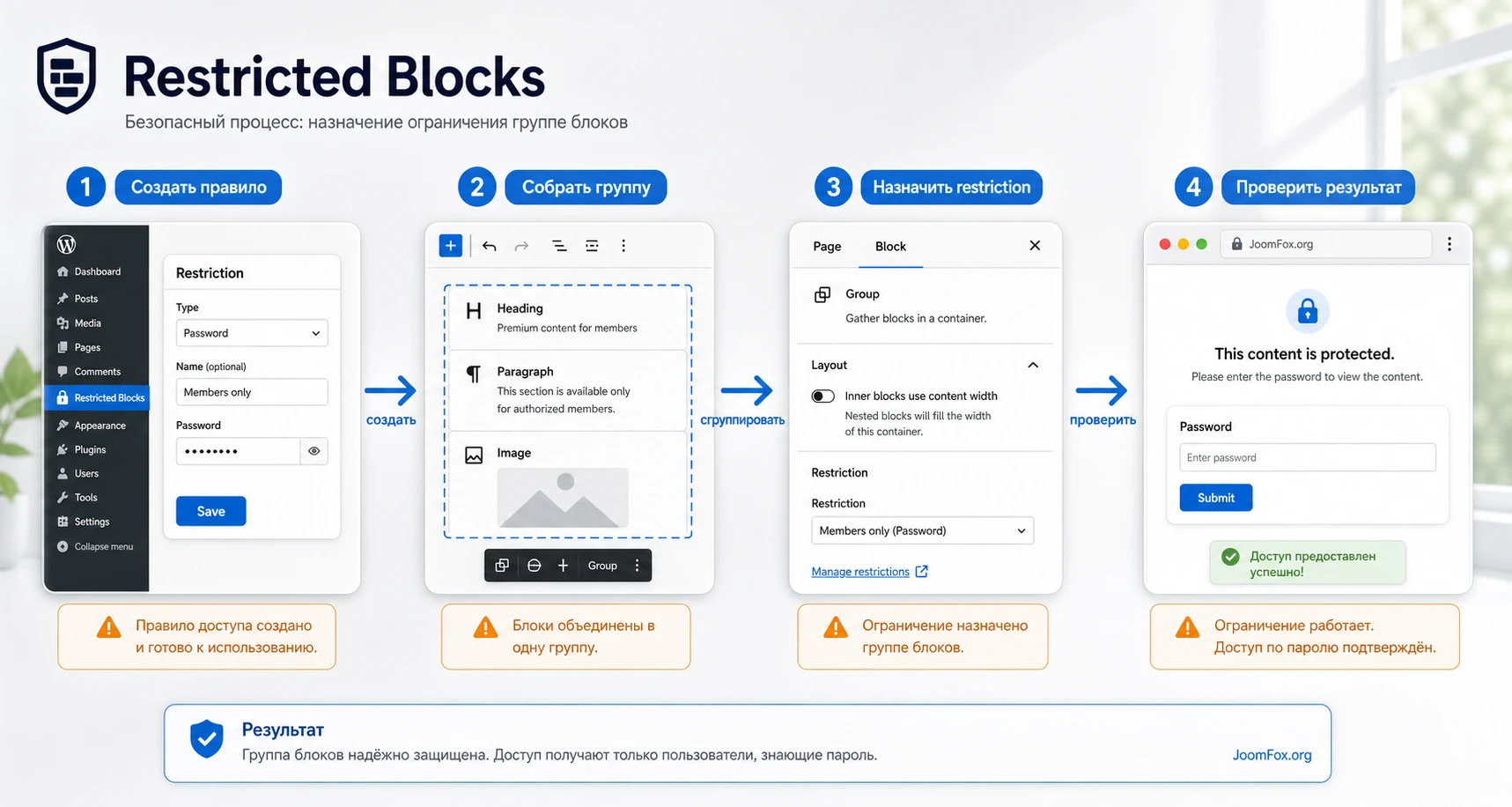
Шаги настройки
- Откройте
Restricted Blocks->Restrictions. - Создайте новое правило с понятным названием, например «Пароль для файла урока».
- Выберите тип
Passwordи задайте пароль в соответствующем поле. - Сохраните restriction через
Add Restrictionили аналогичную кнопку вашей версии. - Откройте тестовую страницу и соберите фрагмент: пояснение, кнопку скачивания, дополнительную заметку.
- Выделите связанные элементы и объедините их в group block.
- Выберите группу, откройте настройки блока и назначьте созданное restriction.
- Обновите страницу и откройте её в режиме инкогнито.
Проверка результата
До ввода пароля публичная часть сайта должна показывать форму или сообщение, а не исходный закрытый блок. После успешного ввода парольного значения посетитель должен увидеть нужный фрагмент. Затем проверьте вторую ситуацию: неправильный пароль, новый приватный сеанс браузера и другой браузер. Так вы поймёте, как ведёт себя cookie, которая сохраняет состояние доступа.
Нюанс, который часто мешает
Если после ввода правильного пароля посетитель всё равно видит сообщение о недоступности, проверьте тип restriction. В одной support-теме разработчик указывал, что похожий симптом может появляться, когда вместо Password выбран другой тип правила, например fixed-ограничение. Это хороший пример диагностики: сначала проверяем тип, потом пароль, затем кеш и только после этого ищем конфликт с темой.
Практичные идеи применения на разных типах сайтов
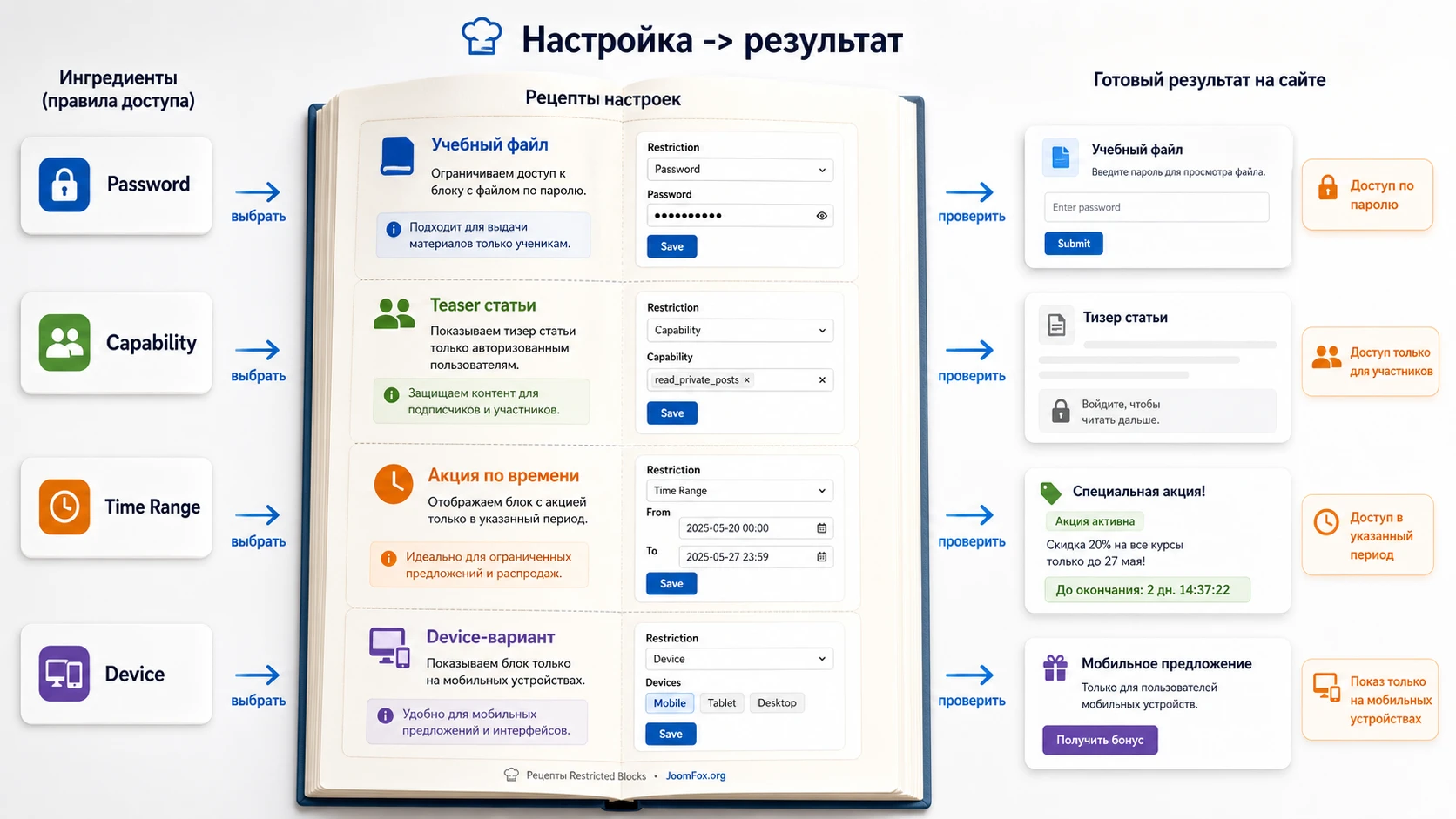
Restricted Blocks полезен там, где блоковая логика экономит время редактору и не требует полноценной системы членства. Ниже не универсальный список «где пригодится», а набор рабочих сценариев, которые опираются на подтверждённые типы restriction и обычную практику WordPress.
Учебный сайт или закрытая методичка
Используйте Password для файла урока, видео или набора материалов, который выдаётся группе студентов. Открытая часть страницы объясняет тему, закрытый блок содержит файл или ссылку. Проверка простая: в приватном окне до ввода пароля видна форма, после ввода виден нужный блок. Для серьёзного контроля доступа лучше использовать аккаунты и роли, потому что общий пароль легко передать дальше.
Редакционный блог с teaser-частью
Первые абзацы статьи остаются открытыми, а расширенный блок доступен только пользователю с нужной capability. Такой сценарий подходит, когда редакция хочет дать предварительный фрагмент и скрыть дополнительные материалы от случайных посетителей. Важно проверить, что поисковые системы не получают скрытый контент в HTML, если это принципиально для SEO и доступа.
Маркетинговая страница с временным блоком
Time Range помогает показать предложение в заданный промежуток. Но time-based restriction зависит от часового пояса сайта и кеша. Поэтому проверяйте не только наличие блока, но и момент его исчезновения. На сайтах с CDN стоит очищать кеш перед началом и после завершения акции.
Адаптация тяжёлого блока под устройство
Device можно использовать для альтернативного вывода: большой media-блок на настольных устройствах и облегчённый текстовый блок на мобильных. Это не абсолютная защита, а UX-условие. Проверяйте результат не только через изменение ширины окна, но и на реальном устройстве или через режим разработчика браузера.
Как проверить результат и не получить ложную уверенность
Проверка block visibility должна идти не только глазами администратора. Администратор почти всегда видит больше, чем обычный пользователь, а кеш может отдавать сохранённый вариант страницы. Поэтому проверяйте каждое важное rule минимум в трёх состояниях: администратор, целевой пользователь, анонимный посетитель.
Матрица проверки перед публикацией
Для каждого rule сделайте короткую матрицу: кто должен видеть блок, кто не должен, что выводится вместо блока, как поведение меняется после ввода пароля или смены условия. Такая матрица занимает несколько минут, но защищает от самого частого провала - когда restriction работает технически, но не так, как ожидал редактор.
- Откройте страницу как администратор и убедитесь, что restriction назначен нужному блоку.
- Откройте страницу как пользователь целевой роли и проверьте видимость.
- Откройте страницу без авторизации и проверьте, что закрытый блок не просачивается.
- Очистите page cache и повторите проверку для условий, зависящих от пользователя.
- Проверьте исходный код страницы, если важно, чтобы скрытый блок не присутствовал в HTML.
Проверка поисковой и пользовательской логики
Официальные описания упоминают сценарии, где часть контента может быть недоступна поисковым системам. Здесь важно не делать громких выводов без проверки. Откройте страницу как анонимный пользователь, посмотрите HTML и убедитесь, что скрытая часть действительно не выводится в разметку. Если блок просто скрыт стилем, это другая SEO-история; если он не отрендерен, поисковик видит только доступный вариант.
Для пользовательской логики проверяйте текст сообщения. Фраза «Sorry, this content isn’t available right now» может быть технически корректной, но для русскоязычного сайта лучше объяснить, что нужно сделать: ввести пароль, войти в аккаунт, обратиться к администратору или открыть материал позже.
Особенности безопасности, кеша и SEO
Плагин управления видимостью не стоит воспринимать как универсальный замок. Он меняет вывод блока в WordPress, но вокруг остаются другие уровни: медиатека, прямые URL файлов, кеш страниц, CDN, права пользователей, REST-запросы, тема и сторонние блоки.
Что важно для безопасности
Не храните в закрытом блоке секреты, которые нельзя раскрывать при ошибке кеша или неверной конфигурации. Для паролей используйте уникальные значения под конкретный сценарий и меняйте их, если доступ больше не должен действовать. Если материал коммерческий, юридически значимый или персональный, используйте полноценную систему аккаунтов и серверную защиту ресурсов.
Блоковая видимость удобна для редакционного доступа, но не должна быть единственным контуром защиты критичных данных. Это особенно важно для файлов, персональных сведений и контента, за который пользователь платит.
Что важно для кеша
Правила по устройству, cookie, IP, роли и авторизации меняют страницу в зависимости от запроса. Если ваш кеш не различает такие состояния, он может отдать неправильный вариант. Для страниц с условным доступом используйте исключения из full page cache, настройку vary по cookies или отдельный тестовый план с включённым кешем.
Что важно для SEO
Не используйте скрытые блоки как способ показывать поисковикам одно, а людям другое. Если контент должен быть закрыт для посетителей, он должен быть закрыт и для индексации, если вы не понимаете последствия. Для teaser-модели лучше оставить честный открытый фрагмент и понятное сообщение, а закрытую часть выводить только после условия доступа.
Диагностика типичных проблем с Restricted Blocks
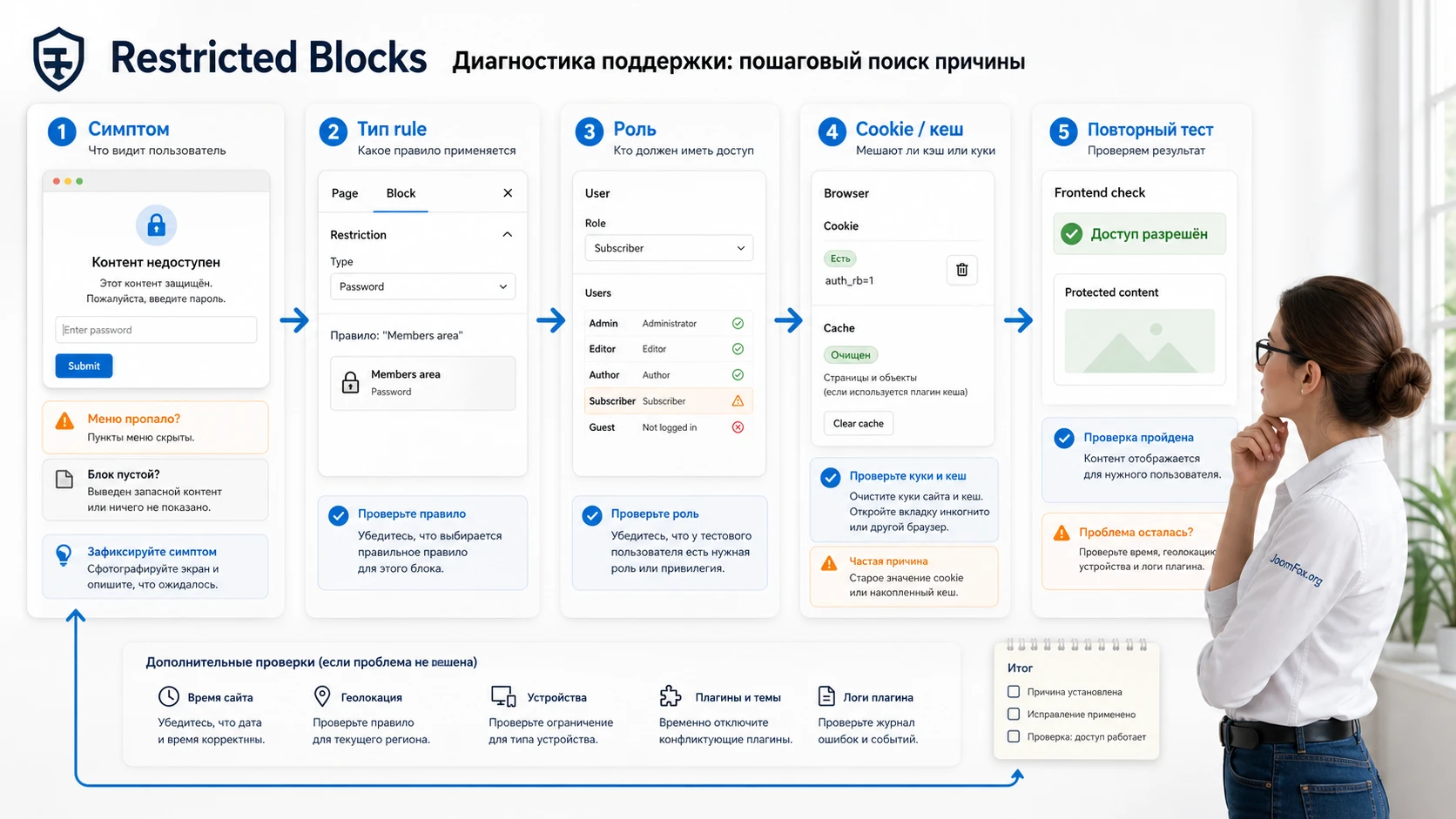
Проблемы с плагинами условной видимости почти всегда выглядят одинаково: блок не исчезает, исчезает не тот блок, форма пароля не открывает контент, меню не появляется или результат отличается у администратора и посетителя. Ниже - практический путь диагностики без догадок и резких действий.
Меню Restricted Blocks не появилось после установки
Симптом: плагин активирован, но в админ-панели нет меню Restricted Blocks или пункта Restrictions.
Возможная причина - неполная инициализация при способе активации, конфликт прав меню или отсутствие нужной capability у текущего пользователя. В support-теме разработчик советовал повторить активацию через стандартный экран Plugins и проверить options, связанные с доступом к меню.
Что сделать
- Проверьте, что вы вошли под администратором сайта, а в multisite - под пользователем с правами на конкретный сайт или сеть.
- Деактивируйте и активируйте плагин через обычный интерфейс WordPress.
- Если данных ещё нет, переустановите плагин на тестовой копии через стандартный ZIP-upload.
- Проверьте, не скрывает ли меню другой плагин управления админ-панелью.
Restriction selector не виден в редакторе
Симптом: правило создано, но при редактировании записи вы не видите control restriction в боковой панели.
Сначала убедитесь, что выбран именно блок. В редакторе WordPress правая панель может показывать настройки записи, а не блока. Затем проверьте тип блока: если фрагмент создан сторонним конструктором или выводится шорткодом, selector может быть не там, где вы его ищете.
Как исправить
- Кликните по конкретному блоку и откройте вкладку настроек блока.
- Проверьте список блоков и выберите группу, если restriction должен относиться к целому фрагменту.
- Отключите на тестовой копии конфликтующие плагины редактора, если панель блока вообще не загружается.
- Проверьте консоль браузера только как вспомогательный сигнал, а не как единственный источник решения.
Пароль введён правильно, но контент не появляется
Симптом: посетитель вводит пароль, но продолжает видеть сообщение о недоступности.
Сначала проверьте тип restriction. В support-ответе разработчик прямо предлагал убедиться, что правило имеет тип Password, а не другой тип. Затем проверьте точность пароля, кеш страницы и cookie-состояние.
Как исправить
- Откройте restriction и проверьте поле
Type. - Сохраните правило повторно и обновите запись, где оно назначено.
- Проверьте страницу в приватном окне без расширений браузера.
- Отключите кеш для тестовой страницы и повторите ввод пароля.
- Если проблема повторяется, создайте новое простое password-rule на чистой тестовой странице.
Блок виден не той аудитории
Симптом: ограниченный блок виден гостю, скрыт от нужной роли или ведёт себя по-разному на соседних страницах.
Причины обычно две: rule назначен не тому блоку или кеш отдаёт сохранённый вариант. Для capability-условий добавляется третий вариант - у пользователя нет нужного права, хотя его роль называется «правильно».
Как исправить
- Проверьте выбранный контейнер через list view редактора.
- Создайте тестового пользователя именно с целевой ролью.
- Проверьте capability через плагин управления ролями или документацию вашей membership-системы.
- Исключите тестовую страницу из page cache и очистите CDN.
Геолокация работает нестабильно
Симптом: пользователь из нужной страны не видит блок или, наоборот, видит региональный блок из другой зоны.
В Pro-документации указано, что геолокационные сервисы не дают стопроцентной точности. Кроме того, MaxMind GeoLite2 требует корректной настройки базы или ключа и обновления. Если геолокация критична, проверяйте не только плагин, но и источник IP, CDN, прокси, заголовки и актуальность базы.
Как исправить
- Проверьте, включена ли геолокация в options и выбран ли правильный сервис.
- Проверьте путь к базе или ключ MaxMind, если ваша версия использует GeoLite2.
- Проверьте результат с нескольких сетей, а не только через VPN.
- Не используйте геолокацию как единственный строгий барьер для чувствительного контента.
Вопросы, которые стоит закрыть до запуска
Можно ли использовать CodeCanyon Restricted Blocks без блочного редактора?
Смысл плагина связан с Gutenberg-блоками и selector в настройках блока. Если страница собрана классическим редактором, шорткодом или конструктором, сначала проверьте, есть ли реальный блок, к которому можно назначить restriction.
Чем password restriction отличается от обычной защиты страницы паролем?
Password restriction применяется к конкретному блоку или группе блоков, а не ко всей странице. Это удобно для закрытого файла, бонусного фрагмента или видео внутри открытой публикации. Но это не всегда защищает прямую ссылку на файл, поэтому для критичных загрузок нужен отдельный механизм.
Почему в моей версии нет geolocation или age verification?
Официальные источники разделяют Lite и Pro-возможности. Если нужного типа restriction нет в установленной версии, не описывайте его редакторам как доступный. Проверьте страницу разработчика и документацию именно для вашей версии.
Можно ли скрывать блоки от поисковых систем?
Плагин описывает сценарии, где части публикации могут быть недоступны поисковикам, но результат нужно проверять на конкретной странице. Откройте HTML как анонимный посетитель и убедитесь, что закрытая часть не выводится в разметку, если это важно для SEO.
Что делать, если правило работает у администратора, но не у пользователя?
Проверяйте не администратора, а тестового пользователя нужной роли. Для capability-rule важно конкретное право, а не только название роли. Также очистите кеш и проверьте страницу без авторизации.
Подойдёт ли плагин для полноценной платной подписки?
Для простой закрытой части страницы - возможно. Для платной подписки с аккаунтами, оплатой, уровнями доступа, заказами и защищёнными файлами лучше использовать membership или content restriction систему, а Restricted Blocks применять как дополнительный инструмент внутри страниц.
Нужно ли добавлять CSS для формы пароля?
Сначала используйте штатные style options плагина. CSS добавляйте только после проверки HTML-классов на вашем сайте и через тему или безопасный пользовательский CSS. Не правьте файлы плагина, иначе изменения потеряются при обновлении.
Когда CodeCanyon Restricted Blocks будет удачным выбором
CodeCanyon Restricted Blocks стоит использовать, если вы хотите управлять видимостью именно блоков, а не превращать весь сайт в membership-платформу. Он хорош для password-блоков, временного вывода, capability-правил, условных блоков по устройству и технических правил, когда редактору нужно работать внутри привычного блочного редактора.
Перед боевым запуском проверьте три вещи: выбран ли правильный тип restriction, назначено ли правило правильному блоку или группе, не ломает ли кеш персонализированный вывод. После этого можно переходить к тестированию на своей странице и скачать установочный файл, если такой подход подходит вашей задаче.
Если же вам нужны платежи, уровни членства, защищённые загрузки, персональные кабинеты и строгая серверная защита файлов, выбирайте более широкий инструмент и используйте блоковую видимость как дополнительный слой. Такой выбор честнее и безопаснее, чем пытаться решить все задачи одним rule в редакторе.

