


CodeCanyon Revolution Video Player With Bottom Playlist - Плагин WordPress
Плагин CodeCanyon Revolution Video Player With Bottom Playlist - многофункциональное дополнение для WordPress, которое обогащает веб-сайты настраиваемым видеоплеером и плейлистом внизу страницы. Он легко интегрируется с различными платформами видеохостинга, поддерживая YouTube, Vimeo и видео с собственного хостинга. Пользователи могут легко организовывать и отображать видео в элегантном, удобном интерфейсе, что идеально подходит для демонстрации серии видеороликов или создания видеоплейлистов.
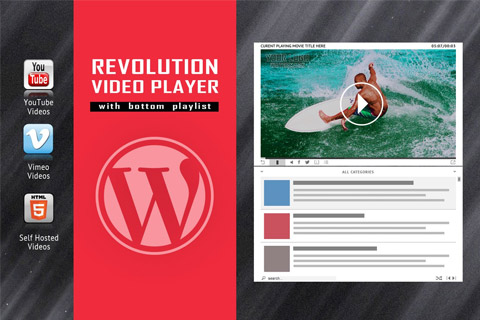
Особенности плагина
Этот плагин позволяет легко настраивать параметры видео, такие как автовоспроизведение, петля и опции качества, обеспечивая бесперебойный просмотр для посетителей сайта. Благодаря адаптивному дизайну видеоплеер подстраивается под разные размеры экранов, обеспечивая оптимальное воспроизведение на всех устройствах. Функция плейлиста внизу страницы позволяет пользователям переходить по списку видеороликов без прерывания просмотра, удерживая внимание зрителей.
Пользователи могут дополнительно настраивать внешний вид видеоплеера в соответствии с брендингом и дизайном своего веб-сайта. Благодаря возможностям настройки цветов, макетов и элементов управления, плагин предлагает гибкость в создании цельного визуального опыта. Кроме того, CodeCanyon Revolution Video Player With Bottom Playlist поддерживает несколько экземпляров на одной странице, что позволяет отображать различные видеоплейлисты на разных участках веб-сайта.
Этот плагин обладает мощным интерфейсом администрирования, упрощающим управление видеороликами и плейлистами. Пользователи могут легко добавлять, удалять и изменять порядок видеороликов в плейлисте, оптимизируя процесс управления контентом. Кроме того, плагин предоставляет подробную аналитику и информацию о производительности видеороликов, давая пользователям возможность принимать решения на основе данных для оптимизации взаимодействия с контентом и удержания зрителей.
В заключение, CodeCanyon Revolution Video Player With Bottom Playlist - функциональный плагин, повышающий опыт просмотра видео на веб-сайтах WordPress. Благодаря обширным опциям настройки, плавной интеграции с популярными видеоплатформами и интуитивными средствами управления, этот плагин является ценным активом для веб-сайтов, желающих усовершенствовать презентацию мультимедийного контента.
Спецификации:
| Дата выхода: | 10-10-2016 | |
| Дата обновления: | 12-06-2025 | |
| Тип расширения: | Платный | |
| Лицензия: | GPL | |
| Тематика: | Мультимедиа | |
| Совместимость: | W5.x W6.x | |
| Включает в себя: | Плагин | |
| Языковые пакеты: |

|
|
| Разработчик: | CodeCanyon | |
| Рейтинг: | ||
Скачивание по подписке!
Вам необходимо авторизоваться на сайте и приобрести клубную подписку!
Поделись с друзьями!
Руководство по настройке CodeCanyon Revolution Video Player With Bottom Playlist для WordPress
CodeCanyon Revolution Video Player With Bottom Playlist нужен не просто для вставки одного ролика на страницу. Его сильная сторона - управляемый видеоплеер с нижним списком роликов, где можно смешивать YouTube, Vimeo и собственные видеофайлы, настраивать внешний вид, категории, поиск по плейлисту, видимость элементов управления и поведение на мобильных устройствах.
В этом руководстве разобраны практические задачи: как подготовить сайт, установить плагин, создать первый плеер, собрать плейлист, вывести его через шорткод, проверить работу на разных устройствах, не ошибиться с автозапуском и быстро понять, почему ролик или список не отображается. Материал рассчитан на владельца WordPress-сайта, редактора, вебмастера или разработчика, который уже получил установочный архив и хочет аккуратно внедрить видеоблок в рабочую страницу.
Статья не повторяет короткое описание продукта. Ниже мы смотрим на продукт как на инструмент для реальной страницы: обучающий раздел, витрина видеообзоров, библиотека уроков, подборка кейсов или промостраница с несколькими роликами. По ходу руководства будут указаны осторожные места: YouTube API, ограничения браузеров на автозапуск, self-hosted видео, кеш, Elementor, шорткоды и обновления безопасности.
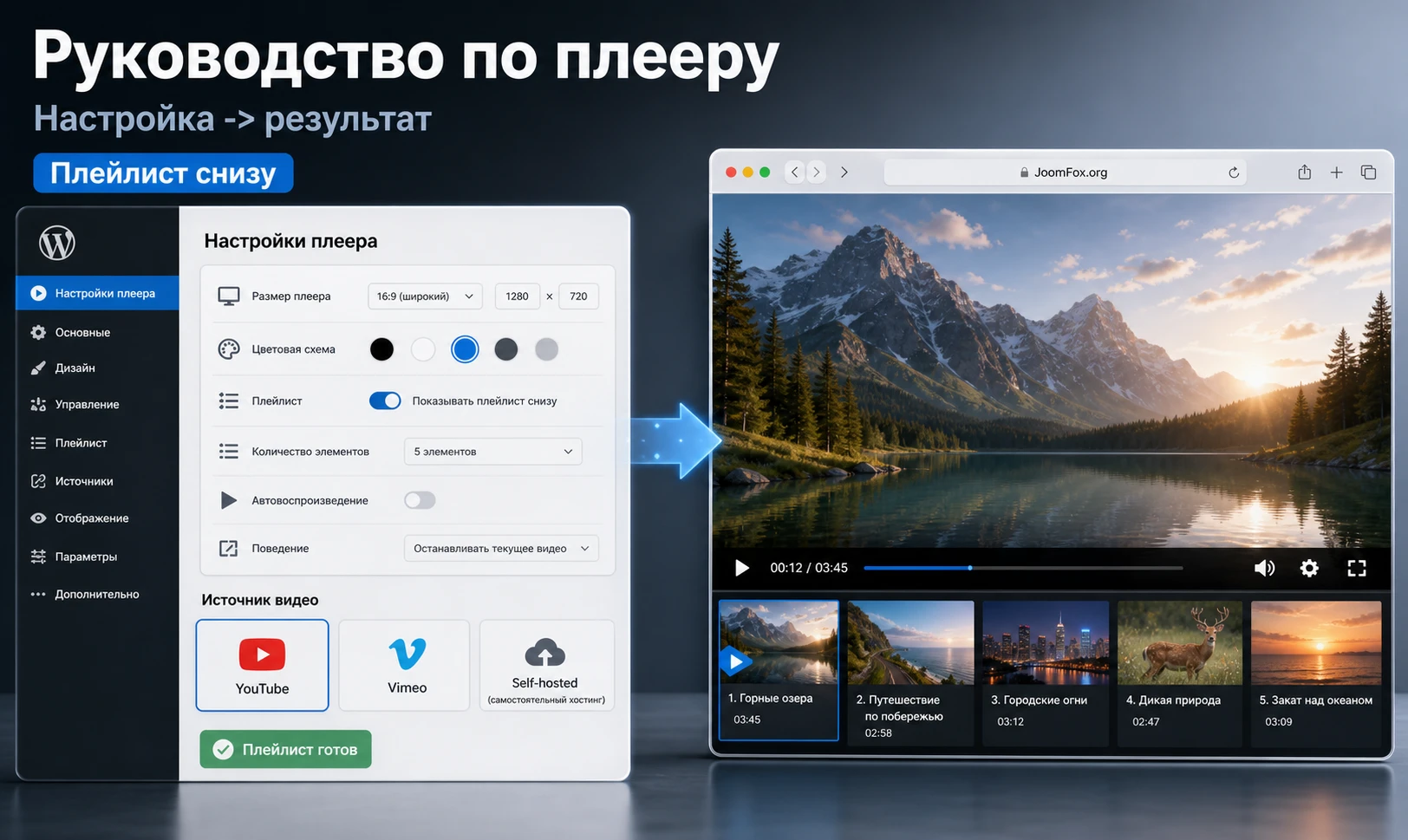
Когда нижний плейлист лучше обычной вставки видео
Обычный блок YouTube или Vimeo подходит, когда на странице нужен один ролик без дополнительной навигации. CodeCanyon Revolution Video Player With Bottom Playlist становится полезнее, когда роликов несколько и посетителю важно видеть порядок просмотра, быстро переключаться между темами, искать нужный фрагмент или открывать видео по категориям.
Нижний плейлист решает проблему, которую часто пытаются закрыть набором отдельных встраиваний: страница разрастается, ролики конкурируют друг с другом, пользователь теряет контекст, а редактору сложно поддерживать порядок. В плеере сценарий другой: один основной экран воспроизведения, а список снизу работает как навигация по медиатеке.
Где продукт особенно уместен
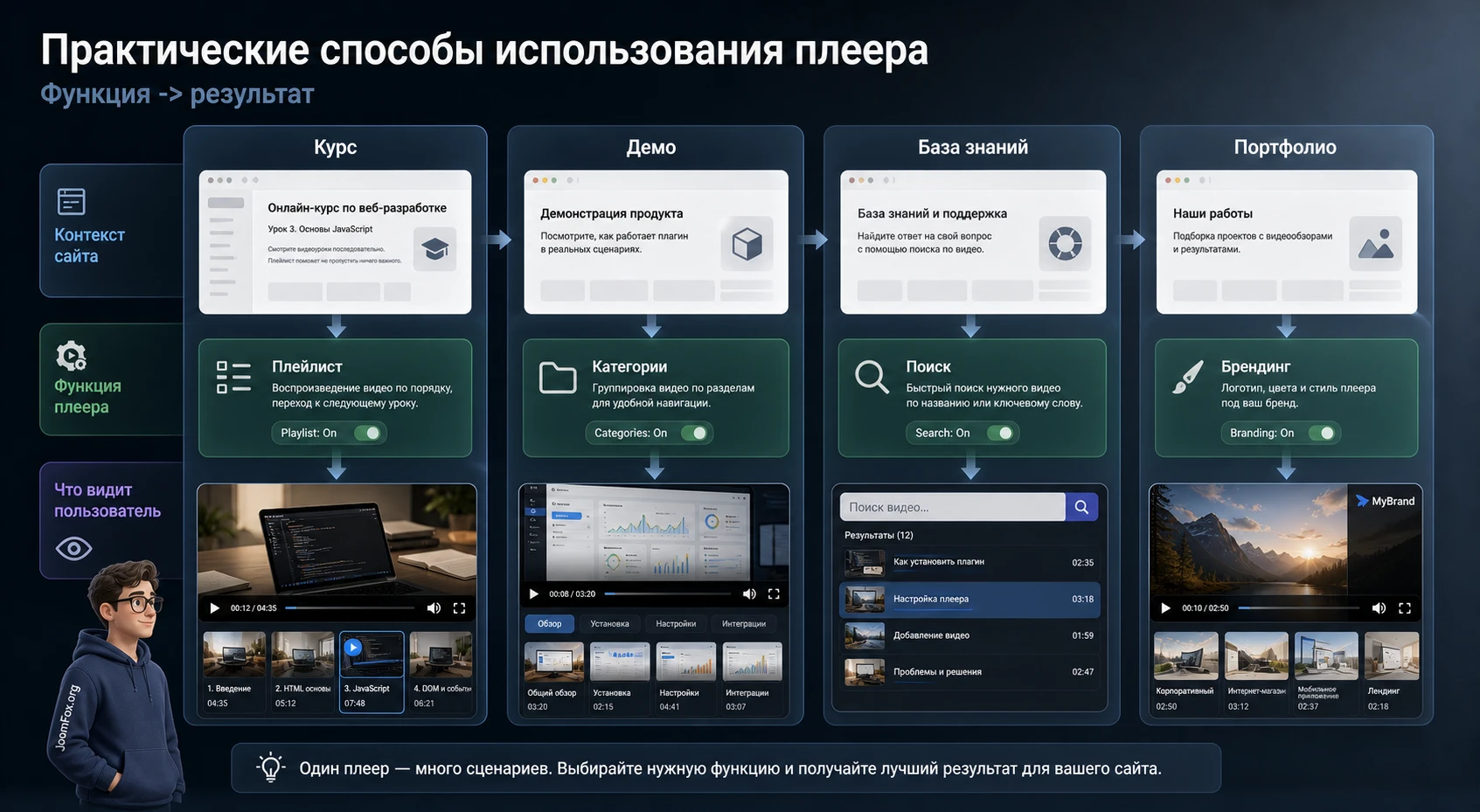
Лучше всего плагин смотрится там, где ролики связаны между собой. Например, курс из коротких уроков, подборка видеоинструкций по товару, портфолио с несколькими работами, страница мероприятия с записями докладов, раздел поддержки с объясняющими роликами. В таких сценариях посетитель не просто нажимает Play, а выбирает следующий ролик внутри одного интерфейса.
- Обучающие страницы, где важно сохранить порядок просмотра и показать названия роликов.
- Страницы продукта, где несколько демонстраций лучше показывать как единую подборку, а не как длинную ленту.
- Медиаразделы с категориями, когда один ролик может относиться к нескольким темам.
- Промостраницы, где внешний вид плеера нужно подогнать под цвета сайта и оставить пользователя внутри страницы.
Когда лучше выбрать другой подход
Если нужен полноценный видеопортал с личными кабинетами, платным доступом, защитой приватных файлов, транскодированием, субтитрами, сложной статистикой или автоматическим импортом каналов, одного плеера с плейлистом может быть мало. В этом случае лучше заранее сравнить продукт с галерейными или обучающими видеоплагинами, потому что задача уже выходит за пределы простого вывода плейлиста.
Главная проверка перед выбором: если на странице должно быть несколько связанных роликов и один аккуратный видеоблок, продукт подходит. Если нужна большая видеоплатформа с управлением доступом и хранилищем, ищите решение шире.
Что подтверждают источники и какие функции стоит учитывать
Официальная страница продукта подтверждает поддержку YouTube, Vimeo и self-hosted видеофайлов, работу с роликами .MP4 и .WEBM, адаптивное поведение, мобильную совместимость, категории, поиск по плейлисту, несколько вариантов вида плейлиста, две базовые темы оформления, логотип или водяной знак, кнопку загрузки для собственных файлов, параметры автозапуска, цикла и цветов. Там же указано, что для YouTube и Vimeo обычно используется идентификатор видео, а сами ролики должны быть публичными.
Это важно для настройки: плагин не является видеохостингом и не превращает закрытый ролик в доступный. Он выводит плеер и управляет интерфейсом. Если источник видео недоступен браузеру пользователя, плеер тоже не сможет корректно показать ролик. Для self-hosted сценария нужно подготовить сами файлы, постер, достаточный лимит загрузки и нормальную отдачу с сервера или CDN.
Ключевые возможности, которые влияют на практику
Не все параметры одинаково важны на первом запуске. Сначала стоит разобраться с источниками видео, списком роликов и выводом шорткода. Затем уже имеет смысл переходить к оформлению, логотипу, кнопкам, шарингу, аналитике и спорным режимам вроде автозапуска.
| Функция | Зачем нужна | Что проверить |
|---|---|---|
| YouTube и Vimeo по идентификатору | Быстро добавить внешний ролик без загрузки файла на сайт. | Ролик публичный, идентификатор вставлен без лишнего URL-мусора, домен не блокирует воспроизведение. |
Self-hosted .MP4 и .WEBM |
Показать видео с собственного сайта или хранилища. | Файл открывается напрямую, сервер отдаёт корректный тип файла, размер не ломает скорость страницы. |
| Категории и поиск | Упростить навигацию по длинному плейлисту. | У каждого ролика понятное название, описание и категория, поиск находит реальные слова из списка. |
| Цвета, размеры и темы | Вписать плеер в дизайн страницы. | Плеер не выходит за контейнер, кнопки видны на светлом и тёмном фоне, плейлист читается на мобильном. |
| Автозапуск и мобильное поведение | Настроить старт видео без раздражающих ошибок. | Автозапуск срабатывает только там, где браузер это разрешает; для мобильных устройств учтён режим без звука. |
Отдельно стоит помнить про YouTube API. Официальное описание продукта указывает, что плагин может автоматически получать миниатюру, заголовок и описание с серверов YouTube, но из-за квот Google разработчик рекомендует использовать собственный YouTube API key. Это не обязательная настройка для каждого сайта, но она становится важной, если вы массово добавляете YouTube-ролики и хотите автоматизировать заполнение карточек.
Кому подходит продукт, а кому он может быть лишним
Плагин подходит сайтам, где видеоконтент уже подготовлен и его нужно красиво собрать в один управляемый блок. Он не требует превращать каждую страницу в отдельную видеогалерею, поэтому удобен для точечных мест: посадочная страница, раздел уроков, страница услуги, база знаний или подборка демонстраций.
Подходит
- Редакторам, которым нужен один шорткод для вывода готового плеера на страницу или запись.
- Владельцам сайтов с несколькими видеодемонстрациями, где важно удержать посетителя внутри одной страницы.
- Вебмастерам, которым нужно смешать YouTube, Vimeo и собственные файлы в одном визуальном интерфейсе.
- Агентствам, которые хотят быстро повторять один формат видеосекции на разных страницах клиента.
Может не подойти
Если вам нужен защищённый видеокурс, доступ по ролям, прогресс учеников, субтитры как отдельная учебная сущность, адаптивное потоковое видео или глубокая интеграция с LMS, стоит смотреть на более специализированные решения. Если же задача - именно вывести несколько роликов с удобным нижним плейлистом, CodeCanyon Revolution Video Player With Bottom Playlist остаётся более прямым и понятным вариантом.
Есть ещё один практический нюанс. Плагин не оптимизирован под редактор блоков как родной блок, а официальный атрибут CodeCanyon отмечает, что Gutenberg optimized не заявлен. Это не делает продукт бесполезным: шорткод можно вставлять через стандартный блок Shortcode, а в Elementor использовать шорткод-виджет или HTML-блок, если такой вариант предусмотрен вашей сборкой страницы. Но ожидать полноценного визуального блока с настройками прямо в редакторе не стоит.
Подготовка перед установкой: видео, доступы и тестовая страница
Хорошая подготовка экономит больше времени, чем сама установка. Перед включением плагина соберите короткий тестовый набор: один YouTube-ролик, один Vimeo-ролик, один self-hosted файл, изображения для постеров и текстовые названия. Такой набор сразу покажет, какие источники работают в вашей теме и какие ограничения проявляются на сервере.
Проверьте источники видео
Для YouTube и Vimeo используйте публичные ролики. Если видео закрыто, доступно только по специальным условиям или ограничено доменом, плеер может показать пустое место, ошибку провайдера или не загрузить метаданные. Для self-hosted файлов проверьте прямой URL в отдельной вкладке браузера. Файл должен открываться без авторизации и без редиректа на страницу скачивания.
Минимальный набор для теста
- Один публичный YouTube ID без лишних параметров ссылки.
- Один публичный Vimeo ID, если Vimeo нужен в вашем сценарии.
- Один короткий файл
.MP4или.WEBMс понятным именем. - Постер или миниатюра, если автоматическое получение данных не включено или не работает.
- Черновая страница WordPress, закрытая от индексации или не добавленная в меню.
Сделайте безопасную точку отката
Перед установкой любого коммерческого плагина проверьте резервную копию, текущую версию WordPress, PHP и активные плагины кеширования. Особенно это важно для медиаплееров: они добавляют скрипты, стили, обработчики событий и иногда конфликтуют с оптимизацией JavaScript. На рабочем сайте сначала используйте тестовую страницу и не вставляйте плеер сразу в главный экран посещаемой страницы.
Подготовка не должна превращаться в долгий аудит сайта. Достаточно убедиться, что у вас есть доступ администратора, резервная копия, черновая страница, подготовленные ролики и возможность временно отключить кеш или минификацию, если плеер не отрисуется после сохранения.
Установка и первая проверка в WordPress
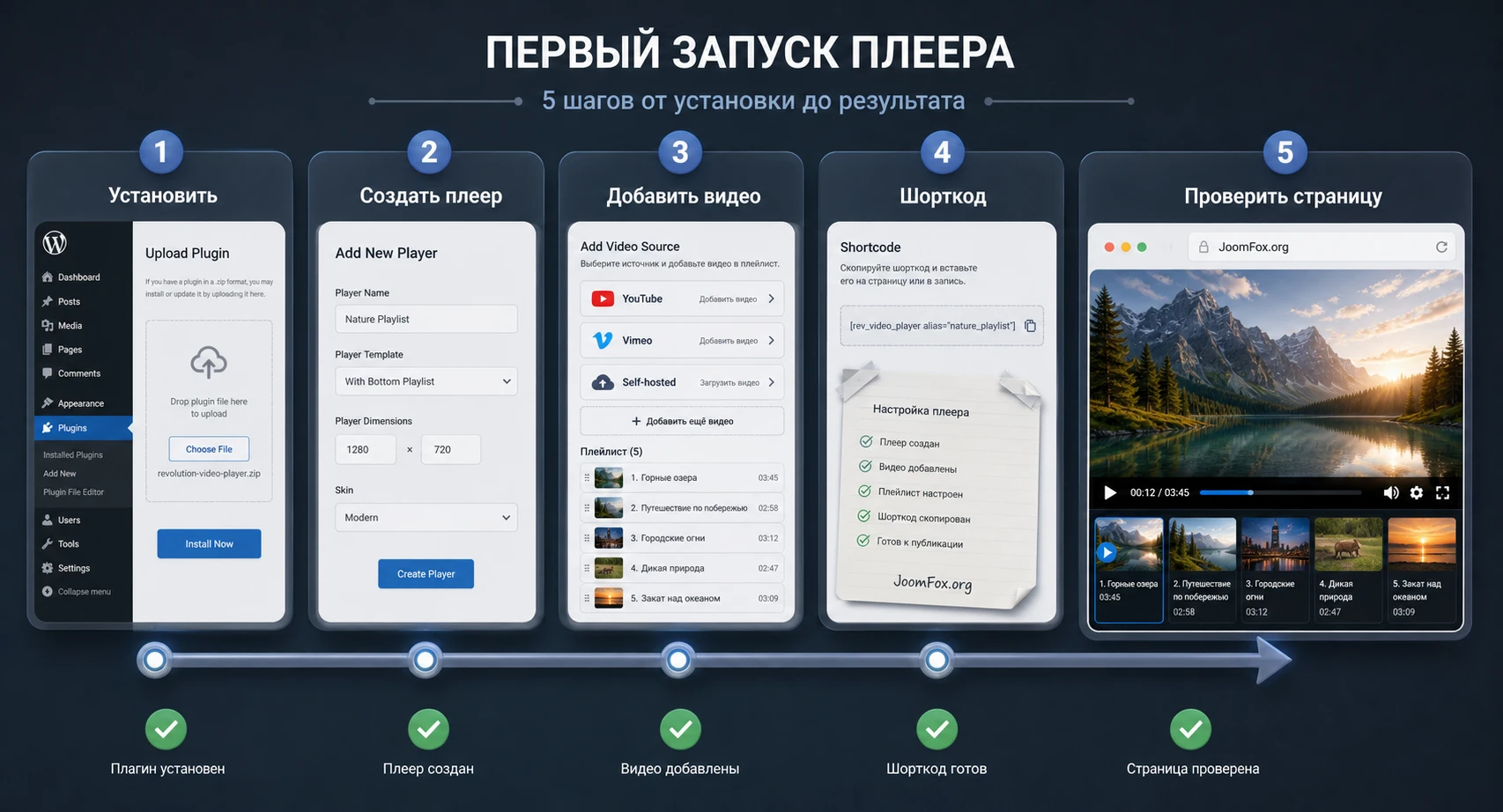
Так как продукт распространяется как коммерческий архив, типовой путь установки - загрузка ZIP-файла через админ-панель WordPress. Официальная документация WordPress описывает этот сценарий через Plugins, Add New, Upload Plugin, выбор ZIP-файла, установку и активацию. Не распаковывайте архив вслепую, если внутри есть документация и отдельный установочный ZIP: сначала найдите именно файл плагина, который предназначен для загрузчика WordPress.
- Откройте
Pluginsи выберитеAdd New. - Нажмите
Upload Pluginи выберите установочный ZIP-файл плагина. - После установки нажмите
Activate Plugin. - Найдите новый пункт меню плагина в админ-панели или откройте инструкцию из архива, если пункт называется иначе.
- Создайте тестовый плеер и сохраните настройки без публикации на основной странице.
После активации не начинайте с глубокой стилизации. Сначала проверьте, что плагин сохраняет настройки, создаёт плеер, позволяет добавить хотя бы один ролик и выдаёт шорткод. Если на этом шаге появляется ошибка, её проще диагностировать до того, как вы добавили десятки роликов и изменили много параметров.
Первичная проверка после активации
Создайте пустую страницу, вставьте шорткод плеера через блок Shortcode и нажмите предпросмотр. В публичной части сайта должен появиться основной видеоблок и нижний плейлист. Если вместо плеера виден текст шорткода, значит шорткод вставлен в неправильное место, отключён обработчик плагина или страница строится таким способом, где шорткоды не выполняются автоматически.
Настройка плеера: от базового вида до поведения плейлиста
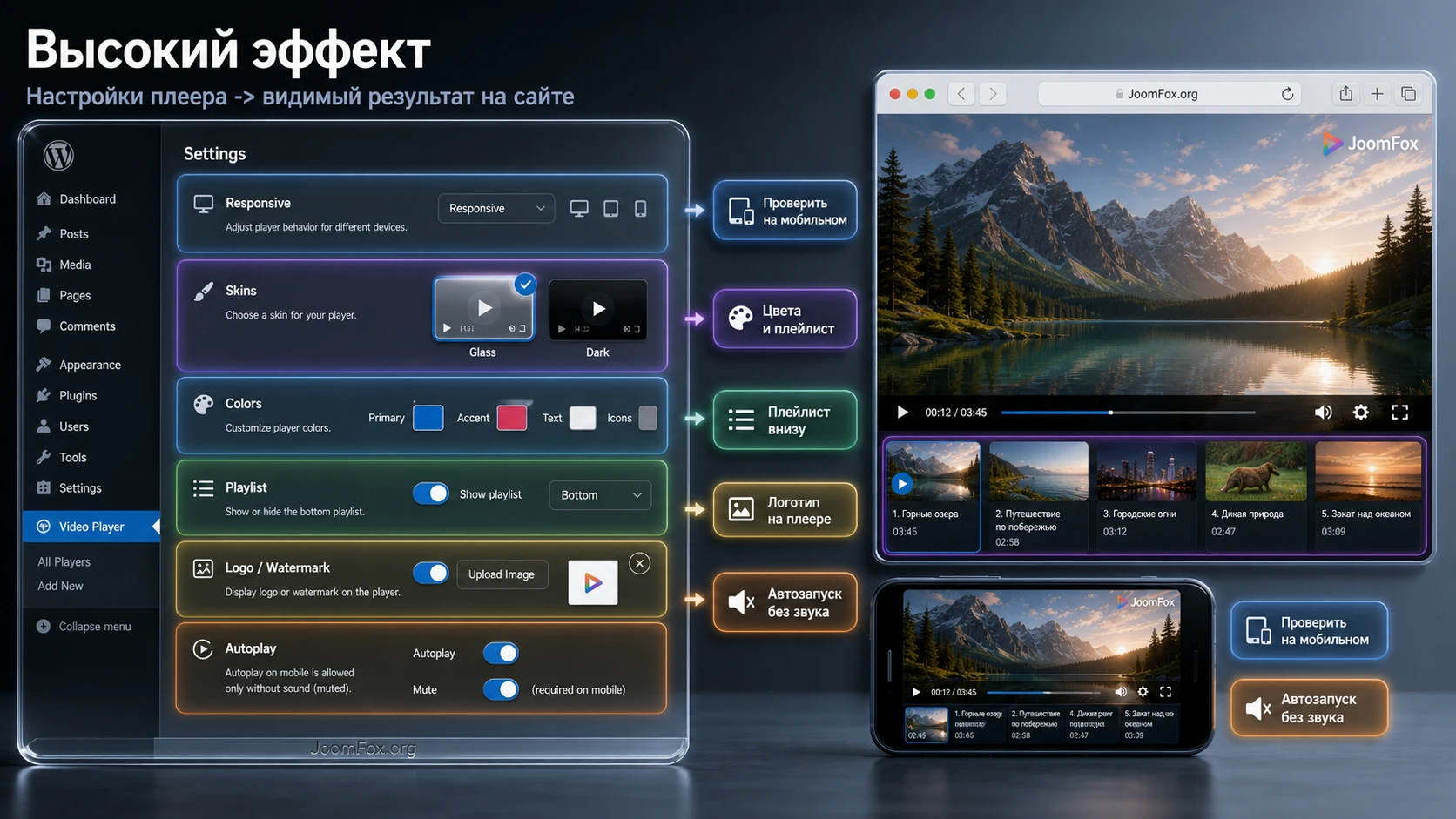
Настройка CodeCanyon Revolution Video Player With Bottom Playlist строится вокруг конкретного плеера. Сначала вы задаёте его размеры, адаптивность, цвета, скин, поведение кнопок и плейлиста, затем наполняете роликами. Такой порядок удобнее: вы сначала понимаете, сколько места занимает блок, а потом подбираете длину названий и описание роликов.
Размеры и адаптивность
Для большинства современных WordPress-сайтов логичен адаптивный режим. Он позволяет плееру подстраиваться под контейнер страницы и не ломать мобильную верстку. Официальное описание продукта также говорит о параметре, который может отключать адаптивное поведение для нереспонсивных сайтов. Используйте его только если ваша тема старая, имеет фиксированную ширину и адаптивный плеер ведёт себя хуже.
Безопасная базовая настройка: начните с адаптивного режима, ограничьте ширину родительским контейнером темы и проверьте страницу на обычном ноутбуке, планшете и телефоне. Если плеер становится слишком высоким или нижний плейлист занимает весь экран, уменьшайте высоту плейлиста или количество видимых элементов, а не отключайте адаптивность первым действием.
Скин, цвета и читаемость нижнего списка
На странице CodeCanyon указаны два базовых скина и возможность менять цветовую схему через параметры. Практический выбор простой: для светлой страницы начинайте со светлого варианта или нейтральной палитры, для тёмной секции - с тёмного. Но не проверяйте только главный экран видео. Нижний плейлист важнее: там названия, миниатюры, описание и активный элемент. Если текст плохо читается, пользователь не поймёт, зачем ему список.
Что проверить после изменения цветов
- Активный ролик заметен, но не выглядит как ошибка или предупреждение.
- Цвет текста не сливается с фоном плейлиста.
- Кнопки управления видны поверх видео и не конфликтуют с логотипом.
- На мобильном устройстве список не превращается в слишком мелкую строку.
Показ, скрытие и стартовое состояние плейлиста
Продукт позволяет показывать или скрывать плейлист и загружать плеер с уже скрытым списком. Это полезно, если главный ролик должен быть крупнее, а список нужен только по запросу. Но скрытый плейлист меняет поведение пользователя: часть посетителей вообще не поймёт, что роликов несколько. Поэтому для обучающих страниц и баз знаний чаще лучше показывать список сразу, а для промоэкранов можно начинать с компактного вида.
Проверьте результат как обычный посетитель: видно ли, что роликов больше одного, легко ли открыть список, понятно ли, какой ролик выбран. Если нижний плейлист скрыт, добавьте рядом с плеером короткое текстовое пояснение в самой странице, а не внутри картинки.
Логотип, шаринг и кнопка загрузки
Логотип или водяной знак в верхнем левом углу пригодится для брендированных материалов, но он не должен перекрывать важную часть видео. Ссылку и цель открытия проверяйте осторожно: внешняя ссылка в новом окне уместна для бренда или сайта автора, а внутренняя ссылка в том же окне может увести пользователя со страницы просмотра.
Кнопка загрузки, согласно описанию продукта, относится к текущему self-hosted файлу и работает только для настольного сценария. Если вы показываете YouTube или Vimeo, не обещайте посетителю скачивание. Если вы не хотите отдавать исходные видеофайлы, скрывайте кнопку загрузки для self-hosted роликов.
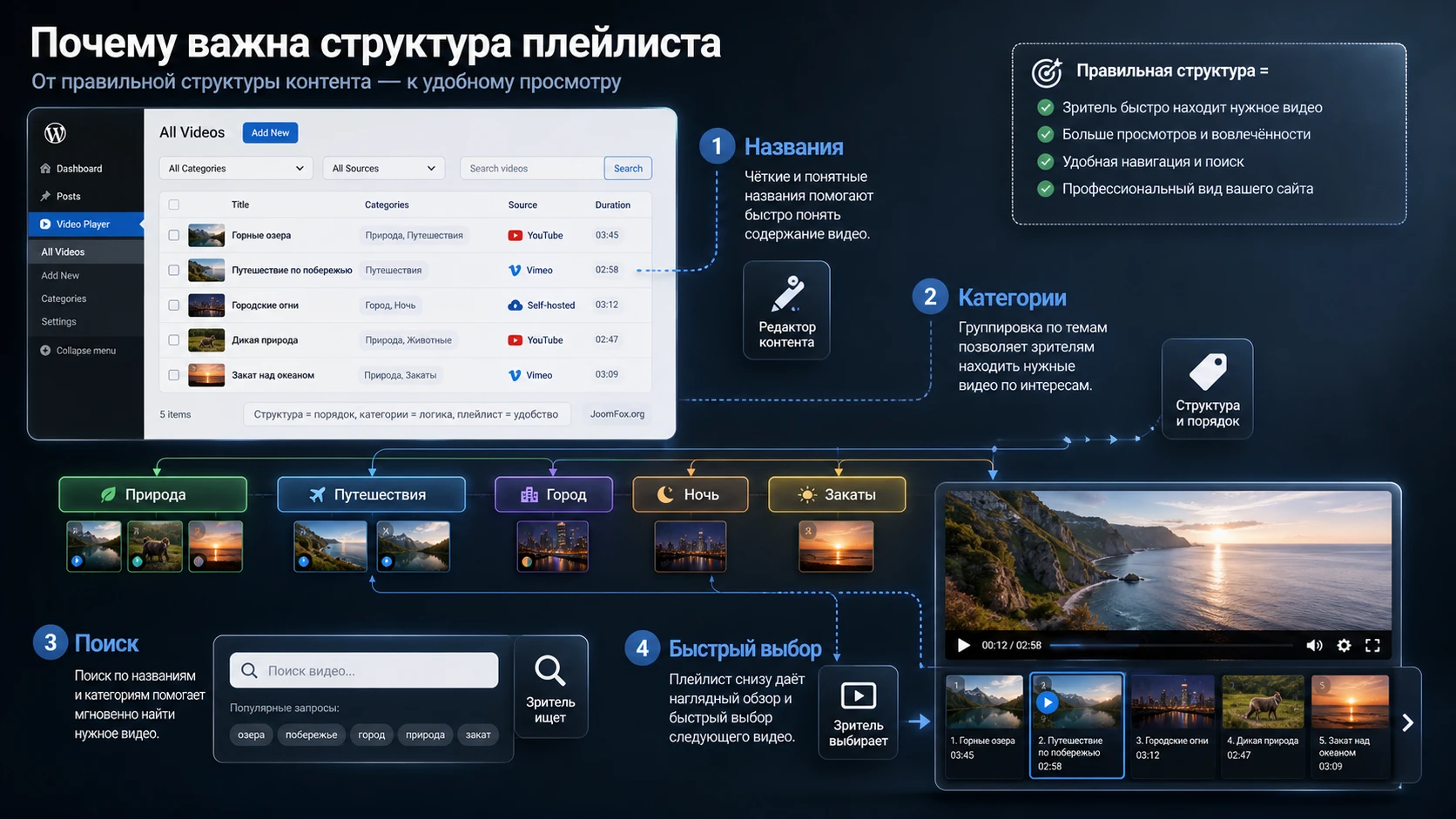
Плейлист, категории и поиск: как не превратить список роликов в хаос
Нижний плейлист ценен только тогда, когда его содержимое понятно. Если ролики называются одинаково, описания пустые, категории случайные, а порядок не отражает сценарий просмотра, пользователь будет переключаться вслепую. Поэтому настройку списка стоит воспринимать как редакторскую работу, а не только как заполнение полей.
Названия и описания роликов
Для каждого ролика подготовьте короткое название, которое отвечает на вопрос «что я увижу после клика». Не используйте только внутренние коды вроде video-01-final. Хорошие названия работают как навигация: «Установка и первый запуск», «Настройка цвета и плейлиста», «Проверка на мобильном», «Частые ошибки воспроизведения».
Описание нужно не всегда. Если список короткий и заголовки ясные, описание можно скрыть или сделать минимальным. Если плейлист длинный, описание помогает отличать похожие ролики. Официальное описание продукта говорит, что плейлист может показывать миниатюру, заголовок и описание или скрывать часть этих элементов. Используйте это как инструмент плотности интерфейса.
Категории и один ролик в нескольких темах
Поддержка категорий особенно полезна для больших подборок. В источнике указано, что ролик может принадлежать нескольким категориям. Это удобно, когда один материал относится и к «Началу работы», и к «Диагностике», или одновременно к «YouTube» и «Мобильной проверке».
Не создавайте слишком много категорий ради структуры. Для первого плеера достаточно трёх-четырёх групп: основы, настройки, примеры, диагностика. Если список растёт, добавляйте новые группы только тогда, когда пользователь действительно сможет по ним быстрее выбрать ролик.
Поиск по плейлисту
Поиск работает хорошо, когда в названиях и описаниях есть реальные слова, по которым посетитель думает искать. Если все ролики называются абстрактно, поиск не поможет. Для базы знаний добавляйте в заголовки слова «установка», «шорткод», «мобильный», «ошибка», «Vimeo», «YouTube», но не превращайте их в длинные SEO-строки. Это текст интерфейса, а не отдельная статья.
Источники видео: YouTube, Vimeo и собственные файлы
Одна из главных особенностей продукта - смешанный плейлист. Но у каждого источника свои ограничения. Если их не учитывать, плеер может выглядеть как ошибка, хотя проблема находится не в WordPress, а в доступности ролика, формате файла, API или политике браузера.
YouTube
Для YouTube обычно достаточно ID ролика. Если включено автоматическое получение миниатюры, названия и описания, заранее подготовьте собственный YouTube API key и учитывайте квоты. Google описывает квотную модель YouTube Data API, поэтому массовое автоматическое получение данных лучше не завязывать на чужой ключ или случайные лимиты.
Практически это означает следующее: для маленького плейлиста можно заполнить заголовки и миниатюры вручную, особенно если видео редко меняются. Для большой библиотеки, где ролики часто добавляются, API key экономит время, но требует аккуратного хранения и контроля расхода квоты.
Vimeo
Для Vimeo также важна публичная доступность ролика и корректный идентификатор. Если в аккаунте Vimeo включены ограничения приватности, доменные ограничения или особые настройки встраивания, плеер WordPress не сможет обойти эти правила. Проверяйте ролик в отдельном окне и в режиме приватного просмотра, чтобы увидеть ситуацию глазами обычного посетителя.
Self-hosted видео
Собственные файлы дают больше контроля над брендом и кнопкой загрузки, но требуют более внимательной технической подготовки. WordPress позволяет загружать медиафайлы в библиотеку, однако максимальный размер загрузки зависит от хостинга. Даже если файл загрузился, большой ролик может замедлять страницу, расходовать трафик и плохо воспроизводиться на слабом мобильном соединении.
Для self-hosted сценария используйте короткие оптимизированные файлы, храните постер отдельно и не выводите сразу несколько тяжёлых плееров на одной странице. Если ролик большой или важен стабильный просмотр, рассмотрите CDN или специализированный видеохостинг, а в самом плеере оставьте аккуратный интерфейс просмотра.
Вывод через шорткод и совместимость с редактором, темой и Elementor
Официальная страница продукта отдельно указывает обучающий ролик про вставку шорткода в страницу или запись. Для WordPress это нормальный способ вывода коммерческих плагинов, особенно если продукт не предоставляет отдельный современный блок. WordPress-документация подтверждает, что блок Shortcode можно добавить из раздела виджетов блоков или командой /shortcode, а затем вставить туда нужную строку.
Как вставить шорткод без лишнего риска
- Скопируйте шорткод из интерфейса плагина после сохранения плеера.
- Откройте тестовую страницу и добавьте блок
Shortcode. - Вставьте шорткод без форматирования, кавычек из текстового редактора и лишних пробелов вокруг скобок.
- Сохраните страницу как черновик или откройте предпросмотр.
- Проверьте публичную часть сайта в режиме, где кеш не подменяет старую версию страницы.
Если вы используете Elementor, выбирайте элемент, который корректно выполняет шорткоды. Не вставляйте строку в обычный текстовый блок, если конструктор показывает её как текст. Проверяйте страницу не только в редакторе, но и в публичном просмотре, потому что некоторые скрипты плеера могут запускаться иначе в режиме редактирования.
Кеш и оптимизация JavaScript
Видеоплееры чувствительны к агрессивной минификации, отложенной загрузке скриптов и объединению файлов. Если после включения оптимизации исчезают кнопки, не открывается плейлист или не запускается видео, временно отключите оптимизацию JavaScript для тестовой страницы. Затем добавляйте исключения точечно: скрипты плеера и страницу с шорткодом лучше не ломать ради небольшой экономии запросов.
Нормальная последовательность диагностики кеша: сначала проверьте страницу без кеша, затем включайте оптимизацию обратно по одной группе настроек. Так вы поймёте, что именно ломает плеер.
Практический пример: видеобиблиотека уроков на странице курса
Разберём сценарий, который хорошо показывает смысл нижнего плейлиста. Допустим, нужно сделать страницу мини-курса из шести коротких роликов: два вводных YouTube-видео, два Vimeo-видео с демонстрацией интерфейса и два self-hosted файла с закрывающими материалами, которые вы храните на своём сайте. Цель - вывести всё в одном плеере, чтобы посетитель не прыгал между несколькими встраиваниями.
Цель
Получить на странице один видеоблок: сверху основной ролик, снизу список уроков с названиями, миниатюрами и категориями. Посетитель должен выбрать нужный урок, запустить видео и при необходимости найти ролик по слову из названия.
Подготовка
- Проверьте публичность YouTube и Vimeo роликов.
- Загрузите короткие self-hosted файлы в медиатеку или на хранилище, откуда они открываются прямой ссылкой.
- Подготовьте категории:
Start,Settings,Examples,Fixesили их русские аналоги в интерфейсе страницы, если плагин позволяет задавать видимые названия. - Создайте тестовую страницу WordPress и не добавляйте её в меню до завершения проверки.
Шаги
- Создайте новый плеер в интерфейсе плагина.
- Выберите адаптивный режим и базовую ширину, подходящую контейнеру вашей темы.
- Добавьте первый YouTube ролик по ID, задайте название и проверьте миниатюру.
- Добавьте Vimeo ролик и убедитесь, что он открывается как публичное видео.
- Добавьте self-hosted файл, укажите прямой путь к видео и при необходимости отдельный постер.
- Назначьте категории, проверьте порядок роликов и сохраните плеер.
- Скопируйте шорткод и вставьте его в блок
Shortcodeна тестовой странице. - Откройте страницу в публичном просмотре и проверьте переключение между источниками.
Проверка
После сохранения посмотрите на три вещи. Во-первых, основной ролик должен запускаться без ошибок. Во-вторых, нижний список должен показывать понятные названия и не ломаться на мобильной ширине. В-третьих, переключение между YouTube, Vimeo и self-hosted видео не должно оставлять старый кадр, зависший звук или пустую область.
Нюанс
Если YouTube-ролики загружаются, а self-hosted файл нет, не меняйте сразу весь плеер. Проверьте прямую ссылку на файл, формат, размер, права доступа и тип ответа сервера. Если наоборот не подтягиваются данные YouTube, проверьте API key или заполните название и миниатюру вручную, чтобы не блокировать запуск страницы.
Проверка результата на странице и поведение на мобильных устройствах
Проверка результата должна идти дальше обычного «плеер появился». Видеоплеер - интерактивный элемент, поэтому его нужно протестировать как пользовательский сценарий: загрузка, запуск, пауза, переключение ролика, открытие плейлиста, поиск, полноэкранный режим, мобильный просмотр, возвращение назад и поведение после очистки кеша.
Чек-лист публичной части сайта
- Плеер не выходит за ширину контентной области.
- Нижний плейлист виден или легко открывается, если выбран скрытый старт.
- Названия роликов читаются на телефоне.
- Кнопки управления не перекрываются логотипом или элементами темы.
- Поиск по плейлисту находит нужный ролик по словам из названия.
- При переключении источников звук и видео не зависают в старом состоянии.
- Страница остаётся пригодной для чтения, даже если пользователь не запускает видео.
Автозапуск без ложных ожиданий
Современные браузеры ограничивают автозапуск видео со звуком. Chrome разрешает muted autoplay, а воспроизведение со звуком зависит от взаимодействия пользователя и других условий. MDN также описывает практику, при которой автозапуск обычно требует режима без звука и playsinline для мобильных сценариев. Официальное описание продукта прямо предупреждает, что на iOS и Android автозапуск возможен только при отключённом звуке, а управление громкостью на мобильных устройствах зависит от физических кнопок устройства.
Поэтому не строите сценарий на обещании «ролик всегда стартует со звуком». Правильнее так: если автозапуск нужен как визуальный эффект, включайте режим без звука и оставляйте понятную кнопку управления. Если ролик должен быть осознанно просмотрен, не включайте автозапуск и дайте пользователю самому начать воспроизведение.
Скорость и SEO
Сам факт наличия видеоплеера не гарантирует рост поискового трафика. Для SEO полезнее понятная страница вокруг видео: текстовое описание, логичные заголовки, подписи, расшифровка ключевых моментов и быстрый первый экран. Если на странице много тяжёлых роликов, используйте плеер как один концентрированный блок, не добавляйте несколько независимых видеоплееров подряд и не заставляйте страницу загружать лишние файлы до первого взаимодействия.
Как сопровождать плеер после публикации
После успешной публикации работа с видеоплеером не заканчивается. У продукта есть несколько зависимостей, которые меняются вне вашей страницы: ролики могут стать приватными, API-ключ может упереться в квоту, хостинг может изменить лимит загрузки, кеш-плагин может получить обновление, а браузеры могут строже обрабатывать автозапуск. Поэтому для страницы с видеоплеером нужен небольшой регламент проверки, особенно если блок находится на коммерчески важной странице.
Проверка после обновлений WordPress, темы и кеша
Проверяйте страницу после каждого заметного обновления WordPress, активной темы, Elementor, кеш-плагина и самого плеера. Не нужно каждый раз проходить весь сценарий с нуля, но пять действий стоит повторять всегда: открыть страницу как гость, запустить первый ролик, переключить ролик в плейлисте, проверить мобильную ширину и очистить кеш. Если ошибка появилась после обновления, сначала сравнивайте поведение до и после кеша, а не меняйте настройки плеера наугад.
Для коммерческого сайта удобно завести короткий внутренний чек-лист. В нём укажите URL страницы, используемый шорткод, список источников видео, ответственного редактора и дату последней ручной проверки. Даты не обязательно показывать читателю, но для команды они полезны: так проще понять, когда в последний раз кто-то реально запускал ролики, а не просто видел, что страница открывается.
Редакторская чистка плейлиста
Плейлист со временем устаревает быстрее, чем сама страница. Видеоурок может ссылаться на старый интерфейс, демонстрация товара может потерять актуальность, а запись мероприятия может стать менее важной. Раз в несколько месяцев просматривайте нижний список как пользователь: понятен ли порядок, нет ли дублей, не слишком ли длинные названия, помогают ли категории.
Самая частая редакторская ошибка - добавлять новые ролики в конец списка без пересмотра структуры. Если плейлист превратился в длинную ленту, разделите ролики по категориям, поднимите самые полезные материалы выше и удалите устаревшие элементы. Для страницы продукта или услуги первый ролик обычно должен отвечать на главный вопрос посетителя, а не быть последним загруженным файлом.
Контроль внешних видео и self-hosted файлов
YouTube и Vimeo удобны, пока ролики доступны. Если владелец канала меняет приватность, удаляет видео или ограничивает встраивание, ваша WordPress-страница получает проблему без изменения плагина. Для важных страниц храните список исходных URL и ID в отдельном документе. Так редактор сможет быстро проверить, какой именно ролик перестал открываться.
С self-hosted файлами другая логика. Там источник находится под вашим контролем, но вы отвечаете за размер, формат, скорость отдачи и место на сервере. Не заменяйте короткий оптимизированный ролик тяжёлым исходником, даже если он выглядит качественнее локально. На странице важнее стабильный старт и отсутствие рывков, чем максимальный исходный битрейт. Если видео стало больше, проверьте мобильный интернет, кеш, CDN и время первого воспроизведения.
Безопасность и обновления плагина
Публичные базы уязвимостей показывают, что для старых сборок продукта были отчёты по XSS. Это не повод удалять уже настроенный плеер, но повод не относиться к обновлениям формально. Перед переносом на рабочую страницу проверьте версию, журнал обновлений в карточке продукта и доступность более свежей сборки. После обновления обязательно повторите тест шорткода и плейлиста на черновой или тестовой странице.
Безопасная позиция для владельца сайта такая: не обещать себе абсолютную защищённость из-за одного обновления, а поддерживать понятный процесс. Обновили плагин, очистили кеш, проверили страницу, посмотрели консоль браузера при явной ошибке, убедились, что шорткод не выводится текстом и источники видео открываются. Если сайт критичен для продаж или обучения, обновление лучше сначала проверить на копии или staging-среде.
Безопасное улучшение внешнего контейнера через CSS
Если плеер вставлен шорткодом, чаще всего безопаснее стилизовать внешний контейнер страницы, а не править файлы плагина. Это особенно полезно, когда тема даёт слишком широкую область или плеер прилипает к соседним блокам. Ниже пример мягкой CSS-обвязки: она не зависит от внутренних классов плагина и не меняет логику воспроизведения.
Добавьте вокруг блока Shortcode группу или контейнер с дополнительным классом rvp-course-player. CSS можно вставить в Appearance - Customize - Additional CSS или в дочернюю тему.
.rvp-course-player {
  max-width: 1080px;
  margin: 32px auto;
}

.rvp-course-player video,
.rvp-course-player iframe,
.rvp-course-player object,
.rvp-course-player embed {
  max-width: 100%;
}

.rvp-course-player + p {
  margin-top: 20px;
}
Проверка простая: откройте страницу, уменьшите ширину окна, убедитесь, что видеоблок не выходит за границы контента и между плеером и следующим абзацем есть нормальный отступ. Откат тоже безопасный: удалите класс у контейнера или уберите CSS. Не редактируйте ядро WordPress, файлы темы без дочерней темы и файлы самого плагина.
Видеоинструкция по созданию плеера и настройкам
На официальной странице продукта перечислены точные обучающие ролики LambertGroup. Для настройки особенно полезен ролик про создание нового плеера и управление параметрами: он закрывает запросы вроде «как пользоваться CodeCanyon Revolution Video Player With Bottom Playlist» и «как настроить плеер после установки». Смотрите его как визуальную подсказку к разделам про первый запуск, базовые настройки и сохранение результата.
После просмотра повторите действия на тестовой странице: создайте один плеер, добавьте один ролик, сохраните настройки и только затем расширяйте плейлист. Такой порядок снижает риск, что ошибка в одном источнике видео будет выглядеть как поломка всего продукта.
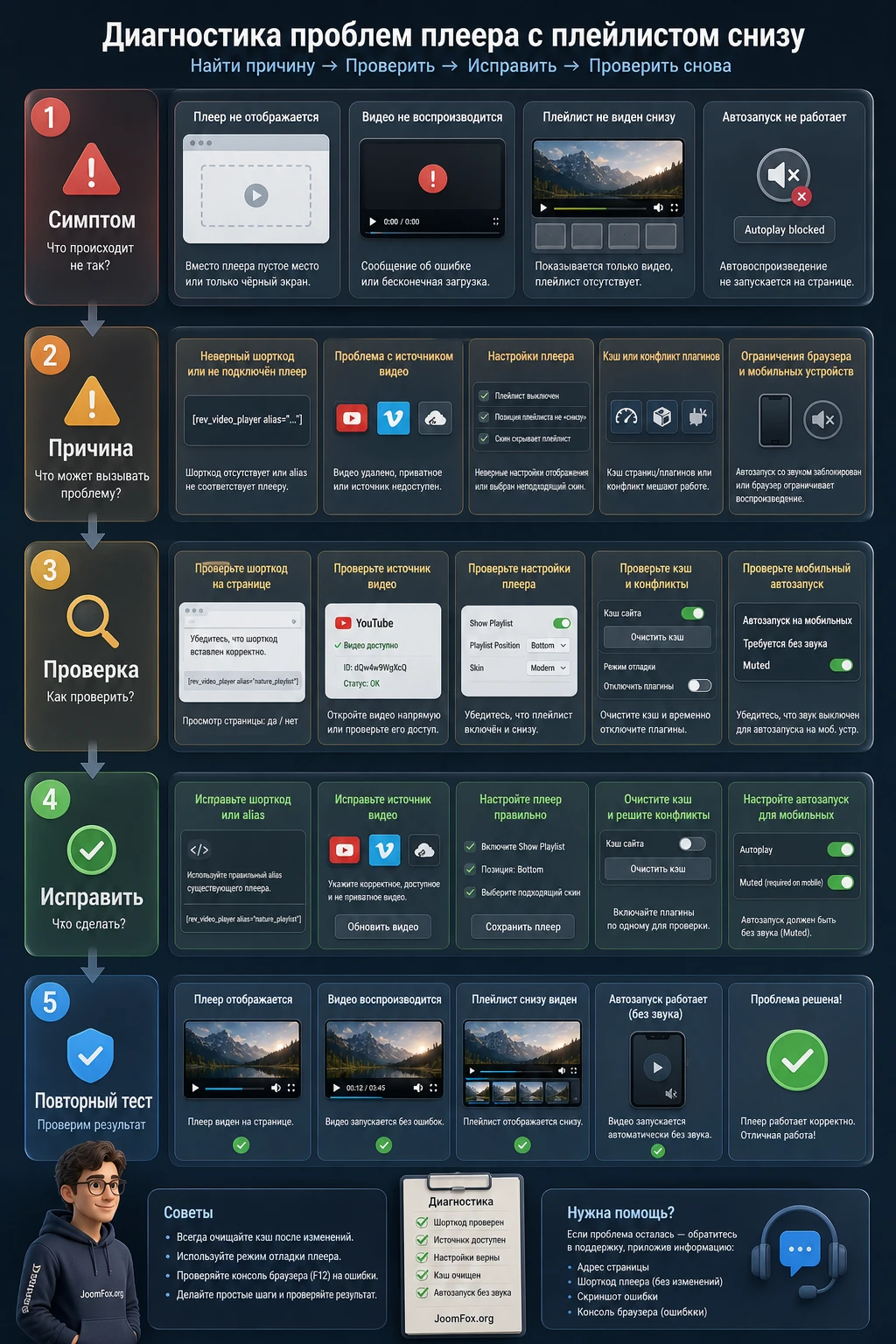
Почему плеер, плейлист или видео могут не работать
Диагностику лучше вести от простого к сложному: сначала проверить источник видео, затем шорткод, потом кеш, тему, мобильные ограничения и версию плагина. Не меняйте сразу десяток настроек. Иначе вы не поймёте, какая правка действительно помогла.
На странице виден текст шорткода вместо плеера
Симптом понятный: посетитель видит строку в квадратных скобках, а не видеоблок. Причина обычно в том, что шорткод вставлен в область, где он не выполняется, плагин не активен или конструктор страницы экранирует содержимое.
Что сделать
- Проверьте, активен ли плагин в
Plugins. - Вставьте тот же шорткод в стандартный блок
Shortcodeна новой тестовой странице. - Если используете Elementor, проверьте именно виджет, который выполняет шорткоды.
- Очистите кеш страницы и откройте публичный URL в приватном окне.
Видео не запускается, но интерфейс плеера виден
Здесь плагин, скорее всего, отрисовался, но не получил воспроизводимый источник. Для YouTube и Vimeo проверьте публичность ролика и корректный ID. Для self-hosted файла откройте прямую ссылку в браузере. Если файл не открывается напрямую, плеер тоже не сможет его воспроизвести.
Автозапуск работает на компьютере, но не работает на телефоне
Это часто не ошибка плагина. Мобильные браузеры ограничивают автозапуск, особенно если видео должно стартовать со звуком. Проверьте настройки автозапуска, режим без звука и ожидайте, что пользователь может понадобиться первый жест для воспроизведения. Если сценарий критичен, лучше отказаться от обязательного автозапуска и сделать заметную кнопку запуска.
Нижний плейлист не помещается или плохо читается
Причина может быть в высоте плейлиста, длинных названиях, узком контейнере темы или слишком контрастной цветовой схеме. Уменьшите длину названий, скройте описание в компактном виде, проверьте светлый и тёмный скин, затем настройте размер контейнера страницы. Если проблема только в конкретной теме, используйте безопасную внешнюю CSS-обвязку из раздела выше.
После включения кеша исчезли кнопки или перестал открываться плейлист
Обычно это связано с объединением, отложенной загрузкой или минификацией JavaScript. Отключите оптимизацию для тестовой страницы и проверьте снова. Если плеер ожил, добавьте исключения для скриптов плеера или отключите агрессивную оптимизацию только на страницах с видеоблоком.
Есть предупреждения по безопасности старой версии
Публичные базы уязвимостей сообщали о XSS-проблемах в ветке до версии 2.9.2, а Patchstack указывает исправленную сборку начиная с 2.9.3 для одного из отчётов. Поэтому перед публикацией проверьте фактическую версию в вашем архиве и обновите плагин до актуальной доступной сборки. Если обновить нельзя, не размещайте плеер на важной странице, пока разработчик или администратор не проверит риск.
Вопросы перед публикацией видеоплеера
Можно ли смешивать YouTube, Vimeo и собственные файлы в одном плейлисте?
Да, официальное описание продукта подтверждает поддержку YouTube, Vimeo и self-hosted видео. На практике проверяйте каждый источник отдельно: публичность внешних роликов, прямую доступность собственных файлов и корректность ID.
Почему автозапуск не работает так, как задано в настройках?
Браузеры ограничивают автозапуск видео со звуком. Для мобильных устройств продукт сам предупреждает о необходимости режима без звука, а Chrome и другие браузеры применяют собственные политики. Считайте автозапуск удобным дополнением, а не гарантией.
Нужен ли YouTube API key?
Он нужен не для самого факта вставки YouTube-ролика, а для автоматического получения данных вроде миниатюры, заголовка и описания, если вы используете эту функцию. Для маленького списка роликов иногда проще заполнить данные вручную.
Можно ли использовать плагин в Elementor?
На странице CodeCanyon указана совместимость с Elementor. Практически это означает, что шорткод нужно вставлять в элемент, который выполняет шорткоды, и проверять результат в публичной части сайта, а не только в режиме редактирования.
Подходит ли продукт для закрытого видеокурса?
Только если закрытие доступа решает другая часть сайта, например membership-плагин или LMS. Сам плеер нужен для вывода и управления списком роликов, а не для полноценной защиты приватных видео и прогресса учеников.
Стоит ли включать кнопку загрузки?
Только если вы действительно хотите дать посетителю скачать self-hosted файл. Для YouTube и Vimeo эта логика не подходит, а для собственных файлов кнопка может быть нежелательной, если видео должно просматриваться только на странице.
Что делать, если после обновления темы плеер стал выглядеть иначе?
Сначала проверьте контейнер страницы, ширину, цветовую схему и кеш. Если проблема в отступах или ширине, используйте внешнюю CSS-обвязку. Если сломались кнопки или логика плейлиста, временно отключите оптимизацию JavaScript и проверьте конфликт.
Когда CodeCanyon Revolution Video Player With Bottom Playlist будет удачным выбором
Этот продукт стоит использовать, когда вам нужен аккуратный видеоплеер для WordPress с нижним плейлистом, смешанными источниками, категориями, поиском, настраиваемым внешним видом и выводом через шорткод. Он особенно хорош для страниц, где несколько роликов должны работать как единая подборка, а не как набор независимых встраиваний.
Перед публикацией проверьте не только внешний вид, но и весь сценарий: источник видео, плейлист, категории, мобильное поведение, автозапуск, кеш, шорткод, безопасность версии и скорость страницы. Если всё работает на тестовой странице, можно скачать ZIP-архив из блока загрузки и переходить к аккуратному внедрению на рабочем сайте.
Если же вам нужна большая медиатека, учебная платформа, приватное видеохранилище, потоковое видео или глубокая аналитика, лучше сразу сравнить продукт с более специализированными решениями. Так вы не будете пытаться заставить простой плеер решать задачу, для которой нужна отдельная видеосистема.

