


CodeCanyon Scroller Gallery - Плагин WordPress
Плагин предлагает беспрепятственное решение для создания интерактивных галерей с возможностью прокрутки, легко улучшая опыт пользователя при просмотре. Его интуитивный дизайн позволяет легко настроить и интегрировать, делая его универсальным выбором для динамического отображения контента. Благодаря адаптивной компоновке галереи прекрасно адаптируется под различные размеры экранов, обеспечивая оптимальное отображение на всех устройствах. Воплощая гладкие анимации и современный стиль, он добавляет изысканности на любом сайте WordPress. Этот плагин упрощает процесс представления последних записей или анонсов в визуально привлекательном формате, завораживая посетителей и стимулируя вовлеченность.
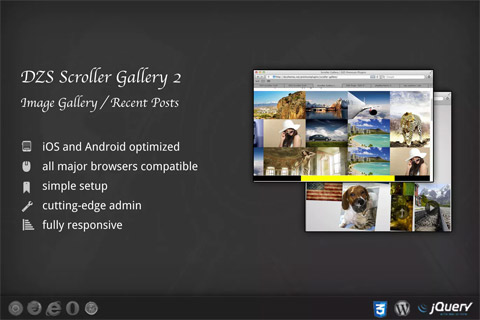
Особенности плагина
С интерфейсом, дружественным к пользователю, администраторы могут эффективно управлять и обновлять контент галереи, делая его свежим и актуальным без лишних хлопот. С помощью передовых настроек CodeCanyon Scroller Gallery можно точно настроить параметры отображения, соответствующие эстетическим и брендовым требованиям сайта. Расширенный функционал плагина простирается и на поддержку мультимедийного контента, позволяя легко добавлять изображения, видео и другие элементы в прокручиваемую галерею. Благодаря беспрепятственным средствам навигации посетители могут легко взаимодействовать с контентом, изучая галерею в своем собственном темпе. Это улучшает общий опыт пользователя и способствует увеличению взаимодействия с показанными записями.
Используя мощь этого плагина, владельцы сайтов могут создавать привлекательные дисплеи своего последнего контента, привлекая внимание посетителей и повышая уровень вовлеченности. Его универсальность позволяет разнообразные применения, от демонстрации продуктов до подчеркивания блог-постов, добавляя динамический элемент в дизайн сайта. Используя возможности плагина, создавайте визуально привлекательные секции, которые привлекают пользователей и побуждают к дальнейшему исследованию. Плагин легко интегрируется с сайтами WordPress, обеспечивая совместимость и простую установку для беспрепятственной реализации. Благодаря своим мощным возможностям и стильному оформлению, этот плагин является ценным дополнением к любому сайту WordPress, который стремится повысить свою визуальную привлекательность.
Спецификации:
| Дата выхода: | 02-07-2013 | |
| Дата обновления: | 10-07-2015 | |
| Тип расширения: | Платный | |
| Лицензия: | GPL | |
| Тематика: | Фото и изображения | |
| Совместимость: | W4.x W5.x | |
| Включает в себя: | Плагин | |
| Языковые пакеты: |

|
|
| Разработчик: | CodeCanyon | |
| Рейтинг: | ||
Скачивание по подписке!
Вам необходимо авторизоваться на сайте и приобрести клубную подписку!
Поделись с друзьями!
Руководство по настройке и использованию CodeCanyon Scroller Gallery
CodeCanyon Scroller Gallery нужен не просто для вывода набора картинок: его сильная сторона в том, что галерею можно превратить в прокручиваемый блок с миниатюрами, описаниями, ссылками и открытием материалов в лайтбоксе. В этом руководстве разберём, как безопасно подготовить WordPress, установить плагин, собрать первую галерею, вставить её на страницу через шорткод и проверить, что блок не ломает тему, скорость загрузки и навигацию посетителя.
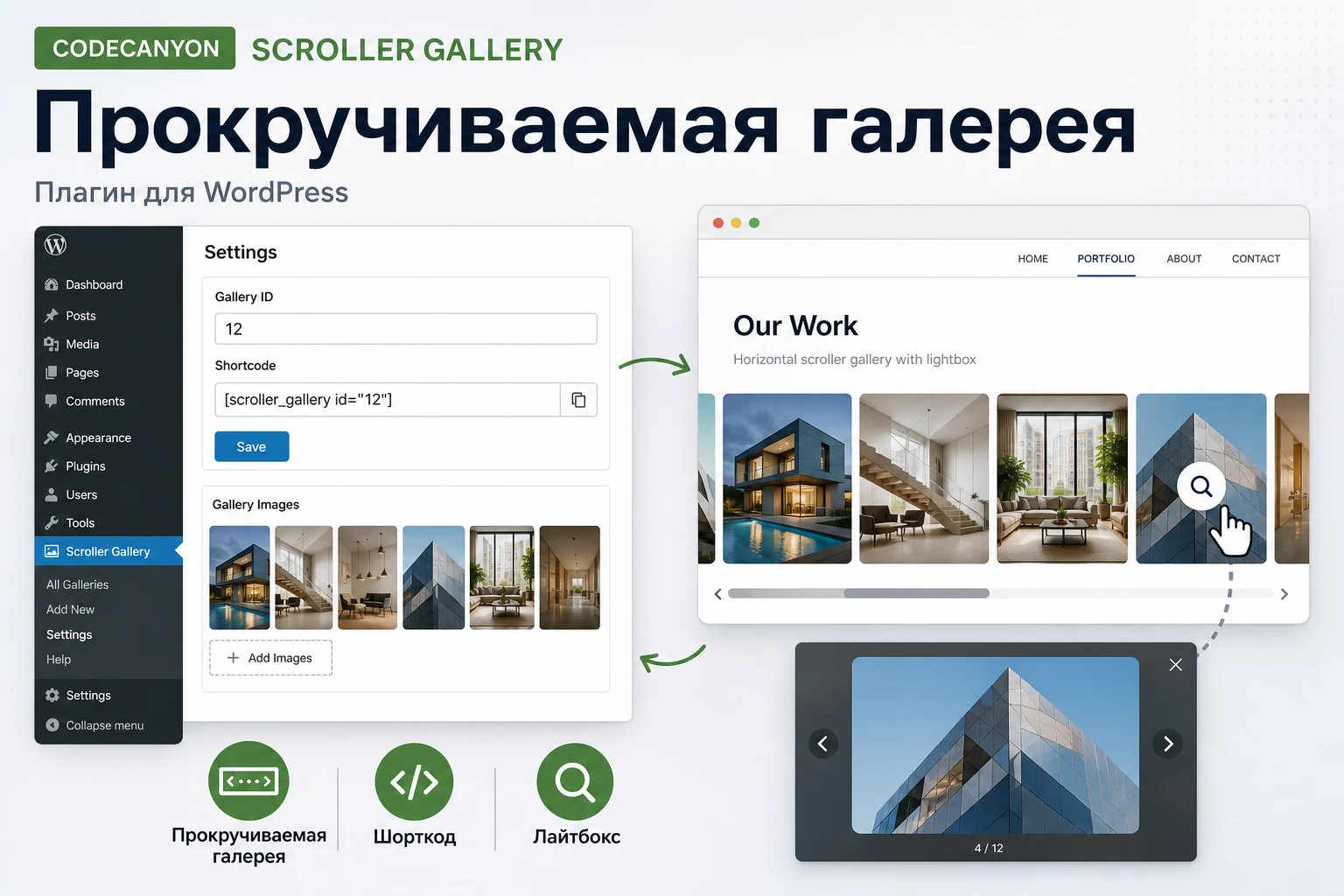
Материал написан как практическая инструкция для уже имеющегося продукта. Здесь нет объяснения покупки, лицензирования через сторонние сервисы или обхода ограничений. Фокус на рабочем сценарии: как подготовить изображения, как выбрать структуру галереи, какие параметры проверить первыми и как диагностировать проблемы, если после вставки шорткода на странице пусто, миниатюры разъехались или лайтбокс не открывается.
У продукта есть несколько особенностей, которые важно понять заранее. В описаниях Scroller Gallery упоминаются сетка миниатюр, поддержка описаний и ссылок, работа с лайтбоксом, адаптивное поведение, админ-панель, drag and drop загрузка элементов, импорт и экспорт базы галерей. Часть подробностей зависит от конкретной версии архива, поэтому в спорных местах руководство даёт безопасный порядок проверки, а не обещает одинаковый интерфейс для всех установок.
Какие задачи решает прокручиваемая галерея на WordPress-сайте
Обычный блок изображений в WordPress подходит, когда нужно показать несколько фотографий в статье. Scroller Gallery закрывает другой сценарий: пользователь видит компактную сетку или ленту миниатюр, может быстро пролистать элементы, открыть изображение или видео в лайтбоксе, перейти по ссылке из описания или использовать блок как визуальный тизер материалов. Это полезно там, где важен не только просмотр картинки, но и движение по коллекции.
В реальном проекте такой блок чаще всего ставят на страницы портфолио, посадочные страницы услуг, подборки кейсов, страницы команды, разделы с примерами работ, промо-блоки в статье и визуальные тизеры свежих материалов. Название продукта содержит идею recent posts teaser, но подтверждённые описания в основном говорят о медиа-галерее с миниатюрами, описаниями и ссылками. Поэтому практичнее рассматривать плагин как инструмент для ручной или полуавтоматической визуальной подборки, а не как гарантированный современный блок динамических записей.
Главная польза плагина - связать изображение, подпись и действие. Если посетителю нужно просто посмотреть десять фотографий, стандартный блок Gallery может быть проще. Если же каждая миниатюра ведёт к кейсу, открывает крупное изображение, запускает видео или объясняет часть продукта, отдельная scroller-галерея становится удобнее.
Где такой формат работает особенно хорошо
- Портфолио дизайнера, фотографа, студии, ремонтной компании или агентства, где каждый элемент ведёт к подробному кейсу.
- Витрина визуальных преимуществ продукта, когда посетитель должен быстро увидеть несколько вариантов интерфейса, результата или комплектации.
- Блок с последними материалами, если в вашей версии доступна связка с записями или вы готовы вручную добавлять миниатюры и ссылки на статьи.
- Галерея с видео, если конкретная сборка поддерживает видео или встроенный HTML-контент внутри элемента и это проверено после установки.
- Промо-раздел на главной странице, где обычная сетка занимает слишком много места, а слайдер кажется слишком линейным.
Не стоит превращать каждую страницу в набор прокручиваемых блоков. Галерея должна усиливать путь пользователя: показать примеры, дать переход к подробностям, показать визуальное доказательство. Если блок не помогает принять решение или выполнить действие, он будет только утяжелять страницу.
Кому подходит Scroller Gallery и когда лучше выбрать другой инструмент
Плагин хорошо подходит вебмастерам и редакторам, которым нужен управляемый визуальный блок без разработки собственного шаблона. Особенно он полезен, когда контент заранее известен: изображения подготовлены, подписи написаны, ссылки понятны, а порядок элементов важен. В таком случае админ-панель галереи и шорткод дают понятный рабочий цикл: создать коллекцию, настроить вид, вставить блок на нужную страницу.
Для разработчика Scroller Gallery может быть быстрым решением, если нужно вставить старый, но понятный визуальный компонент в проект без полноценной перестройки темы. Однако перед использованием на современной сборке WordPress стоит проверить совместимость с текущей темой, редактором блоков, кешированием и оптимизацией JavaScript. У галерей, которые используют собственный скрипт прокрутки и лайтбокс, именно эта связка чаще всего становится источником конфликтов.
Когда плагин будет уместен
Выбор оправдан, если вам нужен компактный блок с прокруткой, миниатюрами, описаниями и ссылками. Сценарий особенно удачный, когда на странице нужно показать 8-20 визуальных элементов, но не хочется занимать весь экран обычной сеткой. Также плагин может быть удобен для проектов, где редактор привык к шорткодам и не хочет собирать сложный макет в конструкторе страниц.
Когда стоит смотреть в сторону альтернативы
Если вам нужна современная галерея с активной бесплатной версией в каталоге WordPress, блоком для редактора, регулярным журналом изменений и большим сообществом поддержки, стоит сравнить Scroller Gallery с FooGallery, Modula, Envira Gallery или NextGEN Gallery. Если задача не в прокрутке, а в продаже фотографий, клиентском отборе, тегах, альбомах или глубокой интеграции с WooCommerce, специализированные галерейные плагины обычно дадут больше возможностей.
Практический критерий выбора простой: если нужна именно прокручиваемая витрина с описаниями и ссылками, тестируйте Scroller Gallery. Если нужен долгосрочный галерейный центр с альбомами, ролями, импортом, поддержкой блоков и большим набором расширений, начните сравнение с более современными галерейными плагинами.
Что проверить перед установкой плагина галереи
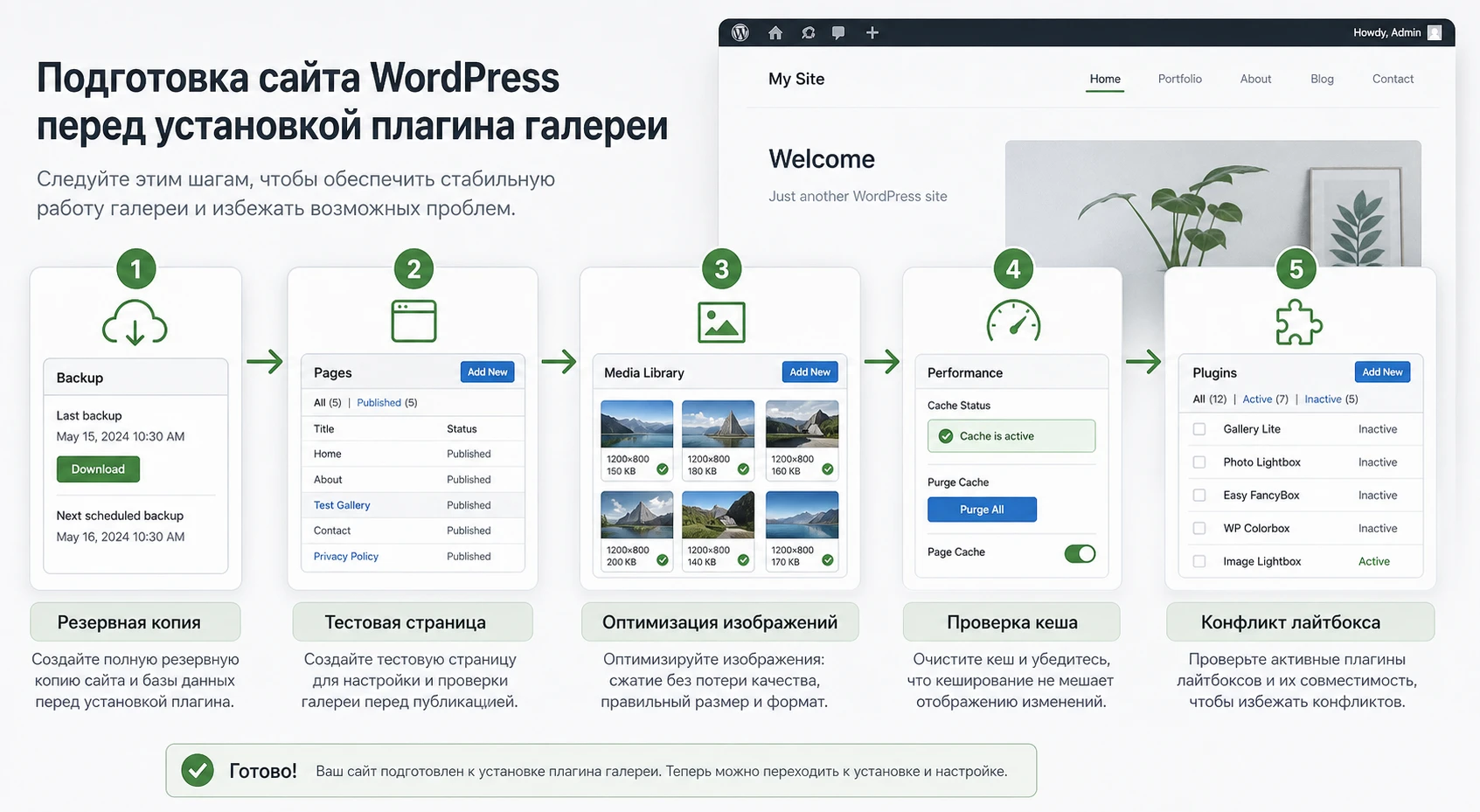
Перед установкой любого визуального плагина важно подготовить площадку. Галерея влияет на публичную часть сайта: подключает стили, скрипты, может зависеть от размеров изображений, темы, лайтбокса и кеша. Если поставить её сразу на рабочую главную страницу без проверки, можно получить пустой блок, сдвинутую сетку, лишнюю горизонтальную прокрутку или конфликт с уже установленным лайтбоксом.
Лучший путь - тестовая копия сайта или хотя бы отдельная черновая страница. На ней можно вставить шорткод, открыть консоль браузера, проверить мобильную ширину и понять, как галерея ведёт себя с вашей темой. Это особенно важно для старых коммерческих плагинов: они могут работать нормально, но требовать аккуратной проверки окружения.
Технический чек-лист перед стартом
- Сделайте резервную копию файлов и базы данных, особенно если будете импортировать или экспортировать базу галерей.
- Проверьте, что у вас есть установочный ZIP-файл именно плагина, а не общий архив с документацией, демо-данными и дополнительными файлами.
- Подготовьте отдельную тестовую страницу, не связанную с главным меню, чтобы сначала проверить вывод шорткода.
- Соберите 6-10 оптимизированных изображений одинакового качества, чтобы первый тест не искажался слишком тяжёлыми файлами.
- Временно отключите агрессивную оптимизацию JavaScript только на время диагностики, если сайт уже использует объединение, отложенную загрузку или минификацию скриптов.
- Проверьте, используется ли на сайте другой лайтбокс. Две галереи с разными лайтбоксами могут перехватывать клики друг у друга.
Подготовка изображений влияет на результат не меньше, чем настройки плагина. Для прокручиваемой сетки лучше использовать файлы с близким уровнем резкости и понятной композицией. Если миниатюра должна вести на статью или кейс, в самой картинке должен быть ясный визуальный акцент. Галерея не исправит случайные, слишком тёмные или плохо обрезанные изображения.
Минимальный набор данных для первой галереи
Для первого запуска не берите весь каталог фотографий. Создайте маленькую тестовую коллекцию: несколько изображений, короткие подписи, 2-3 ссылки на реальные страницы, один элемент без ссылки и один элемент, который должен открываться в лайтбоксе. Такой набор сразу покажет, как работают разные типы поведения и где интерфейс вашей версии отличается от ожидаемого.
Установка и первая проверка в админ-панели WordPress
Коммерческие плагины CodeCanyon обычно устанавливаются через загрузку ZIP-файла в админ-панели WordPress. Важно не торопиться: если WordPress пишет, что в архиве нет плагина, чаще всего загружен общий пакет, а не внутренний установочный ZIP. В этом случае нужно распаковать исходный архив на компьютере и найти файл плагина внутри, не меняя содержимое папок вручную.
- Откройте админ-панель WordPress и перейдите в
Plugins-Add New. - Нажмите
Upload Pluginи выберите установочный ZIP-файл плагина. - После установки нажмите
Activate. - Найдите новый пункт меню или раздел настроек, связанный со Scroller Gallery или DZS Admin Panel.
- Откройте документацию из комплекта, если она есть в архиве, и сверяйте с ней названия пунктов интерфейса вашей версии.
После активации не создавайте сразу финальную галерею. Сначала убедитесь, что админ-панель открывается без критических ошибок, загрузчик медиа работает, кнопки сохранения доступны, а в списке плагинов не появляется предупреждение PHP. Если видите белый экран, ошибку доступа или сообщение о критической ошибке WordPress, откатитесь через список плагинов или файловый менеджер хостинга и переходите к разделу диагностики.
Как понять, что установка прошла нормально
Нормальный первый результат выглядит так: плагин активен, его настройки открываются, можно создать новую галерею, добавить хотя бы один элемент и сохранить изменения. На этом этапе не важна красота дизайна. Важно проверить, что база настроек записывается и шорткод можно получить из интерфейса или документации.
Проверка после установки: создайте тестовую галерею с одним изображением, сохраните её, обновите страницу админ-панели и убедитесь, что элемент не пропал. Если элемент исчезает, проблема может быть в правах, ограничениях хостинга, конфликте скриптов админ-панели или несовместимости конкретной версии.
Настройка галерей: элементы, миниатюры, описания и ссылки
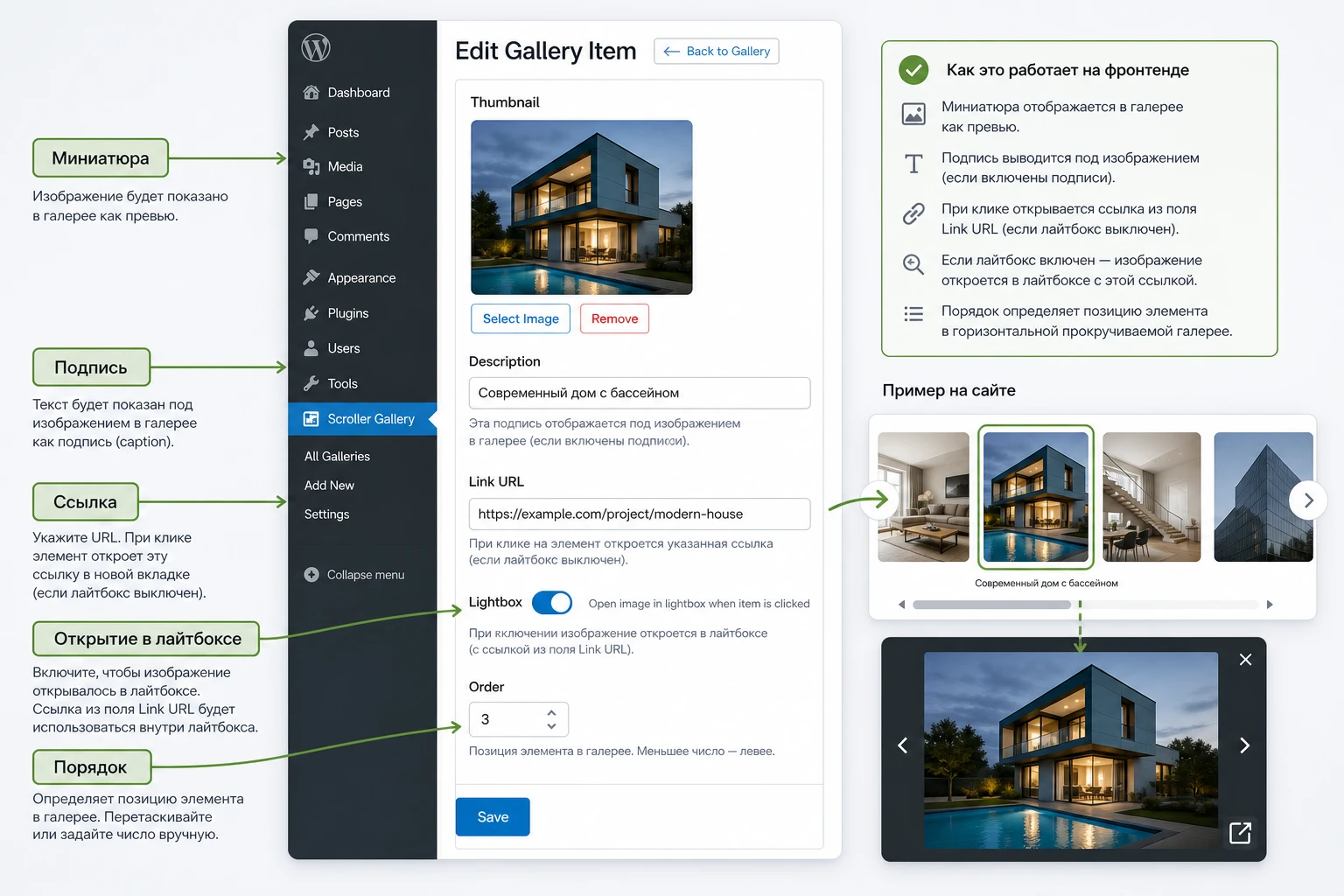
Основная работа в Scroller Gallery строится вокруг элементов галереи. У каждого элемента обычно есть изображение или миниатюра, описание, ссылка или действие при клике. В описаниях продукта отдельно подчёркивается, что миниатюры могут иметь description и link, а ссылка может открывать материал через лайтбокс. Поэтому настройку лучше начинать не с цвета и эффектов, а с логики каждого элемента: что посетитель увидит, что поймёт и куда попадёт после клика.
Карта параметров, которые стоит пройти первыми
Интерфейс может отличаться по версии, но логика настройки остаётся одинаковой. Сначала создаётся галерея с понятным идентификатором. Затем добавляются элементы. После этого настраиваются размеры, поведение прокрутки, внешний вид и действие при клике. Финальный шаг - вставка на тестовую страницу и проверка публичной части.
| Что настроить | Зачем это нужно | Как проверить |
|---|---|---|
| Идентификатор галереи | По нему шорткод понимает, какую коллекцию выводить. | Скопируйте ID без лишних пробелов и вставьте в тестовый шорткод. |
| Миниатюры | Они формируют первый экран и скорость восприятия блока. | Проверьте резкость, обрезку и одинаковую визуальную плотность. |
| Описание | Подпись объясняет, что пользователь откроет или куда перейдёт. | Убедитесь, что текст не обрезается на мобильной ширине. |
| Ссылка или лайтбокс | Это действие после клика по элементу. | Кликните каждый тип элемента в режиме инкогнито. |
| Порядок элементов | Первые элементы получают больше внимания и должны быть самыми сильными. | Проверьте порядок после сохранения и перезагрузки страницы. |
Как выбирать изображения для прокручиваемой сетки
В описаниях продукта указана поддержка разных размеров изображений и автоматическая компоновка через Masonry. Это удобно, но не означает, что можно смешивать любые пропорции без контроля. Если один элемент очень высокий, второй панорамный, а третий квадратный, сетка может выглядеть живо, но подписи и клики станут менее предсказуемыми. Для портфолио обычно лучше выбрать 2-3 близких формата и заранее проверить, как они складываются в сетку.
Безопасное правило для первого запуска
Начните с изображений средней ширины, сжатых без заметной потери качества. Не используйте оригиналы с камеры, если они занимают несколько мегабайт каждый. После публикации галерея должна открываться быстро, иначе пользователь увидит пустые блоки и начнёт прокручивать страницу раньше, чем визуальный ряд загрузится.
Описание и ссылка как часть сценария
Описание элемента должно быть коротким и функциональным. Для кейса достаточно названия работы и одного уточнения: тип проекта, город, услуга, результат. Для тизера записи - заголовка и смыслового обещания. Если описание превращается в длинный абзац, галерея теряет темп. Полный текст должен жить на странице, куда ведёт ссылка.
Не добавляйте HTML в описание, пока не проверили, как конкретная версия очищает и выводит разметку. В источниках для продукта упоминается поддержка inline content, но это не повод вставлять произвольные фрагменты без теста. Для обычного сайта безопаснее использовать простые подписи и ссылки, а сложный HTML включать только после проверки на тестовой странице.
Шорткод, вставка на страницу и места, где макет может сломаться
Для вывода галереи в контенте используется шорткод. В описаниях продукта встречается форма вида [scrollergallery id="theid"], где вместо theid ставится идентификатор созданной галереи. Это удобная схема: один блок можно вставить в запись, страницу, текстовый виджет или область конструктора, если она корректно обрабатывает шорткоды WordPress.
[scrollergallery id="portfolio-main"]Не вставляйте шорткод в визуальный блок, который экранирует квадратные скобки или показывает код как текст. В редакторе блоков WordPress лучше использовать блок Shortcode. В классическом редакторе шорткод вставляется прямо в содержимое страницы. В конструкторе страниц выбирайте элемент для шорткода или HTML только если документация конструктора разрешает выполнение шорткодов.
Где лучше размещать галерею
Прокручиваемая галерея плохо работает как случайная вставка в середине длинного абзаца. Ей нужен собственный визуальный контекст: отдельный раздел, понятный заголовок, короткое пояснение и свободная ширина. Если тема ограничивает контент узкой колонкой, галерея может выглядеть слишком тесно. В этом случае используйте область страницы с полной или широкой шириной, если тема поддерживает такие макеты.
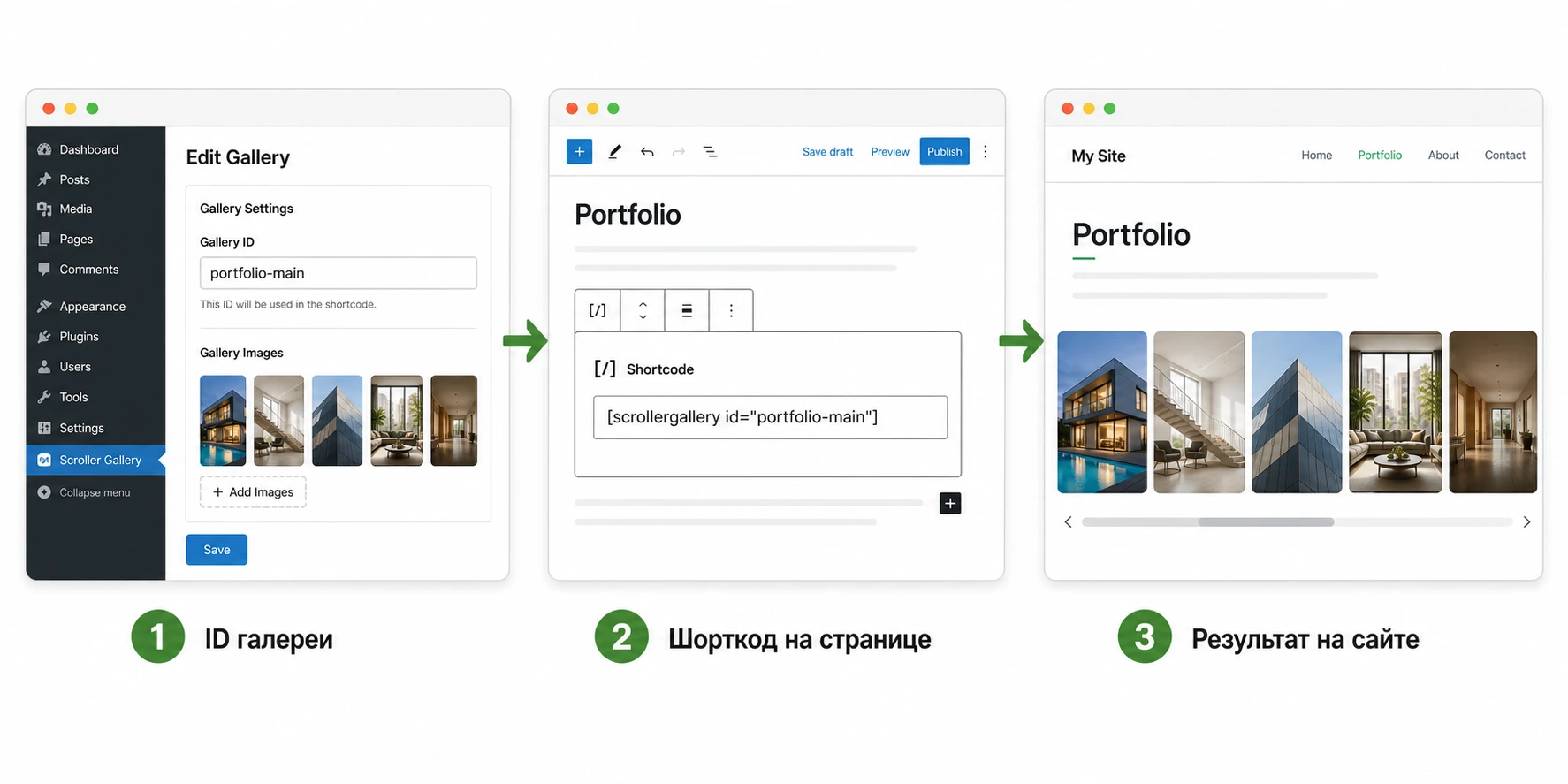
Почему один и тот же шорткод может выводить не тот блок
Если на странице появляется другая галерея, первым делом проверьте ID. Частая ошибка - скопировать пример из документации и забыть заменить theid на реальный идентификатор. Вторая причина - несколько галерей с похожими названиями. Третья - кеш страницы: старый HTML может оставаться в кеше даже после изменения шорткода.
Мини-проверка после вставки
- Откройте страницу в режиме просмотра, а не только в редакторе.
- Обновите кеш страницы и кеш браузера.
- Проверьте, что в исходном коде страницы есть контейнер галереи, а не текст шорткода.
- Кликните первый и последний элемент, чтобы проверить ссылки и лайтбокс.
- Уменьшите ширину окна браузера и убедитесь, что нет горизонтальной прокрутки всей страницы.
Лайтбокс, inline content и тизеры записей без лишнего риска
Scroller Gallery ценен тем, что элемент может быть не просто картинкой. По описаниям продукта, ссылка элемента может вести в лайтбокс, а внутри миниатюры или описания может использоваться дополнительный контент. Это открывает несколько сценариев: открыть крупную фотографию, показать видео, вывести короткий HTML-фрагмент или отправить посетителя на подробную страницу.
Но чем сложнее действие при клике, тем выше риск конфликта. На сайте уже может быть лайтбокс от темы, галерейного плагина, WooCommerce или конструктора страниц. Если два скрипта пытаются обработать один и тот же клик, результат непредсказуем: окно не открывается, открывается дважды, не закрывается или блокирует прокрутку страницы.
Как выбрать поведение при клике
- Для портфолио используйте открытие крупного изображения или переход на страницу кейса, если по работе нужно дать контекст.
- Для тизеров записей чаще выбирайте обычную ссылку на материал, чтобы посетитель попадал в полноценную статью.
- Для видео сначала проверьте, поддерживает ли ваша версия нужный формат, и только потом добавляйте ролик в рабочую галерею.
- Для HTML-контента используйте короткие, безопасные фрагменты и не вставляйте формы, сложные скрипты или виджеты сторонних сервисов без отдельной проверки.
Тизер свежих материалов
Если вы используете галерею как блок свежих материалов, не пытайтесь заменить ею полноценный архив WordPress. Тизер должен вести к 4-8 важным публикациям, а не показывать всю ленту. У каждого элемента должны быть миниатюра, короткое описание и ссылка на запись. Если в вашей версии есть настройка автоматического источника записей, сначала проверьте фильтрацию категорий, порядок и поведение пустых изображений. Если такой настройки нет, ручной вариант часто надёжнее: редактор сам выбирает лучшие материалы и контролирует внешний вид.
Лучшие настройки для первого тизера: мало элементов, понятные подписи, одна логика клика, проверенный ID галереи и отключение лишних эффектов до тех пор, пока базовый вывод не работает без ошибок.
Практический пример: витрина кейсов с прокруткой и переходом к подробностям
Разберём конкретный сценарий. Допустим, у агентства есть страница услуги, и нужно показать шесть последних кейсов: миниатюра проекта, короткая подпись и переход на подробную страницу. Обычная сетка займёт много места, а слайдер будет показывать элементы по одному. Прокручиваемая галерея позволяет показать несколько работ сразу и оставить посетителю контроль над просмотром.
Цель
Получить на странице услуги компактный блок с кейсами, где каждая карточка имеет изображение, описание и ссылку на отдельную страницу. Посетитель должен быстро понять диапазон работ и открыть интересующий кейс без поиска по меню.
Подготовка
- Создайте или выберите страницы кейсов, на которые будут вести ссылки.
- Подготовьте шесть изображений с похожей визуальной плотностью и хорошей резкостью.
- Напишите короткие подписи: название проекта и понятный результат, без длинных рекламных фраз.
- Создайте черновую страницу или копию существующей страницы услуги для теста.
Шаги настройки
- Откройте панель Scroller Gallery и создайте новую галерею с ID вроде
service-cases. - Добавьте первый элемент: изображение кейса, короткое описание и ссылку на страницу этого кейса.
- Повторите действие для остальных элементов и расположите самые сильные примеры в начале.
- Если есть выбор лайтбокса и обычной ссылки, для этого сценария выберите переход на страницу кейса.
- Сохраните галерею и вставьте на черновую страницу шорткод
[scrollergallery id="service-cases"]. - Откройте страницу в новой вкладке и проверьте внешний вид без входа в админ-панель.
Проверка результата
На странице должны быть видны миниатюры, подписи не должны перекрывать изображения, клики должны вести на правильные страницы, а прокрутка галереи не должна конфликтовать с прокруткой сайта. Если в галерее есть стрелки или полоса прокрутки, проверьте, что они заметны на светлом и тёмном фоне темы.
Нюанс, который часто мешает
Если изображения появляются только после изменения размера окна браузера, проблема может быть в расчёте размеров сетки до полной загрузки картинок или в отложенной загрузке, которую добавляет оптимизационный плагин. Для диагностики временно отключите объединение и отложенную загрузку скриптов на тестовой странице, очистите кеш и повторите проверку. Если после этого галерея работает, возвращайте оптимизацию постепенно и исключайте скрипт галереи из отложенной загрузки, если ваш оптимизационный плагин позволяет это сделать.
Скорость, адаптивность и SEO для галереи с большим числом изображений
Визуальная галерея почти всегда влияет на скорость. Даже если плагин работает корректно, тяжёлые изображения и лишние скрипты могут ухудшить первое впечатление. WordPress поддерживает адаптивные изображения и ленивую загрузку, но пользовательские галереи не всегда используют все возможности ядра одинаково. Поэтому после настройки нужно проверять не только внешний вид, но и сетевые запросы, размер файлов и поведение первого экрана.
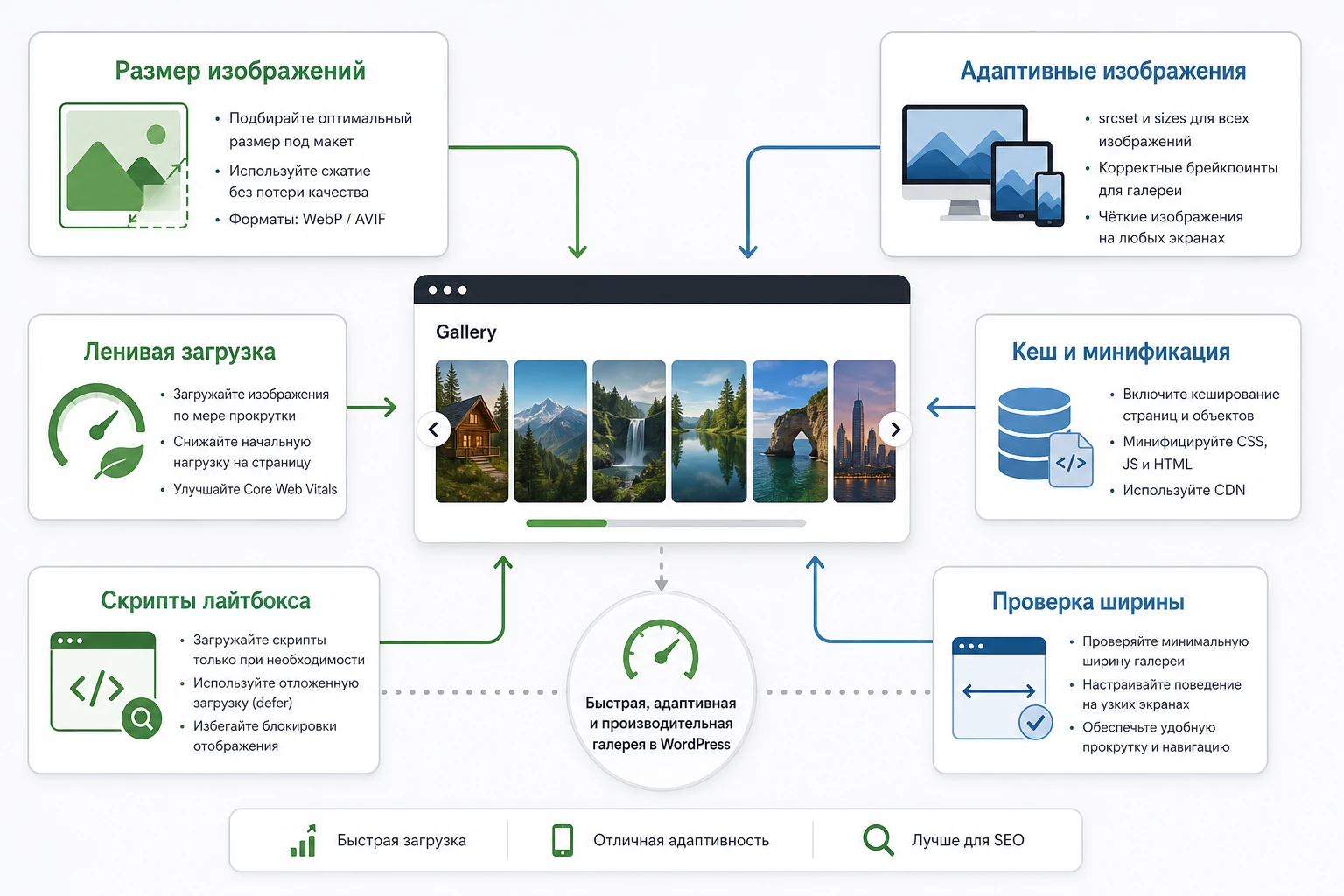
Как не перегрузить страницу
Ставьте в одну галерею только те элементы, которые нужны в конкретном разделе. Для главной страницы обычно достаточно нескольких лучших работ. Для отдельной страницы портфолио можно дать больше, но тогда стоит разделить материалы по категориям или использовать несколько блоков. Большая галерея из десятков тяжёлых изображений может выглядеть эффектно в админ-панели, но на реальном соединении будет открываться медленно.
- Сжимайте изображения до разумного веса до загрузки в WordPress.
- Не ставьте галерею первым элементом страницы, если её изображения тяжёлые и не критичны для первого экрана.
- Проверяйте, не загружает ли лайтбокс сразу полноразмерные изображения для всех элементов.
- Следите за атрибутами ширины и высоты, чтобы сетка не прыгала при загрузке.
- После включения кеша и минификации снова проверяйте клики, прокрутку и открытие лайтбокса.
SEO без обещаний, которых галерея не даёт
Галерея сама по себе не гарантирует рост позиций. Она помогает, если улучшает страницу: показывает полезные примеры, добавляет понятные подписи, ведёт к релевантным материалам и не замедляет загрузку. Для поисковой системы важны контекст, доступность, скорость и понятные ссылки. Поэтому каждая миниатюра должна поддерживать смысл страницы, а не быть декоративной плиткой.
Если описание элемента выводится как видимый текст, используйте его осмысленно. Если подпись скрыта внутри лайтбокса или появляется только при наведении, не рассчитывайте на неё как на основной текст раздела. Важные объяснения оставляйте в HTML страницы рядом с галереей, а галерею используйте как визуальное подтверждение.
Безопасная CSS-правка для контейнера
Иногда галерея выходит за границы узкого контента или получает слишком маленькие отступы от темы. Если настройки плагина не решают проблему, можно добавить мягкую CSS-правку через дочернюю тему или Appearance - Customize - Additional CSS. Класс контейнера нужно уточнить в инспекторе браузера, пример ниже показывает только подход.
.your-scroller-gallery-wrapper {
  max-width: 100%;
  overflow: hidden;
}

.your-scroller-gallery-wrapper img {
  height: auto;
}
После такой правки проверьте страницу на широкой и узкой ширине, очистите кеш CSS и убедитесь, что правило не затронуло другие галереи. Откат простой: удалите добавленный фрагмент из дополнительного CSS или дочерней темы.
Диагностика: почему галерея не выводится, ломает сетку или не открывает лайтбокс
Ошибки галерей обычно видны сразу: шорткод отображается как текст, блок пустой, миниатюры налезают друг на друга, клики не работают, лайтбокс зависает или страница получает горизонтальную прокрутку. Диагностику лучше вести по симптомам, а не менять все настройки подряд. Так проще понять, виноват ли ID, кеш, тема, конфликт JavaScript или сами изображения.
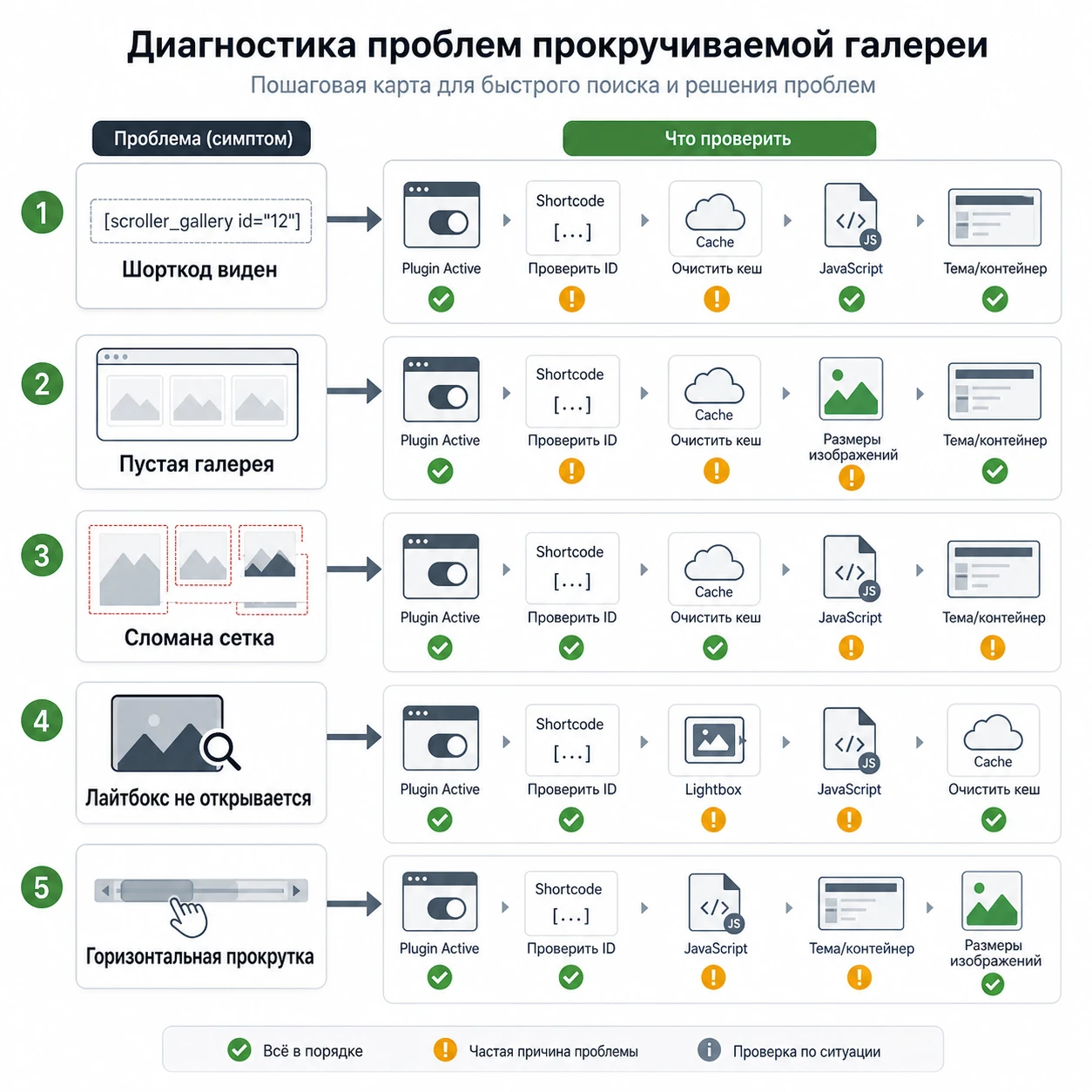
| Симптом | Возможная причина | Что сделать |
|---|---|---|
| На странице виден текст шорткода. | Шорткод вставлен в неподходящий блок или плагин не активен. | Используйте блок Shortcode, проверьте активацию плагина и точность имени шорткода. |
| Блок пустой, но шорткод не отображается. | Неверный ID галереи, пустая коллекция или ошибка сохранения элементов. | Откройте галерею в админ-панели, проверьте ID, сохраните один тестовый элемент и очистите кеш. |
| Миниатюры накладываются друг на друга. | Сетка рассчиталась до загрузки изображений или тема меняет размеры контейнера. | Проверьте после полной загрузки, отключите отложенную загрузку для теста, задайте стабильные размеры изображений. |
| Лайтбокс не открывается или открывается дважды. | Конфликт с другим лайтбоксом или оптимизацией JavaScript. | Временно отключите другой лайтбокс, очистите кеш, исключите скрипты галереи из отложенной загрузки. |
| После обновления кеша пропали стили. | Файлы CSS объединены в неверном порядке или кеш отдаёт старую версию. | Очистите кеш сайта и браузера, отключите объединение CSS на тестовой странице и проверьте порядок стилей. |
| На мобильной ширине появляется горизонтальная прокрутка. | Контейнер галереи шире области контента или миниатюры имеют фиксированную ширину. | Проверьте настройки ширины, используйте более широкий шаблон страницы или добавьте безопасное ограничение max-width. |
Когда лучше откатить настройку
Если после включения лайтбокса, inline content или сложного HTML страница начинает выдавать ошибки, вернитесь к обычным ссылкам и простым описаниям. Если после минификации скриптов ломается прокрутка, отключите конкретную оптимизацию для страницы с галереей. Если конфликт появляется только в текущей теме, проверьте блок на стандартной теме WordPress в тестовой среде. Такой подход быстрее, чем переписывать стили плагина вслепую.
Не диагностируйте визуальный плагин на рабочей главной странице в час пик. Для проверки конфликтов используйте тестовую страницу, черновик, режим обслуживания или копию сайта.
Вопросы, которые стоит решить до публикации галереи
Можно ли использовать Scroller Gallery в редакторе блоков WordPress?
Да, если ваша версия плагина выводится через обычный шорткод, его можно вставить в блок Shortcode. После вставки обязательно проверяйте не только редактор, но и публичную страницу, потому что часть скриптов галереи может не выполняться в режиме редактирования.
Что делать, если в документации указан пример [scrollergallery id="theid"]?
Замените theid на реальный ID галереи из админ-панели. Не меняйте имя шорткода наугад. Если шорткод не работает, сверяйтесь с документацией из вашего архива, потому что в разных продуктах DZS названия шорткодов могут отличаться.
Можно ли ставить несколько галерей на одну страницу?
Описания продукта говорят о неограниченных галереях и возможности выводить несколько блоков, но на практике всё зависит от темы, количества элементов и подключённых скриптов. Начните с двух небольших галерей на тестовой странице и проверьте скорость, лайтбокс, уникальность ID и отсутствие конфликтов.
Почему миниатюры выглядят размытыми?
Причина часто не в плагине, а в исходных файлах или размере миниатюр. Загрузите более качественный исходник, проверьте настройки размеров в WordPress и убедитесь, что тема или CSS не растягивают маленькую картинку до большой области.
Нужен ли отдельный плагин лайтбокса?
В описаниях Scroller Gallery упоминается собственный или совместимый лайтбокс, но конкретный вариант зависит от версии. Сначала проверьте встроенное поведение. Если на сайте уже есть другой лайтбокс, не подключайте третий скрипт без необходимости.
Влияет ли галерея на скорость сайта?
Да, как любой блок с изображениями и JavaScript. Сжимайте файлы, ограничивайте количество элементов, проверяйте сетевые запросы и не размещайте тяжёлую галерею в первом экране без причины. После включения кеша повторяйте проверку кликов и прокрутки.
Подойдёт ли плагин для автоматической ленты последних записей?
Название продукта указывает на сценарий тизера свежих записей, но подтверждённые описания в основном раскрывают медиа-галерею с элементами, описаниями и ссылками. Если автоматическая лента критична, проверьте эту функцию в вашей версии до внедрения. Если её нет, используйте ручную подборку записей с миниатюрами и ссылками.
Когда CodeCanyon Scroller Gallery будет удачным выбором
CodeCanyon Scroller Gallery стоит использовать, если вам нужен компактный визуальный блок с прокруткой, миниатюрами, описаниями, ссылками и возможностью открыть материал в лайтбоксе. Он особенно полезен для портфолио, витрин кейсов, тизеров материалов и страниц, где обычная галерея занимает слишком много места. Перед внедрением важно протестировать установку, шорткод, лайтбокс, мобильную ширину и кеширование на отдельной странице.
Если после теста галерея корректно сохраняется, быстро открывается, не конфликтует с темой и помогает пользователю перейти к нужным материалам, можно скачать CodeCanyon Scroller Gallery и подготовить рабочую версию блока для сайта. Если же вам нужны альбомы, активная бесплатная версия, глубокая интеграция с современным редактором или расширенная система управления фотоархивом, сравните плагин с FooGallery, Modula, Envira Gallery и NextGEN Gallery до публикации.
Финальная проверка перед запуском простая: галерея должна выглядеть аккуратно на разных ширинах, ссылки должны вести на правильные страницы, лайтбокс должен закрываться без зависаний, изображения не должны заметно тормозить загрузку, а редактор должен понимать, как обновлять элементы без риска сломать страницу. Если эти условия выполнены, прокручиваемая галерея станет не декоративным блоком, а полезной навигацией по визуальному контенту.

