


CodeCanyon Shortcode Cleaner - Плагин WordPress
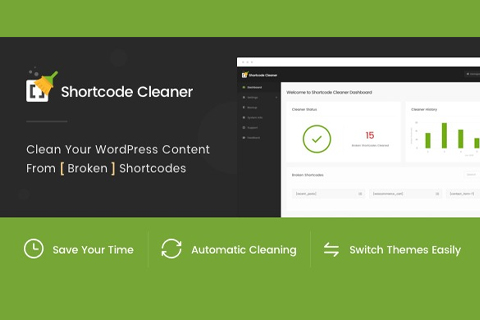
Плагин CodeCanyon Shortcode Cleaner автоматически удаляет сломанные шорткоды из контента WordPress. Он повышает общее пользовательское впечатление, обеспечивая чистое и безошибочное отображение контента.
Особенности плагина
Этот плагин анализирует контент на сайтах WordPress, идентифицируя и эффективно устраняя любые неисправные или неиспользуемые шорткоды. Он способствует поддержанию ухоженного и профессионального вида сайта.
Путем оперативного обнаружения и устранения сломанных шорткодов CodeCanyon Shortcode Cleaner помогает улучшить производительность сайта и его рейтинг в поисковых системах. Этот инструмент оптимизирует процесс управления контентом, экономя время и усилия для администраторов сайтов.
Плавная интеграция этого инструмента позволяет пользователям легко управлять и оптимизировать свои сайты без необходимости вручную очищать шорткоды. Это способствует упорядоченному и безбарьерному опыту редактирования контента.
Благодаря интуитивной функциональности CodeCanyon Shortcode Cleaner предлагает простое решение для улучшения качества контента и обеспечения однородного и безошибочного представления на сайтах WordPress. Он соответствует потребностям владельцев сайтов, стремящихся к высокому уровню взаимодействия с пользователями и производительности сайта.
Спецификации:
| Дата выхода: | 12-07-2018 | |
| Дата обновления: | 13-08-2019 | |
| Тип расширения: | Платный | |
| Лицензия: | GPL | |
| Тематика: | Контент и авторинг | |
| Совместимость: | W5.x | |
| Включает в себя: | Плагин | |
| Языковые пакеты: |

|
|
| Разработчик: | CodeCanyon | |
| Рейтинг: | ||
Скачивание по подписке!
Вам необходимо авторизоваться на сайте и приобрести клубную подписку!
Поделись с друзьями!
Руководство по настройке и безопасной проверке CodeCanyon Shortcode Cleaner
CodeCanyon Shortcode Cleaner нужен не для косметической уборки текста, а для ситуации, когда на WordPress-сайте остались видимые шорткоды после смены темы, конструктора страниц или плагина. В этом руководстве разберём, как подойти к очистке без лишнего риска: что проверить до установки, как включить плагин, какие настройки смотреть первыми, как отличить скрытие на публичной части от реального удаления из контента и как проверить результат.
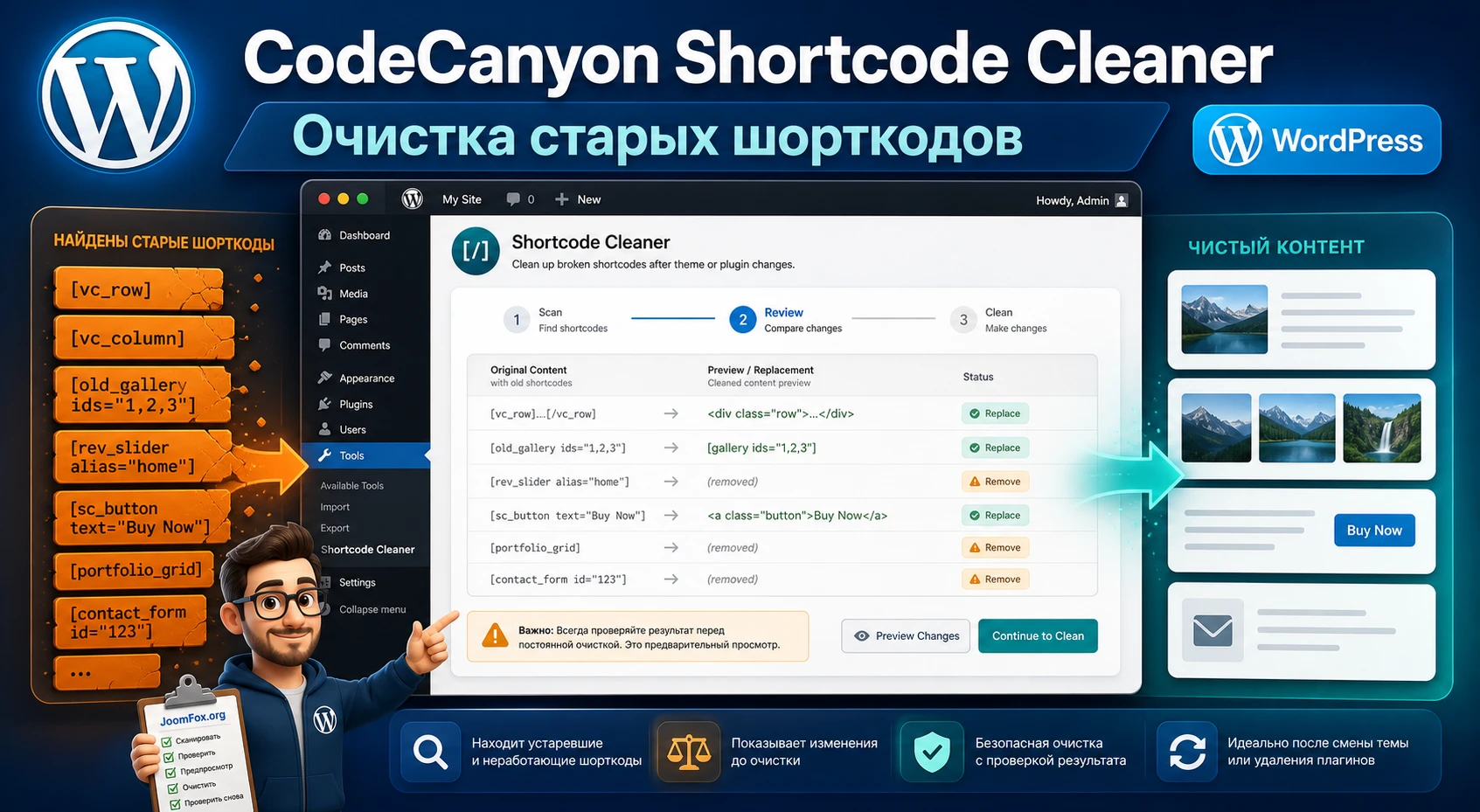
Материал не повторяет карточку продукта. Здесь важнее практический сценарий: сайт уже работает, часть страниц может содержать старые конструкции вроде [vc_row], [et_pb_section], [gallery_old] или шорткоды удалённого плагина, а владелец не хочет вручную открывать сотни записей. Плагин может помочь, но только если заранее понять его границы.
Особое внимание уделим проверке безопасности. У связанной Lite-версии в каталоге WordPress.org есть публичная пометка о закрытии из-за проблемы безопасности, а в базе уязвимостей описан риск для версии Lite. Это не доказывает автоматически проблему конкретного коммерческого архива, но делает обязательными резервную копию, тестовый стенд, проверку источника файла и осторожное включение на рабочих сайтах с пользователями.
В конце есть FAQ, блок диагностики и сравнение с похожими решениями. Если после проверки продукт подходит под ваш сценарий, ближе к финалу есть внутренняя ссылка на скачивание установочного архива.
Что именно очищает плагин и когда это вообще нужно
Шорткод в WordPress - это текстовая конструкция в квадратных скобках, которую WordPress обрабатывает через зарегистрированный обработчик. Пока тема или плагин, который зарегистрировал такой обработчик, активен, посетитель видит готовый блок: галерею, кнопку, форму, секцию конструктора, блок подписки или карточку товара. Когда обработчик исчезает, WordPress часто оставляет исходный текст шорткода в контенте. Для посетителя это выглядит как технический мусор на странице.
CodeCanyon Shortcode Cleaner ориентирован именно на такие остатки. Официальная страница Jozoor описывает очистку публичного контента, админского контента, виджетов, меню, настроек, вложенных шорткодов, отчётов по найденным конструкциям и управление исключениями. На практике это полезно после миграции с тяжёлого конструктора, смены темы с собственными шорткодами, удаления старого плагина галерей, отключения плагина кнопок или разборки сайта, который долго поддерживался разными подрядчиками.
Важно различать три задачи, которые пользователи часто смешивают:
- Спрятать видимые остатки на публичной части, чтобы посетитель не видел технические конструкции.
- Найти страницы, записи, виджеты или пункты меню, где эти остатки встречаются.
- Удалить шорткоды из хранимого контента, если вы уверены, что они больше не понадобятся.
Первая задача обычно обратима: если отключить фильтр или вернуть старый обработчик, исходные конструкции могут снова стать видимыми или снова начать работать. Третья задача опаснее, потому что после сохранения очищенного контента прежняя структура может быть потеряна. Поэтому плагин стоит воспринимать как инструмент миграции и аудита, а не как кнопку «сделать сайт правильным».
Типичные источники старых шорткодов
Чаще всего проблема появляется не сама по себе. Её создаёт изменение архитектуры сайта. Например, страница была собрана в старом конструкторе, потом сайт перевели на блоки WordPress или другой конструктор. В базе остались служебные конструкции старого решения. Похожая ситуация бывает после удаления плагина отзывов, таблиц, слайдеров, аккордеонов, форм, каталога событий или платёжных кнопок.
Выглядеть это может так:
[old_slider id="12"]
[vc_row][vc_column]Старый текст секции[/vc_column][/vc_row]
[removed_form title="Contact"]
Если такой фрагмент появляется на публичной странице, он портит доверие, мешает чтению и иногда ломает разметку. Если он спрятан фильтром, но остаётся в редакторе, редактор должен понимать, что это ещё не окончательная миграция контента.
Кому подойдёт CodeCanyon Shortcode Cleaner, а кому лучше выбрать другой путь
Плагин особенно полезен вебмастеру, который получил сайт с историей и должен быстро привести публичные страницы в читабельный вид. Он также подходит агентству перед редизайном: можно включить очистку на тестовой копии, получить список проблемных шорткодов, понять масштаб ручной работы и только потом переносить правки на рабочий сайт.
Хороший сценарий для CodeCanyon Shortcode Cleaner выглядит так: у вас есть резервная копия, вы знаете, какие старые плагины или темы уже не используются, и вам нужно убрать следы их шорткодов из записей, страниц, произвольных типов записей, виджетов или меню. При таком подходе отчёты и исключения помогают не чистить вслепую.
Плагин может не подойти, если сайт всё ещё зависит от спорных шорткодов. Например, часть страниц на старом конструкторе ещё не перенесена, но обработчик временно отключили. В этом случае очистка может спрятать или удалить элементы, которые позже понадобятся. Ещё один риск - сайты с большим количеством пользовательских ролей и подписчиков: из-за публично описанной проблемы безопасности связанной Lite-ветки установку коммерческой версии нужно начинать с проверки актуального архива, changelog и прав доступа, а не с включения на рабочей площадке.
Безопасная логика такая: сначала инвентаризация и тестовая копия, потом временное скрытие на публичной части, затем точечное удаление только тех шорткодов, происхождение которых понятно.
Роли пользователей и разные ожидания
Владелец сайта обычно хочет, чтобы на страницах исчезли квадратные скобки. Разработчику важнее понять, какой плагин регистрировал шорткод, где именно он лежит и можно ли вернуть функциональность без потери данных. Контент-менеджеру нужно знать, какие страницы можно безопасно открыть и сохранить после очистки, а какие лучше передать разработчику. Поэтому перед включением стоит договориться, кто принимает решение о постоянном удалении.
Для маленького блога с несколькими десятками записей иногда проще открыть найденные страницы вручную. Для сайта с сотнями материалов, несколькими конструкторами и виджетами ручной подход становится дорогим и рискованным: можно пропустить меню, выдержки, метаполя или старые произвольные типы записей.
Подготовка перед установкой: резервная копия, карта шорткодов и тестовый стенд
Подготовка важнее самой установки. Shortcode Cleaner работает с контентом, который может быть частью дизайна, формы, каталога или коммерческого сценария. Ошибка здесь редко выглядит как критический сбой WordPress, но может тихо убрать блоки, которые пользователь считал рабочими.
Перед установкой сделайте пять проверок:
- Создайте полную резервную копию файлов и базы данных, чтобы можно было вернуться к исходному состоянию.
- Поднимите тестовую копию сайта или хотя бы включите плагин сначала на закрытом стенде.
- Составьте список известных старых решений: бывшая тема, старый конструктор, удалённые формы, галереи, таблицы, слайдеры, плагины событий.
- Проверьте, какие шорткоды всё ещё должны работать: контактные формы, WooCommerce-блоки, таблицы, карты, текущие галереи.
- Уточните источник архива CodeCanyon Shortcode Cleaner и наличие актуальных исправлений у разработчика.
Не начинайте с массового удаления. Сначала нужно понять, какие конструкции действительно сломаны. В WordPress один и тот же синтаксис может означать разные вещи: [gallery] может быть системной галереей, [products] может относиться к WooCommerce, а [contact-form-7] - к активной форме. Если плагин считает активный шорткод ненужным, его нужно добавить в исключения или временно отключить очистку для проблемного участка.
Как быстро собрать карту проблемных страниц
Начните с визуального обхода ключевых страниц: главная, популярные записи, страницы услуг, формы заявок, корзина и оформление заказа, если сайт использует WooCommerce. Затем проверьте записи, которые были созданы в период работы старой темы или конструктора. Если на сайте есть поиск по базе через безопасный административный инструмент, можно искать открывающую квадратную скобку с известным префиксом: [vc_, [et_, [old_. Не запускайте прямые SQL-правки на рабочей базе ради скорости.
После первичного обхода запишите три списка: шорткоды, которые точно можно скрывать; шорткоды, которые должны работать; шорткоды, происхождение которых непонятно. Именно третий список часто спасает от потери контента. Его лучше разобрать отдельно: найти старую документацию, посмотреть исходный плагин или спросить владельца сайта, что раньше находилось в этом месте.
Установка и первая проверка без риска для рабочего сайта
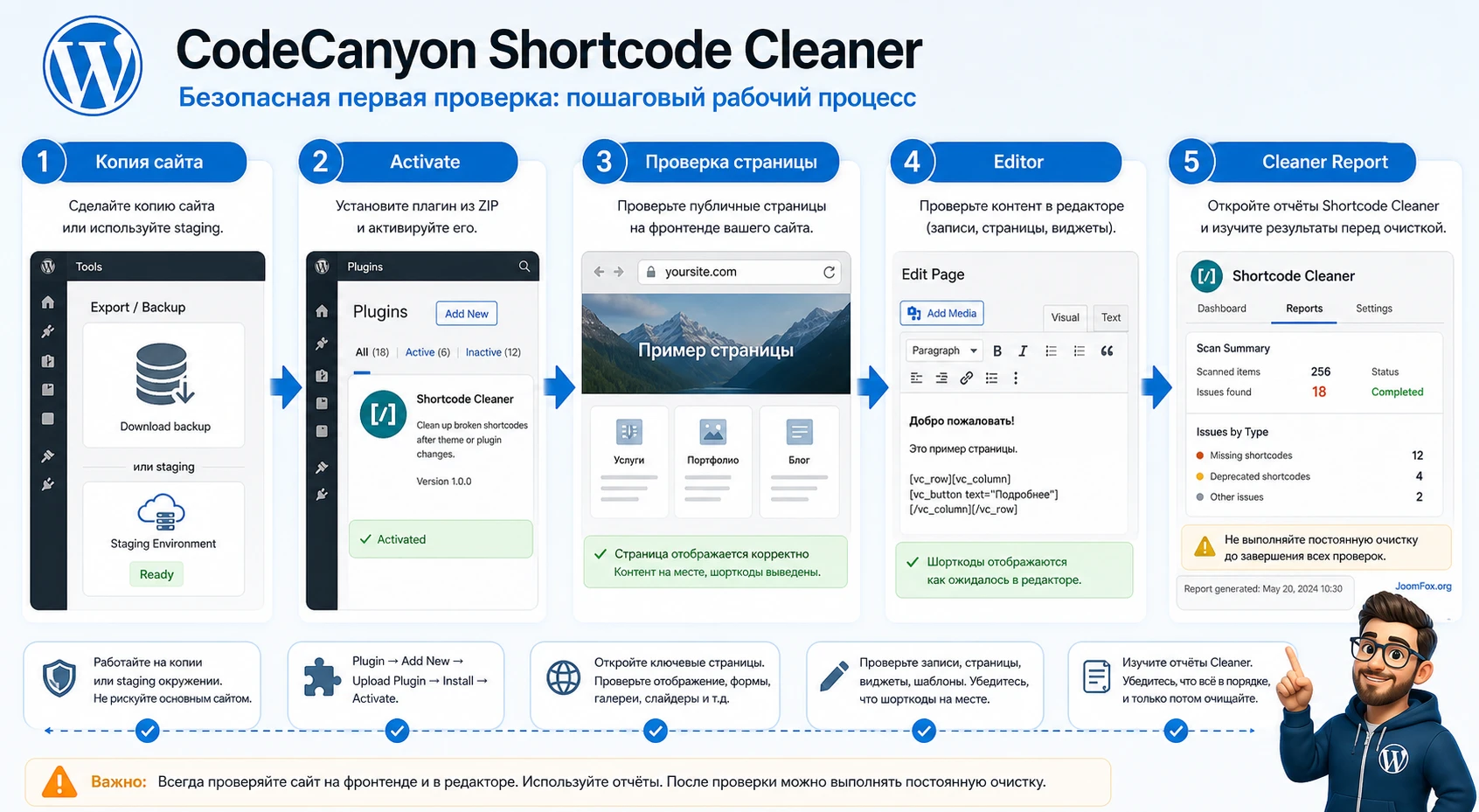
Коммерческий архив CodeCanyon обычно устанавливается как ZIP-плагин WordPress. В документации Jozoor описан архив с документацией и отдельным файлом плагина. Для пользователя важен не процесс покупки, а правильная установка уже полученного архива: в админ-панели открыть Plugins, выбрать Add New, загрузить ZIP-файл плагина, затем активировать его через Activate. Если установка идёт через FTP, папку плагина размещают в wp-content/plugins и активируют из админ-панели.
После активации не переходите сразу к массовым действиям. Откройте несколько страниц в режиме инкогнито или без административной панели, затем откройте те же страницы как администратор. Это поможет увидеть, что происходит на публичной части и что остаётся в редакторе. Если плагин скрывает остатки только на выводе, исходный контент может оставаться в записи до сохранения или отдельной операции очистки.
Мини-проверка после включения
Сразу после активации проверьте:
- Исчезли ли видимые старые шорткоды на публичных страницах.
- Не пропали ли рабочие формы, галереи, кнопки, товары или блоки текущего конструктора.
- Появился ли раздел отчётов Cleaner и показывает ли он список найденных тегов.
- Есть ли в админ-панели счётчик или статус для текущей страницы, если такая функция доступна в вашей версии.
- Не появились ли предупреждения PHP, белый экран, ошибки сохранения записи или конфликт с редактором.
Первый успешный признак - не просто исчезновение скобок на одной странице, а отсутствие побочных эффектов на страницах, где шорткоды должны продолжать работать. Если контактная форма, корзина, каталог товаров или галерея пропали, немедленно отключите очистку и вернитесь к карте исключений.
Как работает очистка: публичный вывод, редактор и база данных
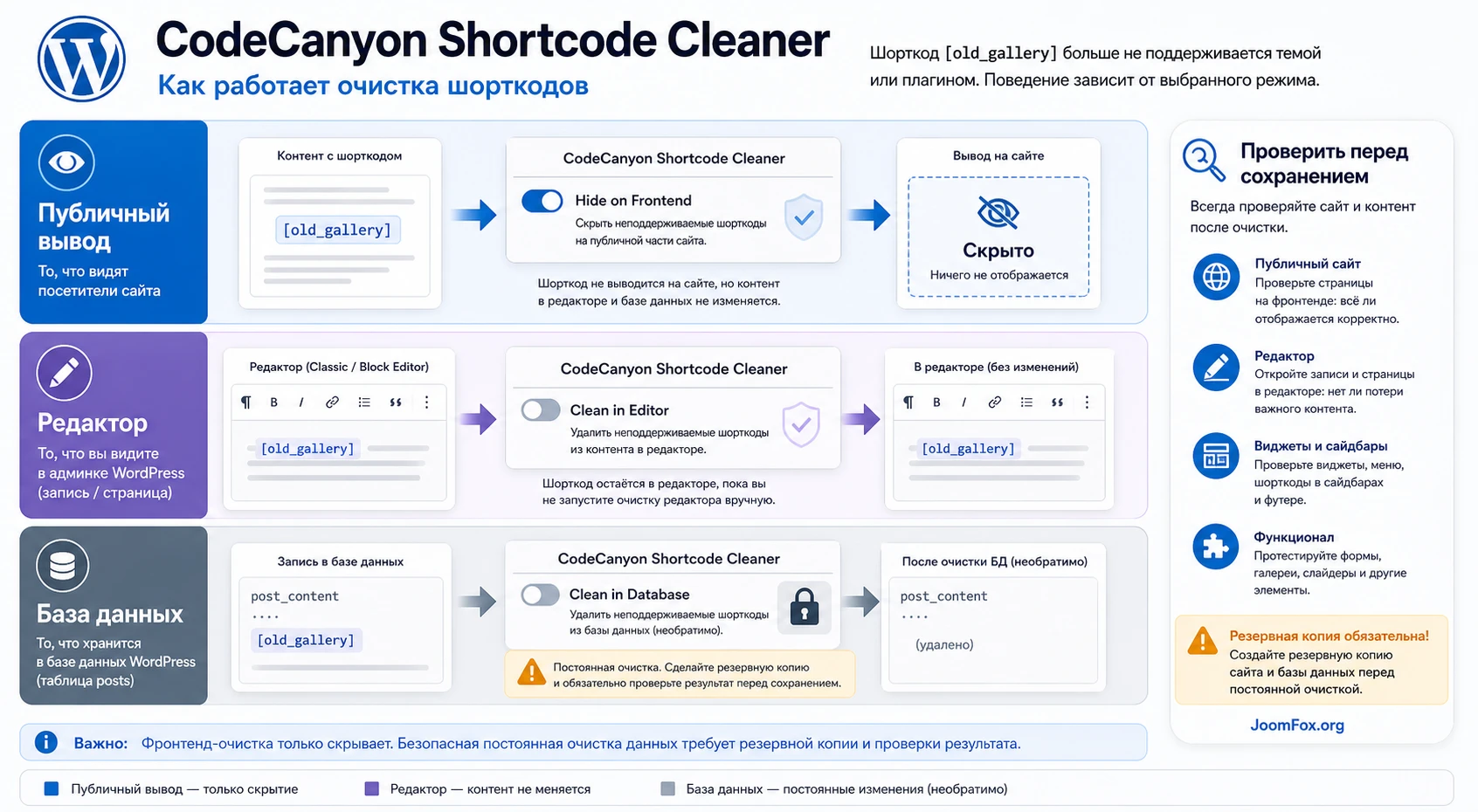
Самое важное в руководстве по CodeCanyon Shortcode Cleaner - понять, где именно исчезает шорткод. В обсуждениях пользователей Lite-версии часто возникала путаница: человек видел найденные шорткоды в отчёте, но они оставались в редакторе или в исходной базе. Разработчик пояснял, что Lite-версия чистит публичный вывод, а Pro-версия заявлена для работы также с админским контентом и базой. Для коммерческого продукта это ключевой критерий проверки: какая именно версия у вас установлена и какие режимы доступны в её настройках.
Условно есть три слоя:
| Слой | Что видит пользователь | Риск | Как проверять |
|---|---|---|---|
| Публичный вывод | Старые шорткоды исчезают со страницы для посетителя. | Контент может вернуться после отключения фильтра. | Открыть страницу без входа в админ-панель и сравнить с исходной копией. |
| Редактор и админ-поля | Администратор может видеть очищенную версию при редактировании. | После сохранения можно закрепить изменение в записи. | Открыть запись, не сохранять сразу, сравнить с резервной копией. |
| База данных | Исходный текст записи меняется постоянно. | Возврат возможен только из резервной копии или истории редакций. | Проверить на тестовой копии и подтвердить, что старый функционал не нужен. |
Эта разница влияет на рабочий план. Если вам нужно быстро скрыть мусор для посетителей, публичный фильтр может быть достаточен как временная мера. Если вы готовите сайт к полной миграции и хотите очистить базу, нужна более строгая процедура: список исключений, выборочная проверка страниц, резервная копия и ручной контроль после сохранения.
Нормальные и вложенные шорткоды
Официальная страница продукта отдельно говорит о нормальных и вложенных шорткодах. Вложенный вариант сложнее, потому что один старый тег может окружать полезный текст или другой рабочий блок. Например:
[old_box title="Info"]
  Внутри может быть полезный текст, картинка или другой шорткод.
[/old_box]
Если включить режим удаления содержимого внутри сломанного шорткода, можно потерять текст между открывающим и закрывающим тегом. Поэтому этот параметр нельзя включать «на всякий случай». Он нужен только тогда, когда содержимое точно было служебным выводом старого плагина, а не обычным текстом редактора.
Подробная настройка после установки
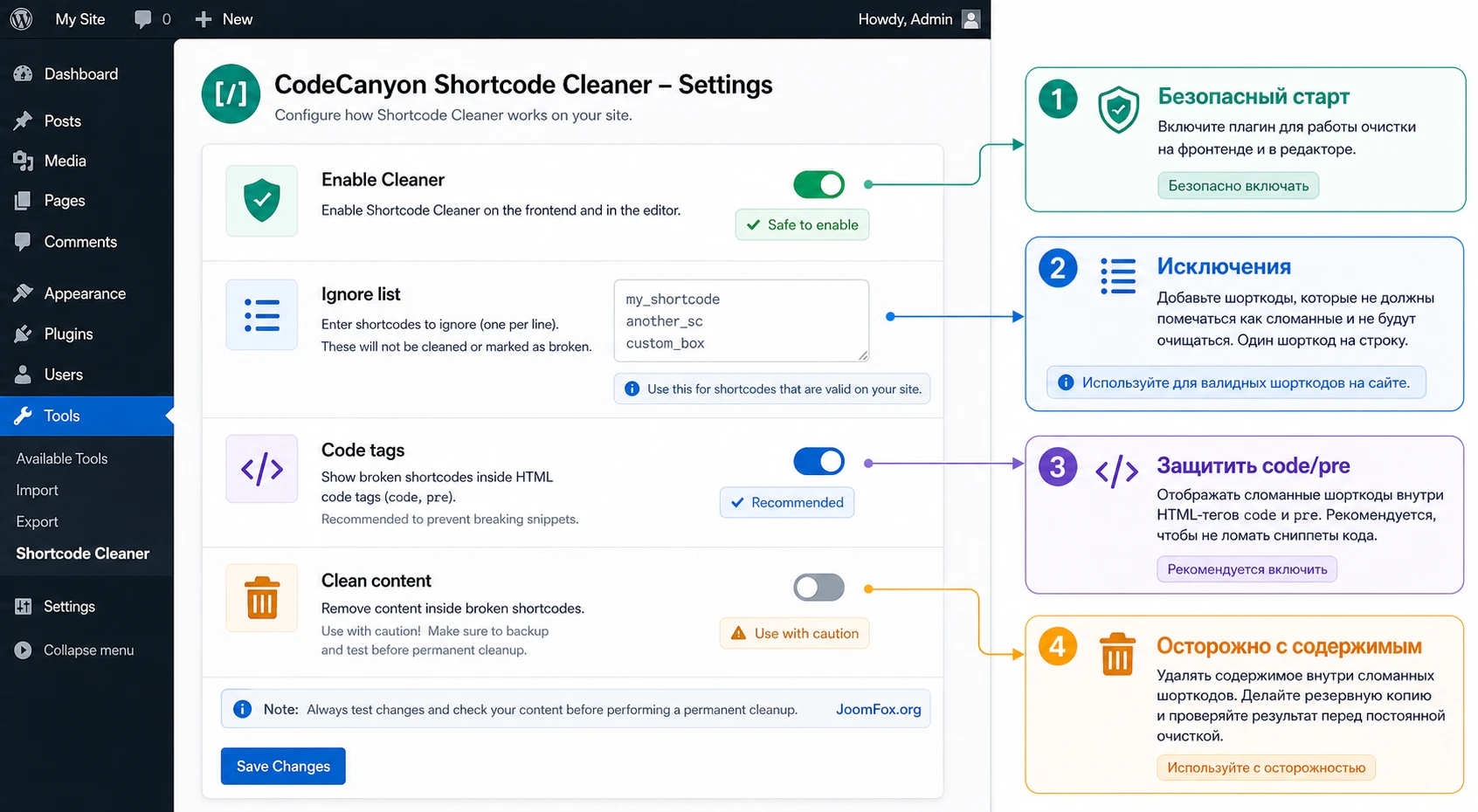
После установки откройте раздел Cleaner и настройки плагина. В разных версиях названия пунктов могут отличаться, поэтому ориентируйтесь на смысл: публичная очистка, исключения, HTML-теги, очистка содержимого внутри сломанных шорткодов, принудительное признание активного шорткода сломанным, отчёты и история. Точные пункты интерфейса на официальной странице указаны на английском, поэтому в админ-панели ищите похожие labels: Settings, General Settings, Advanced Settings, Ignore, Clean, Dashboard.
Публичная очистка как безопасный первый режим
Если ваша версия позволяет включать или отключать очистку публичного вывода, начните именно с неё. Она помогает убрать видимые остатки для посетителя и при этом обычно не меняет сохранённый текст записи. Это хороший режим для диагностики: вы быстро видите, какие страницы становятся читабельными, и можете решить, стоит ли идти дальше.
После включения публичной очистки откройте 5-10 разных страниц: обычную запись, страницу, виджетную область, меню с нестандартными ссылками, страницу с формой, страницу с галереей, архив или карточку товара, если магазин использует WooCommerce. Не ограничивайтесь той страницей, где проблема была заметна. Фильтр может затронуть и те места, где шорткоды всё ещё нужны.
Исключения для рабочих шорткодов
Настройка исключений нужна, когда плагин ошибочно считает тег сломанным или вы хотите временно сохранить спорные конструкции. В список исключений стоит добавить шорткоды активных форм, актуальных галерей, WooCommerce, таблиц, карт и текущего конструктора. Пишите только имя тега без квадратных скобок, если интерфейс плагина ожидает именно tag name. Если формат поля неочевиден, проверьте документацию или сначала протестируйте один тег на копии сайта.
Лучшие настройки для первого запуска - минимальные: публичная очистка включена, исключения для критичных рабочих шорткодов заполнены, удаление содержимого внутри сломанных тегов выключено, принудительное признание активных тегов сломанными не используется. Это не самая быстрая, зато наиболее контролируемая схема.
HTML-теги, внутри которых показывать или не чистить шорткоды
Официальное описание упоминает настройку показа сломанных шорткодов внутри выбранных HTML-тегов. Практический смысл такой: иногда кодовые примеры, документация или учебные страницы должны показывать шорткод как текст. Если на сайте есть материалы для разработчиков или инструкции, не нужно чистить всё подряд внутри pre, code или похожих блоков. В противном случае статья, объясняющая шорткоды, может потерять свои примеры.
Для обычного коммерческого сайта обычно достаточно защитить кодовые блоки и проверить страницы документации. Для блога о WordPress это критично: плагин, который скрывает примеры внутри обучающих статей, ухудшит контент сильнее, чем решит исходную проблему.
Удаление содержимого внутри сломанного тега
Параметр очистки содержимого внутри сломанных шорткодов включайте только после выборочной проверки. Иногда открывающий и закрывающий тег старого конструктора оборачивают полезный текст. Удалить оболочку - нормально, удалить весь внутренний текст - ошибка. На тестовой копии выберите несколько страниц, где встречается один и тот же тег, и проверьте, что внутри него нет нужной информации.
Как откатить спорную настройку
Если после включения параметра пропал блок, сначала отключите соответствующую настройку, очистите кеш сайта и браузера, затем откройте исходную страницу из резервной копии или истории редакций. Если изменение уже сохранено в базе, простое отключение плагина может не вернуть контент. Поэтому любые режимы постоянной очистки включайте только после подтверждения на копии сайта.
Отчёты, история и список мест, где найден шорткод
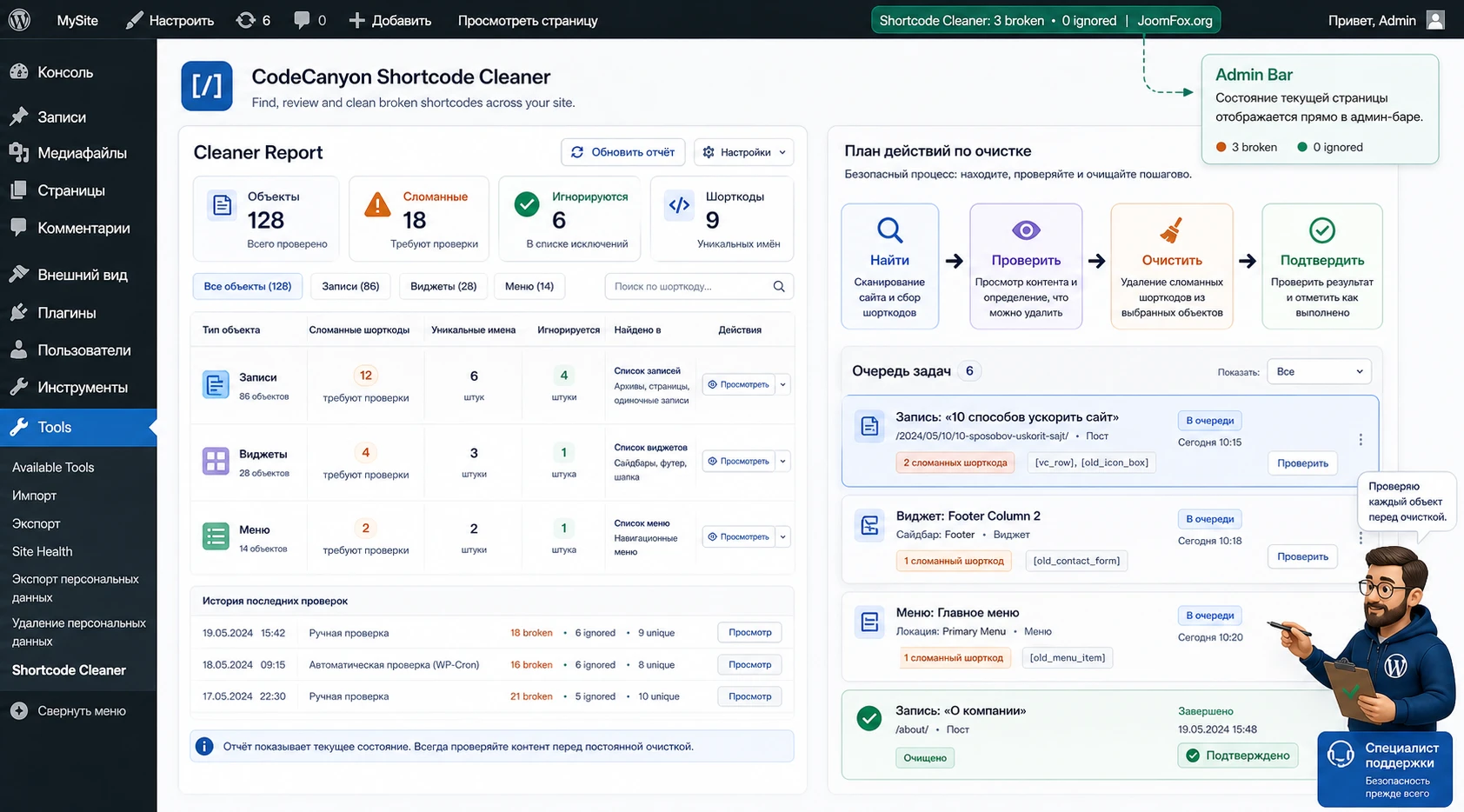
Dashboard Reports на официальной странице описаны как место, где можно увидеть количество, имена и историю сломанных шорткодов. Эта часть особенно полезна при миграции. Вместо ручного обхода всех страниц вы получаете список тегов и мест, где они обнаружены: записи, страницы, произвольные типы записей, виджеты, меню, настройки. Используйте отчёт не как кнопку действия, а как карту работ.
Практический сценарий: уборка после отказа от старого конструктора
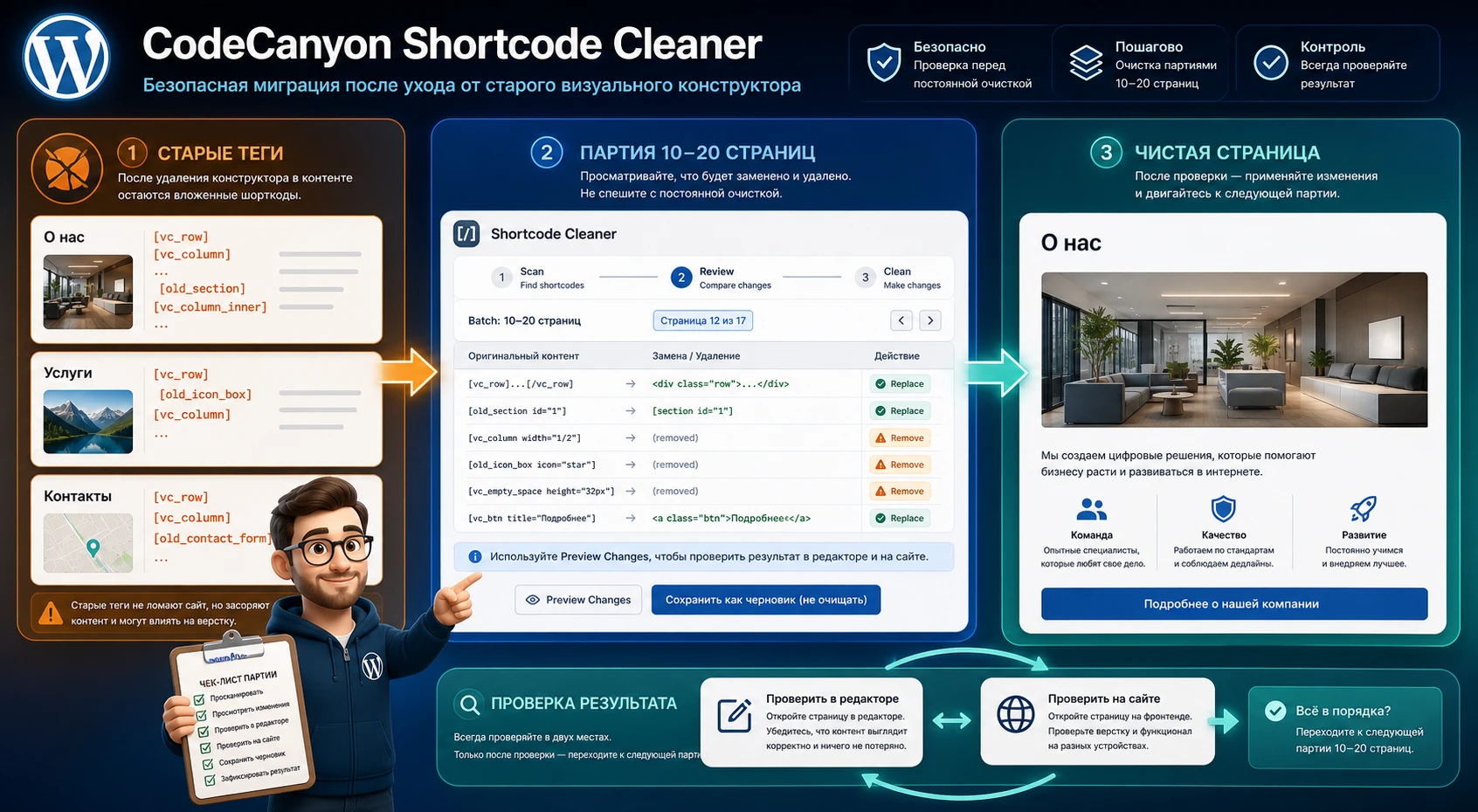
Рассмотрим реалистичную задачу. Сайт раньше использовал конструктор, который оставил в записях вложенные шорткоды секций и колонок. Новый дизайн уже собран на блоках WordPress, но в старых публикациях видны технические остатки. Цель - убрать их с публичной части, составить список проблемных страниц и не уничтожить полезный текст между тегами.
Цель и подготовка
Цель - сделать публичные страницы читабельными и подготовить план постоянной очистки. Перед работой нужна свежая резервная копия, тестовая копия сайта и список шорткодов, которые точно относятся к старому конструктору. Также проверьте, что текущие формы, магазин, галереи и таблицы не используют похожие теги.
Шаги настройки
- Установите и активируйте плагин на тестовой копии.
- Откройте раздел Cleaner и запустите первичный просмотр отчёта, если он доступен автоматически.
- Включите очистку публичного вывода, но не включайте постоянное удаление из базы.
- Добавьте в исключения шорткоды активных форм, магазина, таблиц и текущих плагинов.
- Проверьте страницы со старыми конструкциями и убедитесь, что полезный текст остался видимым.
- Откройте несколько записей в редакторе, но не сохраняйте их, пока не увидите, какие изменения предлагает плагин.
- Сформируйте список страниц, которые требуют ручного восстановления разметки, а не автоматического удаления.
После этого можно принимать решение. Если задача была временно скрыть мусор, оставьте публичный фильтр и запланируйте ручную миграцию. Если нужно очистить базу, работайте партиями: 10-20 страниц, проверка результата, затем следующая партия. Для старых лендингов с нестандартной разметкой лучше делать ручную реконструкцию, потому что автоматическое удаление оболочки конструктора может нарушить смысл секции.
Проверка результата
Проверяйте не только внешний вид. Откройте исходный код страницы в браузере и убедитесь, что видимые квадратные скобки исчезли из вывода. Затем откройте редактор и посмотрите, осталось ли исходное содержимое. Если вы намеренно не чистили базу, это нормально. Если вы выполняли постоянную очистку, сравните страницу с резервной копией и убедитесь, что полезный текст не удалён вместе с тегами.
Практический мини-итог: если посетитель больше не видит остатки, а редактор понимает, где контент ещё не мигрирован окончательно, плагин выполнил первую задачу. Постоянное удаление - отдельный этап, а не автоматическое продолжение установки.
Практичные идеи применения для разных типов сайтов
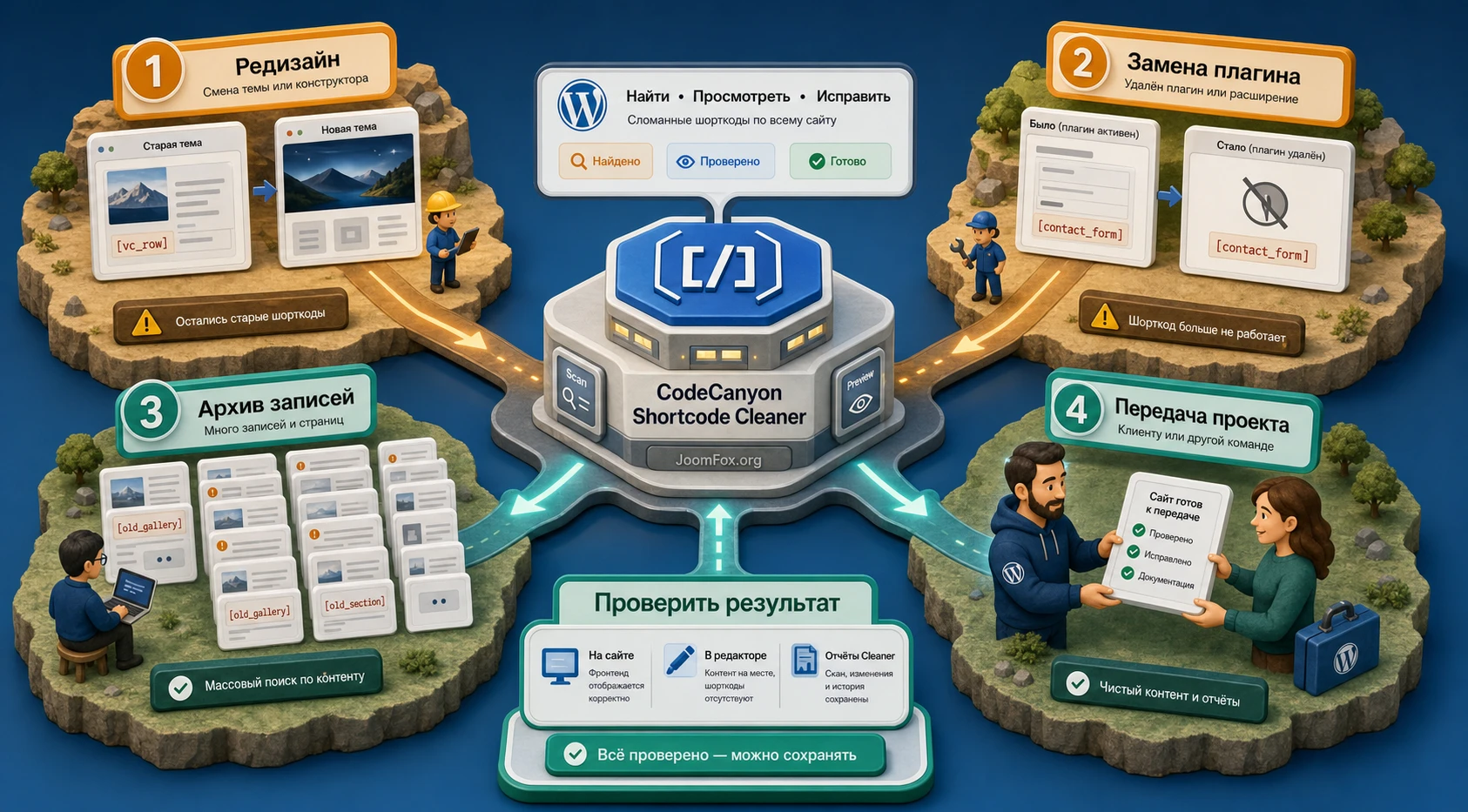
Shortcode Cleaner не обязательно использовать только один раз после аварийной миграции. Его можно применять как инструмент аудита перед редизайном, передачей сайта клиенту или отключением устаревших плагинов. Главное - не превращать очистку в слепое удаление. Ниже несколько сценариев, где подтверждённые функции продукта и обычная практика WordPress дают понятный рабочий процесс.
Перед сменой темы или конструктора
На тестовой копии включите старую тему, составьте список её шорткодов, затем переключитесь на новую тему и проверьте отчёты Cleaner. Так видно, какие теги стали неактивными после переключения. Результат - не просто чистая страница, а карта контента, который нужно перенести в блоки, шаблоны или новый конструктор.
После удаления старого плагина форм, таблиц или галерей
Если вы заменили плагин форм или галерей, старые шорткоды могут остаться в записях. Сначала добавьте шорткоды нового плагина в исключения, затем проверьте старые теги. Ожидаемый результат - старые технические конструкции не видны посетителю, а администратор видит список материалов, где надо поставить новую форму или галерею.
Для контентного сайта с большим архивом
У журналов, каталогов и блогов за годы накапливаются фрагменты от разных решений. Здесь полезны отчёты по именам шорткодов и месту обнаружения. Редактор может разобрать список партиями: сначала самые посещаемые страницы, затем архив, затем малозначимые материалы. Проверка проста: у страницы должен остаться смысл, а не только исчезнуть технический мусор.
Для агентства перед передачей проекта
Перед сдачей проекта клиенту Cleaner можно использовать как часть технического аудита. В отчёте фиксируют, какие остатки старых решений найдены, что скрыто временно, что очищено постоянно и какие страницы требуют ручной доработки. Это снижает риск, что клиент позже обнаружит в публичном тексте старые квадратные скобки и решит, что редизайн выполнен небрежно.
Проверка качества очистки: что смотреть после настройки
Проверка результата должна быть шире, чем «страница открывается». Шорткоды могут жить в заголовках, выдержках, виджетах, пользовательских полях, меню и настройках темы. Официальная страница продукта прямо упоминает посты, страницы, произвольные типы записей, метаполя, виджеты, меню и настройки. Значит, контроль тоже должен идти по этим зонам.
Публичная часть сайта
Откройте страницы без входа в админ-панель. Проверьте основной текст, блоки боковой колонки, футер, меню, хлебные крошки, виджеты с HTML и страницы архивов. Если сайт использует кеш, очистите кеш до проверки. Иначе вы можете увидеть старую версию страницы и ошибочно решить, что плагин не работает.
Админ-панель и редактор
Откройте запись, где раньше был старый шорткод. Если он скрыт только на публичной части, в редакторе он может остаться. Это не всегда ошибка. Ошибка - сохранять такую запись, не понимая, что именно будет записано в базу. Сначала сравните исходный текст, очищенный вывод и ожидаемый результат.
SEO и сниппеты
Сломанные шорткоды могут попадать в выдержки, мета-описания, автоматические оглавления или поисковые сниппеты, если сайт формирует их из содержимого записи. После очистки откройте несколько страниц в режиме просмотра исходного HTML и проверьте, нет ли старых конструкций в видимых блоках и коротких описаниях. Не обещайте себе SEO-рост от очистки: цель здесь практичнее - убрать технический мусор из контента, который видит пользователь и поисковый робот.
Производительность и кеш
Любой фильтр, который обрабатывает контент на выводе, добавляет работу серверу. На небольшом сайте это обычно незаметно, но на большом архиве с длинными страницами лучше проверить время ответа до и после включения. Если страница кешируется, нагрузка будет меньше, но при изменении настроек нужно очищать кеш, иначе вы будете сравнивать старые копии.
Главная проверка результата - не исчезновение всех квадратных скобок, а сохранение нужного функционала. Рабочие формы, корзина, галереи и текущие блоки должны продолжать выводиться.
Отчёты Cleaner и админ-бар как рабочая карта миграции
У Shortcode Cleaner есть важная продуктовая особенность: он не только применяет фильтр, но и помогает увидеть, где именно найдены проблемные теги. На странице Jozoor отдельно описаны Dashboard Reports, список сломанных шорткодов, исторические данные и статус в админ-баре для текущей страницы. Это полезно, потому что очистка старого сайта редко делается за один проход.
Отчёты стоит читать как очередь задач. Если в списке видно несколько типов тегов, начните не с самого длинного списка, а с самого понятного происхождения. Например, теги старого конструктора можно сгруппировать отдельно, теги удалённой галереи - отдельно, а неизвестные теги оставить на ручную проверку. Такой порядок снижает риск удалить то, что ещё работает.
Как использовать список найденных мест
Если отчёт показывает, что шорткод найден в записи, заголовке, выдержке, виджете или меню, каждое место требует своей проверки. В записи можно сравнить исходный текст и публичный вывод. В меню нужно открыть структуру меню и убедиться, что старый тег не был частью нестандартной ссылки или подписи. В виджете важно проверить не только боковую колонку на одной странице, но и все шаблонные области, где этот виджет выводится.
Для агентской работы удобно вести простой журнал: тег, место обнаружения, причина появления, действие, результат проверки. Например: vc_row - старые записи блога - остаток WPBakery - скрыто на выводе, постоянная очистка после ручной проверки. Такой журнал помогает объяснить клиенту, почему часть материалов очищена автоматически, а часть оставлена на ручную миграцию.
Статус в админ-баре и проверка конкретной страницы
Статус в админ-баре полезен во время обхода сайта. Администратор открывает страницу как обычный посетитель, но видит подсказку о найденных проблемных тегах для текущего URL. Это быстрее, чем каждый раз возвращаться в общий отчёт. При этом не стоит полагаться только на счётчик: если страница строится динамически, кешируется или получает контент из виджета, отчёт может не объяснить весь контекст.
Практический приём простой: открыть страницу, посмотреть статус, открыть редактор соответствующей записи или виджета, проверить исходный фрагмент и только потом принимать решение. Если статус показывает тег, который относится к активному плагину, добавьте его в исключения и перепроверьте страницу. Если статус показывает очевидно старый тег, сначала скрывайте его на выводе, затем решайте, нужна ли постоянная очистка.
Почему история полезна после нескольких этапов очистки
Исторические данные помогают понять, движется ли миграция в правильную сторону. Если после каждой партии очистки количество найденных тегов уменьшается, а жалоб на пропавшие блоки нет, процесс управляемый. Если число резко падает, но вместе с ним исчезли изображения или видео, это сигнал остановиться и сравнить настройки с резервной копией. История не заменяет ручной контроль, но помогает увидеть масштаб изменений между этапами.
Типичные проблемы и диагностика очистки шорткодов
Проблемы с Shortcode Cleaner обычно связаны не с установкой, а с неверным ожиданием: пользователь думает, что плагин уже удалил шорткоды из базы, или включает слишком агрессивную очистку без списка исключений. Ниже - практичная диагностика по симптомам.
Шорткоды найдены, но остаются в редакторе
Симптом: отчёт показывает старые теги, на публичной странице они могут исчезнуть, но в редакторе WordPress они всё ещё видны. Возможная причина - включён режим очистки публичного вывода, а не постоянное изменение сохранённого контента. Это поведение обсуждалось в support-темах Lite-версии: разработчик отдельно разделял публичную часть и админский контент.
Что проверить: какая версия установлена, какие режимы доступны в настройках, включена ли очистка админского контента или базы, не смотрите ли вы страницу из кеша. Исправление: если нужно только скрыть мусор от посетителей, ничего дополнительно делать не нужно. Если нужна постоянная очистка, выполните её только на тестовой копии и после резервной копии.
После очистки пропали изображения, видео или содержимое секций
Симптом: квадратные скобки исчезли, но вместе с ними пропал полезный текст, изображение, видео или часть старого блока. Возможная причина - включён режим удаления содержимого внутри сломанного шорткода, а внутри тега находился нужный контент. Ещё один вариант - старый конструктор хранил структуру страницы внутри вложенных тегов.
Что проверить: исходный контент из резервной копии, настройки очистки содержимого, список конкретных тегов, для которых включено удаление внутреннего контента. Исправление: отключить агрессивный режим, восстановить страницу из резервной копии или истории редакций, затем удалять только внешнюю оболочку там, где это безопасно.
Плагин скрывает рабочий шорткод
Симптом: форма, галерея, таблица, кнопка или WooCommerce-блок перестали отображаться. Возможная причина - обработчик шорткода загружается позднее, конфликтует с текущей темой, временно отключён или ошибочно попал в список сломанных. Иногда проблема связана с кешем или порядком загрузки плагинов.
Что проверить: активен ли плагин, который должен обрабатывать этот шорткод; добавлен ли тег в исключения; работает ли он на странице без Shortcode Cleaner; очищен ли кеш. Исправление: добавить тег в исключения, отключить принудительное признание активного тега сломанным, проверить конфликт на тестовой копии с временным отключением других плагинов.
Старые конструкции всё равно видны на части страниц
Симптом: на одних страницах очистка сработала, на других видны старые теги. Возможная причина - эти фрагменты находятся не в основном the_content, а в виджете, меню, метаполе, настройках темы, шаблоне конструктора или поле стороннего плагина. Официальная страница продукта перечисляет несколько областей очистки, но конкретный сайт может хранить контент нестандартно.
Что проверить: где физически находится фрагмент, какой фильтр WordPress отвечает за вывод, включена ли соответствующая зона в настройках. Исправление: включить нужный фильтр, добавить пользовательскую зону только если ваша версия это поддерживает, либо удалить остаток вручную через интерфейс того расширения, где он хранится.
После включения есть сомнения по безопасности
Симптом: WordPress.org или база уязвимостей указывают проблему у связанной Lite-версии, а вы не уверены в состоянии коммерческого архива. Возможная причина - продуктовая линейка давно не обновлялась или нет публичного changelog, который подтверждает исправления. Это нельзя игнорировать на сайте с регистрацией пользователей.
Что проверить: источник архива, changelog разработчика, версию плагина, наличие патчей, роли пользователей на сайте. Исправление: не ставить плагин на рабочий сайт до проверки, использовать тестовую копию, ограничить доступ подписчиков и других ролей, запросить подтверждение у разработчика или выбрать альтернативу с актуальной поддержкой.
Ограничения, безопасность и аккуратная работа с базой
У плагинов очистки контента есть одно общее ограничение: они не знают бизнес-смысл каждой страницы. Алгоритм может определить, что шорткод не зарегистрирован, но не знает, что внутри него лежала важная инструкция, прайс, форма заявки или текст посадочной страницы. Поэтому постоянная очистка должна быть управляемой.
Не редактируйте ядро WordPress, файлы плагина или тему ради обхода проблемы. Если нужно временно скрыть конкретный тег, безопаснее использовать настройки исключений или отдельный небольшой плагин с обратимым фильтром, но только если вы понимаете код и проверили его на тестовой копии. Для большинства пользователей лучше вообще не добавлять код, а работать через отчёты, резервные копии и ручную проверку.
Сайт с регистрацией пользователей требует дополнительного внимания. Публично описанная уязвимость Lite-версии связана с недостаточной проверкой прав в функции экспорта настроек. В статье не стоит превращать это в техническую инструкцию, но практический вывод простой: перед установкой проверьте, что ваша версия не наследует известный риск, и не держите неиспользуемый плагин активным после завершения миграции.
После завершения работ решите, нужен ли плагин постоянно. Если он только скрывает старые остатки на публичной части, но окончательная миграция ещё не завершена, оставьте его до окончания ручной чистки и зафиксируйте это в технической документации сайта. Если база полностью очищена и отчёты пустые, отключение плагина на тестовой копии должно ничего не менять на публичных страницах. Это хороший финальный тест.
Видео с демонстрацией очистки Shortcode Cleaner
Для продукта найден точный ролик, который используется на страницах Jozoor и в независимых материалах по очистке старых шорткодов. Его стоит смотреть как визуальную демонстрацию интерфейса и общей логики, а не как замену актуальной проверке безопасности и совместимости. В видео показывается сценарий работы с Shortcode Cleaner и идею очистки остатков после старых шорткодов.
Вопросы, которые стоит задать перед очисткой
Можно ли сразу удалить все найденные шорткоды?
Нет. Сначала нужно отделить сломанные теги от рабочих. На WordPress-сайте могут быть активные шорткоды форм, WooCommerce, галерей, таблиц и текущего конструктора. Массовое удаление без карты исключений может убрать нужные блоки или текст внутри вложенных конструкций.
Почему шорткод исчез на сайте, но остался в редакторе?
Потому что очистка публичного вывода и изменение сохранённого контента - разные операции. Если плагин только фильтрует вывод, редактор и база могут сохранять исходный текст. Это нормально для временного скрытия, но не является полной миграцией.
Что делать с предупреждением о Lite-версии на WordPress.org?
Не игнорировать. Проверьте, какую именно версию вы устанавливаете, есть ли исправления у коммерческого продукта, нужен ли плагин на сайте с регистрацией пользователей и можно ли решить задачу альтернативой. До проверки не включайте плагин на рабочем сайте.
Нужно ли оставлять плагин включённым постоянно?
Только если он выполняет текущую задачу, например временно скрывает старые остатки до завершения миграции. Если база очищена и отключение на тестовой копии ничего не меняет, постоянная активация может быть лишней.
Поможет ли плагин после перехода с Divi или WPBakery?
Да, это один из типичных сценариев, если старые шорткоды больше не должны работать. Но страницы, собранные конструкторами, часто содержат вложенную структуру, поэтому перед постоянной очисткой нужно проверить, не лежит ли внутри тегов полезный текст.
Повлияет ли очистка на SEO?
Плагин не даёт гарантированного SEO-эффекта. Он может убрать технический мусор из видимого контента, выдержек или фрагментов страницы, что полезно для качества страницы. Но позиции зависят от множества факторов, и очистку нельзя считать отдельным инструментом продвижения.
Можно ли использовать CodeCanyon Shortcode Cleaner без разработчика?
Можно, если задача простая: скрыть очевидно старые теги на небольшом сайте после резервной копии. Для постоянной очистки базы, сложных конструкторов, WooCommerce, мультиязычных сайтов и сайтов с пользователями лучше подключить специалиста или хотя бы провести работу на тестовой копии.
Когда CodeCanyon Shortcode Cleaner будет удачным выбором
CodeCanyon Shortcode Cleaner стоит рассматривать, если у сайта есть понятная проблема со старыми шорткодами, вы готовы работать через резервную копию и тестовую копию, а не хотите вручную открывать сотни записей. Сильная сторона продукта - сочетание автоматического скрытия, отчётов, поиска мест обнаружения и настроек исключений. Именно это превращает его из «маскировщика квадратных скобок» в инструмент миграции контента.
Не стоит использовать его вслепую на рабочем сайте, где неизвестно происхождение шорткодов, много активных пользовательских ролей или нет подтверждения актуальности архива. В таком случае сначала проведите аудит, проверьте альтернативы и убедитесь, что коммерческая версия закрывает ваши требования по безопасности и постоянной очистке.
Если после подготовки вы понимаете, какие теги нужно скрыть, какие оставить, где проверить результат и как откатиться, можно скачать последнюю версию CodeCanyon Shortcode Cleaner и протестировать его на копии сайта. Финальное решение принимайте только после проверки публичных страниц, редактора, виджетов, меню, отчётов и отключения плагина на тестовой копии.
Хороший итог работы - не пустой отчёт сам по себе, а сайт, где посетитель не видит старых технических конструкций, редактор понимает, что было очищено, а владелец может восстановить исходное состояние при ошибке.

