


CodeCanyon SHOUT - Плагин WordPress
Плагин предоставляет комплексное решение для воспроизведения радио на веб-сайтах WordPress. Он поддерживает основные функции, такие как SHOUTcast и Icecast, что делает его универсальным для различных потребностей вещания. Благодаря расширенным возможностям и крепкой поддержке он улучшает пользовательский опыт. Плагин плавно интегрирует потоковое радиовещание на веб-сайты WordPress, предлагая для посетителей динамичный и интерактивный элемент.
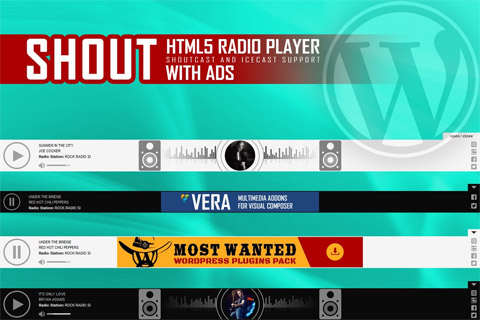
Особенности плагина
Способный обрабатывать различные аудиоформаты, плагин гарантирует совместимость с различными радиостанциями и потоками. Он предлагает настраиваемые опции для стилизации и оформления, позволяя пользователям индивидуализировать плеер в соответствии с дизайном своего веб-сайта. С удобным интерфейсом управление и воспроизведение радио контента становится интуитивно понятным и эффективным для администраторов веб-сайтов.
Одной из выдающихся функций CodeCanyon SHOUT является его поддержка рекламы в радиоплеере. Эта функциональность позволяет владельцам веб-сайтов эффективно монетизировать свои радиопотоки, включая рекламу в стратегических точках. Возможности управления рекламой плагина делают его ценным инструментом для тех, кто стремится получить доход от своих радиовещательных усилий.
Более того, плагин предоставляет статистику и аналитику в реальном времени, связанную с воспроизведением радио и вовлеченностью аудитории. Эти данные дают пользователям возможность принимать информированные решения относительно стратегии контента и программирования на основе поведения слушателей. Получив понимание предпочтений и поведения аудитории, владельцы веб-сайтов могут оптимизировать свой радиоконтент для максимизации охвата аудитории и вовлеченности.
Кроме основных функций, плагин предлагает адаптивный дизайн, обеспечивая бесперебойный опыт потокового аудиовоспроизведения на различных устройствах. Независимо от того, используется ли он на компьютерах, планшетах или смартфонах, радиоплеер адаптируется под разные размеры экранов, не ущемляя качество аудио или пользовательский интерфейс. Эта адаптивность повышает доступность и удобство использования радиоплеера для широкого круга аудитории.
Спецификации:
| Дата выхода: | 26-09-2017 | |
| Дата обновления: | 25-06-2025 | |
| Тип расширения: | Платный | |
| Лицензия: | GPL | |
| Тематика: | Мультимедиа | |
| Совместимость: | W5.x W6.x | |
| Включает в себя: | Плагин | |
| Языковые пакеты: |

|
|
| Разработчик: | CodeCanyon | |
| Рейтинг: | ||
Скачивание по подписке!
Вам необходимо авторизоваться на сайте и приобрести клубную подписку!
Поделись с друзьями!
Руководство по настройке CodeCanyon SHOUT для онлайн-радио на WordPress
CodeCanyon SHOUT нужен не как обычный аудиоплеер для одного файла, а как рабочий плеер интернет-радио: он принимает поток Shoutcast или Icecast, выводит станцию на странице WordPress, показывает плейлист, категории, текущий трек, изображение исполнителя или рекламные баннеры. В этом руководстве мы разберём не рекламное описание, а практический путь от проверки потока до готового блока на сайте.
Главная задача - понять, где плагин действительно помогает, какие настройки включать сразу, какие оставить на потом, как проверить результат в браузере и почему плеер иногда не запускается даже при правильном shortcode. Отдельно рассмотрим ограничения мобильных браузеров, HTTPS-потоки, sticky-режим, баннеры и безопасную адаптацию внешнего вида под тему.
Руководство рассчитано на владельца радиостанции, вебмастера, редактора сайта или разработчика, который уже имеет поток вещания и хочет вывести его на WordPress без ручной сборки собственного HTML5-плеера. Если у вас пока нет Shoutcast или Icecast сервера, начните не с установки плагина, а с получения стабильного stream URL у провайдера вещания.
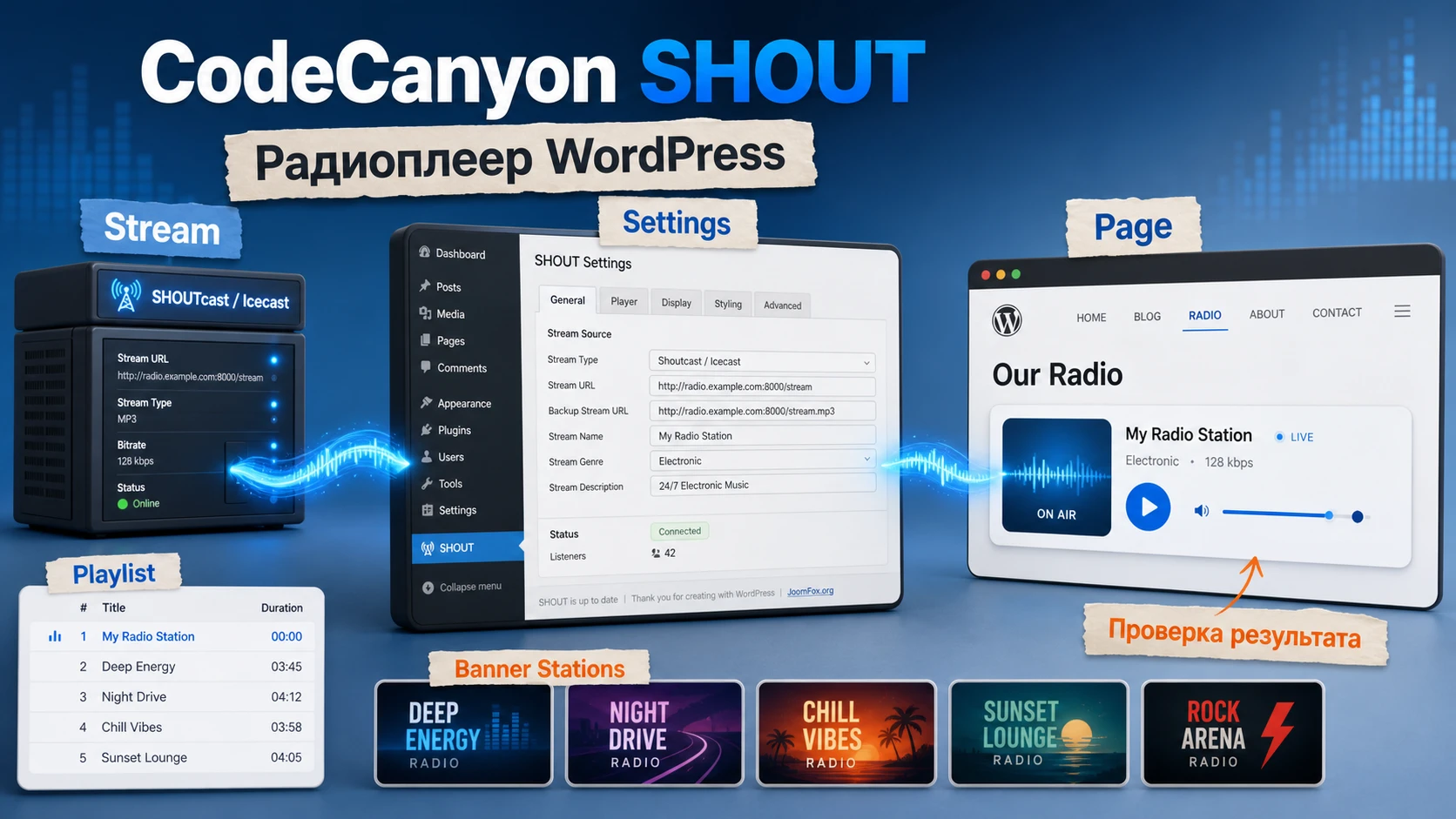
Когда радиоплеер решает задачу, а когда лучше выбрать другой подход
Плагин SHOUT полезен, когда сайт должен не просто поставить кнопку воспроизведения, а превратить поток радиостанции в управляемый элемент страницы. У него есть логика плейлиста, категорий, sticky-отображения, popup-окна, поиска по станциям, кнопок социальных сетей и рекламных баннеров. Это делает продукт ближе к витрине интернет-радио, чем к простому HTML5-тегу <audio>.
Самый естественный сценарий - сайт радиостанции, музыкального проекта, локального FM-вещателя, интернет-журнала с прямыми эфирами или каталога нескольких потоков. В таких случаях администратору важно не только включить звук, но и дать посетителю понятный интерфейс: название станции, текущий трек, категории, возможность скрыть плейлист и открыть плеер в отдельном окне.
Плагин может быть лишним, если вам нужно встроить один статичный MP3-файл, плейлист подкастов без прямого эфира, защищённый платный аудиоконтент или полноценное расписание передач с ведущими и архивами выпусков. SHOUT работает вокруг stream URL и витрины воспроизведения. Он не заменяет систему расписания эфиров, сервер вещания, медиатеку, CDN для аудио или редакционный модуль радиостанции.
Главное решение перед установкой - понять, есть ли у вас стабильный MP3-поток и нужен ли посетителю именно живой радиоплеер. Если поток периодически меняет адрес, отдаёт плейлистный файл вместо прямой ссылки или доступен только по HTTP на HTTPS-сайте, большую часть проблем придётся решать вне WordPress.
Кому подойдёт такой формат
SHOUT хорошо подходит администраторам, которые хотят управлять радиоплеером из админ-панели и не писать собственный JavaScript. Встроенная help-структура плагина выделяет отдельные разделы Manage Players, Manage Categories, Manage Banners, Player Settings, Playlist и ShortCode. Это значит, что типовой рабочий процесс строится не вокруг одного поля URL, а вокруг набора сущностей: плеер, категории, баннеры, радиопотоки и shortcode для вывода.
Для редактора это удобно: один администратор может подготовить плеер, а другой вставит shortcode на страницу через блок короткого кода. Для владельца радиостанции важны sticky-режим и popup: посетитель может продолжать слушать эфир, пока перемещается по сайту, если поведение настроено корректно и не конфликтует с темой.
Когда стоит быть осторожнее
Осторожность нужна на сайтах с жёсткой оптимизацией JavaScript, агрессивной минификацией, сложным кешем, конструкторами страниц и несколькими аудиоплеерами одновременно. Радиоплеер зависит от браузерного воспроизведения, сетевого ответа потока и скриптов плагина. Если один из слоёв ломается, пользователь видит простой симптом: кнопка есть, но эфир не играет.
Также проверьте вопрос поддержки и обновления. У продукта была исправленная запись по безопасности для ветки до 3.5.4 включительно, поэтому использовать старый архив без обновления нельзя. В статье мы не будем обсуждать получение платной версии или лицензионные операции, но для рабочего сайта важно ставить актуальный пакет из надёжного источника и не держать старые уязвимые сборки.
Что проверить перед установкой плагина
Подготовка экономит больше времени, чем сама установка. Радиоплеер такого типа зависит от трёх вещей: поток должен реально открываться, формат должен поддерживаться браузером, а страница WordPress не должна блокировать ресурс политиками безопасности. Если эти условия не выполнены, настройки в админке SHOUT не исправят проблему.
Проверьте прямой адрес потока
Для Shoutcast обычно используется адрес вида http://domain:port, http://ip:port или вариант с добавлением /; в конце. Для Icecast нужен адрес с mountpoint, например http://domain:port/stream.mp3. В документации плагина отдельно показаны эти структуры, а Icecast в своей документации объясняет mountpoint как отдельную точку вещания на сервере.
Не вставляйте в плагин страницу сайта радиостанции, ссылку на панель управления вещанием или файл плейлиста, если документация вашего потока требует именно прямой URL. Сначала откройте адрес в обычном браузере. Рабочий поток обычно либо сразу начинает воспроизводиться, либо браузер предлагает открыть аудио. Если адрес возвращает страницу с текстом, ошибку сервера или редирект на другой домен, сначала разберитесь с провайдером вещания.
Убедитесь, что формат подходит браузеру
В карточке продукта указано, что для плагина предпочтителен MP3 stream. AAC может играть только в браузерах, которые поддерживают этот формат. В help-странице установленного плагина ограничение сформулировано ещё строже: stream должен быть MP3, AAC/AAC+ не рассматривается как надёжный вариант. Поэтому для публичного сайта безопаснее ориентироваться на MP3, если вы не готовы тестировать каждый браузер отдельно.
Stream URL - это не просто ссылка. Это постоянный источник аудио, который отдаёт данные так, чтобы браузер мог держать соединение открытым. Если поток воспроизводится в настольном плеере, но не в браузере, это ещё не гарантия, что он подойдёт для HTML5-плеера на сайте.
Сверьте HTTPS сайта и HTTPS потока
Если WordPress работает по HTTPS, а поток доступен только по HTTP, браузер может заблокировать или ограничить такой ресурс как смешанное содержимое. Google отдельно описывает движение Chrome к блокировке небезопасных подресурсов на HTTPS-страницах, а карточка SHOUT прямо предупреждает: для HTTPS-сайта нужен HTTPS radio link. Это одна из самых частых причин, почему плеер отображается, но не запускает эфир.
Перед установкой откройте stream URL в отдельной вкладке и проверьте протокол. Если сайт уже на HTTPS, попросите провайдера вещания выдать HTTPS-адрес потока или проконсультируйтесь по безопасному ретранслятору. Не пытайтесь решить эту проблему скрытием ошибки в теме.
Проверьте версию WordPress, тему и кеш
Официальная карточка CodeCanyon указывает поддержку современных веток WordPress и совместимость с Elementor. Это не означает автоматическую совместимость с каждой темой, оптимизатором и конструктором. Перед включением sticky-режима и минификации скриптов лучше создать тестовую страницу, вывести один плеер и проверить поведение без дополнительных блоков.
Если на сайте уже включены плагины кеширования, отложенной загрузки JavaScript, объединения CSS или удаления неиспользуемых скриптов, временно исключите страницу с радиоплеером из самых агрессивных правил. После базовой проверки можно включать оптимизацию обратно по одному правилу и смотреть, на каком этапе ломается воспроизведение или интерфейс.
Установка и первая проверка в WordPress
Сам процесс установки стандартный для коммерческого WordPress-плагина: в админ-панели откройте Plugins, перейдите в Add New, используйте загрузку ZIP-архива и активируйте плагин после установки. Если вы ставите плагин вручную через файловый менеджер или SFTP, WordPress ожидает папку плагина внутри wp-content/plugins.
После активации не начинайте сразу менять все параметры. Сначала создайте минимальный рабочий плеер, добавьте один проверенный поток и выведите shortcode на закрытой или тестовой странице. Такой порядок проще диагностировать: если базовый поток не играет, ошибка почти наверняка в URL, протоколе, формате, сервере вещания или конфликте скриптов, а не в цветах, баннерах или категориях.
Минимальный безопасный порядок
- Установите и активируйте плагин через стандартный экран WordPress.
- Откройте раздел управления плеерами и создайте один новый плеер.
- В плейлист добавьте один stream URL, который уже проверен в браузере.
- Оставьте sticky, баннеры и социальные кнопки в простом состоянии, пока не подтвердите воспроизведение.
- Скопируйте shortcode вида
[lbg_audio8_html5_shoutcast settings_id='1']с нужнымsettings_id. - Вставьте shortcode на тестовую страницу через блок
Shortcode. - Откройте страницу в режиме инкогнито и нажмите кнопку воспроизведения.
WordPress-документация по блоку shortcode напоминает, что короткий код нужно вставлять именно в блок Shortcode, а не как обычный текстовый абзац. Если shortcode выведен буквами на странице, значит WordPress не обработал его как динамический блок.
Что считать успешной первичной проверкой
Первичная проверка считается успешной, если на странице виден интерфейс плеера, кнопка воспроизведения реагирует на клик, поток слышен, страница не показывает ошибок смешанного содержимого, а в консоли браузера нет явных ошибок загрузки файлов плагина. Текущий трек, изображение исполнителя, категории и баннеры можно проверять позже: они зависят от метаданных потока и выбранных параметров.
Не включайте автозапуск как главный критерий успешной установки. Современные браузеры часто блокируют аудио, которое запускается без действия пользователя. Даже если в настройках есть Auto Play, реальное поведение будет зависеть от политики браузера и взаимодействия посетителя со страницей.
Карта настроек: плееры, плейлист, категории, баннеры и shortcode
После базовой установки начинается главная работа. Help-страница SHOUT показывает, что админка разделена на несколько практических зон: Manage Players для создания и выбора плеера, Manage Categories для категорий, Manage Banners для рекламных баннеров, Player Settings для параметров поведения и внешнего вида, Playlist для потоков и ShortCode для вывода на страницу.
Эта структура важна. Новички часто пытаются решить всё в одном экране настроек, но у SHOUT логика другая: сначала задаётся контейнер плеера, затем список станций, затем дополнительные категории и баннеры, затем внешний вид и поведение. Shortcode только выводит уже созданную конфигурацию.
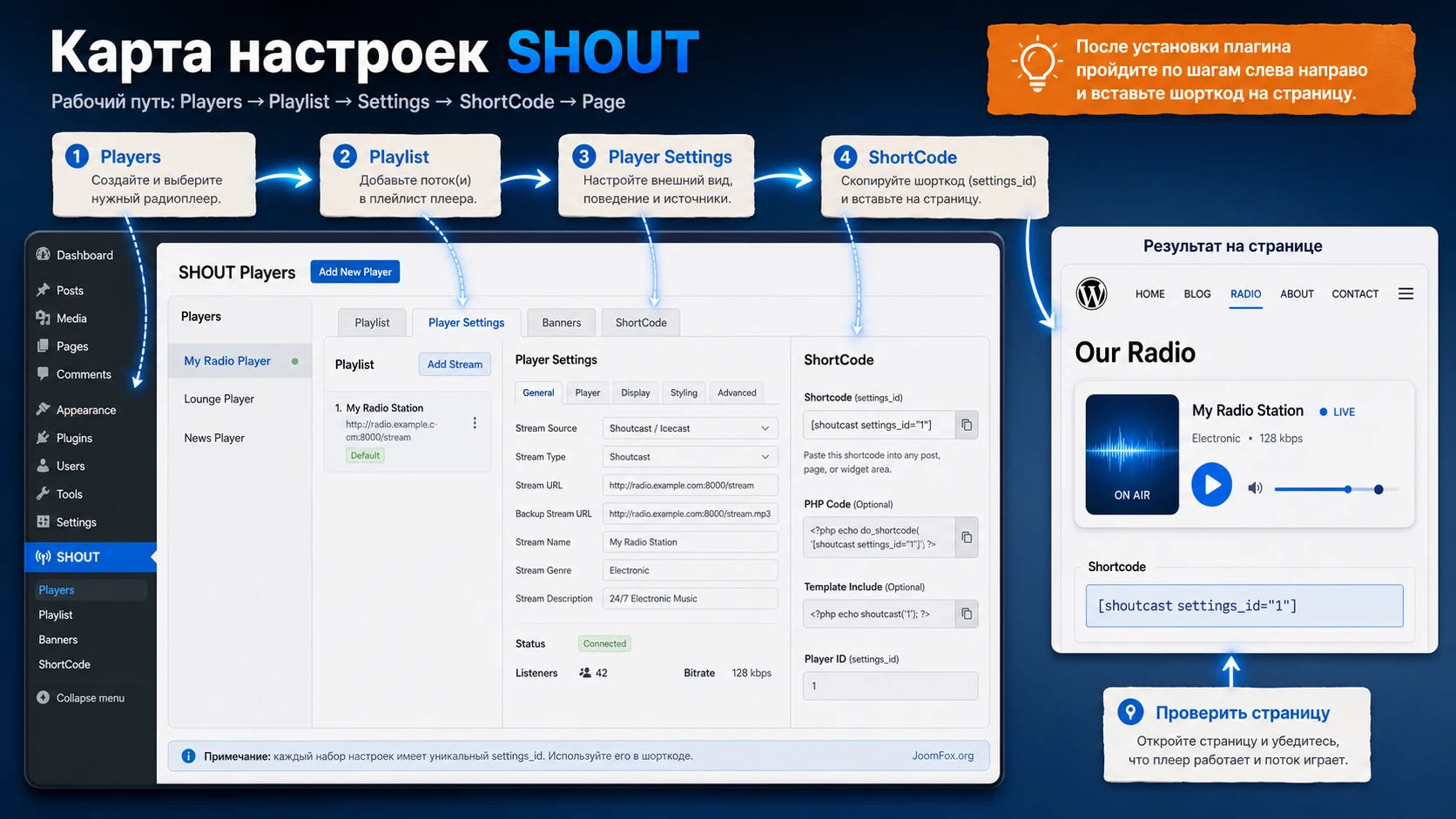
Manage Players: отдельные конфигурации под разные страницы
Раздел Manage Players позволяет добавить новый плеер, перейти к его настройкам, открыть плейлист или удалить старую конфигурацию. Практический смысл такой: если на сайте есть главная страница радиостанции, страница партнёрского эфира и отдельная страница архива, лучше не смешивать все сценарии в одном settings ID. Создайте разные плееры только там, где у них действительно различаются поток, список станций, sticky-режим или баннерная логика.
Для первого запуска оставьте один плеер и понятное название внутри админки. Когда вы копируете shortcode, обратите внимание на settings_id. Если на странице стоит shortcode от старой конфигурации, вы можете менять новые настройки и не видеть результата.
Playlist: поток, название станции, категории и баннеры
В Playlist задаются radio streams. Документация плагина указывает, что Stream Title, Category и Banners могут быть дополнительными параметрами, потому что часть данных плагин пытается получить из stream metadata. На практике лучше не полагаться на автоматику полностью: если станция должна выглядеть понятно в плейлисте, задайте название вручную и проверьте, как оно отображается.
Категории полезны, если у вас несколько потоков: основной эфир, тематические каналы, архивные направления, региональные станции. Если поток один, не усложняйте интерфейс категориями. Посетителю важнее быстро найти кнопку воспроизведения, чем видеть пустую или искусственную навигацию.
Player Settings: параметры, которые стоит проверить первыми
В Player Settings есть много параметров, включая skin, высоту плеера, ширину текстовой зоны, цвет фона, прозрачность, sticky-режим, старт в свёрнутом виде, размер баннеров, интервал смены баннеров, начальную громкость, автозапуск, цвета элементов, подписи, popup-размеры, анимацию, показ или скрытие кнопок и параметры плейлиста. Не нужно проходить их как анкету сверху вниз. Лучше сгруппировать настройки по задачам.
| Задача | Параметры | Какое решение принять |
|---|---|---|
| Базовое воспроизведение | Initial Volume, Auto Play, stream в Playlist |
Начните с ручного запуска и умеренной громкости. Автозапуск проверяйте отдельно. |
| Размещение на сайте | Sticky, Start Minified, Player Height |
Для главного радио-сайта sticky уместен, для обычной статьи чаще лучше стандартная вставка. |
| Плейлист и поиск | Show Playlist Button, Show Search Area, категории |
Включайте поиск только если станций достаточно много. Для одного потока он добавляет шум. |
| Реклама или обложка исполнителя | Show Banner, баннеры, размер и интервал смены |
Если баннеров нет, отключите их и используйте artist image или fallback-изображение. |
| Социальные кнопки | Show Facebook Button, Show Twitter Button, share title и description |
Включайте только после проверки содержимого ссылки и корректного описания. |
Мини-итог: настройка SHOUT должна идти от функции к внешнему виду. Сначала поток и вывод, затем поведение, затем плейлист и баннеры, потом цвета и подписи. Такой порядок снижает риск, что вы будете искать ошибку воспроизведения среди декоративных параметров.
Shortcode: как не перепутать settings ID
Плагин использует shortcode вида [lbg_audio8_html5_shoutcast settings_id='1'], где settings_id соответствует ID плеера из Manage Players. Если вы создали второй плеер, но на странице остался shortcode первого, изменения не появятся. Перед публикацией всегда сверяйте ID в админке и ID в блоке Shortcode.
В редакторе блоков можно обернуть shortcode в группу и задать ей дополнительный CSS-класс. Это безопасный способ дать отступы или ограничение ширины без правки файлов плагина. Такой приём опирается не на внутренние классы SHOUT, а на стандартную возможность WordPress у блоков.
Как подготовить Shoutcast и Icecast ссылку, чтобы плеер получил метаданные
Самая продуктовая часть настройки - stream URL. В карточке SHOUT сказано, что достаточно добавить радио-поток, а плеер попробует получить название радио, категории, текущую песню и фото исполнителя. Но это работает только тогда, когда сервер вещания отдаёт данные в ожидаемом формате, а адрес ведёт именно к аудиопотоку.
Для Shoutcast проверяйте базовый адрес с портом и вариант с /;, если обычная ссылка не работает. Для Icecast проверяйте mountpoint: без него сервер может открыть служебную страницу, но не сам поток. У Icecast один сервер может содержать несколько mountpoints, и каждый из них представляет отдельную трансляцию или качество потока.
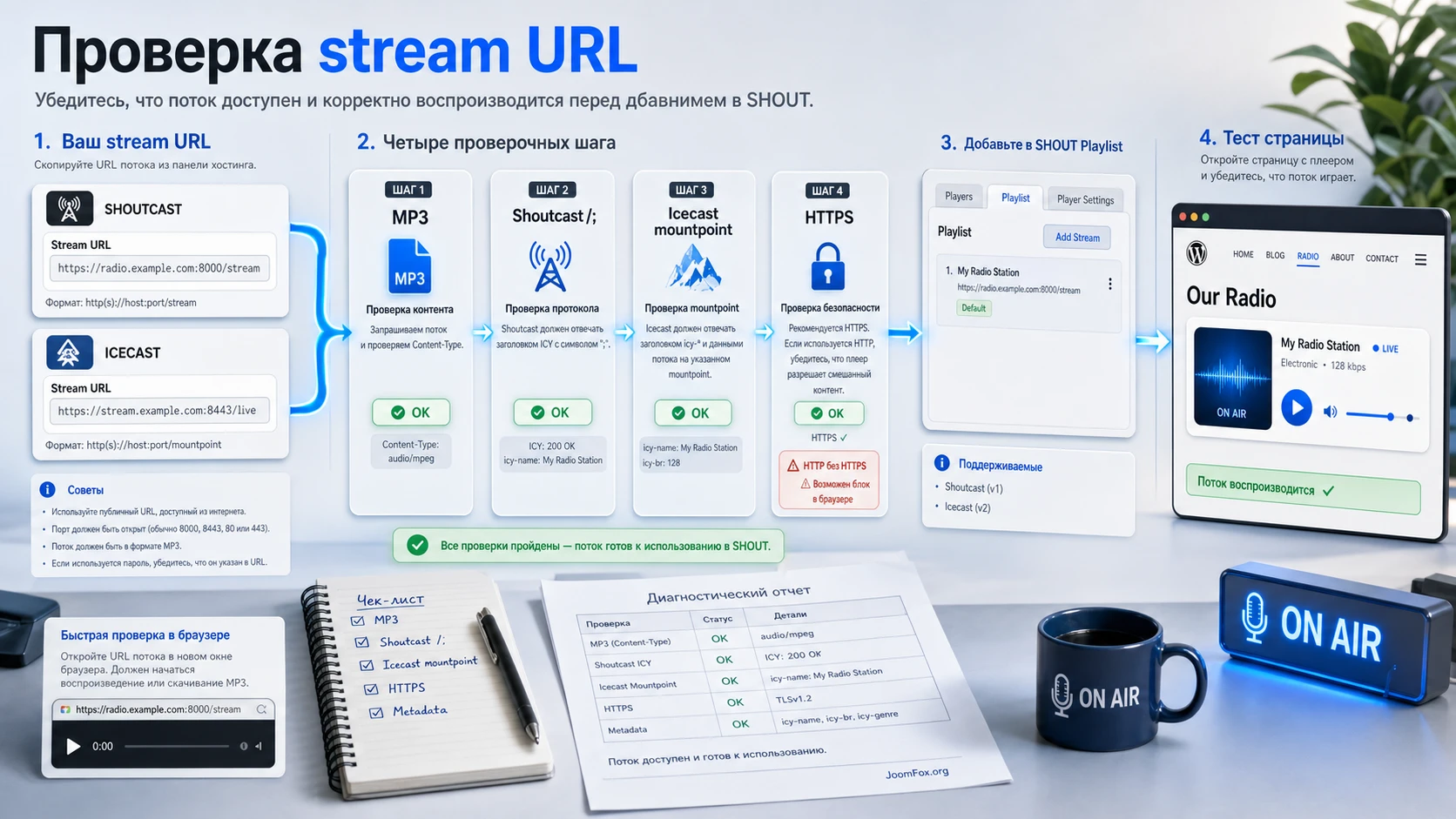
Shoutcast: что проверить в адресе
Для Shoutcast начните с адреса, который дал провайдер вещания. Если это просто http://ip:port, откройте его в браузере. Если воспроизведение не начинается или сервер показывает служебную страницу, попробуйте вариант с /;, потому что help-страница SHOUT прямо рекомендует этот хвост для многих Shoutcast-потоков.
Если у вас Shoutcast v2 с несколькими stream ID, уточните у провайдера, какой URL должен использоваться для публичного прослушивания. Не берите адрес панели администратора, статистики или tune-in файла. SHOUT должен получать поток, а не страницу управления.
Icecast: mountpoint важнее красивого URL
Icecast использует mountpoint, например /live.mp3 или /stream. Это не декоративная часть URL, а точка вещания. Если mountpoint указан неверно, плеер может молчать, хотя сервер Icecast доступен. Проверьте адрес в браузере и в сетевой вкладке инструментов разработчика: успешный запрос должен идти к аудиоресурсу, а не к HTML-странице.
Если станция отдаёт несколько потоков с разным качеством, выберите тот, который лучше подходит для браузера и нагрузки сайта. Для публичного веб-плеера обычно важнее стабильность и совместимость, чем максимальный битрейт.
Метаданные, название станции и fallback
Плагин умеет получать stream name, genre и текущий трек, но документация также даёт возможность вручную указать название радио и категории. Используйте ручные значения как fallback: они помогут сохранить понятный интерфейс, если метаданные временно недоступны, не передаются сервером или приходят в неудобном виде.
Если artist image не находится в базе, нужен аккуратный fallback через настройку Default 'No Image Available'. Не оставляйте пустой блок с поломанной картинкой. Для радиостанции лучше подготовить нейтральное изображение с логотипом станции или обложкой эфира, если это не нарушает дизайн сайта.
Sticky, popup и мобильные ограничения: что важно именно для радиоплеера
У SHOUT есть два режима, которые особенно важны для радио: sticky-плеер и popup-окно. Sticky закрепляет плеер внизу страницы, а popup позволяет слушателю продолжать эфир в отдельном окне при переходах по сайту. Эти возможности дают удобство, но требуют честного тестирования: аудио в браузере живёт по правилам браузера, а не только по настройкам WordPress.
Когда включать sticky-режим
Sticky полезен, если радио - центральная функция сайта. Например, на главной странице станции посетитель ожидает, что эфир всегда под рукой. Для блога, новостной статьи или страницы контактов sticky может мешать: он занимает нижнюю часть экрана, конфликтует с cookie-баннером, чатом, мобильным меню или рекламным блоком.
Настройка Start Minified имеет смысл только вместе со sticky. Если плеер стартует свёрнутым, пользователь должен сразу понять, где его раскрыть. Проверьте это на мобильной ширине: маленькая кнопка внизу экрана не должна перекрывать навигацию и не должна исчезать под системной панелью браузера.
Popup не отменяет проверки переходов
Popup-кнопка нужна, чтобы слушатель мог открыть плеер отдельно и продолжить навигацию. Но это не магия непрерывного воспроизведения внутри одной страницы: всплывающее окно может блокироваться браузером, если оно открывается не как прямое действие пользователя. Поэтому не прячьте кнопку, не запускайте popup автоматически и объясните пользователю действие через понятную иконку или подпись.
Проверьте сценарий полностью: открыть страницу, нажать play, открыть popup, перейти в другой раздел сайта, вернуться назад. Если воспроизведение обрывается, смотрите не только настройки SHOUT, но и поведение темы, кеша, перезагрузки страниц и блокировщиков всплывающих окон.
Почему автозапуск и громкость не всегда подчиняются настройкам
Современные браузеры ограничивают autoplay для аудио с активной звуковой дорожкой. MDN и Chrome for Developers объясняют общий принцип: воспроизведение без действия пользователя часто блокируется, если звук не заглушен или пользователь ещё не взаимодействовал со страницей. Карточка SHOUT отдельно предупреждает, что autoplay не сработает на iOS и Android, а регуляторы громкости на мобильных устройствах могут не работать как на компьютере.
Autoplay в настройках плагина стоит воспринимать как попытку, а не гарантию. Для реального сайта лучше строить интерфейс вокруг явного клика пользователя. Тогда плеер ведёт себя предсказуемее, а посетитель не получает внезапный звук при открытии страницы.
Баннеры, artist image и плейлист: как не перегрузить интерфейс
SHOUT умеет показывать рекламные баннеры для каждой радиостанции. Если баннеры включены, они заменяют изображение текущего исполнителя. Это важный выбор: рекламный блок может быть полезен для коммерческой станции, но он меняет восприятие плеера и может ухудшить доверие, если выглядит как случайный баннер внутри аудио-интерфейса.
Когда показывать баннеры
Баннеры уместны, если у станции есть партнёрские размещения, спонсор эфира, анонсы программ или собственные промо-материалы. В Manage Banners можно добавлять, редактировать, удалять и дублировать баннеры, а в настройках плеера задать размер и интервал смены. Используйте одинаковый размер изображений и заранее проверьте, как они смотрятся в тёмной и светлой skin-схеме.
Не превращайте баннерную зону в карусель случайных рекламных материалов. Пользователь пришёл слушать радио. Если баннер мигает слишком часто, перекрывает ключевой текст или выглядит не по стилю, лучше отключить Show Banner и вернуться к artist image или fallback-изображению.
Как настроить плейлист без лишнего шума
Плейлист нужен, когда у вас несколько радиостанций или каналов. У SHOUT есть кнопка show/hide playlist, поиск, категории, количество элементов на экран, отступы, цвета выбранной категории и отдельные цвета записей. Для одного потока лучше начать с компактного интерфейса: показать название станции, кнопку воспроизведения, текущий трек и при необходимости popup.
Для каталога станций логика другая. Включите категории, задайте понятные названия, проверьте поиск и убедитесь, что результаты появляются по мере ввода. Если станции автоматически получают категории из потока, всё равно проверьте, как это выглядит для русскоязычного посетителя. Не все метаданные приходят в удобном регистре или кодировке.
Share-кнопки и Facebook App ID
Плагин позволяет включать кнопки Facebook и Twitter, а help-страница отдельно описывает работу с Facebook App ID. Добавляйте социальные кнопки только тогда, когда вы готовы проверить заголовок, описание и URL, которые уходят в публикацию. Пустой или неверный share title создаёт ощущение недоделанного сайта.
Если социальные кнопки не являются частью задачи, отключите их на первом этапе. Радиоплеер должен сначала стабильно играть, корректно показывать поток и не конфликтовать с темой. Share-функции можно вернуть после базовой проверки.
Практический пример: страница прямого эфира для станции
Разберём сценарий, который подходит большинству владельцев интернет-радио: создать отдельную страницу прямого эфира, вывести один основной поток, включить плейлист только при необходимости, настроить fallback-изображение и проверить, что плеер работает на компьютере и мобильном устройстве.
Цель и подготовка
Цель - получить страницу, где посетитель видит плеер, запускает эфир кликом, может открыть popup и понимает, какую станцию слушает. Перед началом у вас должен быть рабочий MP3 stream URL, доступный по HTTPS, если сам сайт работает по HTTPS. Также подготовьте небольшое fallback-изображение для ситуации, когда artist image не найден.
Шаги настройки
- В
Manage Playersсоздайте новый плеер с понятным внутренним названием, напримерMain Live Stream. - Откройте
Playlistи добавьте основной stream URL. Если название станции важно, задайтеStream Titleвручную. - Если станция одна, временно отключите лишние элементы плейлиста и поиска, чтобы не усложнять интерфейс.
- В
Player SettingsоставьтеAuto Playвыключенным или не рассчитывайте на него как на обязательное поведение. - Включите
Show Popup Button, если хотите дать слушателю отдельное окно для эфира. - Решите, нужен ли
Sticky. Для страницы прямого эфира можно начать со стандартной вставки, а sticky проверить позже. - Скопируйте shortcode с правильным
settings_idи вставьте его в блокShortcodeна странице. - Опубликуйте страницу в тестовом режиме или ограничьте доступ, если не хотите показывать её до проверки.
Проверка результата
Откройте страницу как обычный посетитель. Нажмите play, дождитесь звука, проверьте заголовок станции и текущий трек. Затем откройте инструменты разработчика и посмотрите, нет ли ошибок загрузки потока, CSS или JavaScript. После этого повторите проверку на телефоне: не ждите автозапуска и не делайте вывод по громкости, потому что мобильные браузеры управляют ею через системные кнопки.
Хороший результат - плеер запускается по клику, не ломает нижнюю часть страницы, корректно реагирует на popup и не показывает ошибок mixed content. Если один из пунктов не выполнен, исправляйте именно этот слой, а не меняйте все параметры сразу.
Нюанс, который часто мешает
Если поток играет в VLC или другом настольном плеере, но молчит на странице, проверьте прямой браузерный URL и протокол. Настольные приложения иногда терпимее к форматам, редиректам и сертификатам, чем браузер внутри HTTPS-страницы. Для SHOUT важна не просто доступность сервера, а совместимость потока с HTML5-воспроизведением.
Практичные идеи применения CodeCanyon SHOUT на разных типах сайтов
Плагин раскрывается лучше, когда его используют не как случайный виджет, а как часть понятного сценария. Ниже несколько идей, которые опираются на подтверждённые возможности SHOUT: несколько потоков, категории, sticky-режим, popup, баннеры, поиск, текущий трек и shortcode.
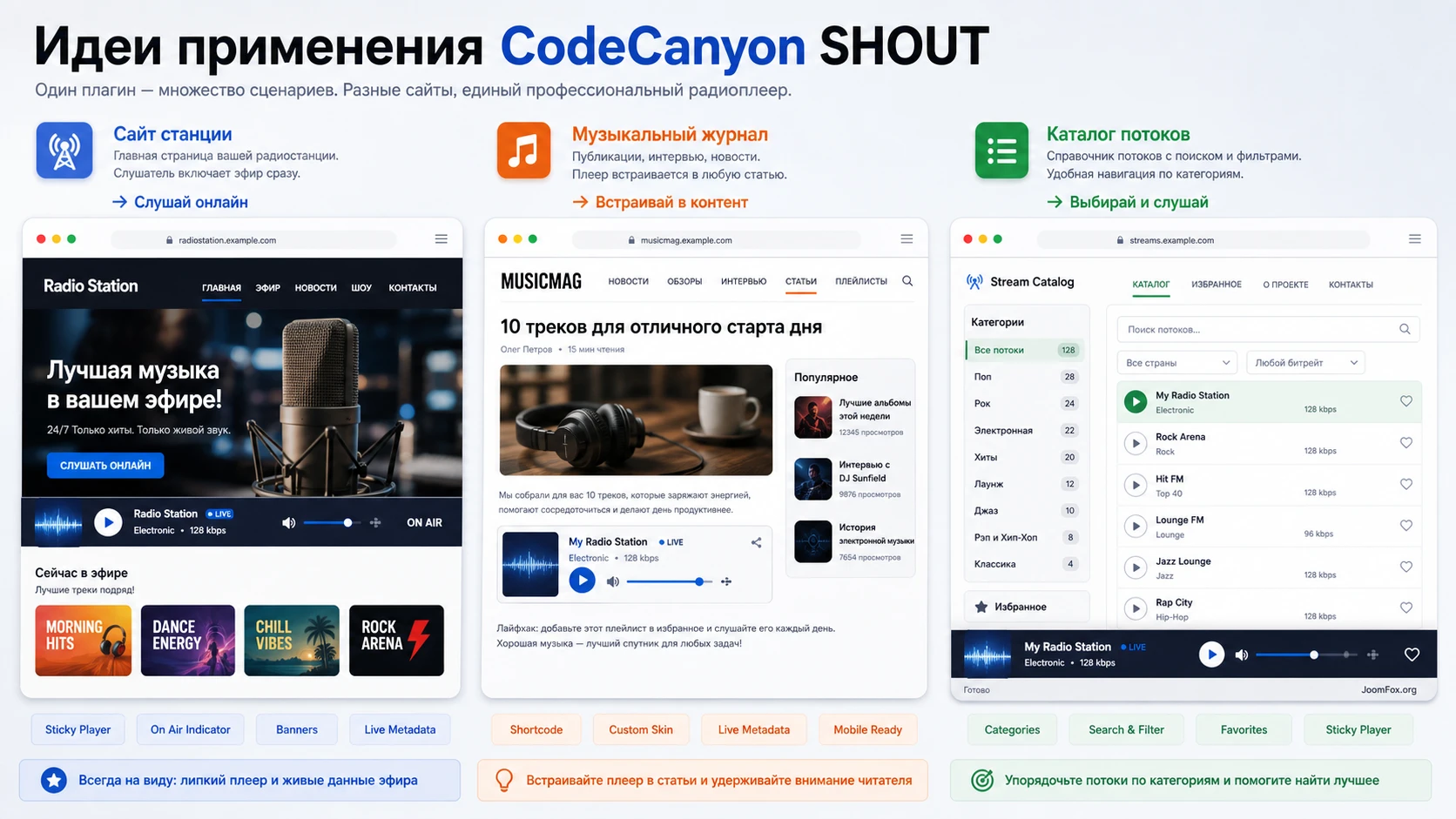
Сайт радиостанции
Для основного сайта станции используйте sticky или хорошо видимый блок на главной странице. Посетитель должен быстро запустить эфир и не потерять плеер при переходе в разделы программы, новостей или контактов. В этом сценарии важны popup, fallback-изображение, ручное название станции и аккуратный размер плеера.
Проверка простая: запустите эфир, перейдите по нескольким пунктам меню, вернитесь на главную и убедитесь, что пользователь понимает, где управлять воспроизведением. Если sticky перекрывает cookie-уведомление или нижнее меню, лучше уменьшить высоту плеера или оставить его только на ключевых страницах.
Музыкальный журнал или промо-сайт
Для журнала радио может быть дополнительным фоном к материалам, интервью и подборкам. Здесь не стоит навязывать sticky на всех страницах. Лучше создать отдельный блок эфира в статье, подборке или лендинге мероприятия. Баннеры можно использовать для анонса программы, но интервал смены должен быть спокойным, а изображение не должно мешать названию текущего трека.
Каталог нескольких потоков
Если сайт собирает несколько тематических каналов, используйте категории и поиск. В этом сценарии плейлист становится главным интерфейсом, а не второстепенной кнопкой. Разделите станции на понятные группы, задайте ручные названия там, где метаданные приходят грязно, и проверьте, что поиск находит ожидаемые элементы.
Не добавляйте категории ради внешней солидности. Если у вас всего один поток, категория превращается в лишний слой. Если потоков много, категория помогает пользователю быстрее выбрать нужный канал и снижает нагрузку на длинный список.
Проверка результата и безопасная адаптация внешнего вида
Когда плеер уже работает, можно аккуратно подогнать его под сайт. В SHOUT есть цветовые параметры, skin-переключение, высота, ширина текстовой зоны, прозрачность фона, цвета плейлиста и категорий. Используйте встроенные параметры первым делом. CSS нужен только для внешнего отступа, ограничения ширины блока или согласования страницы вокруг плеера.
Чек-лист проверки перед публикацией
- Плеер виден на странице, где должен быть эфир.
- Shortcode использует правильный
settings_id. - Stream URL открывается напрямую и совпадает с протоколом сайта.
- Воспроизведение начинается после клика пользователя.
- На мобильном устройстве плеер не перекрывает меню, форму, cookie-уведомление или кнопку чата.
- Если включены баннеры, они имеют одинаковые размеры и не выглядят как поломанная реклама.
- Если включён popup, он открывается только после действия пользователя и не блокируется браузером.
- В консоли браузера нет ошибок смешанного содержимого и явных ошибок файлов плагина.
Маленькая CSS-правка без вмешательства в плагин
Если плеер нужно аккуратно отделить от текста страницы, используйте дополнительный CSS-класс блока или группы в редакторе WordPress. Например, задайте группе класс radio-page-player и добавьте CSS через Appearance -> Customize -> Additional CSS или через безопасный механизм вашей темы. Эта правка не трогает файлы SHOUT и легко откатывается удалением класса или CSS.
.radio-page-player {
  margin: 24px auto;
  max-width: 960px;
}

.radio-page-player audio,
.radio-page-player iframe {
  max-width: 100%;
}
Проверка после правки: обновите страницу, посмотрите плеер на десктопе и мобильной ширине, затем удалите CSS и убедитесь, что внешний вид возвращается к исходному. Если тема не добавляет класс к нужному контейнеру, не пытайтесь угадывать внутренние классы плагина без просмотра реального HTML на вашем сайте.
SEO и удобство страницы с радио
Сам плеер не делает страницу полезной для поиска. Добавьте рядом с ним понятный текст: что это за эфир, когда он идёт, какие программы звучат, что делать, если аудио не запускается. Это помогает посетителю и снижает риск, что страница выглядит как пустой виджет без контекста. Для доступности добавьте текстовую альтернативу: название станции, ссылку на расписание, контакты и короткую подсказку по запуску.
Если плеер не играет или отображается неправильно
Диагностику лучше вести слоями: сначала stream URL, затем протокол и формат, потом shortcode, потом JavaScript/CSS, затем параметры SHOUT. Если менять всё сразу, легко получить вторую проблему поверх первой.
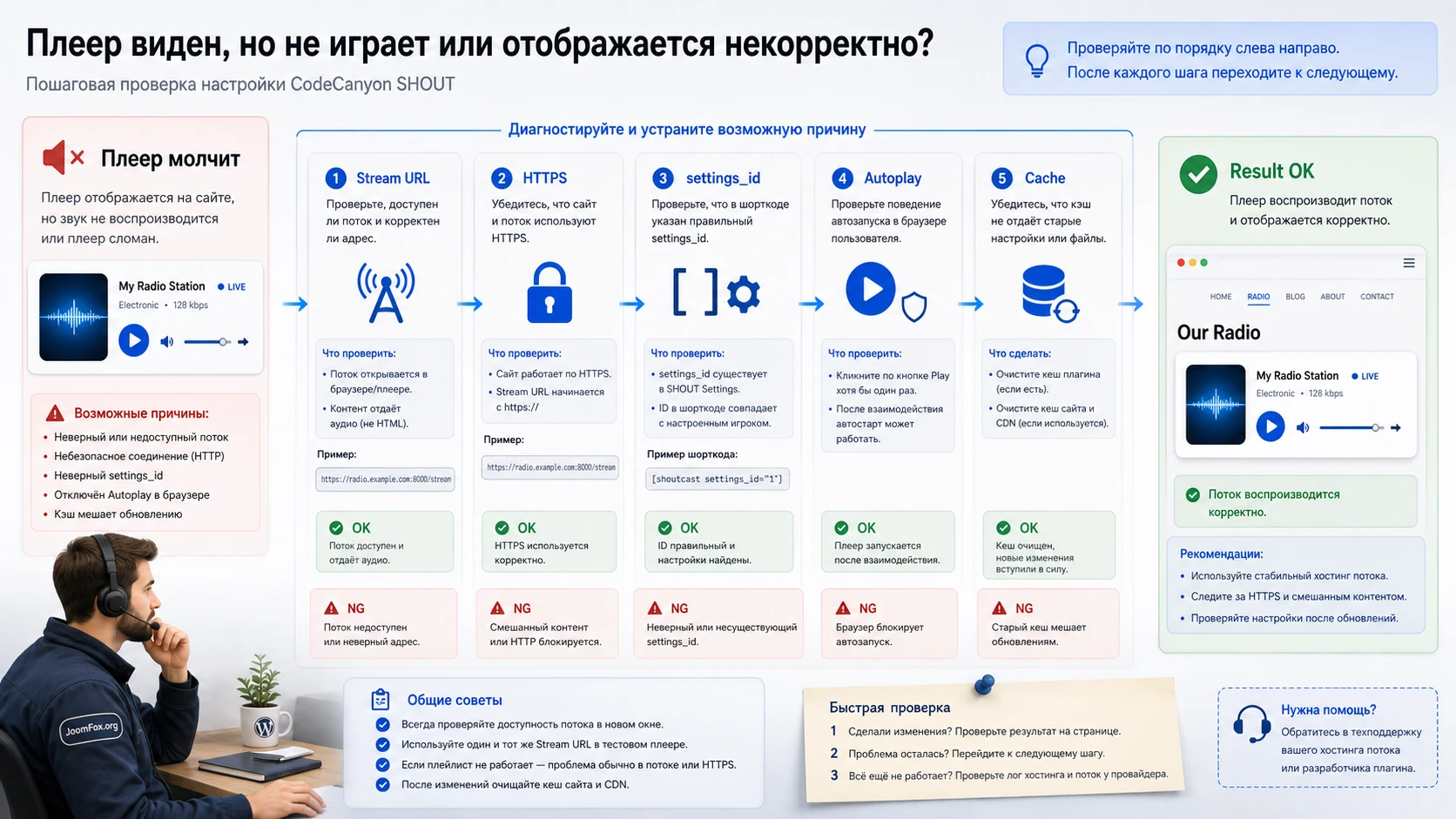
Плеер виден, но эфир не запускается
Симптом: интерфейс загружается, кнопка play нажимается, но звука нет. Возможная причина - неверный stream URL, неподходящий формат, HTTP-поток на HTTPS-странице или сервер вещания отдаёт не аудио, а служебную страницу.
Что проверить
- Откройте stream URL в отдельной вкладке браузера.
- Сравните протокол сайта и потока: HTTPS-странице нужен безопасный поток.
- Проверьте вариант Shoutcast с
/;, если обычный адрес не играет. - Для Icecast сверяйте mountpoint, а не только домен и порт.
Исправление: замените URL на прямой MP3 stream, попросите HTTPS-адрес у провайдера или временно проверьте плеер на тестовом HTTP-сайте только для диагностики. Не публикуйте небезопасную схему как постоянное решение.
Shortcode выводится как текст
Если посетитель видит [lbg_audio8_html5_shoutcast settings_id='1'] прямо на странице, WordPress не обработал shortcode. Чаще всего он вставлен в неподходящий блок, экранирован конструктором или размещён в области, где shortcodes не выполняются.
Исправление: используйте блок Shortcode в редакторе WordPress, проверьте кавычки вокруг settings_id и временно перенесите код на обычную тестовую страницу без сложного конструктора. Если там всё работает, проблема в конкретном шаблоне или виджете.
Не показывается текущий трек или изображение исполнителя
Симптом: поток играет, но текущая песня, артист или фото не появляются. Возможная причина - сервер не отдаёт нужные метаданные, плагин не может прочитать current playing файл, artist image отсутствует в базе или включён режим баннеров, который заменяет изображение исполнителя.
Что делать: проверьте, приходят ли метаданные в stream URL, задайте ручное название станции, настройте fallback-изображение и проверьте Show Banner. Если баннеры включены, не ждите одновременного показа artist image в той же зоне.
Sticky-плеер перекрывает нижнюю часть сайта
Симптом: на мобильном устройстве плеер закрывает меню, форму, cookie-уведомление или кнопку чата. Причина обычно не в потоке, а в конфликте фиксированных элементов. У темы, чата и плеера могут быть собственные нижние панели.
Исправление: уменьшите высоту плеера, отключите sticky на второстепенных страницах, проверьте Start Minified и уберите конкурирующие нижние элементы на странице эфира. Если конфликт возникает только после включения оптимизатора CSS, временно отключите объединение стилей и проверьте снова.
Autoplay не работает
Это не всегда ошибка. Браузеры блокируют автоматический запуск аудио с активным звуком без действия пользователя. Настройка Auto Play не может обойти политику браузера. Правильное исправление - сделать кнопку запуска очевидной и не строить сценарий вокруг принудительного автозапуска.
После включения кеша пропали кнопки или плейлист
Симптом: без кеша плеер работает, после минификации или отложенной загрузки JavaScript кнопки не реагируют, плейлист не раскрывается или стили выглядят сломанными. Возможная причина - оптимизатор изменил порядок загрузки скриптов или объединил файлы, которые должны работать отдельно.
Исправление: исключите страницу эфира или файлы плагина из агрессивной оптимизации, очистите кеш, проверьте в приватном окне. Если проблема ушла, возвращайте правила по одному. Откатывайте именно последнее включённое правило, а не весь плагин.
Видео по настройке плеера и баннеров
В help-разделе продукта указаны три точных YouTube-ролика: установка, использование плеера и управление баннерами. Для практического сценария полезнее всего ролик по использованию плеера, потому что он поддерживает тезис о связке Manage Players, Playlist, Player Settings и shortcode. Используйте его как визуальное дополнение к разделам настройки, а не как замену проверки вашего stream URL.
После просмотра повторите действия на тестовой странице: создайте плеер, добавьте поток, вставьте shortcode и проверьте запуск по клику. Если видео показывает другой внешний вид админки, ориентируйтесь на логику разделов, а не на точное расположение каждой кнопки.
Вопросы, которые стоит решить перед публикацией
Можно ли использовать CodeCanyon SHOUT без собственного Shoutcast или Icecast сервера?
Нужен рабочий stream URL. Он может быть от собственного сервера или от провайдера вещания, но плагин не создаёт саму радиостанцию. Он выводит поток на WordPress и управляет интерфейсом плеера.
Почему в настройках есть autoplay, но звук не стартует сам?
Браузеры ограничивают автоматический запуск аудио. На мобильных устройствах и в современных настольных браузерах пользователь часто должен сначала нажать кнопку. Это нормальное ограничение платформы, а не обязательно ошибка SHOUT.
Что выбрать: баннеры или изображение исполнителя?
Если радиостанция монетизирует эфир через партнёрские материалы, баннеры могут быть полезны. Если важнее музыкальный контекст, оставьте artist image или fallback-изображение. Включённый баннерный режим меняет визуальный приоритет плеера.
Можно ли вставить плеер в Elementor?
Карточка продукта указывает совместимость с Elementor, но проверять нужно конкретную страницу. Обычно безопасный путь - вставить shortcode в подходящий виджет или блок, затем проверить страницу без кеша и с кешем.
Почему не отображается название текущей песни?
Проверьте, отдаёт ли сервер вещания метаданные. Если данных нет или они приходят в неподходящем формате, задайте ручное название станции и используйте fallback-изображение. Плагин не может показать корректную песню, если источник её не передаёт.
Нужно ли включать sticky на всех страницах?
Не обязательно. Sticky полезен для сайта радиостанции, где эфир - центральная функция. На информационных страницах он может мешать. Начните с ключевой страницы эфира и расширяйте применение только после проверки.
Что делать с записью по безопасности для старых версий?
Не используйте старый пакет до исправленного релиза. Проверьте источник архива, обновите плагин и не оставляйте уязвимую ветку на рабочем сайте. После обновления очистите кеш и повторно проверьте страницу с плеером.
Когда SHOUT может не подойти?
Если вам нужно расписание передач, страницы ведущих, архив эфиров, членская зона или сложная медиатека, одного радиоплеера будет мало. В таком случае рассматривайте решения, где плеер связан с управлением программами и контентом станции.
Когда CodeCanyon SHOUT будет удачным выбором
SHOUT стоит использовать, если у вас уже есть стабильный Shoutcast или Icecast поток, вы хотите вывести его на WordPress, управлять плейлистом, категориями, баннерами, sticky-режимом и shortcode из админки. Продукт особенно уместен для сайтов, где радио - заметная часть пользовательского опыта, а не случайная аудио-вставка.
Перед публикацией проверьте поток в браузере, HTTPS-совместимость, shortcode, sticky-поведение, мобильный вид и кеш. Если всё работает на тестовой странице, можно переносить плеер в нужный раздел сайта и постепенно включать дополнительные элементы: категории, баннеры, popup, социальные кнопки и цветовую адаптацию.
Когда подготовка завершена и вы понимаете ограничения браузеров, можно скачать установочный файл, установить ZIP-архив в WordPress и пройти проверку по этому руководству. Не спешите включать все возможности сразу: хороший радиоплеер сначала стабильно играет, а уже потом получает рекламу, сложный плейлист и декоративную настройку.

