


CodeCanyon Simple Text Rotator - Плагин WordPress
CodeCanyon Simple Text Rotator представляет собой универсальный инструмент для веб-сайтов на WordPress. Этот плагин позволяет пользователям легко создавать вращающиеся текстовые элементы, добавляя динамичное и увлекательное содержание на веб-страницы. С настраиваемыми параметрами и плавной интеграцией он предоставляет решение для демонстрации нескольких сообщений визуально привлекательным образом. Будь то заголовки, баннеры или любое другое текстовое содержимое, он улучшает общий пользовательский опыт, предлагая современное и интерактивное касание.
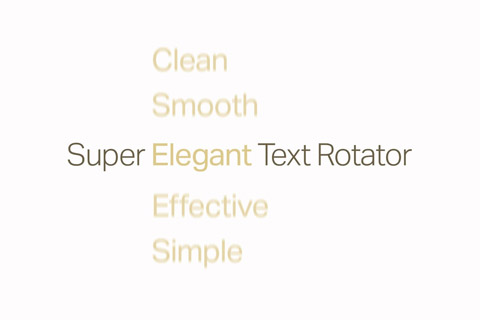
Особенности плагина
Он дает владельцам веб-сайтов возможность легко отображать вращающиеся текстовые фрагменты. Предлагая различные эффекты анимации и стили перехода, он позволяет пользователям создавать привлекательные текстовые дисплеи без необходимости продвинутых знаний в программировании. Эта гибкость позволяет создавать заметные текстовые элементы, которые могут быть адаптированы под конкретные дизайнерские предпочтения и улучшить общую эстетику веб-сайта.
Этот плагин предлагает простой в использовании интерфейс, делая его доступным как для начинающих, так и для опытных пользователей WordPress. Его интуитивное управление и простые параметры настройки упрощают процесс настройки и управления вращающимся текстовым контентом. Обеспечивая плавный пользовательский опыт, он гарантирует, что пользователи могут эффективно использовать его функции для улучшения визуальной привлекательности своего веб-сайта и вовлеченности аудитории.
Пользователи могут воспользоваться возможностями адаптивного дизайна плагина, гарантируя, что вращающиеся текстовые элементы будут корректно отображаться на различных устройствах и экранах. Эта адаптивность улучшает универсальность плагина и обеспечивает последовательный пользовательский опыт независимо от устройства, использованного для доступа к веб-сайту. Оптимизируя текстовое вращение для мобильных устройств, планшетов и настольных компьютеров, он обеспечивает призванной аудитории и максимизирует вовлеченность.
Благодаря регулярным обновлениям и оптимизациям, CodeCanyon Simple Text Rotator остается надежным выбором для интеграции динамической функциональности текстового вращения на веб-сайты WordPress. Его стремление к дальнейшему улучшению и адаптации к тенденциям отрасли гарантирует, что пользователи могут постоянно улучшать свои веб-сайты с помощью захватывающих текстовых дисплеев. Сохраняя актуальность и современность, он закрепляет свою позицию как ценный актив для тех, кто стремится усовершенствовать презентацию своего контента в Интернете.
Спецификации:
| Дата выхода: | 18-01-2014 | |
| Дата обновления: | 04-03-2016 | |
| Тип расширения: | Платный | |
| Лицензия: | GPL | |
| Тематика: | Стиль и дизайн | |
| Совместимость: | W4.x | |
| Включает в себя: | Плагин | |
| Языковые пакеты: |

|
|
| Разработчик: | CodeCanyon | |
| Рейтинг: | ||
Скачивание по подписке!
Вам необходимо авторизоваться на сайте и приобрести клубную подписку!
Поделись с друзьями!
Руководство по настройке и использованию CodeCanyon Simple Text Rotator
CodeCanyon Simple Text Rotator стоит рассматривать не как отдельный конструктор лендингов, а как компактный инструмент для точечной анимации текста в WordPress. В этом руководстве разберём, где плагин полезен, как безопасно вставлять его шорткоды, какие параметры влияют на поведение ротации и как проверить результат после установки.
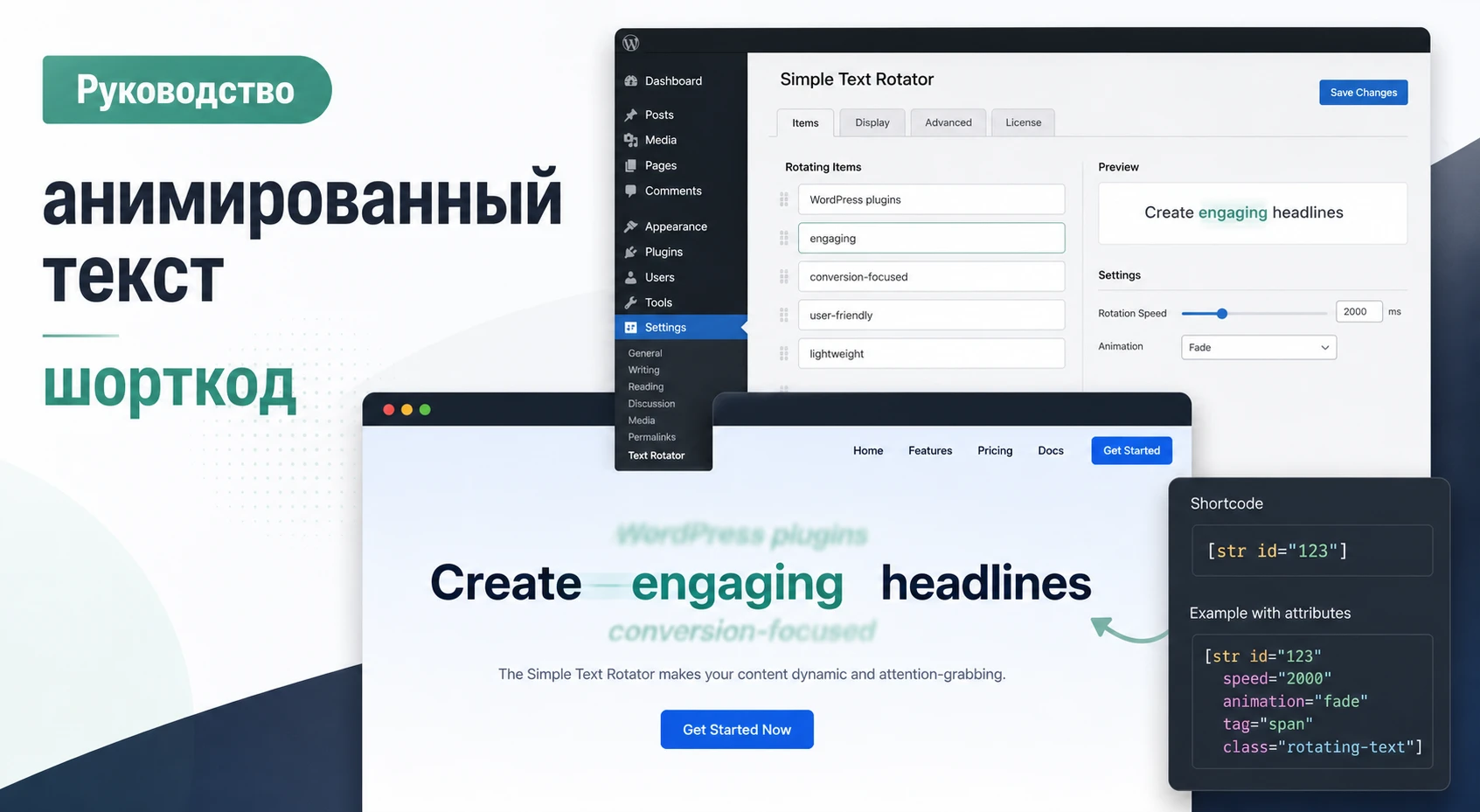
Материал не повторяет карточку продукта. Ниже собрана практическая инструкция: подготовка сайта, установка, настройка шорткодов, пример для первого экрана, проверка скорости и диагностика ошибок. Отдельно рассмотрим, когда лучше использовать простой текстовый ротатор, а когда нужен более тяжёлый блок конструктора страниц.
Главное ограничение такого класса плагинов - они работают на стыке контента, CSS-анимаций, JavaScript и темы. Поэтому хорошая настройка начинается не с выбора самого яркого эффекта, а с проверки того, как ротация ведёт себя в реальном заголовке, на разных ширинах экрана и при включенном кешировании.
Какую задачу решает текстовый ротатор на сайте WordPress
Плагин нужен для мест, где обычная статичная фраза теряет часть смысла. Например, у агентства может быть заголовок «Мы создаём сайты для ресторанов, клиник, школ», у сервиса - «Автоматизируйте заявки, бронирования, консультации», у автора курса - «Освойте дизайн, вёрстку, аналитику». Вместо длинного перечисления можно оставить стабильную часть фразы и вращать несколько ключевых слов.
Официальная документация подтверждает две основные формы работы: шорткод для обычного текста и шорткод для блоков содержимого. Первый подходит для слов и коротких фраз без сложной разметки. Второй рассчитан на более богатый фрагмент, где могут понадобиться ссылки, выделения или изображения, если это поддерживается вашей версией и темой.
Лучший сценарий для CodeCanyon Simple Text Rotator - короткая смысловая замена внутри заголовка, подзаголовка, промо-блока или текстового виджета. Он не должен заменять слайдер, баннерную систему, карусель товаров или полноценный блок конструктора страниц.
Где ротатор уместен
Самые удачные места - те, где пользователь сразу понимает стабильную часть предложения, а смена слова только уточняет смысл. Ротатор хорошо работает:
- В первом экране лендинга, если нужно показать несколько направлений услуги без перегруза заголовка.
- В блоке преимуществ, где одно слово меняет контекст: быстро, аккуратно, понятно.
- В промо-строке над формой заявки, если меняются типы заявок или аудитории.
- В текстовом виджете боковой колонки, если тема корректно выводит шорткоды.
- В шаблоне дочерней темы, если разработчик осознанно вызывает шорткод через WordPress.
Где лучше не использовать ротацию
Есть места, где анимация мешает. Не стоит ставить ротатор в длинные юридические тексты, важные уведомления, условия оплаты, названия товаров, элементы навигации и любые фразы, которые должны быть прочитаны без движения. Для таких блоков стабильность важнее визуального акцента.
Проверка смысла: если без вращающегося слова фраза становится непонятной, сначала перепишите текст. Ротатор должен усиливать заголовок, а не спасать слабую формулировку.
Кому подойдёт CodeCanyon Simple Text Rotator, а кому лучше выбрать другой инструмент
Плагин особенно удобен владельцам сайтов, редакторам и вебмастерам, которым нужен быстрый способ добавить анимацию без написания JavaScript. Официальные материалы Curly Themes показывают, что продукт работает через шорткоды, а значит его можно вставлять в страницы, записи и другие области, где WordPress обрабатывает шорткод.
При этом простота - не универсальное преимущество. Если сайт уже собран в Elementor, WPBakery или другом конструкторе, иногда проще использовать виджет анимированного заголовка внутри этого конструктора. Если нужна сложная логика показа, расписание, персонализация по пользователю или привязка к данным магазина, простой ротатор будет слишком ограниченным.
| Ситуация | Подходит ли плагин | Почему |
|---|---|---|
| Нужно менять 3-5 слов в заголовке | Да | Шорткод проще, чем отдельный слайдер или блок конструктора. |
| Нужно вращать целые карточки с кнопками и изображениями | С осторожностью | Для этого есть шорткод содержимого, но результат зависит от темы, отступов и стилей. |
| Нужна анимация внутри навигации или меню | Скорее нет | Меню должно оставаться предсказуемым, а шорткоды там часто не обрабатываются без доработки. |
| Нужны визуальные настройки в админ-панели | Не всегда | Основная логика продукта строится вокруг параметров шорткода. |
| Нужно быстро проверить идею на тестовой странице | Да | Достаточно вставить короткий шорткод и проверить публичную часть сайта. |
Практический вывод простой: если вы готовы управлять ротацией прямо в тексте шорткода, инструмент будет удобным. Если редакторам нужен визуальный интерфейс с пресетами, библиотекой блоков, предпросмотром и правами доступа, смотрите в сторону альтернатив с отдельной страницей настроек.
Что проверить перед установкой
Перед установкой стоит понять, где именно будет размещён ротатор и какие плагины уже управляют оптимизацией сайта. Текстовая анимация кажется маленькой деталью, но она может затронуть важные зоны: первый экран, заголовок страницы, кеш, минификацию скриптов и стили темы.
Техническая совместимость
Страница поддержки Curly Themes указывает для Simple Text Rotator минимальные требования WordPress 4.6+, PHP 5.4+ и MySQL 5.5+. Эти значения полезны как нижняя граница, но не заменяют проверку на современной копии сайта. Если ваш сайт работает на актуальном WordPress, особенно с редактором блоков и оптимизаторами, сначала тестируйте плагин не на боевой странице.
- Проверьте, что у вас есть доступ администратора к разделу
Plugins. - Сделайте резервную копию файлов и базы данных перед установкой или обновлением.
- Уточните, где будет выводиться ротатор: запись, страница, виджет, шаблон темы или блок конструктора.
- Посмотрите, включены ли минификация, объединение JavaScript, отложенная загрузка скриптов и кеш страниц.
- Подготовьте тестовую страницу, скрытую от основной навигации, чтобы проверить эффекты без риска для главной страницы.
Контентная подготовка
До установки составьте список слов или фраз, которые будут вращаться. Они должны быть примерно одинаковой длины. Если одно слово короткое, а другое занимает полстроки, заголовок будет прыгать, а соседние элементы могут смещаться. Для первого теста используйте 3-4 варианта, а не длинный список.
Хороший набор для ротатора похож на редакторскую подборку, а не на склад ключевых слов. Лучше три точные фразы, чем десять разнородных вариантов, которые ломают ритм заголовка.
Ограничения по индексации и доступности
Поисковые системы и вспомогательные технологии читают HTML, который отдаёт страница. Если смысл заголовка полностью спрятан в быстро меняющейся анимации, пользователь может не успеть его воспринять. Делайте стабильную часть фразы самодостаточной, а вращающиеся слова - уточняющими.
Если на сайте есть режим уменьшения движения в системе пользователя, проверьте, не становится ли анимация слишком навязчивой. Документация Animate.css отдельно подчёркивает, что бесконечные и чрезмерные анимации ухудшают восприятие. Для коммерческого сайта это не эстетическая мелочь, а вопрос удобства.
Установка и первая проверка после активации
Официальная документация описывает два способа установки: загрузка ZIP-архива через админ-панель WordPress и ручная загрузка папки плагина в /wp-content/plugins/. Для большинства пользователей безопаснее первый способ, потому что он меньше зависит от доступа к серверу и снижает риск положить файлы не в ту папку.
Установка через админ-панель
- Откройте
Pluginsи перейдите вAdd New. - Нажмите
Upload Pluginи выберите ZIP-архив плагина. - Нажмите
Install Now, дождитесь окончания установки и активируйте плагин черезActivate Plugin. - Перейдите на тестовую страницу и вставьте минимальный шорткод для проверки.
Если WordPress сообщает, что архив не содержит плагина, чаще всего выбран не тот ZIP. В коммерческих продуктах внутри общего архива может лежать документация, лицензии и отдельный установочный ZIP. Для установки нужен именно архив плагина, а не весь пакет.
Установка через FTP или файловый менеджер
Ручной способ нужен, если админ-панель не принимает архив или сервер ограничивает загрузку файлов. Извлеките папку simple-text-rotator и поместите её в /wp-content/plugins/. После этого зайдите в Plugins, найдите Simple Text Rotator и нажмите Activate.
Не меняйте имя папки без причины. У некоторых плагинов пути к стилям и скриптам рассчитаны на стандартное расположение. Даже если WordPress видит плагин после переименования, обновления и относительные ссылки могут вести себя непредсказуемо.
Первый тестовый шорткод
Для быстрой проверки используйте короткий пример и простой разделитель:
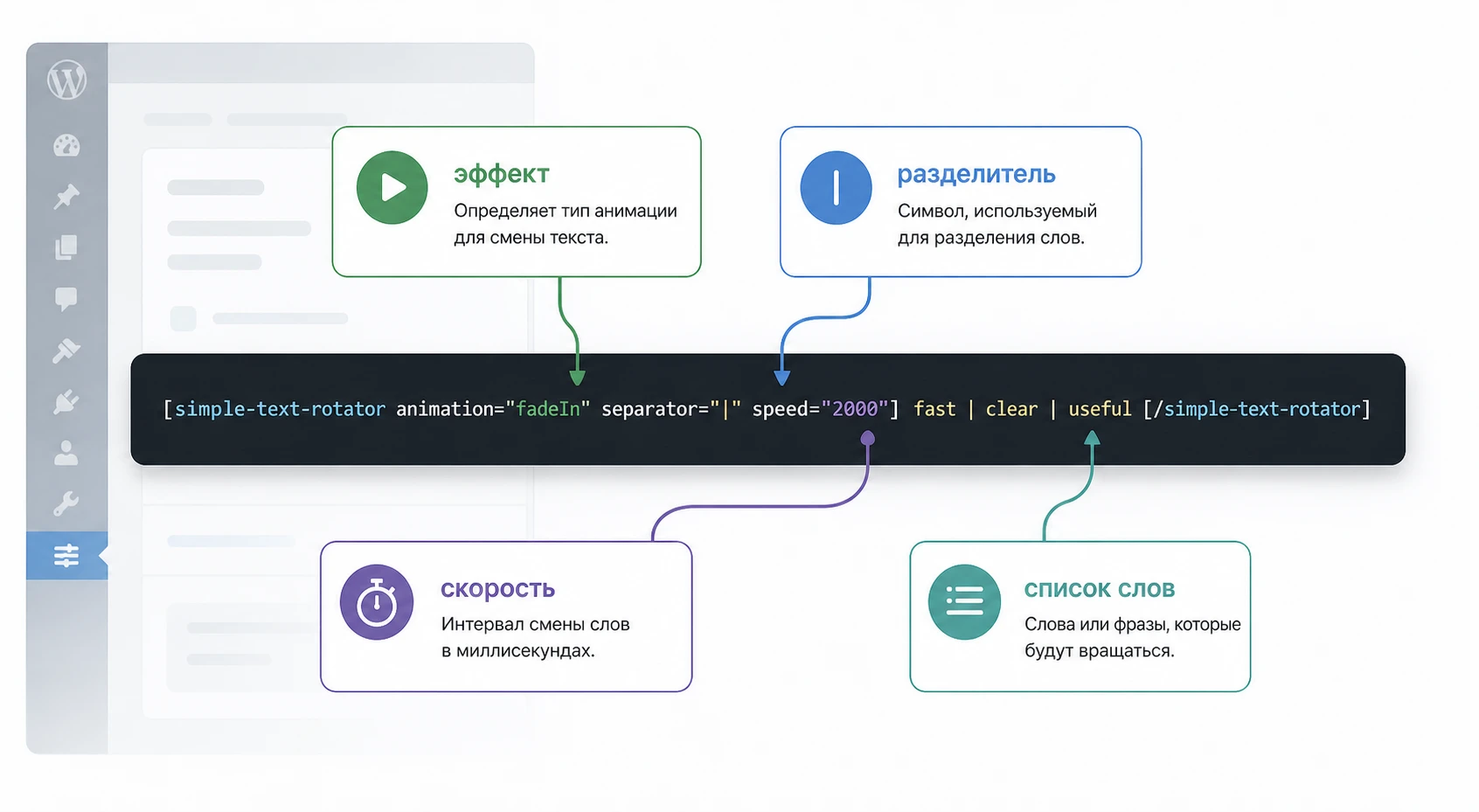
[simple-text-rotator animation="fadeIn" separator="|" speed="2000"]быстро | аккуратно | понятно[/simple-text-rotator]После публикации или предварительного просмотра вы должны увидеть одну фразу, где слова меняются через заданный интервал. Если на странице выводится сам текст шорткода в квадратных скобках, WordPress не обработал шорткод в этой зоне или плагин не активирован.
Карта настроек шорткода: animation, separator и speed
У CodeCanyon Simple Text Rotator нет смысла искать большую панель настроек, если ваша версия управляется шорткодом. Главные параметры передаются прямо в тексте: эффект входа, символ-разделитель и скорость смены. Это удобно для точечных вставок, но требует аккуратности: одна лишняя кавычка или неправильный разделитель ломают ожидаемое поведение.
Параметр animation
Документация Curly Themes указывает набор анимаций, основанных на Animate.css. Для простого текстового ротатора в демо отдельно показаны эффекты dissolve, fade, flip, flipUp, flipCube, flipCubeUp и spin. В документации версии с animate.css также перечислены эффекты вроде fadeIn, bounce, flip, rotateIn, zoomIn и другие входные анимации.
На практике лучше начинать с спокойного эффекта: fadeIn или близкого по характеру. Эффекты с сильным вращением и прыжком могут выглядеть эффектно в демо, но на реальной главной странице часто отвлекают от кнопки, формы или основного сообщения.
Как выбрать эффект
- Для делового сайта используйте мягкое появление или лёгкое затухание.
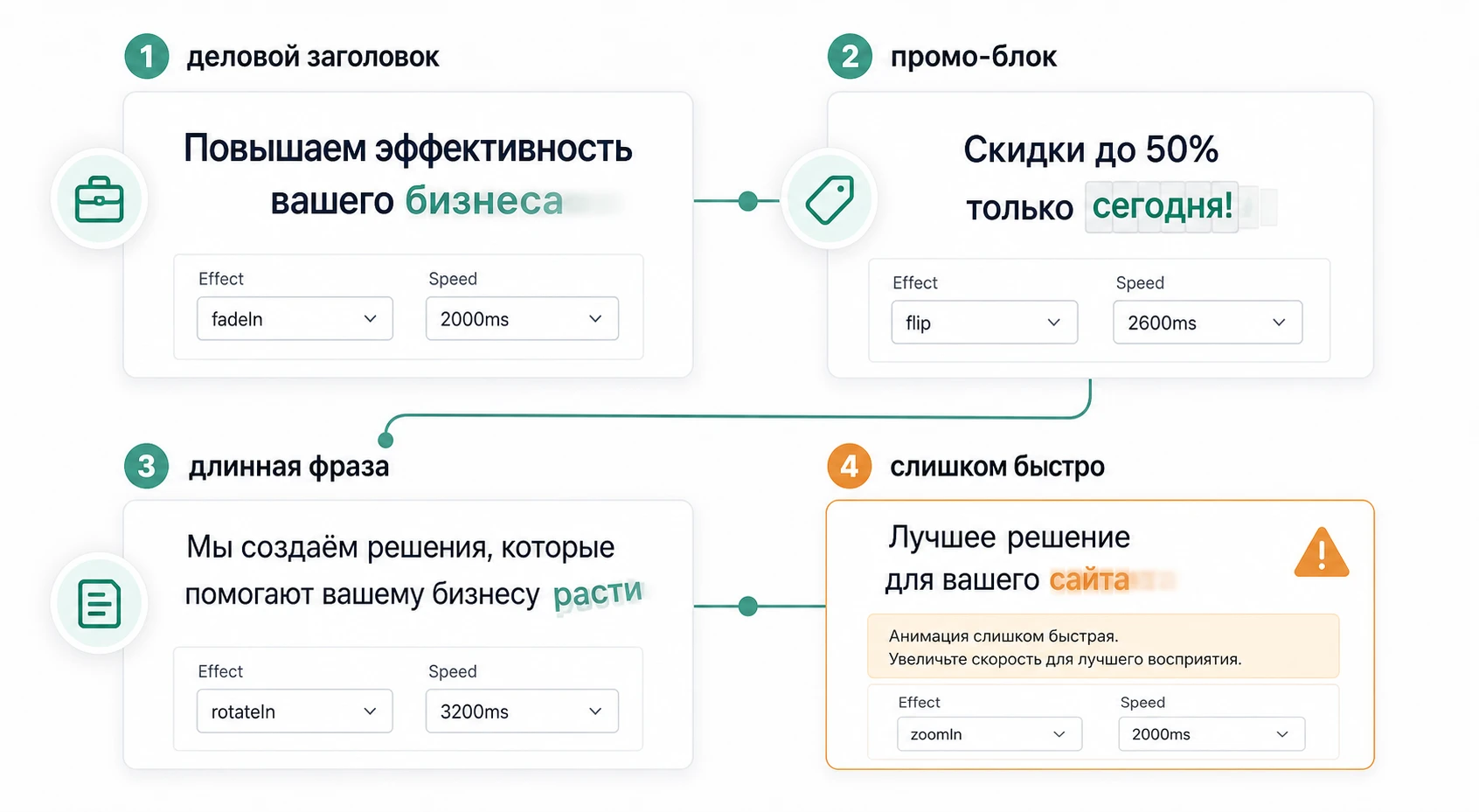
- Для промо-страницы можно тестировать поворот или масштабирование, но только на коротких словах.
- Для длинных фраз избегайте эффектов, которые сильно сдвигают строку по горизонтали.
- Если рядом есть форма, кнопка или меню, не используйте агрессивное движение.
Параметр separator
Разделитель показывает плагину, где заканчивается один вариант текста и начинается следующий. В примерах документации используется символ |, и это хороший выбор для большинства случаев. Запятая хуже подходит для русских фраз, потому что она часто нужна внутри самого текста.
Если фраза содержит вертикальную черту по смыслу, выберите другой редкий символ. Главное - использовать один и тот же разделитель в параметре и между вариантами текста.
[simple-text-rotator animation="fadeIn" separator="/" speed="2200"]для блога / для магазина / для портфолио[/simple-text-rotator]Параметр speed
speed задаёт интервал смены в миллисекундах. Значение 2000 означает примерно две секунды. Для коротких слов это обычно читаемо. Для фраз из нескольких слов интервал лучше увеличить, иначе пользователь увидит движение, но не успеет прочитать смысл.
Практическое правило: если вариант текста длиннее двух-трёх слов, начинайте с 2800 или 3200, а затем проверяйте на реальном экране. Слишком быстрая ротация ухудшает восприятие и может выглядеть как ошибка интерфейса.
Два режима работы: простые слова и блоки содержимого
Сильная сторона продукта - наличие двух сценариев. Первый - короткая ротация слов или фраз через [simple-text-rotator]. Второй - вращение блоков через [simple-content-rotator]. Разница между ними важнее, чем кажется: первый сценарий хорошо живёт внутри строки, второй требует места, отступов и проверки HTML-разметки.
Когда использовать [simple-text-rotator]
Этот шорткод подходит для фразы, где меняется только небольшая часть. Он хорошо читается в заголовке, подзаголовке, коротком абзаце, текстовом блоке редактора или виджете. Чем короче варианты, тем меньше риск скачков ширины и переносов строки.
Мы создаём сайты для [simple-text-rotator animation="fadeIn" separator="|" speed="2400"]кафе | клиник | школ[/simple-text-rotator]После вставки проверьте, не переносится ли вращающееся слово на новую строку в неожиданный момент. Если перенос выглядит плохо, сократите варианты, уменьшите размер шрифта в теме или перенесите ротатор в отдельную строку.
Когда использовать [simple-content-rotator]
[simple-content-rotator] нужен, если вращаются не отдельные слова, а целые фрагменты содержимого. Документация показывает параметры animation, animation_out и speed. Такой режим можно использовать для небольших цитат, коротких преимуществ, строк с ссылками или мини-блоков.
[simple-content-rotator animation="fadeIn" animation_out="fadeOut" speed="3200"]
Быстрый запуск промо-блока
Аккуратный акцент в первом экране
Понятная смена ключевых преимуществ
[/simple-content-rotator]
Не перегружайте этот режим изображениями и сложными сетками. Если блок содержит несколько колонок, кнопки, карточки и вложенные элементы, лучше собрать его в конструкторе страниц или в шаблоне темы, а ротатор оставить для текста.
Как не сломать разметку
- Не вставляйте внутрь ротатора незакрытые теги и сложные вложенные блоки.
- Проверяйте результат в предварительном просмотре, а не только в редакторе.
- Не смешивайте несколько разных ротаторов в одном коротком заголовке.
- Если редактор добавляет лишние переносы строк, попробуйте блок
ShortcodeилиCustom HTML.
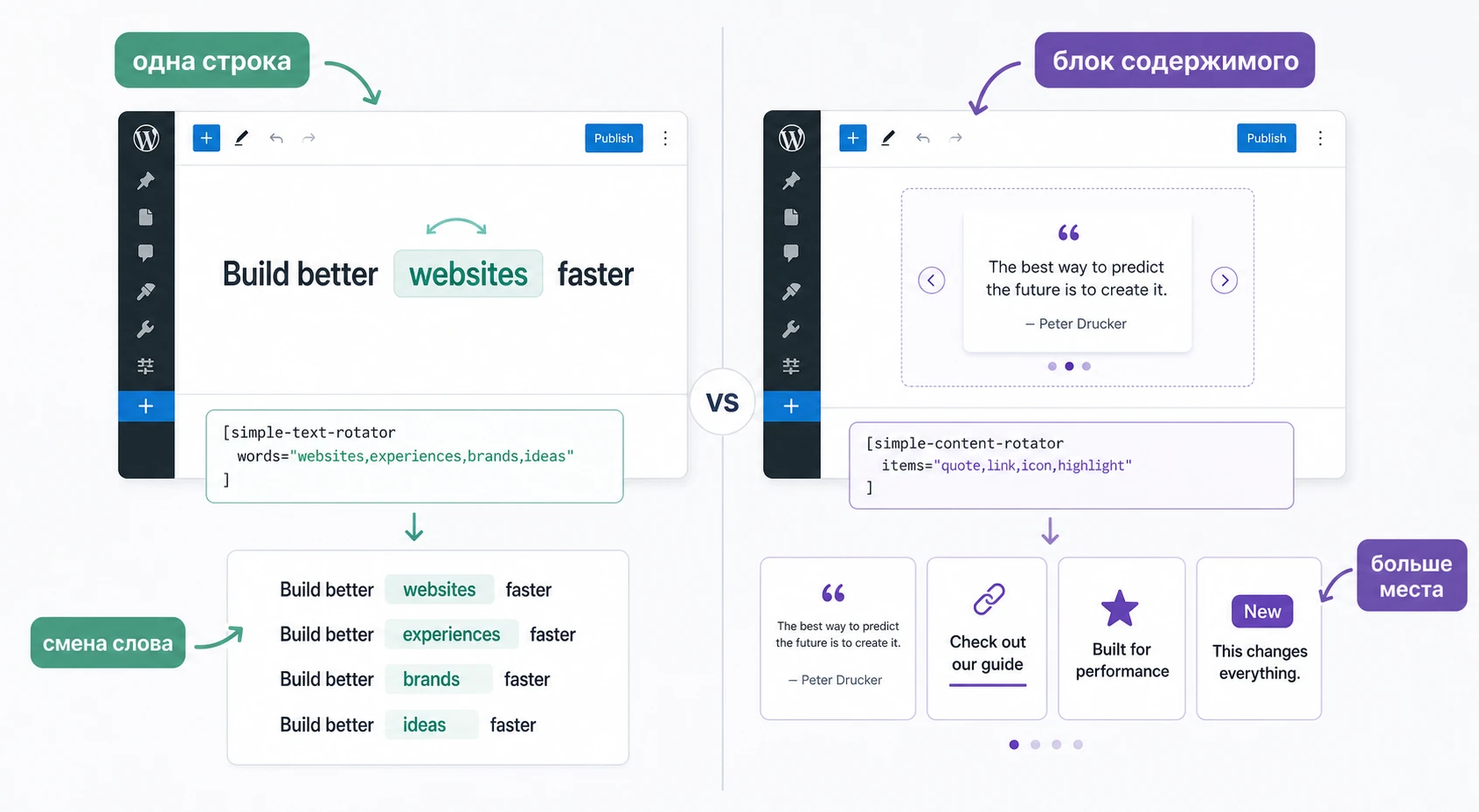
Размещение в редакторе блоков, виджетах и шаблоне темы
После установки главный вопрос звучит не «какой эффект выбрать», а «где WordPress обработает шорткод». В обычном содержимом записи и страницы это, как правило, происходит автоматически. В виджетах, шаблонах темы и некоторых полях конструктора результат зависит от того, применяются ли к этому месту фильтры WordPress.
Редактор блоков
В редакторе блоков лучше использовать блок Shortcode. Он явно показывает, что внутри находится шорткод, и снижает риск того, что редактор превратит символы в обычный текст или добавит лишнюю разметку. Для короткой фразы можно поставить стабильный текст обычным абзацем, а сам ротатор - отдельным шорткодом рядом или внутри блока, если тема корректно выводит строку.
Если ротатор нужен внутри крупного заголовка, сделайте две проверки: как он выглядит в редакторе и как выводится в публичной части сайта. Некоторые темы по-разному стилизуют заголовок и обычный абзац, поэтому финальный вид всегда оценивайте на опубликованной тестовой странице.
Классический редактор и текстовые виджеты
В классическом редакторе шорткод вставляется прямо в содержимое. В виджетах ситуация зависит от версии WordPress, темы и того, какой именно виджет используется. Если шорткод выводится как текст, попробуйте блок шорткода в области виджетов или отдельный HTML-блок, где тема обрабатывает содержимое через стандартные фильтры.
Вывод в шаблоне дочерней темы
Иногда ротатор нужен не редактору, а разработчику: например, в шаблоне главной страницы, который хранится в дочерней теме. В таком случае используйте стандартную функцию WordPress do_shortcode(). Делайте это только в файлах дочерней темы или собственном мини-плагине, чтобы обновление основной темы не стерло правку.
<?php
echo do_shortcode('[simple-text-rotator animation="fadeIn" separator="|" speed="2400"]дизайн | поддержка | продвижение[/simple-text-rotator]');
?>
После добавления проверьте страницу без кеша, затем с включенным кешем, а затем в режиме инкогнито. Если шорткод не обработался, убедитесь, что плагин активен, а вызов находится в PHP-шаблоне, который действительно используется текущей страницей.
Не вставляйте PHP-код в редактор записи или страницы. Он нужен только для файлов темы или собственного технического решения. Для обычного контента используйте сам шорткод.
Практический сценарий: анимированный заголовок для первого экрана
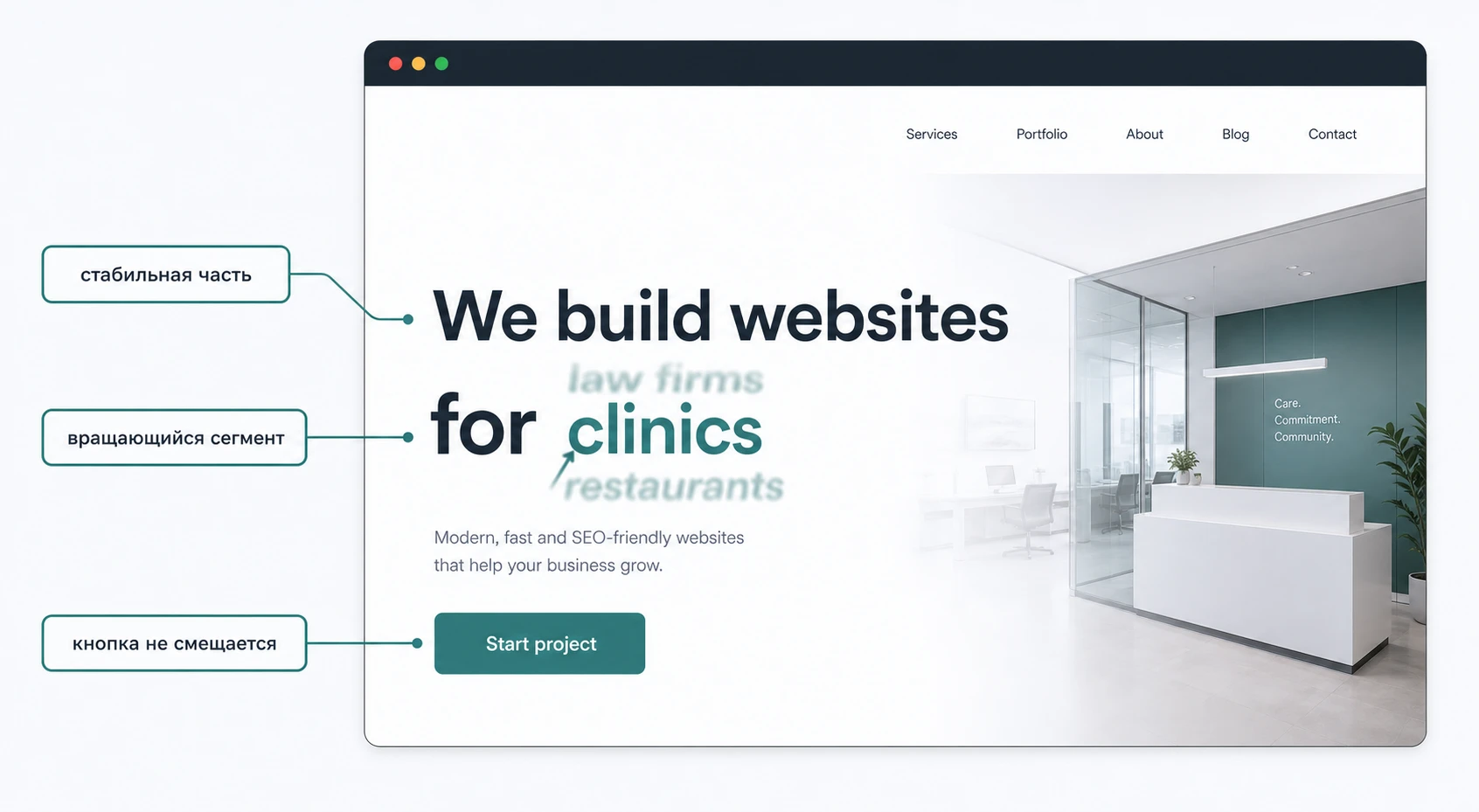
Разберём задачу, которую легко повторить: на странице услуг нужно сделать заголовок «Помогаем запустить сайт для кафе, салона, клиники», где меняется только тип бизнеса. Цель - показать несколько аудиторий, но не превращать первый экран в длинную строку перечислений.
Цель
Получить заголовок, который остаётся читаемым без анимации, быстро объясняет услугу и мягко меняет ключевое слово. Стабильная часть должна быть понятна сама по себе: «Помогаем запустить сайт для». Вращающаяся часть уточняет примеры аудиторий.
Подготовка
- Создайте тестовую страницу или черновик существующей страницы.
- Подготовьте 3-4 варианта примерно одинаковой длины: кафе, салона, клиники, школы.
- Выберите спокойную анимацию
fadeInи интервал2400или2600. - Отключите агрессивную минификацию JavaScript на время первого теста, если на сайте уже есть оптимизатор.
Шаги настройки
- Откройте страницу в редакторе WordPress.
- Добавьте блок заголовка со стабильной частью текста.
- Вставьте шорткод в то место, где должна меняться фраза, или добавьте отдельный блок
Shortcodeсразу после стабильной части. - Используйте разделитель
|, чтобы запятые внутри русского текста не мешали разбору. - Сохраните черновик и откройте предварительный просмотр.
Помогаем запустить сайт для [simple-text-rotator animation="fadeIn" separator="|" speed="2600"]кафе | салона | клиники | школы[/simple-text-rotator]Проверка результата
На публичной части сайта должно быть видно, что меняется только последняя часть фразы. Заголовок не должен прыгать по высоте, кнопка под ним не должна смещаться, а интервал должен позволять спокойно прочитать каждый вариант.
Проверьте ширину окна браузера: обычный экран ноутбука, узкое окно, широкий монитор. Если слово переносится отдельно и ломает композицию, сократите варианты или вынесите ротатор в отдельную строку.
Нюанс, который часто мешает
Если один вариант заметно длиннее остальных, на каждом цикле будет меняться ширина строки. Это не ошибка плагина, а свойство текста. Исправление редакторское: подберите варианты одинакового ритма или перепишите стабильную часть заголовка.
Лучшие настройки для читабельности, скорости и SEO
Текстовая анимация почти всегда конкурирует с чтением. Поэтому «лучшие настройки» - это не самые заметные эффекты, а такие значения, при которых посетитель успевает понять фразу, а страница не выглядит нестабильной. Для CodeCanyon Simple Text Rotator настройка начинается с трёх решений: сколько вариантов показывать, как быстро менять текст и насколько активным будет эффект.
Количество вариантов
Оптимально начинать с 3-5 вариантов. Один вариант делает ротатор бессмысленным, а длинный список быстро превращается в визуальный шум. Если вы хотите показать десять услуг, разбейте их на обычный список ниже заголовка, а ротатор оставьте для главных категорий.
Скорость
Для коротких слов обычно достаточно интервала около двух секунд. Для словосочетаний лучше увеличить задержку. Не пытайтесь компенсировать длинный текст быстрой сменой: пользователь увидит движение, но не прочитает смысл.
SEO и смысл заголовка
Не делайте так, чтобы важнейшая поисковая фраза существовала только в меняющемся слове. Стабильный текст страницы должен объяснять тему без анимации. Ротатор может добавлять примеры и акценты, но основной смысл лучше оставить в обычном HTML-тексте.
Для SEO безопаснее, когда вращающаяся часть дополняет уже понятный заголовок, а не содержит единственное важное слово страницы. Это особенно важно для первого экрана, где поисковая фраза, пользовательское ожидание и визуальная стабильность пересекаются.
Производительность и кеширование
Плагин добавляет стили и скрипты для анимации. Обычно это небольшая нагрузка, но конфликт может появиться не из-за размера, а из-за оптимизации. Если у вас включено объединение скриптов, отложенная загрузка JavaScript или удаление «неиспользуемого» CSS, проверьте ротатор после каждого изменения.
Безопасный порядок такой: сначала настройте ротатор без оптимизатора, затем включите кеш страниц, затем минификацию, затем отложенную загрузку. После каждого шага проверяйте именно страницу с ротатором, а не только главную в общем виде.
Аккуратная CSS-доработка без правки плагина
Если строка прыгает по высоте, можно задать контейнеру стабильную высоту и предсказуемое поведение. Делайте это в настройках дополнительного CSS темы, в дочерней теме или через безопасный плагин для фрагментов кода. Не редактируйте файлы самого плагина.
.hero-text-rotator {
  display: inline-block;
  min-width: 7em;
  line-height: 1.2;
  vertical-align: baseline;
}

@media (prefers-reduced-motion: reduce) {
  .hero-text-rotator {
    animation: none !important;
    transition: none !important;
  }
}
Чтобы применить такой класс, оберните область ротатора в контейнер, если ваш редактор и тема позволяют это сделать без поломки разметки. После правки очистите кеш и проверьте страницу. Откат простой: удалите CSS-фрагмент и верните сохранённую версию блока.
Диагностика проблем: что делать, если ротатор не работает
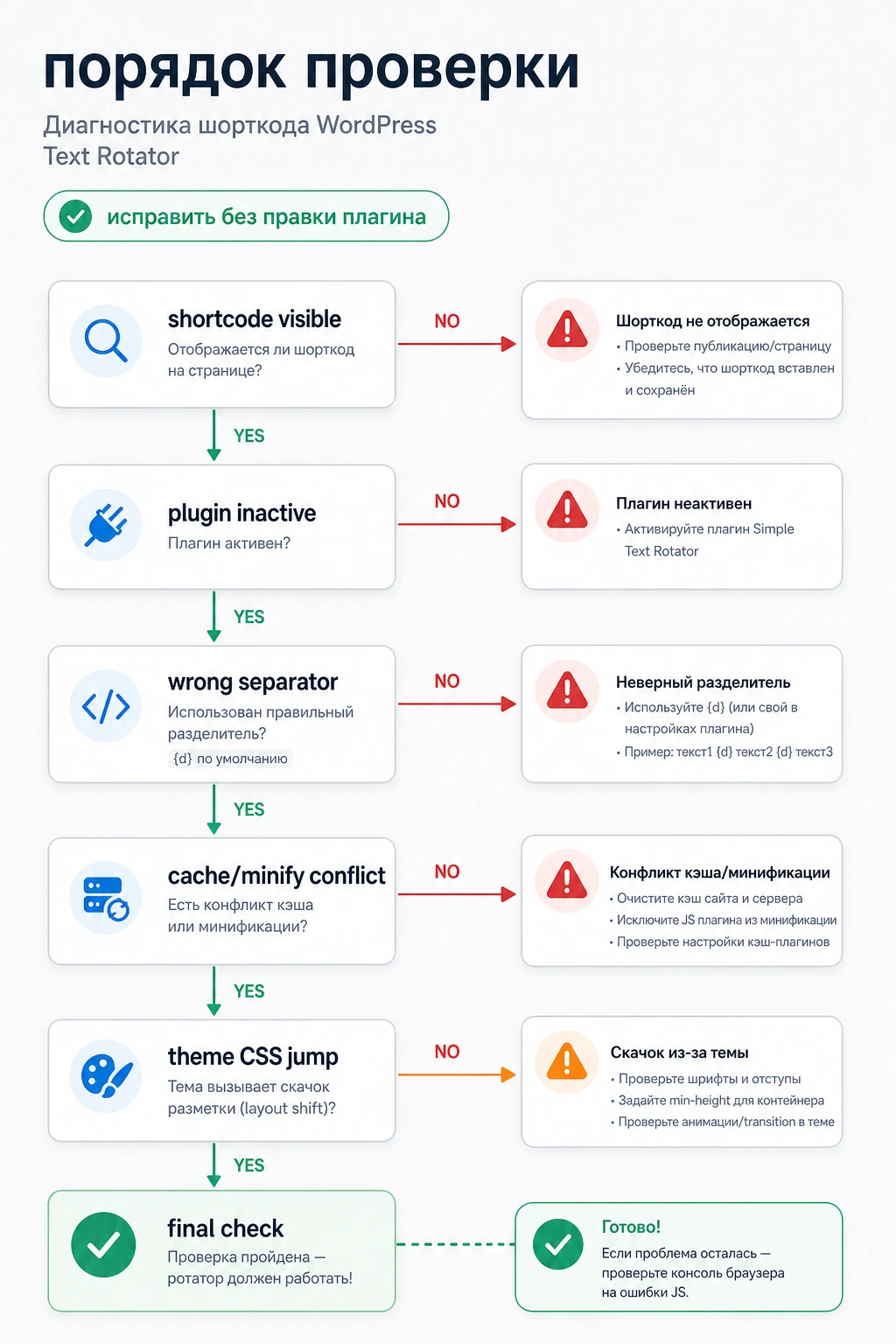
Большинство ошибок с текстовыми ротаторами связано не с самой идеей плагина, а с местом вывода, синтаксисом шорткода, кешем или конфликтом стилей. Ниже - практическая карта диагностики, которую лучше проходить по порядку.
| Симптом | Возможная причина | Что проверить | Как исправить |
|---|---|---|---|
| На странице виден сам шорткод | Шорткод не обработан или плагин не активен | Раздел Plugins, блок вывода, место вставки |
Активируйте плагин, используйте блок Shortcode или перенесите вставку в область, где WordPress обрабатывает шорткоды. |
| Слова меняются слишком быстро | Низкое значение speed |
Параметр в шорткоде и длину фраз | Увеличьте интервал и сократите длинные варианты. |
| Часть фразы разбивается неправильно | Разделитель совпадает с символом внутри текста | separator и сами варианты |
Замените разделитель на редкий символ, например |. |
| Анимация не запускается после включения оптимизации | Минификация или отложенная загрузка нарушила порядок скриптов | Настройки кеша, исключения JavaScript, консоль браузера | Исключите скрипт плагина или страницу из агрессивной оптимизации и проверьте снова. |
| Заголовок прыгает по ширине | Варианты текста сильно отличаются по длине | Список слов, переносы строк, размер шрифта | Сократите варианты, задайте минимальную ширину контейнера или вынесите ротатор на отдельную строку. |
| В карте сайта или техническом выводе появляется лишний скрипт | Похожая проблема встречалась у родственных шорткод-rotator решений | XML-карту сайта, исходный код страницы, плагины SEO | Проверьте, где подключаются скрипты, и не вставляйте ротатор в глобальные поля, которые выводятся вне обычной страницы. |
Порядок быстрой проверки
- Откройте тестовую страницу без кеша и убедитесь, что шорткод выводится как HTML, а не как текст.
- Временно переключите эффект на спокойный
fadeInи оставьте только два коротких слова. - Отключите объединение и отложенную загрузку JavaScript только для проверки.
- Проверьте консоль браузера на ошибки JavaScript.
- Переключитесь на стандартную тему в тестовой копии сайта, если нужно исключить конфликт темы.
Не начинайте диагностику с правки файлов плагина. В большинстве случаев достаточно исправить синтаксис шорткода, место вставки, настройки кеша или стили контейнера.
Точный ролик по установке и что в нём проверять
Для этого продукта найден точный YouTube-ролик с установкой Simple Text Rotator WordPress Plugin. Он полезен как визуальная подсказка по базовому сценарию: загрузить плагин, активировать его, вставить шорткод в страницу и посмотреть результат. Используйте видео именно как демонстрацию общего пути, а параметры шорткода сверяйте с документацией Curly Themes.
После просмотра проверьте три вещи на своём сайте: активен ли плагин, обработался ли шорткод в выбранном месте и не конфликтует ли эффект с темой. Если видео показывает старый интерфейс WordPress, ориентируйтесь на смысл действий, а не на точное расположение каждой кнопки.
Вопросы, которые стоит закрыть до запуска на боевой странице
Можно ли использовать плагин без конструктора страниц?
Да. Документация описывает работу через шорткоды, поэтому конструктор страниц не обязателен. Достаточно места, где WordPress обрабатывает шорткоды: запись, страница, блок Shortcode, виджет или шаблон с do_shortcode().
Почему в редакторе всё выглядит иначе, чем на сайте?
Редактор и публичная часть сайта используют разные стили. Окончательно проверяйте страницу в предварительном просмотре или опубликованной тестовой версии. Особенно внимательно смотрите высоту строки, переносы и положение кнопки рядом с заголовком.
Какой разделитель лучше выбрать для русских фраз?
Чаще всего удобен |. Запятая может встречаться внутри самой фразы, поэтому она хуже подходит для сложных русских формулировок. Главное - чтобы параметр separator совпадал с символом между вариантами.
Можно ли вставлять HTML внутрь ротатора?
Для простого текстового шорткода лучше не вставлять сложную разметку. Для блоков содержимого используйте [simple-content-rotator], потому что он предназначен для более богатых фрагментов. Даже в этом режиме проверяйте результат на тестовой странице.
Повлияет ли ротатор на скорость сайта?
Обычно текстовая анимация сама по себе не является самой тяжёлой частью страницы. Риск чаще связан с конфликтом оптимизатора, кеша или отложенной загрузки скриптов. После включения любого оптимизатора проверяйте именно страницу с ротатором.
Что делать, если после обновления WordPress эффект сломался?
Сначала очистите кеш, проверьте консоль браузера и временно отключите агрессивную оптимизацию JavaScript. Затем посмотрите, доступна ли обновлённая версия продукта через ваш обычный способ обновления. Не редактируйте файлы плагина вручную как постоянное решение.
Подходит ли плагин для важных юридических или финансовых текстов?
Нет, для таких мест лучше статичный текст. Анимация может отвлекать и ухудшать восприятие. Используйте ротатор там, где смена слов добавляет акцент, но не меняет критически важный смысл.
Когда CodeCanyon Simple Text Rotator будет удачным выбором
Плагин стоит использовать, если вам нужен аккуратный анимированный акцент в WordPress без большого конструктора и без собственной разработки JavaScript. Он особенно хорош для коротких заголовков, промо-фраз, первых экранов и небольших блоков, где смена слова помогает показать несколько направлений услуги.
Перед запуском на важной странице проверьте три вещи: шорткод обрабатывается в выбранной зоне, варианты текста похожи по длине, а кеш и оптимизация не ломают анимацию. Если эти условия выполнены, можно переходить к рабочей настройке и затем перейти к скачиванию CodeCanyon Simple Text Rotator для тестирования на своём сайте.
Итоговый критерий простой: ротатор должен помогать посетителю быстрее понять предложение, а не демонстрировать сам факт анимации. Если после настройки заголовок стал яснее и не мешает чтению, инструмент применён правильно.

