


CodeCanyon Sitemap Plus - Плагин WordPress
CodeCanyon Sitemap Plus - это плагин, который генерирует XML-карты сайта для веб-сайтов на WordPress, улучшая усилия по SEO путем создания структурированной карты содержимого сайта для упрощения его индексации и сканирования поисковыми системами. Этот инструмент автоматизирует процесс обновления и представления карта сайта, обеспечивая точное отображение самого свежего контента веб-сайта для повышения видимости в поиске.
Особенности плагина
Он упрощает управление картами сайта с возможностью настройки, чтобы включить или исключить определенные страницы, записи или таксономии. Пользователи могут устанавливать приоритеты и частоты обновления контента, чтобы помочь определить основные страницы для сканирования. Кроме того, предоставляются сведения о статусе индексации, выявляя любые ошибки или проблемы, которые могут повлиять на производительность поиска веб-сайта.
Плагин обладает интуитивным пользовательским интерфейсом, упрощающим процесс создания карты сайта даже для пользователей с минимальными техническими навыками. Он эффективно организует URL-адреса в карте сайта, оптимизируя структуру веб-сайта для алгоритмов поисковых систем. Обеспечивая обнаружение всех важных страниц, он помогает увеличить органический трафик и улучшить общие показатели рейтинга в поисковых системах.
Более того, CodeCanyon Sitemap Plus регулярно информирует поисковые системы о обновлениях карты сайта, облегчая более быстрое сканирование и индексацию нового контента. Этот проактивный подход к поддержке SEO помогает веб-сайтам оставаться актуальными и видимыми в результатах поиска. Функция детальной отчетности позволяет пользователям отслеживать прогресс индексации и выявлять области, требующие внимания для улучшения производительности.
В заключение, данный плагин служит ценным активом для владельцев веб-сайтов на WordPress, стремящихся оптимизировать свою стратегию SEO. Этот инструмент позволяет эффективно управлять картами сайта и предоставлять ценные сведения, давая пользователям возможность контролировать видимость своего веб-сайта в поисковых системах. Благодаря дружественному дизайну и мощной функциональности он способствует общему здоровью и успеху усилий по SEO веб-сайта на WordPress.
Спецификации:
| Дата выхода: | 19-02-2021 | |
| Дата обновления: | 07-05-2021 | |
| Тип расширения: | Платный | |
| Лицензия: | GPL | |
| Тематика: | Маркетинг и СЕО | |
| Совместимость: | W5.x | |
| Включает в себя: | Плагин | |
| Языковые пакеты: |

|
|
| Разработчик: | CodeCanyon | |
| Рейтинг: | ||
Скачивание по подписке!
Вам необходимо авторизоваться на сайте и приобрести клубную подписку!
Поделись с друзьями!
Руководство по настройке CodeCanyon Sitemap Plus для карты сайта WordPress
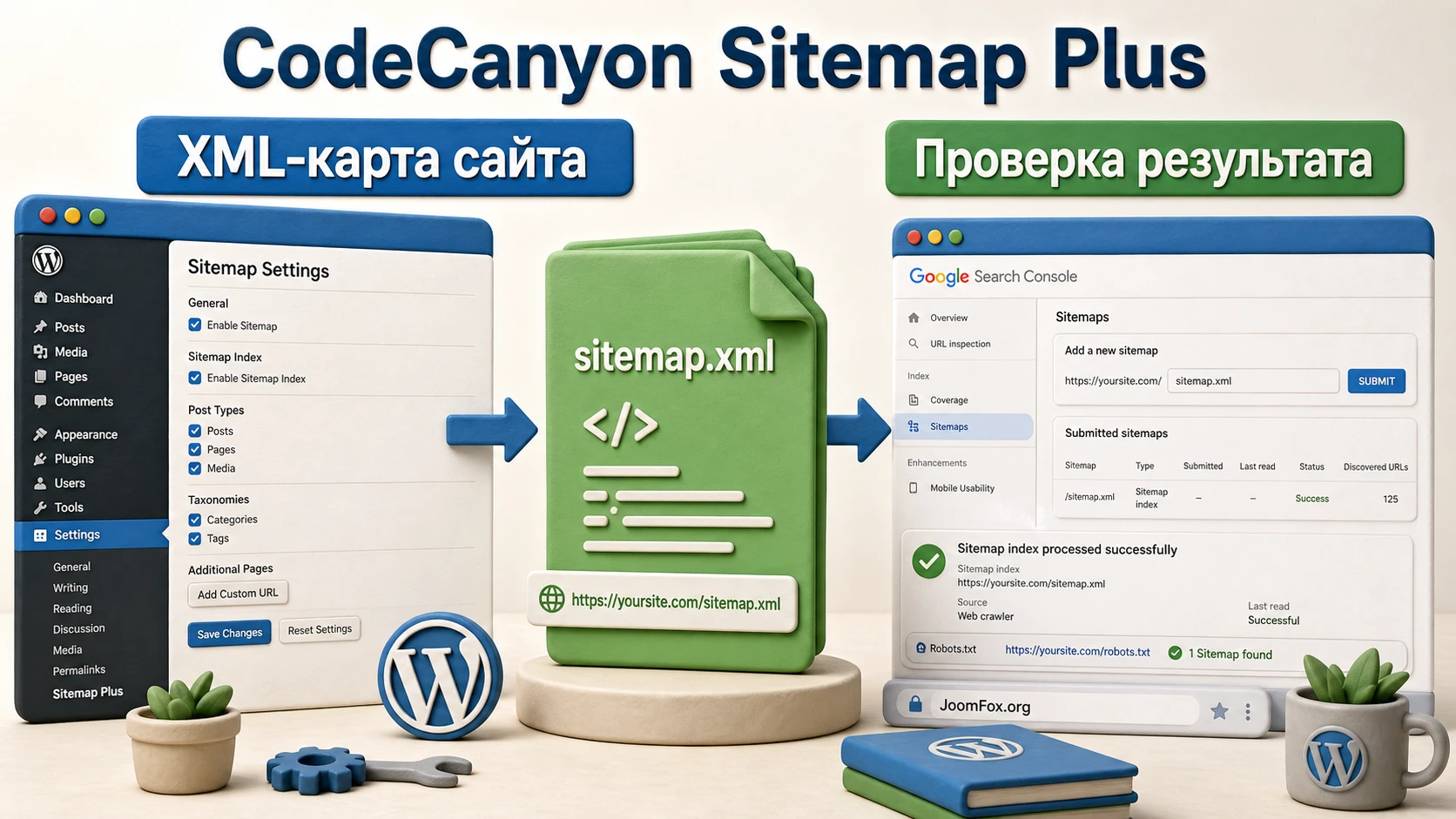
CodeCanyon Sitemap Plus стоит рассматривать не как видимый блок на странице, а как технический инструмент для управления XML-картой сайта. В этом руководстве разберём, как подготовить WordPress, какие настройки проверить после установки, как собрать понятную структуру sitemap, как связать результат с Google Search Console и что делать, если файл не создаётся, не обновляется или не читается поисковым сервисом.
Материал не повторяет короткое описание продукта. Здесь важнее практическая логика: какой контент включать, когда уместны медиа-sitemap и канонические URL, почему не стоит слепо добавлять всё подряд, как проверять sitemap.xml в браузере и почему ошибки Search Console часто связаны не с самим плагином, а с доступностью файла, robots.txt, правами на сервере или конфликтом с другим SEO-плагином.
В источниках продукт встречается как Sitemap Plus на CodeCanyon и как Sitemap by BestWebSoft в документации, демо, справке и каталоге WordPress.org. Поэтому в руководстве используется название из задания, но фактические настройки сопоставляются с документацией BestWebSoft: Sitemap в меню WordPress, вкладки Settings, Structure, Miscellaneous Settings и блоки, связанные с Google Search Console.
Какую задачу решает плагин и почему это не обычный визуальный модуль
Главная задача Sitemap Plus - создать и поддерживать файл карты сайта, который помогает поисковым роботам увидеть структуру WordPress-сайта. Это не меню для посетителей, не блок навигации и не виджет для публичной части сайта. В большинстве сценариев пользователь вообще не увидит изменения на странице: результат находится по техническому URL, обычно в виде https://example.com/sitemap.xml.
Такой формат важен для сайтов, где контент регулярно меняется, есть много записей, категорий, тегов, пользовательских типов записей, медиафайлов или отдельных URL вне стандартной структуры WordPress. Встроенная карта WordPress решает базовую задачу, но отдельный плагин нужен, когда требуется больше контроля: выбрать типы записей, добавить таксономии, включить медиа, указать путь в robots.txt, настроить лимит URL, подключить Search Console или добавить нестандартные ссылки.
Смысл настройки sitemap не в том, чтобы "ускорить SEO" одной галочкой. Карта сайта не заставляет поисковик индексировать все URL и не исправляет качество страниц. Она даёт поисковому роботу аккуратный список адресов, которые сайт считает важными. Если в этот список попадает мусор, дубли, служебные страницы, архивы без пользы или устаревшие URL, результат может стать хуже: поисковик тратит время на лишние адреса, а владелец сайта получает шум в отчётах. Здесь работает правило: не каждый доступный URL должен попасть в карту сайта.
Поэтому настройка CodeCanyon Sitemap Plus должна начинаться не с включения всех параметров, а с ответа на простой вопрос: какие страницы действительно должны попасть в индекс и какие разделы сайта помогают поисковому роботу понять структуру проекта.
Кому подойдёт CodeCanyon Sitemap Plus, а кому лучше выбрать другой подход
Плагин подходит владельцам WordPress-сайтов, которым нужен отдельный инструмент именно для карты сайта. Он особенно полезен, если SEO уже ведётся другим способом или проект не требует большого комбайна с анализом текстов, схемой, редиректами и десятками дополнительных модулей. В этом случае sitemap-плагин закрывает узкую техническую задачу и не заставляет переносить весь SEO-контур на другую систему.
Хорошие сценарии для использования
CodeCanyon Sitemap Plus имеет смысл тестировать на контентных сайтах, блогах, каталогах, корпоративных сайтах и небольших магазинах, где нужно контролировать, какие типы записей, рубрики, теги и пользовательские URL попадут в XML-файл. Отдельно полезны функции для крупных сайтов: ограничение количества URL в одном файле, разделение sitemap на несколько файлов и проверка обновления после изменения контента.
- Сайт публикует новые материалы, и владельцу нужно быстро видеть, попали ли URL в карту.
- В проекте есть пользовательские типы записей, которые не хочется терять в базовой карте WordPress.
- Нужно добавить нестандартные URL, например отдельные HTML-разделы, статичные папки или посадочные страницы вне обычных записей.
- Администратор хочет видеть и настраивать sitemap без редактирования файлов вручную.
- Проект использует Google Search Console и хочет связать проверку sitemap с понятной процедурой отправки.
Когда плагин может быть лишним
Если сайт уже использует Yoast SEO, Rank Math, All in One SEO или другой SEO-плагин с собственной XML-картой, установка второго sitemap-инструмента может создать конфликт адресов. Частый симптом - на сайте одновременно существуют wp-sitemap.xml, sitemap.xml, sitemap_index.xml или старые файлы от предыдущего плагина. В такой ситуации важно выбрать один источник sitemap и отключить лишние генераторы.
Плагин также не заменяет полноценный SEO-инструмент. Он не пишет тексты, не решает внутреннюю перелинковку, не чинит дубли товаров, не улучшает скорость страниц и не гарантирует индексацию. Если нужен единый центр для метаданных, schema, анализатора контента и редиректов, удобнее смотреть в сторону комплексного SEO-плагина. Если нужна только карта сайта с физическим XML-файлом и понятной структурой, Sitemap Plus остаётся уместным вариантом.
Что проверить перед установкой на рабочий сайт
Перед установкой sitemap-плагина полезно сделать короткую техническую проверку. Она занимает меньше времени, чем последующая диагностика конфликтов, и помогает понять, не будет ли новый файл sitemap спорить с уже существующей системой.
Проверьте текущие адреса карт сайта
Откройте в браузере несколько типовых адресов вашего домена. Если один из них уже отдаёт карту сайта, запишите, какой инструмент её создаёт:
/sitemap.xml- часто используется отдельными sitemap-плагинами и некоторыми SEO-инструментами./sitemap_index.xml- часто встречается у SEO-плагинов с индексом отдельных sitemap./wp-sitemap.xml- стандартная карта WordPress./robots.txt- файл может содержать строкуSitemap:с адресом карты.
Если открывается несколько разных карт, не спешите активировать новый плагин. Сначала решите, какая карта должна остаться основной. Два активных генератора sitemap почти всегда усложняют диагностику: в Search Console может быть отправлен один URL, в robots.txt указан второй, а в браузере открывается третий.
Проверьте права на запись и размещение WordPress
Справка BestWebSoft указывает, что карта создаётся в корне сайта или в месте установки WordPress, если сайт установлен не в корневой папке домена. Это важная деталь для проектов в подпапке. Если WordPress находится в /blog/, файл может появиться рядом с установкой, а не там, где ожидает владелец сайта. Такой результат не обязательно ошибка, но его нужно учитывать при отправке адреса в Search Console.
Также проверьте, может ли WordPress записывать файлы. На обычном хостинге это зависит от владельца файлов, прав на папки и настроек безопасности. Если сервер блокирует запись в корневую директорию, плагин может сохранить настройки, но файл не появится или robots.txt не обновится.
Сделайте резервную точку перед изменениями
Полный бэкап ради одной карты сайта не всегда обязателен, но минимум стоит сохранить текущий robots.txt, список отправленных sitemap в Search Console и перечень активных SEO-плагинов. Если после включения Sitemap Plus появится 404, конфликт с другой картой или исчезнут нужные URL, у вас будет понятная точка отката.
Установка и первичная проверка после активации
Установка CodeCanyon Sitemap Plus выполняется как обычная установка WordPress-плагина из ZIP-архива: открыть Plugins, выбрать Add New, перейти к загрузке архива, установить и нажать Activate. В этом руководстве не разбирается покупка, получение архива или активация коммерческого доступа. Дальше предполагается, что установочный файл уже есть у администратора сайта.
После активации найдите пункт Sitemap в левом меню админ-панели WordPress. В документации BestWebSoft основной экран называется Sitemap Settings. На нём обычно находятся глобальные параметры карты, а отдельная вкладка Structure отвечает за типы контента и таксономии.
Минимальная проверка перед настройкой
- Откройте страницу настроек плагина и сохраните параметры без радикальных изменений.
- Перейдите по адресу
/sitemap.xmlили по ссылке, которую показывает сам плагин в информационном блоке. - Убедитесь, что браузер открывает XML-файл, а не страницу 404, HTML-шаблон сайта или пустой экран.
- Откройте
/robots.txtи проверьте, появилась ли строка с адресом sitemap, если соответствующая опция включена. - Создайте или обновите тестовую запись, затем проверьте, изменилось ли содержимое карты после сохранения.
Проверка результата важнее самой установки. Если плагин активен, но
sitemap.xmlне открывается, Search Console не сможет прочитать карту, даже если в админ-панели всё выглядит успешно.
Для небольшого сайта обновление обычно видно почти сразу после изменения записи или страницы. Для большого проекта справка BestWebSoft описывает отложенное обновление: если материалов очень много, генерация может запускаться не мгновенно, а после следующего визита пользователя. Это нужно учитывать при проверке: не делайте вывод об ошибке через несколько секунд после массового изменения контента.
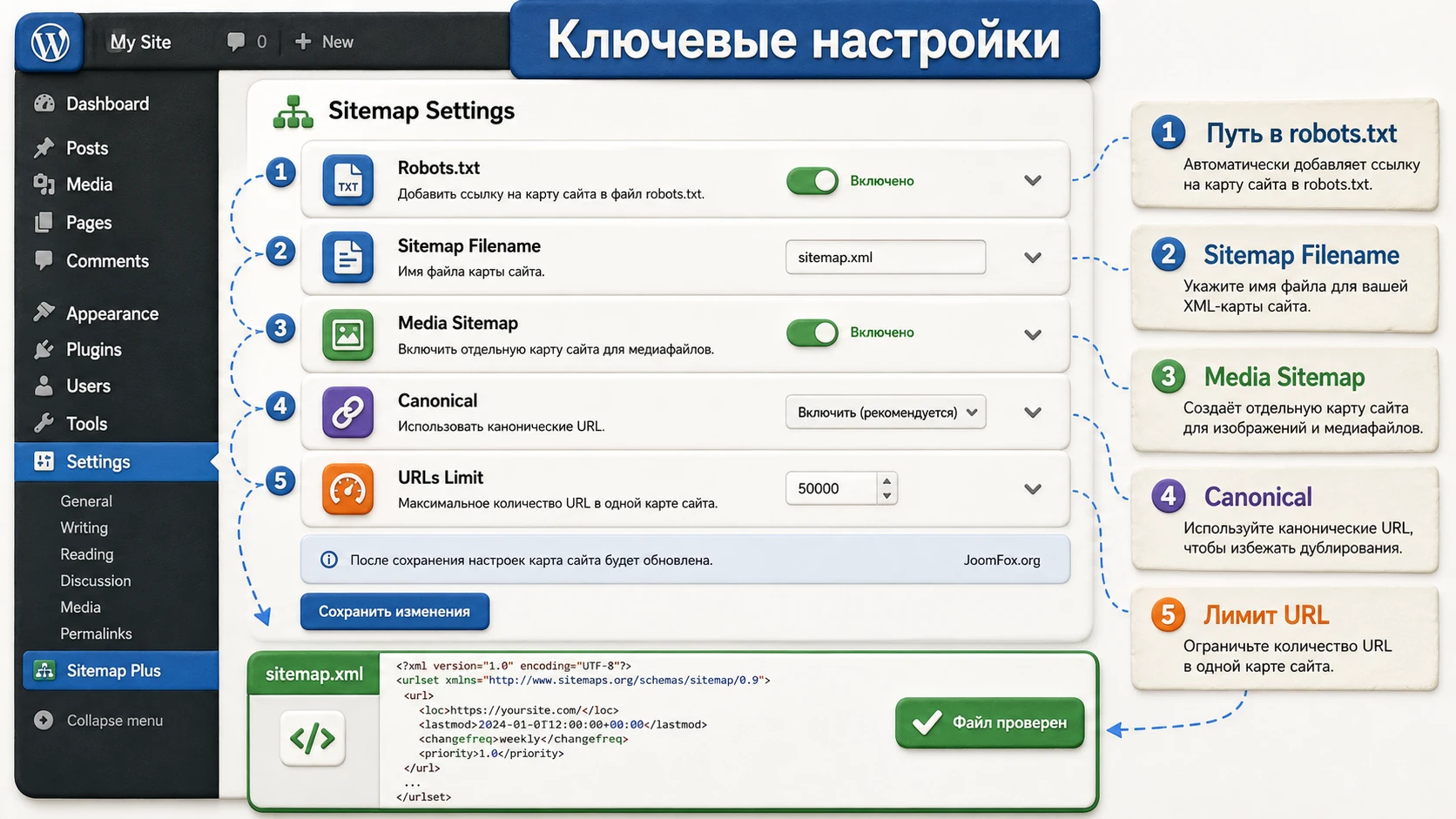
Лучшие настройки первого запуска: robots.txt, имя файла, canonical и медиа
Раздел настроек - ключевая часть работы с плагином. Здесь легко включить всё подряд, но правильнее идти от риска к пользе: сначала доступность файла и структура, затем дополнительные функции, которые меняют поведение sitemap или метатегов.
Robots.txt: включать, но проверять вручную
Опция Robots.txt добавляет путь к sitemap в файл robots.txt. Это полезно, потому что поисковый робот может обнаружить карту сайта не только через Search Console, но и через строку в техническом файле. Пример корректной строки:
Sitemap: https://example.com/sitemap.xmlПосле сохранения настроек откройте /robots.txt в браузере. Если строка не появилась, проверьте права на файл, кеширование, наличие физического robots.txt и ситуацию с мультисайтом. На некоторых конфигурациях WordPress динамически отдаёт robots.txt, а физический файл или правила сервера могут мешать обновлению.
Sitemap Filename: менять только с причиной
Настройка имени файла полезна, когда на сайте уже занят стандартный sitemap.xml, нужно развести несколько карт или сохранить совместимость с прежней структурой. Для обычного сайта лучше оставить понятное имя по умолчанию: его проще проверить, добавить в Search Console и объяснить подрядчику или редактору.
Менять имя стоит осторожно. Если вы уже отправили старый адрес в Search Console, после смены имени нужно отправить новый sitemap и убедиться, что robots.txt указывает именно на него. Иначе поисковик продолжит обращаться к старому адресу, а администратор будет смотреть на новый файл и не понимать, почему отчёты не меняются.
Canonical: не включайте вслепую рядом с SEO-плагином
В документации BestWebSoft есть параметры, связанные с canonical: можно отключить автоматический canonical-тег плагина или отключить canonical-теги от него полностью. Эти настройки важны, если на сайте уже работает другой SEO-плагин, тема или кастомная логика, которая выводит rel="canonical".
Правило простое: на одной странице должен быть один понятный canonical-сигнал. Если разные плагины выводят разные canonical-URL, поисковая система получает противоречивую подсказку. Поэтому после включения функций Sitemap Plus откройте исходный код страницы и найдите canonical. Если тег уже создаёт Yoast SEO, Rank Math, All in One SEO или тема, не добавляйте второй без причины.
Media Sitemap и качество изображений
Медиа-карта нужна не каждому сайту. Она полезна для проектов, где изображения и видео являются самостоятельной ценностью: портфолио, фотоблог, каталог, обучающий сайт, база знаний с иллюстрациями. Если медиа служат только оформлением, отдельный медиа-sitemap может добавить шум.
Настройка качества изображений определяет, какой размер картинки попадёт в карту. Если нужного размера нет, документация указывает на использование полного размера. Для сайта с тяжёлыми медиа это стоит проверить отдельно: карта сайта должна вести к реальным, доступным файлам, а не к промежуточным изображениям, которые тема или оптимизатор уже удалили.
Change Frequency и External Sitemap Update Frequency
Параметры частоты изменения не являются приказом для Google. Это подсказка, которая должна соответствовать реальному ритму сайта. Для блога с публикациями несколько раз в неделю нет смысла выставлять слишком частую проверку всех URL. Для новостного раздела, каталога с регулярными обновлениями или активной базы знаний частота может быть выше.
Если в вашей версии доступна работа с внешними sitemap, отдельная частота обновления помогает не смешивать собственный контент и внешние источники. Но такие настройки стоит включать только при реальной необходимости. Чем больше внешних адресов и чем чаще обновление, тем больше внимания к доступности файлов и логам сервера.
URLs Limit: настройка для роста, а не магическое ускорение
Ограничение количества URL в одном файле нужно для крупных сайтов. Стандарт sitemap допускает большой объём, но на практике удобнее разделять карту на несколько файлов, чтобы проще диагностировать ошибки и не перегружать сервер при генерации. Если сайт небольшой, не нужно искусственно дробить карту ради красоты.
Для растущего каталога или сайта с тысячами записей выберите лимит так, чтобы один файл оставался читаемым и быстро отдавался сервером. После сохранения проверьте, создаёт ли плагин несколько файлов и правильно ли основной sitemap ссылается на них.
Структура sitemap: какие типы записей и таксономии включать
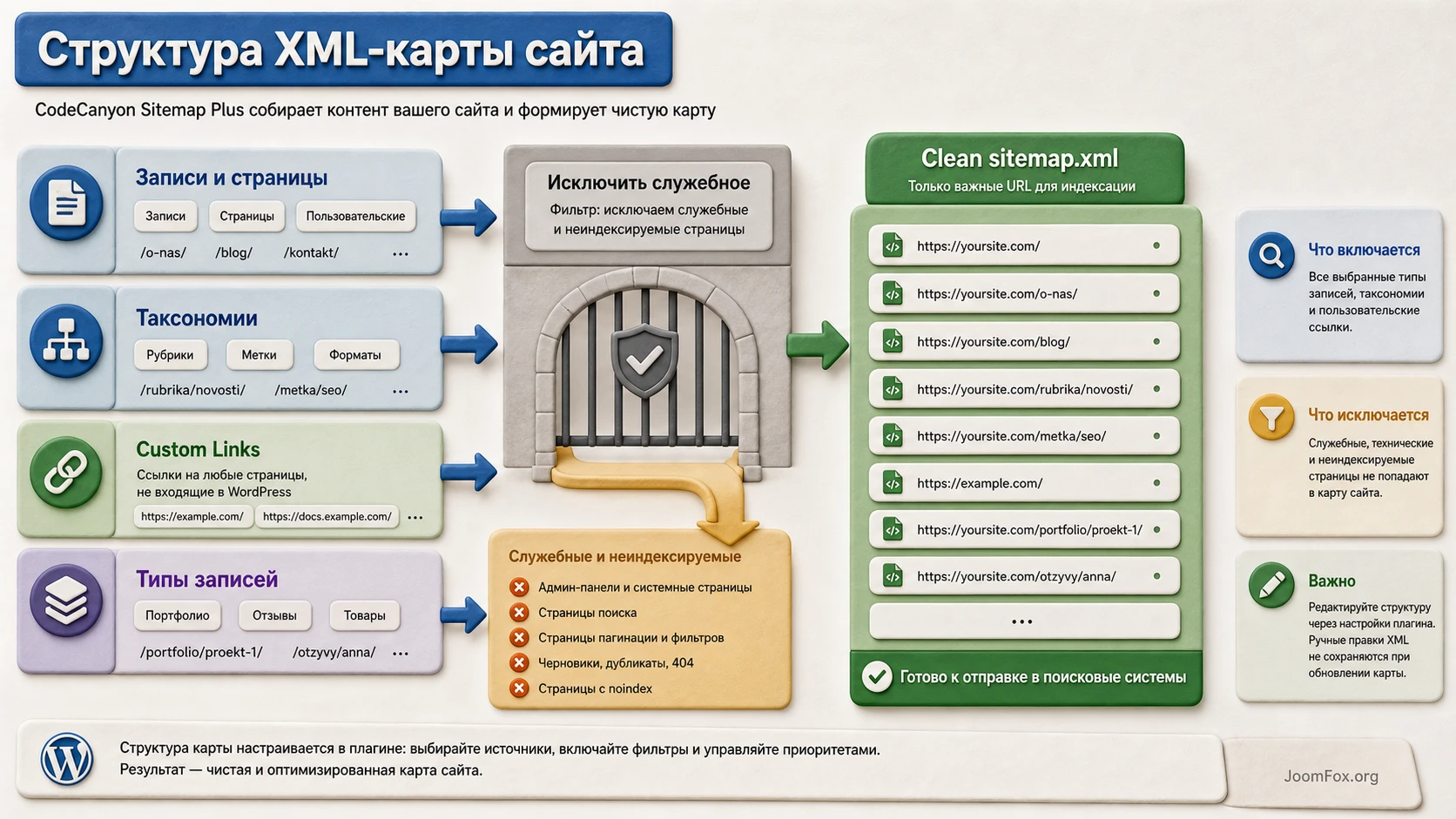
Вкладка Structure отвечает за то, какие разделы сайта попадут в карту. Именно здесь чаще всего появляется лишний шум: теги без страниц, пустые рубрики, служебные типы записей, архивы, которые не нужны в поиске, или пользовательские типы, которые наоборот забыли включить.
Записи и страницы
Для большинства сайтов записи и страницы - базовый минимум. Записи обычно отвечают за статьи, новости или материалы блога. Страницы - за услуги, контакты, условия, лендинги и важные постоянные разделы. Если у вас нет отдельных причин исключать эти типы, они должны быть в sitemap.
Исключать страницы стоит только тогда, когда они закрыты от индексации, не несут поисковой ценности или являются служебными. Например, страницы подтверждения формы, личные кабинеты, тестовые посадочные страницы и временные черновики не должны попадать в карту. Если такие URL уже опубликованы, проверьте не только sitemap, но и метатег noindex, доступность по ссылкам и правила кеша.
Категории, теги и пользовательские таксономии
Категории полезны, если они реально собирают материалы вокруг темы и имеют нормальное описание, структуру и внутренние ссылки. Теги стоит включать осторожнее. На многих сайтах теги создаются хаотично, дублируют категории и ведут на тонкие страницы с одним материалом. Такая страница не становится полезной только потому, что попала в sitemap.
Пользовательские таксономии включайте, если они являются навигационным и поисковым слоем проекта. Для каталога это может быть бренд, город, тип услуги, формат обучения или рубрика документации. Если таксономия служебная и нужна только для админки или фильтра внутри темы, её лучше не отправлять поисковику.
Custom post types: не забыть полезные, не раскрыть служебные
Пользовательские типы записей - одна из причин использовать отдельный sitemap-плагин. На сайте могут быть кейсы, проекты, товары, вакансии, мероприятия, отзывы, документы, базы знаний. Если такие разделы являются публичными и важными для поиска, они должны попасть в карту.
Но пользовательский тип записи не всегда означает публичный контент. Некоторые плагины создают служебные типы для шаблонов, форм, блоков, всплывающих окон, логов или внутренних сущностей. Перед включением откройте несколько URL такого типа и ответьте: должен ли пользователь находить это в поиске? Если нет, не добавляйте его в sitemap.
Custom Links: когда нужны нестандартные URL
Функция Custom Links полезна, когда у сайта есть важные адреса вне обычной WordPress-структуры: отдельная статичная папка, автономный каталог, документация, старый раздел, поддиректория с HTML-страницами или посадочная страница, которую нельзя представить как запись. В этом случае URL можно добавить вручную и указать приоритет или частоту изменения, если такие поля доступны в вашей версии.
Не используйте Custom Links как способ добавить все подряд. Ручная ссылка должна быть стабильной, отдавать код 200, иметь канонический адрес и не дублировать уже существующую запись WordPress. После добавления откройте sitemap и найдите этот URL. Затем проверьте, не попадает ли туда альтернативная версия с другим протоколом, слешем, параметрами или поддоменом.
Связка с Google Search Console без лишней магии
Sitemap Plus умеет работать с Google Search Console через настройки, а документация BestWebSoft описывает авторизацию, добавление сайта, добавление sitemap, удаление сайта и получение информации. На практике это нужно разделять на две задачи: создать корректный файл и отправить его в сервис проверки. Вторая задача не исправит первую.
Сначала файл, потом отправка
Перед отправкой откройте sitemap.xml в браузере. Он должен быть доступен без авторизации, не должен редиректить на HTML-страницу, не должен блокироваться защитным экраном и не должен требовать cookie. Если файл не открывается обычным пользователем, поисковый робот тоже может не прочитать его.
Затем проверьте, что URL относится к правильному свойству Search Console. Ошибка часто возникает из-за смешения http и https, www и домена без www, поддомена и основного домена. В отчёте Search Console sitemap виден только в том свойстве, куда он был отправлен.
Автоматическое добавление и ручная отправка
Если автоматическая авторизация через Google работает, удобно отправлять sitemap прямо из админ-панели. Но ручная отправка через Search Console остаётся нормальным и часто более прозрачным вариантом. Вручную проще увидеть точный URL, статус последнего чтения и сообщения об ошибках.
Если в автоматическом сценарии появляется ошибка авторизации, не нужно сразу менять все настройки плагина. Сначала проверьте файл sitemap, затем отправьте URL вручную в Search Console. Если ручная отправка проходит, проблема может быть в авторизации приложения, redirect URI, доступе к API или правах аккаунта, а не в XML-карте.
Что означает успешная отправка
Статус успеха в Search Console означает, что Google смог получить и прочитать файл. Это не означает, что все URL будут проиндексированы. На индексацию влияют качество страниц, canonical, noindex, доступность, внутренние ссылки, дубли, скорость ответа сервера и множество других факторов. Sitemap - это канал обнаружения URL, а не гарантия позиции или индексации.
Практический пример: подготовить sitemap для контентного сайта
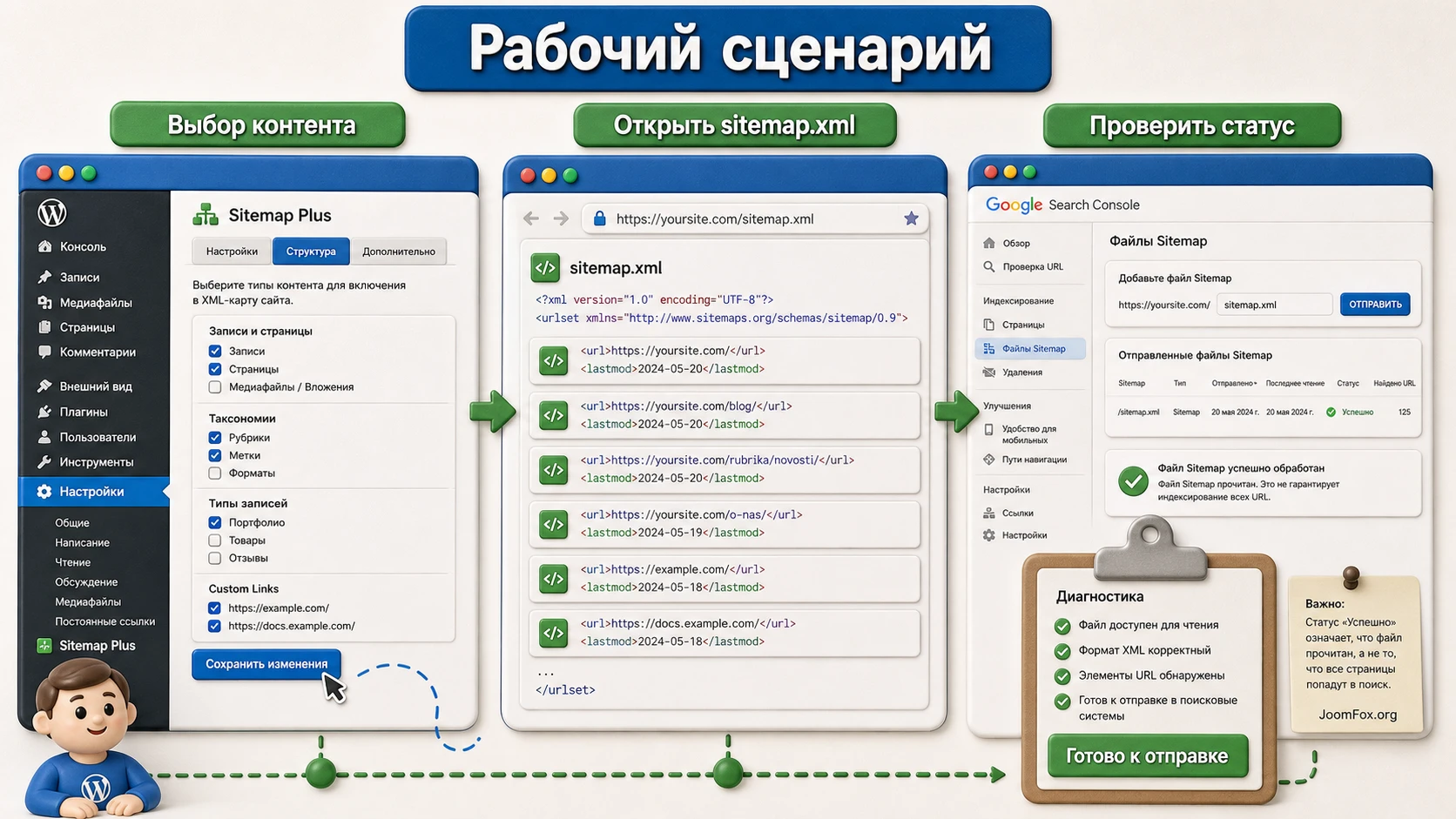
Разберём сценарий для сайта с блогом, несколькими служебными страницами, категориями, тегами и отдельным разделом документации. Цель - получить чистую карту сайта, в которой есть основные статьи, страницы и полезные рубрики, но нет служебных URL и дублей.
Цель
Нужно, чтобы поисковая система получала список опубликованных статей, постоянных страниц, полезных категорий и раздела документации. Теги, временные страницы, служебные страницы формы и внутренние типы записей должны остаться вне sitemap.
Подготовка
- На сайте отключён лишний sitemap-генератор или выбран один основной URL карты.
- Служебные страницы определены заранее: например, страница благодарности, страница тестовой формы и черновые посадочные.
- Категории имеют смысловую структуру, а теги проверены на дубли и тонкие архивы.
- Администратор знает, где находится итоговый файл:
/sitemap.xmlили другой адрес из настроек.
Шаги настройки
- Откройте
Sitemapи сохраните базовые настройки, чтобы плагин создал файл. - Включите добавление пути в
robots.txt, затем проверьте файл в браузере. - На вкладке
Structureоставьте включённымиPostsиPages. - Включите категории, если они являются полноценными навигационными разделами.
- Отключите теги, если они дублируют категории или создают страницы без самостоятельной ценности.
- Включите пользовательский тип записи для документации, если раздел публичный и нужен в поиске.
- Если есть отдельная статичная страница вне WordPress, добавьте её через
Custom Links. - Сохраните настройки через
Save Changesи откройте sitemap повторно.
Проверка
Проверьте не только факт открытия XML-файла, но и его содержимое. Найдите несколько свежих статей, одну важную страницу, одну категорию и один URL из документации. Затем убедитесь, что служебная страница благодарности и тестовая форма не попали в карту. Если они там есть, вернитесь к структуре, настройкам индексации или исключениям вашей версии плагина.
Нюанс с кешем и старым sitemap
Если после сохранения настроек XML-файл выглядит старым, очистите кеш WordPress, кеш плагина оптимизации, кеш CDN и проверьте файл в режиме приватного окна. Для крупных сайтов подождите плановое обновление, особенно если справка плагина описывает отложенную генерацию при большом количестве материалов.
Как проверить результат без самообмана
Проверка sitemap должна быть отдельным этапом, а не последней строкой в чек-листе. Админ-панель может показать успешное сохранение, но поисковик работает с публичным URL. Поэтому проверять нужно именно публичную доступность и содержимое.
Мини-чеклист после каждого важного изменения
- Откройте итоговый URL sitemap в браузере без авторизации.
- Проверьте код ответа через инструмент разработчика, онлайн-проверку или серверный лог: нужен успешный ответ, а не скрытый редирект или ошибка.
- Откройте
robots.txtи сравните адрес послеSitemap:с реальным файлом. - Найдите в XML несколько URL, которые точно должны быть в карте.
- Найдите URL, которых там быть не должно: служебные страницы, черновики, внутренние типы записей, дубли.
- Проверьте Search Console после отправки и смотрите не только статус, но и детали последнего чтения.
Что считать хорошим результатом
Хороший sitemap не обязательно самый длинный. Он должен быть доступным, чистым и предсказуемым. В нём есть важные URL, нет мусора, файл не превышает разумный размер, большой сайт делится на части, а robots.txt указывает на актуальный адрес. Если всё это выполнено, плагин закрывает свою задачу.
Не оценивайте карту сайта по числу URL. Лучше 300 нужных адресов, чем 3000 случайных архивов, дублей и служебных страниц.
Практичные идеи применения для разных WordPress-проектов
Один и тот же sitemap-плагин можно использовать по-разному. Полезность зависит от типа сайта, структуры контента и того, какие URL действительно должны быть обнаружены поисковыми системами.
Блог или журнал
Для блога главное - записи, страницы и сильные рубрики. Теги лучше включать только после ревизии. Если теги используются как полноценные тематические страницы, добавьте их. Если они создавались хаотично, оставьте вне карты и сначала наведите порядок.
Каталог услуг или проектов
Для каталога важны пользовательские типы записей: услуги, проекты, специалисты, кейсы, города. Включайте только те типы, у которых есть публичные страницы и поисковая ценность. Служебные сущности темы или конструктора страниц держите вне sitemap.
Сайт с медиаархивом
Если изображения или видео являются самостоятельным контентом, рассмотрите Media Sitemap. После включения проверьте, какие файлы попали в карту, не ведут ли они на удалённые размеры и не создают ли дубли для оптимизированных изображений.
Многоязычный сайт
Документация BestWebSoft связывает альтернативные языковые страницы с Multilanguage by BestWebSoft. Если сайт многоязычный, не включайте языковую функцию вслепую рядом с другим мультиязычным плагином. Сначала проверьте, как формируются canonical и альтернативные языковые URL, чтобы sitemap не показывал только один язык или случайно меняющийся набор ссылок.
Частые проблемы с sitemap.xml и как их диагностировать
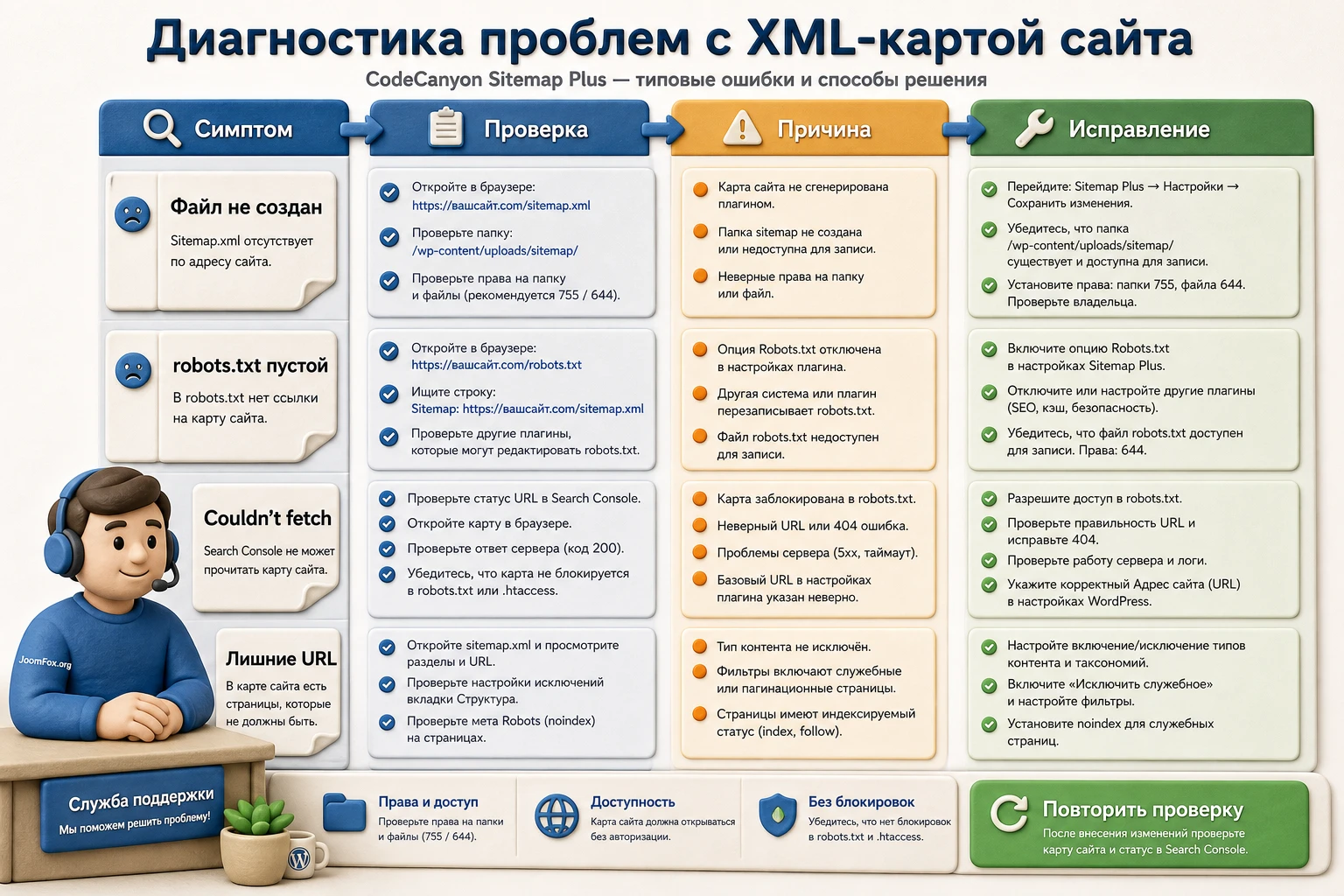
Ошибки sitemap обычно выглядят одинаково: файл не открывается, Search Console пишет, что карту не удалось получить, robots.txt не обновился, часть URL отсутствует или в карту попало лишнее. Но причины разные, поэтому диагностика должна идти от простого к сложному.
Файл sitemap.xml не создаётся
Симптом: настройки сохраняются, но по адресу /sitemap.xml открывается 404 или старый файл. Возможная причина - права на запись, размещение WordPress в подпапке, конфликт с физическим файлом, ограничения хостинга или кеш.
Что проверить
- Откройте ссылку на sitemap из информационного блока плагина, а не только предполагаемый адрес.
- Проверьте, где установлен WordPress: в корне домена или в отдельной папке.
- Проверьте права на
sitemap.xmlиrobots.txt, если файлы уже существуют. - Очистите кеш сайта и CDN, затем откройте URL в приватном окне.
Исправление начинается с прав доступа и выбора правильного URL. Если файл создаётся в папке установки WordPress, отправляйте именно этот адрес или меняйте конфигурацию сайта осознанно, а не переименовывайте файлы вручную после каждой генерации.
Robots.txt не содержит строку Sitemap
Симптом: опция включена, но в /robots.txt нет строки Sitemap:. Возможная причина - физический robots.txt, серверное правило, кеш, мультисайт или недостаточные права на запись.
Проверьте, кто отдаёт robots.txt: WordPress или статический файл в корне. Если файл физический и недоступен для записи, плагин может не обновить его. В таком случае безопаснее добавить строку вручную через файловый менеджер хостинга или настроить права, но сначала сохраните копию текущего файла.
Search Console пишет, что sitemap не удалось получить
Симптом: в браузере файл открывается, но Search Console показывает ошибку получения. Возможные причины - блокировка через robots.txt, неправильное свойство домена, редирект, временная ошибка сервера, защита хостинга, CDN или низкая доступность файла для Googlebot.
Проверьте URL через инструмент проверки URL, убедитесь, что отправляете sitemap в правильное свойство, и сравните домен с реальным адресом: https, www, поддомен и путь должны совпадать. Если браузер видит файл, а Google нет, смотрите серверные логи, правила WAF, CDN и блокировки по user-agent.
В sitemap попали лишние страницы
Симптом: карта содержит теги, служебные страницы, внутренние типы записей, страницы благодарности или дубли. Причина обычно в слишком широком выборе на вкладке Structure или в том, что служебные страницы опубликованы как обычные страницы WordPress.
Сначала отключите лишние типы записей и таксономии. Если нужно исключать отдельные страницы, проверьте, доступна ли такая возможность в вашей версии. Справка BestWebSoft указывает, что в базовом сценарии исключение отдельных страниц может быть ограничено, а ручное редактирование файла потеряется после следующей генерации.
В sitemap нет нужного пользовательского типа записи
Симптом: раздел кейсов, товаров, проектов или документации открыт на сайте, но его URL отсутствуют в карте. Проверьте, включён ли соответствующий тип записи в структуре sitemap, публичен ли он, не закрыт ли через noindex, и не создаёт ли другой SEO-плагин собственную карту вместо Sitemap Plus.
После изменения контента sitemap обновляется не сразу
Симптом: новая запись опубликована, но в XML-файле её нет. Для небольшого сайта это может указывать на кеш или ошибку генерации. Для крупного сайта возможно отложенное обновление. Подождите плановый интервал, очистите кеш и проверьте файл повторно. Если проблема повторяется постоянно, смотрите логи ошибок PHP и ограничения памяти.
Когда лучше откатить настройку
Откатывайте изменения, если после включения новой функции sitemap перестал открываться, в Search Console появилась стабильная ошибка, canonical начал дублироваться, медиа-карта резко увеличила объём без пользы или в карту попали служебные URL. Откат означает не удаление плагина в панике, а возврат последней понятной конфигурации: старое имя файла, прежняя структура, отключённый медиа-sitemap или прежний основной sitemap-генератор.
Видеоинструкция BestWebSoft: где она помогает
У BestWebSoft есть официальный ролик по пользовательскому руководству Sitemap by BestWebSoft. Он полезен как визуальное дополнение к разделам про админ-панель, вкладки настроек и базовый путь пользователя. Используйте видео как быстрый ориентир по интерфейсу, а технические решения - что включать, что исключать и как проверять результат - всё равно сверяйте с задачами своего сайта.
Если нужен именно короткий путь установки, у разработчика также есть отдельная видеоинструкция по установке. В это руководство добавлен ролик про работу с продуктом, потому что он лучше закрывает intent "как пользоваться CodeCanyon Sitemap Plus", а не только показывает активацию плагина.
Ответы на частые вопросы по настройке CodeCanyon Sitemap Plus
Нужно ли отключать стандартный wp-sitemap.xml WordPress?
Не всегда. Важно не само существование стандартной карты, а то, какой sitemap вы отправляете в Search Console и какой адрес указан в robots.txt. Если используется Sitemap Plus как основной источник, убедитесь, что отчёты и robots.txt ведут на его файл, а лишние генераторы не создают путаницу.
Можно ли использовать плагин вместе с Yoast SEO или Rank Math?
Технически плагины могут стоять рядом, но включённые sitemap-функции нескольких инструментов часто создают дубли и конфликт адресов. Если SEO-плагин уже отвечает за XML-карту, либо используйте его sitemap, либо отключите его карту и оставьте Sitemap Plus. Один сайт - один понятный источник sitemap.
Почему карта сайта открывается, но страницы всё равно не индексируются?
Sitemap помогает обнаружить URL, но не гарантирует индексацию. Проверьте качество страниц, canonical, noindex, внутренние ссылки, доступность для робота, скорость ответа сервера и отчёты Search Console. Если страница слабая или дублирует другую, наличие в sitemap не решит проблему: это канал обнаружения URL, а не обещание индексации.
Стоит ли включать Media Sitemap?
Включайте медиа-карту, если изображения или видео являются важным поисковым активом сайта. Для обычных декоративных изображений отдельный медиа-sitemap может быть лишним. После включения проверьте, какие файлы попали в карту, и убедитесь, что они доступны. Для большинства контентных сайтов это настройка по ситуации, а не по умолчанию.
Что делать, если плагин не может создать sitemap.xml?
Проверьте адрес установки WordPress, права на запись, наличие физического файла, кеш, ограничения хостинга и активные SEO-плагины. Затем откройте ссылку на sitemap из интерфейса плагина. Не редактируйте созданный XML вручную как постоянное решение: при следующей генерации правки могут исчезнуть.
Можно ли вручную удалить отдельную страницу из sitemap?
Ручное удаление строк из XML-файла ненадёжно, потому что генерация перезапишет файл. Лучше исключать тип записи, таксономию или отдельную страницу штатной настройкой, если она доступна в вашей версии, либо закрывать служебную страницу корректными SEO-настройками.
Нужно ли менять частоту обновления на максимальную?
Нет. Частота должна соответствовать реальному ритму сайта. Если проект обновляется редко, слишком частая подсказка не даст преимущества. Для активных разделов используйте более частую проверку только там, где это действительно отражает публикационный процесс.
Когда стоит перейти к тестированию плагина на своём сайте?
Переходите к тестированию, если вам нужен отдельный управляемый sitemap, вы уже проверили существующие карты и понимаете, какие типы контента должны попасть в XML-файл. После настройки обязательно проверьте файл в браузере, robots.txt и Search Console.
Когда CodeCanyon Sitemap Plus будет удачным выбором
CodeCanyon Sitemap Plus подходит, если вам нужен понятный инструмент для XML-карты сайта WordPress: с настройкой структуры, robots.txt, медиа, canonical-поведения, пользовательских URL, лимитов и связки с Search Console. Он особенно уместен на сайтах, где не хочется ставить большой SEO-комбайн ради одной технической задачи.
Перед использованием проверьте, нет ли уже активного sitemap от другого плагина, выберите один основной адрес, настройте структуру без лишних архивов и обязательно проверьте публичный результат. Если после чтения руководства сценарий совпадает с вашим сайтом, можно скачать ZIP-архив, установить его на тестовой копии или в безопасное окно обслуживания и только после проверки переносить настройку на рабочий сайт.
Главный критерий успешной настройки прост: поисковый сервис получает доступный, чистый и актуальный sitemap.xml, а администратор понимает, почему в карте есть именно эти URL и как быстро найти причину, если файл перестанет обновляться.

