


CodeCanyon Skype Chat Support Pro - Плагин WordPress
Плагин Skype Chat Support Pro для WordPress - это мощный и простой в использовании инструмент, который позволяет вам добавлять виджет чата Skype на свой веб-сайт, облегчая посетителям общение с вами или вашей службой поддержки. Этот плагин позволяет вам обеспечить быструю и эффективную поддержку клиентов и может помочь повысить удовлетворенность и лояльность клиентов.
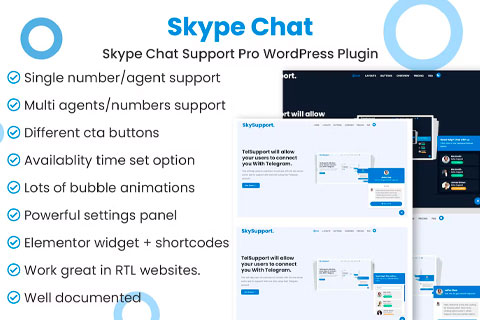
Особенности плагина
С помощью плагина Skype Chat Support WordPress вы можете легко интегрировать чат Skype на свой веб-сайт и настроить внешний вид виджета чата в соответствии с вашим брендом. Вы также можете настроить автоматические сообщения для приветствия новых посетителей и предоставления полезной информации.
Плагин прост в установке и настройке и может быть настроен за считанные минуты. Он также включает в себя подробную документацию и поддержку, которые помогут вам начать работу.
Спецификации:
| Дата выхода: | 13-01-2023 | |
| Дата обновления: | 22-04-2025 | |
| Тип расширения: | Платный | |
| Лицензия: | GPL | |
| Тематика: | Общение на сайте | |
| Совместимость: | W5.x W6.x | |
| Включает в себя: | Плагин | |
| Языковые пакеты: |

|
|
| Разработчик: | CodeCanyon | |
| Рейтинг: | ||
Скачивание по подписке!
Вам необходимо авторизоваться на сайте и приобрести клубную подписку!
Поделись с друзьями!
Руководство по настройке CodeCanyon Skype Chat Support Pro на сайте WordPress
CodeCanyon Skype Chat Support Pro нужен не как обычная форма обратной связи, а как быстрый виджет связи: посетитель видит кнопку или пузырь чата, выбирает нужного специалиста и переходит к разговору через Skype-сценарий, который настроен владельцем сайта. В этом руководстве разберём, как подойти к установке и настройке без лишнего риска, какие параметры проверить первыми, как связать доступность агентов с реальным графиком поддержки и как понять, что виджет действительно помогает посетителю связаться с вами.
У плагина есть важный контекст: Microsoft официально перевела Skype consumer app в режим завершения и рекомендует пользователям переходить на Teams. Поэтому главное решение перед установкой - не просто "включить Skype-кнопку", а проверить, остаётся ли Skype рабочим каналом именно для вашей аудитории. Если ваши клиенты всё ещё используют Skype-аккаунты или вам нужен виджет для старой клиентской базы, плагин может быть полезен. Если аудитория уже общается через Teams, WhatsApp, Telegram или форму сайта, Skype-кнопку лучше рассматривать как вспомогательный канал, а не как единственный способ поддержки.
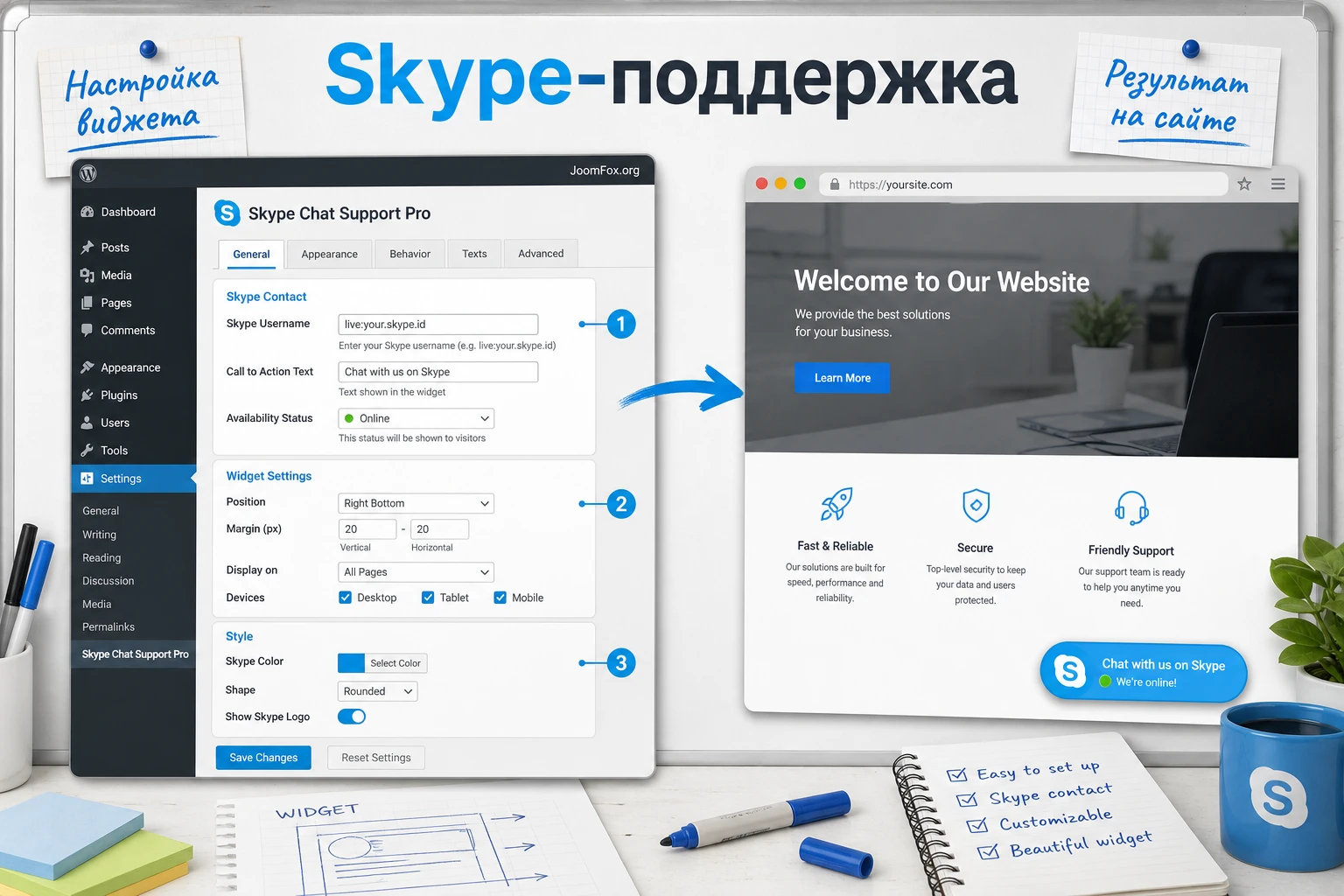
Материал написан для владельца сайта, вебмастера или специалиста поддержки, который уже получил установочный архив и хочет внедрить канал связи аккуратно: сначала проверить совместимость, затем настроить агентов, расписание, внешний вид и правила показа, после этого протестировать кнопку на публичной части сайта. Здесь нет инструкции по покупке, лицензированию или обходу активации - только практическая работа с уже имеющимся плагином и безопасная диагностика результата.
Какую задачу закрывает Skype-виджет и где он уместен
Главная роль плагина - дать посетителю короткий путь к контакту с человеком. Обычная страница "Контакты" требует перейти в отдельный раздел, найти логин, скопировать его и вручную открыть приложение. Виджет сокращает цепочку: пользователь видит заметную кнопку, получает понятный призыв к действию и выбирает, кому написать. Для небольших сайтов это часто важнее сложной системы заявок, потому что вопрос можно решить до того, как посетитель уйдёт со страницы.
CodeCanyon Skype Chat Support Pro особенно логичен на сайтах, где поддержка строится вокруг конкретных сотрудников или отделов. На странице услуг можно показать менеджера по консультациям, на странице технической документации - специалиста поддержки, на странице партнёрской программы - отдельный контакт для бизнеса. Поддержка нескольких агентов позволяет не сваливать все обращения на один Skype ID и заранее объяснить посетителю, кто отвечает за его вопрос.
При этом виджет не заменяет полноценный онлайн-чат с хранением истории внутри сайта, автоматическими ответами, маршрутизацией заявок и аналитикой операторов. Он скорее работает как click-to-contact инструмент: WordPress показывает кнопку, а сама коммуникация уходит во внешний канал. Это снижает нагрузку на сайт, но делает результат зависимым от доступности Skype/Teams-среды, корректности URI-ссылок и привычек посетителя.
Сильные сценарии
- Сайт обслуживает аудиторию, где Skype ещё используется для деловых контактов, старых партнёрских групп или международных консультаций.
- Нужно быстро показать один или несколько контактных каналов без внедрения тяжёлой системы чатов.
- Поддержка работает по расписанию, и посетителю важно видеть, доступен ли оператор сейчас.
- Нужно разместить разные кнопки обращения в разных местах сайта: общий пузырь, кнопка в блоке услуг, контакт для конкретного отдела.
Когда лучше выбрать другой канал
Если вы запускаете новый сайт и не привязаны к Skype-аудитории, сначала проверьте, какой мессенджер реально используют посетители. Для магазинов и локальных услуг часто удобнее WhatsApp, Telegram, телефонная кнопка или контактная форма. Для корпоративной поддержки - Teams, helpdesk или полноценный live chat. Плагин стоит использовать там, где Skype-контакт уже имеет смысл для клиента, а не потому, что кнопка выглядит привычно.
Практический ориентир: если в CRM, почте или старых заявках у вас уже есть Skype-логины клиентов, виджет может закрыть реальную задачу. Если таких контактов нет, начните с опроса поддержки и статистики обращений, а не с установки нового канала.
Что проверить перед установкой на WordPress
Перед установкой любого коммерческого плагина важно разделить две проверки: техническую совместимость WordPress и жизнеспособность самого канала связи. У CodeCanyon Skype Chat Support Pro обе проверки критичны. WordPress может корректно вывести кнопку, но посетитель всё равно не сможет начать разговор, если на его устройстве нет подходящего клиента или если Skype-сценарий больше не поддерживается так, как раньше.
Проверка WordPress и окружения
На странице продукта указана совместимость с современными версиями WordPress и популярными конструкторами страниц, включая Elementor, WPBakery и Visual Composer. Это не отменяет локальную проверку на вашем сайте: тема, кеш, оптимизация скриптов и политики безопасности могут влиять на плавающие кнопки, анимации и открытие внешних ссылок.
- Сделайте резервную копию сайта или хотя бы базы данных и папки
wp-contentперед установкой. - Проверьте, что у администратора есть право устанавливать и активировать плагины через
Plugins. - Убедитесь, что сайт не блокирует внешние URI-ссылки, открытие новых вкладок и пользовательские схемы ссылок через слишком жёсткие настройки безопасности.
- Посмотрите, включены ли минификация JavaScript, отложенная загрузка скриптов и агрессивный кеш. Эти функции могут мешать виджету появляться сразу после сохранения настроек.
- Подготовьте тестовую страницу, где можно проверить кнопку без риска для основного трафика.
Проверка канала Skype
Плагин работает вокруг Skype ID, кнопок и URI-сценариев. Перед внедрением проверьте не только свой логин, но и путь посетителя: что произойдёт на компьютере без установленного клиента, на мобильном устройстве, в приватном окне браузера и у пользователя, который уже перешёл на Teams. Чем старше коммуникационный канал, тем важнее не предполагать, что всё сработает одинаково у всех.
Минимальный тест до установки - открыть простую Skype-ссылку или официальный URI-пример на нескольких устройствах и понять, куда попадает пользователь. Если команда поддержки уже использует Teams вместо Skype, лучше сразу добавить в план альтернативный канал и не делать Skype единственным способом связи.
| Что проверить | Почему это важно | Какой результат считать нормальным |
|---|---|---|
| Рабочий Skype ID | Плагин выводит кнопку, но разговор зависит от правильного идентификатора контакта. | Тестовый пользователь может найти контакт или открыть диалог по ссылке. |
| Основные устройства аудитории | Плагин поддерживает показ по устройствам, но поведение внешнего клиента может отличаться. | На desktop и mobile пользователь понимает, что делать после клика. |
| Кеш и оптимизация скриптов | Плавающая кнопка и анимации могут зависеть от CSS/JS. | После очистки кеша кнопка появляется без задержек и не ломает вёрстку. |
| Расписание поддержки | Функция offline-состояния полезна только при корректном графике и часовом поясе. | В нерабочее время виджет показывает, что оператор недоступен. |
Установка и первая проверка без лишнего риска
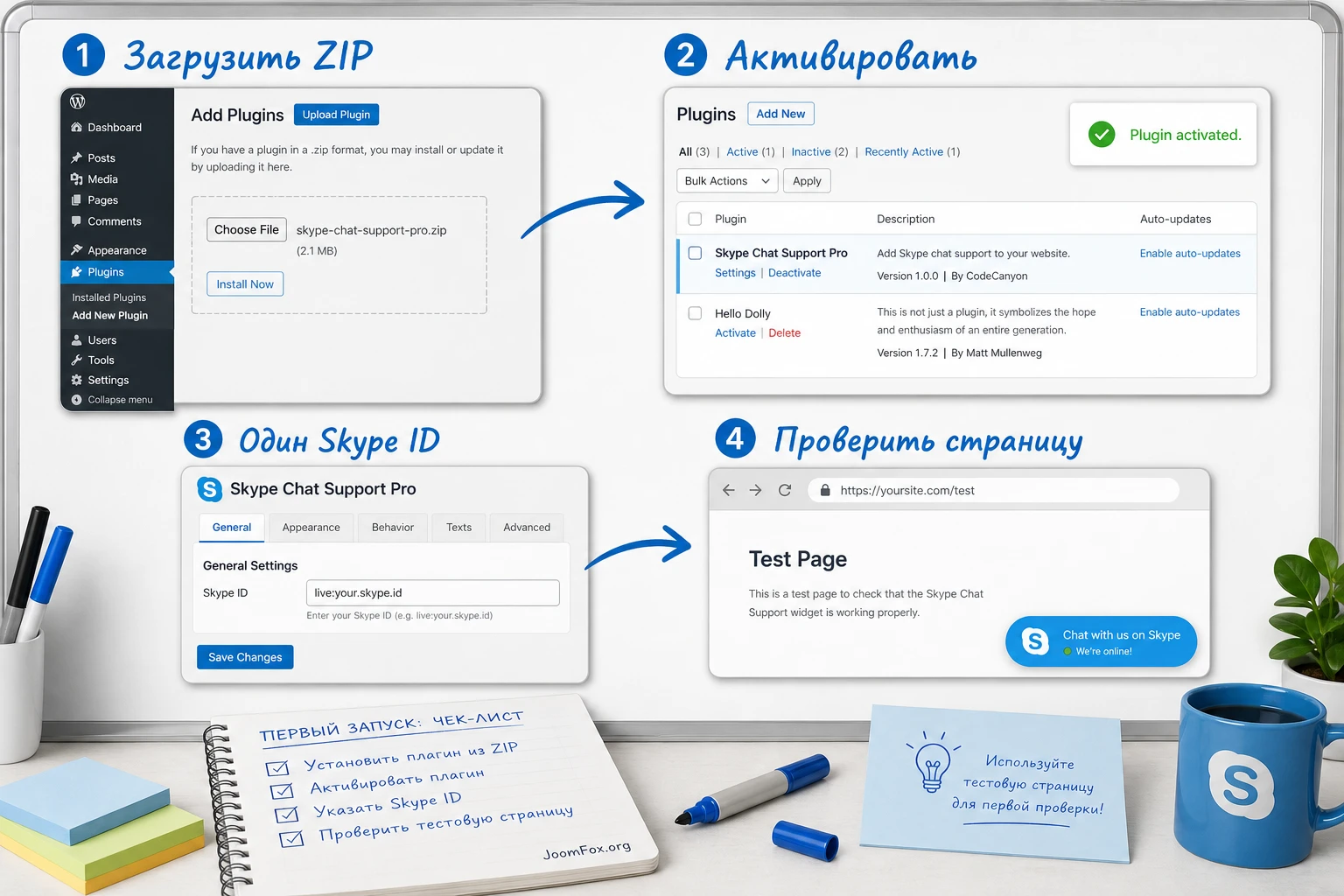
Коммерческие плагины обычно устанавливаются через загрузку ZIP-архива в админ-панели WordPress. Сам процесс прост, но важнее не пропустить первые проверки после активации. Если сразу включить виджет на всех страницах, можно получить лишний визуальный шум, конфликт с темой или обращение посетителей в неготовый канал.
Порядок установки
- Откройте админ-панель WordPress и перейдите в
Plugins-Add New. - Нажмите
Upload Plugin, выберите ZIP-архив плагина и запустите установку черезInstall Now. - После завершения нажмите
Activate Plugin. - Найдите новый пункт настроек плагина в меню WordPress. На родственных плагинах ThemeAtelier встречается отдельный пункт меню для канала чата, поэтому ориентируйтесь на название Skype/Chat в левом меню.
- Не включайте виджет сразу на весь сайт. Сначала создайте минимальную конфигурацию для одного агента и проверьте её на тестовой странице.
После активации проверьте три вещи: страница настроек открывается без ошибок, плагин виден в списке установленных расширений, а публичная часть сайта не получила неожиданный сдвиг макета. Если ошибка появилась сразу после активации, не начинайте менять десятки параметров. Отключите плагин, включите отладку на тестовой среде или обратитесь к документации/поддержке автора с конкретным симптомом.
Первичная конфигурация для одного контакта
Начните с самого простого режима - один Skype ID и один понятный призыв к действию. Так легче отделить ошибку канала от ошибки сложной настройки. Укажите контакт, задайте короткий текст кнопки, выберите позицию виджета и сохраните изменения. После этого откройте тестовую страницу в режиме обычного посетителя, а не администратора.
Проверяйте результат в приватном окне браузера. Администраторский toolbar, кеш авторизованного пользователя и расширения браузера могут скрыть проблему, которую увидит обычный посетитель.
Настройка агентов, графика и внешнего вида после установки
Самый полезный раздел настроек - тот, который связывает виджет с реальной работой поддержки. Красивая кнопка бесполезна, если она ведёт не к тому человеку, показывает "online" в нерабочее время или перекрывает важные элементы сайта. Поэтому настройку лучше проходить не сверху вниз по всем полям, а по смысловым группам: контакт, сценарий обращения, доступность, отображение и внешний вид.
Один агент или несколько специалистов
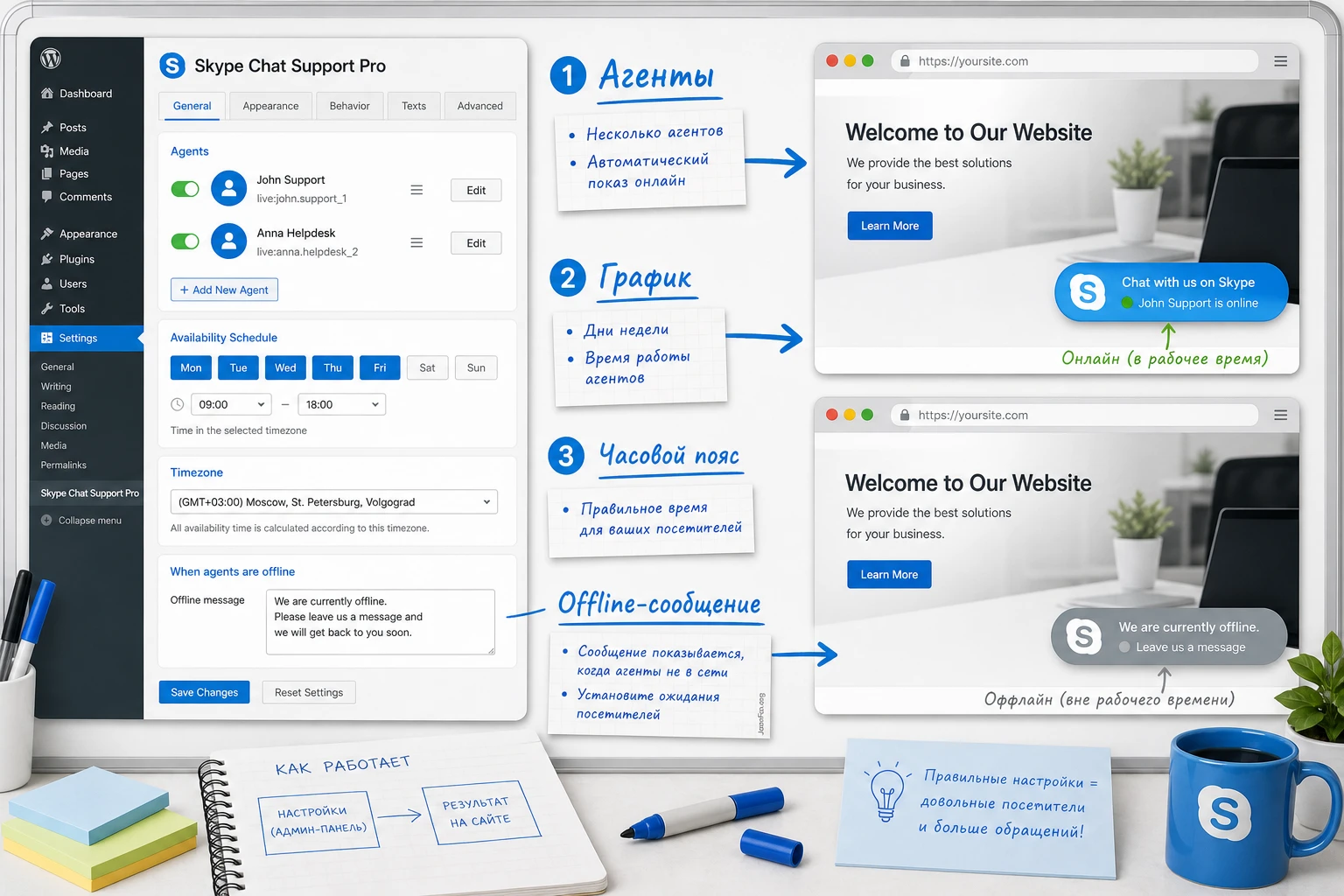
На странице продукта заявлены режимы single support и multiple agents support. Один агент подходит для маленького сайта, где все вопросы принимает один владелец или общий аккаунт поддержки. Несколько агентов нужны, когда посетителю важно выбрать направление: продажи, технический вопрос, партнёрство, обучение, консультация по заказу.
Не добавляйте много агентов только ради солидности. Чем больше вариантов, тем выше риск, что посетитель начнёт выбирать вместо того, чтобы написать. Оптимальный старт - 1-3 понятных контакта с короткими ролями. Для каждого агента проверьте, что Skype ID записан без лишних пробелов, роль не дублирует роль другого агента, а текст объясняет, когда именно обращаться к этому человеку.
Как назвать агента
- Используйте роль, а не только имя: "Техническая поддержка", "Вопросы по услугам", "Партнёры".
- Не обещайте мгновенный ответ, если у команды нет такого регламента.
- Не пишите слишком длинный текст в карточке агента - он плохо смотрится в компактном виджете.
Кнопки призыва к действию
Плагин заявляет разные call to action buttons, которые можно использовать на сайте. Практическая ценность здесь в том, что одна и та же Skype-связь может вести себя по-разному в разных блоках. На главной странице это может быть нейтральное "Задать вопрос", на странице услуги - "Обсудить проект", рядом с тарифом - "Уточнить условия".
Если кнопка размещается рядом с коммерческим блоком, не делайте текст агрессивным. Skype-кнопка должна обещать контакт с человеком, а не подменять корзину, форму заказа или официальную заявку. Для страниц с юридически значимой информацией лучше оставить форму или email как основной канал, а Skype использовать как консультацию.
Расписание доступности и часовой пояс
Функция availability time вместе с timezone помогает не вводить посетителя в заблуждение. Если оператор работает с 10 до 18 по локальному времени компании, виджет должен показывать offline-состояние вне этого окна. При настройке часового пояса не полагайтесь на компьютер посетителя: в международной аудитории это быстро ломает ожидания.
Безопасная логика такая: задайте часовой пояс команды, сохраните график, затем проверьте отображение в рабочее и нерабочее время. Если нельзя провести реальный ночной тест, временно выставьте короткий интервал на тестовой странице, убедитесь, что состояние меняется, и верните настоящий график.
Что включать только при необходимости
- Сложные анимации - только если они не отвлекают от контента и не конфликтуют с темой.
- Показ только на мобильных или только на desktop - когда вы понимаете, где Skype-сценарий работает лучше.
- Несколько агентов - когда у каждого агента есть реальная зона ответственности.
- Яркие цвета кнопки - если они согласованы с брендом и не выглядят как рекламный баннер.
Правила показа на устройствах и страницах
У плагина заявлен device specific view: можно показывать элемент только на desktop, только на mobile или только на tablet. Эта функция кажется второстепенной, пока кнопка не перекрывает меню, форму заказа, кнопку покупки или плавающий баннер cookie. Для Skype-виджета правила показа особенно важны, потому что сам переход в внешний клиент может отличаться на разных устройствах.
Как выбрать устройство для показа
На desktop посетитель чаще работает с браузером и может не иметь активного Skype-клиента. На мобильном устройстве переход в приложение иногда понятнее, но только если у пользователя есть подходящий клиент и аккаунт. Поэтому не выбирайте один режим по привычке. Проверьте оба сценария и решите, где Skype-кнопка действительно помогает, а где лучше оставить email, телефон или форму.
- Для B2B-сайта с офисной аудиторией обычно разумно начать с desktop и проверить, не мешает ли виджет документам, таблицам и формам.
- Для консультационного сайта можно включить mobile, но обязательно проверить поведение на небольшой ширине экрана.
- Для страниц с длинным контентом избегайте позиции, где виджет закрывает оглавление, кнопки "наверх" или важные элементы навигации.
Где размещать кнопку
Плавающий пузырь хорошо работает как общий канал связи, но он не всегда лучший вариант для каждого блока. Если у плагина доступны отдельные кнопки, используйте их точечно: рядом с описанием услуги, после блока "как мы работаем", в конце инструкции или возле контактов отдела. Такой подход делает обращение контекстным: человек нажимает кнопку именно там, где у него возник вопрос.
Не ставьте Skype-кнопку на страницы, где она будет мешать основному действию. На странице оформления заказа, форме заявки или важном юридическом документе лучше проверить, не перекрывает ли виджет обязательные поля. Если конфликт есть, отключите виджет для этой зоны или выберите другой канал связи в тексте страницы.
Совместимость с конструкторами страниц
CodeCanyon указывает совместимость с Elementor, Elementor Pro, Visual Composer и WPBakery Page Builder. Это полезно для сайтов, где блоки собираются визуально, но совместимость не означает, что любой плавающий элемент идеально встанет в любую секцию. После настройки откройте страницы, собранные в конструкторе, и проверьте не только наличие кнопки, но и её поведение при изменении ширины экрана.
Если виджет выглядит нормально на обычной странице, но ломается в секции конструктора, сначала проверьте настройки z-index, отступы секции, sticky-элементы темы и оптимизацию скриптов. Не правьте файлы плагина напрямую.
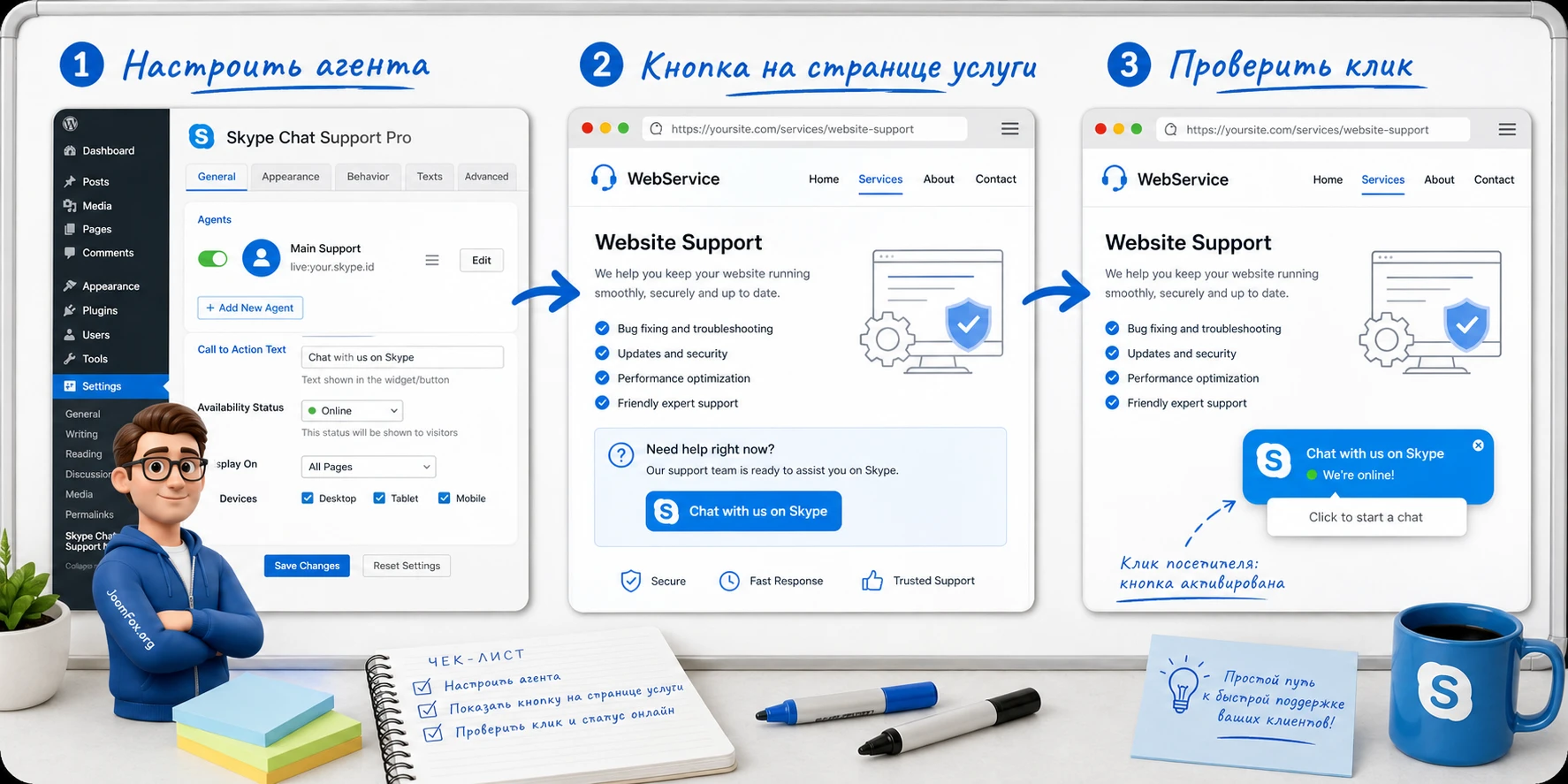
Практический пример: Skype-поддержка для страницы услуги
Рассмотрим предметный сценарий. Есть сайт небольшой веб-студии, где посетители читают страницу услуги и иногда хотят быстро уточнить детали перед заявкой. Цель - вывести Skype-виджет так, чтобы он помогал задать вопрос менеджеру или специалисту поддержки, но не заменял основную форму заявки и не обещал ответ вне рабочего графика.
Цель
Нужно получить понятный канал связи на странице услуги: общий плавающий пузырь остаётся нейтральным, а в середине страницы появляется кнопка "Обсудить задачу" для обращения к менеджеру. В нерабочее время виджет сообщает, что команда offline, чтобы посетитель не ждал мгновенного ответа.
Подготовка
- Плагин установлен и активирован на тестовом сайте или staging-копии.
- Подготовлен рабочий Skype ID менеджера, который готов принимать обращения.
- Определён график поддержки и часовой пояс команды.
- Есть тестовая страница услуги, где можно проверить кнопку до публикации.
Шаги настройки
- Создайте одного агента с ролью "Консультация по услугам" и укажите его Skype ID.
- Выберите спокойный текст кнопки: "Задать вопрос по услуге" или "Обсудить задачу".
- Настройте график доступности и часовой пояс команды.
- Включите offline-сообщение, которое не обещает ответ сразу, например "Сейчас команда не в сети, напишите нам через форму или вернитесь в рабочее время".
- Проверьте позицию плавающего пузыря на desktop и mobile. Если он перекрывает форму заявки, ограничьте показ или измените позицию.
- Добавьте отдельную кнопку в нужный блок страницы, если плагин предоставляет такой способ размещения через свои элементы или настройки.
Проверка результата
Откройте страницу услуги как обычный посетитель. Кнопка должна быть видна, текст должен соответствовать контексту страницы, а клик должен приводить к ожидаемому Skype/Teams-сценарию или понятному поведению браузера. После этого проверьте страницу на узком экране и убедитесь, что виджет не закрывает форму заявки, cookie-блок, меню или кнопку отправки.
Нюанс, который часто мешает
Если кнопка открывает пустую вкладку, ничего не делает или браузер показывает непонятное предупреждение, проблема может быть не в WordPress. Часто причина в самом URI-сценарии, отсутствии клиента у пользователя или в политике браузера. В таком случае оставьте рядом альтернативный канал: форму, email или ссылку на страницу контактов. Skype-виджет не должен быть единственной точкой входа, если вы не контролируете клиентскую среду посетителя.
Как проверить, что виджет действительно работает
Проверка результата должна быть шире, чем "кнопка появилась". Для контактного виджета важны четыре уровня: визуальный вывод, кликабельность, корректный переход во внешний канал и понятная альтернатива при неудаче. Если проверить только внешний вид, можно пропустить самый болезненный сбой - посетитель нажимает кнопку, но не может начать разговор.
Мини-чек-лист после сохранения настроек
- Виджет появляется на выбранных страницах и не появляется там, где его отключили.
- Позиция не перекрывает меню, форму, кнопки заказа, чат другого сервиса и системные уведомления.
- Текст кнопки понятен без контекста и не обещает невозможного.
- Клик по кнопке приводит к ожидаемому сценарию на desktop и mobile.
- Offline-состояние соответствует расписанию и часовому поясу команды.
- После очистки кеша виджет сохраняет внешний вид и поведение.
Проверка скорости и SEO
Плавающий чат обычно не является прямым SEO-фактором, но может влиять на поведение посетителей и качество страницы. Если скрипты виджета грузятся с задержкой, анимация дёргает макет или кнопка перекрывает контент, пользовательский опыт ухудшается. Проверьте страницу в браузере без авторизации, затем посмотрите основные показатели загрузки. Не нужно делать выводы по одному числу, но если после включения виджета заметно выросло время интерактивности или появились ошибки JavaScript, вернитесь к настройкам анимации и оптимизации.
Особенно аккуратно работайте с плагинами кеша и оптимизации. Если на сайте включены объединение, минификация или отложенная загрузка JavaScript, после изменения настроек Skype-виджета очистите кеш и проверьте страницу заново. Если виджет пропадает только при включенной оптимизации, временно исключите связанные скрипты из отложенной загрузки через настройки кеш-плагина, но не редактируйте файлы CodeCanyon Skype Chat Support Pro вручную.
Доступность и удобство
Кнопка поддержки должна быть заметной, но не навязчивой. Проверьте контраст, размер кликабельной области, расстояние до края экрана и поведение при масштабировании. Если пользователь увеличивает страницу, виджет не должен закрывать половину контента. Для сайтов с большим мобильным трафиком дополнительно проверьте, не конфликтует ли плавающий элемент с нижней навигацией темы.
Ограничения Skype-сценария и безопасные улучшения
Самое важное ограничение связано не с WordPress, а с самим каналом Skype. Microsoft изменила направление потребительской коммуникационной платформы, поэтому любые плагины вокруг Skype нужно тестировать не как вечный стандарт, а как специализированный канал для конкретной аудитории. Это не делает плагин бесполезным, но меняет критерий выбора: он подходит, если у вас есть подтверждённый спрос на Skype-контакт.
Не обещайте круглосуточную поддержку
Если расписание задано некорректно, посетитель видит кнопку и думает, что оператор доступен. Лучше честно показать offline-состояние и предложить форму или email, чем принимать обращения в канал, где никто не ответит. В тексте кнопки используйте осторожные формулировки: "Написать в поддержку", "Задать вопрос", "Связаться с менеджером". Не используйте "ответим сразу", если это не закреплено рабочим регламентом.
Не редактируйте файлы плагина напрямую
На странице продукта упоминается, что в составе есть JS, CSS, HTML, Sass и PHP, но это не значит, что безопасно менять исходные файлы. При обновлении такие правки легко потерять, а неподтверждённые изменения могут сломать виджет. Если нужно изменить внешний вид, сначала используйте настройки самого плагина. Если их недостаточно, добавляйте CSS через дочернюю тему или штатное поле Additional CSS, но только после того, как через инспектор браузера вы увидели реальные классы на вашем сайте.
В этом руководстве нет готового CSS-snippet с классами плагина, потому что публичная документация не подтверждает стабильные селекторы для CodeCanyon Skype Chat Support Pro. Давать выдуманный класс было бы хуже, чем не давать код вовсе. Безопасный путь - сначала настроить внешний вид штатными параметрами, затем при необходимости точечно оформить элемент по реальной разметке на своём сайте и сохранить возможность отката.
Держите запасной канал связи
Даже если Skype-кнопка работает у вас, у посетителя могут быть другие условия: нет клиента, браузер блокирует переход, корпоративная сеть ограничивает внешние приложения, пользователь уже мигрировал в Teams. Поэтому рядом с важными блоками контакта полезно оставить email, форму или ссылку на страницу поддержки. Такой резерв не ухудшает виджет, а делает коммуникацию надёжнее.
Почему Skype-кнопка не работает и как искать причину
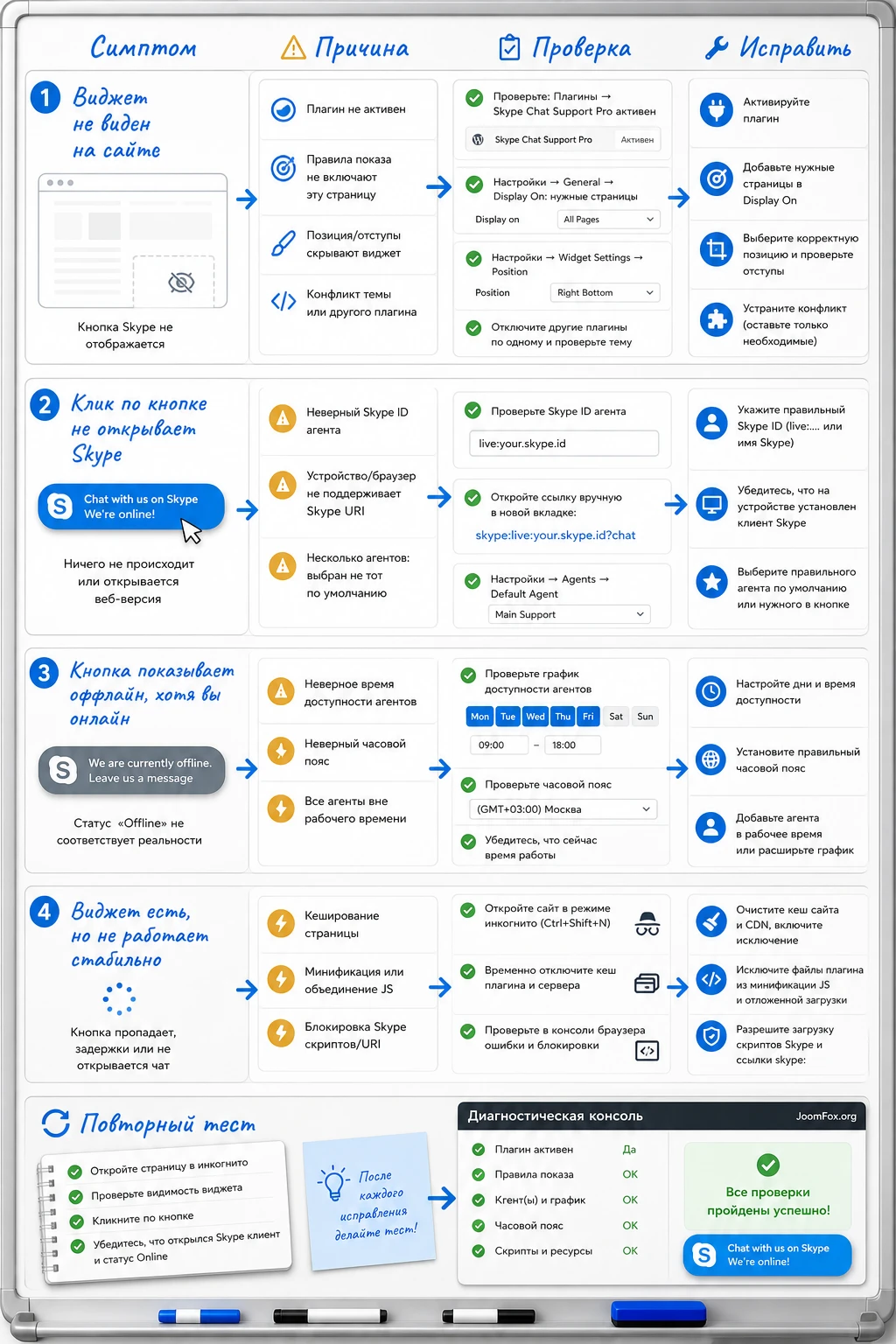
Диагностику лучше вести по цепочке: сначала проверить настройки плагина, затем WordPress-страницу, потом поведение браузера и внешнего клиента. Если сразу считать проблему "ошибкой плагина", можно пропустить неверный Skype ID, кеш страницы или тот факт, что пользовательская среда уже не поддерживает нужный сценарий.
Виджет не появляется на сайте
Симптом: в админ-панели настройки сохранены, но на публичной странице нет пузыря или кнопки.
Возможные причины: плагин не активирован, правила показа отключают текущую страницу или устройство, кеш отдаёт старую версию HTML, тема перекрывает плавающий элемент стилями.
Что проверить: список Plugins, выбранные устройства, тестовую страницу без кеша, консоль браузера и наличие элемента в исходном HTML.
Как исправить: включить минимальную конфигурацию для одного агента, очистить кеш, временно отключить агрессивную оптимизацию скриптов и проверить страницу в приватном окне. Если виджет появляется после отключения оптимизации, настройте исключение в кеш-плагине.
Кнопка есть, но клик не открывает чат
Симптом: посетитель нажимает кнопку, но ничего не происходит, открывается пустая вкладка или браузер показывает предупреждение.
Возможные причины: неверный Skype ID, URI-сценарий не поддерживается в текущем браузере, у пользователя нет подходящего клиента, корпоративные политики блокируют внешние приложения.
Что проверить: тот же контакт в простом URI-примере, другое устройство, другой браузер, наличие альтернативного клиента и правильность идентификатора.
Как исправить: заменить Skype ID на проверенный, упростить кнопку до одного агента, добавить рядом резервный канал связи. Если проблема воспроизводится только у части пользователей, не обещайте универсальную работу Skype-ссылки и оставьте форму или email.
Offline-состояние не совпадает с графиком
Симптом: оператор доступен, а виджет показывает offline, или наоборот.
Возможные причины: неверный часовой пояс, расписание задано по времени пользователя, кешируетcя старое состояние, время сервера отличается от ожидаемого.
Что проверить: timezone в настройках плагина, расписание агента, текущее время сайта, кеш страницы и поведение после временного тестового интервала.
Как исправить: выставить часовой пояс команды, сохранить настройки, очистить кеш и проверить короткий тестовый интервал. Если состояние зависит от кеша, уменьшите кеширование страницы с виджетом или настройте исключение.
Виджет перекрывает важные элементы темы
Симптом: кнопка закрывает меню, форму, кнопку заказа, cookie-уведомление или мобильную навигацию.
Возможные причины: неудачная позиция, конфликт sticky-блоков темы, слишком крупная анимация, несколько плавающих виджетов на одной странице.
Что проверить: разные ширины экрана, страницы с формами, конструкторные секции, наличие других плавающих элементов.
Как исправить: изменить позицию, ограничить показ на проблемном устройстве, отключить лишнюю анимацию или убрать Skype-кнопку с критичных страниц. Откатывайте визуальные эксперименты, если они мешают основному действию пользователя.
После оптимизации сайта кнопка стала нестабильной
Симптом: до включения кеша всё работало, после минификации или отложенной загрузки виджет появляется не всегда.
Возможные причины: JavaScript виджета запускается позже нужного, CSS объединяется некорректно, кеш показывает старую конфигурацию.
Что проверить: страницу без оптимизации, консоль браузера, список исключений кеш-плагина, поведение после полной очистки кеша.
Как исправить: отключить оптимизацию только для связанных скриптов/стилей, если кеш-плагин позволяет это сделать, затем проверить результат повторно. Если сайт стабилен только без конкретной функции оптимизации, лучше оставить исключение, чем ломать контактный канал.
Вопросы, которые стоит решить перед запуском Skype-поддержки
Можно ли использовать CodeCanyon Skype Chat Support Pro как единственный канал поддержки?
Технически можно вывести только Skype-виджет, но практически это рискованно. Из-за изменений в экосистеме Skype и различий между устройствами лучше оставить резерв: форму, email, телефон или альтернативный мессенджер. Единственный канал оправдан только там, где вы точно знаете, что аудитория использует Skype.
Нужно ли включать несколько агентов сразу?
Только если у каждого агента есть понятная роль. Для маленького сайта лучше начать с одного контакта, проверить поток обращений и уже потом разделять направления. Несколько агентов без ясных ролей усложняют выбор посетителю.
Почему график доступности может показываться неправильно?
Чаще всего причина в часовом поясе, кешировании страницы или неверно заданном интервале. Проверьте timezone в настройках, временно выставьте короткое тестовое окно, очистите кеш и посмотрите результат как обычный посетитель.
Будет ли плагин работать с Elementor или WPBakery?
На странице продукта заявлена совместимость с Elementor, Elementor Pro, Visual Composer и WPBakery Page Builder. Но после установки всё равно нужно проверить конкретные страницы, потому что плавающие элементы могут конфликтовать с секциями, sticky-блоками и пользовательскими стилями темы.
Можно ли улучшить внешний вид через CSS?
Да, но сначала используйте настройки плагина. Если их недостаточно, добавляйте CSS через дочернюю тему или Additional CSS и только по реальным классам, найденным в инспекторе браузера. Не редактируйте исходные файлы плагина, потому что изменения могут потеряться при обновлении.
Повлияет ли Skype-виджет на скорость сайта?
Любой плавающий виджет добавляет стили, скрипты и визуальный элемент на страницу. Обычно это не проблема, но после включения анимаций, нескольких агентов и оптимизации кеша нужно проверить загрузку и консоль браузера. Если появляются ошибки, начните с отключения спорной анимации или исключения скриптов из отложенной загрузки.
Что делать, если аудитория уже не использует Skype?
Не пытайтесь удерживать канал только ради установленного плагина. Оставьте Skype как дополнительный контакт для старых клиентов или замените основной виджет на решение с WhatsApp, Telegram, Teams, email, телефоном или формой. В таком случае Skype-кнопка должна быть вспомогательной, а не главным призывом к действию.
Когда CodeCanyon Skype Chat Support Pro будет удачным выбором
CodeCanyon Skype Chat Support Pro стоит использовать, если Skype-контакт всё ещё нужен вашей аудитории, команда понимает свой график поддержки, а сайт требует лёгкого виджета без внедрения полноценной chat-системы. Самые сильные стороны плагина - несколько агентов, расписание доступности, offline-состояние, настройки показа по устройствам и возможность использовать разные кнопки призыва к действию.
Перед публикацией проверьте не только внешний вид, но и весь путь посетителя: видит ли он кнопку, понимает ли текст, открывается ли нужный контакт, есть ли резервный канал, не перекрывает ли виджет важные элементы. После такой проверки можно загрузить архив с CodeCanyon Skype Chat Support Pro и протестировать его на своём сайте как специализированный канал поддержки.
Если Skype больше не является рабочим способом связи для ваших клиентов, не форсируйте сценарий. Выберите альтернативный мультиканальный виджет или полноценный live chat, а Skype оставьте только там, где он действительно сокращает путь от вопроса посетителя к ответу специалиста.

