


CodeCanyon Slate Pro - Плагин WordPress
Плагин CodeCanyon Slate Pro - это функциональный инструмент, разработанный для улучшения опыта работы с панелью администратора WordPress. Он предлагает настраиваемые темы и возможности брендирования, обеспечивая пользователям гибкость в персонализации задней панели своих сайтов на WordPress. Данный плагин в первую очередь ориентирован на администраторов WordPress, позволяя им оптимизировать рабочие процессы и создавать брендированную среду для себя и своих клиентов.
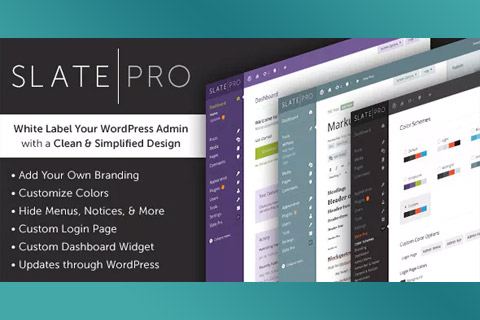
Особенности плагина
С помощью этого инструмента пользователи могут обновить внешний вид панели администратора WordPress, сделав ее более удобной в использовании и эстетически приятной. Интуитивный интерфейс плагина и обширные возможности настройки позволяют пользователям настроить панель администратора с учетом своих предпочтений. Путем внедрения различных макетов, цветовых схем и элементов брендирования, пользователи могут создать цельное и профессиональное рабочее окружение, соответствующее идентичности их сайта.
Одной из ключевых особенностей является возможность полного брендирования панели администратора WordPress без лишних усилий. Пользователи могут удалить или заменить любые элементы брендинга WordPress, обеспечивая последовательный брендовый опыт для себя и своих клиентов. Эта функциональность брендирования критична для агентств и фрилансеров, стремящихся предоставить клиентам продуманное и брендированное решение для управления контентом на WordPress.
Более того, плагин предлагает широкий набор практических инструментов и утилит, оптимизирующих опыт работы в административном разделе WordPress. От настраиваемых экранов входа до управления меню и прав пользователя, он оснащает пользователей необходимыми ресурсами для эффективного управления своими сайтами. Упрощая сложные административные задачи и предоставляя организованный интерфейс, плагин повышает производительность и уровень удовлетворенности пользователей.
Кроме того, данный инструмент обладает элементами отзывчивого дизайна, которые адаптируются под различные размеры экранов, обеспечивая безупречный пользовательский опыт на всех устройствах. Эта отзывчивость способствует адаптивности и доступности CodeCanyon Slate Pro, удовлетворяя потребности пользователей, управляющих своими сайтами на WordPress с компьютеров, планшетов или мобильных устройств. Отзывчивость плагина подчеркивает его приверженность к пользовательскому центричному дизайну и функционалу.
В целом, эта комплексная решение идеально подходит для администраторов WordPress, желающих улучшить внешний вид и функциональность своей панели администратора. Предоставляя разнообразный набор инструментов настройки, функции брендирования и отзывчивые элементы дизайна, плагин позволяет пользователям создать персонализированную и профессиональную среду в рамках контент-менеджмента на WordPress. Пользователи могут повысить эффективность своего рабочего процесса и предложить клиентам брендированный опыт работы на платформе WordPress.
Спецификации:
| Дата выхода: | 09-12-2014 | |
| Дата обновления: | 08-09-2020 | |
| Тип расширения: | Платный | |
| Лицензия: | GPL | |
| Тематика: | Администрирование | |
| Совместимость: | W5.x | |
| Включает в себя: | Плагин | |
| Языковые пакеты: |

|
|
| Разработчик: | CodeCanyon | |
| Рейтинг: | ||
Скачивание по подписке!
Вам необходимо авторизоваться на сайте и приобрести клубную подписку!
Поделись с друзьями!
Руководство по настройке CodeCanyon Slate Pro для фирменной админ-панели WordPress
CodeCanyon Slate Pro нужен не для публичной части сайта, а для того места, где работает владелец, редактор, контент-менеджер или клиент агентства - для админ-панели WordPress. В этом руководстве разберём, как подойти к плагину как к рабочему инструменту: что проверить перед установкой, какие разделы настроек пройти первыми, как не спрятать важные пункты меню и как понять, что брендирование не сломало обычную работу с сайтом.
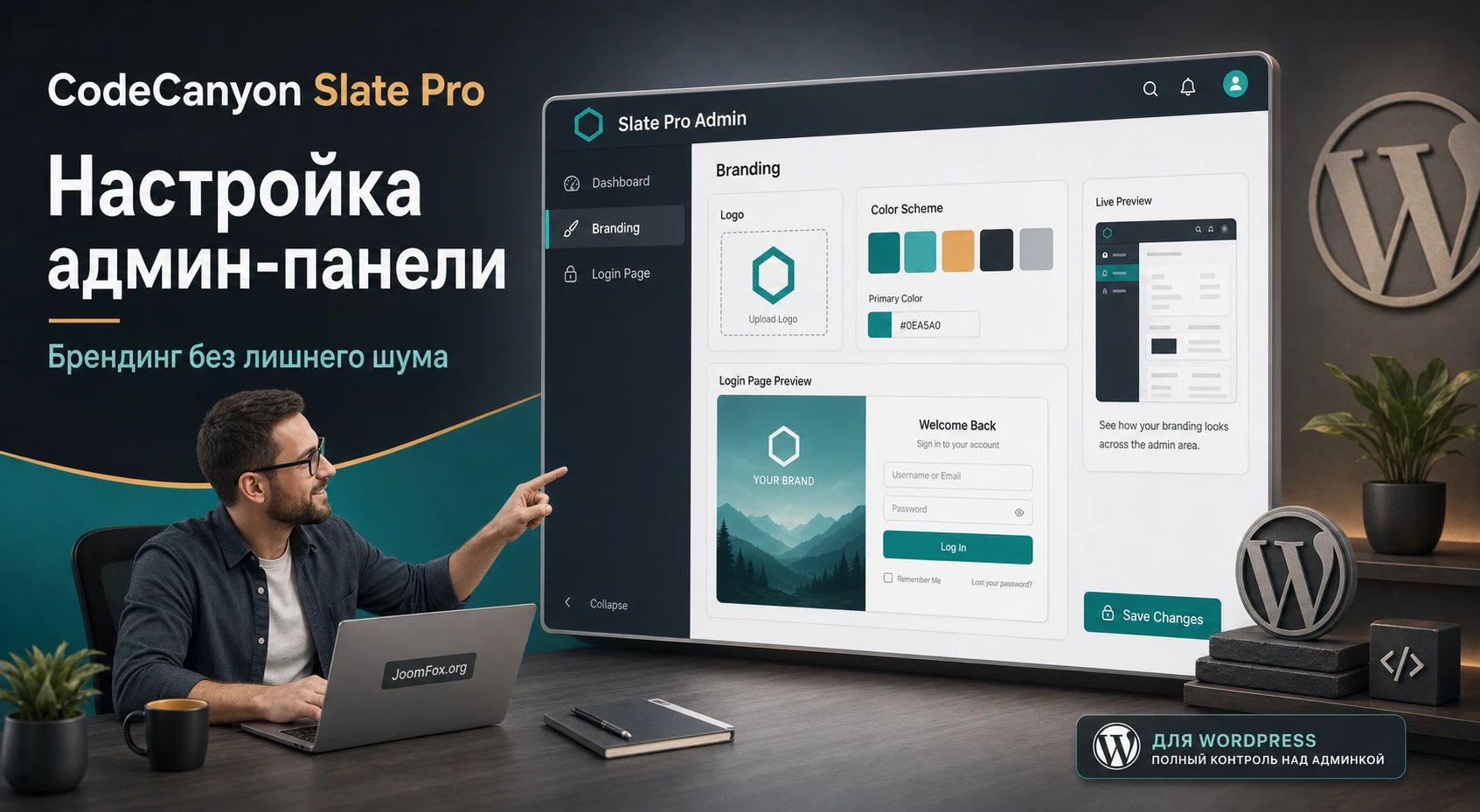
Главная идея Slate Pro - дать админке аккуратный фирменный вид: собственные цвета, логотипы, страницу входа, управление виджетами панели управления, меню, верхней панелью, подвалом и служебными элементами вроде вкладок помощи или экранных настроек. Это удобно, когда WordPress передают клиенту, редактору или команде, которой не нужны все технические детали.
Но админ-тема всегда находится рядом с другими плагинами, редактором блоков, настройщиком темы, WooCommerce, Elementor и системными уведомлениями. Поэтому настройка CodeCanyon Slate Pro должна быть не только красивой, но и проверяемой. Важно не скрыть обновления от человека, который отвечает за поддержку сайта, не убрать из меню нужный раздел и не принять визуальный конфликт за «поломку WordPress».
Ниже материал построен как практическая база знаний: сначала карта задач и ограничения, затем установка, пошаговая настройка, пример внедрения для клиентского сайта, проверка результата, диагностика типичных проблем, сравнение с похожими решениями и FAQ.
Что именно меняет Slate Pro в WordPress
Slate Pro относится к классу плагинов для оформления и упрощения админ-панели. Он не создаёт новую тему сайта, не меняет шаблоны публикаций, не добавляет конструктор страниц и не ускоряет публичную часть. Его зона ответственности - интерфейс WordPress после входа пользователя и страница входа в систему.
По официальной странице и документации плагин закрывает несколько практических задач: цветовые схемы, брендинг админ-меню, логотипы, favicon, оформление страницы входа, настройки панели управления, скрытие отдельных пунктов меню для выбранных пользователей, верхняя панель, подвал админки, вкладки помощи, экранные настройки, уведомления и импорт/экспорт параметров. Смысл настройки не в том, чтобы спрятать WordPress любой ценой, а в том, чтобы оставить пользователю понятную рабочую среду.
Где плагин полезен
Самый понятный сценарий - агентство или разработчик передаёт клиенту сайт и хочет, чтобы админ-панель выглядела как продолжение бренда проекта. Клиенту не обязательно видеть все технические пункты, если он работает только с записями, страницами, медиафайлами и заказами. В таком случае Slate Pro помогает сделать вход, меню и панель управления спокойнее.
Второй сценарий - сайт с несколькими администраторами и редакторами, где важно уменьшить визуальный шум. Например, редактору не нужны лишние виджеты панели управления, вкладка помощи на каждом экране или пункты, которые отвлекают от публикации материалов. Плагин помогает сделать админку более цельной, но права доступа всё равно должны настраиваться средствами WordPress и профильных плагинов, если нужно реальное разграничение возможностей.
Где лучше не начинать со Slate Pro
Плагин может оказаться лишним, если вы ищете инструмент безопасности, полноценный редактор ролей, систему аудита действий или средство оптимизации скорости. Скрытое меню не равно запрету доступа, а красивый экран входа не заменяет двухфакторную защиту, сильные пароли и регулярные обновления. Если задача именно в правах, сначала проверьте роли WordPress, затем уже оформляйте интерфейс.
Ещё один риск - перегруженная админка с большим количеством расширений, которые активно рисуют собственные панели, стили и верхние уведомления. В таких проектах админ-тема может конфликтовать визуально: кнопки съезжают, верхняя панель перекрывает элементы, настройщик темы ведёт себя нестабильно. Это не значит, что Slate Pro нельзя использовать, но внедрять его лучше на копии сайта и с понятным планом отката.
Кому подходит фирменная админка, а кому лучше оставить стандартный интерфейс
Перед установкой полезно решить, для кого именно вы меняете админ-панель. Один и тот же визуальный слой может быть удобен для клиента и неудобен для технического администратора. Если все пользователи работают под одной учётной записью администратора, сначала наведите порядок в ролях. Иначе скрытие пунктов меню даст ложное ощущение контроля.
Подходящие сценарии
- Агентство передаёт готовый сайт клиенту и хочет показать аккуратную панель входа, фирменные цвета и понятный набор разделов.
- Редакционная команда регулярно работает с материалами, но не должна отвлекаться на технические виджеты, новости WordPress и лишние служебные блоки.
- Владелец сайта хочет заменить стандартный экран входа и подвал админки на брендированные элементы без правки файлов темы или ядра.
- Разработчик обслуживает несколько похожих проектов и хочет переносить проверенный набор настроек через импорт/экспорт.
Ситуации, где нужен другой инструмент
Если вам нужно детально управлять возможностями ролей, запрещать доступ к конкретным действиям, вести журнал событий или строить сложную клиентскую панель с собственными страницами, одного Slate Pro может быть мало. Он полезен как слой оформления и упрощения, но не должен становиться единственной защитой от ошибочных действий.
Для интернет-магазинов на WooCommerce решение тоже требует аккуратности. Редактору заказов, менеджеру магазина или администратору склада могут быть нужны уведомления, виджеты, пункты меню и верхняя панель, которые на обычном корпоративном сайте можно смело убрать. В магазине каждое скрытое уведомление нужно проверять отдельно: оно может относиться к оплатам, доставке, письмам или обновлениям расширений.
Практическое правило: сначала решите, какие роли должны видеть какие разделы, затем настраивайте внешний вид. Если начать с цветов и логотипов, легко забыть о рабочих задачах пользователя.
Что проверить перед установкой
У Slate Pro есть много визуальных настроек, поэтому соблазн включить всё сразу понятен. Но правильнее подготовить небольшую карту сайта и пользователей. Тогда установка будет не экспериментом в боевой админке, а контролируемой настройкой.
Совместимость и резервная точка
Поскольку публичного свежего журнала изменений Slate Pro найти не удалось, совместимость лучше проверять на вашей фактической связке: текущий WordPress, активная тема, редактор блоков, WooCommerce или другие крупные плагины, кеширование, защита входа и плагины ролей. WordPress в официальной документации рекомендует перед обновлениями и изменениями иметь актуальную резервную копию, и для админ-тем это особенно уместно.
Минимальный безопасный план выглядит так:
- Сделайте резервную копию файлов и базы данных или используйте подготовленную копию сайта.
- Проверьте, что у вас есть отдельная учётная запись администратора, не привязанная к клиентской роли.
- Зафиксируйте текущий набор активных плагинов и тему, чтобы проще искать конфликт.
- Откройте стандартные экраны WordPress, с которыми часто работает команда: записи, страницы, медиафайлы, пользователи, настройщик, WooCommerce, Elementor или другой конструктор.
- Решите, какие элементы можно скрывать только для клиента, а какие должны оставаться видимыми для технического администратора.
Карта пользователей
Slate Pro умеет скрывать пункты меню и сам плагин для конкретных пользователей. Это удобно, но требует дисциплины. Не начинайте с собственной учётной записи, особенно если вы единственный администратор. Документация прямо предупреждает о риске спрятать настройки от себя, поэтому сначала работайте с тестовым пользователем.
| Что проверить | Зачем это нужно | Что считать нормальным результатом |
|---|---|---|
| Роли и пользователи | Понять, кому показывать упрощённое меню, а кому оставлять полный доступ. | Есть отдельный технический администратор и тестовый пользователь для проверки. |
| Страница входа | Убедиться, что плагины защиты входа, перенаправления и капчи не конфликтуют с оформлением. | После смены оформления вход остаётся доступен из приватного окна. |
| Настройщик и редактор | Админ-темы могут влиять на визуальные экраны, где много собственных скриптов. | Сохранение в настройщике и редакторе работает так же, как до установки. |
| WooCommerce и крупные плагины | У таких расширений много собственных уведомлений, таблиц и панелей. | Заказы, товары, отчёты и служебные уведомления не перекрываются верхней панелью. |
| Кеш и оптимизация админки | Некоторые оптимизаторы могут затрагивать служебные стили или скрипты. | Админ-панель исключена из агрессивной минификации и объединения файлов. |
Если на этом этапе уже есть ошибки в настройщике, редакторе или заказах, сначала исправьте их без Slate Pro. Иначе после установки будет трудно понять, что именно вызвало проблему.
Установка и первая проверка без лишнего риска
Документация Slate Pro описывает установку как обычную ручную установку плагина WordPress через загрузку ZIP-архива или через передачу папки в каталог плагинов. В рабочем руководстве достаточно использовать стандартный путь WordPress: Plugins, Add New, Upload Plugin, выбор ZIP-файла, Install Now и затем Activate.
После активации не переходите сразу к скрытию пунктов меню. Сначала откройте несколько базовых экранов: Dashboard, Posts, Pages, Media, Users, Plugins. Проверьте, что интерфейс отображается стабильно, кнопки доступны, верхняя панель не перекрывает элементы, а уведомления не превращаются в нечитаемые блоки.
Первый цикл проверки
- Активируйте плагин под основной технической учётной записью.
- Откройте страницу настроек Slate Pro, но пока не меняйте всё сразу.
- Сохраните один нейтральный параметр, например цветовую схему или тестовый логотип, если это не мешает сайту.
- Откройте админку в другом браузере или приватном окне и войдите тестовым пользователем.
- Сравните, что видит администратор и что видит пользователь, для которого вы планируете упрощённый интерфейс.
Не проверяйте страницу входа только в текущей сессии. Откройте приватное окно: так вы увидите реальный экран входа, а не уже авторизованную админку.
Когда не стоит продолжать настройку
Если сразу после активации перестал сохраняться настройщик, исчезли кнопки в редакторе или страницы WooCommerce стали перекрываться верхней панелью, отложите брендирование. Сначала деактивируйте Slate Pro и убедитесь, что симптом исчезает. Если исчезает, значит нужно искать конфликт стилей или скриптов, а не добавлять ещё больше визуальных изменений поверх проблемы.
Карта настроек после установки
Настройки Slate Pro лучше проходить не в порядке «что выглядит красивее», а в порядке влияния на работу. Сначала базовые цвета и логотипы, затем страница входа, потом панель управления и меню, после этого верхняя панель, подвал, служебные элементы и только в конце права видимости самого плагина.
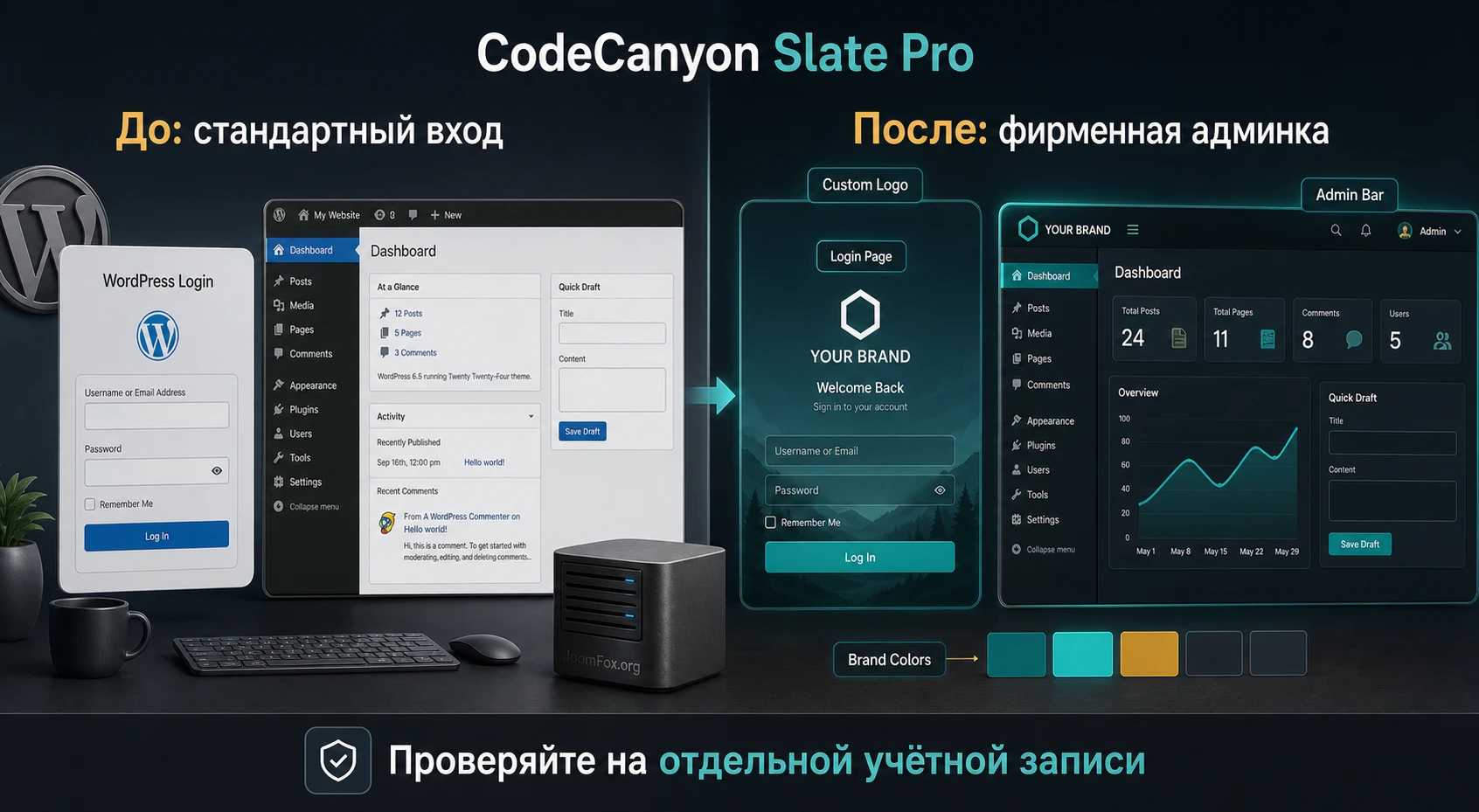
Цветовые схемы
Раздел цветовых схем задаёт общий вид админ-панели. В документации указано, что можно выбрать готовую схему или создать собственную, а также скрыть возможность выбора цветовой схемы на странице профиля пользователя. Для агентского сайта это полезно: клиент не сможет случайно переключить оформление на другое и нарушить единый стиль.
Но полное принудительное оформление подходит не всегда. Если в команде есть опытные редакторы, которые привыкли к собственной цветовой схеме для доступности или контрастности, лучше не скрывать выбор без обсуждения. Хорошая настройка админки не должна ухудшать читаемость.
Что выбрать для типового сайта
Начните с спокойной контрастной схемы: тёмная боковая панель, один основной акцентный цвет, нейтральный фон рабочих экранов. Не используйте слишком яркий цвет для всех кнопок и ссылок. В админ-панели пользователь часто читает таблицы, формы и уведомления, поэтому чрезмерный контраст быстро утомляет.
Брендинг меню и логотипов
Slate Pro позволяет добавить логотипы в админ-меню и настроить favicon. В документации есть важный нюанс: отступы вокруг загружаемых изображений не добавляются автоматически, поэтому их нужно подготовить внутри самого файла. Если логотип касается края изображения, в сжатом состоянии он может выглядеть плохо.
Перед загрузкой логотипа подготовьте отдельные версии для полного и свёрнутого меню. Полная версия должна читаться в боковой панели, а компактная - не превращаться в пятно, когда меню свернуто. Если бренд сложный, для свёрнутого меню лучше использовать знак или короткую монограмму, а не длинное название.
Страница входа
Страница входа - самый заметный элемент для клиента. Здесь можно добавить логотип, фон, изменить ссылку и заголовок логотипа, а также настроить цвета. Делайте изменения постепенно: сначала логотип, затем фон, затем цвета кнопки и ссылок. После каждого шага открывайте приватное окно и проверяйте вход.
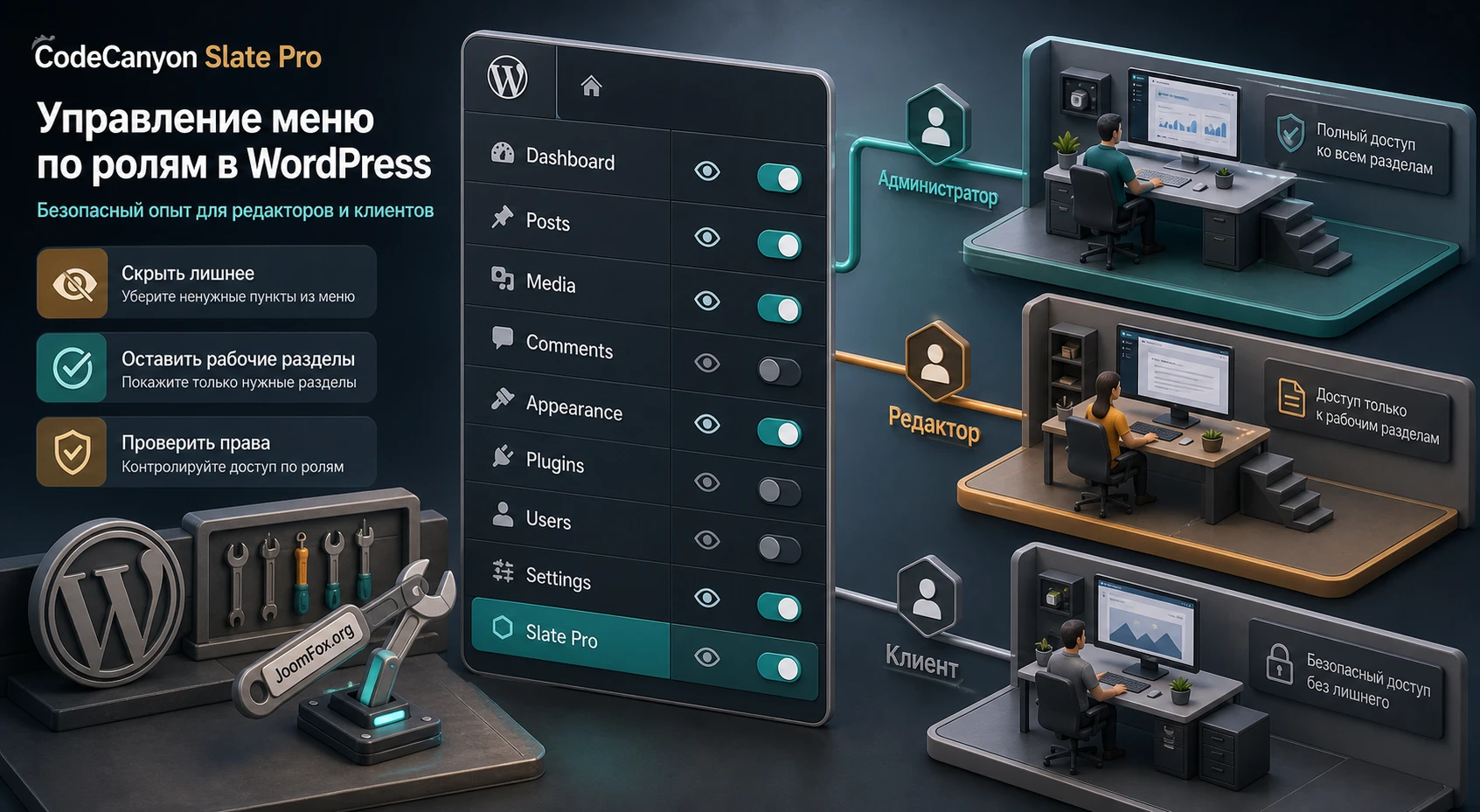
Если на сайте уже стоит плагин защиты входа, смены URL входа, капчи или двухфакторной проверки, не меняйте все плагины одновременно. Сначала убедитесь, что защита работает со стандартным оформлением, потом добавляйте визуальный слой Slate Pro.
Панель управления и виджеты
В разделе панели управления можно скрывать стандартное приветственное сообщение, убирать лишние виджеты и создавать собственный виджет. Это один из самых полезных элементов для клиентских сайтов. Вместо хаотичного набора новостей, быстрых черновиков и служебных блоков можно показать короткую инструкцию: как добавить страницу, где обновить контакты, кому писать по поддержке.
Есть нюанс: если пользователь уже менял порядок виджетов, WordPress может расположить новый виджет не там, где вы ожидаете. Поэтому проверяйте результат под чистым тестовым пользователем и под реальным пользователем клиента. Не считайте, что у всех панель управления будет выглядеть одинаково.
Admin Menu, Admin Bar и Footer
Раздел Admin Menu помогает скрывать главные пункты меню для выбранных пользователей. Верхняя панель и подвал отвечают за служебную навигацию, логотип WordPress, текст подвала, номер версии и цвета. С этими настройками нужно быть осторожнее, потому что они влияют на ориентацию пользователя.
Для клиента можно скрыть лишние пункты вроде настроек темы, инструментов или некоторых технических разделов. Для администратора поддержки оставьте всё, что нужно для обновлений, диагностики, пользователей и плагинов. Если вы скрываете номер версии или уведомления, убедитесь, что у технического администратора остаётся другой канал контроля обновлений.
Content, Notices и служебные вкладки
Slate Pro может скрывать вкладку Help, вкладку Screen Options и разные уведомления обновлений. Это помогает убрать шум, но может скрыть полезную информацию. Вкладка Screen Options нужна, чтобы включать и выключать колонки в таблицах, а уведомления могут предупреждать о несовместимости или требуемом обновлении.
Скрывайте служебные элементы только для тех пользователей, которым они действительно мешают. Для технического администратора такие вкладки часто полезнее, чем красивый чистый экран.
Permissions и Import / Export
Раздел прав видимости позволяет спрятать сам Slate Pro из меню и страницы плагинов для выбранных пользователей. Это удобно при передаче клиенту, но рискованно для собственной учётной записи. Перед включением этой опции экспортируйте настройки и сохраните прямую ссылку на страницу настроек, если она доступна в вашей установке.
Импорт/экспорт параметров нужен не только для переноса между сайтами. Это быстрый откат после неудачного эксперимента с цветами, меню или виджетами. Сохраните экспорт после базовой стабильной настройки, затем вносите более спорные изменения.
Как не превратить скрытие меню в проблему доступа
Скрытие пунктов меню - одна из самых привлекательных возможностей Slate Pro, но её легко переоценить. Если пункт исчез из боковой панели, это не всегда означает, что пользователь технически потерял право выполнить действие. WordPress работает через роли и возможности, а меню - только навигационный слой. Поэтому визуальное упрощение нужно сочетать с правильными ролями.
Разделите три уровня контроля
Первый уровень - роль WordPress. Она определяет, что пользователь может делать: публиковать записи, управлять страницами, устанавливать плагины, менять темы. Второй уровень - навигация. Slate Pro помогает убрать пункты, которые не нужны в ежедневной работе. Третий уровень - обучение: пользователь должен понимать, где находится его рабочий маршрут и к кому обращаться при нетипичной задаче.
Если вы скрыли меню Plugins, но пользователь всё ещё администратор, это не полноценное ограничение. Для реального разграничения прав используйте роли, возможности и профильные инструменты. Slate Pro в этом сценарии делает интерфейс чище, а не заменяет модель безопасности.
Рекомендуемый порядок настройки меню
- Создайте тестового пользователя с той же ролью, что будет у клиента или редактора.
- Под этой ролью составьте список экранов, которые реально нужны каждый день.
- В
Admin Menuскрывайте только те пункты, которые не входят в рабочий сценарий. - После сохранения войдите под тестовым пользователем и попробуйте выполнить задачу от начала до конца.
- Если пользователь застрял, верните нужный пункт меню или добавьте понятную ссылку в собственный виджет панели управления.
Что не стоит скрывать вслепую
Не скрывайте обновления, плагины, пользователей и настройки для всех администраторов сразу. Не убирайте Screen Options на сайтах, где пользователи работают с таблицами заказов, товаров или заявок. Не отключайте видимость уведомлений, пока не решите, кто будет отслеживать техническое состояние сайта.
Хороший результат - когда клиент видит меньше лишнего, но не теряет рабочий путь. Плохой результат - когда клиент пишет в поддержку по каждому простому действию, потому что нужная кнопка спрятана ради чистоты интерфейса.
Практический пример: подготовить админку для клиента агентства
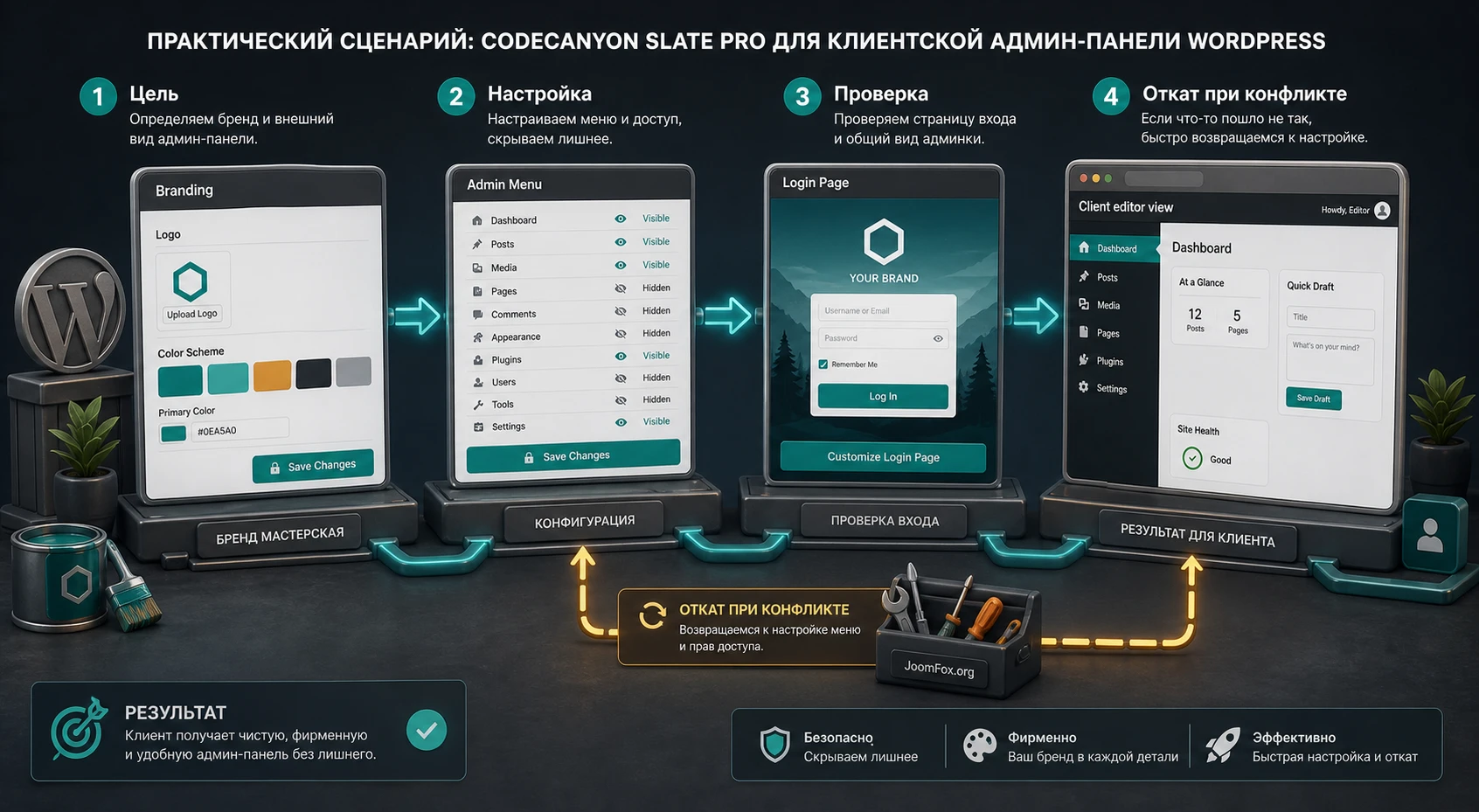
Представим типичный сайт услуг: агентство закончило проект, клиент будет сам обновлять страницы, публиковать новости и менять изображения. Задача - сделать вход и админ-панель аккуратными, убрать лишние технические блоки, но оставить техническому администратору полный доступ.
Цель
Получить фирменную страницу входа, спокойную админ-панель, понятный набор меню для клиента и собственный виджет на панели управления с краткой инструкцией. Технический администратор при этом должен видеть настройки, плагины, обновления и сам Slate Pro.
Подготовка
До настройки создайте две учётные записи: технический администратор и тестовый клиент. Подготовьте логотип для полной боковой панели, компактную версию для свёрнутого меню и изображение для страницы входа. Если логотипы выглядят слишком плотно, добавьте отступы внутри файла, потому что плагин не обязан автоматически делать безопасные поля вокруг картинки.
Шаги настройки
- В разделе цветовых схем задайте базовую палитру: нейтральный фон, контрастную боковую панель и один акцентный цвет для активных элементов.
- В разделе брендинга загрузите логотипы и favicon, затем проверьте полное и свёрнутое меню.
- В настройках страницы входа добавьте логотип, фон и цвета, после чего проверьте вход из приватного окна.
- В разделе панели управления отключите лишние стандартные виджеты для клиента и создайте собственный виджет с короткими ссылками на рабочие разделы.
- В
Admin Menuскройте для тестового клиента технические пункты, которые не входят в его работу, но не трогайте меню администратора. - В верхней панели и подвале замените визуальные элементы на нейтральные фирменные, но не скрывайте важные уведомления для технического администратора.
- Экспортируйте настройки после стабильного результата.
Проверка
Войдите под тестовым клиентом и выполните реальный маршрут: открыть панель управления, перейти к страницам, изменить черновик, загрузить изображение, сохранить изменение, выйти и снова войти. Затем выполните технический маршрут под администратором: проверить плагины, обновления, пользователей, настройки Slate Pro и экспорт параметров.
Ожидаемый результат: клиент видит спокойную админку и рабочие разделы, а администратор сохраняет полный доступ к поддержке сайта.
Нюанс, который часто забывают
Если клиент уже работал на сайте до установки Slate Pro, у него может быть сохранён собственный порядок виджетов панели управления. Ваш новый виджет не всегда окажется первым. Проверьте не только свежую тестовую учётную запись, но и реальную клиентскую учётную запись, если это возможно без нарушения доступа.
Проверка результата после настройки
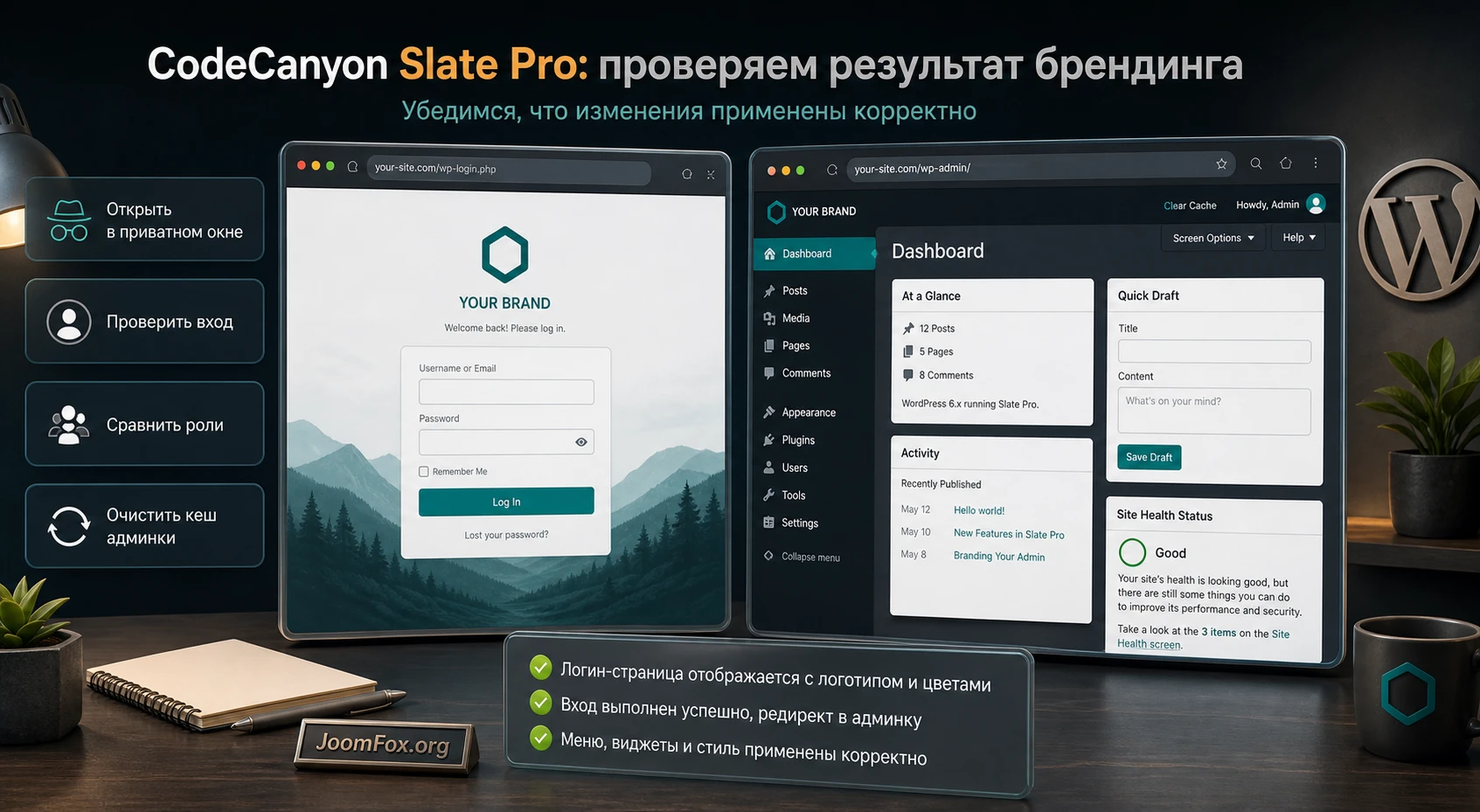
После визуальной настройки важно проверить не красоту отдельных экранов, а рабочую цепочку. Админ-панель должна оставаться понятной, доступной и обслуживаемой. Особенно это важно, если вы скрывали уведомления, вкладки помощи, экранные настройки или пункты меню.
Проверка страницы входа
Откройте приватное окно, перейдите на страницу входа, проверьте логотип, поля, кнопку, ссылку восстановления пароля и сообщения об ошибке. Если фон слишком контрастный или логотип перекрывает форму, вернитесь к настройкам изображения. Не исправляйте это правкой ядра WordPress или файлов Slate Pro.
Проверка админ-панели
Под каждой важной ролью откройте панель управления, список записей, редактор записи, медиафайлы, профиль пользователя и любой экран крупного плагина, который используется на сайте. В магазине дополнительно проверьте товары, заказы, купоны, отчёты и настройки WooCommerce. На сайте с конструктором проверьте Elementor, UX Builder или другой визуальный редактор, если он установлен.
Проверка обновлений и поддержки
Не скрывайте все уведомления от всех пользователей, если нет отдельного процесса обслуживания. Лучше оставить техническому администратору полный набор служебных сообщений, а клиенту показать только то, что относится к его работе. Красивый интерфейс не должен мешать обновлениям, резервным копиям и диагностике.
Как быстро откатиться
Самый простой откат - деактивировать Slate Pro на странице Plugins. Если доступ к странице плагинов скрыт для вашей текущей учётной записи, войдите под техническим администратором. Если проблема только в конкретной настройке, используйте ранее сохранённый экспорт параметров и восстановите стабильный набор.
Частые проблемы и аккуратная диагностика
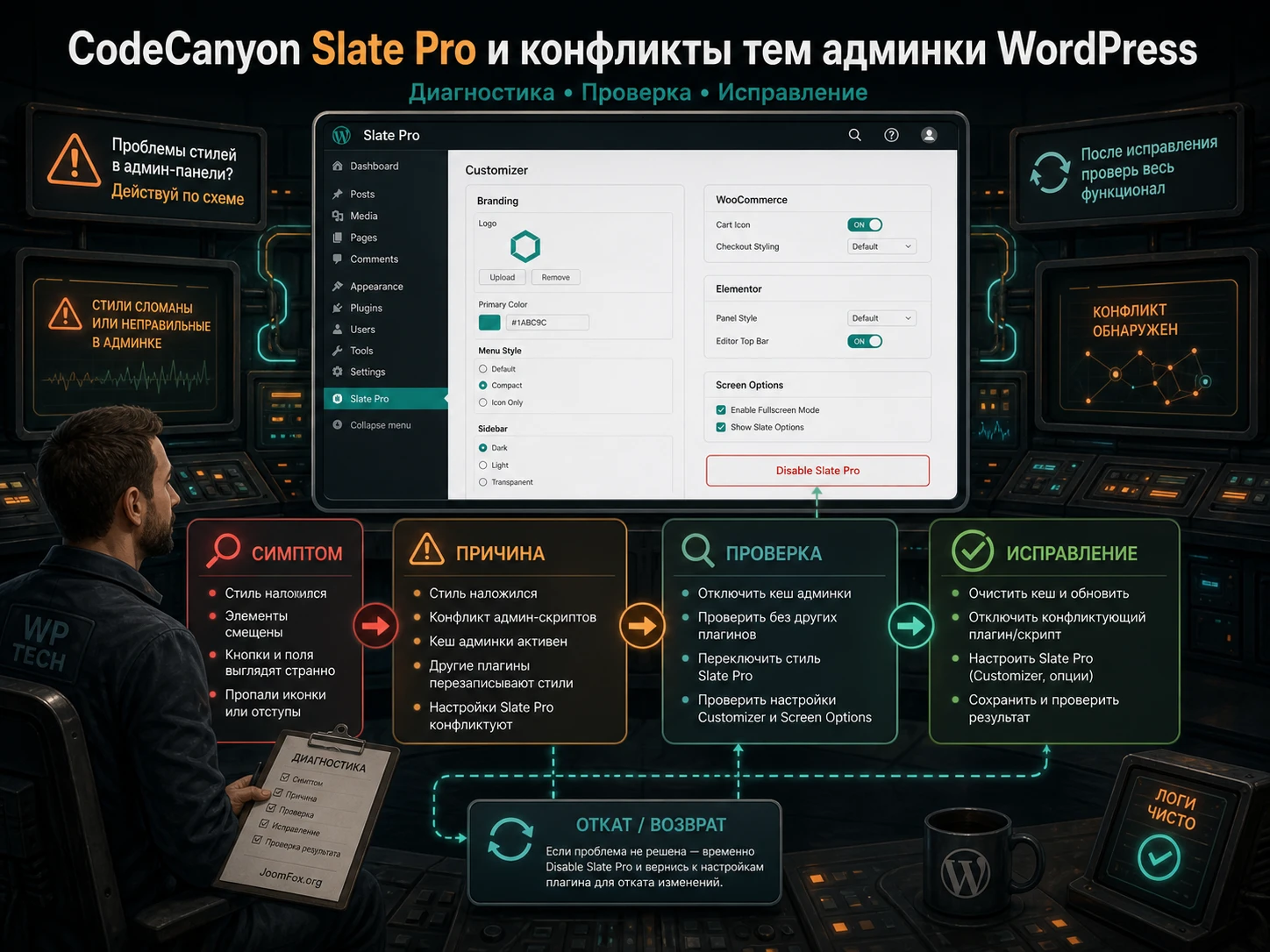
У админ-тем WordPress типичные проблемы чаще связаны не с публичной частью сайта, а с визуальными экранами внутри админки. В отзывах и обсуждениях бесплатной версии Slate Admin Theme встречались жалобы на настройщик и перекрытия с WooCommerce, поэтому такие проверки полезно включить и для Slate Pro, даже если ваша установка может вести себя иначе.
Настройщик темы не сохраняет изменения
Симптом: при попытке сохранить изменения в настройщике появляется ошибка или кнопка публикации не даёт ожидаемого результата. Возможная причина - конфликт админских стилей или скриптов с экраном настройщика. Сначала проверьте, повторяется ли проблема при временной деактивации Slate Pro. Затем отключите другие плагины, которые меняют админку, кешируют скрипты или вмешиваются в настройщик.
Исправление: если проблема исчезает без Slate Pro, не включайте его для рабочих экранов настройки темы до дополнительной проверки. Можно оставить плагин выключенным на период крупной настройки дизайна, затем включить после завершения. Если конфликт критичен для ежедневной работы, лучше выбрать альтернативу или оставить стандартную админку.
Верхняя панель перекрывает элементы WooCommerce или редактора
Симптом: кнопки, фильтры или верхние строки таблицы визуально залезают под админ-бар. Возможная причина - конфликт высоты верхней панели, CSS админ-темы и собственных стилей WooCommerce или конструктора. Проверьте тот же экран в стандартной админке, затем под другой ролью и в другом браузере.
Исправление: сначала отключите изменение верхней панели в Slate Pro или верните стандартные отступы, если такая настройка доступна. Не добавляйте случайный CSS поверх проблемы, пока не ясно, какой экран конфликтует. Для магазинов особенно важно проверить заказы и товары, потому что перекрытая кнопка может привести к ошибке в обработке заказа.
Клиент не видит нужный пункт меню
Симптом: пользователь не может найти раздел, хотя права роли должны позволять работу с ним. Возможная причина - пункт скрыт в Admin Menu для конкретного пользователя или виджет панели управления не содержит нужной ссылки. Проверьте настройки Slate Pro под администратором и сравните меню тестового пользователя с картой рабочих задач.
Исправление: верните пункт меню или добавьте ссылку в клиентский виджет. Если пользователь не должен иметь право выполнять действие, корректируйте роль, а не только видимость меню.
Логотип выглядит обрезанным или прижатым к краю
Симптом: логотип в боковом меню, свёрнутой панели или на странице входа выглядит слишком крупным, прилипает к краю или теряет читаемость. Возможная причина - в изображении нет внутренних отступов. Документация Slate Pro отдельно указывает, что отступы нужно закладывать в сам файл.
Исправление: подготовьте новый PNG или SVG-совместимый источник в графическом редакторе, добавьте свободное поле вокруг знака и загрузите заново. Проверяйте полный и свёрнутый режим меню отдельно.
После скрытия Slate Pro сложно найти его настройки
Симптом: администратор спрятал плагин или его меню и теперь не понимает, где вернуть параметры. Возможная причина - раздел прав видимости применён к собственной учётной записи. Исправление: войдите под другой технической учётной записью, восстановите доступ, импортируйте сохранённые настройки или временно деактивируйте плагин. На будущие настройки заведите правило: сначала экспорт, затем скрытие самого плагина.
Изменения не видны сразу
Симптом: после сохранения цветов или логотипов админка выглядит по-старому. Возможная причина - кеш браузера, кеш админки, оптимизатор скриптов или открытая старая вкладка. Проверьте приватное окно, другой браузер и отключение агрессивной оптимизации для wp-admin. Если изменения появляются только после очистки кеша, добавьте это в инструкцию для поддержки сайта.
SEO, скорость и безопасность: чего ожидать от админ-темы
Slate Pro почти не относится к SEO в привычном смысле, потому что не меняет публичные шаблоны страниц, метаданные, карту сайта или микроразметку. Косвенная польза возможна только через удобство работы команды: редактору проще находить нужные разделы, меньше отвлекающих блоков, понятнее собственная панель управления. Но ждать роста позиций от оформления админки не стоит.
Влияние на скорость
Плагин добавляет стили и настройки в админскую часть, поэтому оценивать его нужно отдельно от скорости публичной страницы. Если посетитель сайта не авторизован, изменения админки обычно не должны влиять на его просмотр. Но для редакторов админка может стать тяжелее, если на сайте много расширений, собственных панелей и визуальных редакторов. Проверяйте не только главную страницу сайта, а именно рабочие экраны редактора.
Безопасность и скрытие бренда WordPress
White-label оформление может убрать логотип WordPress, ссылку, подвал, номер версии или уведомления из вида клиента. Это не делает сайт защищённым само по себе. Настоящая безопасность строится на обновлениях, резервных копиях, сильных паролях, ограничении ролей и проверенных плагинах. Скрытие версии может быть уместным для чистоты интерфейса, но не заменяет обновления.
Не скрывайте критичные уведомления от человека, который отвечает за поддержку сайта. Если клиент не должен видеть технические сообщения, назначьте отдельного администратора или процесс регулярной проверки.
Где можно улучшить без кода
Для большинства сайтов безопаснее не писать CSS вручную, а использовать штатные настройки Slate Pro: цвета, логотипы, фон входа, виджеты, меню и импорт/экспорт. Кодовые правки стоит оставлять на крайний случай, потому что неизвестные селекторы админки могут измениться после обновления WordPress или стороннего плагина.
Если всё же нужна точечная правка внешнего вида, храните её в отдельном безопасном месте: в дочерней теме для публичной части это не всегда применимо к админке, поэтому лучше использовать проверенный механизм для пользовательского админ-CSS или отдельный служебный плагин. Обязательно подпишите, зачем нужна правка, и проверьте, как её отключить. Не редактируйте файлы WordPress, Slate Pro или чужих плагинов напрямую.
Как передать настроенную админку клиенту и не потерять контроль
После настройки Slate Pro работа не заканчивается. Клиентская админка живёт дальше: WordPress обновляется, появляются новые плагины, меняются роли сотрудников, добавляются новые типы записей, магазин расширяется, а агентство может передать поддержку другой команде. Если не зафиксировать, что именно было изменено, через несколько месяцев сложно понять, почему пункт меню скрыт, почему уведомление не видно или почему логотип входа отличается от текущего фирменного стиля.
Перед передачей сайта сделайте небольшую документацию внутри проекта. Это не должен быть большой технический регламент. Достаточно страницы или файла с понятной картой: какие разделы Slate Pro включены, для каких пользователей скрыты пункты меню, где хранится исходник логотипа, какие виджеты панели управления добавлены и какой экспорт настроек считается стабильным. Такая памятка особенно полезна, если клиент обращается к разным подрядчикам.
Минимальный пакет передачи
- Сохранённый экспорт настроек Slate Pro после финальной проверки.
- Список пользователей или ролей, для которых скрывались пункты меню и служебные элементы.
- Файлы логотипов с отступами: для страницы входа, полной боковой панели и свёрнутого меню.
- Короткая инструкция для клиента: где создавать записи, где менять изображения, где смотреть заказы или заявки.
- Отдельная инструкция для поддержки: как временно отключить Slate Pro, как вернуть видимость меню и где лежит экспорт.
Если сайт обслуживает агентство, полезно добавить собственный виджет панели управления с контактами поддержки и 3-5 ссылками на рабочие разделы. Но не превращайте этот виджет в рекламный блок. Его задача - помочь человеку быстро выполнить действие: создать новость, открыть страницы, загрузить изображение, посмотреть заявки или перейти к заказам.
Что проверять после обновлений
Каждое крупное обновление WordPress, темы, WooCommerce, Elementor или другого конструктора может добавить новые элементы админки. После обновлений проверьте не только публичную часть сайта, но и клиентский маршрут: вход, панель управления, редактор, список материалов, медиафайлы и крупные страницы плагинов. Если появился новый важный пункт меню, не скрывайте его автоматически. Сначала решите, нужен ли он клиенту или только техническому администратору.
Особенно внимательно относитесь к системным сообщениям. Иногда уведомление выглядит как лишний шум, но на самом деле предупреждает о несовместимости, миграции базы данных, настройке платежей, изменении постоянных ссылок или необходимости обновить шаблон. Для клиента такие сообщения можно скрыть, но у поддержки должен быть способ их увидеть.
Как обучить пользователя без перегруза
Брендированная админка работает лучше, когда пользователь понимает её логику. Не нужно объяснять все настройки Slate Pro клиенту. Объясните только рабочий маршрут: как войти, где находится главный раздел, как создать или изменить материал, как сохранить, как выйти и куда обращаться при ошибке. Если меню сильно упрощено, покажите, что это сделано специально, а не потому что WordPress «урезан».
Хорошая передача админки - это не только красивый экран входа, но и понятный маршрут поддержки. Тогда Slate Pro не превращается в слой, который скрывает причины проблем, а становится частью аккуратной рабочей среды.
Вопросы, которые стоит решить до внедрения
Можно ли использовать Slate Pro как инструмент безопасности?
Нет, его лучше рассматривать как инструмент оформления и упрощения интерфейса. Он может скрывать элементы меню и служебные блоки, но безопасность строится на ролях, обновлениях, резервных копиях, защите входа и ограничении возможностей пользователей.
Нужно ли скрывать уведомления обновлений?
Только для пользователей, которым эти уведомления мешают и которые не отвечают за поддержку. Технический администратор должен видеть информацию об обновлениях или получать её через отдельный процесс обслуживания.
Почему логотип на странице входа выглядит не так, как в макете?
Чаще всего проблема в размере и внутренних отступах изображения. Подготовьте файл с запасом свободного пространства вокруг знака, проверьте контраст фона и откройте форму входа в приватном окне.
Можно ли настроить разные меню для разных пользователей?
В документации Slate Pro описано скрытие пунктов главного меню для выбранных пользователей. Используйте это как навигационное упрощение, но не путайте со строгим управлением правами WordPress.
Что делать, если после включения плагина сломался настройщик темы?
Сначала временно деактивируйте Slate Pro и проверьте, исчезает ли симптом. Затем проверьте конфликты с другими плагинами, особенно с теми, которые меняют админку, кешируют скрипты или добавляют визуальные редакторы. Если настройщик нужен ежедневно, не оставляйте конфликтующий визуальный слой включённым.
Подходит ли плагин для WooCommerce?
Его можно тестировать на сайтах с WooCommerce, но проверка должна быть шире: товары, заказы, отчёты, настройки, письма и верхняя панель. Не скрывайте магазинные уведомления и пункты меню, пока не убедитесь, что менеджер магазина не потеряет рабочий маршрут.
Нужно ли добавлять собственный CSS?
В большинстве случаев достаточно штатных настроек. Собственный CSS добавляйте только для конкретной проверенной задачи, храните отдельно, документируйте и проверяйте откат. Не редактируйте файлы WordPress, Slate Pro или других плагинов напрямую.
Что обязательно сохранить перед передачей сайта клиенту?
Сохраните экспорт настроек Slate Pro, список скрытых пунктов меню, логины технических администраторов, инструкцию по входу и короткую памятку для клиента. Это снизит риск, что через месяц никто не вспомнит, почему определённый раздел скрыт.
Когда CodeCanyon Slate Pro будет удачным выбором
Slate Pro стоит использовать, когда вам нужно аккуратно оформить админ-панель WordPress под бренд, упростить клиентский интерфейс, настроить страницу входа и убрать лишний визуальный шум без правки ядра или файлов темы. Особенно хорошо он вписывается в агентские проекты, где админка является частью передачи сайта клиенту.
Не стоит относиться к нему как к универсальному решению для прав, безопасности или производительности. Настройте роли, оставьте техническому администратору доступ к уведомлениям, проверьте настройщик, WooCommerce, редактор и страницу входа. После стабильной настройки сохраните экспорт, чтобы быстро откатиться.
Если ваш проект соответствует этим условиям, можно перейти к блоку загрузки и скачать последнюю версию CodeCanyon Slate Pro, а затем проверить его на копии сайта или в тестовом окружении. Такой подход даст главную пользу плагина - более понятную и фирменную админ-панель без потери контроля над поддержкой сайта.

