


CodeCanyon Slider - Плагин WordPress
Плагин - это универсальный инструмент, используемый для улучшения визуальной привлекательности веб-сайта за счет динамичных и интерактивных слайдеров. Он предлагает удобный интерфейс, обеспечивая безупречную настройку слайд-шоу для эффективного представления контента. Адаптивный дизайн обеспечивает совместимость с различными устройствами, оптимизируя пользовательский опыт. Благодаря множеству эффектов перехода и вариантов макета, пользователи могут легко создавать увлекательные презентации.
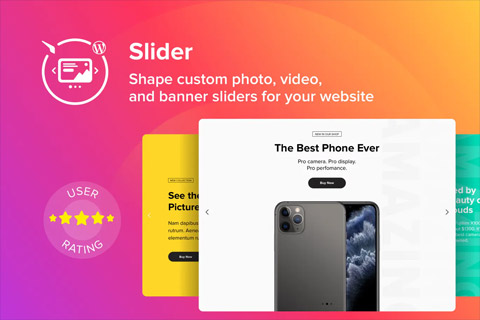
Особенности плагина
Этот необходимый плагин легко интегрируется в веб-сайты на WordPress, предоставляя расширенные функции слайдера для улучшения визуальной повествовательности сайта. Пользователи могут без труда управлять и настраивать параметры слайдера, такие как продолжительность слайда, элементы навигации и стили анимации, чтобы соответствовать эстетическим требованиям сайта. Интуитивное управление плагином обеспечивает быструю реализацию и редактирование, упрощая процесс для пользователей любого уровня навыков.
Предлагая широкий спектр опций настройки, CodeCanyon Slider позволяет пользователям персонализировать контент слайдов с изображениями, видео, текстами и пользовательскими ссылками. Эта гибкость позволяет создавать визуально захватывающие слайд-шоу, адаптированные к конкретным потребностям, будь то для портфолио, демонстрации продуктов или информационных баннеров. Пользователи могут предварительно просматривать изменения в реальном времени, гарантируя безупречную интеграцию слайдеров для достижения желаемого визуального эффекта.
Универсальность плагина проявляется в его совместимости с различными темами WordPress, обеспечивая целостный дизайн на всем сайте. Благодаря безупречной интеграции пользователи могут легко добавлять слайдеры на разные страницы или статьи, улучшая визуальное взаимодействие и удержание пользователей. Его легкая структура гарантирует оптимальную производительность без ущерба скорости работы сайта, что важно для безупречного пользовательского опыта.
Кроме того, плагин предлагает надежную поддержку для мультимедийных элементов, позволяя пользователям обогатить слайдеры звуком, видео или анимацией для по-настоящему увлекательной презентации. Такие динамичные функции повышают вовлеченность пользователей, делая сайт более интерактивным и увлекательным. Используя эти мультимедийные возможности, пользователи могут создавать визуально потрясающие слайд-шоу, эффективно передающие свое сообщение и привлекающие внимание аудитории.
Спецификации:
| Дата выхода: | 06-12-2019 | |
| Дата обновления: | 12-08-2020 | |
| Тип расширения: | Платный | |
| Лицензия: | GPL | |
| Тематика: | Фото и изображения | |
| Совместимость: | W5.x | |
| Включает в себя: | Плагин | |
| Языковые пакеты: |

|
|
| Разработчик: | CodeCanyon | |
| Рейтинг: | ||
Скачивание по подписке!
Вам необходимо авторизоваться на сайте и приобрести клубную подписку!
Поделись с друзьями!
Руководство по настройке и использованию CodeCanyon Slider
CodeCanyon Slider - это материал о практической работе с товаром Elfsight Slider для WordPress, который распространялся через CodeCanyon и работает вокруг идеи настраиваемого слайдера для страниц сайта. В этом руководстве мы не повторяем короткое описание продукта, а разбираем, как подготовить сайт, установить плагин, собрать слайды, вывести их в редакторе WordPress и проверить, что посетитель действительно видит нужный результат.
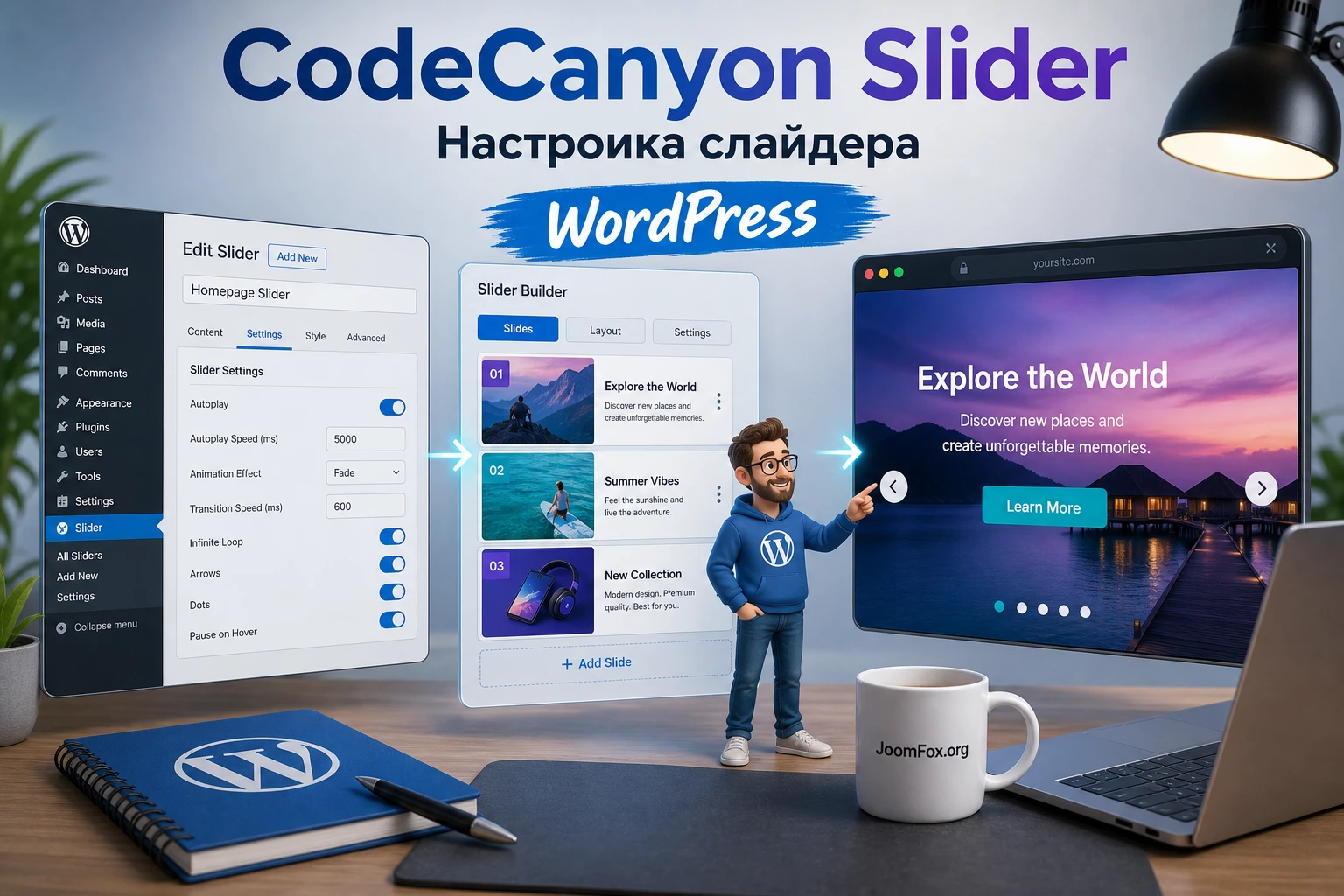
Главная сложность слайдеров не в установке, а в балансе между дизайном, скоростью, удобством и понятной структурой контента. Слайдер легко превратить в декоративный баннер, который плохо читается, мешает загрузке страницы и не помогает пользователю принять решение. Поэтому здесь будут не только шаги, но и проверки: какие изображения выбрать, как настроить навигацию, когда включать автопрокрутку, где размещать шорткод и как диагностировать типичные сбои.
Часть сведений подтверждается страницей товара на CodeCanyon, часть - актуальной справкой Elfsight по Slider и установке виджетов в WordPress. Если в вашей сборке интерфейс отличается, используйте это руководство как карту действий: сначала найдите близкий пункт в редакторе Elfsight, затем проверьте результат на тестовой странице, а спорные настройки включайте по одной.
Где слайдер действительно помогает WordPress-сайту
Слайдер уместен там, где нужно показать несколько связанных сообщений в одном ограниченном блоке: главные преимущества услуги, подборку промо-изображений, последовательность шагов, несколько отзывов, витрину карточек или короткие визуальные аргументы перед формой заявки. CodeCanyon Slider не должен заменять всю структуру страницы. Лучше считать его отдельным интерактивным блоком, который усиливает конкретный сценарий.
Для WordPress это особенно важно. На странице уже могут быть тема, редактор блоков, конструктор страниц, кеш, оптимизация изображений и сторонние сценарии. Слайдер попадает в эту среду как виджет или шорткод, поэтому его поведение зависит не только от настроек плагина, но и от того, где именно он вставлен. Блок в начале главной страницы, секция внутри Elementor и короткий шорткод в классическом редакторе могут требовать разной проверки.
Типовые задачи для такого плагина
На практике CodeCanyon Slider стоит рассматривать для задач, где важны визуальная подача и управляемый порядок слайдов:
- Промо-секция на главной странице, где нужно быстро показать несколько офферов или направлений услуг.
- Витрина портфолио, когда изображения должны идти с короткими подписями и кнопками перехода.
- Блок на странице продукта, который показывает преимущества, сценарии применения или шаги работы.
- Визуальное объяснение процесса, где каждый слайд раскрывает один этап.
- Небольшой баннерный блок в статье или справочной странице, если он не мешает чтению основного текста.
Кому продукт может не подойти
Если сайт строится на строгой скорости загрузки, минимуме сценариев и статичной верстке, слайдер может быть лишним. То же верно для страниц, где посетителю нужно быстро прочитать важное сравнение, тарифы, условия доставки или юридические сведения. В таких местах статичная секция часто лучше: она сразу показывает все данные, не прячет часть информации за переключением и проще проверяется на доступность.
Слайдер стоит добавлять только там, где каждый слайд несёт самостоятельную пользу. Если при удалении слайдера страница становится понятнее, лучше заменить его обычным блоком с изображением и текстом.
С осторожностью используйте слайдеры на страницах оформления заказа, в формах заявки, в длинных технических инструкциях и в блоках, где нужна точная навигация по тексту. Движение привлекает внимание, но оно же может мешать пользователю завершить действие.
Что проверить перед установкой и переносом на страницу
Перед установкой полезно отделить техническую подготовку от контентной. Техническая часть отвечает за то, не сломает ли плагин страницу. Контентная часть отвечает за то, будет ли слайдер понятным. Если начать сразу с загрузки архива, обычно всплывают две проблемы: изображения не подходят по размеру, а место вставки выбрано без учёта темы и адаптивности.
Проверка архива, среды и прав
На CodeCanyon товар указан как WordPress-плагин Elfsight Slider. Это значит, что устанавливать нужно именно архив плагина для WordPress, а не весь пакет, если в скачанном файле есть документация, лицензия или дополнительные материалы. В админ-панели WordPress обычно загружается ZIP-файл через Plugins - Add New - Upload Plugin, после чего плагин активируется через Activate.
До установки проверьте:
- Есть ли доступ администратора WordPress и возможность ставить плагины.
- Работает ли резервное копирование сайта или хотя бы есть свежая копия файлов и базы данных.
- Можно ли сначала проверить плагин на тестовом сайте или черновой странице.
- Не запрещает ли хостинг загрузку ZIP-файлов или выполнение JavaScript-виджетов.
- Не используется ли на странице агрессивная оптимизация, которая объединяет и откладывает все скрипты без исключений.
Страница CodeCanyon для товара показывает, что поддержка на площадке может быть ограничена или отключена. Поэтому перед внедрением не стоит полагаться на быстрый ответ автора. Практичнее сначала проверить документацию Elfsight, собрать минимальный тестовый слайдер и убедиться, что он выводится именно в вашей теме.
Контентная подготовка
Слайдер выглядит убедительно только тогда, когда материалы заранее приведены к одному стилю. Подготовьте изображения одинаковой логики: близкие пропорции, понятный фокус, без мелкого текста внутри картинки. Если один слайд горизонтальный, второй квадратный, третий содержит длинную инфографику, то пользователь будет видеть прыжки высоты, обрезку и разную плотность.
Для каждого слайда заранее запишите три вещи: короткий заголовок, одну поясняющую строку и целевое действие. Даже если кнопка будет не на каждом слайде, эта заготовка дисциплинирует структуру. Слайдер не должен становиться архивом всех баннеров, которые жалко удалить. Лучше 3-5 сильных слайдов, чем длинная карусель, которую никто не досматривает.
Проверка места вставки
Выберите страницу, где слайдер будет тестироваться. Для главной страницы это может быть черновик или копия текущей страницы. Для страницы услуги - отдельная тестовая секция ниже основного описания. Для записи блога - участок после вводного блока, но до длинной технической части. На этапе теста не вставляйте слайдер сразу в глобальный шаблон темы, иначе сбой затронет много страниц.
Если сайт использует Elementor, WPBakery или другой конструктор, заранее решите, будет ли плагин вставлен через HTML-блок, шорткод-блок или специальный элемент конструктора. Документация Elfsight описывает разные способы добавления виджета в WordPress и отдельные инструкции для популярных конструкторов, поэтому ориентируйтесь на тот редактор, где реально собирается ваша страница.
Установка, активация и первая проверка вывода
Установка нужна не ради появления пункта меню, а ради быстрой проверки: может ли WordPress принять плагин, открыть редактор слайдера и вывести готовый блок на публичной странице. На этом этапе не настраивайте сразу все эффекты. Сначала создайте самый простой слайдер с одним или двумя слайдами и убедитесь, что базовый вывод работает.
Загрузка и активация в WordPress
- Откройте админ-панель WordPress под учётной записью администратора.
- Перейдите в
Plugins-Add New-Upload Plugin. - Выберите ZIP-архив плагина и нажмите
Install Now. - После установки нажмите
Activate. - Найдите новый пункт Elfsight или Slider в боковом меню админ-панели.
Если WordPress сообщает, что архив не содержит корректного плагина, проверьте, не загрузили ли вы общий пакет вместо внутреннего установочного ZIP. Это частая ошибка при работе с коммерческими товарами из маркетплейса: внутри общего архива могут лежать документация, лицензия и отдельный файл плагина.
Минимальный тестовый слайдер
После активации создайте тестовый виджет или слайдер в редакторе. В документации Elfsight для виджетов используется логика создания проекта, настройки внешнего вида и копирования кода или шорткода на сайт. В старой CodeCanyon-версии может быть локальный редактор внутри WordPress, а в более актуальной модели Elfsight часть настроек выполняется через сервисный редактор. Для статьи важно не угадывать точный экран, а пройти правильный маршрут: создать слайдер, сохранить, получить способ вставки, проверить на странице.
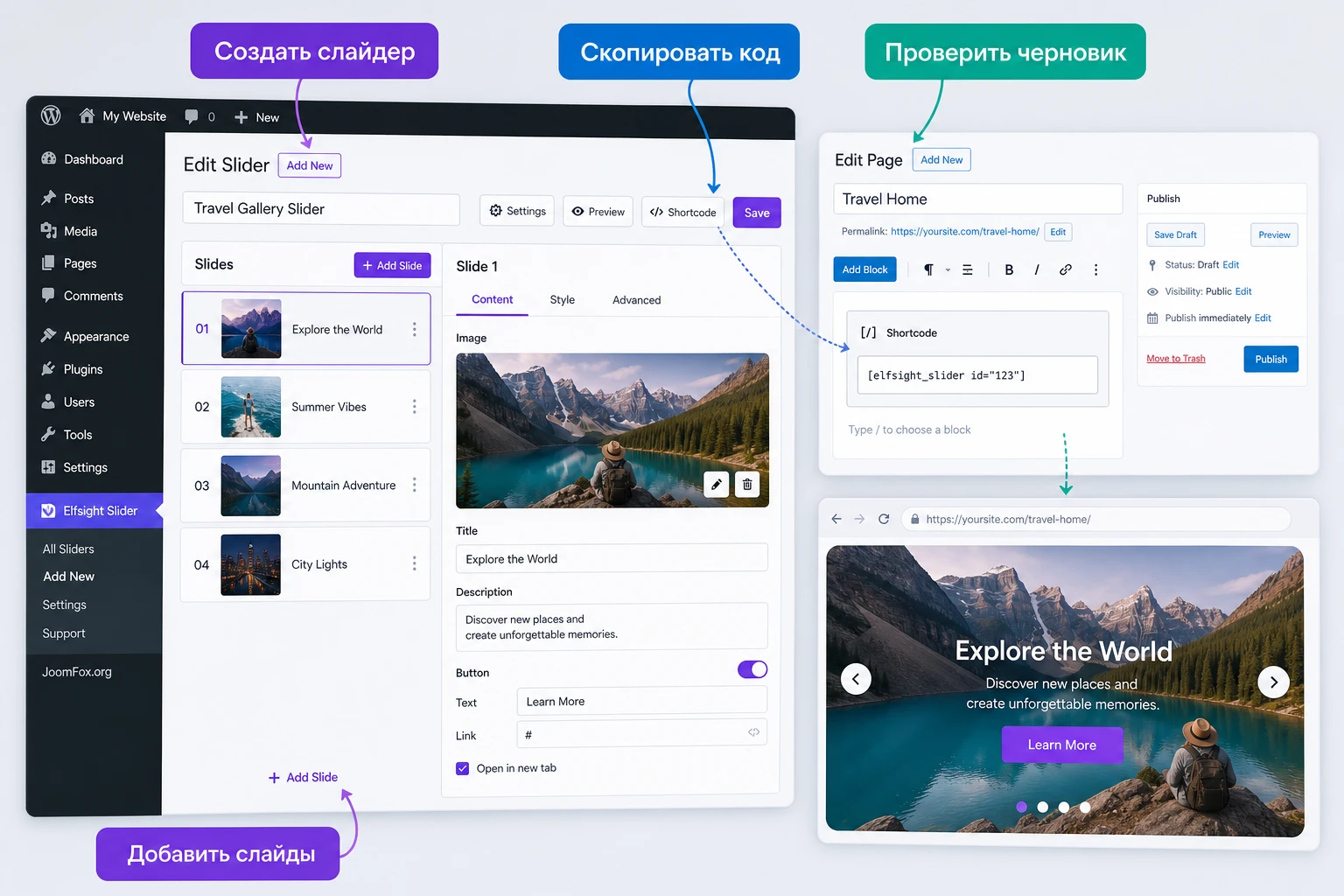
Для первого теста достаточно двух слайдов:
- Первый слайд - изображение с коротким заголовком и кнопкой перехода на внутреннюю страницу.
- Второй слайд - изображение с другой подписью, чтобы проверить переключение и навигацию.
Сохраните изменения и скопируйте предложенный шорткод или HTML-код. Если в вашей версии есть отдельная кнопка Publish или Save, используйте её до вставки на страницу. Затем создайте черновую страницу WordPress, добавьте блок Shortcode или Custom HTML и вставьте полученный код.
Что должно быть видно после первой проверки
Откройте страницу в режиме просмотра. Должны быть видны сам блок, изображения, подписи, элементы навигации и переключение между слайдами. Проверяйте не только в режиме авторизованного администратора, но и в отдельном окне браузера без входа на сайт. Это помогает поймать кеш, права доступа и скрипты, которые для администратора работают иначе.
Мини-итог этапа: до подробной настройки нужно добиться простого вывода на черновой странице. Если базовый слайдер не появляется, переходить к эффектам, цветам и кнопкам рано.
Карта настроек: слайды, медиа, текст и кнопки
Редактор Slider в экосистеме Elfsight обычно строится вокруг слайдов и их содержимого: изображения, текстовые блоки, кнопки, положение элементов, навигация и поведение прокрутки. На странице товара CodeCanyon среди возможностей указаны разные типы слайдов и настройка через живой редактор. В актуальной справке Elfsight для Slider отдельно описаны требования к изображениям и особенности автопрокрутки. Поэтому при работе с вашей версией ищите не дословно те же названия, а группы настроек с тем же смыслом.
Содержимое слайда
Начинайте с контента, а не с анимации. У каждого слайда должна быть отдельная роль. Первый может объяснять главное предложение, второй - показывать результат, третий - вести к форме или каталогу. Если все слайды повторяют один и тот же тезис с разными картинками, посетитель быстро перестанет обращать внимание на блок.
Для каждого слайда проверьте:
- Изображение загружено в подходящем размере и не содержит важный текст у самого края.
- Заголовок короткий и читается поверх фона.
- Описание не длиннее одной-двух строк, иначе оно будет плохо смотреться на узких экранах.
- Кнопка ведёт на релевантную страницу, а не просто дублирует текущий адрес.
- Порядок слайдов соответствует логике: от главного аргумента к дополнительным деталям.
Если интерфейс предлагает блоки вроде Image Block, Title, Description, Button или близкие по смыслу элементы, редактируйте их по очереди. После каждого крупного изменения открывайте предпросмотр, чтобы не копить ошибки.
Изображения и обрезка
Справка Elfsight по Slider обращает внимание на загрузку изображений и их подготовку. В практическом смысле это означает: исходник должен быть достаточно крупным, но не чрезмерным, а главный объект должен оставаться видимым при кадрировании. Для слайдера, который занимает широкую область страницы, лучше выбирать горизонтальные изображения с понятным центральным фокусом. Для маленького блока в середине статьи можно использовать более спокойные изображения, но они всё равно должны быть едиными по пропорциям.
В настройках могут встречаться режимы подгонки изображения, например по смыслу Fit и Fill. Первый сохраняет изображение целиком, но может добавить пустое пространство. Второй заполняет область, но обрезает края. Для промо-баннера чаще подходит заполнение, если вы заранее оставили безопасные поля по краям. Для портфолио, где важно показать работу полностью, лучше протестировать режим без агрессивной обрезки.
Кнопки и ссылки
Кнопка в слайдере должна быть конкретной. Плохой вариант - одинаковая кнопка «Подробнее» на всех слайдах, ведущая на одну и ту же страницу без контекста. Лучше, когда каждый слайд ведёт туда, где посетитель может продолжить действие: страница услуги, пример проекта, форма заявки, категория каталога, подробное руководство.
Проверьте ссылки отдельно. Откройте страницу как обычный посетитель, нажмите каждую кнопку и убедитесь, что переход не открывает ошибку, не уводит на черновик и не запускает лишнее всплывающее окно. Если ссылка внешняя, используйте её только там, где это оправдано, и убедитесь, что посетитель не теряет основной путь по сайту.
Шаблоны и повторное использование
Elfsight продвигает Slider как виджет с шаблонами и визуальной настройкой. Шаблон полезен для старта, но его нельзя оставлять без адаптации. Проверьте цвета, контраст текста, размер заголовка, расположение кнопки и поведение на узком экране. Визуально красивый шаблон может плохо работать с вашим фоном, шрифтом темы или длиной русских слов.
Лучший тест шаблона - заменить демонстрационные слайды вашими реальными материалами. Если после замены блок всё ещё выглядит собранно, шаблон можно развивать дальше.
Контрольные состояния перед публикацией
У каждого слайдера должно быть несколько проверяемых состояний. Первое - нормальный просмотр, когда все изображения загружены, текст читается и кнопки ведут туда, куда задумано. Второе - медленная загрузка, когда изображение появляется не сразу. В этом состоянии пользователь всё равно должен понимать, что блок относится к странице, а не к ошибке темы. Третье - узкий экран, где длинные заголовки могут переноситься в две строки и менять высоту блока.
Проверьте также состояние без наведения мыши. Иногда в шаблонах важные элементы становятся заметными только при наведении: стрелки, дополнительная подпись, кнопка или затемнение фона. На телефоне такого поведения нет, поэтому всё критичное должно быть видно без наведения. Если кнопка появляется только после движения курсора, лучше выбрать другой шаблон или сделать кнопку постоянно видимой.
Как хранить рабочую версию настроек
Если интерфейс позволяет дублировать виджет или сохранять шаблон, сделайте копию до серьёзных изменений. Это особенно полезно при подборе высоты, анимации и расположения текста. Назовите тестовую копию понятно, например через дату в админ-панели или пометку «черновик», но не выводите её на публичную страницу. Такой порядок даёт быстрый откат: если новый вариант стал хуже, можно вернуться к предыдущему без восстановления всего сайта из резервной копии.
Навигация, автопрокрутка и адаптивная высота
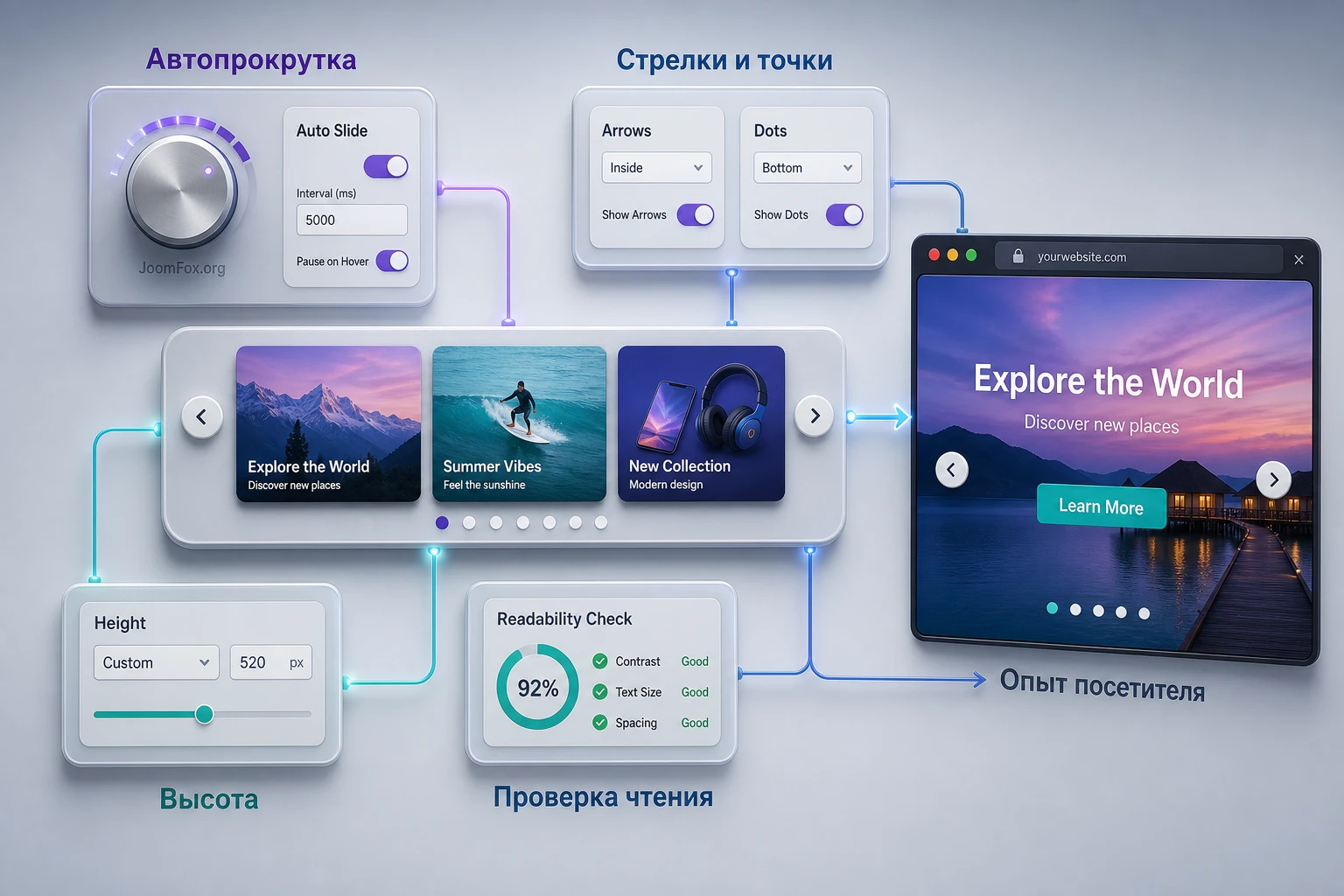
Слайдеры часто ломаются не из-за установки, а из-за слишком агрессивного поведения: быстрая автопрокрутка, мелкие стрелки, скачущая высота и текст, который исчезает до того, как пользователь его прочитал. Поэтому настройки движения нужно воспринимать как часть удобства, а не как украшение.
Когда включать автопрокрутку
Автопрокрутка помогает, если слайды короткие, визуальные и не требуют внимательного чтения. Например, витрина проектов или смена промо-изображений может работать с мягкой автоматической сменой. Если слайды содержат важные условия, сравнение или длинные подписи, автопрокрутку лучше отключить или сделать очень спокойной. Пользователь должен успеть прочитать заголовок, понять изображение и нажать кнопку.
В справке Elfsight есть отдельные замечания по автопрокрутке для видео на устройствах Apple. Из этого следует практическое правило: если в слайдере используются видео, проверяйте их отдельно на разных устройствах и не стройте ключевой сценарий только на автоматическом запуске. Для важного контента лучше использовать изображение с кнопкой перехода или явное действие пользователя.
Стрелки, точки и управление руками пользователя
Стрелки и точки пагинации нужны не для красоты, а для контроля. Если слайдов больше двух, посетитель должен понимать, что блок можно переключать. Слишком незаметные точки создают ощущение статичного баннера, а слишком крупные элементы мешают изображению. Выберите такой вариант, где навигация видна, но не спорит с заголовком и кнопкой.
Если интерфейс позволяет менять расположение стрелок, проверьте, не попадают ли они на лица, товары, логотипы или важный текст изображения. На широком экране стрелки часто выглядят нормально, а на узком могут перекрыть кнопку. Поэтому навигацию проверяют после настройки текстов, а не до них.
Высота и адаптивность
Слайдер не должен резко менять высоту при переключении. Такой скачок раздражает посетителя и может сдвигать контент ниже блока. Причина обычно в изображениях разных пропорций или в тексте разной длины. Сначала приведите изображения к близким пропорциям, затем ограничьте длину заголовков, а уже потом ищите настройку высоты в интерфейсе.
Для проверки используйте три режима: обычный настольный экран, узкое окно браузера и реальный телефон или эмулятор в браузере. Не нужно добиваться идентичного вида везде. Нужно, чтобы блок оставался читаемым, кнопки нажимались, изображения не становились бессмысленной обрезкой, а страница не прыгала.
Настройка считается рабочей, когда посетитель может остановиться на любом слайде, прочитать текст и перейти по кнопке без борьбы с движением.
Как встроить слайдер в страницу без потери скорости и смысла
Встраивание - это место, где техническая настройка встречается с редакторской логикой. Даже корректный шорткод может ухудшить страницу, если поставить его в неправильный блок, скрыть важный текст за анимацией или загрузить слишком тяжёлые изображения. Поэтому выбирайте место вставки как часть сценария пользователя.
Редактор блоков WordPress
Если используется стандартный редактор WordPress, самый понятный путь - блок Shortcode для шорткода или Custom HTML для HTML-кода, который выдаёт виджет. После вставки обновите страницу через Update или Publish, затем проверьте публичный просмотр. Если код виден текстом, значит он вставлен не в тот блок или экранирован редактором.
Не помещайте код слайдера внутрь абзаца, списка или заголовка. Выделите отдельный блок между секциями. Так проще управлять отступами, отключать слайдер при ошибке и понимать, где начинается его HTML.
Elementor и WPBakery
Документация Elfsight отдельно описывает добавление виджетов в Elementor и WPBakery. Обычно для этого используется HTML-виджет, shortcode-элемент или сырой HTML-блок. В Elementor ищите блок по смыслу HTML или Shortcode. В WPBakery часто используется элемент Raw HTML или текстовый блок, который не ломает код.
После вставки в конструкторе обязательно проверьте страницу не только в режиме редактирования, но и в обычном просмотре. Конструкторы могут подгружать свои сценарии в редакторе, а публичная часть сайта работает иначе. Если в редакторе всё видно, а на сайте пустое место, причина часто в кешировании, оптимизации JavaScript или конфликте контейнеров.
Кеш, минификация и отложенная загрузка
Слайдеру обычно нужны скрипты и стили. Если плагин кеширования объединяет, откладывает или переносит все сценарии, интерактивный блок может появиться пустым, начать переключаться с задержкой или потерять стили. Не отключайте весь кеш навсегда. Сначала проверьте страницу без оптимизации, затем включайте настройки обратно по одной.
Практичный порядок такой:
- Очистите кеш сайта и браузера после вставки слайдера.
- Отключите только объединение или отложенную загрузку JavaScript на тестовой странице, если есть такая настройка.
- Проверьте консоль браузера на ошибки сценариев.
- Если блок заработал, добавьте исключение для скриптов слайдера или страницы, где он используется.
- Верните остальные настройки оптимизации и повторите проверку.
Не стоит сразу добавлять большие исключения для всего сайта. Чем уже исключение, тем меньше риск потерять скорость на страницах, где слайдер вообще не нужен.
Производительность изображений
Слайдеры часто грузят несколько крупных изображений в начале страницы. Это может ухудшить ощущение скорости, особенно если блок стоит первым экраном. Используйте изображения разумного размера, сжимайте их до загрузки в WordPress и не дублируйте один и тот же тяжёлый баннер в нескольких слайдерах.
Если на странице уже есть большое главное изображение, подумайте, нужен ли рядом слайдер. Иногда лучше оставить один сильный статичный блок, а слайдер перенести ниже, где пользователь уже понял контекст.
Проверка после включения кеша
После финальной вставки очистите кеш и откройте страницу как обычный посетитель. Затем выполните простую последовательность: обновите страницу, переключите первый слайд, нажмите кнопку, вернитесь назад, уменьшите ширину окна и повторите переключение. Если после обновления слайдер появляется с задержкой, но потом работает, проблема может быть не в плагине, а в порядке загрузки сценариев.
Не оценивайте скорость только по первому открытию в админском браузере. Администратор часто видит панель WordPress, дополнительные сценарии и отключённый кеш. Проверка в отдельном окне без входа в систему ближе к реальному посетителю. Если на сайте есть CDN или серверный кеш, после изменения слайдера может потребоваться время на обновление копий. В таком случае сначала проверьте страницу с параметром, который обходит кеш, а потом обычный адрес.
Где слайдер лучше не вставлять
Не ставьте слайдер внутрь вкладок, аккордеонов и скрытых секций без отдельной проверки. Некоторые интерактивные блоки вычисляют ширину только при первом показе страницы. Если слайдер в этот момент скрыт, он может получить нулевую ширину, неверную высоту или обрезанные слайды. Если такой сценарий нужен, сначала проверьте, корректно ли блок перерисовывается после открытия вкладки.
Также избегайте вложения слайдера в узкие колонки, где изображение теряет смысл. Для карусели логичнее дать достаточно ширины и воздуха вокруг. В боковой колонке обычно лучше работает статичный баннер, список ссылок или короткая карточка.
Практический сценарий: промо-блок для услуги на главной странице
Разберём конкретный сценарий, в котором CodeCanyon Slider используется не как декоративная карусель, а как управляемый промо-блок. Допустим, сайт предлагает услугу с несколькими направлениями: консультация, настройка и сопровождение. Нужно показать это в начале главной страницы, но не перегрузить первый экран длинным текстом.
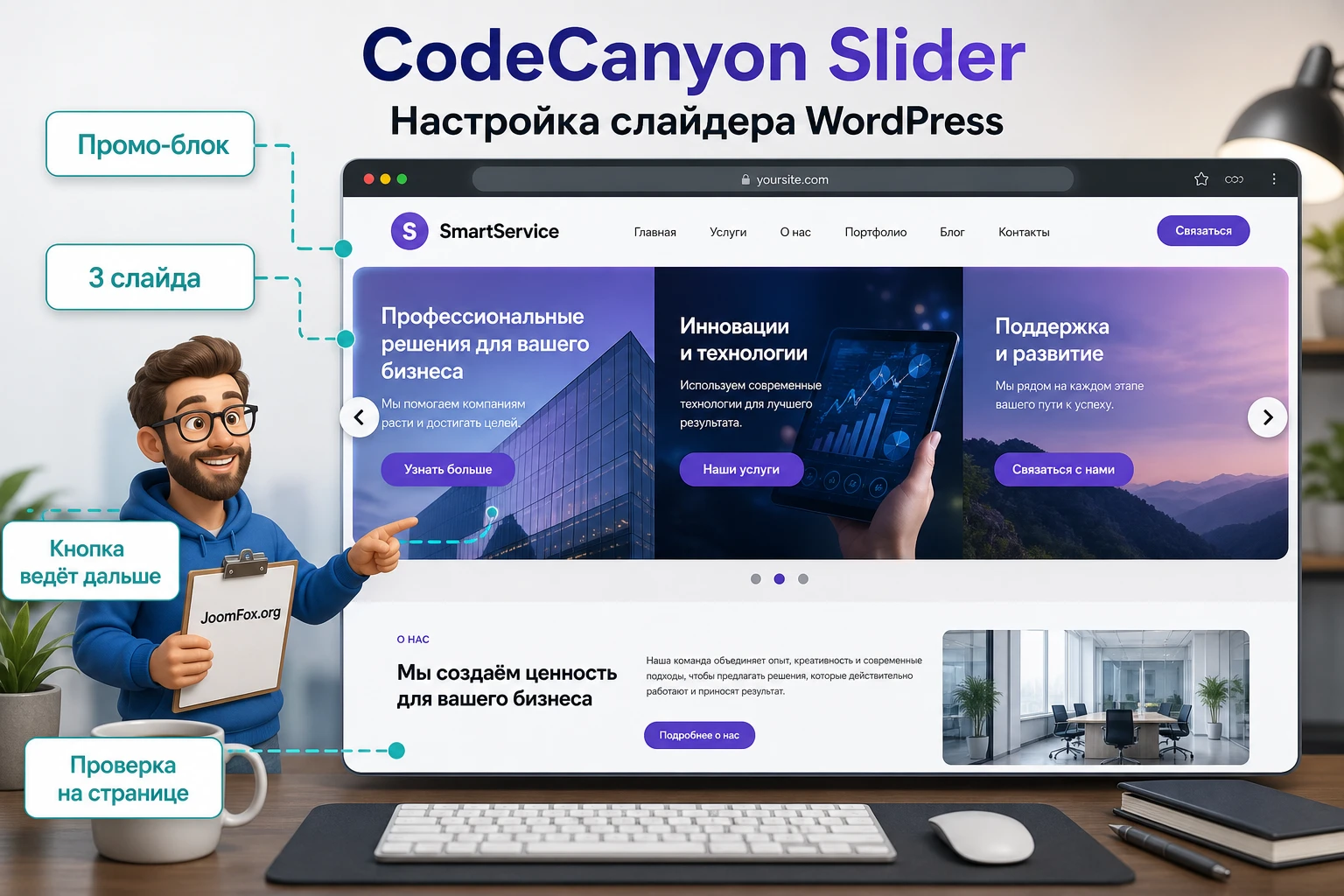
Цель
Получить слайдер из трёх слайдов: первый показывает главное предложение, второй раскрывает пример результата, третий ведёт к форме заявки или странице услуги. Блок должен быть читаемым без автоматического спешного переключения и не должен скрывать основной заголовок страницы.
Подготовка
Перед настройкой подготовьте три изображения одного стиля и близких пропорций. Для каждого изображения напишите короткий заголовок до 5-7 слов, одну поясняющую строку и ссылку. Если текст не помещается без уменьшения шрифта, сократите его в статье или вынесите подробность ниже слайдера.
Шаги настройки
- Создайте новый слайдер в редакторе Elfsight или в локальном редакторе плагина, если ваша версия работает внутри WordPress.
- Добавьте первый слайд с главным предложением и кнопкой на основную страницу услуги.
- Добавьте второй слайд с примером результата и ссылкой на портфолио, кейс или раздел с подробностями.
- Добавьте третий слайд с призывом перейти к форме или странице контактов.
- Включите видимые стрелки или точки, чтобы пользователь понимал, что блок можно переключать.
- Если автопрокрутка включена, поставьте спокойный интервал и проверьте, успевает ли человек прочитать слайд.
- Сохраните слайдер и вставьте шорткод или HTML-код в отдельный блок на черновой странице.
Проверка результата
Откройте страницу в обычном просмотре и пройдите как посетитель: прочитайте каждый слайд, нажмите кнопки, переключите стрелки, уменьшите ширину окна. На узком экране проверьте, что кнопка не перекрыта навигацией, заголовок не выходит за границы, а изображение не обрезает главный объект.
После этого проверьте страницу в режиме без входа в WordPress. Если слайдер виден только администратору, ищите причину в кеше, правах, состоянии публикации виджета или в настройках внешнего сервиса, если ваша версия использует облачный редактор.
Нюанс, который часто мешает
Самая частая проблема в таком сценарии - слишком длинный текст на слайдах. В редакторе он может выглядеть аккуратно, потому что окно предпросмотра широкое. На реальной странице текст переносится, кнопка съезжает вниз, высота блока меняется. Исправление простое: сократите подписи и вынесите подробности в обычный текст под слайдером.
Хороший практический результат: слайдер даёт краткий выбор направления, а не пытается рассказать всю страницу внутри трёх анимированных экранов.
Как понять, что сценарий стал полезнее страницы без слайдера
Сравните два варианта черновой страницы: один со слайдером, другой со статичной секцией из трёх карточек. Если статичная секция быстрее объясняет предложение и занимает не больше места, возможно, она лучше. Если же слайдер помогает показать последовательность, разные визуальные состояния или ограниченную подборку работ, он оправдан. Такой тест занимает меньше времени, чем попытка «докрутить» анимацию до идеального вида.
Для коммерческой страницы полезно смотреть не только на красоту, но и на путь пользователя. После просмотра первого слайда человек должен понимать, куда нажать дальше. После второго - зачем ему смотреть пример. После третьего - как продолжить действие. Если ни один слайд не ведёт к осмысленному шагу, блок стоит переписать до публикации.
SEO, доступность и пользовательский опыт без завышенных ожиданий
Слайдер может улучшить восприятие страницы, но сам по себе не гарантирует рост позиций, конверсии или скорости. Поисковым системам и пользователям по-прежнему нужен обычный текст, понятные заголовки, доступные изображения и стабильная страница. Поэтому CodeCanyon Slider стоит использовать как визуальное дополнение, а не как контейнер для единственного важного сообщения.
Не прячьте ключевой смысл только в слайдах
Если информация важна для понимания услуги или продукта, продублируйте её обычным HTML-текстом рядом со слайдером. Это не значит, что нужно повторить все подписи слово в слово. Достаточно дать на странице нормальный текстовый блок, который объясняет предложение, условия или сценарий. Слайдер тогда работает как визуальная поддержка, а не единственный источник смысла.
Особенно осторожно относитесь к тексту, встроенному прямо в изображение. Такой текст может быть плохо читаемым на телефоне, не всегда доступен для вспомогательных технологий и сложнее обновляется. Если нужно показать заголовок или кнопку, лучше использовать текстовые поля самого слайдера, если они есть в вашей версии.
Alt-тексты и подписи изображений
В WordPress у изображений есть поля описания и альтернативного текста. Для слайдера это важно, но не стоит писать туда длинные SEO-абзацы. Альтернативный текст должен объяснять содержание изображения: что на нём показано и зачем оно нужно пользователю. Если изображение декоративное, лучше не перегружать его ключами, но для промо-слайдов обычно есть смысловая нагрузка.
Пример нормальной логики: «Интерфейс настройки услуги в личном кабинете» или «Пример готового баннера с кнопкой записи». Плохая логика: повторять название продукта и ключевую фразу на каждом изображении. Это не помогает ни пользователю, ни редактору сайта.
Движение и доступность
Автоматическая смена слайдов может мешать людям, которым нужно больше времени на чтение. Если ваша версия плагина позволяет поставить паузу, отключить автопрокрутку или сделать переключение только вручную, проверьте эти варианты. Для сложных текстовых слайдов ручное управление часто лучше.
Ещё один вопрос - клавиатурная навигация. Если посетитель не может добраться до кнопки или стрелки без мыши, важное действие становится менее доступным. Не всегда плагин позволяет тонко управлять этим поведением, поэтому ключевые ссылки лучше дублировать обычными кнопками или текстовыми ссылками ниже слайдера.
Диагностика: почему слайдер не виден или работает нестабильно
Диагностику лучше вести от простого к сложному. Сначала убедитесь, что слайдер создан и опубликован, затем проверьте способ вставки, потом кеш и ошибки сценариев. Не меняйте сразу десять настроек: так сложно понять, что именно исправило ситуацию.
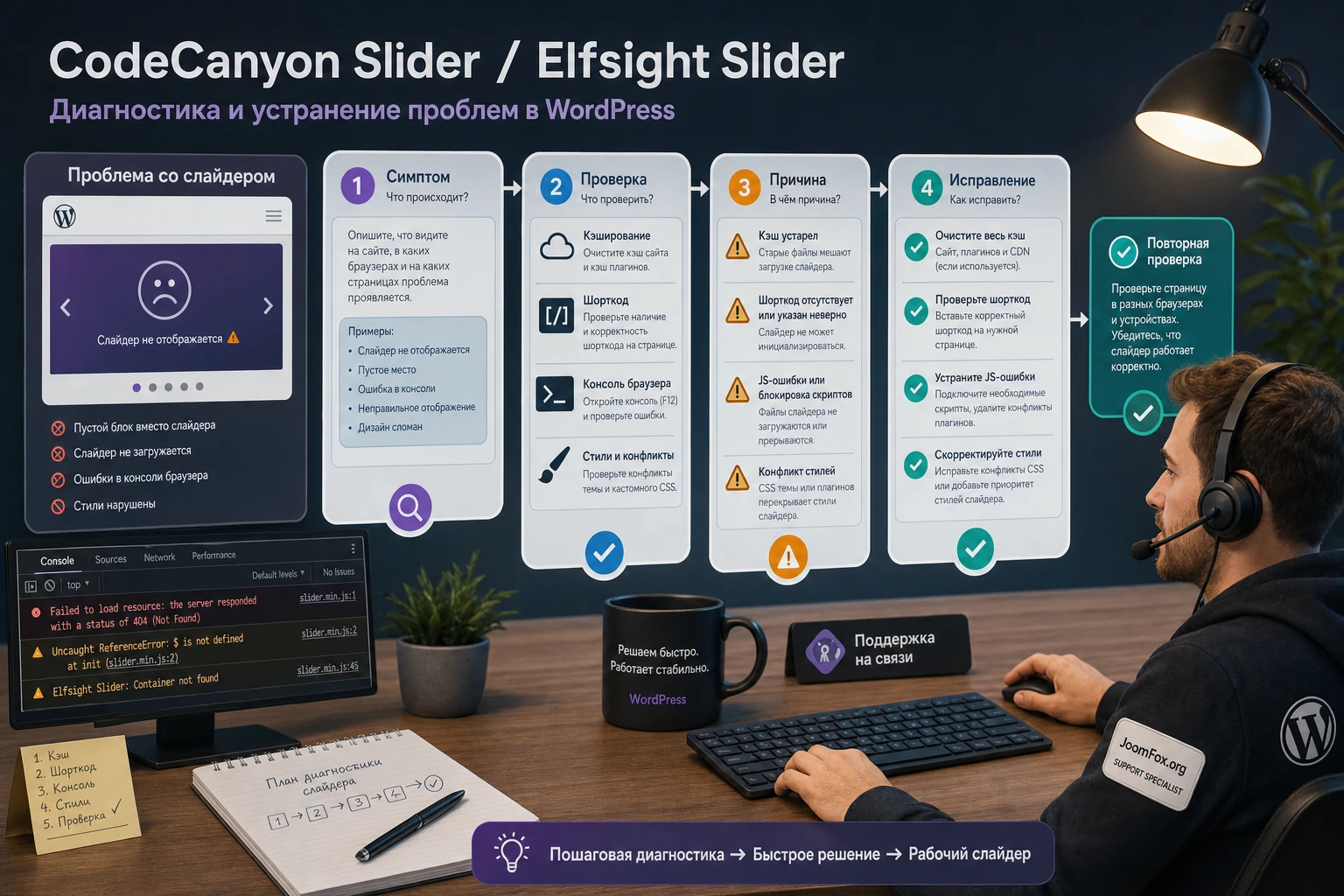
| Симптом | Вероятная причина | Что проверить | Как исправить |
|---|---|---|---|
| На странице видно пустое место | Код вставлен, но скрипт не загрузился или заблокирован кешем. | Откройте консоль браузера, проверьте ошибки JavaScript и временно отключите оптимизацию на тестовой странице. | Очистите кеш, добавьте исключение для страницы или скриптов слайдера, затем включайте оптимизацию обратно по одной настройке. |
| Вместо слайдера показан текст шорткода | Шорткод вставлен как обычный текст или плагин не обработал его. | Проверьте, используется ли блок Shortcode, активен ли плагин и нет ли лишних пробелов в коде. |
Перенесите код в правильный блок редактора и обновите страницу. Если не помогло, создайте новый тестовый слайдер. |
| Слайды переключаются, но стили выглядят сломанными | Тема или оптимизатор CSS меняет стили блока. | Сравните вид с выключенной минификацией CSS и в стандартной теме на тестовом сайте. | Добавьте точечное исключение в оптимизатор или настройте отступы через безопасный пользовательский CSS. |
| Кнопки не нажимаются | Поверх слайдера лежит другой слой темы или навигация перекрывает область клика. | В инструментах разработчика проверьте, какой элемент находится над кнопкой. | Измените расположение кнопки, высоту секции или z-index только в пользовательском CSS темы, не правьте файлы плагина. |
| Изображения сильно обрезаны | Разные пропорции изображений или режим заполнения области. | Проверьте исходные пропорции и настройку подгонки изображения. | Подготовьте изображения одного формата или смените режим обрезки, если он есть в интерфейсе. |
| Видео не запускается автоматически | Ограничения браузера или устройства для автозапуска видео. | Проверьте поведение на разных устройствах и браузерах, особенно если видео важнее изображения. | Не делайте автозапуск обязательным для смысла слайда. Добавьте явную кнопку или замените видео на изображение с переходом. |
Когда откатывать настройку
Откатывать нужно не весь плагин, а последнее изменение, после которого появился симптом. Если слайдер работал до включения отложенной загрузки сценариев, отключите именно эту настройку. Если всё сломалось после замены шаблона слайдера, вернитесь к предыдущему шаблону. Если проблема возникла после добавления третьего слайда, временно отключите только этот слайд.
Такой подход быстрее и безопаснее, чем удалять плагин и ставить заново. Полная переустановка уместна только если повреждены файлы плагина, WordPress не видит его в списке расширений или обновление завершилось ошибкой.
Безопасный CSS для точечной правки
Если проблема только в отступах, ширине или перекрытии элементов, иногда достаточно пользовательского CSS в теме или в разделе Additional CSS. Не правьте файлы плагина: при обновлении изменения пропадут, а диагностика усложнится. Ниже пример принципа, а не готовое универсальное решение. Селектор нужно заменить на класс контейнера, который реально есть у вашего слайдера.
.page-home .elfsight-slider-wrapper {
  margin-bottom: 32px;
  max-width: 1180px;
}

.page-home .elfsight-slider-wrapper .slider-button {
  position: relative;
  z-index: 3;
}
После такой правки очистите кеш, проверьте страницу на разных ширинах и убедитесь, что стиль не затронул другие слайдеры. Для отката удалите фрагмент CSS и снова очистите кеш. Если вы не уверены в селекторе, лучше не добавлять код и решить задачу настройками блока или темы.
Локализация причины через временное отключение
Если ошибка неочевидна, временно упростите страницу. Оставьте один слайдер, один блок редактора и минимум соседних секций. Если в таком виде всё работает, возвращайте элементы по одному: сначала конструкторную секцию, потом кеш, потом дополнительные слайды, потом пользовательский CSS. Этот способ помогает отличить проблему продукта от конфликта окружения.
Не удаляйте рабочий слайдер при первом сбое. Сначала создайте копию страницы или черновик, где можно экспериментировать. Для публичной страницы лучше временно скрыть проблемный блок или заменить его статичным изображением, чем оставлять пустой контейнер. После исправления верните слайдер и повторите проверку без входа в WordPress.
Когда обращаться к документации вместо правок кода
Если проблема касается публикации виджета, лимитов просмотров, доступности внешнего скрипта или состояния проекта в редакторе Elfsight, пользовательский CSS не поможет. В таких случаях сначала проверьте официальную справку: опубликован ли виджет, активен ли проект, не скрыт ли он на нужной странице и правильно ли скопирован код. Кодовые правки уместны только для внешнего вида на вашем сайте, а не для исправления логики сервиса.
Вопросы, которые стоит решить до публикации слайдера
Можно ли использовать CodeCanyon Slider как главный блок первого экрана?
Можно, если первый слайд сразу объясняет предложение, изображения оптимизированы, а важный текст не спрятан только внутри картинки. Но для критически важного сообщения лучше оставить обычный заголовок и краткий текст на странице, а слайдер использовать как визуальное усиление.
Что выбрать для вставки: шорткод или HTML-код?
Используйте тот способ, который выдаёт ваша версия продукта и который корректно обрабатывает ваш редактор. В стандартном WordPress шорткод обычно вставляют в блок Shortcode, а HTML-код - в Custom HTML. В конструкторах страниц используйте соответствующий HTML или shortcode-элемент.
Почему слайдер виден в редакторе, но не виден посетителю?
Чаще всего причина в кеше, отложенной загрузке сценариев, неопубликованном виджете или разнице между режимом редактора и публичной страницей. Проверьте страницу в окне без входа в WordPress, очистите кеш и временно отключите оптимизацию JavaScript только для теста.
Сколько слайдов лучше делать?
Для промо-блока обычно достаточно 3-5 слайдов. Если их больше, посетитель редко просматривает все, а редактору сложнее поддерживать единый стиль. Длинную подборку лучше разделить на галерею, сетку карточек или отдельную страницу.
Можно ли ставить разные слайдеры на много страниц?
Можно, но это увеличивает нагрузку на поддержку и проверку скорости. Если слайдеры повторяют одну и ту же идею, лучше сделать один общий блок или заменить часть каруселей статичными секциями. Для каждой страницы проверяйте, не конфликтуют ли несколько виджетов между собой.
Нужно ли отключать автопрокрутку?
Если слайды содержат текст, условия, цены, этапы работы или важные кнопки, ручное переключение часто удобнее. Автопрокрутка уместна для коротких визуальных слайдов, но её всё равно нужно проверять на реальной скорости чтения.
Подойдёт ли этот продукт для магазина WooCommerce?
Он может подойти для промо-блоков, баннеров категорий или витрины преимуществ, но не должен вмешиваться в корзину и оформление заказа без необходимости. Для карточек товаров, фильтров и каталожных каруселей иногда удобнее специальные WooCommerce-решения.
Что делать, если точные пункты интерфейса отличаются от руководства?
Ориентируйтесь на смысл группы настроек: создание слайдов, медиа, текст, кнопки, навигация, автопрокрутка, вставка на страницу. Интерфейс Elfsight и конкретная CodeCanyon-сборка могут отличаться, поэтому любые спорные действия сначала проверяйте на черновой странице.
Когда CodeCanyon Slider будет удачным выбором
CodeCanyon Slider имеет смысл использовать, если вам нужен управляемый визуальный блок для WordPress: несколько слайдов, понятные подписи, кнопки, навигация и возможность быстро встроить результат в страницу. Он особенно полезен, когда страница уже имеет основной текст, а слайдер нужен для демонстрации сценариев, изображений или коротких промо-сообщений.
Перед публикацией пройдите финальный круг проверки: слайдер виден без входа в WordPress, кнопки ведут на правильные страницы, изображения не обрезают главный смысл, автопрокрутка не мешает чтению, кеш не ломает блок, а важный текст продублирован обычной разметкой. Если эти проверки пройдены, можно переходить к рабочему внедрению.
Когда вы готовы проверить продукт на своём сайте, используйте блок загрузки ниже: получить версию для WordPress. После установки начните не с красивого шаблона, а с маленького тестового слайдера на черновой странице. Такой подход быстрее показывает, подходит ли продукт вашей теме, редактору и реальному содержанию сайта.

