


CodeCanyon Smart Cleanup Tools - Плагин WordPress
Плагин CodeCanyon Smart Cleanup Tools разработан для упрощения обслуживания базы данных для пользователей WordPress. Он облегчает оптимизацию и упорядочивание операций с базой данных для повышения производительности и эффективности сайта. Этот инструмент эффективно идентифицирует и устраняет излишние данные, такие как редакции, авто-черновики, элементы в корзине и спам-комментарии, экономя для пользователей ценное место хранения и обеспечивая более плавную работу сайта. Его простой интерфейс позволяет пользователям выполнять эти задачи по уборке легко и без проблем, способствуя более здоровой и организованной базе данных WordPress.
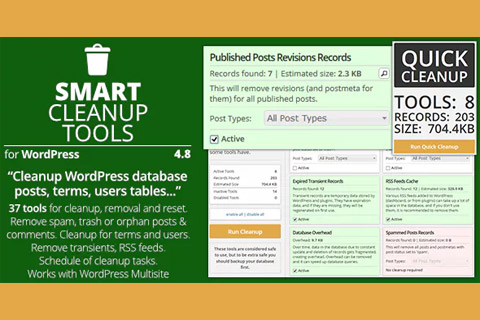
Особенности плагина
Он помогает предотвращать утолщение базы данных и ее нерезвость, предлагая запланированные задачи по уборке, которые автоматически запускаются в установленные интервалы. Благодаря этим автоматическим уборкам, избыточное накопление данных ограничивается, способствуя более оптимизированной структуре базы данных. Кроме того, плагин предоставляет пользователям настраиваемые параметры для тонкой настройки своих предпочтений уборки и приспособления процесса под их конкретные потребности. Предоставляя пользователям контроль над данными, которые нужно сохранить или удалить, он гарантирует персонализированный и эффективный опыт по очистке базы данных.
Обширные функции уборки этого плагина выходят далеко за пределы простого удаления избыточных данных, так как он также включает функции оптимизации базы данных. Реализуя оптимизации, такие как дефрагментация и обслуживание индексов, он повышает производительность базы данных и ее отзывчивость. Эти оптимизации способствуют более быстрой обработке запросов и улучшенной скорости сайта, что важно для обеспечения безупречного пользовательского опыта. Благодаря своим возможностям оптимизации владельцы сайтов на WordPress могут поддерживать легкую и высокопроизводительную среду базы данных.
Кроме функций уборки и оптимизации, плагин CodeCanyon Smart Cleanup Tools предлагает функционал резервного копирования для обеспечения безопасности данных во время процесса уборки. Пользователи могут создавать резервные копии баз данных перед выполнением задач по уборке или оптимизации, защищаясь от случайной потери данных. Эта функция резервного копирования обеспечивает дополнительный уровень безопасности и спокойствия, позволяя пользователям вернуться к предыдущим состояниям базы данных при необходимости. Внедрение функций резервного копирования подчеркивает приверженность плагина целостности данных и удобству пользователей.
Более того, плагин выделяется своим дружелюбным интерфейсом и интуитивным управлением, что делает обслуживание базы данных доступным для пользователей всех уровней технической подготовки. Его четкая навигация и простые настройки позволяют пользователям эффективно управлять своей базой данных без громоздких процедур. Придавая приоритет удобству использования и функциональности, плагин оптимизирует процесс уборки и оптимизации, позволяя владельцам сайтов на WordPress поддерживать крепкий и безукоризненно работающий сайт без усилий.
Спецификации:
| Дата выхода: | 29-12-2012 | |
| Дата обновления: | 20-01-2024 | |
| Тип расширения: | Платный | |
| Лицензия: | GPL | |
| Тематика: | Администрирование | |
| Совместимость: | W5.x | |
| Включает в себя: | Плагин | |
| Языковые пакеты: |

|
|
| Разработчик: | CodeCanyon | |
| Рейтинг: | ||
Скачивание по подписке!
Вам необходимо авторизоваться на сайте и приобрести клубную подписку!
Поделись с друзьями!
Руководство по безопасной настройке CodeCanyon Smart Cleanup Tools для обслуживания базы WordPress
CodeCanyon Smart Cleanup Tools стоит воспринимать не как кнопку "ускорить сайт", а как набор инструментов для аккуратного обслуживания базы WordPress. В этом руководстве разберём, как подойти к первому запуску, какие группы инструментов проверять особенно внимательно, чем отличается обычная очистка от удаления спорных данных и как понять, что результат действительно безопасен для сайта.
Материал рассчитан на владельца сайта, администратора, разработчика или технического редактора, который уже получил ZIP-архив плагина и хочет применить его без лишнего риска. Основной фокус - подготовка резервной копии, настройка панелей Cleanup, Removal, Reset, работа с расписанием, проверка логов и диагностика типичных проблем после очистки.
Руководство не объясняет покупку, оформление лицензии или обход платных ограничений. Здесь важнее другое: как пользоваться инструментом так, чтобы не удалить нужные ревизии, вложения, термины, сессии WooCommerce или настройки старой темы только потому, что они выглядят как мусор.
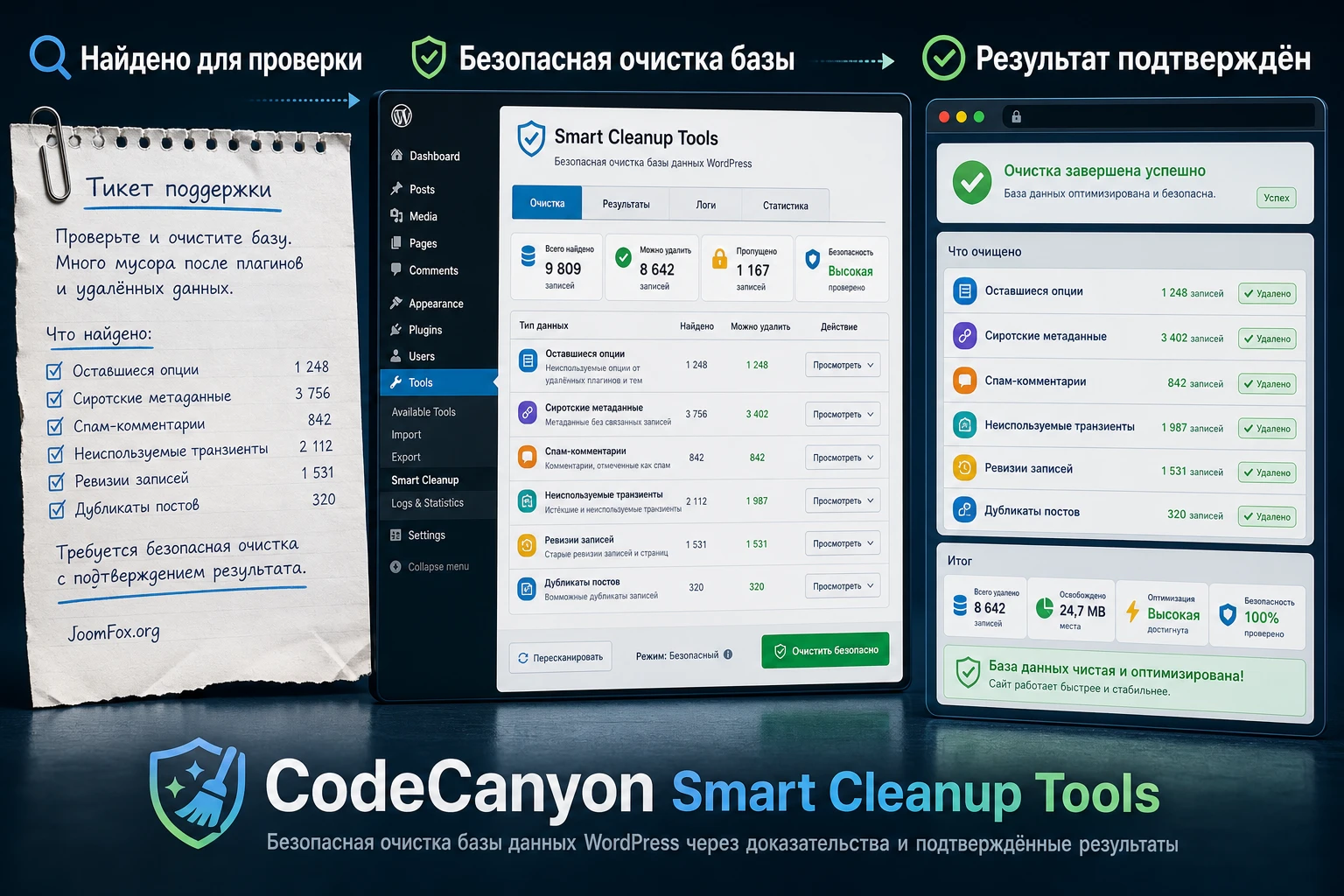
Какую задачу решает плагин и где он полезен
Главная задача Smart Cleanup Tools - помочь удалить из базы WordPress устаревшие, временные, осиротевшие или больше не нужные записи. По странице продукта видно, что плагин сгруппирован вокруг нескольких направлений: быстрая очистка, отдельные cleanup tools, removal tools, reset tools, планировщик, статистика, логи, импорт и экспорт настроек. Это не кеш-плагин и не средство оптимизации изображений. Он работает именно с данными в базе и с тем, что WordPress, темы и плагины оставляют после обычной жизни сайта.
Такой инструмент особенно полезен на проектах, где долго редактируют записи, часто тестируют плагины, используют WooCommerce, меняют темы, импортируют демо-контент, удаляют медиафайлы вручную или держат сайт без регулярной профилактики. В базе накапливаются ревизии, автосохранения, записи корзины, спам-комментарии, временные transients, кеш RSS, осиротевшие метаданные и другой технический хвост. Часть этих данных безвредна, часть влияет на размер резервных копий, а часть может мешать диагностике, потому что администратор уже не понимает, какие записи ещё нужны.
Важно разделять очистку и ускорение. Уменьшение базы может помочь резервному копированию, админ-панели и некоторым запросам, но оно не заменяет кеширование страниц, оптимизацию темы, настройку хостинга, работу с изображениями или анализ медленных запросов. Если сайт тормозит из-за тяжёлого конструктора страниц, внешних скриптов или слабого сервера, Smart Cleanup Tools не станет универсальным лекарством. Зато он помогает привести в порядок слой данных, который часто забывают обслуживать.
Плагин подходит для ручного контроля, потому что перед удалением можно смотреть оценки по найденным записям, отключать отдельные инструменты в настройках, вести журналы SQL-запросов и использовать статистику. Это делает его полезным не только для разовой кнопки Quick Cleanup, но и для плановой процедуры: проверить, выбрать, выполнить, зафиксировать результат, откатиться из резервной копии при ошибке.
Кому подойдёт Smart Cleanup Tools, а кому лучше выбрать другой подход
Плагин хорошо вписывается в рабочий процесс администратора, который готов читать предупреждения, понимать разницу между типами записей и не запускать удаление на живом сайте без резервной копии. Он также полезен агентству или фрилансеру, который обслуживает сайты клиентов и хочет иметь понятный сценарий профилактики: сначала тестовая среда, затем отчёт, потом запуск на рабочем сайте в спокойное время.
Для контентных сайтов особенно важны инструменты по ревизиям, автосохранениям, корзине, спаму, метаданным и transients. Для магазинов на WooCommerce интереснее контроль сессий в таблице опций и осторожная работа с временными данными. Для старых сайтов после смены тем и набора плагинов полезны removal tools по вложениям, отсутствующим типам записей и таксономиям, но именно они требуют максимальной внимательности.
Есть случаи, когда Smart Cleanup Tools может оказаться не лучшим первым выбором:
- Если нужен бесплатный плагин из каталога WordPress.org с автоматическими обновлениями прямо из репозитория.
- Если основная задача - кеш страниц, минификация, CDN или оптимизация изображений, а не база данных.
- Если сайт критичен для продаж и у вас нет доступа к резервным копиям, тестовой копии или администратору, который сможет восстановить базу.
- Если вы хотите чистить неизвестные строки в
wp_optionsбез анализа источника записей. Для такой работы лучше использовать инструменты с более подробным определением владельца опций или ручной аудит.
Безопасная позиция: если вы не можете объяснить, что именно удаляет выбранный инструмент, не запускайте его на рабочем сайте. Сначала проверьте на копии сайта или оставьте этот пункт выключенным.
Что проверить перед установкой и первым запуском
Плагин работает с данными, которые после удаления не восстанавливаются самим Smart Cleanup Tools. Поэтому подготовка важнее скорости. На небольшом блоге ошибка может стоить нескольких старых черновиков. На магазине ошибка может затронуть сессии, временные данные корзины, отчёты или служебные записи, если администратор выбрал не тот инструмент.
Совместимость и техническая среда
Перед установкой откройте страницу продукта на marketplace и сверьте текущие требования к WordPress и PHP. Не переносите цифры из старых обзоров: у коммерческих плагинов требования могут меняться после обновлений. Если сайт использует устаревший PHP, старую версию WordPress или очень старую тему, сначала обновите тестовую копию и только потом оценивайте очистку.
Проверьте также права пользователя. Для таких действий нужен администратор WordPress, а на мультисайте - доступ к нужному сайту сети или сетевой админке, если вы планируете использовать инструменты, заявленные для WordPress Multisite. Не запускайте сетевые операции, если не понимаете, какой сайт сети будет затронут.
Резервная копия и тестовая среда
Минимум перед первым запуском - свежая копия базы данных. Лучше - полная резервная копия файлов и базы, потому что некоторые removal tools могут быть связаны с вложениями и медиа. Если сайт приносит заявки или продажи, сделайте тестовую копию и выполните полный сценарий там: установить, проверить найденные записи, запустить ограниченную очистку, посмотреть публичную часть, админ-панель, формы, корзину и журнал ошибок.
После создания резервной копии убедитесь, что вы знаете, как её восстановить. Сохранённый SQL-файл бесполезен, если никто не проверил процесс импорта. На хостинге обычно есть панель восстановления, у разработчика может быть WP-CLI или доступ к базе, а у агентства - staging-процесс. Запишите этот путь до запуска очистки.
Плагины, которые влияют на данные
Отдельно отметьте плагины, которые активно используют временные записи: WooCommerce, формы, бронирование, членские кабинеты, кеш, рассылки, аналитика, поисковые индексы, мультиязычность. Их данные не всегда выглядят очевидно. Например, transient может быть безопасным кешем, а может быть частью временного процесса. Осиротевшие метаданные обычно можно удалять смелее, но вложения без родителя или отсутствующие типы записей требуют проверки, потому что кастомный импорт или конструктор страниц мог оставить нестандартные связи.
| Проверка | Зачем нужна | Какой результат считать нормальным |
|---|---|---|
| Свежая резервная копия базы | Удалённые записи плагин сам не возвращает. | Есть файл или snapshot, понятен способ восстановления. |
| Тестовая копия сайта | Можно безопасно проверить спорные removal tools. | Сценарий очистки повторён без критичных ошибок. |
| Список критичных плагинов | Помогает не удалить данные, которые ещё используются. | WooCommerce, формы, кеш, бронирование и личные кабинеты отмечены заранее. |
| Окно обслуживания | Оптимизация таблиц и массовое удаление могут создать нагрузку. | Очистка выполняется в период низкой активности. |
Установка и первичная проверка в админ-панели WordPress
Установка коммерческого плагина обычно выполняется через загрузку ZIP-архива в админ-панели WordPress: Plugins, затем Add New, затем Upload Plugin. После установки нажмите Activate и не запускайте очистку сразу. Сначала найдите новый пункт меню Smart Cleanup Tools и осмотритесь в панелях.
Первый вход нужен не для удаления, а для ориентации. На странице продукта показаны отдельные экраны: главная панель, site cleanup, network cleanup, cleanup results, reset, removal tools для комментариев, записей и вложений, статистика, логи, планировщик, настройки, импорт и экспорт. Значит, логика работы не сводится к одной странице. У плагина есть разные уровни риска, и пользователь должен понимать, на какой панели находится.
Что сделать сразу после активации
- Откройте главную панель и посмотрите, какие инструменты активны по умолчанию.
- Перейдите в
Settingsи отключите инструменты, которые пока не хотите использовать. - Включите журналирование проверок и выполнения, если планируете разбирать SQL-операции после очистки.
- Откройте панель
Cleanupи посмотрите оценки по отдельным типам данных, не нажимая массовое удаление. - Проверьте, видите ли вы отдельные панели
Removal,Reset,StatisticsиScheduler.
Если какая-то панель не открывается, не продолжайте. Сначала проверьте права пользователя, ошибки PHP, конфликт с административным кешем, блокировщики в браузере и журнал WordPress. По changelog продукта видно, что у плагина уже были исправления, связанные с загрузкой dashboard-панели, поэтому странное поведение главного экрана лучше расследовать до удаления данных.
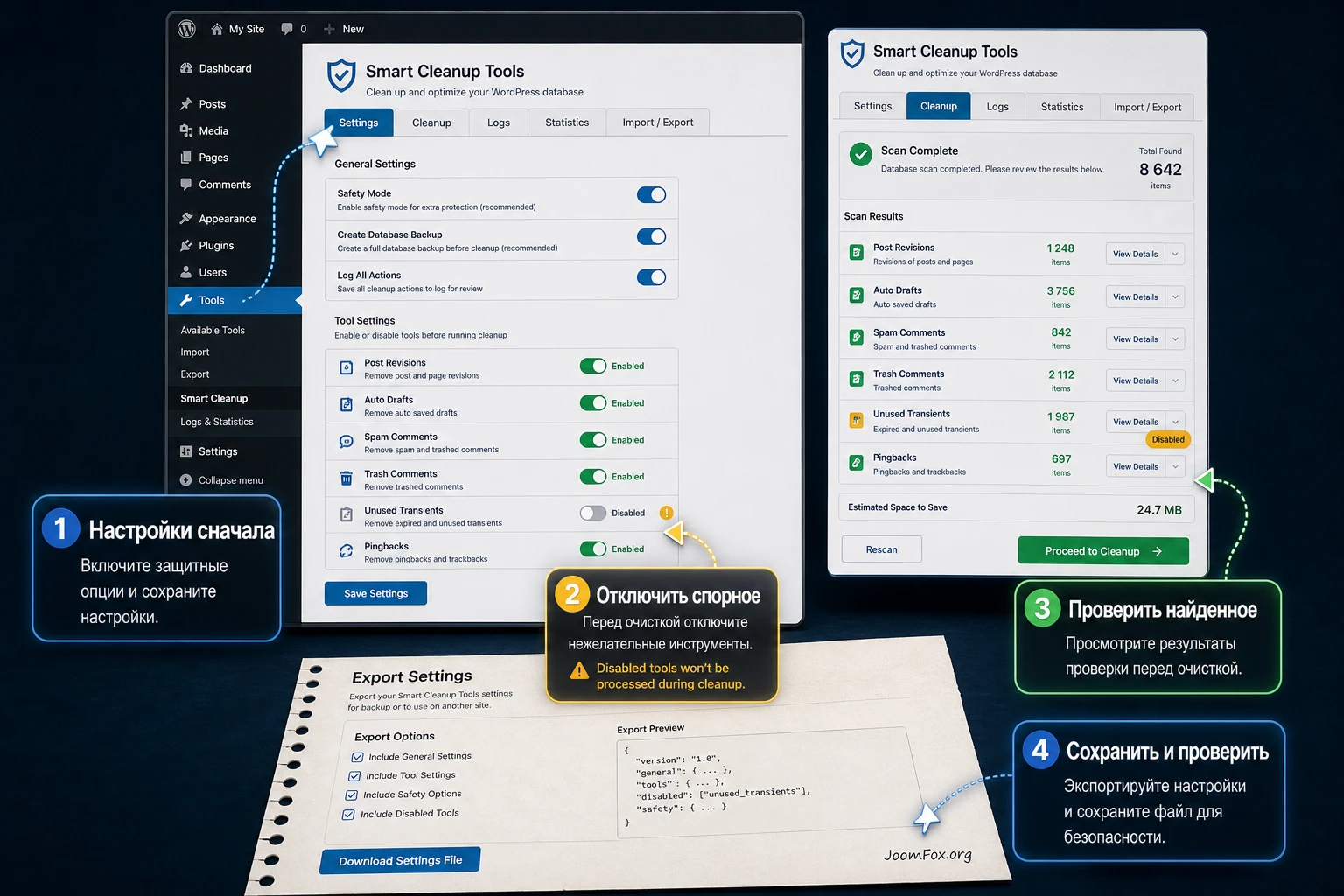
Подробная настройка после установки: что включать сначала
Настройка Smart Cleanup Tools должна отвечать на простой вопрос: какие операции можно выполнить почти без риска, какие требуют ручного просмотра, а какие лучше оставить выключенными до тестовой копии. Marketplace-страница указывает, что в плагине можно отключать отдельные инструменты из панелей cleanup и reset, экспортировать и импортировать настройки, вести логи SQL-запросов и собирать статистику. Этого достаточно, чтобы построить аккуратную схему первого запуска.
Безопасный стартовый набор
Для первого прохода выбирайте то, что обычно является техническим хвостом WordPress: просроченные transients, RSS feed cache, корзина записей, спам-комментарии, удалённые комментарии, auto-draft records и database overhead. Даже эти пункты не стоит запускать без резервной копии, но они обычно понятнее, чем удаление вложений, отсутствующих таксономий или записей с отсутствующим типом.
Ревизии требуют отдельного решения. WordPress хранит историю изменений записей, и это полезная страховка для редакторов. Если сайт активно редактируется командой, удаление всех ревизий может ухудшить восстановление контента после ошибки. Лучше сначала решить, сколько истории вам нужно, а потом чистить старый хвост.
Лимит ревизий как профилактика
Если проблема повторяется, одной периодической очистки мало. Можно ограничить количество ревизий штатной настройкой WordPress в wp-config.php. Вставляйте строку аккуратно, до комментария That's all, stop editing! Happy publishing., и только если понимаете процесс восстановления файла.
define( 'WP_POST_REVISIONS', 10 );Такой лимит не заменяет Smart Cleanup Tools, но снижает будущий рост таблицы wp_posts. Проверка простая: отредактируйте тестовую запись несколько раз и убедитесь, что WordPress больше не хранит бесконечную цепочку старых версий. Откат - удалить строку или изменить число, затем сохранить файл обратно.
Что оставить выключенным до ручной проверки
Removal tools работают с данными, которые могут быть не мусором, а частью бизнес-логики сайта. К таким пунктам относятся вложения без родительских записей, вложения с отсутствующими файлами, записи отсутствующих типов, термины отсутствующих таксономий, draft posts и unapproved comments. Они полезны после миграции, удаления плагинов, смены темы или неудачного импорта, но могут удалить то, что сайт всё ещё использует нестандартным способом.
Например, unattached attachments в WordPress не всегда являются лишними. Медиафайл мог быть вставлен в блок, ACF-поле, конструктор страниц, виджет, шаблон письма или настройку темы без классической связи с записью-родителем. Перед удалением таких вложений откройте медиатеку, найдите несколько примеров и проверьте публичные страницы, где они могут использоваться.
Настройки логов, статистики и экспорта
Если вы обслуживаете сайт клиента или важный проект, включите журналирование хотя бы на период первого запуска. Логи SQL-запросов и журнал обычных или запланированных выполнений помогают ответить на вопрос "что именно было удалено". Статистика нужна не для красивого числа, а для повторяемости процедуры: вы видите, сколько записей удалено каждым инструментом и как меняется объём освобождённого места.
Экспорт настроек пригодится, если вы нашли удачный безопасный набор для однотипных сайтов. Но не переносите профиль очистки механически. Сайт с WooCommerce, сайт с форумом и простой блог могут иметь разные риски. Экспортируйте не "идеальную настройку для всех", а проверенный стартовый профиль, который затем адаптируется под конкретный проект.
Как читать группы инструментов: cleanup, removal и reset
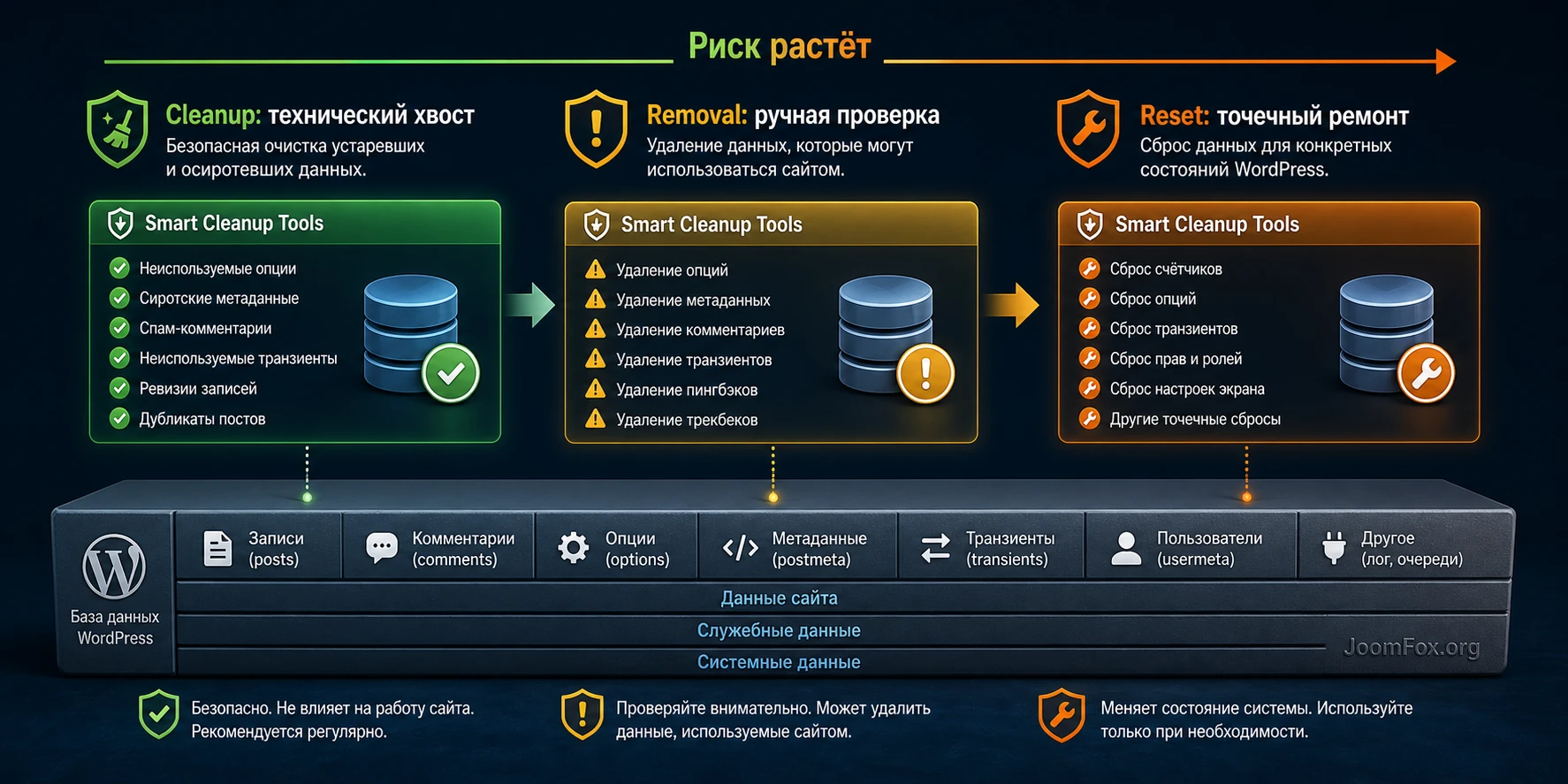
Понимание трёх групп инструментов - ключ к безопасной работе. Ошибка новичка состоит в том, что все пункты воспринимаются как одинаковый мусор. На самом деле cleanup tools обычно работают с устаревшими или осиротевшими техническими записями, removal tools могут удалить данные, которые ещё имеют смысл, а reset tools возвращают некоторые части WordPress к исходному состоянию.
Cleanup tools: технический хвост и восстановление overhead
В эту группу входят операции по ревизиям, автосохранениям, корзине, спаму, orphaned postmeta, orphaned comment meta, orphaned comments, orphaned relationships, orphaned terms, oEmbed cache, transients, WooCommerce sessions в таблице options и database overhead. Для администратора это основной рабочий раздел, но его всё равно стоит запускать выборочно.
Хорошая практика - сначала выполнить проверку, посмотреть оценку количества записей и размера, затем запускать не все инструменты сразу, а логическими группами. Например, сначала комментарии и корзина, затем transients и кеш, затем ревизии, затем orphaned meta. Так проще понять, какой инструмент дал эффект и после какого шага появилась проблема.
Removal tools: удаление по критериям
Removal tools включают более чувствительные операции: удаление черновиков, unapproved comments, attachment records с разными признаками, missing post types, missing taxonomies, Akismet logs, user agent data и pingback comments. Они полезны, когда сайт действительно накопил мусор после импорта, смены структуры или удаления расширений. Но здесь нужна проверка примеров.
Если инструмент показывает много записей, не считайте это автоматическим доказательством мусора. Большое число может означать активный магазин, старую миграцию, медиа-библиотеку без привязок или данные, созданные кастомным плагином. Безопаснее взять несколько ID, найти их в админ-панели или базе, понять происхождение, а уже потом запускать массовое удаление.
Reset tools: точечный возврат состояния
Reset tools не должны использоваться как обычная уборка. Сброс sidebars полезен после смены темы, если старые виджеты мешают новой структуре. Сброс rewrite rules помогает при проблемах с постоянными ссылками. Удаление post edit locks может помочь, когда редактор "застрял" на заблокированной записи. Сброс данных и статистики самого плагина нужен, если вы хотите очистить внутренний след Smart Cleanup Tools, а не данные сайта.
Мини-итог: cleanup можно рассматривать как регулярное обслуживание, removal - как ручную операцию после анализа, reset - как точечный ремонт конкретного состояния. Если держать эту границу, риск случайного удаления сильно ниже.
Планировщик, логи и статистика: как не превратить автоматизацию в риск
На странице продукта заявлен планировщик, который позволяет создавать задания очистки, запускать их один раз или повторять с выбранным периодом, а отчёты сохранять в файлы. Это удобно, но автоматизация удаления базы требует более строгих правил, чем ручной запуск. Если настроить расписание слишком широко, сайт может регулярно удалять данные, которые администратор ещё не успел проверить.
Когда расписание оправдано
Планировщик имеет смысл для предсказуемых и низкорисковых операций: expired transients, RSS feeds cache, trash comments, spam comments, database overhead, возможно старые auto-drafts. Для ревизий расписание стоит включать только после того, как команда согласовала политику хранения истории. Для removal tools расписание обычно нежелательно, потому что такие операции лучше запускать вручную после анализа.
Выбирайте время низкой активности: ночь по часовому поясу аудитории, период без рассылок, без массового импорта, без обновлений магазина. Если сайт работает на слабом хостинге, не ставьте очистку рядом с резервным копированием, импортом товаров или задачами кеш-плагина. Иначе несколько тяжёлых процессов будут конкурировать за базу.
Как использовать логи
Логирование SQL-запросов при проверке и выполнении полезно на первом этапе и при спорных операциях. Оно показывает, что именно делал плагин, а не только итоговую цифру. Но логи тоже занимают место, поэтому не обязательно держать максимальную детализацию постоянно. Для регулярного расписания достаточно отчётов выполнения и статистики, а подробные SQL-логи включайте перед чувствительным запуском.
После каждой плановой очистки смотрите не только количество удалённых записей, но и аномалии. Если обычное задание удаляло десятки строк, а внезапно удалило тысячи, это сигнал остановиться и разобраться: на сайте мог измениться плагин, импорт, сессии магазина, система кеша или структура контента.
Практический сценарий: безопасная очистка старого контентного сайта
Представим сайт с блогом, страницами услуг, формой обратной связи и несколькими годами редакторской работы. Владелец жалуется, что резервные копии стали тяжелее, админ-панель открывает некоторые разделы медленнее, а в базе давно никто не наводил порядок. Цель - убрать очевидный технический хвост и не потерять полезную историю контента.
Цель и подготовка
Цель сценария - выполнить первый аккуратный проход Smart Cleanup Tools без спорных removal tools. Подготовка включает свежую резервную копию базы, проверку восстановления на тестовой копии, список активных плагинов и короткое окно обслуживания. Если сайт использует форму заявок, перед очисткой отправьте тестовую заявку и запишите, где она хранится. Если есть магазин или личный кабинет, сценарий нужно усложнить отдельной проверкой сессий и заказов.
Шаги настройки и запуска
- Установите и активируйте плагин через стандартный экран загрузки ZIP-архива.
- Откройте
Settingsи временно отключите removal tools по вложениям, missing post types и missing taxonomies. - Включите логирование проверки и выполнения на первый запуск, если такая настройка доступна в вашей версии.
- Перейдите в
Cleanupи выполните проверку по группам: комментарии, transients, кеш, ревизии, orphaned meta. - Запустите удаление сначала для спама, корзины, expired transients и RSS cache.
- Проверьте админ-панель, публичную часть сайта, форму заявки, поиск, несколько старых записей и страницу с медиа.
- Если всё нормально, отдельно решите, удалять ли старые ревизии. Не делайте это, если редакторы часто возвращаются к предыдущим версиям.
- Сохраните результаты, выгрузите профиль настроек и зафиксируйте, какие инструменты были включены.
Проверка результата
Нормальный результат - не только уменьшение базы. Вы должны увидеть, что сайт продолжает открываться, формы отправляются, комментарии отображаются, редактор записей работает, медиа в важных страницах не пропали, постоянные ссылки не сломались, а новые записи создаются без ошибок. Если включали логи, проверьте, нет ли неожиданно широких операций по таблицам, которые связаны с активными плагинами.
Нюанс: если после очистки сайт работает, но команда жалуется, что исчезла история правок, проблема не в публичной части, а в редакторском процессе. Поэтому решение по ревизиям лучше принимать до очистки, а не после.
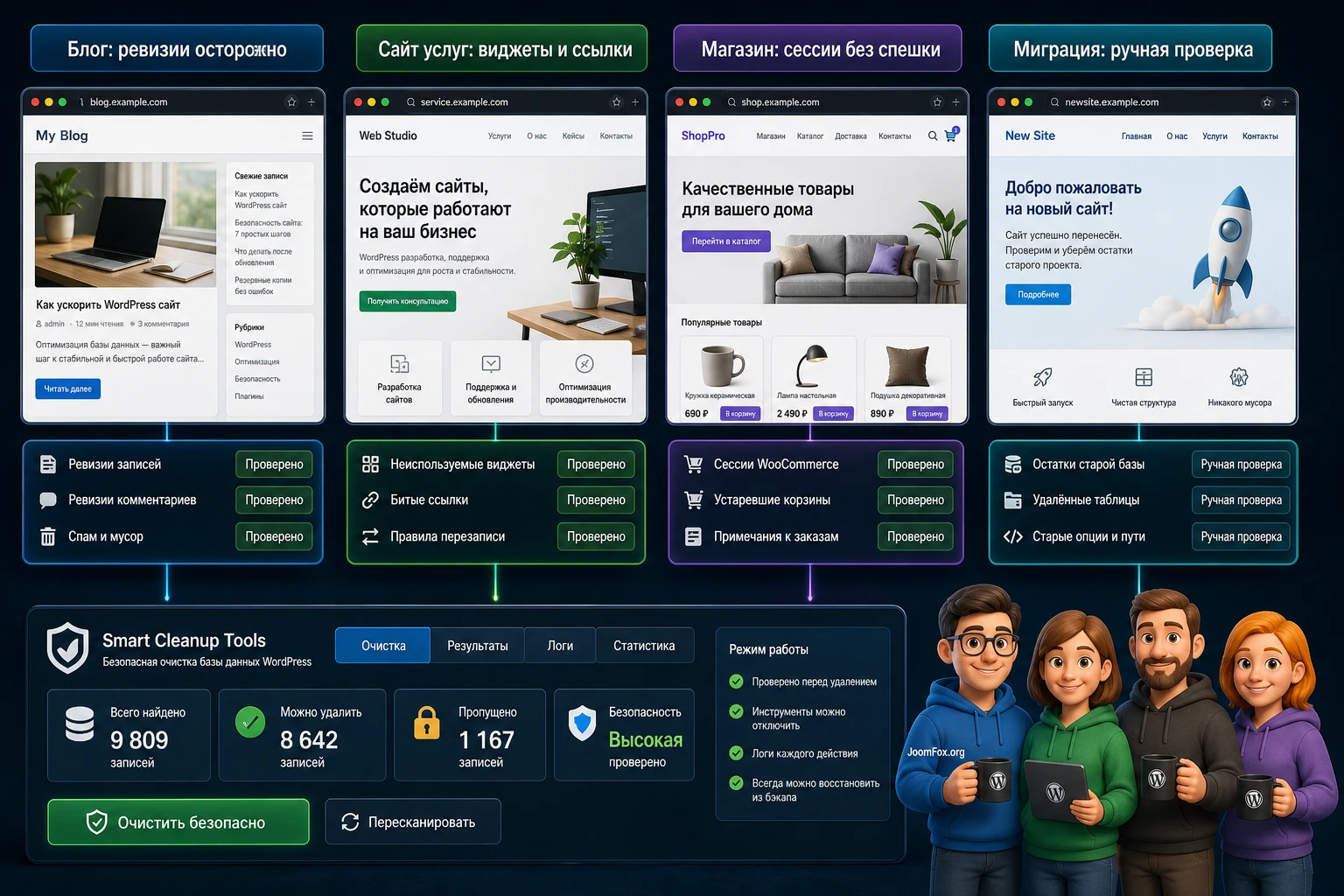
Как проверять результат после очистки
Проверка результата должна быть такой же системной, как запуск. Если ограничиться цифрой "освобождено место", можно пропустить поломку, которая проявится позже: редактор не может восстановить старую версию, форма потеряла временные данные, в магазине сбились сессии, виджеты исчезли после reset tools, а постоянные ссылки требуют повторного сохранения.
Публичная часть сайта
Откройте главную страницу, несколько свежих и старых записей, страницы с формами, страницу поиска, категорию, архив автора и страницу с большим количеством медиа. Если сайт использует WooCommerce, проверьте карточку товара, корзину, оформление заказа в тестовом режиме и личный кабинет. Не нужно делать реальный заказ, но нужно убедиться, что пользовательский путь не оборвался.
Админ-панель и редактор
Проверьте список записей, редактор блока, медиатеку, комментарии, виджеты или редактор сайта, настройки постоянных ссылок и страницы активных плагинов. Если выполнялся reset rewrite rules, откройте Settings и Permalinks, затем просто сохраните структуру, если на сайте появились 404 на старых адресах. Если сбрасывались sidebars, проверьте виджеты и области темы.
База, логи и резервные копии
Сравните размер базы до и после, но не делайте из этого единственный показатель успеха. Для некоторых сайтов освобождение будет небольшим, зато очистка уберёт старые спам-комментарии или просроченные временные записи. Посмотрите статистику Smart Cleanup Tools и журнал выполнения. Если есть доступ к WP-CLI, опытный администратор может дополнительно проверить базу штатными командами, но это уже отдельный технический процесс, а не обязательная часть работы с плагином.
После первого успешного прохода не удаляйте резервную копию сразу. Подержите её хотя бы до следующей проверки сайта и обратной связи от редакторов. Ошибки с ревизиями, вложениями или старыми страницами не всегда заметны в первые минуты.
Практичные идеи применения для разных сайтов
Один и тот же набор инструментов не должен применяться одинаково на всех проектах. Сильная сторона Smart Cleanup Tools в том, что его можно подстроить под тип сайта: где-то важны ревизии, где-то transients, где-то комментарии, где-то сброс rewrite rules после миграции.
Контентный журнал или блог
Для редакционного сайта главное - аккуратно обращаться с ревизиями. Можно регулярно чистить спам, корзину, expired transients и кеш, но удаление published post revisions стоит согласовать с редакторами. Если авторы часто возвращаются к старым версиям, лучше ограничить будущие ревизии через WordPress, а старые удалять выборочно и только после резервной копии.
Сайт услуг после смены темы
После смены темы могут остаться старые sidebars, виджеты, attachment-связи и настройки внешнего вида. Reset sidebars может быть полезен, но сначала зафиксируйте текущие виджеты и проверьте, не использует ли новая тема старые области. Если сайт собран на конструкторе страниц, не удаляйте unattached attachments без ручной проверки.
Магазин на WooCommerce
На магазине полезно следить за WooCommerce sessions и временными данными, но очищать их надо в спокойное время. Перед запуском проверьте, нет ли активной распродажи, рассылки или массового посещения. После очистки протестируйте добавление товара в корзину, переход к оформлению, применение купона и возврат в магазин. Если что-то сломалось, откатите спорный пункт и восстановите базу из копии.
Сайт после миграции или удаления плагинов
После миграции часто остаются записи старых типов, таксономии, метаданные и опции. Smart Cleanup Tools может помочь найти такие хвосты, но эта задача ближе к аудиту, чем к обычной уборке. Работайте партиями: сначала понятные orphaned meta, затем отдельный анализ missing post types и taxonomies. Если не уверены, оставьте записи до ручной проверки.
Ограничения, риски и аккуратные улучшения рабочего процесса
Smart Cleanup Tools удаляет данные, но не объясняет всю историю их появления. Это нормальное ограничение для большинства cleanup-плагинов. Они видят структуру базы и признаки записей, но не всегда знают, почему конкретная тема, импорт или кастомный плагин создали нестандартную связь. Поэтому человеческое решение остаётся важным.
Что не стоит обещать клиенту
Не обещайте гарантированное ускорение сайта, рост позиций в поиске или полное отсутствие конфликтов. Правильная формулировка звучит иначе: очистка может уменьшить размер базы, ускорить резервные копии, снизить количество лишних записей и упростить обслуживание. Но итоговая производительность зависит от хостинга, темы, кеша, плагинов, запросов, изображений и внешних сервисов.
Как снизить будущий рост мусора
Периодическая очистка полезна, но ещё полезнее снизить появление лишних данных. Ограничьте ревизии, не держите отключённые плагины без причины, удаляйте тестовый импорт после проверки, не ставьте несколько плагинов с одинаковой задачей и фиксируйте, какие расширения создают тяжёлые таблицы или опции. Для магазина заведите отдельный регламент: когда чистить сессии, когда проверять логи, когда делать резервную копию.
AJAX-выполнение, статистика и журналы Smart Cleanup Tools помогают сделать процесс более прозрачным, но не отменяют дисциплину. Особенно это относится к сайтам с несколькими администраторами: один человек может запустить cleanup, а другой через день обнаружит, что ему нужны старые редакции страницы. Регламент решает такие конфликты лучше, чем любая кнопка.
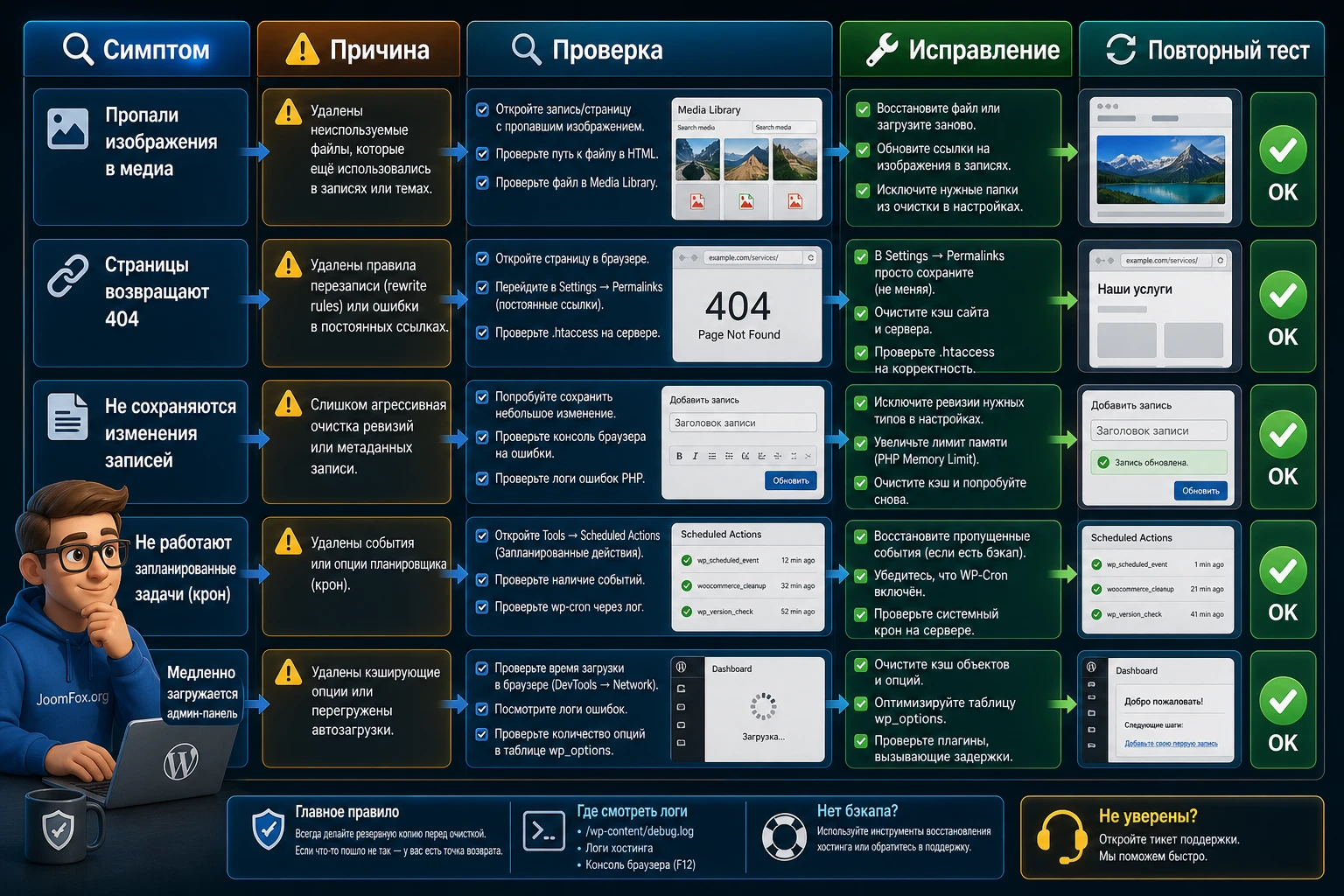
Типичные проблемы после очистки и как их диагностировать
Диагностика начинается с привязки симптома к последнему действию. Если вы запускали cleanup tools по комментариям, не надо сразу искать проблему в rewrite rules. Если трогали reset sidebars, сначала проверяйте виджеты и области темы. Чем точнее вы записали выбранные инструменты, тем быстрее найдёте причину.
Пропала часть медиа или изображений на страницах
Симптом: в медиатеке файлов меньше, на старых страницах появились пустые места или битые изображения. Возможная причина - запуск removal tools по вложениям без проверки того, как тема или конструктор страниц связывает медиа с контентом.
Что проверить: последние действия в логах Smart Cleanup Tools, список удалённых attachment records, страницы с кастомными полями, блоками, галереями и виджетами. Если проблема подтвердилась, лучший путь - восстановить базу и файлы из резервной копии, затем повторить очистку без спорного removal tool.
Не открываются постоянные ссылки или часть страниц отдаёт 404
Симптом: главная страница работает, но отдельные записи или архивы возвращают 404. Возможная причина - конфликт правил постоянных ссылок, особенно если использовались reset tools, миграция, смена типа записей или удаление данных старого плагина.
Что проверить: откройте Settings и Permalinks, сохраните структуру без изменения, затем очистите кеш сайта. Если проблема появилась после удаления missing post types, проверьте, не был ли этот тип записей всё ещё нужен активной теме или плагину.
Редактор потерял нужные версии страниц
Симптом: запись открывается, но нельзя вернуться к старым правкам. Возможная причина - удаление published post revisions или orphaned revisions, которые команда считала ненужными. Здесь исправление обычно возможно только через резервную копию.
Что проверить: были ли включены инструменты по ревизиям, есть ли свежая копия базы, нужно ли восстановить весь сайт или только конкретные строки. На будущее лучше установить лимит ревизий и согласовать политику хранения с редакторами.
Плановая очистка запускается в неподходящее время
Симптом: сайт становится тяжелее в часы активности, резервные копии идут дольше, в логах видны регулярные удаления. Возможная причина - слишком частый или широко настроенный job в Scheduler.
Что проверить: расписание задач, набор включённых инструментов, пересечение с backup-плагином, импортом товаров, кешированием и задачами WordPress cron. Исправление - перенести задачу на период низкой нагрузки, уменьшить набор инструментов и оставить removal tools для ручного запуска.
Главная панель плагина не загружается или зависает
Симптом: dashboard Smart Cleanup Tools открывается неполностью, проверка долго висит или панель не показывает результаты. Возможные причины - конфликт админ-скриптов, ошибка PHP, слишком большой объём данных для проверки, устаревшая среда или проблема, уже исправленная в более свежем релизе.
Что проверить: требования к версии WordPress и PHP на странице продукта, консоль браузера, журнал ошибок, конфликт с плагинами оптимизации админ-панели. Не запускайте очистку, пока интерфейс работает нестабильно. Сначала устраните причину на тестовой копии.
Вопросы перед использованием Smart Cleanup Tools
Можно ли запускать Quick Cleanup сразу после установки?
Технически такая функция заявлена, но для первого запуска это не лучший путь. Сначала откройте Settings, отключите спорные инструменты, сделайте резервную копию и посмотрите оценки по отдельным пунктам в Cleanup. Быстрая очистка удобна после того, как вы уже знаете безопасный набор для конкретного сайта.
Удаление ревизий всегда безопасно?
Нет. Ревизии - это история изменений записей и страниц. Если команда редакторов использует их для восстановления контента, массовое удаление ухудшит рабочий процесс. Безопаснее согласовать лимит хранения, сделать резервную копию и только потом очищать старые данные.
Нужно ли держать плагин активным постоянно?
Если вы используете планировщик, статистику и регулярное обслуживание, плагин должен оставаться активным. Если задача была разовой, можно отключить его после проверки результата, но перед удалением убедитесь, что не нужны его логи, настройки и отчёты. Не удаляйте output или резервные копии обслуживания, если они используются вашим регламентом.
Подходит ли плагин для WooCommerce?
На странице продукта указаны инструменты, связанные с WooCommerce sessions, но магазин требует осторожности. Не запускайте очистку во время активных продаж, рассылок или массовых тестов. После удаления временных данных проверьте корзину, оформление заказа и личный кабинет.
Можно ли чистить мультисайт?
Поддержка WordPress Multisite заявлена, включая отдельные инструменты для network administration. Перед запуском уточните, работаете ли вы на уровне конкретного сайта сети или всей сети. Для мультисайта особенно важны резервная копия, выбор правильного URL и осторожная проверка результата.
Почему после очистки сайт не стал заметно быстрее?
Потому что база - только один слой производительности. Если узкое место в теме, внешних скриптах, изображениях, кешировании, хостинге или запросах активного плагина, удаление старых записей может почти не изменить скорость публичной части. При этом оно всё равно может уменьшить размер backup-файлов и упростить обслуживание.
Какие инструменты лучше не ставить в расписание?
Обычно не стоит автоматизировать removal tools по вложениям, missing post types, missing taxonomies и другим данным, которые требуют ручной проверки. Для расписания лучше оставить предсказуемые операции: expired transients, кеш, спам, корзину и другие низкорисковые пункты, если они уже проверены на вашем сайте.
Когда CodeCanyon Smart Cleanup Tools будет удачным выбором
Smart Cleanup Tools стоит использовать, если вам нужен управляемый набор инструментов для очистки базы WordPress, а не общий плагин "для всего". Он особенно уместен на сайтах, где накопились ревизии, временные записи, спам, корзина, transients, orphaned meta, overhead и хвосты после старых экспериментов. Его сила - в разделении операций, статистике, логах, расписании и возможности отключать ненужные инструменты.
Самый безопасный путь такой: резервная копия, тестовая копия, проверка требований, настройка активных инструментов, ручной первый проход, проверка сайта, только потом расписание. Если вы готовы работать именно так, можно перейти к скачиванию CodeCanyon Smart Cleanup Tools и протестировать плагин на копии сайта.
Если же вам нужен бесплатный репозиторный инструмент, глубокий анализ wp_options с определением владельцев записей или комплексный кеш-плагин, посмотрите близкие решения из раздела выше. Правильный выбор здесь зависит не от количества кнопок, а от того, насколько хорошо инструмент вписывается в ваш регламент обслуживания и восстановления.

