


CodeCanyon SPay WooCommerce - Плагин WordPress
Этот плагин CodeCanyon SPay WooCommerce - мощный инструмент, разработанный специально для веб-сайтов на платформе WordPress, использующих платформу электронной коммерции WooCommerce. Он обеспечивает бесшовную интеграцию платежного шлюза SPay в ваш онлайн-магазин, позволяя вашим клиентам легко и безопасно совершать платежи. Этот плагин, с множеством настроек и простым интерфейсом, является идеальным решением для бизнесов, которые хотят оптимизировать свой процесс оплаты и улучшить общий опыт покупок для своих клиентов.
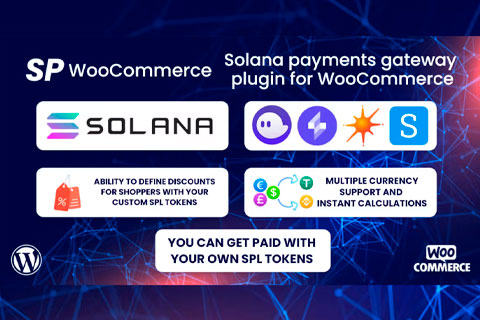
Особенности плагина
После установки этого плагина, он интегрируется неприметно с вашим магазином WooCommerce, обеспечивая безпроблемный опыт платежей для ваших клиентов. Он добавляет вариант оплаты SPay на страницу оформления заказа, предоставляя клиентам гибкость выбора этого удобного метода оплаты. Это гарантирует гладкий и безпроблемный процесс оформления заказа для ваших клиентов, повышая их удовлетворенность от вашего онлайн-магазина.
Одной из особенностей этого плагина является его высокий уровень настраиваемости. Владельцы магазинов могут легко настроить внешний вид варианта оплаты SPay в соответствии с общим дизайном и брендингом своего веб-сайта. Это обеспечивает согласованный и профессиональный вид во всех аспектах онлайн-магазина.
Безопасность - это высший приоритет для любого онлайн-бизнеса, и этот плагин обеспечивает безопасность платежных данных клиентов. Он использует самые современные технологии шифрования для защиты конфиденциальной информации, что дает владельцам магазинов и клиентам уверенность при онлайн-транзакциях. При выборе этого плагина в качестве вашего платежного шлюза, вы можете быть уверены в безопасности информации ваших клиентов от несанкционированного доступа.
Кроме того, плагин SPay WooCommerce обеспечивает возможность подробной отчетности и аналитики, предоставляя владельцам магазинов ценную информацию о продажах и поведении клиентов. Благодаря доступу к данным в режиме реального времени, бизнесы могут принимать обоснованные решения и оптимизировать свои маркетинговые стратегии для увеличения продаж и дохода. Возможность отчетности плагина позволяет владельцам магазинов отслеживать успех своего онлайн-магазина и принимать решения на основе данных для его развития.
Этот плагин также предлагает ряд дополнительных функций для улучшения общей функциональности вашего магазина на платформе WooCommerce. Например, он поддерживает несколько валют, что позволяет вам обслуживать клиентов из разных частей мира. Он также поддерживает повторяющиеся платежи, что делает установку товаров или услуг на основе подписки очень простой. Эта гибкость гарантирует, что бизнесы всех типов и размеров смогут воспользоваться этим плагином.
В целом, CodeCanyon SPay WooCommerce - это надежный и гибкий плагин платежного шлюза для WooCommerce. Его бесшовная интеграция, настраиваемые возможности, функции безопасности и возможности отчетности делают его ценным активом для любого онлайн-бизнеса. При выборе этого плагина вы можете оптимизировать процесс оплаты, повысить удовлетворенность клиентов и оптимизировать свой онлайн-магазин для успеха.
Спецификации:
| Дата выхода: | 22-03-2022 | |
| Дата обновления: | 23-01-2024 | |
| Тип расширения: | Платный | |
| Лицензия: | GPL | |
| Тематика: | Интернет-коммерция | |
| Совместимость: | W5.x W6.x | |
| Включает в себя: | Плагин | |
| Языковые пакеты: |

|
|
| Разработчик: | CodeCanyon | |
| Рейтинг: | ||
Скачивание по подписке!
Вам необходимо авторизоваться на сайте и приобрести клубную подписку!
Поделись с друзьями!
Руководство по настройке CodeCanyon SPay WooCommerce для приема Solana-платежей
CodeCanyon SPay WooCommerce относится к тем WooCommerce-плагинам, где ошибка настройки заметна не сразу: метод оплаты может появиться на странице оформления заказа, покупатель может перейти к оплате, но заказ останется без подтверждения, если неверно выбран токен, кошелек, статус заказа или логика проверки транзакции. Поэтому это руководство не повторяет короткое описание продукта, а разбирает рабочий путь от подготовки магазина до тестового заказа, диагностики и решения о применении плагина на реальном сайте.
Ниже вы найдете практическую схему: что проверить перед установкой, какие настройки открыть сразу после активации, как безопасно настроить SOL и SPL-токены, как использовать скидки по символам валют, где контролировать транзакции и как понять, что WooCommerce получил подтверждение оплаты. Отдельно разобраны случаи, когда платежный метод не виден на checkout, оплата ушла в кошелек, но заказ не обновился, или покупатель закрыл вкладку во время оплаты.
Я буду формулировать факты осторожно: публичная страница CodeCanyon может быть недоступна из некоторых окружений, а часть сведений о SPay подтверждается повторяющимися product-info описаниями и логикой WooCommerce/Solana Pay. Поэтому точные версии, состояние поддержки и состав полей в вашей сборке лучше перепроверять в архиве продукта и документации, которая идет вместе с установленным файлом.
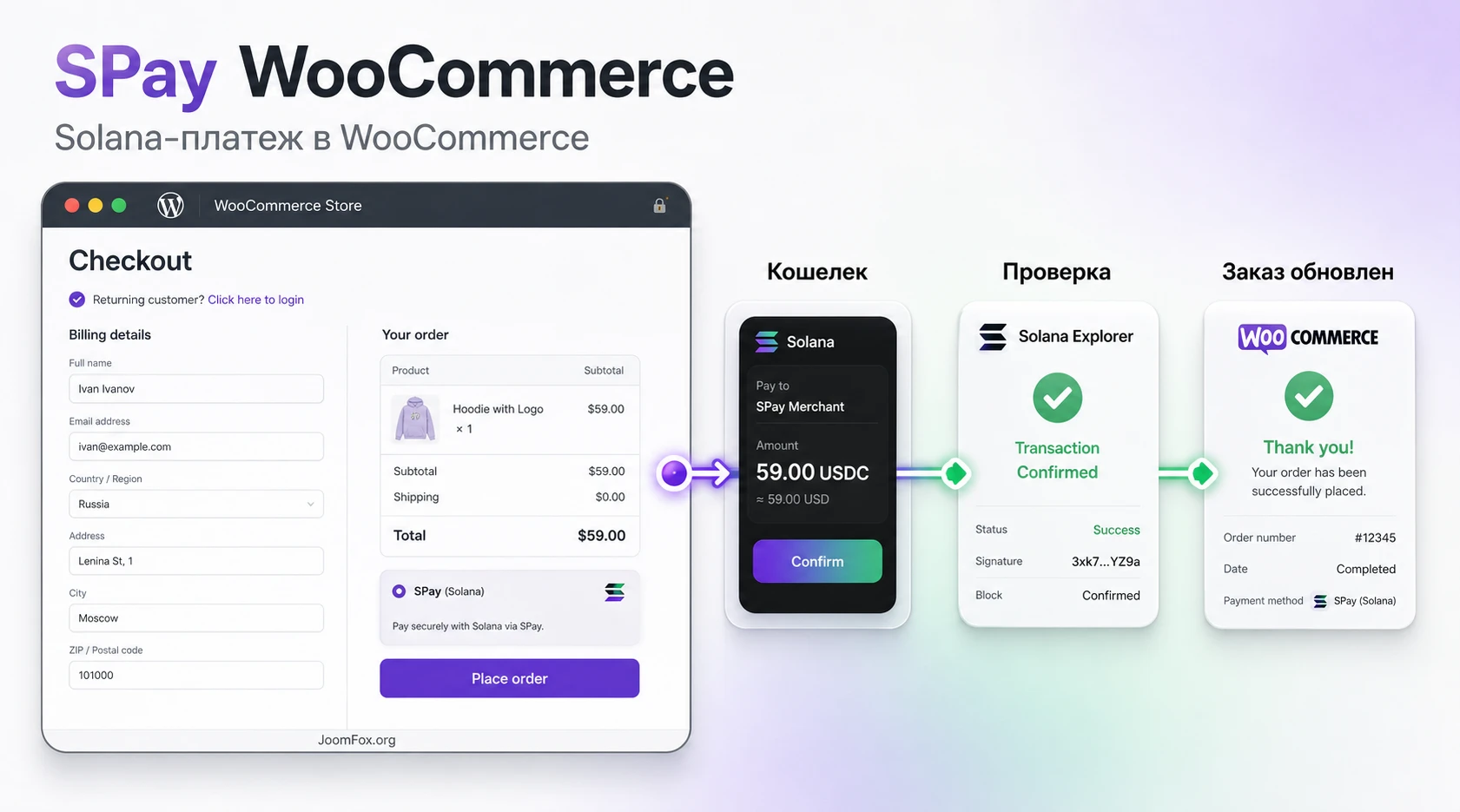
Где плагин полезен и почему это не обычный платежный шлюз
SPay WooCommerce нужен магазину, который хочет принимать оплату через сеть Solana прямо в WooCommerce. Это отличается от классических карточных шлюзов: покупатель подтверждает перевод в криптокошельке, а магазин должен правильно сопоставить сумму, валюту, токен, кошелек получателя и конкретный заказ. В обычном шлюзе большую часть этого пути берет на себя процессинг. В Solana-сценарии владелец магазина получает больше контроля, но вместе с этим получает и больше ответственности за проверку результата.
По описанию продукта, плагин ориентирован на прием SOL и SPL-токенов, работу с поддерживаемыми кошельками, включение или отключение отдельных кошельков и валют, запись операций в разделе транзакций и подтверждение оплаты после проверки отправленной суммы. Это делает его особенно интересным для магазинов, которые уже работают с криптоаудиторией: цифровые товары, Web3-сервисы, доступ к закрытым материалам, мерч для сообщества, донаты, консультации или B2B-заказы, где покупатель заранее понимает, как платить из кошелька.
Главная практическая мысль: SPay стоит рассматривать как платежный маршрут, а не как красивую кнопку. Настройка не заканчивается на включении метода в WooCommerce > Settings > Payments. Нужно проверить кошелек, список валют, курсы, скидки, статус заказа после оплаты, отображение на странице оформления, поведение на мобильных кошельках и наличие записей в журнале транзакций.
Какие задачи закрывает SPay
На практике плагин закрывает несколько связанных задач. Он добавляет Solana-метод оплаты в WooCommerce, позволяет покупателю оплатить заказ через совместимый криптокошелек, помогает магазину принимать SOL или токены сети Solana и должен обновлять заказ после проверки платежа. Если в вашей сборке доступны настройки собственных SPL-токенов и ручная оценка приватных монет относительно фиатной валюты, это открывает отдельный сценарий для проектов с собственным токеном или внутренней экономикой.
- Прием криптоплатежей на странице оформления заказа WooCommerce без отдельной внешней витрины.
- Работа с SOL и SPL-токенами, если соответствующие валюты включены в настройках плагина.
- Сопоставление платежа с заказом через проверку суммы и данных транзакции в сети.
- Ведение списка транзакций, чтобы администратор мог сверить заказ, статус и факт оплаты.
- Гибкая настройка доступных кошельков, валют, скидок и поведения заказа после успешной оплаты.
Мини-проверка смысла: если ваш покупатель не понимает, что такое Solana-кошелек, seed-фраза, SOL или SPL-токен, добавление SPay само по себе не сделает checkout проще. Такой метод лучше включать как дополнительный вариант оплаты, а не как единственный способ оплатить заказ.
Кому подойдет SPay, а кому лучше выбрать другой вариант
Плагин выглядит уместно, когда магазин уже имеет аудиторию, готовую платить криптовалютой. Владелец магазина при этом должен понимать базовую операционную сторону: где хранится кошелек, как проверять входящие операции, какие токены принимать, какие риски несет ручная цена приватного токена и что делать, если сеть, кошелек или фронтенд не подтвердили операцию с первого раза.
Хорошие сценарии
SPay особенно полезен для магазинов, где платеж в Solana не является экзотикой. Например, проект продает доступ к Web3-сервису, цифровые файлы, консультации по блокчейн-инфраструктуре, NFT-связанные товары, закрытые материалы для сообщества или продукты, где покупатели уже используют Phantom, Solflare и похожие кошельки. В таких случаях прямой криптоплатеж снижает лишние промежуточные шаги: покупателю не нужно искать банковскую карту, а администратор видит заказ внутри WooCommerce.
Еще один сильный сценарий - тестирование криптоплатежей как дополнительного метода рядом с привычными платежами. Так магазин не ломает основной checkout, но дает криптоаудитории удобный путь. Если платежей мало, вы сможете вручную сравнить записи в Transaction list, заметки заказа и кошелек. Если платежей станет больше, уже будет понятно, какие статусы и проверки нужно автоматизировать или усилить.
Когда плагин может не подойти
SPay не решает юридические, налоговые и бухгалтерские вопросы приема криптовалюты. Он также не заменяет кастодиальный процессинг с кабинетом, возвратами, автоматической конвертацией в фиат и поддержкой спорных операций. Если магазину важны возвраты в привычном виде, банковские отчеты, встроенная фиатная конвертация, поддержка множества сетей, KYC-процедуры или централизованная служба поддержки, стоит сравнить SPay с более широкими криптопроцессингами.
Отдельная осторожность нужна магазинам с подписками, бронированиями, предзаказами и товарами, где оплата не должна сразу переводить заказ в финальный статус. Если ваша логика зависит от WooCommerce Subscriptions, сложной доставки, складских резервов или внешней ERP, тестируйте SPay на копии сайта. Платежный плагин затрагивает checkout, заказы, письма и статусы, поэтому его нельзя включать на боевом магазине без тестового заказа.
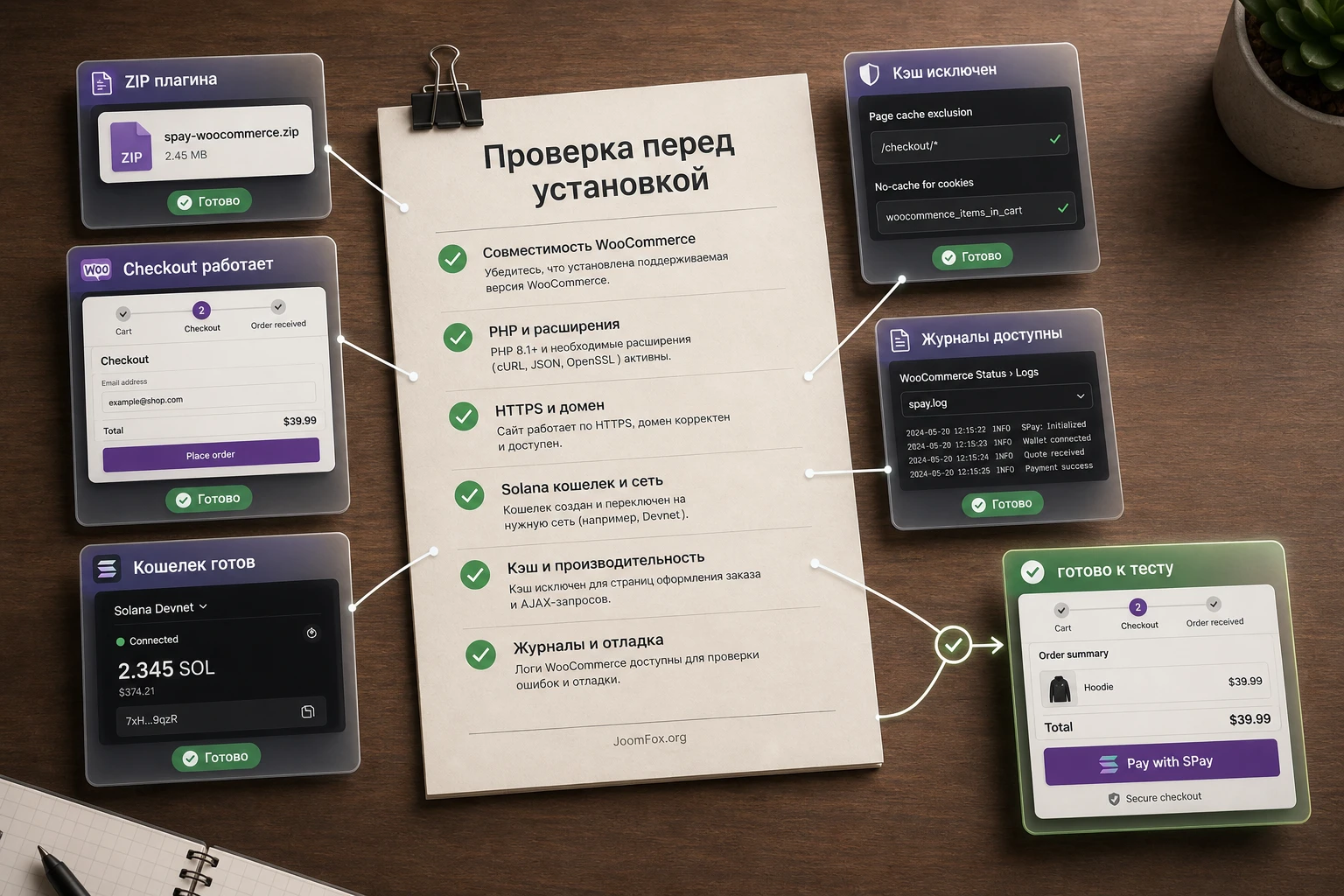
Что проверить перед установкой на WordPress и WooCommerce
Подготовка нужна не ради формальности. Solana-платежи зависят от нескольких систем одновременно: WordPress, WooCommerce, темы, страницы оформления заказа, кошелька покупателя, сетевого доступа к проверке транзакции и настроек самого плагина. Если хотя бы один слой настроен неудачно, симптом может выглядеть как ошибка SPay, хотя причина будет в checkout-блоке, конфликте темы, кэше, неправильной валюте или неверной структуре архива.
Минимальная техническая база
Перед загрузкой ZIP-файла убедитесь, что WooCommerce установлен, активен и уже умеет создавать обычные заказы. Не начинайте проверку SPay на магазине, где еще не настроены страницы корзины и оформления заказа, валюта магазина, доставка, письма или складские статусы. Сначала создайте обычный тестовый заказ с любым стандартным методом оплаты, чтобы понять, что базовый checkout работает.
- WordPress и WooCommerce обновлены до версии, совместимой с вашей сборкой плагина и текущей темой.
- Страница оформления заказа назначена в
WooCommerce > Settings > Advancedи открывается без ошибок. - На сайте есть тестовый простой товар с небольшой ценой и понятным статусом наличия.
- Кэш checkout, корзины и страницы оплаты отключен или правильно исключен из кэширования.
- У администратора есть доступ к
WooCommerce > Orders,WooCommerce > Status > Logsи настройкам платежей.
Кошелек, токены и тестовая сумма
Для Solana-платежей нельзя использовать случайный адрес, который никто не контролирует. Подготовьте кошелек, где вы можете проверить входящую операцию, и решите, что именно будете принимать: SOL, один или несколько SPL-токенов, либо собственный токен, если ваша сборка плагина это поддерживает. Не включайте все валюты сразу: чем шире список, тем больше сценариев для проверки курса, округления, пользовательского выбора и подтверждения суммы.
Для первого теста лучше выбрать минимальный простой сценарий: один кошелек, одна валюта, один товар, один платежный метод. После успешного заказа можно добавлять токены, скидки и правила. Такой порядок экономит время: если проблема появится после расширения настроек, вы будете знать, какая группа параметров ее вызвала.
Установка и первичное включение платежного метода
SPay устанавливается как обычный WordPress-плагин из ZIP-архива. Важно загружать именно установочный ZIP плагина, а не общий архив с документацией, лицензией и вложенной папкой. Если WordPress отвечает, что архив не содержит плагина, чаще всего загружен не тот ZIP или внутри находится еще один архив, который нужно сначала извлечь локально.
Загрузка ZIP-файла
- Откройте админ-панель WordPress и перейдите в
Plugins > Add New Plugin. - Нажмите
Upload Pluginи выберите установочный ZIP-файл SPay. - Нажмите
Install Now, дождитесь завершения установки и активируйте плагин черезActivate Plugin. - Перейдите в
WooCommerce > Settings > Paymentsи найдите новый метод, связанный с Solana или SPay. - Включите метод оплаты только после того, как заполните обязательные поля и сохраните настройки.
После активации не открывайте сразу боевой checkout для покупателей. Сначала проверьте, появился ли метод в списке платежей WooCommerce, доступна ли его страница управления и нет ли видимых ошибок PHP в админке. Если WooCommerce показывает предупреждение о несовместимости метода с Checkout block, временно протестируйте классический shortcode checkout через [woocommerce_checkout]. Многие платежные расширения сначала стабильно работают в классическом оформлении заказа, а поддержка блокового checkout зависит от конкретной реализации.
Первичная проверка на странице оформления
Создайте тестовый товар с небольшой ценой, добавьте его в корзину и откройте checkout как обычный покупатель. На этом этапе не нужно проводить реальную оплату. Цель - увидеть, появляется ли метод SPay среди платежных вариантов, не ломается ли блок оплаты и не исчезают ли другие методы. Если способ оплаты не виден, проверьте включение метода, валюту магазина, условия доставки, геозоны, наличие товара, кэш checkout и совместимость страницы с платежным блоком.
Безопасный порядок: включайте метод для теста в период низкой активности магазина или на staging-копии. После проверки можно оставить его доступным рядом с основным платежным методом, но не удаляйте привычные способы оплаты, пока не увидите несколько успешно подтвержденных заказов.
Настройка кошельков, валют и статусов после установки
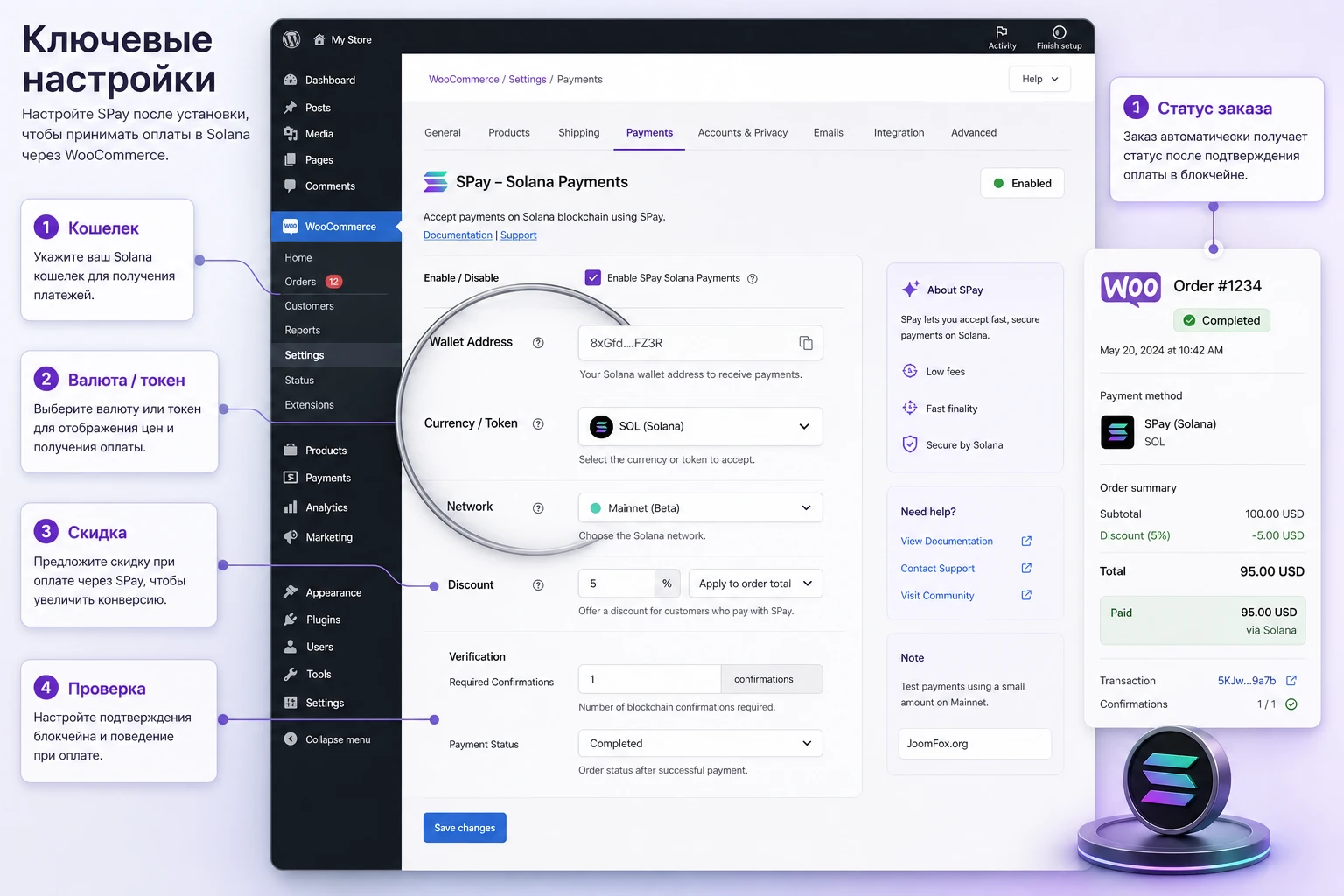
Самый полезный раздел в настройке SPay - не включатель платежного метода, а группа параметров, которая определяет, куда придут средства, какие валюты увидит покупатель, как будет рассчитана сумма и какой статус получит заказ после подтверждения. Если пройти этот экран быстро, можно получить неприятный результат: деньги ушли на правильный кошелек, но заказ остался в ожидании, или покупатель выбрал токен, который магазин не готов учитывать в учете.
Кошелек получателя
Укажите адрес кошелька, который контролирует владелец магазина или ответственное лицо. Не используйте личный экспериментальный кошелек сотрудника без процедуры доступа и резервного восстановления. Для магазина лучше выделить отдельный адрес под входящие платежи WooCommerce, чтобы транзакции SPay не смешивались с личными переводами, тестами и операциями других проектов.
После сохранения настроек сделайте небольшую проверку: скопируйте адрес из настройки, сравните первые и последние символы с адресом в кошельке и зафиксируйте, кто отвечает за доступ. Если в плагине есть резервное копирование настроек, используйте его после финальной конфигурации, но не храните экспорт в публичной папке сайта. Экспорт настроек облегчает перенос, но он не должен превращаться в утечку операционных данных.
Валюты и SPL-токены
По product-info описаниям SPay может работать не только с SOL, но и с SPL-токенами в сети Solana. Это сильная возможность, но ее лучше включать постепенно. Для каждого токена проверьте символ, decimals, логику расчета, отображение покупателю и запись в заказе. Если ваша сборка позволяет добавлять собственные токены, не полагайтесь только на название токена: используйте точные данные из надежного источника проекта и обязательно проведите тестовый платеж.
| Настройка | Зачем нужна | Как проверить |
|---|---|---|
| Кошелек получателя | Определяет адрес, куда покупатель отправит Solana-платеж. | Сравните адрес в настройках, кошельке и тестовой платежной форме. |
| Доступные валюты | Управляет тем, что покупатель сможет выбрать при оплате. | Оставьте один токен для первого теста, затем добавляйте остальные. |
| Скидки по символам валют | Позволяют стимулировать оплату определенным токеном или компенсировать волатильность. | Проверьте итоговую сумму на checkout и в заказе после оплаты. |
| Проверка платежа | Связывает транзакцию в сети с заказом WooCommerce. | После теста сравните запись в заказе, список транзакций и explorer. |
| Статус после оплаты | Определяет, что увидит администратор и какие письма уйдут покупателю. | Проведите заказ с физическим и виртуальным товаром отдельно. |
Статус заказа после подтверждения
WooCommerce различает ожидание оплаты, подтверждение оплаты, обработку заказа и завершение. Для криптоплатежей особенно важно не переводить заказ в финальный статус раньше, чем платеж действительно подтвержден. Если в SPay есть выбор статуса после завершения оплаты, выберите состояние, которое соответствует типу товара. Для физического товара чаще логично оставить заказ в обработке, чтобы склад или менеджер выполнил доставку. Для виртуального и скачиваемого товара возможен более быстрый путь, но только после проверки, что доступ к файлу открывается именно после подтверждения.
Как откатить спорную настройку
Если после изменения статуса, скидки или токена checkout начал работать нестабильно, откатите только последний параметр. Не сбрасывайте все настройки сразу. Сначала отключите новый токен или скидку, сохраните настройки, очистите кэш checkout, повторите тестовый заказ. Если проблема ушла, причина найдена. Если нет, вернитесь к базовой схеме: один кошелек, одна валюта, стандартный статус после оплаты.
Как работает платеж: от checkout до списка транзакций
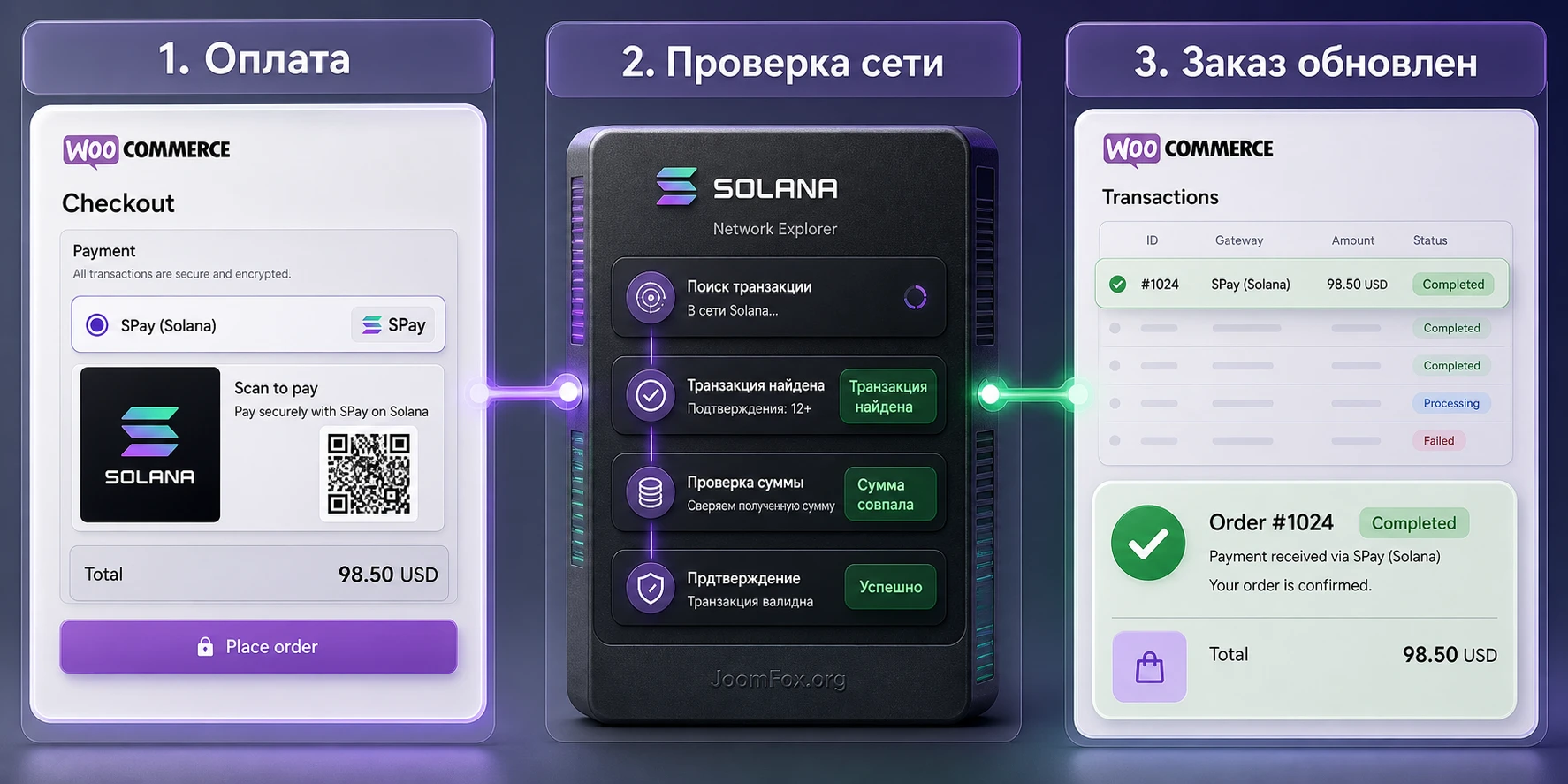
Чтобы правильно диагностировать SPay, полезно понимать механику платежа. Покупатель выбирает Solana-метод на checkout, видит платежные данные, подтверждает перевод в кошельке, после чего плагин должен убедиться, что отправленная сумма соответствует заказу. В Solana Pay-подходе платежная ссылка или QR-код обычно содержит получателя, сумму, токен и дополнительные данные для сопоставления операции. В SPay конкретная реализация зависит от версии продукта, но смысл такой же: плагин должен отличить нужный платеж от любого другого входящего перевода на тот же кошелек.
Почему важна проверка суммы
Если пользователь вручную изменит сумму, выберет неправильный токен или оплатит из неподдерживаемой сети, магазин не должен автоматически считать заказ оплаченным. Поэтому проверка суммы и валюты важнее, чем сам факт входящего перевода. По описанию SPay, точность оплаты проверяется через explorer, а подтверждение может дополнительно проверяться на публичной части и в админке, чтобы заказ был обновлен даже в ситуации, когда пользователь закрыл окно во время процесса.
Для владельца магазина это означает простую практику: после первого тестового платежа не смотрите только на баланс кошелька. Откройте заказ в WooCommerce, список транзакций плагина и explorer. Все три источника должны рассказывать одну историю: какой заказ, какая сумма, какая валюта, какой статус, какая транзакция.
Зачем нужен список транзакций
Раздел Transaction list, если он есть в вашей сборке, нужен не для красоты. Это рабочий журнал сверки. Он помогает понять, увидел ли плагин оплату, с каким заказом она связана, какая сумма пришла и что произошло со статусом. Когда покупатель пишет, что оплатил заказ, а WooCommerce все еще показывает ожидание, список транзакций становится первой точкой проверки после заметок заказа.
Что сверять в журнале
- Номер заказа и время операции совпадают с действиями покупателя.
- Валюта и сумма соответствуют выбранному товару, скидке и расчету плагина.
- Адрес получателя совпадает с кошельком, указанным в настройках SPay.
- Статус операции объясняет, почему WooCommerce обновил или не обновил заказ.
- Если есть ссылка на explorer, она ведет к той же транзакции, которую видит кошелек.
Практический пример: тестовый заказ с оплатой через SOL
Практический пример лучше выполнять на staging-сайте или в период, когда магазин не принимает реальные заказы. Цель - не провести крупную оплату, а проверить, что SPay корректно появляется на checkout, показывает понятный платежный путь, фиксирует транзакцию и обновляет заказ в WooCommerce. Для первого теста используйте минимальную сумму и только один включенный способ оплаты Solana, чтобы не смешивать причины возможной ошибки.
Цель и подготовка
Цель теста - создать простой заказ, оплатить его через поддерживаемый Solana-кошелек и убедиться, что заказ получил ожидаемый статус. Перед началом подготовьте тестовый товар, кошелек получателя, кошелек покупателя с небольшой суммой для оплаты, доступ к заказам WooCommerce и странице настроек SPay.
- Создайте простой товар с низкой ценой и включенным наличием.
- Оставьте в SPay одну валюту для теста, например SOL, если она доступна в вашей сборке.
- Проверьте адрес получателя в настройках плагина и сохраните настройки.
- Очистите кэш страницы оформления заказа или временно отключите кэширование checkout.
- Откройте сайт в приватном окне или под тестовым пользователем, чтобы увидеть checkout глазами покупателя.
Шаги тестового заказа
Добавьте товар в корзину, перейдите к оформлению, заполните обязательные поля и выберите метод оплаты SPay. Если плагин показывает QR-код или платежные данные, проверьте, что сумма и валюта соответствуют заказу. Подтвердите платеж в кошельке, дождитесь результата и не закрывайте вкладку слишком быстро. Затем откройте заказ в админке WooCommerce.
Ожидаемый результат: заказ создан, платежный метод указан как SPay или Solana-метод, в заметках заказа есть следы платежного процесса, статус изменился согласно вашей настройке, а в списке транзакций появилась связанная запись. Если товар виртуальный или скачиваемый, отдельно проверьте, открылась ли ссылка на файл только после подтверждения оплаты.
Нюанс с цифровыми товарами
Для цифровых товаров важно проверить не только статус заказа, но и доступ покупателя к файлу или закрытой странице. В WooCommerce статус Processing и Completed могут по-разному влиять на выдачу доступа в зависимости от типа товара и сторонних расширений. Если покупатель оплатил, но не получил доступ, причина может быть не в Solana-платеже, а в логике статусов, настройках скачиваемого товара или интеграции с плагином доступа.
Проверка результата: тест считается успешным только после сверки четырех мест: страница спасибо за заказ, заказ в WooCommerce, запись в списке транзакций SPay и входящая операция в кошельке или explorer.
Скидки по валютам, собственные токены и осторожная работа с курсами
Одна из продуктовых особенностей SPay - возможность задавать скидки по символам валют и принимать SPL-токены, включая собственные токены проекта, если это доступно в вашей сборке. Это не универсальная настройка для всех магазинов. Она полезна, когда бизнес осознанно хочет стимулировать определенный токен, компенсировать неудобство криптоплатежа или работать с внутренней экономикой сообщества.
Когда скидка по символу валюты уместна
Скидка может быть уместна, если вы хотите продвинуть оплату конкретным токеном или учесть разницу между платежными каналами. Например, магазин принимает обычные карты и Solana, а для SOL делает небольшой стимул, потому что такой платеж проще для криптоаудитории и не требует посредника. Но скидка должна быть видна в итоговой сумме и понятна покупателю. Если клиент видит одну сумму в корзине, другую в кошельке и третью в заказе, доверие к checkout падает.
Проверяйте скидки на одном товаре и одной валюте. После этого добавляйте купоны WooCommerce, налоги, доставку и другие типы товаров. Такой порядок помогает понять, применяется ли скидка к сумме товара, общей сумме заказа или итоговой сумме после других правил. Если точная логика не описана в документации плагина, не обещайте покупателям сложную схему скидок до теста.
Собственные SPL-токены
Если SPay позволяет принимать собственные SPL-токены и задавать их стоимость относительно фиатной валюты, используйте эту возможность только при наличии понятного источника курса и операционной процедуры. Приватный токен может быть удобен для закрытого сообщества, но магазин должен заранее решить, кто обновляет курс, как часто он меняется, что делать с резкими колебаниями и как обрабатывать возвраты или ручные корректировки.
Не добавляйте новый токен прямо на боевом checkout без тестовой покупки. Сначала создайте отдельный товар, включите только этот токен, проведите оплату, проверьте сумму в кошельке, запись в заказе и статус. Если есть расхождение в decimals или курсе, покупатель может оплатить неправильную сумму, а администратор будет вынужден разбирать ситуацию вручную.
Совместимость с темой, checkout-блоком, кэшем и переводами
Платежный метод живет на пересечении фронтенда, WooCommerce и сторонних расширений. Поэтому даже правильно настроенный SPay может не отображаться, если тема меняет checkout, блок оплаты не поддерживает конкретный gateway, кэш отдает старую версию страницы, а перевод плагина не обновлен после изменения строк. Этот раздел помогает отделить проблему настройки SPay от проблемы окружения.
Классический checkout и Checkout block
WooCommerce поддерживает современный блок оформления заказа, но платежные методы отображаются там только если они совместимы с этим блоком. Если SPay не появляется в блоковом checkout, проверьте документацию вашей версии плагина. Для быстрого теста можно временно использовать классический shortcode [woocommerce_checkout] на странице оформления заказа. Это не означает, что блоки плохие; это означает, что платежный gateway должен иметь отдельную совместимость с блоковым процессом.
Кэш и оптимизация
Страницы корзины, checkout и страницы оплаты нельзя кэшировать как обычные статические страницы. Если кэш-плагин отдает старый checkout, покупатель может не увидеть SPay, увидеть неправильную сумму или столкнуться с устаревшим состоянием корзины. Исключите из кэша страницы cart, checkout, my-account и endpoint страницы оплаты. После изменения настроек SPay очищайте кэш и проверяйте checkout в приватном окне.
Перевод интерфейса
Product-info описания SPay упоминают возможность перевода через Loco Translate. Это полезно, если часть интерфейса оплаты, сообщений или подсказок остается на английском. Работайте аккуратно: переводите только понятные строки, не меняйте технические токены, адреса, символы валют, названия кошельков и системные сообщения, смысл которых важен для проверки платежа. Если строка не находится в Loco Translate, она может быть сформирована JavaScript-кодом, настройкой в базе или шаблоном, который не извлекается стандартным сканированием.
Безопасная CSS-правка для блока оплаты
Если блок SPay на checkout визуально слипается с соседними методами, можно использовать маленькую CSS-правку через Appearance > Customize > Additional CSS или дочернюю тему. Она не меняет логику оплаты, не вмешивается в JavaScript и опирается на стандартную разметку WooCommerce списка платежных методов. Перед публикацией проверьте, что селекторы подходят вашей теме.
.woocommerce-checkout #payment ul.payment_methods li.wc_payment_method {
  padding: 14px 0;
  border-bottom: 1px solid rgba(0, 0, 0, 0.08);
}

.woocommerce-checkout #payment .payment_box {
  margin-top: 10px;
  line-height: 1.55;
}
После добавления CSS обновите checkout, выберите SPay и проверьте, что подсказки, QR-блок или платежные данные не обрезаются на мобильном экране. Если дизайн стал хуже, удалите фрагмент целиком. Не правьте файлы самого плагина: при обновлении они будут перезаписаны, а ошибка в платежной форме может повлиять на реальные заказы.
Почему Solana-оплата может не сработать и как искать причину
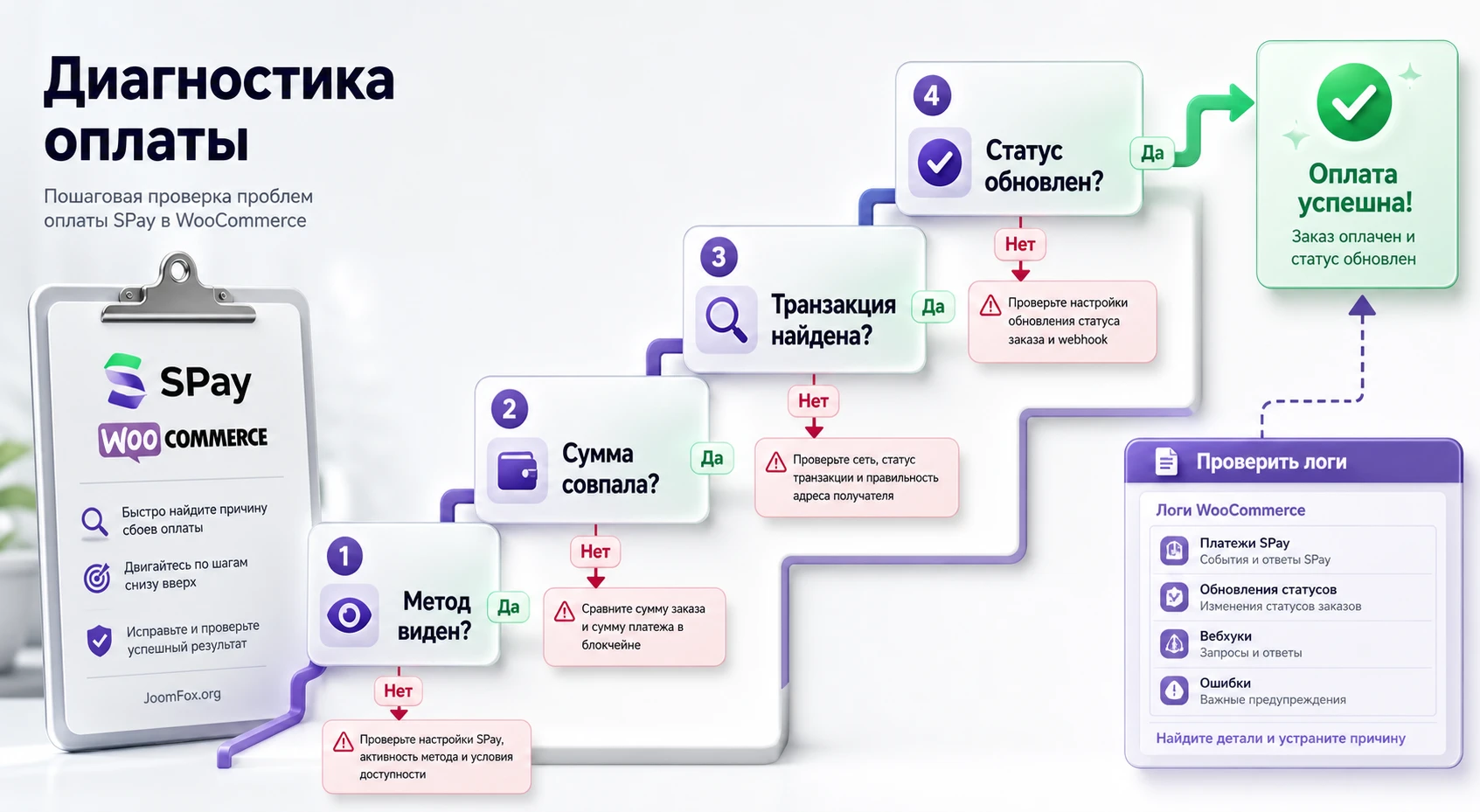
Диагностика платежного gateway должна идти от простого к сложному. Не начинайте с правки кода и не меняйте все настройки сразу. Сначала определите симптом: метод не виден, платежные данные не открываются, транзакция есть в кошельке, но заказ не обновился, сумма отличается, покупатель закрыл окно, или цифровой товар не выдан после оплаты.
Метод оплаты не отображается на checkout
Симптом: SPay включен в настройках WooCommerce, но покупатель не видит его на странице оформления заказа. Возможные причины: метод не активирован, checkout страница использует блок, с которым gateway несовместим, кэш отдает старую страницу, товар не проходит условия покупки, геозона или доставка блокирует оформление.
Проверьте WooCommerce > Settings > Payments, очистите кэш, откройте checkout в приватном окне, временно отключите оптимизацию JavaScript и протестируйте классический checkout. Если метод появляется только в классическом варианте, оставьте это как рабочее решение до проверки совместимости блоков в документации вашей сборки.
Платеж ушел, но заказ остался в ожидании
Симптом: в кошельке виден входящий перевод, но WooCommerce не обновил статус. Возможные причины: сумма отличается от ожидаемой, выбран другой токен, транзакция еще не обнаружена проверкой, пользователь закрыл вкладку до завершения, плагин не смог сопоставить платеж с заказом, или сервер не получил нужный ответ.
Откройте заказ, заметки заказа, Transaction list и explorer. Сравните сумму, адрес получателя и токен. Если все совпадает, но статус не изменился, проверьте журналы WooCommerce в WooCommerce > Status > Logs. Не переводите заказ в финальный статус вручную, пока не убедитесь, что транзакция действительно относится к этому заказу.
Сумма в кошельке отличается от суммы заказа
Симптом: покупатель видит одну сумму на сайте, а кошелек показывает другую или оплата подтверждается с расхождением. Возможные причины: скидка по символу валюты, округление курса, настройки собственного токена, купон WooCommerce, налог, доставка или изменение корзины между расчетом и оплатой.
Отключите все дополнительные валюты и скидки, проведите базовый тест на одном товаре, затем возвращайте параметры по одному. Если проблема связана с собственным токеном, проверьте decimals и ручной курс. Если расхождение возникает только с купонами или доставкой, тестируйте полный checkout-сценарий, а не только страницу товара.
Покупатель закрыл вкладку во время оплаты
Симптом: покупатель утверждает, что оплатил, но страница спасибо за заказ не открылась. По описанию продукта, SPay предусматривает проверки на публичной части и в админке, чтобы корректный платеж мог быть подтвержден даже при закрытом окне, но конкретное поведение зависит от версии и настроек.
В такой ситуации не просите покупателя платить повторно сразу. Сначала найдите заказ, проверьте запись в транзакциях и входящий платеж. Если оплата найдена и сумма совпадает, переведите заказ в правильный статус по вашей процедуре и добавьте внутреннюю заметку, почему статус изменен вручную.
После оплаты не выдается цифровой товар
Симптом: платеж подтвержден, заказ есть, но покупатель не получил доступ к файлу или закрытому материалу. Причина часто связана не с Solana, а со статусом заказа и настройками товара. WooCommerce по-разному обрабатывает физические, виртуальные и скачиваемые товары.
Проверьте тип товара, флажки виртуального и скачиваемого товара, статус после оплаты и письма WooCommerce. Если нужен автоматический доступ, протестируйте именно цифровой товар, а не обычный физический товар. Когда результат нестабилен, лучше временно оставить ручную проверку заказов, чем автоматически выдавать доступ без подтверждения.
Вопросы о настройке и применении SPay
Можно ли использовать SPay как единственный способ оплаты?
Технически магазин может оставить один платежный метод, но для большинства сайтов это рискованно. Solana-оплата понятна не всем покупателям, а сбой кошелька, сети или checkout может остановить продажи. Практичнее включать SPay как дополнительный способ рядом с привычным методом, пока вы не увидите стабильную статистику успешных заказов.
Нужно ли включать все SPL-токены сразу?
Нет. Начните с одной валюты и одного тестового товара. Затем добавляйте остальные токены по одному и проверяйте сумму, отображение на checkout, запись в заказе и транзакцию в сети. Особенно осторожно работайте с собственными токенами и ручной оценкой стоимости.
Почему заказ может остаться в статусе ожидания после оплаты?
Обычно причина в том, что WooCommerce или плагин еще не получили надежное подтверждение: сумма отличается, токен выбран неверно, проверка транзакции не сопоставила платеж с заказом, есть конфликт checkout или покупатель закрыл окно. Сначала сверяйте заказ, список транзакций и explorer, затем смотрите журналы WooCommerce.
Подходит ли SPay для скачиваемых товаров?
Подходит только после отдельного теста с цифровым товаром. Проверьте, какой статус получает заказ после подтверждения и открывается ли ссылка на файл именно тогда, когда платеж подтвержден. Не переносите результат теста физического товара на цифровой товар автоматически.
Можно ли переводить интерфейс оплаты на русский?
Если строки плагина доступны для перевода, используйте Loco Translate или штатные языковые файлы. Не переводите технические символы валют, адреса, имена кошельков и системные ключи. После перевода обязательно повторите checkout-тест, потому что часть платежного интерфейса может формироваться JavaScript-кодом или настройками, которые не попадают в обычный PO-файл.
Нужно ли добавлять кодовые правки для автоматического статуса заказа?
Не начинайте с кода. Сначала используйте настройки плагина и WooCommerce. Самодельные snippets, которые переводят заказ в Processing или Completed без проверки gateway-события, могут выдать товар без оплаты. Код нужен только после анализа конкретной бизнес-логики и подтвержденного hook, а в большинстве случаев достаточно правильного статуса в настройках.
Что делать, если точной документации по версии плагина нет под рукой?
Работайте от фактического интерфейса установленной сборки. Запишите доступные поля, включите минимальную конфигурацию, сделайте тестовый заказ, проверьте журнал транзакций и только затем расширяйте настройки. Неподтвержденные возможности не описывайте покупателям как гарантированные.
Когда CodeCanyon SPay WooCommerce будет удачным выбором
SPay будет хорошим выбором, если магазин действительно хочет принимать Solana-платежи, понимает работу с кошельками и готов проверить платежную цепочку на тестовых заказах. Его сильная сторона - прямой сценарий оплаты через Solana и SPL-токены внутри WooCommerce. Его зона риска - необходимость аккуратно настроить кошелек, валюты, статусы, checkout и проверку транзакций, а также отсутствие уверенности в некоторых публичных сведениях без проверки вашей конкретной сборки.
Перед запуском на реальном сайте пройдите короткий контрольный список: один включенный токен, правильный кошелек, рабочая страница checkout, исключения из кэша, тестовый заказ, запись в Transaction list, правильный статус в WooCommerce, проверенный цифровой доступ, если вы продаете файлы. После этого можно расширять список валют, добавлять скидки и показывать метод оплаты более широкой аудитории.
Если вам нужен именно Solana-метод для WooCommerce и вы готовы провести такую проверку, можно получить файл CodeCanyon SPay WooCommerce и протестировать его на копии магазина. Если же вам нужен процессинг с личным кабинетом, автоматической конвертацией, поддержкой большого набора сетей и привычной отчетностью, сравните SPay с альтернативами из блока выше и выберите модель, которая лучше подходит вашей операционной работе.

