


CodeCanyon StockUpp - Плагин WordPress
Этот плагин для WordPress разработан для расширения функциональности WooCommerce и позволяет пользователям разделить заказы на несколько отправлений в зависимости от наличия товара. Реализация этого плагина позволяет торговым предприятиям эффективно управлять своими запасами и обеспечивать эффективную обработку заказов.
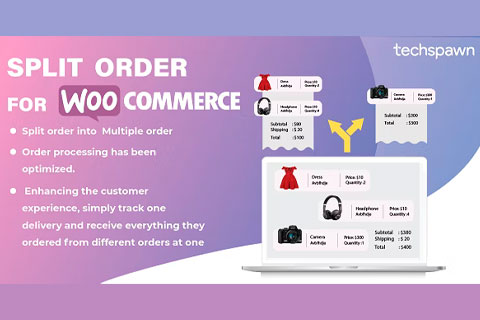
Особенности плагина
С помощью этого плагина владельцы магазинов WooCommerce могут легко разделять заказы на более мелкие отправления, чтобы отправлять предметы отдельно по мере их доступности. Эта функция особенно полезна для предприятий, у которых есть несколько складских помещений или которые полагаются на прямую доставку. Она позволяет владельцам магазинов более эффективно управлять запасами, снижать стоимость доставки и повышать удовлетворенность клиентов, доставляя продукты своевременно.
Плагин предоставляет удобный интерфейс внутри панели управления WooCommerce, который позволяет администраторам легко просматривать и управлять заказами. Всего за несколько кликов они могут разделять заказы на основе наличия товара или предпочтений клиентов. Кроме того, плагин предлагает гибкость, позволяя пользователям вручную распределять количество товара в отдельные отправления или автоматически распределять доступный товар равномерно по нескольким отправлениям.
Реализация этого плагина позволяет торговым предприятиям обеспечивать слаженный процесс обработки заказов и эффективно управлять своим запасом. Возможность разделять заказы и распределять товар соответственно помогает предотвратить рассогласования запасов и задержки, что создает более эффективную операцию для предприятий.
Этот плагин не только приносит пользу предприятиям, но и улучшает пользовательский опыт для клиентов. Разделение заказов на несколько отправлений позволяет клиентам получать доступные товары немедленно, даже если некоторые товары временно отсутствуют в наличии. Это повышает удовлетворенность клиентов, предоставляя им частичное выполнение заказа, вместо ожидания доступности всех товаров.
В заключение, этот плагин для WordPress, известный как CodeCanyon StockUpp, является ценным инструментом для владельцев магазинов WooCommerce. Благодаря его способности разделять заказы и эффективно распределять товар, предприятия могут оптимизировать управление своими запасами и улучшить обработку заказов. Реализацией этого плагина торговцы могут предоставить своим клиентам безупречный опыт покупок, одновременно оптимизируя свои собственные операционные процессы.
Спецификации:
| Дата выхода: | 21-01-2022 | |
| Дата обновления: | 19-08-2023 | |
| Тип расширения: | Платный | |
| Лицензия: | GPL | |
| Тематика: | Интернет-коммерция для WooCommerce | |
| Совместимость: | W5.x W6.x | |
| Включает в себя: | Плагин | |
| Языковые пакеты: |

|
|
| Разработчик: | CodeCanyon | |
| Рейтинг: | ||
Скачивание по подписке!
Вам необходимо авторизоваться на сайте и приобрести клубную подписку!
Поделись с друзьями!
Руководство по настройке CodeCanyon StockUpp для разбиения заказов WooCommerce
CodeCanyon StockUpp нужен не для украшения карточки товара, а для изменения того, как магазин обрабатывает один смешанный заказ. В этом руководстве разберём, как подойти к настройке плагина после установки, какие правила разбиения выбрать, как проверить результат на тестовом заказе и где искать причину, если новый дочерний заказ не появился.
Материал написан для владельца магазина, администратора WooCommerce и разработчика, который помогает настроить рабочий процесс склада. Мы не будем повторять рекламное описание карточки продукта. Вместо этого пройдём путь от подготовки магазина до проверки писем, статусов, заказов в админ-панели и сценариев, где разбиение может быть лишним.
Официальная документация StockUpp подтверждает несколько режимов: автоматическое разделение по категории, товару, статусу склада, количеству, строке заказа и локации, а также ручное разделение из карточки заказа. Часть деталей зависит от вашей версии WooCommerce, темы, складской логики и соседних плагинов, поэтому все спорные настройки лучше сначала проверять на копии сайта.
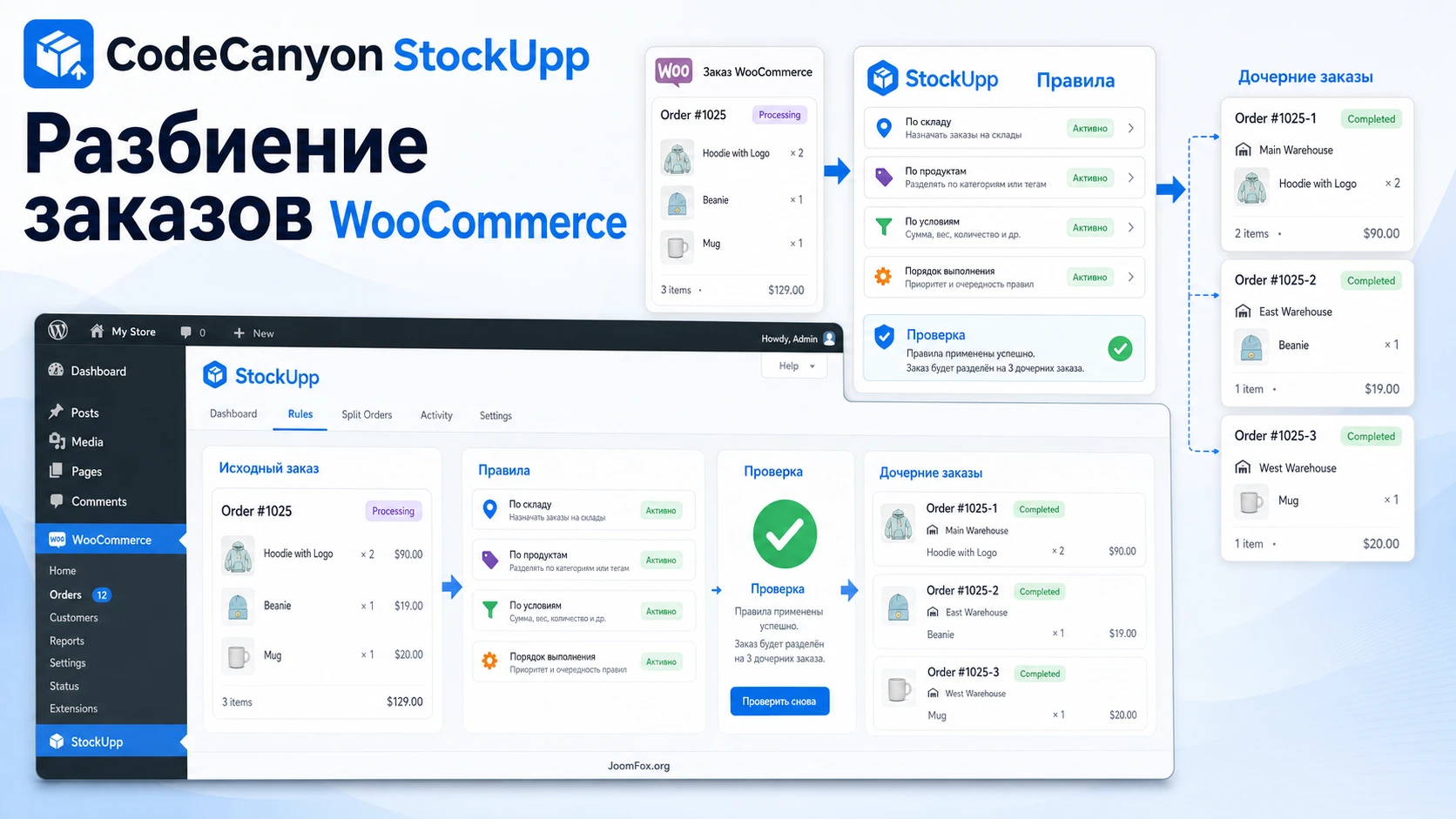
Что меняется в магазине после включения разбиения заказа
Обычный заказ WooCommerce хранит все позиции в одном объекте заказа. Это удобно, когда товары обрабатываются одним складом, имеют одинаковые сроки отправки и не требуют отдельных действий менеджера. Проблема начинается, когда в одном чеке смешиваются товары из разных категорий, позиции в наличии и предзаказ, разные поставщики или разные сценарии отгрузки. Один статус заказа уже не описывает реальное состояние всего набора.
StockUpp добавляет промежуточную логику: после оформления заказа плагин смотрит на выбранное правило и создаёт отдельные дочерние заказы. Родительский заказ остаётся точкой связи, а дочерние заказы становятся рабочими единицами для склада, менеджера или дальнейшей обработки. В документации также описано отображение номера родительского заказа и номеров разделённых заказов на странице благодарности и в кабинете покупателя.
Главная практическая польза - не в самом факте появления новых номеров заказов, а в возможности разделить действия. Один дочерний заказ можно обработать раньше, другой оставить в ожидании, третий передать другому ответственному. Это особенно заметно в магазинах, где есть товары с разной доступностью, комплекты из разных групп или складская логика зависит от категории.
При этом разбиение не отменяет стандартные принципы WooCommerce. Оплата, налоги, купоны, доставка, остатки, письма и статусы всё равно должны быть проверены как единая цепочка. Если магазин уже использует сложные плагины доставки, складского учёта, кассы, CRM или генерации счетов, StockUpp нужно тестировать рядом с ними, а не отдельно на пустом сайте.
Где пользователь увидит результат
После успешного разбиения результат нужно проверять в трёх местах. Первое - список заказов в админ-панели WooCommerce. Документация StockUpp показывает визуальные индикаторы для родительского и разделённого заказа, если в списке включён столбец действий. Второе - карточка заказа, где менеджер видит состав конкретного дочернего заказа. Третье - публичные экраны покупателя: страница благодарности и раздел заказов в личном кабинете.
Если вы проверили только список заказов, настройка ещё не считается принятой. Разделение может технически создать дочерние заказы, но покупатель всё равно должен понимать, что произошло с его покупкой. Поэтому в конце настройки всегда нужен тестовый заказ с разными позициями, просмотр из роли администратора и просмотр из роли покупателя.
Когда StockUpp действительно помогает, а когда усложняет процесс
Плагин имеет смысл ставить тогда, когда магазин уже сталкивается с неодинаковой обработкой позиций внутри одного заказа. Если все товары всегда отправляются вместе, а менеджер не разделяет ответственность по складам, категориям или поставщикам, дополнительные дочерние заказы могут только добавить шум в админ-панель.
Хороший признак, что разбиение нужно: менеджер регулярно вручную оставляет заметки вида «эту позицию отправить позже», «эти товары идут другим складом», «категорию А обрабатывает отдельный сотрудник». В такой ситуации правило StockUpp превращает повторяющееся ручное действие в более понятный процесс.
Подходящие сценарии
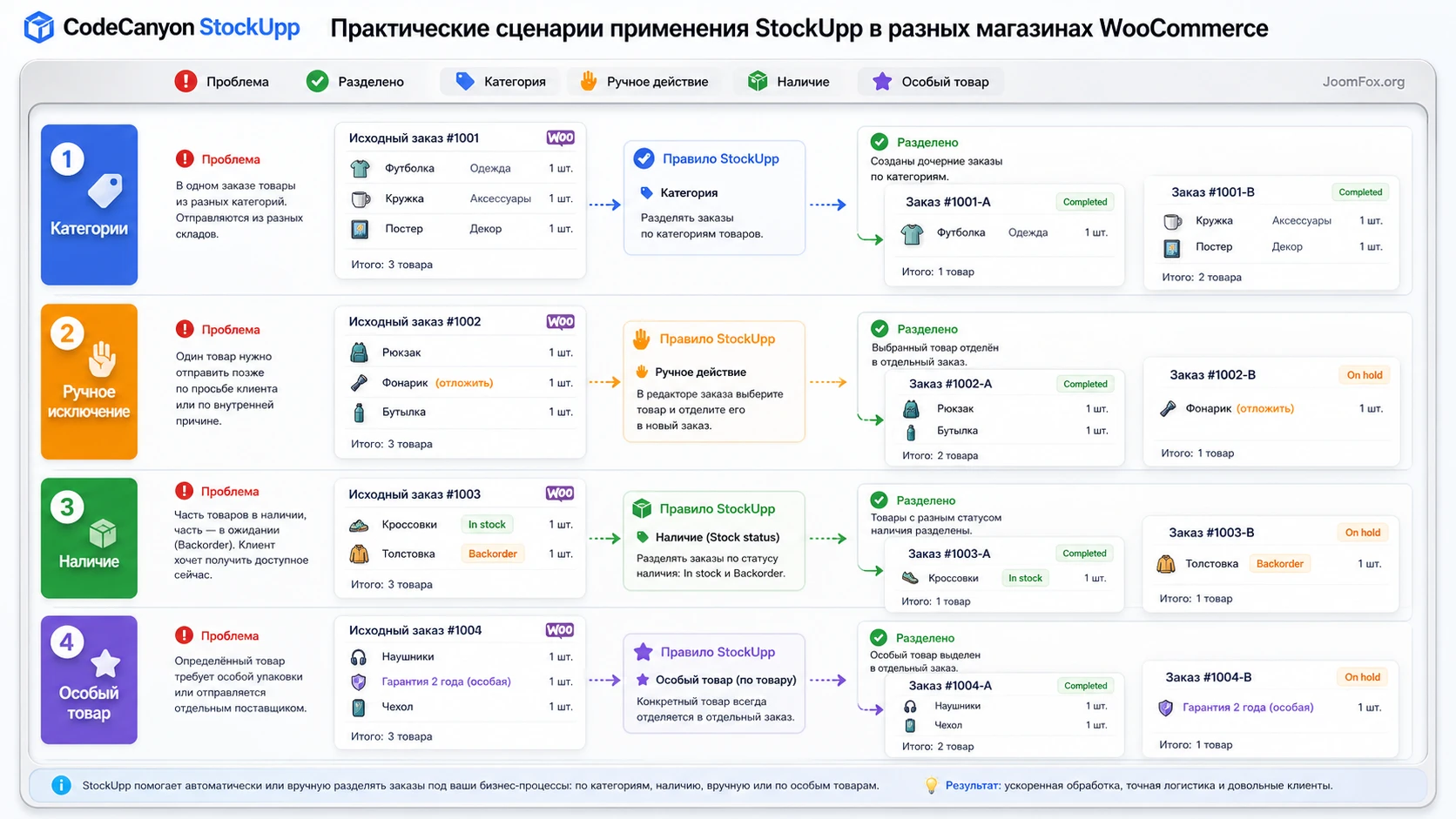
- Магазин продаёт товары из разных категорий, и каждая категория обрабатывается отдельной командой или поставщиком.
- В одном заказе часто встречаются товары в наличии и позиции с ожиданием поставки.
- Нужно разделять заказ по конкретным товарам, например для тяжёлых, цифровых, комплектных или нестандартных позиций.
- Магазин хочет вручную отделять проблемную позицию из заказа, не пересоздавая заказ полностью.
- Используется локационная логика, и разбиение по месту хранения подтверждено вашей связкой расширений.
Ситуации, где плагин может быть лишним
StockUpp не заменяет полноценную систему управления складом и не делает сложную логистику автоматически правильной. Если вам нужны маршруты доставки, распределение по перевозчикам, несколько складских остатков с резервированием, интеграция с ERP или продвинутые правила оплаты, одного разбиения заказа будет мало. В таких случаях StockUpp можно рассматривать только как один элемент процесса, а не как центр всей логистики.
Не ставьте плагин сразу на живой checkout, если магазин получает много оплаченных заказов и уже связан с внешней CRM, фискализацией или складской системой. Сначала проверьте, как дочерние заказы уходят в соседние сервисы. Некоторые интеграции ожидают один заказ на одну оплату и могут иначе обрабатывать созданные дочерние записи.
Подготовка перед установкой: склад, статусы и тестовый заказ
Перед установкой полезно описать, какую проблему вы хотите решить. Если начать с включения всех доступных правил, быстро появится путаница: какой дочерний заказ создан по категории, какой по товару, почему один статус изменился, а другой остался прежним. Лучше выбрать один сценарий и построить проверку вокруг него.
Для WooCommerce особенно важны три вещи: корректные остатки товаров, понятные статусы заказа и стабильный тестовый checkout. StockUpp может ориентироваться на статус склада и количество, поэтому данные в товарах должны быть аккуратными. Если товар формально в наличии, но менеджер считает его предзаказом вручную, автоматическое правило не сможет угадать реальную ситуацию.
Мини-чеклист до включения
- Создайте резервную копию сайта или тестовую копию магазина, чтобы проверить разбиение без риска для реальных заказов.
- Проверьте, что WooCommerce оформляет обычный заказ без ошибок, письма уходят, оплата или тестовый способ оплаты завершаются предсказуемо.
- Подготовьте минимум два товара, которые должны попасть в разные дочерние заказы по выбранному правилу.
- Проверьте категории, складские статусы, остатки и вариации товаров, если правило будет опираться на эти данные.
- Запишите текущую логику статусов: какой статус получает новый заказ и какой статус должен остаться у родительского заказа.
- Временно отключите агрессивную оптимизацию админ-панели, если она скрывает действия, колонки или метабоксы заказов.
Проверка считается честной только тогда, когда тестовый заказ похож на реальный: несколько товаров, разные условия разбиения, обычный покупательский аккаунт и тот же способ оформления, который используют клиенты.
Что заранее уточнить по совместимости
В карточке CodeCanyon указана совместимость с WordPress и WooCommerce, но конкретное состояние поддержки быстро меняется. Перед установкой откройте карточку продукта и проверьте свежие требования, дату обновления и журнал изменений. Если сайт использует High-Performance Order Storage, внешнюю CRM, складской модуль, генератор накладных или кассовый сервис, не считайте совместимость доказанной без теста.
Отдельно проверьте правила для виртуальных и скачиваемых товаров. Само разбиение заказа может быть полезно, но для таких товаров не всегда есть физическая отгрузка. Если магазин смешивает цифровые и физические позиции, заранее решите, должны ли они расходиться в разные дочерние заказы или оставаться вместе.
Установка и первая проверка в админ-панели
StockUpp устанавливается как коммерческий WordPress-плагин из ZIP-архива. В этом руководстве не разбирается покупка или ввод лицензии, потому что задача материала - настройка и применение уже имеющегося продукта. Общий путь в WordPress стандартный: открыть раздел Plugins, загрузить ZIP-файл, установить и нажать Activate.
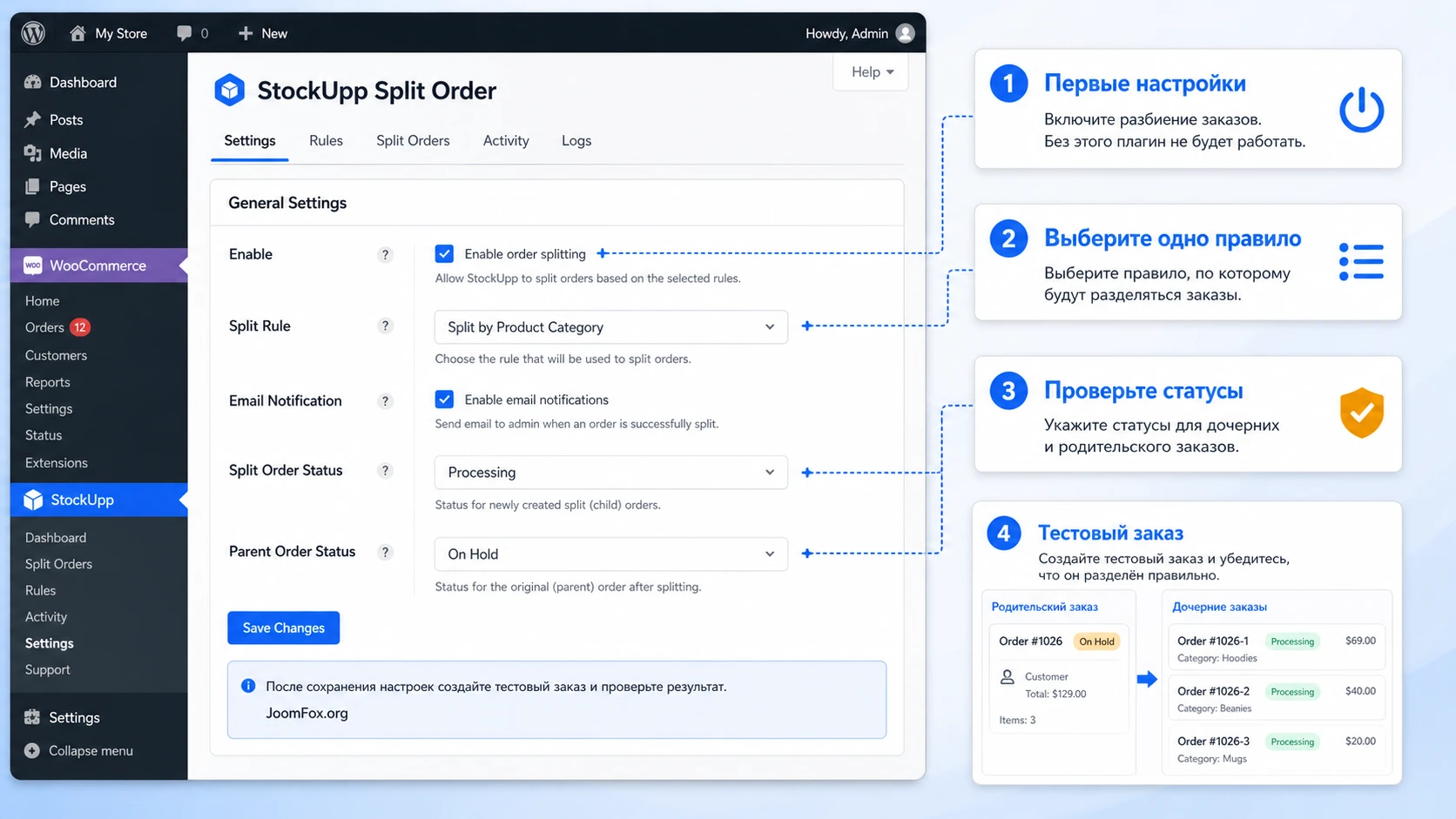
После активации найдите настройки плагина. В официальной документации экран называется StockUpp Split Order; на нём есть главный переключатель включения, выбор правила разбиения, параметры уведомлений и статусов. Если такого пункта не видно, сначала проверьте роль пользователя, активность WooCommerce и отсутствие ошибок PHP в журнале сайта.
Первые действия после активации
- Откройте настройки StockUpp и убедитесь, что WooCommerce активен.
- Включите основной параметр разбиения, но выберите только одно правило для первого теста.
- Настройте статус дочернего заказа и статус родительского заказа, если эти поля доступны в вашей версии.
- Решите, нужно ли отправлять покупателю отдельное письмо по каждому созданному заказу.
- Сохраните настройки через
Save Changesили аналогичную кнопку на странице. - Сделайте тестовый заказ с заранее подготовленными товарами и сравните состав родительского и дочерних заказов.
На первом тесте не смешивайте несколько правил. Если одновременно включить разбиение по категории и по строке заказа, вы увидите результат, но не поймёте, какое условие его создало. Это усложнит диагностику и может привести к неправильному выводу, что плагин работает нестабильно.
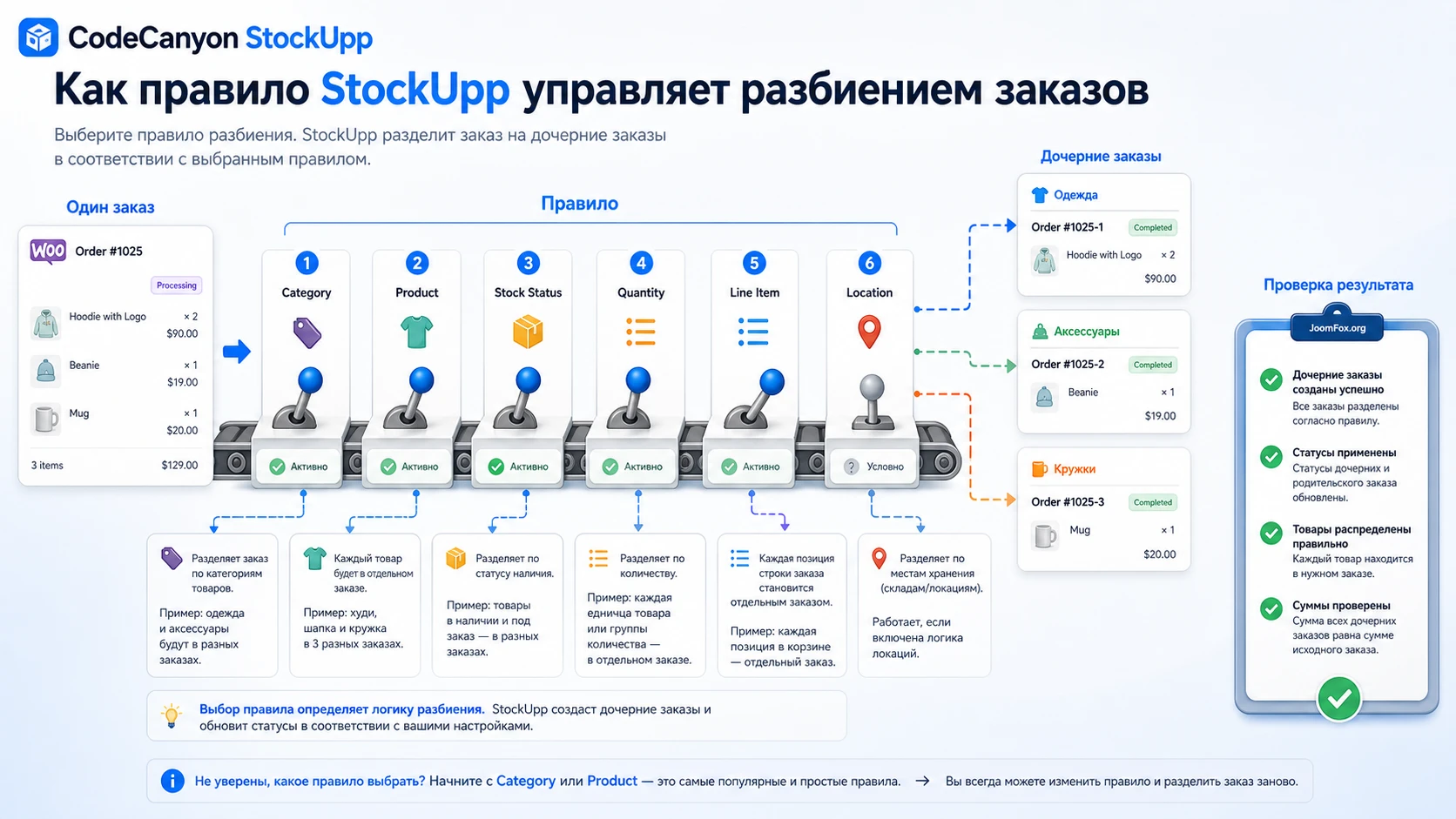
Карта правил: по чему StockUpp может разделять заказ
Самая важная часть настройки - выбор правила. Документация StockUpp перечисляет несколько вариантов разбиения. Их нельзя воспринимать как взаимозаменяемые кнопки. Каждое правило отвечает на свой вопрос: по какому признаку одна позиция должна уйти в отдельный заказ.
Без понятного правила плагин не улучшит процесс. Он просто создаст больше заказов, которые менеджеру придётся объяснять вручную. Поэтому перед включением правила сформулируйте операционную причину: кто будет обрабатывать дочерний заказ, почему его нельзя оставить в исходном заказе и как будет проверяться правильность разделения.
Разбиение по категории
Этот вариант подходит, когда категории отражают не только витрину, но и рабочую логику магазина. Например, товары категории «Мебель» отправляет один отдел, аксессуары обрабатываются быстрее, а запасные части лежат у другого поставщика. В таком случае категория становится простым и понятным условием для разбиения.
Слабое место сценария - неаккуратная структура каталога. Если категория используется только для маркетинга или один товар находится сразу в нескольких категориях, результат может быть неожиданным. Перед включением правила проверьте, какие категории назначены тестовым товарам, и не используйте слишком широкие родительские категории, если они объединяют разные процессы.
Разбиение по товару
Правило по конкретному товару полезно для позиций, которые почти всегда требуют отдельной обработки. Это может быть крупногабаритный товар, товар с отдельной гарантией, набор, позиция от внешнего поставщика или продукт, который нельзя отправлять вместе с остальной корзиной. Такой сценарий проще контролировать, чем категорийный, потому что условие привязано к конкретной карточке.
Однако правило по товару требует дисциплины. Если ассортимент часто меняется, список выбранных товаров нужно периодически пересматривать. Иначе старые условия будут жить в настройках, а новые товары с похожей логикой останутся без разбиения.
Разбиение по статусу склада и количеству
Документация описывает разделение по статусу товара, включая доступность и ожидание поставки, а также разделение по количеству. Это полезно, когда магазин хочет отделять доступные позиции от тех, которые требуют ожидания, или когда количество в строке влияет на дальнейшую обработку.
Здесь особенно важно состояние складского учёта WooCommerce. Если у товаров отключено управление запасами, значения остатка неактуальны или менеджер обновляет наличие вручную с задержкой, правило будет опираться на неверные данные. Для такого сценария настройку StockUpp нужно сопровождать дисциплиной учёта остатков.
Разбиение по строке заказа
Разбиение по строке заказа превращает каждую позицию в отдельную рабочую единицу. Это самый жёсткий вариант и он подходит не всем. Он удобен, если магазин хочет выдавать отдельный заказ на каждую позицию для дальнейшей обработки, но может резко увеличить количество записей в админ-панели.
Перед включением такого режима оцените объём заказов. Если покупатели часто кладут в корзину по 10-20 позиций, админ-панель получит множество дочерних заказов. Это не ошибка плагина, а следствие выбранной логики. В таком случае лучше начинать с более узких правил.
Разбиение по локации
В документации StockUpp указано, что правило по локации связано с дополнительной логикой мест хранения. Если ваш магазин не использует соответствующую складскую схему, не включайте этот режим просто потому, что он выглядит полезным. Сначала подтвердите, откуда берётся локация товара и как она хранится.
Локационный сценарий может быть сильным для магазинов с несколькими складами, но только если вся цепочка понимает эту логику: товарные остатки, доставка, менеджеры, документы и уведомления. Иначе дочерние заказы появятся, но дальше процесс снова станет ручным.
Подробная настройка после установки
После первого включения важно не только выбрать правило, но и настроить поведение вокруг него. У StockUpp есть параметры, которые влияют на статусы, уведомления и видимость результата. Именно они определяют, будет ли разбиение понятным для менеджера и покупателя.
Настройку лучше вести от простого к сложному. Сначала включите одно правило, затем проверьте статусы, затем письма, затем публичные экраны покупателя, и только после этого добавляйте другие условия. Такой порядок снижает риск, что ошибка в письме или статусе будет ошибочно принята за проблему самого правила.
Главный переключатель и выбор правила
Включение плагина должно быть осознанным действием. Если плагин активирован, но главный переключатель разбиения выключен, тестовый заказ останется обычным. Если переключатель включён, но правило выбрано не под тот набор товаров, дочерних заказов может не быть. Поэтому первое, что нужно записать для себя: какое правило включено и какие тестовые товары должны под него попасть.
Как проверить
Создайте заказ с двумя товарами: один должен соответствовать правилу, второй должен остаться в другой группе. После оформления откройте список заказов и карточки созданных заказов. Если все позиции остались вместе, возвращайтесь к самому условию: категория товара, выбранный продукт, складской статус или количество.
Статусы родительского и дочернего заказа
Официальные материалы StockUpp показывают настройки статуса разделённого заказа и статуса родительского заказа. Эти параметры нельзя выбирать наугад. Статус влияет на то, как заказ попадёт в отчёты, какие письма могут отправиться, что увидит менеджер и какие интеграции подхватят запись.
Для первого теста обычно безопаснее не выбирать статус, который сразу означает завершение обработки. Дочерний заказ должен пройти обычную проверку менеджером. Если бизнес-процесс требует автоматического перехода в определённый статус, сначала проверьте, как на это реагируют письма, склад и внешние сервисы.
Как откатить спорную настройку
Если после изменения статусов дочерние заказы стали уходить в неверный процесс, верните прежние значения, сохраните настройки и создайте новый тестовый заказ. Уже созданные реальные заказы не исправляйте массово без проверки. Для них лучше вручную открыть карточку заказа, изучить заметки и изменить статус только после понимания причины.
Уведомления покупателю и внутренние письма
Документация упоминает отправку уведомления по разделённому заказу. Это полезно, когда покупатель должен понимать, почему у него появилось несколько заказов. Но для некоторых магазинов отдельные письма могут выглядеть как дубли или вызвать вопросы, особенно если клиент ожидает один заказ и один платёж.
Письма тестируйте на реальном почтовом ящике, а не только по журналу WooCommerce. Откройте полученное письмо как покупатель: видно ли состав дочернего заказа, понятен ли номер, нет ли ощущения, что оплата списана повторно. Если письма создают путаницу, временно отключите уведомления и решите, как объяснить разделение в шаблонах писем или в тексте заказа штатными средствами WooCommerce.
Индикаторы в списке заказов
В официальной инструкции указано, что родительские и разделённые заказы можно различать по цветным иконкам в списке заказов, если в параметрах экрана включён столбец действий. Это маленькая деталь, но она сильно помогает менеджеру. Без визуального признака сотрудники могут воспринимать дочерние заказы как случайные дубли.
После тестового заказа откройте список заказов и проверьте, видно ли действие или маркер. Если нет, откройте Screen Options вверху страницы заказов и включите нужные колонки. Если админская тема или другой плагин меняет список заказов, временно отключите кастомизацию списка и проверьте ещё раз.
Ручное разделение заказа из карточки WooCommerce
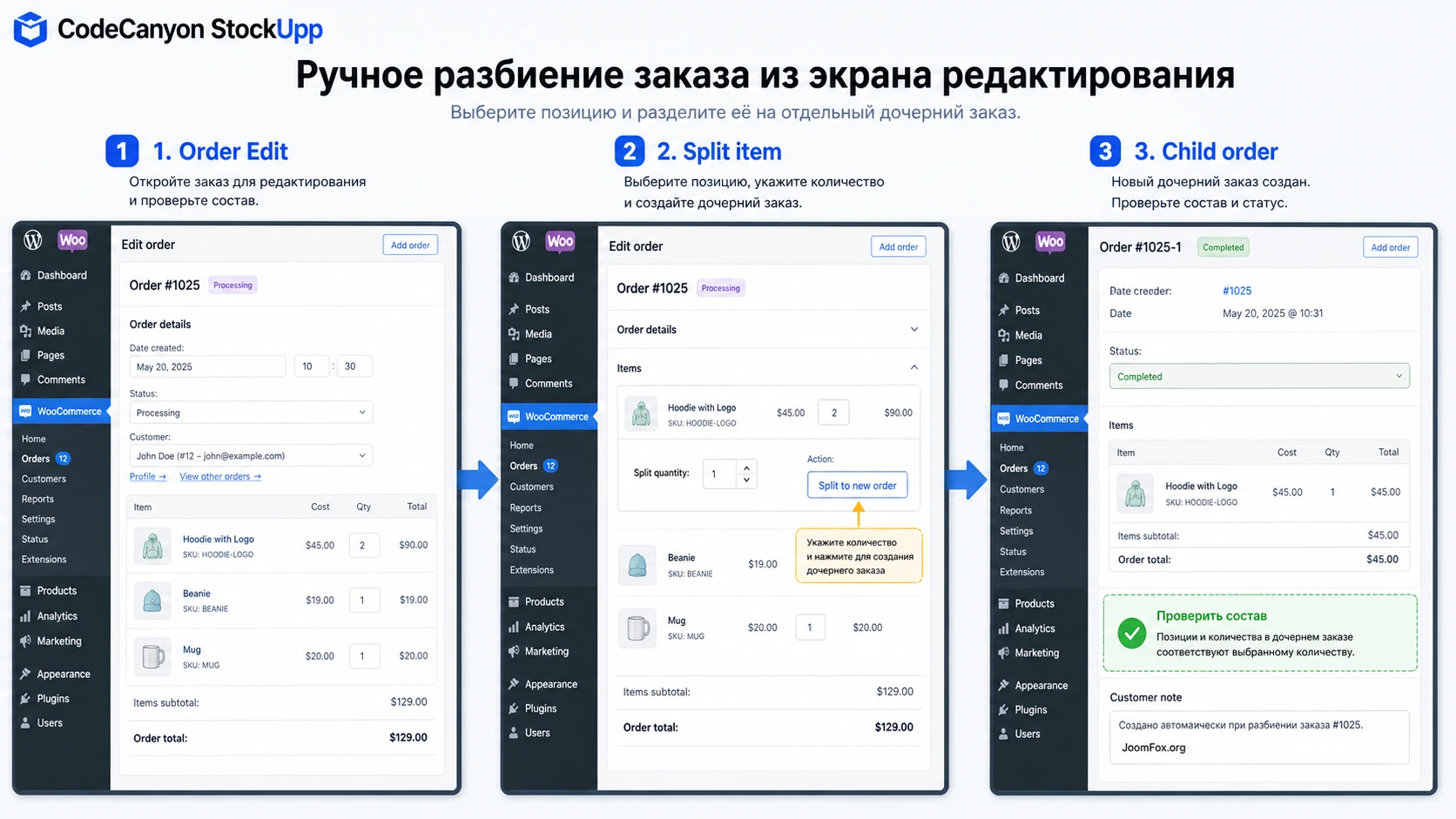
Автоматическое правило удобно, когда ситуация повторяется. Но в реальной торговле часто появляется исключение: покупатель заказал несколько товаров, один оказался недоступен, другой нужно отправить сразу, третий менеджер хочет отделить для отдельной проверки. Для таких случаев в документации StockUpp описано ручное разделение через экран редактирования заказа.
Ручной режим не стоит воспринимать как запасной вариант для всех ошибок автоматизации. Его сила в контролируемом исключении. Менеджер видит состав заказа, выбирает количество или позицию, создаёт отдельный заказ и затем проверяет результат. Это лучше, чем редактировать исходный заказ без ясной связи с новым рабочим объектом.
Когда выбирать ручной режим
- Нужно отделить одну позицию из уже оформленного заказа, потому что она задерживается.
- Автоматическое правило слишком широкое и будет создавать лишние дочерние заказы для похожих случаев.
- Менеджер хочет принять решение после проверки заказа, а не до оформления.
- В заказе есть несколько единиц одного товара, и нужно отделить только часть количества, если интерфейс вашей версии это позволяет.
Безопасный порядок ручного разделения
- Откройте заказ в админ-панели WooCommerce и убедитесь, что вы работаете с тестовым или проверенным заказом.
- Найдите действие StockUpp для разделения заказа в карточке заказа.
- Выберите позицию или количество, которое нужно вынести отдельно.
- Подтвердите действие и дождитесь создания дочернего заказа.
- Откройте новый заказ и сравните его состав с исходным заказом.
- Проверьте заметки заказа, статус и письма, если уведомления включены.
Если менеджеры будут пользоваться ручным режимом постоянно, подготовьте короткую внутреннюю инструкцию: какие причины допустимы, кто меняет статусы, кто отвечает за письмо покупателю и когда разбиение запрещено. Без такого правила ручная функция быстро превратится в разные привычки у разных сотрудников.
Практический пример: доступный товар сейчас, предзаказ отдельно
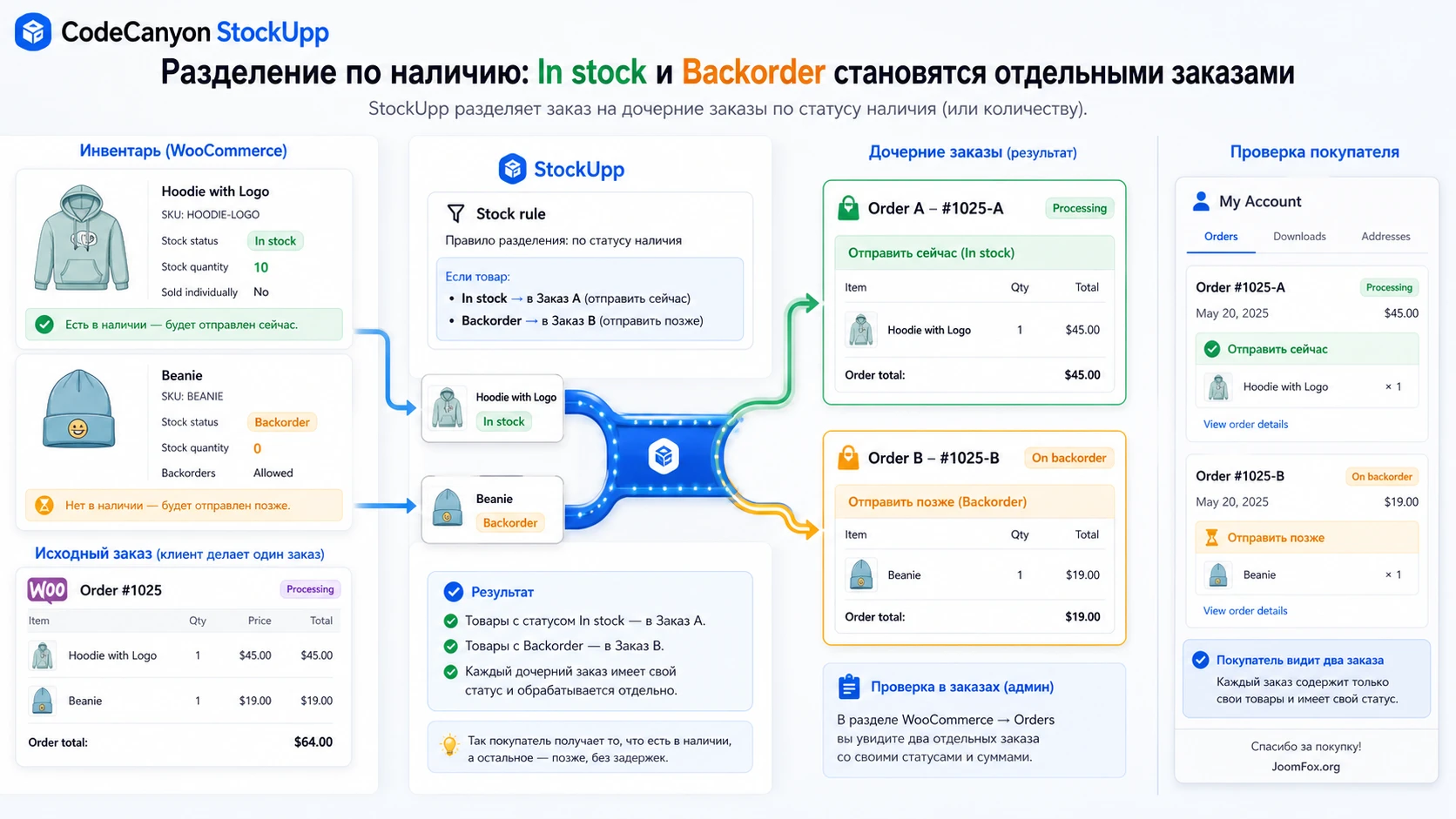
Разберём реалистичный сценарий, где StockUpp приносит понятную пользу. Покупатель кладёт в корзину два товара: один есть на складе, второй доступен только с ожиданием. Магазин хочет отправить доступный товар быстрее, а позицию с ожиданием вести как отдельный дочерний заказ. Для такого сценария подходит правило, связанное со складским статусом, если данные по наличию в WooCommerce заполнены корректно.
Цель
Получить два рабочих заказа из одного оформления: один заказ для позиции в наличии и отдельный заказ для товара с ожиданием. Покупатель должен видеть связь заказов, а менеджер должен понимать, какой дочерний заказ можно обрабатывать первым.
Подготовка
Создайте или выберите два тестовых товара. Первый должен быть доступен к покупке как обычный товар в наличии. Второй должен иметь состояние, которое ваша складская логика считает ожиданием или предзаказом. Убедитесь, что обычный checkout работает, а тестовый покупатель получает письма WooCommerce.
Шаги настройки и проверки
- Откройте настройки StockUpp и включите разбиение заказа.
- Выберите правило, которое разделяет товары по складскому статусу или связанному условию доступности.
- Задайте статус дочернего заказа так, чтобы менеджер мог проверить его перед отправкой.
- Решите, отправлять ли отдельное уведомление по разделённому заказу, и включите его только если письмо понятно покупателю.
- Оформите тестовый заказ от имени покупателя с двумя подготовленными товарами.
- Откройте список заказов и найдите родительский и дочерние заказы.
- Проверьте состав каждого заказа: доступный товар не должен оказаться вместе с товаром ожидания, если правило настроено правильно.
Что должно быть видно
В админ-панели должны появиться связанные заказы. На странице благодарности и в личном кабинете покупателя должны быть понятные номера заказов. В письмах не должно быть ощущения повторной оплаты. Если письма выглядят как дубли, лучше временно отключить уведомление StockUpp и сначала привести коммуникацию к понятному виду.
Нюанс, который часто мешает тесту
Самая частая причина неверного результата в таком сценарии - товарные данные не соответствуют ожиданию. Товар может визуально называться «предзаказ», но для WooCommerce он остаётся обычным товаром в наличии. Тогда правило по складскому статусу не увидит различий. Исправление начинается не в StockUpp, а в карточке товара и настройках складского учёта.
Практичные идеи применения для разных магазинов
Один и тот же механизм разбиения можно применить по-разному. Важно не копировать чужую схему, а связать правило StockUpp с реальной операцией магазина. Ниже не универсальные «советы ради списка», а рабочие идеи, которые опираются на подтверждённые типы правил и обычную практику WooCommerce.
Категории как мини-склады
Если категории магазина соответствуют отделам или поставщикам, можно начать с разбиения по категории. Например, аксессуары обрабатываются быстро, а крупные товары требуют отдельной проверки. Ожидаемый результат - менеджер видит дочерние заказы по группам и не смешивает разные процессы. Проверка простая: тестовый заказ с товарами из двух категорий должен создать понятные дочерние записи.
Отделение проблемной позиции без отмены всего заказа
Для магазинов с редкими сбоями поставки ручное разделение может быть полезнее автоматического. Менеджер открывает уже оформленный заказ, отделяет задержанную позицию и продолжает обработку доступных товаров. Такой подход не требует сложных правил, но требует внутреннего регламента: кто решает разделять заказ и что писать покупателю.
Контроль товаров с разной доступностью
Если магазин продаёт товары в наличии и товары с ожиданием, правило по складскому состоянию помогает не держать весь заказ из-за одной позиции. Но этот сценарий работает только при аккуратном учёте остатков. Проверяйте не только результат StockUpp, но и исходные данные в карточке товара.
Отдельная обработка нестандартных товаров
Для товаров, которые требуют проверки, упаковки, дополнительного согласования или другого ответственного, разбиение по конкретному товару может быть самым понятным вариантом. Оно не зависит от категории, но требует регулярного пересмотра списка товаров в настройках. Если ассортимент часто меняется, назначьте ответственного за актуальность правил.
Как проверить, что результат безопасен для покупателя и менеджера
Проверка результата должна идти шире, чем «дочерний заказ появился». Разбиение меняет рабочую картину заказа, поэтому нужно убедиться, что покупатель не получает противоречивых сообщений, менеджер не теряет позиции, а соседние плагины не считают дочерние заказы ошибкой.
Проверка в админ-панели
Откройте список заказов и карточки всех созданных заказов. Сравните товары, количества, статусы, заметки и связь с родителем. Если в списке заказов не видно различий, включите нужные колонки через Screen Options. Затем откройте каждый дочерний заказ и проверьте, что в нём нет лишних позиций.
Проверка в кабинете покупателя
Зайдите под тестовым покупателем и откройте раздел заказов. Покупатель должен понимать, что один исходный заказ был разделён. Если на экране выглядит так, будто создано несколько независимых покупок, добавьте пояснение в коммуникацию магазина или пересмотрите отправку уведомлений. Не все клиенты знакомы с внутренней логистикой, поэтому ясность важнее технической точности.
Проверка писем
Сравните письма WooCommerce и письма, связанные с разделёнными заказами. В письмах не должно быть фраз, которые намекают на повторную оплату, если оплата уже была одна. Если магазин использует отдельный плагин шаблонов писем, проверьте не только тему письма, но и состав товаров, номера заказов и ссылки на просмотр заказа.
Проверка соседних интеграций
CRM, складские сервисы, генераторы накладных и платёжные модули могут реагировать на новый заказ по-своему. После теста посмотрите, куда ушли родительский и дочерние заказы. Если интеграция отправляет в склад оба типа записей одинаково, возможно, потребуется правило на стороне интеграции или более осторожный статус дочернего заказа.
Не переводите настройку в работу, пока не проверили полный путь: оформление заказа, создание дочерних заказов, письма, кабинет покупателя, действия менеджера и внешние интеграции.
Ограничения и спорные настройки, которые лучше не игнорировать
StockUpp решает конкретную задачу разбиения заказов, но не гарантирует, что вся инфраструктура магазина автоматически подстроится под новую модель. Ограничения чаще связаны не с самим плагином, а с окружением WooCommerce: платежи, доставка, письма, склад, CRM, кэш, права пользователей и кастомизации админ-панели.
Оплата и возвраты
Разбиение заказа не означает, что покупатель платит несколько раз. Но соседние системы могут воспринимать новые дочерние заказы как отдельные события. Поэтому любые сценарии возврата, частичной отправки или внутреннего закрытия заказа нужно тестировать осторожно. Не меняйте статусы так, чтобы отчёты и возвраты становились непонятными для бухгалтера или менеджера.
Доставка и накладные
Если магазин создаёт отдельные отгрузочные документы по заказам, дочерние заказы могут помочь разделить процесс. Но генератор документов должен корректно понимать, какие позиции находятся в каком заказе. Если документ формируется по родительскому заказу, а склад работает по дочерним, возможна путаница. Проверка должна включать реальный документ или тестовый экспорт.
High-Performance Order Storage и современные заказы WooCommerce
WooCommerce развивает отдельное хранение заказов, и не все сторонние плагины одинаково быстро адаптируются к таким изменениям. Если ваш магазин использует современный режим хранения заказов, проверьте совместимость на тестовой копии. В статье нельзя уверенно обещать поддержку конкретной внутренней архитектуры, если это прямо не подтверждено документацией продукта.
Кэш и оптимизация
Кэш публичной части сайта обычно не должен мешать созданию заказов, но агрессивные оптимизаторы могут влиять на checkout, кабинет покупателя или письма. Если после настройки покупатель видит старую информацию в кабинете, проверьте исключения для страниц WooCommerce. Не кэшируйте корзину, оформление заказа и личный кабинет, если WooCommerce или ваш оптимизатор рекомендуют исключить эти страницы.
Диагностика: почему заказ не разделился или выглядит неправильно
Ошибки разбиения чаще всего появляются из-за неверного ожидания, а не из-за одного сломанного переключателя. Ниже - практичная схема диагностики для StockUpp и WooCommerce. Идите по порядку: сначала условие правила, затем данные товара, затем статусы и только потом конфликт с другими плагинами.
Дочерний заказ не создаётся
Симптом: тестовый заказ оформляется, но в списке заказов нет новых дочерних заказов. Возможная причина - главное разбиение выключено, выбрано неподходящее правило или тестовые товары не попадают под условие.
Проверьте настройки StockUpp, затем откройте карточки товаров. Если правило по категории, убедитесь, что товар действительно находится в нужной категории. Если правило по складу, проверьте статус и остаток. После исправления создайте новый тестовый заказ, а не оценивайте старый.
Заказ разделился не по тем товарам
Симптом: дочерние заказы появились, но состав кажется неверным. Часто причина в том, что товар имеет несколько категорий, вариация наследует не тот признак, количество в строке обрабатывается иначе, чем ожидалось, или одновременно включено слишком широкое правило.
Отключите все лишние правила и оставьте только одно. Проверьте товар, вариацию и категорию. Если ассортимент сложный, заведите отдельный тестовый товар без пересекающихся категорий и повторите заказ. Так вы отделите проблему данных от проблемы настройки.
Покупатель получает слишком много писем
Симптом: после заказа клиент получает несколько сообщений и не понимает, за что они отвечают. Причина может быть в включённом уведомлении по разделённому заказу, стандартных письмах WooCommerce и дополнительном плагине писем.
Сначала проверьте текст каждого письма. Если смысл дублируется, временно отключите уведомления StockUpp и оставьте только стандартную коммуникацию, либо настройте шаблоны писем так, чтобы они объясняли разделение. Не решайте проблему удалением заказов - это ухудшит учёт.
Менеджер не видит, какой заказ родительский
Симптом: в админ-панели появилось несколько заказов, но сотрудник не понимает связь между ними. В документации StockUpp указаны визуальные маркеры родительского и разделённого заказа, которые зависят от видимости столбца действий.
Откройте список заказов, включите нужные колонки через Screen Options и проверьте, не скрывает ли их плагин кастомизации админки. Если менеджеры работают с экспортом заказов, добавьте внутреннее правило, как они распознают дочерние заказы вне интерфейса WordPress.
Интеграция CRM или склада получает лишние заказы
Симптом: после включения StockUpp во внешнем сервисе появляются дополнительные заказы или дубли. Причина - интеграция реагирует на создание каждого заказа WooCommerce и не различает родительские и дочерние записи.
Проверьте настройки интеграции, статусы, фильтры экспорта и журналы отправки. Если сервис не умеет различать такие заказы, используйте более осторожный статус дочернего заказа и настройте правило на стороне интеграции. Если такого правила нет, лучше не переводить разбиение в работу до консультации с разработчиком.
Ручное разделение не появляется в карточке заказа
Симптом: менеджер открыл заказ, но не видит действие ручного разделения. Возможные причины - плагин не активен, роль пользователя не имеет нужных прав, экран заказа изменён другим расширением или заказ находится в состоянии, где действие недоступно.
Проверьте действие под администратором на тестовой копии, убедитесь, что WooCommerce активен, отключите временно кастомизации карточки заказа и повторите проверку. Если действие появляется только у администратора, не выдавайте менеджерам лишние права без оценки безопасности - лучше настроить роль точечно через проверенный плагин ролей.
После изменения статуса процесс стал непонятным
Симптом: дочерние заказы создаются, но попадают не туда: письма уходят рано, отчёты меняются, склад видит заказ как готовый. Причина - статус дочернего или родительского заказа выбран без учёта всей цепочки.
Верните прежний статус в настройках StockUpp, создайте новый тестовый заказ и зафиксируйте, какие действия запускает каждый статус. Если статус нужен только для внутренней фильтрации, не выбирайте значение, которое WooCommerce или внешние сервисы трактуют как завершение работы.
Вопросы по настройке и ограничениям StockUpp
Можно ли сразу включить несколько правил разбиения?
Техническая возможность зависит от версии и настроек, но для первого запуска это плохая идея. Начинайте с одного правила, чтобы понимать причину каждого дочернего заказа. Несколько условий стоит добавлять только после успешного теста и письменного описания логики.
Подойдёт ли плагин для магазина с предзаказами?
Да, если предзаказ или ожидание корректно отражается в данных WooCommerce и выбранное правило может опираться на этот признак. Если предзаказ существует только как текст в названии товара, автоматическое разбиение по складскому состоянию не сработает ожидаемо.
Что будет с оплатой при создании дочерних заказов?
Разбиение заказа не означает новую оплату само по себе. Но платёжные, складские и CRM-интеграции могут реагировать на дочерние заказы как на отдельные события. Поэтому тестируйте не только WooCommerce, но и внешние сервисы, которые получают заказы.
Можно ли использовать StockUpp только вручную?
Документация описывает ручное разделение из карточки заказа, поэтому такой сценарий уместен для исключений. Если магазин хочет только ручной процесс и не нуждается в автоматических правилах, стоит сравнить StockUpp с решениями, которые специализируются на ручном разделении.
Почему покупатель видит несколько заказов в личном кабинете?
Это ожидаемое следствие разбиения, если дочерние заказы выводятся для покупателя. Важно, чтобы отображение было понятным: номера должны связываться с исходным заказом, а письма не должны выглядеть как повторная покупка.
Нужно ли писать код для настройки плагина?
Для базового сценария код не нужен. Поскольку публичных подтверждённых хуков или шаблонов StockUpp в доступных источниках недостаточно, в этом руководстве нет PHP-snippet. Безопаснее работать через настройки плагина, WooCommerce и тестовые заказы.
Влияет ли разбиение на скорость сайта?
Плагин работает вокруг процесса заказа, поэтому основной риск не в скорости витрины, а в дополнительной обработке при оформлении и в интеграциях после создания заказа. На магазине с большим потоком заказов проверяйте поведение на тестовой копии и следите за журналами WooCommerce.
Когда лучше не использовать CodeCanyon StockUpp?
Если вам нужны маршруты доставки, полноценная складская система, сложное резервирование остатков или интеграция с ERP, одного плагина разбиения заказов будет недостаточно. В таком случае сначала проектируют общую складскую архитектуру, а уже затем решают, нужен ли отдельный инструмент разбиения заказов.
Когда CodeCanyon StockUpp будет удачным выбором
StockUpp стоит использовать, если вы можете ясно ответить на три вопроса: по какому признаку заказ должен делиться, кто будет обрабатывать дочерние заказы и как покупатель поймёт результат. Если ответы есть, плагин превращает хаотичные ручные пометки в более структурированный процесс WooCommerce.
Лучший путь внедрения - не «включить всё», а пройти короткий цикл: выбрать один сценарий, настроить правило, создать тестовый заказ, проверить админ-панель, кабинет покупателя, письма и интеграции. После этого можно добавлять второй сценарий или обучать менеджеров ручному разделению.
Если вы уже понимаете, какое правило подходит вашему магазину, можно загрузить архив с CodeCanyon StockUpp, установить его на тестовую копию сайта и повторить практический пример из руководства. На живой магазин переходите только после того, как дочерние заказы, статусы и уведомления стали предсказуемыми.

