


CodeCanyon Struninn Pricing Table - Плагин WordPress
CodeCanyon Struninn Pricing Table - это плагин, специально созданный, чтобы упростить создание адаптивных таблиц цен для сайтов на WordPress. Он гармонично интегрируется с Elementor и предоставляет пользователям широкий спектр возможностей для настройки, что делает его отличным выбором как для новичков, так и для опытных веб-разработчиков, стремящихся повысить функциональность своих проектов.
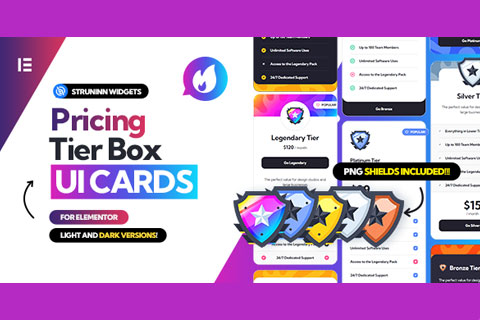
Особенности плагина
CodeCanyon Struninn Pricing Table предлагает гибкость в настройке, обеспечивая возможность выбора из множества уже готовых шаблонов, которые могут быть легко адаптированы под индивидуальные нужды. Благодаря интуитивно понятному интерфейсу и настраиваемым элементам, пользователи могут изменять цвета, шрифты и макеты, что позволяет создать уникальный стиль, соответствующий бренду или тематике сайта. Это делает процесс создания таблиц не только простым, но и эстетически привлекательным.
Производительность CodeCanyon Struninn Pricing Table определяется его способностью обрабатывать сложные структуры данных, минимизируя при этом нагрузку на сервер. Это достигается за счет оптимизированного кода и использования современных технологий, что обеспечивает быструю загрузку страниц. Такого рода оптимизация особенно полезна для больших сайтов с высоким количеством трафика, стремящихся сохранить высокую скорость отклика.
Еще одно существенное преимущество заключается в поддержке адаптивного дизайна, что особенно важно в современном мире, где значительная часть трафика генерируется с мобильных устройств. Независимо от устройства, на котором просматривается сайт, таблицы всегда будут выглядеть корректно и привлекательно, что способствует улучшению пользовательского опыта и снижению процента отказов.
Дополнительно стоит отметить, что CodeCanyon Struninn Pricing Table поддерживает интеграцию с различными коммерческими плагинами и сервисами, что делает его крайне полезным для бизнес-сайтов и интернет-магазинов. Оно позволяет эффективно управлять ценовой политикой, предлагая различные варианты представления тарифов и акций, которые можно обновлять в реальном времени без необходимости вникать в программный код.
Спецификации:
| Дата выхода: | 25-07-2024 | |
| Дата обновления: | 19-07-2024 | |
| Тип расширения: | Платный | |
| Лицензия: | GPL | |
| Тематика: | Стиль и дизайн для Elementor | |
| Совместимость: | W5.x W6.x | |
| Включает в себя: | Плагин | |
| Языковые пакеты: |

|
|
| Разработчик: | CodeCanyon | |
| Рейтинг: | ||
Скачивание по подписке!
Вам необходимо авторизоваться на сайте и приобрести клубную подписку!
Поделись с друзьями!
Руководство по CodeCanyon Struninn Pricing Table: как собрать и проверить ценовые карточки в Elementor
CodeCanyon Struninn Pricing Table - узкий Elementor-плагин для WordPress, который нужен не для сложного каталога товаров, а для аккуратного вывода тарифов, пакетов услуг, уровней подписки и похожих UI-карточек на страницах, собранных в Elementor. В этом руководстве разберём не рекламное описание, а практику: что проверить перед установкой, где искать виджеты после активации, как построить понятную секцию тарифов, когда использовать шорткод или template function, как проверить результат на сайте и что делать, если карточки выглядят не так, как в редакторе.
Главная ценность такого плагина - быстрый визуальный слой для страницы выбора тарифа. У пользователя уже есть WordPress, Elementor и задача показать несколько предложений рядом: например, "Start", "Pro", "Agency", пакет сопровождения сайта, уровни членства, цены на консультации или наборы услуг. Struninn закрывает именно этот слой: карточка, заголовок, цена, список преимуществ, кнопка действия, визуальный акцент и вывод внутри Elementor-страницы.
Важно сразу отделить подтверждённые факты от предположений. Публичная карточка продукта подтверждает совместимость с Elementor, наличие Elementor Widgets, WordPress Shortcodes и Template Functions, а также то, что плагин поставляется как WordPress-плагин с JavaScript, CSS и PHP-файлами. Открытой подробной документации по конкретным названиям всех полей и функций в поиске найти не удалось, поэтому технические шаги ниже написаны осторожно: где факт подтверждён карточкой, он указан прямо; где речь идёт о типовой практике Elementor-виджетов, это подано как безопасная проверка, а не как обещание конкретного скрытого параметра.
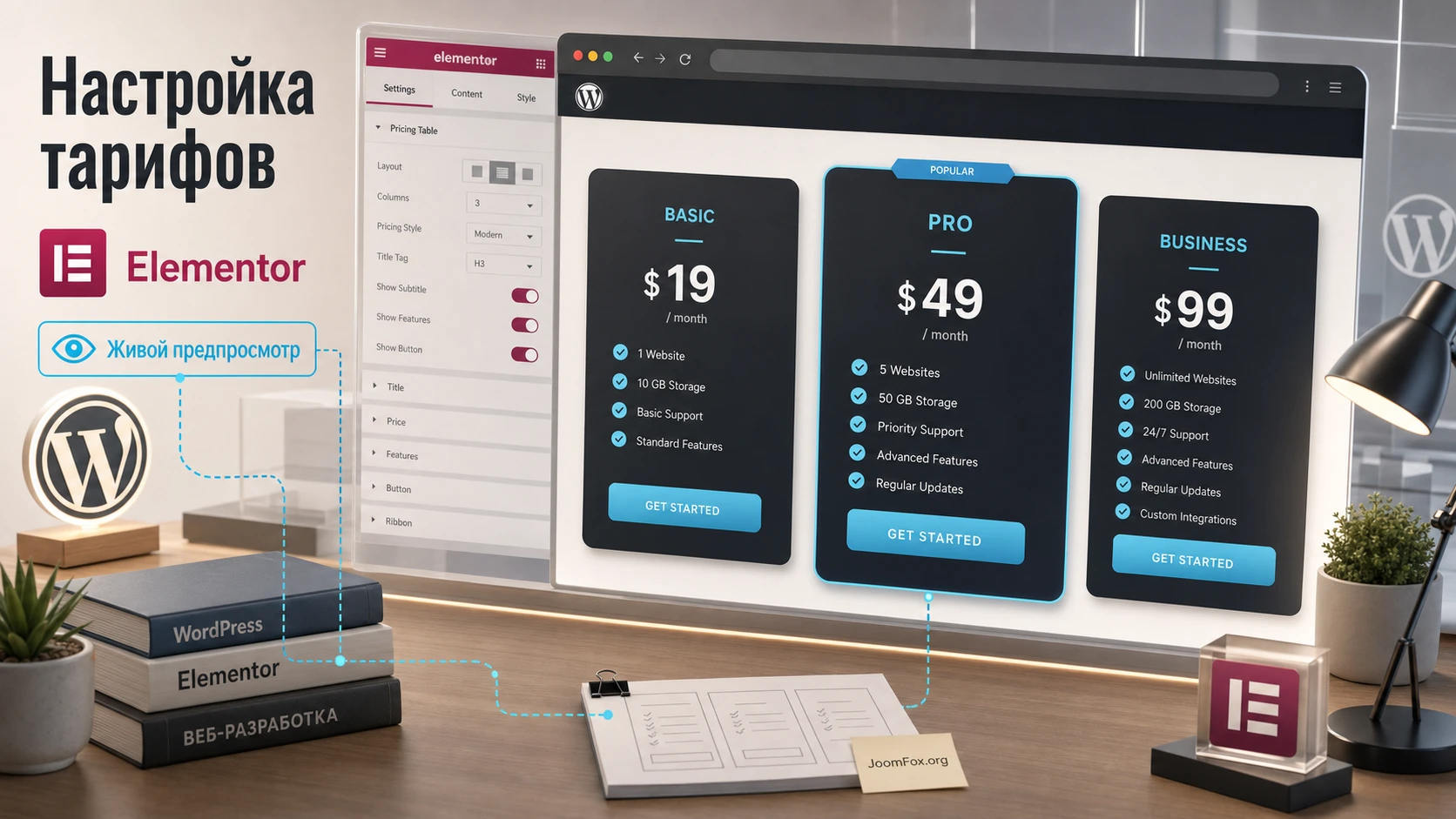
Что делает Struninn Pricing Table и где он уместен
Struninn Pricing Table относится к классу Elementor-дополнений, которые добавляют готовые карточки для визуального представления цены. Это не биллинговая система, не корзина, не модуль подписок и не инструмент автоматического расчёта стоимости. Его задача проще и конкретнее: дать дизайнеру или владельцу сайта готовый блок, который можно вставить на страницу и настроить под собственные тарифы.
Карточка цены обычно работает как короткий коммерческий аргумент. В ней есть название плана, стоимость или условная цена, период оплаты, список включённых возможностей, кнопка перехода и иногда бейдж вроде "Популярно" или "Best value". Для посетителя это не просто таблица: он сравнивает предложения, понимает разницу между уровнями и выбирает следующий шаг. Если этот блок перегружен, плохо адаптируется на мобильных устройствах или визуально не выделяет рекомендуемый тариф, страница теряет ясность.
По публичному описанию Struninn после установки добавляет свои виджеты в редактор Elementor. Это означает, что основной рабочий сценарий проходит прямо в визуальном редакторе: открыть страницу, найти нужный виджет, перетащить его в секцию, заполнить контент и настроить внешний вид. Для большинства пользователей это самый безопасный путь, потому что он не требует правки файлов темы и позволяет откатить изменения через историю Elementor или черновик страницы.
Дополнительно карточка продукта упоминает WordPress Shortcodes и Template Functions. Эти два способа важны для более гибкой интеграции. Шорткод может пригодиться, если нужно вывести карточку не в обычной Elementor-секции, а в месте, где WordPress принимает короткие коды: внутри записи, текстового блока, некоторых виджетов темы или шаблона, который умеет обрабатывать shortcodes. Template functions рассчитаны на разработчиков: они позволяют получить HTML конкретного шаблона через PHP-функцию и передать аргументы. Без документации и проверки конкретных сигнатур такие функции нельзя вызывать наугад, но сам факт их наличия полезен для оценки продукта.
Struninn лучше воспринимать как визуальный конструктор ценовых UI-карточек для Elementor. Он помогает сделать тарифный блок быстрее, чем ручная сборка из контейнеров, заголовков, списков и кнопок. Но ответственность за смысл тарифов остаётся на владельце сайта: тексты должны быть честными, кнопки должны вести на правильную страницу, а условия пакетов должны совпадать с тем, что реально получает клиент.
Кому подойдёт такой Elementor-виджет, а кому лучше выбрать другое решение
CodeCanyon Struninn Pricing Table хорошо подходит сайтам, где цена или пакет услуг уже определены и их нужно красиво показать. Это могут быть SaaS-страницы, лендинги цифровых продуктов, агентские сайты, страницы консультаций, клубы, онлайн-школы, сервисные компании и проекты с несколькими уровнями доступа. В таких сценариях посетителю важно быстро сравнить 2-4 варианта, увидеть рекомендуемый план и перейти к заявке, регистрации, оплате или связи с менеджером.
Плагин особенно уместен, если сайт уже построен на Elementor. Тогда новая карточка становится частью привычного процесса: дизайнер работает в том же редакторе, использует секции и контейнеры Elementor, проверяет адаптивность через встроенные режимы просмотра и не собирает отдельную кастомную разметку. Если команда уже знает Elementor, порог входа низкий.
Есть и ситуации, где Struninn может быть не лучшим выбором. Если вам нужен настоящий калькулятор с зависимостями, динамическим пересчётом стоимости, полями выбора, условиями, купонами и связью с оплатой, одного pricing-table виджета будет мало. Для таких задач обычно нужен калькулятор, форма, WooCommerce-связка или отдельная логика. Если тарифы должны подтягиваться из базы данных, меняться по ролям пользователей или синхронизироваться с внешним биллингом, сначала проверьте, есть ли у плагина документированный способ передать данные через template functions или другой API. Публичная карточка подтверждает саму возможность template functions, но не раскрывает все детали их использования.
Ещё один случай - редактор блоков WordPress без Elementor. Карточка продукта указывает, что Gutenberg Optimized отмечен как No. Это не значит, что плагин не может работать на сайте с редактором блоков вообще, но показывает его приоритет: основной интерфейс - Elementor, а не отдельный Gutenberg-блок. Если сайт принципиально строится на блоковой теме и Site Editor без Elementor, рациональнее смотреть на block-first решения.
Короткая проверка выбора: если ваша задача звучит как "показать готовые тарифы в Elementor и красиво оформить карточки", Struninn попадает в цель. Если задача звучит как "рассчитать цену, принять оплату, управлять подпиской или менять тарифы из CRM", нужен другой класс инструмента.
Что проверить перед установкой на WordPress-сайт
Перед установкой любого Elementor-дополнения стоит проверить не только совместимость, но и место плагина в текущей архитектуре сайта. Struninn работает как дополнительный слой виджетов, поэтому он зависит от нормальной работы WordPress, Elementor, темы и CSS-генерации Elementor. Чем аккуратнее подготовка, тем меньше риск, что после публикации тарифная секция будет отличаться от редактора.
Платформа, Elementor и тестовая копия
На карточке CodeCanyon указана совместимость с Elementor и WordPress 6.5.x. Такую информацию полезно воспринимать как ориентир, а не как вечную гарантию для любой будущей сборки. Если сайт работает на более новой версии WordPress или Elementor, сначала проверьте плагин на staging-копии. Это особенно важно для коммерческих страниц, где ошибка в тарифах может напрямую повлиять на заявки.
Минимальная подготовка выглядит так:
- Сделайте резервную копию сайта или работайте на staging-копии.
- Проверьте, что Elementor активен и страницы действительно редактируются через Elementor.
- Убедитесь, что текущая тема не ломает базовые стили кнопок, списков и контейнеров Elementor.
- Отключите агрессивную минификацию CSS/JS на время первичной проверки, если на сайте уже есть кеширующий плагин.
- Подготовьте тексты тарифов заранее, чтобы в редакторе не заполнять карточки случайными фразами.
Не стоит проверять новый pricing-table блок сразу на главной странице с трафиком. Создайте черновик или приватную тестовую страницу, вставьте виджет, сохраните, посмотрите публичный результат в режиме инкогнито и только потом переносите секцию на рабочую страницу.
Содержательная подготовка тарифов
Главная ошибка при работе с ценовыми карточками - начинать с дизайна до того, как понятны различия между пакетами. Красивый виджет не спасает ситуацию, если тарифы отличаются только названием и ценой, а список преимуществ повторяется. До установки составьте короткую таблицу смысла: для кого пакет, что входит, чего нет, какое действие должно быть на кнопке и какой тариф нужно визуально выделить.
Для 3-пакетной страницы полезно заранее определить:
- Базовый тариф - минимальный вход без лишних обещаний.
- Средний тариф - основной рекомендуемый вариант, который решает задачу большинства клиентов.
- Старший тариф - расширенный пакет для тех, кому нужна поддержка, больше лимитов или дополнительные услуги.
Если тарифов больше четырёх, карточки начинают хуже читаться. В этом случае лучше разбить предложения на категории, использовать отдельные секции или оставить в карточках только ключевые различия, а подробное сравнение вынести ниже в обычную таблицу или FAQ.
Установка и первичная проверка виджета
Установка Struninn проходит как установка обычного WordPress-плагина из ZIP-архива. В руководстве намеренно не разбираются покупка, оплата и получение архива: это не часть настройки продукта на сайте. Если архив уже есть у администратора, безопасный путь - загрузить его через админ-панель WordPress и активировать как обычный плагин.
Загрузка ZIP-архива через админ-панель
- Откройте админ-панель WordPress с правами администратора.
- Перейдите в
Plugins-Add New. - Нажмите
Upload Pluginи выберите ZIP-архив плагина. - Нажмите
Install Now, дождитесь установки и выберитеActivate Plugin. - Откройте список установленных плагинов и проверьте, что Struninn активен.
Если WordPress сообщает, что архив не содержит плагина, чаще всего загружен не тот ZIP. У продуктов с маркетплейсов внутри основного архива иногда лежат документация, лицензия и отдельный installable ZIP. Не распаковывайте и не загружайте случайные папки. Найдите именно архив плагина, где в корне есть основной PHP-файл плагина и структура WordPress-плагина.
Появление виджета в Elementor
После активации откройте тестовую страницу в Elementor. В панели виджетов используйте поиск по названию Struninn, Pricing или похожему названию из комплекта. Публичная карточка говорит, что виджеты появляются в Elementor editor после установки, поэтому отсутствие виджета - первый сигнал, что нужно проверить зависимости.
Порядок диагностики простой:
- Проверьте, активен ли Elementor.
- Обновите страницу редактора Elementor после активации Struninn.
- Убедитесь, что вы редактируете страницу именно в Elementor, а не в обычном редакторе WordPress.
- Проверьте, нет ли фатальной ошибки в списке плагинов или уведомлений WordPress.
- Временно отключите другие Elementor-addon плагины на тестовой копии, если панель виджетов работает нестабильно.
Первичная цель - не сразу собрать идеальный дизайн, а убедиться, что виджет вставляется на страницу, его настройки открываются, а публичная часть сайта показывает карточку после сохранения.
Три способа вывода: Elementor, шорткод и template function
Одна из продуктовых особенностей Struninn - несколько способов вывода. Карточка продукта прямо перечисляет Elementor Widgets, WordPress Shortcodes и Template Functions. Это важнее, чем может показаться: один и тот же визуальный блок можно использовать в разных местах сайта, но каждый способ требует своего уровня контроля.
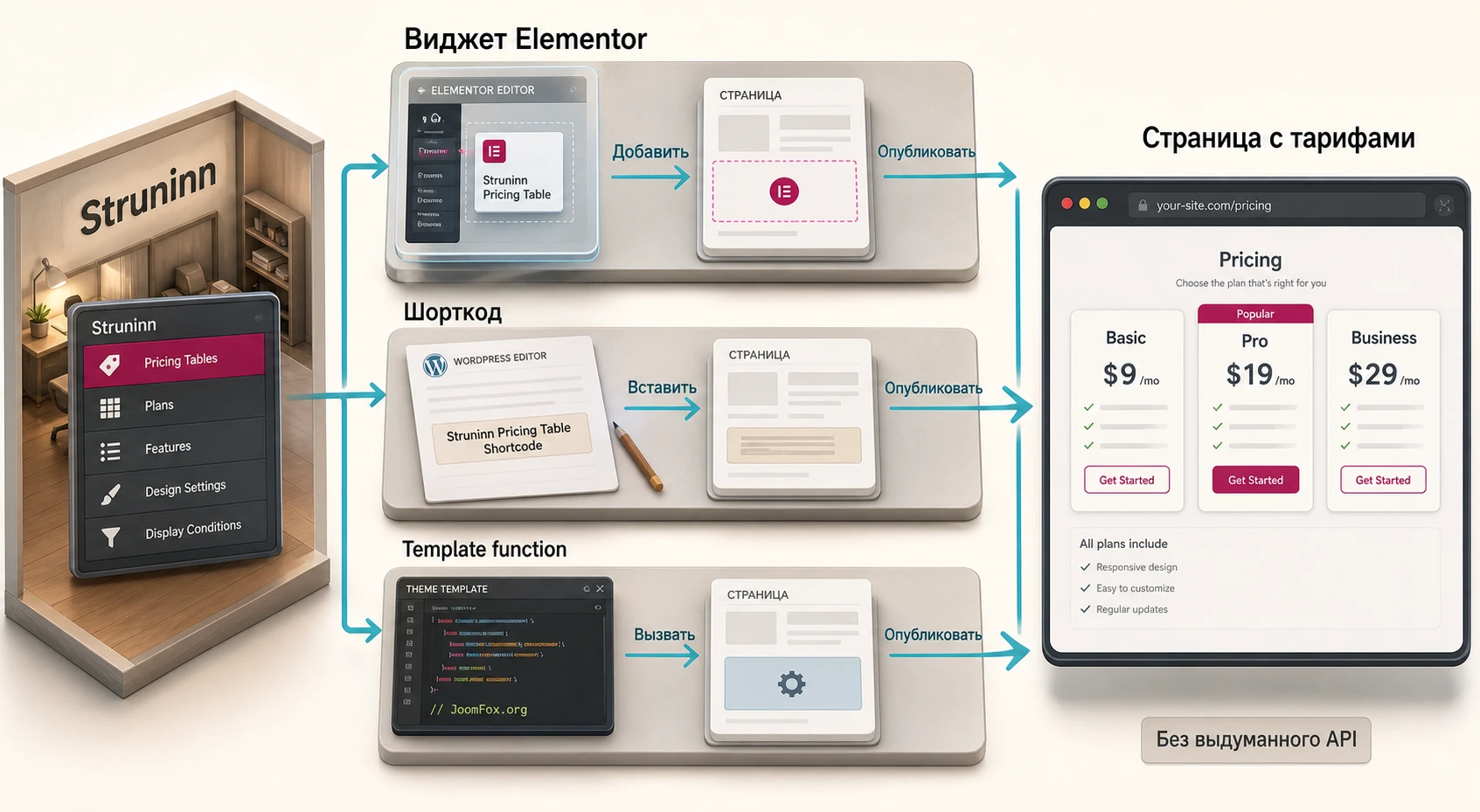
Elementor Widgets как основной маршрут
Elementor-виджет - самый понятный вариант для обычной страницы тарифов. Вы видите карточку на холсте, меняете контент в боковой панели, проверяете отступы и адаптивность прямо в редакторе. Если нужно собрать лендинг или секцию "Pricing", начинайте именно с этого способа.
Плюсы маршрута через Elementor:
- Настройка проходит визуально, без PHP и правки файлов.
- Карточка легко встраивается в контейнеры, колонки и секции Elementor.
- Дизайн можно проверять в режимах desktop, tablet и mobile.
- Редактору проще менять тексты тарифов без участия разработчика.
Минус тоже очевиден: такой вывод привязан к странице или шаблону Elementor. Если нужно вставить карточку в область, которую не редактируют через Elementor, придётся смотреть в сторону шорткода или PHP-интеграции.
WordPress Shortcodes для гибкого размещения
Шорткод полезен, когда блок нужно вставить в контент WordPress или в элемент, который умеет обрабатывать shortcodes. Например, на сайте может быть страница, часть которой собрана не в Elementor, или шаблон темы с текстовой областью. В этом случае shortcode становится мостом между плагином и обычным WordPress-контентом.
Без официально найденной страницы документации нельзя писать пример конкретного Struninn-шорткода. Правильная практика - открыть документацию из архива плагина или ссылку из карточки продукта, найти раздел WordPress Shortcodes, скопировать точный формат и проверить его на тестовой странице. Если шорткод поддерживает атрибуты, изменяйте их по одному и после каждого изменения проверяйте публичный вывод.
Не придумывайте шорткод по названию плагина. В WordPress короткий код должен быть зарегистрирован самим плагином. Если вставить выдуманный код, посетитель увидит сырой текст или пустое место.
Template Functions для разработческой интеграции
Template functions нужны там, где блок должен попасть в PHP-шаблон темы, дочерней темы или кастомного шаблона. Карточка Struninn сообщает, что плагин предоставляет функцию для каждого widget template и что HTML можно модифицировать через аргументы функции. Это сильная возможность, но она требует аккуратности.
Разработчику стоит действовать так:
- Найти точную функцию в документации или в файлах плагина на локальной копии.
- Проверить список аргументов и значения по умолчанию.
- Вызвать функцию только в дочерней теме или собственном маленьком плагине, не меняя файлы Struninn.
- Добавить проверку существования функции через
function_exists(), чтобы шаблон не ломался при отключении плагина. - Протестировать вывод на staging-копии и в журнале ошибок PHP.
Если на сайте нет разработчика, не начинайте с template functions. Для большинства задач Elementor-виджета достаточно, а шорткод закрывает промежуточные случаи.
Настройка тарифных карточек после установки
Настройка pricing-card блока должна идти от смысла к внешнему виду. Если сначала выбрать эффектный фон, а потом пытаться вписать в него реальные условия тарифа, карточки быстро превращаются в набор красивых, но непонятных плиток. Лучше двигаться по цепочке: структура тарифа, текст, действие, визуальный акцент, адаптивность, проверка результата.
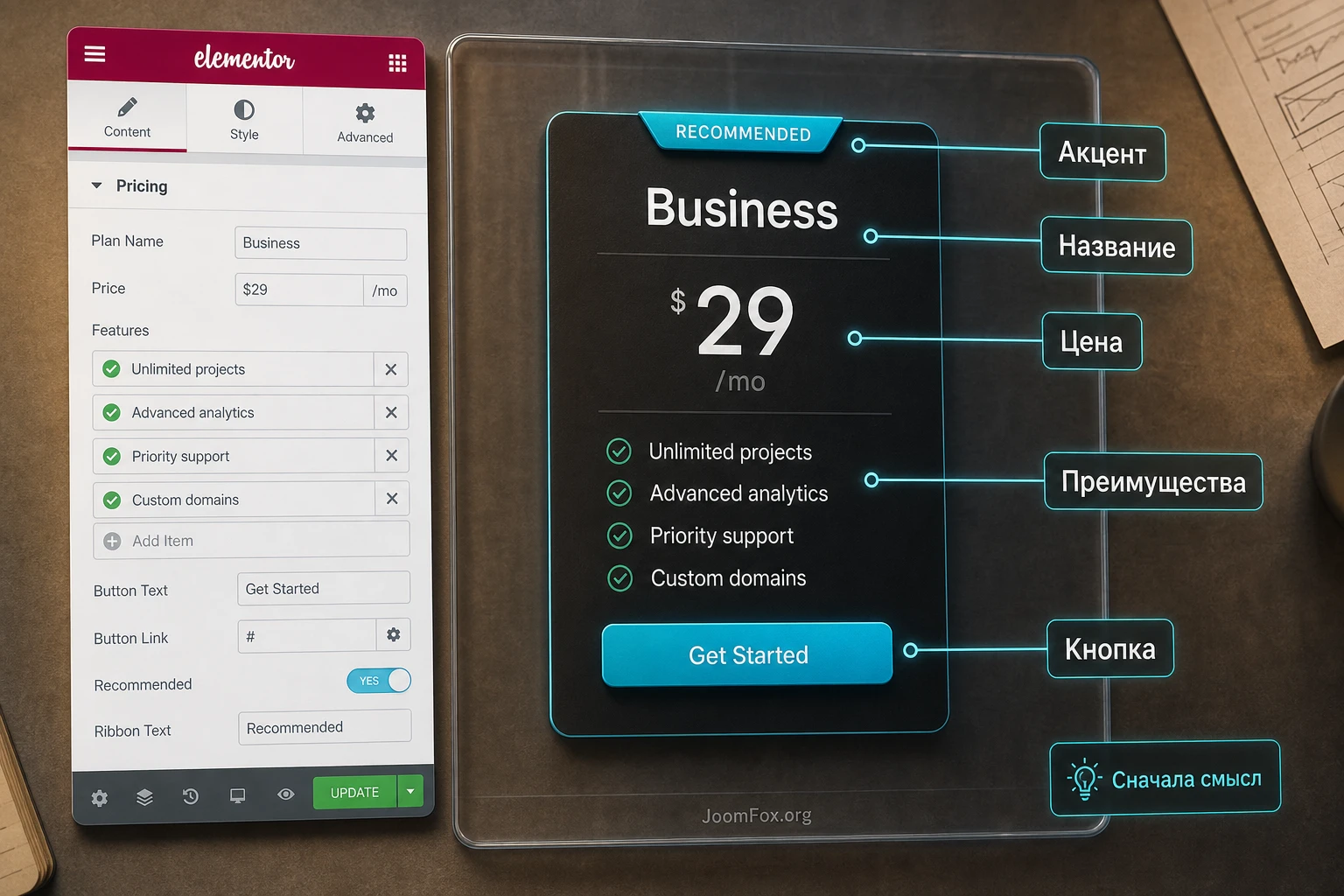
Название плана и короткое обещание
Название тарифа должно отвечать на вопрос "для кого это". Плохие названия вроде "Пакет 1" и "Пакет 2" не помогают сравнивать. Лучше использовать смысловые уровни: "Старт", "Рост", "Команда", "Поддержка", "Премиум", "Агентство". Если аудитория международная, можно оставить английские названия планов, но пояснения вокруг них написать на языке страницы.
Под названием полезно добавить короткую строку: кому подходит тариф или какую задачу закрывает. Например, "Для запуска первой страницы", "Для регулярных заявок", "Для команды с несколькими проектами". Эта строка не должна превращаться в длинное описание. Чем короче верх карточки, тем быстрее посетитель сравнивает предложения.
Цена, период и ограничения
Цена в карточке - самый заметный элемент, поэтому рядом с ней нельзя оставлять неоднозначность. Если оплата помесячная, укажите период. Если цена стартовая, добавьте короткое пояснение. Если тариф требует индивидуального расчёта, вместо выдуманной суммы используйте кнопку консультации или текст "По запросу".
Для UI-карточки важен баланс: крупная цена привлекает внимание, но пользователь должен быстро понять, что входит в сумму. Не перегружайте область цены налоговыми деталями, длинными юридическими оговорками и списком исключений. Такие вещи лучше вынести под кнопкой или в FAQ.
Список возможностей
Список преимуществ - место, где большинство pricing tables становятся шумными. Не нужно перечислять всё, что есть в продукте или услуге. Покажите различия между тарифами. Если во всех планах есть "адаптивный дизайн", "поддержка" и "доступ к базе знаний", возможно, эти пункты лучше вынести над карточками как общие условия, а внутри карточек оставить лимиты, уровень поддержки, количество проектов, скорость ответа, доступные интеграции или объём работ.
Практическое правило: 5-7 пунктов на карточку достаточно для первого выбора. Если отличий больше, сделайте под pricing-секцией подробную таблицу сравнения. Карточка должна вести к решению, а не заменить весь договор или документацию.
Кнопка действия и ссылка
Кнопка должна соответствовать следующему шагу. Для консультации подойдёт "Обсудить тариф", для SaaS - "Начать тест", для страницы услуг - "Оставить заявку", для магазина - переход к карточке товара или форме. Если карточка ведёт на внешний сервис, проверьте поведение ссылки: открытие в новой вкладке, атрибуты ссылки, корректность UTM-меток, если они используются.
Не делайте все кнопки одинаково агрессивными. Если один тариф рекомендованный, его кнопка может быть ярче, а остальные спокойнее. Так посетитель видит маршрут, но не теряет возможность выбрать другой пакет.
Бейдж, выделенный тариф и порядок карточек
Pricing table часто использует бейдж для главного тарифа: "Популярно", "Оптимально", "Для роста". Такой бейдж должен быть честным. Если он стоит на самом дорогом тарифе только потому, что так хочется продавцу, посетитель быстро чувствует давление. Лучше выделять тариф, который действительно подходит большинству клиентов.
Порядок карточек тоже влияет на выбор. Классическая схема слева направо - базовый, основной, расширенный. Если у аудитории читается справа налево, логика может быть другой, но для русскоязычной страницы стандартная раскладка обычно понятнее. На мобильных устройствах проверьте, в каком порядке карточки складываются сверху вниз: рекомендуемый тариф не должен случайно оказаться потерянным между длинными блоками.
Дизайн, адаптивность и безопасные CSS-улучшения
Struninn позиционируется как UI Cards for Elementor, поэтому визуальная часть - не второстепенная деталь. Но хороший pricing-дизайн не равен максимальному количеству теней, градиентов и анимации. Главная цель - сделать сравнение быстрым, а кнопку действия заметной. Всё, что мешает сравнивать тарифы, нужно убирать.
Темная карточка и контраст
По тегам и визуальному позиционированию карточки Struninn связаны с тёмными, современными UI-блоками. Такой стиль может хорошо смотреться на лендинге SaaS, игровой или цифровой услуге, но требует проверки контраста. Белый или светлый текст на тёмном фоне должен оставаться читаемым на мобильном экране, а второстепенные подписи не должны становиться серыми до невидимости.
Проверяйте не только редактор Elementor, но и реальный публичный URL. В редакторе панель управления и масштаб просмотра могут скрывать проблемы, которые на телефоне заметны сразу: слишком маленький период оплаты, слипшиеся строки списка, кнопка, которая переносится на две строки, или бейдж, перекрывающий заголовок.
Адаптивность контейнеров
Для трёх тарифов на desktop часто подходит сетка из трёх колонок. На планшете можно оставить две колонки и третью перенести ниже, если это не ломает смысл. На телефоне лучше вертикальный стек: одна карточка под другой, одинаковая ширина, нормальные отступы и понятная кнопка.
Особое внимание уделите высоте карточек. Если у одного тарифа больше пунктов, карточка может стать заметно выше соседних. Это не всегда плохо, но кнопки желательно держать на визуально сопоставимом уровне. В Elementor это можно решать настройками контейнера, выравниванием, внутренними отступами и одинаковой длиной списков.
Безопасный CSS для внешнего контейнера
Если нужно слегка стабилизировать внешний вид секции, лучше добавлять CSS к собственному контейнеру Elementor, а не к внутренним классам плагина. Внутренние классы Struninn без документации могут измениться при обновлении. Безопаснее назначить секции Elementor класс, например pricing-guide-zone, и управлять только общим окружением: максимальной шириной, расстоянием между карточками, поведением ссылок и фокусом кнопок.
.pricing-guide-zone {
  max-width: 1180px;
  margin-inline: auto;
}

.pricing-guide-zone a:focus-visible {
  outline: 3px solid #7cdbff;
  outline-offset: 4px;
}

.pricing-guide-zone .elementor-widget {
  min-width: 0;
}
Этот пример не правит файлы плагина и не зависит от неизвестных Struninn-классов. Он задаёт область секции, добавляет заметный фокус для клавиатурной навигации и помогает Elementor-виджетам не распирать контейнер. Применять его можно через Appearance - Customize - Additional CSS или через механизм пользовательского CSS, если он доступен в вашей сборке Elementor. После добавления проверьте страницу в обычном браузере и удалите код, если он конфликтует с темой.
Откат простой: удалите CSS-класс с секции или уберите фрагмент из дополнительного CSS. Не меняйте PHP, CSS и JS внутри папки плагина.
Практический пример: секция тарифов для сервиса или агентства
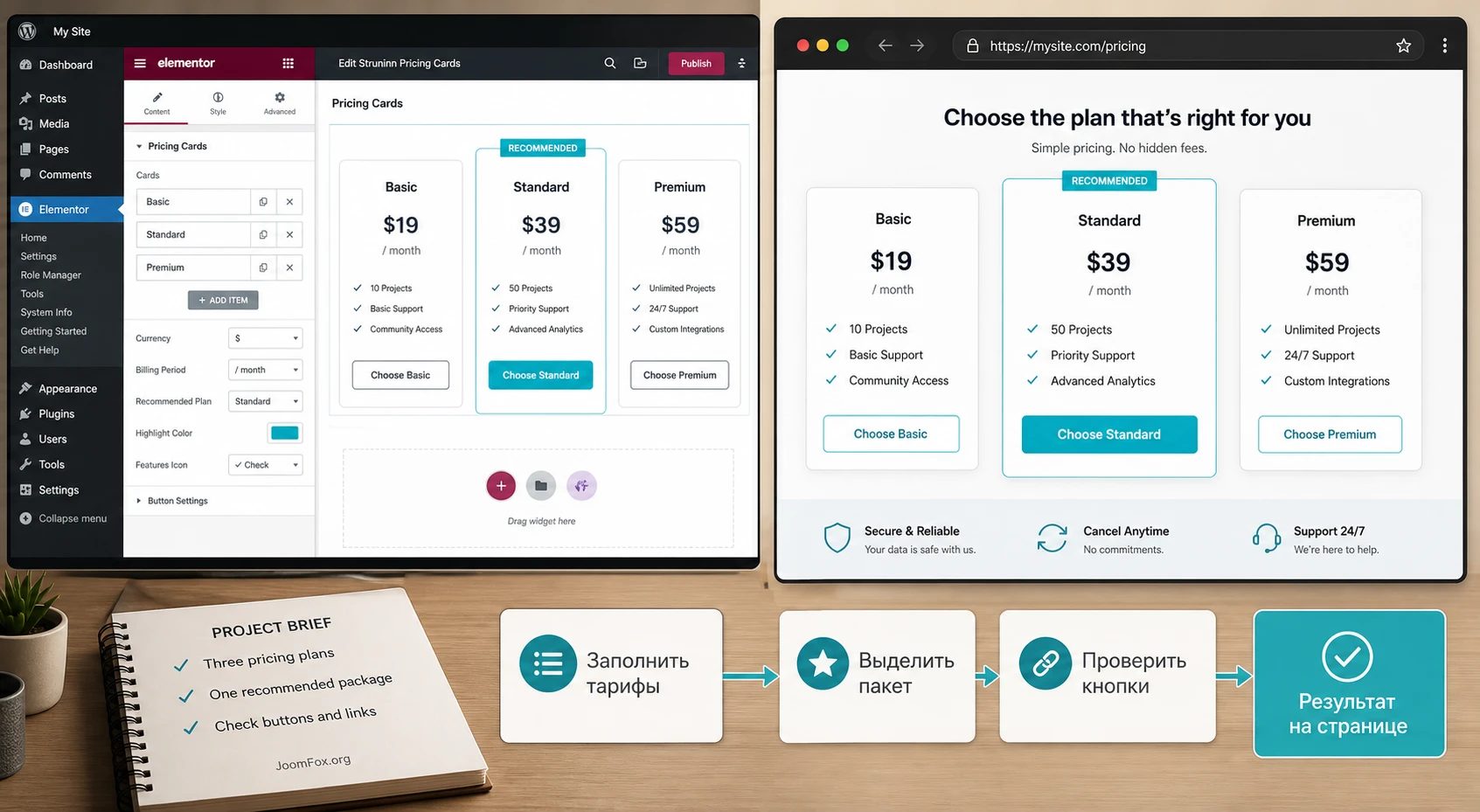
Разберём сценарий, который подходит для Struninn лучше всего: нужно собрать блок из трёх тарифных карточек на странице услуги. Цель - чтобы посетитель понял разницу между базовым, основным и расширенным пакетом, выбрал следующий шаг и не ушёл в сомнения из-за непонятных условий.
Цель
Хотим получить секцию "Тарифы на сопровождение сайта" с тремя предложениями: стартовый пакет для небольших правок, основной пакет для регулярной поддержки и расширенный пакет для команды с несколькими сайтами. Средний пакет должен быть визуально выделен как рекомендуемый. Кнопки ведут на форму заявки ниже на странице или на отдельную страницу контакта.
Подготовка
Перед открытием Elementor подготовьте черновик тарифов. Для каждого плана запишите название, короткое пояснение, цену или формат расчёта, 5-6 отличий, текст кнопки и адрес ссылки. Если условия зависят от проекта, не обещайте фиксированный объём там, где его нет. Лучше написать "До 5 задач в месяц" или "Оценка после аудита", чем создать ожидание неограниченной поддержки.
Шаги в Elementor
- Создайте или откройте страницу тарифов в Elementor.
- Добавьте контейнер или секцию для pricing-блока, задайте максимальную ширину и внутренние отступы.
- Найдите виджет Struninn Pricing Table или соответствующий Struninn pricing widget в панели Elementor.
- Добавьте первую карточку и заполните базовый тариф.
- Скопируйте карточку или повторите настройку для двух остальных тарифов, чтобы стили были согласованы.
- Выделите основной тариф бейджем, цветом кнопки, лёгким масштабом или другим акцентом, но не ломайте сетку.
- Проверьте ссылки кнопок и сохраните страницу.
- Откройте публичный URL в новом окне и сравните результат с редактором.
Если виджет Struninn поддерживает несколько шаблонов карточек, не смешивайте разные шаблоны в одной строке без причины. Разные карточные стили могут выглядеть эффектно, но посетитель сравнивает тарифы быстрее, когда структура одинакова. Лучше выделить рекомендуемый тариф одним параметром, чем делать каждую карточку в отдельной эстетике.
Проверка
После публикации пройдите путь как посетитель. Прочитайте названия тарифов сверху вниз, нажмите каждую кнопку, вернитесь назад, откройте страницу с телефона и попробуйте понять, какой тариф нужен без увеличения масштаба. Если на телефоне карточка требует горизонтальной прокрутки, секцию нужно исправить до запуска рекламы или рассылки.
Нюанс
Ценовые карточки часто ломаются не из-за самого виджета, а из-за конфликтов внешних стилей: тема переопределяет списки, кеш отдаёт старый CSS, минификатор меняет порядок файлов, а в редакторе Elementor всё выглядит нормально. Поэтому финальная проверка должна включать публичный URL, режим инкогнито, мобильный экран и очистку кеша после изменения дизайна.
Как проверить результат после настройки
Проверка результата - отдельный этап, а не формальность. Pricing-блок находится рядом с решением о заявке или покупке, поэтому мелкая ошибка в нём заметнее, чем в обычной текстовой секции. Пользователь может простить декоративный промах, но не простит непонятную цену, нерабочую кнопку или список преимуществ, который по-разному выглядит на разных устройствах.
Публичная часть сайта
Откройте страницу не из редактора, а по обычному адресу. Проверьте, что карточки загружаются без задержки, не прыгают при появлении шрифтов и не перекрывают соседние блоки. Если используется тёмный стиль, проверьте контраст в дневном и ночном режимах устройства. Если цена должна быть видна сразу, она не должна уходить ниже первого экрана карточки.
Кнопки проверяйте по каждой карточке. Одна ссылка может быть верной, а две другие остаться от скопированной карточки. Если кнопки ведут на якорь формы, убедитесь, что прокрутка попадает в нужное место и не прячется под липкой шапкой. Если кнопка ведёт на внешний сервис, проверьте открытие и атрибуты ссылки в настройках Elementor.
Адаптивность
В Elementor есть режимы просмотра, но финальная проверка должна идти в реальном браузере. Пройдите desktop, tablet и phone. На мобильном экране особенно важны:
- Порядок карточек сверху вниз.
- Размер цены и периода оплаты.
- Переносы в названиях тарифов.
- Расстояние между пунктами списка.
- Доступность кнопки без случайного нажатия соседних элементов.
Если карточки выглядят хорошо в редакторе, но плохо на публичной странице, не начинайте сразу менять все настройки. Сначала очистите кеш Elementor, кеш сайта и кеш браузера. Затем проверьте, нет ли CSS-оптимизации, которая объединяет файлы в неправильном порядке.
SEO, доступность и смысл
Pricing table сам по себе не гарантирует SEO-эффект. Он помогает посетителю принять решение, но поисковая ценность зависит от контента вокруг: понятного заголовка секции, описания пакетов, FAQ, внутренних ссылок и честной информации о возможностях. Не помещайте весь смысл страницы только внутрь визуальных карточек. В HTML вокруг блока должны быть нормальные текстовые пояснения, которые понятны и человеку, и поисковым системам.
Для доступности проверьте фокус клавиатуры, читаемость кнопок, логичный порядок карточек и отсутствие информации, которая передаётся только цветом. Если рекомендуемый тариф выделен зелёным, добавьте текстовый бейдж. Если недоступные функции перечёркнуты, убедитесь, что это понятно не только визуально.
Частые проблемы и диагностика Struninn Pricing Table
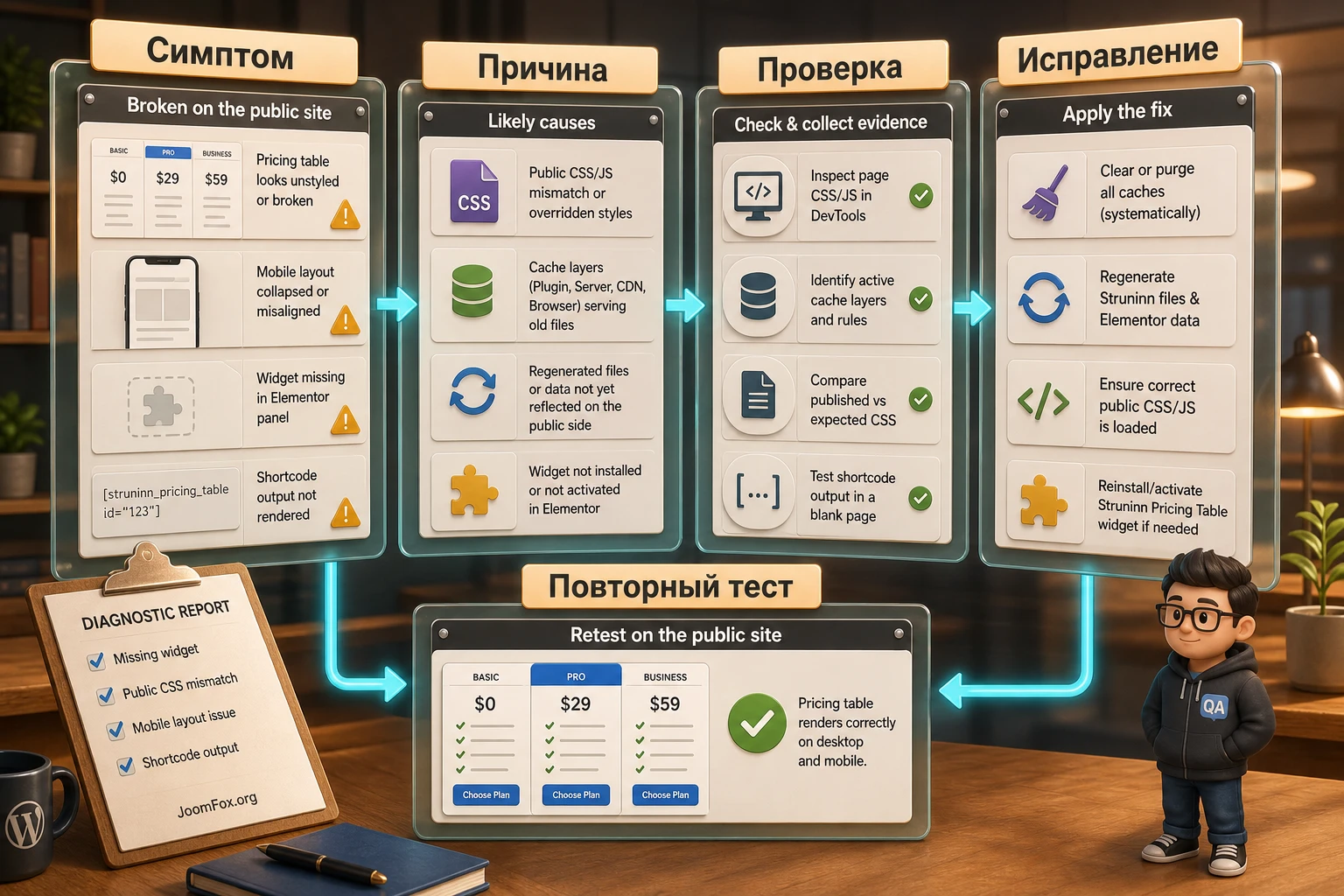
Проблемы pricing-table виджетов в Elementor обычно делятся на три группы: виджет не появляется в редакторе, карточка не совпадает с публичным результатом или блок плохо ведёт себя на мобильных устройствах. Ниже - практическая диагностика без опасных действий и без правки файлов плагина.
Виджет не найден в панели Elementor
Симптом: плагин активирован, но в поиске Elementor нет виджета Struninn или pricing-виджета из комплекта. Страница открывается, но новый элемент добавить нельзя.
Возможные причины: Elementor не активен, редактор не обновился после активации, загружен не installable ZIP, плагин активировался с ошибкой, другой Elementor-addon конфликтует с панелью виджетов.
Что проверить: список плагинов WordPress, наличие активного Elementor, уведомления об ошибках, тестовую страницу в чистом редакторе. Если есть staging-копия, временно отключите другие Elementor-дополнения и проверьте, появился ли виджет.
Как исправить: переустановите правильный ZIP, обновите страницу редактора, очистите кеш браузера, проверьте совместимость с текущей версией Elementor. Если виджет появляется только после отключения другого addon-плагина, конфликт нужно решать на тестовой копии и передавать автору с точным списком активных плагинов.
В редакторе всё хорошо, а на сайте карточки сломаны
Симптом: в Elementor карточки выглядят ровно, но на публичной странице пропали отступы, цвета, иконки, тени или порядок колонок. Иногда проблема видна только после выхода из админки.
Возможные причины: устаревший кеш, не пересобранные CSS-файлы Elementor, минификация, конфликт темы или CDN. Для Elementor-сайтов это типичный класс проблем: редактор использует одну среду, а посетитель получает оптимизированную публичную версию.
Что проверить: откройте страницу в инкогнито, временно отключите оптимизацию CSS/JS на staging-копии, очистите кеш плагина и сервера, затем используйте инструмент Elementor для регенерации файлов и данных, если он доступен в вашей установке.
Как исправить: после изменений в дизайне очистите кеши по цепочке: Elementor files/data, кеш плагина, серверный кеш, CDN, браузер. Если после очистки проблема возвращается, проверьте, не исключает ли оптимизатор CSS-файлы Elementor или плагина Struninn.
Карточки плохо складываются на мобильном экране
Симптом: на телефоне карточки слишком узкие, появляются горизонтальная прокрутка, длинные названия ломают сетку, кнопка переносится некрасиво или бейдж перекрывает заголовок.
Возможные причины: слишком много колонок, фиксированная ширина, длинные строки без переносов, разные высоты карточек, слишком крупные отступы из desktop-режима.
Что проверить: режимы адаптивности Elementor и реальный телефон. Сравните каждую карточку: заголовок, цена, список, кнопка, бейдж. Если один тариф сильно длиннее других, сократите текст или вынесите подробности ниже.
Как исправить: настройте контейнеры так, чтобы на мобильном карточки шли одна под другой. Уберите фиксированную ширину, уменьшите внутренние отступы только для mobile-режима, сократите бейдж и длинные пункты списка. Если используете свой CSS, проверьте, что он не задаёт минимальную ширину карточек.
Кнопки ведут не туда или не отслеживаются
Симптом: пользователь нажимает кнопку тарифа, но попадает на неправильную страницу, якорь не прокручивает к форме или аналитика не различает тарифы.
Возможные причины: карточки были скопированы, а ссылка осталась от первого тарифа; якорь формы изменился; событие аналитики настроено только на одну кнопку; кнопка внутри виджета не получила уникальный URL.
Что проверить: каждую кнопку отдельно. Откройте ссылку в новой вкладке, проверьте якорь, убедитесь, что форма доступна после прокрутки. Если используется аналитика, задайте различимые метки или разные URL-параметры.
Как исправить: не массово копируйте кнопки без финальной проверки. После изменения ссылок сохраните страницу, очистите кеш и снова пройдите путь пользователя. Если ссылка ведёт к форме на той же странице, добавьте перед формой явный якорь и проверьте поведение с липкой шапкой.
Шорткод выводится как текст
Симптом: вместо карточки посетитель видит строку с квадратными скобками или пустое место.
Возможные причины: шорткод написан с ошибкой, плагин отключён, выбранный блок не обрабатывает shortcodes, используется неправильный синтаксис из неподтверждённого источника.
Что проверить: точный shortcode из документации плагина, активность Struninn, место вставки. Проверьте тот же код на отдельной тестовой странице WordPress, где shortcodes точно выполняются.
Как исправить: скопируйте код из документации без изменений, затем меняйте атрибуты по одному. Если shortcode нужен внутри Elementor, используйте штатный widget для shortcodes или текстовый элемент, который корректно их обрабатывает.
FAQ по CodeCanyon Struninn Pricing Table
Можно ли использовать Struninn без Elementor?
Основной сценарий Struninn - Elementor Widgets. Карточка продукта также упоминает WordPress Shortcodes и Template Functions, поэтому теоретически вывод возможен и вне обычного холста Elementor, но настраивать и проверять это нужно по документации конкретного архива. Если сайт вообще не использует Elementor, сначала оцените block-first альтернативы.
Это плагин для оплаты подписок или только визуальная таблица тарифов?
По публичному описанию это UI Cards / Pricing Table plugin для Elementor. Он помогает показать тарифы и кнопки, но не является платёжной системой, биллингом или менеджером подписок. Для оплаты, заказов и личного кабинета нужны отдельные инструменты, если они требуются вашему сценарию.
Что делать, если после установки виджет не появился?
Проверьте активность Elementor и Struninn, обновите редактор, убедитесь, что загружен правильный ZIP-архив плагина, и откройте тестовую страницу в Elementor. Если проблема остаётся, проверьте конфликт с другими Elementor-addons на staging-копии и подготовьте список активных плагинов для обращения в поддержку автора.
Можно ли вставить карточку через shortcode?
Публичная карточка продукта подтверждает наличие WordPress Shortcodes, но точный синтаксис нужно брать из документации плагина. Не используйте выдуманные shortcodes из случайных сайтов. Сначала проверьте код на черновике, потом переносите в рабочую область.
Нужно ли писать CSS для нормального дизайна?
Не обязательно. Основные настройки должны выполняться через Elementor и сам виджет. CSS нужен только для аккуратных внешних правок: фокус кнопок, ограничение ширины секции, мелкая адаптация контейнера. Не редактируйте файлы плагина и не завязывайтесь на непроверенные внутренние классы.
Почему карточки отличаются в редакторе и на публичной странице?
Частая причина - кеш, CSS-оптимизация или не пересобранные файлы Elementor. Проверьте страницу в инкогнито, очистите кеши, используйте регенерацию файлов Elementor и временно отключите минификацию на тестовой копии. Если проблема исчезает после отключения оптимизации, настройте исключения для файлов Elementor или плагина.
Подойдёт ли Struninn для сложной таблицы сравнения функций?
Для короткого сравнения тарифов - да. Для большой матрицы на десятки строк лучше использовать отдельную таблицу сравнения ниже карточек. Pricing-card блок должен помогать выбрать направление, а не превращаться в технический документ.
Как безопасно обновлять страницу с тарифами?
Сначала меняйте тарифы на черновике или staging-копии. После публикации проверьте все кнопки, мобильный вид, публичный URL и кеш. Если на странице идёт реклама, не вносите крупные изменения без быстрой проверки пути пользователя от карточки до формы или заявки.
Когда CodeCanyon Struninn Pricing Table будет удачным выбором
CodeCanyon Struninn Pricing Table стоит использовать, когда вы уже работаете с Elementor и хотите быстро собрать современную секцию тарифов без ручной сборки карточек из десятка базовых элементов. Плагин особенно полезен для страниц, где нужно показать 2-4 понятных предложения, выделить рекомендуемый пакет и направить посетителя к форме, регистрации или другой целевой странице.
Перед запуском проверьте три вещи: виджет доступен в Elementor, публичная страница совпадает с редактором, а кнопки ведут туда, куда должны. Если всё работает на тестовой странице, можно переносить секцию в рабочий лендинг и постепенно улучшать тексты, контраст и адаптивность. Если нужен динамический расчёт, интеграция с оплатой или большая таблица условий, Struninn лучше рассматривать как визуальную часть, а не как центр всей коммерческой логики.
Когда подготовлены тарифы, проверены зависимости и понятен сценарий вывода, можно получить версию для WordPress, установить его на тестовую копию и пройти описанный выше путь: виджет в Elementor, карточки, ссылки, мобильная проверка, кеш и финальная публикация.
Итог простой: Struninn хорош там, где нужна визуально сильная и управляемая секция цен в Elementor. Лучший результат получается не от количества декоративных эффектов, а от ясной структуры тарифов, честных формулировок, аккуратной адаптивности и регулярной проверки публичной страницы после каждого изменения.

