


CodeCanyon Styler - Плагин WordPress
Плагин представляет собой мощный инструмент для пользователей WordPress, желающих быстро и эффективно улучшить типографику своего веб-сайта. Предлагая обширные опции настройки шрифтов, он позволяет легко создавать уникальные и привлекательные шрифты, которые плавно интегрируются в дизайн сайта. Пользователи могут легко стилизовать различные элементы своего веб-сайта, начиная от заголовков и заканчивая параграфами, используя широкий спектр шрифтов и настроек CSS. Этот удобный в использовании плагин упрощает процесс выбора шрифтов, делая его неоценимым дополнением для тех, кто стремится без усилий повысить визуальное обаяние своего веб-сайта.
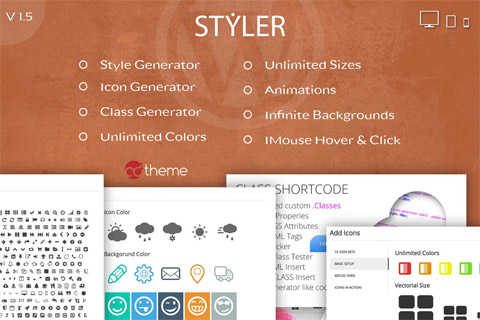
Особенности плагина
С его интуитивным интерфейсом плагин предоставляет безупречный опыт пользователям, будь то новички в CSS или опытные разработчики. Он предлагает разнообразие опций шрифтов, которые можно настроить под индивидуальные предпочтения и сочетать с общим эстетическим видом веб-сайта. Пользователи могут легко настраивать шрифты, размеры, цвета и стили всего за несколько кликов, исключая необходимость в глубоких знаниях программирования. Это упрощает процесс создания визуально захватывающего и согласованного дизайна веб-сайта, который отражает брендовую идентичность сайта.
Возможности генерации шрифтов плагина не ограничиваются базовыми текстовыми элементами; они распространяются на иконки и другие графические элементы, дополняя визуальное обаяние веб-сайта. Предлагая всеобъемлющее решение для настройки шрифтов и иконок, он дает пользователям возможность создавать согласованный и профессионально выглядящий веб-сайт с минимальными усилиями. Независимо от того, создают пользователи личный блог, портфолио или сайт электронной коммерции, этот плагин обеспечивает необходимую гибкость и универсальность для выделения на фоне цифрового ландшафта.
Более того, помимо функций настройки шрифтов, плагин включает генератор CSS, позволяющий пользователям легко настраивать стиль своего веб-сайта. Эта функциональность позволяет делать точные коррекции отступов, полей, границ и многого другого, гарантируя оптимизацию каждого аспекта дизайна сайта для безупречного пользовательского опыта. Благодаря этому обширному набору инструментов пользователи могут полностью контролировать визуальные элементы своего веб-сайта, повышая общее качество дизайна и вовлеченность пользователей.
В заключение, плагин является обязательным инструментом для пользователей WordPress, желающих улучшить возможности дизайна своего веб-сайта без необходимости глубоких знаний программирования или дизайна. Его удобный интерфейс, обширные опции настройки шрифтов и возможности генерации CSS делают его универсальным и ценным активом для лиц и организаций, стремящихся создать визуально захватывающие и убедительные веб-сайты. Используя возможности CodeCanyon Styler, пользователи могут превратить свои веб-сайты на WordPress в захватывающие цифровые экспериенции, которые произведут неизгладимое впечатление на посетителей.
Спецификации:
| Дата выхода: | 19-02-2014 | |
| Дата обновления: | 11-03-2014 | |
| Тип расширения: | Платный | |
| Лицензия: | GPL | |
| Тематика: | Стиль и дизайн | |
| Совместимость: | W4.x W5.x | |
| Включает в себя: | Плагин | |
| Языковые пакеты: |

|
|
| Разработчик: | CodeCanyon | |
| Рейтинг: | ||
Скачивание по подписке!
Вам необходимо авторизоваться на сайте и приобрести клубную подписку!
Поделись с друзьями!
Руководство по настройке CodeCanyon Styler для иконок, шрифтов и CSS в WordPress
CodeCanyon Styler полезно рассматривать не как современный конструктор блоков, а как набор инструментов для точечной визуальной доработки WordPress: добавить иконку через шорткод, оформить фрагмент текста, сгенерировать CSS-класс и проверить, как он ведёт себя в теме. В этом руководстве разберём практическую сторону: как безопасно установить плагин, где его применять, какие настройки проверять первыми и как не превратить быстрый визуальный эффект в конфликт со стилями сайта.
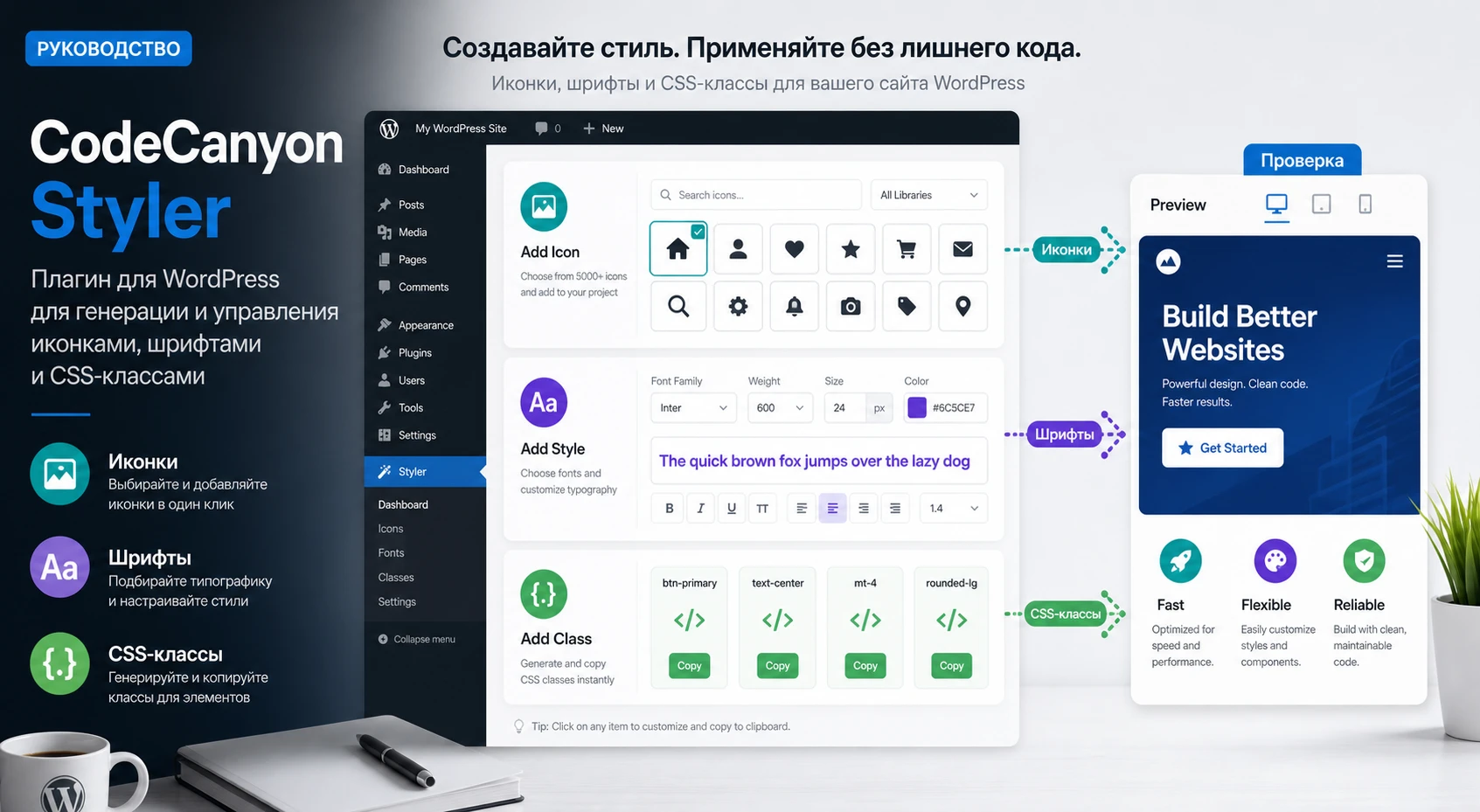
Материал рассчитан на владельца сайта, вебмастера или редактора, которому нужно быстро улучшить отдельные элементы страницы без глубокой переделки темы. Отдельный акцент сделан на старом формате шорткодов: он всё ещё может быть рабочим для классических страниц и текстовых блоков, но требует проверки в актуальной связке WordPress, темы, кеша и редактора.
Ниже есть подробная настройка после установки, пример оформления блока преимуществ, чек-лист проверки результата, диагностика типичных проблем и сравнение с альтернативами. Если конкретная функция зависит от версии архива, темы или редактора, это прямо отмечено в тексте, без обещаний полной совместимости.
Какие задачи решает плагин и где он действительно уместен
Сильная сторона Styler - быстрый визуальный слой поверх уже готового контента. Плагин заявлен как инструмент для трёх близких задач: вставка иконок, оформление текста через параметры шрифта и генерация CSS-классов. Это не замена теме, не полноценный конструктор страниц и не система глобального дизайна. Он ближе к помощнику для страниц, где нужны небольшие декоративные акценты: иконки рядом с преимуществами, выделенные фразы, кнопки-ссылки, небольшие промо-блоки, стили для существующих HTML-тегов.
По описанию продукта в нём есть генератор шорткодов для иконок, генератор шорткодов для стилей и генератор классов с выбором CSS-свойств. Для иконок заявлены цвет, размер, фон, состояние при наведении, вращение, ссылка и цель открытия ссылки. Для текста - Google Fonts, размер, цвет, начертание, межстрочный интервал, выравнивание, направление текста и анимации. Для классов - пользовательские классы, выбор HTML-тегов, цветовой выбор, визуальный тест и вставка HTML или класса.
Три рабочих инструмента в одной логике
Практически это выглядит как три разных способа повлиять на страницу. Первый способ - вставить готовый элемент через шорткод. Второй - настроить текстовый фрагмент без ручного CSS. Третий - создать класс, который можно применить к нужному элементу. Именно третий сценарий требует больше внимания, потому что CSS-класс может затронуть не один блок, а все элементы с таким же селектором.
- Для разовой иконки удобнее начинать с генератора
Add Icon, потому что результат легче найти и удалить в редакторе. - Для оформления текстового фрагмента подходит
Add Style, если нужно быстро проверить шрифт, цвет или анимацию. - Для повторяемого оформления блоков лучше использовать
Add Class, но только с уникальным именем класса и проверкой на тестовой странице.
Главное правило: сначала применяйте Styler к одному тестовому блоку, а уже после проверки переносите класс или шорткод на рабочие страницы. Так проще откатить изменение и понять, какой параметр влияет на результат.
Кому плагин подходит
Плагин может быть полезен владельцам сайтов на классических темах, редакторам лендингов, вебмастерам небольших проектов и агентствам, которые поддерживают старые страницы с шорткодами. Он особенно уместен там, где уже есть готовая тема, но не хватает быстрых визуальных акцентов без правки файлов темы.
Ещё один понятный сценарий - поддержка страниц, созданных до массового перехода на блоковый редактор. Если сайт уже использует шорткоды и классический редактор, CodeCanyon Styler вписывается в привычный процесс лучше, чем на новом сайте с редактором блоков и глобальными стилями.
Когда лучше выбрать другой подход
Если вы строите сайт с нуля на современной блоковой теме, сначала проверьте возможности встроенных стилей WordPress и настроек темы. Если нужна визуальная настройка каждого элемента через живой предпросмотр, удобнее смотреть на визуальные CSS-редакторы. Если задача только в иконках, отдельный официальный плагин Font Awesome или лёгкий блок иконки может быть проще и понятнее.
Styler не стоит использовать как способ чинить плохую тему. Если макет ломается из-за конфликтов CSS, перегруженных шаблонов или устаревшего конструктора, генератор классов даст временный слой, но не устранит причину.
Что проверить перед установкой на рабочий сайт
Перед установкой важно оценить не только сам ZIP-архив, но и окружение. У CodeCanyon-продуктов совместимость зависит от версии архива, истории обновлений автора, текущей версии WordPress, активной темы, редактора, кеширующих плагинов и политики безопасности хостинга. Для Styler это особенно важно: плагин использует шорткоды, CSS, наборы иконок, шрифты и анимации, то есть затрагивает сразу несколько слоёв публичной части сайта.
Проверка окружения
Перед активацией подготовьте короткий список. Он поможет не гадать, почему после включения не отобразилась иконка или изменился стиль соседнего блока.
- Создайте резервную копию файлов и базы данных либо используйте тестовую копию сайта.
- Проверьте, какой редактор используется на страницах: классический редактор, блоковый редактор, виджеты, конструктор темы или старые текстовые области.
- Посмотрите, есть ли на сайте плагины оптимизации CSS и JavaScript, минификация, объединение файлов, отложенная загрузка шрифтов или кеш страниц.
- Уточните, не загружает ли тема собственный набор Font Awesome, IcoMoon или другой иконочный шрифт.
- Проверьте, где можно безопасно добавить тестовый блок: черновик страницы, закрытая страница или копия рабочего лендинга.
Почему старый формат требует осторожности
WordPress поддерживает шорткоды как механизм вставки динамического содержимого, но пользовательский опыт в блоковом редакторе отличается от классического редактора. Шорткод может работать внутри специального блока, но визуальная проверка иногда видна только после просмотра страницы. Поэтому не стоит оценивать результат только по редактору: открывайте публичную часть сайта, окно инкогнито и страницу после очистки кеша.
С CSS-классами риск другой. Если класс назван слишком общо, например box, title или button, он может совпасть с классом темы или другого плагина. Тогда изменение затронет больше элементов, чем вы планировали. Для Styler лучше использовать уникальные имена вроде styler-benefit-card, styler-hero-note или styler-service-icon.
Перед первым запуском не включайте сразу много эффектов. Проверьте одну иконку, один стиль текста и один класс. Если всё работает, добавляйте следующие элементы постепенно.
Установка ZIP-плагина и первичная проверка
Так как CodeCanyon Styler распространяется как коммерческий ZIP-плагин, обычный сценарий установки проходит через загрузку архива в админ-панель WordPress. Важно загружать именно установочный ZIP, а не весь архив с документацией, если внутри пакета есть несколько файлов. У многих marketplace-продуктов общий архив содержит документацию, лицензии и отдельный installable-файл плагина.
Установка через админ-панель
- Откройте
Plugins-Add New Plugin. - Нажмите
Upload Pluginи выберите ZIP-файл плагина. - Запустите установку через
Install Now. - После сообщения об успешной установке нажмите
Activate Plugin. - Вернитесь в список установленных плагинов и убедитесь, что Styler активен без предупреждений PHP или фатальных ошибок.
Если WordPress сообщает, что в архиве нет корректного плагина, не пытайтесь переименовывать файлы вручную. Сначала распакуйте исходный пакет локально и найдите вложенный архив плагина. Если его нет, проверьте документацию внутри пакета и страницу товара.
Что проверить сразу после активации
После активации не переходите сразу к оформлению важных страниц. Сначала убедитесь, что админ-панель работает стабильно, пункт меню или кнопка генератора появились там, где ожидается по вашей версии плагина, а редактор страниц открывается без ошибок. Затем создайте тестовую страницу и проверьте короткий сценарий.
- Вставьте один простой шорткод иконки или стиля, если генератор доступен в редакторе.
- Опубликуйте страницу в закрытом режиме или откройте черновик через предпросмотр.
- Проверьте публичную часть сайта в обычном окне и в окне инкогнито.
- Очистите кеш сайта и браузера, если изменения не видны сразу.
- Откройте инструменты разработчика браузера и проверьте, нет ли ошибок загрузки CSS, шрифтов или иконок.
Мини-итог установки простой: плагин считается готовым к настройке только тогда, когда тестовая страница открывается без ошибок, шорткод не выводится обычным текстом и стили не ломают соседние блоки.
Карта настройки после установки
Настройка CodeCanyon Styler строится вокруг выбора правильного инструмента под задачу. Не нужно начинать с самого мощного генератора классов, если достаточно одной иконки. Чем шире область действия настройки, тем аккуратнее должна быть проверка. Для типового сайта разумный порядок такой: сначала иконка, затем текстовый стиль, затем пользовательский класс.
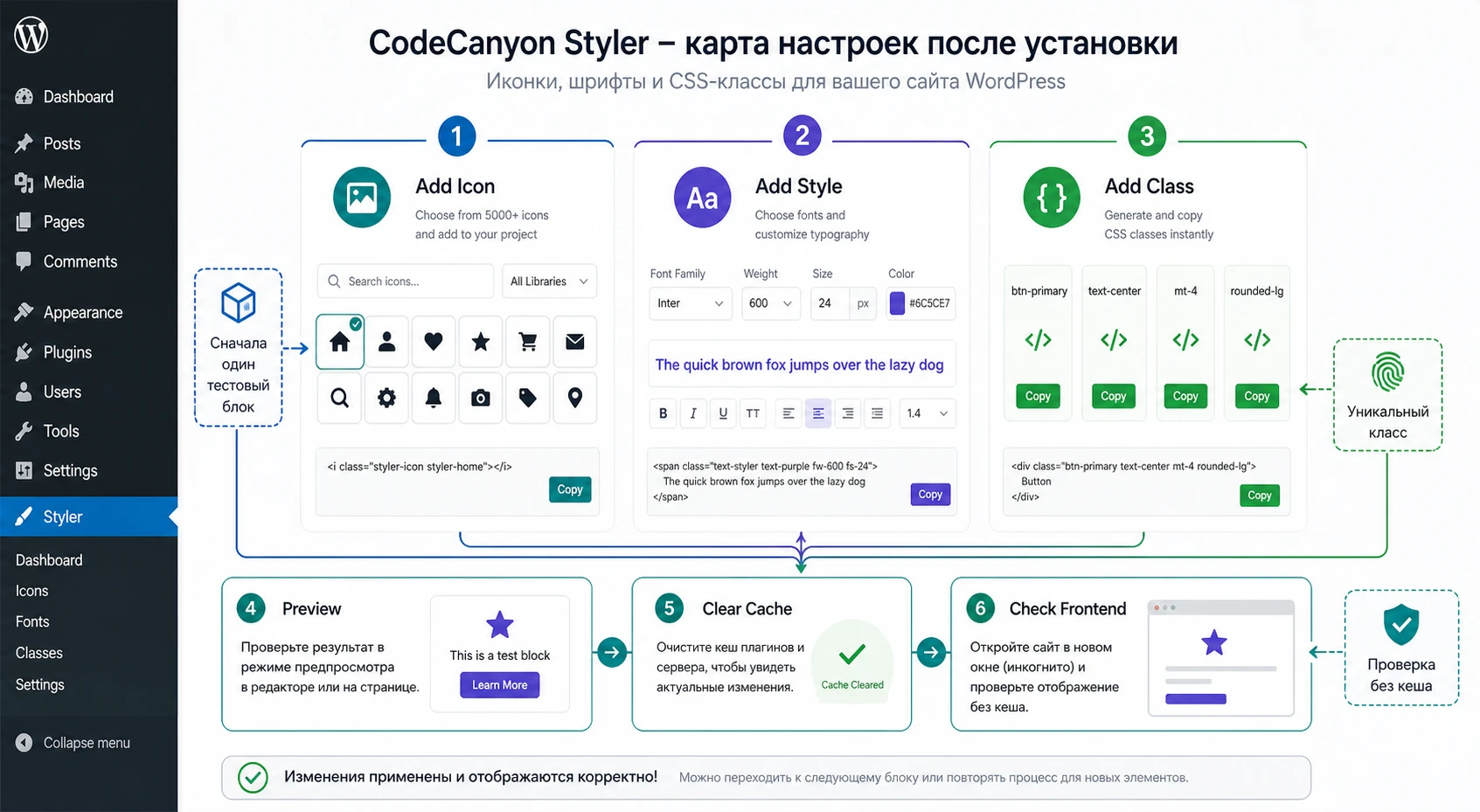
Генератор иконок
Add Icon используйте для единичных элементов: маркеров преимуществ, ссылок на действия, небольших декоративных значков рядом с заголовком или коротким текстом. По описанию продукта генератор даёт выбор цвета, размера, фона, поведения при наведении, вращения, адреса ссылки и цели открытия. На практике это означает, что одна иконка может быть и декоративной, и кликабельной.
Цвет, размер и фон
Начинайте с цвета, который уже есть в теме. Если сайт использует фирменный акцент, возьмите его шестнадцатеричный код из настроек темы или инспектора браузера. Размер иконки лучше подбирать рядом с реальным текстом: иконка в 16-20 пикселей обычно подходит для строки, более крупные размеры уместны в карточках преимуществ или промо-блоках.
Ссылка и цель открытия
Если иконка ведёт на внутреннюю страницу, открывайте её в том же окне. Для внешних ссылок можно использовать новое окно, но проверьте, добавляет ли плагин безопасные атрибуты автоматически. Если нет уверенности, не превращайте иконку в ссылку: сделайте кликабельным обычный текст или кнопку, где поведение проще контролировать.
Генератор стилей текста
Add Style пригодится для акцентных фраз, небольших подписей и блоков, где нужно проверить шрифт, цвет, межстрочный интервал или анимацию без отдельного CSS-файла. Не используйте его для всего текста страницы. Много разных шрифтов и размеров быстро ухудшают читаемость, а загрузка внешних шрифтов может повлиять на скорость.
Для типового сайта достаточно одного дополнительного шрифта и двух-трёх размеров акцентного текста. Если каждая секция получает новый шрифт и новую анимацию, страница начинает выглядеть несобранно, а диагностика становится сложнее.
Генератор CSS-классов
Add Class - самый гибкий и самый рискованный инструмент. По описанию продукта он умеет создавать пользовательские классы, работать с большим набором CSS-свойств и целиться в существующие классы или HTML-теги темы. Это удобно, когда нужно повторить один стиль в нескольких местах, но опасно, если селектор слишком широкий.
Для безопасной настройки используйте правило: сначала создайте новый уникальный класс, затем примените его к одному блоку, потом проверьте все состояния страницы. Не начинайте с изменения глобальных тегов вроде p, a, h2 или button, если не понимаете, где они используются в теме.
Когда включать опцию с сохранением имени класса
В журнале изменений продукта упоминается опция Don't Normalize name. Если она есть в вашей версии, относитесь к ней как к инструменту для опытного пользователя. Нормализация имени обычно помогает привести класс к ожидаемому виду. Отключать её стоит только тогда, когда вы точно знаете, какое имя класса нужно сохранить и почему автоматическое изменение мешает.
Шорткоды, HTML и CSS-классы: как не сломать тему
Styler работает с теми слоями, которые часто пересекаются между плагинами: содержимое страницы, шорткоды, CSS-файлы темы, иконочные шрифты, Google Fonts и анимации. Поэтому важно понимать, где заканчивается настройка конкретного элемента и начинается влияние на всю страницу.
Шорткод лучше класса, если элемент нужен один раз
Если вам нужно вставить одну иконку в заголовок или одну выделенную фразу, шорткод легче контролировать. Его видно в содержимом страницы, его можно удалить без поиска по настройкам темы, и он обычно не влияет на соседние элементы. Недостаток в том, что при отключении плагина вместо готового элемента может остаться текст шорткода.
Чтобы снизить риск, не размещайте шорткоды в критически важных местах: в меню, в заголовках товаров, в юридических текстах, в формах оплаты или в сообщениях, которые должны оставаться понятными даже без плагина. Для декоративных иконок и визуальных акцентов такой формат приемлемее.
CSS-класс лучше шорткода, если стиль повторяется
Если вы оформляете несколько карточек преимуществ, уведомлений или ссылочных блоков, удобнее сделать класс и применять его повторно. В блоковом редакторе WordPress для многих блоков есть поле дополнительных CSS-классов в расширенных настройках. В классическом редакторе или HTML-блоке класс можно вставить вручную.
<div class="styler-benefit-card">
  <strong>Быстрая настройка</strong>
  <p>Иконка, акцентный текст и единый отступ для блока преимущества.</p>
</div>
Такой фрагмент безопасен тем, что не меняет файлы темы. Чтобы откатить изменение, удалите класс у блока или отключите сгенерированное правило в настройках плагина. После отката очистите кеш и убедитесь, что страница вернулась к стилям темы.
Как выбирать имена классов
Имена классов должны быть уникальными и понятными. Не используйте одиночные слова, которые часто встречаются в темах: card, box, red, center, button. Лучше выбрать префикс проекта или плагина: styler-benefit-card, project-note-blue, landing-feature-icon. Тогда конфликт с темой или конструктором заметно менее вероятен.
Практический пример: блок преимуществ с иконками и единым стилем
Разберём сценарий, где CodeCanyon Styler применим лучше всего: на странице услуги нужно оформить три преимущества с иконками, акцентным шрифтом заголовка, мягким фоном и одинаковым поведением при наведении. Задача не требует полноценного конструктора страниц, но нуждается в аккуратной визуальной системе.
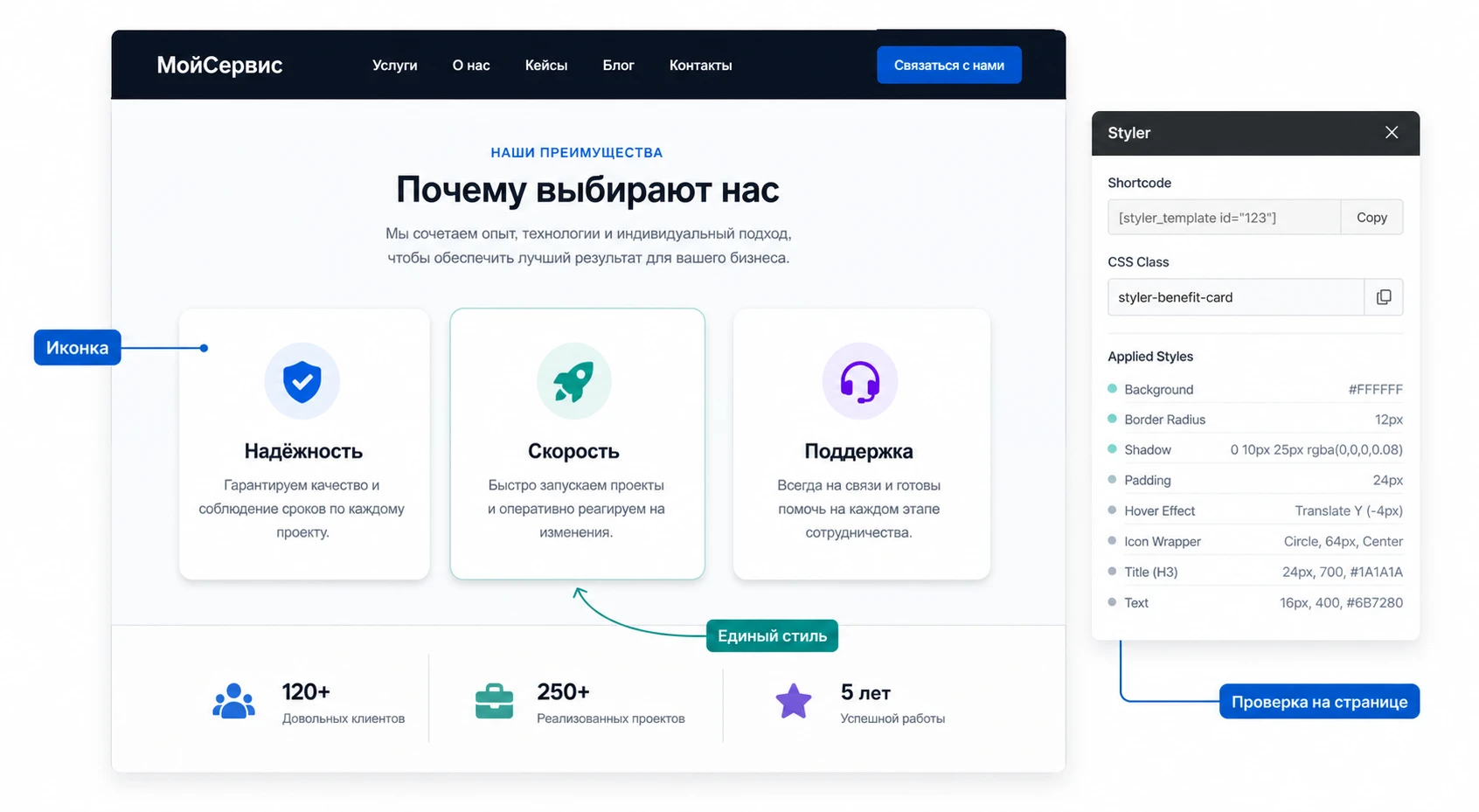
Цель
Нужно получить три компактные карточки: консультация, настройка, поддержка. У каждой карточки есть иконка, заголовок и короткое пояснение. Стиль должен повторяться, поэтому основную рамку и отступы логичнее вынести в класс, а иконки вставить через генератор иконок.
Подготовка
- Создайте черновик страницы или копию рабочей страницы.
- Подберите один цвет акцента из темы и один нейтральный фон карточки.
- Решите, нужны ли иконкам ссылки. Для блока преимуществ обычно ссылки не нужны.
- Проверьте, что на странице нет другого плагина, который уже загружает тот же набор иконок с конфликтующими стилями.
Шаги настройки
- В генераторе
Add Classсоздайте уникальный класс для карточки, напримерstyler-benefit-card. - Задайте фон, внутренние отступы, скругление, цвет текста и поведение при наведении, если оно есть в вашей версии.
- Сохраните класс и примените его к одной тестовой карточке, не ко всем сразу.
- Через
Add Iconвставьте первую иконку без ссылки, задав цвет и размер под заголовок. - Скопируйте структуру карточки ещё два раза и замените только иконки и текст.
- Откройте страницу на публичной части сайта и проверьте отступы, вертикальное выравнивание и состояние при наведении.
Проверка и нюанс
Ожидаемый результат - три одинаковые карточки без скачков высоты, лишних переносов и конфликтов с кнопками темы. Если одна карточка выглядит иначе, сначала сравните HTML-структуру, а не параметры плагина. Частая причина - лишний абзац, пустой блок, не закрытый тег или случайно вставленный класс темы.
Проверка результата: отключите кеш страницы, обновите черновик, откройте публичную часть в инкогнито и убедитесь, что шорткоды превратились в элементы, а не остались текстом в контенте.
Как проверить результат на странице и в браузере
После настройки важно проверить не только внешний вид, но и то, как элементы загружаются. У Styler могут участвовать CSS, иконочные шрифты, Google Fonts и анимации. Если один из ресурсов не загружен или перезаписан темой, визуально это проявится как пустой квадрат вместо иконки, другой шрифт, отсутствие цвета или слишком резкая анимация.
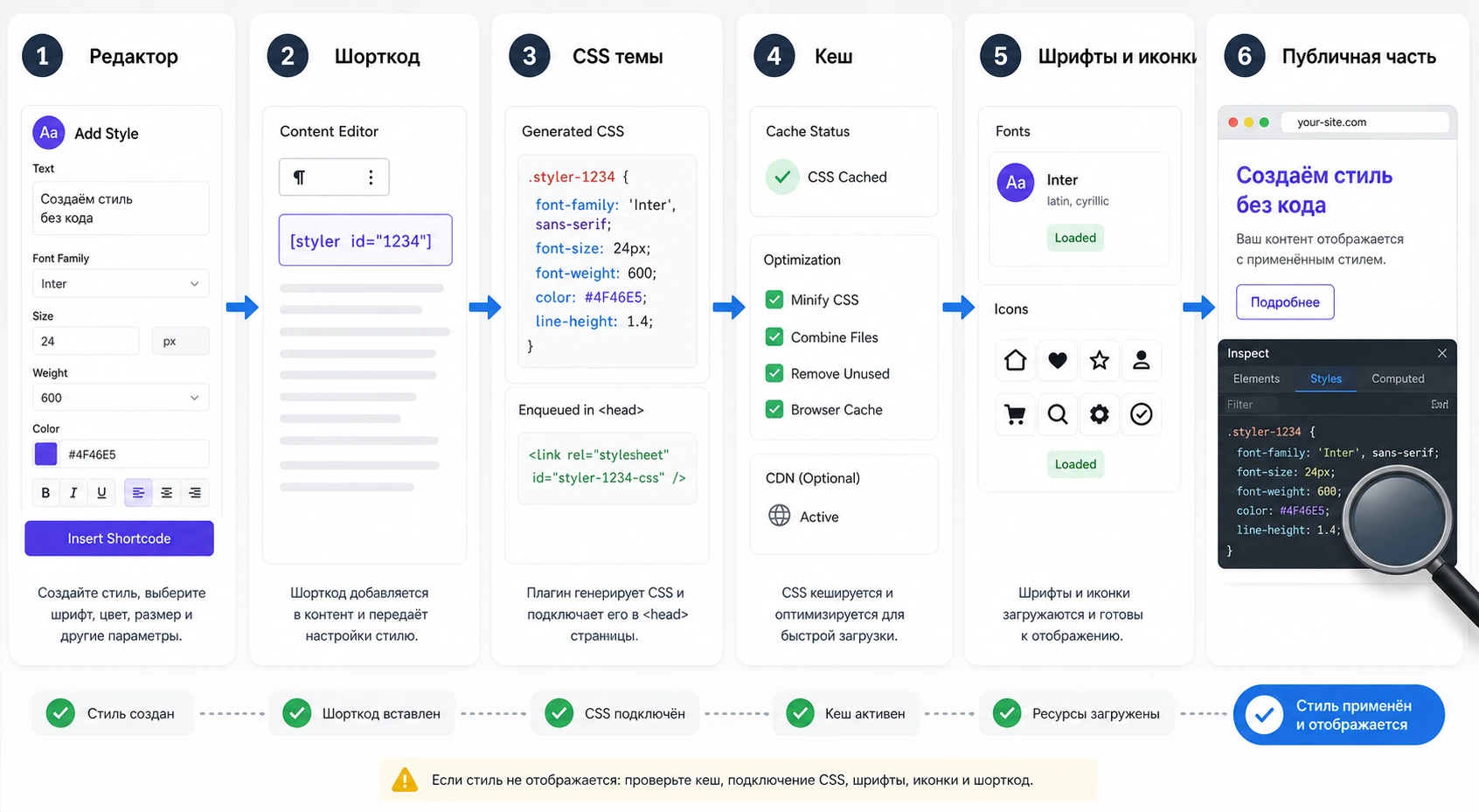
Мини-чек-лист после сохранения
- На странице нет видимого текста шорткода в квадратных скобках.
- Иконка отображается как символ, а не как пустой квадрат или неизвестный знак.
- Шрифт применился только там, где он нужен, а не ко всей странице.
- Пользовательский класс не изменил элементы меню, форм или кнопок темы.
- Состояние при наведении не мешает клику и не ухудшает читаемость.
- Мобильная версия не получила слишком крупные иконки или строки с горизонтальной прокруткой.
Инструменты браузера
Откройте инструменты разработчика и выберите проблемный элемент. Во вкладке стилей можно увидеть, какое правило победило: правило темы, правило Styler, встроенный стиль или CSS оптимизатора. Если нужное правило зачёркнуто, оно проигрывает более специфичному селектору. В этом случае не усиливайте селектор бесконечно через !important. Лучше сузьте область применения класса и проверьте порядок загрузки CSS.
Хорошая диагностика идёт от симптома к источнику: сначала выясните, какой элемент выглядит не так, затем какой стиль применён, потом какой файл или плагин этот стиль добавил. Так вы избежите хаотичного включения новых параметров.
Скорость, доступность и SEO при работе с иконками и шрифтами
Визуальные плагины часто воспринимаются как безобидные, но иконки, шрифты и анимации влияют на загрузку и восприятие страницы. Styler заявляет работу с Google Fonts, несколькими наборами иконок и CSS-анимациями, поэтому настройки нужно применять экономно.
Google Fonts и приватность
Если шрифты загружаются через внешний API Google Fonts, браузер пользователя обращается к серверам Google для получения файлов шрифта. Google в своей документации описывает, какие данные нужны для ответа на запрос, включая технические данные запроса. Для обычного сайта это не обязательно проблема, но для проектов с жёсткими требованиями к приватности лучше обсудить самостоятельное размещение шрифтов или использование системных шрифтов.
Практическое правило: не подключайте пять разных семейств ради одной страницы. Выберите один дополнительный шрифт, ограничьте набор начертаний и проверьте скорость до и после. Если визуальная разница мала, системные шрифты часто дают более стабильный результат.
Иконки и доступность
Декоративная иконка не должна быть единственным носителем смысла. Если иконка означает "поддержка", рядом должен быть текст "Поддержка" или понятная подпись. Если иконка кликабельна, проверьте, что рядом есть текстовая ссылка или кнопка, которую понимает пользователь без знания символа.
Иконочные шрифты могут показывать пустые квадраты, если файл шрифта не загрузился. Поэтому критически важные действия лучше оформлять текстом, а иконку использовать как усиление. Это особенно важно для кнопок, форм, навигации и сообщений об ошибках.
Анимации без раздражения
Анимации хороши для мягкого акцента, но плохо работают как постоянное движение на странице. Если в вашей версии Styler доступны текстовые анимации или вращение иконок, применяйте их к одному-двум элементам, а не к каждому блоку. Библиотеки CSS-анимаций обычно учитывают системную настройку уменьшения движения, но итог всё равно зависит от конкретной реализации и темы.
Не оценивайте SEO только по наличию красивых иконок. Поисковику важнее понятный HTML, быстрый рендеринг, читаемый текст и отсутствие визуальных конфликтов, чем количество декоративных эффектов.
Безопасные улучшения без правки файлов плагина
Для Styler не нужно редактировать файлы плагина, темы или ядра WordPress. Все безопасные улучшения должны находиться выше уровнем: уникальные классы, дополнительные CSS-правила в настройках темы, тестовая страница, отключение спорного эффекта и понятный откат. Это особенно важно для старых коммерческих плагинов: ручная правка файлов исчезнет при обновлении и усложнит поддержку.
Fallback-правило для карточки
Если сгенерированный класс работает, но на мобильной версии карточки выглядят тесно, можно добавить небольшое безопасное CSS-правило в штатный раздел Additional CSS темы или в надёжный менеджер сниппетов. Оно не заменяет Styler, а лишь ограничивает поведение конкретного класса.
.styler-benefit-card {
  max-width: 100%;
  overflow-wrap: anywhere;
}

@media (max-width: 640px) {
  .styler-benefit-card {
    margin-bottom: 16px;
  }
}
После добавления откройте страницу на узком экране и проверьте, что текст не выходит за пределы карточки. Откат простой: удалите этот фрагмент из Additional CSS и очистите кеш. Не добавляйте правило для глобальных тегов, если проблема относится только к карточкам Styler.
Разделение ответственности
Хороший рабочий порядок выглядит так: Styler создаёт визуальный элемент или класс, тема отвечает за базовый дизайн, а дополнительный CSS исправляет только небольшой крайний случай. Если дополнительного CSS становится больше, чем исходной настройки, стоит пересмотреть подход и выбрать полноценный CSS-редактор или изменить шаблон.
Почему иконки, шрифты или стили могут не работать
Большинство проблем с такими плагинами укладывается в несколько групп: шорткод не обработался, ресурс не загрузился, CSS проиграл правилу темы, кеш показывает старую версию или класс применён не к тому элементу. Для CodeCanyon Styler полезно диагностировать проблему пошагово, потому что один симптом может иметь разные причины.
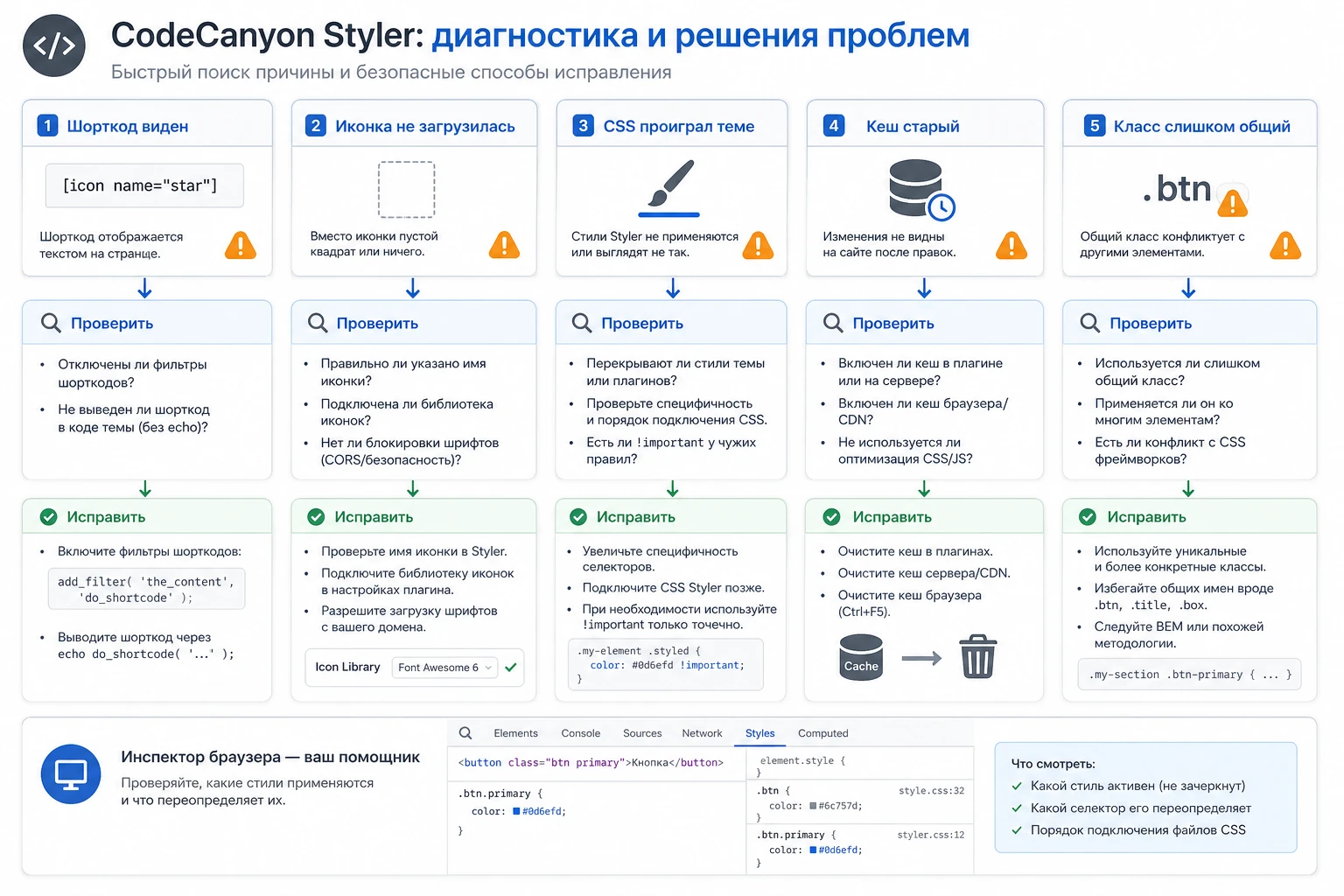
| Симптом | Возможная причина | Что проверить | Как исправить |
|---|---|---|---|
| На странице виден текст шорткода | Шорткод вставлен в область, где он не выполняется, или плагин не активен. | Активность плагина, тип блока, предпросмотр публичной страницы. | Использовать блок Shortcode, перенести код в поддерживаемую область или временно отключить элемент. |
| Иконка стала пустым квадратом | Не загрузился иконочный шрифт, конфликтует другой набор иконок или изменился префикс класса. | Сетевые ошибки в браузере, подключение Font Awesome или другого набора темой. | Отключить дублирующую загрузку, проверить выбранный набор иконок, очистить кеш CSS. |
| Цвет или размер не применился | Правило темы имеет более высокий приоритет или CSS оптимизатор изменил порядок файлов. | Инспектор стилей, зачёркнутые правила, порядок CSS-файлов. | Сузить селектор через уникальный класс, не менять глобальные теги, временно отключить минификацию для проверки. |
| После настройки изменились другие блоки | Класс или селектор слишком общий. | Имя класса, список элементов с таким классом, правила для тегов p, a, h2. |
Переименовать класс с уникальным префиксом и применить его только к нужным блокам. |
| В редакторе всё хорошо, а на сайте нет изменений | Кеш страницы, кеш браузера или оптимизация CSS показывает старую версию. | Окно инкогнито, отключение кеша, время обновления CSS-файлов. | Очистить кеш, временно отключить объединение CSS, проверить страницу без авторизации. |
Когда лучше откатить настройку? Если изменение влияет на меню, формы, корзину, виджеты темы или блоки, которых вы не касались. В таком случае отключите последний созданный класс или удалите шорткод, очистите кеш и вернитесь к более узкому сценарию.
Вопросы, которые стоит решить до внедрения
Можно ли использовать CodeCanyon Styler на новом сайте с блоковой темой?
Можно только после теста. Плагин относится к классу инструментов, которые исторически хорошо работают со шорткодами и классическими страницами. На новом сайте сначала проверьте штатные стили WordPress, дополнительные CSS-классы блоков и возможности темы. Если Styler нужен ради конкретной функции, тестируйте её на черновике.
Почему после отключения плагина на странице остаётся странный текст?
Так обычно выглядит необработанный шорткод. Если контент зависит от плагина, после деактивации WordPress может вывести короткий код как обычный текст. Перед массовым использованием заведите список страниц, где применены шорткоды, чтобы потом быстро найти и удалить их.
Нужно ли подключать много Google Fonts через Styler?
Нет. Для большинства страниц достаточно одного дополнительного семейства или вообще системного шрифта темы. Чем больше семейств и начертаний, тем сложнее поддерживать скорость и единый стиль. Если сайт работает в строгой политике приватности, отдельно проверьте способ загрузки шрифтов.
Что делать, если иконки конфликтуют с темой?
Сначала выясните, какой набор иконок уже подключён темой или другим плагином. Если загружается несколько версий Font Awesome или другого иконочного шрифта, могут появиться пустые квадраты и неверные символы. Для проверки временно отключите дублирующую загрузку в настройках темы или оптимизатора, если такая настройка есть.
Можно ли редактировать существующие классы темы через генератор?
Технически описание продукта говорит о возможности целиться в существующие классы и теги, но для рабочего сайта это рискованный путь. Безопаснее создать новый уникальный класс и применить его к нужному блоку. Существующие классы темы меняйте только на тестовой копии и только если понимаете область действия селектора.
Подходит ли Styler для WooCommerce-страниц?
Для декоративных блоков вокруг магазина - возможно. Для корзины, оформления заказа, кнопок оплаты, сообщений об ошибках и шаблонов товара лучше быть осторожнее. WooCommerce-страницы зависят от собственных классов, скриптов и состояний, поэтому визуальные правки там нужно тестировать особенно тщательно.
Как понять, что лучше перейти на альтернативу?
Если вам постоянно нужен живой выбор элементов, история изменений, откат CSS и работа с современными блоками, визуальный CSS-редактор будет удобнее. Если нужны только иконки, берите специализированный иконочный плагин. Styler оправдан, когда нужны именно его короткие визуальные генераторы на уже существующих страницах.
Когда CodeCanyon Styler будет удачным выбором
CodeCanyon Styler стоит использовать там, где сайт уже работает, тема в целом устраивает, а задачей остаются точечные визуальные улучшения: иконки, акцентные текстовые фрагменты, повторяемые классы для небольших блоков. Это инструмент для аккуратной доработки, а не для глобального редизайна и не для исправления слабой архитектуры темы.
Перед внедрением проверьте ZIP-архив на тестовой копии, настройте один элемент, очистите кеш, откройте публичную страницу и убедитесь, что нет конфликтов с темой, шрифтами и иконками. Если такой тест прошёл нормально, можно получить версию для WordPress и переходить к более системному оформлению страниц.
Лучший результат получается не от количества эффектов, а от дисциплины: один стиль для повторяемых блоков, понятные имена классов, минимум внешних шрифтов, проверка в браузере и готовый план отката. Тогда плагин действительно помогает ускорить визуальную работу, не превращая страницу в набор случайных украшений.

