


CodeCanyon Swift Box - Плагин WordPress
Слайдер WordPress, известный своей гибкостью и удобным интерфейсом, предлагает широкий спектр параметров настройки для создания динамичного и интерактивного контента. Он легко интегрируется с веб-сайтами WordPress, позволяя пользователям легко демонстрировать новости, статьи блога или любой контент в привлекательной визуальной форме. Благодаря интуитивному дизайну и плавной функциональности он улучшает общий пользовательский опыт, предоставляя современный и привлекательный способ представления информации.
Особенности плагина
Его отзывчивый дизайн гарантирует, что слайдер легко адаптируется к различным размерам экрана, что делает его идеальным для мобильных пользователей. Простой в использовании интерфейс плагина дает пользователям возможность настроить внешний вид слайдера, анимации и навигацию без лишних усилий. Используя этот плагин, владельцы веб-сайтов могут информировать и увлекать аудиторию последними обновлениями и объявлениями в визуально стимулирующем формате.
Пользователи могут выбирать из нескольких вариантов макета и эффектов перехода, чтобы подходить к эстетике и брендингу своего веб-сайта. Мощные функции плагина позволяют отображать контент из различных источников, таких как конкретные категории или пользовательские типы записей, обеспечивая гибкое представление контента. Кроме того, функциональность тач-свайп слайдера улучшает пользовательский опыт на сенсорных устройствах, обеспечивая безупречное взаимодействие на всех платформах.
Одной из ключевых особенностей плагина являются его расширенные настройки, предоставляющие обширный контроль над каждым аспектом слайдера, от параметров автовоспроизведения до навигации по миниатюрам. Возможность предварительного просмотра изменений в реальном времени позволяет пользователям эффективно настраивать параметры своего слайдера. С подробной документацией и высококачественной поддержкой пользователи могут максимально эффективно использовать CodeCanyon Swift Box и решать любые проблемы.
В заключение, этот плагин слайдера для WordPress с его обширными функциональными возможностями и интуитивным интерфейсом является ценным инструментом для владельцев веб-сайтов, стремящихся улучшить представление контента. Будь то демонстрация новостей, лучших продуктов или галерей изображений, плагин предлагает безупречное решение для интеграции динамических слайдеров в веб-сайты WordPress, повышая вовлеченность и визуальное привлекательность.
Спецификации:
| Дата выхода: | 08-07-2014 | |
| Дата обновления: | 02-06-2026 | |
| Тип расширения: | Платный | |
| Лицензия: | GPL | |
| Тематика: | Отображение новостей | |
| Совместимость: | W5.x W6.x | |
| Включает в себя: | Плагин | |
| Языковые пакеты: |

|
|
| Разработчик: | CodeCanyon | |
| Рейтинг: | ||
Скачивание по подписке!
Вам необходимо авторизоваться на сайте и приобрести клубную подписку!
Поделись с друзьями!
Руководство по настройке CodeCanyon Swift Box для WordPress
CodeCanyon Swift Box стоит рассматривать не как обычный слайдер картинок, а как компактный блок для сбора и показа свежего контента из разных источников. В этом руководстве разберём, как подготовить WordPress, создать первый бокс, подключить записи, RSS, YouTube или быстрые новости, настроить внешний вид и проверить, что посетитель действительно видит удобную ленту, а не случайную карусель.
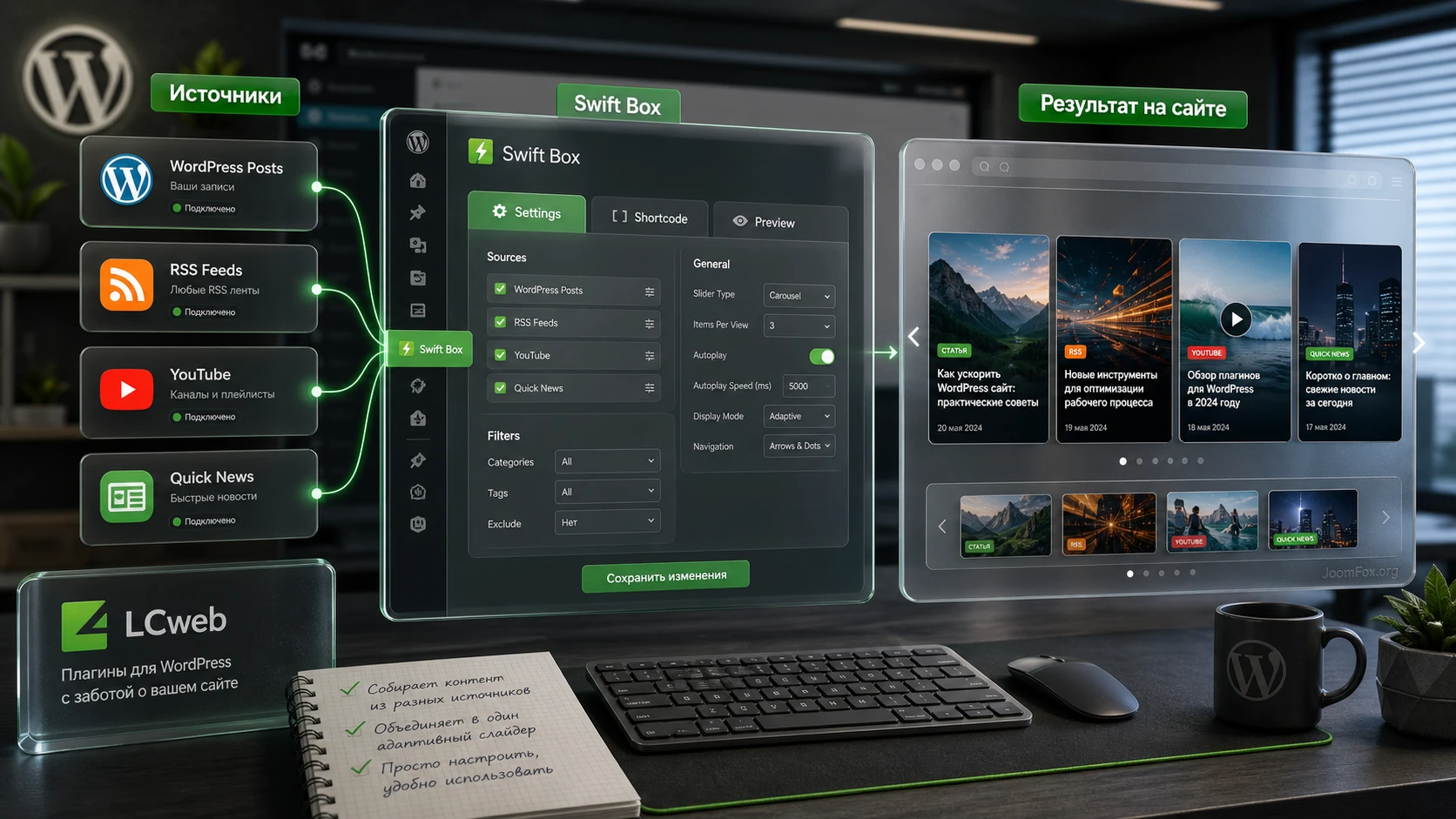
Материал рассчитан на владельца сайта, редактора или разработчика, который уже получил архив плагина и хочет безопасно понять рабочий процесс. Мы не разбираем покупку, ввод ключей и обходы активации. В фокусе только практическая работа: что подготовить, какие параметры включать осторожно, где чаще ошибаются и как проверить результат в публичной части сайта.
У Swift Box есть важная особенность: он объединяет источники и сортирует элементы по дате. Поэтому качество результата зависит не только от красоты темы оформления, но и от того, насколько чистые данные получает плагин. У записей WordPress должны быть изображения и выдержки, у RSS - корректная структура, у YouTube - рабочий канал или плейлист и ключ API, если выбран этот источник.
Какую задачу решает Swift Box на сайте
Главная задача плагина - показать разные материалы в одном компактном интерфейсе: новости, записи блога, товары WooCommerce, элементы публичного пользовательского типа записей, ролики YouTube, RSS-ленты, Pinterest, Tumblr и RSS, собранный через внешние сервисы. По официальной документации и странице LCweb, плагин может смешивать несколько источников в одном боксе и сортировать полученные элементы по дате. Это удобно, когда сайт живёт не одной рубрикой, а несколькими потоками контента.
Типичный пример - сайт компании, где есть блог, видеоканал и новостная лента. Без Swift Box редактору пришлось бы вручную обновлять блок на главной странице или собирать отдельные карусели под каждый тип материала. Swift Box позволяет сделать один блок "последние материалы": две рубрики WordPress, канал YouTube и внешний RSS могут жить рядом, а посетитель получает единый поток.
Когда плагин полезнее обычного слайдера
Обычный слайдер обычно показывает заранее выбранные изображения или вручную созданные слайды. Swift Box сильнее в другом сценарии: когда нужно регулярно подхватывать новые элементы. Его стоит использовать, если блок должен обновляться из источника, а не превращаться в статичный баннер, который редактор забывает менять.
- Новостной сайт может вывести свежие записи из нескольких рубрик и внешний RSS партнёра.
- Блог с видеоканалом может совместить последние статьи и последние ролики YouTube.
- Магазин на WooCommerce может показать товары из выбранной категории в формате адаптивной ленты.
- Сайт мероприятия может использовать Quick News для коротких временных объявлений без создания обычных публичных записей.
Сильная сторона Swift Box - агрегация и компактный просмотр, а не сложная анимационная презентация. Если нужна кинематографичная hero-секция с десятками слоёв, лучше смотреть в сторону другого класса плагинов. Если нужна лента свежих материалов с быстрой проверкой источников, Swift Box подходит лучше.
Кому подойдёт этот плагин, а кому лучше выбрать другой инструмент
Swift Box хорошо ложится на сайты, где контент уже создаётся в WordPress или регулярно приходит из внешних источников. Плагин не заменяет редакционную стратегию: он не пишет новости, не исправляет плохие изображения и не делает слабые заголовки понятнее. Зато он помогает аккуратно собрать то, что уже есть, и показать это в формате, который занимает меньше места, чем длинная вертикальная лента.
Подходящие сценарии
Плагин стоит тестировать на медиасайтах, корпоративных блогах, страницах "новости компании", образовательных проектах, локальных порталах, клубных сайтах и магазинах, где нужно подсветить свежие товары или материалы. Особенно полезен сценарий с несколькими источниками: WordPress-рубрика плюс YouTube, несколько RSS-лент, быстрые новости плюс обычные записи.
Когда Swift Box может не подойти
Если вам нужен только простой слайдер из трёх баннеров, Swift Box может оказаться избыточным. Если дизайн требует сложных сцен, параллакса, анимированных слоёв и точного покадрового контроля, стоит сравнить его со Slider Revolution или Smart Slider 3. Если нужна фотогалерея с альбомами и ручной сортировкой изображений, лучше смотреть на галерейные решения. Если сайт не может использовать внешние API или сервер блокирует запросы к нужным сервисам, внешние источники Swift Box тоже потребуют отдельной проверки.
Короткая проверка перед выбором: если блок должен обновляться из рубрик, RSS, YouTube или Quick News, Swift Box имеет смысл. Если блок полностью ручной и нужен как дизайнерская hero-секция, начните сравнение с другими слайдерными плагинами.
Что проверить перед установкой
Перед установкой важно не только загрузить архив плагина, но и понять, какие источники будут использоваться. Именно от этого зависит список подготовительных действий. Для вывода обычных записей WordPress достаточно проверить рубрики, миниатюры, выдержки и публичность контента. Для RSS и Pinterest по документации нужен токен rss2json. Для YouTube нужен ключ YouTube API и корректный идентификатор канала или плейлиста.
Проверка WordPress и темы
Официальная страница LCweb указывает поддержку WordPress и PHP в актуальной версии продукта, а changelog показывает регулярные обновления под новые стандарты WordPress и интеграции с конструкторами. На практике перед установкой всё равно лучше сделать локальную или staging-проверку, особенно если сайт использует агрессивную оптимизацию JavaScript, нестандартную тему или несколько плагинов для слайдеров.
- Проверьте, что сайт обновлён и есть резервная копия файлов и базы данных.
- Убедитесь, что записи, которые попадут в бокс, имеют заголовок, дату, миниатюру и понятную выдержку.
- Если нужен пользовательский тип записей, он должен быть публичным и связанным с таксономией, иначе Swift Box может не предложить ожидаемую выборку.
- Если включён кеш или объединение скриптов, заранее приготовьте тестовую страницу без критичного трафика.
Проверка внешних источников
RSS-лента должна быть стандартной и содержать даты. Это важнее, чем кажется: Swift Box сортирует элементы по времени, а лента без корректных дат может дать странный порядок. Для YouTube не используйте произвольный адрес страницы как "магическую ссылку": документация просит использовать идентификатор профиля, канала или плейлиста. Для Facebook страниц LCweb предлагает получать RSS через FetchRSS, потому что прямой доступ к страницам требует специальных разрешений.
| Источник | Что подготовить | Что проверить |
|---|---|---|
| Записи WordPress | Рубрики, миниатюры, выдержки, даты публикации. | На странице списка записей элементы выглядят полными и не пустыми. |
| Пользовательский тип записей | Публичность типа и связанная таксономия. | Тип доступен в админ-панели и имеет термины для фильтрации. |
| RSS или Pinterest | Корректный адрес ленты и токен rss2json. | Лента открывается, содержит текст и даты. |
| YouTube | Ключ YouTube API, идентификатор канала или плейлиста. | Источник возвращает ролики и у сайта нет блокировки исходящих запросов. |
Установка и первый безопасный запуск
Установка Swift Box выполняется как установка премиального плагина WordPress через ZIP-архив. Зайдите в Plugins, выберите Add New, затем Upload Plugin, загрузите архив и активируйте плагин. После активации LCweb использует собственную панель для продуктов и служебных ссылок. В этом руководстве мы не разбираем покупку и регистрацию лицензии, но для рабочего сайта важно понимать: если плагин требует штатной активации для обновлений и поддержки, используйте только официальный путь разработчика.
Первый запуск лучше делать не на главной странице, а на тестовой черновой странице. Так вы сможете проверить скрипты, стили, адаптивность и внешний вид без риска сломать важный экран сайта. Создайте временную страницу, закройте её от индексации стандартными средствами сайта или используйте staging, затем выводите первый бокс именно там.
Минимальный первый бокс
Начните с самого предсказуемого источника - записей WordPress из одной рубрики. Не подключайте сразу YouTube, RSS и Quick News. Сначала убедитесь, что плагин корректно показывает внутренний контент, а тема не конфликтует с разметкой и скриптами. После этого добавляйте внешние источники по одному.
- Создайте или выберите рубрику с несколькими опубликованными записями.
- Проверьте у записей миниатюры и выдержки.
- Создайте новый Swift Box в интерфейсе плагина.
- Выберите WordPress-источник и нужную рубрику.
- Сохраните бокс и выведите его на тестовой странице.
Документация показывает базовый шорткод [swiftbox id="5"]. В реальном сайте число будет другим, потому что оно зависит от созданного бокса. Если вы используете Elementor, WPBakery или Divi, официальный материал LCweb указывает нативную интеграцию, поэтому можно использовать соответствующий инструмент конструктора вместо ручной вставки шорткода.
Проверка после активации
После сохранения откройте страницу в обычном окне браузера и в режиме инкогнито. Проверьте, что бокс появляется без задержки, изображения загружаются, элементы листаются мышью и касанием, а при уменьшении ширины окна блок не становится нечитаемым. Если на тестовой странице уже есть другой слайдер, временно отключите его или перенесите Swift Box на отдельную страницу, чтобы не спутать конфликт скриптов с ошибкой настройки.
Настройка источников: записи, RSS, YouTube и Quick News
Источник - это сердце Swift Box. Внешний вид можно поправить позже, но если источник выбран неверно, красивый скин только замаскирует проблему. В интерфейсе создания бокса важно идти от простого к сложному: сначала внутренние записи, затем один внешний источник, потом смешивание нескольких потоков.
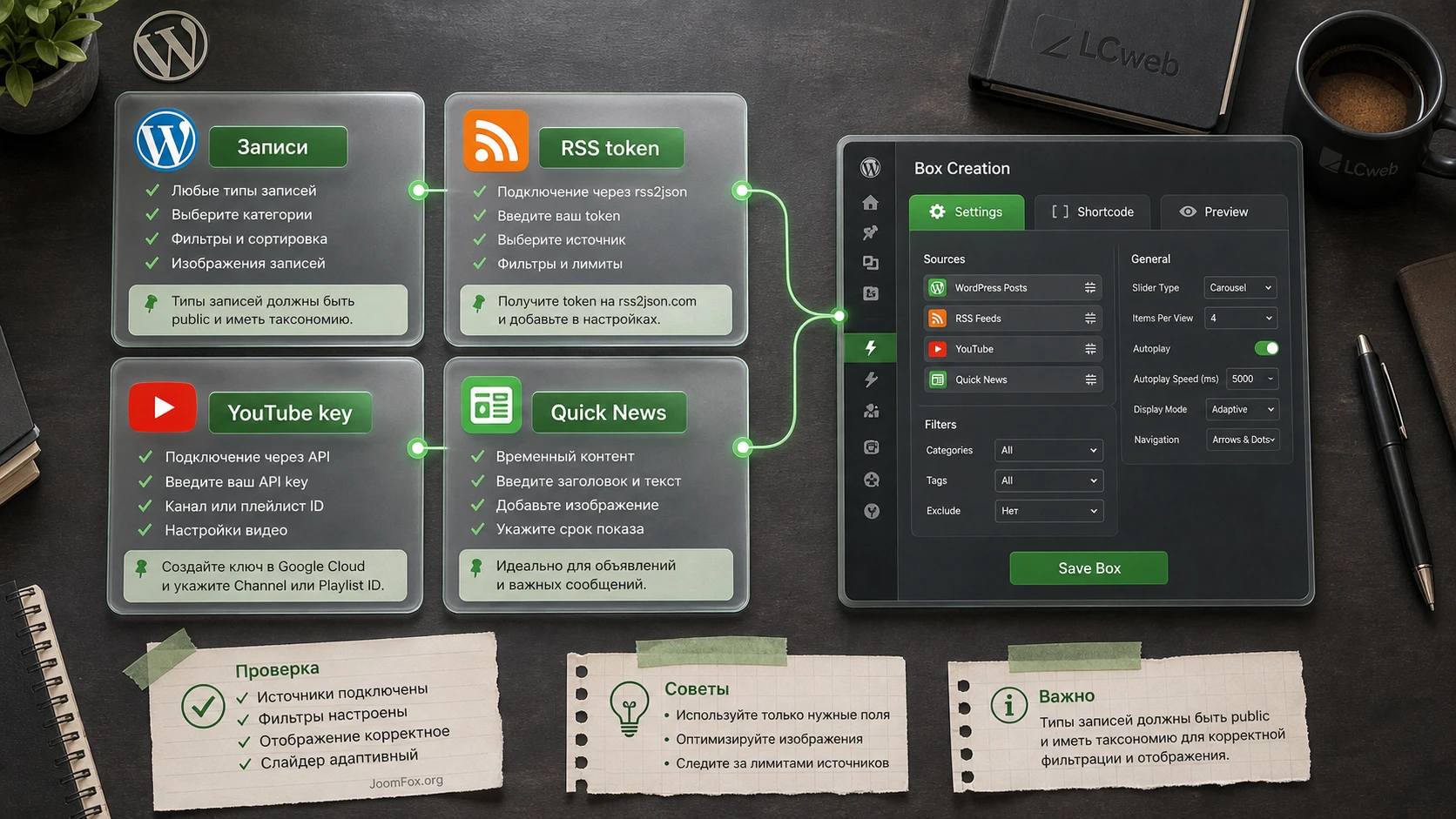
Записи WordPress и пользовательские типы
Для обычных записей выберите рубрику или несколько рубрик, которые должны попадать в ленту. Если сайт использует пользовательские типы записей, помните официальное ограничение: тип должен быть публичным и связанным с таксономией. Это логично, потому что Swift Box нужно понимать, какую группу материалов выбирать. Если пользовательский тип не связан с таксономией, лучше не пытаться обходить это случайными правками, а сначала привести структуру контента в порядок.
Для WooCommerce сценарий похож: LCweb указывает, что Swift Box может использовать товары как источник. Практический смысл есть там, где нужно показать свежие или тематические товары в компактном блоке. Но товарный бокс не должен заменять полноценный каталог: у посетителя всё равно должен быть путь к карточке товара, фильтрам, корзине и условиям покупки.
RSS и внешние ленты
RSS полезен для новостей партнёров, отраслевых источников, пресс-релизов или собственных лент с другого домена. Документация прямо говорит о токене rss2json для RSS и Pinterest. Это не декоративная настройка, а зависимость: без неё источник может не работать. Сначала проверьте саму ленту в браузере или валидаторе, затем вставляйте её в Swift Box.
Если лента содержит слишком длинные описания, HTML-разметку или разные размеры изображений, не пытайтесь исправить всё внешним CSS. Сначала посмотрите настройки фильтрации и удаления ненужных тегов, упомянутые в документации JS-ядра. Чем чище входные данные, тем меньше придётся чинить внешний вид.
YouTube-каналы и плейлисты
Для YouTube используйте идентификатор канала или плейлиста, а не произвольный заголовок страницы. Документация Swift Box отдельно говорит о ключе YouTube API для получения данных. Хорошая практика - создать отдельный ключ под сайт, ограничить его в консоли Google по домену или API, если ваша политика безопасности это предусматривает, и не вставлять ключ в публичные заметки, задачи или промпты.
Quick News для коротких объявлений
Quick News - продуктовая возможность Swift Box, которая отличает его от многих обычных слайдеров. Это специальный тип контента для быстрых новостей, которые не имеют публичной страницы и прямой постоянной ссылки. Он подходит для временных объявлений: изменение расписания, короткое уведомление, срочная заметка, ссылка на видео или аудио. По документации к Quick News можно прикреплять YouTube/Vimeo-ссылку или SoundCloud embed URL.
Не используйте Quick News для материалов, которые должны индексироваться и жить как полноценные страницы. Если новость важна для поиска, архива и внутренней перелинковки, создавайте обычную запись WordPress. Quick News оставьте для быстрых блоков внутри Swift Box.
Параметры отображения, которые сильнее всего влияют на результат
У Swift Box много настроек, но на первом этапе стоит сосредоточиться на тех, которые меняют читаемость, адаптивность и поведение блока. LCweb указывает больше 30 параметров и отдельный builder с предпросмотром. Это удобно, но новичок легко может начать с цветов и пропустить размеры, количество новостей и режим раскрытия.
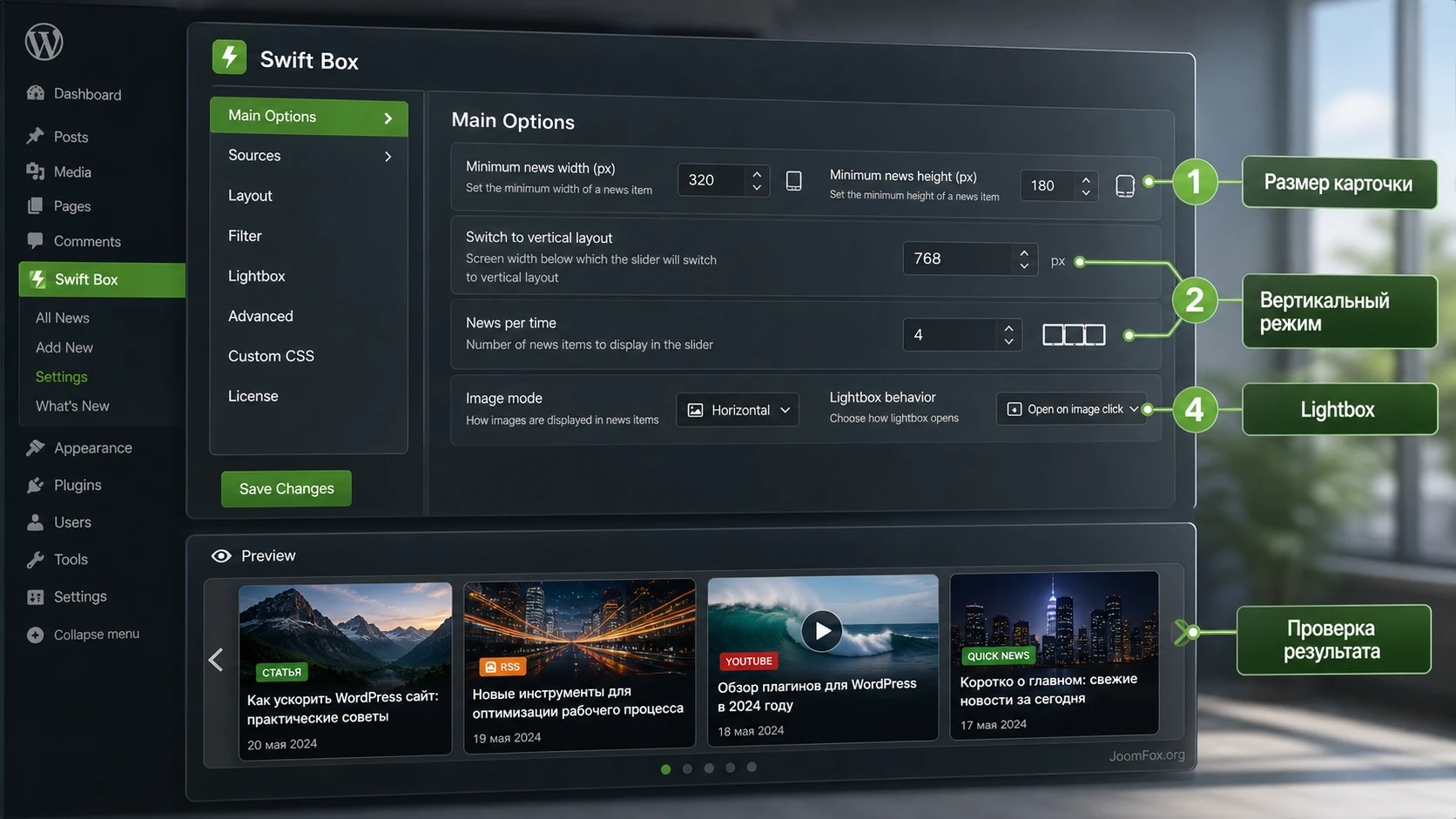
Минимальная ширина и высота новости
Параметры минимальной ширины и высоты новости прямо влияют на то, сколько элементов Swift Box показывает за один раз. Если поставить слишком маленькое значение, блок вместит больше карточек, но текст станет мелким. Если поставить слишком большое значение, пользователь увидит мало элементов и потеряется смысл компактной ленты. Для обычной новостной страницы начните с умеренных значений и проверяйте их на ширине основной колонки темы.
Горизонтальный и вертикальный режим
Swift Box поддерживает горизонтальный и вертикальный вариант, а также автоматическое переключение на мобильной ширине. В документации есть параметр минимальной ширины горизонтального Swift Box, ниже которой принудительно используется вертикальный режим. Это один из ключевых параметров для адаптивности. Если на мобильном экране блок выглядит как сжатая полоска, проверьте именно порог переключения и минимальные размеры новости.
Image-mode и изображения
Горизонтальный режим с акцентом на изображение подходит, когда у всех материалов есть качественные миниатюры. Если в источнике часть элементов без картинок, такой режим может дать пустоты или визуальный разнобой. Для смешанных RSS-лент безопаснее оставить режим с текстом и изображением, а параметр "только записи с изображениями" использовать только после проверки, что важные новости не исчезают из-за отсутствующей миниатюры.
Раскрытие материала и lightbox
Swift Box может раскрывать сокращённый контент внутри контейнера или через lightbox. Для длинных новостей это удобнее, чем отправлять пользователя сразу по внешней ссылке. Но если вы выводите товары, важные записи или материалы, где нужна конверсия на отдельной странице, не прячьте основной путь. Проверьте поведение заголовка и изображения: они могут раскрывать элемент, вести по ссылке или запускать lightbox в зависимости от настроек.
Небольшая CSS-правка для меток источника
В документации есть пример с HTML в поле автора и CSS для цветных меток. Используйте это осторожно: правка должна быть маленькой, храниться в поле пользовательского CSS плагина или в дочерней теме, а не в файлах плагина. Пример ниже показывает безопасную идею для двух тематических меток. Классы взяты из официального примера, цвета можно заменить под сайт.
.lcnb_author_1 {
  background-color: #930000;
  color: #fff;
  border-radius: 3px;
  font-size: 80%;
  padding: 2px 5px;
}

.lcnb_author_2 {
  background-color: #016942;
  color: #fff;
  border-radius: 3px;
  font-size: 80%;
  padding: 2px 5px;
}
Проверка простая: добавьте метку в один тестовый источник, сохраните CSS, обновите страницу без кеша и убедитесь, что меняется только внешний вид метки, а заголовки, ссылки и кнопки Swift Box работают как раньше. Откат - удалить HTML из поля автора и убрать CSS из пользовательского поля.
Практический сценарий: лента "Новости и видео" на главной странице
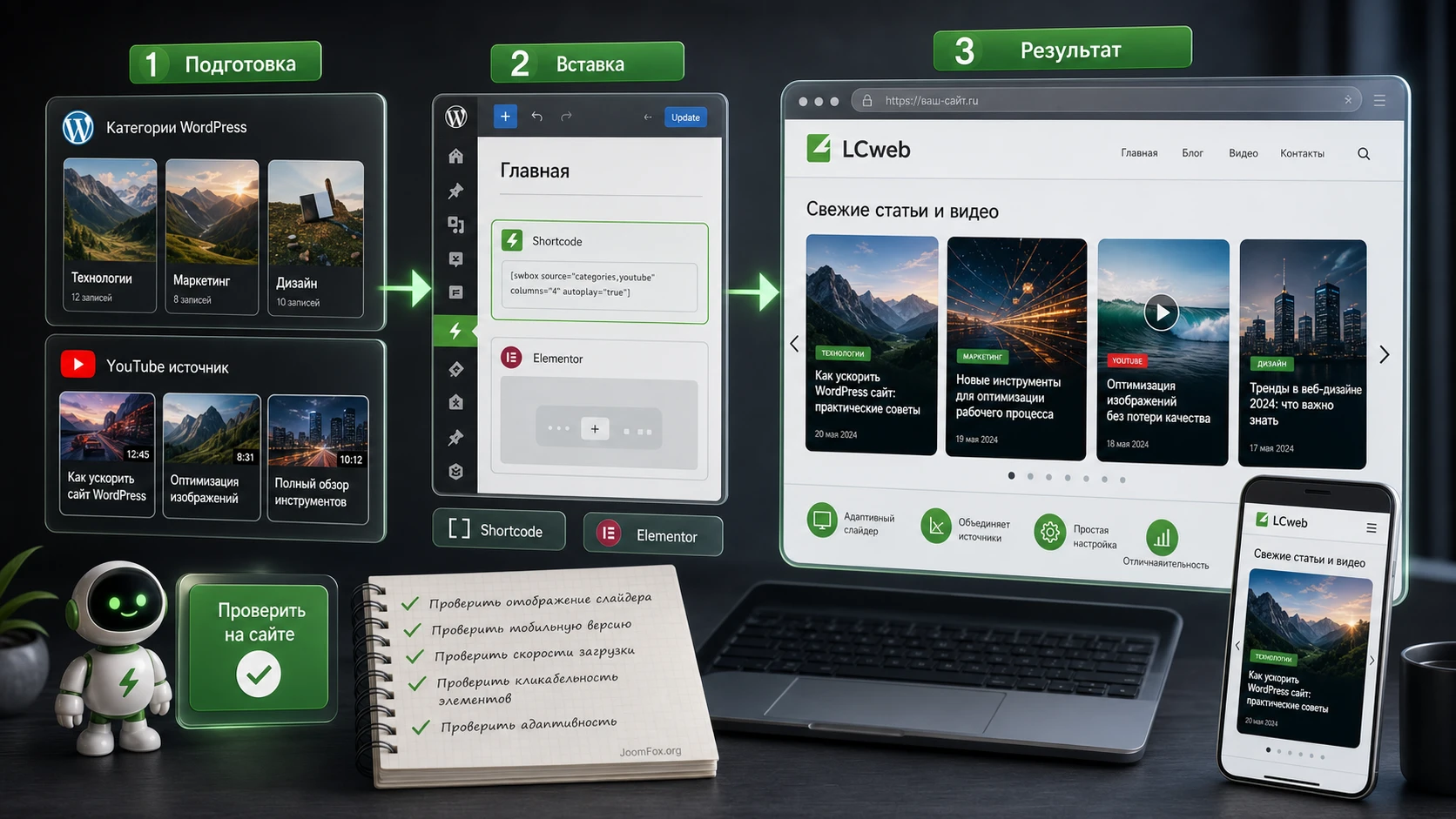
Разберём сценарий, который хорошо показывает смысл Swift Box. Допустим, у сайта есть рубрика "Новости", отдельная рубрика "Анонсы" и YouTube-канал с короткими роликами. Нужно вывести на главной компактный блок, где свежие записи и ролики идут в одном потоке, а посетитель может раскрыть элемент или перейти к оригинальному материалу.
Цель
Получить один блок на главной странице: несколько последних записей из WordPress, один поток YouTube и аккуратное раскрытие короткого описания. Блок должен быть адаптивным, не ломать сетку темы и не требовать ежедневной ручной замены карточек.
Подготовка
Перед созданием бокса подготовьте по три опубликованные записи в каждой рубрике. У каждой записи должна быть миниатюра, короткая выдержка и понятный заголовок. Для YouTube подготовьте идентификатор канала или плейлиста и ключ API. Если ключа нет, сначала проверьте сценарий только на WordPress-рубриках, чтобы не смешивать проблему внешнего API с общей настройкой плагина.
Шаги настройки
- Создайте новый Swift Box и дайте ему внутреннее название, например "Главная - новости и видео".
- Добавьте источник WordPress для рубрики "Новости".
- Добавьте второй источник WordPress для рубрики "Анонсы" или используйте одну объединённую выборку, если так удобнее редакции.
- Добавьте YouTube-источник только после проверки ключа API и идентификатора канала или плейлиста.
- Ограничьте максимальное число элементов, чтобы блок не стал слишком длинным.
- Настройте количество новостей за один раз, минимальную ширину карточки и порог перехода в вертикальный режим.
- Сохраните бокс и вставьте шорткод на тестовую страницу или используйте модуль поддерживаемого конструктора.
Проверка результата
На публичной странице должны быть видны карточки из разных источников, но порядок должен выглядеть логичным по дате. Проверьте не только первый экран, но и несколько перелистываний. Откройте элемент с видео: если выбран lightbox, ролик должен открываться в нём, а не превращаться в пустой блок. Уменьшите ширину окна браузера и проверьте, что вертикальный режим включается до того, как карточки становятся нечитаемыми.
Мини-итог сценария: сначала добейтесь стабильной работы двух внутренних рубрик, затем добавляйте YouTube. Так вы быстрее поймёте, где источник ошибки - в Swift Box, в ключе API, в данных канала или в конфликте темы.
Как смешивать источники без хаоса в ленте
Swift Box особенно интересен тогда, когда в одном боксе живёт не один поток, а несколько. Но смешивание источников легко испортить: рубрика WordPress может обновляться каждый день, YouTube - раз в неделю, внешний RSS - каждые несколько часов, а Quick News - только во время события. Если просто включить всё сразу, посетитель увидит не редакционную подборку, а поток с непредсказуемым ритмом.
Начинайте с редакционной цели. Например, блок "Сейчас важно" должен показывать короткие объявления и последние новости, а блок "Медиа" - ролики и материалы с изображениями. Это две разные задачи, даже если технически Swift Box может собрать их в один контейнер. Хорошая настройка начинается не с количества источников, а с ответа на вопрос, что должен понять посетитель за первые несколько секунд.
Один бокс или несколько
Один бокс удобен, когда источники равноправны и их можно сортировать по дате. Например, записи блога и YouTube-ролики о тех же событиях хорошо работают рядом. Несколько боксов лучше, когда источники имеют разный вес: срочные Quick News в верхней узкой полосе, обычные записи ниже, товары WooCommerce отдельно в коммерческом блоке.
LCweb на продуктовой странице упоминает source offset, который помогает составлять много-блочные схемы из одного источника. Практический смысл такой: первый бокс показывает первые несколько свежих элементов, второй - следующие элементы, не повторяя верхний блок. Это полезно для главной страницы с несколькими контентными зонами. Но offset нужно документировать для редакции, иначе через месяц никто не поймёт, почему часть записей "пропала" из верхнего блока.
Пример много-блочной схемы
Для новостного сайта можно сделать три зоны. В верхнем компактном Swift Box вывести последние срочные материалы без смещения. Ниже поставить второй Swift Box с той же рубрикой, но со смещением, чтобы показать следующие новости. В боковой колонке использовать отдельный бокс с YouTube или Quick News. Такая схема сохраняет свежесть, но не заставляет один виджет решать все задачи сразу.
Как не потерять важные материалы
При смешивании источников следите за максимальным числом элементов. Если максимум слишком мал, активный внешний RSS может вытеснить внутренние записи. Если максимум слишком велик, блок станет тяжёлым и трудно проверяемым. Для важных внутренних материалов лучше использовать отдельную рубрику или отдельный бокс, а не надеяться, что общий поток всегда покажет нужный элемент.
Для YouTube и RSS также учитывайте задержки. Внешний источник может обновиться позже, чем вы ожидаете, или временно не вернуть данные. Поэтому критичное объявление лучше дублировать как обычную запись WordPress или Quick News, а внешний источник использовать как дополнительное обогащение, а не как единственную точку публикации.
Фильтрация и чистота текста
JS-документация Swift Box описывает возможности управления контентом, включая работу с тегами и поведением элементов. В WordPress-версии это проявляется как практическая задача: не весь HTML из источника одинаково полезен внутри компактной карточки. Внешняя лента может принести длинные подписи, вставки, таблицы или лишние элементы. Перед тем как править CSS, проверьте, можно ли убрать лишнее на уровне настроек источника или самого RSS.
Если в карточке нужен только заголовок, изображение и короткая выдержка, не выводите длинное описание. Если важен полный текст, лучше включить раскрытие в контейнере или lightbox. Если элемент должен вести на оригинальный источник, настройте поведение заголовка и изображения так, чтобы посетитель не застревал в слайдере.
Редакторская памятка для команды
После настройки сделайте короткую внутреннюю памятку для редакторов. В ней достаточно пяти пунктов: какие рубрики попадают в Swift Box, нужны ли миниатюры, какие материалы не надо публиковать как Quick News, где проверять результат и к кому обращаться, если внешний источник не загрузился. Это звучит организационно, но именно такие мелочи защищают интерактивный блок от постепенного развала.
- Для записей, попадающих в Swift Box, всегда добавлять миниатюру и короткую выдержку.
- Не использовать Quick News для материалов, которым нужна постоянная страница.
- Не менять адрес RSS-ленты без проверки тестового бокса.
- После публикации важного материала открывать страницу с Swift Box в обычном режиме посетителя.
- При исчезновении элементов сначала проверять источник и фильтры, а не внешний вид темы.
Так Swift Box становится не случайной каруселью, а частью редакционного процесса. Плагин берёт на себя вывод и сортировку, но правила попадания контента в этот вывод остаются ответственностью сайта.
Как вывести бокс: шорткод, Gutenberg и конструкторы
После создания бокса его нужно встроить в страницу. Документация показывает официальный шорткод [swiftbox id="5"] и отмечает, что старое имя шорткода после переименования плагина ещё работает, но официальным является [swiftbox]. Для новых страниц лучше использовать актуальный вариант, чтобы не накапливать технический долг.
Вывод через шорткод
В редакторе блоков WordPress используйте блок Shortcode. Вставьте шорткод созданного бокса, обновите страницу и проверьте публичную часть. Не вставляйте шорткод в обычный абзац, если тема или редактор меняет кавычки и переносы. Специальный блок надёжнее, потому что WordPress ожидает внутри него короткую команду.
Вывод через Elementor, WPBakery или Divi
Официальная страница LCweb указывает нативную интеграцию с Gutenberg, WPBakery Page Builder, Elementor и Divi. Это полезно для сайтов, где редактору неудобно работать с числовыми идентификаторами. Если используете конструктор, выбирайте элемент Swift Box и проверяйте предпросмотр в самом конструкторе, а затем обязательно в обычной публичной странице. Предпросмотр конструктора не всегда совпадает с итоговой загрузкой скриптов на сайте.
Где не стоит размещать Swift Box
Не ставьте бокс в область, которая сама постоянно перерисовывается скриптами, пока не проверите совместимость. Осторожнее с вкладками, всплывающими окнами и скрытыми секциями: некоторые слайдеры неверно рассчитывают ширину, если инициализируются в скрытом контейнере. Если нужно вывести Swift Box во вкладке, сначала проверьте открытие вкладки, изменение ширины окна и повторное посещение страницы после очистки кеша.
Скорость, SEO и удобство чтения
Любой слайдер может ухудшить опыт пользователя, если показывает слишком много элементов, загружает тяжёлые изображения или закрывает важный контент. Swift Box имеет ленивую загрузку изображений и часть операций выполняет на JavaScript-стороне, но это не отменяет базовой гигиены: оптимизируйте миниатюры, не выводите десятки элементов в одном блоке и не ставьте несколько тяжёлых боксов на первый экран без проверки.
Изображения и миниатюры
Для внутренних записей используйте одинаковую логику миниатюр. Если одна запись имеет горизонтальную обложку, другая вертикальную картинку, а третья вообще без изображения, слайдер будет выглядеть неряшливо. В настройках можно включать режимы, завязанные на изображение, но сначала убедитесь, что источники дают устойчивый набор картинок.
Индексация и ссылки
Swift Box может показывать сокращённый контент, раскрывать его и вести к оригинальному источнику. Для SEO важно не прятать единственный путь к ключевым материалам внутрь интерактивного блока. Если запись важна для поиска, она должна быть доступна через обычную навигацию сайта, карту сайта, рубрику и внутренние ссылки. Swift Box используйте как дополнительную витрину, а не как единственный архив.
Кеш и оптимизация JavaScript
Если на сайте включены минификация, объединение, отложенная загрузка скриптов или перенос JavaScript в подвал, проверяйте Swift Box после каждого изменения. В changelog LCweb есть несколько исправлений, связанных с inline JavaScript, динамическими CSS и интеграциями с конструкторами. Это нормальная зона риска для интерактивных плагинов: оптимизатор может сэкономить миллисекунды, но нарушить порядок инициализации.
Безопасная тактика - создать исключение для скриптов Swift Box в оптимизаторе, если после включения минификации бокс исчезает, не листается или неправильно рассчитывает размеры. Не начинайте с правки кода плагина. Сначала отключите спорный режим оптимизатора, очистите кеш и проверьте результат.
Визуальная настройка и собственный скин
Swift Box предлагает три предустановленных темы - minimal, light и dark - и custom skin builder. Это значит, что внешний вид можно настроить без ручного редактирования файлов плагина. Начинайте с темы, которая ближе к дизайну сайта, и меняйте только те параметры, которые действительно конфликтуют с макетом: цвета, размеры, отступы, рамки изображений, вид кнопок и читаемость даты.
Как не испортить читаемость
Слайдеры часто ломают восприятие из-за мелкого текста. Если в блоке одновременно видны четыре или пять карточек, заголовки могут стать слишком короткими, а дата и кнопки - слишком плотными. В Swift Box есть параметр однострочного заголовка, добавленный в changelog, и настройки размеров. Используйте их не для того, чтобы втиснуть больше карточек, а чтобы сохранить аккуратную сетку.
Цвета и контраст
Тёмная тема может хорошо смотреться в демо, но на светлом сайте она легко превращается в чужой блок. Светлая тема может быть нейтральной, но терять границы карточек. Minimal удобен для аккуратных редакционных страниц. После выбора темы проверьте три состояния: обычный элемент, элемент при наведении и раскрытый материал. Если кнопки социальных действий включены, они тоже должны быть читаемыми.
Локализация интерфейса
Документация говорит, что Swift Box многоязычный для админки и публичной части, совместим с WPML и Polylang, а также содержит файл переводов. Если сайт русскоязычный, проверьте не только публичные подписи, но и понятность текста кнопок раскрытия, источника и социальных действий. Если перевод неполный, используйте штатные средства перевода строк WordPress или мультиязычного плагина. Не правьте файлы перевода прямо в папке плагина без резервной копии: при обновлении изменения могут потеряться.
Проверка результата после настройки
Проверка Swift Box должна идти по цепочке: источник даёт данные, бокс получает данные, интерфейс показывает карточки, пользователь может взаимодействовать с ними, а после оптимизации всё продолжает работать. Если пропустить первые шаги и смотреть только на внешний вид, можно не заметить, что часть источников молча не попала в ленту.
Публичная часть сайта
Откройте страницу как посетитель. Проверьте первый элемент, последний элемент, раскрытие, переход по ссылке и социальные кнопки, если они включены. Если бокс стоит на главной, посмотрите его в контексте всей страницы: не перетягивает ли он внимание, не двигает ли соседние блоки при загрузке изображений, не создаёт ли слишком большой разрыв до следующего раздела.
Мобильная ширина
Сузьте окно браузера или откройте страницу на телефоне. Важны не пиксельные совпадения с десктопом, а читаемость. Заголовок должен быть понятен, кнопки не должны налезать на дату, изображение не должно становиться единственным видимым смыслом. Если горизонтальный режим держится слишком долго, увеличьте порог перехода к вертикальному режиму.
Проверка после кеша
После включения кеша, минификации или отложенной загрузки скриптов очистите кеш сайта и браузера. Если проблема появляется только у гостей, а в админ-панели всё работает, почти всегда виноваты оптимизация, кеш или порядок загрузки скриптов. В таком случае сравните страницу для авторизованного и неавторизованного пользователя.
Частые проблемы и способы диагностики
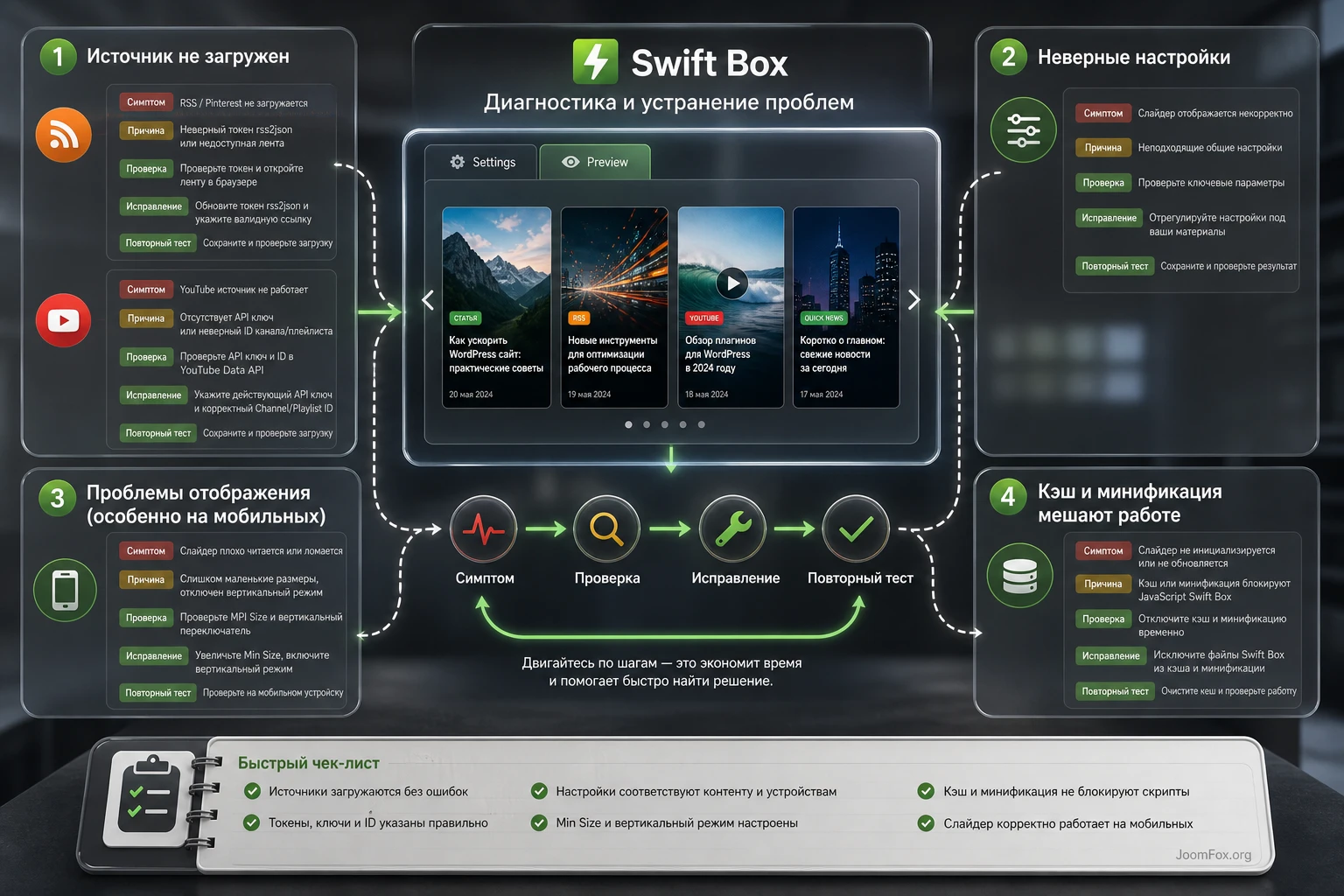
Проблемы Swift Box обычно делятся на четыре группы: источник не отдаёт данные, настройки скрывают часть элементов, тема или оптимизатор ломают отображение, внешний сервис требует ключ или ограничивает доступ. Диагностику лучше вести от источника к интерфейсу, а не наоборот.
Бокс не появляется на странице
Симптом: шорткод вставлен, но в публичной части нет блока или виден только пустой контейнер. Возможные причины - неправильный ID, вставка не в блок Shortcode, конфликт конструктора, ошибка JavaScript или кешированная старая версия страницы.
Проверьте ID созданного бокса, вставьте шорткод на новую тестовую страницу без сложной разметки, очистите кеш и временно отключите объединение JavaScript. Если на чистой странице бокс появился, возвращайтесь к исходной странице и ищите конфликт контейнера или конструктора.
RSS или Pinterest не загружаются
Симптом: внутренние записи показываются, а внешний источник пустой. Для RSS и Pinterest документация требует токен rss2json. Также лента должна иметь стандартную структуру, текст и даты. Если лента открывается в браузере, это ещё не гарантирует, что она подходит для сортировки и вывода.
Проверьте токен, адрес ленты, наличие дат и ограничение внешних запросов на сервере. Если источник нестабилен, временно исключите его из бокса и оставьте внутренние записи, чтобы публичный блок не выглядел пустым.
YouTube-ролики не подтягиваются
Симптом: YouTube-источник не показывает элементы или lightbox открывается пустым. Причины - отсутствующий ключ API, неправильный идентификатор канала или плейлиста, ограничение ключа, превышение квоты или блокировка исходящих запросов.
Сначала проверьте ключ и идентификатор на отдельном тестовом боксе. Не смешивайте YouTube с несколькими RSS-лентами, пока не убедитесь, что он работает сам по себе. Если после оптимизации перестал работать lightbox, временно отключите отложенную загрузку скриптов для страницы.
На мобильном всё сжимается и плохо читается
Симптом: карточки становятся узкими, кнопки налезают на текст, изображение забирает всё место. Проверьте минимальную ширину и высоту новости, количество новостей за один раз и порог переключения горизонтального режима в вертикальный.
Исправление обычно не в CSS, а в логике компоновки: уменьшите число видимых элементов, увеличьте минимальные размеры и заставьте вертикальный режим включаться раньше. Если после этого блок стал выше, это нормальная цена за читаемость.
После минификации слайдер перестал листаться
Симптом: бокс виден, но не реагирует на навигацию или элементы накладываются друг на друга. Причина часто в порядке загрузки JavaScript, объединении файлов или задержке inline-инициализации. Changelog Swift Box показывает, что разработчик регулярно исправлял детали inline JS и совместимость с конструкторами, поэтому сначала обновите плагин штатным способом, затем проверяйте оптимизатор.
Откатите последнюю настройку оптимизации, очистите кеш и добавьте исключение для скриптов Swift Box, если оптимизатор позволяет. Не редактируйте файлы плагина: при обновлении вы потеряете правки и усложните поддержку.
Часть записей исчезла из ленты
Симптом: в рубрике есть материалы, но Swift Box показывает меньше элементов. Проверьте фильтр "только с изображениями", смещение источника, максимальное число новостей, выбранные рубрики и даты публикации. Смещение полезно для много-блочных сеток, но легко создаёт впечатление пропавших материалов, если забыть, зачем оно включено.
Временно отключите спорные фильтры и выведите только один источник. Если элементы вернулись, включайте параметры по одному и фиксируйте, какой именно скрывает записи.
Ограничения и решения, которые стоит принять заранее
У Swift Box много возможностей, но его не стоит превращать в единственный центр навигации по сайту. Интерактивный блок должен помогать открыть свежий материал, а не прятать структуру сайта. Для важного контента сохраняйте обычные рубрики, архивы, меню и внутренние ссылки.
Внешние сервисы зависят от правил доступа
RSS, YouTube, Facebook через FetchRSS и похожие источники зависят не только от WordPress. Сервис может изменить правила, ключ может исчерпать квоту, сервер может блокировать запросы. Поэтому внешние источники лучше тестировать отдельно и иметь план: скрыть источник, заменить его внутренними записями или временно вывести Quick News.
Слайдер не должен заменять доступность
Если важный материал доступен только через перелистывание, часть посетителей его не увидит. Используйте Swift Box как витрину, но дублируйте важные материалы в обычных списках, блоках "Последние записи" или рубриках. Это особенно важно для новостей, объявлений и товаров, которые должны быть доступны без взаимодействия со слайдером.
Не гонитесь за максимальным числом элементов
Чем больше источников и карточек в одном боксе, тем сложнее проверить результат. Для главной страницы часто достаточно нескольких элементов за один раз и разумного максимума общего числа новостей. Если нужно показать больше, лучше сделать два тематических бокса, чем один перегруженный.
FAQ по CodeCanyon Swift Box
Можно ли использовать Swift Box только для записей WordPress?
Да. Это самый простой и безопасный стартовый сценарий. Выберите рубрику или несколько рубрик, проверьте миниатюры и выдержки, создайте бокс и выведите его шорткодом или через поддерживаемый конструктор. Внешние источники можно добавить позже.
Нужен ли YouTube API key для вывода роликов?
По документации Swift Box для YouTube-источника нужен ключ YouTube API. Без него источник может не вернуть данные. Ключ не стоит публиковать в задачах, промптах, скриншотах или общедоступных заметках.
Почему RSS-лента не работает, хотя открывается в браузере?
Для RSS важна стандартная структура, наличие текста и дат, а также токен rss2json. Браузер может показать XML, но Swift Box всё равно не сможет корректно отсортировать элементы, если лента неполная или нестабильная.
Можно ли вывести Swift Box в Elementor или Divi?
Официальная страница LCweb указывает интеграцию с Gutenberg, WPBakery Page Builder, Elementor и Divi. На практике всё равно проверяйте итоговую публичную страницу, потому что предпросмотр конструктора может загружать скрипты иначе.
Подходит ли Quick News для SEO-новостей?
Нет, если материал должен иметь собственную страницу, постоянную ссылку и попадать в обычную навигацию. Quick News в документации описан как быстрый временный контент без публичной страницы и прямой постоянной ссылки. Для SEO-материалов используйте обычные записи.
Что делать, если после кеширования слайдер перестал работать?
Отключите последнюю настройку минификации или отложенной загрузки, очистите кеш и проверьте страницу как гость. Если проблема исчезла, добавьте исключения для скриптов Swift Box или оставьте спорный режим выключенным для страницы с боксом.
Можно ли переводить публичные подписи Swift Box?
Да. Документация указывает многоязычность, совместимость с WPML и Polylang, а также файл переводов. Лучше использовать штатные средства перевода строк, а не править файлы плагина напрямую.
Когда лучше не использовать Swift Box?
Если нужен статичный баннер, сложная анимационная сцена или фотогалерея с ручной сортировкой альбомов, другой инструмент может быть проще. Swift Box раскрывается там, где нужно собирать и показывать свежий контент из нескольких источников.
Когда CodeCanyon Swift Box будет удачным выбором
Swift Box стоит использовать, если на сайте есть регулярный поток материалов и вы хотите показать его компактно: рубрики WordPress, быстрые новости, YouTube, RSS, товары или пользовательские типы записей. Его ценность не в том, что он "двигает карточки", а в том, что он помогает объединить источники, отсортировать элементы и дать посетителю удобный просмотр без ручной сборки каждого слайда.
Перед публикацией проверьте четыре вещи: источник отдаёт данные, карточки читаемы на мобильной ширине, раскрытие и ссылки работают, оптимизатор не ломает JavaScript. Если эти проверки пройдены, можно переходить от тестовой страницы к рабочему месту на сайте. Для установки на своём проекте используйте блок загрузки ниже: скачать последнюю версию CodeCanyon Swift Box.
Хороший результат выглядит просто: редактор добавляет запись или ролик в привычном месте, Swift Box подхватывает новый элемент, посетитель видит его в аккуратной ленте, а владелец сайта не чинит слайдер после каждого обновления контента. Именно для такого рабочего сценария этот плагин и имеет смысл тестировать.

