


CodeCanyon Swift Security Bundle - Плагин WordPress
Комплект безопасности CodeCanyon Swift представляет собой комплексный плагин для WordPress, который предлагает ряд мощных функций безопасности для защиты вашего веб-сайта от различных онлайн-угроз. Этот плагин объединяет несколько инструментов безопасности в один удобный пакет, позволяя вам укрепить свой сайт на WordPress и повысить его общую безопасность. С помощью комплекта безопасности Swift вы можете предпринимать проактивные меры для предотвращения неавторизованного доступа, защиты конфиденциальных данных и снижения потенциальных уязвимостей, которые могут нарушить целостность и производительность вашего веб-сайта.
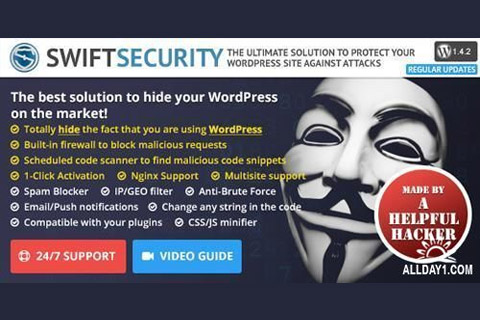
Особенности плагина
Этот плагин предлагает широкий спектр мер безопасности, которые обеспечивают безопасность вашей установки WordPress. Он включает мощный брандмауэр, который фильтрует входящий трафик и блокирует вредоносные запросы, защищая ваш веб-сайт от хакеров, спамеров и других злонамеренных субъектов. Брандмауэр является настраиваемым, позволяя вам создавать правила и исключения, чтобы адаптировать его к конкретным потребностям и требованиям вашего сайта. Путем регулярного обновления набора правил брандмауэра этот плагин помогает поддерживать высокий уровень защиты от новейших угроз и уязвимостей.
В дополнение к брандмауэру, комплект безопасности CodeCanyon Swift Security Bundle предлагает продвинутые функции безопасности входа для защиты вашего сайта на WordPress от атак перебора паролей. Он позволяет вам настроить политику использования надежных паролей, ограничить попытки входа и включить аутентификацию с двухфакторной проверкой для добавления дополнительного уровня защиты. Реализуя эти меры, плагин помогает предотвратить несанкционированный доступ к административной области вашего сайта на WordPress, снижая риск того, что злоумышленники получат полный контроль над вашим сайтом и нарушат его содержимое или функциональность.
Еще одна значительная особенность этого плагина - его способность сканировать ваш веб-сайт на наличие уязвимостей и вредоносного ПО. Плагин регулярно проводит проверки безопасности и определяет потенциальные уязвимости в вашей установке WordPress. Он также предлагает рекомендации и предложения по устранению этих уязвимостей, позволяя вам предпринять проактивные меры для защиты вашего сайта. Более того, комплект безопасности CodeCanyon Swift включает сканер вредоносного программного обеспечения, который обнаруживает и удаляет вредоносный код или файлы, которые могли быть внедрены на ваш сайт, обеспечивая целостность и безопасность вашей установки WordPress.
Кроме того, этот плагин позволяет управлять правами доступа к файлам и папкам, гарантируя, что только авторизованные пользователи могут получать доступ или изменять важные файлы и каталоги на вашем сайте на WordPress. Установка соответствующих прав доступа позволяет предотвратить несанкционированные изменения на вашем веб-сайте и снизить риск потенциальных нарушений безопасности.
Более того, комплект безопасности CodeCanyon Swift предлагает мониторинг в режиме реального времени и уведомления, держа вас в курсе потенциальных угроз безопасности или необычной активности на вашем сайте на WordPress. С этой информацией вы сможете быстро реагировать и смягчать возможные события в области безопасности, сохраняя целостность и функциональность вашего веб-сайта.
Плагин также включает дополнительные меры безопасности, такие как защита и восстановление файлов, предотвращение просмотра каталогов и защита от атак SQL-инъекций. Благодаря комплексному подходу к безопасности комплект безопасности CodeCanyon Swift обеспечивает надежность вашего сайта на WordPress и защиту от различных онлайн-угроз.
В заключение, комплект безопасности CodeCanyon Swift - это мощный и универсальный плагин для WordPress, который предлагает полный набор функций безопасности для защиты вашего веб-сайта. От защиты брандмауэра и безопасности входа до сканирования уязвимостей и мониторинга в режиме реального времени - этот плагин обеспечивает вам необходимые инструменты для защиты вашей установки WordPress от потенциальных угроз и уязвимостей. Пользуясь функциями, предоставляемыми комплектом безопасности CodeCanyon Swift, вы можете снизить риски, улучшить безопасность вашего веб-сайта и обеспечить бесперебойную работу вашего сайта на WordPress.
Спецификации:
| Дата выхода: | 06-09-2017 | |
| Дата обновления: | 17-03-2018 | |
| Тип расширения: | Платный | |
| Лицензия: | GPL | |
| Тематика: | Доступ и безопасность | |
| Совместимость: | W5.x | |
| Включает в себя: | Плагин | |
| Языковые пакеты: |

|
|
| Разработчик: | CodeCanyon | |
| Рейтинг: | ||
Скачивание по подписке!
Вам необходимо авторизоваться на сайте и приобрести клубную подписку!
Поделись с друзьями!
Руководство по настройке и безопасному использованию CodeCanyon Swift Security Bundle
CodeCanyon Swift Security Bundle имеет смысл рассматривать не как кнопку «сделать сайт защищённым», а как набор инструментов для аккуратного снижения заметности WordPress, фильтрации подозрительных запросов и регулярной проверки файлов. В этом руководстве разобраны действия, которые обычно нужны после установки: подготовка сайта, включение модулей, настройка скрытия URL, firewall, сканера кода, уведомлений и проверка результата без потери доступа к админ-панели.
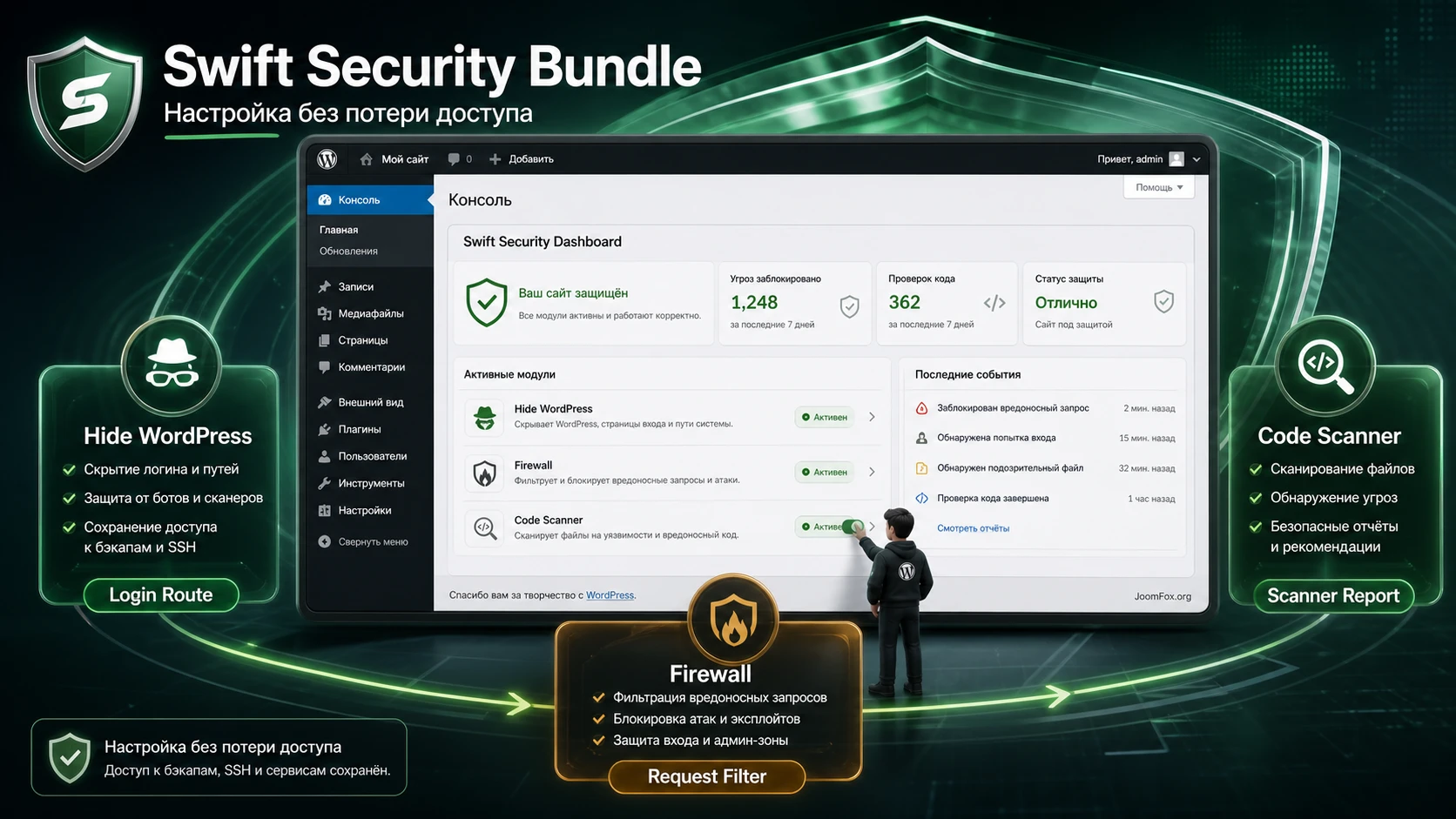
Материал написан как практическая инструкция, поэтому здесь нет повторного рекламного описания продукта. Мы будем исходить из реальной задачи администратора: сайт уже работает, владелец хочет уменьшить количество автоматических атак, закрыть очевидные точки входа, получать сигналы о подозрительных событиях и при этом не сломать вход, кеш, стили, корзину или пользовательские формы.
У Swift Security Bundle есть важная особенность: часть функций не меняет файлы физически, а маскирует пути и строки на лету. Это удобно для отката, но требует дисциплины. После каждого изменения нужно проверять сайт в режиме гостя, чистить кеш и держать под рукой запасной доступ к файлам. Главная цель настройки - получить управляемую защиту, а не максимальное количество включённых переключателей.
Если вы готовите сайт клиента, интернет-магазин, портал с личными кабинетами или проект с несколькими администраторами, сначала прочитайте разделы про подготовку, откат и диагностику. Они важнее, чем быстрое включение всех модулей подряд.
Какую задачу решает этот плагин безопасности
Swift Security Bundle относится к классу WordPress-плагинов, которые объединяют несколько направлений защиты в одном интерфейсе. По найденным описаниям и обзорам продукт состоит из трёх смысловых модулей: скрытие признаков WordPress, firewall для фильтрации подозрительных HTTP-запросов и code scanner для поиска небезопасных или вредоносных фрагментов в файлах. Дополнительно упоминаются IP/GEO-фильтры, защита от перебора паролей, антиспам для комментариев, уведомления, импорт и экспорт настроек, минификация CSS/JavaScript и поддержка Nginx в определённых сценариях.
Это не замена обновлениям WordPress, резервным копиям, нормальному хостингу и контролю прав пользователей. Плагин работает на уровне приложения: он видит запросы к WordPress, может реагировать на подозрительные параметры, маскировать привычные пути и помогать находить изменения в файлах. Серверный firewall, изоляция аккаунтов на хостинге, свежая версия PHP и строгие права файлов всё равно остаются обязательной базой.
Практическая польза Swift Security Bundle раскрывается в трёх ситуациях:
- Сайт часто получает автоматические запросы к
wp-login.php,wp-admin, известным путям плагинов, старым уязвимым файлам и типовым URL WordPress. - Администратору нужно скрыть часть технических следов CMS от простых сканеров, не меняя структуру каталогов вручную.
- Владелец сайта хочет периодически проверять файлы и получать уведомления о событиях безопасности, но не готов собирать набор из нескольких отдельных плагинов.
Важно понимать границу: скрытие WordPress не делает уязвимый плагин безопасным. Если на сайте стоит расширение с известной проблемой, атакующий может использовать её даже без красивой подсказки в HTML-коде. Поэтому Swift Security Bundle нужно ставить поверх нормальной гигиены: обновления, бэкапы, минимальные права, проверенный хостинг, сложные пароли и отдельные учётные записи для людей, которым не нужен полный доступ.
Кому подходит Swift Security Bundle и где лучше выбрать другой путь
Плагин будет полезен владельцу сайта, который хочет получить несколько защитных функций в одном интерфейсе и готов тестировать изменения пошагово. Особенно хорошо он вписывается в проекты, где видимость стандартных путей WordPress уже создаёт шум в логах: боты пробуют вход, стучатся к типовым файлам, ищут известные каталоги тем и плагинов, отправляют подозрительные GET или POST-параметры.
Для небольшого сайта-визитки Swift Security Bundle может быть достаточным как дополнительный слой защиты, если сайт уже обновляется и имеет резервные копии. Для агентства он интересен как набор сценариев: скрыть стандартный вход, проверить реакцию firewall, настроить уведомления и перенести настройки между похожими сайтами через импорт и экспорт, если такая функция есть в вашей версии.
Плагин может не подойти, если у вас:
- Сложный WooCommerce-магазин с нестандартной корзиной, платёжными шлюзами, внешними интеграциями и агрессивной минификацией. Здесь каждое правило нужно проверять на тестовом заказе.
- Мультисайт WordPress, потому что источники по Swift Security дают противоречивые сведения: одни материалы говорят об ограничениях, другие упоминают поддержку только в определённых серверных условиях. Без подтверждения в вашей версии рассчитывать на бесшовную работу нельзя.
- Nginx без возможности вносить rewrite-правила на уровне конфигурации. Плагины, которые маскируют URL, часто требуют ручной настройки сервера, если
.htaccessне используется. - Уже установлен другой плагин, который меняет URL входа, переписывает пути WordPress, включает firewall или минифицирует файлы. Дублирование таких функций повышает риск 403, 404, циклических редиректов и сломанного интерфейса.
- Нет доступа к файлам через хостинг, SFTP или файловый менеджер. Если новая ссылка входа потеряна или правило блокирует администратора, нужен внешний способ отключить плагин.
Перед установкой security-плагина проверьте, как вы будете откатываться. Если у вас нет свежей копии сайта и доступа к файлам, сначала решите это, а уже потом включайте скрытие админки, firewall и сканирование.
Для проектов с высокими требованиями к безопасности лучше рассматривать Swift Security Bundle как один слой, а не как единственный щит. Нужны журнал действий, мониторинг обновлений, резервные копии вне сервера, серверный WAF или защита на стороне хостинга, а также процесс реагирования на инцидент. Плагин может закрывать часть задач, но не заменяет операционную дисциплину.
Что проверить до установки на рабочий сайт
Подготовка особенно важна для плагинов, которые вмешиваются в URL, фильтрацию запросов и вывод кода. Ошибка в обычном плагине часто ломает один виджет. Ошибка в security-плагине может закрыть вход администратору или остановить отправку важных форм.
Создайте точку восстановления
Сделайте полный бэкап файлов и базы данных. Проверьте, что его можно восстановить, а не просто скачать архив. Если хостинг предлагает staging, сначала повторите настройку там. Для сайта без staging подойдёт короткое окно работ с заранее понятным планом отката.
Минимальный безопасный набор перед установкой:
- Доступ к панели хостинга, SFTP или файловому менеджеру.
- Свежая копия базы данных и каталога сайта.
- Понимание, где лежит папка плагинов:
wp-content/plugins/. - Доступ к логам ошибок PHP и веб-сервера, если хостинг их показывает.
- Возможность очистить кеш WordPress, кеш плагина оптимизации, CDN и серверный кеш.
Оцените текущий набор защитных расширений
Если на сайте уже есть Wordfence, WP Ghost, WPS Hide Login, All-In-One Security, Shield, Sucuri, BBQ Firewall, минификатор, кеш-плагин и отдельный антиспам, не включайте похожие функции в Swift Security Bundle без плана. Одновременно два плагина могут пытаться скрыть wp-login.php, менять пути к wp-content, блокировать POST-запросы или минифицировать один и тот же JavaScript. На практике такие пересечения сложнее диагностировать, чем отсутствие защиты.
Перед включением модулей выпишите, кто уже отвечает за каждую зону:
| Зона | Что проверить | Какой риск |
|---|---|---|
| Скрытие входа | Есть ли WPS Hide Login, WP Ghost, WP Hide или похожее решение. | Потеря URL входа, 404 вместо формы входа, редирект на старую страницу. |
| Firewall | Работает ли другой application firewall внутри WordPress. | Ложные блокировки форм, корзины, REST API, AJAX-запросов. |
| Минификация | Включены ли Autoptimize, LiteSpeed Cache, WP Rocket или серверная оптимизация. | Дублирование сжатия, сломанные стили, ошибки JavaScript. |
| Сканирование файлов | Есть ли Wordfence, MalCare, Sucuri или сканер хостинга. | Нагрузка при параллельных проверках и разные критерии ложных срабатываний. |
| Гео/IP-фильтры | Используются ли Cloudflare, хостинг WAF или отдельные правила доступа. | Администратор блокируется на одном уровне, а ищет проблему на другом. |
После такой карты проще выбрать, какие функции Swift Security Bundle включать, а какие оставить выключенными. Безопасная настройка почти всегда начинается с меньшего количества активных правил.
Подготовьте тестовые сценарии
До установки откройте список страниц и действий, которые будете проверять после каждого изменения. Для обычного сайта это главная страница, страница записи, поиск, форма комментария, форма обратной связи и вход администратора. Для магазина добавьте карточку товара, корзину, оформление заказа, личный кабинет и уведомления по электронной почте.
Отдельно сохраните текущие URL входа и админки. Если вы собираетесь менять их через Hide WordPress-модуль, новый адрес должен быть известен только администраторам, но не должен храниться в публичных заметках, задачах или скриншотах.
Установка и первая проверка без потери доступа
Установка коммерческого WordPress-плагина обычно выполняется через загрузку ZIP-архива в админ-панели. В этом руководстве мы не разбираем покупку, лицензионную активацию или получение платной версии. Предполагается, что у вас уже есть корректный установочный файл из доверенного источника.
Базовая установка через админ-панель
- Войдите в WordPress под администратором.
- Откройте
Plugins-Add New-Upload Plugin. - Выберите ZIP-архив Swift Security Bundle и нажмите
Install Now. - После установки нажмите
Activate. - Не включайте все модули сразу. Сначала найдите меню настроек плагина и проверьте, какие функции активны по умолчанию.
Если после активации сайт показывает ошибку, не пытайтесь сразу переустанавливать WordPress. Отключите плагин через панель хостинга или переименуйте его папку в wp-content/plugins/, затем проверьте логи. Если сайт восстановился, проблема, скорее всего, связана с конфликтом, версией PHP, серверными rewrite-правилами или уже установленным security-плагином.
Проверка сразу после активации
Первичная проверка должна быть короткой и повторяемой. Откройте сайт как гость в приватном окне. Проверьте главную страницу, одну внутреннюю страницу, форму входа и админ-панель. Если используется кеш, очистите его после активации. Если работает CDN, очистите кеш CDN или временно выключите агрессивные оптимизации для теста.
Затем проверьте, создал ли плагин записи в .htaccess или попросил добавить правила вручную. Для Apache это ожидаемо для многих решений, которые маскируют URL. Для Nginx автоматическая запись в .htaccess не помогает, поэтому правила нужно переносить в конфигурацию сервера только после понимания их назначения.
Не меняйте URL входа в той же минуте, когда активировали плагин. Сначала убедитесь, что плагин включается без фатальных ошибок, не конфликтует с кешем и не ломает публичные страницы.
Если всё стабильно, переходите к модулям по одному: сначала скрытие входа, затем firewall на мягком уровне, затем scanner и уведомления. Такой порядок даёт понятную диагностику: если проблема появилась после конкретного шага, откатить нужно именно его.
Карта модулей: Hide WordPress, firewall и code scanner
Swift Security Bundle не стоит воспринимать как один переключатель. Его сила в том, что модули закрывают разные задачи. Если включить их без логики, получится шум: много предупреждений, непонятные блокировки, спорные изменения URL и ложное ощущение полной безопасности. Лучше идти от сценариев.
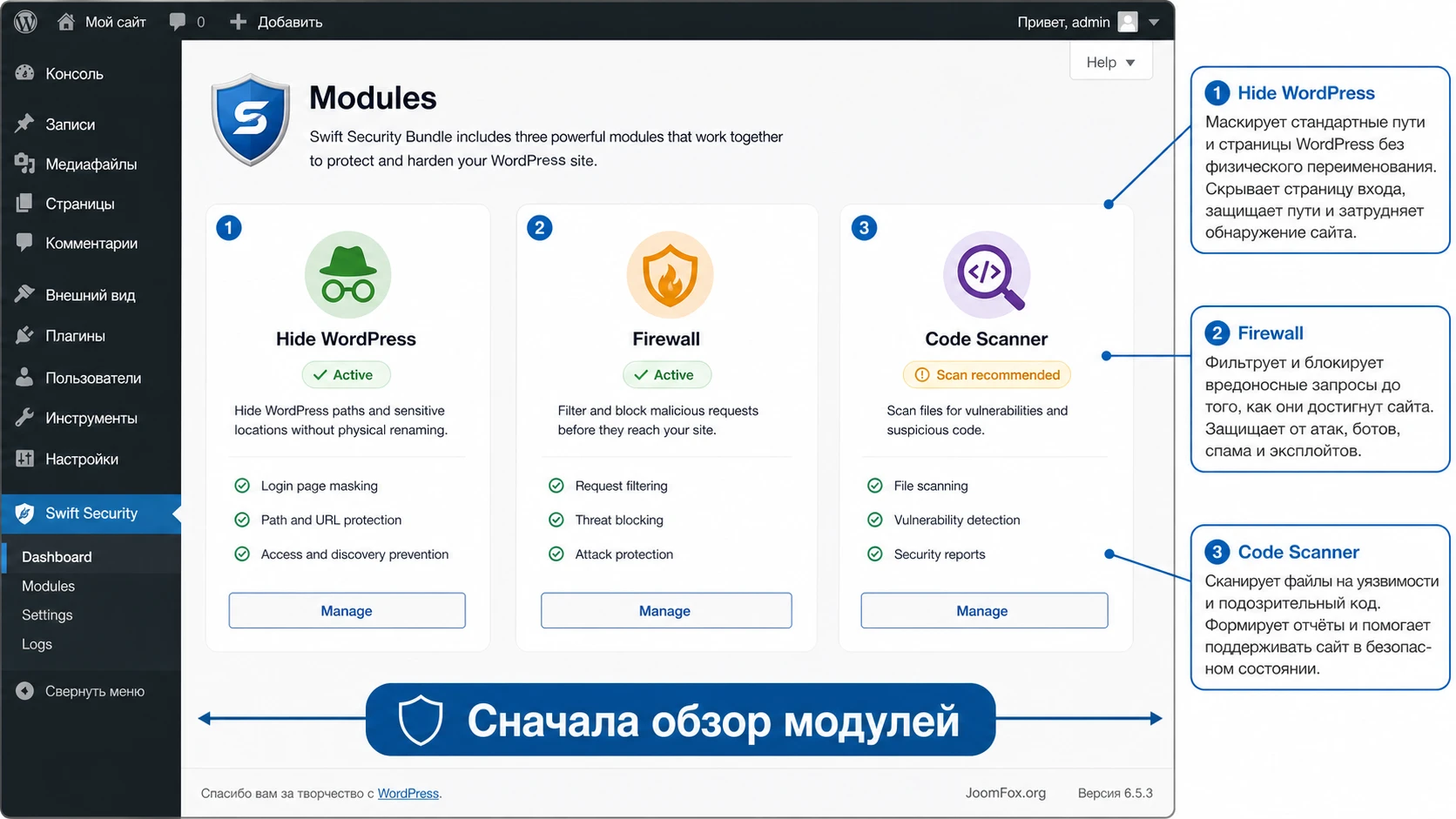
Hide WordPress: маскировка путей и технических признаков
Этот модуль отвечает за изменение видимых путей и строк, по которым простые сканеры определяют WordPress, тему, плагины или служебные файлы. В источниках для Swift Security Lite указано, что базовая версия меняла путь /wp-admin на /administrator по умолчанию, а расширенная версия позволяла задавать собственные URL, менять строки в HTML/CSS/JavaScript, управлять meta generator и путями ресурсов.
Практическая настройка должна быть осторожной. Не начинайте с переименования всего: вход, контент, плагины, тема, загрузки, AJAX и внутренние URL. Сначала проверьте новый путь входа. Потом, если сайт стабилен, переходите к скрытию отдельных публичных признаков. Если у вас есть формы, корзина, REST API, редактор блоков, личный кабинет или интеграции, каждое изменение путей проверяйте отдельно.
Что включать первым
- Новый URL входа, если на сайте нет другого плагина для этой задачи.
- Скрытие или замена очевидных служебных файлов, если плагин предлагает это без ручной правки ядра.
- Удаление лишних meta-тегов и технических следов, если это не меняет URL контента.
Что включать только после теста
- Замена путей темы и плагинов, потому что она может конфликтовать с кешем, CDN и жёстко прописанными URL.
- Замена строк в исходном коде, потому что случайная подмена может затронуть JavaScript, CSS-классы и интеграции.
- Изменение URL категорий, записей, авторов, архивов или лент, потому что это влияет на индексацию и внешние ссылки.
Firewall: фильтрация подозрительных запросов
Firewall-модуль описывается как фильтр для типовых атак: SQL injection, XSS, file inclusion, file path manipulation и подозрительные загрузки. В обычном языке это означает, что плагин смотрит на параметры запроса и пытается остановить вредные шаблоны до того, как они дойдут до уязвимой части сайта.
У application firewall есть два типичных риска. Первый - правило слишком мягкое и пропускает опасный запрос. Второй - правило слишком строгое и блокирует легитимную форму, оплату, поиск, REST API или AJAX. Поэтому начинать лучше с базового уровня и журнала. Если плагин показывает срабатывания, сначала анализируйте их, а не сразу баньте всё подряд.
Code Scanner: проверка файлов и ложные срабатывания
Code scanner нужен для поиска подозрительных фрагментов и уже загруженных вредоносных файлов. Обзоры Swift Security упоминают запланированные проверки, отчёты, карантин подозрительных файлов и возможность ложных срабатываний на легитимные файлы. Это нормальный нюанс для сканеров: некоторые безопасные библиотеки, сжатый JavaScript, нестандартные PHP-файлы и премиальные плагины могут выглядеть подозрительно.
Правильный подход такой: сначала ручной скан на тестовом окне, затем анализ результатов, затем плановое расписание. Не удаляйте и не помещайте в карантин файл, назначение которого не понимаете. Сначала сравните путь, дату изменения, содержимое, источник плагина и наличие такого файла в чистой копии расширения.
Подробная настройка после установки
Этот раздел можно использовать как пошаговую карту. Названия пунктов интерфейса могут отличаться в вашей версии, поэтому ориентируйтесь на смысл: сначала резервный доступ, затем скрытие входа, затем правила firewall, затем сканер, уведомления и только потом дополнительные оптимизации.
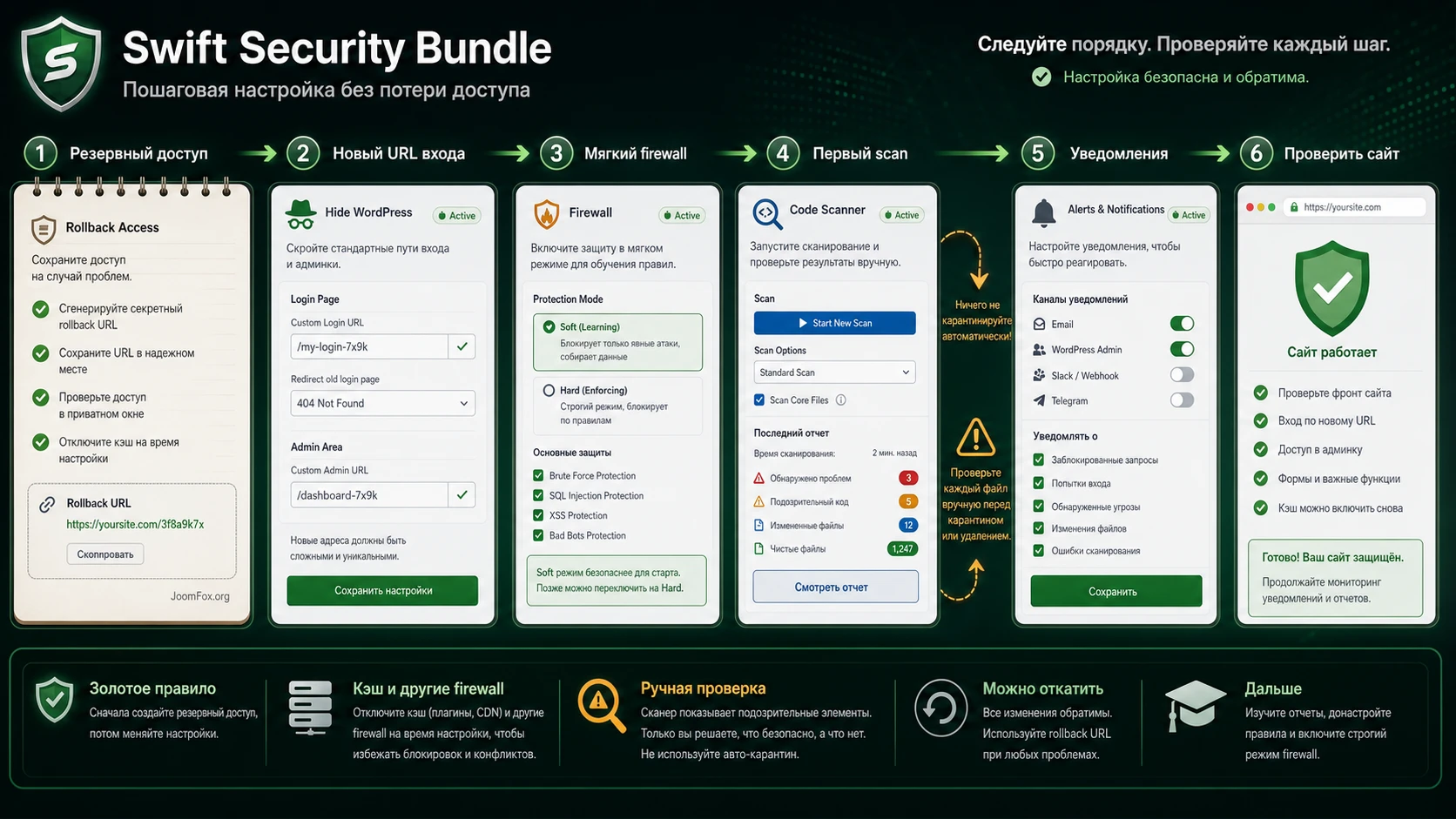
1. Зафиксируйте резервный доступ и путь отката
До включения скрытия входа запишите, как отключить плагин без админ-панели. Для Lite-версии в старой документации описывался способ с переименованием папки плагина и удалением блока правил между служебными маркерами в .htaccess. Для Bundle-пакета точное имя папки может отличаться, поэтому не копируйте команду вслепую. Смысл важнее: если админка закрыта, плагин можно временно отключить через файловый доступ.
Сделайте отдельную приватную заметку с новым URL входа. Не отправляйте его в общие чаты и не вставляйте в публичные инструкции. Если у сайта несколько администраторов, объясните им, что старый wp-login.php может стать недоступным для гостей.
2. Настройте скрытие входа без изменения публичных URL
Самая безопасная первая настройка - новый URL формы входа. Выберите путь, который не совпадает с существующей страницей, не похож на стандартный admin, login или administrator, но понятен вашей команде. Не используйте русские символы, пробелы и слишком длинные строки.
- Откройте модуль Hide WordPress или похожий раздел.
- Задайте новый URL входа.
- Сохраните настройки.
- Очистите кеш.
- Выйдите из аккаунта в отдельном браузере или приватном окне.
- Проверьте новый URL и старый
wp-login.phpкак гость.
Если новый URL не работает, вернитесь в текущую сессию администратора и откатите изменение. Если сессия уже потеряна, используйте резервный доступ к файлам. Не включайте остальные опции, пока вход не проверен.
3. Включайте firewall в режиме наблюдения или на базовом уровне
Если в настройках есть уровни строгости, начните с мягкого или предустановленного уровня. После включения проверьте:
- Поиск по сайту.
- Отправку формы обратной связи.
- Комментарии, если они включены.
- REST API или AJAX-функции, если сайт использует редактор блоков, фильтры каталога, динамические формы или личный кабинет.
- Корзину и оформление заказа, если установлен WooCommerce.
Если что-то блокируется, не отключайте весь плагин сразу. Проверьте журнал firewall: какой URL, параметр, IP и правило сработали. Иногда достаточно добавить исключение для конкретного параметра формы или временно снизить строгость правила. Но исключение должно быть точным, а не «разрешить всё для всех».
4. Настройте IP/GEO-фильтры только для понятных сценариев
IP-фильтр полезен, если администраторы входят с ограниченного набора адресов или если нужно заблокировать повторяющийся источник атак. GEO-фильтр может быть удобен для локального проекта, который не обслуживает пользователей из других стран. Но это грубый инструмент: VPN, мобильные сети, командировки и внешние подрядчики легко превращают его в проблему.
Для типового сайта лучше начать с журнала и временных блокировок. Постоянный бан страны или диапазона имеет смысл только после анализа логов и понимания, что вы не режете реальных пользователей, платёжные шлюзы, службы доставки, поисковых роботов или внешние API.
5. Настройте code scanner и не спешите с карантином
Запустите первый скан вручную в период низкой нагрузки. Если сайт большой, заранее предупредите редакторов, что проверка может занять время. После отчёта разделите находки на группы:
- Очевидно неизвестные файлы в неожиданных местах, особенно PHP в
uploads. - Файлы известных плагинов и тем, которые могли быть изменены обновлением или кастомизацией.
- Сжатые JS/CSS-файлы, которые часто выглядят подозрительно, но могут быть нормальной частью продукта.
- Старые резервные копии, архивы, дампы и временные файлы, которые лучше убрать из публичной директории.
Автоматический карантин включайте только тогда, когда понимаете, как восстановить файл и где смотреть журнал. На рабочем магазине или сайте с большим трафиком сначала используйте уведомления и ручную проверку. Сканер должен помогать находить проблему, а не молча удалять файлы, от которых зависит сайт.
6. Уведомления: меньше шума, больше полезных сигналов
Swift Security Bundle упоминается с email- и push-уведомлениями, включая события входа, попытки входа, срабатывания firewall и отчёты сканера. Настраивайте уведомления так, чтобы их действительно читали. Если включить всё, почта быстро превратится в фон, и важное сообщение потеряется.
Для начала оставьте:
- Критические срабатывания firewall.
- Отчёт сканера по расписанию.
- События, связанные с администраторским входом, если это не создаёт сотни писем.
- Сообщения о карантине или подозрительных файлах.
Проверьте доставку писем через SMTP-плагин или почтовый сервис. Security-уведомление бесполезно, если оно попадает в спам или вообще не отправляется из-за ограничений хостинга.
Скрытие WordPress без вреда для SEO, кеша и редактора
Модуль скрытия - самая заметная и самая рискованная часть продукта. Он может поменять видимые пути, убрать следы WordPress из исходного кода, заменить строки и закрыть прямой доступ к стандартным URL. Для простого сайта это часто проходит спокойно. Для сайта с кешем, CDN, конструктором страниц, WooCommerce и сторонними скриптами нужно тестировать всё по цепочке.
Что можно скрывать относительно безопасно
Скрытие стандартного URL входа и некоторых служебных файлов обычно не меняет публичную структуру контента. Если плагин не трогает адреса записей, страниц, категорий, товаров и канонические ссылки, поисковая индексация не должна пострадать только из-за нового адреса админки. Но после очистки кеша всё равно проверьте HTML-код страницы, карту сайта, canonical и несколько важных внешних ссылок.
Скрытие meta generator и технических комментариев редко ломает сайт, но может пересекаться с кешем и минификацией. Если в исходном коде остаются старые пути, проверьте, не отдаёт ли CDN старую копию HTML.
Где чаще возникают ошибки
Больше всего проблем вызывают замены путей к теме, плагинам и папке загрузок. Некоторые темы и расширения формируют URL через функции WordPress, а некоторые держат путь в настройках, CSS, JavaScript или базе данных. Если плагин меняет вывод на лету, но другой инструмент кеширует старую версию, браузер может получить смесь старых и новых URL.
Проверяйте не только главную страницу. Откройте страницу с формой, галереей, слайдером, картой, фильтрами, корзиной, личным кабинетом и редактором блоков. Если используются шрифты, иконки или изображения из темы, убедитесь, что они загружаются с кодом 200, а не 404.
Как работать с кешем
После каждого изменения скрытия очищайте кеш в таком порядке:
- Кеш security-плагина или его правила, если есть отдельная кнопка сохранения rewrite.
- Кеш WordPress-плагина оптимизации.
- Объектный кеш, если используется Redis или Memcached.
- CDN или edge-cache.
- Кеш браузера или проверка в приватном окне.
Если ошибка исчезает после очистки кеша, проблема была не в самом правиле, а в несогласованности старых и новых URL. Если ошибка возвращается после повторного прогрева кеша, ищите конфликт с минификацией, объединением файлов или сторонним плагином.
Когда не менять URL контента
Если у сайта уже есть трафик из поиска, внешние ссылки, социальные публикации и сохранённые URL, не меняйте адреса записей, категорий, авторов, товаров и лент ради маскировки. Такая настройка может привести к 404, потере сигналов и лишней работе с редиректами. Для действующего сайта лучше скрывать технические элементы и вход, а публичную структуру оставлять стабильной.
Настройка firewall: правила, исключения и ложные блокировки
Firewall в WordPress-плагине находится ближе к приложению, чем серверный фильтр. Он понимает контекст WordPress, но работает уже после того, как запрос дошёл до сайта. Поэтому он полезен как слой фильтрации, но не должен быть единственной линией защиты. Для критичных проектов хорошо сочетать его с защитой хостинга или CDN, но без дублирования одинаковых правил внутри WordPress.
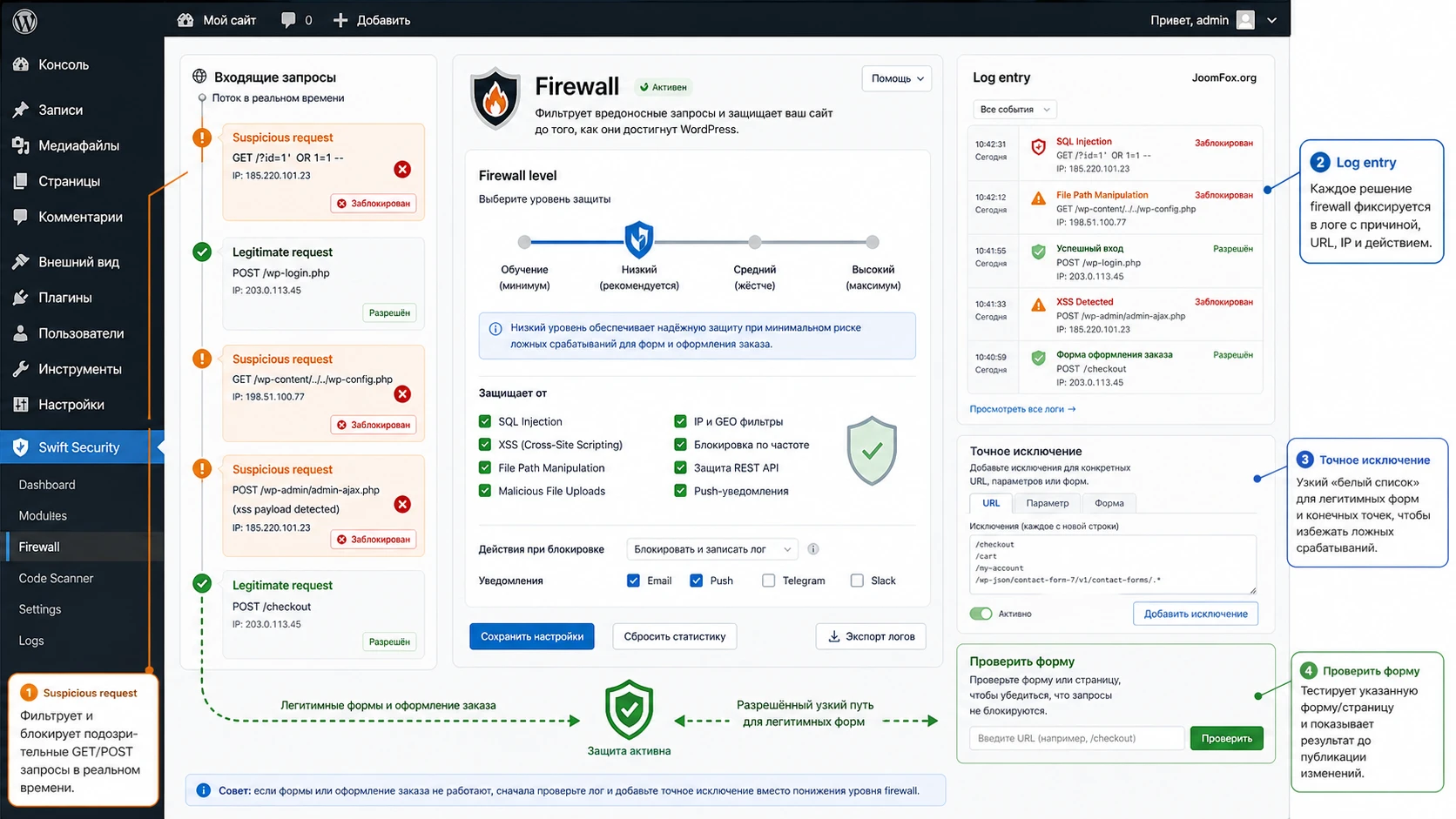
Начинайте с журналирования
Если модуль позволяет смотреть журнал срабатываний, сначала включите его и соберите несколько дней данных. Смотрите не только IP, но и URL, метод запроса, параметр, пользовательский агент и правило. Автоматические атаки часто повторяются: длинные странные параметры, попытки обратиться к несуществующим PHP-файлам, запросы к старым плагинам, подозрительные строки в query string.
Журнал помогает отделить реальную угрозу от легитимного действия. Например, форма поиска может отправлять необычный текст, а редактор блоков - JSON. Если firewall видит в них подозрительный шаблон, он может блокировать редактора или клиента. Без журнала вы будете видеть только «форма не работает».
Исключения должны быть узкими
Хорошее исключение описывает конкретный путь, параметр или роль. Плохое исключение отключает проверку для всего сайта. Если блокируется форма, сначала выясните, какой параметр вызвал правило. Если проблема только в одном поле, исключение должно касаться этого поля и только на нужной странице. Если блокируется REST API, проверьте конкретный маршрут, а не отключайте всю защиту API без причины.
Проверяйте WooCommerce и формы отдельно
Для WooCommerce важна не только страница checkout. Проверьте добавление товара в корзину, обновление количества, купоны, оплату тестовым способом, личный кабинет и письма. Для форм проверьте отправку с обычным текстом, с ссылкой, с кириллицей и с вложением, если вложения разрешены. Некоторые firewall-правила чувствительны к символам, которые выглядят как попытка XSS или SQL injection, хотя пользователь просто вставил ссылку или кавычки.
Если после включения firewall пользователи жалуются на 403, 404 или «ничего не происходит», сначала смотрите журнал срабатываний, потом кеш, потом конфликты с другими security-плагинами.
Code scanner: как проверять файлы и не удалить лишнее
Сканер кода полезен не только после взлома. Он помогает увидеть подозрительные изменения, старые временные файлы, архивы, неизвестные PHP-скрипты в папках загрузок и фрагменты, похожие на shell или вредоносную вставку. Но сканер не понимает бизнес-контекст сайта так же хорошо, как администратор. Он может ошибаться, особенно на минифицированных файлах, премиальных расширениях и старых библиотеках.
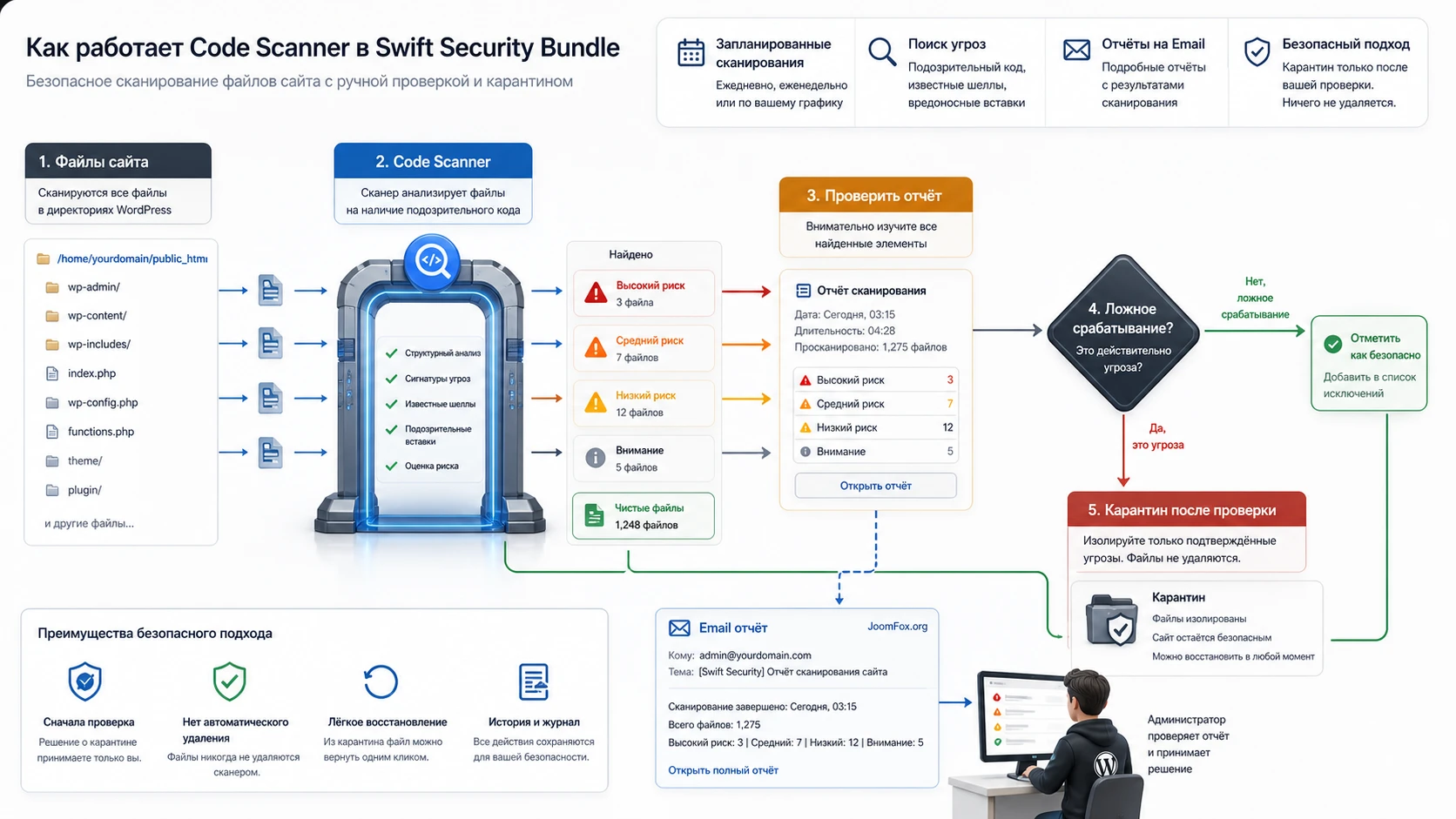
Первый скан выполняйте вручную
Не начинайте с расписания и автоматического карантина. Запустите ручной скан, сохраните отчёт и посмотрите, какие типы находок появляются. Для каждой серьёзной находки проверьте путь. PHP-файл внутри wp-content/uploads/ почти всегда заслуживает внимания. Файл внутри папки известного плагина требует сравнения с оригинальным архивом. Сжатый JavaScript в теме может быть нормальным, но его всё равно стоит проверить, если он был изменён недавно.
Как разбирать подозрительные файлы
Для каждого файла задайте пять вопросов:
- Откуда он взялся: ядро, тема, плагин, пользовательская загрузка, старый архив, временная копия?
- Когда он был изменён и совпадает ли дата с обновлением сайта?
- Есть ли такой файл в чистом архиве продукта?
- Нужен ли файл публично или он случайно лежит в доступном каталоге?
- Что произойдёт, если его временно изолировать на staging?
Не стоит удалять файл прямо из отчёта, если он принадлежит рабочему плагину. Безопаснее сделать копию, проверить на тестовом окружении, сравнить с оригиналом и только потом чистить. Если сканер предлагает карантин, убедитесь, что знаете путь восстановления.
Расписание сканирования
Расписание выбирайте по размеру сайта. Небольшому сайту достаточно регулярной проверки в тихое время. Большому магазину или порталу лучше сканировать в окно минимальной нагрузки и не запускать одновременно резервное копирование, импорт товаров, генерацию кеша и проверку файлов. Если хостинг ограничивает ресурсы, слишком частый scanner будет восприниматься как нагрузка.
После настройки расписания проверьте, приходят ли отчёты, где они хранятся и кто отвечает за реакцию. Отчёт без владельца процесса быстро превращается в архив непрочитанных сообщений.
Практический пример: закрываем шумный вход и проверяем сайт после настройки
Разберём реалистичный сценарий: сайт на WordPress получает много автоматических запросов к стандартной форме входа, периодически появляются странные query string в логах, а владелец хочет включить Swift Security Bundle без риска сломать публичные страницы.
Цель
Нужно изменить URL входа, включить базовую фильтрацию подозрительных запросов, запустить первый scan файлов и убедиться, что сайт работает как для гостя, так и для администратора. Мы не меняем URL записей, категорий, товаров, API и папки загрузок на первом проходе.
Подготовка
- Создана резервная копия файлов и базы данных.
- Есть доступ к
wp-content/plugins/через хостинг или SFTP. - Известно, какой кеш используется на сайте.
- Список тестовых страниц готов: главная, запись, форма контакта, вход, админ-панель, корзина или личный кабинет, если они есть.
Шаги настройки
- Установите и активируйте плагин, но не включайте расширенные правила сразу.
- В Hide WordPress-модуле задайте новый путь входа. Сохраните его в приватной заметке.
- Очистите кеш сайта и проверьте новый путь в приватном окне.
- Проверьте старый
wp-login.phpкак гость. Если он скрыт или недоступен, настройка сработала. - Включите firewall на базовом уровне. Отправьте тестовую форму, выполните поиск и откройте несколько страниц.
- Запустите ручной code scan. Сохраните отчёт и не отправляйте файлы в карантин без разбора.
- Настройте email-уведомление о критических событиях и отправьте тестовое письмо, если такая кнопка есть.
Проверка результата
После настройки нужно увидеть не «зелёную галочку», а рабочий сайт. Проверьте результат в трёх ролях:
- Гость: страницы открываются, стили и скрипты загружаются, форма отправляется.
- Администратор: новый URL входа работает, админ-панель открывается, редактор не ломается.
- Система: firewall пишет понятные события, scan даёт отчёт, уведомления доставляются.
Если всё стабильно, можно переходить к точечной маскировке путей темы или плагинов. Если появились 404, сломанные стили или блокировка форм, откатите последнее изменение, очистите кеш и проверьте журнал. Не добавляйте новые правила поверх нерешённой ошибки.
Нюанс, который часто мешает
Пользователь остаётся авторизованным и думает, что старый wp-admin всё ещё доступен всем. В старой FAQ Swift Security Lite прямо указывалось: если вы вошли в систему, стандартные страницы могут не скрываться для вас. Поэтому проверяйте результат в приватном окне, другом браузере или с другого устройства.
Проверка результата: что должно измениться после настройки
После базовой настройки у вас должна появиться не абстрактная уверенность, а измеримые признаки. Часть стандартных URL перестаёт отвечать гостю, новый путь входа работает только для тех, кто его знает, подозрительные запросы попадают в журнал, scan даёт отчёт, а публичные страницы остаются доступными.
Проверка URL и исходного кода
Откройте сайт как гость и проверьте:
- Старый
wp-login.phpне показывает форму входа, если вы включили скрытие входа. - Новый URL входа открывается и принимает корректные данные администратора.
- В исходном коде стало меньше явных признаков WordPress, если вы включали маскировку путей или meta-тегов.
- Нет массовых 404 для CSS, JS, изображений и шрифтов.
- Канонические URL записей и страниц не изменились, если вы не планировали менять публичную структуру.
Проверка логов
Смотрите не только журнал Swift Security Bundle, но и логи веб-сервера. Если после включения firewall резко выросло количество 403 на легитимных страницах, правило слишком строгое. Если видны повторяющиеся запросы к старым путям и они блокируются, это нормальный результат.
Для code scanner важно сохранить первый отчёт как baseline. Следующие отчёты сравнивайте с ним: новые файлы, изменённые файлы, исчезнувшие файлы и повторяющиеся ложные срабатывания. Так вы постепенно отделите нормальную активность сайта от подозрительной.
Проверка производительности
Не полагайтесь на обещания о нулевом влиянии на скорость. Проверьте фактически: откройте несколько страниц до и после, посмотрите нагрузку в панели хостинга, проверьте время ответа без кеша и с кешем. Application firewall и scanner выполняют работу внутри WordPress, поэтому на слабом хостинге или большом сайте нагрузка может быть заметной.
Если сайт стал медленнее, сначала проверьте, не запущен ли scan, не включена ли двойная минификация и не конфликтует ли firewall с кешем. Иногда достаточно перенести scan на ночное время и оставить минификацию только в одном инструменте.
Совместимость с WooCommerce, кешем, Nginx и другими security-плагинами
Swift Security Bundle затрагивает области, которые часто используются другими расширениями. Поэтому совместимость нужно проверять не по обещанию «works with most plugins», а по действиям на вашем сайте.
WooCommerce и личные кабинеты
WooCommerce активно использует AJAX, сессии, checkout-параметры, оплату, письма и личный кабинет. Firewall может принять некоторые запросы за подозрительные, а скрытие путей может повлиять на скрипты темы или платежного шлюза. После любых правил проверьте тестовый заказ: добавление в корзину, оформление, возврат после оплаты, письмо покупателю и письмо администратору.
Не закрывайте гео-фильтром страны, откуда приходят платёжные шлюзы, службы доставки, антифрод-сервисы или внешние API. Если вы не знаете, откуда приходят служебные запросы, начните с журнала, а не с блокировки.
Кеш и минификация
Если Swift Security Bundle предлагает CSS/JavaScript minifier, а на сайте уже работает отдельная оптимизация, выберите один инструмент. Двойная минификация может привести к сломанным скриптам, неправильному порядку файлов и сложной диагностике. Обычно логичнее оставить минификацию в специализированном кеш-плагине, а Swift Security использовать для security-функций. Исключение - если вы специально проверили встроенную минификацию и она лучше подходит конкретному сайту.
Nginx
Nginx не читает .htaccess. Если модуль скрытия требует rewrite-правила, их нужно переносить в конфигурацию сервера или использовать инструкции разработчика для Nginx. Не вставляйте правила в конфиг, не понимая, какой location они затрагивают. Ошибка может сломать не только вход, но и статику, REST API или загрузку файлов.
После изменения Nginx-конфигурации проверьте синтаксис через инструменты хостинга или администратора сервера и только потом применяйте. Если у вас managed-hosting без доступа к конфигу, заранее уточните, поддерживаются ли такие правила.
Другие security-плагины
Источники по Swift Security прямо предупреждают о возможных конфликтах, если два плагина одновременно меняют URL админки или включают firewall. В реальной настройке это означает: не смешивайте одинаковые функции. Можно использовать отдельный журнал действий, сканер у хостинга или внешнюю защиту CDN, но не стоит включать две разные системы скрытия входа и два application firewall с агрессивными правилами.
Диагностика типичных проблем после включения защиты
Проблемы с security-плагинами нужно разбирать по последнему изменению. Если вчера сайт работал, а сегодня после включения скрытия, firewall или scan появились ошибки, не меняйте десять настроек подряд. Зафиксируйте симптом, откатите последнее действие и проверьте журнал.
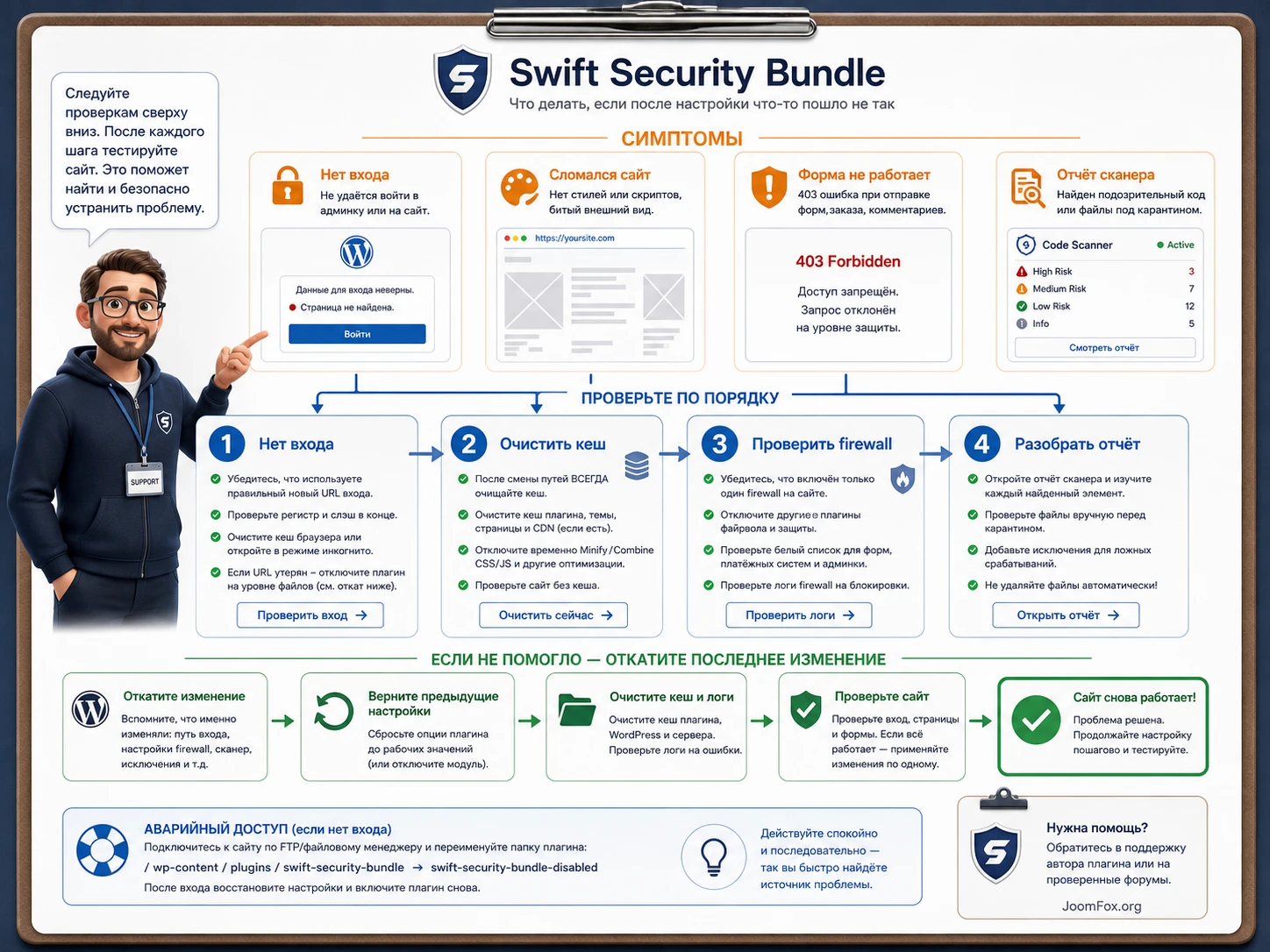
Администратор не может войти после смены URL
Симптом: старый wp-login.php недоступен, новый путь забыт или показывает ошибку.
Возможная причина: новый URL не сохранён, правило rewrite конфликтует с кешем или администратор проверяет не тот домен, протокол или подкаталог.
Что проверить: приватную заметку с новым URL, наличие активной сессии в другом браузере, правила .htaccess, папку плагина и кеш CDN.
Как исправить: если активная сессия сохранилась, откатите настройку в интерфейсе. Если доступа нет, временно отключите плагин через файловый менеджер или SFTP, затем удалите добавленные правила rewrite только после резервной копии файла. После входа настройте новый URL заново и проверьте его до выхода из старой сессии.
Когда откатить: если проблема повторяется после очистки кеша и вы не можете стабильно попасть в админку, оставьте скрытие входа выключенным до теста на staging.
Сайт потерял стили или скрипты
Симптом: страницы открываются без CSS, не работает меню, слайдер, фильтр товаров или форма.
Возможная причина: замена путей темы, плагинов или загрузок конфликтует с кешем, CDN, минификацией или жёстко прописанными URL.
Что проверить: консоль браузера, коды 404 для CSS/JS, исходный код страницы, кеш-плагин, CDN и настройки минификации.
Как исправить: очистите кеши, отключите двойную минификацию, временно верните стандартные пути для темы и плагинов. После восстановления включайте маскировку по одному элементу.
Когда откатить: если сайт использует сложный конструктор страниц или критичные скрипты checkout, не продолжайте настройку на рабочем сайте без staging.
Формы, поиск или checkout получают 403
Симптом: пользователь отправляет форму, но видит запрет, пустой ответ или бесконечную загрузку.
Возможная причина: firewall принял параметр формы, JSON, ссылку, кавычки или вложение за подозрительный запрос.
Что проверить: журнал firewall, URL отправки, метод запроса, конкретный параметр, роль пользователя и наличие второго firewall.
Как исправить: снизьте строгость правила или добавьте узкое исключение для конкретного параметра и страницы. После этого повторите отправку формы с обычным текстом, кириллицей, ссылкой и вложением, если оно используется.
Когда откатить: если правило блокирует checkout, оплату или регистрацию, отключите его до полной проверки, потому что потеря заявок хуже, чем временно более мягкий фильтр.
Scanner показывает подозрительные файлы в известных плагинах
Симптом: отчёт содержит находки внутри папки темы, конструктора или премиального расширения.
Возможная причина: ложное срабатывание на минифицированный код, obfuscation, библиотеку или файл, который действительно изменён.
Что проверить: чистый архив продукта, дату изменения файла, контрольные суммы, историю обновлений и наличие такого же файла на staging.
Как исправить: не удаляйте файл сразу. Сравните его с оригиналом, обновите продукт из доверенного источника, проверьте сайт после замены. Если файл неизвестен и лежит в неожиданном каталоге, изолируйте его на тестовой копии и проверьте логи.
Когда откатить: если карантин ломает сайт, восстановите файл из бэкапа и разберите находку вручную.
После включения GEO/IP-фильтра часть команды потеряла доступ
Симптом: один администратор входит, другой получает блокировку, хотя пароль верный.
Возможная причина: IP изменился, человек подключился через мобильную сеть, VPN, другую страну или корпоративный прокси.
Что проверить: IP пользователя, правила whitelist/ban, уровень защиты на CDN и хостинге.
Как исправить: добавьте точное разрешение для нужного IP или временно отключите гео-блокировку. Для распределённой команды лучше использовать 2FA и сильные пароли, а не жёстко привязывать всех к стране.
Когда откатить: если вы не можете надёжно поддерживать белый список, оставьте GEO-фильтр для явных атакующих диапазонов, а не для обычного доступа команды.
Ограничения и безопасные правила эксплуатации
Security-плагин не должен становиться единственной причиной, по которой сайт считается защищённым. У Swift Security Bundle есть полезные функции, но некоторые источники по продукту устарели, а точная совместимость зависит от вашей версии, сервера, темы и набора расширений. Поэтому в эксплуатации нужна консервативная модель.
Не обещайте себе абсолютную защиту
Firewall снижает риск типовых запросов, но не гарантирует защиту от неизвестной уязвимости. Скрытие WordPress уменьшает видимость некоторых следов, но не исправляет слабый пароль и не обновляет уязвимый плагин. Scanner помогает искать подозрительные файлы, но не заменяет расследование инцидента и не всегда видит вредоносный код в базе данных.
Минимальный постоянный режим:
- Обновлять WordPress, темы и плагины.
- Хранить резервные копии вне сервера.
- Использовать сильные пароли и двухфакторную аутентификацию, если она реализована другим инструментом.
- Ограничить роли пользователей по принципу минимальных прав.
- Периодически проверять логи и отчёты сканера.
- Тестировать изменения security-настроек на staging или в окно низкой нагрузки.
Не включайте всё ради «максимального балла»
Некоторые security-плагины дают визуальный score, но реальная безопасность не сводится к 100%. Если конкретная функция ломает checkout, редактор или публичные ссылки, её не нужно включать ради красивого статуса. Настройка должна соответствовать сайту: блог, лендинг, магазин, портал и закрытый кабинет требуют разных компромиссов.
Используйте внутреннюю ссылку только после проверки
Если вы уже подготовили тестовую копию, понимаете ограничения и хотите попробовать продукт на своём сайте, можно скачать CodeCanyon Swift Security Bundle и пройти настройку по шагам из этого руководства. Не ставьте security-плагин на рабочий сайт в конце дня, когда некому будет проверять логи и откатывать изменения.
Вопросы, которые стоит решить до постоянного использования
Можно ли включить все модули Swift Security Bundle сразу?
Технически в интерфейсе может быть быстрая активация, но для рабочего сайта это плохая практика. Сначала включите одну функцию, проверьте вход, публичные страницы, формы и кеш, затем переходите к следующей. Особенно осторожно работайте с URL, firewall и минификацией.
Что делать, если после скрытия входа я не помню новый URL?
Ищите активную админ-сессию в другом браузере. Если её нет, отключайте плагин через файловый доступ: переименуйте папку плагина или используйте другой безопасный способ, предусмотренный вашей версией и хостингом. После восстановления входа настройте URL заново и сохраните его в приватном месте.
Можно ли использовать плагин вместе с Wordfence или другим firewall?
Можно только с пониманием пересечений. Если один инструмент сканирует файлы, а другой скрывает вход, конфликтов меньше. Если оба меняют URL админки или фильтруют каждый запрос, риск ложных блокировок выше. Для начала отключите дублирующие функции в одном из плагинов.
Повлияет ли скрытие WordPress на SEO?
Если меняются только технические следы, URL входа, meta-теги и пути ресурсов, а адреса записей, страниц, категорий и canonical остаются прежними, серьёзного SEO-эффекта быть не должно. Если вы меняете публичные URL контента, нужно планировать редиректы и проверку индексации. Для действующего сайта без необходимости лучше не менять структуру контента.
Нужно ли включать встроенную минификацию?
Только если на сайте нет другого инструмента минификации или вы сознательно выбрали Swift Security Bundle для этой задачи. Если уже работают WP Rocket, LiteSpeed Cache, Autoptimize, серверная оптимизация или CDN, двойная минификация часто создаёт больше проблем, чем пользы.
Что делать с подозрительными файлами в отчёте scanner?
Не удаляйте их автоматически. Сравните с чистой копией продукта, проверьте путь и дату изменения, посмотрите, нужен ли файл сайту. Если файл лежит в необычном месте, например PHP в папке загрузок, действуйте быстрее, но всё равно сохраняйте копию для анализа и восстановления.
Подходит ли Swift Security Bundle для мультисайта?
Источники дают неоднозначную картину: для Lite-версии и старых обзоров встречаются ограничения, а некоторые описания Bundle упоминают поддержку только при определённых условиях. Поэтому не включайте его на WordPress Multisite без проверки документации вашей версии и теста на копии сети.
Можно ли считать сайт защищённым после установки?
Нет. Установка - только начало. Нужны обновления, резервные копии, контроль ролей, проверка логов, осторожное включение правил, мониторинг форм и план реакции на инцидент. Swift Security Bundle помогает закрыть часть задач, но не отменяет базовую эксплуатацию WordPress.
Когда CodeCanyon Swift Security Bundle будет удачным выбором
Этот продукт стоит тестировать, если вам нужен единый инструмент для скрытия части признаков WordPress, базовой фильтрации запросов и проверки файлов, а сайт допускает пошаговую настройку. Он особенно уместен там, где администратор готов работать с логами, понимать разницу между firewall и scanner, проверять кеш и не включать спорные функции без причины.
Если же вам нужен современный сканер с большой базой угроз, развитая двухфакторная аутентификация, облачный firewall, простое изменение только страницы входа или максимальная совместимость с Nginx без ручной настройки, сравните альтернативы из предыдущего раздела. Иногда один узкий инструмент лучше, чем широкий пакет, в котором вы используете только одну функцию.
Лучший способ внедрения - консервативный. Сначала установка и проверка. Затем новый URL входа. Потом мягкий firewall и журнал. Затем ручной scan и уведомления. Только после этого можно думать о глубокой маскировке путей, IP/GEO-фильтрах, автоматическом карантине и минификации. Такой порядок снижает риск блокировки администратора и помогает понять, какая настройка действительно улучшила защиту сайта.
Если после теста сайт стабилен, логи понятны, уведомления приходят, а команда знает путь отката, Swift Security Bundle может стать полезным слоем защиты WordPress. Если настройка вызывает хаос, постоянные 403, сломанные стили и непонятные находки scanner, лучше остановиться, откатить спорные функции и выбрать более узкое решение под конкретную задачу.

