


CodeCanyon Team Builder - Плагин WordPress
Плагин CodeCanyon Team Builder является мощным инструментом для пользователей WordPress, позволяя им легко демонстрировать своих членов команды. Он предоставляет безупречный способ отображения информации о сотрудниках компании в организованном и визуально привлекательном стиле. Пользователи могут эффективно настраивать макеты, профили и данные каждого члена команды с помощью интуитивного интерфейса перетаскивания. Кроме того, плагин предлагает различные варианты стилей для соответствия эстетике дизайна веб-сайта.
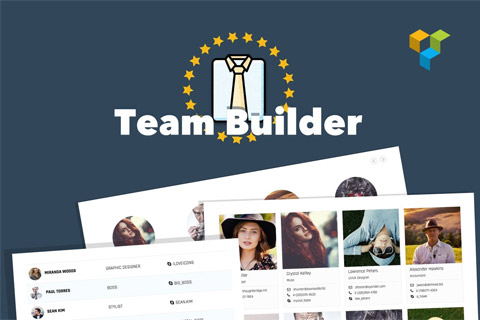
Особенности плагина
Благодаря адаптивному дизайну CodeCanyon Team Builder, профили команд могут отображаться без проблем на различных устройствах, обеспечивая единое пользовательское впечатление. Плагин отличается простым в использовании интерфейсом, что делает настройку и управление профилями членов команды легкими даже для новичков. Администраторы могут быстро добавлять, редактировать или удалять членов команды, упрощая процесс поддержания актуальной информации о команде. Кроме того, плагин позволяет создавать несколько групп команд, что учитывает разнообразие команд внутри организации.
Пользователи могут использовать встроенную интеграцию соцсетей для связи профилей членов команды с их соответствующими аккаунтами в социальных сетях, улучшая взаимодействие и привлекательность. Плагин предлагает обширные возможности настройки, включая добавление пользовательских полей для подгонки профилей команды под конкретные требования. С поддержкой шорткодов интеграция профилей команды на различные страницы или сообщения происходит просто и гибко.
Для увеличения вовлеченности пользователей плагин предоставляет эффекты наведения и анимации, добавляя динамичный элемент в демонстрацию команды. Совместимость с популярными конструкторами страниц расширяет возможности интеграции, позволяя пользователям использовать плагин легко в рамках их существующей инфраструктуры веб-сайта. В целом, плагин предлагает всестороннее решение для организаций, желающих эффективно и профессионально представить своих членов команды на своих веб-сайтах WordPress.
Спецификации:
| Дата выхода: | 03-09-2015 | |
| Дата обновления: | 30-08-2020 | |
| Тип расширения: | Платный | |
| Лицензия: | GPL | |
| Тематика: | Фото и изображения | |
| Совместимость: | W5.x | |
| Включает в себя: | Плагин | |
| Языковые пакеты: |

|
|
| Разработчик: | CodeCanyon | |
| Рейтинг: | ||
Скачивание по подписке!
Вам необходимо авторизоваться на сайте и приобрести клубную подписку!
Поделись с друзьями!
Руководство по настройке и использованию CodeCanyon Team Builder
CodeCanyon Team Builder нужен не просто для красивого блока с фотографиями сотрудников. Его практическая задача - собрать на WordPress понятную страницу команды: с должностями, отделами, контактами, профилями, фильтрами, разными вариантами вывода и коротким шорткодом, который можно вставить в страницу, запись, виджет или секцию конструктора.
В этом руководстве разобраны не покупка и не рекламное описание, а рабочий путь после получения архива плагина: что проверить перед установкой, как безопасно включить Team Builder, какие настройки пройти первыми, как подготовить карточки сотрудников, как вывести готовую витрину на странице и как диагностировать проблемы, если шорткод, стили или фильтрация ведут себя не так, как ожидалось.
Материал полезен владельцу сайта, редактору и техническому специалисту. Первый поймет, подходит ли плагин под задачу. Второй сможет заполнить команду без лишнего риска. Третий получит список проверок по совместимости, кешу, теме, ролям пользователей и безопасности.
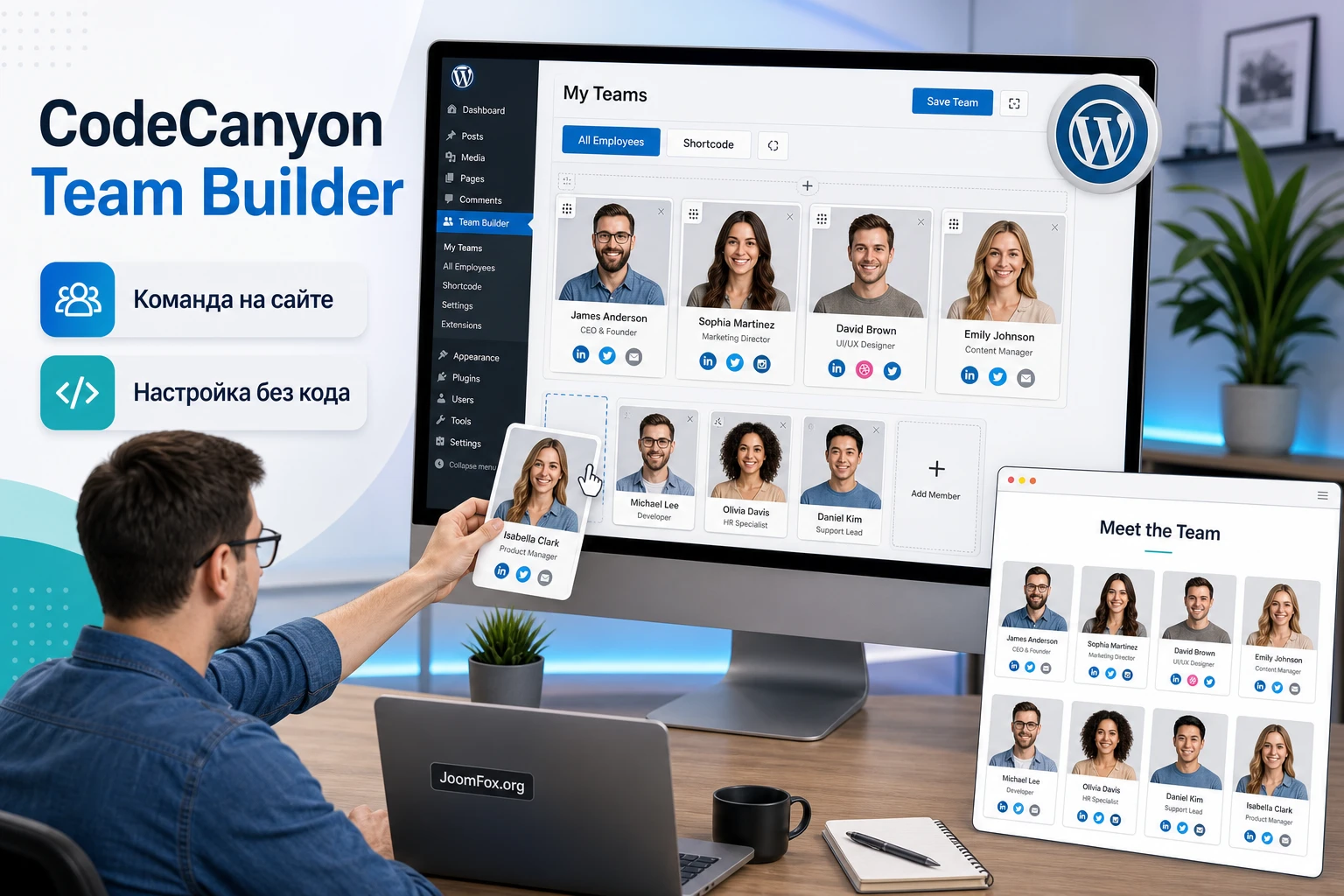
Какие задачи закрывает плагин витрины команды
Team Builder относится к классу WordPress-плагинов для разделов «Команда», «О нас», «Специалисты», «Преподаватели», «Врачи», «Юристы», «Авторы», «Партнеры проекта». Его ценность появляется там, где обычной страницы с ручной версткой уже мало: сотрудников несколько, у них есть должности и контакты, карточки нужно переиспользовать, а внешний вид желательно менять без переписывания HTML.
По источникам продукт позиционируется как meet-the-team плагин с визуальным builder-подходом, шорткодами, набором layout-режимов, настройками цвета, шрифтов и отступов, фильтрацией, contact fields, social icons, skill bars, star bars, hover effects и поддержкой WPBakery. Эти функции не стоит воспринимать как повод включать все сразу. Лучше начать с сценария: какую информацию о людях должен увидеть посетитель и какое действие он должен совершить после знакомства с командой.
Когда это лучше ручной верстки
Ручная верстка подходит, если на сайте три человека и блок почти никогда не меняется. Но когда команда растет, появляются отделы, разные страницы с разными наборами людей, необходимость в слайдере или фильтрах, ручной блок становится источником ошибок. Один сотрудник обновлен, второй остался со старой должностью, у третьего сломалась ссылка на профиль, а сетка разъехалась после замены фотографии.
Плагин решает эту проблему за счет повторяемой структуры карточки. Редактор заполняет поля, выбирает макет, получает шорткод и вставляет его в нужное место. Если карточка построена аккуратно, команда выглядит единообразно на разных страницах, а контент легче поддерживать.
Где Team Builder может оказаться лишним
Есть ситуации, где лучше не усложнять сайт. Если раздел команды состоит из одного статичного блока, а дизайн уже сверстан в теме, отдельный plugin-builder может добавить лишние стили и скрипты. Если нужна сложная кадровая база с ролями, личными кабинетами, заявками, внутренними статусами и правами доступа, Team Builder тоже не заменит полноценную систему управления сотрудниками.
Главная проверка перед выбором: нужен ли вам управляемый showcase с карточками, фильтрами и шорткодами, или достаточно обычного редактора страницы. Если команда редко меняется, начните с простого блока и возвращайтесь к плагину только при реальной потребности.
Карта продукта: карточки, макеты, фильтры и шорткоды
Чтобы правильно настроить Team Builder, полезно представить его не как одну страницу настроек, а как цепочку из четырех слоев. Первый слой - данные сотрудника. Второй - визуальное оформление карточки. Третий - способ группировки и вывода. Четвертый - место вставки шорткода на сайте.
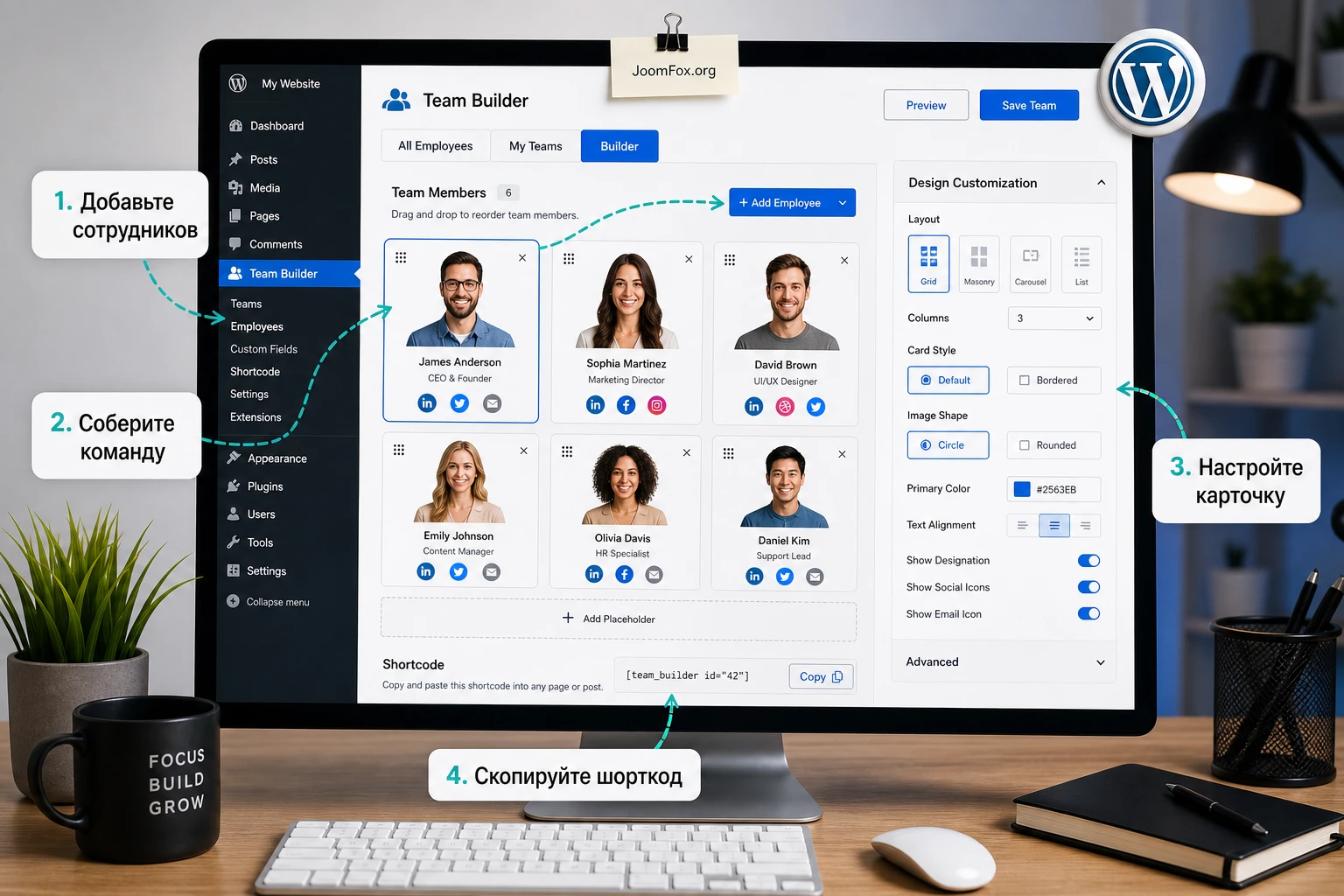
Данные сотрудника как основа карточки
У team showcase плагина нет смысла без чистых данных. Для каждой карточки заранее подготовьте имя, должность, короткое описание, фотографию, отдел, контактные ссылки и, если это нужно в вашем проекте, показатели навыков или рейтинг. Контактные поля лучше заполнять одинаково: если у одних сотрудников указан email, у других телефон, а у третьих только социальная ссылка, страница выглядит случайной.
Фотографии особенно важны. Витрина команды быстро теряет профессиональный вид, когда часть портретов горизонтальная, часть вертикальная, часть с разными фонами, часть сильно сжата. Перед импортом или созданием карточек приведите портреты к близкой композиции: одинаковый тип кадра, похожий размер лица, одинаковая логика фона. Это не требование плагина, а практическое условие аккуратного результата.
Макеты вывода: сетка, слайдер, таблица и виджет
В источниках для Team Builder упоминаются разные варианты представления команды, включая grid, slider, table и widget. У каждого режима своя задача. Сетка подходит для основной страницы команды. Слайдер удобен на главной странице, где нужно показать несколько ключевых людей без длинного блока. Таблица уместна, когда важнее сравнение должностей и контактов, чем визуальная презентация. Виджет или боковая вставка подходит для небольших блоков вроде «Ответственные за проект».
Не стоит выбирать слайдер только потому, что он выглядит динамично. Слайдер скрывает часть карточек за взаимодействием, а не все посетители будут листать. Если команда важна для доверия и должна быть видна полностью, используйте сетку или список. Если блок дополнительный и должен занимать мало места, слайдер становится разумным компромиссом.
Фильтры, теги и повторное использование команды
Фильтрация по отделам или тегам нужна, когда на странице много сотрудников. Например, у агентства могут быть отделы «Стратегия», «Дизайн», «Разработка», «Поддержка». У клиники - направления врачей. У образовательного проекта - преподаватели по курсам. Фильтр помогает посетителю быстро сузить список и не читать всю страницу подряд.
Практический плюс шорткодов в том, что один набор сотрудников можно выводить по-разному. На странице «О компании» показать всю команду, на странице услуги - только ответственных специалистов, в сайдбаре - мини-блок с руководителем проекта. Но такую схему стоит вводить аккуратно: если шорткоды слишком размножаются, редактору становится сложнее понимать, где какой набор используется.
Что проверить перед установкой
Перед установкой платного WordPress-плагина важно проверить не только архив, но и контекст сайта. Team Builder работает в публичной части сайта, выводит стили, скрипты, изображения и шорткоды, поэтому ошибки могут быть заметны посетителям. Лучше потратить несколько минут на подготовку, чем потом искать причину сломанной сетки на рабочем сайте.
Совместимость WordPress, темы и редактора
Начните с тестовой копии сайта или staging-окружения. Это особенно важно, если страница команды уже существует и получает трафик. На тесте проверьте версию WordPress, активную тему, используемый редактор и конструктор страниц. В источниках по Team Builder упоминается поддержка WPBakery, но это не означает автоматическую идеальную совместимость с любой темой, любым набором оптимизаторов и любыми пользовательскими стилями.
Если сайт использует редактор блоков, основным способом вывода будет блок Shortcode. Если используется WPBakery, проверьте, есть ли удобный элемент для вставки шорткода или можно вставить его через текстовый блок. Если страница собирается другой системой, сначала выясните, обрабатывает ли она WordPress-шорткоды внутри своих секций.
Безопасность и роли пользователей
Отдельно проверьте безопасность конкретного пакета. Независимые базы уязвимостей указывают на проблему Missing Authorization / Broken Access Control для Team Builder до версии 1.5.7, а в некоторых записях отмечено отсутствие известного исправления. Это не повод автоматически делать вывод о вашем архиве, но это повод не ставить плагин вслепую на рабочий сайт.
Практическая проверка выглядит так: уточните версию архива, посмотрите changelog на странице продукта, проверьте, нет ли свежих сообщений поддержки, установите плагин сначала на тесте и проверьте доступы для ролей ниже администратора. Если на сайте есть открытая регистрация, подписчики, авторы, менеджеры, подрядчики или редакторы с ограниченными правами, не давайте им доступ к настройкам Team Builder, пока не убедитесь в корректном контроле прав.
Если нельзя подтвердить, что используемый пакет закрывает известный риск контроля доступа, безопаснее выбрать альтернативный team showcase плагин с понятным состоянием поддержки.
Резервная копия и план отката
Перед установкой сделайте резервную копию файлов и базы данных или убедитесь, что хостинг уже создал свежий восстановимый снимок. Для плагина витрины команды это важно не из-за сложности установки, а из-за будущих изменений: новые custom post types, настройки, шорткоды на страницах, медиафайлы и стили могут затронуть несколько частей сайта.
Запишите, где будет размещен первый тестовый шорткод. Лучше создать отдельную черновую страницу и не вставлять новый блок сразу в опубликованную главную страницу. После проверки перенести шорткод в рабочий раздел будет проще, чем быстро откатывать видимый дефект.
Установка и первичная проверка в WordPress
Процесс установки обычный для коммерческого WordPress-плагина: в админ-панели откройте раздел Plugins, выберите Add New, затем Upload Plugin, загрузите ZIP-архив плагина и нажмите Install Now. После установки активируйте плагин через Activate. Если WordPress сообщает, что архив не содержит корректного плагина, проверьте, не загружен ли общий пакет вместо внутреннего installable ZIP.
Первый экран после активации
После активации найдите новый пункт меню или раздел настроек Team Builder в админ-панели. Название пункта может зависеть от версии и локализации WordPress, поэтому ориентируйтесь на название продукта, team showcase, employees или похожую формулировку. Не начинайте с полной настройки дизайна. Сначала проверьте, что плагин открывается без ошибок, сохраняет простую запись сотрудника и генерирует шорткод.
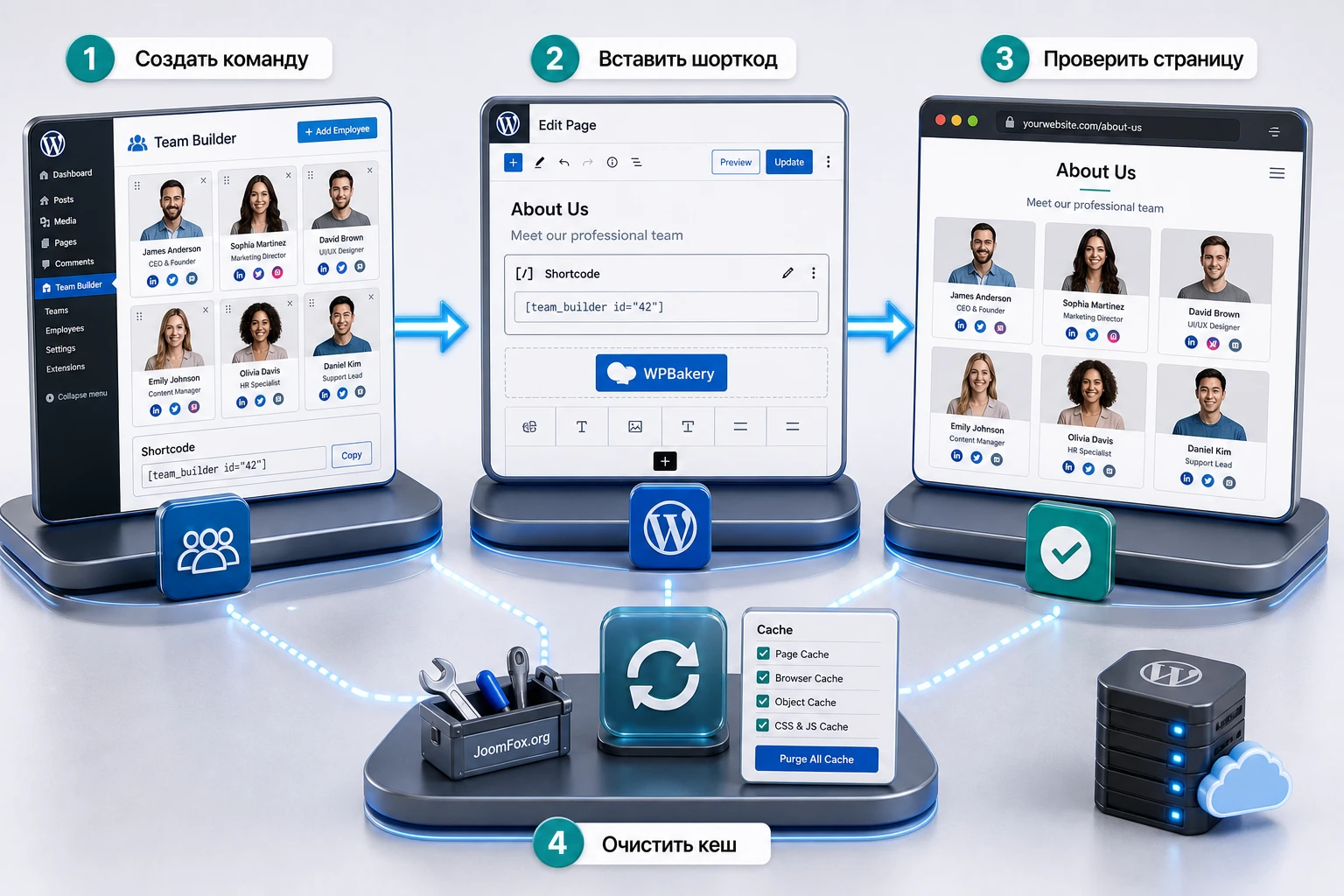
Создайте одного тестового сотрудника с временной фотографией, именем, должностью и коротким описанием. Добавьте его в простой layout без фильтров и сложных эффектов. Сохраните настройки, скопируйте шорткод и вставьте его на черновую страницу через блок Shortcode. Опубликуйте страницу в закрытом режиме или откройте предпросмотр, если ваша тема корректно обрабатывает шорткоды в предпросмотре.
Что считать успешной первичной проверкой
Успешная проверка не означает, что дизайн уже готов. На первом этапе достаточно убедиться, что шорткод выводит карточку, изображение загружается, стили не ломают страницу, в консоли браузера нет очевидных ошибок JavaScript, а сохраненные поля отображаются там, где ожидается. Если все работает, можно переходить к настройке структуры команды.
Не настраивайте весь дизайн до теста шорткода. Если базовый вывод не работает, сложные цвета, слайдеры, фильтры и hover-эффекты только усложнят диагностику.
Подробная настройка после установки
Настройка Team Builder должна идти от структуры контента к внешнему виду, а не наоборот. Сначала определите, какие люди и группы нужны на странице. Затем заполните карточки. Потом выберите layout. Только после этого подгоняйте цвета, отступы, эффекты и дополнительные поля. Такой порядок снижает риск, что вы потратите час на идеальную карточку, а потом обнаружите, что структура отделов требует другого макета.
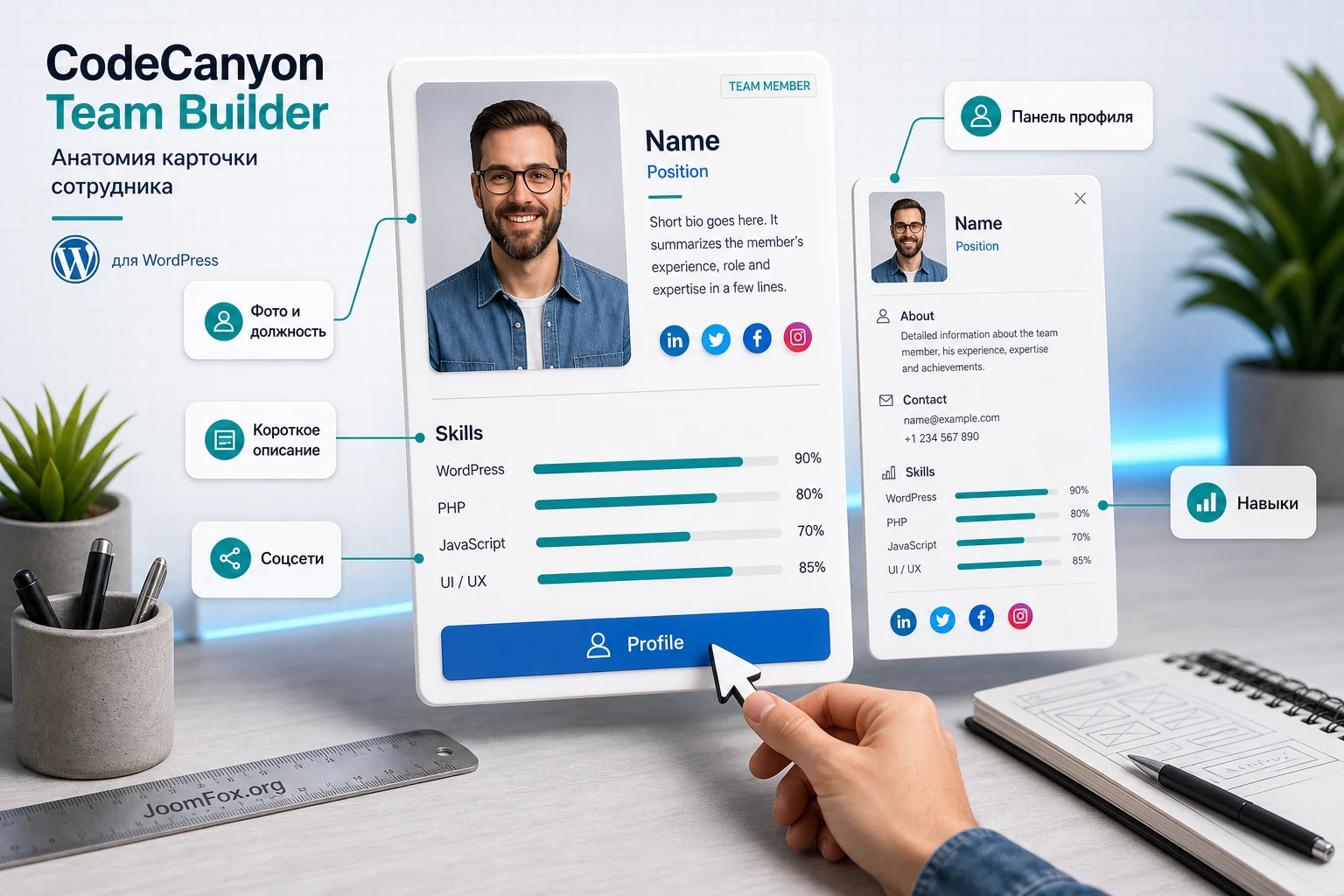
Сначала соберите структуру команды
Создайте список отделов или групп до заполнения карточек. Для небольшого сайта это может быть простое деление: руководство, специалисты, поддержка. Для студии или агентства - стратегия, дизайн, разработка, сопровождение. Для образовательного проекта - кураторы, преподаватели, методисты. Чем понятнее группы, тем полезнее фильтрация на странице.
Не перегружайте посетителя внутренней организацией компании. Если отделы важны только сотрудникам, а клиенту они ничего не объясняют, фильтр лучше не выводить. Вместо десяти внутренних команд посетителю часто полезнее увидеть три понятные роли: кто принимает решение, кто ведет проект и кто отвечает за поддержку.
Карточка сотрудника: минимум, который должен быть заполнен
Для большинства сайтов карточка должна содержать имя, должность, фотографию и короткую роль в проекте. Контактные ссылки добавляйте только там, где они действительно нужны. Если команда открыта для прямой связи, email, телефон, Skype или социальные профили уместны. Если контакты должны идти через общую форму, не выводите личные данные на каждую карточку.
Фотография и должность
Фотография отвечает за первое впечатление, а должность объясняет, почему человек показан на странице. Следите, чтобы должности были написаны в одном стиле: не смешивайте «CEO», «руководитель отдела», «Senior developer» и «менеджер» без причины. Если бренд использует русские должности, придерживайтесь русского языка. Если команда международная и сайт англоязычный, оставляйте исходные названия.
Описание, навыки и рейтинги
Skill bars и star bars лучше использовать осторожно. Они хорошо работают в портфолио преподавателей, консультантов, тренеров или специалистов, где посетителю важно быстро понять сильные стороны. Но для корпоративной команды такие шкалы могут выглядеть искусственно. Если вы не можете объяснить, как измеряли «5 звезд» или «90 процентов навыка», лучше заменить шкалу коротким текстом о зоне ответственности.
Макет и количество колонок
Для основной страницы команды начните с сетки. На широком экране обычно удобно 3 или 4 карточки в ряд, но итог зависит от ширины контентной области темы, длины должностей и размера фотографий. Если карточка содержит много текста, лучше меньше колонок и больше воздуха. Если карточки компактные, можно использовать более плотную сетку.
После выбора количества колонок проверьте две крайности: самый длинный текст и самое короткое описание. Длинный текст не должен ломать высоту карточки, а короткая карточка не должна выглядеть пустой. Если плагин позволяет настроить отступы, высоту изображения, hover-панель или скрываемую часть профиля, подберите значения на реальном контенте, а не на тестовых именах.
Цвета, шрифты и отступы
Team Builder упоминает настройки цветов, шрифтов, размеров и отступов. Используйте их не для создания отдельного «мира» внутри страницы, а для согласования с темой. Хороший результат выглядит так, будто блок был частью сайта с самого начала: те же базовые цвета, похожий радиус карточек, близкая плотность текста, нормальные интервалы между заголовками и описанием.
Если в плагине есть presets или themes, начните с самого спокойного варианта. Затем поменяйте только акцентный цвет, отступы и размер изображения. Не включайте одновременно яркую рамку, насыщенный фон, активный hover, тени и анимацию. Для страницы доверия это часто хуже, чем простой чистый блок.
Sliding panels и hover-эффекты
В источниках для Team Builder упоминаются sliding panels и hover effects. Эти элементы могут быть полезны, если карточка должна оставаться компактной, а дополнительная информация появляется при наведении. Но hover-сценарий хуже работает на сенсорных устройствах и для клавиатурной навигации, поэтому важные данные не должны существовать только в скрытой панели.
Правило простое: имя, должность и базовая роль должны быть видны сразу. В скрытую панель можно убрать биографию, социальные ссылки, дополнительные навыки или вторичные контакты. После включения эффекта проверьте страницу на телефоне и клавиатурой: посетитель должен понимать, что карточка интерактивна, и иметь доступ к информации без точной мыши.
Фильтры и теги
Фильтр должен помогать, а не демонстрировать внутреннюю структуру. Не создавайте теги для каждой мелочи. Если у одного сотрудника сразу пять тегов, а у другого один, посетителю трудно понять логику. Лучше использовать 3-6 понятных групп, которые отвечают на вопрос пользователя: с кем я буду работать, кто отвечает за мой тип задачи, кто занимается нужным направлением.
После настройки фильтров обязательно проверьте пустые состояния. Нажмите каждый фильтр и убедитесь, что в нем есть сотрудники. Если фильтр выводит пустую область, посетитель подумает, что блок сломан. Если группа временно пустая, лучше не показывать ее до заполнения.
Шорткоды, редактор блоков, WPBakery и виджеты
Основной способ вывода Team Builder - шорткод. Это нормальная практика для WordPress-плагинов такого класса: builder хранит настройки, а шорткод вызывает нужную витрину в контенте. Главное - не вставлять шорткод в случайное место и не забывать, где он используется.
Редактор блоков WordPress
В редакторе блоков используйте блок Shortcode. Вставьте в него шорткод Team Builder без лишних пробелов и дополнительных символов. Если блок находится внутри группы, колонки или шаблонной секции, проверьте ширину контейнера: многие проблемы с сеткой связаны не с плагином, а с тем, что родительский блок ограничивает ширину или добавляет собственные отступы.
Если редактор показывает шорткод как текст, это не всегда ошибка. Некоторые шорткоды корректно отрабатывают только на публичной странице или в полноценном предпросмотре. Поэтому проверяйте результат через Preview или опубликованную тестовую страницу, а не только по виду внутри редактора.
WPBakery и другие конструкторы
На странице продукта упоминается интеграция с WPBakery. Если сайт собран на WPBakery, ищите элемент для вставки шорткода или текстовый блок, который обрабатывает shortcodes. После вставки проверьте, не добавил ли конструктор лишние параграфы, переносы строк или контейнеры с фиксированной шириной. Иногда визуально сломанный showcase лечится не настройкой Team Builder, а сменой контейнера в конструкторе.
С другими конструкторами действуйте осторожно. Если конструктор поддерживает WordPress-шорткоды, Team Builder может работать через универсальный shortcode widget или HTML/text element. Но точную совместимость с каждым конкретным builder нельзя обещать без проверки. Поэтому сначала создайте одну тестовую страницу, затем переносите шорткод в рабочий шаблон.
Виджеты и повторные вставки
Если плагин используется в виджете или боковой области, делайте отдельный компактный layout. Не вставляйте туда тот же шорткод, что выводит большую страницу команды. В узкой колонке сетка может потерять смысл, длинные должности начнут переноситься, а фото станут слишком маленькими. Для виджета лучше 1-2 карточки, слайдер или короткий список с минимальными контактами.
Ведите простую карту шорткодов. Достаточно таблицы в заметках проекта: название витрины, где используется, какой отдел показывает, кто отвечает за обновление. Когда через несколько месяцев нужно удалить сотрудника или изменить отдел, такая карта экономит время и снижает риск оставить старый шорткод на забытой странице.
Практический пример: страница команды для агентства
Разберем реалистичный сценарий. Есть WordPress-сайт агентства, которому нужна страница команды: руководитель, менеджеры проектов, дизайнеры, разработчики и поддержка. Цель - показать людей за услугой, дать посетителю понять структуру работы и не перегрузить страницу биографиями.
Цель и подготовка
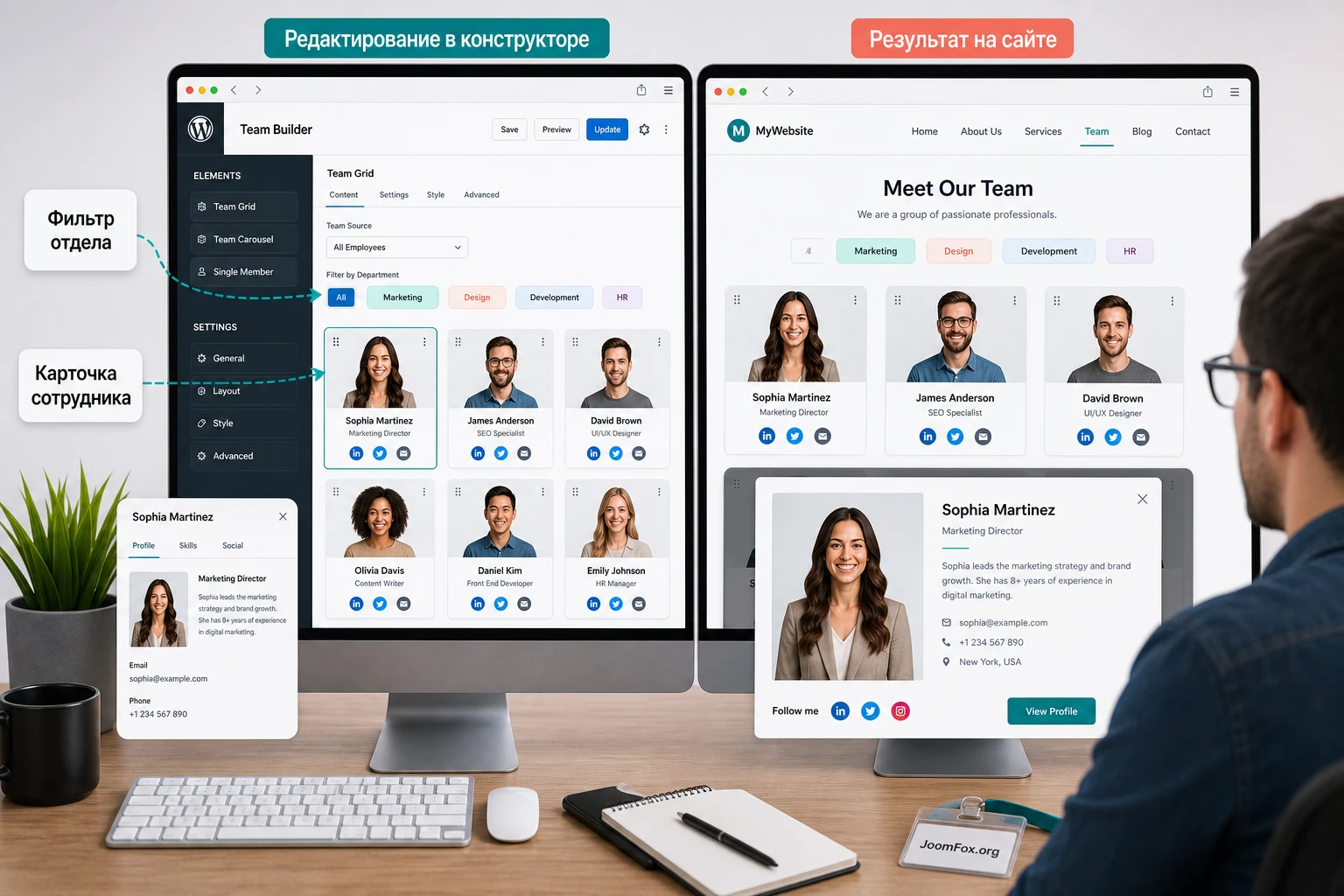
Цель: получить страницу «Команда», где сотрудники выводятся сеткой, посетитель может фильтровать их по отделам, карточки выглядят одинаково, а контактные ссылки есть только у людей, которым действительно можно писать напрямую. Перед настройкой подготовьте портреты одинаковой композиции, список отделов, должности и короткие описания на 1-2 предложения.
Создайте черновую страницу и временно не добавляйте ее в меню. Это позволит спокойно проверить макет и не показывать посетителям незавершенную команду. Если сайт использует кеш, заранее найдите кнопку очистки кеша и отключите объединение скриптов на время диагностики, если оптимизатор мешает видеть изменения.
Шаги настройки
- Создайте группы или теги отделов: руководство, проекты, дизайн, разработка, поддержка.
- Добавьте первых 6-8 сотрудников с фотографиями, должностями, кратким описанием и нужными контактами.
- Выберите grid-макет для основной страницы и настройте 3 колонки на широком экране, если ширина контента это позволяет.
- Включите фильтр по отделам только после того, как в каждом отделе есть хотя бы один сотрудник.
- Настройте акцентный цвет под тему сайта, но оставьте фон карточек спокойным.
- Скопируйте шорткод и вставьте его в блок
Shortcodeна черновой странице. - Откройте публичный предпросмотр, проверьте фильтры, карточки, адаптивность, контакты и высоту сетки.
Проверка результата
На итоговой странице посетитель должен быстро понять, кто работает в компании и кто отвечает за разные направления. Фильтр должен переключать отделы без пустых состояний. Карточки должны сохранять ровную сетку, фотографии не должны быть растянуты, длинные должности не должны налезать на кнопки или контакты.
Нюанс, который часто забывают
После публикации проверьте страницу не только в режиме администратора. Откройте ее в приватном окне или через аккаунт обычного посетителя. Администратор может видеть стили, скрипты или кеш иначе, чем незалогиненный пользователь. Если страница выглядит по-разному, сначала очистите кеш, затем проверьте оптимизаторы и только потом меняйте настройки плагина.
Проверка качества страницы команды
Когда шорткод уже выводит витрину, начинается не менее важная часть - проверка результата как пользовательского интерфейса. Командная страница влияет на доверие, поэтому она должна быть не просто технически рабочей, а понятной, аккуратной и предсказуемой.
Визуальная проверка
Пройдитесь по странице сверху вниз и задайте несколько вопросов. Все ли фотографии одного качества? Понятно ли, чем занимается каждый человек? Не перегружены ли карточки иконками? Не слишком ли агрессивный hover-эффект? Видна ли роль человека без наведения? Сохраняется ли сетка при разной длине описаний?
Проверьте самые длинные имена и должности. Если одна карточка заметно выше остальных, решите, что важнее: равная высота сетки или полный текст. Для страницы команды часто лучше укоротить описание, чем пытаться насильно выровнять карточки стилями.
Доступность и удобство
Если карточки кликабельны или открывают дополнительные панели, проверьте их клавиатурой. Пользователь должен понимать, где находится фокус, как открыть дополнительную информацию и как вернуться назад. Контраст текста на фоне карточки должен быть достаточным, особенно если вы включаете цветные overlay или hover-панели.
Для изображений важны alt-тексты. Если фотография сотрудника несет смысл, alt может содержать имя и должность. Если фотография декоративная внутри повторяемой карточки, подход зависит от темы и шаблона вывода. В любом случае не используйте пустые или одинаковые alt-тексты для всех карточек, если плагин дает возможность их настроить.
SEO и структура страницы
Командная страница обычно не должна соревноваться с коммерческими посадочными страницами, но она усиливает доверие. Не забивайте ее ключевыми словами. Лучше добавьте короткое пояснение перед блоком команды, используйте нормальные должности, добавьте внутренние ссылки на услуги или кейсы там, где это полезно, и не скрывайте всю важную информацию внутри hover-панелей.
Если альтернативный плагин поддерживает schema-разметку, это может быть плюсом, но для Team Builder такой факт не подтвержден надежными источниками. Поэтому в этом руководстве не предлагается рассчитывать на структурированные данные как на встроенную возможность продукта.
Совместимость с темой, кешем и оптимизацией
Большая часть проблем с team showcase блоками возникает на стыке плагина, темы и оптимизаторов. Team Builder выводит HTML, стили, скрипты, изображения и интерактивные элементы. Тема может переопределить размеры, отступы и шрифты. Оптимизатор может отложить или объединить скрипты. Кеш может показывать старую версию страницы после сохранения настроек.
CSS темы и контейнеры
Если карточки слишком узкие, изображения растянуты или сетка ломается, сначала проверьте родительский контейнер. Шорткод может быть вставлен внутрь колонки, группы или секции с ограниченной шириной. Также тема может задавать глобальные стили для изображений, списков, кнопок и ссылок, которые влияют на плагин.
Безопасный путь - не править файлы плагина. Если нужно немного ограничить ширину или добавить внешний отступ, используйте класс на блоке или секции страницы и добавьте CSS через настройщик темы, дочернюю тему или безопасный сниппет. Пример ниже не трогает ядро плагина и работает только вокруг вашего блока:
.team-showcase-wrap {
  max-width: 1180px;
  margin-left: auto;
  margin-right: auto;
}

.team-showcase-wrap img {
  height: auto;
}
Перед применением оберните шорткод в блок или контейнер с классом team-showcase-wrap. Если результат стал хуже, удалите класс и CSS. Не редактируйте файлы Team Builder напрямую: после обновления такие правки потеряются, а при ошибке будет сложнее понять, что именно сломало страницу.
Кеш и отложенная загрузка
После изменения layout, цветов, фильтров или состава сотрудников очищайте кеш страницы. Если используется объединение CSS/JS, отложенная загрузка JavaScript или агрессивная минификация, временно отключите эти функции для тестовой страницы. Если проблема исчезла, возвращайте оптимизации по одной и проверяйте, какая именно настройка конфликтует.
Для изображений сотрудников важны размеры и сжатие. Не загружайте огромные оригиналы в карточки, если на странице они отображаются небольшими. Оптимизируйте портреты через стандартный медиапроцесс WordPress или проверенный image optimization инструмент, но не ухудшайте качество лиц. Размытые фотографии в карточках команды заметны сильнее, чем размытые декоративные иконки.
Мультиязычность и редакторский процесс
Если сайт мультиязычный, заранее решите, где хранить переводы должностей и описаний. У Team Builder в найденных источниках не подтверждена конкретная поддержка каждого популярного multilingual-плагина, поэтому проверяйте на тесте: создается ли отдельная витрина для каждого языка, переводятся ли поля сотрудника, правильно ли работает шорткод на локализованных страницах.
Для редакторов создайте короткую инструкцию: какие поля обязательны, какой размер фото использовать, как писать должность, какие контакты разрешены, где брать шорткод и кому сообщать об увольнении или смене роли сотрудника. Это звучит организационно, но именно такие правила чаще всего сохраняют страницу команды аккуратной через полгода после запуска.
Частые проблемы и диагностика
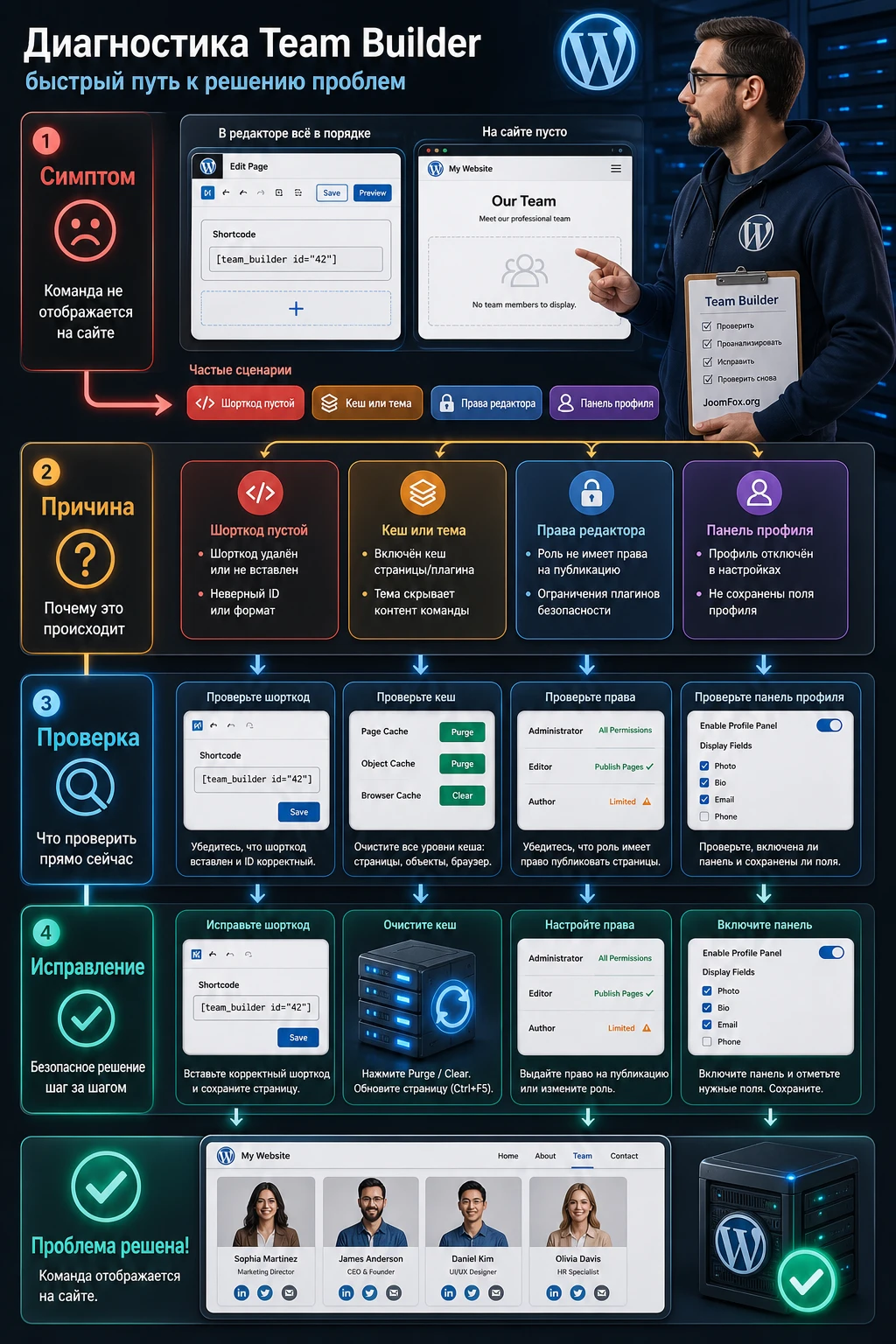
Если Team Builder не работает так, как ожидалось, двигайтесь от простого к сложному. Не меняйте сразу десять настроек. Сначала проверьте шорткод, затем данные сотрудника, затем тему, затем кеш и оптимизацию. Такой порядок быстрее приводит к причине.
На странице виден сам шорткод, а не команда
Симптом: посетитель видит текст в квадратных скобках вместо карточек сотрудников. Возможная причина - шорткод вставлен в место, где WordPress его не обрабатывает, или конструктор экранировал текст. Проверьте блок Shortcode, а не обычный абзац. В WPBakery используйте элемент, который поддерживает shortcodes. Если шорткод находится в шаблоне темы, убедитесь, что тема применяет обработку shortcodes к этой области.
Исправление: перенесите шорткод на чистую тестовую страницу в стандартный блок Shortcode. Если там он работает, проблема в контейнере, конструкторе или шаблоне, а не в Team Builder. После исправления очистите кеш и проверьте страницу в приватном окне.
Карточки пустые или выводится не тот набор сотрудников
Симптом: блок появляется, но внутри нет нужных людей, часть сотрудников отсутствует или фильтр выводит пустую область. Возможная причина - сотрудник не опубликован, не привязан к нужной группе, фильтр настроен на другой тег, используется старый шорткод или сохраненная витрина не обновилась.
Проверьте статус сотрудников, категории или теги, настройки конкретного layout и сам шорткод. Если вы создавали несколько витрин, убедитесь, что на странице стоит нужный вариант. Исправление лучше делать по одному изменению: назначили группу, сохранили, очистили кеш, проверили. Так проще понять, какое действие сработало.
Сетка ломается, фото растянуты или карточки налезают друг на друга
Симптом: на странице видны неравные карточки, сжатые изображения, странные отступы или наложение элементов. Возможная причина - конфликт CSS темы, слишком узкий контейнер, неподходящее количество колонок, разные размеры фотографий или агрессивные глобальные стили темы.
Проверьте блок на чистой странице без сложных секций. Уменьшите количество колонок, отключите лишние hover-эффекты и сравните результат. Если проблема исчезает на стандартной теме или в широком контейнере, правьте не данные сотрудника, а окружение вывода. Иногда достаточно перенести шорткод из вложенной колонки в полноширинный блок.
Фильтр или слайдер не реагирует
Симптом: карточки видны, но фильтр не переключает отделы, слайдер не листает или hover-панель не открывается. Возможная причина - JavaScript-конфликт, отложенная загрузка скриптов, минификация, порядок подключения файлов или ошибка в консоли браузера.
Откройте инструменты разработчика браузера и проверьте консоль. Затем временно отключите объединение и отложенную загрузку скриптов на тестовой странице. Если интерактивность вернулась, настройте исключение для скриптов плагина или оставьте более мягкую оптимизацию. Если сайт использует несколько слайдеров, проверьте, не конфликтуют ли библиотеки.
После сохранения настроек сайт показывает старый вариант
Симптом: в админ-панели изменения сохранены, но публичная страница остается прежней. Возможная причина - кеш страницы, кеш браузера, CDN или кеш конструктора. Сначала откройте страницу с параметром обновления или в приватном окне, затем очистите кеш плагина оптимизации и серверный кеш хостинга.
Если после очистки кеша результат обновился, значит Team Builder сохраняет настройки корректно. Дальше настройте регламент: после изменения карточек команды редактор очищает кеш конкретной страницы или сообщает техническому специалисту. Это особенно важно на сайтах, где кеш обновляется редко.
Проблема с правами доступа
Симптом: пользователь с ролью ниже администратора видит или меняет то, что не должен. Возможная причина - некорректный контроль возможностей в установленной версии плагина или слишком широкие права у роли. С учетом записей в базах уязвимостей этот пункт нельзя игнорировать.
Проверьте доступы на тестовой копии: подписчик, автор, редактор и менеджер не должны иметь лишнего доступа к настройкам плагина. Если поведение вызывает сомнение, отключите доступ таким ролям, ограничьте админ-панель, не используйте плагин на сайте с открытой регистрацией до подтверждения исправленного пакета или выберите альтернативу.
Частые вопросы по Team Builder
Можно ли использовать Team Builder только на одной странице?
Да, такой сценарий нормален. Создайте одну витрину, вставьте шорткод на страницу «Команда» и не добавляйте дополнительные layout-режимы, пока они не понадобятся. Для небольшого сайта это часто лучший вариант.
Нужно ли включать фильтры отделов сразу?
Нет. Фильтр полезен только при достаточном количестве сотрудников и понятных группах. Если команда маленькая, фильтр создает лишний интерфейсный шум. Добавляйте его, когда посетителю действительно нужно выбирать отдел или направление.
Почему изменения не видны после сохранения?
Чаще всего причина в кеше страницы, кеше браузера, CDN или оптимизаторе. Очистите кеш, проверьте страницу в приватном окне и убедитесь, что на странице стоит актуальный шорткод. Если изменения видны на тестовой странице, проблема не в данных Team Builder, а в окружении вывода.
Можно ли вставить шорткод в WPBakery?
На странице продукта упоминается поддержка WPBakery. На практике вставляйте шорткод через подходящий элемент конструктора и проверяйте публичный результат. Если шорткод работает на чистой странице, но ломается внутри сложной секции WPBakery, проверьте контейнеры, ширину и лишние обертки конструктора.
Подойдет ли плагин для каталога сотрудников с личными кабинетами?
Скорее нет. Team Builder предназначен для витрины команды, профилей и визуального вывода, а не для полноценного кадрового каталога с авторизацией, внутренними статусами и правами доступа. Для такого сценария нужна отдельная система или более специализированный каталог.
Что делать с известными сообщениями об уязвимости?
Проверьте версию архива и состояние поддержки перед установкой. Если не удается подтвердить, что используемый пакет безопасен для вашего сайта, не ставьте его на рабочий сайт с открытой регистрацией и ролями ниже администратора. Используйте staging, ограничьте доступы и рассмотрите альтернативы с более понятным состоянием поддержки.
Влияет ли Team Builder на скорость сайта?
Любой визуальный showcase может добавить изображения, стили и скрипты. Реальное влияние зависит от числа карточек, размера фотографий, слайдера, фильтров, темы и кеша. Оптимизируйте портреты, не выводите слишком много сотрудников в слайдере и проверяйте страницу после включения кеша.
Можно ли менять стили через CSS?
Можно, но безопаснее делать это через настройки плагина, настройки темы, дочернюю тему или отдельный CSS-сниппет. Не редактируйте файлы плагина. Если правка зависит от классов, проверьте ее после обновления и держите короткий план отката.
Когда CodeCanyon Team Builder будет удачным выбором
CodeCanyon Team Builder стоит использовать, если вам нужна управляемая страница команды на WordPress: карточки сотрудников, несколько вариантов макета, шорткодный вывод, фильтры, контактные поля и визуальная настройка без ручной верстки каждой карточки. Он особенно уместен для агентств, студий, клиник, образовательных проектов, сервисных компаний и сайтов, где команда является частью доверия к продукту или услуге.
Перед рабочей установкой проверьте версию, состояние поддержки, права пользователей, работу шорткода на тестовой странице, совместимость с темой и кешем. Если базовый вывод работает, настройка понятна редакторам, а известные риски закрыты или приемлемо снижены, можно переходить к внедрению на основной странице.
Когда все проверки выполнены и вы понимаете, какой макет нужен сайту, можно скачать последнюю версию CodeCanyon Team Builder, установить архив на тестовой копии и пройти описанный выше сценарий: один сотрудник, один шорткод, проверка результата, затем полноценная страница команды.
Практический итог: не начинайте с украшений. Начните с структуры команды, чистых данных, простого layout, безопасной проверки и только потом настраивайте эффекты. Такой подход дает страницу, которую легче поддерживать, проверять и развивать.

