


CodeCanyon Team Showcase - Плагин WordPress
Плагин - мощное решение, созданное для создания эффектных командных витрин, предлагающее полный набор функций для эффективного отображения участников команд на веб-сайтах WordPress. Он предоставляет дружелюбный интерфейс, позволяющий легко настраивать и управлять профилями участников команды. Благодаря возможностям адаптивного дизайна, он обеспечивает бесперебойный просмотр на различных устройствах. Плагин предлагает гибкость благодаря различным вариантам макетов, позволяя пользователям показывать команды в разнообразных стилях, соответствующих их конкретным потребностям. Кроме того, он включает настраиваемые шаблоны и варианты стилизации для создания уникальных профилей команды, сочетающихся с эстетикой веб-сайта.
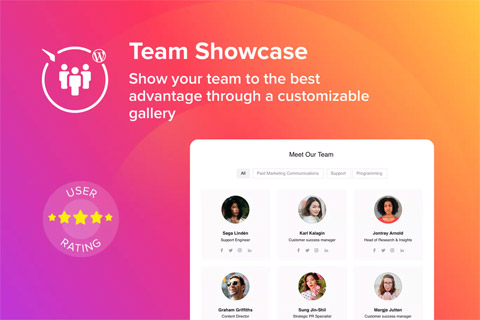
Особенности плагина
Пользователи могут эффективно организовывать участников команд в различные группы или категории, обеспечивая интуитивную навигацию для посетителей сайта. Плагин поддерживает отображение подробной информации о каждом участнике команды, включая их должность, биографию, ссылки на социальные сети и контактные данные. Он также позволяет интегрировать пользовательские поля для отображения дополнительной актуальной информации. Благодаря функциональности перетаскивания, пользователи могут легко изменять порядок участников команды и настраивать отображение для эффективного выделения ключевых лиц. Кроме того, плагин обеспечивает беспрепятственную интеграцию с сайтами WordPress, обеспечивая плавный пользовательский опыт без ущерба для производительности сайта.
Этот гибкий инструмент предлагает расширенные опции фильтрации, позволяя посетителям быстро искать конкретных участников команды на основе заранее определенных критериев. Он также поддерживает интеграцию интерактивных элементов, таких как анимации и эффекты при наведении, чтобы улучшить визуальное привлекательность командных витрин. Совместимость плагина с популярными конструкторами страниц дополнительно расширяет его гибкость, позволяя пользователям легко внедрять командные витрины в макеты своих веб-сайтов. Благодаря его мощным функциям и интуитивному дизайну, плагин служит ценным ресурсом для бизнеса, организаций и специалистов, стремящихся эффективно показать своих участников команды на сайтах WordPress.
Помимо обширных опций настройки, CodeCanyon Team Showcase придает приоритет пользовательскому опыту, предлагая плавную навигацию и легкий доступ к актуальной информации. Он обеспечивает, что командные витрины не только визуально привлекательны, но и высоко информативны, позволяя посетителям легко узнавать больше о каждом участнике команды. Адаптивный дизайн и совместимость с различными браузерами плагина гарантируют одинаковую производительность на различных платформах, улучшая общую доступность профилей команды. Благодаря своим динамичным функциям и дружелюбному интерфейсу, плагин дает возможность пользователям WordPress создавать убедительные командные витрины, которые легко передают суть динамики своей команды.
В целом, плагин предлагает комплексное решение для пользователей WordPress, стремящихся создать профессиональные и визуально привлекательные командные витрины. Его множество функций, опций настройки и способность плавной интеграции делают его гибким инструментом для эффективного выделения участников команд на веб-сайтах. Предлагая баланс функциональности и эстетики, плагин позволяет пользователям создавать привлекательные профили команд, которые резонируют с аудиторией и эффективно выделяют сильные стороны их команды.
Спецификации:
| Дата выхода: | 18-06-2019 | |
| Дата обновления: | 12-08-2020 | |
| Тип расширения: | Платный | |
| Лицензия: | GPL | |
| Тематика: | Фото и изображения | |
| Совместимость: | W5.x | |
| Включает в себя: | Плагин | |
| Языковые пакеты: |

|
|
| Разработчик: | CodeCanyon | |
| Рейтинг: | ||
Скачивание по подписке!
Вам необходимо авторизоваться на сайте и приобрести клубную подписку!
Поделись с друзьями!
Руководство по настройке CodeCanyon Team Showcase для страницы команды
CodeCanyon Team Showcase нужен не для очередного декоративного блока с фотографиями, а для аккуратного раздела, где посетитель быстро понимает, кто работает в компании, чем занимается конкретный человек и как с ним связаться. В этом руководстве разберём, как подготовить WordPress-сайт, установить плагин, собрать карточки сотрудников, настроить группы, вывести шорткод на страницу и проверить, что блок команды не ломает дизайн.
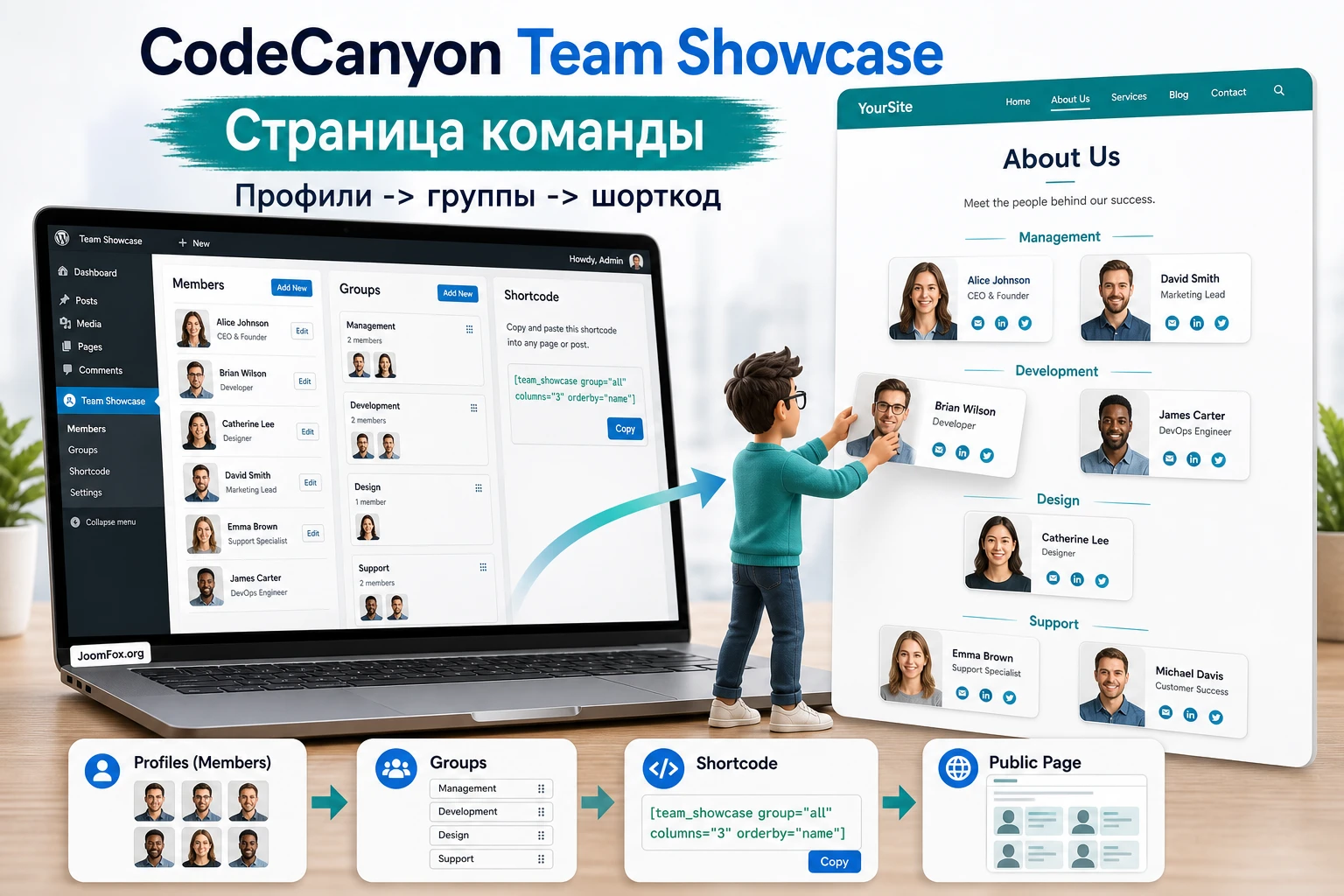
Материал рассчитан на владельца сайта, контент-менеджера и вебмастера, которые уже имеют установочный архив или только оценивают, подойдёт ли такой тип плагина. Мы не будем повторять карточку товара и не будем описывать покупку. Вместо этого пройдём путь после получения архива: что проверить, какие настройки включать первыми, как не потеряться в вариантах оформления и как понять, что результат готов к публикации.
Отдельное внимание уделено ограничениям. Страница CodeCanyon подтверждает набор функций старого WordPress-пакета Elfsight: карточки с фото, должностью, контактами, биографией, социальными иконками, группами, всплывающим окном и шорткодом. Современные страницы Elfsight описывают похожий виджетный подход, но его тарифы, облачная панель и новые возможности нельзя автоматически переносить на установленный CodeCanyon-плагин. Поэтому в статье точные утверждения привязаны к подтверждённым источникам, а спорные места сформулированы осторожно.
Главная идея простая: хороший раздел команды должен помогать посетителю выбрать нужного специалиста, а редактору - быстро обновлять людей, должности и контакты без переделки всей страницы. Если после настройки блок выглядит красиво, но не помогает найти человека, значит работа ещё не закончена.
Какую задачу решает плагин на WordPress-сайте
Плагин класса team showcase выводит на сайте структурированный список людей. В отличие от обычной сетки изображений, здесь важна не только картинка. У каждого участника есть роль, краткое описание, контактные данные, ссылки на социальные профили, иногда личный сайт или отдельная страница. Для посетителя это превращает безликий раздел «О нас» в практический каталог: можно понять, кто отвечает за направление, кому писать, где находится сотрудник и чем он полезен.
CodeCanyon Team Showcase особенно уместен там, где команда является частью доверия к продукту или услуге. Это агентства, образовательные проекты, медицинские и юридические сайты, спортивные клубы, консалтинговые компании, творческие студии, некоммерческие организации и любые страницы, где важно показать реальных людей. Подобный блок может работать и не только как «наша команда»: через карточки можно показать преподавателей, спикеров мероприятия, членов совета, тренеров, авторов блога, региональных менеджеров или партнёров.
Отдельная польза появляется при группировке. Если все сотрудники лежат в одной длинной сетке, посетитель скроллит и угадывает. Если люди разделены по отделам, офисам, специализации или роли, поиск становится осмысленным. На странице CodeCanyon подтверждены категории и два варианта показа групп: списком или через меню. В современных материалах Elfsight для виджета также встречаются поиск и выбор группы по умолчанию, но для конкретного ZIP-пакета с CodeCanyon это стоит проверять в вашей установленной версии.
Главная проверка перед внедрением: сформулируйте, какой вопрос посетитель должен решить на странице команды. Найти консультанта, выбрать тренера, понять структуру компании, перейти к портфолио человека или написать нужному отделу - от этого зависит макет, поля и порядок карточек.
Не стоит воспринимать такой плагин как замену полноценному каталогу сотрудников с правами доступа, личными кабинетами и сложной фильтрацией. Это прежде всего визуальный и контентный блок для публичной части сайта. Он хорошо закрывает презентационную задачу, но не должен хранить конфиденциальные кадровые данные, внутренние телефоны, закрытые адреса или служебную информацию, которую нельзя показывать всем посетителям.
Кому подойдёт этот тип решения, а кому лучше выбрать другой путь
Перед установкой полезно честно решить, нужен ли отдельный плагин. В WordPress можно собрать простую секцию команды обычными блоками, конструктором страниц или полями темы. Плагин оправдан, когда карточки будут регулярно обновляться, когда сотрудников много, когда нужны группы, попап с деталями, единый стиль и возможность вставлять готовый блок в разные места через шорткод.
Хорошие сценарии для CodeCanyon Team Showcase
Решение будет удобно, если команда состоит хотя бы из нескольких человек и каждый профиль должен иметь повторяемую структуру. Например, имя, должность, фото, краткая биография, электронная почта, телефон, локация, сайт и социальные ссылки. Редактору проще заполнить карточки в одном интерфейсе, чем каждый раз вручную собирать одинаковый дизайн из колонок, изображений и кнопок.
- На сайте есть отдельная страница «Команда», «Преподаватели», «Спикеры», «Совет» или «Эксперты».
- Нужно показать группы: отделы, филиалы, направления, роли, уровни квалификации или регионы.
- Посетителю важно быстро связаться с конкретным человеком через кликабельные контактные данные или социальные иконки.
- В карточке недостаточно одного абзаца, поэтому нужен попап или расширенный блок с полной биографией.
- Дизайн должен быть единым, но редактор не должен править код шаблона при каждом изменении состава команды.
Когда лучше не усложнять сайт
Плагин может быть лишним для маленького сайта с двумя сотрудниками, где хватает статического блока в редакторе. Он также не лучший выбор, если нужно строить сложную базу сотрудников с закрытыми полями, внутренним поиском по навыкам, персональными кабинетами, связью с CRM или автоматической синхронизацией из внешней системы. Для таких задач нужны кастомные типы записей, поля, права доступа и иногда отдельная разработка.
Есть и технический нюанс. Карточки команды часто содержат фотографии, и именно изображения больше всего влияют на восприятие и скорость страницы. Если у проекта нет нормальных портретов, лучше сначала подготовить визуальные материалы. Разнородные фото с разным фоном, случайным кадрированием и разной яркостью испортят даже аккуратный макет.
Практическое правило: если раздел команды обновляется редко и состоит из пары людей, начните с обычных блоков WordPress. Если людей много, нужны группы и карточки с контактами, плагин становится заметно удобнее.
Что проверить перед установкой и первым запуском
Подготовка экономит больше времени, чем сама установка. У плагинов с визуальными блоками часто возникают не ошибки установки, а проблемы ожиданий: архив не тот, шорткод вставлен не туда, фотографии разного размера, тема переопределяет стили, кеш показывает старую версию страницы. Перед началом лучше пройти короткий технический и контентный чек-лист.
Архив и среда WordPress
Для коммерческих архивов с маркетплейсов критично загрузить именно установочный ZIP, а не общий пакет с документацией и дополнительными файлами. Страница CodeCanyon прямо обращает внимание на этот момент: в WordPress нужно отправлять installable zip. Если загрузить полный архив, админ-панель может показать ошибку формата или сообщить, что не найден корректный файл плагина.
Перед загрузкой проверьте резервную копию, версию WordPress, активную тему и список плагинов, которые влияют на публичную часть сайта. Особенно важны конструкторы страниц, кеш, оптимизация скриптов, плагины безопасности и средства отложенной загрузки. Они не обязательно конфликтуют с блоком команды, но именно они чаще всего меняют порядок загрузки CSS и JavaScript.
Контент для карточек
Не начинайте настройку с пустыми данными. Сделайте таблицу или документ, где у каждого участника есть обязательные поля. Минимальный набор: имя, должность, короткое описание, фото, группа, контакт для связи и ссылка на профиль, если она нужна. Для публичной страницы лучше заранее согласовать, какие контакты можно показывать. Личные номера, внутренние адреса и закрытые почтовые ящики не должны попадать в карточки только потому, что поле существует.
Для фотографий удобно принять единый стандарт: одинаковый стиль кадра, близкая яркость, лицо не слишком близко к краю, фон без визуального шума. Если макет использует квадратные или круглые фото, подготовьте портреты так, чтобы важная часть не обрезалась. В обсуждениях Elfsight пользователи отдельно поднимали вопросы фокуса и кадрирования изображений, поэтому лучше решить это до загрузки, а не после публикации.
Страница для теста
Создайте черновик страницы или временный закрытый раздел, где можно вставить шорткод и проверять внешний вид. Не тестируйте новый блок сразу на живой главной странице. Если сайт использует конструктор, создайте отдельный контейнер с нормальной шириной и без лишних анимаций. Чем проще тестовая страница, тем легче понять, проблема в настройках плагина или в окружении темы.
Минимальная подготовка перед установкой выглядит так: резервная копия, правильный ZIP-архив, тестовая страница, 4-6 готовых профилей, единый формат фотографий, список групп и понимание, где именно будет размещён блок.
Установка и первичная проверка в админ-панели
Сам процесс установки для WordPress стандартный. Зайдите в админ-панель, откройте Plugins, выберите Add New, затем Upload Plugin, укажите установочный ZIP и нажмите Install Now. После завершения активируйте плагин через Activate Plugin. Если WordPress сообщает, что архив не содержит корректного плагина, вернитесь к распаковке исходного пакета и найдите отдельный установочный ZIP.
После активации в меню WordPress должен появиться раздел плагина или пункт настроек, связанный с Team Showcase. Название пункта может отличаться от примеров в источниках, поэтому ориентируйтесь на бренд Elfsight, Team Showcase и список установленных плагинов. На странице CodeCanyon описан общий путь: открыть настройки плагина, настроить Team Member, сохранить изменения и скопировать персональный шорткод.
Проверка, что плагин действительно включился
Не переходите к оформлению, пока не убедитесь, что базовый вывод работает. Создайте один тестовый профиль с фото, именем и должностью. Сохраните настройки, скопируйте шорткод, вставьте его в черновик страницы через блок Shortcode или подходящий элемент конструктора и откройте предпросмотр. Если на странице появилась карточка, можно двигаться дальше.
Если вместо блока виден текст шорткода, значит он вставлен не в тот тип блока или плагин не обработал его. В блочном редакторе WordPress для таких случаев есть отдельный блок Shortcode. В Elementor и похожих конструкторах может потребоваться элемент HTML или шорткод, в зависимости от конкретного способа вставки. Не смешивайте шорткод и произвольный HTML без необходимости.
Что делать при ошибке установки
Ошибки на этом этапе обычно связаны не с контентом, а с окружением. Проверьте, не загружен ли общий архив вместо установочного, хватает ли прав у пользователя WordPress, разрешена ли загрузка ZIP-файлов, нет ли ограничений хостинга на размер файла. Если сайт показывает критическую ошибку после активации, отключите плагин через админ-панель или файловый менеджер хостинга и проверяйте журнал ошибок на тестовой копии.
После первичной установки достаточно увидеть одну тестовую карточку на черновике. Не настраивайте сразу весь справочник сотрудников, пока не проверили, что шорткод выводится и стили не конфликтуют с темой.
Карточка сотрудника: какие поля заполнять и как не перегрузить профиль
Карточка участника - ядро всего раздела. В подтверждённом описании CodeCanyon указаны фото, должность, контактная информация, детальный текст, любимая цитата или биография, кликабельные социальные иконки и попап с полными деталями. Это не значит, что каждое поле нужно заполнять у каждого сотрудника. Хорошая карточка даёт ровно столько информации, сколько помогает посетителю принять решение.
Обязательные и дополнительные поля
Для большинства сайтов обязательны имя, роль, фото и короткое описание. Контактные данные стоит добавлять, если посетитель действительно должен писать человеку напрямую. Например, у регионального менеджера уместен телефон или почта, у члена совета директоров - ссылка на профиль, у спикера мероприятия - сайт или социальная сеть. Если контакт не должен использоваться посетителями, лучше не публиковать его.
Биография не должна превращаться в резюме на несколько экранов. Для карточки достаточно 2-4 предложений о специализации, опыте и зоне ответственности. Полный текст можно оставить для попапа, если посетитель нажмёт на карточку. Так страница сохраняет ритм, а подробности доступны тем, кому они нужны.
Фото и кадрирование
Самая частая визуальная ошибка - смешать портреты, логотипы, горизонтальные фотографии и разные соотношения сторон. Для профилей людей лучше использовать квадратные или близкие к квадрату портреты. Если нужно показать компании-партнёры или спонсоров, не смешивайте их с людьми в одной группе: логотипы требуют другого кадрирования и другого визуального веса.
Социальные иконки и внешние ссылки
Социальные иконки полезны, когда они ведут на профессиональные страницы, портфолио или публичные профили. Не добавляйте иконку только ради заполнения. Пустые, устаревшие или личные ссылки снижают доверие. На странице CodeCanyon подтверждена библиотека социальных иконок и возможность внешней ссылки на участника в журнале изменений, но конкретный набор сетей проверяйте в установленной версии.
Как выбрать порядок карточек
Порядок влияет на восприятие структуры компании. Для маленькой команды можно начать с руководителя и ключевых специалистов. Для образовательного проекта - сгруппировать по направлениям. Для агентства - показать отделы: стратегия, дизайн, разработка, поддержка. Если порядок будет меняться часто, зафиксируйте правило в заметках редактора, чтобы следующий контент-менеджер не сортировал людей случайно.
Не пытайтесь рассказать всю историю компании внутри каждой карточки. Страница команды работает лучше, когда карточки короткие, однотипные и легко сравниваются между собой. Подробности можно вынести в попап, отдельную страницу сотрудника или ссылку на профиль.
Группы, фильтры и поиск: как сделать каталог удобным
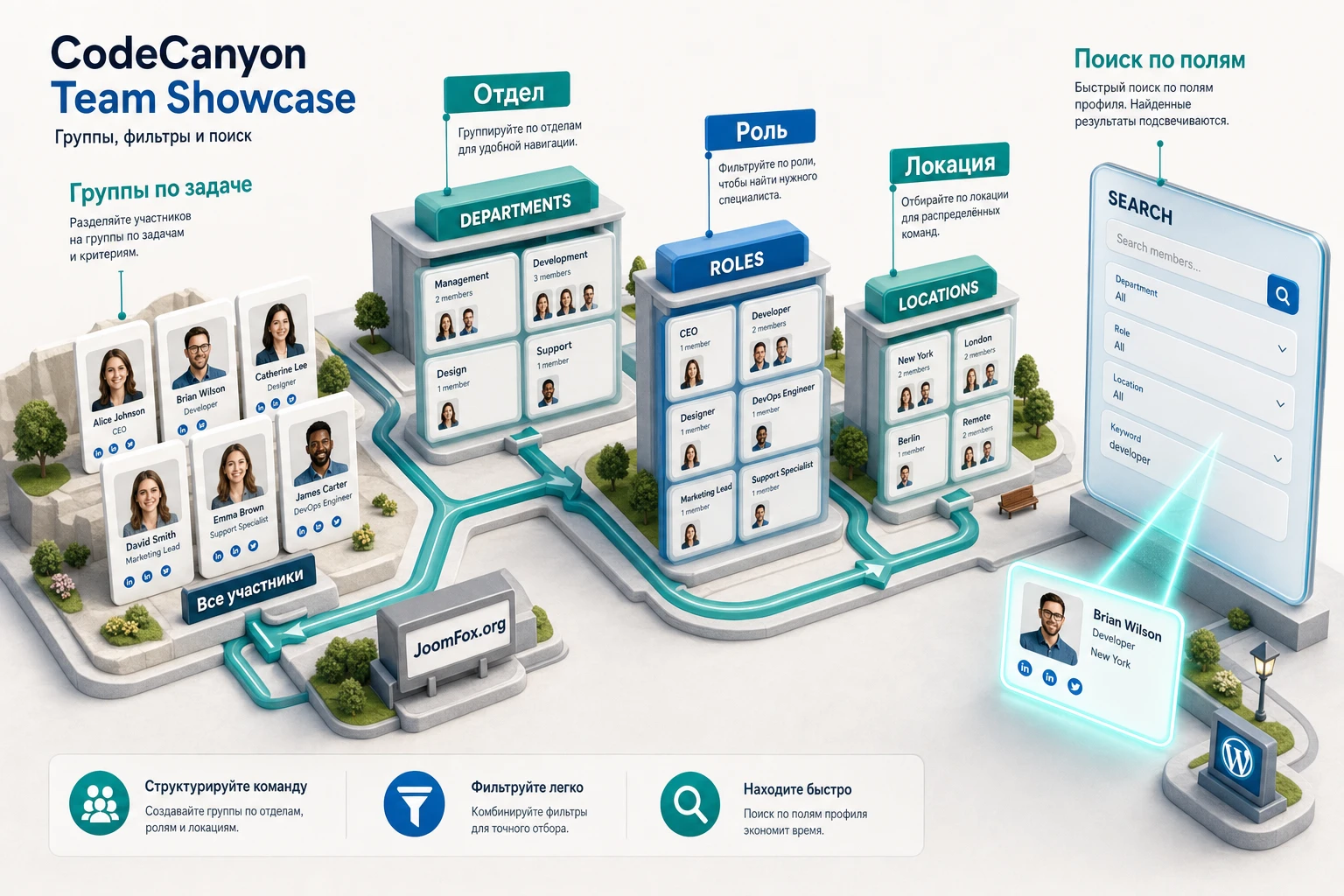
Группы - главная возможность, которая отличает полноценный team showcase от обычной сетки портретов. На CodeCanyon подтверждены категории, а также два варианта их показа: все группы списком или по одной через меню. В современных материалах Elfsight для Team Showcase описаны поиск, группа по умолчанию и добавление участника в несколько групп. Эти возможности полезны, но для установленного CodeCanyon-пакета их нужно проверять в интерфейсе, потому что продукт мог отличаться от актуального облачного виджета.
Какие группы создавать
Группа должна отвечать на реальный вопрос пользователя. Если посетитель ищет специалиста по направлению, создавайте группы по услугам. Если важна география, используйте филиалы или города. Если сайт образовательный, подойдут курсы, факультеты или уровни подготовки. Не создавайте группы «Все», «Наши специалисты», «Команда» вручную, если плагин уже показывает общий список. Это дублирует навигацию.
Для крупных каталогов лучше избегать слишком мелкой дробности. Десять групп по одному человеку выглядят как попытка заполнить пустую структуру. В таких случаях уместнее сделать 3-5 смысловых групп и использовать текст в карточках для уточнения специализации. Если один человек относится к нескольким направлениям, проверьте, поддерживает ли ваша версия назначение в несколько групп; если нет, выберите основную группу и объясните вторую роль в описании.
Когда скрывать общий таб
На некоторых страницах общий список всех людей полезен: посетитель видит масштаб команды. Но если сотрудников много или группы сильно различаются, общий таб может мешать. В обсуждениях Elfsight отдельно фиксировалась потребность скрывать общий таб и показывать первую группу по умолчанию. Если такая настройка есть в вашей версии, включайте её только после проверки поведения на публичной странице.
Для сайта с отделами логично показывать сначала наиболее востребованную группу, например «Консультанты» или «Преподаватели». Для страницы мероприятия можно начать со «Спикеров», а организаторов вывести отдельной группой ниже. Важно, чтобы первый экран не заставлял посетителя разбираться с внутренней логикой компании.
Поиск: когда он помогает, а когда создаёт ожидания
Поиск полезен, если людей много и посетитель знает имя, должность, телефон, почту или город. Но поиск по карточкам не всегда равен поиску по группам. В одном из обсуждений Elfsight пользователь ожидал, что поиск будет учитывать названия групп, а представитель поддержки подтвердил, что поиск ориентируется на поля вроде имени, должности, почты, телефона и локации. Поэтому не обещайте посетителям поиск по всем признакам, пока не проверили, какие поля реально индексируются.
Проверка удобства: попросите человека, который не настраивал сайт, найти конкретного сотрудника по роли, группе и имени. Если он задаёт вопросы или нажимает не туда, проблема не в посетителе, а в структуре групп.
Макеты, попап и кнопка действия: настройка внешнего вида без хаоса
Визуальные настройки дают свободу, но именно здесь часто появляется хаос. Плагин может предлагать сетку, список, карточки, галерею, цвета, фоны, подписи кнопок и попап с полной информацией. Не нужно менять всё сразу. Сначала выберите сценарий страницы, затем подберите макет, потом настройте детали.
Сетка или список
Сетка хорошо работает для равноправных карточек: команда агентства, преподаватели, спикеры, тренеры. Она компактна и даёт быстрый обзор. Список удобнее, если у каждого человека важен текст, должность длинная, контактные данные заметны или фотография не должна доминировать. Для небольших команд список часто выглядит спокойнее, а для больших команд сетка экономит место.
Если используете сетку, проверьте количество колонок на разных ширинах. В обсуждениях Elfsight встречался случай, когда пользователь хотел 4-5 участников в ряд, но видел только 3. Поддержка предложила CSS-решение для конкретного виджета, а также указала на ограничение поведения попапа в iframe-сценарии. Для CodeCanyon-пакета не копируйте чужой CSS вслепую: классы и структура могут отличаться.
Попап с деталями
Попап полезен, когда карточка должна оставаться короткой, но у человека есть подробная биография, цитата, второй контакт или ссылки. Хороший попап не должен повторять ту же информацию, что уже видна на карточке. Используйте его для дополнительных сведений: область экспертизы, чем занимается в проекте, публикации, расписание приёма, профессиональные ссылки.
Проверьте попап отдельно на десктопе и мобильной ширине. Он должен открываться рядом с ожидаемым контекстом, не обрезаться контейнером темы, не прятаться под фиксированной шапкой и закрываться понятным способом. Если тема использует агрессивные z-index, анимации или lazy load контейнеров, попап может вести себя иначе, чем в демо.
Кнопка действия и текст ссылки
На CodeCanyon подтверждена редактируемая подпись кнопки действия. Не используйте универсальное «Подробнее», если можно сделать полезнее. Для HR-страницы подойдёт «Открыть профиль», для преподавателей - «Посмотреть курсы», для консультантов - «Связаться», для спикеров - «Доклад и контакты». Подпись должна соответствовать тому, что произойдёт после клика.
Цвета лучше подбирать от текущей темы, а не от понравившегося демо. Слишком яркие карточки команды могут спорить с основными кнопками сайта. Если сайт строгий, оставьте акцент только на кнопке или социальных иконках. Если бренд визуальный, можно добавить фирменный цвет в табы групп, но не раскрашивать каждый элемент отдельно.
Подробная настройка после установки
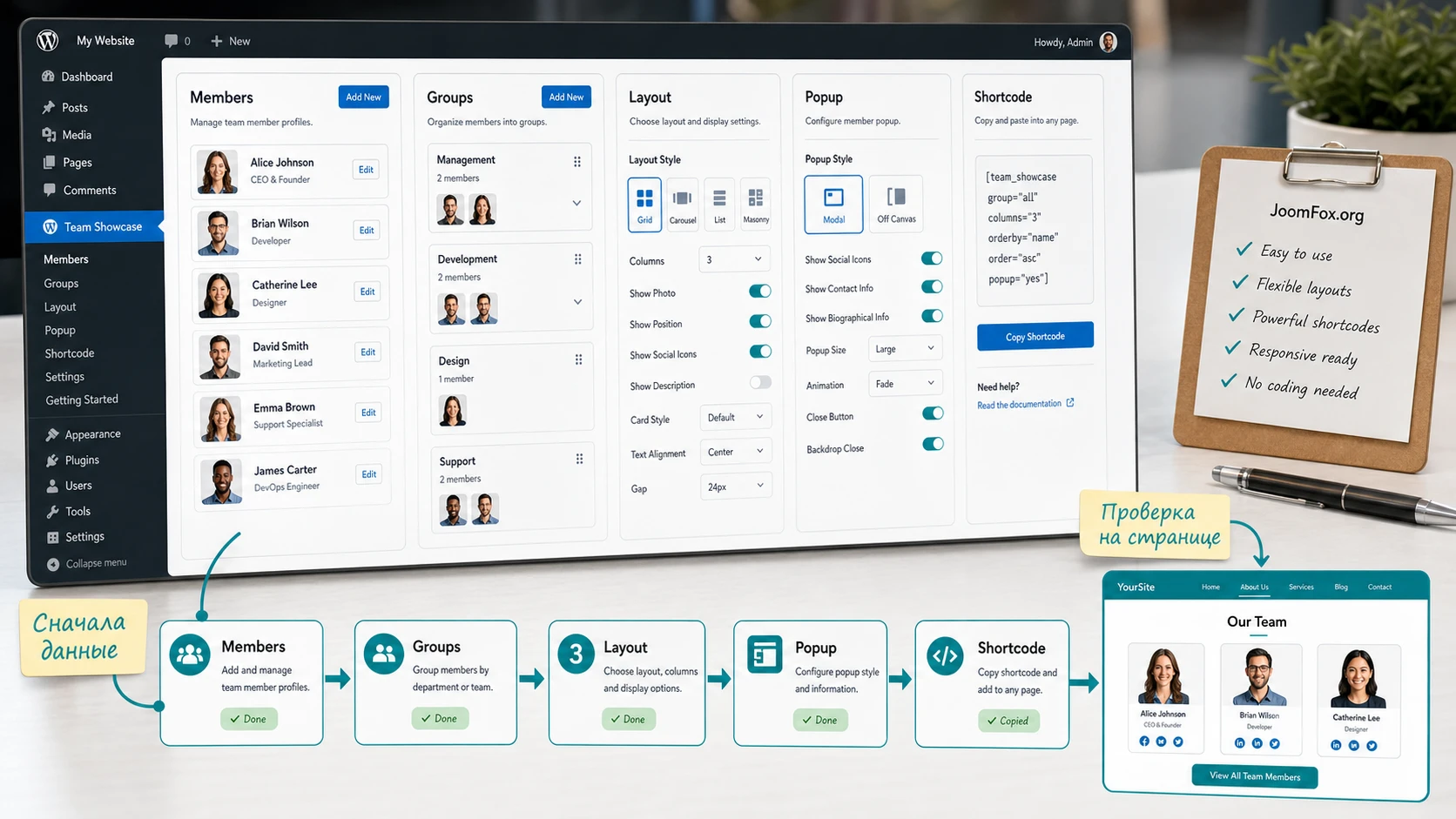
После базовой проверки нужно пройти настройки в рабочем порядке. Если начать с цветов и анимаций, а потом обнаружить, что структура групп не подходит, придётся переделывать половину интерфейса. Разумнее двигаться от данных к выводу: профили, группы, макет, детали карточки, попап, шорткод, тестирование.
Первый проход: данные и структура
Создайте несколько реальных профилей, а не один тестовый. Нужны разные случаи: короткая должность, длинная должность, профиль с телефоном, профиль только с почтой, участник с большим описанием, участник без социальных ссылок. Такой набор быстро покажет, выдерживает ли макет настоящие данные.
- Добавьте 4-6 участников с реальными фотографиями и разной длиной текста.
- Создайте 2-3 группы, которые соответствуют структуре сайта.
- Назначьте каждого участника в правильную группу и проверьте, не остались ли карточки без категории.
- Сохраните изменения и обновите черновик страницы с шорткодом.
- Проверьте, совпадает ли порядок карточек с вашей логикой страницы.
Если плагин позволяет назначать участника в несколько групп, используйте это только для реальных пересечений. Например, специалист может быть и в «Консультациях», и в «Обучении». Но если один человек попадает почти во все группы, посетитель перестаёт понимать структуру.
Второй проход: макет и видимые элементы
Выберите один основной макет и настройте его до конца. Не сравнивайте все варианты одновременно на готовой странице: это сбивает оценку. Для команды до 8-10 человек обычно достаточно сетки с 3-4 карточками в строке на широком экране. Для длинного списка экспертов лучше использовать группы и компактный вывод.
Проверьте видимость каждого поля. Если карточка показывает фото, имя, должность, телефон, почту, сайт, социальные иконки, цитату и кнопку, она может стать перегруженной. Часть полей лучше увести в попап. На карточке оставьте то, что помогает выбрать человека до клика.
Третий проход: цвета, отступы и адаптивность
Настраивайте цвета после того, как понятна структура. Начните с фона карточки, цвета имени, цвета должности и состояния кнопки. Если есть выбор шрифтов, используйте шрифт сайта или максимально близкий вариант. В современных обсуждениях Elfsight есть советы по пользовательскому CSS для шрифта, но такие правки зависят от конкретной реализации и должны проверяться в поле Custom CSS плагина или в дочерней теме.
Для адаптивности проверьте минимум три состояния: широкий экран, планшетная ширина и узкий экран. На узком экране карточка должна оставаться читаемой, фото не должно обрезать лицо, кнопки не должны перекрывать текст, а попап должен закрываться без горизонтальной прокрутки. Если на мобильной ширине сетка выглядит тесно, лучше уменьшить число видимых полей, чем пытаться втиснуть всё в одну карточку.
Четвёртый проход: шорткод и место вставки
Шорткод лучше хранить в заметках к странице или в описании внутренней задачи. Если плагин генерирует несколько шорткодов для разных вариантов вывода, подпишите их: «Команда на странице О нас», «Преподаватели курса», «Совет организации». Это защищает от ситуации, когда редактор вставляет не тот блок и не понимает, почему отображаются другие люди.
В блочном редакторе используйте блок Shortcode. В Elementor используйте элемент, который корректно обрабатывает код вставки для вашего случая. Официальная справка Elfsight для Elementor предупреждает, что нужно выбирать правильный HTML-элемент, иначе виджет может не отобразиться. Для CodeCanyon-плагина с шорткодом логика может быть другой, но общий принцип остаётся: тип блока должен соответствовать типу вставки.
Мини-итог настройки: после каждого изменения сохраняйте плагин, очищайте кеш страницы, обновляйте черновик и проверяйте один конкретный результат. Если менять сразу макет, группы, цвета и шорткод, причину ошибки найти сложнее.
Практический пример: страница «Команда агентства»
Разберём реалистичный сценарий. Есть сайт агентства, где нужно показать руководителя, проектных менеджеров, дизайнеров, разработчиков и поддержку. Цель - сделать страницу, на которой потенциальный клиент видит реальные роли, может открыть подробности по человеку и понимает, кто отвечает за его задачу.
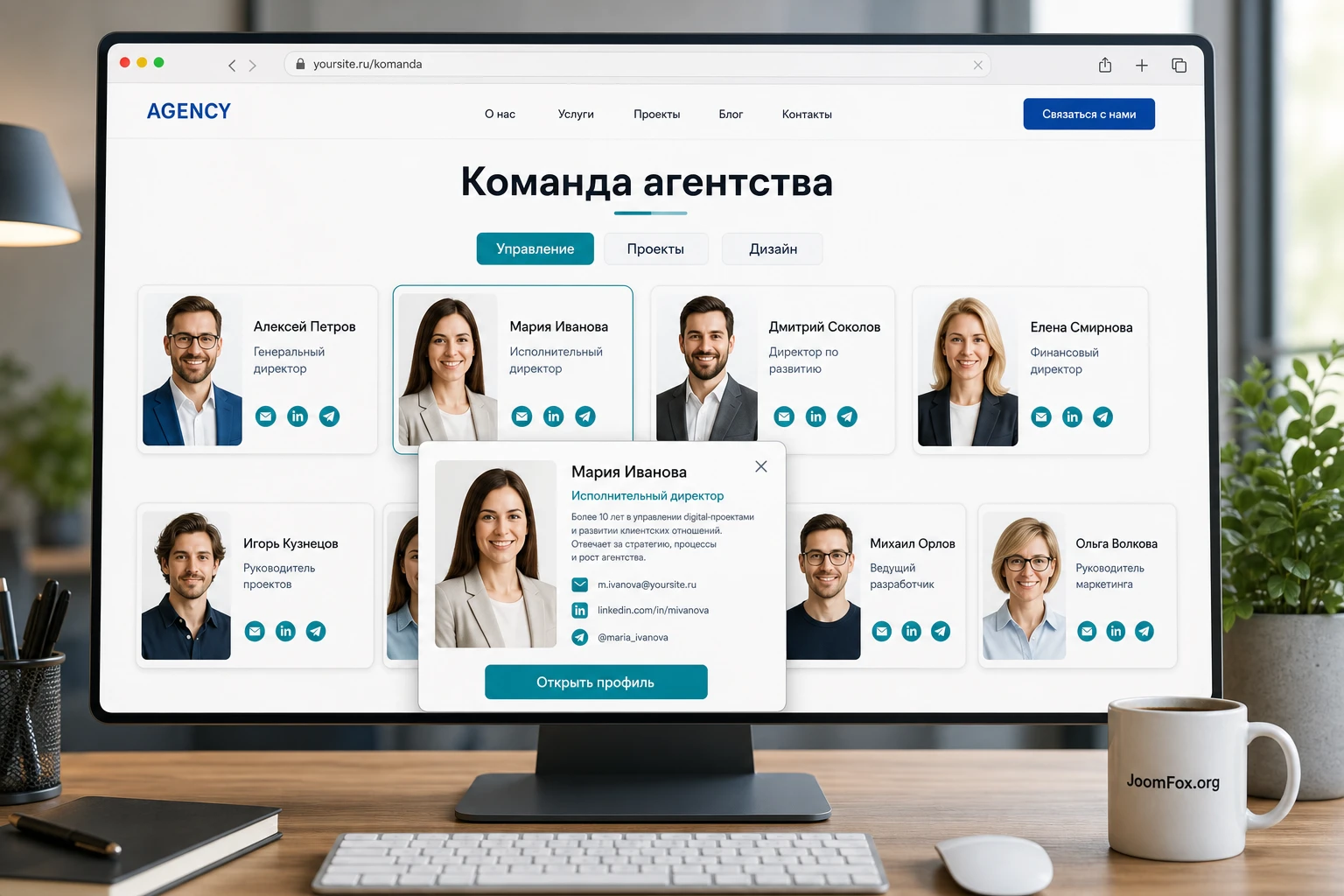
Цель
Получить страницу с группами «Управление», «Проекты», «Дизайн», «Разработка» и «Поддержка». На карточке видны фото, имя, должность и одна кнопка подробностей. В попапе - короткая биография, зона ответственности, почта и профиль в социальной сети. Общий таб всех сотрудников нужен только если команда небольшая; если людей много, первая группа по умолчанию должна быть «Проекты» или «Управление».
Подготовка
Перед настройкой подготовьте 8-12 профилей. Для каждого профиля нужны одинаково обработанные портреты, короткая должность без лишних регалий, абзац биографии и контакт, который разрешено публиковать. Отдельно составьте список групп и решите, какие люди могут попадать в несколько направлений.
Шаги настройки
- Создайте черновик страницы и добавьте временный заголовок раздела команды.
- В плагине добавьте профили руководителя, двух менеджеров, двух дизайнеров, двух разработчиков и одного специалиста поддержки.
- Создайте группы по отделам и назначьте участникам соответствующие группы.
- Выберите сеточный макет для общего обзора, а подробный текст оставьте в попапе.
- Оставьте на карточке только имя, должность, фото и кнопку действия, если контактные данные делают карточку слишком тяжёлой.
- Скопируйте шорткод и вставьте его в блок
Shortcodeна черновике страницы. - Откройте предпросмотр и проверьте порядок групп, карточки и попап.
Проверка результата
На готовой странице посетитель должен за 5-10 секунд понять, какие отделы есть в агентстве и кто отвечает за проект. Клик по карточке должен открывать больше информации, а не повторять то же самое. Социальные иконки должны вести на реальные страницы. Если контактная ссылка открывает почтовый клиент или сайт сотрудника, проверьте её вручную.
Нюанс, который часто мешает
Если в сетке один отдел содержит 3 человека, а другой 12, визуальная плотность будет разной. Не пытайтесь уравнять отделы пустыми карточками. Лучше изменить порядок групп, использовать список для длинного отдела или разбить слишком большой отдел на роли. Если нужны ровные ряды, проверяйте это настройками макета, а не случайными CSS-правками.
Хороший практический результат - это не самый эффектный слайдер, а страница, где посетитель быстро находит нужного человека и не теряется в декоративных элементах.
Как проверить готовый блок перед публикацией
Проверка должна идти по пользовательскому пути: открыть страницу, выбрать группу, найти человека, открыть подробности, перейти по контакту, вернуться назад. Если проверять только внешний вид в админ-панели, можно пропустить ошибки шорткода, кеша, мобильного отображения и ссылок.
Проверка контента
- У каждого профиля есть имя, роль и фотография в едином стиле.
- Контактные данные согласованы и не раскрывают закрытую информацию.
- Социальные иконки ведут на актуальные страницы, а не на пустые профили.
- Биографии не дублируют одну и ту же фразу у разных людей.
- Группы названы так, как их понимает посетитель, а не только внутренняя команда.
Проверка интерфейса
Откройте страницу в обычном окне, приватном окне и другом браузере. Если в одном режиме блок есть, а в другом нет, причина может быть в расширениях браузера, кеше или блокировке внешних скриптов. Официальная справка Elfsight для виджетов рекомендует искать код установки в инспекторе страницы и проверять консоль на ошибки, связанные с отсутствующим виджетом, политикой безопасности или блокировкой доменов.
Проверьте мобильную ширину. Убедитесь, что табы групп не становятся слишком мелкими, попап не выходит за экран, кнопка закрытия видна, а фотографии не обрезают лица. Если на мобильной ширине всё выглядит тяжело, сократите поля карточки и оставьте подробности в попапе.
Проверка скорости и кеша
Карточки команды часто грузят много изображений. Оптимизируйте портреты до разумного веса до загрузки в WordPress. После публикации очистите кеш сайта, кеш конструктора и кеш CDN, если он есть. Если блок не появляется до обновления страницы, проверьте, нет ли AJAX-подгрузки, отложенной инициализации или особенностей одностраничной темы. В справке Elfsight для виджетов такой симптом разбирается отдельно: платформа может не инициализироваться до повторной загрузки, если страница подгружается динамически.
Финальная проверка перед публикацией: откройте страницу как обычный посетитель, не авторизованный в WordPress. Если блок виден только администратору, проверяйте кеш, права, режим черновика и условия отображения.
Частые проблемы и диагностика
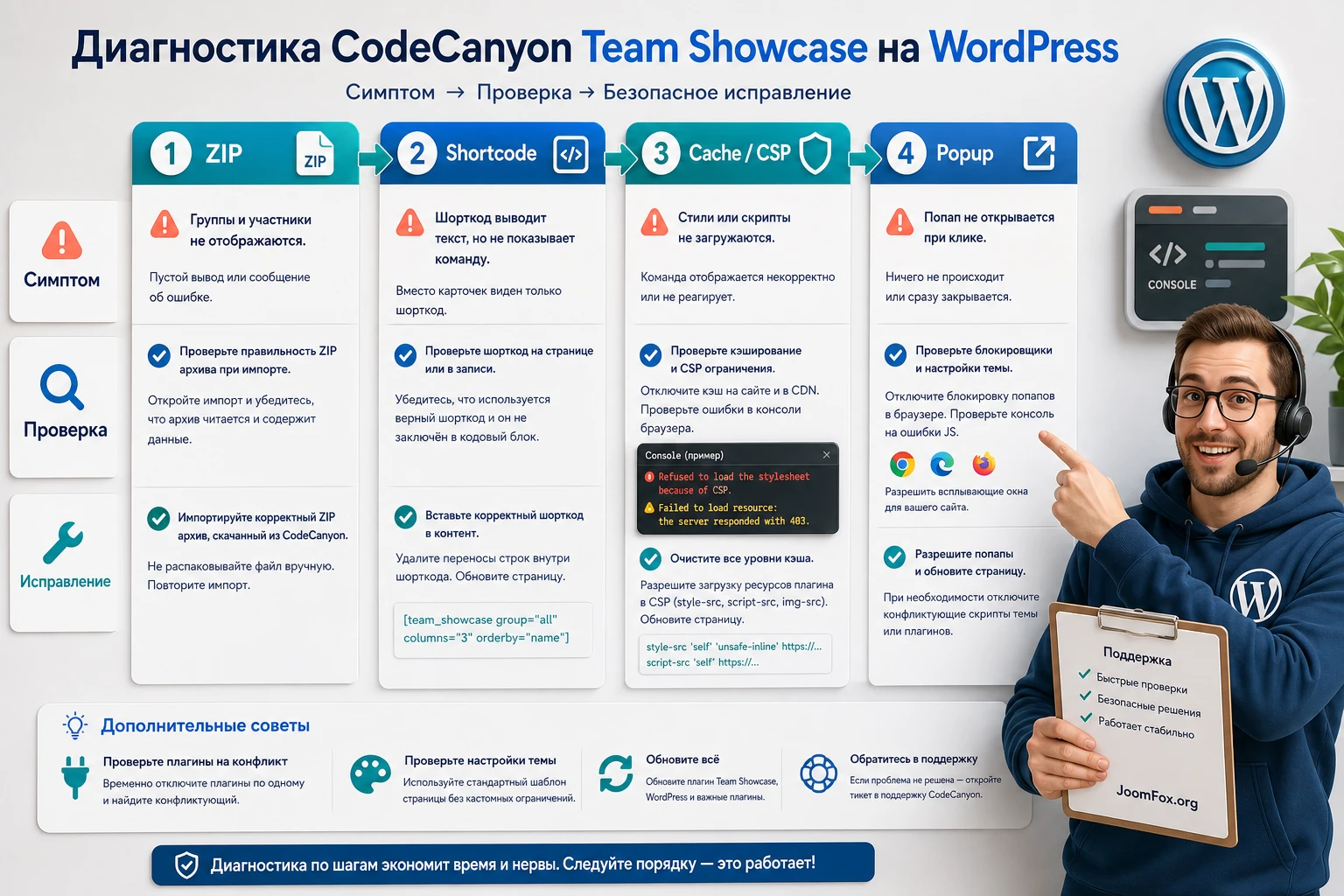
Ошибки у блоков команды обычно делятся на четыре группы: установка, вывод шорткода, конфликт окружения и качество контента. Таблица ниже помогает быстро перейти от симптома к проверке, не меняя все настройки подряд.
| Симптом | Возможная причина | Что проверить | Как исправить безопасно |
|---|---|---|---|
| WordPress не принимает архив | Загружен общий пакет вместо установочного ZIP | Содержимое архива и наличие папки плагина внутри | Найти installable zip в исходном пакете и загрузить его через Upload Plugin |
| На странице виден текст шорткода | Шорткод вставлен не в тот блок или плагин не активен | Активность плагина, блок Shortcode, правильность скобок |
Вставить код в подходящий блок, сохранить страницу и очистить кеш |
| Карточки есть, но стили выглядят сломанными | Тема или оптимизатор меняет CSS/JS | Страницу без минификации, конфликт с конструктором, консоль браузера | Отключить оптимизацию для теста, затем добавить точечное исключение |
| Попап открывается странно или обрезается | Контейнер темы, iframe, z-index или ограничение высоты | Другую страницу без сложного контейнера, мобильную ширину, поведение в теме | Переместить блок в более простой контейнер или выбрать другой макет |
| Поиск не находит ожидаемые группы | Поиск может работать по полям профиля, а не по названиям групп | Какие поля индексируются в вашей версии | Добавить важные слова в должность, локацию или описание, если это не искажает смысл |
| Фотографии обрезаются неудачно | Разные пропорции и фокус изображения | Исходные портреты, выбранный макет, контейнер фото | Подготовить единые квадратные изображения и загрузить их заново |
| После изменений посетители видят старую версию | Кеш страницы, кеш конструктора или CDN | Приватное окно, другой браузер, отключённый кеш | Очистить кеши по очереди и проверить страницу неавторизованным пользователем |
Когда включать отладку WordPress
Если после активации появляется критическая ошибка, включайте отладку только на тестовой копии или после резервной копии. Официальная документация WordPress описывает WP_DEBUG, WP_DEBUG_LOG и WP_DEBUG_DISPLAY. Для живого сайта безопаснее логировать ошибки в файл и не выводить их посетителям. После диагностики отладку нужно выключить, а доступ к журналу ошибок защитить средствами хостинга.
Почему не стоит править файлы плагина
Даже если проблема выглядит простой, не редактируйте PHP, CSS или JavaScript внутри папки плагина. Обновление перезапишет правки, а ошибка может сломать публичную страницу. Для внешнего вида используйте настройки плагина, поле пользовательского CSS, настройки темы или дочернюю тему. Если нужна сложная правка шаблона, лучше сначала уточнить, поддерживает ли продукт переопределения, и только затем поручать работу разработчику.
Скорость, SEO, приватность и поддержка
Раздел команды влияет не только на дизайн. Он добавляет изображения, ссылки, возможные скрипты, контактные данные и структурный контент. Поэтому перед публикацией стоит проверить несколько вещей, которые редко попадают в короткие обзоры плагинов.
Скорость загрузки
Оптимизируйте фотографии до загрузки. Не вставляйте оригиналы с камеры, если на странице они показываются маленькими карточками. Используйте понятные имена файлов, но не пытайтесь набивать их ключевыми словами. Если плагин выводит много карточек сразу, не размещайте сверху страницы тяжёлый слайдер, видео и ещё один крупный виджет. Посетитель должен увидеть содержимое без долгой задержки.
SEO и индексация
Раздел команды может усиливать доверие, но не гарантирует рост позиций. Поисковым системам полезен уникальный текст о людях, ролях и экспертизе, но бесполезны одинаковые шаблонные биографии. Если важны персональные страницы экспертов, одного попапа может быть недостаточно: возможно, стоит создать отдельные страницы авторов или сотрудников с нормальными URL, текстом и внутренними ссылками.
Приватность контактов
Показывайте только те данные, которые действительно должны быть публичными. Кликабельные email и телефоны удобны, но они также открыты для автоматического сбора. Для общих запросов иногда лучше вести посетителя на форму связи, а персональные контакты показывать только у сотрудников, для которых это часть рабочей роли.
Поддержка и состояние продукта
CodeCanyon-страница показывает старую историю изменений и совместимость с конкретными версиями WordPress и популярными конструкторами своего периода. Это не означает автоматическую несовместимость с вашим сайтом, но означает, что проверка на тестовой копии обязательна. Если сайт работает на свежем ядре WordPress, новой версии PHP и современном конструкторе, не пропускайте тест активации, вывода шорткода и попапа.
Если после проверки вы решите использовать продукт, переходите к блоку загрузки на странице и загрузить архив с CodeCanyon Team Showcase, затем сначала установите его на тестовую копию или черновик сайта. Такой порядок безопаснее, чем сразу менять публичную страницу команды.
Вопросы, которые стоит решить до публикации
Можно ли использовать плагин только для одной страницы?
Да, типичный сценарий как раз состоит в том, чтобы вывести шорткод на конкретной странице «Команда» или «О нас». Если нужен блок на нескольких страницах, лучше заранее продумать, будет ли это один и тот же список или разные группы.
Нужно ли показывать все контакты сотрудников?
Нет. Показывайте только публичные и согласованные контакты. Если цель - общая заявка, лучше вести посетителя на форму связи или общий адрес отдела, а не раскрывать личные данные каждого участника.
Что делать, если шорткод не отображается?
Сначала проверьте активность плагина и тип блока. В блочном редакторе используйте Shortcode. Затем очистите кеш и откройте страницу в приватном окне. Если виден сам текст шорткода, WordPress его не обработал.
Можно ли настраивать внешний вид через CSS?
Можно, если в вашей версии есть поле пользовательского CSS или вы работаете через дочернюю тему. Но не копируйте фрагменты из чужих обсуждений без проверки селекторов. Сначала используйте встроенные настройки цветов, отступов, макета и кнопок.
Подойдёт ли плагин для очень большой команды?
Подойдёт только при хорошей структуре групп и понятном поиске. Если сотрудников очень много, нужны сложные фильтры, отдельные страницы профилей, импорт из внешней базы или права доступа, лучше рассмотреть каталог на базе кастомного типа записей или более специализированное решение.
Почему попап может вести себя иначе в теме, чем в демо?
На поведение попапа влияют контейнеры темы, z-index, отложенная загрузка, iframe-сценарии, конструкторы и оптимизаторы. Проверяйте попап на простой тестовой странице, затем переносите в реальный макет и сравнивайте результат.
Можно ли заменить страницу команды обычными блоками WordPress?
Да, если команда маленькая и почти не меняется. Плагин нужен, когда карточек много, структура повторяется, нужны группы, попапы, единое оформление и удобное обновление без ручной сборки каждой карточки.
Нужно ли добавлять отдельные страницы сотрудников для SEO?
Не всегда. Для маленькой команды достаточно общей страницы. Отдельные страницы имеют смысл, если у экспертов есть уникальные материалы, публикации, услуги, расписание или персональные запросы, которые нужно раскрыть в поиске.
Когда CodeCanyon Team Showcase будет удачным выбором
CodeCanyon Team Showcase стоит использовать, если вам нужен понятный раздел команды с карточками, группами, контактами, социальными ссылками, попапом и выводом через шорткод. Он особенно полезен, когда контент будет обновляться редактором, а не разработчиком, и когда важно сохранить единый стиль всех профилей.
Перед публикацией не ограничивайтесь красивым демо. Проверьте установочный ZIP, сделайте тестовую страницу, добавьте реальные профили, настройте группы, откройте попап, пройдите мобильную проверку и очистите кеш. Если на этих этапах всё работает стабильно, плагин может закрыть задачу быстрее, чем ручная сборка карточек в конструкторе.
Если же вам нужен сложный каталог, поиск по множеству полей, личные страницы сотрудников, импорт данных или глубокая интеграция с другими системами, лучше рассматривать более специализированную архитектуру. Страница команды должна быть удобной для посетителя и поддерживаемой для редактора - именно этот баланс важнее количества визуальных эффектов.

