


CodeCanyon The Countdown Pro - Плагин WordPress
Countdown Pro - плагин для WordPress, разработанный для добавления таймера обратного отсчета на вашем веб-сайте. Благодаря интуитивно понятному интерфейсу и обширным возможностям настройки, этот плагин позволяет создавать привлекательные таймеры обратного отсчета, которые могут использоваться для различных целей, таких как запуск продукта, объявление о событии, ограниченные предложения и многое другое. Независимо от того, являетесь ли вы владельцем бизнеса, маркетологом или просто человеком, который хочет создать чувство срочности на своем веб-сайте, Countdown Pro все сделает за вас.
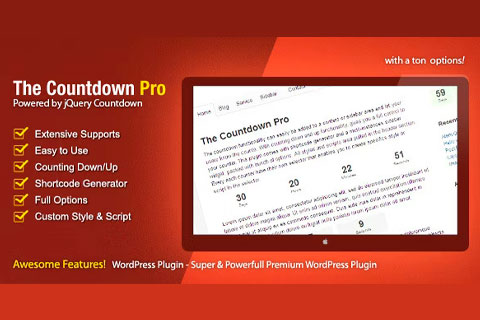
Особенности плагина
После установки этот плагин интегрируется безупречно в вашу панель управления WordPress, что облегчает настройку и управление таймерами обратного отсчета. Вы можете создавать несколько таймеров с разными настройками и стилями, а также отображать их на любой странице или записи с помощью кодов коротких команд. CodeCanyon The Countdown Pro предлагает широкий спектр настраиваемых опций, включая возможность выбора начальной и конечной даты обратного отсчета, установки определенного часового пояса и выбора из различных шаблонов дизайна.
Этот универсальный плагин также позволяет добавлять настраиваемые сообщения и кнопки вызова к действию к вашим таймерам обратного отсчета, что позволяет вам взаимодействовать с посетителями и направлять их на желаемые действия. Кроме того, Countdown Pro предлагает расширенные функции, такие как повторяющиеся таймеры, которые автоматически сбрасываются после определенного периода времени, и блокировки доступа, которые предотвращают пользователям получение доступа к определенному контенту, пока таймер обратного отсчета не достигнет нуля.
Countdown Pro не ограничивается только таймерами обратного отсчета; он также предлагает ряд расширений и дополнений, которые улучшают его функциональность. С помощью этих расширений вы можете интегрировать ваши таймеры обратного отсчета с популярными платформами электронной почты, такими как MailChimp и AWeber, отображать таймеры обратного отсчета на основе геолокации пользователей и даже создавать таймеры обратного отсчета, которые срабатывают при определенных действиях пользователей.
Этот плагин очень универсален и может использоваться на широком диапазоне веб-сайтов, от интернет-магазинов до страниц регистрации на события. Интуитивный интерфейс и обширные возможности настройки делают его простым в использовании для новичков, тогда как его продвинутые функции удовлетворяют потребностям опытных пользователей. С Countdown Pro вы можете создавать убедительные таймеры обратного отсчета, которые привлекают внимание ваших посетителей и увеличивают конверсию.
В заключение, CodeCanyon The Countdown Pro - это функциональный плагин для WordPress, который позволяет вам легко создавать и управлять таймерами обратного отсчета. Независимо от того, рекламируете ли вы ограниченное предложение или создаете предвкушение предстоящего события, этот плагин предлагает гибкость и возможности настройки, которые вам необходимы, чтобы выделиться среди остальных. Благодаря интуитивно понятному интерфейсу и широкому спектру функций, Countdown Pro является ценным инструментом для владельцев веб-сайтов, желающих создать чувство срочности и взаимодействовать со своей аудиторией.
Спецификации:
| Дата выхода: | 17-10-2012 | |
| Дата обновления: | 20-02-2016 | |
| Тип расширения: | Платный | |
| Лицензия: | GPL | |
| Тематика: | Стиль и дизайн | |
| Совместимость: | W5.x | |
| Включает в себя: | Плагин | |
| Языковые пакеты: |

|
|
| Разработчик: | CodeCanyon | |
| Рейтинг: | ||
Скачивание по подписке!
Вам необходимо авторизоваться на сайте и приобрести клубную подписку!
Поделись с друзьями!
Руководство по настройке CodeCanyon The Countdown Pro для таймеров WordPress
CodeCanyon The Countdown Pro нужен не только для красивого счётчика до события. В этом руководстве разбирается практическая сторона работы с плагином: как подготовить сайт, куда выводить таймер, какие параметры проверить после установки, как использовать шорткод и виджет, что делать с текстом после окончания отсчёта и как понять, почему таймер не совпадает с ожидаемым временем.
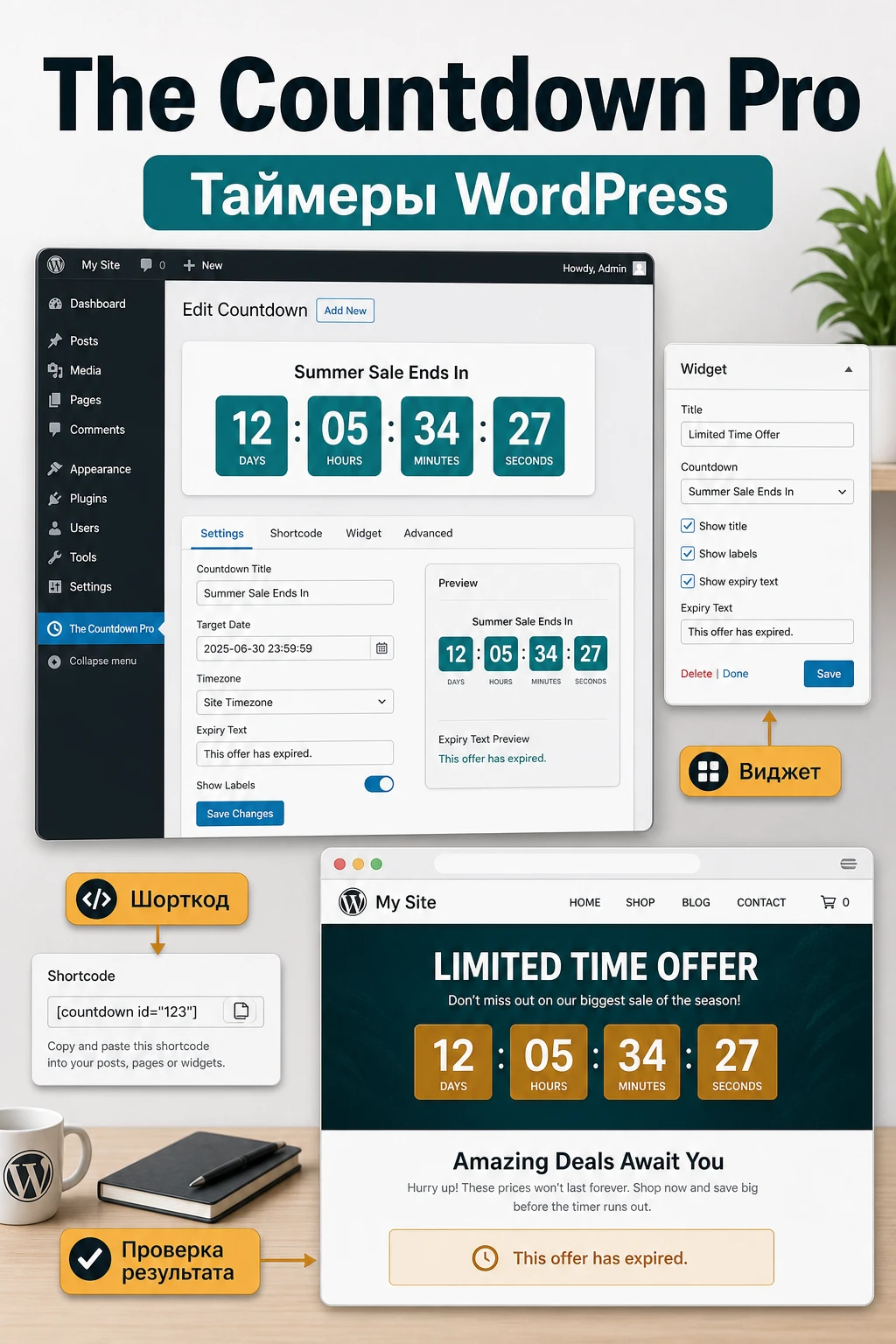
Карточка продукта подтверждает, что плагин работает с обратным отсчётом и прямым счётом, даёт генератор шорткодов, многоэкземплярный виджет для боковых областей, настройки форматов даты, меток, текста после окончания, перенаправления и стилей. Но у продукта есть важный нюанс: в официальных атрибутах CodeCanyon указаны старые версии WordPress, а в журнале изменений последним явно отмечено обновление поддержки до WP 5.5. Поэтому внедрение на современный сайт лучше начинать с тестовой копии, а не с рабочей страницы с трафиком.
Ниже нет повторения рекламного описания. Материал устроен как рабочая инструкция: сначала выбираем сценарий таймера, затем проверяем совместимость, устанавливаем ZIP-архив, создаём первый счётчик, выводим его в контенте или виджетной зоне, проверяем результат и разбираем типичные ошибки. Отдельно затронуты сценарии, где The Countdown Pro может оказаться не лучшим вариантом.
Где таймер действительно помогает, а где будет лишним
Таймер обратного отсчёта работает лучше всего там, где срок действительно влияет на действие пользователя. Это может быть регистрация на вебинар, старт продаж, закрытие формы заявки, публикация материалов по расписанию, промо-блок на странице товара или напоминание о ближайшем событии. The Countdown Pro подходит для таких задач, потому что его можно вставлять в область содержимого и в боковую область, а не только в одну заранее заданную позицию темы.
Важная особенность продукта - не только отсчёт до даты, но и режим прямого счёта от даты. Такой вариант полезен для счётчика возраста проекта, срока работы сервиса, времени с момента запуска акции или количества прошедшего времени с события. Для посетителя это выглядит как динамический блок, но для администратора это остаётся управляемым элементом: можно менять формат вывода, подписи единиц времени, стили, текст перед и после таймера.
Плагин не стоит ставить ради каждого декоративного блока с цифрами. Если вам нужен один простой счётчик в редакторе блоков и не нужны шорткоды, виджеты, дополнительные действия после окончания и отдельная настройка стилей, современный бесплатный таймер из каталога WordPress может оказаться проще. Если же сайт использует классические области виджетов, шорткоды, старые посадочные страницы или несколько разных счётчиков, The Countdown Pro выглядит более уместно.
Главная проверка перед внедрением: таймер должен поддерживать реальный пользовательский сценарий, а не просто создавать искусственную срочность. Если дата не важна для посетителя, счётчик быстро превращается в визуальный шум.
Кому подойдёт The Countdown Pro и когда лучше выбрать другой путь
Плагин особенно удобен владельцам сайтов, которые продолжают использовать классические страницы, шорткоды, виджетные зоны темы и отдельные промо-блоки в боковой колонке. Генератор шорткодов помогает вставить таймер в запись, страницу, описание товара или произвольный HTML-блок, а многоэкземплярный виджет даёт возможность вывести разные таймеры в разных областях темы.
Подходящие сценарии
На практике The Countdown Pro имеет смысл рассматривать для нескольких типов задач. В каждом случае полезно заранее решить, что произойдёт после окончания отсчёта, потому что именно этот момент чаще всего забывают настроить.
- Страница мероприятия, где счётчик показывает оставшееся время до начала и затем заменяется текстом с дальнейшими действиями.
- Промо-страница с ограниченным сроком, где после завершения таймера нужен текст об окончании предложения или переход на другую страницу.
- Боковая область блога или каталога, где виджет напоминает о ближайшем запуске, дедлайне или сезонной акции.
- Страница с отложенным контентом, где после нескольких секунд показывается блок, ссылка, встроенное содержимое или подсказка.
- Многоязычный сайт, где важно проверить подписи единиц времени и поддерживаемые строки с учётом заявленной поддержки WPML в журнале изменений.
Когда продукт может не подойти
Есть ситуации, где осторожность важнее набора функций. Карточка CodeCanyon указывает, что продукт не оптимизирован под Gutenberg, а подтверждённая совместимость не покрывает актуальные ветки WordPress. Это не означает, что плагин обязательно не запустится, но означает, что его нельзя внедрять без проверки на копии сайта.
Если вам нужен нативный блок для редактора, тесная интеграция с современным конструктором страниц, готовые правила для корзины WooCommerce или персональные таймеры для каждого посетителя, лучше сравнить The Countdown Pro с альтернативами. У него есть сильные стороны в шорткодах, виджетах и действиях после завершения, но он не выглядит как специализированный WooCommerce-маркетинговый инструмент.
Что проверить перед установкой ZIP-архива
Подготовка нужна не для формальности. Таймер зависит от времени сайта, подключаемых скриптов, темы, кеша и места вывода. Ошибка в любом из этих уровней может дать странный результат: счётчик не появится, покажет неверное время, не заменится текстом после окончания или начнёт конфликтовать с другим скриптом.
Совместимость WordPress и тестовая копия
Официальная карточка подтверждает старый диапазон совместимости и отдельную запись в журнале изменений о поддержке WP 5.5. Поэтому безопасный порядок такой: сначала тестовая копия сайта, затем установка плагина, затем проверка публичной страницы, консоли браузера и кеша. На рабочем сайте лучше не включать таймер сразу на главной странице, если вы не проверили тему и набор активных оптимизаторов.
Если сайт обслуживает продажи, регистрацию или платный доступ, начните с непубличной страницы. Создайте черновик, вставьте счётчик и откройте предпросмотр. Это быстрее, чем потом искать причину на странице, где уже идёт рекламный трафик.
Время сайта и локальное время посетителя
Для таймера критичен не только выбранный день, но и часовой пояс. В WordPress он задаётся в Settings - General. Если там выбран не город, а неподходящее смещение UTC, администратор может думать, что таймер настроен правильно, а посетитель увидит смещение на несколько часов. The Countdown Pro заявляет синхронизацию с серверным временем и настройку смещения часового пояса, но это не отменяет проверки базовых настроек WordPress.
Тема, виджеты и место вывода
Если таймер должен стоять в боковой области, убедитесь, что активная тема вообще имеет нужную область виджетов. В современных версиях WordPress управление виджетами может быть блочным, а старые сторонние виджеты часто доступны через блок Legacy Widget. Если тема полностью блочная и не использует классические области, может оказаться проще вставить шорткод в блок Shortcode на нужной странице.
Кеш и оптимизация скриптов
Плагины кеширования, объединения скриптов и отложенной загрузки JavaScript иногда ломают динамические элементы. Поскольку The Countdown Pro использует JavaScript и стили для вывода счётчика, заранее подготовьте способ временно отключить минификацию или исключить скрипты таймера из объединения. Не начинайте диагностику с правки файлов плагина: сначала проверьте кеш, тему и место вставки.
Установка и первичная проверка в админ-панели
Для коммерческого плагина из CodeCanyon обычный путь установки - загрузка ZIP-архива через админ-панель WordPress. В самом руководстве не рассматривается покупка, ключи или получение платной версии. Предполагается, что установочный архив уже есть у администратора сайта.
Загрузка архива
- Откройте
Plugins-Add New. - Нажмите
Upload Pluginи выберите ZIP-архив The Countdown Pro. - Запустите установку через
Install Now. - После успешной установки нажмите
Activate Plugin. - Проверьте, появился ли пункт настроек плагина, генератор шорткодов или виджет таймера.
Если WordPress сообщает, что архив не содержит корректного плагина, чаще всего загружен внешний архив с документацией и вложенным ZIP. В этом случае распакуйте файл локально и найдите именно установочный архив плагина. Это типичная ситуация для материалов с маркетплейсов.
Первый тест без риска для посетителей
После активации не начинайте с главной страницы. Создайте новую тестовую страницу, вставьте простой таймер на несколько минут вперёд и откройте её в режиме предпросмотра. Нужно проверить четыре вещи: виден ли счётчик, идут ли секунды, что происходит после окончания, нет ли ошибок JavaScript в консоли браузера.
Мини-итог: установка считается успешной не после активации плагина, а после того, как вы увидели рабочий таймер в публичной части сайта и проверили поведение после окончания отсчёта.
Карта настроек после установки
У The Countdown Pro много параметров, и их лучше настраивать не хаотично, а слоями. Сначала задаётся логика времени, затем способ вывода, затем действие после окончания, затем внешний вид и только после этого дополнительные сценарии вроде lightbox, показа или скрытия содержимого.
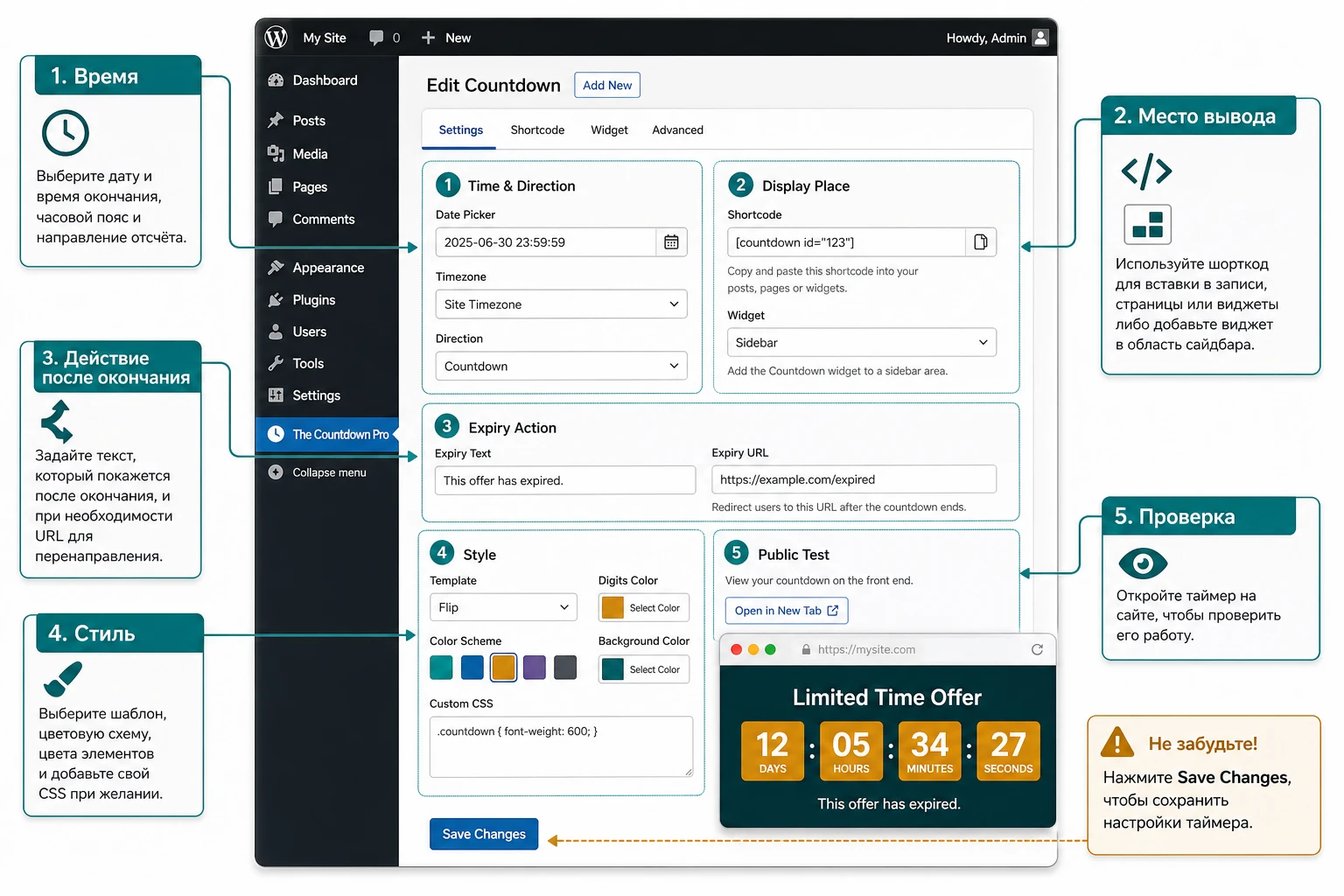
Дата, направление счёта и формат
Первый выбор - что именно должен показывать счётчик. Обратный отсчёт отвечает на вопрос «сколько осталось», прямой счёт - «сколько прошло». Для события, акции или запуска выбирайте обратный отсчёт. Для срока работы проекта, возраста сообщества или статистического блока уместнее прямой счёт.
Формат даты влияет на то, какие единицы времени увидит посетитель. В карточке продукта упоминаются варианты формата, пользовательские метки, единственное и множественное число, а также компактная форма. Для русскоязычного сайта важно проверить подписи вручную: «день», «дня», «дней» не всегда корректно решаются английской логикой множественного числа. Если точной русской локализации в вашей версии нет, используйте нейтральные сокращения вроде «дн.», «ч.», «мин.», «сек.».
Как выбрать формат без перегруза
Для близкого события обычно достаточно дней, часов, минут и секунд. Для длинного запуска можно показать недели или месяцы, но такие единицы хуже воспринимаются в коротком промо-блоке. Для боковой области лучше компактный формат, потому что длинные подписи ломают ширину колонки.
Текст перед таймером и после окончания
Плагин поддерживает вводный и внешний текст, а также текст после окончания. Эти поля стоит использовать не как декоративные подписи, а как часть сценария. До окончания таймер должен объяснять, к чему относится срок. После окончания посетитель должен понять, что делать дальше: перейти к новой странице, прочитать сообщение, увидеть ссылку или понять, что предложение закрыто.
Не оставляйте пустое состояние после завершения таймера. Если счётчик просто обнулится и останется на странице, пользователь не поймёт, завершилось ли событие или блок сломался.
Перенаправление и замена содержимого
Возможность указать адрес после окончания полезна для посадочных страниц, но её нельзя включать без проверки. Перенаправление должно вести на релевантную страницу: архив мероприятия, форму ожидания, страницу с записью вебинара или актуальное предложение. Не используйте резкий переход для читателя статьи, если он ещё не совершил осознанное действие.
Замена содержимого мягче: таймер исчезает или меняется на текст. Для большинства информационных страниц это лучше, чем автоматический переход. Если же сценарий требует показа lightbox, видео, внешней ссылки или встроенного блока через callback-поведение, проверьте его на мобильной ширине и с включённым кешем.
Стили, размеры и отдельные селекторы
Карточка продукта отдельно упоминает стили шаблонов, фон, цвета, размер шрифта и собственный селектор для каждого счётчика. Это полезно, если на сайте несколько таймеров с разным контекстом. Например, один таймер может быть компактным в боковой области, а второй - крупным в первом экране посадочной страницы.
Собственные стили добавляйте точечно. Лучше создать отдельный класс для блока таймера и проверить результат в теме, чем менять глобальные стили всех счётчиков. Если правка не сработала, сначала убедитесь, что CSS применяется к нужному селектору, а не перекрывается стилями темы.
Шорткод, виджет и блоковый редактор: как вывести счётчик
The Countdown Pro сохраняет классическую WordPress-логику: таймер можно добавить в контент через шорткод или в боковую область через виджет. Это удобно для сайтов, где посадочные страницы уже построены на коротких кодах, но требует аккуратности в современных редакторах.
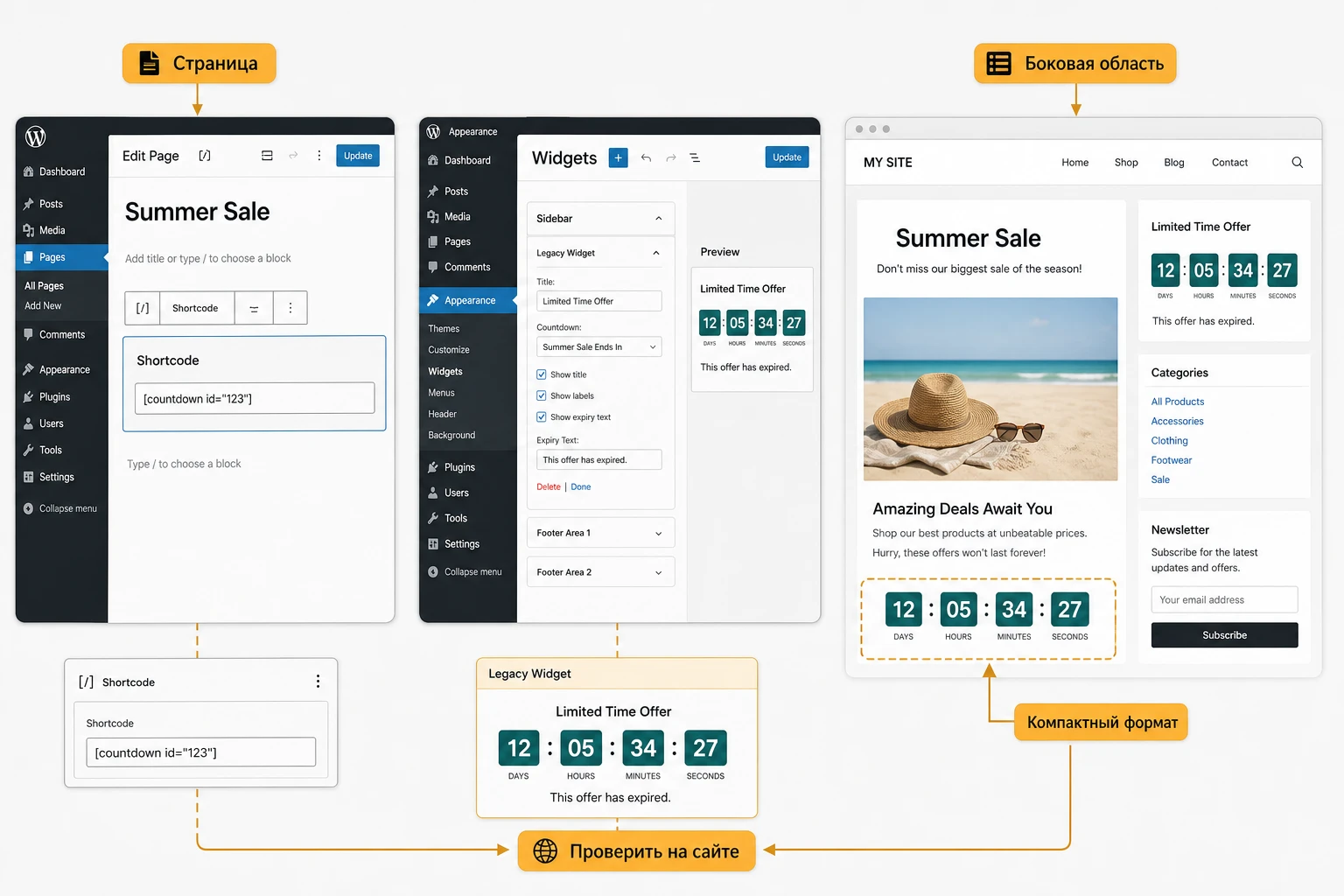
Вывод через шорткод
Генератор шорткодов нужен, чтобы администратор не собирал параметры вручную. После настройки таймера скопируйте готовый шорткод и вставьте его в блок Shortcode. В классическом редакторе его можно вставить прямо в тело записи. В конструкторе страниц ищите элемент для шорткода или HTML-блока, если конструктор поддерживает выполнение шорткодов WordPress.
После вставки проверьте страницу не только в редакторе, но и в публичном просмотре. Некоторые редакторы показывают шорткод как текст до публикации или предпросмотра. Это не ошибка, если на публичной странице код превращается в таймер.
Вывод через виджет
Многоэкземплярный виджет полезен, когда один сайт должен показывать разные счётчики в разных местах: например, в боковой колонке блога и в нижней области страницы. В классической теме откройте Appearance - Widgets, выберите область и добавьте виджет плагина. В блочном редакторе виджетов может потребоваться блок Legacy Widget.
С виджетами есть отдельная ловушка: ширина области зависит от темы. Крупный таймер, который хорошо выглядит в контенте, может сломать боковую колонку. Для виджетов используйте компактную форму, меньше единиц времени и короткие подписи.
Описание товара и отрывки записей
В журнале изменений указана поддержка описания WooCommerce и отрывков записей. Это открывает полезный сценарий: показать таймер внутри описания товара или в кратком блоке записи. Но для магазина этого недостаточно, чтобы считать плагин полноценным инструментом управления скидками. Он показывает время и может менять поведение после окончания, но правила цен, остатков и купонов должны оставаться в WooCommerce или профильном расширении.
Практический ориентир: если таймер только сообщает срок акции, его можно выводить через The Countdown Pro. Если таймер должен автоматически менять цену, купон или доступность товара, нужна отдельная проверенная логика магазина.
Сценарии окончания отсчёта: текст, ссылка, lightbox и скрытие блока
Сильная часть The Countdown Pro - варианты поведения после достижения нуля. По карточке продукта доступны текст после окончания, адрес для перехода, пользовательские сценарии обратного вызова, всплывающее окно для YouTube, Vimeo, встроенного содержимого, внешней ссылки или одиночного изображения, а также показ или скрытие содержимого после заданного времени.
Текст после окончания
Текст после окончания подходит для страниц событий, новостей и обычных промо-блоков. Формулировка должна быть конкретной: «Регистрация закрыта, запись появится позже», «Срок ранней заявки завершён», «Акция закончилась, посмотрите текущие предложения». Избегайте нейтрального «Время вышло», если пользователю нужно совершить следующее действие.
Переход по адресу
Перенаправление используйте только там, где оно ожидаемо. Например, после короткого ожидания перед открытием внешнего материала или после завершения временной страницы. На статье, карточке товара или странице помощи автоматический переход может раздражать и мешать чтению.
Lightbox и отложенный показ содержимого
Всплывающее окно полезно для короткого видео, изображения, внешней ссылки или встроенного блока, который должен появиться после ожидания. Но именно здесь чаще всего возникают конфликты: тема уже может подключать свою библиотеку всплывающих окон, оптимизатор может переносить скрипты, а браузер может блокировать нежелательные сценарии. Начинайте с простого таймера и только потом добавляйте всплывающее поведение.
Как проверить сложное действие
- Создайте отдельную тестовую страницу без лишних блоков.
- Настройте таймер на короткий интервал.
- Проверьте действие в обычном окне браузера и в приватном окне.
- Откройте консоль разработчика и убедитесь, что нет ошибок JavaScript.
- Включите кеш и повторите проверку, потому что проблема часто появляется только после оптимизации.
Если действие ломается только после включения оптимизации, не меняйте файлы плагина. Исключите скрипты таймера или библиотеки lightbox из объединения и отложенной загрузки, затем очистите кеш.
Практический пример: таймер регистрации на вебинар
Разберём конкретный сценарий. Нужно добавить на страницу мероприятия таймер до окончания регистрации, показать понятный текст после завершения и проверить, что блок не ломается на публичной странице. Такой пример подходит для вебинара, онлайн-курса, консультации, локального события или закрытой формы заявки.
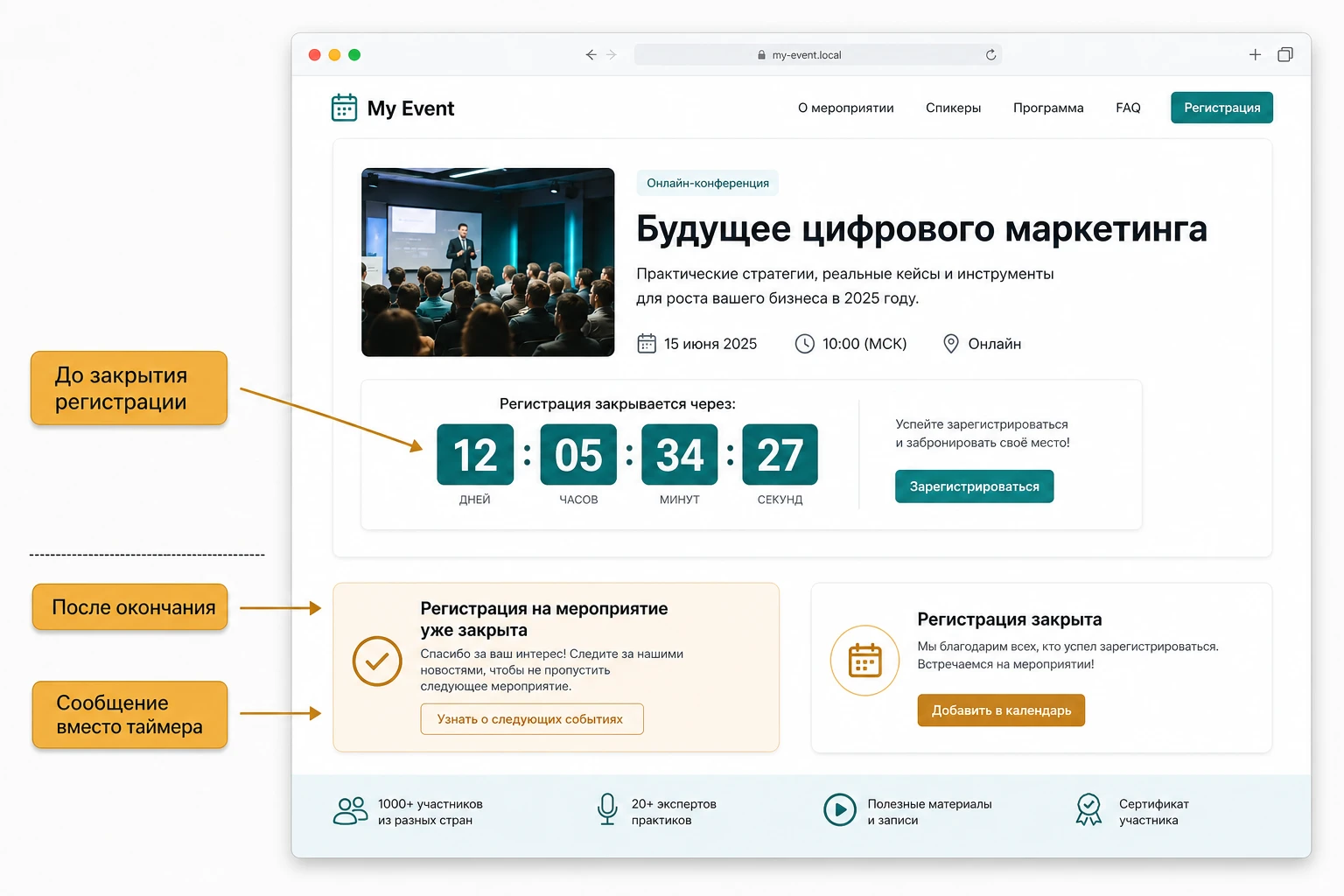
Цель
Получить блок на странице события: заголовок, короткое пояснение, таймер до закрытия регистрации и сообщение после окончания. Пользователь должен сразу понять, сколько времени осталось и что произойдёт, когда регистрация завершится.
Подготовка
- Плагин установлен и активирован на тестовой копии сайта.
- В
Settings-Generalпроверен часовой пояс сайта. - Создана страница события или черновик посадочной страницы.
- Оптимизация JavaScript временно отключена или подготовлена к проверке после настройки.
Шаги настройки
- Откройте настройки или генератор шорткода The Countdown Pro.
- Выберите обратный отсчёт до даты закрытия регистрации.
- Укажите формат с днями, часами, минутами и секундами, если событие близко.
- Настройте подписи единиц времени в короткой русской форме или проверьте готовые локализованные строки.
- Добавьте вводный текст: например, «Регистрация закрывается через».
- В поле текста после окончания укажите понятное сообщение, например «Регистрация закрыта. Запись события появится на этой странице позже».
- Выберите стиль, который не спорит с темой: без слишком мелких цифр, с достаточным контрастом и без перегруженного фона.
- Скопируйте шорткод и вставьте его в блок
Shortcodeна странице события. - Откройте предпросмотр страницы и дождитесь окончания тестового таймера.
Проверка результата
Рабочий результат выглядит так: цифры обновляются без перезагрузки страницы, подписи читаются, таймер не выходит за границы блока, после достижения нуля появляется заданный текст или выполняется выбранное действие. Проверьте страницу в десктопной и узкой ширине окна, потому что таймеры с длинными подписями часто ломаются именно в боковых или адаптивных областях.
Нюанс, который легко пропустить
Если дата уже прошла, поведение зависит от настроек окончания и логики используемой библиотеки. Поэтому для теста сначала ставьте время на несколько минут вперёд. После проверки сценария выставляйте реальную дату. Если текст после окончания не появляется, проверьте, сработало ли само событие окончания, нет ли кеша страницы и нет ли ошибки JavaScript.
Проверка скорости, SEO и удобства после публикации
Таймер - динамический элемент, и его влияние на страницу зависит от того, где он стоит и сколько раз выводится. Один компактный счётчик в контенте обычно не является проблемой. Несколько таймеров, lightbox, внешнее содержимое и дополнительные скрипты уже требуют внимания к скорости и стабильности.
Что смотреть в публичной части сайта
После публикации откройте страницу как обычный посетитель. Не ограничивайтесь админским предпросмотром: авторизованный пользователь может видеть другую версию страницы, а кеш может не применяться к нему. Проверьте, что таймер виден без входа в админ-панель, секунды меняются, блок не сдвигает соседний контент и не мешает форме, кнопке или меню.
SEO-риски таймера
Сам по себе таймер не улучшает позиции страницы. Его задача - объяснить срок и направить действие пользователя. Если после окончания таймер скрывает важный текст или перенаправляет посетителя без явной причины, это может ухудшить поведение на странице. Для информационных материалов оставляйте основной контент доступным, а таймер используйте как вспомогательный блок.
Безопасное CSS-улучшение без правки плагина
Если счётчик визуально не вписывается в тему, безопаснее добавить CSS в настройках темы, дочерней теме или через проверенный инструмент пользовательских фрагментов. Не редактируйте файлы плагина: при обновлении изменения потеряются. Ниже пример подхода, а не универсальный готовый селектор. Замените класс на фактический селектор вашего таймера, который видно в инструментах разработчика браузера.
.my-countdown-wrapper {
  max-width: 100%;
  text-align: center;
}

.my-countdown-wrapper .countdown-section {
  margin: 0 6px 10px;
}
После добавления CSS очистите кеш, откройте страницу в публичном режиме и проверьте десктопную, планшетную и узкую ширину. Если блок стал хуже читаться, удалите фрагмент и вернитесь к настройкам стиля внутри плагина. Правка должна быть обратимой и не должна затрагивать ядро WordPress, тему или файлы The Countdown Pro.
Почему таймер может не работать и как искать причину
Диагностику удобно вести от простого к сложному. Сначала проверяется место вывода и дата, затем шорткод или виджет, затем тема, кеш и JavaScript. Такой порядок экономит время: многие проблемы оказываются не ошибкой плагина, а неверным местом вставки, старым кешем или конфликтом оптимизации.
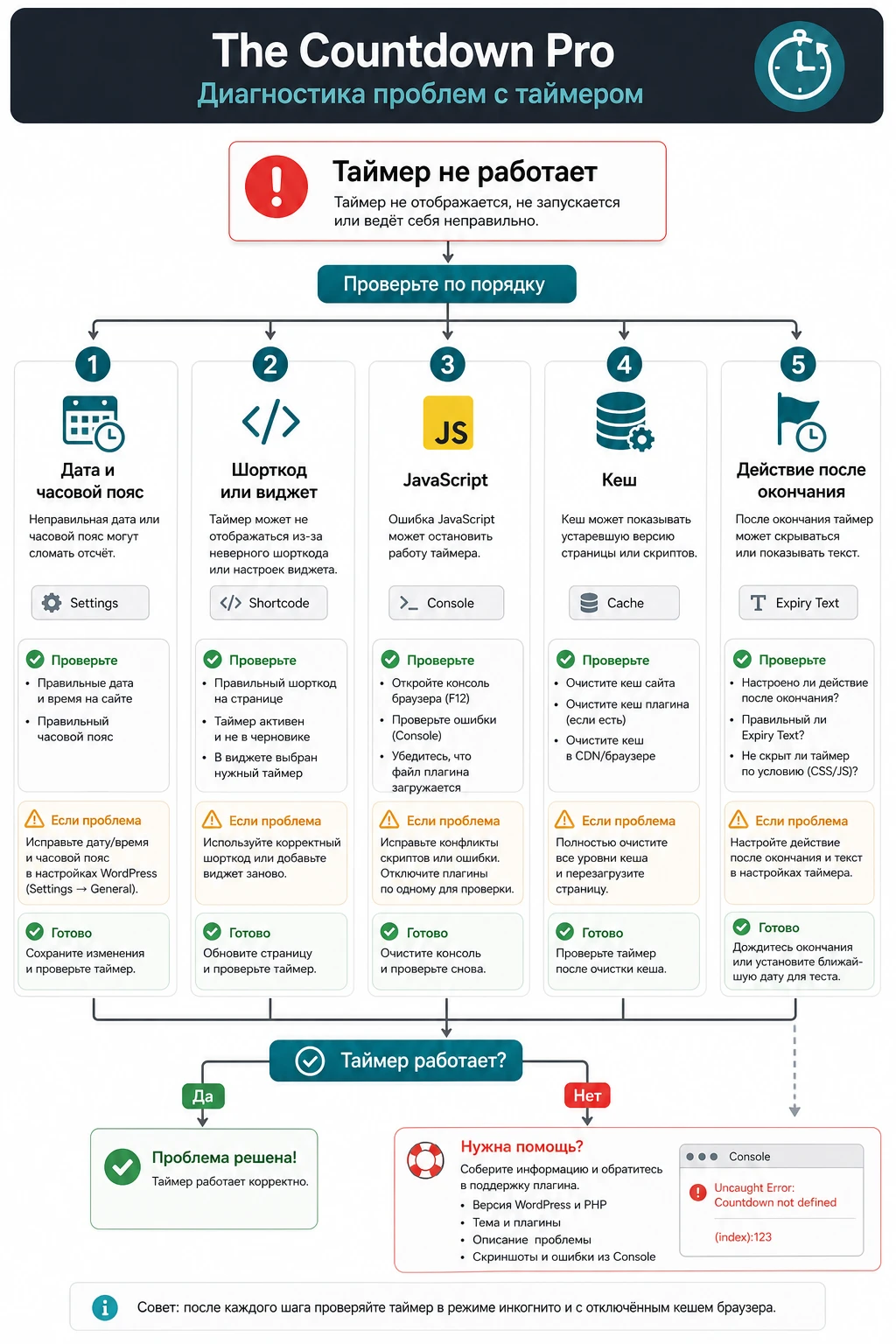
| Симптом | Возможная причина | Что проверить | Как исправить |
|---|---|---|---|
| На странице виден текст шорткода вместо таймера. | Шорткод вставлен в блок, который не выполняет короткие коды, или плагин не активирован. | Вставьте код в блок Shortcode и проверьте список активных плагинов. |
Перенесите код в правильный блок, сохраните страницу и очистите кеш. |
| Таймер показывает неверное время. | Не совпадает часовой пояс сайта, серверное время или смещение в настройках таймера. | Проверьте Settings - General, затем настройки даты и смещения в плагине. |
Выберите корректный город или смещение, сохраните настройки и создайте короткий тестовый таймер. |
| Счётчик не обновляется, цифры стоят на месте. | Не загрузился JavaScript, оптимизатор перенёс или объединил скрипты некорректно. | Откройте консоль браузера и временно отключите минификацию или отложенную загрузку. | Исключите скрипты таймера и lightbox из проблемной оптимизации, затем очистите кеш. |
| После окончания не появляется заданный текст. | Не настроено действие после окончания, дата уже прошла до загрузки страницы или callback не сработал. | Поставьте тестовую дату на несколько минут вперёд и дождитесь завершения в открытой вкладке. | Проверьте поле текста после окончания и упростите сценарий до обычной замены текста. |
| Виджет ломает боковую колонку. | Слишком широкий формат, длинные подписи или конфликт CSS темы. | Сравните виджет в другой области темы и проверьте ширину контейнера. | Включите компактный формат, сократите подписи и добавьте точечный CSS для обёртки. |
| Всплывающее окно не открывается или выглядит неправильно. | Конфликт библиотек всплывающих окон, блокировка скриптов или несовместимость с оптимизатором. | Отключите другие lightbox-решения на тестовой странице и проверьте консоль браузера. | Оставьте только один механизм всплывающих окон или замените lightbox на текст после окончания. |
Если после всех проверок проблема остаётся, временно переключитесь на стандартную тему WordPress на тестовой копии. Если таймер там работает, причина почти наверняка в теме, конструкторе или оптимизации. Если не работает и на стандартной теме, проверьте версию PHP, журнал ошибок сервера и совместимость вашей версии WordPress с плагином.
Вопросы, которые стоит решить до запуска
Можно ли использовать The Countdown Pro в современном WordPress?
Можно только после теста на копии сайта. Официальная карточка подтверждает старый диапазон версий и отдельное обновление поддержки до WP 5.5, но этого недостаточно, чтобы уверенно обещать полную совместимость с актуальной веткой WordPress. Проверьте активацию, вывод шорткода, виджет, JavaScript и поведение после окончания.
Что лучше использовать - шорткод или виджет?
Шорткод лучше для страниц, записей, описаний и посадочных блоков. Виджет лучше для боковой области, подвала или повторяющегося блока темы. Если тема блочная и классических областей нет, начните с блока Shortcode.
Почему время в таймере отличается от ожидаемого?
Чаще всего причина в часовом поясе WordPress, серверном времени, смещении таймера или кеше. Сначала проверьте Settings - General, затем создайте тестовый таймер на несколько минут вперёд и сравните поведение в публичной части сайта.
Нужно ли включать перенаправление после окончания?
Не всегда. Для большинства страниц безопаснее заменить таймер понятным текстом. Перенаправление включайте только там, где оно ожидаемо и не мешает чтению: например, для временной страницы ожидания или специального сценария перехода.
Можно ли использовать таймер для WooCommerce?
Журнал изменений упоминает поддержку описания WooCommerce, поэтому таймер можно проверять в контентной части товара. Но автоматическое управление ценой, купонами и остатками не стоит приписывать The Countdown Pro без отдельного подтверждения. Для таких задач смотрите профильные WooCommerce-расширения.
Что делать, если lightbox конфликтует с темой?
Сначала отключите другие всплывающие окна и оптимизацию JavaScript на тестовой странице. Если конфликт остаётся, упростите сценарий: вместо lightbox используйте текст после окончания или обычную ссылку. Это надёжнее, чем править файлы плагина.
Как перевести подписи дней, часов и минут?
Проверьте настройки пользовательских меток. Если русские формы склонения выглядят неестественно, используйте короткие нейтральные подписи: «дн.», «ч.», «мин.», «сек.». На многоязычном сайте дополнительно проверьте строки в языковой версии, потому что в журнале изменений заявлена поддержка WPML, но конкретную конфигурацию всё равно нужно тестировать.
Когда CodeCanyon The Countdown Pro будет удачным выбором
CodeCanyon The Countdown Pro стоит использовать, если вам нужен управляемый таймер для WordPress с шорткодом, виджетом, настройками формата, собственными подписями, стилями и действием после окончания. Особенно хорошо продукт подходит для классических страниц, боковых областей, событий, запусков, простых промо-блоков и сценариев, где важно показать срок и затем заменить таймер понятным сообщением.
Перед запуском на рабочем сайте пройдите короткий маршрут: проверьте совместимость на копии, настройте часовой пояс, создайте тестовый таймер, проверьте шорткод или виджет, дождитесь окончания отсчёта и только потом публикуйте блок для посетителей. Если после такой проверки всё работает стабильно, можно скачать последнюю версию CodeCanyon The Countdown Pro и использовать его как практический инструмент для страниц с реальным сроком, а не как случайное украшение.
Лучший результат даёт не сам факт наличия таймера, а правильно собранный сценарий: понятный срок, корректное время сайта, читаемый формат, аккуратное поведение после окончания и проверка в публичной части с включённым кешем.
Видео по настройке CodeCanyon The Countdown Pro
Это видео дополняет руководство: видео по продукту. Откройте его после базовой настройки, чтобы сверить интерфейс и последовательность действий.

