


CodeCanyon Top Sliding Bar - Плагин WordPress
Плагин является универсальным инструментом для улучшения веб-сайта на WordPress путем легкого создания пользовательских виджетов. Беспрепятственно интегрируясь с различными темами, он позволяет пользователям добавлять интерактивные плавающие панели с разнообразными типами контента и стилями. Эта функциональность дает пользователям возможность создавать увлекательные разделы, повышающие пользовательский опыт и увеличивающие привлекательность всего сайта.
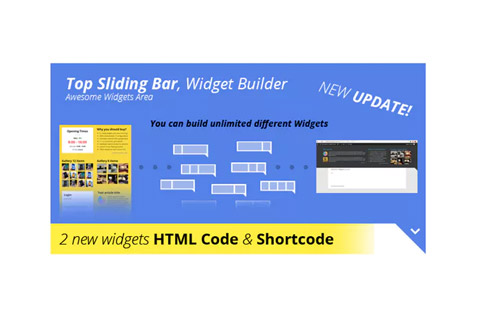
Особенности плагина
Обладая простым интерфейсом, плагин предлагает прямой подход к созданию и настройке виджетов. Интуитивное управление обеспечивает удобное управление контентом внутри плавающих панелей, обеспечивая безупречный процесс дизайна. Кроме того, отзывчивый дизайн плагина гарантирует оптимальную производительность на любых устройствах, обеспечивая постоянное и визуально приятное взаимодействие для всех посетителей сайта.
Благодаря обширной библиотеке стилей и настроек CodeCanyon Top Sliding Bar, пользователи имеют гибкость настроить внешний вид и поведение плавающих панелей в соответствии со своими конкретными потребностями. От цветовых схем до анимационных эффектов, плагин предлагает широкий спектр возможностей настройки, позволяя создавать уникальные и привлекательные виджеты, соответствующие их брендовой идентичности.
Более того, расширенные функции плагина включают в себя мощные возможности планирования, позволяющие пользователям устанавливать конкретное время появления или исчезновения плавающих панелей. Эта функциональность особенно полезна для запуска рекламных кампаний, выделения важных объявлений или управления контентом на основе заранее определенного расписания, улучшая общую эффективность управления сайтом.
Помимо дизайна и функциональности, плагин гарантирует безупречную совместимость с популярными плагинами и расширениями WordPress, обеспечивая плавную интеграцию с существующими элементами сайта. Будь то отображение контактной информации, ссылок на социальные сети, рекламных баннеров или любого другого контента, плагин добавляет динамичный и привлекательный элемент на сайты, улучшая общее взаимодействие и привлекаемость пользователей.
Спецификации:
| Дата выхода: | 03-10-2014 | |
| Дата обновления: | 02-12-2014 | |
| Тип расширения: | Платный | |
| Лицензия: | GPL | |
| Тематика: | Стиль и дизайн | |
| Совместимость: | W4.x | |
| Включает в себя: | Плагин | |
| Языковые пакеты: |

|
|
| Разработчик: | CodeCanyon | |
| Рейтинг: | ||
Скачивание по подписке!
Вам необходимо авторизоваться на сайте и приобрести клубную подписку!
Поделись с друзьями!
Руководство по настройке CodeCanyon Top Sliding Bar для WordPress
CodeCanyon Top Sliding Bar полезен в тех случаях, когда на сайте нужна раскрывающаяся верхняя область с виджетами: короткое объявление, форма входа, график работы, список ссылок, подборка записей или небольшая галерея. В этом руководстве разберём не карточку товара, а рабочий путь после скачивания: как подготовить сайт, установить плагин, собрать верхнюю панель, проверить результат и понять, где такой формат действительно помогает.
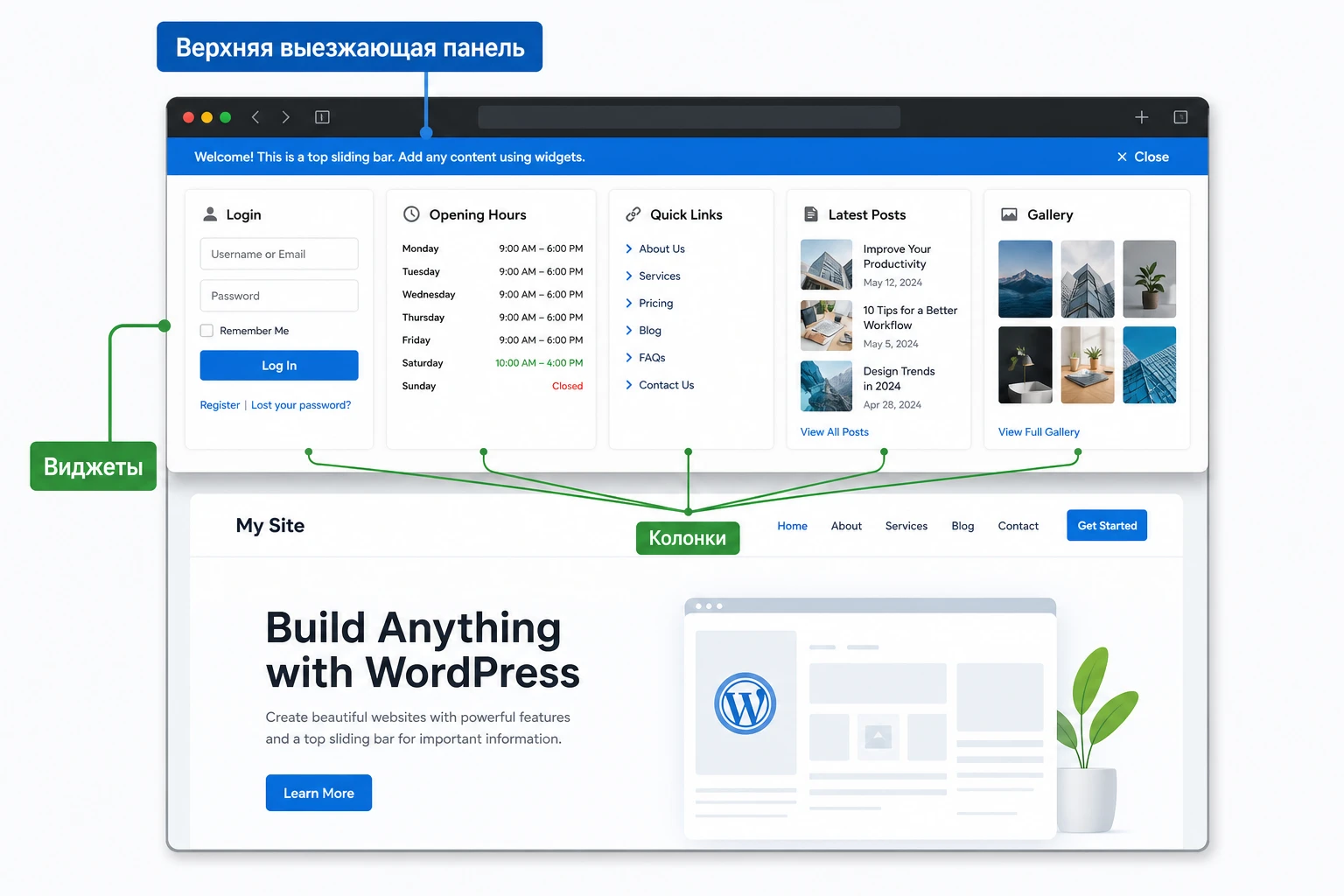
У продукта есть важная особенность: это не простая строка уведомления на одну фразу, а конструктор верхней области. По данным страницы Envato, плагин поддерживает несколько готовых виджетов, сетку на 1-4 колонки, отдельные настройки цветов, шрифтов, прозрачного фона, пользовательской стрелки, пользовательского CSS и варианты позиционирования. Поэтому настройка требует не только включить плагин, но и заранее решить, какой контент достоин места в верхней зоне.
Отдельно стоит учитывать состояние поддержки. В открытых источниках удалось подтвердить старую отметку совместимости на странице Envato Elements и отсутствие полноценной открытой документации по текущему интерфейсу. Поэтому ниже есть не только шаги, но и проверки совместимости: на тестовой копии, с активной темой, кешем, мобильной версткой и виджетами WordPress.
Цель руководства - помочь выбрать безопасную конфигурацию: без перегруженной панели, без конфликтов с фиксированной шапкой, без скрытого важного контента и без обещаний, которые не подтверждены источниками.
Когда верхняя выезжающая панель решает задачу лучше баннера
Обычная верхняя строка хорошо работает для одного короткого сообщения. CodeCanyon Top Sliding Bar нужен в другом сценарии: когда сообщение должно открывать дополнительный слой с полезным содержимым. Например, на сайте компании можно показать кнопку наверху страницы, а внутри раскрывающейся области разместить график работы, контакты, ссылку на запись и мини-список последних материалов.
Главная идея такого интерфейса - не занимать постоянное место на первом экране. Посетитель видит компактную кнопку или полоску, а подробности раскрывает сам. Это особенно удобно, если верхняя часть сайта уже занята логотипом, меню, поиском и корзиной.
Сценарии, где плагин уместен
- Сайт услуг, где нужно быстро показать телефон, часы работы, форму входа или короткий список ссылок без отдельной страницы.
- Контентный сайт, где в верхней панели можно вывести последние записи, рубрики, навигационный список или подборку материалов.
- Промостраница, где важна заметная зона с призывом к действию, но не хочется закрывать основную страницу всплывающим окном.
- Сайт с несколькими аудиториями, где разные страницы могут показывать разный набор верхних виджетов.
Где формат может мешать
Выезжающая панель не должна становиться вторым меню, вторым футером и рекламным блоком одновременно. Если в неё положить слишком много ссылок, посетитель будет тратить время на расшифровку интерфейса, а не на действие. Для критичных уведомлений, юридических баннеров или обязательных подтверждений лучше использовать специализированные решения с проверенными сценариями закрытия, хранения согласия и журналом настроек.
Практический ориентир: если содержимое верхней панели нельзя объяснить одной задачей, разбейте его на два сценария или откажитесь от части виджетов.
Что проверить перед установкой на рабочий сайт
Плагин вмешивается в видимую верхнюю область сайта, поэтому подготовка важнее, чем для небольшого служебного расширения. Ошибка в позиционировании или стиле может перекрыть шапку, меню, панель администратора WordPress или мобильную навигацию. Перед установкой лучше собрать короткий чек-лист.
Совместимость с WordPress и темой
Страница Envato Elements указывает для продукта отметку Tested up to version 4.6. Это не означает, что плагин обязательно не будет работать на более новых версиях WordPress, но означает, что открыто подтверждённой современной совместимости найти не удалось. Поэтому сначала проверьте плагин на копии сайта или на тестовом домене.
Особенно внимательно смотрите темы с фиксированной шапкой, сложным верхним меню, липкой корзиной WooCommerce и собственными панелями уведомлений. У таких тем часто уже есть элемент с высоким слоем отображения, и выезжающая панель может оказаться под шапкой или наоборот перекрыть меню.
Виджеты и редактор блоков
WordPress сейчас поддерживает блочный редактор виджетов, а старые сторонние виджеты могут открываться через блок Legacy Widget. Так как Top Sliding Bar заявлен как область для виджетов, проверьте, как именно его виджеты появляются в вашей админ-панели: как отдельные виджеты, как область виджетов, как настройки плагина или как сочетание этих вариантов.
- Откройте
Appearance-Widgetsи посмотрите, появилась ли новая область или новые элементы. - Если сайт использует блочный редактор виджетов, проверьте работу через блок
Legacy Widget. - Если виджеты не отображаются, временно проверьте классический режим виджетов на тестовой копии, не меняя рабочий сайт без необходимости.
Кеш, минификация и оптимизация
Панель работает за счёт стилей и скриптов. Если на сайте включена минификация, объединение файлов, отложенная загрузка JavaScript или агрессивный кеш страниц, первый тест делайте без оптимизации. Затем включайте оптимизаторы по одному и смотрите, не сломалась ли кнопка открытия, сетка колонок, плавность раскрытия и адаптивность.
Установка ZIP-архива и первичная проверка
Коммерческие плагины с CodeCanyon обычно устанавливают через загрузку ZIP-архива в админ-панели WordPress. WordPress-документация описывает этот путь через Plugins - Add New - Upload Plugin. Не распаковывайте архив внутрь ядра WordPress и не заменяйте файлы вручную, если обычная загрузка работает.
- Создайте резервную копию файлов и базы данных или подготовьте тестовую копию сайта.
- Откройте
Plugins-Add Newи нажмитеUpload Plugin. - Выберите ZIP-архив плагина и нажмите
Install Now. - После установки нажмите
Activate Plugin. - Найдите пункт настроек плагина в левом меню, в разделе
Settingsили в списке установленных плагинов через ссылку настроек, если она есть.
После активации не начинайте сразу собирать сложную панель. Сначала создайте минимальную конфигурацию: один виджет, один столбец, нейтральный цвет, без прозрачного фона и без пользовательского CSS. Такой тест показывает, что базовый вывод работает и конфликтов уровня подключения файлов нет.
Мини-проверка после активации: откройте главную страницу в режиме гостя, обновите кеш браузера и убедитесь, что кнопка панели видна, раскрытие срабатывает, а шапка сайта не смещается неожиданно.
Карта настроек: от виджетов к поведению панели
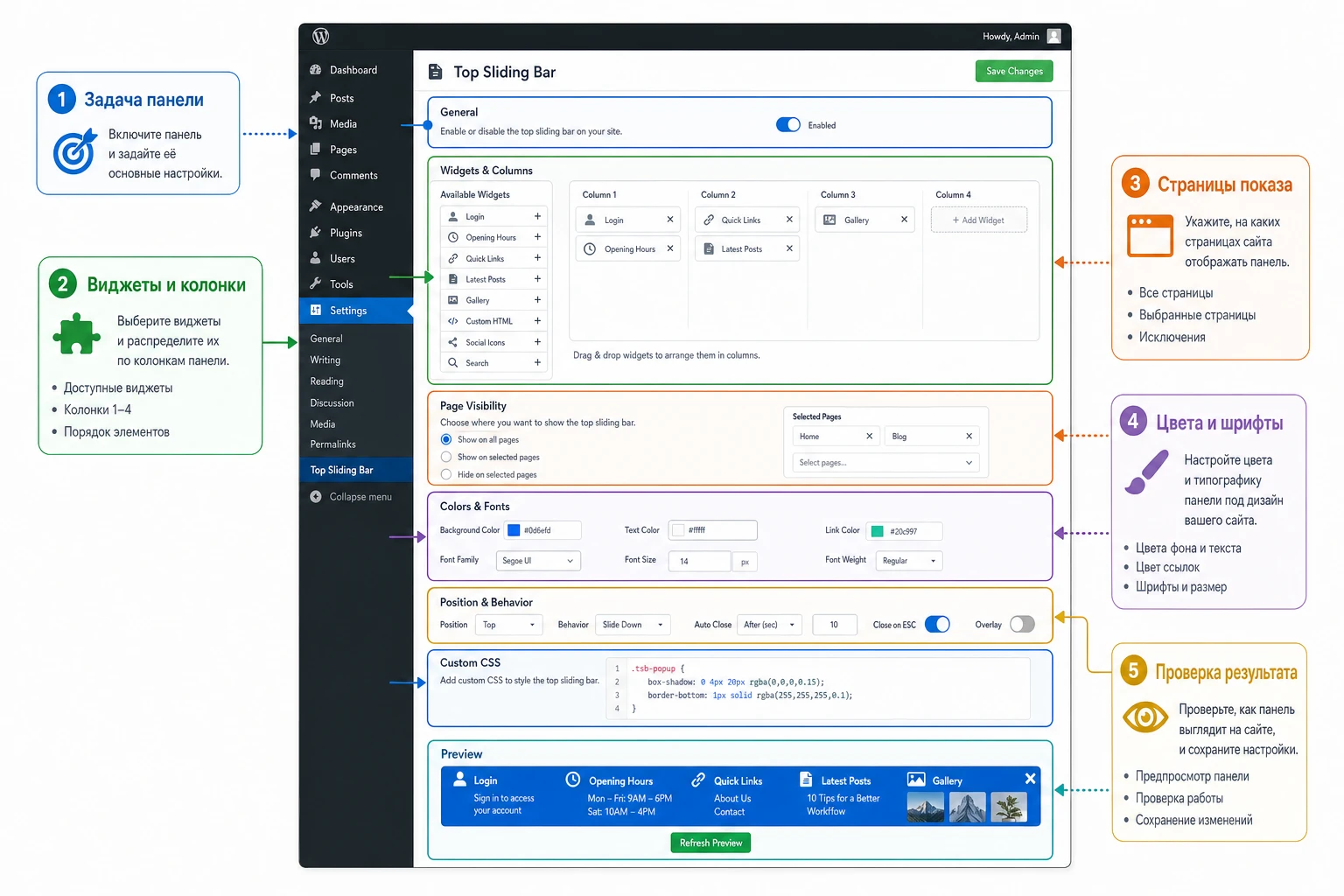
У Top Sliding Bar есть несколько групп настроек, которые лучше проходить в определённом порядке. Если сначала менять цвета и шрифты, а потом выяснить, что панель конфликтует с темой или не нужна на части страниц, придётся переделывать дизайн. Начинайте с логики показа, затем переходите к структуре, поведению и внешнему виду.
Виджеты и содержимое
По странице продукта подтверждены готовые элементы: секция входа, список, часы работы, статьи и галереи на 6 или 12 элементов. Их стоит воспринимать как строительные блоки, а не как обязательный набор. Для первого запуска выберите один основной блок и один вспомогательный. Например, часы работы плюс список полезных ссылок.
Не заполняйте все доступные колонки только потому, что они есть. Верхняя панель открывается в зоне высокой видимости, и каждый лишний элемент конкурирует с основной задачей страницы. Если сайт продаёт услугу, главным виджетом может быть контактный блок. Если сайт публикует материалы, главным виджетом может быть список последних записей.
Сетка колонок
Плагин заявляет сетку на 1, 2, 3 и 4 колонки. Для типового сайта безопаснее начать с двух колонок: одна под основной призыв или форму входа, другая под вспомогательные ссылки. Три и четыре колонки уместны только там, где контент короткий и хорошо читается на широком экране.
| Сетка | Когда использовать | Что проверить |
|---|---|---|
| 1 колонка | Короткое объявление, форма входа, один важный блок. | Не выглядит ли панель слишком высокой на мобильном экране. |
| 2 колонки | Контакты плюс ссылки, акция плюс список условий, вход плюс справка. | Сохраняется ли понятный порядок при сужении экрана. |
| 3-4 колонки | Сайт с несколькими короткими информационными блоками. | Не становится ли текст мелким и не ломается ли сетка в теме. |
Страницы показа и скрытия
Возможность показывать или скрывать виджеты на разных страницах полезна для аккуратной воронки. На странице контактов верхняя панель с контактами может быть лишней. На странице оформления заказа навязчивая панель может отвлечь от покупки. На информационных страницах, наоборот, раскрывающаяся панель с навигацией по разделам может помочь.
Сначала составьте список страниц, где панель должна помогать. Затем отдельно выпишите страницы, где она может мешать: оформление заказа, личный кабинет, страницы с формами, полноэкранные лендинги, страницы с отдельной фиксированной шапкой.
Дизайн, шрифты и кнопка открытия без перегруза
Верхняя панель находится в самой заметной зоне страницы, поэтому дизайн должен быть спокойнее, чем у всплывающего окна. У продукта подтверждены неограниченные цвета через выбор цвета, поддержка большого набора Google Fonts, прозрачный фон, пользовательская стрелка и мигающая кнопка открытия. Это сильные настройки, но включать их все сразу не нужно.
Цвета и контраст
Начните с двух цветов: фон панели и цвет текста. Фон должен отличаться от шапки, но не спорить с ней. Если у темы тёмная шапка, попробуйте светлую панель с тёмным текстом. Если сайт минималистичный, используйте фирменный цвет только для кнопки или ссылки, а не для всей панели.
Прозрачный фон лучше включать только после проверки читаемости. На светлых и пёстрых верхних изображениях прозрачная панель часто выглядит красиво в админке, но плохо читается на реальной странице.
Шрифты и скорость
Поддержка сотен Google Fonts даёт свободу, но каждый внешний шрифт может добавить загрузку. Если тема уже использует фирменный шрифт, не добавляйте новый только для панели. Лучше подобрать системный или уже подключённый шрифт, а акцент сделать цветом, размером и отступами.
Кнопка открытия и пользовательская стрелка
Мигающая кнопка привлекает внимание, но быстро утомляет на информационных сайтах. Используйте её только для кратких кампаний, где внимание действительно важнее спокойного чтения. Пользовательская стрелка полезна, если стандартный значок не совпадает с дизайном темы. Загружайте изображение стрелки в медиатеку WordPress, копируйте URL и проверяйте, что оно не слишком крупное.
Лучшие настройки для первого запуска: статичная кнопка, контрастный цвет, 1-2 виджета, 1-2 колонки, без пользовательского CSS и без прозрачного фона. После проверки можно добавлять сложность.
Позиционирование: fixed, absolute, static и floating на практике
Страница продукта указывает варианты позиционирования: absolute, fixed, static и floating. Названия похожи на CSS-подходы, но в админке конкретное поведение зависит от реализации плагина и темы. Проверяйте каждый режим визуально, а не только по названию.
Фиксированная панель
Фиксированный режим обычно означает, что панель остаётся на экране при прокрутке. Он хорош для коротких уведомлений и быстрых ссылок, но может мешать чтению, если панель высокая. На сайтах с липкой шапкой такой режим нужно проверять особенно тщательно: две фиксированные области сверху могут накладываться друг на друга.
Статичная или абсолютная панель
Статичный режим безопаснее для длинных страниц: панель остаётся в верхней части и не преследует посетителя. Абсолютное позиционирование может пригодиться для точной настройки, но оно чувствительнее к структуре темы. Если после включения абсолютного режима кнопка съехала, вернитесь к более простому варианту и проверьте слои отображения.
Плавающее поведение
Плавающий режим стоит использовать только после базовой проверки. Он может хорошо смотреться на промостраницах, но на сложных сайтах с меню, корзиной, языковым переключателем и баннерами может создавать визуальный шум. Если панель мешает основному действию страницы, откатите режим позиционирования первым.
Практический пример: панель для сайта услуг
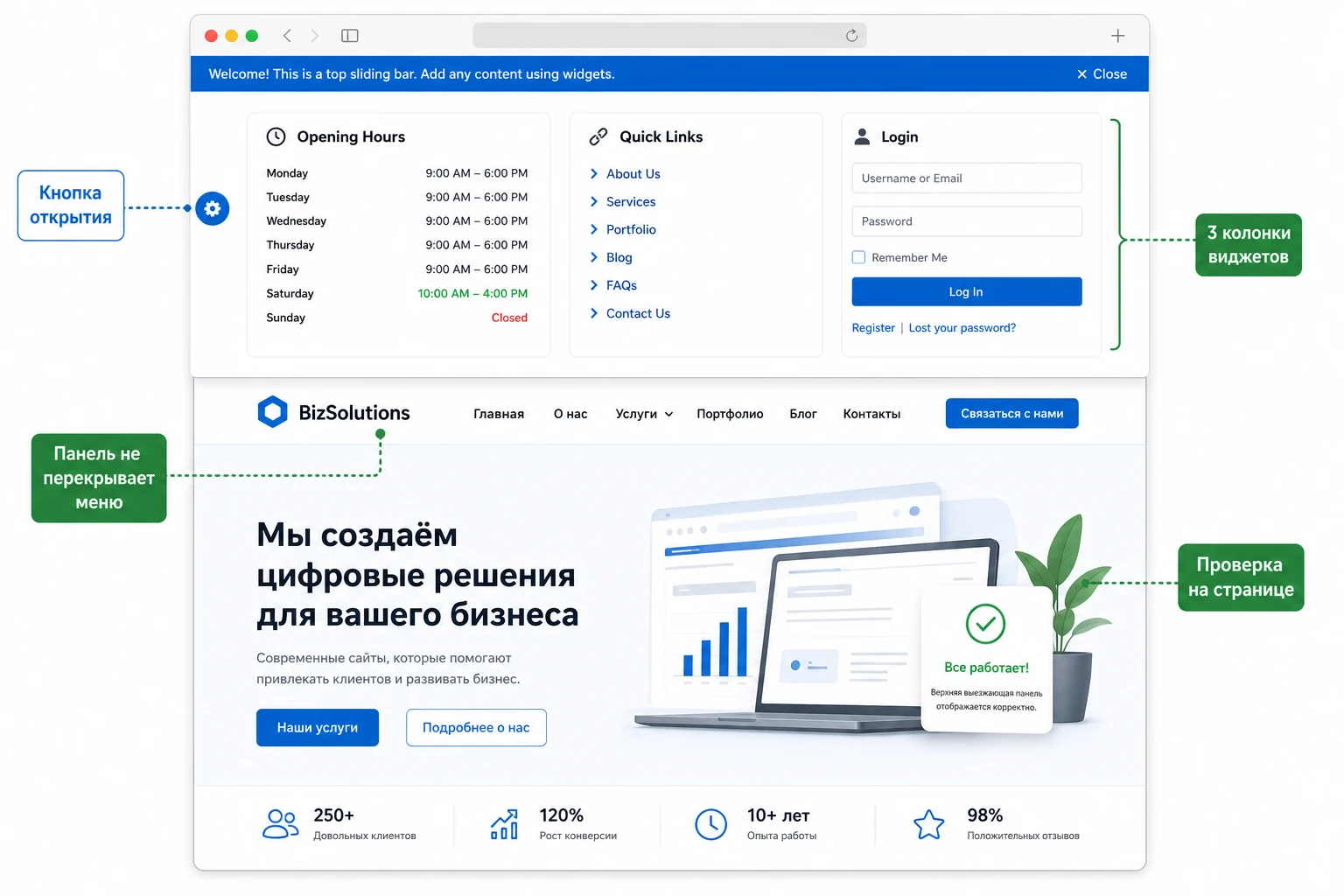
Разберём конкретный сценарий: на сайте небольшой студии нужно показать сверху часы работы, быстрые ссылки и вход для постоянных клиентов. Полноценное всплывающее окно здесь слишком навязчиво, а обычная строка уведомления не помещает всё нужное. Верхняя выезжающая панель подходит лучше.
Цель
Получить компактную кнопку в верхней части сайта. При раскрытии посетитель видит три блока: график работы, полезные ссылки и форму входа. Панель не должна открываться на странице оформления заявки и не должна перекрывать мобильное меню.
Подготовка
- Создайте тестовую копию сайта или включите режим обслуживания на короткое время.
- Подготовьте короткий текст графика работы без длинных пояснений.
- Выберите 3-5 ссылок, которые действительно помогают посетителю: контакты, услуги, доставка, поддержка или личный кабинет.
- Проверьте, есть ли в теме фиксированная шапка и как она ведёт себя при прокрутке.
Шаги настройки
- Включите панель и выберите сетку на 2 или 3 колонки, если она доступна в вашей версии.
- Добавьте виджет с часами работы или текстовым блоком.
- Добавьте список ссылок и оставьте только самые полезные пункты.
- Если используете форму входа, разместите её в отдельной колонке и проверьте, что поля не сжимаются.
- Настройте показ только на страницах, где верхняя панель помогает: главная, услуги, блог, справка.
- Скройте панель на страницах, где посетитель уже выполняет действие: заявка, оформление заказа, личный кабинет, страница оплаты.
- Сохраните изменения через кнопку вроде
Save Changes, если она есть в интерфейсе плагина.
Проверка результата
Откройте сайт как гость в двух браузерах: обычном и приватном режиме. Нажмите кнопку открытия, прокрутите страницу, затем проверьте мобильную ширину через инструменты браузера. Если панель высокая, уменьшите количество виджетов или перейдите на одну колонку для мобильного отображения.
Нюанс: если форма входа внутри панели не отправляется или кнопка не нажимается, сначала проверьте консоль браузера на ошибки JavaScript и временно отключите объединение скриптов в плагине оптимизации. Это быстрее, чем наугад менять дизайн.
Безопасные улучшения без правки файлов плагина
Top Sliding Bar заявляет поле для пользовательского CSS. Это удобнее и безопаснее, чем править файлы плагина: обновление не затрёт настройку, а откат можно сделать удалением небольшого фрагмента. Но добавлять CSS нужно только после того, как базовая панель уже работает.
Ниже пример нейтральной правки: она ограничивает длинные ссылки внутри верхней панели, чтобы они не ломали сетку. Селектор класса условный, потому что точные классы в открытых источниках не подтверждены. Перед применением замените его на реальный класс контейнера, который увидите в инструментах разработчика браузера.
.top-sliding-bar a {
  overflow-wrap: anywhere;
}

.top-sliding-bar img {
  max-width: 100%;
  height: auto;
}
Вставляйте такой фрагмент только в поле пользовательского CSS плагина или в безопасное место темы, например в настройки дополнительного CSS. После сохранения проверьте панель на широкой странице, на планшетной ширине и на мобильной ширине. Если внешний вид ухудшился, удалите фрагмент и очистите кеш.
Не редактируйте файлы плагина напрямую. Любая правка внутри папки плагина усложнит обновления и диагностику. Для визуальных поправок используйте пользовательский CSS, дочернюю тему или настройку темы.
Почему панель не отображается или работает нестабильно
У открытых источников по самому Top Sliding Bar мало пользовательских обсуждений, поэтому диагностику нужно строить по механике класса продукта: верхняя панель, виджеты, CSS, JavaScript, кеш, тема и правила показа. Такой подход помогает быстро отделить ошибку настройки от конфликта окружения.
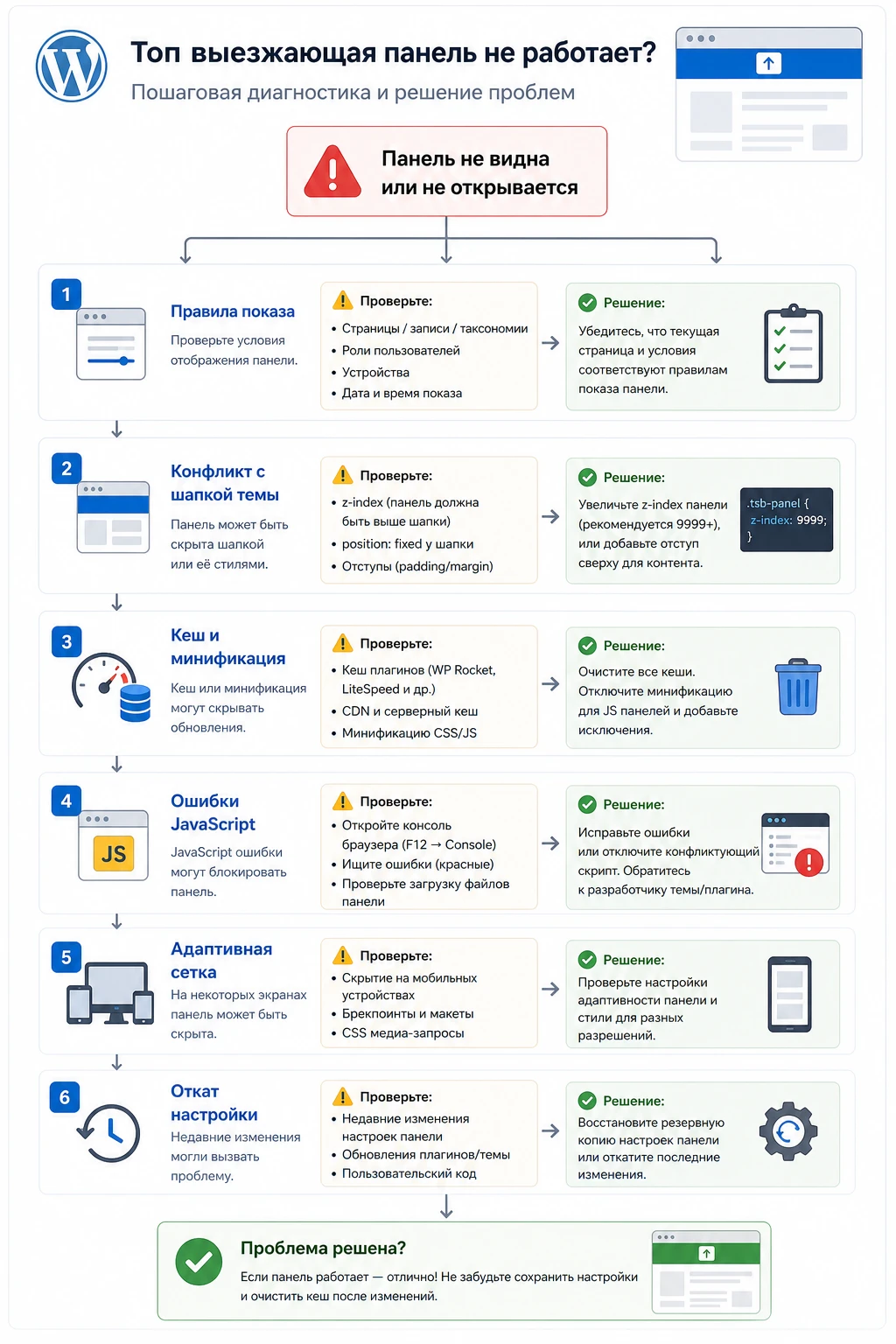
| Симптом | Возможная причина | Что сделать |
|---|---|---|
| Кнопка панели не видна на странице. | Панель скрыта правилами показа, перекрыта шапкой или отключена для гостей. | Проверьте правила страниц, откройте сайт в приватном режиме, временно включите простой режим позиционирования. |
| Панель есть в админке, но не раскрывается. | Конфликт JavaScript, отложенная загрузка скриптов или ошибка после минификации. | Отключите объединение и отложенную загрузку скриптов на тесте, затем включайте оптимизацию по одному правилу. |
| Сетка колонок ломается на мобильной ширине. | Слишком много виджетов, длинные ссылки, конфликт стилей темы. | Сократите количество колонок, ограничьте длинные элементы CSS-правилом и проверьте четыре адаптивные точки. |
| Панель перекрывает меню или шапку. | Конфликт фиксированного позиционирования и слоя отображения. | Проверьте режимы fixed, static и absolute, оставьте тот, где панель не мешает навигации. |
| После отключения панель всё ещё видна. | Кеш страницы, кеш браузера или кеш CDN. | Очистите кеш сайта, CDN и браузера, затем проверьте страницу в приватном режиме. |
Если ошибка повторяется только на рабочем сайте, а на тестовой копии всё работает, сравните активные плагины оптимизации, тему, дочернюю тему и пользовательский CSS. Не меняйте сразу несколько параметров: так легко получить новый конфликт и потерять исходную причину.
SEO, удобство и производительность верхней панели
Выезжающая верхняя панель не должна подменять основной контент страницы. Поисковые системы и пользователи ожидают, что главный заголовок, меню и содержимое останутся доступными без раскрытия дополнительного слоя. Поэтому важные юридические условия, полные описания услуг и большие формы лучше держать на обычных страницах, а в панель выносить краткий вход в сценарий.
Что влияет на восприятие
- Высота панели: чем выше раскрытая область, тем сильнее она отвлекает от страницы.
- Количество шрифтов: дополнительный Google Font нужен только при реальной дизайнерской причине.
- Анимация кнопки: мигание подходит для кратких акций, но не для постоянной навигации.
- Скрытие на важных страницах: оформление заказа, заявки и личный кабинет часто лучше оставить без лишних верхних блоков.
Как проверить скорость без сложных инструментов
Сначала сравните страницу до и после включения панели в обычном браузере: первая загрузка, повторная загрузка, открытие панели, прокрутка. Затем проверьте страницу в инструментах разработчика: нет ли ошибок в консоли, не загружается ли лишний крупный шрифт, не появляются ли сетевые ошибки для пользовательской стрелки.
Главная проверка удобства проста: посетитель должен понимать, зачем открывать панель, и должен легко закрыть её без потери контекста на странице.
Вопросы, которые стоит решить до запуска
Можно ли использовать CodeCanyon Top Sliding Bar на современном WordPress?
Открытые источники подтверждают старую отметку совместимости на Envato Elements, а современной официальной документации найти не удалось. Поэтому корректный ответ - только после теста на вашей версии WordPress, с вашей темой и набором плагинов. На рабочий сайт ставьте плагин после проверки на копии.
Чем верхняя выезжающая панель отличается от обычной строки уведомления?
Обычная строка чаще показывает короткий текст и кнопку. Top Sliding Bar задуман как верхняя область с виджетами и колонками: можно собрать несколько блоков, настроить показ на страницах и оформить область под дизайн сайта.
Сколько виджетов лучше добавить в первый запуск?
Начните с 1-2 виджетов. Если панель полезна и не мешает, добавляйте третий блок. Четыре колонки стоит использовать только для коротких, хорошо структурированных элементов.
Что делать, если панель перекрывает шапку?
Сначала смените режим позиционирования на более простой, затем очистите кеш и проверьте сайт в приватном режиме. Если проблема исчезает при отключении липкой шапки темы, настройку нужно решать на уровне темы и слоя отображения, а не через хаотичный CSS.
Можно ли вставлять форму входа или форму подписки?
Форма входа указана среди готовых элементов продукта. Формы подписки зависят от конкретного виджета или стороннего плагина. Проверяйте отправку, валидацию, защиту от спама и работу на мобильной ширине.
Нужен ли пользовательский CSS?
Не для первого запуска. Пользовательский CSS нужен, когда базовая панель уже работает, но требуется точная правка отступов, длинных ссылок, изображений или совпадение с темой. Любую правку держите короткой и обратимой.
Что лучше: Top Sliding Bar или маркетинговый сервис с аналитикой?
Если нужна виджетная область сверху сайта, Top Sliding Bar ближе к задаче. Если нужны тестирование вариантов, статистика показов, сложные правила кампаний и сбор заявок, лучше смотреть в сторону специализированных инструментов кампаний.
Когда CodeCanyon Top Sliding Bar будет удачным выбором
Плагин стоит рассматривать, если вам нужна верхняя раскрывающаяся область с виджетами, колонками и гибким оформлением, а не просто короткая строка уведомления. Он особенно уместен для сайтов, где полезная информация должна быть под рукой, но не должна постоянно занимать место на странице.
Перед рабочим запуском проверьте три вещи: совместимость с текущей версией WordPress, поведение с темой и кешем, а также мобильное отображение. Если тестовая конфигурация работает стабильно, можно загрузить архив с CodeCanyon Top Sliding Bar, установить ZIP-архив и постепенно собрать панель под реальный сценарий сайта.
Лучший результат получится не от максимального количества виджетов, а от ясного назначения панели. Один понятный блок наверху сайта часто полезнее, чем четыре колонки с разными сообщениями.

