


CodeCanyon TronPay WooCommerce - Плагин WordPress
CodeCanyon TronPay WooCommerce - это плагин платежного шлюза, специально разработанный для WooCommerce, обеспечивающий беспрепятственные транзакции Tron. Обладающий мощными функциями для управления платежами Tron непосредственно на вашем магазине, он обеспечивает оптимизированный процесс оформления заказа как для продавцов, так и для покупателей. Интеграция с сетью блокчейн Tron обеспечивает безопасные и эффективные транзакции криптовалют в реальном времени.
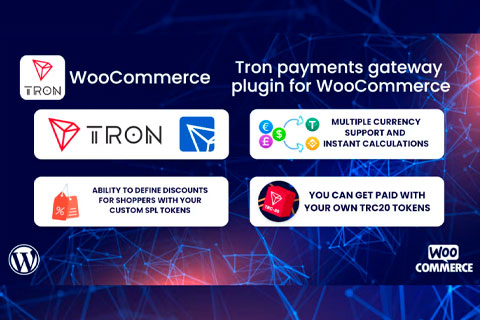
Особенности плагина
Продавцы, использующие этот плагин, могут расширить свои варианты оплаты, принимая Tron, популярную цифровую валюту. Подключение Tron платежей позволяет интернет-магазинам достичь более широкой аудитории, воспользовавшись растущим трендом принятия криптовалют в электронной коммерции. Эта беспрепятственная интеграция повышает гибкость и удобство, обогащая интернет-покупательский опыт.
Одной из важных особенностей этого плагина является его простой интерфейс и незамысловатый процесс установки. Он позволяет продавцам быстро настроить плагин для Tron платежей, без необходимости обширных технических знаний. Плавное внедрение Tron платежного шлюза улучшает процесс оформления заказа, способствуя увеличению конверсий и повышению уровня удовлетворенности клиентов.
Кроме того, в CodeCanyon TronPay WooCommerce интегрированы продвинутые меры безопасности для защиты Tron транзакций на магазинах WooCommerce. Через протоколы шифрования и безопасную обработку платежей, плагин обеспечивает целостность каждого Tron платежа на платформе. Приоритет отдаётся защите данных и безопасности транзакций, что помогает продавцам завоевать доверие и уверенность клиентов, укрепляя долгосрочные отношения и лояльность.
Более того, плагин предоставляет возможности мониторинга транзакций в реальном времени и создания отчётов, что дает продавцам возможность эффективно отслеживать Tron платежи. Информация о статусах платежей, обработке заказов и истории транзакций предоставляет ценные аналитические данные для оптимизации операций в электронной коммерции. Эти инструменты помогают компаниям упростить финансовое управление и принимать обоснованные решения для увеличения прибыли и роста.
В заключение, этот универсальный плагин революционизирует обработку платежей на WooCommerce, плавно интегрируя Tron платежи. Путем использования технологии криптовалют он продвигает бизнесы вперед, предлагая безопасное, эффективное и удобное решение для онлайн-транзакций. Откройте для себя удобство и инновации Tron платежей с этим продвинутым плагином.
Спецификации:
| Дата выхода: | 27-03-2022 | |
| Дата обновления: | 23-01-2024 | |
| Тип расширения: | Платный | |
| Лицензия: | GPL | |
| Тематика: | для WooCommerce | |
| Совместимость: | W5.x W6.x | |
| Включает в себя: | Плагин | |
| Языковые пакеты: |

|
|
| Разработчик: | CodeCanyon | |
| Рейтинг: | ||
Скачивание по подписке!
Вам необходимо авторизоваться на сайте и приобрести клубную подписку!
Поделись с друзьями!
Руководство по настройке CodeCanyon TronPay WooCommerce для приема TRON-платежей
CodeCanyon TronPay WooCommerce стоит рассматривать не как обычное "еще одно поле оплаты", а как отдельный платежный сценарий для магазина WooCommerce: покупатель выбирает оплату через сеть TRON, подтверждает перевод в кошельке, а владелец магазина проверяет заказ, токен, сумму и статус в админ-панели. В этом руководстве разобраны именно практические действия после установки: что проверить до включения, какие параметры настроить, как провести тестовый заказ, где искать подтверждение платежа и как не перепутать сетевые комиссии с комиссией сервиса.
Материал не заменяет документацию разработчика и не обещает универсальную совместимость со всеми темами, кеш-плагинами и блоковой корзиной. Задача другая - дать понятный рабочий маршрут для владельца магазина, который уже получил ZIP-архив плагина, хочет безопасно включить оплату в TRX или TRC20-токенах и понимает, что криптоплатежи требуют более аккуратной проверки, чем обычная банковская карта.
Ниже есть подготовка, установка, подробная настройка, пример тестового заказа, раздел о TRC20-токенах, проверка результата, диагностика частых ошибок, похожие решения и FAQ. Все спорные моменты сформулированы осторожно: у продукта мало открытой официальной документации, поэтому точные версии, цены и закрытые внутренние механизмы лучше сверять с актуальным архивом и страницей продавца перед публикацией на рабочем сайте.
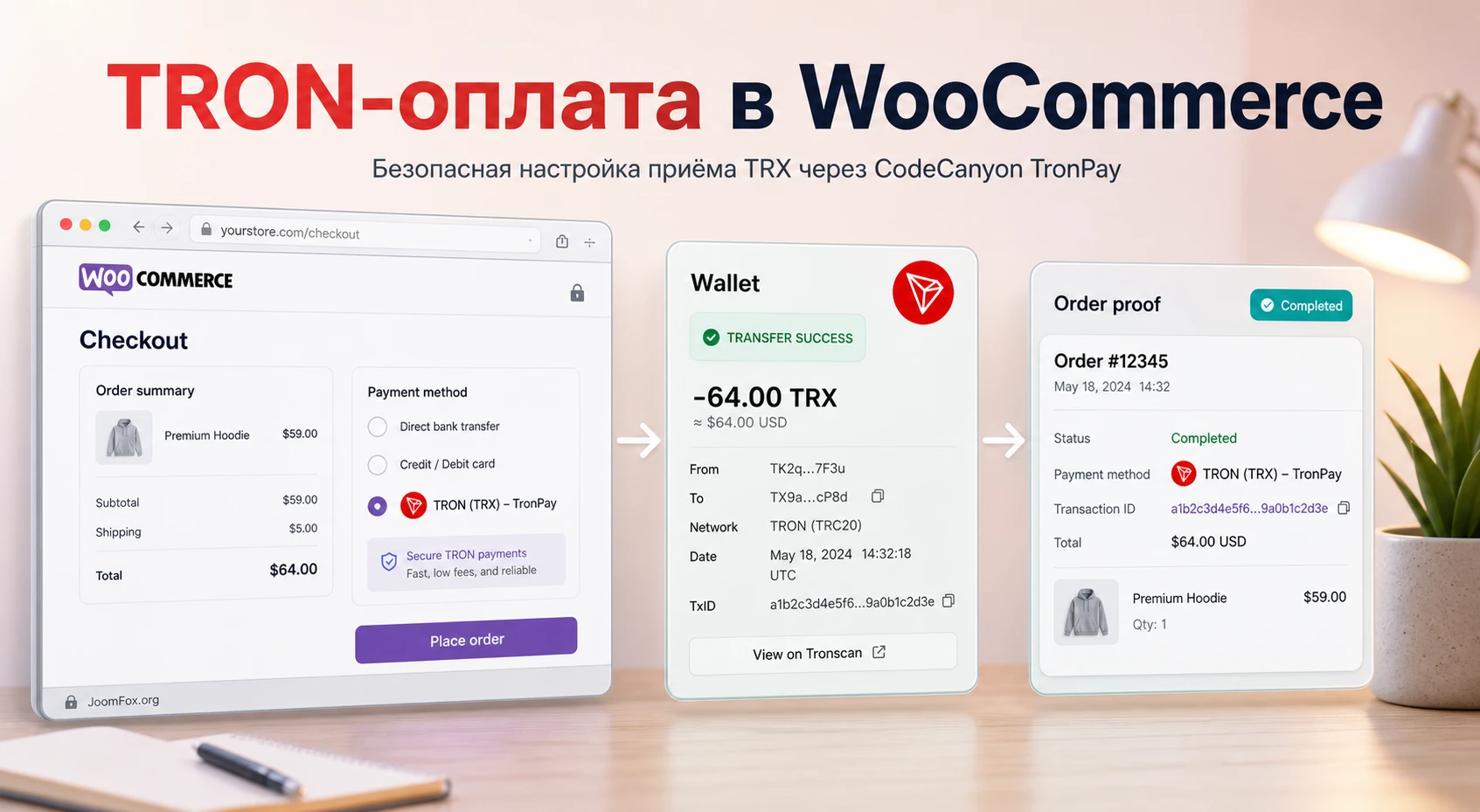
Как плагин встраивается в оплату WooCommerce
По доступному описанию TronPay WooCommerce добавляет в магазин платежный шлюз для сети TRON. Смысл такого шлюза прост: WooCommerce создает заказ, плагин показывает покупателю способ оплаты, покупатель переводит TRX или токен TRC20 через совместимый кошелек, а магазин должен связать найденную транзакцию с конкретным заказом. Для владельца сайта это не "кнопка криптовалюты", а цепочка из нескольких систем: WordPress, WooCommerce, платежный метод, браузер покупателя, TronLink или другой кошелек, обозреватель сети и журнал заказов.
Главное отличие от многих процессинговых сервисов - ориентация на прямой прием через криптовалютный кошелек. В описаниях продукта повторяется идея, что деньги поступают на адрес владельца без отдельного посредника, лимита вывода и задержки на стороне платежного сервиса. Эту мысль важно понимать правильно: сетевые комиссии TRON никуда не исчезают, а ответственность за правильный адрес, токен, сеть и учет платежей остается у владельца магазина.
В WooCommerce такой плагин обычно работает как отдельный метод в разделе WooCommerce -> Settings -> Payments. После включения метод появляется на странице оформления заказа, если условия подходят: валюта заказа поддерживается, платежный метод активен, выбранные токены включены, страница checkout не конфликтует с темой или блоковой реализацией, а покупатель может выполнить перевод в сети TRON.
Что делает покупатель
Покупатель видит способ оплаты, выбирает поддерживаемую валюту или токен, подтверждает перевод в кошельке и ожидает проверки. Если сценарий использует TronLink, кошелек должен быть установлен и разрешен для текущего сайта. Если используется ручной перевод на адрес, покупателю важны адрес, сумма, символ токена и сеть. Ошибка в любом из этих пунктов может привести к тому, что заказ останется неоплаченным, хотя пользователь считает, что оплатил правильно.
Что контролирует администратор
Администратор отвечает за включение платежного метода, список принимаемых токенов, адреса кошельков, правила скидок, статус заказа после успешной оплаты, переводы интерфейсных строк и проверку журнала транзакций. В описании продукта указаны функции записи транзакций в отдельный список, двойной проверки платежа в публичной части и в админ-панели, а также возможность выбрать, в какой статус переводить заказ после завершения оплаты. Эти возможности и нужно проверить до того, как метод станет доступен реальным покупателям.
Ключевая мысль: платежный шлюз не должен включаться на рабочем сайте до теста полного маршрута "товар -> checkout -> кошелек -> транзакция -> статус заказа -> письмо покупателю". У криптоплатежа трудно отменить ошибочный перевод, поэтому тестирование важнее скорости запуска.
Кому подойдет такой способ приема платежей
CodeCanyon TronPay WooCommerce полезен магазинам, где часть аудитории уже умеет платить через TRON. Это могут быть цифровые товары, сервисы, подписки без автоматического продления, донаты, закрытые материалы, международные заказы или нишевые продукты для крипто-аудитории. Сильная сторона TRON-сценария - поддержка TRX и токенов TRC20, включая пользовательские токены, если они корректно добавлены в настройках и доступны покупателю в кошельке.
Плагин особенно уместен, когда владельцу важно принимать платежи напрямую в кошелек и не зависеть от графика вывода средств. В описаниях продукта также упоминаются скидки по символам валют, включение и отключение отдельных кошельков и валют, поддержка собственных TRC20-токенов, перевод через Loco Translate и резервное копирование настроек. Это делает решение интересным не только для приема TRX, но и для магазинов, где токен является частью продукта, клуба или внутренней экономики проекта.
Где решение может быть лишним
Если большинство покупателей платит банковскими картами, а владелец сайта не готов объяснять пользователям TronLink, комиссию Energy/Bandwidth, сеть TRON и необратимость переводов, такой шлюз может создать больше вопросов, чем пользы. Он также может не подойти магазинам с жесткими требованиями к возвратам, антифроду, бухгалтерскому закрытию, автоматическим повторным платежам и подпискам. У криптовалютного платежа другая логика: перевод подтверждается сетью, а возврат обычно требует отдельной ручной операции.
Отдельно оцените юридическую сторону. Наличие технического плагина не означает, что прием криптовалют разрешен или удобен в вашей юрисдикции, нише и модели отчетности. В статье нет юридической рекомендации: перед запуском на рабочем магазине согласуйте учет платежей, возвраты, налоговые документы и правила обслуживания клиентов со специалистом, который понимает вашу страну и бизнес-модель.
Как принять решение до установки
- У вас есть понятная аудитория, которая уже использует TRON, TRX или USDT TRC20.
- Вы готовы хранить и защищать адреса кошельков, не передавая приватные ключи в WordPress.
- Вы понимаете, какой статус WooCommerce должен получать заказ после подтверждения платежа.
- Вы можете провести несколько тестовых заказов на копии сайта или в безопасном тестовом режиме.
- Вы готовы написать короткую инструкцию для покупателя прямо рядом с платежным методом.
Что проверить перед установкой на сайт
Перед установкой платежного плагина важно отделить техническую готовность сайта от готовности кошелька. WooCommerce может быть правильно настроен, но покупатель все равно не сможет оплатить, если адрес принимает не тот токен, сеть выбрана неверно или в кошельке не хватает TRX для сетевых ресурсов. Поэтому подготовка начинается не с кнопки Upload Plugin, а с проверки всей платежной цепочки.
Платформа и окружение
Убедитесь, что WordPress и WooCommerce обновлены в пределах совместимости, указанной разработчиком плагина. Для данного продукта в открытых источниках встречаются разные сведения о версиях, поэтому не стоит переносить конкретные цифры в рабочий чек-лист без сверки с актуальным архивом и страницей CodeCanyon. Практически важнее другое: сайт должен иметь рабочий checkout, корректные страницы корзины и оформления заказа, действующий SSL-сертификат, включенную отправку писем WooCommerce и доступ к журналам ошибок.
Если магазин использует блоковую корзину и блоковое оформление заказа, проверьте совместимость именно с вашей версией плагина. Многие платежные методы, созданные под классический checkout, могут не появляться в блоковом checkout без отдельной интеграции. Это не значит, что TronPay обязательно не работает с блоками, но это значит, что тестировать нужно именно тот шаблон оформления заказа, который видят покупатели.
Кошелек, токены и ресурсы сети
Для TRX достаточно адреса в сети TRON. Для токенов TRC20 нужна дополнительная аккуратность: токен должен быть настоящим активом в сети TRON, иметь корректный контракт, символ и точность, а покупатель должен отправлять его именно по этой сети. TRON использует ресурсы Bandwidth и Energy. Обычный перевод TRX в основном расходует Bandwidth, а операции с TRC20-токенами связаны со смарт-контрактами и требуют Energy. Если ресурсов нет, сеть может сжигать TRX как плату за выполнение операции.
Не храните приватные ключи в WordPress. Для приема платежей обычно достаточно публичного адреса кошелька. Если какая-то инструкция требует вставить seed-фразу, приватный ключ или файл доступа в админ-панель сайта, остановитесь и перепроверьте источник. Для платежного шлюза на WordPress это слишком высокий риск.
Резервная копия и тестовая среда
Перед установкой создайте резервную копию файлов и базы данных. Лучше сначала включить плагин на staging-копии: так можно проверить конфликт с темой, кешем, плагинами оформления заказа, плагинами скидок и кастомными полями checkout. Если staging недоступен, временно ограничьте доступ к новому методу оплаты: например, включите его в период низкой активности, сделайте один тестовый товар с небольшой ценой и не рекламируйте новый способ оплаты, пока не пройдет проверка.
Установка и первичная проверка платежного метода
Для коммерческого ZIP-плагина стандартный путь установки такой же, как у большинства плагинов WordPress: открыть Plugins -> Add New, нажать Upload Plugin, выбрать ZIP-архив, установить и активировать. Если WordPress сообщает, что архив не содержит корректного плагина, не распаковывайте и не переименовывайте файлы наугад. Часто внутри скачанного архива лежит документация, лицензия и отдельный установочный ZIP. В таком случае нужно загрузить именно внутренний ZIP плагина.
После активации перейдите в платежные настройки WooCommerce. В классической админ-панели путь обычно выглядит как WooCommerce -> Settings -> Payments. Найдите новый метод, включите его только после заполнения базовых параметров и сохраните изменения. Если метод появляется в списке платежей, но не виден на checkout, не считайте установку завершенной: это отдельная диагностическая задача.
Минимальная первичная проверка
- Откройте список плагинов и убедитесь, что TronPay активирован без фатальных ошибок.
- Проверьте наличие платежного метода в
WooCommerce->Settings->Payments. - Заполните название метода, описание для покупателя и базовые параметры кошелька.
- Сохраните настройки и очистите кеш checkout, если сайт использует кеширование.
- Добавьте простой товар в корзину и проверьте, отображается ли метод оплаты на странице оформления заказа.
На этом этапе не нужно сразу проводить реальный перевод. Сначала важно увидеть, что метод подключился к WooCommerce, не ломает checkout, не скрывается из-за валюты, роли пользователя или условий корзины, а описание для покупателя не выглядит техническим мусором.
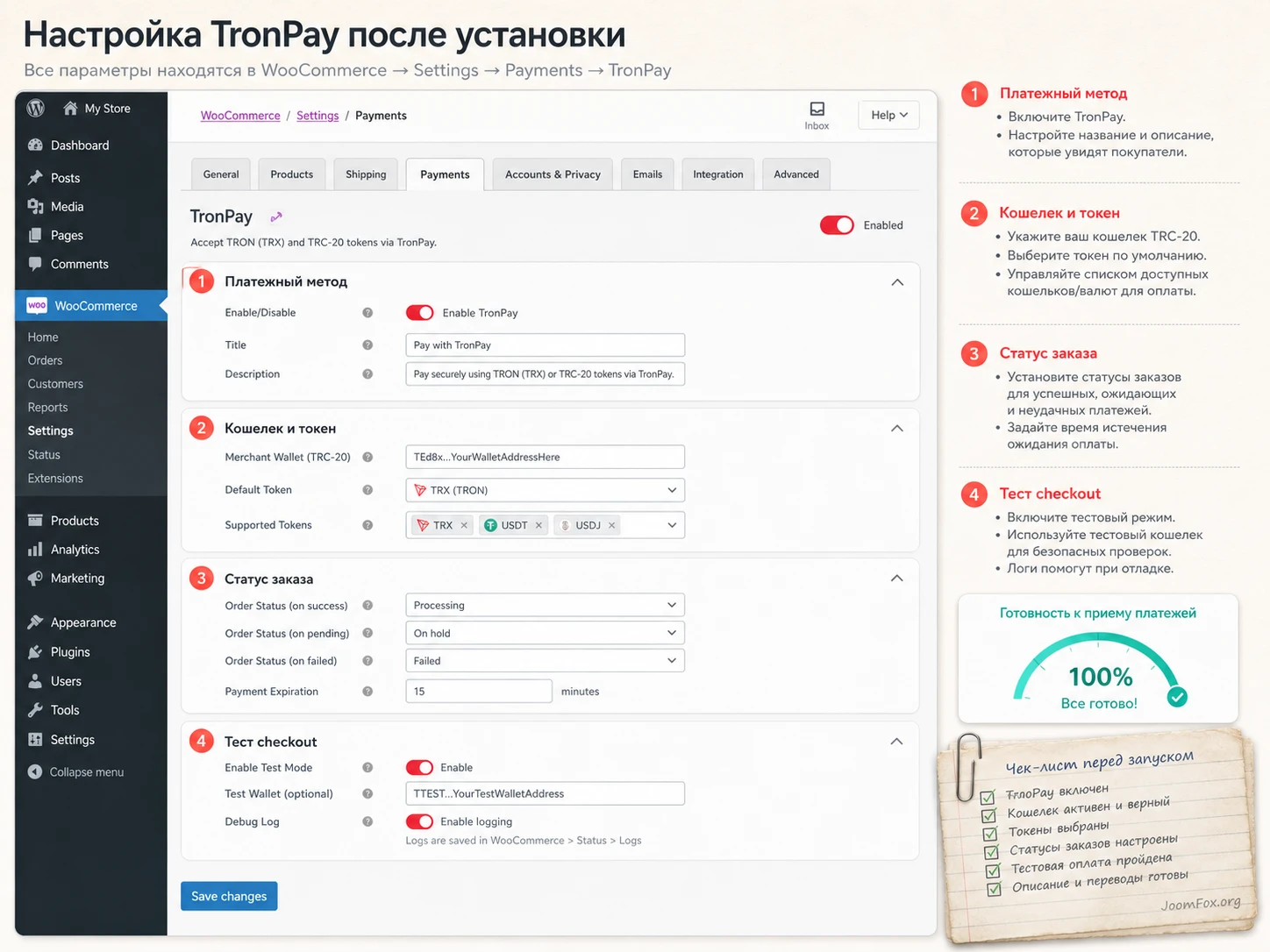
Подробная настройка после установки
Раздел настроек TronPay WooCommerce должен быть самым аккуратным местом всей работы. Здесь вы задаете не только текст на checkout, но и фактические правила приема денег. Ошибка в адресе, токене, коэффициенте пересчета или статусе заказа может привести к ручным разбирательствам, поэтому меняйте параметры по одному и после каждого важного изменения делайте тест.
Название и описание платежного метода
Название должно быть понятным покупателю, а не только администратору. Вместо сухого "TronPay" лучше использовать формулировку вроде "Оплата TRON / TRC20". В описании коротко объясните, что покупатель должен выбрать сеть TRON, проверить токен и дождаться подтверждения. Не перегружайте checkout юридическими предупреждениями, но обязательно дайте смысловые ориентиры: адрес, сумма, сеть и подтверждение платежа.
Если магазин мультиязычный, переведите пользовательские строки через штатный механизм локализации. В описании продукта упоминается совместимость перевода с Loco Translate, поэтому этот путь выглядит безопаснее, чем правка файлов плагина. Не редактируйте исходники плагина ради перевода: после обновления такие правки почти наверняка потеряются.
Кошельки и принимаемые валюты
В открытых описаниях указана возможность включать, отключать, добавлять и удалять кошельки или валюты. Используйте это как контрольный список. Начните с одного понятного сценария: например, только TRX или только один токен TRC20, который вы точно готовы принимать. Когда тестовый заказ проходит стабильно, можно добавлять дополнительные токены.
Для каждого токена зафиксируйте в рабочей таблице администратора: символ, контракт, точность, адрес получения, источник курса и понятное название для покупателя. Если продукт позволяет принимать собственные TRC20-токены, не добавляйте их "на пробу" без проверки контракта в обозревателе сети. Покупатель должен понимать, какой именно токен отправлять, а магазин должен уметь отличить правильный перевод от похожего символа.
Когда включать скидки по символам валют
Возможность задавать скидки по символу валюты полезна, если вы хотите стимулировать оплату конкретным токеном. Например, магазин может давать небольшую скидку для TRX или внутреннего токена проекта. Но такая настройка требует контроля: скидка должна быть видна покупателю до оплаты, не конфликтовать с купонами WooCommerce и не превращать учет заказов в хаос.
Лучший порядок такой: сначала проверьте базовую оплату без скидок, затем включите скидку для одного токена, затем сделайте тестовый заказ и сравните сумму в корзине, сумму к оплате, запись заказа и фактическую транзакцию. Если сумма на любом этапе расходится, отключите скидку и вернитесь к базовой настройке.
Статус заказа после подтверждения
WooCommerce использует статусы заказов как язык склада, оплаты и клиентских писем. Для платежного шлюза важно решить, что делать после подтверждения сети. Если заказ содержит физические товары, типичный результат успешной оплаты - Processing: деньги получены, заказ готов к выполнению. Если все товары виртуальные и скачиваемые, логика может отличаться, но ее нужно проверять на конкретном магазине.
В описании TronPay WooCommerce упоминается возможность выбрать, в какой статус обновлять заказ после завершения платежа. Не выбирайте Completed автоматически для всех случаев, если у вас есть доставка, ручная проверка, сборка заказа или дополнительные условия. Для большинства физических товаров безопаснее начинать с Processing, а завершение делать после выполнения заказа.
Журнал транзакций и резерв настроек
Отдельный список транзакций полезен не только для истории. Это рабочий инструмент диагностики: по нему видно, нашел ли плагин перевод, совпала ли сумма, какой токен использовался и как заказ перешел в новый статус. Если в настройках есть резервное копирование, используйте его после стабильной конфигурации. Так будет проще восстановить параметры после переноса сайта, обновления или отката.
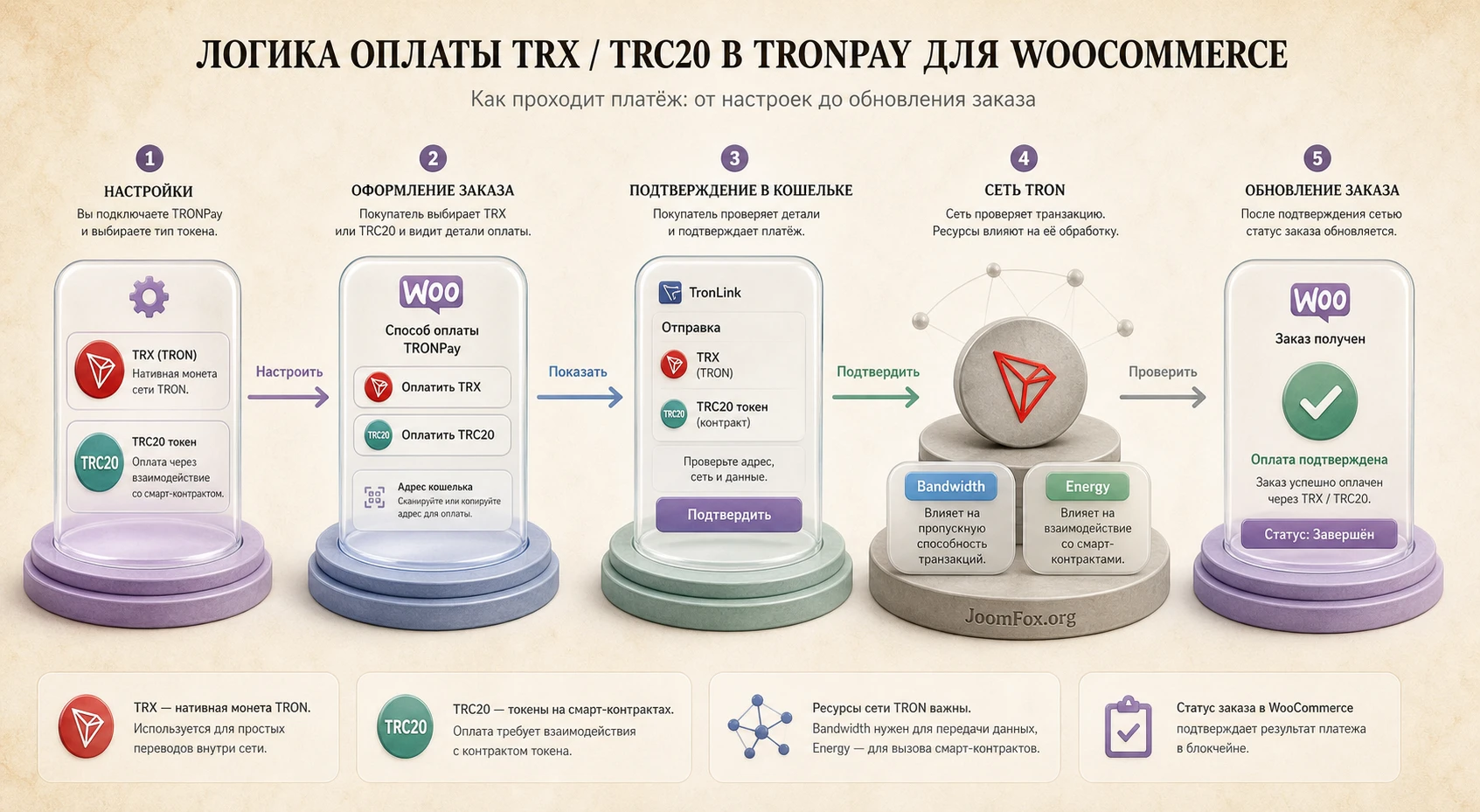
TRX, TRC20-токены и собственные валюты магазина
Одна из важных особенностей TronPay WooCommerce - фокус на сети TRON, а не на абстрактной "криптовалюте". В описании продукта указана оплата через TronLink, прием TRX, прием токенов TRC20, работа с собственными TRC20-токенами и возможность задавать стоимость частных валют относительно фиатной валюты, если обычный конвертер ее не поддерживает. Это делает настройку мощной, но требует дисциплины.
TRX как базовый сценарий
TRX - нативная монета сети TRON. Для первого теста она удобнее, потому что сценарий проще: есть адрес, сумма и перевод в одной сети. Но даже здесь проверьте, что покупатель не отправляет актив из другой сети, а кошелек показывает понятный адрес. Если вы используете QR-код или кнопку кошелька, убедитесь, что сумма и адрес не меняются после обновления страницы заказа.
TRC20-токены и точность суммы
TRC20 - стандарт токенов в сети TRON. Он похож на другие стандарты смарт-контрактных токенов, но работает именно в экосистеме TRON. Для магазина это означает, что простой символ вроде USDT недостаточен: нужно понимать сеть, контракт и точность токена. Если пользователь отправит актив не по той сети, WooCommerce не сможет автоматически "догадаться", что это была попытка оплаты.
При работе с TRC20-токенами держите в инструкции для покупателя три коротких пункта: выберите сеть TRON, отправьте точный токен, дождитесь подтверждения. Внутри админ-панели проверяйте контракт и курс. Если вы принимаете несколько токенов с похожими символами, добавьте в описание платежного метода короткое пояснение, чтобы пользователь не перепутал варианты.
Частные токены и ручной курс
Функция оценки собственных валют относительно фиатной валюты полезна проектам, которые выпускают внутренний токен и продают товары или услуги за него. Но это не та настройка, которую стоит включать без учетной политики. Нужно решить, кто отвечает за курс, как часто он обновляется, где фиксируется курс для заказа и как обрабатывается спор, если покупатель оплатил по старому значению.
Практичный подход: сначала используйте собственный токен только на тестовом товаре, а в описании товара прямо укажите, что оплата проходит в конкретной сети и конкретным токеном. После оплаты проверьте заказ, транзакцию, сумму и письмо. Только после этого переносите сценарий на основной каталог.
Как выглядит рабочий сценарий оплаты для покупателя
Пользовательский путь должен быть коротким, но предсказуемым. Покупатель добавляет товар в корзину, переходит на checkout, выбирает оплату через TRON, видит сумму и инструкцию, открывает TronLink или другой совместимый кошелек, подтверждает перевод и возвращается к заказу. Если все совпало, заказ переходит в выбранный статус, а администратор видит запись в журнале транзакций.
Сценарий через TronLink
TronLink работает как кошелек и как связующее звено между сайтом и сетью TRON. Если пользователь оплачивает через расширение браузера, ему нужно разрешить взаимодействие с сайтом и подтвердить операцию. Для владельца магазина это означает две проверки: платежный блок не должен ломаться из-за темы или кеша, а инструкция должна объяснять, что подтверждение происходит в кошельке, а не в WordPress.
Если покупатель закрывает вкладку после перевода, это не всегда означает потерю заказа. В описаниях TronPay WooCommerce упоминается двойная проверка платежа в публичной части и админ-панели: даже если пользователь ушел со страницы, корректная транзакция может быть обработана после проверки. Но полагаться на это вслепую нельзя. Проведите тест: оплатите заказ, закройте страницу после отправки транзакции, затем проверьте, обновился ли статус в админ-панели.
Сценарий ручного перевода
Если платеж показывается как адрес и сумма для ручной отправки, интерфейс должен быть максимально ясным. Дайте покупателю копируемый адрес, точный символ токена, сеть TRON и короткое предупреждение о неправильной сети. Не просите пользователя вводить лишние данные, если плагин умеет сопоставлять оплату сам. Чем меньше ручных шагов, тем ниже риск ошибки.
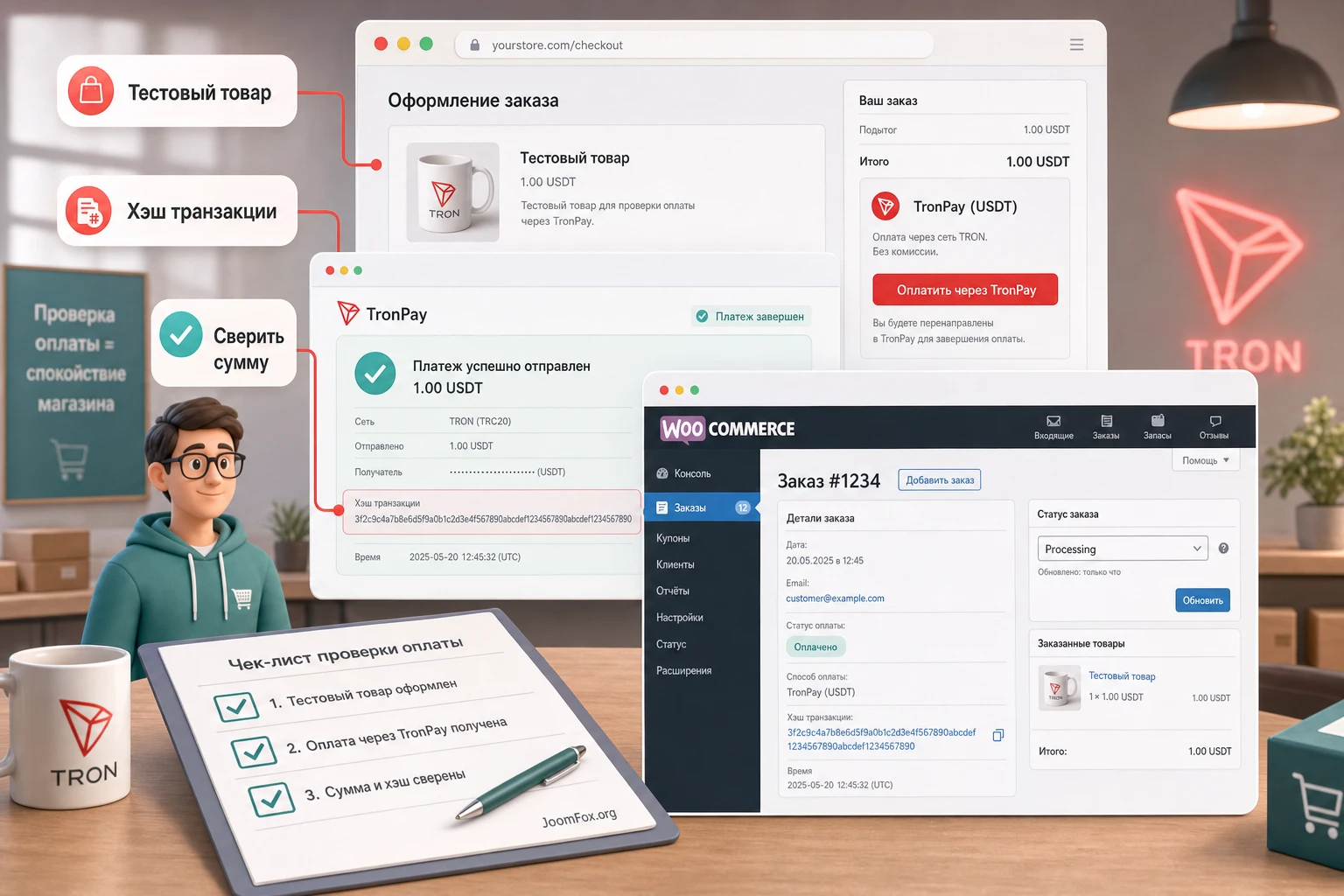
Проверка результата: после тестового перевода сравните три места - страницу заказа, запись в
WooCommerce->Ordersи транзакцию в обозревателе TRON. Если совпадают адрес, сумма, токен и статус, базовый сценарий можно считать рабочим.
Практический пример: тестовый заказ с TRON-оплатой
Ниже пример не про покупку самого плагина и не про обход лицензии. Это безопасный сценарий проверки уже установленного платежного метода на собственном магазине. Цель - убедиться, что покупатель видит метод оплаты, может завершить перевод, а WooCommerce корректно фиксирует результат.
Цель
Получить один тестовый заказ на недорогой товар, провести оплату через выбранный TRON-сценарий и убедиться, что заказ переходит в ожидаемый статус без ручного вмешательства. Для первого теста лучше выбрать один токен и один кошелек, чтобы не смешивать несколько переменных.
Подготовка
- Создайте простой товар с небольшой ценой и понятным названием, например "Тестовая TRON-оплата".
- Включите только один платежный вариант TronPay, который хотите проверить.
- Проверьте адрес кошелька и токен в настройках плагина.
- Отключите агрессивный кеш для страниц
Cart,CheckoutиMy Account, если кеш-плагин позволяет исключения. - Подготовьте кошелек с небольшой суммой TRX для комиссии и выбранным активом для оплаты.
Шаги теста
- Откройте сайт в режиме обычного покупателя, желательно в другом браузере или приватном окне.
- Добавьте тестовый товар в корзину и перейдите к оформлению заказа.
- Выберите оплату через TRON и внимательно прочитайте текст метода.
- Проверьте сумму, сеть, символ токена и адрес получения.
- Подтвердите перевод в кошельке или выполните ручной перевод, если выбран такой сценарий.
- Дождитесь обновления страницы заказа или проверьте заказ в админ-панели.
- Откройте журнал транзакций плагина, если он доступен, и сравните данные с заказом.
Ожидаемый результат
В идеальном варианте заказ сначала находится в состоянии ожидания оплаты, затем после подтверждения переходит в выбранный вами статус. В карточке заказа должны появиться заметки о платеже или понятная запись, по которой можно понять, что оплата обработана. Покупатель должен получить стандартные письма WooCommerce согласно статусу заказа и настройкам почты.
Нюанс, который часто мешает первому тесту
Если оплата прошла в кошельке, но заказ не обновился, не нажимайте несколько раз кнопку оплаты и не создавайте сразу второй заказ. Сначала откройте транзакцию в обозревателе сети, затем проверьте журнал плагина, затем карточку заказа. Возможно, сумма, токен или адрес не совпали с ожидаемыми данными, либо сайт не смог выполнить фоновую проверку из-за кеша, WAF, ошибки JavaScript или ограничения хостинга.
Проверка результата и контроль после запуска
После успешного теста работа не заканчивается. Платежный метод нужно наблюдать в первые дни: смотреть за зависшими заказами, письмами, жалобами пользователей, повторными попытками оплаты и расхождениями между транзакцией и суммой заказа. Криптовалютный checkout особенно чувствителен к непонятным инструкциям: если покупатель не уверен, какой токен и сеть выбрать, он будет писать в поддержку или ошибаться.
Что смотреть в заказе WooCommerce
В карточке заказа проверьте статус, заметки, метод оплаты, сумму, валюту магазина и письма, которые ушли покупателю. Если статус меняется на Processing, но склад или цифровая доставка ожидают Completed, решите это на уровне обычной логики WooCommerce, а не через резкие правки платежного плагина. Для физических товаров Processing часто является правильной остановкой перед выполнением заказа.
Что смотреть в TronPay
Если у плагина есть страница Transaction list, используйте ее как операционный журнал. Запись должна помочь ответить на вопросы: какой заказ связан с переводом, какой токен пришел, какая сумма была ожидалась, какая сумма фактически получена, был ли платеж подтвержден. Если запись есть, но заказ не обновился, проблема может быть в связке с WooCommerce. Если записи нет, ищите причину в платежном сценарии, адресе, токене или сетевой проверке.
Что смотреть в обозревателе TRON
Обозреватель сети нужен не для красоты, а для независимой проверки. По хэшу транзакции можно увидеть отправителя, получателя, токен, сумму и статус. Для TRC20-платежей особенно важно убедиться, что это был именно нужный контракт токена. Если покупатель прислал скриншот кошелька, не ограничивайтесь им: попросите хэш транзакции и сравните его с данными заказа.
Совместимость, безопасность и аккуратные улучшения без правки кода
Для TronPay WooCommerce в открытых источниках не удалось подтвердить публичные хуки, CSS-классы и безопасные расширения API, поэтому в руководстве нет PHP-snippet, который вмешивается в обработку оплаты. Это осознанное ограничение: платежный шлюз - не место для непроверенных фрагментов кода. Любые автоматические изменения статуса, пересчет суммы или обход проверки транзакции должны опираться на документацию разработчика или аудит конкретного кода плагина.
Что можно улучшить безопасно
Без правки исходников можно сделать несколько полезных вещей. Во-первых, написать ясное описание метода оплаты в настройках WooCommerce. Во-вторых, перевести строки интерфейса через Loco Translate, если они доступны для перевода. В-третьих, добавить внутреннюю инструкцию для поддержки: какие данные запросить у покупателя, где смотреть заказ и что считать подтверждением. В-четвертых, исключить страницы корзины и оформления заказа из полного кеширования, если кеш-плагин вмешивается в платежный блок.
Короткая инструкция для поддержки
- Запросить номер заказа, email покупателя и хэш транзакции.
- Проверить заказ в
WooCommerce->Orders. - Проверить запись в журнале транзакций TronPay, если она доступна.
- Сравнить токен, сумму и адрес в обозревателе TRON.
- Не менять статус заказа вручную, пока не понятно, что перевод действительно относится к этому заказу.
Такой список часто полезнее случайного кода. Он снижает риск, что менеджер вручную подтвердит неоплаченный заказ или откажет покупателю, который действительно отправил правильную сумму, но платеж еще не обработался сайтом.
Почему оплата может не пройти и как диагностировать проблему
Диагностику криптоплатежей лучше вести от симптома к причине. Не начинайте с переустановки плагина: сначала выясните, на каком участке цепочки произошел сбой. Ниже собраны проблемы, которые характерны для платежных шлюзов WooCommerce и особенно заметны в сценариях с кошельком, токенами и сетевыми подтверждениями.
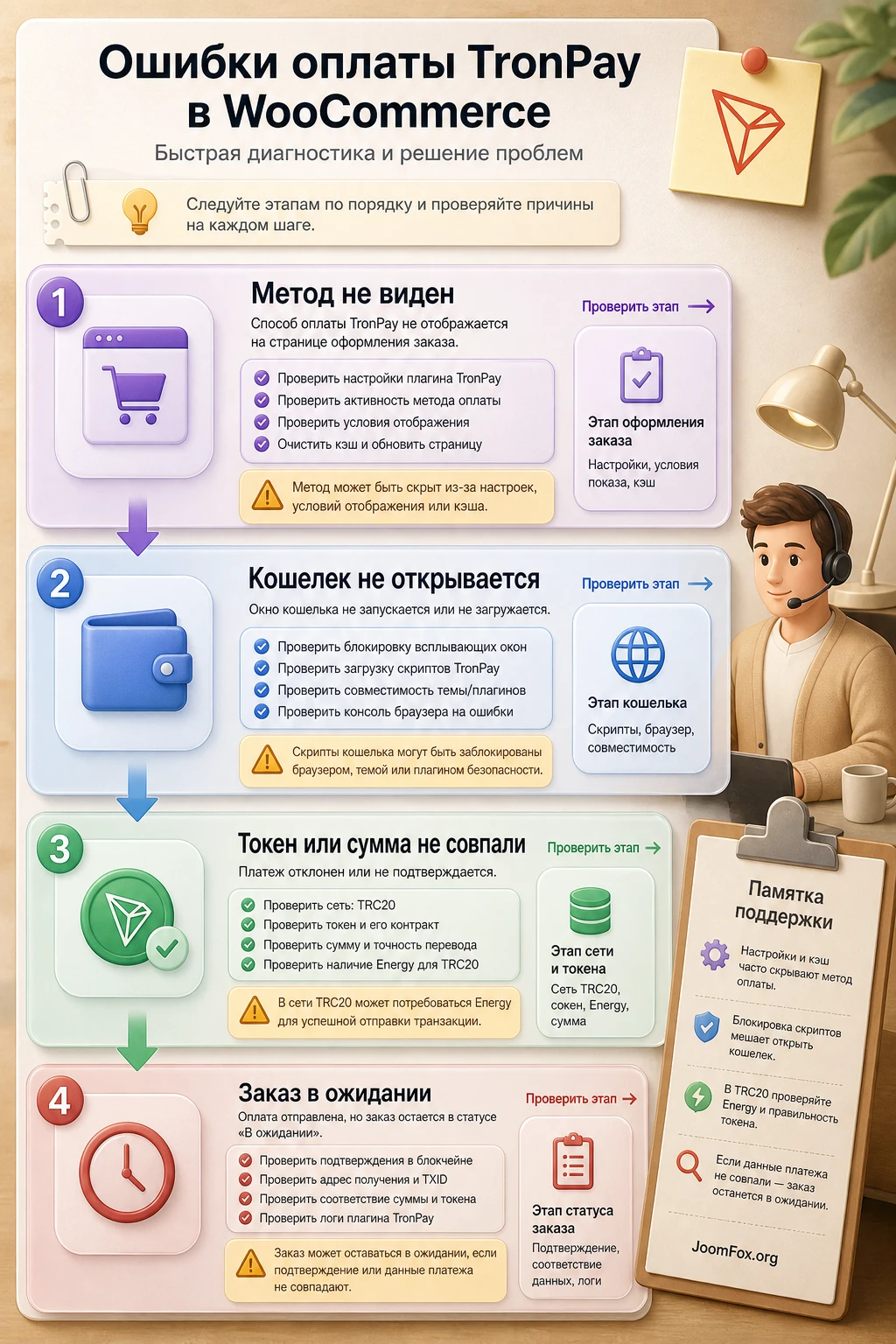
Метод оплаты не отображается на checkout
Симптом: в настройках WooCommerce шлюз включен, но покупатель не видит его при оформлении заказа. Возможные причины - метод не активирован, не заполнены обязательные поля, валюта заказа не поддерживается, оформление заказа построено на блоках без совместимости, роль пользователя не подходит, включена настройка оплаты только для авторизованных пользователей или кеш возвращает старую версию страницы.
Проверьте список платежей, настройки выбранных валют, корзину с простым товаром, классическую страницу checkout и исключения кеша. Если используется настройка Only logged in users can pay, протестируйте и гостевой, и авторизованный сценарий. Если после отключения кеша метод появляется, проблема не в TronPay, а в кэшировании динамического checkout.
Покупатель оплатил, но заказ остался в ожидании
Симптом: транзакция в сети есть, деньги ушли, а заказ не перешел в нужный статус. Сначала сравните адрес, токен и сумму. Затем проверьте, есть ли запись в журнале транзакций плагина. Если запись есть, но статус не изменился, возможно, настройка статуса после оплаты выбрана неверно или WooCommerce не смог выполнить обновление заказа. Если записи нет, проверьте сетевую проверку, хэш транзакции и соответствие токена.
Не меняйте заказ вручную, пока не установите связь между транзакцией и заказом. Без такой связи можно случайно подтвердить чужой или неполный перевод.
Сумма в кошельке отличается от ожиданий покупателя
Симптом: покупатель жалуется, что сумма в TRX или токене отличается от цены товара. Возможные причины - курс пересчета, скидка по символу валюты, округление, изменение стоимости корзины, купон WooCommerce или неправильный токен. Проверьте итог корзины, примененные купоны, настройки скидки в TronPay и значение курса на момент заказа.
Если расхождение связано со скидкой или ручной оценкой частного токена, временно отключите эту настройку и повторите тест. Для запуска лучше иметь простой сценарий без дополнительных купонов и условных правил.
Кошелек не открывается или не просит подтверждение
Симптом: покупатель выбирает TronPay, но TronLink не реагирует, кнопка не работает или браузер не показывает запрос. Проверьте, установлен ли кошелек, разрешено ли расширение для сайта, нет ли блокировщика скриптов, ошибок JavaScript и конфликтов с оптимизацией. Временно отключите объединение и отложенную загрузку скриптов на checkout, если такие функции есть в оптимизационном плагине.
TRC20-платеж съел больше TRX, чем ожидалось
Симптом: покупатель отправляет токен TRC20 и видит расход TRX на комиссию. Это связано с ресурсной моделью TRON: операции со смарт-контрактом требуют Energy, а при ее нехватке сеть может списывать TRX. Это не комиссия WooCommerce и не обязательно комиссия TronPay. Объясните покупателю, что для TRC20-платежей в кошельке должен быть небольшой запас TRX на сетевые расходы.
После обновления или переноса пропали настройки
Симптом: метод оплаты активен, но адреса, токены или тексты сбросились. Если в плагине доступен механизм резервного копирования настроек, восстановите последнюю рабочую конфигурацию. Если резерва нет, не вводите данные по памяти: сверяйте адреса с документированным списком кошельков. После восстановления сделайте тестовый заказ, потому что правильная админ-форма еще не гарантирует рабочий checkout.
Вопросы, которые стоит решить до запуска TRON-оплаты
Можно ли включить TronPay сразу на рабочем checkout?
Технически платежный метод можно включить после установки, но практически лучше сначала провести тест на staging-копии или с одним недорогим тестовым товаром. Проверьте отображение метода, сумму, кошелек, транзакцию, журнал и статус заказа. Только после этого показывайте способ оплаты обычным покупателям.
Нужно ли покупателю устанавливать TronLink?
Если сценарий оплаты использует подключение кошелька, покупателю нужен TronLink или другой совместимый способ работы с сетью TRON. Если плагин в вашей конфигурации показывает ручной перевод на адрес, кошелек может быть любым, но пользователь все равно должен отправить правильный актив в сети TRON.
Поддерживает ли плагин USDT TRC20?
В описаниях продукта говорится о поддержке TRC20-токенов, а USDT TRC20 является типичным примером такого токена. Перед запуском проверьте конкретный контракт, точность, отображение в кошельке и обработку тестового заказа. Не полагайтесь только на символ USDT, потому что этот символ существует в разных сетях.
Почему заказ может оставаться в Pending payment?
Такой статус означает, что WooCommerce еще не считает заказ оплаченным. Причина может быть нормальной задержкой подтверждения, неправильной суммой, неверным токеном, ошибкой проверки, конфликтом кеша или отсутствием связи между транзакцией и заказом. Начинайте проверку с хэша транзакции и журнала TronPay.
Можно ли принимать собственный TRC20-токен?
По доступному описанию продукта, такая возможность предусмотрена. Но собственный токен требует особенно аккуратной настройки: контракт, символ, точность, курс к фиатной валюте и понятная инструкция для покупателя. Сначала протестируйте его на отдельном товаре и не смешивайте с другими токенами.
Нужно ли отключать кеш на всем сайте?
Обычно нет. Достаточно исключить динамические страницы корзины, checkout и личного кабинета из полного кеширования, а также проверить, что оптимизация JavaScript не ломает платежный блок. Если после отключения кеша проблема исчезает, настройте исключения, а не отключайте всю оптимизацию сайта.
Можно ли автоматически завершать все оплаченные заказы?
Это зависит от типа товаров. Для физических товаров безопаснее переводить заказ в Processing, потому что его еще нужно выполнить. Для виртуальных и скачиваемых товаров возможна другая логика, но ее нужно тестировать на конкретном магазине и не заменять универсальным непроверенным кодом.
Когда CodeCanyon TronPay WooCommerce будет удачным выбором
TronPay WooCommerce имеет смысл ставить, если вам нужен сфокусированный TRON-платежный сценарий для WooCommerce: TRX, TRC20-токены, прямой кошелек, проверка транзакции и управляемый статус заказа. Он особенно полезен проектам, где покупатели уже понимают TronLink и сеть TRON, а владелец магазина готов вести аккуратный учет токенов, адресов, скидок и спорных оплат.
Если же вам нужен универсальный платежный процессор с большим числом сетей, кабинетом мерчанта, подробной документацией, готовой поддержкой блокового checkout и сервисной ответственностью, сравните TronPay с альтернативами до внедрения. Узкая специализация может быть преимуществом, но только когда она совпадает с реальной задачей магазина.
Перед публикацией метода оплаты сделайте резервную копию, проверьте один токен, проведите тестовый заказ, подготовьте инструкцию для поддержки и зафиксируйте рабочие настройки. После этого можно скачать установочный файл, установить архив на тестовую копию и пройти весь маршрут проверки без спешки. Чем лучше вы проверите первый платеж, тем меньше ручных споров появится после запуска.

