




CodeCanyon Twitch Status для WordPress: подробное руководство по установке, настройке и проверке работы
CodeCanyon Twitch Status задумывался как компактный WordPress-плагин для вывода статуса Twitch-канала на сайте: посетитель сразу видит, идет ли трансляция, стоит ли переходить на стрим прямо сейчас и где искать ссылку на эфир. Для стримеров, игровых медиа, кланов, команд и фанатских сообществ это удобнее, чем постоянно дублировать информацию вручную в новостях или в шапке сайта.
Но у этого продукта есть важный нюанс: по доступным публичным следам экосистемы видно, что вокруг старой линейки Twitch-плагинов менялась логика подключения к Twitch API. Поэтому к Twitch Status for WordPress лучше относиться не как к плагину, который можно бездумно установить и забыть, а как к решению, которое нужно проверить на совместимость, на способ авторизации и на корректность обновления статуса именно в вашей сборке WordPress.
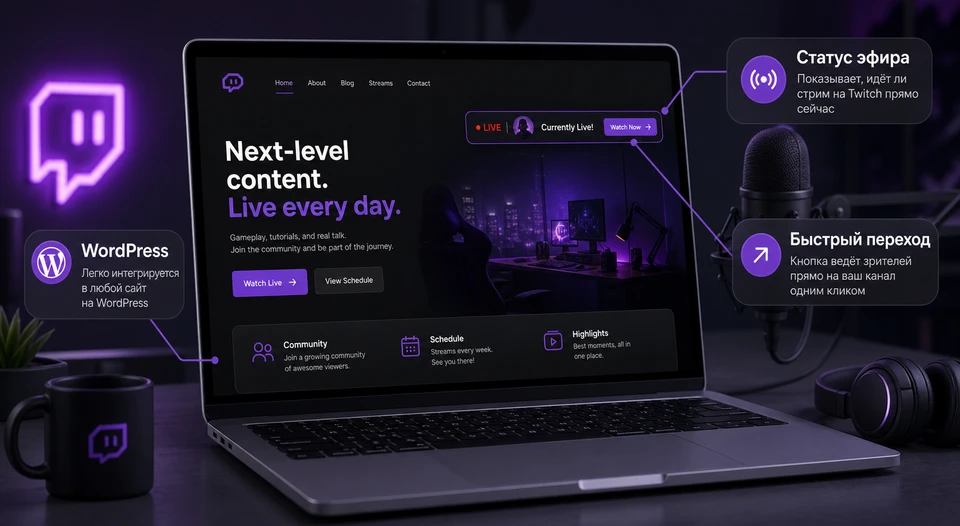
Что делает плагин Twitch Status и зачем он нужен WordPress-сайту
По сохранившимся описаниям продукта, старым обзорам и связанным материалам этот плагин нужен для одной практической задачи: показать онлайн- или офлайн-состояние Twitch-канала прямо на сайте. Чаще всего такой блок размещают в сайдбаре, в шапке, на главной странице, на лендинге стримера или рядом с расписанием эфиров.
Польза здесь не только в красоте. Статусный блок помогает посетителю быстрее принять решение:
- идти на прямой эфир сейчас или посмотреть записи позже;
- подписаться на канал, если стример офлайн;
- открыть нужную страницу без долгого поиска по меню;
- понять, что сайт действительно связан с живым Twitch-каналом, а не заброшен.
Для небольших сайтов это особенно важно. Если у вас нет полноценного стримингового портала с карточками эфиров, расписанием, каталогом записей и авторскими страницами, то точечный блок статуса часто дает лучший результат, чем тяжелая интеграция всего Twitch-интерфейса. Он проще в поддержке, не перегружает страницу и быстрее доносит главную мысль.
Какие задачи закрывает такой статусный блок
На практике WordPress-плагин такого класса помогает закрыть несколько сценариев одновременно:
- показать, что канал сейчас в эфире;
- дать быструю ссылку на трансляцию;
- подсветить офлайн-состояние без ощущения «мертвого» сайта;
- дополнить страницу автора, команды или проекта живым сигналом активности.
Когда Twitch Status лучше, чем сложная интеграция стрим-портала
Если вам нужен только индикатор активности, кнопка перехода и несколько базовых данных о стриме, Twitch Status уместнее полноценной витрины эфиров. Большой каталог нужен далеко не всем. Для персонального сайта стримера, лендинга команды, страницы киберспортивного состава или игрового блога компактный статусный блок часто является самым рациональным вариантом.
Кому подойдет CodeCanyon Twitch Status, а кому лучше выбрать другой путь
Не каждый Twitch-плагин нужен каждому сайту. Здесь важно честно оценить задачу проекта.
Кому плагин подойдет
- Стримерам, у которых WordPress-сайт служит визиткой, блогом или страницей анонсов.
- Игровым медиа, которые хотят показать, когда редактор, автор или партнер выходит в эфир.
- Командам и сообществам, которым нужен заметный блок со статусом канала без тяжелой кастомной разработки.
- Проектам с лендингом, где нужен один компактный виджет в боковой зоне, в хедере или под первым экраном.
Кому лучше не рассчитывать только на этот плагин
- сайтам, где нужен каталог нескольких эфиров с фильтрами, тегами и сложной навигацией;
- проектам, где критична глубоко кастомизированная верстка под React-блоки или headless-архитектуру;
- порталам, которые завязаны на актуальную авторизацию Twitch и не готовы мириться с риском устаревшей схемы подключения;
- магазинам и корпоративным сайтам, где даже небольшой внешний виджет не должен влиять на стабильность шаблона.
Если вам нужен именно индикатор статуса и короткий мостик к трансляции, продукт логичен. Если нужен целый Twitch-слой на сайте, лучше сразу смотреть на более современную интеграцию с отдельным ядром подключения к API.
Что проверить перед установкой Twitch Status на WordPress-сайт
Перед загрузкой архива из CodeCanyon стоит проверить не только общую совместимость WordPress, но и архитектуру подключения к Twitch. Для старых Twitch-плагинов именно здесь чаще всего и начинаются реальные проблемы.
| Что проверить | Зачем это нужно | На что обратить внимание |
|---|---|---|
| Источник архива | Чтобы не получить поврежденную или стороннюю сборку | Берите плагин только из своего кабинета Envato/CodeCanyon или из официально связанных страниц автора |
| Наличие поддержки или связанной документации | Чтобы понимать, как сейчас подключается Twitch API | Если у товара нет явного changelog и базы знаний, тестируйте особенно внимательно |
| Конфликты с кешированием | Индикатор статуса не должен надолго «застывать» | Проверьте page cache, object cache и CDN-правила для страницы с виджетом |
| Место размещения виджета | Чтобы блок не ломал сетку и не выглядел лишним | Заранее решите, будет ли он в сайдбаре, в хедере, в hero-секции или на странице автора |
| Данные Twitch | Чтобы не застрять на этапе подключения | В зависимости от сборки могут понадобиться имя канала, client ID, client secret или токен |
Почему особенно важно проверить способ авторизации
Старые Twitch-виджеты нередко строились на упрощенной схеме доступа к данным. В актуальной экосистеме Twitch этого уже недостаточно. Если ваша копия плагина просит только название канала, этого может хватить лишь для старого сценария или для специальной прокладки автора. Если же в связанной экосистеме используется отдельный companion-плагин или integration layer, нужно закладывать настройку API-ключей и обновления токена.
Практический вывод: перед боевой установкой лучше развернуть плагин на тестовом стенде WordPress и проверить, меняется ли статус без ручного вмешательства. Если онлайн- и офлайн-состояние не обновляются, проблема чаще всего связана не с версткой, а с устаревшим способом обращения к Twitch API, кешем или отсутствующей авторизацией.
Как установить CodeCanyon Twitch Status в WordPress
Самый безопасный сценарий установки простой: загрузить архив плагина в WordPress, активировать его, найти страницу настроек и сразу проверить, не требует ли связанная экосистема дополнительных модулей.
- Скачайте архив из своего аккаунта CodeCanyon.
- В WordPress откройте раздел Плагины и загрузите архив через стандартную форму.
- Активируйте плагин и сразу посмотрите, появился ли отдельный пункт меню или ссылка Settings.
- Проверьте, не показывает ли плагин уведомление о необходимости companion-plugin, migration guide или отдельного Twitch Integration.
- После активации не вставляйте виджет в публичные зоны сайта, пока не убедитесь, что подключение к данным работает корректно.
Установка через админ-панель WordPress
Это предпочтительный путь, если архив собран корректно. Он позволяет сразу увидеть ошибки совместимости, предупреждения об обновлении базы настроек и возможные подсказки от автора.
Когда может пригодиться загрузка через файловый менеджер или FTP
Если панель WordPress ограничивает размер архива или на сайте нестандартные права доступа, можно распаковать плагин вручную. Но даже в этом случае логика проверки остается той же: сначала меню и страница настроек, затем проверка API-подключения, потом размещение виджета в публичной части.
Базовая настройка Twitch Status: как подключить канал и вывести статус
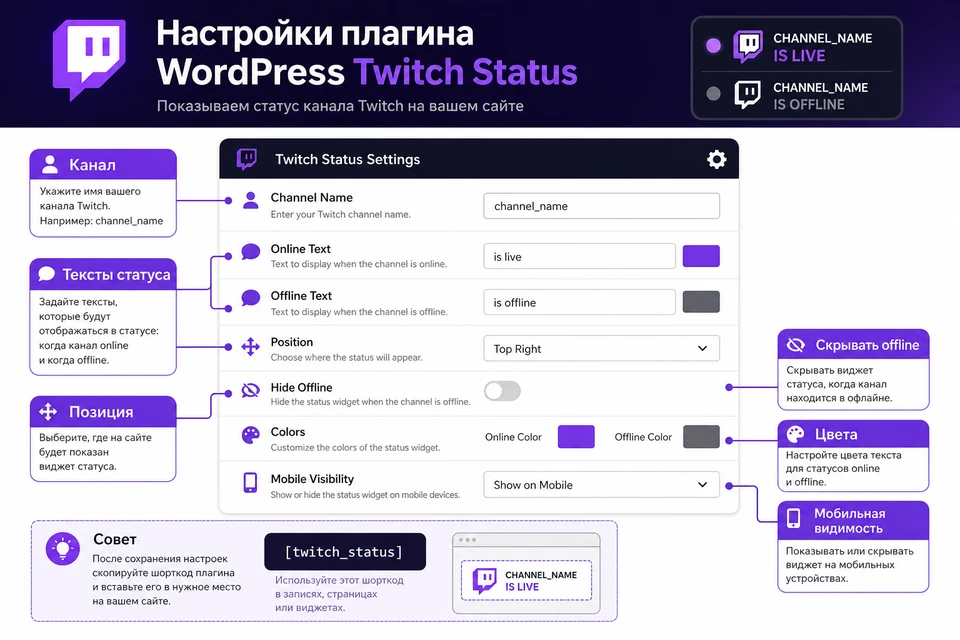
Точный набор полей зависит от конкретной сборки, но общий алгоритм почти всегда один и тот же: указать канал, настроить тексты и внешний вид, затем проверить обновление статуса на фронтенде.
Как подключить канал к плагину
Обычно на этом этапе плагин просит имя канала или идентификатор, а в более современной связке еще и данные для доступа к Twitch API. Если в вашей редакции присутствует отдельный блок интеграции, не пропускайте его. Сначала нужно добиться успешного соединения с источником данных, и только потом заниматься дизайном.
Какие параметры отображения стоит настроить в первую очередь
- текст для состояния online и offline;
- кнопку перехода на канал;
- цветовую схему онлайн- и офлайн-состояния;
- размер и плотность блока;
- показ сопутствующих данных, если они доступны в вашей сборке: название стрима, игра, счетчик зрителей, аватар или иконка.
Как проверить, что онлайн и офлайн отображаются корректно
Не ограничивайтесь одним обновлением страницы. Проверьте несколько состояний:
- откройте страницу в приватном окне без админ-куки;
- проверьте блок на компьютере и на телефоне;
- обновите страницу без кеша браузера;
- сравните текст и кнопку при офлайн-режиме и во время тестовой трансляции;
- убедитесь, что блок не остается «онлайн» слишком долго после завершения эфира.
Если плагин использует собственный кеш или внешний токен, задержка обновления статуса возможна. Важно понимать, где она контролируется: в WordPress, в настройках интеграции, в CDN или у самого автора плагина.
Ключевые настройки Twitch Status для WordPress: что действительно влияет на результат
У пользователей часто есть соблазн тратить время на второстепенные декоративные опции. На деле на эффективность такого блока больше всего влияют понятность текста, контраст состояний, корректная ссылка и скорость обновления данных.
Тексты и CTA
Надпись должна быть предельно ясной. Посетителю не нужен креатив в ущерб смыслу. Лучше простые формулировки: «в эфире», «трансляция идет», «смотреть стрим», «канал сейчас офлайн». Если вы работаете на международную аудиторию, тексты можно дать на языке страницы, а внутри изображения и системного интерфейса оставить английские подписи.
Контраст и визуальный акцент
Статус должен быть заметным без агрессивной кислотной палитры. Удачная схема выглядит так: насыщенный цвет для состояния online, спокойный нейтральный оттенок для offline, достаточный отступ, четкая кнопка и минимум лишнего шума вокруг.
Размер, позиция и ритм страницы
Компактный блок хорош в сайдбаре или рядом с карточкой автора. Более крупная версия уместна на странице стримера или на первом экране лендинга. Если блок стоит слишком высоко и слишком ярко, он может перетягивать внимание с основного контента. Если спрятать его слишком глубоко, посетитель не увидит ключевую ценность.
Пример безопасной обертки для интеграции в шаблон
Если вы вставляете виджет внутрь страницы через HTML-блок, конструктор или шаблон темы, используйте простую внешнюю обертку. Она не зависит от внутренней логики плагина и позволяет аккуратно вписать блок в дизайн:
<div class="stream-status-wrap">
  <!-- здесь размещается виджет Twitch Status -->
</div>

.stream-status-wrap {
  max-width: 420px;
  margin: 0 auto 24px;
}
Такой прием помогает выровнять виджет по ширине и не привязывать внешний контейнер к внутренним классам плагина, которые автор может поменять при обновлении.
Практические сценарии применения Twitch Status на сайте
Плагин полезен только тогда, когда его размещение соответствует задаче страницы. Ниже самые рабочие сценарии.
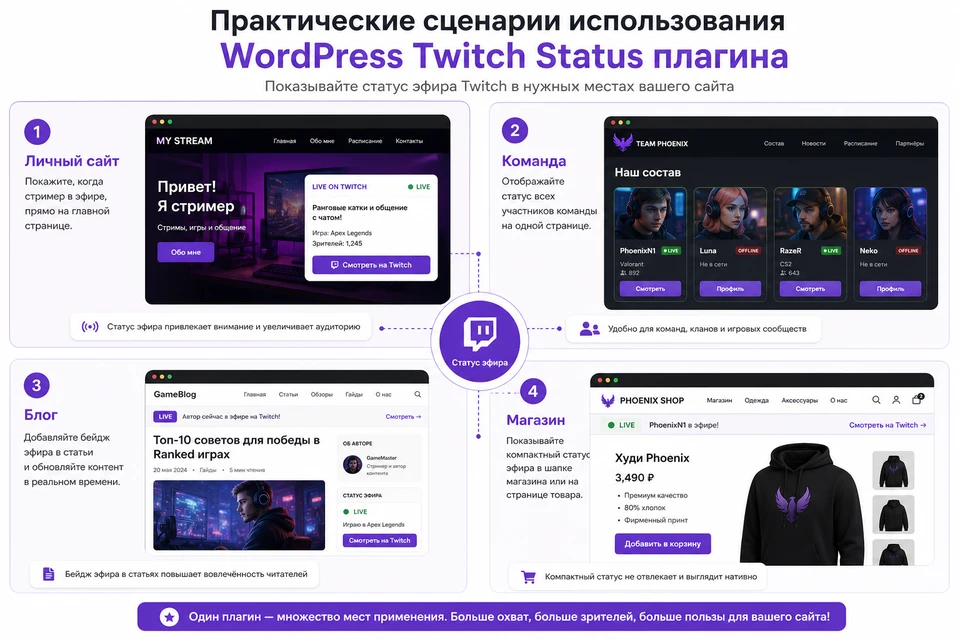
Личный сайт стримера
Разместите статус рядом с аватаром, кратким описанием канала и кнопками социальных сетей. Здесь блок работает как быстрый индикатор активности и усиливает личный бренд.
Игровой блог или новостной портал
На медийном сайте статус лучше не делать доминирующим. Уместнее компактный блок в боковой колонке, в карточке редактора или в конце материалов, связанных с конкретной игрой.
Страница команды или киберспортивного проекта
Если у вас несколько авторов или игроков, не стоит обещать посетителю то, что плагин не умеет стабильно делать в вашей сборке. Если виджет рассчитан на один канал, используйте его как статус главного стримера, а остальные ссылки оформите отдельно.
Блок рядом с расписанием эфиров
Это один из самых сильных сценариев. Пользователь видит план трансляций и тут же получает ответ, идет ли стрим прямо сейчас. Такой контекст повышает полезность страницы и снижает ощущение «непонятного расписания без жизни».
Как улучшить UX и внешний вид Twitch Status без перегруза страницы
Даже хороший плагин можно испортить плохой подачей. В случае Twitch Status ключевой принцип простой: блок должен помогать действию, а не конкурировать со всем дизайном сайта.
- Не делайте слишком длинные офлайн-тексты, которые растягивают виджет.
- Не ставьте статусный блок в двух-трех местах одновременно без необходимости.
- Следите за мобильной шириной: длинные кнопки и крупные подписи быстро ломают сетку.
- Если на странице уже есть яркий плеер или баннер, уменьшите интенсивность статуса.
Хороший UX-подход: один четкий блок, одна ясная кнопка, один визуальный акцент. Для большинства WordPress-сайтов этого достаточно.
Как сделать блок заметным, но не навязчивым
Оптимально использовать среднюю контрастность, хороший отступ, спокойный фон и только один акцентный цвет на кнопку перехода. Если плагин позволяет показывать анимацию, используйте ее умеренно. Постоянно мигающий индикатор быстро утомляет.
Какие подписи повышают кликабельность
Самые понятные призывы короткие: «Смотреть стрим», «Перейти на канал», «Открыть эфир». Слишком общие надписи вроде «Подробнее» работают хуже, потому что не говорят пользователю, что именно он получит после клика.
Советы по скорости, SEO, безопасности и устойчивости интеграции
Статусный Twitch-блок сам по себе не должен быть тяжелым, но проблемы часто возникают из-за окружения: кэш, внешний API, конфликт темы и агрессивная оптимизация скриптов. Если смотреть на плагин как на элемент production-сайта, проверять нужно сразу несколько направлений.
| Направление | Что делать | Зачем это важно |
|---|---|---|
| Скорость | Проверить page cache, отложенную загрузку блоков и отсутствие дублей виджета | Чтобы статус не «залипал» и не тормозил первый экран |
| SEO | Использовать виджет как дополнительный полезный элемент, а не как замену тексту страницы | Поисковику нужен осмысленный контент вокруг виджета |
| Безопасность | Ставить плагин только из официального источника, хранить доступы вне публичных заметок и не передавать секреты сторонним сервисам | Интеграции с внешним API нельзя настраивать беспечно |
| UX | Проверить мобильную версию и контраст кнопок | Часть аудитории стрима приходит со смартфонов |
| Поддержка | После обновлений WordPress и темы перепроверять статус вручную | Даже небольшой виджет может сломаться из-за чужих изменений в шаблоне |
Как Twitch Status помогает SEO косвенно
Сам по себе виджет не поднимет страницу в поиске. Но он может увеличить полезность страницы, если стоит в правильном контексте: рядом с биографией стримера, расписанием эфиров, подборкой материалов по играм или обзором канала. Тогда пользователь получает не просто текст, а актуальный сигнал активности, и страница выглядит живой.
Что важно для безопасности
Если ваша сборка использует client ID, client secret или токены, держите их в штатных настройках WordPress-плагина и не храните в заметках, шаблонах писем или открытых технических документах. После обновления темы или оптимизационных плагинов снова проверяйте, не исчез ли блок и не перестал ли обновляться статус.
Типичные ошибки Twitch Status и как их диагностировать
Ниже перечень проблем, которые встречаются чаще всего, и порядок проверки без лишней паники.
Статус не обновляется и зависает в одном состоянии
Сначала отключите или временно обойдите кеш страницы. Затем проверьте, не используется ли отдельный токен или companion-plugin для интеграции. Если статус всегда один и тот же, причина обычно в устаревшем источнике данных, токене или кэше, а не в кнопке и не в цветах.
Канал офлайн, хотя эфир уже идет
Такое бывает, когда плагин проверяет не тот идентификатор канала, а также когда существует задержка обновления статуса. Сверьте имя канала, способ подключения и время жизни кеша. Если плагин просит client ID и secret, убедитесь, что они действительно сохранены и используются.
Виджет не появляется в нужной зоне сайта
Проверьте, где именно вы его вывели: в виджетной области, в шаблоне страницы, в конструкторе блоков или в кастомном HTML-контейнере. Часто проблема не в самом плагине, а в том, что тема не рендерит нужную зону или скрывает блок стилями.
Блок ломает верстку на мобильных устройствах
Уменьшите ширину контейнера, сократите тексты, отключите второстепенные элементы и проверьте перенос кнопок. Не заставляйте статусный блок конкурировать с меню, баннерами и sticky-элементами в верхней части страницы.
Пошаговый чек-лист диагностики
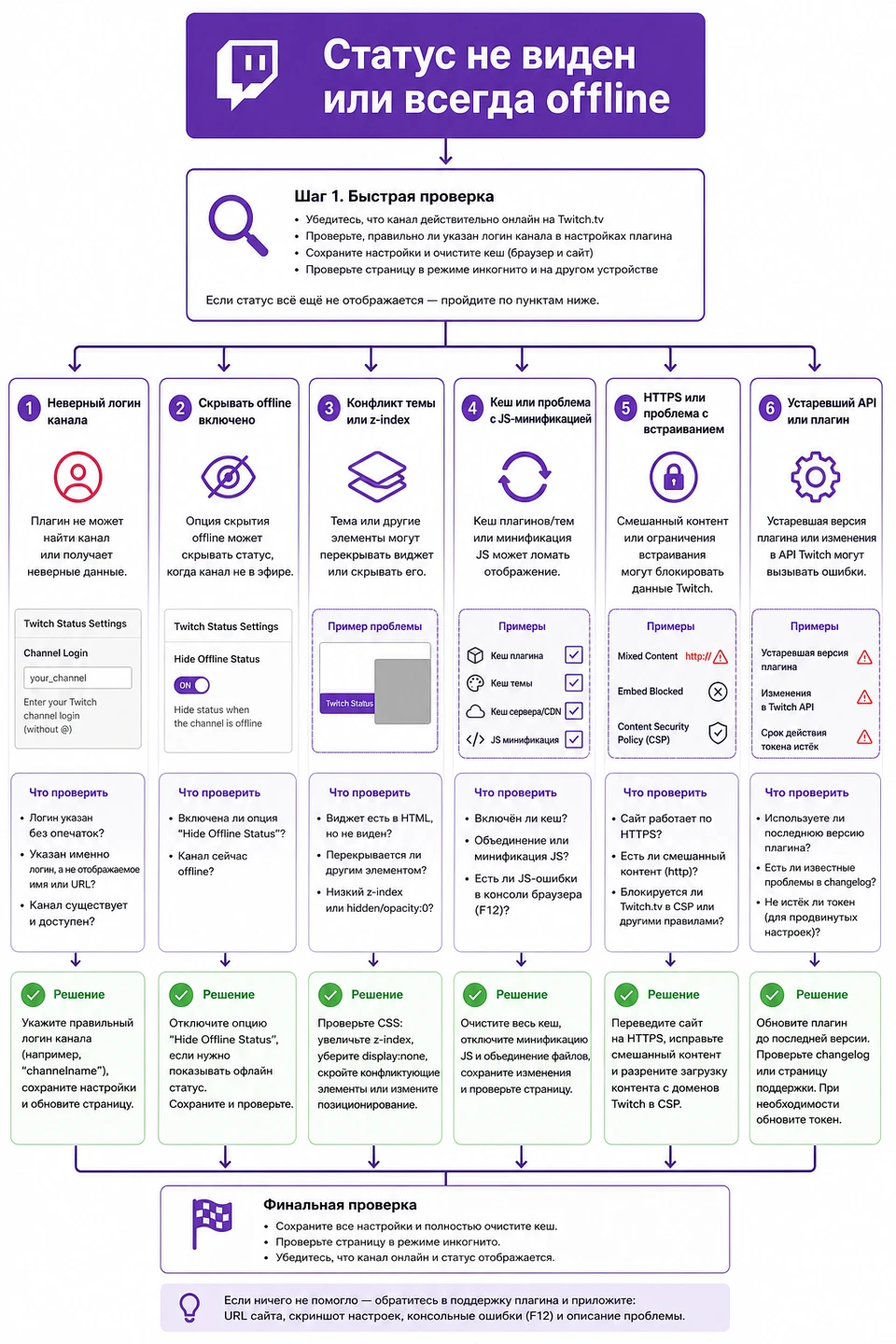
- Проверить источник плагина и целостность установки.
- Открыть страницу настроек и убедиться, что канал указан без ошибок.
- Понять, нужен ли отдельный Twitch Integration или companion-plugin.
- Отключить кеширование страницы и повторно сравнить онлайн/офлайн-статус.
- Проверить блок в стандартной теме или на чистом тестовом шаблоне.
- Открыть страницу с другого устройства и без авторизации администратора.
Такой порядок экономит время. Если сразу начать править CSS, когда на самом деле не проходит API-подключение, вы просто потратите лишний час и ничего не исправите.
FAQ по настройке и использованию CodeCanyon Twitch Status
Можно ли вывести Twitch Status в сайдбаре WordPress
Да, это один из самых логичных сценариев. Но перед публикацией проверьте мобильную ширину и высоту блока, чтобы он не выглядел громоздко в узкой колонке.
Почему статус канала меняется не сразу
Обычно из-за кеширования, задержки запроса к данным Twitch или механики обновления токена. В production-среде это нормальный вопрос, и его нужно проверять отдельно от визуальных настроек.
Нужен ли аккаунт Twitch для настройки плагина
Для базового отображения исторически могло хватать имени канала, но для современных сценариев интеграции часто нужен доступ к настройке приложения в Twitch Dev Console и связанный набор ключей. Исходите из требований именно вашей сборки.
Можно ли использовать несколько каналов
В некоторых старых обзорах упоминаются сценарии с несколькими каналами, но не стоит считать это гарантированной возможностью вашей копии плагина. Проверяйте описание своей редакции, настройки вывода и доступные макеты перед внедрением на боевой сайт.
Как понять, что проблема в плагине, а не в теме WordPress
Самый быстрый путь - временно проверить вывод на минимальном шаблоне или в отдельной тестовой зоне без сложных CSS-надстроек и без page builder-конструкций. Если там статус работает, значит искать нужно конфликт верстки или скриптов темы.
Что делать, если после обновления WordPress блок перестал работать
Сначала снимите кеш, затем проверьте страницу настроек и способ авторизации. После этого протестируйте блок на стандартной теме и убедитесь, что интеграционный слой Twitch не требует повторного сохранения токена или обновления companion-plugin.
Вывод: когда CodeCanyon Twitch Status действительно полезен
CodeCanyon Twitch Status полезен там, где нужен не целый каталог стримов, а простой и понятный индикатор активности канала на WordPress-сайте. Если вы хотите показать, что эфир идет прямо сейчас, дать заметную кнопку перехода и связать сайт со стримерской активностью, такой формат вполне уместен.
Но подходить к нему нужно прагматично. Для старых Twitch-плагинов решающим становится не набор декоративных опций, а актуальный способ интеграции с Twitch, отсутствие конфликтов с кешем и честная проверка работы на реальном сайте. Если эти пункты закрыты, статусный блок будет полезным и для UX, и для вовлечения аудитории. Если же они не закрыты, даже красивый виджет быстро превращается в неактуальный элемент, который показывает посетителю неверную картину.
Где скачать CodeCanyon Twitch Status
Когда основные возможности и ограничения уже понятны, можно перейти к загрузке: скачать CodeCanyon Twitch Status. Перед установкой проверьте совместимость с вашей CMS, условия лицензии и сделайте резервную копию сайта.

