


CodeCanyon UberMenu - Плагин WordPress
Плагин для WordPress - это мощное решение для создания сложных, настраиваемых мега-меню легко. C обилием вариантов стилизации и настраиваемых параметров он обеспечивает непрерывный пользовательский опыт. Обладая и универсальностью, и функциональностью, он упрощает навигацию на сайтах с большим объемом контента.
Особенности плагина
Установка и настройка просты, позволяя пользователям быстро внедрить и настроить свои мега-меню. Интуитивный интерфейс обеспечивает без усилий манипулирование элементами меню, что делает его идеальным для пользователей всех уровней опыта. Более того, его отзывчивый дизайн обеспечивает непрерывный дисплей на различных устройствах, улучшая общий пользовательский опыт.
Одной из его ключевых особенностей является возможность включения изображений, карт, форм и виджетов непосредственно в структуру мега-меню. Это не только повышает визуальное привлекательность, но также предоставляет дополнительную функциональность меню. Интерфейс перетаскивания плагина облегчает легкое изменение порядка элементов меню, упрощая процесс настройки.
Расширенные параметры настройки, такие как анимации, переходы и эффекты, добавляют динамический элемент в меню, предлагая визуально привлекательный и захватывающий опыт просмотра. С поддержкой пользовательских типов записей и таксономий WordPress, плагин плавно интегрируется с существующей структурой сайта, обеспечивая согласованность на всем веб-сайте. Его гибкость позволяет создавать многостолбчатые раскрывающиеся меню с разнообразными типами контента.
Более того, CodeCanyon UberMenu обширная документация и посвященная поддержка гарантируют, что пользователи могут эффективно использовать его полный потенциал. Регулярные обновления и улучшения поддерживают актуальность плагина в соответствии с последними стандартами и тенденциями WordPress, обеспечивая оптимальную производительность и совместимость. В итоге плагин для WordPress является комплексным решением для создания динамичных и интерактивных мега-меню, улучшающих навигацию по веб-сайту и вовлеченность пользователей.
Спецификации:
| Дата выхода: | 23-01-2011 | |
| Дата обновления: | 26-07-2024 | |
| Тип расширения: | Платный | |
| Лицензия: | GPL | |
| Тематика: | Структура и навигация | |
| Совместимость: | W5.x W6.x | |
| Включает в себя: | Плагин | |
| Языковые пакеты: |

|
|
| Разработчик: | CodeCanyon | |
| Рейтинг: | ||
Скачивание по подписке!
Вам необходимо авторизоваться на сайте и приобрести клубную подписку!
Поделись с друзьями!
Руководство по настройке и практическому использованию CodeCanyon UberMenu
CodeCanyon UberMenu стоит рассматривать не как декоративный выпадающий список, а как отдельный слой навигации WordPress. В этом руководстве разберём, как подготовить сайт, установить плагин, подключить его к теме, настроить пункты меню, собрать полезный мега-раздел для каталога или контентного сайта и проверить результат на публичной части сайта.
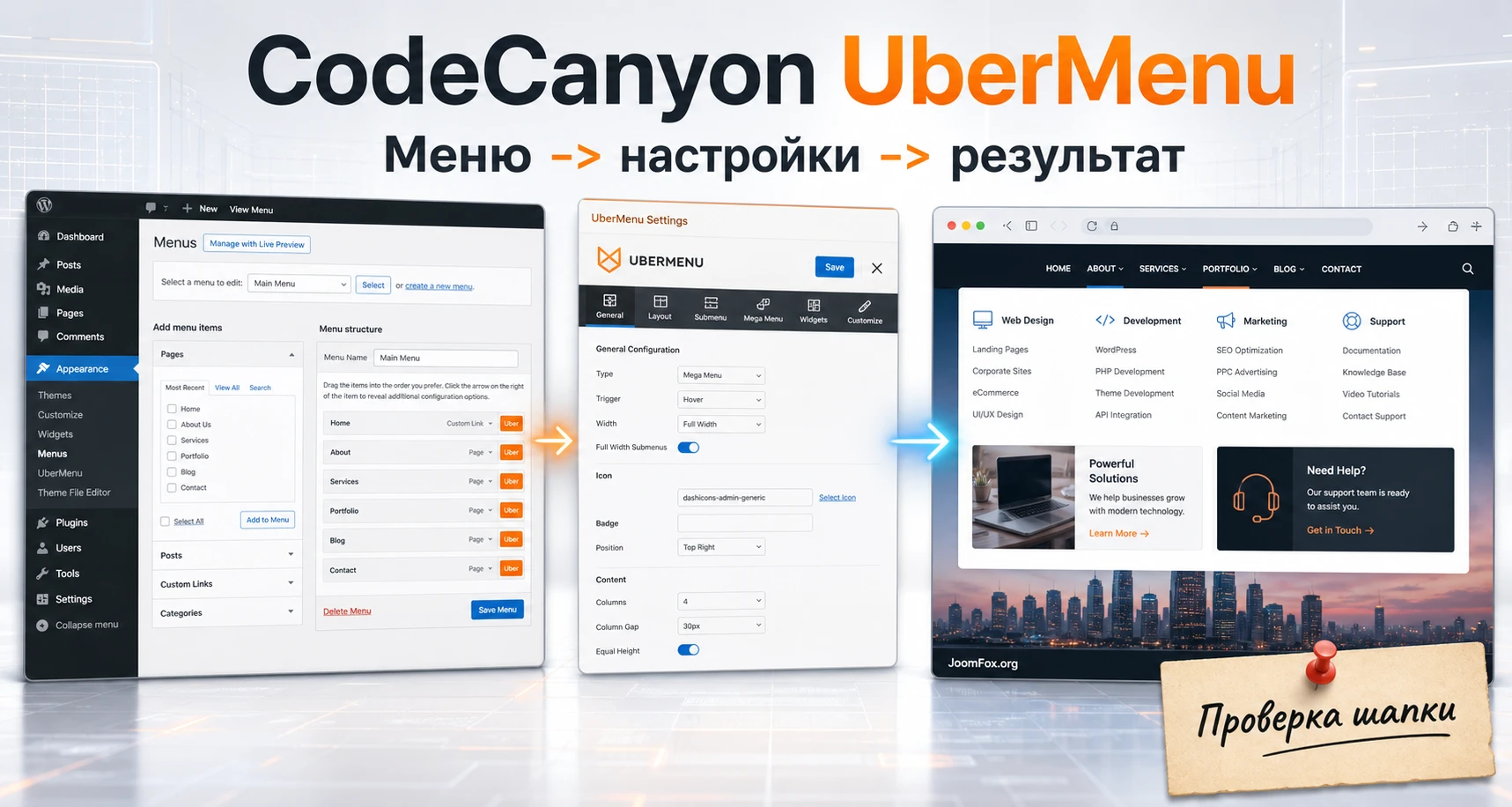
Материал написан для ситуации, когда краткое описание продукта уже прочитано выше на странице. Здесь нет пересказа карточки товара: вместо этого мы идём по рабочему сценарию администратора сайта, который хочет заменить обычное меню на управляемое мега-меню с колонками, изображениями, динамическими пунктами, мобильным режимом и понятной диагностикой.
UberMenu тесно связан со штатной системой меню WordPress. Это сильная сторона, потому что вы не строите навигацию в отдельном конструкторе с нуля. Но это же создаёт типичные вопросы: какая тема корректно отдаёт меню через wp_nav_menu, где включать автоматическую интеграцию, когда нужна ручная вставка, почему стили темы могут ломать раскладку и как не превратить меню в тяжёлую витрину из сотен элементов.
Дальше мы будем двигаться от безопасной подготовки к настройке. Если вы уже установили плагин, не пропускайте разделы про интеграцию и проверку: большинство проблем с UberMenu связано не с самим пунктом меню, а с тем, как тема, мобильная шапка, кеш и CSS вокруг меню взаимодействуют с новым выводом.
Как UberMenu встраивается в меню WordPress
UberMenu расширяет стандартное меню WordPress, а не заменяет всю систему навигации собственной базой данных. В админ-панели вы по-прежнему работаете с меню через Appearance и Menus, добавляете страницы, записи, произвольные ссылки, рубрики и другие типы пунктов. Разница в том, что у каждого пункта появляется отдельная кнопка Uber, через которую открываются настройки отображения, подменю, иконок, изображений, колонок, адаптивности и отдельных стилей.
На уровне сайта плагин подключается к конкретному месту темы. Если тема корректно регистрирует область меню и выводит её через стандартную функцию WordPress, чаще всего хватает автоматической интеграции: вы выбираете нужную область в настройках UberMenu, сохраняете изменения и проверяете шапку сайта. Если тема строит навигацию жёстко, добавляет свои обёртки, стили и сценарии, может понадобиться ручная интеграция через код, который генерируется в панели плагина.
Главная логика проста: структура меню остаётся в WordPress, а внешний вид и поведение мега-меню управляются UberMenu. Это помогает не потерять привычный порядок работы редакторов: они могут продолжать добавлять страницы и ссылки в меню, но сложные визуальные элементы лучше доверять администратору или разработчику, который понимает сетку, мобильное поведение и влияние лишних элементов на скорость.
В документации UberMenu отдельно выделены три рабочих экрана. В Appearance > UberMenu настраиваются общие параметры конфигурации: интеграция, ориентация, триггер открытия, скин, адаптивный режим, скрипты и глобальные параметры. В Appearance > Menus вы редактируете дерево меню и отдельные пункты через панель Uber. В Appearance > Customize можно менять стили с живым предпросмотром, если вашей теме и сценарию подходит такой способ.
Такой подход удобен для крупных сайтов, где навигация должна одновременно быть управляемой, визуально богатой и не полностью зависеть от конструктора страниц. Например, интернет-магазин может вывести в меню категории, изображения товаров и мини-корзину, а медиа-сайт - показать рубрики, последние материалы и блоки с описаниями. Но в обоих случаях важно помнить: меню должно помогать выбирать путь, а не превращаться в отдельную страницу внутри шапки.
Кому подходит такой мега-меню плагин, а кому он будет лишним
UberMenu полезен там, где обычное двухуровневое меню уже не справляется. Если сайт содержит много разделов, категорий, сервисов, товарных групп или посадочных страниц, мега-меню помогает собрать их в понятные колонки, добавить визуальные ориентиры и сократить путь пользователя до нужного раздела. Это особенно заметно на магазинах, образовательных проектах, порталах услуг, каталогах и сайтах с несколькими типами контента.
Плагин подойдёт вебмастеру или агентству, которое хочет оставить навигацию в стандартном WordPress, но получить больше контроля над раскладкой. Он также полезен разработчику, которому нужно вывести меню в нестандартном месте темы, через блок, виджет, шорткод или ручную вставку. Для редактора контента UberMenu удобен тем, что базовая иерархия пунктов остаётся привычной: верхний пункт, дочерние пункты, вложенность, порядок перетаскиванием.
Есть и обратная сторона. Если на сайте всего пять-семь ссылок в шапке, мега-меню может ухудшить восприятие. Пользователь увидит сложный раскрывающийся блок там, где хватило бы обычной навигации. Не стоит ставить UberMenu только ради анимации или красивого эффекта. Мега-меню оправдано, когда оно сокращает путь пользователя и группирует сложную структуру.
Отдельно оцените команду, которая будет поддерживать меню. UberMenu даёт много настроек: колонки, ширина, тип пункта, изображения, динамические запросы, мобильное поведение, отдельные стили. Это хорошо для гибкости, но плохо для случайного редактирования без правил. Если любой редактор может добавлять в главное меню десятки страниц без проверки, со временем навигация станет тяжёлой и запутанной.
Плагин может быть избыточен для сайтов, которые уже строят всю шапку в Elementor, Divi или Full Site Editor и используют встроенный мегаменю-модуль своей темы. В таких случаях надо сравнить, что легче поддерживать: отдельный специализированный плагин или навигацию внутри конструктора. UberMenu сильнее, когда нужна независимая от темы логика меню и стабильная работа со стандартными меню WordPress.
Что проверить перед установкой на рабочий сайт
Перед установкой сделайте не длинный бюрократический чек-лист, а короткую техническую проверку. Цель - понять, сможет ли UberMenu корректно заменить текущее меню, не сломает ли его тема и где вы будете проверять результат. На живом сайте навигация критична: если меню исчезнет или станет неуправляемым на мобильном экране, пользователь не сможет перейти к основным разделам.
Тема и место вывода меню
Сначала посмотрите, как тема выводит главное меню. В идеальном случае в настройках WordPress есть область вроде Primary Menu, Main Menu или похожая. Меню назначается через Appearance > Menus > Manage Locations, а тема выводит его стандартными средствами WordPress. Такой сайт обычно хорошо подходит для автоматической интеграции.
Если шапка собрана в конструкторе, проверьте документацию темы или конструктора. UberMenu поддерживает разные способы интеграции, включая блоки, виджеты, шорткоды и ручной PHP-код, но правильный вариант зависит от того, где именно создаётся шапка. В Elementor, например, важно добавлять именно виджет UberMenu, а не обычный виджет навигационного меню, потому что обычный виджет может попытаться обработать меню по-своему.
Структура текущего меню
Откройте текущее меню и оцените его размер. Если в нём уже слишком много пунктов, установка мега-меню сама по себе не решит проблему. Сначала сгруппируйте пункты: верхний уровень должен быть коротким, второй уровень - смысловыми колонками, третий уровень - конкретными страницами. Для больших каталогов лучше заранее решить, какие разделы действительно нужны в шапке, а что лучше вынести в страницу каталога, фильтр или внутреннюю навигацию.
Большое меню может упереться не только в удобство, но и в технические ограничения WordPress и сервера. У очень крупных меню иногда возникают проблемы при сохранении, связанные с количеством полей формы. UberMenu снижает часть нагрузки за счёт сохранения собственных настроек пунктов отдельно, но структура самого WordPress-меню всё равно должна быть разумной.
Кеш, оптимизация и тестовая среда
Во время настройки отключите агрессивную оптимизацию CSS и JavaScript или временно исключите меню из объединения и отложенной загрузки, если ваш оптимизатор позволяет это сделать. Документация UberMenu предупреждает, что во время разработки кеш и оптимизация могут мешать увидеть свежие изменения. После завершения настройки кеш можно вернуть и проверить меню повторно.
Лучший безопасный порядок - сначала тестовая копия или промежуточный сайт, затем рабочая публикация. Если такой возможности нет, хотя бы сделайте резервную копию, запишите текущую область меню, сохраните скриншот старой шапки и заранее подготовьте способ быстро отключить интеграцию UberMenu, если тема начнёт конфликтовать.
Установка и первый запуск без лишнего риска
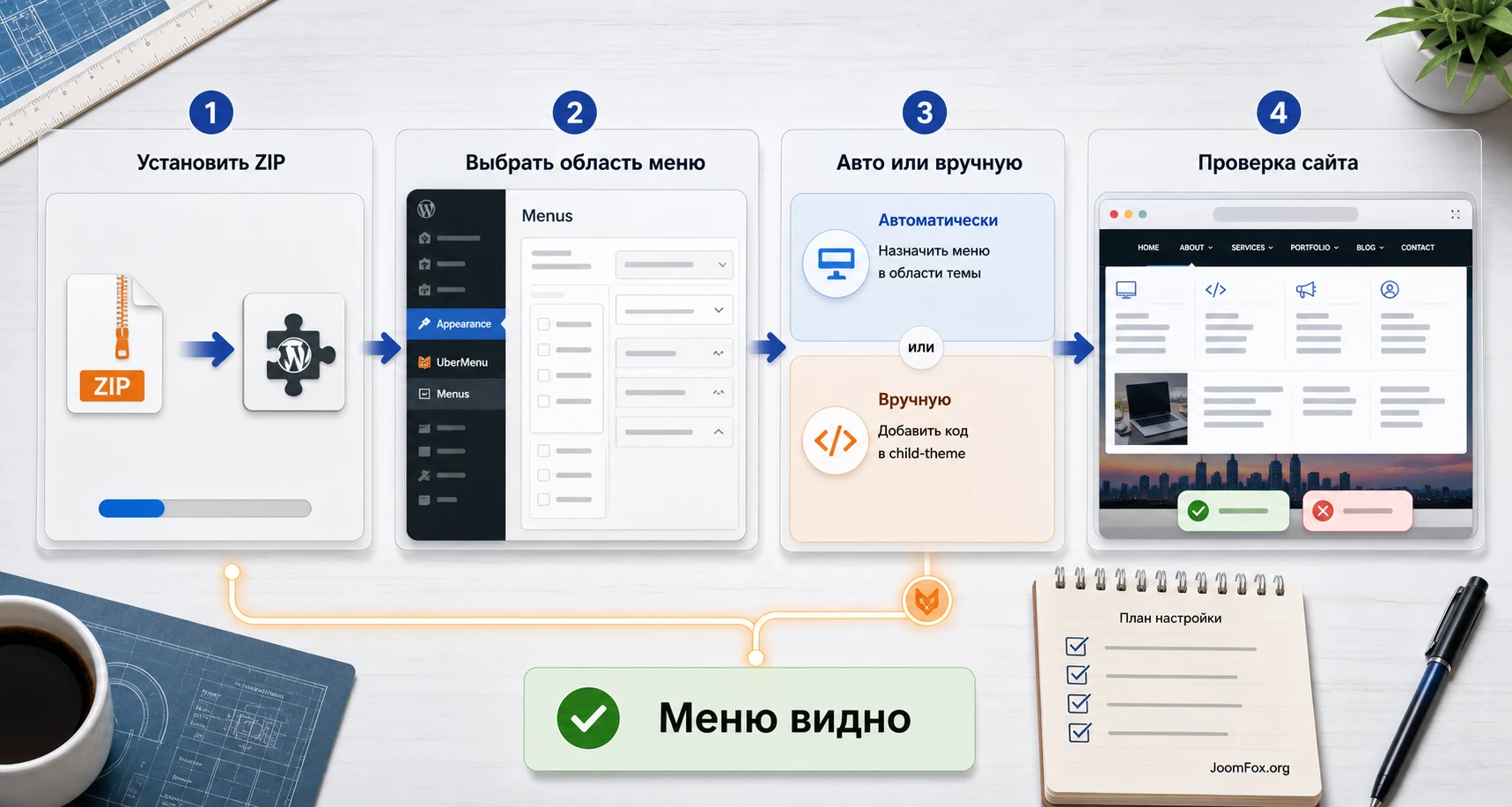
Установка UberMenu похожа на установку любого коммерческого WordPress-плагина в ZIP-архиве. В админ-панели откройте Plugins, затем Add New, выберите загрузку архива и активируйте плагин после установки. Если вы ставите плагин через файловый доступ, папка плагина должна оказаться в wp-content/plugins, после чего активация выполняется в списке плагинов WordPress.
После активации не ждите, что шапка сайта сразу изменится. Документация подчёркивает: установка добавляет панель Appearance > UberMenu и расширенные настройки пунктов в Appearance > Menus, но само меню нужно отдельно интегрировать в макет сайта. Это правильное поведение, потому что плагин не должен самовольно менять публичную навигацию без выбора области.
Автоматическая интеграция
Для классической темы начните с автоматической интеграции. Назначьте нужное WordPress-меню в Appearance > Menus > Manage Locations, затем откройте Appearance > UberMenu, перейдите в настройки основной конфигурации и выберите область темы, которую нужно заменить. После сохранения обновите публичную часть сайта в режиме инкогнито или в другом браузере.
Если меню появилось, раскрывается, не обрезается контейнером и не дублируется со старым меню темы, автоматическая интеграция сработала. На этом этапе не стоит сразу менять десятки параметров. Сначала проверьте базовую цепочку: верхний уровень виден, подменю открываются, активные ссылки переходят на нужные страницы, мобильный переключатель появляется ниже заданной ширины.
Ручная интеграция и дочерняя тема
Ручная интеграция нужна, когда тема мешает автоматической замене или когда меню требуется вывести в нестандартном месте. В панели UberMenu можно сгенерировать PHP-код для конкретного меню или области темы. Документация рекомендует вставлять такой код в шаблон темы через дочернюю тему и оборачивать вывод проверкой существования функции, чтобы при отключении плагина сайт не падал с ошибкой.
Пример ниже показывает принцип безопасного fallback. Не копируйте его вслепую вместо кода, который генерирует ваша установка UberMenu: параметры theme_location и конфигурация должны соответствовать вашему сайту.
<?php if ( function_exists( 'ubermenu' ) ) : ?>
  <?php ubermenu( 'main', array( 'theme_location' => 'primary' ) ); ?>
<?php else : ?>
  <nav class="site-navigation">
    <?php wp_nav_menu( array( 'theme_location' => 'primary' ) ); ?>
  </nav>
<?php endif; ?>
Смысл такого фрагмента не в "хаке", а в обратимости. Если плагин отключён, тема возвращается к своему обычному меню. Если плагин активен, выводится UberMenu. После любой ручной интеграции проверьте не только внешний вид, но и исходный HTML вокруг меню: старые обёртки темы иногда продолжают влиять на стили, и тогда ручная вставка должна заменить именно проблемный блок, а не просто добавить UberMenu рядом.
Настройка после установки: конфигурация, триггеры и внешний вид
После успешной интеграции переходите к настройке. В UberMenu есть глобальные параметры меню и параметры отдельных пунктов. Ошибка новичка - сразу открывать каждый пункт меню и вручную менять цвета, ширину, иконки и отступы. Лучше сначала задать базовую конфигурацию, а индивидуальные настройки использовать только там, где есть конкретная причина.
Главная конфигурация меню
В Appearance > UberMenu настройте общие свойства: выбранную область интеграции, ориентацию меню, тип открытия подменю, переходы, скин, поведение на мобильных устройствах и глобальные параметры загрузки ресурсов. Каждая вкладка панели сохраняется отдельно, поэтому после изменения вкладки нажимайте сохранение до перехода к следующей группе настроек.
Для большинства сайтов безопасно начать с горизонтального меню в шапке, умеренной анимации и стандартного триггера. Если аудитория часто использует сенсорные устройства или меню содержит сложные подменю, осторожнее с открытием только по наведению. Для мобильных и планшетных сценариев важнее предсказуемое нажатие, понятный переключатель и возможность закрыть раскрытый раздел.
Стили через Customizer
Для визуального оформления используйте Appearance > Customize или панель стилей UberMenu. Документация указывает, что Customizer позволяет менять множество параметров с предпросмотром: фон меню, размеры, цвета, скругления, состояние активного пункта и другие детали. Здесь важно понимать механику: отдельная настройка может переопределять выбранный скин, а сброс возвращает значение скина, а не обязательно делает цвет прозрачным или "как у темы".
Не пытайтесь автоматически повторить стиль старого меню темы. Разработчик прямо объясняет, что UberMenu не должен безусловно наследовать все стили темы: старые правила позиционирования и скрытия подменю могут ломать мега-раскладку. Если нужно визуально приблизить меню к теме, делайте это через скин, Customizer и точечные CSS-правки, а не через сохранение старых CSS-обёрток темы.
Какие параметры лучше не трогать без причины
Не включайте сложные режимы только потому, что они есть. Динамические пункты, вложенные динамические термины, большие изображения, карты, формы и виджеты в подменю полезны, но каждый такой элемент увеличивает вес меню или сложность отрисовки. Если обычная статическая ссылка решает задачу, она чаще лучше динамического запроса.
То же относится к настройкам, которые борются с фильтрами темы. Например, параметры вроде принудительного восстановления классов или настроек меню нужны при конкретном конфликте, а не как универсальное ускорение. Сначала проверьте симптом, затем включайте настройку, после этого сравнивайте результат и при отсутствии эффекта откатывайте её.
Мини-проверка после базовой настройки: откройте главную страницу, страницу записи, архив категории и страницу магазина, если он есть. Меню должно одинаково открываться, не перекрывать важные элементы, не обрезаться родительским контейнером и не дублироваться со старым меню темы.
Пункты меню, колонки, изображения и табы
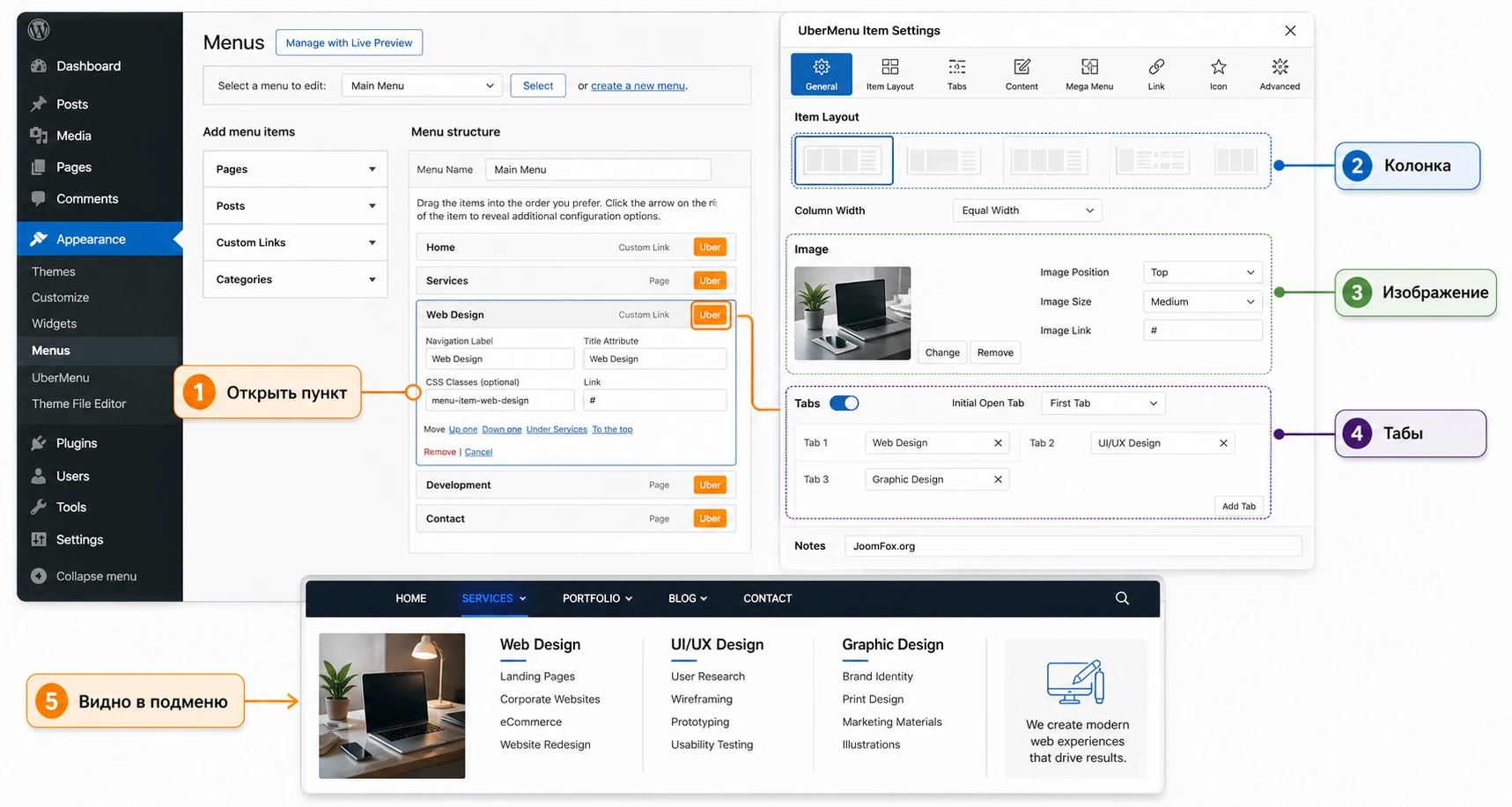
Главная сила UberMenu раскрывается в настройках отдельных пунктов. В Appearance > Menus наведите курсор на пункт и нажмите кнопку Uber. Откроется панель настроек конкретного пункта: там можно управлять типом отображения, подменю, сеткой, изображением, иконкой, адаптивностью, индивидуальными стилями и другими параметрами.
Иерархия меню превращается в раскладку
WordPress-меню строится как дерево: верхний пункт, дочерние пункты, вложенные элементы. UberMenu переводит эту структуру в визуальную раскладку. Второй уровень часто становится заголовками колонок, третий уровень - обычными ссылками внутри колонок. Это не жёсткое правило: через настройки Item Display можно переопределить поведение, но для первого проекта лучше использовать естественную иерархию.
Если вы строите меню магазина, верхний пункт может называться "Каталог", второй уровень - "Одежда", "Обувь", "Аксессуары", а третий - конкретные категории. Для медиа-сайта верхний пункт "Темы" может раскрывать колонки с направлениями, популярными рубриками и свежими материалами. Главное - не смешивать в одной колонке разные задачи: категории, рекламный баннер, форму подписки и случайные ссылки лучше разделить.
Сетка и ширина колонок
В настройках раскладки можно управлять шириной пункта относительно контейнера подменю. Это позволяет сделать две, три, четыре или более колонок, задать полноширинный блок, выделить баннер или поместить виджет в отдельную область. На практике лучше начинать с простых фракций и проверять, как подменю выглядит при ширине браузера чуть больше мобильного порога.
Хорошее мега-меню читается по вертикальным группам. Если взгляд пользователя вынужден прыгать между мелкими карточками, картинками и короткими ссылками без логики, сетка не помогает. Используйте колонку как смысловую группу: заголовок, 4-8 ссылок, иногда изображение или описание. Если ссылок больше, разбейте группу на два смысловых блока или перенесите часть навигации на страницу раздела.
Изображения, иконки и описания
UberMenu поддерживает изображения и иконки у пунктов. Это полезно для магазина, каталога услуг, портфолио или образовательного сайта, где визуальный ориентир действительно ускоряет выбор. Но изображение должно быть маленьким по весу и соответствовать своему месту. Не вставляйте в меню полноразмерные баннеры, которые потом уменьшаются браузером: выбирайте подходящий размер изображения и проверяйте загрузку.
Описание пункта помогает пояснить сложную категорию. Например, под ссылкой "Поддержка" можно добавить короткую строку "Документация, заявки и статус обращений". Такой текст нужен не везде. Если добавить описания ко всем пунктам, подменю станет тяжёлым и визуально шумным.
Табы и сложные подменю
Табы в UberMenu полезны, когда в одном верхнем разделе есть несколько больших групп, которые нельзя показать одновременно без перегруза. Внутри подменю создаётся блок табов: переключатели ведут к панелям содержимого. По документации табы должны находиться в подменю, а не на верхнем уровне. Дочерние пункты становятся переключателями, а вложенные элементы - содержимым панели.
Используйте табы для реального разделения: например, "Для покупателей", "Для продавцов", "Для партнёров" или "Категории", "Бренды", "Акции". Не делайте табы ради эффекта, если три колонки решают задачу проще. В мобильном режиме сложный табовый блок обязательно проверьте отдельно: пользователю должно быть ясно, что открывается, как вернуться и как закрыть подменю.
Динамические пункты, WooCommerce и меню для каталогов
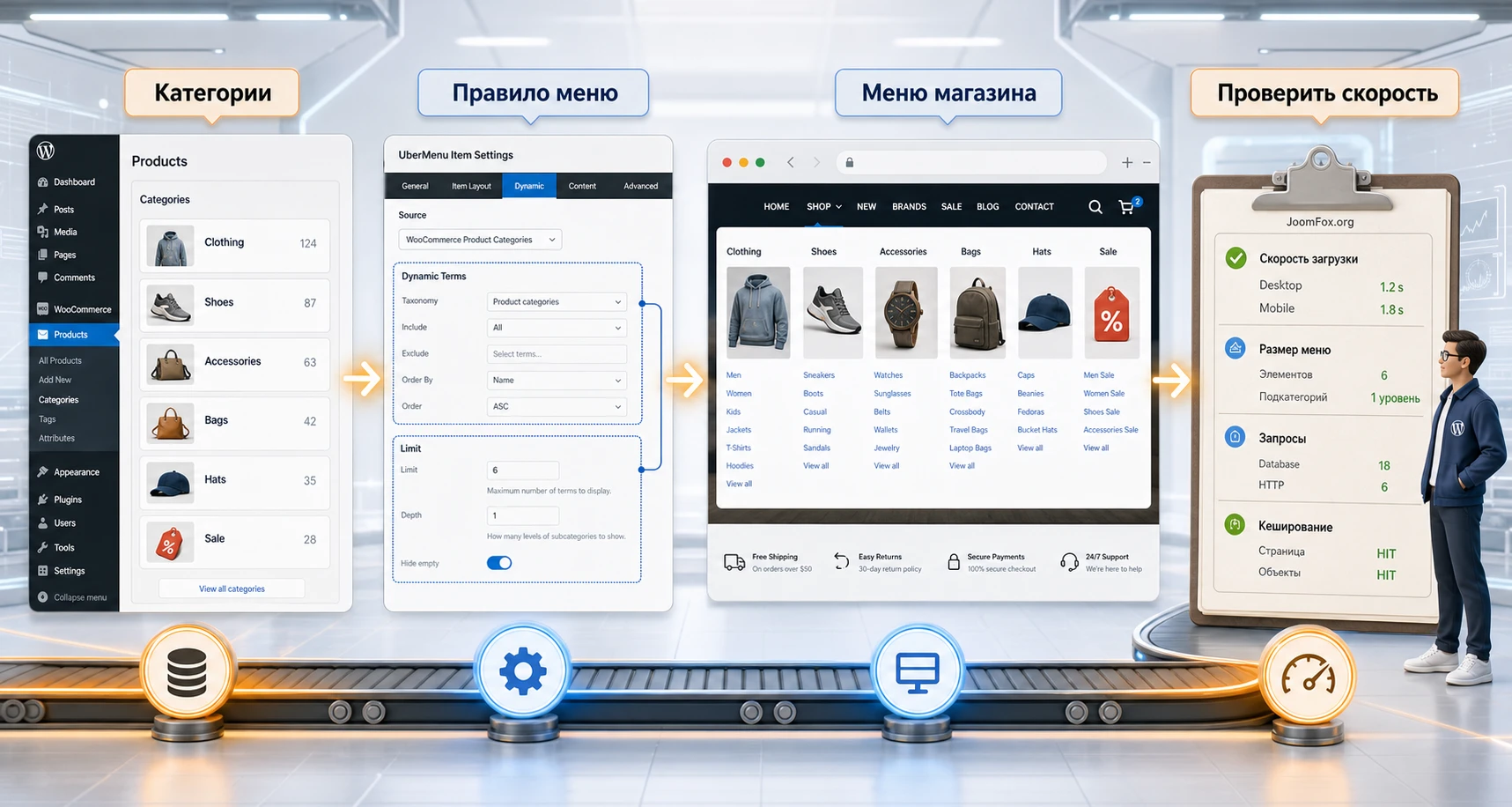
Для больших сайтов ручное добавление всех ссылок в меню быстро становится неудобным. UberMenu решает часть этой задачи через расширенные пункты: Dynamic Posts, Dynamic Terms, Menu Segment, Widgets, Custom Content, Rows, Columns и Tabs. Эти элементы находятся в блоке расширенных пунктов в Appearance > Menus и работают внутри UberMenu, а не как обычные пункты другого меню.
Dynamic Posts добавляет в подменю результаты запроса по записям, страницам, товарам или другим публичным типам записей. Dynamic Terms работает с рубриками, терминами и таксономиями. Это удобно для свежих материалов, категорий каталога или товаров, которые должны обновляться без ручного редактирования каждого пункта. Но динамика не должна подменять проектирование навигации.
Когда динамические элементы действительно нужны
Используйте динамический пункт, если содержимое часто меняется и должно оставаться актуальным: последние статьи, новые товары, категории с сезонным ассортиментом, подборки по таксономии. Если список почти не меняется, статические пункты обычно быстрее, понятнее и безопаснее. Документация по оптимизации предупреждает, что динамические запросы могут увеличивать серверную нагрузку, особенно при вложенности и большом количестве результатов.
Для каждого динамического пункта задайте лимит, тип записи, таксономию, сортировку и логику колонок. Не ставьте "показать всё", если в категории потенциально десятки или сотни элементов. Меню - это вход в раздел, а не полная карта сайта. Хороший лимит помогает сохранить скорость и визуальную ясность.
WooCommerce сценарии
Если на сайте установлен WooCommerce, UberMenu может работать с товарами и товарными категориями как с пунктами меню. В документации описана поддержка изображений товаров и категорий, WooCommerce item layouts, динамический вывод товаров и категорий, а также вставка информации о корзине через шорткод и мини-корзину через виджет.
Практический сценарий для магазина выглядит так: верхний пункт "Shop" раскрывает колонки с основными категориями, рядом показывается небольшой блок популярных или новых товаров, а в правой части размещается краткая информация о корзине. Такая структура помогает покупателю быстрее перейти к нужному разделу, но требует дисциплины: не выводите слишком много товаров, не вставляйте тяжёлые изображения и проверяйте, что корзина обновляется корректно вместе с кешем сайта.
Производительность и UX для больших меню
У UberMenu есть инструменты оптимизации, но они не исправляют плохую архитектуру. Если в меню добавлены сотни пунктов, большие изображения, сложные шорткоды и несколько динамических запросов, пользователь всё равно получит перегруженную навигацию. Разработчик рекомендует внимательно относиться к числу пунктов, размерам изображений, ленивой загрузке и кешированию сегментов меню.
Для крупных каталогов используйте принцип "меню ведёт к выбору, страница завершает выбор". В меню показывайте основные направления и 1-2 полезных акцента, а полную фильтрацию оставляйте странице каталога. Это помогает и скорости, и доступности: клавиатурная навигация, мобильное взаимодействие и восприятие скринридерами страдают, когда в шапке появляется слишком много вложенных элементов.
Мобильный режим и адаптивность: что настроить отдельно
Мобильное поведение нельзя проверять по остаточному принципу. UberMenu имеет собственную адаптивную логику: ниже заданного порога меню может сворачиваться в переключатель, подменю могут открываться как выпадающие блоки или аккордеон, а мобильное меню может выводиться в модальном режиме. Эти параметры особенно важны, если тема уже имеет собственный мобильный переключатель.
Начните с порога адаптивности. По умолчанию документация описывает переход меню в свернутый режим ниже заданной ширины, но конкретное значение должно подходить вашей шапке. Если верхние пункты начинают переноситься на вторую строку раньше, чем включается мобильный режим, увеличьте порог. Если меню слишком рано превращается в мобильный переключатель на широких планшетах, проверьте реальную ширину шапки и количество верхних пунктов.
Inline, Fixed и Modal
Обычный переключатель появляется рядом с местом вывода меню. Это удобно, когда тема не мешает. Если тема скрывает контейнер, создаёт двойной переключатель или ломает позиционирование, документация предлагает рассмотреть модальный режим и фиксированное размещение переключателя. В таком варианте мобильное меню меньше зависит от контейнеров шапки и проще диагностируется.
Выбирайте режим по симптомам, а не по моде. Inline хорошо работает в простой шапке. Fixed помогает, когда переключатель должен оставаться в предсказуемом месте. Modal полезен для сложных мобильных меню, особенно если подменю должны раскрываться как аккордеон внутри отдельного контекста прокрутки.
Скрытие и отключение пунктов
В настройках отдельных пунктов есть способы скрывать или отключать элементы для разных экранов. Между ними есть важная разница. Скрытие обычно оставляет пункт в HTML-разметке, но прячет его стилями. Отключение удаляет пункт из вывода для соответствующего устройства, что может уменьшить объём разметки, но создаёт риск при кешировании, если мобильная и desktop-версии обслуживаются одним кешем.
Для простых случаев безопаснее скрывать второстепенные визуальные элементы и не ломать структуру меню. Отключение используйте осторожно: оно подходит, когда мобильному пользователю действительно не нужен тяжёлый блок, но после включения проверьте сайт с включенным кешем и на разных устройствах.
Небольшая CSS-правка для модального мобильного заголовка
Если вы используете модальное мобильное меню и добавляете в его заголовок логотип или короткую ссылку, стили лучше держать в поле CSS Tweaks UberMenu или в дочерней теме. Ниже маленький пример, который выравнивает логотип и кнопку внутри мобильного заголовка. Он основан на подходе из документации, но значения нужно адаптировать под вашу тему.
.ubermenu.ubermenu-main .ubermenu-mobile-header > div {
  display: flex;
  align-items: center;
  gap: 16px;
  width: 100%;
}

.ubermenu.ubermenu-main .ubermenu-mobile-header img {
  width: 96px;
  height: auto;
}

.ubermenu.ubermenu-main .ubermenu-mobile-header .mobile-menu-action {
  margin-left: auto;
  padding: 10px 14px;
  border-radius: 4px;
}
Проверьте результат на ширинах, где включается мобильное меню. Если заголовок перекрывает пункты, кнопка переносится некрасиво или тема добавляет свои правила, откатите CSS и сначала верните стандартный мобильный заголовок. Любая мобильная правка должна проверяться с реальными пунктами меню, а не на пустом тестовом списке.
Практический пример: собираем меню для магазина с разделами и быстрым входом в каталог
Представим сайт магазина с несколькими основными категориями, сезонной подборкой и корзиной. Цель - сделать верхний пункт "Каталог" полезным: пользователь раскрывает его и видит не просто длинный список, а структурированную карту покупок. В примере используются только подтверждённые возможности UberMenu: стандартное WordPress-меню, колонки, изображения, динамические пункты, WooCommerce элементы и мобильная проверка.
Цель и подготовка
Нужно получить раскрывающееся меню, где слева находятся основные товарные категории, в центре - динамический блок новых или популярных товаров, справа - короткая сервисная зона: доставка, возврат, контакты и мини-корзина или ссылка на корзину. Перед началом убедитесь, что WooCommerce-товары и категории уже существуют, изображения категорий оптимизированы, а главное меню назначено нужной области темы.
Шаги настройки
- Откройте
Appearance > Menusи выберите меню, которое выводится в шапке. - Создайте верхний пункт "Каталог" или используйте существующую ссылку на страницу магазина.
- Добавьте дочерние пункты второго уровня для крупных групп товаров: например, одежда, обувь, аксессуары, распродажа.
- Для каждого второго уровня откройте панель
Uberи настройте его как заголовок или колонку, если автоматическое поведение не даёт нужную структуру. - Добавьте в подменю Dynamic Posts или Dynamic Terms, если нужно показывать актуальные товары или категории без ручного обновления.
- Задайте лимит результатов и сортировку. Для первого запуска выбирайте маленький лимит, чтобы меню оставалось быстрым и читаемым.
- Добавьте изображение только там, где оно помогает выбору: например, у крупной категории или товара, который должен привлечь внимание.
- Если нужен блок корзины, используйте подтверждённый WooCommerce shortcode или виджет, а затем проверьте работу вместе с кешем.
- Сохраните меню, затем сохраните настройки конкретных пунктов через их отдельные кнопки сохранения в панели
Uber.
Ожидаемый результат
На публичной части сайта верхний пункт должен раскрывать широкое подменю с понятными колонками. Пользователь видит, куда перейти за основными категориями, где найти свежие товары и как быстро попасть в корзину или сервисную информацию. На мобильном экране тот же сценарий должен оставаться доступным через переключатель, а сложные подменю не должны перекрывать весь экран без способа закрытия.
Нюанс с динамикой и кешем
Если динамический блок товаров не обновляется, сначала проверьте, не отдаёт ли сайт закешированную страницу. Если блок обновляется слишком медленно, уменьшите лимит, замените динамический список статическими ссылками или включите подходящий режим кеширования меню. Если корзина в меню показывает устаревшие данные, проверьте настройки кеша WooCommerce: элементы, зависящие от пользователя, нельзя бездумно кешировать как общий HTML для всех посетителей.
Практический итог: меню магазина должно вести к покупке, а не демонстрировать все возможности плагина. Начните с простых колонок, добавьте один динамический блок, проверьте скорость, затем расширяйте структуру только там, где это реально помогает покупателю.
Как проверить результат после настройки
Проверка UberMenu должна быть отдельным этапом, а не быстрым просмотром главной страницы. Навигация присутствует почти на каждой странице, поэтому ошибка в одном месте повторится по всему сайту. Составьте короткий маршрут проверки и пройдите его после каждого крупного изменения: интеграции, стилей, мобильного режима, динамических пунктов и кеширования.
Визуальная проверка
Откройте несколько типов страниц: главную, запись, архив, страницу товара, корзину, страницу с длинным контентом. Проверьте верхний уровень меню, раскрытие подменю, ширину и позиционирование. Если подменю обрезается, ищите родительский контейнер с overflow: hidden или конфликт шапки. Если подменю уходит под слайдер, баннер или липкую шапку, проверьте слои и z-index.
Проверка сценариев пользователя
Пройдите путь как реальный посетитель. Для магазина: открыть каталог, перейти в категорию, вернуться, раскрыть другую колонку, перейти к товару, открыть корзину. Для контентного сайта: найти рубрику, перейти к свежему материалу, открыть пункт с изображением, проверить поиск или форму, если они вставлены в меню. Такая проверка быстро показывает, где меню перегружено или где ссылка выглядит полезной, но не ведёт к ожидаемому результату.
Техническая проверка
Откройте инструменты разработчика и посмотрите ошибки JavaScript в консоли. Если меню не раскрывается, переключатель не работает или клики ведут себя странно, ошибка в консоли часто указывает на конфликт оптимизации, темы или другого плагина. Проверьте также сетевые запросы: большие изображения внутри меню, карты и тяжёлые шорткоды могут заметно увеличить загрузку.
После включения кеша очистите кеш сайта и браузера, затем повторите проверку. Не доверяйте только открытой админской сессии: у администратора и обычного посетителя могут отличаться панель WordPress, кеш, видимость пунктов и динамические элементы. Минимальная проверка должна включать окно инкогнито и реальное мобильное устройство или надёжную эмуляцию.
Типичные проблемы UberMenu и понятная диагностика
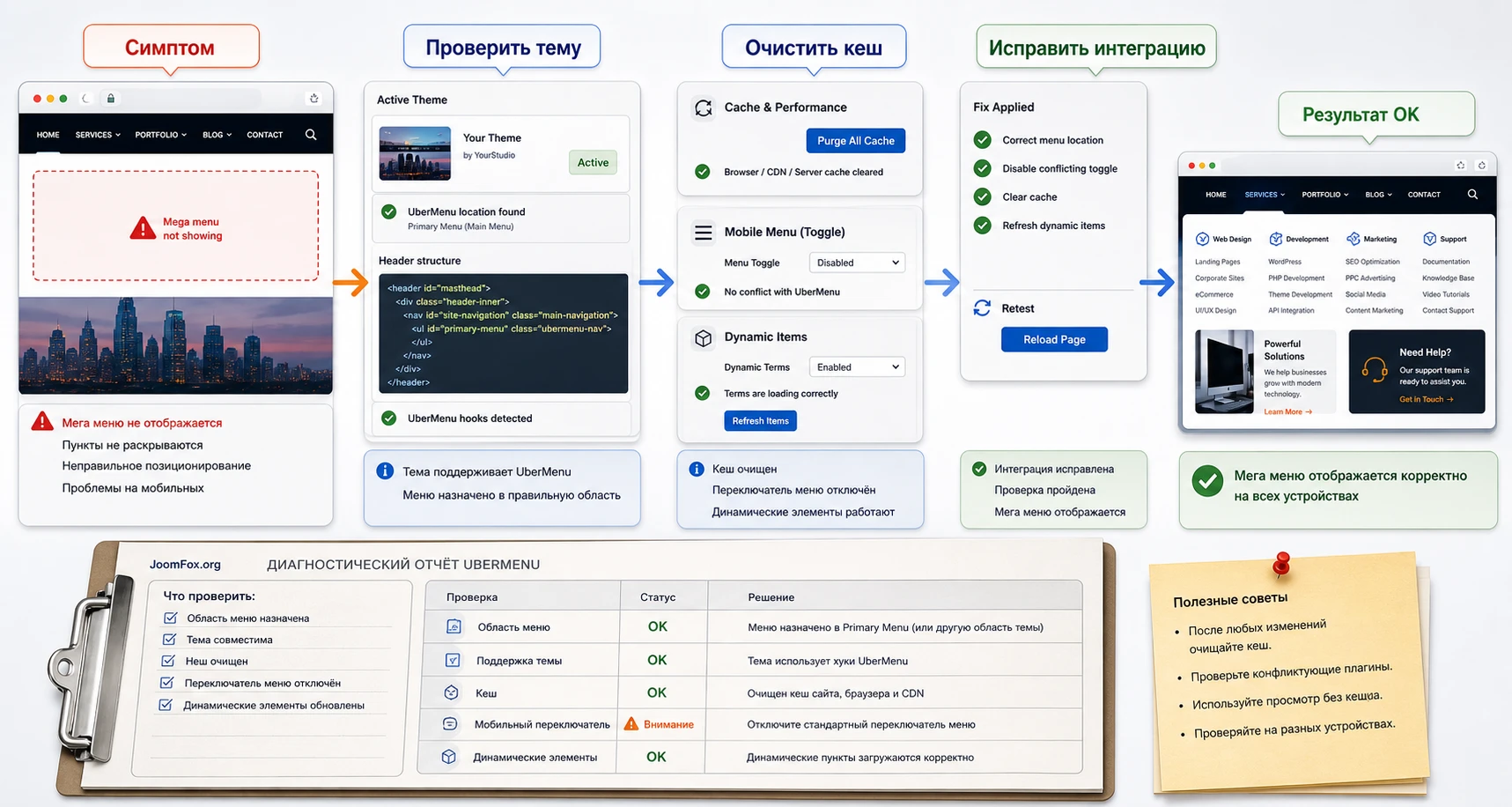
Большая часть проблем с UberMenu возникает на стыке плагина, темы, мобильной шапки, кеша и оптимизации. Поэтому диагностика должна идти от симптома к причине, а не от случайного переключения всех настроек подряд. Сначала сравните чистый вывод меню в режиме проверки или Sandbox с тем, что видно на публичной части сайта. Если в чистом режиме меню работает, а в теме ломается, почти наверняка проблема вокруг интеграции или стилей темы.
Меню выглядит не так, как в демо
Симптом: цвета, отступы, ширина подменю или поведение пунктов отличаются от ожидаемых, а часть колонок выглядит сломанной. Возможная причина - остаточные стили темы. Тема могла оставить обёртки и CSS, рассчитанные на обычное flyout-меню, и эти правила продолжают применяться к UberMenu.
Проверьте меню в чистом режиме, отключите агрессивную оптимизацию, временно переключитесь на стандартную тему на тестовой копии или используйте инструмент поиска residual styling из документации. Исправление обычно одно из двух: ручная интеграция, которая заменяет весь проблемный блок темы, или точечное повышение специфичности стилей через штатные настройки и CSS Tweaks. Если изменение не даёт результата, откатите его и возвращайтесь к поиску контейнера, который влияет на меню.
Подменю не раскрывается или обрезается
Симптом: верхний пункт виден, но подменю не появляется, появляется частично или скрывается за соседним блоком. Возможные причины - JavaScript-конфликт, родительский контейнер с обрезкой, неправильный слой или старый сценарий темы, который пытается управлять меню как обычным выпадающим списком.
Сначала посмотрите консоль браузера. Затем проверьте CSS родительских элементов: overflow: hidden может физически обрезать подменю, а низкий z-index может отправить его под контент. Если тема продолжает выполнять свой JavaScript для старого меню, ручная интеграция часто надёжнее, чем попытка патчить каждый конфликт отдельно.
На мобильном экране видно два переключателя
Симптом: рядом с меню появляются переключатель темы и переключатель UberMenu, либо один из них открывает пустой блок. Причина обычно в том, что тема продолжает выводить собственную мобильную навигацию, а UberMenu добавляет свою. Проверьте, какая область меню заменена и не выводится ли старый блок шапки рядом.
Если тема позволяет отключить встроенное мобильное меню для выбранной области, начните с этого. Если нет, рассмотрите модальный мобильный режим UberMenu и фиксированное размещение переключателя. В сложных темах может понадобиться ручная интеграция, чтобы заменить старый блок полностью. Не скрывайте случайный переключатель CSS-ом, пока не поняли, какой из них реально управляет навигацией.
Динамические пункты замедляют сайт
Симптом: страницы открываются медленнее после добавления динамических записей, товаров или терминов в меню. Причина - дополнительные запросы, большое число результатов, тяжёлые изображения или сложные шорткоды внутри подменю. Документация по оптимизации прямо предупреждает: динамические пункты мощные, но их легко использовать чрезмерно.
Уменьшите лимит результатов, уберите вложенные динамические уровни, замените редко меняющиеся блоки статическими ссылками, включите подходящее кеширование и оптимизируйте изображения. Если меню стало быстрее после удаления конкретного динамического блока, не возвращайте его без ограничения и понятной пользы для пользователя.
Изменения не видны после сохранения
Симптом: вы меняете скин, ширину или настройку пункта, но на сайте остаётся старый вид. Возможные причины - не сохранена конкретная вкладка, не нажата кнопка сохранения в панели пункта, активен кеш страницы или объединённый CSS/JS не пересобран. В UberMenu важно помнить, что общие вкладки и отдельные пункты могут сохраняться независимо.
Проверьте, где именно была изменена настройка: глобальная конфигурация, Customizer или панель отдельного пункта. Затем очистите кеш сайта и браузера. Если используется оптимизатор, пересоберите CSS/JS или временно отключите объединение. Когда проблема повторяется только на публичной части, но не в предпросмотре, ищите кеш или конфликт темы.
Когда лучше откатить настройку
Откатывайте изменение, если оно решает один симптом, но создаёт новый: меню стало открываться, но исчезло на мобильном; динамические пункты появились, но страница стала заметно медленнее; CSS исправил цвет, но нарушил ширину колонок. Хорошая диагностика UberMenu - это короткие изменения с проверкой после каждого шага. Не включайте сразу несколько конфликтных параметров, иначе будет трудно понять, что действительно помогло.
Где посмотреть точную видео-инструкцию по интерфейсу
У разработчика есть раздел видеоуроков по UberMenu 3. Для первого знакомства лучше начинать с Quick Start: ролик показывает общий путь запуска и помогает увидеть, как связаны меню WordPress, панель UberMenu и результат на сайте. Он закрывает intent "как пользоваться CodeCanyon UberMenu" лучше, чем случайные обзоры, потому что относится именно к этому продукту и встроен в официальную базу знаний.
После быстрого старта имеет смысл перейти к роликам про Menu Item Settings, Manual Integration, Mega Submenus, Images, Tabs и Dynamic Submenu. Видео не заменяет документацию, но хорошо помогает тем, кто впервые видит кнопку Uber в редакторе меню и не понимает, почему часть настроек находится не в общей панели, а внутри конкретного пункта.
Вопросы, которые чаще всего возникают перед настройкой
Можно ли настроить UberMenu без изменения кода темы?
Да, если тема корректно использует стандартные области меню WordPress и не мешает автоматической интеграции. В таком случае достаточно назначить меню нужной области и активировать UberMenu для этой области в панели настроек. Код нужен, когда тема не поддерживает такой путь, шапка собрана нестандартно или старые обёртки темы ломают вывод.
Почему меню не становится похожим на старое меню темы автоматически?
Потому что старые стили темы часто рассчитаны на обычные выпадающие списки. Если применить их к мега-меню без контроля, можно сломать колонки, ширину, скрытие уровней и позиционирование. Внешний вид лучше повторять через скин, Customizer и точечные CSS-правки, а не через наследование всех правил темы.
Нужно ли использовать динамические пункты для категорий и товаров?
Не всегда. Динамические пункты полезны, если список часто меняется и должен обновляться автоматически. Для стабильных разделов статические ссылки обычно быстрее и проще. Если динамика нужна, задавайте лимит результатов, не вкладывайте слишком много уровней и проверяйте скорость после включения кеша.
Подходит ли UberMenu для мобильного меню?
Да, у плагина есть адаптивные настройки, переключатель, разные режимы мобильного отображения и параметры подменю. Но мобильную версию нужно проверять отдельно: тема может скрывать контейнер, создавать двойной переключатель или конфликтовать со своим мобильным меню. В сложных случаях помогает модальный режим или ручная интеграция.
Можно ли вставлять формы, карты и виджеты прямо в меню?
UberMenu поддерживает пользовательский контент, шорткоды и виджеты, но использовать их нужно осторожно. Форма, карта или тяжёлый виджет внутри шапки могут увеличить загрузку страницы и усложнить взаимодействие на мобильном экране. Сначала проверьте, действительно ли такой элемент нужен в меню, затем тестируйте скорость, фокус клавиатуры и поведение с кешем.
Что делать, если после сохранения меню пропали пункты?
Для очень больших WordPress-меню причина может быть не в UberMenu, а в серверных ограничениях на количество полей при сохранении формы. Проверьте размер меню, разделите структуру на более управляемые части и изучите рекомендации разработчика по лимитам WordPress-меню. Не добавляйте сотни пунктов в шапку только потому, что мега-меню технически может их показать.
Есть ли смысл ставить плагин на сайт с Full Site Editor или Elementor?
Да, если вам нужна логика UberMenu и стандартная структура WordPress-меню. Для Elementor у UberMenu есть отдельная интеграция, а для Full Site Editor предусмотрен блок и требования к доступу к меню. Но если вся навигация уже собрана встроенным инструментом конструктора и не требует функций UberMenu, отдельный плагин может оказаться лишним.
Когда CodeCanyon UberMenu будет удачным выбором
CodeCanyon UberMenu стоит использовать, когда сайту нужна продуманная навигация сложнее обычного выпадающего списка: колонки, изображения, табы, динамические пункты, WooCommerce-блоки, отдельные настройки пунктов и контролируемая интеграция с темой. Плагин особенно полезен для сайтов, где структура меню должна оставаться в WordPress, а внешний вид и поведение требуют более тонкой настройки.
Перед внедрением честно оцените объём меню, качество темы, мобильную шапку и команду поддержки сайта. Если у вас маленький сайт с несколькими ссылками, начните с обычного меню. Если же навигация уже стала узким местом, подготовьте тестовую структуру, настройте интеграцию, соберите один практический сценарий и проверьте результат на реальных страницах.
Когда базовая проверка пройдена, можно скачать установочный файл и протестировать его на копии сайта или в безопасной среде. Не начинайте с максимального числа эффектов и динамических блоков: сначала добейтесь понятной структуры, стабильной мобильной версии и отсутствия конфликтов темы, а уже потом добавляйте визуальные улучшения.
Хорошо настроенный UberMenu не заставляет пользователя восхищаться меню. Он делает навигацию очевидной: человек раскрывает нужный раздел, быстро понимает группировку, переходит к товару, статье или услуге и не сталкивается с обрезанными подменю, двойными переключателями и тяжёлыми блоками в шапке. Именно такой результат и должен быть целью настройки.

