


CodeCanyon Ultimate hover pack - Плагин WordPress
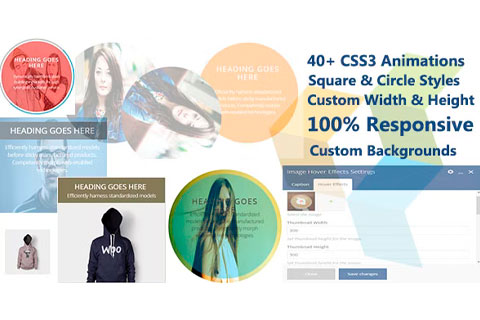
Плагин CodeCanyon Ultimate hover pack - это мощный инструмент для веб-сайтов WordPress, который позволяет пользователям улучшить визуальное привлекательность своего сайта. С помощью широкого спектра настраиваемых эффектов наведения и анимаций, этот плагин дает пользователям возможность добавлять увлекательные и интерактивные элементы в дизайн своего сайта. Пользователи могут выбирать из различных стилей, цветов и переходов, чтобы создавать уникальные эффекты наведения, делая свой сайт выделяться среди конкурентов.
Особенности плагина
Этот плагин предлагает удобный интерфейс, который позволяет как новичкам, так и опытным пользователям легко навигировать и настраивать эффекты наведения. Пользователи могут легко применять желаемый эффект наведения на различные элементы своего сайта, такие как кнопки, изображения, иконки и текст, обеспечивая привлекательный визуальный опыт для посетителей.
Одной из ключевых особенностей этого плагина является его обширная коллекция эффектов наведения и анимаций. У пользователей есть широкий выбор вариантов, включая появление, скольжение, масштабирование, вращение и многое другое. Независимо от того, вам нужен ли мягкий эффект или более заметная анимация, плагин предлагает всесторонний выбор, чтобы удовлетворить любые предпочтения в дизайне.
В дополнение к предварительно разработанным эффектам, этот плагин также позволяет пользователям создавать собственные настраиваемые эффекты наведения. Предоставляя возможность изменять продолжительность, время и переход эффектов, пользователи могут по-настоящему настроить внешний вид своего сайта. Эта функция отличает плагин от других в своей категории, предоставляя пользователям большую гибкость и контроль над дизайном.
Более того, плагин предлагает адаптивные настройки дизайна, обеспечивая корректное отображение эффектов наведения на различных устройствах и размерах экранов. Это крайне важно в современном мобильном мире, где большинство посещений веб-сайтов происходит с смартфонов и планшетов.
В заключение, плагин CodeCanyon Ultimate hover pack является обязательным инструментом для пользователей WordPress, которые хотят добавить привлекательные и интерактивные эффекты наведения на свой сайт. Благодаря своему удобному пользовательскому интерфейсу, обширной коллекции эффектов и вариантам настройки, этот плагин предоставляет инструменты, необходимые для создания уникального и захватывающего опыта для пользователей. Независимо от того, являетесь ли вы начинающим или опытным веб-дизайнером, этот плагин обязательно повысит дизайн вашего сайта на WordPress.
Спецификации:
| Дата выхода: | 13-12-2017 | |
| Дата обновления: | 04-02-2018 | |
| Тип расширения: | Платный | |
| Лицензия: | GPL | |
| Тематика: | Стиль и дизайн | |
| Совместимость: | W5.x | |
| Включает в себя: | Плагин | |
| Языковые пакеты: |

|
|
| Разработчик: | CodeCanyon | |
| Рейтинг: | ||
Скачивание по подписке!
Вам необходимо авторизоваться на сайте и приобрести клубную подписку!
Поделись с друзьями!
Руководство по использованию и настройке CodeCanyon Ultimate hover pack
CodeCanyon Ultimate hover pack нужен не для очередной декоративной анимации ради движения на странице, а для управляемого вывода карточек с изображением, подписью и эффектом наведения внутри WordPress-страниц, собранных через Visual Composer или WPBakery Page Builder. В этом руководстве разберём, как подойти к установке такого аддона, какие зависимости проверить заранее, как выбрать эффект без перегруза, как настроить карточки для портфолио, команды или витрины и как понять, что результат не ломает мобильную версию сайта.
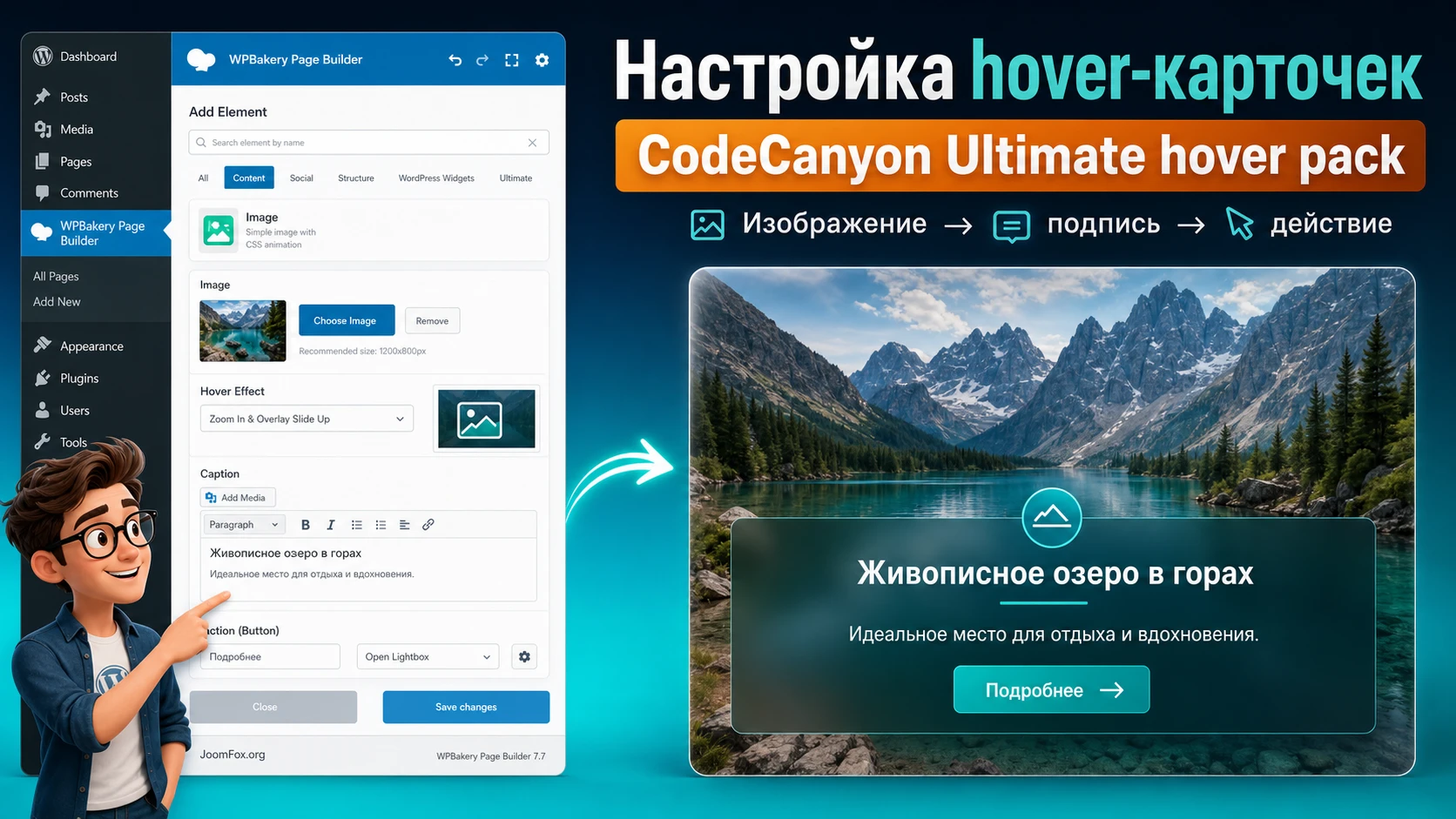
Источник продукта описывает аддон как набор CSS3 и HTML5 hover-эффектов для изображений с поддержкой анимации при прокрутке, цветовых настроек и карточек участников с биографией и социальными ссылками. Отдельная сложность в том, что продукт относится к старой экосистеме Visual Composer: поэтому здесь важнее не просто нажать Install, а проверить совместимость конструктора, темы, кеша, адаптивности и фактического вывода на странице.
Материал рассчитан на владельца сайта, вебмастера или контент-редактора, который уже понимает, зачем ему нужны интерактивные изображения, но хочет внедрить их без хаотичных CSS-правок. Мы не будем обсуждать покупку, лицензирование или обход активации. В фокусе - безопасная установка имеющегося ZIP-архива, настройка элемента, практический пример, диагностика ошибок и выбор альтернатив, если сайт уже ушёл с WPBakery на другой редактор.
Какие задачи закрывает hover-аддон для WordPress
Hover-эффект полезен, когда изображение должно не только украшать страницу, но и раскрывать дополнительный смысл по действию пользователя. В обычной карточке посетитель видит только картинку и, возможно, подпись под ней. В hover-карточке поверх изображения может появиться заголовок, краткое описание, цветная подложка, ссылка, социальный блок или анимационный переход. Такой приём хорошо работает там, где нужно показать больше информации, не раздувая высоту страницы.
CodeCanyon Ultimate hover pack лучше рассматривать как визуальный аддон к конструктору, а не как самостоятельную галерею, каталог или редактор дизайна всего сайта. Его сильная сторона - быстрый вывод отдельных интерактивных изображений внутри уже собранного макета WPBakery. Если вам нужна полноценная медиатека с фильтрами, альбомами, лайтбоксом и массовой загрузкой изображений, такой аддон может оказаться слишком узким.
Где эффект действительно помогает
На продуктовых страницах hover-карточки можно использовать для преимуществ, категорий услуг, сотрудников, кейсов, партнёров, тарифных блоков без цен, мини-портфолио и входов в разделы. В каждом случае картинка остаётся главным визуальным сигналом, а подпись появляется как контекст: что это за услуга, куда ведёт карточка, какой результат показан, кто изображён на фото.
- Для портфолио эффект помогает показать название проекта, сферу и ссылку на подробный кейс без отдельного текстового блока под каждым изображением.
- Для команды он может раскрывать роль сотрудника, краткую биографию и социальные ссылки, если эта функция доступна в вашей версии продукта.
- Для лендинга услуг карточка даёт короткий переход от визуального образа к действию: открыть раздел, прочитать условия, перейти к форме заявки.
- Для каталога без сложной корзины hover-слой можно использовать как быстрый поясняющий текст, но не как замену полноценной карточке товара.
Когда лучше не использовать такие эффекты
Hover-эффекты хуже подходят для критически важной информации. Если текст должен быть доступен каждому посетителю сразу, не прячьте его только за наведением мыши. На сенсорных устройствах поведение hover зависит от браузера, темы и реализации эффекта: иногда первый тап показывает слой, иногда сразу открывает ссылку, иногда эффект вообще выглядит как обычная карточка. Поэтому всё важное содержание должно оставаться понятным без обязательного наведения.
Хороший принцип: hover-слой может усиливать карточку, но не должен быть единственным местом, где находится цена, юридическое условие, предупреждение, ключевая ссылка или обязательная инструкция.
Что известно о продукте из источников и где нужны осторожные формулировки
Перед настройкой важно отделить подтверждённые свойства от предположений. Страница CodeCanyon указывает, что аддон относится к WordPress и Visual Composer, включает больше сотни эффектов, варианты анимации при прокрутке, цветовые настройки, CSS3/HTML5-реализацию и сценарий member showcase с биографией и социальными ссылками. В карточках и зеркалах каталога также встречаются сведения о круглом и квадратном стиле изображений, настройке скорости анимации, ширины, высоты, фона, рамки и цветов подписей.
При этом открытой полноценной документации с актуальными скриншотами, отдельной базой знаний и подробным changelog по этому конкретному коммерческому ZIP-архиву найти не удалось. Поэтому точные названия вкладок внутри вашей установки могут отличаться. В статье интерфейсные действия описаны через типовой путь для WPBakery: установить плагин, открыть страницу, добавить элемент в контентную область конструктора, выбрать изображение, эффект, подпись, направление и цветовые параметры.
Почему зависимость от Visual Composer важнее самой установки
Похожие аддоны к WPBakery регистрируют собственный элемент через механизм конструктора. Если сам конструктор не установлен, отключён или сильно устарел, элемент может не появиться в списке, а в худшем случае сайт получит PHP-ошибку из-за отсутствующей функции конструктора. В сторонних тестах по связанному плагину встречалась ошибка с отсутствием vc_map(), что хорошо показывает общий принцип: аддон нельзя проверять отдельно от WPBakery.
Поэтому подготовка должна отвечать на три вопроса: есть ли на сайте рабочий Visual Composer/WPBakery, поддерживает ли текущая тема страницы с этим конструктором, и не конфликтует ли вывод с кешем, минификацией CSS/JS или отложенной загрузкой скриптов. Для старых коммерческих аддонов это не формальность, а часть безопасного внедрения.
Какие факты лучше проверить в своей копии
Не стоит переносить все маркетплейс-обещания в рабочий проект без проверки. В вашей версии могут отличаться список эффектов, подписи параметров, поведение на мобильных экранах, поддержка социальных ссылок и набор цветовых контролов. Если на странице товара указаны старые диапазоны WordPress и Visual Composer, это не означает автоматическую несовместимость с новым сайтом, но означает необходимость теста на копии сайта или в staging-окружении.
| Область | Что подтверждают источники | Что проверить на своём сайте |
|---|---|---|
| Назначение | Hover-эффекты для изображений внутри Visual Composer/WPBakery. | Появляется ли элемент в вашей версии редактора и в нужном типе записи. |
| Визуальные эффекты | Большой набор CSS3-эффектов, направления переходов, анимация при прокрутке. | Какие эффекты фактически доступны и не ломаются ли они после минификации. |
| Настройка внешнего вида | Цвета подписей, фоны, рамки, ширина и высота упоминаются в продуктовых описаниях. | Какие поля есть именно в вашем ZIP-архиве и сохраняются ли они после обновления страницы. |
| Адаптивность | Заявлена мобильная совместимость и отзывчивый вывод. | Как карточка ведёт себя на телефоне, планшете, в WPBakery responsive preview и на реальном устройстве. |
Кому подходит CodeCanyon Ultimate hover pack, а кому лучше выбрать другой путь
CodeCanyon Ultimate hover pack логичнее всего использовать на существующем сайте, где страницы уже собраны через Visual Composer или WPBakery Page Builder и нет задачи менять редактор. В таком проекте аддон добавляет конкретный визуальный элемент без перестройки всей темы. Его можно внедрить точечно: на странице команды, в блоке услуг, на посадочной странице или в небольшом портфолио.
Если сайт строится с нуля, решение нужно выбирать осторожнее. WPBakery до сих пор используется на многих темах, но новые проекты часто делают на блочном редакторе WordPress, Elementor, Bricks или другом конструкторе. Покупать или внедрять старый аддон ради одного hover-блока имеет смысл только тогда, когда WPBakery уже является частью сайта и редакторы умеют с ним работать.
Подходит
- Сайтам на старой или текущей теме, где WPBakery уже включён и используется для страниц.
- Небольшим лендингам, которым нужны 3-12 выразительных карточек с изображением, подписью и переходом.
- Портфолио, страницам команды, услугам и промо-блокам, где эффект наведения помогает раскрыть контекст.
- Редакторам, которым удобнее выбрать готовый эффект в конструкторе, чем писать CSS-анимацию вручную.
Может не подойти
- Сайтам без WPBakery или Visual Composer, потому что аддон рассчитан на этот тип редактора.
- Проектам, где вся ключевая информация должна быть видна без взаимодействия пользователя.
- Магазинам с большим каталогом, фильтрами, вариациями и аналитикой кликов, если нужен полноценный каталоговый модуль.
- Сайтам с жёсткими требованиями доступности, где hover-слой должен полностью работать с клавиатуры и экранными дикторами.
- Новым проектам, где команда планирует отказаться от WPBakery в пользу блочного редактора или другого конструктора.
Главное решение перед установкой простое: нужен ли вам именно WPBakery-элемент для нескольких визуальных карточек. Если да, аддон стоит тестировать. Если требуется универсальная система галерей, сложная логика показа, фильтрация, лайтбокс, сравнение изображений или глубокая интеграция с Elementor, лучше сразу смотреть на альтернативы.
Подготовка перед установкой: зависимость от WPBakery, тема и резервная копия
Установка коммерческого ZIP-плагина в WordPress технически проста, но для старого аддона к конструктору подготовка важнее самой загрузки файла. Перед включением проверьте сайт так, будто вы добавляете не отдельный эффект, а новый слой вывода внутри конструктора страниц. Он будет добавлять CSS, возможно JavaScript, настройки элемента и фронтенд-разметку, а значит может зависеть от темы, кеша и порядка загрузки ресурсов.
Проверьте конструктор и типы записей
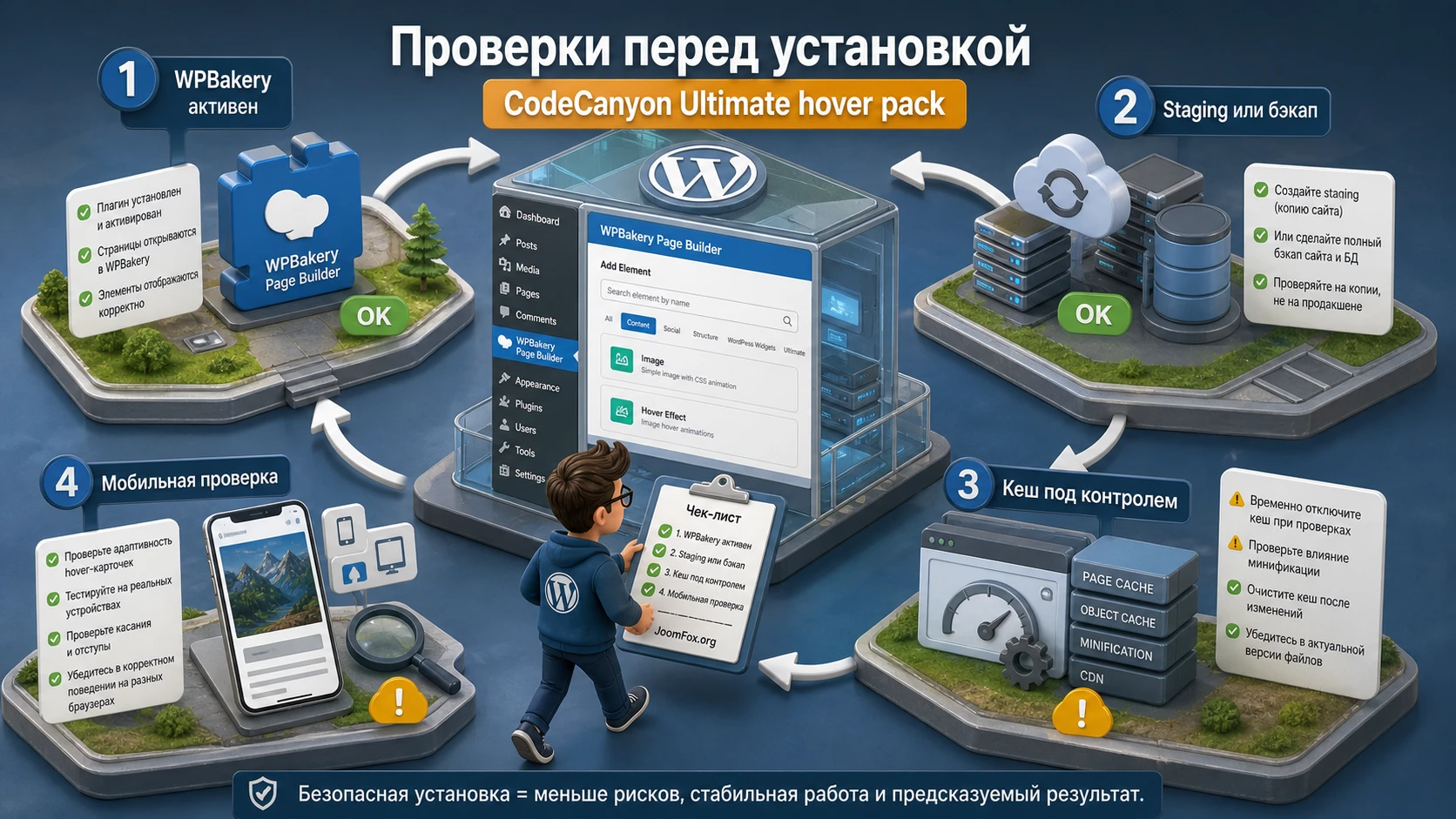
Сначала убедитесь, что WPBakery или Visual Composer активен и доступен в тех типах записей, где вы планируете использовать hover-карточки. Откройте существующую страницу, убедитесь, что редактор загружается, элементы можно добавлять и сохранять, а после обновления страницы шорткоды не выводятся обычным текстом. Если сам конструктор работает нестабильно, новый аддон только усложнит диагностику.
В WPBakery есть понятие контентных элементов, которые можно добавлять, редактировать, дублировать и сохранять как части макета. Hover-аддон должен появиться именно как новый элемент или группа элементов. Если после установки он не виден, проблема может быть не в карточке, а в настройках доступа к элементам, роли пользователя, отключённом типе записи или конфликте с устаревшей версией конструктора.
Права редакторов и повторное использование блока
Если сайтом пользуется несколько редакторов, заранее решите, кто сможет менять hover-блоки. В WPBakery есть настройки доступа к элементам и ролям, поэтому на рабочем сайте лучше не давать случайному автору возможность менять анимации, цвета и ссылки без проверки. Для повторяемых секций удобнее создать один проверенный ряд с карточками, продублировать его и заменить изображения и тексты. Так вы сохраните одинаковые отступы, сетку и поведение эффекта на всех страницах, а диагностика будет проще: если проблема появилась только в одной копии блока, значит сломана локальная настройка карточки, а не весь аддон.
Сделайте безопасную точку отката
Перед установкой сохраните резервную копию файлов и базы данных или работайте на staging-копии. Hover-аддон обычно не должен менять бизнес-данные сайта, но он добавляет настройки в записи, может создавать шорткоды в контенте и подключать стили. Если после включения появится ошибка, удобнее откатить тестовую копию, чем искать проблему на живой странице с посетителями.
Проверьте кеш, минификацию и отложенную загрузку
Эффекты наведения чувствительны к CSS и JavaScript. Если на сайте включены объединение CSS, отложенная загрузка скриптов, удаление неиспользуемого CSS или агрессивный кеш страниц, сначала зафиксируйте текущее поведение. После установки вы сможете сравнить, исчез ли эффект из-за настройки самого аддона или из-за оптимизатора. Не включайте новую визуальную функцию одновременно с большим пакетом оптимизаций: так сложнее понять, какая настройка сломала вывод.
Подготовьте изображения заранее
Hover-карточки выглядят лучше, когда изображения имеют близкие пропорции и понятный фокус. Если смешать вертикальные портреты, широкие баннеры и маленькие квадратные иконки, ни один эффект не спасёт сетку. До настройки подготовьте 4-8 изображений одинакового типа, задайте им осмысленные alt-тексты в медиатеке и проверьте, что они не слишком тяжёлые для страницы.
Установка и первичная проверка без лишнего риска
Установка ZIP-архива выполняется через стандартный экран плагинов WordPress. В админ-панели откройте Plugins, затем Add New, выберите Upload Plugin, загрузите ZIP-файл и нажмите Install Now. После установки включите плагин через Activate. Если WordPress сообщает, что архив не содержит корректного плагина, проверьте, не загружаете ли вы общий пакет из маркетплейса вместо внутреннего установочного ZIP-файла.
После активации не начинайте сразу менять важную страницу. Создайте черновик или тестовую страницу, включите WPBakery и откройте окно добавления элемента. Ищите элемент с названием, близким к Image Hover Effects, Image Hover или названию аддона. У похожего WordPress.org-аддона элемент показывается внутри отдельной вкладки разработчика в Visual Composer, поэтому проверьте не только общий список, но и дополнительные вкладки, скрытые группы и поиск по элементам.
Мини-проверка после активации
- Откройте тестовую страницу в режиме редактирования WPBakery.
- Добавьте один hover-элемент с одной картинкой, коротким заголовком и описанием.
- Выберите самый простой эффект без сложного направления и без анимации при прокрутке.
- Сохраните страницу, откройте публичную часть сайта в новом окне и наведите курсор на карточку.
- Проверьте, что заголовок, описание, цвет подложки и ссылка отображаются ожидаемо.
- Откройте страницу в мобильном просмотре WPBakery и на реальном телефоне.
Если элемент не появился в редакторе, не создавайте дубли плагина и не переустанавливайте его несколько раз подряд. Сначала проверьте, активен ли WPBakery, доступен ли он для этого типа записи и нет ли ошибки в журнале WordPress.
Что считать успешной первичной проверкой
Успешная проверка - это не только видимый эффект при наведении. Нужно убедиться, что страница сохраняется без потери настроек, публичная часть не выводит шорткод как текст, изображение не обрезается странным образом, подпись читается на фоне, ссылка открывается корректно, а на мобильном устройстве карточка остаётся понятной. Если всё это работает на одной тестовой карточке, можно переходить к настройке полноценного блока.
Настройка карточки: изображение, эффект, подписи и цветовой слой
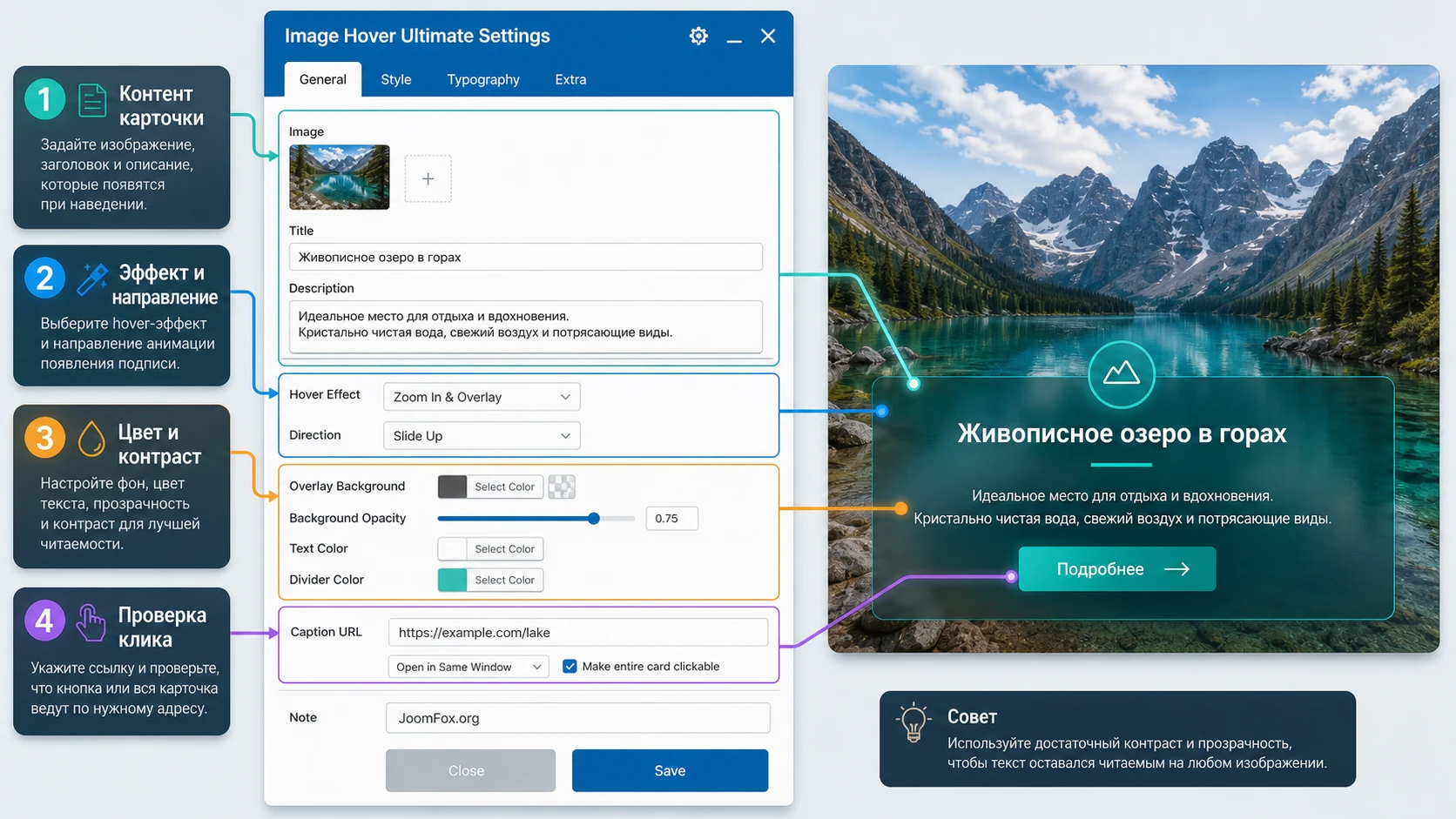
Самая частая ошибка при работе с hover-эффектами - начать с самого сложного движения. Лучше сначала собрать содержательно правильную карточку, а затем выбрать анимацию. Логика простая: изображение привлекает внимание, заголовок объясняет объект, описание добавляет контекст, цветовой слой обеспечивает читаемость, ссылка задаёт действие. Эффект наведения должен соединить эти части, а не отвлекать от них.
Изображение и форма карточки
В описаниях продукта и связанного бесплатного плагина встречаются круглые и квадратные стили. Выбор формы зависит от задачи. Круглые изображения хорошо подходят для участников команды, аватаров, партнёров и персональных карточек. Квадратные или прямоугольные лучше работают для портфолио, услуг, обложек кейсов и карточек разделов. Для смешанных блоков не используйте обе формы без причины: сетка начинает выглядеть случайной.
Перед загрузкой проверьте, где находится главный объект на изображении. Hover-слой может затемнять картинку, двигаться с одной стороны или закрывать центр. Если лицо, товар или важный фрагмент находится слишком близко к краю, часть смысла потеряется. Для командных карточек используйте кадрирование с запасом сверху и по бокам; для портфолио - обложку, где важный объект остаётся читаемым даже под полупрозрачным слоем.
Эффект и направление перехода
У подобных аддонов часто есть варианты направления: слева направо, справа налево, сверху вниз и снизу вверх. Направление лучше выбирать под композицию изображения. Если на картинке объект находится слева, слой справа может оставить фокус видимым. Если текст должен появиться как подпись под визуалом, движение снизу вверх выглядит естественнее. Слишком быстрые диагональные, вращающиеся или резкие эффекты оставьте для промо-блоков, где они не мешают чтению.
Лучшие настройки для первого запуска - простой эффект, умеренная скорость, контрастная подложка и короткий текст. После этого можно тестировать более выразительные варианты. Если начать с 10 разных эффектов в одной сетке, страница будет выглядеть шумно, а посетитель не поймёт, что именно важно.
Заголовок и описание
Заголовок hover-карточки должен отвечать на вопрос «что это». Описание - «почему это важно» или «что будет после клика». Не помещайте в карточку длинный абзац: в hover-слое мало места, особенно на мобильных экранах. Хороший диапазон - короткий заголовок и одно предложение описания. Для портфолио можно указать тип проекта и результат; для команды - роль и область ответственности; для услуги - один конкретный выгодный сценарий без рекламного перегруза.
Пример формулы текста
Заголовок: Аудит скорости сайта
Описание: Проверяем тяжёлые блоки, изображения и скрипты перед редизайном.
Такой текст не обещает невозможного и сразу объясняет, что получит посетитель. Если карточка ведёт на страницу услуги, ссылка должна открывать релевантный раздел, а не главную страницу сайта.
Цвета, рамка и контраст
Источник продукта подтверждает контроль цвета, а в похожих описаниях встречаются параметры фона заголовка, фона описания, цвета текста и рамки. Практическое правило такое: сначала подберите читаемость, потом стиль. Если текст белый, подложка должна быть достаточно тёмной. Если подложка цветная, проверьте, не конфликтует ли она с фирменной палитрой темы. Рамка полезна для светлых изображений на белом фоне, но на плотной сетке толстые рамки могут создать визуальный шум.
Ссылка и поведение клика
Если карточка кликабельна, проверьте, куда ведёт ссылка и как она ведёт себя на мобильном устройстве. У некоторых hover-паттернов первый тап на телефоне может показать слой, а второй открыть ссылку; у других сразу открывается URL. Поэтому после настройки обязательно протестируйте сценарий пальцем, а не только курсором мыши. Если карточка содержит социальные ссылки участника команды, проверьте каждую отдельно: не все темы одинаково обрабатывают клики внутри hover-слоя.
Сетка изображений и адаптивность в WPBakery
Hover-карточка редко живёт одна. Обычно вы собираете ряд из трёх или четырёх изображений, секцию команды, мини-портфолио или блок услуг. Здесь на первый план выходит не сам эффект, а сетка: сколько карточек помещается в ряд, как они переносятся на планшете, что происходит с высотой подписей и не обрезает ли тема изображение после изменения ширины колонки.
WPBakery поддерживает работу с колонками и адаптивными настройками. В документации описаны параметры ширины и поведения колонок на разных устройствах, а также возможность скрывать конкретные колонки для отдельных типов устройств. Для hover-блока это важно: иногда лучше показать две карточки в ряд на планшете и одну на телефоне, чем пытаться удержать четыре мелкие карточки на узком экране.
Как выбрать количество карточек в ряд
Для команды чаще всего подходят 3 карточки в ряд на десктопе: фото остаётся крупным, а подпись не превращается в микротекст. Для услуг можно использовать 2 или 3 карточки, если изображения требуют пояснения. Для логотипов партнёров hover-эффект обычно избыточен, но если он нужен, сетка может быть плотнее, потому что текст короткий. Не ориентируйтесь только на красивый десктопный вид: проверьте, как блок выглядит на ширине телефона.
| Сценарий | Десктоп | Планшет | Телефон |
|---|---|---|---|
| Команда | 3 карточки в ряд | 2 карточки в ряд | 1 карточка в ряд |
| Портфолио | 3 или 4 карточки в ряд | 2 карточки в ряд | 1 карточка в ряд, если текст важен |
| Услуги | 2 или 3 карточки в ряд | 2 карточки в ряд | 1 карточка в ряд |
| Промо-раздел | 1-2 крупные карточки | 1 карточка в ряд | 1 карточка, без скрытого критичного текста |
Что проверять в responsive preview
В responsive preview смотрите не только перенос колонок. Проверьте, где оказывается hover-слой, остаётся ли текст внутри карточки, не вылезает ли рамка, не пропадает ли ссылка, не перекрывает ли эффект соседний блок. Если на телефоне карточка требует наведения, которого фактически нет, подумайте о запасном варианте: сделать текст видимым под изображением, выбрать эффект с постоянной подписью или отказаться от кликабельности внутри слоя.
Мини-итог раздела: сначала настройте сетку и читаемость на разных ширинах, затем выбирайте эффект. Анимация не исправит плохие пропорции изображений и слишком длинный текст.
Практический пример: блок команды с биографией и социальными ссылками
В карточке CodeCanyon отдельно упоминается member showcase: блоки, где можно показать биографию и социальные ссылки. Это хороший сценарий для практики, потому что он использует не только эффект, но и реальную задачу сайта: посетитель должен увидеть человека, понять его роль и при необходимости перейти к профилю или контактной странице.
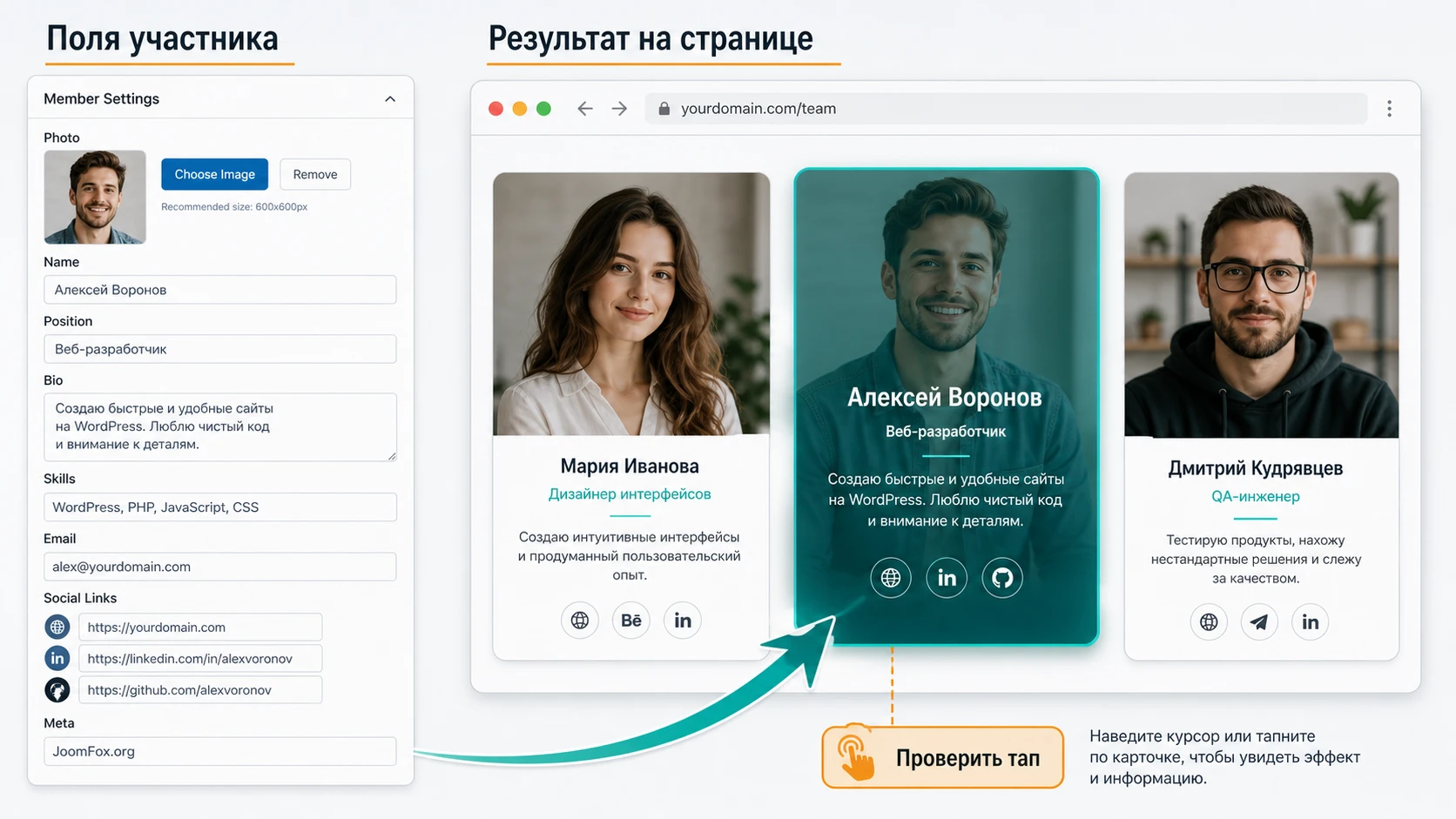
Цель
Соберём секцию из трёх карточек команды: фото, имя, роль, короткое описание и ссылки на профили. При наведении на фото появляется цветной слой с текстом. На десктопе карточки стоят в один ряд, на мобильном - переходят в одну колонку. Важный нюанс: имя и роль не должны быть доступны только при наведении, если страница команды должна быть понятна на телефоне.
Подготовка
Подготовьте три фотографии одинаковой ориентации, например квадратные портреты. В медиатеке задайте alt-текст: имя и роль человека, без набора ключевых слов. Создайте черновик страницы «Команда» или тестовый блок на существующей странице. Убедитесь, что WPBakery включён для этой страницы и вы можете создать ряд с колонками.
Шаги настройки
- Создайте ряд WPBakery с тремя равными колонками.
- В каждую колонку добавьте элемент hover-изображения из аддона.
- Выберите фото участника и задайте форму карточки: круг для портретного блока или квадрат для более строгой сетки.
- Укажите заголовок с именем и короткое описание с ролью и зоной ответственности.
- Выберите один эффект для всех трёх карточек, например мягкое появление слоя или сдвиг снизу вверх.
- Настройте цвет подложки так, чтобы текст читался поверх любого фото.
- Если в вашей версии есть социальные ссылки, добавьте только реально используемые профили.
- Сохраните страницу и откройте публичный просмотр в отдельной вкладке.
Проверка результата
На десктопе наведите курсор на каждую карточку и проверьте, что эффект срабатывает одинаково, текст не обрезается, социальные ссылки кликабельны, а фотография не прыгает при наведении. На телефоне проверьте тап по карточке: если слой появляется только после второго касания или мешает открыть ссылку, сократите текст, сделайте ссылку отдельной кнопкой под карточкой или выберите другой эффект.
Нюанс, который часто пропускают
Если у участников разные длины имён и должностей, сетка может стать неровной. Не пытайтесь лечить это случайными отступами в каждой карточке. Лучше заранее ограничьте описание одной строкой роли и одним коротким предложением. Для подробной биографии используйте отдельную страницу или всплывающий блок, если он предусмотрен другим инструментом сайта.
Практичные идеи применения на разных типах страниц
Hover pack раскрывается лучше, когда вы используете его не как набор эффектов, а как способ упаковать короткое действие в визуальную карточку. Ниже - несколько сценариев, которые опираются на подтверждённые возможности класса: изображение, подпись, цветовой слой, направление эффекта, ссылка и, при наличии в вашей версии, социальные элементы.
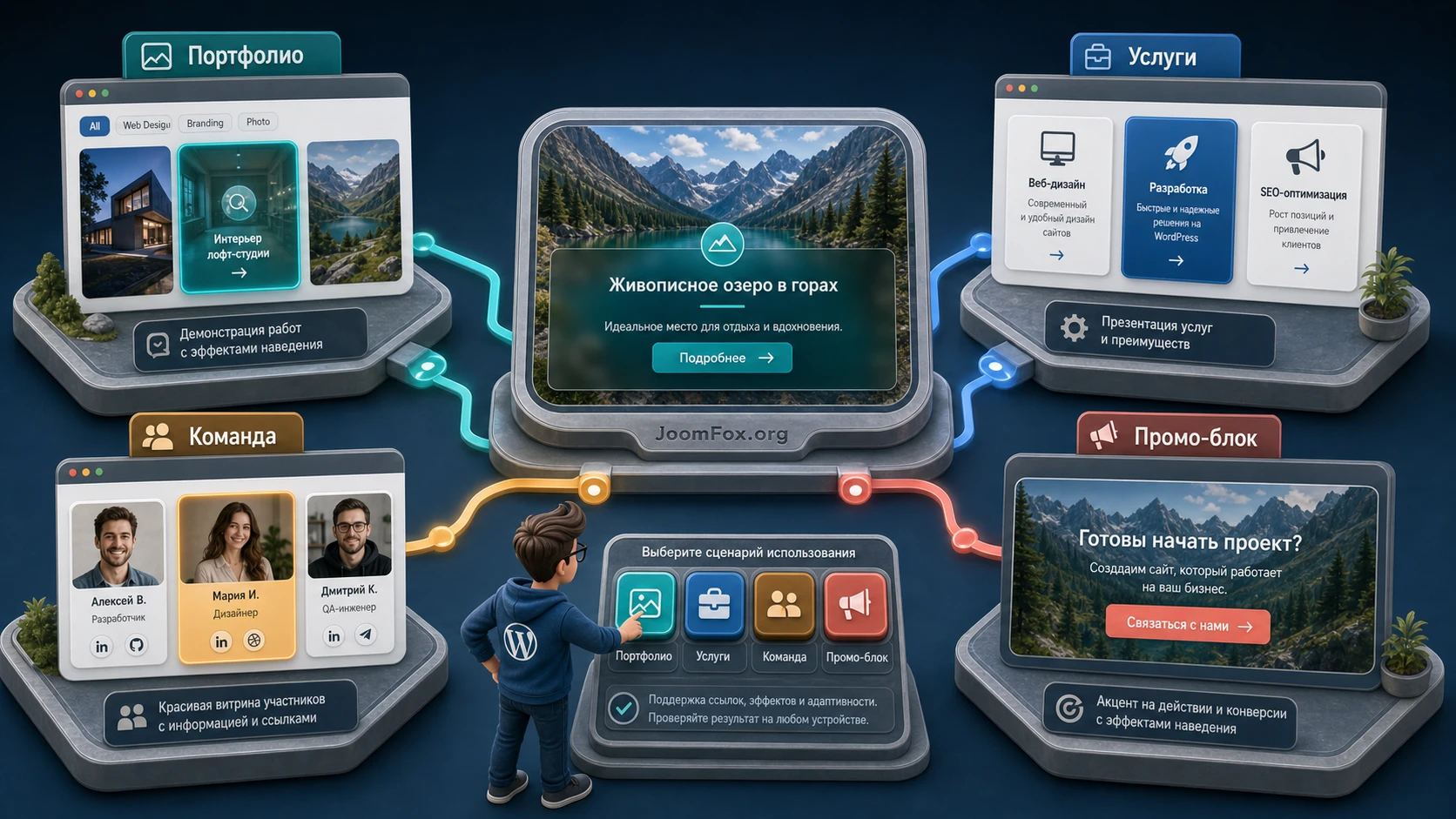
Портфолио агентства
Для портфолио используйте изображение результата, заголовок проекта и одно предложение о задаче. Эффект лучше сделать спокойным: затемнение или сдвиг слоя, без резкого вращения. Ссылка ведёт на подробный кейс. Проверка проста: посетитель должен понять тип проекта ещё до клика, а при наведении получить причину открыть кейс.
Страница услуг
Для услуг hover-карточка работает как визуальный вход в подраздел. На фото или иллюстрации показывается сфера услуги, в заголовке - название, в описании - конкретный результат. Здесь важно не прятать весь смысл в hover: под карточкой или рядом стоит оставить обычный текстовый блок, если услуга ключевая для продажи.
Команда или эксперты
Для команды используйте единый стиль фото, один эффект и короткие описания. Если доступен social profile-сценарий, не добавляйте все возможные сети по привычке. Лучше две рабочие ссылки, чем пять пустых или редко используемых. Проверьте фокус при навигации клавиатурой: интерактивные ссылки внутри слоя должны быть доступны не только мышью.
Промо-блок на лендинге
На лендинге hover-эффект можно использовать для сравнения «что видно сразу» и «что раскрывается при интересе». Например, карточка с изображением направления обучения показывает краткое описание и ссылку на программу. Не используйте слишком много разных эффектов в одном первом экране: посетитель должен быстро выбрать направление, а не изучать анимацию.
Как проверить результат после публикации
Публикация hover-блока не заканчивается нажатием Update. Нужно проверить, что элемент понятен посетителю, не ломает макет и не ухудшает скорость страницы заметнее, чем ожидалось. Особенно внимательно проверяйте страницы, где уже есть слайдеры, галереи, lazy loading изображений, анимации темы и оптимизаторы ресурсов.
Проверка в браузере
Откройте опубликованную страницу в режиме инкогнито, чтобы увидеть её без административной панели. Проверьте обычное состояние карточек, hover-состояние, клики по ссылкам, высоту блока и соседние секции. Затем обновите страницу несколько раз: если эффект иногда появляется, а иногда нет, подозревайте кеш, порядок загрузки CSS/JS или конфликт с оптимизатором.
Проверка на мобильном устройстве
Эмулятор в браузере полезен, но настоящий телефон показывает больше проблем. Откройте страницу на iOS и Android, если есть возможность. Проверьте, можно ли прочитать подпись, не слишком ли мелкий текст, что происходит при тапе, не уезжает ли карточка за пределы экрана. Если hover-слой содержит ссылку, убедитесь, что пользователь понимает, куда нажимать.
Проверка скорости и тяжёлых изображений
Сам CSS-эффект обычно легче, чем крупные изображения. Поэтому оптимизация начинается с медиафайлов: разумный размер, сжатие, одинаковые пропорции, отсутствие лишних огромных оригиналов. Если после публикации страница стала заметно тяжелее, сначала проверьте вес картинок и lazy loading, а уже потом ищите проблему в самом аддоне.
Проверка доступности
Убедитесь, что у каждого изображения есть осмысленный alt-текст. Если карточка ведёт по ссылке, текст ссылки должен быть понятен по контексту. Если hover-слой содержит важное описание, подумайте, как его увидит пользователь без мыши. Для строгих проектов по доступности лучше не делать hover единственным способом раскрыть информацию.
Контрольная проверка перед боевой публикацией: одна и та же карточка должна быть понятной в обычном состоянии, при наведении, при тапе на телефоне и после очистки кеша.
Безопасное улучшение внешнего вида через CSS
Если встроенных настроек цвета и рамки достаточно, код не нужен. Но иногда нужно слегка выровнять карточки под тему: добавить одинаковое скругление, мягкую тень, ограничить переполнение изображения или сделать переход более спокойным. Для этого не нужно править файлы плагина. WPBakery документирует подход с дополнительным CSS-классом: класс задаётся элементу, колонке или обёртке, а сами правила добавляются в Custom CSS WPBakery, в настройщик темы или в дочернюю тему.
Ниже безопасный пример. Он не опирается на скрытые классы аддона и работает только внутри обёртки, которой вы сами назначите класс hover-pack-card. Если в вашем элементе нет поля для класса, добавьте отдельную колонку или ряд WPBakery с этим классом и поместите hover-элемент внутрь.
.hover-pack-card {
  overflow: hidden;
  border-radius: 10px;
  box-shadow: 0 10px 24px rgba(20, 24, 33, 0.12);
}

.hover-pack-card img {
  display: block;
  width: 100%;
  height: auto;
}

.hover-pack-card a:focus {
  outline: 3px solid #2f7df6;
  outline-offset: 3px;
}
Этот CSS делает три вещи: обрезает выступающие элементы внутри карточки, добавляет мягкую тень и сохраняет видимый фокус для ссылок при клавиатурной навигации. После вставки проверьте карточку на странице, затем временно удалите класс hover-pack-card из обёртки. Если внешний вид вернулся к исходному, откат работает правильно.
Не добавляйте CSS в поле Extra CSS Class name напрямую. В это поле вводится только имя класса, а правила должны храниться в месте для CSS. Это важное разделение: иначе настройка не применится или будет сломана после сохранения элемента.
Почему hover-эффект может не работать и как это диагностировать
Проблемы с hover-аддонами обычно возникают на стыке четырёх областей: зависимость от WPBakery, конфликт ресурсов, неверные размеры изображений и мобильное поведение. Не начинайте диагностику с переустановки. Сначала определите симптом, затем проверяйте причину по шагам.
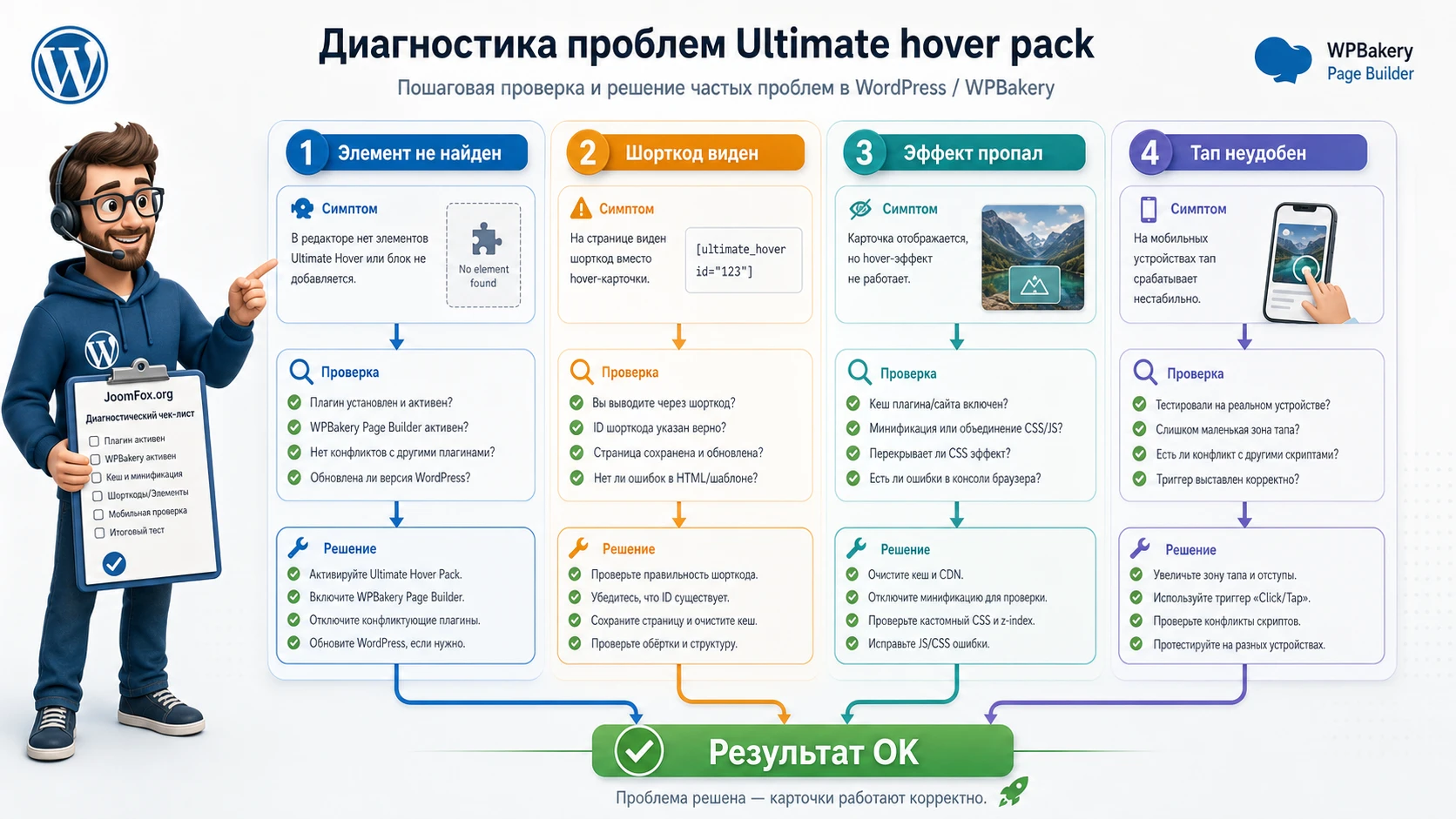
Элемент не появился в WPBakery
Симптом: плагин активирован, но в окне добавления элементов нет hover-элемента. Возможные причины - отключён WPBakery, элемент спрятан во вкладке разработчика, роль пользователя не имеет доступа к элементам, конструктор не включён для этого типа записи или версия конструктора не совпадает с ожиданиями аддона.
Проверьте, открывается ли WPBakery на старых страницах, видны ли стандартные элементы, включён ли нужный тип записи в настройках конструктора. Если аддон добавляет вкладку, используйте поиск по элементам и проверьте скрытые группы. Если в журнале есть ошибка с функциями Visual Composer, сначала восстановите работу конструктора.
На странице виден шорткод вместо карточки
Такой симптом обычно означает, что плагин отключён, шорткод не зарегистрирован или контент перенесён в редактор, который не обрабатывает элементы WPBakery. Проверьте список активных плагинов, откройте страницу в WPBakery, сохраните её без изменений и снова посмотрите публичный вывод. Если шорткод появился после миграции на другой редактор, придётся либо включить старый конструктор, либо пересобрать блок другим инструментом.
Эффект есть, но текст плохо читается
Причина чаще всего не в ошибке, а в слабом контрасте. Уменьшите длину описания, затемните фон hover-слоя, увеличьте размер заголовка, уберите лишнюю рамку или выберите изображение с более спокойным фоном. Если встроенных настроек мало, используйте безопасный CSS-класс на обёртке, но не меняйте файлы плагина.
Карточки обрезаются или съезжают на мобильном
Проверьте пропорции изображений, ширину колонок WPBakery и настройки адаптивности. Если все карточки имеют разные пропорции, сетка будет прыгать. Если в ряду слишком много колонок, текст станет мелким или уйдёт за край. В таком случае уменьшите число карточек в ряд на планшете и телефоне, сократите подписи и выберите менее агрессивный эффект.
Эффект пропадает после включения кеша
Очистите кеш страницы, кеш браузера и кеш оптимизатора. Затем временно отключите объединение CSS/JS, отложенную загрузку скриптов и удаление неиспользуемого CSS. Включайте их обратно по одному. Если проблема возвращается после конкретной опции, добавьте CSS/JS аддона в исключения оптимизатора, если ваш инструмент это поддерживает. Если исключений нет, оставьте конфликтующую оптимизацию выключенной для страницы с hover-блоком.
Ссылки внутри hover-слоя неудобны на телефоне
На сенсорных экранах hover всегда условен. Если ссылка открывается только после второго тапа или слой перекрывает кнопку, вынесите ключевую ссылку под карточку обычной кнопкой WPBakery. Hover-слой оставьте для дополнительного пояснения. Это проще и надёжнее, чем пытаться заставить мобильный браузер вести себя как десктопная мышь.
Ограничения, производительность и SEO-нюансы
Hover-эффекты почти всегда воспринимаются как визуальное улучшение, но у них есть ограничения. Они не должны заменять структуру страницы, не должны скрывать обязательный текст от поисковых систем и пользователей, не должны делать страницу тяжёлой из-за больших изображений. Если соблюдать эти правила, аддон можно использовать аккуратно даже на важных коммерческих страницах.
SEO: не прячьте смысл только в эффекте
Поисковая оптимизация начинается не с анимации, а с понятного HTML-контента страницы. Если hover-карточка содержит краткую подпись, рядом с блоком всё равно стоит оставить нормальный текстовый контекст: что это за раздел, почему карточки здесь размещены и куда они ведут. Alt изображения описывает визуал, но не заменяет описание услуги или кейса. Не набивайте alt названием продукта или ключами: это ухудшит качество страницы.
Скорость: главная нагрузка обычно в изображениях
CSS3-эффекты сами по себе могут быть лёгкими, но сетка из 12 несжатых фотографий быстро утяжелит страницу. Используйте изображения подходящего размера, включайте lazy loading там, где оно не ломает эффект, не выводите оригиналы на несколько мегабайт. Если hover-блок находится в первом экране, не откладывайте критичные стили так, чтобы карточки мигали без оформления.
Доступность: hover не равен универсальному взаимодействию
Пользователь может заходить с телефона, клавиатуры, экранного диктора или браузера с отключённой анимацией. Поэтому не завязывайте понимание страницы на движение. Текстовая альтернатива, понятные ссылки, фокус для клавиатуры и достаточный контраст важнее редкого эффекта. Если проект требует строгого соответствия требованиям доступности, протестируйте карточки отдельно или выберите более простой статичный блок.
Вопросы, которые стоит решить до внедрения
Можно ли использовать CodeCanyon Ultimate hover pack без WPBakery?
Смысл продукта именно в добавлении hover-элемента к Visual Composer/WPBakery. Если конструктор не установлен или отключён, рассчитывать на нормальный вывод не стоит. Для сайта без WPBakery лучше выбрать плагин с шорткодом, блоком Gutenberg или элементом вашего текущего конструктора.
Почему элемент не видно после установки?
Проверьте активность WPBakery, доступ конструктора к текущему типу записи, вкладки элементов, роль пользователя и журнал ошибок. У похожих аддонов элемент может находиться не в общей вкладке, а в отдельной группе разработчика. Если стандартные элементы WPBakery тоже не работают, сначала исправьте конструктор.
Можно ли ставить разные эффекты на каждую карточку?
Технически обычно можно, если поле выбора эффекта доступно для каждой карточки. Практически лучше использовать один эффект на одну сетку. Разные движения в одном блоке выглядят шумно и ухудшают восприятие, особенно на странице услуг или команды.
Как понять, что эффект не мешает мобильным пользователям?
Проверьте страницу на реальном телефоне. Если первый тап только раскрывает слой, второй открывает ссылку, а пользователь не понимает, что происходит, вынесите важную ссылку в обычную кнопку. Если текст в слое мелкий, сократите описание или сделайте подпись видимой без hover.
Нужен ли отдельный SEO-текст для hover-карточек?
Да, если карточки описывают важные услуги, проекты или людей. Hover-слой не должен быть единственным содержательным блоком. Добавьте обычный текст рядом с секцией, используйте нормальные заголовки страницы и задайте alt-тексты изображениям в медиатеке.
Можно ли править файлы плагина для своих стилей?
Не стоит. При обновлении или переустановке правки потеряются, а ошибка в файле может сломать страницу. Используйте дополнительный CSS-класс в WPBakery, Custom CSS, настройщик темы или дочернюю тему. Такой способ проще проверить и откатить.
Что делать, если сайт переезжает с WPBakery на другой редактор?
Сначала проверьте, как текущие hover-блоки хранятся в контенте. Если они завязаны на шорткоды WPBakery, при миграции их придётся пересобрать. В новом редакторе лучше использовать родной блок или плагин, который поддерживает выбранную систему, а не тащить старый конструктор ради нескольких карточек.
Когда CodeCanyon Ultimate hover pack будет удачным выбором
Этот аддон стоит использовать, если у вас уже есть WordPress-сайт на Visual Composer/WPBakery, нужна небольшая серия интерактивных изображений, а команда готова проверить результат на тестовой странице перед публикацией. Он особенно уместен для команды, портфолио, услуг и промо-блоков, где hover-слой раскрывает краткий контекст, но не скрывает критически важную информацию.
Перед внедрением проверьте зависимость от конструктора, соберите тестовую карточку, настройте сетку, проверьте мобильное поведение и кеш. Если результат стабилен, можно скачать последнюю версию CodeCanyon Ultimate hover pack и использовать его как точечный инструмент для визуальных блоков, а не как замену полноценной галерее или каталогу.
Если же сайт не использует WPBakery, требует строгой доступности, строится на современном блочном редакторе или нуждается в сложной системе галерей с фильтрами, лучше рассмотреть альтернативы. В таких случаях важнее выбрать инструмент под текущий редактор и долгосрочную поддержку, чем сохранять старую связку ради одного визуального эффекта.

