


CodeCanyon Ultimate Tweaker - Плагин WordPress
CodeCanyon Ultimate Tweaker - это плагин, который предназначен для обширной настройки сайтов WordPress. Этот плагин предлагает набор функций, которые позволяют пользователям легко настраивать и персонализировать свои сайты WordPress.
Особенности плагина
С помощью этого плагина администраторы могут легко изменять различные аспекты своего сайта, улучшая его функциональность и внешний вид. Это включает в себя настройку скорости сайта, оптимизацию настроек SEO, настраиваемые страницы входа и управление разрешениями пользователей. Плагин удовлетворяет потребностям как начинающих, так и опытных пользователей, предоставляя простой интерфейс с расширенными настройками для тех, кто ищет больше контроля.
Одной из основных функций этого плагина является возможность улучшения производительности сайта. Администраторы могут оптимизировать скорость своего сайта, включив кеширование, минификацию файлов CSS и JavaScript, и сжатие изображений. Эти оптимизации приводят к более быстрой загрузке страниц, улучшая общий опыт пользователей.
Кроме того, плагин предоставляет обширные настройки для настройки SEO. Администраторы могут легко настраивать мета-теги, генерировать XML-карты сайта и улучшать общий рейтинг сайта в поисковых системах. Это помогает привлекать органический трафик на сайт и увеличивает его видимость на популярных поисковых системах.
CodeCanyon Ultimate Tweaker также предлагает различные опции настройки для внешнего вида сайта. Администраторы могут выбирать из различных предварительно разработанных шаблонов или создавать свои собственные уникальные стили. Это включает настройку шапки и подвала страниц, изменение шрифтов и размеров, а также изменение цветовых схем, соответствующих корпоративному стилю.
Кроме того, плагин позволяет администраторам улучшить безопасность своих сайтов на WordPress. Пользователи могут легко управлять ролями и разрешениями пользователей, добавляя дополнительный уровень защиты для ограничения неавторизованного доступа. Это обеспечивает, что доступ к определенным областям сайта будет иметь только авторизованный персонал.
Гибкость этого плагина также применима к страницам входа. Администраторы могут персонализировать экран входа, добавляя собственные логотипы, фоновые изображения и сообщения, создавая более профессиональный и целостный опыт использования бренда пользователей.
В целом, CodeCanyon Ultimate Tweaker является универсальным плагином для администраторов WordPress, которые стремятся настроить и оптимизировать свои сайты. Будь то улучшение производительности сайта, настройка настроек SEO или персонализация внешнего вида сайта, этот плагин предоставляет широкий выбор настроек для удовлетворения потребностей всех пользователей. С помощью простого в использовании интерфейса и расширенных настроек, этот плагин упрощает процесс настройки и настройки сайта WordPress, делая его неоценимым инструментом для любого администратора.
Спецификации:
| Дата выхода: | 11-10-2015 | |
| Дата обновления: | 08-03-2017 | |
| Тип расширения: | Платный | |
| Лицензия: | GPL | |
| Тематика: | Администрирование | |
| Совместимость: | W4.x | |
| Включает в себя: | Плагин | |
| Языковые пакеты: |

|
|
| Разработчик: | CodeCanyon | |
| Рейтинг: | ||
Скачивание по подписке!
Вам необходимо авторизоваться на сайте и приобрести клубную подписку!
Поделись с друзьями!
Руководство по настройке CodeCanyon Ultimate Tweaker для WordPress
CodeCanyon Ultimate Tweaker полезен не как очередной маленький плагин для одной кнопки, а как панель аккуратных изменений WordPress: админ-панель, роли, страница входа, комментарии, RSS, служебный код в шапке и подвале, отдельные настройки безопасности и поведения сайта. В этом руководстве разберём, как подойти к такому инструменту без хаоса: что проверить до установки, какие переключатели трогать первыми, где лучше не спешить и как понять, что изменения действительно сработали.
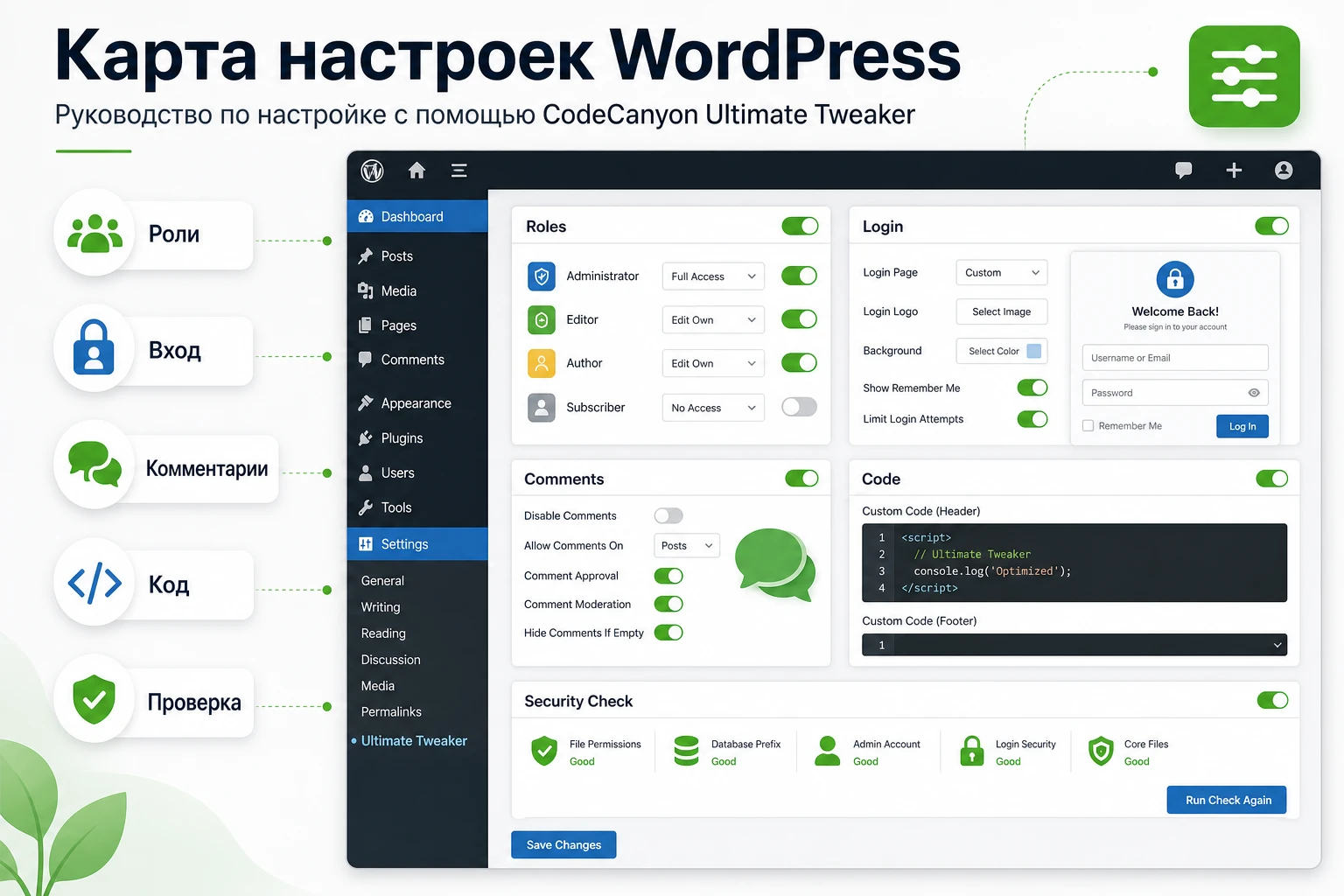
Ultimate Tweaker относится к классу «админских твикеров» WordPress. Такие плагины закрывают десятки мелких задач, которые обычно решают отдельными расширениями, фрагментами кода или правками темы. Это удобно, но требует дисциплины: один неудачный переключатель может изменить форму входа, скрыть лишний пункт меню или повлиять на выдачу служебных ссылок в коде страницы.
Ниже будет не пересказ карточки продукта, а практическая инструкция: как пользоваться CodeCanyon Ultimate Tweaker на рабочем сайте, как разделить настройки по риску, как сделать безопасный сценарий для клиентского сайта, как диагностировать конфликты с темой, кешем и другими плагинами. Если в вашей версии плагина название вкладки или набор переключателей отличается, сохраняйте логику: сначала резервная копия и тестовая среда, затем маленькие изменения, потом проверка результата.
Какие задачи закрывает такой твикер WordPress
Главная идея Ultimate Tweaker - дать администратору единый экран для множества небольших изменений. По обзорам и индексированным карточкам продукта плагин охватывает настройку брендинга, страницы входа, админ-панели, ролей, комментариев, RSS, кода в <head>, внешних ссылок, режима обслуживания и ряда параметров безопасности. Это не замена полноценному плагину безопасности, кеширования или SEO, а скорее рабочий набор для доведения WordPress до нужного состояния.
Удобнее думать о нём как о шкафе с инструментами. В одном проекте вы используете только брендинг и скрытие лишних пунктов для клиента. В другом - отключаете комментарии, настраиваете страницу входа, убираете лишние служебные ссылки из кода страницы и добавляете код аналитики. В третьем - вообще ограничиваетесь режимом обслуживания перед запуском сайта.
Типовые сценарии применения
- Подготовка клиентского сайта, где редактору нужно оставить только безопасные пункты админ-панели.
- Быстрая настройка страницы входа с логотипом проекта и базовыми цветами.
- Отключение неиспользуемых возможностей WordPress, например RSS или комментариев на сайте без блога.
- Добавление служебного кода в шапку или подвал без правки файлов темы.
- Включение режима обслуживания перед публикацией или крупными правками.
- Проверка WooCommerce или WPBakery/Visual Composer настроек, если они есть в установленной версии плагина.
Лучший подход к настройке Ultimate Tweaker - идти от задачи, а не от полного списка переключателей. Если сайт не использует комментарии, включайте только настройки комментариев. Если нужно подготовить админ-панель для клиента, начните с ролей и меню. Так проще откатить изменения и понять, какой пункт повлиял на результат.
Кому плагин подходит, а кому лучше выбрать узкий инструмент
Ultimate Tweaker особенно полезен вебмастерам, фрилансерам и небольшим студиям, которые часто готовят WordPress-сайты под похожие требования. Им важно не писать один и тот же код заново, а быстро включить набор проверенных настроек: убрать лишнее из админ-панели, оформить вход, выключить ненужные функции и передать клиенту более чистую рабочую среду.
Плагин может быть удобен и владельцу сайта, если он понимает, что именно хочет изменить. Например, у сайта нет блога, поэтому комментарии и RSS мешают; или редакторам нужно оставить только записи, страницы и медиафайлы; или перед запуском нужен простой режим обслуживания. В таких задачах один твикер часто проще набора из пяти маленьких расширений.
Когда это удачный выбор
Плагин стоит рассматривать, если вам нужна связка из нескольких настроек: админка, роли, вход, комментарии, RSS, служебный код, режим обслуживания. Чем больше таких мелких задач в одном проекте, тем заметнее польза от единой панели.
Когда лучше не ставить
Если вам нужна глубокая защита входа, двухфакторная авторизация, журнал событий, сложный кеш, оптимизация критического CSS или детальное управление скриптами по страницам, узкие современные плагины будут понятнее и надёжнее. Ultimate Tweaker не должен подменять профильные решения там, где нужен контроль уровня безопасности, производительности или интернет-магазина.
Не включайте настройки «на всякий случай». Для сайта на WordPress безопаснее иметь меньше активных изменений, но понимать каждое из них.
Что проверить перед установкой
Поскольку Ultimate Tweaker меняет поведение разных частей WordPress, установка без подготовки рискованнее, чем установка простого виджета. До активации проверьте сервер, роли, резервные копии и наличие похожих плагинов. Это не формальность: часть проблем возникает не из-за самого твикера, а из-за того, что на сайте уже есть плагин для входа, админского меню, комментариев или вставки кода.
Техническая подготовка
- Проверьте, что сайт работает на поддерживаемом хостингом PHP и базе данных, а WordPress обновлён до актуальной ветки, совместимой с вашим набором плагинов.
- Сделайте резервную копию файлов и базы данных до установки, особенно если сайт уже принимает заявки, заказы или имеет активных редакторов.
- Если есть тестовая копия, сначала настраивайте Ultimate Tweaker там. Для клиентского или коммерческого сайта это почти обязательный шаг.
- Составьте список плагинов, которые уже меняют вход, роли, админ-меню, комментарии, RSS, кеш, минификацию и код в шапке.
- Проверьте, есть ли доступ к файловому менеджеру или SFTP, чтобы при критической ошибке можно было отключить плагин вручную.
Карта конфликтов до первого запуска
До активации полезно записать, какие зоны уже заняты другими расширениями. Если у вас установлен LoginPress, не спешите параллельно настраивать страницу входа через Ultimate Tweaker. Если WPCode уже вставляет аналитику, не дублируйте тот же код через твикер. Если Disable Comments полностью отключает комментарии, настройки комментариев в Ultimate Tweaker могут стать лишними.
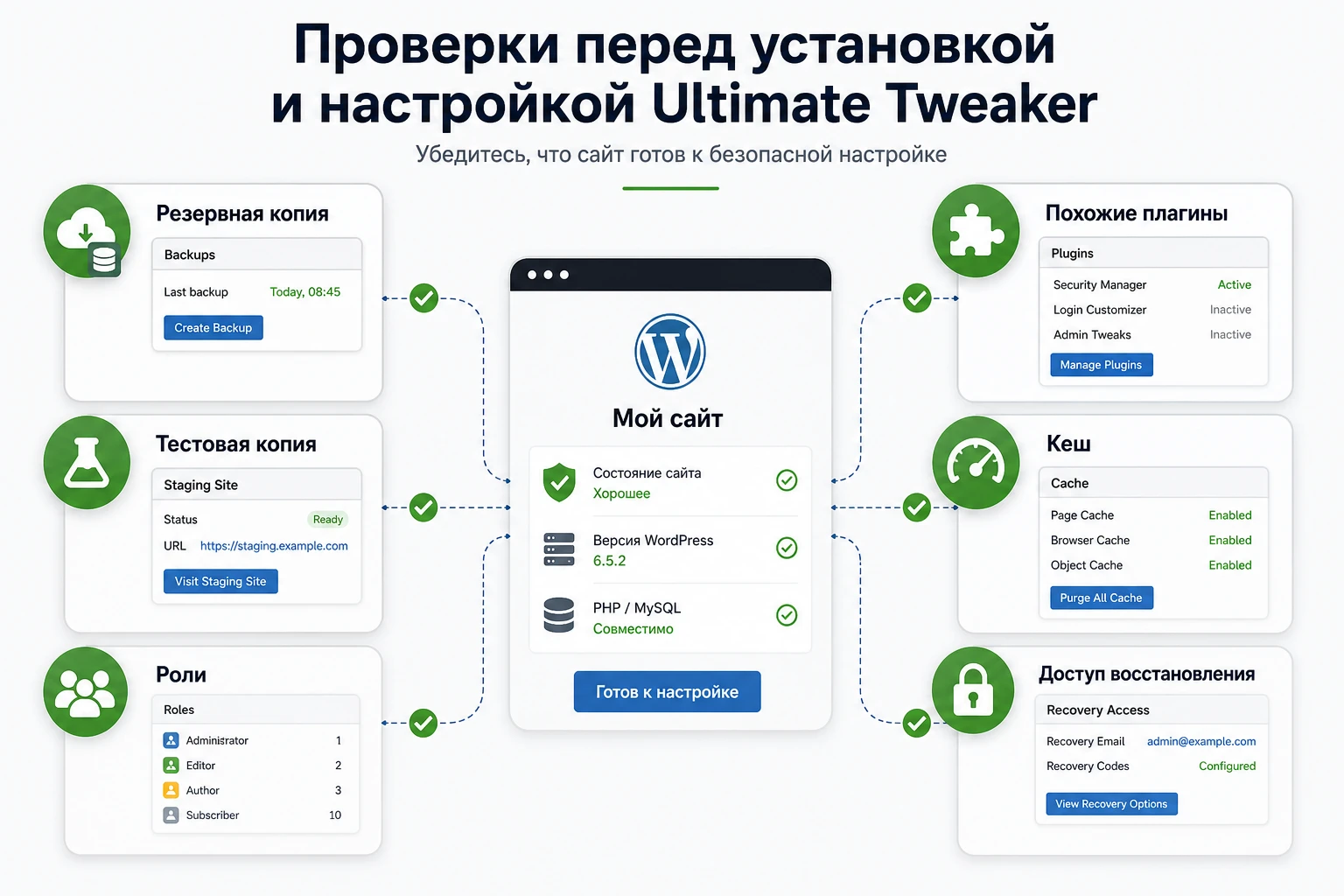
Самая частая ошибка в таких плагинах - включить две разные настройки для одной зоны сайта. В результате сложно понять, какой инструмент отвечает за вид входа, почему исчез пункт меню или откуда появился лишний код в странице.
Установка и первичная проверка без лишнего риска
Коммерческий ZIP-плагин устанавливается через стандартный экран WordPress. Сама процедура обычная, но после активации не стоит сразу включать десятки пунктов. Сначала убедитесь, что админ-панель открывается, меню плагина доступно администратору, а публичная часть сайта не получила ошибок.
Базовая установка через админ-панель
- Откройте
Plugins-Add New. - Нажмите
Upload Pluginи выберите ZIP-архив плагина. - Нажмите
Install Now, дождитесь завершения установки и выберитеActivate Plugin. - Найдите новый раздел Ultimate Tweaker в админ-панели или в меню настроек, если ваша сборка размещает пункт там.
- Откройте публичную часть сайта в приватном окне браузера и проверьте главную страницу, одну запись, страницу входа и страницу с формой, если она есть.
После активации сделайте короткий снимок текущего состояния: скриншот меню админ-панели, страницы входа, исходного кода главной страницы в зоне <head> и списка активных плагинов. Это поможет сравнить результат после настройки.
Первый тест после активации
Создайте временного пользователя с ролью редактора или автора, если планируете менять админ-панель по ролям. Выйдите из администратора, зайдите под этим пользователем и проверьте, какие пункты доступны до настройки. Без такого контрольного шага легко скрыть слишком много или, наоборот, оставить клиенту лишние разделы.
Проверяйте изменения в отдельной учётной записи. Роль администратора часто видит больше, поэтому по ней нельзя оценить, что увидит редактор или клиент.
Карта настроек после установки: что включать первым
Настройки Ultimate Tweaker лучше проходить не по порядку вкладок, а по уровню риска. Сначала включайте то, что легко проверить и легко откатить: логотип входа, подписи, отдельные элементы админ-панели. Потом переходите к поведению публичной части: RSS, комментарии, открытие внешних ссылок, служебные ссылки в коде страницы. В последнюю очередь трогайте параметры, которые могут влиять на обновления, минификацию, формы, права и доступ.
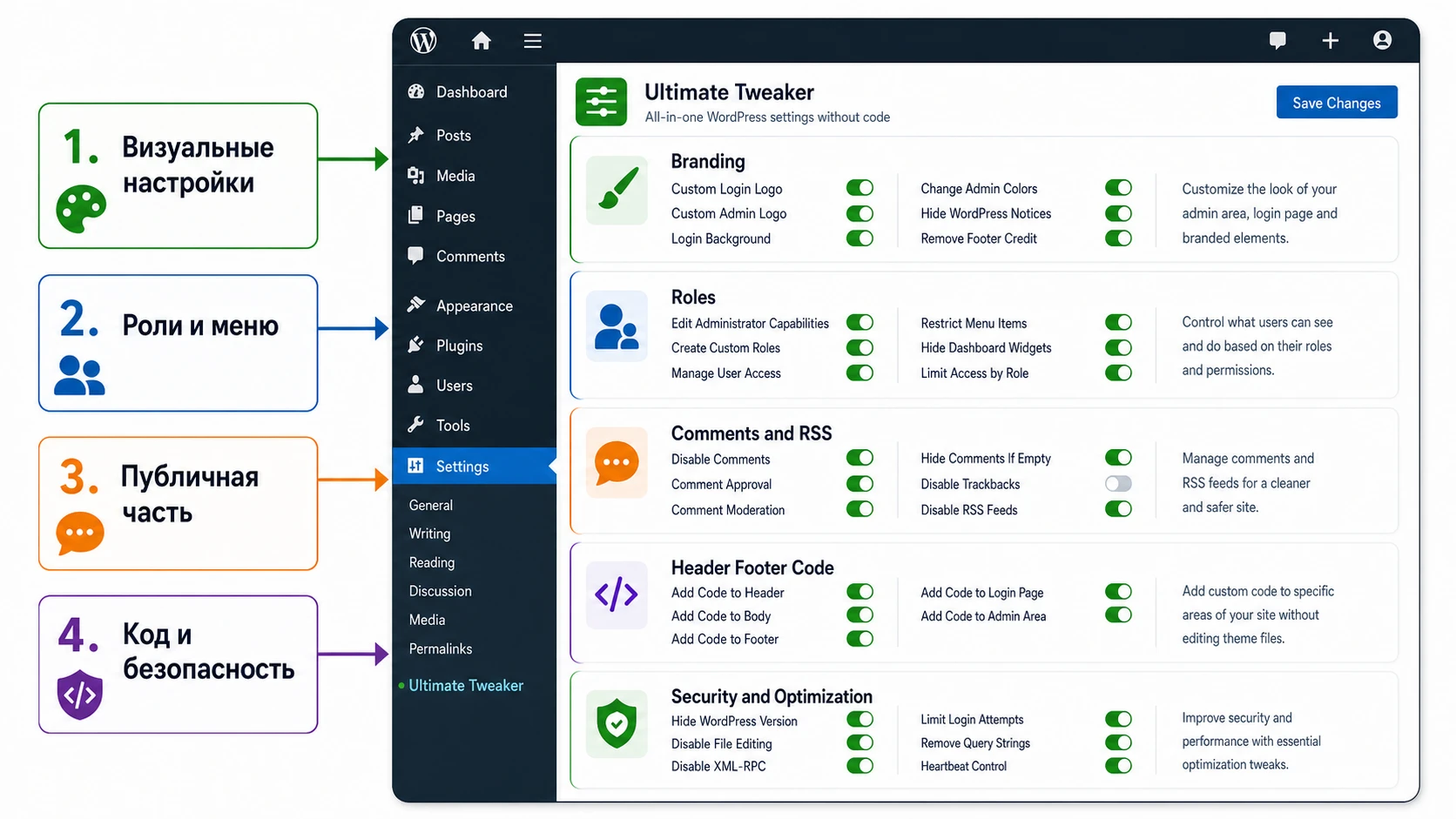
Безопасный порядок настройки
| Группа | Что настраивать | Как проверять |
|---|---|---|
| Брендинг | Логотип страницы входа, цвета, подписи, элементы админ-панели. | Открыть wp-login.php, зайти под тестовой ролью, проверить вид меню. |
| Роли и меню | Скрытие пунктов меню, настройки для редакторов и клиентов. | Проверить отдельного пользователя без прав администратора. |
| Комментарии и RSS | Отключение ненужных блоков, удаление поля сайта, поведение лент. | Открыть запись, форму комментария, URL ленты и исходный код страницы. |
| Код и служебные вставки | Скрипты в шапке и подвале, код аналитики, служебные метки. | Проверить исходный код, консоль браузера и отсутствие дублей. |
| Оптимизация и безопасность | Очистка <head>, правый клик, отключение обновлений, минификация. |
Проверить страницы, формы, корзину, консоль браузера и журнал ошибок. |
Такой порядок помогает не смешивать визуальные изменения с техническими. Если после настройки страницы входа всё работает, зафиксируйте результат и только потом переходите к комментариям. Если после очистки <head> пропал нужный тег, вы сразу поймёте, где искать причину.
Автосохранение и понятные описания переключателей
В обзорах отмечается, что интерфейс Ultimate Tweaker рассчитан на большое количество параметров и использует описания рядом с переключателями. Если в вашей версии есть автосохранение, включайте его только после того, как поняли принцип отката. Для аккуратной настройки лучше менять по одному блоку, делать проверку и записывать, что включено.
Не полагайтесь только на подпись переключателя. Любая настройка, которая меняет публичную часть сайта, должна проверяться в браузере без входа в админ-панель и, по возможности, на нескольких типах страниц.
Роли, админское меню и клиентский доступ
Одна из самых ценных зон Ultimate Tweaker - работа с ролями и админ-панелью. WordPress сам по себе разделяет пользователей на роли и возможности, но стандартный интерфейс часто показывает клиенту слишком много технических пунктов. Твикер помогает сделать админ-панель спокойнее: убрать лишние меню, скрыть элементы, оставить только те разделы, с которыми человек реально должен работать.
Важно понимать разницу между скрытием интерфейса и настоящим управлением правами. Если пункт меню скрыт, это не всегда означает, что у пользователя удалена соответствующая возможность на уровне WordPress. Поэтому для критичных задач доступа опирайтесь на роли и возможности, а твикер используйте как слой удобства.
Как настроить доступ для редактора
- Создайте тестового пользователя с ролью
Editorили той ролью, которую будет использовать клиент. - В Ultimate Tweaker выберите настройку, которая применяется к конкретной роли, если такая логика доступна в вашей версии.
- Скройте пункты, которые не нужны для ежедневной работы: технические настройки, инструменты, лишние блоки панели.
- Оставьте доступ к материалам, медиафайлам и тем разделам, за которые человек отвечает.
- Зайдите под тестовым пользователем и проверьте не только меню, но и прямые ссылки на скрытые разделы.
Что нельзя прятать без проверки
Не скрывайте от редактора медиафайлы, если он работает с изображениями. Не прячьте записи или страницы, если они нужны для правки контента. Не меняйте роли администратора на рабочем сайте без тестовой учётной записи и доступа к восстановлению. Если клиенту нужно только меньше визуального шума, лучше скрыть элементы интерфейса, но не ломать базовую модель ролей.
Как понять, что настройка успешна
Успех - это не просто исчезнувший пункт меню. Пользователь должен зайти в админ-панель, открыть нужный тип контента, создать черновик, загрузить изображение, сохранить изменения и выйти без ошибок. После этого администратор проверяет, что у пользователя не появились лишние технические разделы.
Страница входа, брендинг и режим обслуживания
Настройка страницы входа - понятный и сравнительно безопасный сценарий. По обзорам Ultimate Tweaker позволяет добавить логотип, изменить цветовую схему и убрать отдельные элементы стандартной формы. Это полезно для клиентских проектов: пользователь видит знакомый бренд, а не голый экран WordPress.
Начинайте с минимального набора: логотип, аккуратный фон, цвет кнопки, подпись или удаление лишней ссылки. Слишком агрессивный дизайн страницы входа может ухудшить читаемость, особенно если у формы низкий контраст или фон спорит с текстом.
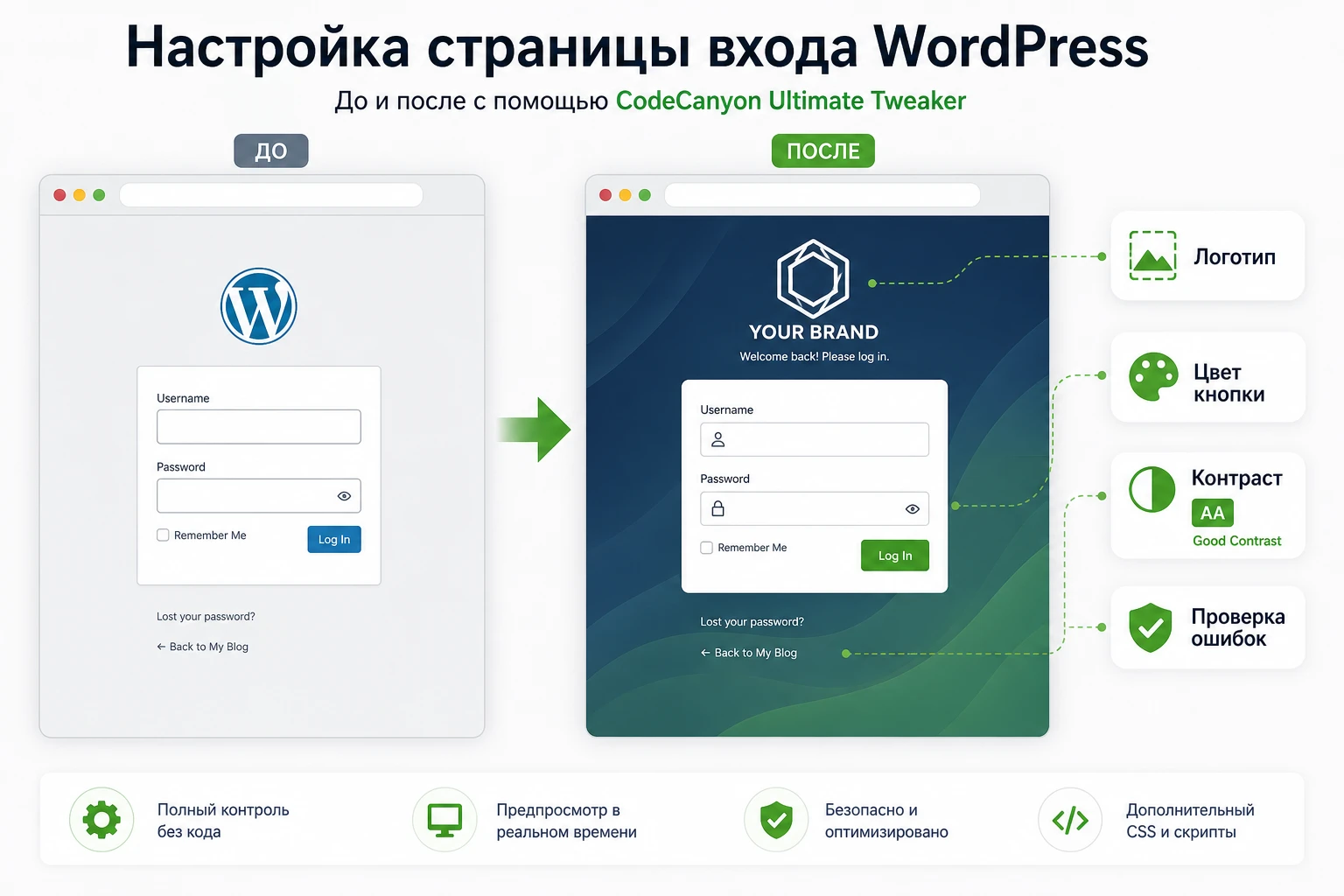
Практичная настройка страницы входа
- Загрузите логотип в медиатеку и используйте изображение с понятными пропорциями.
- Выберите спокойный цвет кнопки, который отличается от фона и читается на экране входа.
- Проверьте, не перекрывает ли фон поля формы.
- Откройте страницу
wp-login.phpв приватном окне и выполните вход тестовым пользователем. - Проверьте формы восстановления пароля и ошибки неверного пароля, потому что они тоже должны оставаться читаемыми.
Режим обслуживания
Режим обслуживания полезен перед запуском сайта, при переносе контента или во время короткой технической правки. Не держите его включённым дольше необходимого. После отключения обязательно откройте главную страницу, страницу записи, страницу контактов и, если есть магазин, корзину и оформление заказа.
Если сайт уже индексируется поисковыми системами, режим обслуживания используйте точечно и ненадолго. Для длительной разработки лучше закрытая тестовая копия, а не скрытие живого сайта.
Комментарии, RSS, внешние ссылки и служебный код страницы
Эта группа настроек кажется простой, но влияет на то, как сайт взаимодействует с пользователями, поисковыми системами и внешними сервисами. Отключение комментариев подходит сайтам-визиткам, лендингам и корпоративным страницам без обсуждений. Отключение RSS уместно, если сайт не публикует регулярный контент и не использует ленты для рассылок или интеграций. Очистка служебного кода в <head> может уменьшить шум, но не должна удалять то, что нужно теме, SEO-плагину или аналитике.
Комментарии
Если комментарии не нужны, проверьте три вещи: форма не отображается под записями, старые комментарии не торчат в шаблоне, а ссылки на комментарии исчезли из админ-панели. Если комментарии нужны только в блоге, но не на страницах, не включайте глобальное отключение без проверки типов записей.
RSS и служебные ленты
RSS может быть нужен не только людям, но и сервисам автоматизации, рассылкам, агрегаторам или внутренним сценариям. Перед отключением проверьте, не использует ли ленту почтовый сервис, социальный автопостинг или внешний каталог. Если сомневаетесь, сначала отключите ленты на тестовой копии и проверьте зависимые сервисы.
Код в шапке и подвале
Ultimate Tweaker может быть удобен для вставки аналитики или служебного кода, но не дублируйте вставки из темы, SEO-плагина, Google Tag Manager или WPCode. Один и тот же код аналитики, добавленный дважды, искажает данные. Перед сохранением откройте исходный код страницы и найдите уже существующий фрагмент.
Главное правило для служебных вставок - один владелец одного кода. Если кодом управляет WPCode или менеджер тегов, не переносите его в твикер без причины.
Оптимизация, безопасность и спорные переключатели
В списках функций Ultimate Tweaker встречаются очистка кода страницы, минификация темы, скрытие или защита отдельных элементов, отключение правого клика, обфускация адресов электронной почты и похожие параметры. Эти настройки нужно оценивать осторожно. Они могут быть полезны, но не заменяют обновления WordPress, резервные копии, надёжные пароли, HTTPS, профильный плагин безопасности и нормальную политику доступа.
Что можно включать после быстрой проверки
- Удаление явно ненужного поля сайта из формы комментариев, если комментарии используются и спам по ссылкам мешает модерации.
- Открытие внешних ссылок в новом окне, если это соответствует редакционной политике сайта.
- Базовый брендинг входа, если форма остаётся читаемой и не конфликтует с плагинами защиты входа.
- Очистка отдельных служебных ссылок в
<head>, если вы понимаете, что именно удаляется.
Что лучше включать только при понятной причине
- Отключение обновлений плагинов, тем или ядра. Это может мешать безопасности и обслуживанию сайта.
- Минификация кода темы, если уже работает кеш или оптимизатор производительности.
- Отключение правого клика, потому что такая мера редко защищает контент по-настоящему и может раздражать пользователей.
- Скрытие элементов входа или защиты формы, если на сайте уже есть отдельный плагин безопасности.
WordPress-документация формулирует безопасность как снижение риска, а не как абсолютную защиту. Поэтому любые «защитные» переключатели в твикере воспринимайте как вспомогательные. Они не отменяют обновления, резервные копии, проверку журналов и контроль прав пользователей.
Практический пример: подготовка клиентского сайта перед передачей
Рассмотрим реальный сценарий: вы сделали корпоративный сайт на WordPress и хотите передать его клиенту. Клиент будет редактировать страницы, новости и изображения, но не должен видеть технические настройки, лишние виджеты, плагины и инструменты. При этом сайт не использует комментарии и RSS, а страница входа должна выглядеть аккуратно.
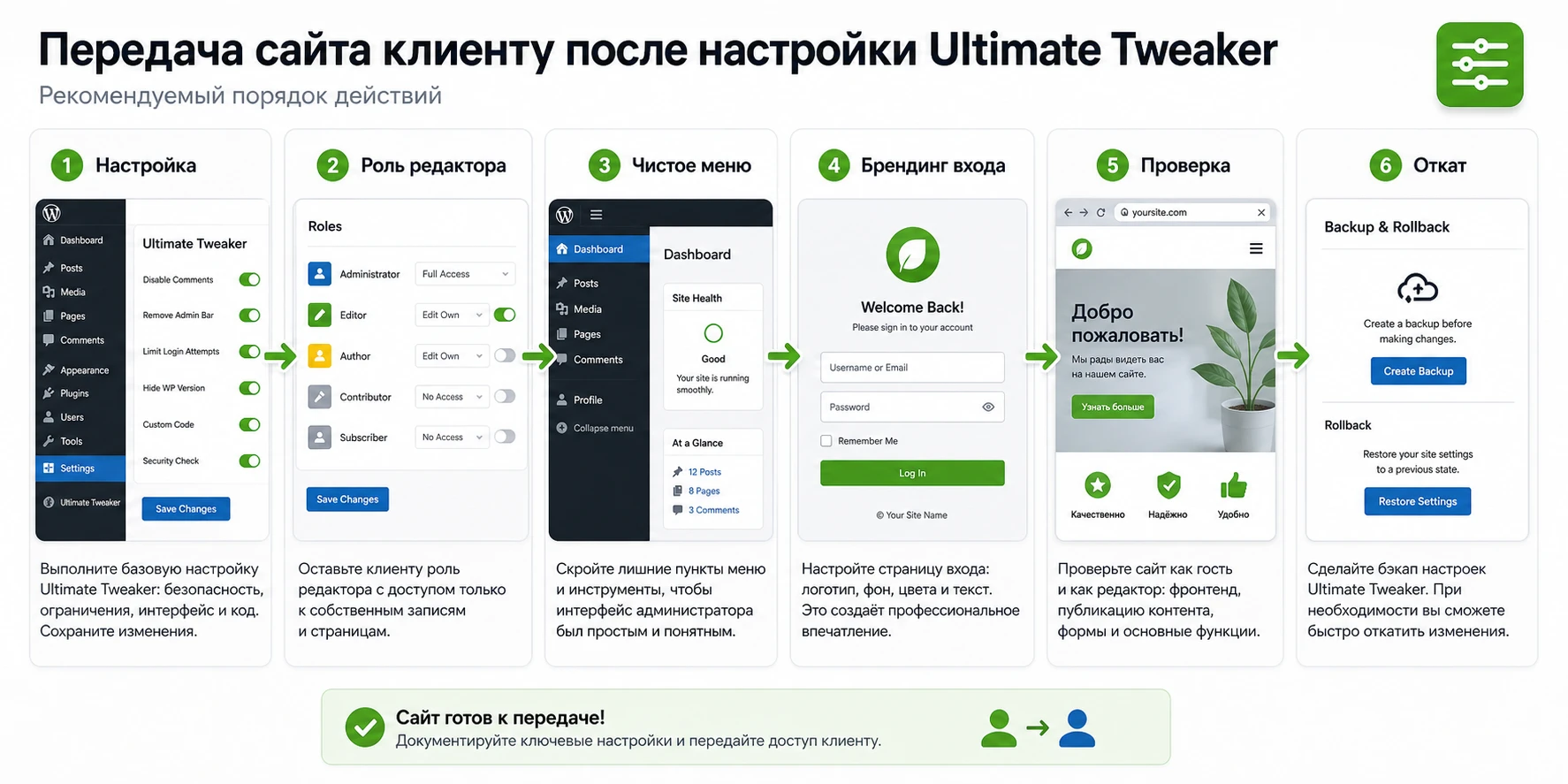
Цель
Получить сайт, где администратор сохраняет полный контроль, а клиентская роль видит только нужные разделы. Дополнительно нужно отключить лишние публичные функции и оформить страницу входа без правки темы.
Подготовка
- Сделайте резервную копию базы данных и файлов.
- Создайте пользователя с ролью
Editorдля теста. - Откройте список активных плагинов и отметьте всё, что уже меняет вход, комментарии, кеш и роли.
- Проверьте сайт в приватном окне до изменений.
Шаги настройки
- Откройте панель Ultimate Tweaker и перейдите к настройкам ролей или админского меню.
- Выберите роль редактора и скройте технические пункты, которые не нужны клиенту для ежедневной работы.
- Настройте страницу входа: логотип, цвет кнопки, нейтральный фон, читаемые сообщения ошибок.
- Отключите комментарии только если на сайте действительно нет обсуждений и отзывов.
- Не отключайте обновления. Для клиентского сайта лучше выстроить регламент обслуживания, чем скрывать обновления полностью.
- Если добавляете код аналитики через твикер, убедитесь, что он не добавлен в теме, SEO-плагине или менеджере тегов.
Проверка результата
Выйдите из админ-панели, войдите под тестовым редактором и пройдите рабочий путь: открыть страницу, изменить текст, загрузить изображение, сохранить, посмотреть результат на сайте. Затем проверьте страницу входа, форму восстановления пароля, главную страницу, одну внутреннюю страницу и исходный код на наличие дублей аналитики.
Нюанс, который часто мешает
Если после скрытия меню редактор не может выполнить нужное действие, не пытайтесь быстро вернуть всё подряд. Сначала определите, это проблема прав WordPress или только скрытый пункт меню. Иногда пользователь имеет возможность редактировать страницу, но не видит удобную ссылку в меню. Иногда наоборот - пункт виден, но возможности роли не хватает.
Мини-итог примера: хорошая передача сайта - это не «спрятать всё», а оставить человеку понятную рабочую зону и сохранить администратору путь восстановления.
Проверка результата после каждого блока настроек
Для твикера с большим количеством возможностей важнее не сама настройка, а проверка. После каждого блока сохраняйте контрольную точку: что изменили, где проверили, что получилось. Если позже появится ошибка, вы сможете откатить последние 2-3 пункта, а не гадать среди десятков переключателей.
Что проверять в браузере
- Главную страницу, запись, страницу, архив и страницу поиска, если поиск не отключён.
- Страницу входа, восстановление пароля и сообщение о неверном пароле.
- Админ-панель под администратором и тестовой ролью.
- Формы, корзину и оформление заказа, если на сайте есть WooCommerce.
- Консоль браузера на предмет ошибок JavaScript после минификации или вставки кода.
Что проверять в админ-панели
Откройте Plugins, убедитесь, что нет конфликтующих расширений с похожими задачами. Проверьте настройки кеша и очистите кеш после изменений. Если включали служебный код, найдите его в исходном коде страницы и убедитесь, что он не повторяется. Если меняли роли, проверьте несколько пользователей, а не только одну учётную запись.
Как откатывать изменения
Лучше всего откатывать по одному блоку. Сначала выключите последнюю настройку, очистите кеш, проверьте результат. Если проблема ушла, зафиксируйте конфликт в заметках проекта. Если не ушла, верните настройку как было и переходите к следующей подозрительной зоне. Не удаляйте плагин сразу, если достаточно отключить конкретный параметр.
Диагностика частых проблем и безопасные решения
Проблемы с Ultimate Tweaker чаще всего возникают не от одной настройки, а от пересечения нескольких инструментов: кеш, минификация, плагин входа, плагин ролей, защита формы, WooCommerce или тема. Ниже - практическая карта диагностики для типичных симптомов.
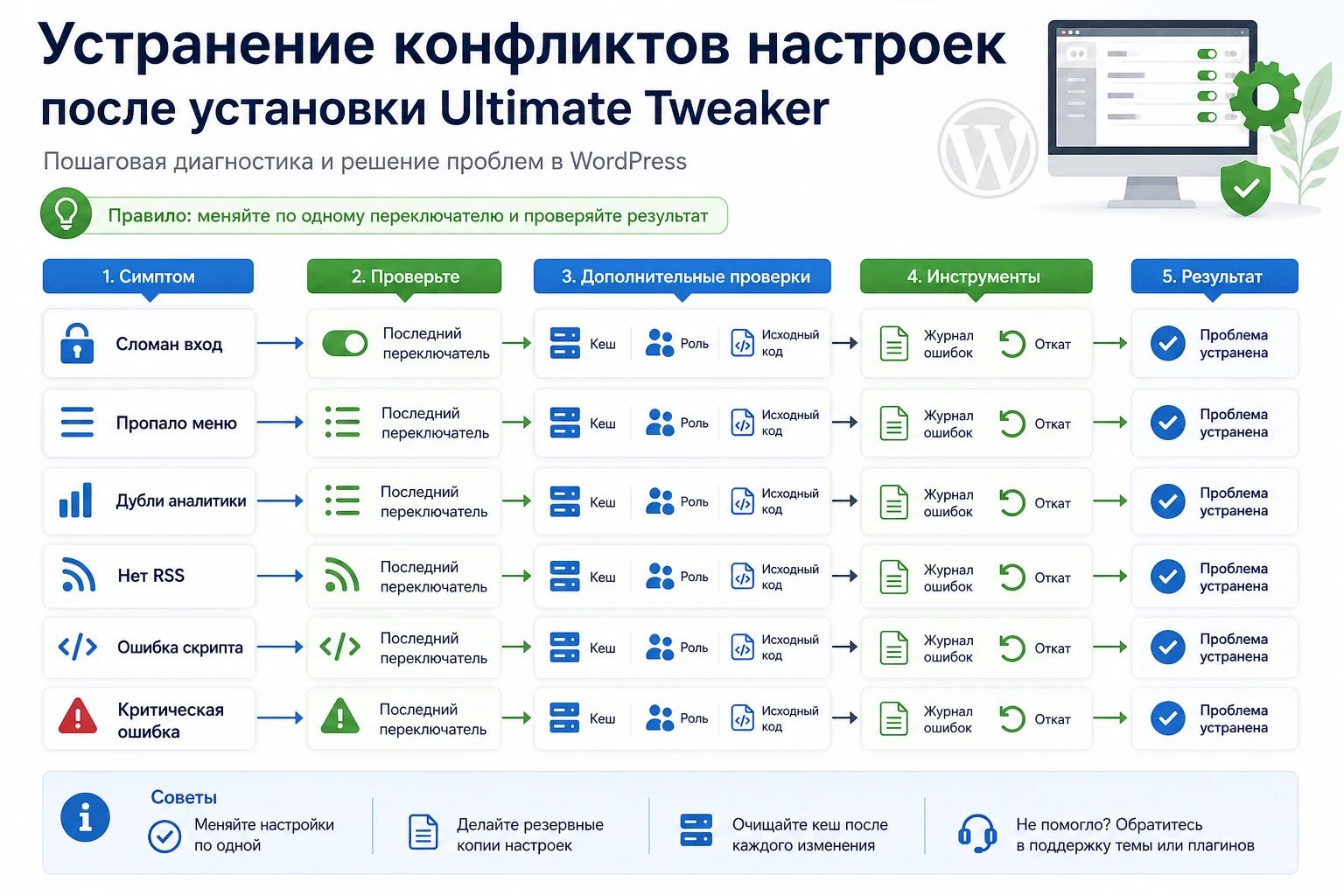
| Симптом | Возможная причина | Что сделать |
|---|---|---|
| Страница входа выглядит сломанной. | Конфликт с отдельным плагином входа, кешем или слишком агрессивными стилями. | Отключить оформление входа в одном из плагинов, очистить кеш, проверить восстановление пароля. |
| Редактор не видит нужный пункт меню. | Пункт скрыт в настройках роли или у роли не хватает возможности WordPress. | Проверить тестового пользователя, вернуть пункт меню, отдельно проверить права роли. |
| Код аналитики срабатывает дважды. | Один и тот же фрагмент вставлен через тему, менеджер тегов и Ultimate Tweaker. | Оставить один источник вставки, удалить дубль, проверить исходный код страницы. |
| Пропали RSS-ленты или автопубликация. | Отключение RSS затронуло внешний сервис или рассылку. | Вернуть RSS, проверить зависимые сервисы, отключать ленты только если они точно не нужны. |
| После минификации появились ошибки скриптов. | Минификация конфликтует с темой, кешем или другим оптимизатором. | Отключить минификацию в твикере, очистить кеш, оставить оптимизацию одному инструменту. |
| Сайт показывает критическую ошибку. | Конфликт PHP, устаревшая среда, несовместимость с другим плагином. | Отключить плагин через админ-панель или файловый доступ, включить журнал ошибок на тестовой копии. |
Безопасный журнал ошибок
Если ошибка повторяется, используйте стандартный режим отладки WordPress на тестовой копии или временно на рабочем сайте с выводом ошибок в файл, а не на экран. Код ниже не является настройкой Ultimate Tweaker, это стандартный способ диагностировать PHP-ошибки WordPress. Его добавляют в wp-config.php перед строкой /* That's all, stop editing! Happy publishing. */.
define( 'WP_DEBUG', true );
define( 'WP_DEBUG_LOG', true );
define( 'WP_DEBUG_DISPLAY', false );
@ini_set( 'display_errors', 0 );
После проверки верните WP_DEBUG в false и удалите или защитите файл журнала, если он содержит чувствительные пути. Не оставляйте режим отладки включённым на рабочем сайте без необходимости.
Когда стоит использовать CodeCanyon Ultimate Tweaker
CodeCanyon Ultimate Tweaker будет удачным выбором, если вы хотите собрать несколько небольших настроек WordPress в одном месте и готовы проверять каждое изменение. Он особенно уместен на сайтах, где нужно подготовить админ-панель для клиента, оформить вход, убрать лишние функции и не плодить много маленьких плагинов.
Перед использованием проверьте совместимость с вашим WordPress, сделайте резервную копию, протестируйте настройки на отдельной роли и не включайте спорные параметры без причины. Если после чтения руководства вы понимаете, какие блоки будете настраивать и как будете проверять результат, можно перейти к блоку загрузки и перейти к скачиванию CodeCanyon Ultimate Tweaker для безопасного тестирования на своей копии сайта.
Если же задача узкая - только страница входа, только комментарии, только вставка кода или только роли - сначала сравните профильные решения. Универсальный твикер удобен, когда он заменяет набор мелких инструментов, а не добавляется поверх уже настроенных плагинов с теми же функциями.
Вопросы перед первым запуском и после настройки
Можно ли включить все полезные настройки сразу?
Нет. Включайте настройки блоками: сначала брендинг, затем роли и меню, потом комментарии, RSS, служебный код и только после этого спорные оптимизационные параметры. Так проще понять, какая настройка повлияла на сайт.
Заменяет ли плагин отдельный инструмент безопасности?
Нет. Некоторые настройки могут снизить отдельные риски или убрать лишнюю информацию, но полноценная безопасность WordPress строится на обновлениях, резервных копиях, правильных ролях, HTTPS, защите входа и мониторинге.
Что делать, если после настройки исчез нужный пункт админ-панели?
Зайдите под администратором, откройте настройки роли в Ultimate Tweaker и верните пункт меню. Если пункт виден, но действие всё равно недоступно, проверяйте возможности роли WordPress, а не только видимость меню.
Можно ли добавлять код аналитики через Ultimate Tweaker?
Можно, если в вашей версии есть такая настройка и код не добавлен другим инструментом. После сохранения откройте исходный код страницы и убедитесь, что фрагмент присутствует один раз.
Почему не стоит отключать обновления без причины?
Обновления закрывают ошибки совместимости и безопасности. Если скрыть или отключить их ради «спокойной» админ-панели, сайт может дольше оставаться с устаревшими компонентами. Лучше настроить регламент обслуживания.
Подойдёт ли плагин для WooCommerce-сайта?
По обзорам у Ultimate Tweaker есть отдельные WooCommerce-настройки, но магазин проверяйте особенно внимательно. После любых изменений откройте товар, корзину, оформление заказа, письма и тестовый заказ на тестовой копии.
Что делать, если интерфейс моей версии отличается от описания?
Ориентируйтесь на логику разделов, а не на точные названия вкладок. У старых коммерческих плагинов состав настроек может отличаться между сборками. Если пункт не найден, не заменяйте его неподтверждённой правкой кода.

