


CodeCanyon Ultimate WooCommerce CloudZoom - Плагин WordPress
Плагин предлагает сложные функциональности увеличения изображений продуктов, специально разработанные для WooCommerce, улучшая общий опыт покупок для пользователей. Обеспечивая плавное увеличение и увеличение изображений, он позволяет клиентам легко рассмотреть детали продукта поближе. Благодаря интуитивным функциям и совместимости с WooCommerce, он обеспечивает безупречную интеграцию и надежную производительность для интернет-магазинов.
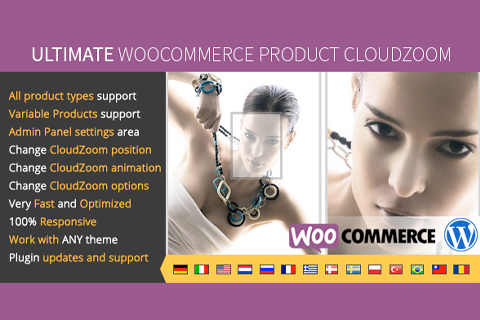
Особенности плагина
Его надежные функции включают настраиваемые параметры увеличения, такие как размер, положение и форма окна увеличения, предоставляя владельцам онлайн-магазинов гибкость в настройке опыта увеличения для соответствия их конкретным потребностям. Кроме того, он обеспечивает динамическую загрузку изображений высокого разрешения для четкости и точности в процессе увеличения. Адаптивность к мобильным устройствам дополняет пользовательский опыт, делая его доступным на различных устройствах для бесшовного опыта покупок.
Данный плагин плавно интегрируется с галереями продуктов WooCommerce, предлагая удобный интерфейс как для администраторов, так и для клиентов. Он предоставляет удобную опцию активации увеличения, позволяя клиентам легко увеличивать изображения продуктов для более комфортного просмотра. Поддержка жестов прикосновения на мобильных устройствах улучшает удобство использования, позволяя пользователям легко увеличивать и уменьшать изображения, повышая общий опыт покупок.
Благодаря легкому и эффективному дизайну, CodeCanyon Ultimate WooCommerce CloudZoom обеспечивает оптимальную скорость загрузки изображений продуктов, не ущемляя качество. Он оптимизирует функциональность увеличения для быстрой и плавной работы, даже с большим количеством изображений продуктов. Адаптивный дизайн плагина и совместимость с различными браузерами гарантируют единый опыт увеличения на различных платформах и устройствах, обслуживая широкий круг пользователей.
Предлагая полную документацию и надежную поддержку клиентов, плагин обеспечивает безупречный процесс интеграции для владельцев интернет-магазинов, давая им возможность легко использовать расширенные функции увеличения. Регулярные обновления и совместимость с последними версиями WordPress и WooCommerce гарантируют надежное и безопасное решение для улучшения функциональности увеличения изображений продуктов.
Спецификации:
| Дата выхода: | 16-07-2015 | |
| Дата обновления: | 16-07-2015 | |
| Тип расширения: | Платный | |
| Лицензия: | GPL | |
| Тематика: | Фото и изображения для WooCommerce | |
| Совместимость: | W5.x | |
| Включает в себя: | Плагин | |
| Языковые пакеты: |

|
|
| Разработчик: | CodeCanyon | |
| Рейтинг: | ||
Скачивание по подписке!
Вам необходимо авторизоваться на сайте и приобрести клубную подписку!
Поделись с друзьями!
Руководство по настройке CodeCanyon Ultimate WooCommerce CloudZoom для карточек товаров WooCommerce
CodeCanyon Ultimate WooCommerce CloudZoom нужен не для украшения магазина, а для конкретной задачи: дать покупателю возможность рассмотреть товар крупнее прямо на странице товара. В этом руководстве разобраны установка, безопасная первичная проверка, настройка поведения увеличения, работа с вариативными товарами, подготовка изображений, совместимость с темой и диагностика ситуаций, когда эффект не появляется или показывает не тот фрагмент изображения.
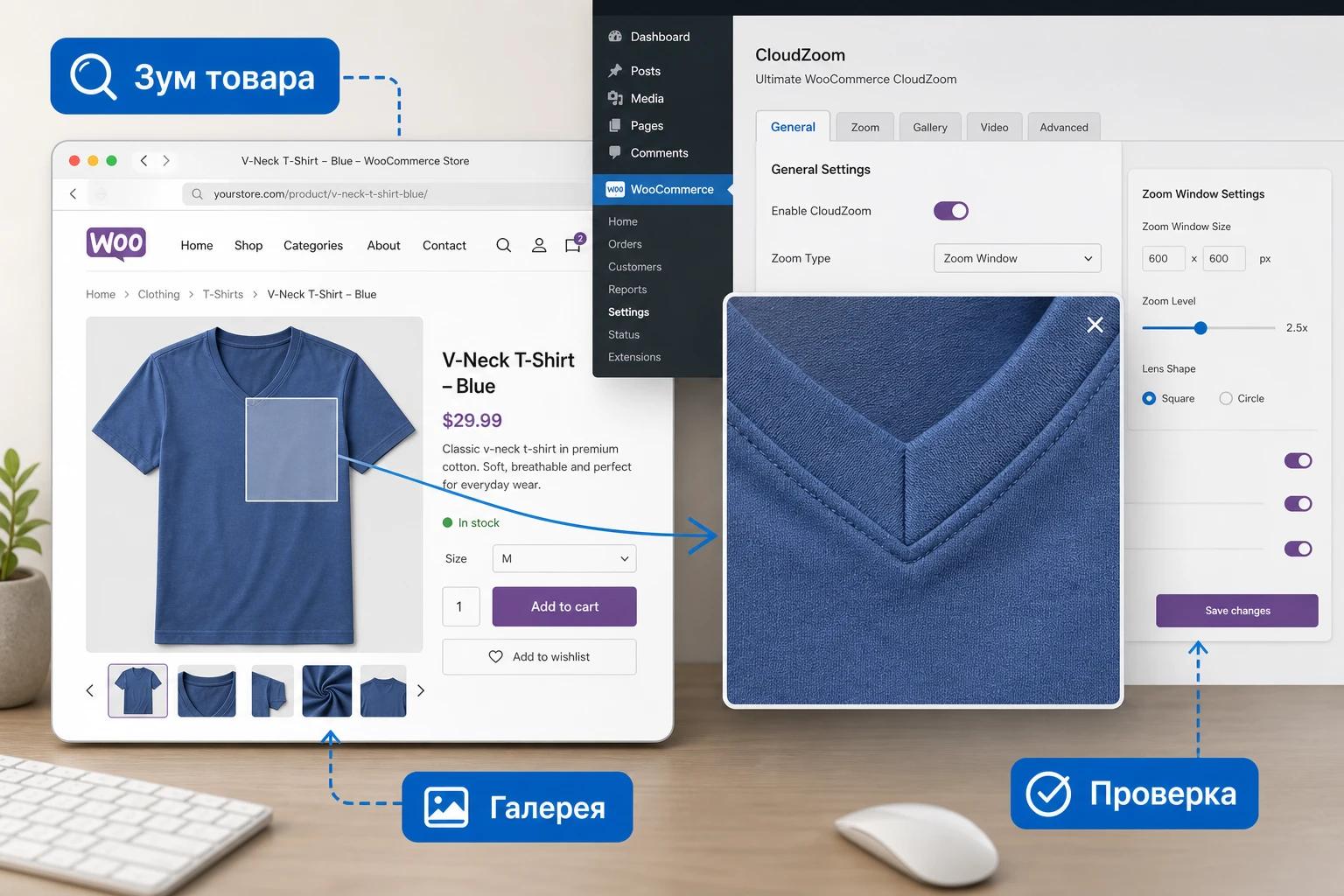
Плагин относится к классу расширений для продуктовой галереи WooCommerce. По открытым источникам он добавляет Cloud Zoom-эффект к изображениям на одиночной странице товара, поддерживает простые, сгруппированные и виртуальные товары, а в PRO-варианте заявлены настройки позиции увеличения, сглаживания, прозрачности, отступов и поддержка вариативных товаров с отдельными изображениями вариаций. Эти возможности полезны только тогда, когда сами изображения достаточно крупные, тема не ломает стандартную область галереи и на странице нет второго конфликтующего скрипта увеличения.
Ниже нет инструкций по покупке, лицензированию или обходу активации. Материал рассчитан на владельца магазина или разработчика, у которого уже есть установочный архив и который хочет понять, как пользоваться плагином без риска испортить карточки товаров, скорость страницы и поведение мобильной версии.
Главная проверка перед началом: если исходные фотографии маленькие или сильно сжаты, любой зум покажет только размытый фрагмент. Сначала подготовьте качественные изображения, затем включайте CloudZoom.
Где CloudZoom действительно помогает магазину
Увеличение изображения особенно заметно в товарах, где покупатель принимает решение по деталям. Это ткань, фактура кожи, фурнитура, разъёмы техники, гравировка, состояние коллекционного предмета, качество шва, рисунок поверхности, комплектация или мелкие элементы дизайна. В таких карточках обычной картинки рядом с ценой часто недостаточно: человек видит общий вид, но не понимает, насколько товар аккуратен в деталях.
CloudZoom решает именно этот разрыв между обзорной фотографией и детальным просмотром. Посетитель наводит курсор или взаимодействует с изображением на сенсорном экране, а увеличенный фрагмент открывается внутри картинки или рядом с ней. При правильной настройке это сокращает количество лишних кликов, потому что пользователь не обязан каждый раз открывать полноэкранную галерею только ради проверки одной детали.
Кому плагин подходит
Плагин стоит рассматривать для WooCommerce-магазинов, где главная конверсионная зона - одиночная карточка товара. Он хорошо вписывается в каталоги с небольшим и средним количеством фотографий, где карточка построена на стандартной или близкой к стандартной WooCommerce-галерее, а покупателю нужно быстро осмотреть товар без перехода в отдельную галерею.
- Магазинам одежды, обуви, аксессуаров и предметов интерьера, где важны ткань, швы, фактура и декоративные элементы.
- Каталогам техники, деталей и инструментов, где нужно рассмотреть порты, маркировку, форму креплений и комплектацию.
- Небольшим магазинам на классических WooCommerce-темах, где не требуется сложный конструктор галереи с видео, 360-градусным просмотром и отдельными правилами для категорий.
- Разработчикам, которым нужна понятная настройка позиции окна увеличения и поведения эффекта без полной переделки шаблона товара.
Когда лучше не начинать с CloudZoom
Плагин может оказаться лишним, если тема уже содержит собственный продвинутый модуль галереи, а вы не готовы отключать дублирующий зум. На современных темах и конструкторах карточек товара область изображений нередко заменяется собственным блоком: вместо стандартных WooCommerce-шаблонов используются элементы конструктора, слайдеры, карусели и динамические галереи. В такой среде CloudZoom может работать нестабильно не из-за самого плагина, а из-за того, что ему не к чему корректно привязаться.
Также не стоит включать увеличение на товарах с маленькими изображениями. Если в карточке показывается файл почти того же размера, что и исходник, зум не добавит полезной информации. Он лишь покажет пиксели крупнее. Для таких каталогов лучше сначала переснять или заменить фото, настроить размеры изображений WooCommerce и регенерировать миниатюры.
Что проверить перед установкой на рабочий магазин
Перед установкой расширения для товарной галереи нужно смотреть не только на кнопку Activate. Зум работает на стыке WordPress, WooCommerce, темы, шаблонов товара, скриптов галереи, кеша и качества фотографий. Ошибка в любой из этих частей может дать симптом «плагин установлен, но ничего не изменилось».
Проверьте версию и состояние поддержки
В публичных каталогах есть light-версия Ultimate WooCommerce CloudZoom for Product Images, а коммерческая PRO-версия ведёт на CodeCanyon. Открытые карточки light-версии показывают небольшой объём активных установок и старую заявленную совместимость, поэтому для рабочего магазина не пропускайте тест на копии сайта. В статье нельзя уверенно обещать совместимость с вашей текущей связкой WordPress, WooCommerce, PHP и темы без проверки именно на вашем окружении.
Практичный порядок такой: сначала создайте резервную копию, затем поставьте плагин на тестовую копию или временный стенд, включите режим отладки без вывода ошибок посетителям и проверьте одну простую карточку товара. Только после этого переносите настройку на рабочий сайт.
Проверьте фотографии и размеры миниатюр
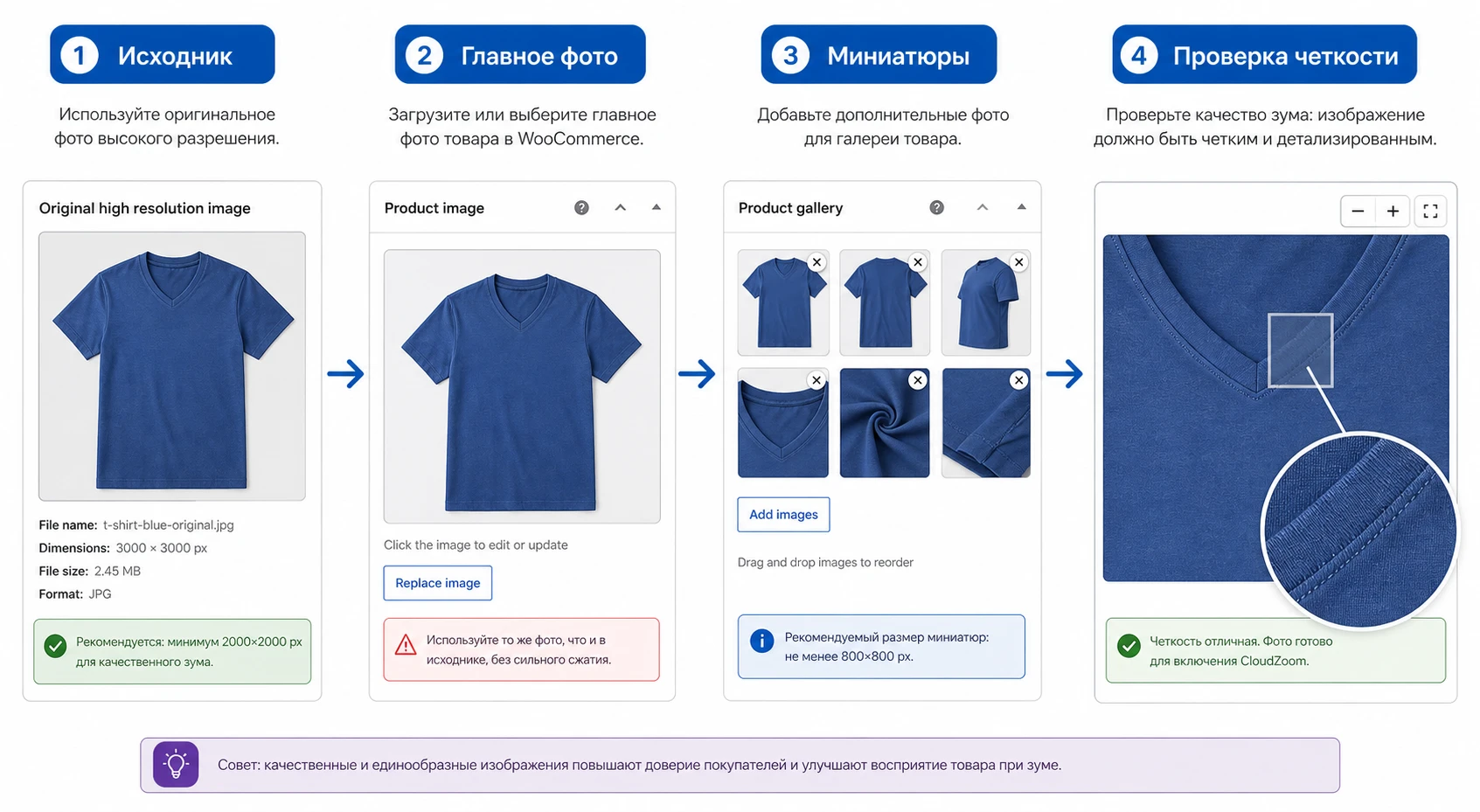
WooCommerce использует разные типы изображений: главное изображение товара, изображения каталога и миниатюры галереи. Для CloudZoom особенно важен исходный файл главного изображения. Он должен быть заметно крупнее области, где показывается фото на странице товара. Если карточка показывает изображение шириной около 600 пикселей, а исходник имеет примерно такой же размер, эффект увеличения будет слабым.
Перед тестом выберите 2-3 товара с хорошими фотографиями. У каждого товара должны быть:
- Главное изображение товара с достаточным разрешением и без чрезмерного сжатия.
- Несколько изображений в галерее, если вы хотите проверить смену картинок и миниатюры.
- Для вариативного товара - отдельные изображения у вариаций, если ваша версия плагина поддерживает такую схему.
- Понятная пропорция кадра, чтобы окно увеличения не обрезало важные детали слишком резко.
Проверьте, что тема не заменяет галерею товара полностью
Официальные материалы WooCommerce объясняют, что функции галереи товара - увеличение, пролистывание и просмотр в окне - зависят от поддержки темы. Некоторые темы явно включают или отключают такие возможности, а некоторые заменяют стандартную галерею своими скриптами. Для CloudZoom это критично: если тема рисует карточку товара не стандартным шаблоном WooCommerce, плагин может не найти ожидаемые элементы изображения.
Проверьте страницу товара в браузере до установки. Если вы уже видите увеличение при наведении, всплывающую галерею, карусель миниатюр или эффект от конструктора темы, запишите, какой модуль отвечает за это поведение. В дальнейшем нужно будет оставить только один основной механизм увеличения. Два зума на одном изображении часто дают рывки, неверную позицию окна, дублирующиеся слои и странное поведение на мобильных устройствах.
Установка и первая проверка без риска для карточки товара
Установка коммерческого WordPress-плагина обычно выполняется через загрузку ZIP-архива в админ-панели. Важно не распаковывать архив в случайную папку и не смешивать light-версию с PRO-версией, если они используют похожие файлы или одинаковую область назначения. Если на сайте уже была бесплатная версия, сначала проверьте документацию разработчика по обновлению до PRO. Если инструкции нет, безопаснее отключить старую версию на тестовой копии и только затем активировать новую.
Пошаговая установка на тестовой копии
- Откройте админ-панель WordPress и перейдите в
Plugins-Add New. - Нажмите
Upload Plugin, выберите ZIP-архив плагина и запустите установку черезInstall Now. - После установки нажмите
Activate Plugin, но не переходите сразу к массовой проверке всех товаров. - Откройте один простой опубликованный товар с качественным главным изображением и несколькими изображениями галереи.
- В соседней вкладке откройте публичную страницу товара без режима редактирования и проверьте поведение картинки при наведении.
Если после активации сайт показывает критическую ошибку или белый экран, вернитесь к резервной копии или отключите плагин через менеджер файлов хостинга, переименовав папку плагина. Не пытайтесь исправлять файлы самого плагина: при обновлении такие правки потеряются, а иногда они маскируют настоящую причину конфликта.
Мини-проверка после активации
Сразу после включения не оценивайте результат только в режиме администратора. Админ-панель WordPress добавляет верхнюю панель, а некоторые зум-скрипты рассчитывают координаты изображения при загрузке страницы. Поэтому тестируйте как минимум в двух состояниях: авторизованным администратором и обычным посетителем в приватном окне браузера.
Если увеличение появляется только в одном браузере или только для администратора, сначала очистите кеш и отключите оптимизацию скриптов на тестовой странице. Это быстрее, чем перебирать все настройки плагина вслепую.
Подробная настройка CloudZoom после установки
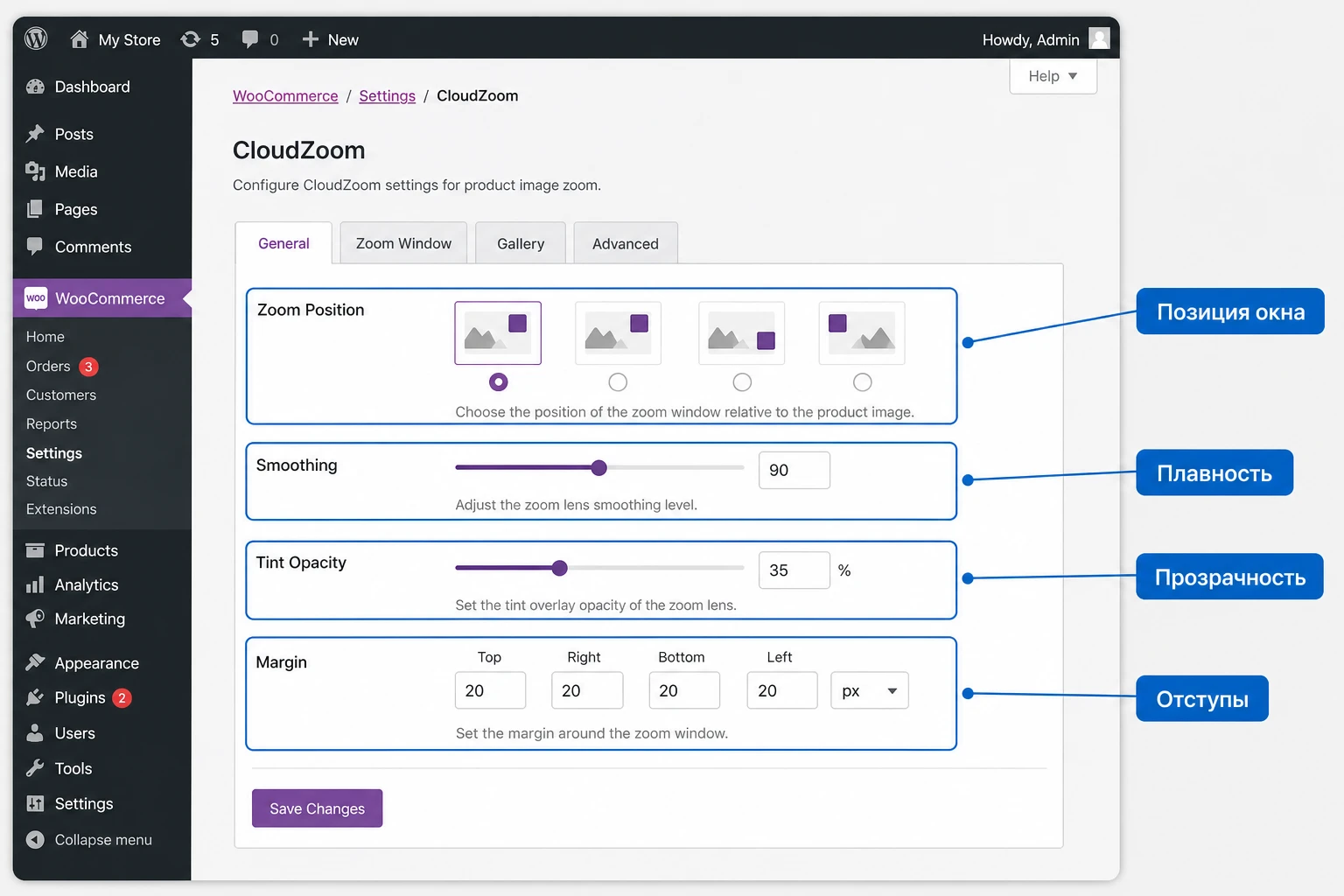
По открытым описаниям PRO-версии CodeCanyon Ultimate WooCommerce CloudZoom даёт админ-панель настроек и позволяет менять позицию CloudZoom, сглаживание, прозрачность, отступы и другие параметры. Названия пунктов могут отличаться в вашей версии, поэтому ориентируйтесь на смысл настроек, а не на дословное совпадение каждого поля.
Где искать настройки и что включить первым
После активации проверьте меню WordPress и разделы WooCommerce. У подобных плагинов настройки часто находятся либо в отдельном пункте меню, либо внутри WooCommerce - Settings, либо в разделе, названном по самому плагину. Если пункт не появился, откройте список плагинов и посмотрите ссылку Settings под названием расширения.
Для первой настройки используйте минимальный набор. Не меняйте сразу все параметры, потому что потом будет сложно понять, какая опция вызвала сбой. Начните с позиции окна увеличения и базового поведения на главном изображении товара.
- Выберите позицию увеличения справа от изображения, если карточка товара имеет достаточно места рядом с галереей.
- Выберите режим внутри изображения, если тема использует узкую колонку или боковая область занята ценой, вариациями и кнопкой корзины.
- Оставьте умеренное сглаживание, чтобы линза не отставала от курсора слишком заметно.
- Не увеличивайте прозрачность затемнения до значений, при которых покупатель перестаёт видеть исходное фото.
- Настройте отступы только после проверки на реальном товаре, потому что ширина колонки товара зависит от темы.
Как выбрать позицию окна увеличения
Позиция окна - самая заметная настройка. Варианты вроде left, right, top, bottom и inside нужно выбирать по макету карточки, а не по личному вкусу. Если рядом с изображением стоит длинный блок вариаций, справа может не хватить места. Если сверху крупный заголовок и хлебные крошки, окно над изображением будет конфликтовать с шапкой. Если снизу расположена галерея миниатюр, нижняя позиция может перекрывать миниатюры.
Для большинства классических карточек логика такая: сначала пробуйте правую позицию, затем внутреннюю. Правая позиция удобна на широком экране: пользователь видит исходное фото и увеличенный фрагмент рядом. Внутренняя позиция аккуратнее на узких макетах, но она закрывает часть исходной картинки. Верхнюю и нижнюю позиции стоит использовать только если карточка товара явно рассчитана на такой сценарий.
Проверка позиции на разных товарах
Не ограничивайтесь одним товаром. Откройте простую карточку, сгруппированный товар и товар с несколькими изображениями. Если используете вариативные товары и ваша версия поддерживает изображения вариаций, проверьте смену вариации после выбора атрибута. Увеличение должно переключаться на актуальное изображение, а не оставаться привязанным к предыдущему файлу.
Сглаживание, прозрачность и отступы
Сглаживание делает движение окна или линзы визуально мягче. Если значение слишком высокое, эффект кажется красивым, но покупателю сложнее попасть в точную деталь: увеличенный фрагмент немного отстаёт от курсора. Для товаров с мелкой маркировкой, мелкими деталями или техническими схемами лучше выбирать более прямую реакцию.
Прозрачность и tint-эффект помогают визуально отделить область, которую пользователь рассматривает. Но сильное затемнение может мешать, особенно на тёмных товарах. Используйте мягкое выделение, а не драматический затемняющий слой. Отступы задают расстояние между исходным изображением и окном увеличения. Если окно прилипает к фото или наезжает на текст, увеличьте отступ небольшим шагом и снова проверьте карточку.
| Ситуация в карточке товара | Что попробовать первым | Что проверить после сохранения |
|---|---|---|
| Широкий макет с изображением слева и описанием справа. | Позиция справа или внутри изображения, умеренный отступ. | Окно не перекрывает цену, выбор вариаций и кнопку добавления в корзину. |
| Узкая колонка товара или карточка собрана конструктором. | Режим внутри изображения и минимальное затемнение. | Линза не выходит за границы фото и не ломает высоту блока галереи. |
| Много миниатюр под главным изображением. | Правая или внутренняя позиция, без нижнего окна. | Миниатюры остаются кликабельными и смена изображения обновляет зум. |
| Товар с мелкими техническими деталями. | Более точная реакция курсора и качественный исходник. | Увеличение показывает реальную деталь, а не размытый пиксельный участок. |
После каждого изменения сохраняйте настройки и проверяйте публичную страницу в приватном окне. Лучшие настройки CloudZoom - те, которые не мешают покупке: посетитель должен быстро рассмотреть деталь и вернуться к выбору вариации или добавлению товара в корзину.
Изображения товара: почему качество исходника важнее силы увеличения
Ошибочное ожидание выглядит так: «Поставим зум, и фотографии станут лучше». На практике зум не улучшает файл. Он только показывает участок исходника крупнее. Если исходное изображение было маленьким, пережатым или снятым не в фокусе, CloudZoom лишь сделает проблему заметнее.
Минимальная подготовка фото перед включением зума
Для товаров, где важны детали, подготовьте отдельный набор изображений. Главное фото должно показывать товар целиком, а дополнительные кадры - детали, которые покупатель будет рассматривать. Не пытайтесь заменить детальные кадры одним агрессивным увеличением. Человеку удобнее видеть и общий вид, и отдельные близкие планы в галерее.
- Используйте исходники крупнее области отображения на странице товара.
- Не загружайте изображения с искусственным растягиванием: файл должен быть реально детализированным.
- Сохраняйте одинаковую визуальную логику кадра, чтобы галерея не прыгала по высоте.
- После изменения размеров изображений в настройках WooCommerce регенерируйте миниатюры через инструменты WooCommerce, если это требуется.
- Проверяйте результат после оптимизации изображений, потому что слишком сильное сжатие может испортить увеличенный фрагмент.
Как понять, что фотографии подходят
Откройте товар, наведите курсор на область с мелкой деталью и сравните увеличенный фрагмент с исходным файлом в медиабиблиотеке. Если в медиабиблиотеке деталь видна чётко, а на странице товара она размыта, проблема может быть в размере, который отдаёт тема, в оптимизаторе изображений, в CDN или в настройках миниатюр. Если деталь не видна даже в исходнике, плагин здесь не поможет.
Для диагностики используйте один тестовый товар с заведомо качественным фото. Так вы отделите проблему изображения от проблемы скрипта, темы или кеша.
Сценарии для простых, сгруппированных и вариативных товаров
Открытые описания light-версии подтверждают поддержку простых, сгруппированных и виртуальных товаров. Для PRO-версии дополнительно заявлена поддержка вариативных товаров с разными изображениями для вариаций. Именно здесь нужна аккуратная проверка, потому что WooCommerce меняет изображение товара динамически после выбора атрибутов, а зум должен перестроиться под новый файл.
Простой товар
Простой товар - лучший объект для первого теста. В нём нет смены вариаций, поэтому проще проверить базовое поведение: появляется ли окно увеличения, не обрезается ли картинка, не перекрываются ли цена и кнопка корзины, сохраняется ли кликабельность миниатюр галереи.
Если на простом товаре зум не работает, не переходите к вариативным товарам. Сначала проверьте подключение скриптов, конфликт с темой, размеры изображения и кеш. Вариативный товар добавит ещё один слой сложности и усложнит диагностику.
Сгруппированный и виртуальный товар
Для сгруппированного товара визуальная часть обычно остаётся в верхней области карточки, а ниже или рядом выводится список связанных товаров. CloudZoom должен вести себя так же, как на простой карточке, но важно проверить, что окно увеличения не перекрывает список входящих товаров и элементы выбора количества.
Виртуальный товар не требует особой логики для зума: отличие в WooCommerce связано с доставкой, а не с галереей. Однако у виртуальных товаров часто меньше фотографий, поэтому не включайте эффект только ради эффекта. Если товар цифровой и его ценность объясняется скриншотами, превью, описанием или демо, иногда полезнее сделать хорошую галерею изображений и отдельный блок с примерами, чем навешивать увеличение на один маленький скриншот.
Вариативные товары с разными изображениями
Вариативный товар требует отдельного теста. Выберите товар с двумя или тремя атрибутами, например цветом или материалом, и назначьте разным вариациям разные изображения. Затем откройте публичную страницу, выберите первую вариацию, проверьте зум, выберите вторую вариацию и снова проверьте. Если увеличенный фрагмент остаётся от старой картинки, значит скрипт не перестраивается после динамической смены изображения.
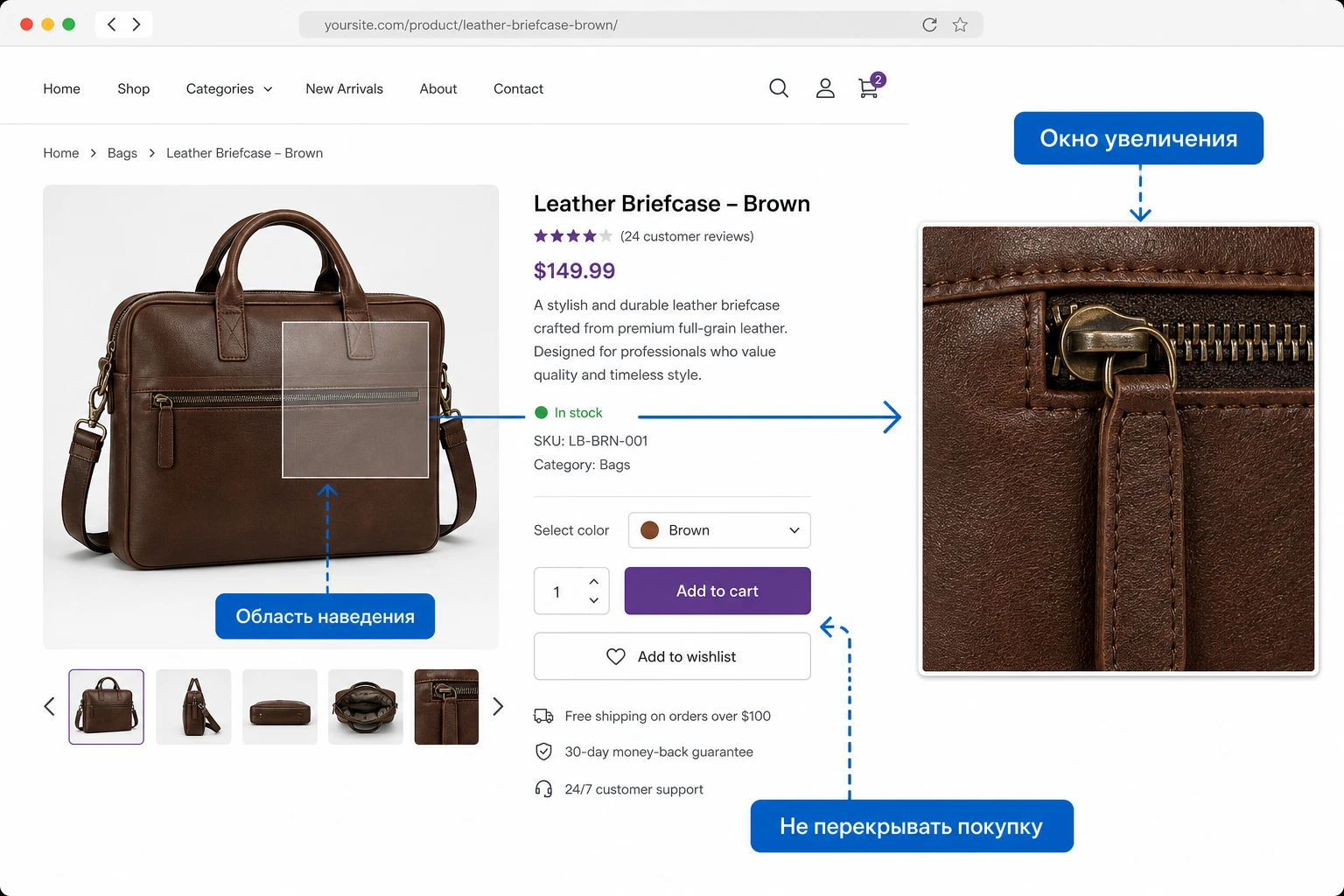
Практический пример: настроить увеличение для товара с детальной фактурой
Разберём прикладной сценарий: магазин продаёт кожаную сумку, у товара есть главное фото, несколько ракурсов и крупный кадр шва. Нужно включить увеличение так, чтобы покупатель мог рассмотреть фактуру и шов, но при этом не потерял доступ к выбору цвета и кнопке покупки.
Цель
Получить аккуратное увеличение на главном изображении и дополнительных фотографиях товара. На широком экране увеличенный фрагмент должен появляться рядом с фото, а на узком макете не должен перекрывать критичные элементы карточки.
Подготовка
Перед началом убедитесь, что WooCommerce активен, товар опубликован, у товара назначено главное изображение, а в галерею добавлены дополнительные кадры. Для вариативной сумки назначьте изображения отдельным вариациям цвета. Очистите кеш страницы товара и временно отключите объединение скриптов, если оно уже включено в плагине оптимизации.
Шаги настройки
- Откройте настройки CloudZoom в админ-панели и включите эффект для одиночной страницы товара, если в вашей версии есть отдельный переключатель.
- Выберите позицию окна справа от изображения. Если правая колонка товара слишком узкая, переключитесь на режим внутри изображения.
- Оставьте умеренное сглаживание, чтобы курсор не отставал от увеличенного фрагмента.
- Установите небольшой отступ между картинкой и окном увеличения, затем сохраните изменения через
Save Changes. - Откройте товар в приватном окне, наведите курсор на шов и фактуру, затем переключите изображения галереи.
- Если товар вариативный, выберите другой цвет и проверьте, что зум перестроился на новое изображение.
Проверка результата
Правильный результат выглядит просто: окно увеличения появляется предсказуемо, увеличенный фрагмент соответствует области под курсором, миниатюры галереи остаются кликабельными, выбор вариации не сбивает картинку, а кнопка добавления в корзину не перекрыта. На мобильном устройстве эффект не должен мешать прокрутке карточки и выбору параметров товара.
Нюанс, который часто путают с ошибкой плагина
Если увеличенный фрагмент выглядит мутным, но само окно появляется правильно, это не обязательно ошибка CloudZoom. Чаще причина в исходном изображении, размере, который отдаёт тема, или оптимизаторе, который подменил оригинал уменьшенной копией. Проверьте исходный файл и временно отключите агрессивную оптимизацию изображений на тестовой странице.
Совместимость с темой, кешем и встроенным зумом WooCommerce
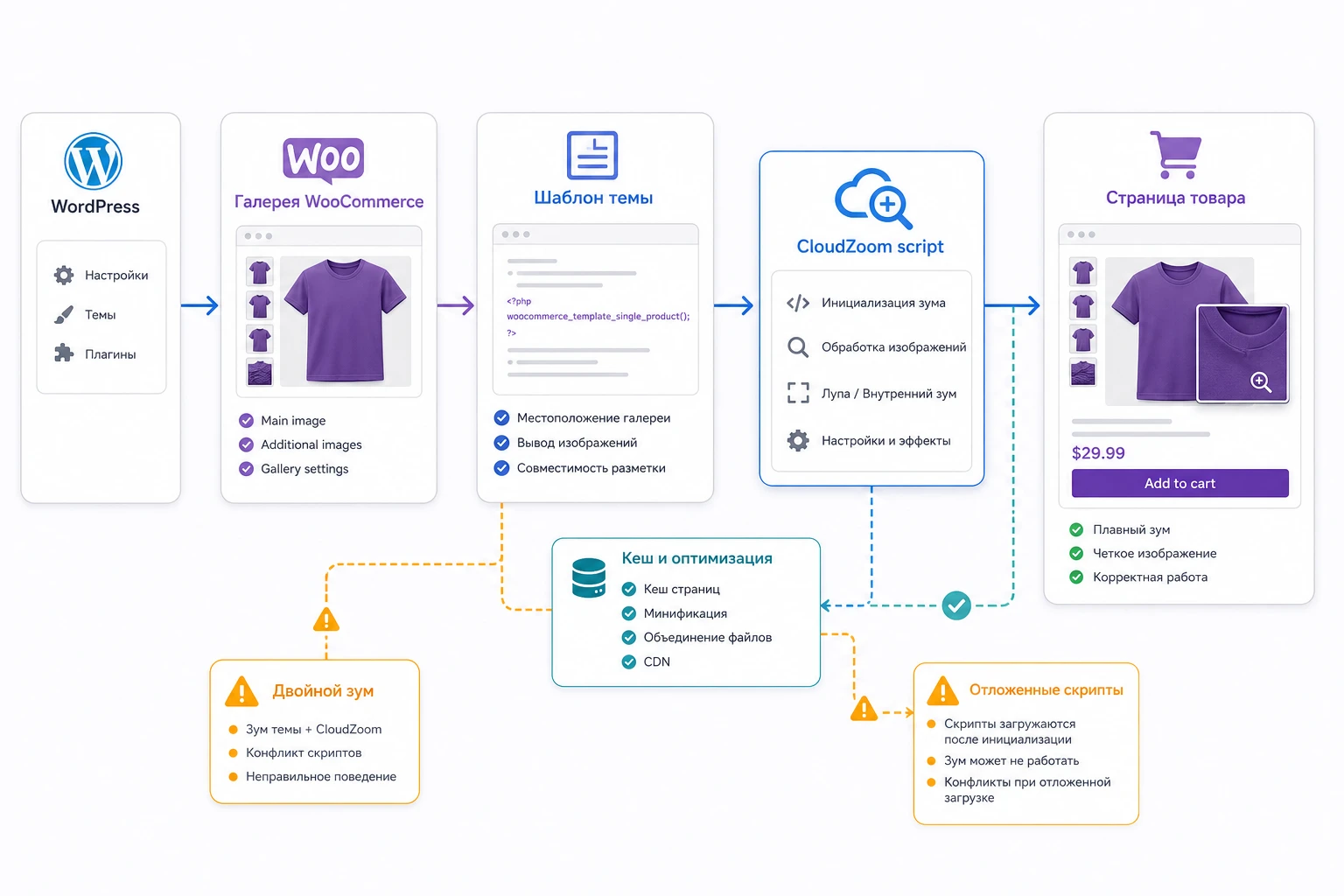
WooCommerce сам имеет механизм галереи товара, а темы могут включать или отключать его отдельные части: увеличение, просмотр в окне и слайдер. CloudZoom добавляет свой слой поведения, поэтому основная задача разработчика - не дать двум системам управлять одним и тем же изображением одновременно.
Когда отключать встроенный зум WooCommerce
Если тема уже включает стандартный WooCommerce-зум, после активации CloudZoom на странице могут появиться два слоя увеличения. Симптомы: картинка дёргается, окно появляется не там, курсор ведёт себя нестабильно, при наведении создаются лишние элементы или зум работает только после второго наведения. В такой ситуации нужно оставить один механизм.
Безопасный вариант для разработчика - отключить поддержку стандартного зума WooCommerce в дочерней теме или через плагин для сниппетов. Этот фрагмент не правит ядро WooCommerce и не меняет файлы CloudZoom. Используйте его только на тестовой копии и только если вы понимаете, что тема действительно включает стандартный зум.
add_action( 'after_setup_theme', function() {
    remove_theme_support( 'wc-product-gallery-zoom' );
}, 100 );
После добавления кода очистите кеш, откройте товар в приватном окне и проверьте, что остался только один эффект увеличения. Откат простой: удалите сниппет или отключите его в менеджере сниппетов, затем снова очистите кеш.
Кеш и оптимизация скриптов
Плагины кеширования и ускорения часто объединяют, откладывают или переносят скрипты. Для обычного текста это безопасно, но галерея товара зависит от порядка загрузки: сначала должна появиться разметка изображения, затем должны загрузиться нужные библиотеки, затем должен выполниться скрипт увеличения. Если оптимизатор меняет этот порядок, CloudZoom может не инициализироваться.
При диагностике временно исключите страницу товара или скрипты галереи из отложенной загрузки. Не отключайте весь кеш навсегда. Найдите минимальное исключение: конкретный скрипт, конкретный тип страницы или конкретный режим оптимизации. После каждого изменения проверяйте не только один товар, но и карточку с вариациями.
Конструкторы страниц и нестандартные шаблоны товара
Если карточка товара собрана в Elementor, WPBakery, Avada, Divi, SeedProd или другом конструкторе, область изображений может выводиться не стандартным шаблоном WooCommerce. В таком случае CloudZoom иногда не видит ожидаемую структуру изображения или работает только на первой картинке. Это не универсальный дефект, а результат того, что разные конструкторы по-своему строят галерею.
Для таких сайтов используйте тестовую страницу товара с тем же шаблоном, который стоит в рабочем каталоге. Если зум работает в стандартной теме, но не работает в шаблоне конструктора, проблема почти наверняка в разметке галереи. Тогда выбирайте: адаптировать шаблон, отключить сторонний модуль галереи или использовать альтернативу, которая прямо поддерживает ваш конструктор.
Как проверить результат на desktop и мобильных устройствах
Зум на товарном изображении должен проходить две проверки: техническую и пользовательскую. Техническая проверка отвечает на вопрос «скрипт работает». Пользовательская - «это помогает выбрать товар и не мешает покупке». Вторая важнее, потому что эффект может быть технически исправным, но неудобным.
Desktop-проверка
На широком экране проверьте наведение по всем углам изображения. Окно увеличения не должно обрезаться контейнером, уходить под шапку сайта, перекрывать вариации и кнопку корзины. Переключите миниатюры галереи, затем вернитесь к первому изображению. Если эффект работает только на первом фото, ищите конфликт с галереей темы или скриптом миниатюр.
Мобильная проверка
На мобильных устройствах поведение увеличения обычно отличается: нет точного наведения курсором, зато есть касания, прокрутка и жесты. Источники по продукту заявляют работу на мобильных и сенсорных устройствах, но на практике это нужно проверять на вашей теме. Если зум мешает прокрутке или выбору вариаций, лучше отключить его на мобильных, если такая настройка есть в вашей версии, или выбрать менее навязчивую позицию.
Проверка производительности
Сам по себе зум обычно не является самым тяжёлым элементом магазина. Гораздо чаще страницу утяжеляют крупные изображения без оптимизации, лишние скрипты темы, галереи, аналитика и конструкторы. После включения CloudZoom сравните скорость загрузки товара до и после, но оценивайте не только итоговый балл, а фактическое поведение: быстро ли появляется главное фото, не задерживается ли галерея, не ломается ли первая прокрутка.
Контрольная точка: если покупатель сначала видит пустую область изображения, а эффект появляется через несколько секунд, проблема не в красоте зума, а в загрузке изображений и скриптов.
Типичные проблемы и диагностика CloudZoom
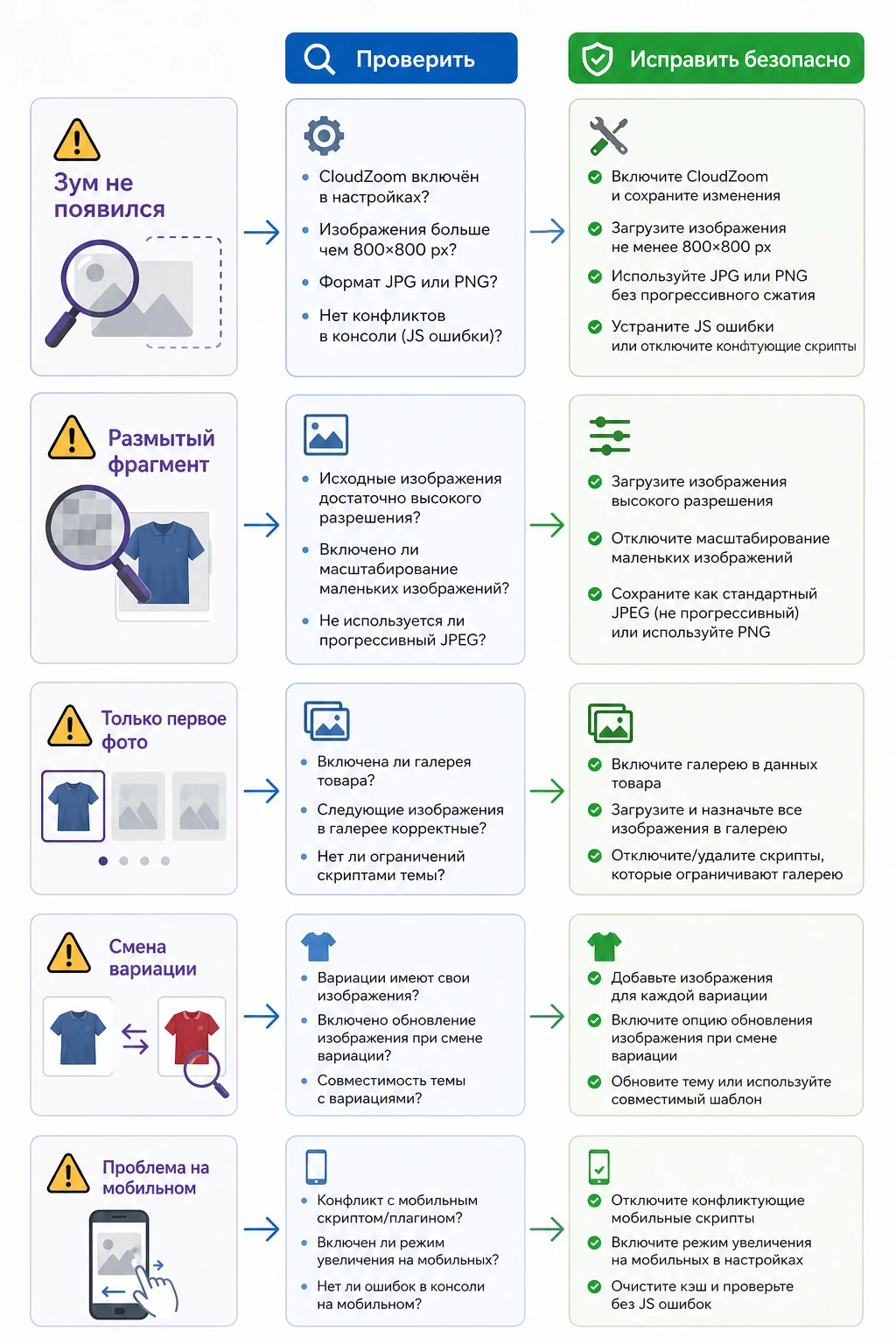
Ошибки зума редко бывают изолированными. Обычно они связаны с качеством изображения, структурой галереи, конфликтом двух скриптов увеличения, кешем или нестандартным шаблоном товара. Ниже - практическая карта диагностики, которую удобно проходить сверху вниз.
| Симптом | Возможная причина | Что проверить | Как исправить |
|---|---|---|---|
| Увеличение не появляется на странице товара. | Плагин не инициализировался, страница закеширована, тема заменила галерею. | Приватное окно, отключение кеша на тесте, стандартная тема, простой товар. | Очистить кеш, проверить конфликт темы, временно отключить оптимизацию скриптов. |
| Окно увеличения появляется, но фрагмент размытый. | Исходное изображение слишком маленькое или оптимизатор отдаёт уменьшенную копию. | Размер файла в медиабиблиотеке, WooCommerce Product Images, CDN и сжатие. | Загрузить более качественный исходник, регенерировать миниатюры, ослабить сжатие. |
| Зум работает только на первом изображении галереи. | Тема или конструктор заменяет стандартное переключение миниатюр. | Стандартную тему, простой товар с галереей, отключение сторонней карусели. | Выбрать один модуль галереи, упростить шаблон товара или подобрать альтернативу. |
| После выбора вариации увеличивается старое изображение. | Скрипт не перестроился после динамической смены изображения. | Вариации с разными изображениями, отключение кеша и сторонней галереи. | Проверить поддержку вариаций в вашей версии, обновить настройку или откатить сценарий. |
| Окно зума перекрывает цену, выбор цвета или кнопку корзины. | Неверная позиция окна для макета карточки. | Позиции right, inside, top, bottom и отступы. | Переключить позицию, уменьшить размеры окна или выбрать внутренний режим. |
| На мобильном устройстве сложно прокручивать страницу. | Сенсорное поведение зума конфликтует с прокруткой или слайдером. | Реальное устройство, выбор вариаций, свайп галереи и прокрутку до корзины. | Отключить мобильный зум, если есть настройка, или использовать менее навязчивый режим. |
Когда лучше откатить настройку
Откат нужен не только при критической ошибке. Если после включения зума покупатель хуже взаимодействует с карточкой, настройку стоит пересмотреть. Признаки: окно постоянно закрывает важные элементы, миниатюры перестали быть удобными, вариативные изображения путаются, мобильная версия стала сложнее, а фотографии всё равно не дают полезной детализации.
Откатывайте изменения маленькими шагами: сначала позицию окна, затем сглаживание и прозрачность, потом конфликтующий встроенный зум темы, затем кеш. Не удаляйте плагин сразу, если проблема может быть в одной настройке, но и не пытайтесь удерживать эффект любой ценой. Для магазина важнее понятная карточка товара, чем наличие красивого увеличения.
Безопасные улучшения без правки файлов плагина
Для CloudZoom не нужно начинать с правки PHP или JavaScript. Большинство задач решается настройками плагина, настройками WooCommerce, подготовкой изображений и отключением конфликтующих эффектов темы. Код нужен только в узких случаях, например чтобы убрать стандартный WooCommerce-зум, если он мешает стороннему эффекту.
Работайте через дочернюю тему или сниппеты
Если вам всё же нужен код, добавляйте его через дочернюю тему или проверенный менеджер сниппетов. Не правьте файлы темы напрямую, если это не дочерняя тема. Не правьте файлы WooCommerce и CloudZoom: после обновления изменения потеряются, а сайт станет сложнее обслуживать.
Соберите короткий регламент проверки
После каждого обновления WordPress, WooCommerce, темы или плагина проверяйте одну и ту же группу товаров: простой товар, товар с галереей, вариативный товар и мобильную карточку. Такой регламент быстрее выявляет поломку, чем случайные жалобы покупателей.
- Откройте товар в приватном окне и наведите курсор на главное изображение.
- Переключите миниатюры и убедитесь, что увеличивается текущая картинка.
- Выберите вариацию, если товар вариативный, и проверьте актуальность изображения.
- Откройте страницу на мобильном устройстве и проверьте прокрутку до кнопки корзины.
- Очистите кеш и повторите проверку, если менялись скрипты или настройки изображений.
Когда проверка пройдена, можно переходить к публикации изменений. Если вы только готовите внедрение, ближе к концу страницы можно перейти к скачиванию CodeCanyon Ultimate WooCommerce CloudZoom, затем установить архив на тестовой копии и пройти описанный сценарий проверки.
Вопросы, которые стоит решить до запуска на рабочем сайте
Нужно ли отключать стандартное увеличение WooCommerce?
Только если оно конфликтует с CloudZoom. Если после включения плагина на странице нет двойного эффекта, дёргания изображения и лишних окон, не меняйте тему без причины. Если конфликт есть, отключайте стандартный зум через дочернюю тему или сниппет, а не правкой файлов WooCommerce.
Почему зум не делает изображение более чётким?
Потому что зум показывает увеличенный участок исходного файла, а не улучшает качество. Если исходник маленький или сжатый, увеличенный фрагмент будет мутным. Сначала загрузите более качественную фотографию и проверьте размеры изображений WooCommerce.
Можно ли использовать CloudZoom на вариативных товарах?
В описаниях PRO-версии заявлена поддержка вариативных товаров с разными изображениями вариаций. Но такую возможность нужно проверять на вашей версии плагина, теме и конкретном шаблоне товара. Главный тест - сменить вариацию и убедиться, что увеличивается новое изображение.
Что делать, если эффект работает в стандартной теме, но не работает в текущей?
Это признак конфликта с разметкой или скриптами темы. Проверьте, не заменяет ли тема стандартную WooCommerce-галерею собственным слайдером. Иногда достаточно отключить встроенный зум темы, но в сложных конструкторах товара может потребоваться другой модуль галереи.
Влияет ли CloudZoom на скорость страницы товара?
Любой дополнительный скрипт и крупные изображения влияют на загрузку, но основная нагрузка обычно приходит от самих фотографий, темы и оптимизации. Проверяйте страницу до и после включения, не загружайте чрезмерно тяжёлые исходники без оптимизации и не включайте несколько галерей одновременно.
Стоит ли включать зум на мобильных устройствах?
Проверяйте на реальном устройстве. Если эффект помогает рассмотреть деталь и не мешает прокрутке, его можно оставить. Если касания начинают конфликтовать с галереей, выбором вариаций или кнопкой корзины, лучше выбрать менее навязчивый режим или отключить мобильное увеличение, если такая опция есть.
Можно ли добавить видео или 360-градусный просмотр через этот плагин?
В найденных источниках по CodeCanyon Ultimate WooCommerce CloudZoom подтверждён именно Cloud Zoom-эффект для изображений, а не видео или 360-градусная галерея. Если такие сценарии важны, сравните продукт с альтернативами, которые прямо заявляют поддержку видео или 360-градусного просмотра.
Когда CodeCanyon Ultimate WooCommerce CloudZoom будет удачным выбором
CodeCanyon Ultimate WooCommerce CloudZoom имеет смысл использовать, если вам нужен сфокусированный зум для изображений товаров WooCommerce, а не полный конструктор галереи. Он особенно полезен там, где покупателю нужно рассмотреть фактуру, мелкую деталь или отличие вариации, а карточка товара построена достаточно близко к стандартной WooCommerce-разметке.
Перед запуском на рабочем сайте проверьте три вещи: качество исходных изображений, отсутствие конфликта с темой и корректную работу на вариативных товарах, если они есть в каталоге. Если эти проверки пройдены, плагин может заметно улучшить восприятие товарных фото без полной переделки карточки. Если же тема уже содержит сложную галерею, фотографии маленькие или мобильная версия становится неудобной, лучше сначала решить эти проблемы, а затем возвращаться к настройке увеличения.

