


CodeCanyon Universal Video Player - Плагин WordPress
Universal Video Player поддерживает YouTube, Vimeo и видео с самостоятельным размещением и представляет собой первоклассный адаптивный плагин HTML5, совместимый со всеми основными браузерами и мобильными устройствами.
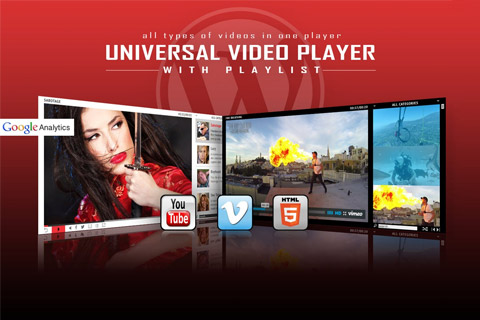
Особенности плагина
- Поддержка YouTube, Vimeo и Self-Hosted - воспроизводит видеофайлы YouTube, Vimeo и Self-Hosted. Для YouTube и Vimeo все, что вам нужно использовать, это идентификатор видео.
- Адаптивный дизайн - плагин можно использовать на адаптивных веб-сайтах. Необязательный параметр для отключения адаптивного поведения с целью его интеграции на не отвечающих веб-сайтах.
- Совместимость с мобильными устройствами - совместима с операционными системами IOS и Android.
- Google Analytics - возможность активировать отслеживание Google Analytics. Вы сможете увидеть, сколько раз был воспроизведен каждый видеофайл.
- Настраиваемая цветовая схема - любая возможная цветовая схема, настраиваемая в соответствии с параметрами, поэтому вы можете интегрировать этот аудиоплеер в любой дизайн.
- Возможность автоматического получения эскиза, названия и описания видео с серверов YouTube. Все, что вам нужно, - это идентификатор видео YouTube, и плагин получит эту информацию с сервера YouTube. Параметры для использования вашей собственной информации. Поскольку Google ввел ограничения квоты данных для ключей API YouTube, вам придется сгенерировать собственный ключ API YouTube (который предоставляется бесплатно) и заменить существующий ключ API YouTube.
- Плейлист с 3 версиями - вы можете показать ползунок плейлиста, заголовок и описание или скрыть одну из них. Также параметры для размера и цвета плейлиста.
- Поиск по плейлисту - у вас есть возможность искать по плейлисту. Результаты будут отображаться по мере того, как вы вводите поисковый запрос.
- Категории - элементы списка воспроизведения можно структурировать по категориям. Видео может принадлежать к нескольким категориям.
- Два скина - вы можете выбрать один из 2 доступных скинов: спина и белый. Также из параметров вы можете создать любую цветовую схему, имея возможность интегрировать ее в любой дизайн.
- Вариант загрузки - доступная кнопка (на рабочем столе) для загрузки текущего воспроизводимого файла (только для самостоятельного размещения видео). У вас есть возможность скрыть кнопку загрузки.
- Поделиться - вы можете поделиться своим видеоплеером на Facebook и Twitter. Параметры для настройки заголовка и описания общего ресурса.
- Показать / скрыть список воспроизведения - кнопка для отображения или скрытия списка воспроизведения. Также возможность загрузить плеер со скрытым списком воспроизведения.
- Перемешать - возможность перемешать список воспроизведения.
- Логотип / водяной знак - вы можете определить логотип в верхнем и левом углу. Также есть возможность установить ссылку и target_self или _blank
- Несколько параметров - автозапуск, цикл (весь список воспроизведения), цвета, размеры и т. Д. Более 85 параметров, из которых вы можете настроить плеер.
- Легковесный - файл JS имеет размер около 55 КБ.
Спецификации:
| Дата выхода: | 03-12-2014 | |
| Дата обновления: | 24-06-2025 | |
| Тип расширения: | Платный | |
| Лицензия: | GPL | |
| Тематика: | Мультимедиа | |
| Совместимость: | W5.x W6.x | |
| Включает в себя: | Плагин | |
| Языковые пакеты: |

|
|
| Разработчик: | CodeCanyon | |
| Рейтинг: | ||
Скачивание по подписке!
Вам необходимо авторизоваться на сайте и приобрести клубную подписку!
Поделись с друзьями!
Руководство по настройке и использованию CodeCanyon Universal Video Player
CodeCanyon Universal Video Player стоит рассматривать не как обычную вставку видео в запись, а как отдельный плеер для WordPress, где важны плейлисты, категории, оформление, поведение на мобильных устройствах и контроль источников видео. В этом руководстве разберём, как подготовить сайт, установить плагин, собрать первый видеоплеер, настроить плейлист и проверить, что посетитель действительно видит удобный результат.
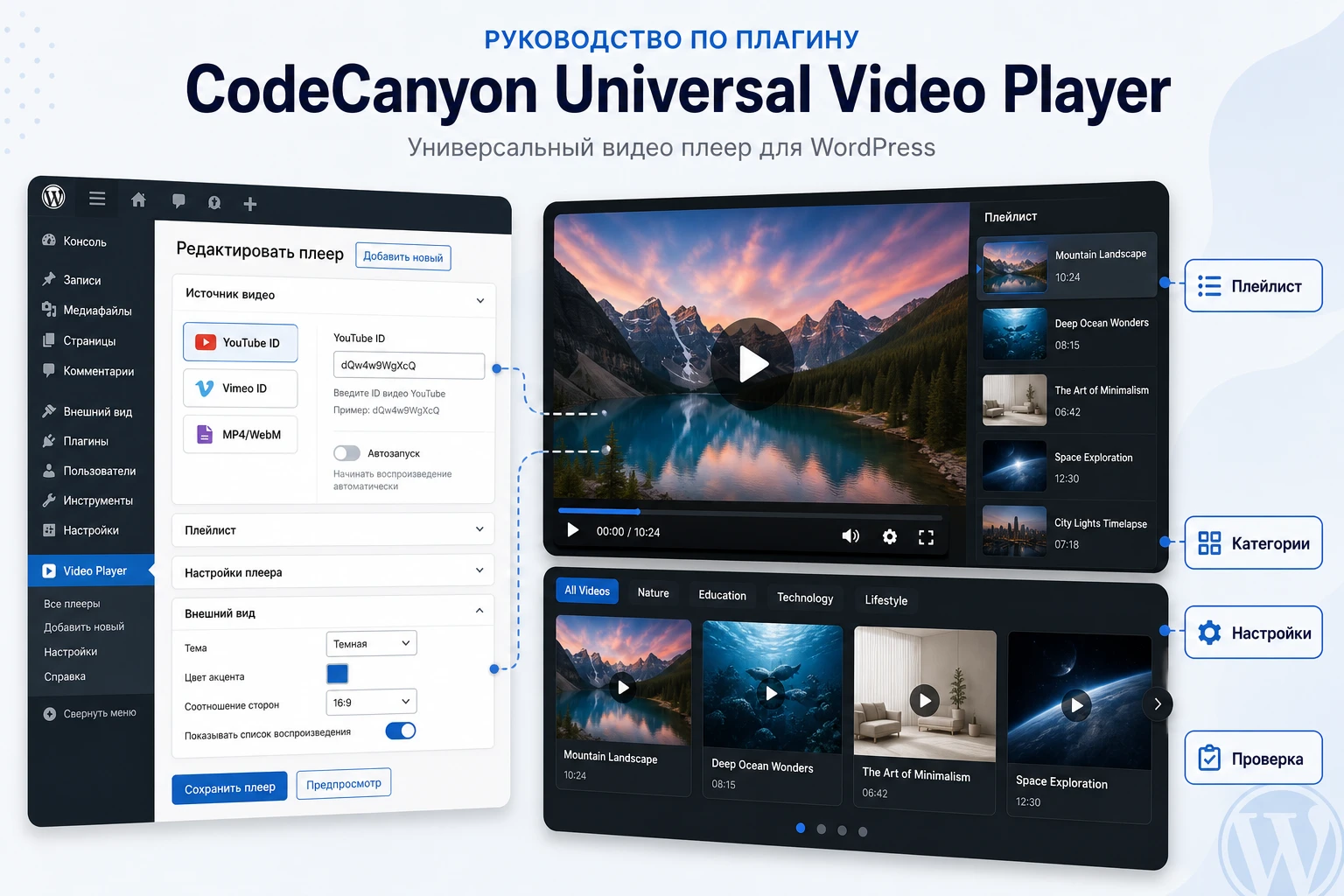
Какие параметры трогать в первую очередь, где могут появиться ограничения браузеров, почему не стоит слепо включать автозапуск, как безопасно работать с YouTube API, когда полезны категории и почему старые версии плагина нужно проверять особенно внимательно.
Плагин относится к коммерческим WordPress-решениям с установкой через ZIP-архив и выводом через shortcode. Поэтому перед использованием важно проверить совместимость текущей сборки, права редакторов, поведение темы, кеширование и тип видеоисточников. Если сразу продумать эти вещи, плеер не превращается в случайный блок с роликом, а становится управляемым разделом сайта.
Где плеер действительно полезен
Universal Video Player подходит для сайтов, где одного стандартного embed-блока мало. Типовой пример - учебный раздел с серией видео, портфолио с демонстрациями, медиаблог, страница продукта с несколькими роликами или закрытая база знаний, где видео нужно разложить по темам. Главная ценность плагина не только в воспроизведении, а в управлении набором роликов: плеер умеет работать с YouTube, Vimeo и self-hosted видео, поддерживает плейлист, поиск по плейлисту, категории, переключение элементов управления и цветовую адаптацию под дизайн сайта.
Для одиночного ролика в простой статье часто достаточно стандартного блока WordPress или обычной вставки YouTube. Плагин становится оправданным, когда нужен единый визуальный интерфейс для разных источников, когда редактор должен быстро менять состав плейлиста без правки разметки страницы, когда нужен download-кнопка для собственных файлов или когда важно встроить брендированный плеер с логотипом и своим цветовым акцентом.
Кому он подходит
Плагин удобен вебмастеру или контент-менеджеру, который собирает видеокаталог внутри WordPress и хочет управлять им из админки. Он также полезен агентству, если нужно быстро подготовить несколько страниц с похожими видеоплеерами, но разными настройками, плейлистами и цветами.
Кому лучше смотреть другие варианты
Если проекту нужны сложные рекламные сценарии VAST/VMAP, субтитры, HLS/DASH-трансляции, DRM, защищённое видео или глубокая интеграция с WooCommerce, одного Universal Video Player может быть недостаточно. В таких случаях лучше сравнить его с более тяжёлыми видеоплеерами из раздела альтернатив и заранее проверить, какие форматы и сценарии реально подтверждены документацией.
Что проверить перед установкой
Подготовка нужна не для формальности. Видеоплеер добавляет на страницу JavaScript, CSS, внешние iframe или собственные медиафайлы. Если сайт уже сильно оптимизирован, использует агрессивную минификацию, ленивую загрузку iframe или строгие правила безопасности, плеер может выглядеть иначе, чем в демо.
- Версия WordPress и пакет плагина. На странице CodeCanyon указана совместимость с современными версиями WordPress, но фактический архив нужно брать из личного кабинета Envato или с доверенного источника проекта. Старые сборки лучше не использовать.
- Типы видео. Для YouTube и Vimeo нужен ID ролика, а для self-hosted видео - корректные прямые пути к файлам. Документация плагина отдельно упоминает MP4 и WebM для лучшей совместимости браузеров.
- Права редакторов. Решите, кто будет менять плейлисты. Если редакторы не должны управлять настройками плеера, ограничьте доступ к админке обычными средствами WordPress.
- Кеш и оптимизация. Запланируйте тест с отключенной минификацией JS/CSS, если после установки появятся проблемы с кнопками, fullscreen, плейлистом или переключением роликов.
- Политика автозапуска. Современные браузеры могут блокировать autoplay со звуком. Не обещайте пользователю автозапуск как гарантированное поведение.
- Безопасность версии. В открытых security-базах есть упоминания XSS-уязвимостей для старых сборок до 3.8.4. Перед установкой проверьте фактическую версию архива и состояние advisories.
Практическая проверка перед запуском: создайте тестовую страницу, вставьте один YouTube-ролик, один Vimeo-ролик и один MP4-файл. Если все три источника работают в чистой теме без кеша, дальше можно подключать оформление, категории и оптимизацию.
Установка ZIP-архива и первичная проверка
Поскольку это коммерческий плагин, обычный сценарий установки - загрузка ZIP-архива через админку WordPress. Не распаковывайте архив перед загрузкой, если внутри уже находится установочный ZIP плагина. Если Envato-пакет содержит документацию, демо и отдельный архив плагина, загружать нужно именно файл плагина, а не весь скачанный пакет.
- Откройте в админке WordPress раздел Plugins и перейдите к добавлению нового плагина.
- Выберите загрузку ZIP-файла, укажите архив
universal_video_player.zipили актуальный файл из комплекта поставки. - После установки активируйте плагин и проверьте, появился ли раздел управления Universal Video Player.
- Откройте список игроков. Если нужен один плеер на сайте, начните с дефолтной конфигурации. Если страниц несколько, создавайте отдельные настройки под разные сценарии.
- Создайте тестовую страницу и вставьте shortcode с идентификатором настроек. В документации встречается формат
[universal_video_player settings_id='1']; если ваша справка внутри архива показывает другой синтаксис, используйте её как приоритет.
Первичная проверка должна быть простой: плеер выводится, первый ролик загружается, кнопки play/pause работают, playlist открывается и закрывается, страница не показывает видимый shortcode вместо плеера. Если shortcode виден как текст, значит плагин не активирован, shortcode введён с ошибкой или редактор/конструктор экранировал его как обычный текст.
Карта настроек после установки
Раздел настроек у этого плеера большой, поэтому лучше идти не сверху вниз, а по группам. Сначала добейтесь стабильного вывода и корректного размера, затем настройте источники, потом элементы управления, и только после этого цвета, логотип, социальные кнопки и дополнительные эффекты.
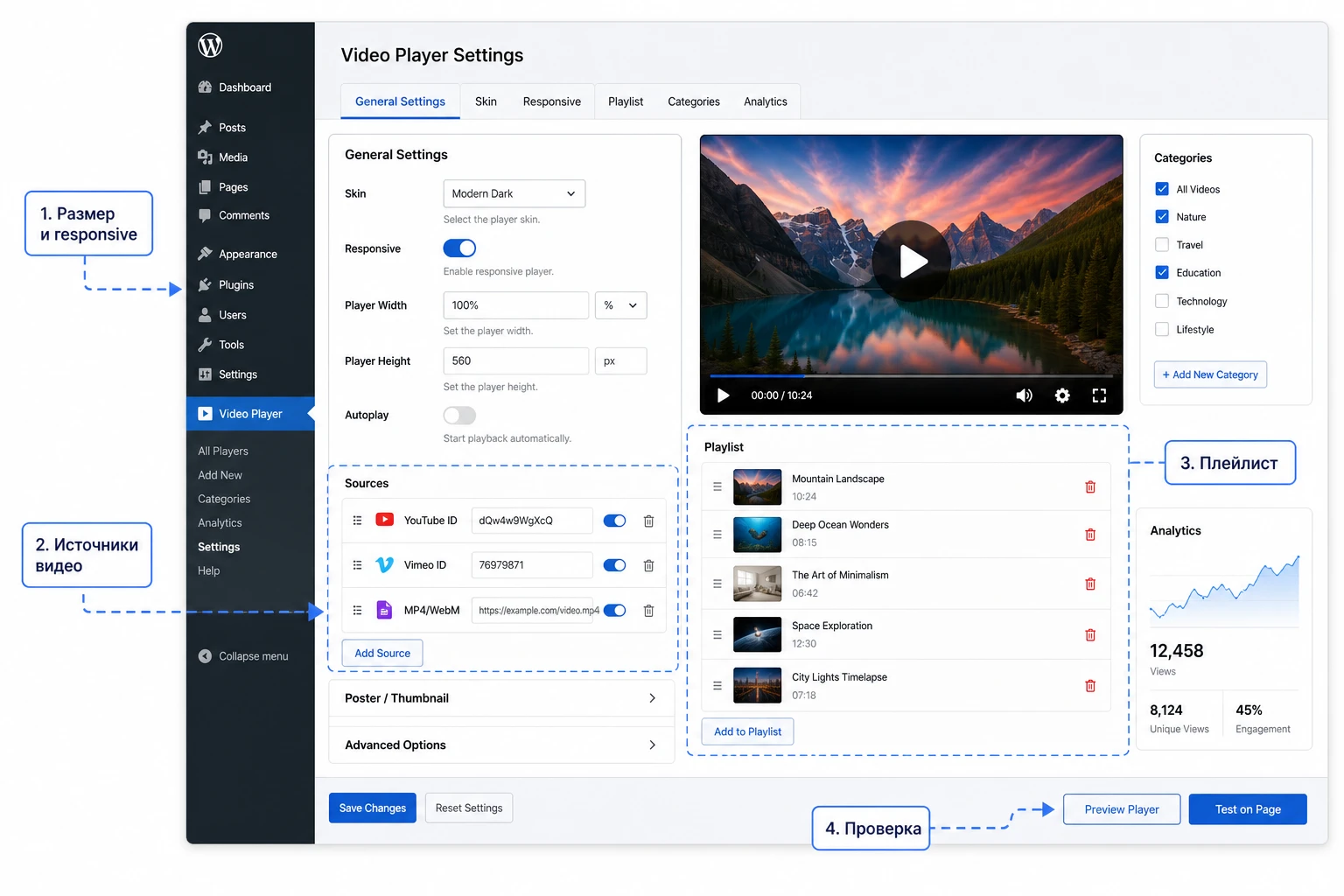
Размер и responsive-поведение
Начните с ширины, высоты и параметра responsive. Для современного сайта обычно логично включать адаптивность и проверять плеер внутри фактического контейнера страницы, а не только в отдельном превью. Если макет фиксированный или плеер стоит в узкой колонке, проверьте параметр responsive relative to browser: в одном режиме плеер ориентируется на размеры окна, в другом - на родительский блок.
Параметр Center Player полезен, если плеер должен стоять самостоятельным блоком по центру статьи или посадочной страницы. Если он вставлен в сетку конструктора, центрирование может конфликтовать с отступами секции. В таком случае лучше оставить выравнивание на стороне темы или конструктора.
Автозапуск, громкость и мобильные ограничения
Auto-Play First Video включайте только после теста. Браузеры часто разрешают автоматическое воспроизведение только без звука или после действия пользователя. Документация плагина отдельно указывает, что на мобильных устройствах автозапуск возможен только при muted-поведении, а управление громкостью на iOS и Android зависит от системных кнопок устройства.
Для обычного контентного сайта безопаснее начать с выключенного autoplay и видимой кнопки play. Если вам нужен фоновый или промо-сценарий, ставьте начальную громкость в 0, проверяйте мобильный браузер и обязательно оставляйте понятное управление для пользователя.
Цвета, skin и элементы управления
Плагин предлагает два базовых skin-варианта и набор цветовых параметров для таймера, seekbar, буфера, кнопок, плейлиста и категорий. Не меняйте всё сразу. Сначала выберите светлый или тёмный skin, затем настройте один акцентный цвет под бренд сайта. Если начать перекрашивать каждый элемент отдельно, легко получить интерфейс, где активное состояние, hover и фон плейлиста спорят друг с другом.
Кнопки download, Facebook, Twitter, fullscreen, shuffle, next/prev, volume и playlist стоит показывать по задаче. Например, download имеет смысл только для собственных файлов, потому что для YouTube и Vimeo он не даёт того же сценария. Share-кнопки лучше включать после проверки актуальности Facebook App ID и описаний для шаринга.
YouTube API и автоматическое получение данных
В плагине есть режим автоматического получения thumbnail, title и description с YouTube-сервера, если эти данные не заполнены вручную в плейлисте. Для него может потребоваться собственный YouTube API key из-за ограничений квот. Для небольшого сайта проще сначала заполнить название, описание и картинку вручную, а автоматический режим включать только если плейлист часто меняется и вы готовы следить за квотами API.
Мини-итог настройки: стабильная базовая конфигурация важнее полной кастомизации. Сначала плеер должен воспроизводить видео и нормально вести себя на мобильном, затем можно включать поиск, категории, шаринг и брендовые детали.
Плейлисты, категории и поиск по видео
Плейлист - одна из ключевых причин использовать этот плагин вместо обычного iframe. В документации указано, что элемент плейлиста может содержать title, description, category, playlist image, YouTube ID, Vimeo ID или пути к self-hosted MP4/WebM. Один ролик может относиться к нескольким категориям, поэтому структуру лучше проектировать заранее.
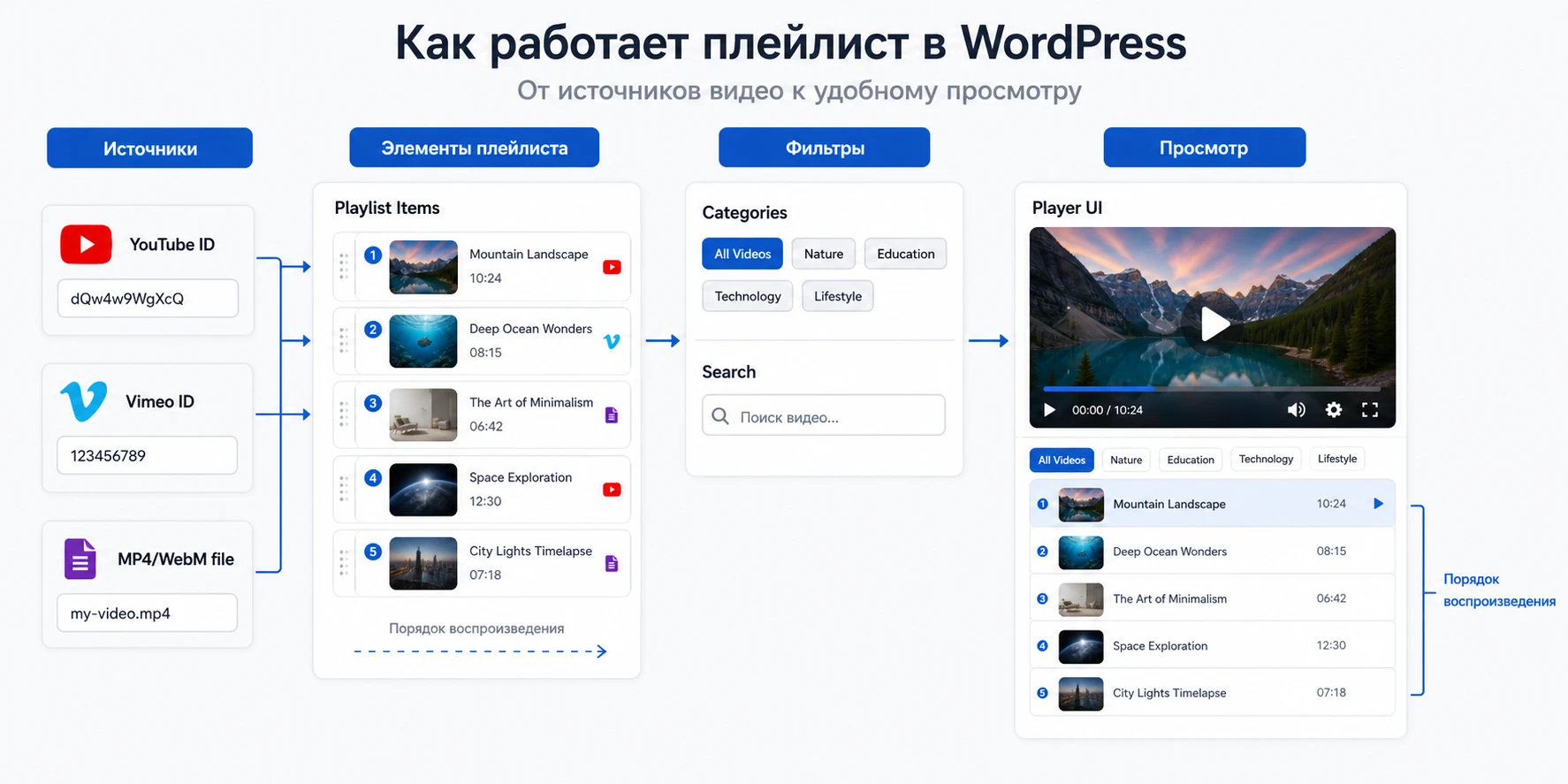
Как проектировать категории
Категории должны помогать пользователю выбрать следующий ролик, а не повторять внутреннюю структуру сайта. Для обучающего раздела подойдут «Начало», «Настройка», «Ошибки», «Примеры». Для портфолио - «Обзоры», «Кейсы», «Инструкции». Для медиакаталога - тематические группы, которые читатель реально понимает.
Если включить Show Categs, проверьте First Selected Category. При пустом значении первая категория может выбираться по алфавиту, и пользователь увидит не самый важный набор роликов. Лучше явно задать стартовую категорию для ключевой страницы.
Поиск и длина описаний
Show Search полезен для длинных плейлистов. Для трёх или пяти роликов поиск часто лишний и занимает место. Если плейлист большой, настройте limits для title и description так, чтобы строки не ломали сетку. Слишком длинные описания в боковом или нижнем плейлисте ухудшают читаемость, особенно на мобильных экранах.
Порядок воспроизведения, loop и shuffle
Shuffle подходит для развлекательного каталога, но мешает учебной последовательности. Loop полезен для витринного или демонстрационного блока, но может раздражать на информационной странице. Если ролики должны идти строго по шагам, отключите shuffle, задайте понятный первый ролик и проверьте параметр перехода к следующему видео после завершения текущего.
Источники видео: YouTube, Vimeo и собственные файлы
Универсальность плеера строится на том, что разные источники подключаются в одном интерфейсе. Но у каждого типа есть ограничения, и их лучше учитывать до публикации.
YouTube
Для YouTube обычно нужен ID ролика из URL. Видео должно быть доступно для просмотра и встраивания. Если ролик приватный, ограничен по возрасту, региону или запрещён к embedding, плеер не сможет превратить его в публичный материал. Автоматические thumbnail/title/description удобны, но зависят от API и квот, поэтому для важных страниц ручное заполнение надёжнее.
Vimeo
Для Vimeo используется числовой ID или идентификатор из ссылки, но приватность Vimeo играет большую роль. Public и некоторые платные privacy-режимы могут разрешать embedding, а private-ролик для обычного посетителя не откроется. Если ролик не виден в плеере, первым делом проверьте настройки доступа на стороне Vimeo.
Self-hosted MP4 и WebM
Собственные файлы дают контроль над download-кнопкой и отсутствием внешней платформы, но добавляют нагрузку на хостинг. Плагин указывает MP4 и WebM как рабочие форматы. Для серьёзного трафика лучше не держать большие видео на слабом shared-хостинге. Используйте CDN или выделенное хранилище, проверяйте MIME-типы и убедитесь, что файл отдаётся по HTTPS без редиректов и ошибок доступа.
| Источник | Когда удобен | Что проверить |
|---|---|---|
| YouTube | Открытые обучающие и маркетинговые ролики | Публичность, разрешение embedding, корректный ID, API key при автозаполнении данных |
| Vimeo | Более аккуратная публикация видео, портфолио, клиентские материалы | Privacy settings, доступность embed, наличие privacy hash для отдельных режимов |
| Self-hosted | Собственные файлы, download-кнопка, независимость от видеоплатформ | MP4/WebM, HTTPS, MIME-типы, пропускная способность хостинга, размер файлов |
Практический пример: видеокаталог уроков на странице WordPress
Разберём реалистичный сценарий: нужно сделать страницу «Видеоинструкции», где посетитель видит основной ролик, справа или снизу - плейлист уроков, сверху - категории, а редактор может добавлять новые видео без перестройки страницы.
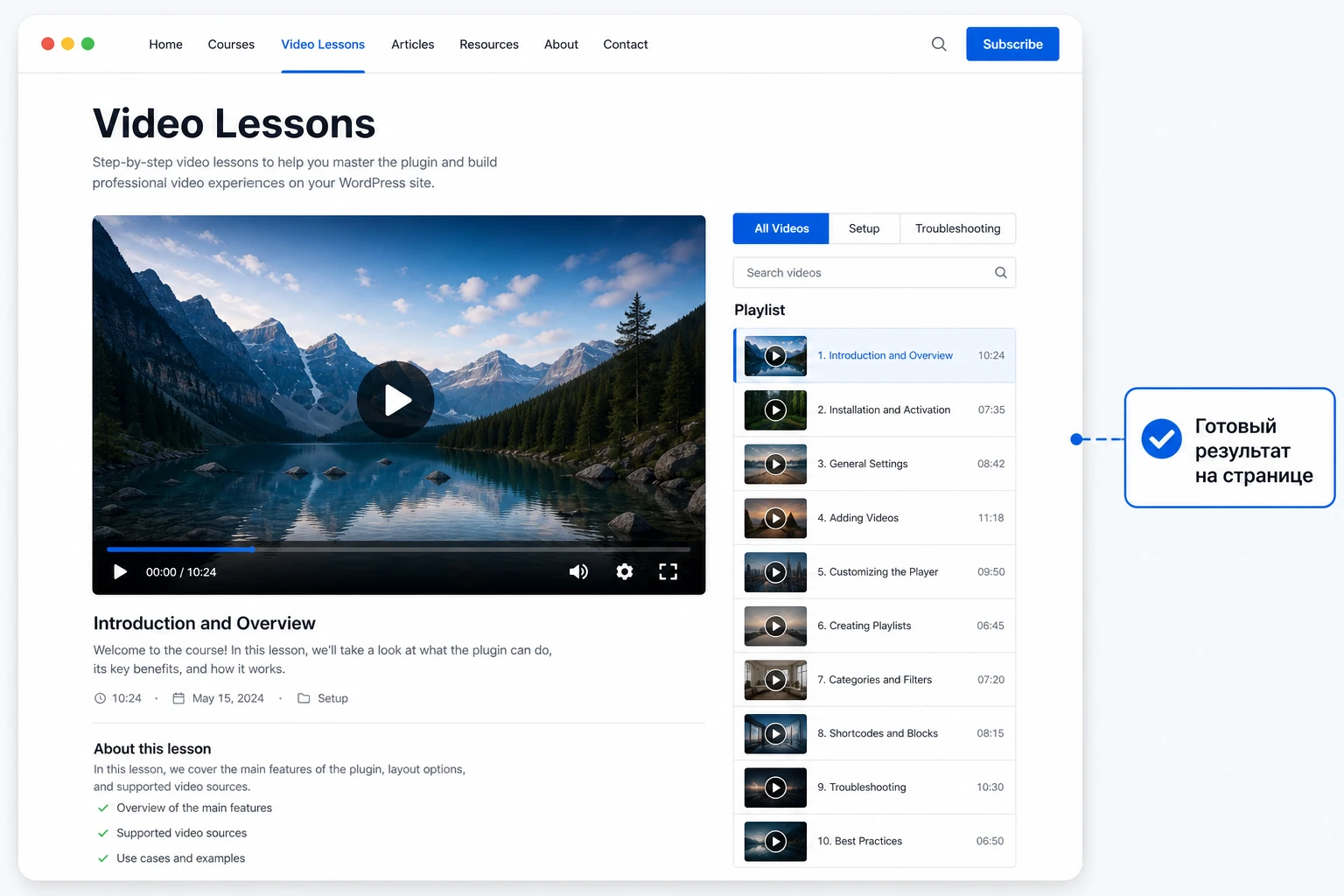
Цель
Получить одну страницу с обучающим плейлистом: первый ролик запускается по нажатию, пользователь может открыть категорию «Настройка», найти видео через поиск и перейти к следующему уроку без перезагрузки страницы.
Подготовка
Нужен активированный плагин, 4-6 публичных роликов YouTube или Vimeo, одна тестовая страница WordPress и доступ администратора. Для проверки self-hosted-сценария можно добавить один короткий MP4-файл и, если возможно, WebM-версию.
Шаги
- Создайте новый player settings или откройте дефолтный набор, если плеер на сайте будет один.
- Включите responsive, задайте базовую ширину и высоту, оставьте autoplay выключенным для первого теста.
- Выберите skin, включите Show Playlist On Init и Show Categs, если роликов больше одной тематической группы.
- Добавьте ролики в playlist: укажите title, короткое description, категорию, ID YouTube или Vimeo. Для self-hosted элемента добавьте путь к MP4 и при наличии WebM.
- Оставьте Show Search включенным только если плейлист длинный. Для короткой подборки лучше убрать поиск, чтобы не перегружать интерфейс.
- Сохраните настройки и вставьте shortcode с нужным
settings_idна тестовую страницу. - Откройте страницу в режиме инкогнито, чтобы увидеть её глазами обычного посетителя без админ-панели и кеша авторизованного пользователя.
Проверка результата
Плеер должен занять ожидаемую ширину, не вылезать за контейнер, показывать первый ролик, корректно переключать элементы плейлиста и фильтровать категории. На мобильном экране проверьте, не перекрывают ли элементы управления текст плейлиста и не становится ли описание слишком мелким.
Нюанс
Если YouTube-ролик не показывает thumbnail или описание, не считайте это ошибкой вывода плеера. Проверьте, заполнены ли поля вручную, включён ли автоматический YouTube-режим и не упирается ли сайт в API key или квоту. Для важной страницы лучше хранить ключевые названия и изображения в настройках плейлиста, а не полностью зависеть от автоматического получения данных.
Совместимость с темой, кешем и редакторами
Плагин выводится через shortcode, поэтому обычно его можно вставить в классический редактор, блок Shortcode, текстовый виджет или область конструктора, где разрешены shortcodes. На странице CodeCanyon отдельно указана совместимость с Elementor, но это не означает, что каждый сторонний виджет, popup, lazy-load или оптимизатор будет работать без проверки.
Редактор блоков и Elementor
В редакторе блоков используйте блок Shortcode, а не обычный абзац. В Elementor безопаснее начать с HTML/Shortcode-виджета на простой секции без вложенных анимаций. Если плеер работает в обычной странице, но не работает внутри табов, аккордеона или popup, причина может быть в том, что контейнер скрыт при инициализации скрипта и плеер неправильно рассчитывает размеры.
Кеш, минификация и отложенная загрузка
Если после оптимизации перестали работать кнопки, playlist или fullscreen, временно отключите объединение JS, defer/delay для скриптов плеера и lazy-load iframe. Затем включайте оптимизации по одной. Не добавляйте исключения вслепую для всего сайта: сначала подтвердите, какой конкретно режим ломает плеер.
Безопасная CSS-доработка
Кодовые правки для такого плеера лучше свести к внешнему оформлению контейнера, а не к изменению файлов плагина. Например, если нужно добавить аккуратный отступ вокруг блока на странице, используйте дополнительный CSS в теме или настройках сайта:
.video-guide-player {
  margin: 32px auto;
  max-width: 960px;
}
Оберните shortcode в блок с этим классом средствами редактора или конструктора. Проверка простая: отступ появился, плеер не изменил внутренние кнопки, playlist работает как раньше. Откат - удалить класс у блока или убрать CSS из дополнительного оформления. Не правьте CSS-файлы плагина напрямую, потому что обновление может перезаписать изменения.
Диагностика частых проблем
Проблемы видеоплеера обычно возникают на стыке трёх вещей: источник видео, JavaScript/CSS на странице и ограничения браузера. Поэтому диагностику лучше вести от простого к сложному, а не сразу переустанавливать плагин.
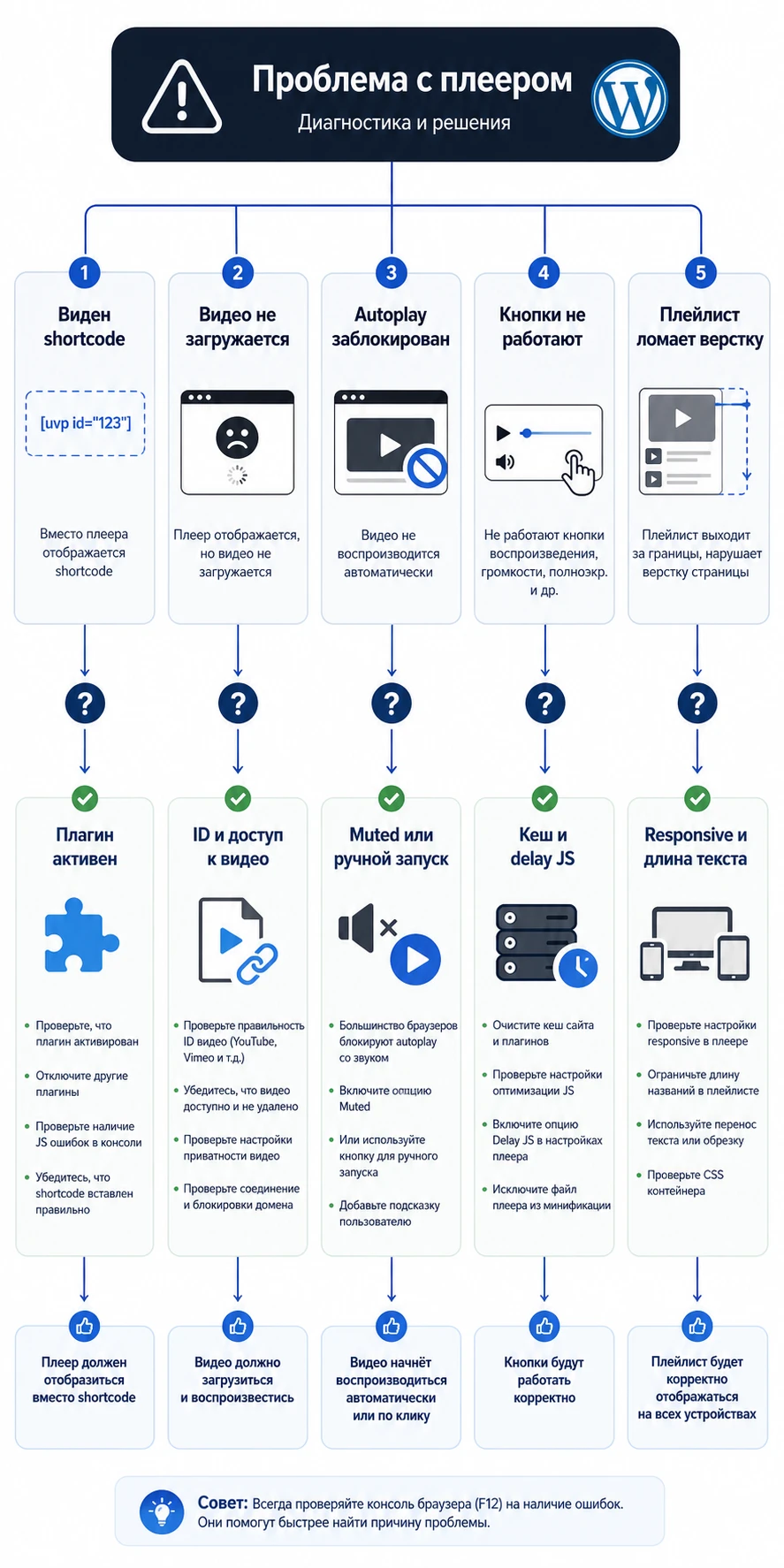
| Симптом | Вероятная причина | Что сделать |
|---|---|---|
| На странице виден shortcode | Плагин не активен, shortcode вставлен не в тот блок или указан неверный синтаксис | Проверьте активность плагина, вставьте shortcode в блок Shortcode, сверяйтесь со справкой из архива |
| Плеер есть, но ролик не запускается | Видео недоступно для embedding, неверный ID, приватность Vimeo или ошибка пути к self-hosted файлу | Откройте ролик отдельно, проверьте публичность, прямой HTTPS-путь, MIME-типы и наличие MP4/WebM |
| Autoplay не срабатывает | Браузер блокирует автозапуск со звуком или мобильная ОС требует muted-поведение | Отключите автозапуск или используйте muted-сценарий, но оставьте явную кнопку play |
| Кнопки не реагируют после включения оптимизации | Минификация, defer/delay JS или конфликт lazy-load | Отключите оптимизацию на тесте, затем исключите скрипты плеера из проблемного режима |
| Плейлист ломает мобильную верстку | Слишком длинные title/description, фиксированная высота, неверный responsive-контейнер | Сократите лимиты текста, проверьте Number Of Thumbs Per Screen и responsive relative to parent |
| Share-кнопка Facebook не работает | Не настроен App ID или устарели параметры шаринга | Проверьте Facebook App ID и метаданные страницы; если шаринг не нужен, временно скройте кнопку |
Когда откатывать настройку: если после включения shuffle, autoplay, share или download ухудшился основной просмотр видео, сначала отключите спорный параметр. Дополнительная функция не должна ломать базовое воспроизведение.
Производительность, SEO и безопасность
Видео может улучшить вовлечённость, но само по себе не гарантирует рост позиций и может замедлить страницу. Для SEO важнее, чтобы видеоблок не мешал контенту, не ломал адаптивность, имел понятные заголовки вокруг себя и не грузил лишние внешние ресурсы там, где видео не нужно.
Скорость
Не ставьте несколько тяжёлых плееров на одну страницу без необходимости. Если нужны разные подборки, подумайте о вкладках, отдельных страницах или одном плейлисте с категориями. Для self-hosted видео сжимайте файлы заранее, используйте CDN и не загружайте исходники огромного размера в медиабиблиотеку без подготовки.
SEO-контекст
Плеер должен быть окружён текстом: поясните, что пользователь увидит в роликах, как устроены категории и с чего начать. Если видео является главным материалом страницы, добавьте рядом краткое содержание и ссылки на связанные разделы. Не прячьте весь смысл только внутри видео.
Безопасность
Поскольку по Universal Video Player встречаются security-записи для старых версий, не устанавливайте архив неизвестного происхождения и не оставляйте старую сборку без проверки. Перед публикацией на рабочем сайте посмотрите текущие advisories Wordfence, Patchstack или NVD, проверьте changelog продавца и протестируйте страницу без прав администратора. Если используете старую версию и нет уверенности в исправлении, разумнее отложить запуск или выбрать альтернативу.
FAQ по настройке видеоплеера
Можно ли использовать плеер только для одного ролика?
Да, но в этом случае проверьте, действительно ли вам нужны настройки плеера. Если требуется только вставить один YouTube-ролик в статью, стандартный embed WordPress может быть проще. Плагин раскрывается лучше, когда есть плейлист, категории, свой skin или несколько источников видео.
Почему видео с YouTube не подтягивает название и обложку?
Автоматическое получение thumbnail, title и description зависит от настроек плагина и YouTube API key. Если API не настроен или есть ограничения квоты, заполните название, описание и картинку вручную в элементе плейлиста.
Почему автозапуск работает на компьютере, но не работает на телефоне?
Мобильные ОС и браузеры ограничивают autoplay со звуком. Документация плагина указывает, что автозапуск на мобильных возможен только с muted-поведением. Для контентных страниц лучше не строить сценарий на обязательном autoplay.
Можно ли дать посетителям скачать видео?
Download-кнопка относится к self-hosted видеофайлам. Для YouTube и Vimeo она не работает как универсальное скачивание ролика. Включайте её только там, где вы имеете право распространять файл и понимаете нагрузку на хостинг.
Что делать, если плеер не отображается в Elementor?
Сначала вставьте shortcode в обычную тестовую страницу. Если там всё работает, проблема, вероятно, в конкретном виджете, скрытом контейнере, popup или оптимизации. Используйте Shortcode/HTML-виджет и временно отключите анимации, lazy-load и delay JS.
Нужно ли включать Google Analytics tracking?
Включайте его только если вы реально анализируете просмотры видео и понимаете, какой код аналитики используете. Если сайт уже перешёл на другую систему аналитики, сначала проверьте совместимость и не дублируйте события без необходимости.
Подойдёт ли плагин для защищённого видеокурса?
Для закрытого курса одного визуального плеера обычно мало. Нужны контроль доступа, защита файлов, роли пользователей и, возможно, LMS-плагин. Universal Video Player можно использовать как часть интерфейса, но не как полноценную систему защиты контента.
Стоит ли переходить к тестированию
Переходить к установке имеет смысл, если вам нужен управляемый видеоплеер с плейлистом, категориями, поиском и поддержкой нескольких источников. Перед рабочим запуском проверьте версию архива, создайте тестовую страницу, отключите спорные оптимизации и убедитесь, что плеер стабильно работает для обычного посетителя.
Если ваш сценарий совпадает с описанными выше задачами, можно скачать ZIP-архив и проверить его на копии сайта. Если же нужны рекламные сети, HLS/DASH, субтитры, DRM или полноценная защита видеокурса, сначала сравните альтернативы и не торопитесь переносить медиараздел на рабочий домен.
Видеоинструкция по созданию и настройке плеера
На странице продукта и сайте LambertGroup указан точный ролик по созданию нового плеера и управлению настройками. Он полезен как быстрый визуальный ориентир перед тем, как повторять шаги в своей админке WordPress.

