


CodeCanyon Unlimited Elements - Плагин WordPress
Перенесите свой опыт создания страниц Elementor на следующий уровень с неограниченным количеством элементов для Elementor. Это последний пакет виджетов, который вам понадобится. Найдите все в одном месте и получите более 100 бесплатных виджетов для вашего сайта Elementor.

Особенности плагина
Используйте любой из бесплатных виджетов или обновитесь до версии pro и наслаждайтесь еще 200 уникальными виджетами для Elementor. Каждый элемент поставляется с кучей опций для управления всеми возможными настройками. В случае, если вам чего-то не хватает, вы можете легко добавить это, используя наш уникальный фреймворк для создания виджетов
Спецификации:
| Дата выхода: | 31-03-2019 | |
| Дата обновления: | 14-05-2026 | |
| Тип расширения: | Платный | |
| Лицензия: | GPL | |
| Тематика: | Специфические для Elementor | |
| Совместимость: | W5.x W6.x | |
| Включает в себя: | Плагин | |
| Языковые пакеты: |

|
|
| Разработчик: | CodeCanyon | |
| Рейтинг: | ||
Скачивание по подписке!
Вам необходимо авторизоваться на сайте и приобрести клубную подписку!
Поделись с друзьями!
Руководство по настройке и практическому использованию CodeCanyon Unlimited Elements
CodeCanyon Unlimited Elements стоит рассматривать не как один отдельный виджет, а как большую библиотеку элементов, шаблонов, динамических блоков и рабочих инструментов для Elementor. В этом руководстве разберём, как безопасно подойти к установке, какие настройки проверить сразу, как выбирать только нужные виджеты, как собрать практический блок на странице и как диагностировать проблемы, если редактор Elementor или сами элементы начинают вести себя нестабильно.
Материал рассчитан на владельца сайта, вебмастера или редактора, который уже понимает базовую логику WordPress и Elementor, но хочет использовать CodeCanyon Unlimited Elements без лишнего хаоса в админ-панели. Здесь не будет инструкции по покупке, лицензированию или обходу активации. Фокус другой - рабочие сценарии, настройка после установки, проверка результата, ограничения, производительность, безопасность и выбор похожих решений.
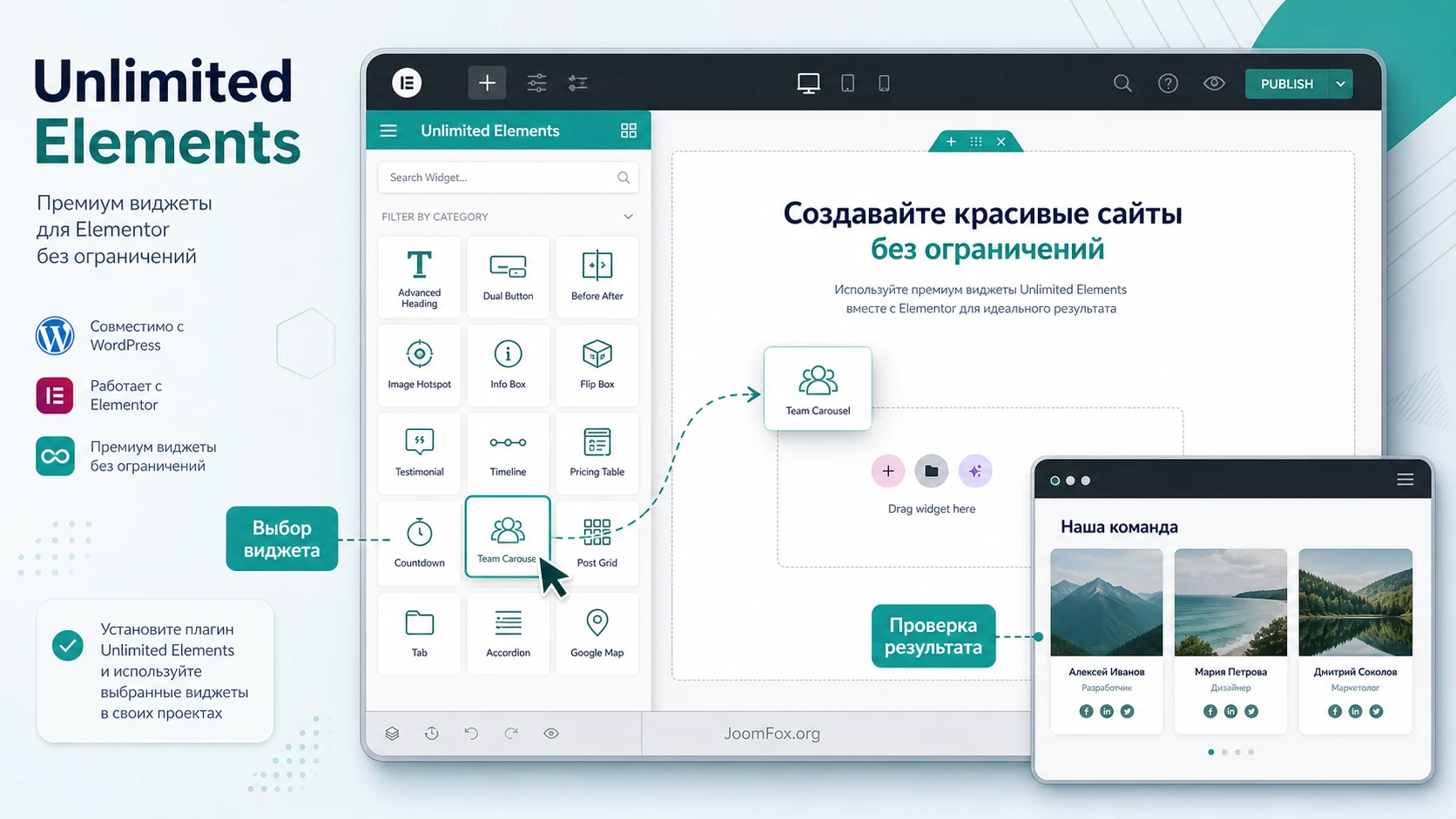
Unlimited Elements активно развивается как отдельный продукт Unlimited Elements for Elementor и как библиотека для WordPress-блоков. В рамках этой страницы мы говорим именно о WordPress-плагине для Elementor: библиотеке виджетов, конструкторе собственных элементов, динамических источниках, фильтрах, формах, каруселях, WooCommerce-блоках и связанных инструментах. Если на вашем сайте Elementor используется только для одной простой страницы, часть возможностей может оказаться лишней. Если же сайт регулярно собирается из повторяемых секций, карточек, списков, галерей и маркетинговых блоков, плагин может заметно сократить ручную работу.
Какую задачу решает плагин в реальном проекте
Главная идея Unlimited Elements - дать Elementor больше готовых и настраиваемых элементов, но не заставлять сайт грузить всё подряд. В официальной документации отдельно подчёркивается подход, при котором нужный виджет устанавливается из библиотеки только тогда, когда он действительно нужен на сайте. Для практического проекта это важнее, чем просто длинный список возможностей: редактор выбирает конкретный элемент, устанавливает его, добавляет на страницу, настраивает источники данных и проверяет результат в публичной части сайта.
На практике плагин закрывает несколько разных задач. Первая - быстрые визуальные блоки: слайдеры, галереи, иконки, меню, блоки контента, отзывы, таймлайны, карточки и кнопки. Вторая - динамический вывод данных: записи WordPress, товары WooCommerce, пользовательские поля, меню, термины, пользователи, галереи, JSON или CSV. Третья - расширение редактора Elementor через Widget Creator, когда команде нужен собственный элемент с управляемыми полями, стилями и шаблоном вывода.
Из-за такого диапазона возможностей у Unlimited Elements есть две стороны. Он может заменить несколько мелких Elementor-дополнений и упростить набор инструментов. Но он же может стать источником путаницы, если без плана установить десятки элементов, не понять, какие из них используются, и не проверять влияние на скорость страницы. Поэтому лучшие настройки CodeCanyon Unlimited Elements начинаются не с включения максимального числа виджетов, а с выбора сценария: что нужно вывести, откуда берутся данные, какой результат ожидается и как вы будете откатывать изменения.
Кому подойдёт Unlimited Elements, а кому лучше не спешить
Плагин особенно полезен сайтам, где Elementor является основным редактором. Это лендинги, корпоративные сайты, блоги с карточками материалов, каталоги услуг, портфолио, магазины на WooCommerce и проекты, где нужны повторяемые секции с разными источниками данных. В таких задачах библиотека виджетов экономит время, потому что редактор не собирает каждый эффект или карточку вручную из базовых контейнеров.
Хорошие сценарии для установки
Unlimited Elements выглядит уместно, когда на сайте есть регулярная работа с визуальными блоками и динамикой. Например, нужно вывести подборку записей с фильтрацией, собрать сетку товаров, сделать карусель отзывов, добавить более выразительное меню, подготовить блок с преимуществами, создать форму или собрать собственный повторяемый виджет для редакторов. В таких случаях плагин работает как конструктор дополнительного слоя поверх Elementor.
- Сайт уже собран на Elementor, и редакторы привыкли к визуальному интерфейсу.
- Нужны разные типы виджетов, а не один точечный эффект.
- Команда хочет устанавливать элементы выборочно, без постоянного подключения лишних блоков.
- Проект использует записи, категории, WooCommerce, ACF или другие динамические данные.
- Нужен способ делать собственные виджеты без написания полноценного отдельного плагина.
Когда плагин может быть лишним
Если сайт состоит из пары статичных страниц, а дизайн можно собрать стандартными средствами Elementor или блочного редактора WordPress, большая библиотека может не окупиться. Чем больше дополнений установлено вокруг Elementor, тем важнее дисциплина: обновления, тестовый стенд, проверка конфликтов, контроль памяти и отключение неиспользуемых элементов. Если такой процесс отсутствует, лучше начать с минимального набора и добавить Unlimited Elements только под конкретную задачу.
Практическое правило: устанавливайте CodeCanyon Unlimited Elements тогда, когда можете назвать 2-3 конкретных блока, которые он должен дать сайту. Если ответ звучит как "может когда-нибудь пригодится", сначала проверьте, хватает ли текущих возможностей Elementor.
Что проверить перед установкой на WordPress-сайте
Подготовка перед установкой особенно важна для Elementor-дополнений. Сам Elementor предъявляет требования к версии WordPress, PHP, базе данных, памяти и браузеру редактора. Unlimited Elements как дополнение к Elementor не должен рассматриваться отдельно от этой среды: если Elementor уже открывается медленно, зависает при сохранении или конфликтует с темой, дополнительная библиотека виджетов может проявить слабое место сильнее.
Базовая среда
Перед установкой проверьте в Tools - Site Health и в системной информации Elementor, что сайт работает на актуальном WordPress, поддерживаемой версии PHP и имеет достаточный лимит памяти. Для сложных страниц Elementor официально рекомендует больший запас памяти, чем минимальный. Это не значит, что каждый сайт обязан иметь максимальные значения, но для страниц с несколькими каруселями, фильтрами, галереями и WooCommerce-виджетами запас критичен.
- Elementor установлен и активирован до установки Unlimited Elements.
- Тема корректно работает с Elementor и не ломает его контейнеры, шаблоны и стили.
- На сайте есть резервная копия или тестовая копия для проверки обновлений.
- Кеш и оптимизация скриптов настроены так, чтобы их можно было временно отключить при диагностике.
- У редакторов нет лишних прав, если они будут работать с динамическими источниками, формами или импортом виджетов.
Что записать до включения
Перед установкой полезно зафиксировать состояние страницы, которую вы собираетесь менять: текущие показатели загрузки, список активных Elementor-дополнений, включённые эксперименты производительности, используемую тему и кеширующие плагины. Это не бюрократия. Когда после включения нового виджета пропадает стиль, не грузится редактор или перестаёт работать фильтр, такие записи помогают быстро понять, что изменилось.
Если сайт коммерческий, не проверяйте новые виджеты прямо на боевой странице. Создайте черновик, дубликат страницы или тестовый шаблон. Особенно это важно для WooCommerce-блоков, форм, AJAX-фильтров и динамических списков: они могут затрагивать запросы к базе, пользовательский ввод, файлы, изображения и внешний вид каталога.
Установка и первичная проверка после активации
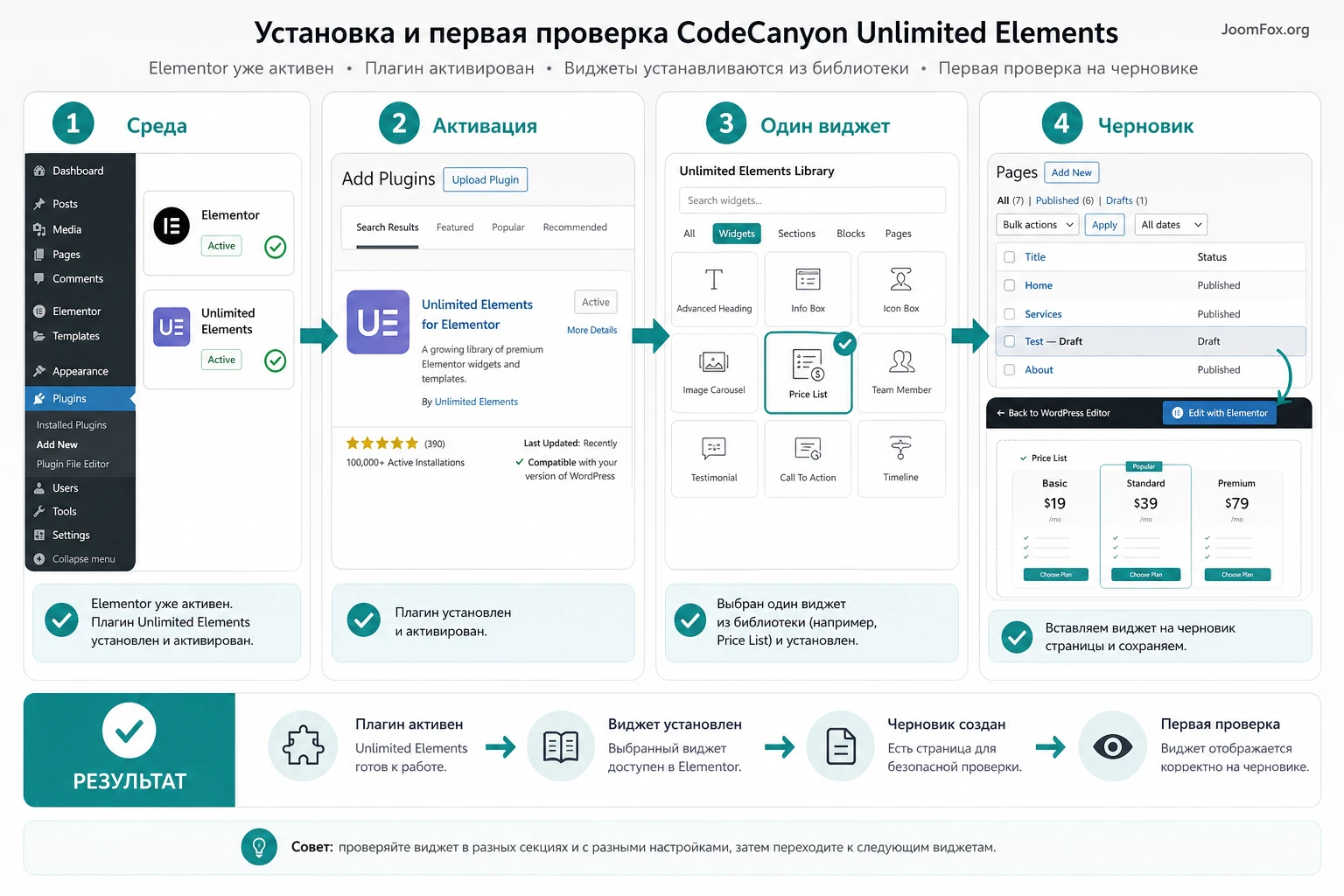
Официальная инструкция Unlimited Elements описывает стандартный путь через админ-панель WordPress: сначала установлен Elementor, затем в Plugins - Add New находится Unlimited Elements, после установки нажимается Activate. После активации появляется пункт меню Unlimited Elements, где можно открыть библиотеку и устанавливать конкретные виджеты.
Порядок действий без лишнего риска
- Откройте админ-панель WordPress и убедитесь, что Elementor активен.
- Перейдите в
Plugins-Add Newи установите Unlimited Elements из доступного источника вашего проекта. - Нажмите
Activateи дождитесь появления пункта Unlimited Elements в левом меню WordPress. - Не устанавливайте сразу всю библиотеку. Откройте нужную категорию и выберите один виджет для теста.
- Создайте черновую страницу Elementor, добавьте выбранный виджет и сохраните страницу.
- Откройте публичную часть сайта в отдельном окне и проверьте, что стили, скрипты и адаптивность работают.
Первичная проверка должна быть очень простой. Не начинайте с динамических запросов, форм и сложных фильтров. Лучше взять визуально понятный элемент, например карточку, слайдер или список, и убедиться, что Elementor видит новый виджет, страница сохраняется, публичный результат отображается, а консоль браузера не показывает очевидные ошибки JavaScript.
Как понять, что установка прошла нормально
После установки в идеале выполняются четыре проверки. В админ-панели появился раздел Unlimited Elements. В библиотеке видны категории виджетов. При наведении на отдельный элемент доступны действия просмотра и установки. В редакторе Elementor установленный виджет можно найти, перетащить на страницу и настроить. Если один из этих этапов не проходит, не переходите к сборке страницы - сначала разберите причину.
Мини-итог: успешная установка - это не только активный плагин в списке
Plugins. Успешная установка означает, что конкретный виджет установлен, доступен в Elementor, сохраняется на странице и отображается в публичной части сайта.
Как пользоваться библиотекой виджетов без перегруза сайта
Одна из самых практичных особенностей Unlimited Elements - отдельная библиотека виджетов. По документации вы переходите в раздел Unlimited Elements, выбираете категорию, смотрите нужный элемент и устанавливаете его из облачной библиотеки. Такой подход удобен только при условии, что вы не превращаете библиотеку в склад всего подряд. Чем яснее выбран набор, тем проще поддержка сайта.
Логика выбора виджета
Сначала определите тип контента. Если блок статичный, достаточно обычного виджета с ручными полями. Если блок должен выводить записи, товары, термины или меню, смотрите в сторону виджетов с динамическими источниками. Если элемент будет повторяться на нескольких страницах, подумайте, нужен ли шаблон Elementor или собственный виджет через Widget Creator. Такая последовательность уменьшает вероятность, что вы установите красивый элемент, а потом обнаружите, что он не умеет работать с нужным источником данных.
| Задача | Что искать в Unlimited Elements | Как проверить результат |
|---|---|---|
| Показать статичный блок преимуществ | Карточки, иконки, блоки контента, кнопки | Проверить внешний вид, отступы и адаптивность на странице |
| Вывести записи блога или портфолио | Post Grid, Post List, Loop Builder, Advanced Post Query | Проверить источник записей, сортировку, исключения и пустое состояние |
| Собрать WooCommerce-блок | Woo Product Grid, Woo Product Carousel, Woo AJAX Search | Проверить товары, изображения, цены, ссылки и работу кеша |
| Сделать форму | Form Builder и отдельные Form Field Widgets | Проверить обязательные поля, отправку, уведомление и защиту от ошибок |
| Создать уникальный повторяемый элемент | Widget Creator, атрибуты, Twig-шаблон, собственные стили | Проверить ввод редактора, вывод на странице и поведение при пустых полях |
Не устанавливайте второй виджет только потому, что первый "почти подошёл". Сначала проверьте настройки уже установленного элемента: стили, источники, количество элементов, порядок, поведение на мобильных, анимации, ссылки, изображения и пустые состояния. Часто нужный результат получается настройкой одного виджета, а не добавлением ещё одного дополнения.
Организация библиотеки для редакторов
Если сайтом пользуется несколько редакторов, договоритесь о правилах. Например, один человек отвечает за установку новых виджетов, а редакторы используют только уже одобренные элементы. Это особенно полезно на коммерческих сайтах: меньше случайных блоков, меньше конфликтов, проще повторять дизайн. Документация также описывает экспорт и импорт категорий виджетов, что удобно для переноса набора между проектами, но при импорте важно не перезаписывать существующие элементы без необходимости.
Подробная настройка после установки: от библиотеки до результата
Настройка Unlimited Elements начинается не в одном единственном экране, а в нескольких местах: библиотека виджетов в админ-панели, настройки конкретного виджета внутри Elementor, источники данных, стили, условия вывода, кеш и проверка на публичной странице. Поэтому правильнее думать о настройке как о маршруте, а не как о галочке в панели.
Первый уровень: установить только нужные элементы
В разделе Unlimited Elements откройте категорию, которая соответствует задаче. Для каталога это могут быть Woo-виджеты и фильтры, для блога - Post Widgets и Loop Builder, для визуальной секции - Content Widgets, Media Widgets или Hero Widgets. Наведите курсор на элемент, посмотрите предпросмотр, затем установите именно его. Такой подход уменьшает визуальный шум в Elementor и помогает быстрее понять, какие элементы реально используются.
Второй уровень: настроить источник данных
Для статичного блока источник - это поля самого виджета. Для динамического блока источник может быть сложнее: записи, товары, галерея, термины, пользователи, меню, ACF-поля, JSON или CSV. В документации Multi Source перечислены разные типы источников, а в Advanced Post Query показаны параметры выборки записей: тип записи, включения, исключения, термины, статусы, количество, порядок и отладка запроса.
Самая частая ошибка на этом этапе - настроить красивый дизайн, но не проверить источник данных. Например, виджет хорошо выглядит на трёх тестовых карточках, но на реальном сайте попадают черновики, записи без изображений или товары не из той категории. Поэтому источник проверяется до финальной стилизации.
Что выбрать для типового сайта
- Для блока новостей используйте конкретный тип записей, ограничение по категориям и понятный порядок сортировки.
- Для главной страницы не выводите слишком много элементов: лучше 3-6 карточек с переходом в архив.
- Для WooCommerce проверяйте, есть ли изображения товаров и корректные ссылки на карточки.
- Для ACF или JSON/CSV держите тестовый пример с пустыми значениями, чтобы увидеть поведение виджета без идеальных данных.
- Для нескольких виджетов на одной странице включайте исключение дублей, если документация конкретного post-виджета это позволяет в вашем сценарии.
Третий уровень: стили и адаптивность
После источника переходите к стилям. В Elementor удобно настраивать отступы, цвета, типографику и расположение, но у динамических блоков важно смотреть не только красивый пример. Проверьте длинный заголовок, отсутствие изображения, очень короткое описание, разные размеры товаров, мобильную сетку и поведение карусели. Если виджет использует анимацию или видео, обязательно проверьте повторное открытие страницы после очистки кеша.
Четвёртый уровень: безопасный откат
Любую спорную настройку включайте по одной. Сначала сохраните страницу, проверьте публичную часть, затем включайте следующую опцию. Если включили фильтр, а сетка перестала обновляться, проще откатить одну настройку, чем разбирать десять изменений. Для крупных правок используйте дубликат страницы или шаблон Elementor, а не рабочий блок, который уже видят посетители.
Динамические источники, Loop Builder и запросы записей
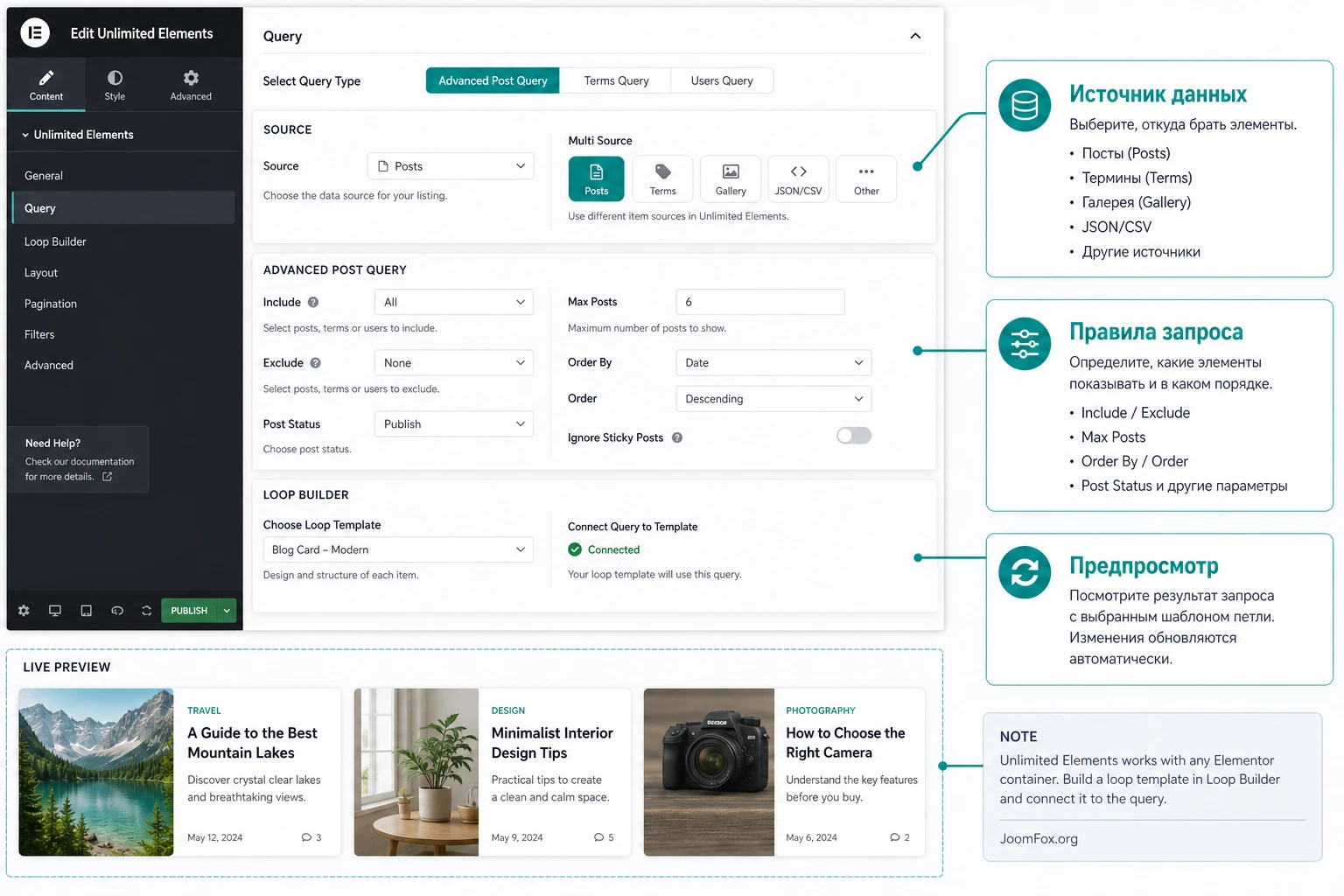
Именно динамические возможности отличают Unlimited Elements от простого набора декоративных блоков. Multi Source позволяет item-based виджетам получать данные из разных источников: ручные элементы, записи WordPress, метаполя, JSON или CSV, галереи, термины, пользователи и меню. Loop Builder добавляет возможность проектировать один повторяемый шаблон, а затем использовать его для сетки, карусели, вкладок, аккордеона или слайдера.
Когда нужен Loop Builder
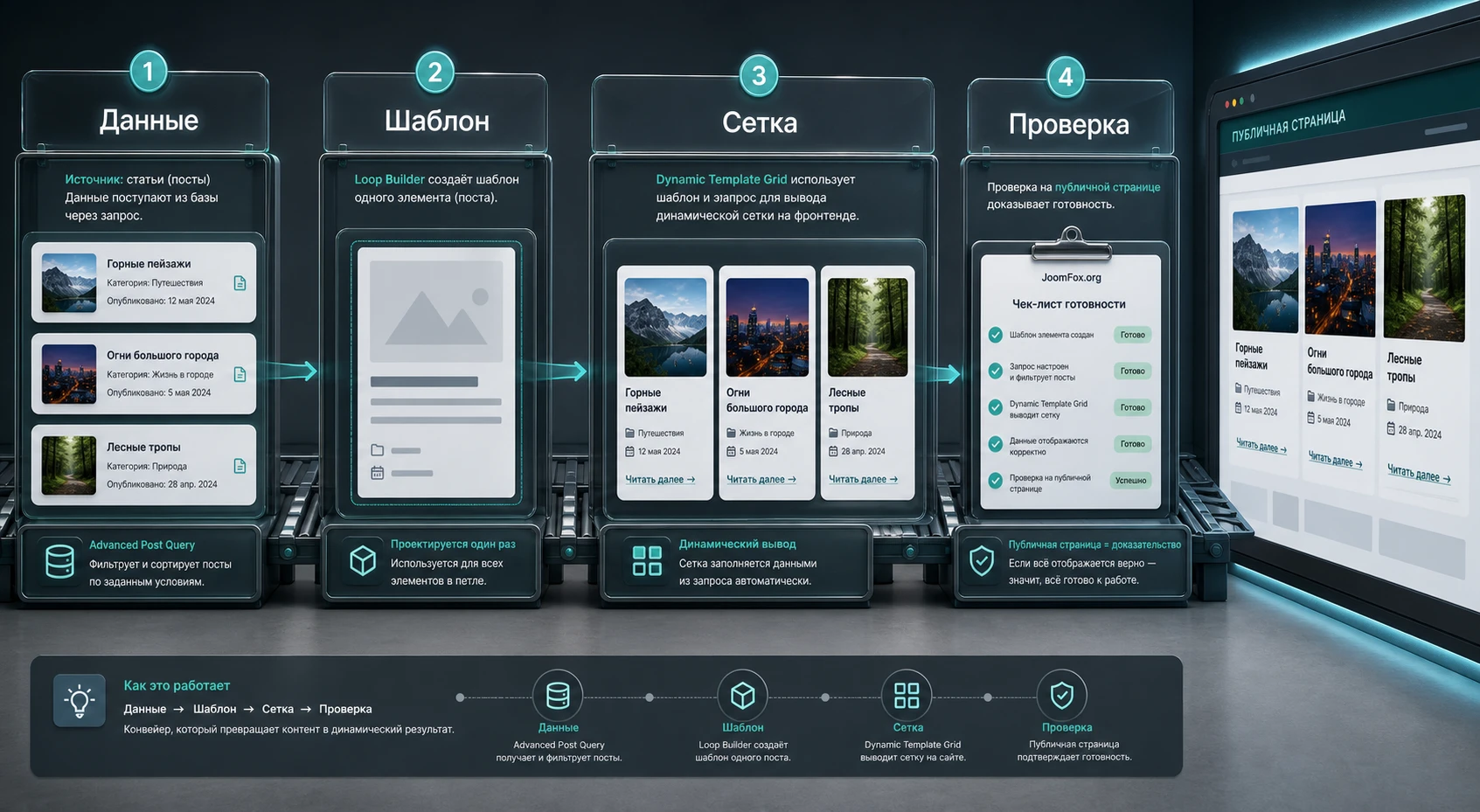
Loop Builder уместен, когда обычной карточки записи недостаточно. Например, нужно вывести карточку курса с автором, уровнем, длительностью, кнопкой, меткой категории и изображением. Вместо того чтобы вручную собирать каждую карточку, вы создаёте шаблон одного элемента в Elementor, выбираете пример записи для предпросмотра, добавляете динамические поля и затем подключаете этот шаблон к виджету типа Dynamic Template Grid.
Документация описывает важный момент: в редакторе вы проектируете один элемент, который потом повторяется для всей сетки. Поэтому при настройке нужно проверять не только красивую тестовую запись, но и несколько реальных материалов с разной длиной заголовка, изображениями и метаданными. Если шаблон ломается на длинном заголовке, проблема проявится сразу на странице архива.
Как работать с Advanced Post Query
Advanced Post Query нужен, когда блок должен выводить не "последние записи вообще", а точную подборку. В документации перечислены источники, типы записей, включения по автору, дате, родителю, метаполям, терминам, исключения, статус, максимальное количество, сортировка и отладка. Для реального сайта это позволяет собрать блок "похожие материалы", "актуальные товары", "публикации из текущей категории" или "карточки без повторов на странице".
Проверка запроса перед публикацией
- Выберите источник записей и тип записи.
- Ограничьте выборку по терминам, метаполям или ручному набору, если блок должен быть точным.
- Проверьте, что исключены записи без изображений, если дизайн требует картинку.
- Задайте разумное количество элементов, чтобы не перегрузить страницу.
- Проверьте порядок сортировки и поведение при пустой выборке.
Если в настройках есть отладка запроса, используйте её только во время проверки и выключайте перед публикацией. Отладочная информация нужна разработчику или вебмастеру, но посетителю она не должна попадаться в публичной части сайта.
Widget Creator: когда стоит делать собственный Elementor-виджет
Widget Creator - один из самых сильных, но и самых требовательных инструментов Unlimited Elements. Он позволяет создавать собственные виджеты с атрибутами, шаблоном вывода, стилями и интеграциями. На странице продукта разработчик описывает его как способ быстро собрать индивидуальный Elementor-виджет, а документация показывает набор атрибутов: текст, число, переключатель, область текста, выпадающий список, выбор цвета, редактор, изображение, иконка, типографика, ссылка, галерея и дополнительные Pro-атрибуты.
Использовать Widget Creator стоит тогда, когда у сайта есть повторяемый блок, который редакторы будут заполнять много раз. Например, карточка специалиста, блок услуги, повторяемый элемент курса, карточка события или небольшой маркетинговый блок с едиными полями. Если такой блок каждый раз собирать вручную из контейнеров Elementor, редакторы неизбежно будут менять отступы, забывать поля и ломать единый стиль.
Безопасная логика проектирования виджета
Сначала проектируется структура данных, а не внешний вид. Определите обязательные и необязательные поля: заголовок, подзаголовок, изображение, ссылка, подпись кнопки, цветовой акцент, дополнительный текст. Затем продумайте поведение при пустом значении. Только после этого делайте шаблон вывода и стили. Такой порядок снижает риск, что виджет красиво работает только на идеальном примере.
Мини-цепочка Input -> Product logic -> Output
- Input: редактор заполняет поля виджета в Elementor.
- Product logic: Unlimited Elements передаёт значения в шаблон виджета и применяет настройки стиля.
- Output: на странице появляется единый повторяемый блок с контролируемой разметкой.
- Verification: проверяются пустые поля, длинный текст, разные изображения и мобильная версия.
- Failure symptom: если блок "сыпется", обычно проблема в необязательном поле, ширине изображения, CSS или слишком длинном тексте.
- Fix: добавьте ограничение длины, fallback-значение, отдельный стиль для пустого состояния или упростите набор полей.
Не превращайте Widget Creator в замену разработке сложного плагина. Если нужна бизнес-логика, работа с платежами, хранение чувствительных данных, сложные права доступа или интеграция с внешним сервисом, безопаснее использовать специализированный плагин или разработку с нормальным аудитом. Widget Creator хорош для повторяемого вывода и редакторских элементов, а не для критичной серверной логики.
Практический пример: сетка материалов с фильтром и проверкой результата
Разберём предметный сценарий: на сайте нужно вывести блок "Полезные материалы" на странице услуги. Блок должен показывать несколько записей из выбранной категории, не повторять текущую запись, иметь аккуратную сетку и давать пользователю возможность перейти к материалу. Такой пример хорошо подходит для Unlimited Elements, потому что здесь есть и виджет, и источник данных, и проверка результата.
Цель
Получить динамическую сетку записей, которую редактор сможет использовать на нескольких страницах. На каждой странице блок берёт записи из нужной категории, показывает изображение, заголовок, краткое описание и ссылку. Если позже появятся новые материалы, блок обновится без ручного редактирования каждой карточки.
Подготовка
Перед сборкой убедитесь, что у записей есть миниатюры, категории и нормальные заголовки. Создайте черновую страницу Elementor или дубликат существующей страницы. В Unlimited Elements установите подходящий post-виджет или динамический loop-виджет. Если нужен индивидуальный внешний вид карточки, подготовьте шаблон одного элемента через Loop Builder.
Шаги настройки
- Откройте страницу в Elementor и добавьте выбранный виджет сетки записей.
- В источнике данных выберите нужный тип записи, обычно
posts. - Ограничьте выборку конкретной категорией или термином, если блок должен быть тематическим.
- Настройте максимальное число элементов, например 3 или 6, в зависимости от макета страницы.
- Включите исключение текущей записи или избегание дублей, если этот параметр доступен в вашем виджете и нужен странице.
- Настройте заголовок, изображение, отступы, кнопки, цвета и поведение на мобильном.
- Сохраните страницу и откройте публичную часть в режиме обычного посетителя.
Ожидаемый результат
На странице должна появиться ровная сетка материалов из выбранного источника. Клик по карточке или кнопке ведёт на запись. Карточки не должны дублировать текущий материал, если вы включили соответствующее исключение. На мобильном блок должен перестраиваться без горизонтальной прокрутки, обрезанных заголовков и кнопок, которые налезают на текст.
Нюанс, который часто мешает
Если блок выглядит правильно в редакторе, но странно на публичной странице, проверьте кеш, отложенную загрузку скриптов, оптимизацию CSS и разные состояния пользователя. Динамические виджеты, AJAX-фильтры и карусели могут зависеть от скриптов. Если оптимизатор объединяет или откладывает их слишком агрессивно, результат в редакторе и на публичной странице может отличаться.
Проверка результата перед публикацией страницы
Проверка результата нужна не только в конце всей работы. Для Unlimited Elements она должна сопровождать каждый этап: установили виджет - проверили, подключили источник - проверили, добавили стили - проверили, включили фильтр или карусель - снова проверили. Такой подход кажется медленным, но на деле экономит время: вы быстро находите конкретную настройку, из-за которой сломалась страница.
Проверка в редакторе и на публичной странице
Elementor показывает удобный предварительный результат, но он не всегда равен тому, что увидит посетитель. В редакторе вы авторизованы, кеш может работать иначе, часть оптимизаторов отключает свои правила, а динамические запросы иногда получают другой контекст. Поэтому после сохранения нужно открыть публичную ссылку в обычном окне браузера, а для важных страниц - ещё и в приватном окне.
Для статичных блоков смотрите, совпадают ли отступы, шрифты, изображения и ссылки. Для динамических блоков проверяйте набор элементов: правильные записи, правильная категория, нет дублей, нет черновиков, нет пустых карточек без изображений. Для форм проверяйте ввод, обязательные поля, сообщение об ошибке и действие после отправки. Для WooCommerce-блоков смотрите товарные ссылки, наличие изображений, состояние товаров и поведение при пустом результате фильтра.
Адаптивность и длинный контент
Многие виджеты красиво выглядят на демонстрационных данных, где заголовки короткие, изображения одинаковые, а описания аккуратно подобраны. На реальном сайте всё иначе. Один заголовок может занять три строки, у другой записи не будет изображения, у товара окажется длинное название, а пользователь откроет страницу на узком экране. Поэтому проверка адаптивности должна включать не только переключатель desktop/tablet/mobile в Elementor, но и реальное окно браузера с разной шириной.
- Проверьте, не появляется ли горизонтальная прокрутка на мобильном.
- Убедитесь, что кнопки не налезают на текст и не становятся слишком маленькими.
- Посмотрите, не обрезаются ли изображения важной частью лица, товара или интерфейсного объекта.
- Проверьте, как виджет ведёт себя при пустом источнике данных.
- Убедитесь, что важный текст доступен без наведения мышью, если блок должен работать на мобильных устройствах.
Контроль после очистки кеша
Если сайт использует кеш, минификацию или отложенную загрузку скриптов, финальная проверка проводится после очистки кеша. Особенно это касается каруселей, видео, фильтров, AJAX-поиска, синхронизированных виджетов и анимированных фонов. Если проблема появляется только после включения оптимизации, не обвиняйте сразу Unlimited Elements. Сначала временно исключите страницу или конкретный скрипт из оптимизации, затем возвращайте правила по одному.
Критерий готовности: страница считается готовой не тогда, когда виджет красиво выглядит в редакторе, а когда обычный посетитель видит правильный результат после кеша, на мобильном экране и при реальных данных.
Формы, WooCommerce, фильтры и синхронизация виджетов
Unlimited Elements не ограничивается декоративными блоками. В документации есть Form Builder, Woo-виджеты, фильтры, Remote Control Widgets, Sync Between Widgets и события для фильтрации. Эти возможности позволяют собирать более сложные страницы, но требуют аккуратной проверки, потому что пользователь уже взаимодействует с сайтом: отправляет форму, фильтрует каталог, листает карусель или ищет товар.
Form Builder: сначала поля, потом отправка
Документация по созданию формы предлагает установить нужные Form Field Widgets, затем собрать макет формы в Elementor и настроить каждый field-виджет отдельно. Для обычной формы обратной связи сначала проверьте обязательные поля, тип поля, подписи, сообщения об ошибках и действие после отправки. Если форма содержит загрузку файла, телефон, дату или другие чувствительные поля, проверяйте ограничения особенно внимательно и не принимайте лишние типы данных.
Для формы важно не только "видно ли поле". Нужно убедиться, что пользователь понимает, что заполнять, получает понятную ошибку, а администратор видит результат. Если подтверждённой информации о конкретной настройке уведомлений в вашей версии нет, не придумывайте её - проверьте доступные действия после отправки в интерфейсе плагина и документации.
WooCommerce и фильтры
Woo-виджеты полезны для карточек товаров, каруселей, категорий, поиска и фильтров. Но каталог магазина чувствителен к кешу и динамике. Если вы используете AJAX-фильтры, цветовые фильтры, диапазон цены или поиск, проверяйте результат в обычном браузере, в режиме гостя и после очистки кеша. Убедитесь, что URL фильтра не ломает навигацию, товары не исчезают из-за слишком узкого запроса, а пустое состояние понятно пользователю.
Sync Between Widgets и Remote Control
Синхронизация виджетов позволяет связать два или больше item-based элемента с одинаковым числом элементов. В документации описан принцип: в настройках каждого такого виджета нужно открыть Connected Widget Settings, включить Enable Sync и выбрать одинаковую группу синхронизации. Это удобно для связки слайдера и навигации, вкладок и карточек, карусели и счётчика.
Проверка синхронизации: количество элементов в связанных виджетах должно совпадать. Если один виджет получает 5 элементов, а второй 4, пользователь увидит рассинхронизацию, даже если визуально настройки выглядят правильными.
Производительность, SEO и безопасность при работе с большим набором элементов
Любой Elementor-addon нужно оценивать не только по числу виджетов, но и по поведению страницы после публикации. Unlimited Elements даёт много инструментов, а значит появляется соблазн поставить несколько каруселей, анимаций, фильтров и галерей на одну страницу. Это может выглядеть эффектно, но реальный посетитель оценивает скорость, стабильность, доступность и понятность.
Производительность
Сначала используйте только те виджеты, которые нужны конкретной странице. Не добавляйте два разных слайдера, если один решает задачу. Не ставьте тяжёлые анимации в первый экран без причины. Для страницы с WooCommerce или фильтрами проверяйте, не ломается ли работа после включения кеша, минификации, отложенной загрузки JavaScript и оптимизации CSS. Elementor также имеет собственные функции производительности, но любые изменения в этой зоне лучше включать по одному и проверять результат.
SEO и доступность
Визуальный виджет не должен заменять нормальную структуру страницы. Если элемент выводит заголовок, он должен поддерживать правильную иерархию. Если виджет создаёт карточки записей, у них должны быть понятные ссылки и тексты. Если используется карусель, важный контент не должен быть доступен только после автоматического перелистывания. Для SEO полезнее стабильная, понятная и быстрая страница, чем перегруженная витрина эффектов.
Безопасность и обновления
Официальный changelog и независимые базы уязвимостей показывают, что для Unlimited Elements регулярно выходят исправления, в том числе связанные с безопасностью. Это не причина отказываться от продукта автоматически, но причина поддерживать обновления, ограничивать права редакторов, проверять импорт виджетов и не давать низким ролям доступ к чувствительным действиям. Большая библиотека с динамическими источниками требует дисциплины обновлений.
Небольшая безопасная CSS-правка
Если нужно слегка привести карточку виджета к стилю сайта, используйте собственный CSS-класс в Elementor, а не правку файлов плагина. В поле Advanced - CSS Classes можно назначить контейнеру класс, например ue-result-card, а затем добавить небольшой CSS в дочернюю тему или штатное место для пользовательских стилей.
.ue-result-card {
  border-radius: 10px;
  overflow: hidden;
}

.ue-result-card .elementor-heading-title {
  line-height: 1.25;
}

.ue-result-card a {
  text-decoration-thickness: 2px;
  text-underline-offset: 3px;
}
Проверка простая: после добавления класса обновите страницу, очистите кеш и посмотрите карточку на desktop и mobile. Если стиль не подходит, удалите класс из контейнера или сам CSS. Такой подход обратим и не зависит от правки файлов Unlimited Elements.
Диагностика проблем: редактор не грузится, виджет пропал или фильтр не работает
Проблемы с Elementor-дополнениями редко бывают одинаковыми, но у них есть повторяемая логика диагностики: сначала симптом, затем среда, затем конфликт, затем конкретная настройка. Не начинайте с полного отключения всего подряд на рабочем сайте. Лучше двигаться от безопасных проверок к более глубоким.
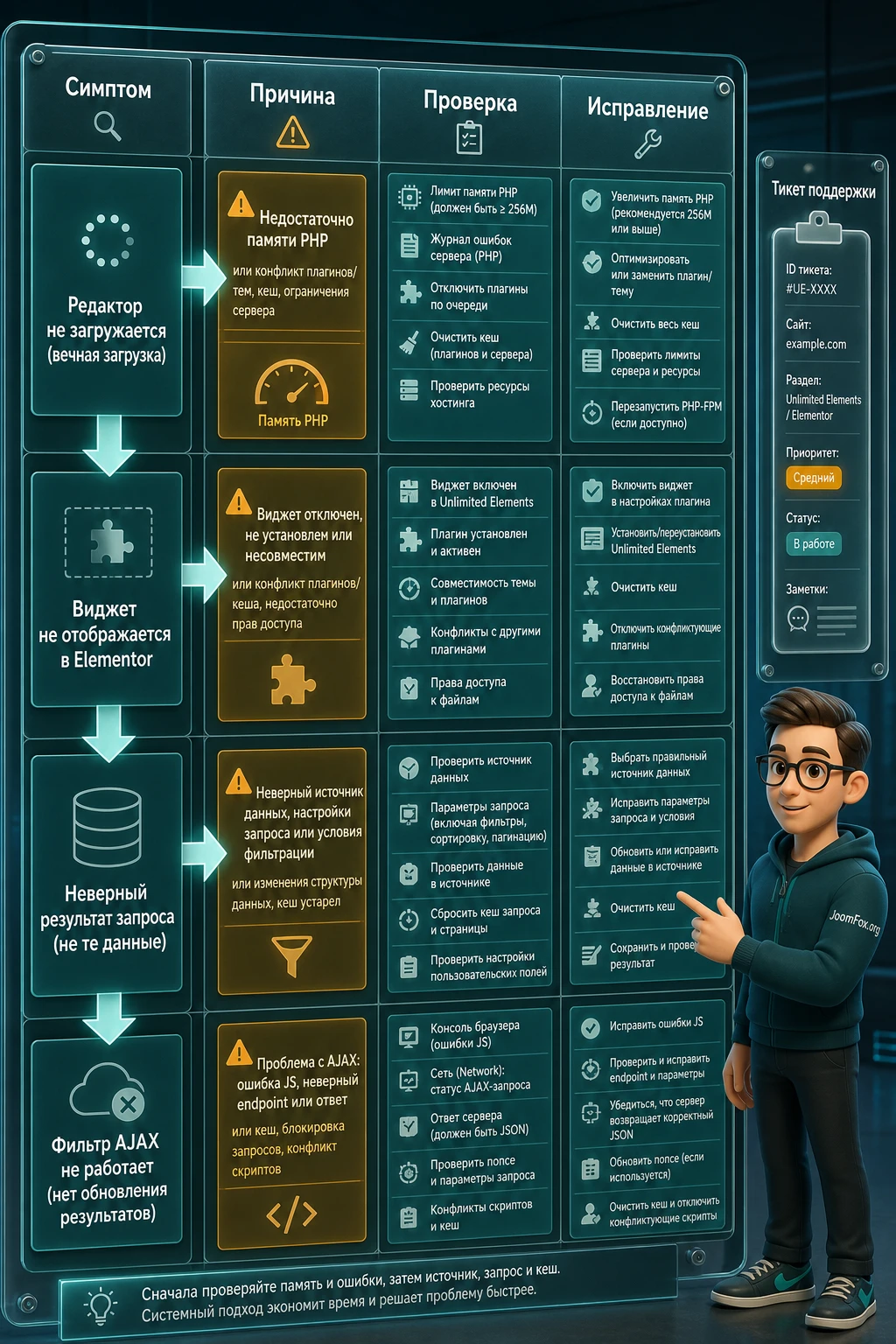
Elementor зависает на загрузке
Симптом: редактор Elementor открывается бесконечно, панель не загружается или настройки виджета не появляются. Официальная документация Unlimited Elements связывает такие случаи с нехваткой памяти, а Elementor отдельно рекомендует проверять лимиты памяти для сложных сайтов.
Что проверить
- Лимит памяти WordPress и серверный
memory_limit. - Ошибки в
Tools-Site Healthи системной информации Elementor. - Последние включённые виджеты или дополнения Elementor.
- Кеш браузера, кеш сайта и оптимизацию скриптов.
Как исправить: увеличьте лимит памяти через безопасный механизм вашего хостинга или обратитесь к хостеру. Если вы добавляете строку в wp-config.php, делайте это только при понимании, что серверный лимит не ниже выбранного значения. Если проблема началась после конкретного виджета, отключите его на черновой странице и проверьте редактор снова.
Виджет установлен, но не появляется в Elementor
Симптом: в библиотеке Unlimited Elements элемент установлен, но в панели Elementor его не видно или он не находится поиском. Возможная причина - элемент не установился полностью, категория не обновилась, Elementor не обновил список виджетов или есть конфликт кеша в редакторе.
Что проверить: вернитесь в библиотеку Unlimited Elements, убедитесь, что нужный виджет действительно установлен, обновите страницу редактора, очистите кеш браузера и проверьте, не скрыт ли элемент настройками редактора. Если проблема сохраняется, временно проверьте на чистой тестовой странице с минимальным набором других виджетов.
Динамическая сетка показывает не те записи
Симптом: сетка выводит записи из другой категории, показывает черновики, дублирует текущий материал или игнорирует порядок. Обычно причина в настройках Post Source, Include By, Exclude By, статусе записи, количестве элементов или сортировке.
Как исправить: упростите запрос до базового источника, затем по одному верните ограничения. Проверьте тип записи, таксономию, исключения и максимальное число элементов. Если включали отладку запроса, выключите её перед публикацией.
AJAX-фильтр работает в редакторе, но ломается на сайте
Симптом: фильтр не обновляет список, URL меняется странно, товары исчезают или после очистки кеша поведение другое. Возможные причины - оптимизация JavaScript, кеш страниц, конфликт с темой, неверный источник данных или слишком узкие правила фильтрации.
Как исправить: временно отключите объединение и отложенную загрузку скриптов для страницы с фильтрами, проверьте в приватном окне и убедитесь, что источник данных возвращает элементы без фильтра. Если фильтр связан с WooCommerce, проверьте страницу как гость и как администратор.
Форма не отправляется или пользователь не видит ошибку
Симптом: форма выглядит правильно, но отправка не происходит, обязательные поля не подсвечиваются или пользователь не понимает, что пошло не так. Возможные причины - неустановленные field-виджеты, неверные настройки каждого поля, конфликт скриптов, кеш или непроверенное действие после отправки.
Как исправить: начните с минимальной формы из двух полей, проверьте отправку, затем добавляйте дополнительные поля по одному. Не добавляйте загрузку файлов или сложные поля до проверки базовой отправки. Если используется защита от спама или внешняя интеграция, проверяйте её отдельно.
Вопросы по настройке и ограничениям Unlimited Elements
Можно ли использовать плагин без Elementor?
Для версии Unlimited Elements for Elementor - нет. Это дополнение к Elementor, поэтому Elementor должен быть установлен и активирован. У продукта также есть отдельное направление для WordPress-блоков, но в этом руководстве рассматривается именно WordPress-плагин для Elementor.
Нужно ли знать код, чтобы пользоваться CodeCanyon Unlimited Elements?
Для готовых виджетов код не нужен. Вы устанавливаете элемент из библиотеки, добавляете его в Elementor и настраиваете поля. Код может понадобиться для Widget Creator, Twig-шаблонов, маленьких CSS-правок или продвинутой интеграции. Если вы не уверены в коде, ограничьтесь готовыми виджетами и настройками интерфейса.
Почему лучше не устанавливать все виджеты сразу?
Так проще контролировать сайт. Вы видите, какие элементы реально используются, быстрее находите конфликт и не перегружаете редакторов лишними вариантами. Сам подход библиотеки Unlimited Elements предполагает установку нужного виджета по требованию, а не превращение панели Elementor в огромный список.
Что делать, если после установки редактор Elementor стал открываться медленнее?
Проверьте лимит памяти, список активных Elementor-дополнений, кеш, оптимизацию скриптов и последние установленные виджеты. Начните с тестовой страницы и одного элемента. Если проблема исчезает при отключении конкретного виджета или оптимизатора, дальше разбирайте именно эту связку.
Подходит ли плагин для WooCommerce?
Да, в библиотеке есть Woo-виджеты и инструменты для товаров, категорий, поиска и каруселей. Но магазин нужно тестировать аккуратнее обычной страницы: проверяйте гостевой режим, кеш, ссылки на товары, фильтры, изображения, пустые состояния и поведение после обновления каталога.
Стоит ли использовать Widget Creator на клиентском сайте?
Да, если нужен повторяемый редакторский блок с понятными полями и контролируемым выводом. Не стоит использовать Widget Creator для критичной бизнес-логики, платежей, сложных прав доступа или чувствительных данных. Для таких задач безопаснее отдельная разработка или специализированный проверенный плагин.
Можно ли рассчитывать, что плагин не повлияет на скорость?
Абсолютной гарантии нет. Влияние зависит от выбранных виджетов, количества элементов на странице, темы, кеша, изображений, скриптов и сервера. Хороший подход - устанавливать только нужные элементы, проверять страницу до и после, не перегружать первый экран и тестировать публичную часть сайта.
Когда CodeCanyon Unlimited Elements будет удачным выбором
CodeCanyon Unlimited Elements стоит использовать, если ваш сайт действительно живёт внутри Elementor и вам нужна не одна декоративная мелочь, а рабочая библиотека: виджеты, динамические источники, Loop Builder, формы, WooCommerce-блоки, фильтры, синхронизация и возможность собрать собственные элементы. В таком сценарии плагин помогает не просто "добавить эффект", а выстроить повторяемый процесс создания секций и карточек.
Перед публикацией проверьте три вещи: установлен только нужный набор виджетов, динамические источники возвращают правильные данные, публичная страница работает после кеша и оптимизации. Если всё это пройдено, можно переходить к тестированию на реальном сценарии и при необходимости загрузить CodeCanyon Unlimited Elements из блока загрузки на странице продукта.
Если же вы используете Elementor редко, не готовы следить за обновлениями или не понимаете, какие именно блоки нужны сайту, начните с меньшего набора. Unlimited Elements раскрывается не тогда, когда включены все возможности, а когда каждая установленная функция привязана к конкретной задаче, понятному источнику данных и проверяемому результату.

