


CodeCanyon Updater Plus - Плагин WordPress
CodeCanyon Updater Plus - это плагин, который автоматизирует процесс обновления установленных плагинов для пользователей WordPress, упрощая управление обновлениями для обеспечения безопасности и функциональности веб-сайтов с последними версиями. Этот инструмент оптимизирует рабочий процесс по обслуживанию, улучшая общую эффективность и безопасность.
Особенности плагина
Плагин предоставляет удобный пользовательский интерфейс для настройки автоматических обновлений, обеспечивая бесперебойное управление версиями плагинов без ручного вмешательства. Благодаря мощным функциям пользователи могут планировать обновления, исключать определенные плагины и получать уведомления о статусе обновлений, минимизируя риск уязвимостей безопасности из-за устаревших плагинов.
Пользователи могут настраивать параметры в соответствии с их предпочтениями в области обновлений, например, выбирать частоту обновлений и определять параметры уведомлений. Эта гибкость позволяет пользователям настраивать процесс обновления в соответствии с индивидуальными потребностями и приоритетами, сокращая усилия, необходимые для поддержания актуальности плагинов.
Плагин использует передовые технологии для обеспечения эффективности обновлений плагинов, не нарушая функциональность веб-сайта, оптимизируя процесс с целью сокращения времени простоя и ошибок, гарантируя плавный переход к последним версиям плагинов. Эта надежность и производительность способствуют улучшению пользовательского опыта и общей производительности сайта, что способствует удовлетворению пользователей и доверию к сайту.
Кроме того, CodeCanyon Updater Plus предлагает ценные сведения и отчеты об истории обновлений и их статусе, помогая пользователям эффективно отслеживать и контролировать прогресс обновлений, позволяя оставаться в курсе событий в окружении плагинов веб-сайта и принимать информированные решения относительно обновлений. Предоставляя исчерпывающую информацию об обновлениях, плагин повышает видимость и контроль над процессом обновлений, способствуя принятию более осознанных решений по обслуживанию сайта.
Спецификации:
| Дата выхода: | 02-07-2016 | |
| Дата обновления: | 30-09-2020 | |
| Тип расширения: | Платный | |
| Лицензия: | GPL | |
| Тематика: | Инструменты | |
| Совместимость: | W5.x | |
| Включает в себя: | Плагин | |
| Языковые пакеты: |

|
|
| Разработчик: | CodeCanyon | |
| Рейтинг: | ||
Скачивание по подписке!
Вам необходимо авторизоваться на сайте и приобрести клубную подписку!
Поделись с друзьями!
Руководство по настройке CodeCanyon Updater Plus для контролируемых обновлений WordPress
CodeCanyon Updater Plus нужен не для украшения админ-панели, а для более спокойной работы с обновлениями WordPress: ядро, плагины, темы, переводы, уведомления, резервные копии и отдельная логика для продуктов из Envato. В этом руководстве разберём не только установку, но и рабочую схему обслуживания сайта, где автоматизация не превращается в риск.
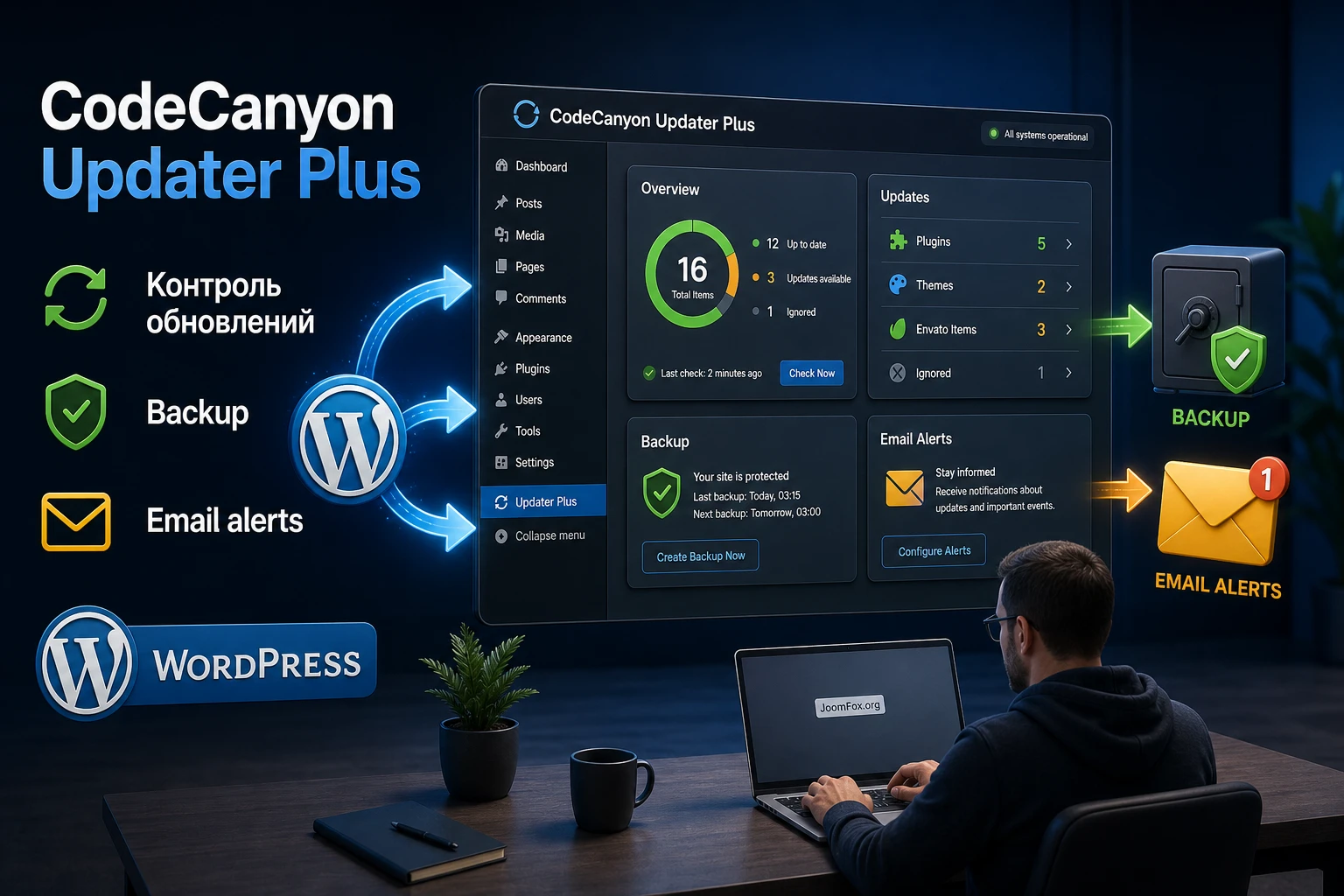
Материал рассчитан на владельца сайта, администратора или разработчика, который уже понимает, что обновления важны, но не хочет терять контроль над тем, что именно меняется на рабочем сайте. Мы пройдём путь от проверки перед установкой до диагностики писем, резервных копий, задач планировщика и конфликтов после обновления.
Главная мысль простая: лучшие настройки CodeCanyon Updater Plus зависят от риска сайта. Небольшой блог можно обслуживать смелее, интернет-магазин или клиентский портал - осторожнее, через ручной режим, резервные копии и проверку результата.
В статье не будет инструкций по покупке, вводу кодов, обходу активации или работе с учётными данными. Если вам нужно обновлять продукты Envato, используйте только официальные возможности плагина и не передавайте секретные токены в посторонние сервисы, чаты или шаблонные инструкции.
Что делает плагин и где он полезнее стандартного WordPress
В WordPress уже есть встроенные обновления. Администратор может включать автообновления для отдельных плагинов и тем, а сама система выполняет часть фоновых операций через внутренний механизм обновлений. CodeCanyon Updater Plus добавляет к этой базовой модели отдельную панель управления, где важны не только сами обновления, но и правила: что проверять, как часто запускать поиск, отправлять ли письма, делать ли копию перед изменениями, какие элементы исключать и как работать с продуктами Envato.
По публичным описаниям и документации семейства Updater плагин охватывает четыре группы обновлений: WordPress core, plugins, themes и translations. Для русскоязычного администратора это означает: ядро WordPress, установленные плагины, активные и неактивные темы, а также языковые файлы. Такая широта удобна, когда сайт давно работает, на нём накопилось много расширений, а проверка обновлений вручную постоянно откладывается.
От стандартной колонки автообновлений в WordPress плагин отличается подходом «центр обслуживания». В одном месте можно задать режим обновления, частоту проверки, уведомления и дополнительные правила. Это особенно полезно, если вы не хотите каждый раз вспоминать, какие плагины можно обновлять автоматически, а какие нужно держать на ручном контроле из-за WooCommerce, конструктора страниц, кастомной темы или интеграций.
Три режима мышления перед настройкой
Перед установкой полезно выбрать не кнопку, а модель обслуживания. Иначе любая инструкция по настройке Updater Plus превратится в случайный набор галочек.
- Ручной контроль. Плагин ищет обновления, показывает список и присылает уведомления, но администратор запускает установку после проверки резервной копии и совместимости.
- Умеренная автоматизация. Автоматически обновляются только низкорисковые элементы: языковые файлы, небольшие служебные плагины, темы, которые не используются на сайте.
- Полная автоматизация. Подходит только там, где есть рабочие резервные копии, понятный откат, мониторинг и сайт не зависит от сложной цепочки платёжных, складских или личных кабинетных модулей.
Для большинства коммерческих сайтов разумнее начинать со второго варианта. Он экономит время, но оставляет возможность остановить обновление критичного расширения до теста на копии сайта.
Кому подойдёт CodeCanyon Updater Plus, а кому лучше выбрать другой подход
Плагин особенно полезен на сайтах, где администратор не каждый день открывает раздел Dashboard и не хочет узнавать о накопившихся обновлениях только после ошибки, взлома или жалобы клиента. Он также подходит небольшим студиям, которые обслуживают несколько сайтов, но пока не используют отдельную систему централизованного управления.
Хороший сценарий для CodeCanyon Updater Plus - сайт на WordPress с несколькими премиальными плагинами, темой из маркетплейса, стандартной структурой и понятной процедурой восстановления. Здесь важны уведомления, резервная копия перед обновлением, ручное исключение проблемных расширений и возможность обновлять продукты, которые не всегда корректно видны через обычный каталог WordPress.
Когда плагин будет уместен
- Вы хотите видеть обновления ядра, плагинов, тем и переводов в одной логике обслуживания.
- На сайте есть продукты Envato, и вам нужна совместимая с ними схема обновлений внутри админ-панели.
- Вам нужны письма до или после обновления, чтобы не проверять сайт вручную каждый день.
- Вы хотите включать автообновления выборочно, а не доверять всем расширениям одинаково.
- Вам важна резервная копия перед обновлением, потому что сайт приносит заявки, продажи или обслуживает постоянных пользователей.
Когда стоит быть осторожнее
Плагин не заменяет полноценный процесс тестирования. Если сайт использует WooCommerce, сложный конструктор страниц, кастомную тему, подписки, личный кабинет, бронирование или интеграцию с внешней системой, автоматическое обновление всего подряд может быть дороже ручной проверки. В таких проектах CodeCanyon Updater Plus лучше использовать как панель уведомлений, резервного копирования и выборочного обновления, а не как ночной автомат для всех компонентов.
Практическое правило: всё, что влияет на оплату, формы заявок, авторизацию, личный кабинет, шаблоны товаров и доставку, сначала проверяйте на копии сайта.
Плагин также может быть избыточным, если вы обслуживаете десятки сайтов и вам уже нужен единый внешний пульт с отчётами, ролями, массовыми действиями и мониторингом. В этом случае ближе будут MainWP или ManageWP, а Updater Plus останется решением для одного сайта или небольшой группы проектов.
Что проверить перед установкой
Установка плагина, который управляет обновлениями, требует большей подготовки, чем установка виджета или галереи. Ошибка в настройке обновлений может затронуть весь сайт: файлы плагинов, тему, переводы и в отдельных случаях ядро WordPress. Поэтому сначала проверьте среду, доступы и резервный путь.
Резервная копия до первого включения
Даже если CodeCanyon Updater Plus умеет создавать копии перед обновлением, первая проверка должна быть независимой. Сделайте копию через хостинг, отдельный резервный плагин или существующую систему обслуживания. Важно, чтобы вы понимали не только где лежит архив, но и как восстановить сайт, если админ-панель не открывается.
Проверьте три вещи: база данных скачивается полностью, файлы wp-content доступны, а восстановление можно выполнить не только из админ-панели WordPress. Если единственный способ отката зависит от работающего сайта, это слабое место.
Права файлов и место на диске
Обновление плагинов и тем требует записи в каталог WordPress. Если права файлов ограничены, обновления будут зависать, просить FTP-доступ или завершаться частично. Резервные копии тоже занимают место. Если хостинг почти заполнен, автоматическая копия может оборваться посередине, а затем обновление не получит нормальную точку отката.
Перед включением резервных копий проверьте свободное место и решите, сколько старых копий действительно нужно хранить. На небольшом сайте достаточно нескольких последних копий, а крупному магазину лучше использовать внешнее хранилище или резервный сервис хостинга.
Планировщик WordPress и посещаемость
Многие фоновые задачи WordPress запускаются не как системная служба, а при активности сайта. Если сайт почти не посещают, задачи могут стартовать позже ожидаемого времени. Это не ошибка плагина, а особенность стандартного механизма планировщика. Поэтому не стоит обещать себе, что письмо придёт минута в минуту. Важнее, чтобы задачи вообще выполнялись, а сайт мог обращаться сам к себе через loopback-запросы.
Проверьте раздел состояния сайта, ошибки планировщика, блокировки от хостинга, защитных модулей и кеша. Если WordPress уже жалуется на планировщик или loopback, сначала устраните это, а потом включайте автоматические обновления.
Установка и первая безопасная проверка
Установка выполняется как у обычного плагина WordPress: через Plugins, Add New, Upload Plugin, выбор установочного ZIP-архива и активацию. Если архив из маркетплейса содержит документацию, лицензии и вложенный установочный файл, сначала распакуйте его локально и загрузите именно архив плагина, а не весь пакет целиком.
После активации найдите пункт меню Updater и откройте Settings. Не включайте сразу все автоматические режимы. Сначала сохраните базовую конфигурацию, выполните ручную проверку обновлений и убедитесь, что плагин видит установленное программное обеспечение без пустых названий, странных статусов и ошибок.
Порядок первой настройки
- Убедитесь, что свежая резервная копия сделана внешним способом.
- Установите и активируйте плагин через стандартный экран WordPress.
- Откройте
Updaterи проверьте доступность страницыSettings. - Оставьте режим ручного обновления для первого прохода.
- Запустите проверку через
Check & Updateили аналогичный экран установленного программного обеспечения. - Проверьте, какие плагины, темы, переводы и элементы ядра попали в список.
- Сохраните настройки через
Save Changesи обновите страницу.
Если на этом этапе возникают ошибки загрузки страницы, пустые списки или сообщение о невозможности записи файлов, не переходите к автоматике. Сначала устраните базовую причину: права, лимиты сервера, конфликт с другим менеджером обновлений или блокировку внешних запросов.
Карта настроек после установки
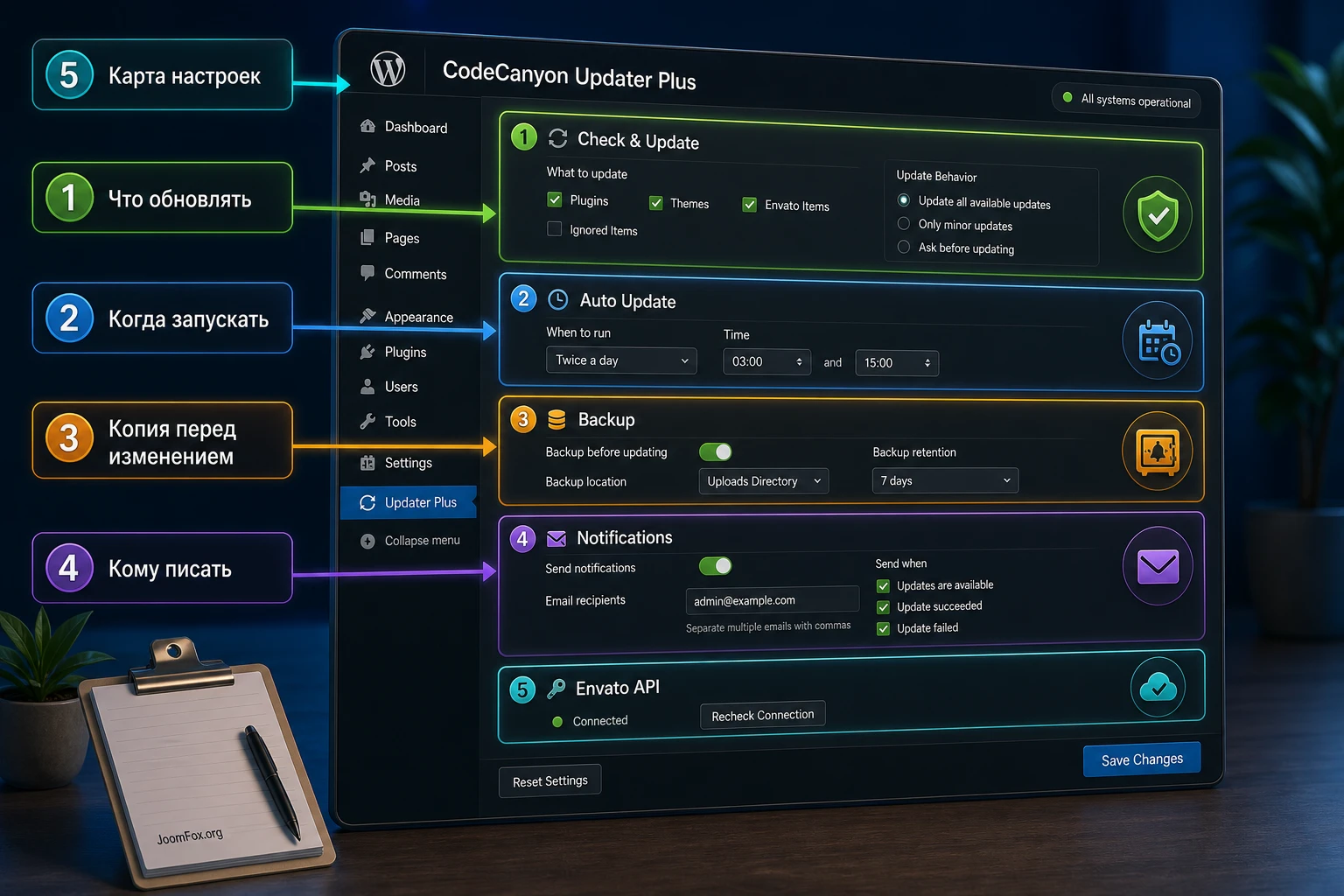
Самая полезная часть CodeCanyon Updater Plus - не сама кнопка обновления, а связка параметров. Она отвечает на вопросы: что обновлять, когда проверять, делать ли копию, кого уведомлять и какие элементы исключать. Разберём эти зоны как рабочую карту.
Check & Update: что именно искать и обновлять
Этот блок определяет, какие группы программного обеспечения участвуют в проверке: ядро, плагины, темы и переводы. Для типового сайта логично оставить проверку всех групп, но не обязательно разрешать автоматическое обновление всем сразу. Проверка и установка - разные действия. Проверять можно всё, а обновлять автоматически только безопасные элементы.
Переводы обычно менее рискованны, чем крупные плагины. Темы, которые не используются, можно обновлять, но лучше удалить неактивные темы, если они не нужны для отката или тестирования. Критичные плагины, связанные с оплатой, формами и авторизацией, разумнее оставить в ручном режиме.
Auto Update и частота проверки
Режим Auto Update экономит время, но требует дисциплины. Если поставить слишком частую проверку на слабом хостинге, вы можете получить лишнюю нагрузку, частые письма и обновления в неудобный момент. Если поставить слишком редкую проверку, теряется смысл автоматизации.
Для небольшого информационного сайта подойдёт регулярная проверка с автоматической установкой низкорисковых обновлений. Для коммерческого сайта лучше выбрать ручной или смешанный режим: плагин ищет обновления и сообщает о них, а администратор запускает установку после просмотра changelog и резервной копии.
Обновление неактивных плагинов и тем
Возможность обновлять неактивные плагины и темы кажется мелочью, но она влияет на безопасность. Неактивный код всё равно лежит на сервере. Если расширение не нужно, его лучше удалить. Если оно хранится для быстрого возврата, его нужно поддерживать актуальным.
Настройка Update Inactive Plugins & Themes полезна в двух случаях: вы держите резервную тему или временно отключённый плагин, который скоро вернётся в работу. Если же в списке лежат старые эксперименты, демо-темы и забытые расширения, автоматическое обновление не решает проблему порядка. Сначала очистите сайт.
Резервные копии, ротация и тест копии
Опция Backup нужна, чтобы перед обновлением создать копию файлов и базы данных. В документации указано, что копии могут храниться в каталоге плагина и включать архив базы, файлы и папки. Это удобно для быстрого отката, но требует контроля места на диске.
Включите ротацию через Backup Rotation, если сайт небольшой и вы не хотите вручную чистить старые архивы. Настройка Backup Custom нужна только если сайт использует нестандартные таблицы или каталоги без обычного префикса. Она может увеличить размер копии, поэтому не включайте её без причины.
Перед первым автоматическим обновлением выполните тест резервной копии. Если Test Backup или Backup Now не проходит, автоматическое обновление лучше отложить. Обновление без рабочей копии - это не автоматизация, а риск.
Envato API без раскрытия секретов
Если в вашей версии есть поле Envato API, оно предназначено для связи с покупками Envato и получения доступных обновлений для соответствующих продуктов. Здесь важно соблюдать гигиену: токены, ключи и учётные данные нельзя отправлять подрядчикам без необходимости, вставлять в публичные тикеты или хранить в документах без доступа.
В руководстве достаточно понимать принцип: плагин может использовать официальный механизм Envato для проверки доступных обновлений. Если обновления не появляются, причина может быть не в WordPress, а в правах токена, типе продукта, поддержке обновлений конкретным автором или конфликте с другим менеджером Envato.
Уведомления по почте: как не пропустить важное
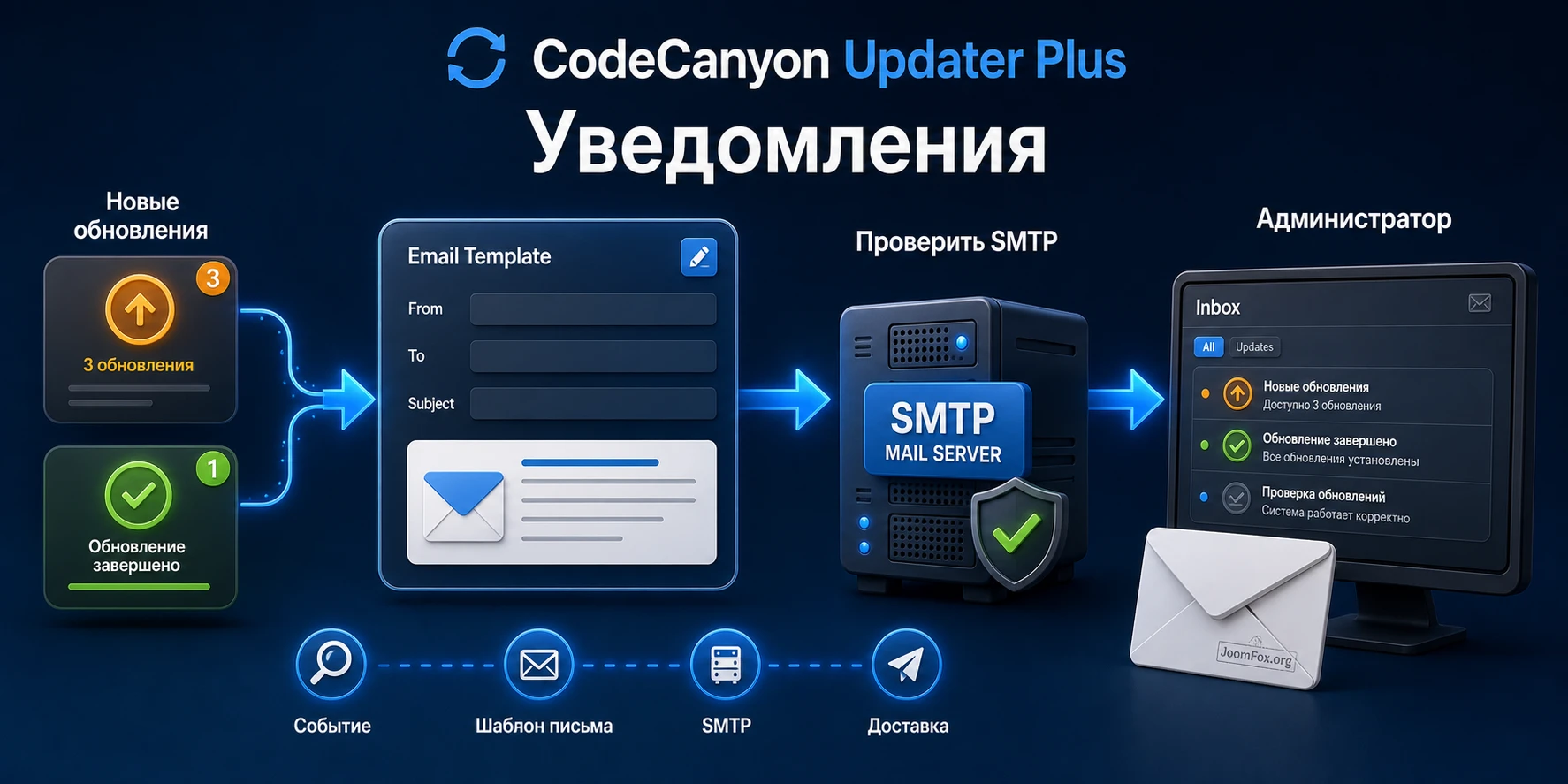
Письма об обновлениях полезны только тогда, когда они доходят, понятны и не создают шум. CodeCanyon Updater Plus позволяет настроить события уведомлений, получателя, отправителя и шаблоны писем. Это особенно важно, если сайт обслуживает не один человек: владелец хочет знать результат, а технический специалист - видеть список обновлённых компонентов.
Какие события включить
Обычно достаточно двух типов уведомлений: новые обновления доступны и обновление завершено. Первое письмо помогает спланировать ручную проверку, второе фиксирует факт изменения сайта. Если включить слишком много уведомлений, администратор перестанет реагировать на письма, и система потеряет смысл.
В шаблонах писем можно использовать переменные вроде количества обновлений, имени сайта, статуса и списка элементов. Не превращайте письмо в длинный отчёт на несколько экранов. Лучше сделать короткую тему и понятное тело: сайт, действие, результат, ссылка на админ-панель.
Отправитель и доставляемость
Настройка Send Email Notifications from влияет на то, как почтовый сервер воспринимает письмо. Если указать адрес, который не принадлежит домену сайта или не настроен через SPF, DKIM и SMTP, письма могут попадать в спам. Документация BestWebSoft прямо рекомендует использовать SMTP-решение, если письма не доходят.
Не проверяйте уведомления только по факту отсутствия письма. Сначала посмотрите, есть ли доступные обновления, затем отправьте тестовое письмо через SMTP-плагин, проверьте папку спама и логи почтового сервера. Если обновлений нет, плагин может не отправлять письмо, потому что сообщать не о чем.
Как выстроить безопасный сценарий обновления
Настройка обновлений должна учитывать тип сайта. Один и тот же режим может быть нормальным для блога и опасным для магазина. Поэтому ниже не универсальный шаблон, а практическая схема, которую можно адаптировать.
Информационный сайт или блог
Для сайта без заказов, личного кабинета и сложной темы можно включить автоматическое обновление переводов, небольших служебных плагинов и неактивных тем. Ядро и крупные визуальные плагины лучше оставить в ручном режиме хотя бы на первые циклы. Если несколько обновлений проходят спокойно, можно постепенно расширять список доверенных элементов.
Корпоративный сайт с формами заявок
Здесь критичны формы, почтовая доставка, SEO-плагины, кеш и конструктор страниц. Автоматически можно обновлять переводы и вспомогательные расширения. Всё, что меняет внешний вид, отправку писем или структуру страниц, обновляйте вручную. После каждого обновления проверяйте главную страницу, форму заявки, страницу контактов и отправку письма.
Магазин, платный доступ или бронирование
Для WooCommerce и похожих сценариев автоматическое обновление ключевых плагинов включайте только при наличии копии сайта, резервной копии, мониторинга ошибок и понятного окна обслуживания. Обновление платёжного модуля или плагина оформления заказа без теста может сломать продажи. Здесь Updater Plus лучше использовать для уведомлений, списка ожидающих обновлений и резервной копии перед ручной установкой.
| Тип элемента | Риск | Режим на старте | Что проверить после обновления |
|---|---|---|---|
| Переводы | Низкий | Автоматически | Админ-панель и публичные строки интерфейса |
| Неактивная тема | Низкий или средний | Автоматически, если тема нужна | Наличие ошибок в списке тем |
| SEO, кеш, формы | Средний | Ручной или выборочный | Индексация, кеш, отправка формы |
| Конструктор страниц | Высокий | Ручной | Шаблоны, адаптивность, стили |
| WooCommerce и оплаты | Высокий | Ручной через копию сайта | Корзина, оформление заказа, письма |
Практический пример: настроить обновления для корпоративного сайта
Представим сайт услуг на WordPress: главная страница собрана конструктором, есть форма заявки, SEO-плагин, кеш, тема из маркетплейса и несколько служебных расширений. Цель - не забывать об обновлениях, но не ломать внешний вид и отправку заявок.
Цель
Нужно, чтобы CodeCanyon Updater Plus регулярно проверял обновления, присылал письмо администратору, автоматически ставил только низкорисковые обновления и создавал копию перед изменениями. Ключевые плагины остаются под ручным контролем.
Подготовка
- Сделайте резервную копию сайта через хостинг или внешний инструмент.
- Проверьте, что у вас есть доступ к файловому менеджеру хостинга или SFTP.
- Запишите список критичных расширений: форма, кеш, SEO, конструктор, платёжные или CRM-интеграции, если они есть.
- Убедитесь, что администратор получает письма с сайта или настроен SMTP-плагин.
Шаги настройки
- Откройте
Updater, затемSettings. - В блоке
Check & Updateоставьте проверку WordPress, plugins, themes и translations. - Включите
Auto Updateтолько для элементов, которые вы готовы доверить автоматике, или начните с ручного режима. - Настройте
Search & Install Updates Everyтак, чтобы проверки не приходились на часы активной работы с сайтом. - Включите
Backupи задайте разумнуюBackup Rotation, чтобы старые копии не заполнили диск. - Запустите
Test Backup. Если тест не проходит, остановитесь и исправьте причину. - Откройте вкладку уведомлений, включите письма о доступных обновлениях и завершённых обновлениях.
- В поле получателя укажите рабочую почту администратора, а для отправителя используйте адрес домена сайта.
- На странице установленного программного обеспечения отключите автообновление для конструктора, формы, кеша и SEO-плагина до ручной проверки.
- Сохраните настройки через
Save Changes.
Проверка результата
После первой проверки откройте список установленного программного обеспечения. Низкорисковые элементы должны быть помечены как доступные для автоматического обновления, а критичные - остаться в ручном режиме. Затем проверьте, создалась ли резервная копия, пришло ли уведомление и нет ли ошибок в админ-панели.
На публичной части сайта проверьте главную страницу, меню, форму, страницу контактов и кеш. Если подключён аналитический или SEO-плагин, убедитесь, что метаданные и карта сайта открываются как раньше.
Нюанс
Если письмо не пришло, не меняйте сразу все настройки. Сначала убедитесь, что было событие для отправки письма. Затем проверьте спам, SMTP, адрес отправителя и журналы почты. Если обновлений нет, отсутствие письма может быть нормальным поведением.
Проверка после каждого обновления
Автоматическое обновление не заканчивается сообщением «успешно». Для администратора оно заканчивается только после быстрой проверки сайта. Чем меньше проверка, тем выше шанс, что вы будете выполнять её регулярно.
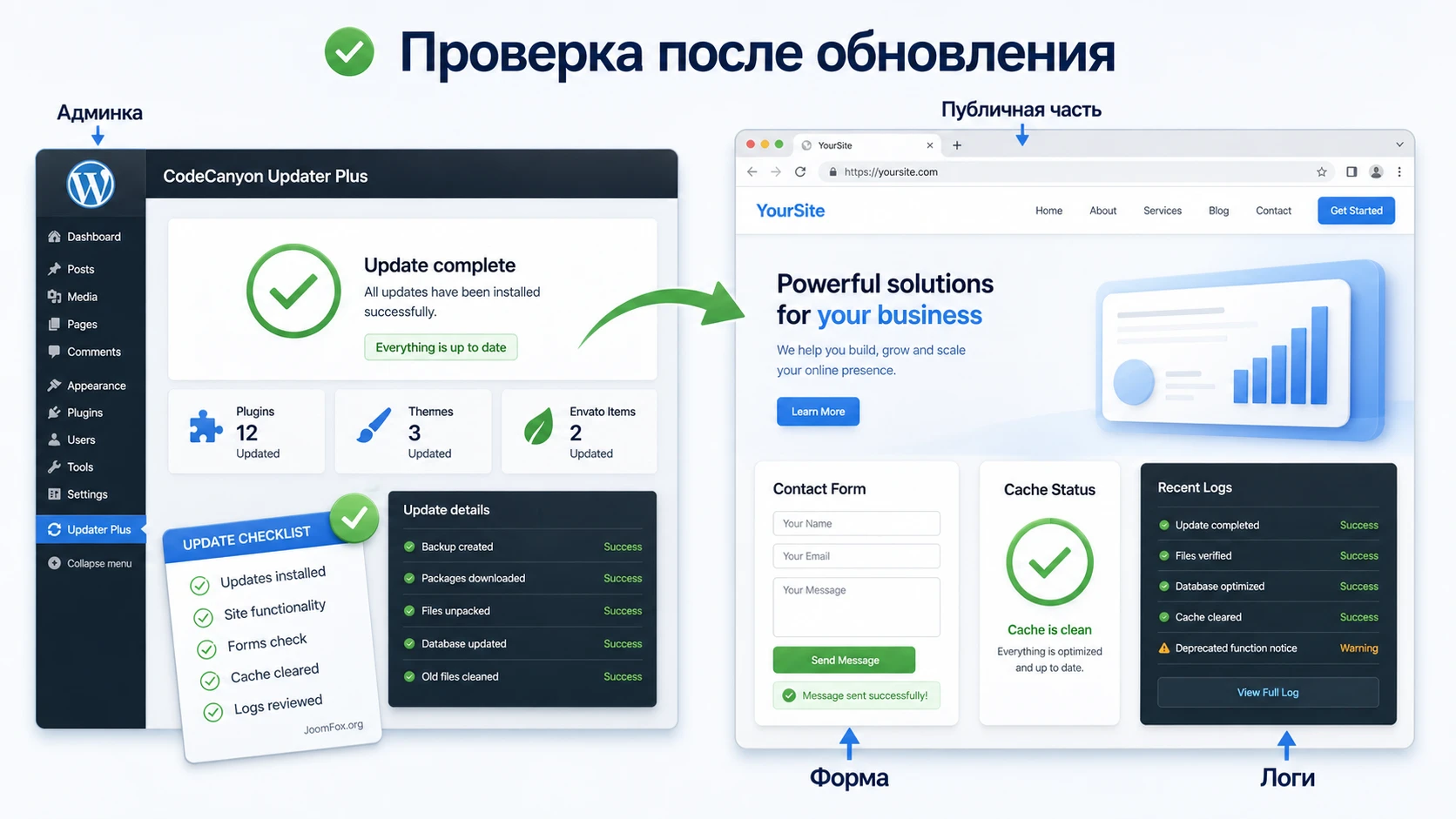
Мини-чек после обновления
- Откройте админ-панель и убедитесь, что нет критических предупреждений.
- Проверьте главную страницу, одну внутреннюю страницу и страницу с формой.
- Отправьте тестовую заявку, если сайт собирает лиды.
- Очистите кеш, если обновлялись тема, конструктор, стили или оптимизация.
- Проверьте журнал ошибок хостинга или
debug.log, если сайт ведёт себя странно. - Сравните список обновлений с письмом: все ли элементы действительно обновились.
Если всё работает, оставьте настройки без изменений. Если появилась проблема, не включайте следующий пакет обновлений, пока не поймёте причину. Автоматизация должна уменьшать ручную работу, а не ускорять распространение ошибки.
Журнал обновлений и правила исключений
На первом цикле работы CodeCanyon Updater Plus кажется, что достаточно настроить частоту и письма. Через несколько недель становится важнее другое: понимать, что обновлялось, почему один плагин оставлен в ручном режиме и какие проверки уже доказали, что конкретный элемент можно доверить автоматике. Без такого журнала администратор быстро возвращается к хаосу, только теперь хаос автоматизирован.
Журнал не обязан быть сложным. Это может быть таблица в системе задач, приватная страница документации проекта или заметка в панели обслуживания. Главное - фиксировать не все технические мелочи, а решения: какой компонент обновлён, какой режим выбран, что проверено после обновления и был ли откат. Такой журнал особенно полезен, если сайтом занимаются несколько человек или если владелец периодически спрашивает, почему один плагин обновляется сам, а другой ждёт ручного запуска.
Что записывать после первых обновлений
- Название компонента и его роль на сайте: форма, кеш, SEO, тема, конструктор, служебный модуль.
- Режим обновления: автоматически, вручную, только после копии сайта, временно запрещено.
- Что проверено после установки: главная страница, форма, корзина, письма, карта сайта, стили.
- Была ли очистка кеша и потребовалась ли повторная генерация стилей конструктора.
- Что делать при сбое: откат из копии, отключение конкретного плагина, обращение к разработчику.
Через два-три спокойных цикла вы увидите группы. Одни плагины обновляются без последствий и могут остаться в автоматическом режиме. Другие регулярно требуют ручной очистки кеша или проверки настроек. Третьи лучше обновлять только вместе с темой или только после чтения changelog. Именно это знание делает настройку Updater Plus зрелой.
Как выбирать исключения
Исключение из автоматических обновлений - это не признак недоверия к разработчику. Это способ признать, что компонент влияет на важный пользовательский путь. Например, форма обратной связи может быть технически простой, но если через неё приходят все заявки, она критична для бизнеса. Кеш может ускорять сайт, но после обновления иногда требует сброса правил. Конструктор страниц может изменить разметку или стили, а платёжный модуль - поведение оформления заказа.
Для каждого спорного компонента задайте вопрос: что увидит посетитель, если обновление пройдёт неудачно? Если ответ связан с невозможностью купить, отправить заявку, войти в кабинет, увидеть цену, скачать файл или прочитать важную страницу, оставьте ручной режим. Если сбой заметит только администратор в неиспользуемой настройке, автоматическое обновление может быть оправдано.
Сильная настройка Updater Plus строится не вокруг количества галочек, а вокруг карты риска: что можно обновить ночью, что требует копии сайта и что нужно проверять глазами.
Как адаптировать настройки под разные типы сайтов
Одна из частых ошибок - перенести настройки с одного проекта на другой без анализа. У двух сайтов может быть одинаковый WordPress, но совершенно разный риск обновлений. На визитке сломанный блок отзывов неприятен, но редко критичен. В магазине ошибка доставки или оплаты сразу влияет на деньги. На образовательном портале недоступный личный кабинет может сорвать занятия. Поэтому CodeCanyon Updater Plus лучше настраивать через профиль сайта.
Сайт-визитка и лендинг услуг
Здесь обычно меньше динамики, но много внимания к внешнему виду. Автоматически можно обновлять переводы, небольшие служебные расширения и неактивные темы. Конструктор страниц, тему и кеш лучше держать на ручном контроле до тех пор, пока вы не проверите несколько обновлений подряд. После обновления достаточно открыть главную страницу, страницу услуги, форму и мобильную версию ключевого экрана.
Контентный проект или блог
У блога главные риски - редактор, SEO, кеш, формы подписки и отображение материалов. Если сайт активно публикует статьи, обновления редакторских плагинов и SEO-инструментов лучше не запускать в момент подготовки материала. Удобная схема: автоматизировать переводы и вспомогательные плагины, а обновления редактора, SEO и кеша выполнять вручную после сохранённой копии.
Интернет-магазин
Магазин требует самого осторожного профиля. Автоматическое обновление служебных элементов допустимо, но WooCommerce, платёжные шлюзы, доставка, скидки, валюта, письма и шаблоны оформления заказа должны обновляться после проверки на копии сайта. Даже если WordPress сообщает, что обновление прошло успешно, проверьте карточку товара, корзину, оформление заказа, письмо клиенту и письмо администратору.
Сайт с клиентским кабинетом или закрытым контентом
Здесь критичны роли, авторизация, подписки, доступ к материалам и уведомления. Перед автоматикой проверьте, какие плагины отвечают за ограничения доступа и какие страницы не должны стать публичными. Для таких сайтов полезно сохранять ручной режим для всего, что управляет пользователями, ролями и платежами, а Updater Plus использовать как систему уведомлений и контролируемого запуска.
Периодический аудит настроек Updater Plus
Настройка обновлений не делается один раз навсегда. Сайт меняется: добавляются плагины, меняется тема, хостинг включает собственный инструмент обновлений, разработчик переносит сайт на новую версию PHP, владелец добавляет магазин или личный кабинет. Всё это меняет карту риска. Поэтому раз в несколько циклов обслуживания стоит открывать настройки Updater Plus и проверять, соответствует ли автоматизация текущему состоянию сайта.
Что пересматривать регулярно
- Список неактивных плагинов и тем: удалить лишнее, обновить то, что оставлено для отката.
- Исключения автообновлений: не осталось ли в автоматическом режиме критичного компонента после недавних изменений.
- Резервные копии: создаются ли они, очищаются ли старые архивы, хватает ли места на диске.
- Почтовые уведомления: доходят ли письма, понятны ли темы, не изменился ли адрес ответственного человека.
- Конфликтующие инструменты: не включил ли хостинг отдельную систему автообновлений поверх вашей схемы.
Если сайт долго работал стабильно, не стоит сразу расширять автоматизацию до максимума. Лучше добавлять по одной группе элементов и наблюдать результат. Такой подход медленнее в первый месяц, зато уменьшает вероятность ночной поломки из-за одного слишком смелого переключателя.
Как понять, что настройки можно смягчить
Через несколько успешных циклов обслуживания можно аккуратно расширять автоматизацию. Но ориентируйтесь не на срок, а на доказательства: резервные копии создаются без ошибок, письма доходят, журнал понятен, сайт после обновлений проходит короткую проверку, а критичные расширения не требуют ручных исправлений. Если хотя бы один пункт нестабилен, оставьте текущий режим и сначала устраните слабое место.
Хороший признак зрелой настройки - вы можете объяснить каждую галочку без фразы «так было в инструкции». Например, переводы обновляются автоматически, потому что они редко ломают бизнес-логику; конструктор остаётся вручную, потому что меняет вёрстку; платёжный модуль обновляется только на копии, потому что влияет на заказы. Такая логика переносится между сайтами лучше, чем механический набор параметров.
Частые проблемы и диагностика
Проблемы с менеджером обновлений обычно делятся на пять групп: установка, права записи, почта, планировщик и конфликт после обновления. Ниже - практическая диагностика без опасных действий.
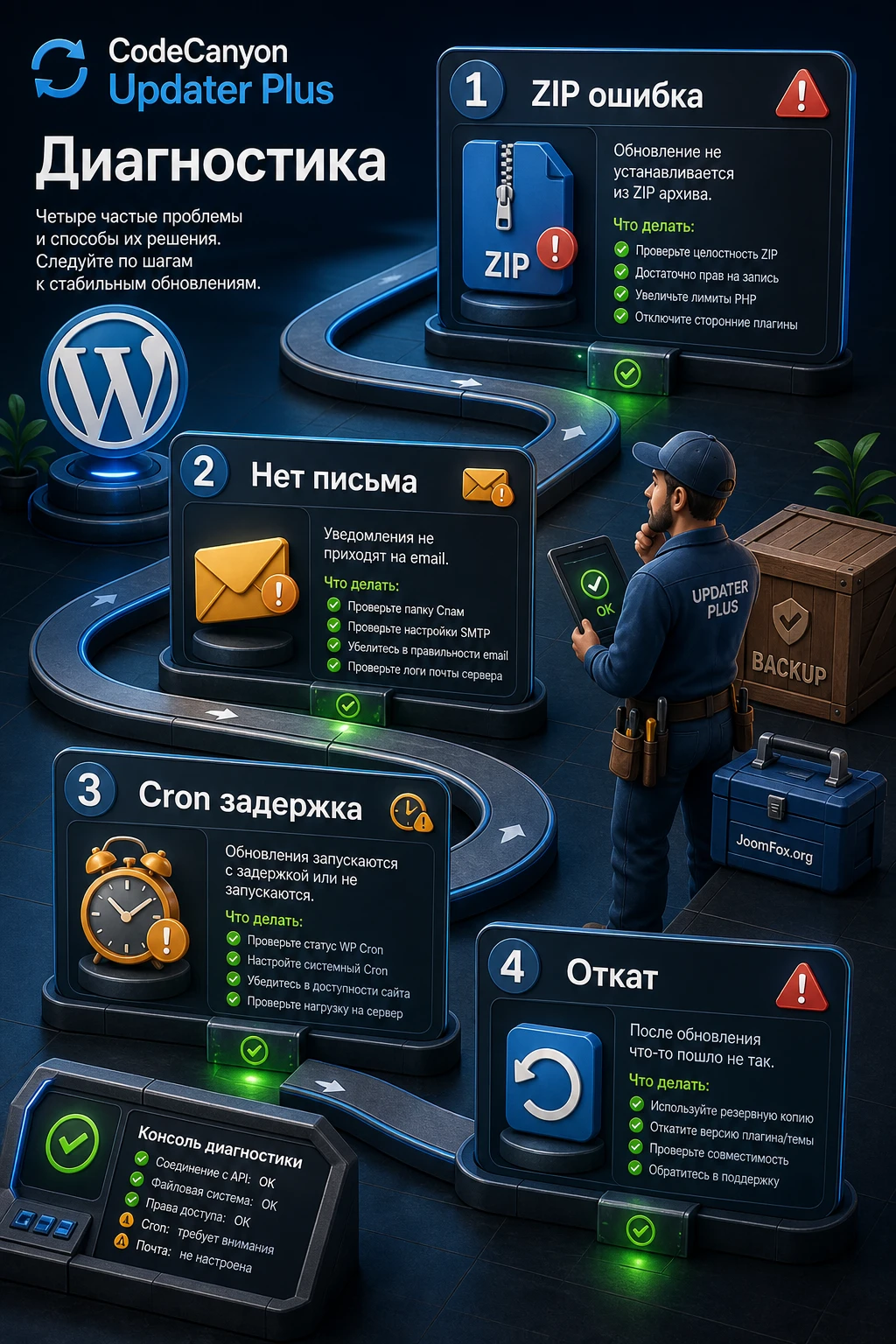
Архив не устанавливается через админ-панель
Симптом: WordPress показывает ошибку загрузки, истёкшую ссылку или сообщает, что установка не удалась. Причина часто связана с тем, что загружен не тот ZIP-архив, сервер ограничивает размер файла или время выполнения.
Проверьте, является ли выбранный архив именно установочным плагином. Если пакет содержит документацию и вложенные файлы, распакуйте его локально и загрузите нужный ZIP. Если ошибка связана с лимитами, безопаснее обратиться к хостингу или установить плагин через файловый менеджер, чем вставлять случайные директивы в .htaccess без понимания конфигурации сервера.
Обновление зависает или не может записать файлы
Симптом: процесс долго висит, заканчивается ошибкой доступа или после обновления часть файлов отсутствует. Возможные причины - права файлов, заполненный диск, блокировка хостинга, конфликт с другим менеджером обновлений или прерывание процесса.
Сначала проверьте свободное место и доступность каталогов wp-content/plugins, wp-content/themes и временного каталога обновлений. Затем выполните ручное обновление одного безопасного плагина. Если оно тоже не проходит, проблема не в Updater Plus, а в среде WordPress.
Письма не приходят
Симптом: обновления есть, но уведомления не доходят. Причины - спам-фильтр, неправильный отправитель, отсутствие SMTP, почтовые ограничения хостинга или отсутствие события, по которому плагин должен отправить письмо.
Проверьте адрес получателя, поле Send Email Notifications from, папку спама и SMTP-логи. Если сайт отправляет письма через стандартную функцию WordPress без SMTP, настройте почтовый плагин и отправьте тест. После этого вернитесь к уведомлениям Updater Plus.
Автообновление не запускается в ожидаемое время
Симптом: частота задана, но обновление происходит позже или не происходит. Причина может быть в планировщике WordPress, низкой посещаемости, выключенном WP-Cron, блокировке loopback-запросов или внешнем системном cron, который настроен неверно.
Проверьте состояние сайта, ошибки планировщика и активность cron-задач. Если хостинг отключил стандартный запуск планировщика, настройка должна быть выполнена на стороне сервера. Внутри статьи не стоит давать универсальную команду, потому что путь к PHP, домен и политика хостинга отличаются.
После обновления появилась критическая ошибка
Симптом: сайт показывает сообщение о критической ошибке, белый экран или админ-панель не открывается. Чаще всего это конфликт обновлённого плагина, темы или версии PHP.
Если есть свежая резервная копия, используйте штатный откат. Если админ-панель недоступна, через файловый менеджер или SFTP временно переименуйте каталог последнего обновлённого плагина в plugin-name-disabled. WordPress отключит его при следующей загрузке. Затем включите журнал отладки только на время диагностики:
define('WP_DEBUG', true);
define('WP_DEBUG_LOG', true);
define('WP_DEBUG_DISPLAY', false);
После проверки верните отладку в безопасное состояние и не оставляйте вывод ошибок на публичной части сайта. Если ошибка связана с платёжным, формовым или личным кабинетным модулем, лучше откатиться и проверить обновление на копии сайта.
Ограничения и меры безопасности
Updater Plus помогает поддерживать сайт актуальным, но не делает обновления полностью безопасными. Любой менеджер обновлений работает поверх WordPress, хостинга, прав файлов, внешних API, почты и качества самих плагинов. Если один из этих слоёв нестабилен, автоматизация будет наследовать проблему.
Не стоит включать автоматическое обновление всего сайта в день запуска новой рекламной кампании, перед рассылкой, во время распродажи или перед важным мероприятием. Даже хорошее обновление может потребовать очистки кеша, миграции базы или совместимости с темой.
Не передавайте токены Envato, доступы хостинга, FTP, SFTP или БД в инструкции, заявки и внешние чаты без необходимости. Если специалисту нужен доступ, создавайте временный ограниченный доступ и удаляйте его после работы. Для тестового сайта используйте отдельную среду, а не копию с реальными персональными данными клиентов.
Если на сайте уже работает другой менеджер обновлений, например хостинговый инструмент, Envato Market, Easy Updates Manager, MainWP Child или механизм темы, не включайте одинаковые функции в нескольких местах одновременно. Две системы могут по-разному интерпретировать расписание, исключения и уведомления.
Вопросы, которые обычно возникают после установки
Можно ли включить автоматическое обновление всех плагинов сразу?
Технически такая возможность может быть, но практически это не лучший старт. Сначала отделите низкорисковые расширения от критичных. Формы, платежи, кеш, конструкторы страниц, SEO и личный кабинет лучше обновлять вручную или после проверки на копии сайта.
Нужна ли резервная копия, если хостинг уже делает бэкапы?
Да, но не обязательно дублировать всё в одном месте. Хостинговая копия полезна как внешний уровень защиты, а копия перед обновлением удобна для быстрого отката. Главное - проверить восстановление, а не просто наличие галочки «backup включён».
Почему уведомления не приходят, если настройки включены?
Проверьте, было ли событие для письма, правильно ли указан получатель, не попало ли письмо в спам и настроен ли SMTP. Если доступных обновлений нет, плагин может не отправлять уведомление. Если письма не уходят с сайта вообще, проблема не в Updater Plus, а в почтовой конфигурации WordPress или хостинга.
Стоит ли отключать стандартные автообновления WordPress?
Отключать стандартные механизмы стоит только если вы осознанно переносите управление в Updater Plus или другой менеджер и понимаете последствия. Для большинства сайтов лучше не ломать базовую безопасность WordPress, а настроить выборочные правила и исключения.
Можно ли обновлять продукты Envato без отдельного менеджера?
Зависит от конкретного продукта и его механизма обновлений. Некоторые авторы поддерживают обновления через Envato API или собственный updater, другие требуют ручной загрузки свежего архива. Если в CodeCanyon Updater Plus есть Envato API, используйте только официальные токены и проверяйте права доступа.
Что делать, если после обновления сайт сломался?
Не продолжайте обновления. Сначала восстановите сайт из резервной копии или временно отключите последний обновлённый плагин через файловый менеджер. Затем включите журнал отладки на короткое время, найдите конфликт и повторите обновление на копии сайта.
Подойдёт ли плагин для WordPress Multisite?
Публичная документация семейства Updater указывает поддержку Multisite в Pro-возможностях. На практике сначала проверьте это на тестовой сети: кто видит настройки, где хранятся правила, как ведут себя уведомления и можно ли управлять подсайтами раздельно.
Когда CodeCanyon Updater Plus будет удачным выбором
CodeCanyon Updater Plus стоит использовать, если вам нужен понятный центр управления обновлениями одного WordPress-сайта: проверка ядра, плагинов, тем и переводов, уведомления, резервная копия перед изменениями, выборочный контроль и поддержка сценариев Envato. Он особенно полезен там, где обновления важны, но ручная проверка постоянно откладывается.
Не включайте максимальную автоматизацию в первый день. Начните с ручного режима, проверьте резервную копию, настройте письма, исключите критичные расширения и выполните один спокойный цикл обновления. После этого можно расширять автоматические правила и доверять плагину больше.
Если после этого вы готовы проверить плагин на своём сайте, перейдите к блоку загрузки и получить версию для WordPress. Перед установкой сохраните резервную копию, проверьте установочный ZIP и запланируйте первый запуск на время, когда вы сможете сразу посмотреть результат.

