


CodeCanyon Uper - Плагин WordPress
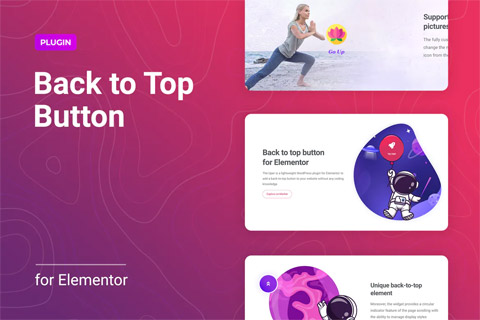
Uper - это легкий плагин WordPress для Elementor, позволяющий добавлять кнопку "назад к началу" на ваш сайт без каких-либо знаний в области программирования. Этот небольшой инструмент поможет улучшить пользовательский интерфейс, что положительно скажется на конверсии. Всего несколько кликов требуется, чтобы добавить кнопку на ваши страницы в любое удобное место.
Особенности плагина
Плагин позволяет установить как обычную, так и липкую кнопку в одном из восьми доступных положений. Кнопка Вверх может вести не только в верхнюю часть страницы, но и к определенному элементу страницы с помощью привязки. С помощью подробных настроек вы можете указать, когда должен появляться и скрываться элемент "назад к началу", выберите анимацию наведения /внешнего вида. Полностью настраиваемая кнопка предлагает изменить имя и форму или выбрать значок из библиотеки шрифтов Awesome. Кроме того, виджет предоставляет функцию кругового индикатора прокрутки страницы с возможностью управления стилями отображения. Используя плагин, вы можете получить уникальный элемент back-to-top, стилизованный в соответствии с дизайном вашего сайта с минимальными усилиями и временем.
Спецификации:
| Дата выхода: | 16-08-2021 | |
| Дата обновления: | 26-01-2026 | |
| Тип расширения: | Платный | |
| Лицензия: | GPL | |
| Тематика: | Стиль и дизайн для Elementor | |
| Совместимость: | W6.x W5.x | |
| Включает в себя: | Плагин | |
| Языковые пакеты: |

|
|
| Разработчик: | CodeCanyon | |
| Рейтинг: | ||
Скачивание по подписке!
Вам необходимо авторизоваться на сайте и приобрести клубную подписку!
Поделись с друзьями!
Руководство по настройке CodeCanyon Uper для кнопки возврата вверх в Elementor
CodeCanyon Uper нужен не для украшения страницы, а для понятной навигации на длинных лендингах, блогах, каталогах и страницах WooCommerce, собранных в Elementor. В этом руководстве разберём, как подготовить сайт, добавить виджет, настроить фиксированную кнопку, связать её с верхом страницы или якорем, проверить мобильный вид и не получить кнопку, которая перекрывает форму, чат или корзину.
Материал не повторяет короткое описание продукта. Здесь важнее практика: какие параметры открыть сразу после установки, когда выбирать обычную кнопку, когда фиксированную, как работает появление после прокрутки, зачем нужен индикатор прогресса, какие анимации лучше оставить спокойными и как диагностировать ситуацию, когда кнопка не видна или ведёт не туда.
Uper работает внутри Elementor как отдельный элемент. Поэтому основной принцип такой: сначала убедитесь, что страница нормально редактируется в Elementor, затем добавьте кнопку в правильное место, после этого настройте поведение прокрутки, внешний вид и проверку результата на реальной странице, а не только в редакторе. Это именно навигационный помощник, а не самостоятельный способ исправить слабую структуру страницы.
Какую задачу решает Uper и где кнопка действительно полезна
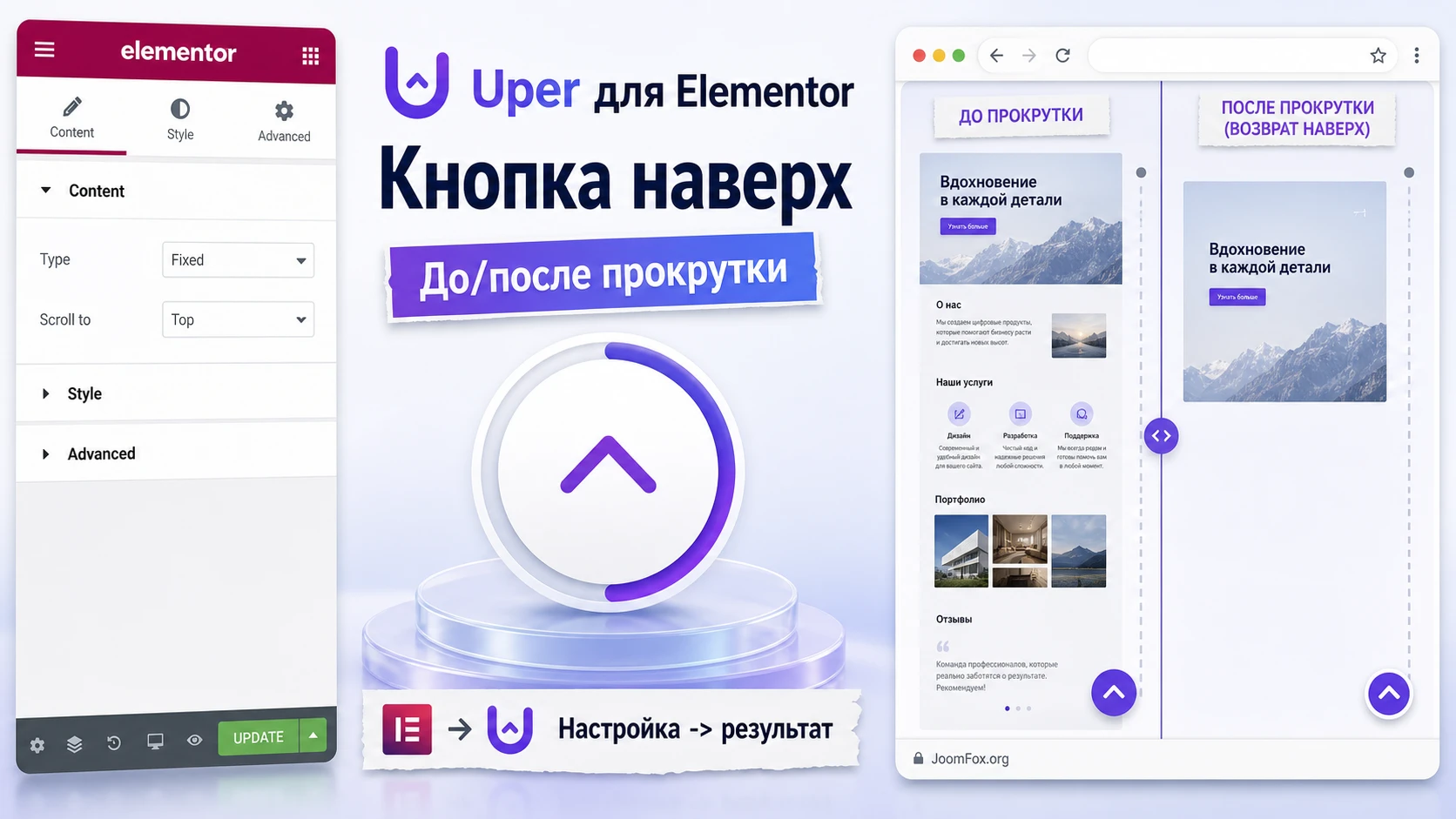
Кнопка возврата вверх кажется мелкой деталью, пока на сайте нет длинных страниц. Но на лендинге с несколькими секциями, странице документации, каталоге товаров, архиве записей или статье на несколько экранов пользователь часто уходит далеко вниз и потом хочет быстро вернуться к меню, поиску, фильтрам или первому экрану. Uper закрывает именно эту задачу: добавляет управляемую кнопку, которая может вернуть к верхней части страницы или к заданному элементу через якорь.
Сильная сторона плагина в том, что это не общий скрипт, вставленный в тему, а Elementor-виджет с настройками в знакомой панели. По официальной документации, виджет настраивается через вкладки Content, Style и Advanced, а в настройках доступны фиксированное положение, восемь позиций, скорость прокрутки, тип easing, направление к верхней точке или к якорю, анимации появления и наведения, текст, иконка и стили кнопки.
Если сайт сделан не на Elementor, Uper будет лишним выбором. Для обычной блочной темы, классического шаблона или сайта без Elementor проще взять независимый WordPress-плагин для кнопки наверх. Если же страницы уже собираются в Elementor и дизайнер хочет управлять кнопкой в том же интерфейсе, Uper удобнее: кнопку можно держать рядом с остальными элементами страницы, повторно использовать в шаблонах и стилизовать без ручного JavaScript.
Типичные страницы, где кнопка оправдана
- Длинный лендинг, где после блока преимуществ и отзывов пользователю нужно вернуться к первому экрану или меню.
- Каталог WooCommerce, если покупатель прокручивает много товаров и возвращается к фильтрам, сортировке или верхней навигации.
- Большая статья, справочная страница или инструкция, где кнопка помогает вернуться к оглавлению.
- Одностраничный сайт с якорными секциями, где кнопка может вести не только в самый верх, но и к конкретному блоку.
Практическое правило: если страница помещается в два-три экрана и верхнее меню всегда доступно, кнопка может быть лишней. Если пользователь регулярно прокручивает страницу на несколько экранов вниз, Uper начинает работать как навигационная страховка.
Кому подойдёт плагин и когда лучше выбрать другой подход
Uper хорошо подходит владельцам сайтов, вебмастерам и дизайнерам, которые уже работают в Elementor и хотят добавить управляемую кнопку без отдельного кода. Особенно полезен он на проектах, где внешний вид кнопки должен совпадать с фирменным стилем: цвет, радиус, иконка, тень, размер и состояние при наведении можно настраивать в визуальной панели.
Плагин также интересен тем, кому нужна не просто ссылка наверх, а более аккуратная логика: показывать кнопку после определённой точки прокрутки, скрывать её после паузы, выбрать фиксированное положение, настроить плавность движения и добавить круговой или фоновый индикатор прогресса страницы. Для простого сайта это может быть избыточно, но для длинных Elementor-страниц такие настройки экономят время.
Когда Uper будет удачным выбором
Выбирайте Uper, если страницы уже редактируются через Elementor, кнопка должна быть частью дизайн-системы сайта, а не стандартным элементом темы, и вы хотите контролировать поведение на уровне конкретной страницы или шаблона. Важный плюс - поддержка перехода к якорю. Это помогает не только возвращаться к самому верху, но и направлять пользователя к нужному блоку: форме, оглавлению, фильтру, началу каталога или первому экрану.
Когда плагин может быть лишним
Если на сайте уже есть кнопка возврата вверх в теме, в другом Elementor-наборе или в плагине оптимизации интерфейса, не стоит добавлять второй похожий элемент. Два плавающих элемента внизу страницы часто мешают друг другу, особенно на мобильных экранах. Также Uper не заменяет нормальную структуру страницы: если пользователю приходится всё время возвращаться вверх, возможно, странице не хватает оглавления, закреплённого меню или внутренних ссылок.
Для проектов без Elementor лучше смотреть в сторону независимых решений вроде WPFront Scroll Top, To Top или похожих плагинов из каталога WordPress. Они подключаются на уровне сайта и не требуют редактировать каждую страницу в Elementor.
Что проверить перед установкой и первым включением
Перед установкой полезно не только проверить наличие Elementor, но и понять, где именно будет жить кнопка. Uper добавляется в Elementor-редактор, поэтому вам нужна страница или шаблон, который действительно редактируется этим конструктором. Если часть сайта собрана классическим редактором, а часть - Elementor, поведение кнопки может отличаться от страницы к странице.
Начните с короткой проверки окружения. Убедитесь, что WordPress, Elementor, тема и сам Uper обновлены до поддерживаемых сборок, а на тестовой странице нет другой кнопки наверх от темы или дополнительного пакета виджетов. В changelog Uper есть исправления совместимости и безопасности, поэтому для рабочего сайта особенно важно использовать актуальную сборку из легального источника и не оставлять старую версию без проверки.
Мини-чек-лист перед установкой
- На сайте установлен и активен Elementor, а нужная страница открывается через
Edit with Elementor. - Есть резервная копия или хотя бы возможность быстро откатить изменения на тестовой странице.
- В теме, Elementor-наборе и других плагинах нет уже включённого элемента
Back to Top, который будет дублировать Uper. - Понятно, где кнопка должна появляться: на одной странице, на шаблоне, на лендинге, в каталоге или в нескольких повторяющихся макетах.
- На мобильном экране проверены зоны, где уже находятся чат, cookie-панель, мини-корзина, кнопка мессенджера или нижняя навигация.
Особое внимание к безопасности
По открытым базам уязвимостей для Uper фиксировалась проблема контроля доступа в версиях до 1.0.5. В статье не нужно превращать это в панику, но администратору важно проверить установленную версию и сопоставить её с changelog разработчика. Если на сайте стоит старая сборка, сначала обновите плагин в тестовой среде и проверьте кнопку на нескольких страницах.
Не тестируйте новый визуальный элемент сразу на боевом лендинге с рекламным трафиком. Сделайте копию страницы, добавьте Uper туда, проверьте поведение на настольном и мобильном экране, затем перенесите настройки в рабочий макет.
Установка и первичная проверка в WordPress
Uper устанавливается как обычный WordPress-плагин из ZIP-архива. В админ-панели откройте Plugins, затем Add New Plugin, используйте Upload Plugin, выберите архив и активируйте плагин после установки. После активации не ищите отдельный большой экран настроек в админ-панели: ключевая работа происходит внутри Elementor на странице, где вы добавляете виджет.
Откройте тестовую страницу через Edit with Elementor. В панели элементов найдите виджет Uper или Scroll to Top, если он отображается в составе набора Selection. Перетащите его на страницу. Для первой проверки не меняйте сразу все параметры. Достаточно включить фиксированное положение, выбрать нижний правый или нижний центральный угол, сохранить страницу и открыть её в отдельной вкладке без режима редактора.
Первый тест после активации
- Создайте или откройте длинную тестовую страницу, где есть минимум несколько экранов контента.
- Добавьте виджет Uper через Elementor и оставьте базовый текст или иконку.
- Включите фиксированное положение, если хотите плавающую кнопку, а не обычный элемент в потоке страницы.
- Сохраните изменения через
Updateи откройте страницу как обычный посетитель. - Прокрутите страницу вниз, дождитесь появления кнопки и нажмите её.
Если кнопка видна и возвращает к верхней части страницы, базовая связка работает. Дальше можно переходить к тонкой настройке: когда показывать кнопку, куда прокручивать, как быстро двигаться и как она должна выглядеть в нормальном состоянии и при наведении.
Настройка кнопки после установки: от поведения к стилю
Самая частая ошибка при настройке кнопки наверх - начать с цвета и иконки, не решив, как элемент должен вести себя на странице. Правильнее идти по слоям: сначала тип положения, затем точка появления, потом цель прокрутки, после этого скорость, анимации, контент и визуальные стили. Такой порядок снижает риск, что красивая кнопка будет мешать пользователю или вести не к тому месту.
Положение: обычная кнопка или фиксированный элемент
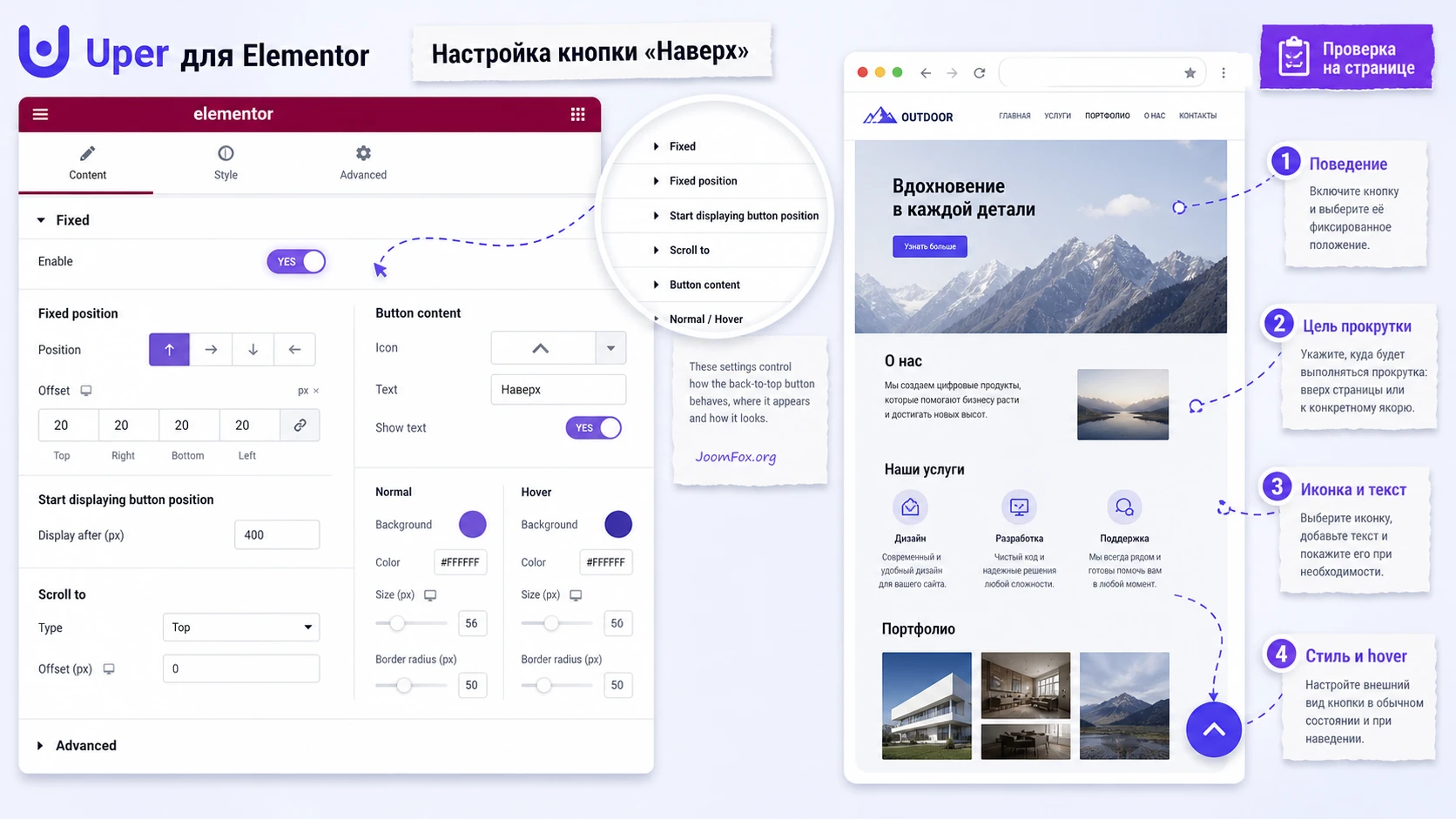
В документации Uper описан переключатель Fixed. Если он выключен, кнопка ведёт себя как обычный элемент страницы и занимает место там, куда вы её поставили. Это удобно для кнопки в конце длинного раздела или после блока FAQ. Если Fixed включён, кнопка закрепляется относительно окна браузера и остаётся доступной при прокрутке.
Для большинства лендингов и каталогов выбирайте фиксированный режим. Затем задайте Fixed position. У Uper доступны восемь позиций: верхние, боковые, центральные и нижние варианты. На практике чаще всего работает нижний правый угол, потому что пользователь ожидает служебные плавающие элементы именно там. Но если в этом углу уже есть чат, корзина или кнопка связи, лучше выбрать нижний левый или нижний центральный вариант и проверить, не закрывает ли кнопка важные действия.
Как выбрать позицию без угадывания
Откройте страницу на настольном экране, планшетной ширине и мобильной ширине. Посмотрите, где находятся фиксированное меню, виджет чата, cookie-панель, кнопка мессенджера и нижняя панель сайта. Uper должен быть заметен, но не должен конкурировать с основным действием. Если пользователь может случайно нажать кнопку наверх вместо кнопки покупки или отправки формы, позиция выбрана плохо.
Точка появления и авто-скрытие
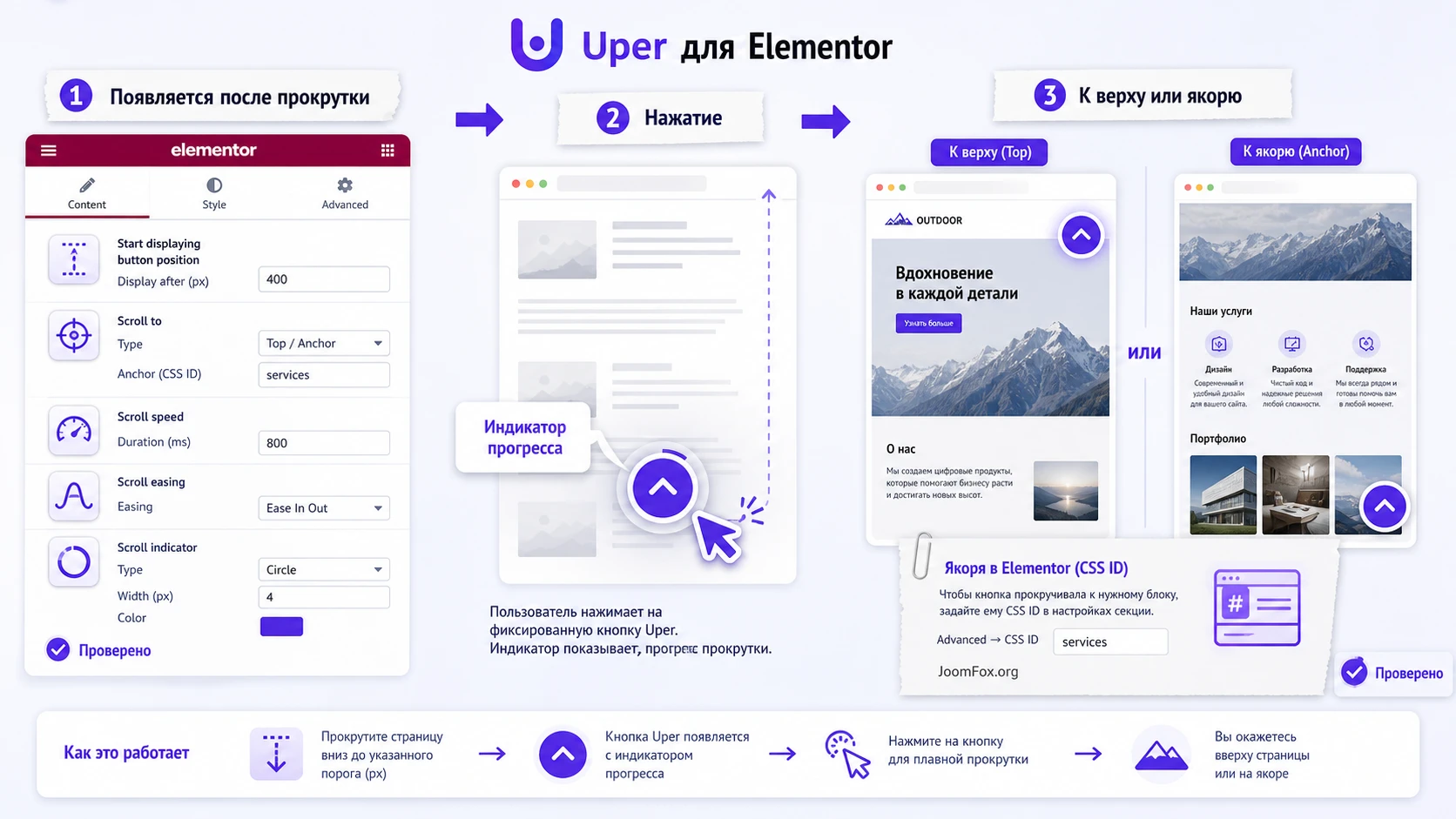
Настройка Start displaying button position отвечает за момент, когда кнопка появляется. В документации указаны варианты в процентах, пикселях, по ID пользовательского элемента и постоянный показ. Для длинной страницы обычно лучше показывать кнопку не сразу, а после того, как пользователь ушёл ниже первого экрана. Тогда элемент не выглядит навязчивым и появляется именно тогда, когда у него есть смысл.
Auto hide помогает сделать интерфейс спокойнее: кнопка может скрываться после заданного времени бездействия. Включайте этот параметр осторожно. На информационных страницах он полезен, потому что не держит лишний элемент поверх текста. На страницах, где пользователь часто возвращается к верху, слишком короткое скрытие может раздражать: человек видит кнопку, тянется к ней, а она исчезает.
Прокрутка к верху или к якорю
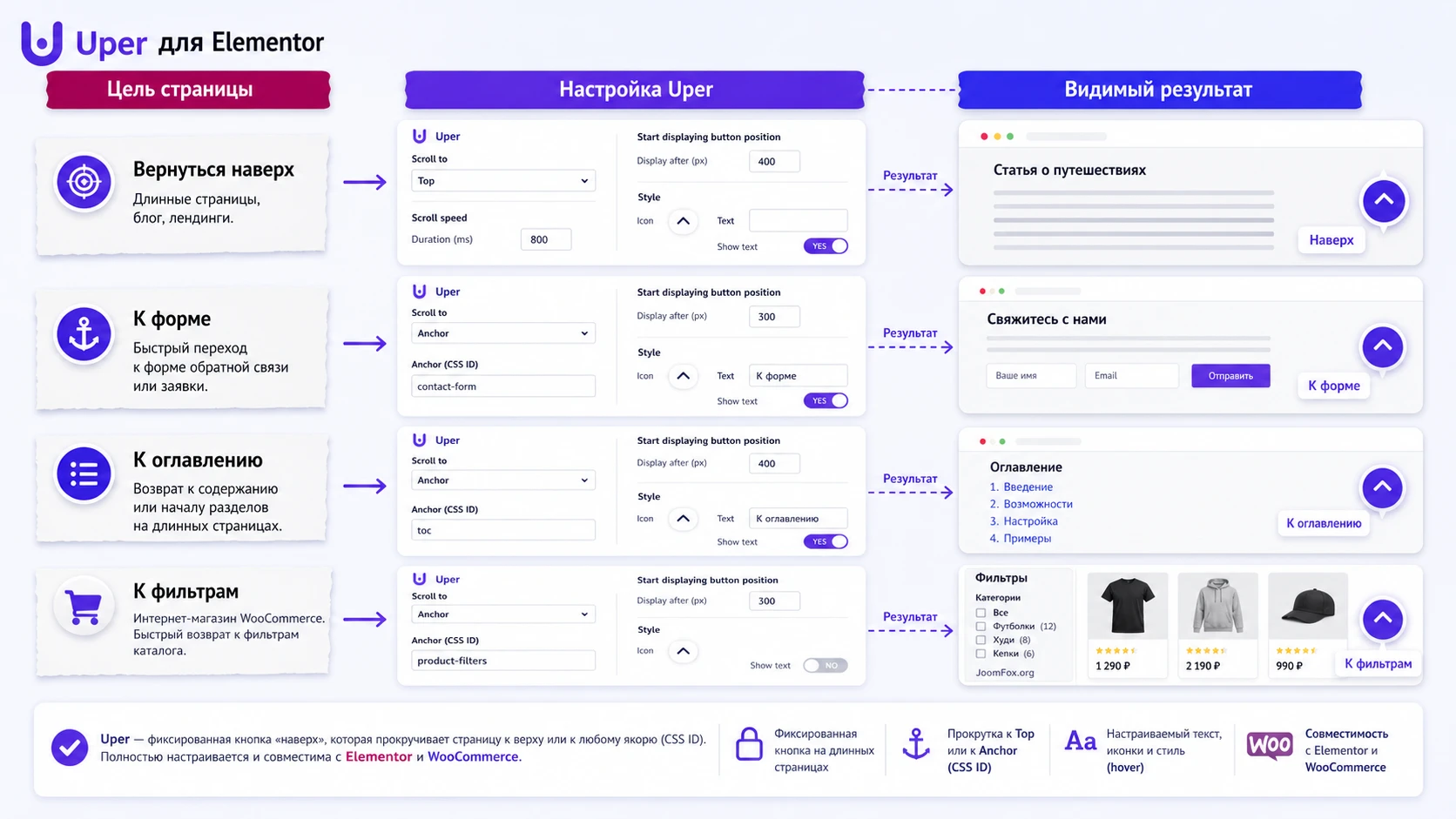
В блоке Scrolling настройка Scroll to позволяет выбрать Top или Anchor. Top подходит для классической кнопки «наверх». Anchor полезен, если в самом верху есть техническая шапка, рекламная плашка или другой блок, к которому возвращать пользователя не нужно. В таком случае лучше направить кнопку к главному разделу, оглавлению, фильтрам или началу формы.
Чтобы якорь работал стабильно, задайте целевому блоку в Elementor понятный CSS ID во вкладке Advanced. Например, для оглавления можно использовать guide-start, для блока фильтров - catalog-filters. В поле якоря указывайте ID так, как требует интерфейс Uper, и затем проверяйте страницу как посетитель. Если целевой блок находится под закреплённой шапкой, может понадобиться небольшой визуальный отступ в макете, иначе после прокрутки верх блока будет перекрыт меню.
Скорость и тип движения
Scroll speed задаёт скорость движения страницы после нажатия. Слишком быстрая прокрутка выглядит резкой, слишком медленная заставляет ждать. Для большинства сайтов лучше среднее значение: пользователь понимает, что произошло, но не теряет время. Scroll easing управляет характером движения. В Uper доступны варианты с замедлением в начале, в конце и плавным началом и завершением.
Не стремитесь к эффектной анимации ради эффекта. Кнопка возвращения вверх - служебная навигация. Её задача - предсказуемо переместить пользователя, а не отвлекать от контента. Если на сайте уже много анимаций Elementor, выберите более спокойный вариант движения и отключите лишние визуальные эффекты.
Контент кнопки: текст, иконка и SVG
Uper позволяет настроить Button text, выбрать иконку из Font Awesome или загрузить SVG. Для русскоязычного сайта можно использовать короткий текст: «Вверх», «Наверх», «К началу». Если кнопка маленькая, иконка часто читается лучше текста, но у неё есть риск неоднозначности. Поэтому для важных страниц стоит проверить, понятна ли иконка без подписи.
Положение иконки задаётся через Icon position. Варианты до, после, выше и ниже текста дают гибкость, но не все одинаково хороши в плавающей кнопке. Для компактной фиксированной кнопки обычно достаточно иконки или иконки над коротким словом. Для обычной кнопки в конце раздела можно использовать текст с иконкой слева или справа.
Стили нормального состояния и наведения
Во вкладке Style настраиваются margin, padding, расстояние между иконкой и текстом, размер иконки, типографика, цвета, фон, градиент или изображение, граница, радиус, тень и отдельные состояния Normal и Hover. Для Uper важно не только сделать кнопку красивой, но и сохранить контраст. Светлая полупрозрачная кнопка на светлой секции может полностью пропасть.
Начните с простой пары состояний. В Normal задайте спокойный фон и контрастную иконку. В Hover измените фон или тень, но не меняйте размер так, чтобы кнопка прыгала. Если используете круговой индикатор, не делайте цвет индикатора слишком близким к цвету фона кнопки. Пользователь должен видеть прогресс, но сам индикатор не должен спорить с основным значком.
Небольшая безопасная CSS-правка для зоны касания
Если кнопка получилась красивой, но слишком маленькой на мобильном экране, безопаснее сначала увеличить размер, padding и icon size в настройках Uper. Если этого недостаточно, можно добавить собственный класс виджету во вкладке Advanced, например site-scroll-up, и использовать CSS в дочерней теме, настройках темы или проверенном плагине snippets. Этот CSS не опирается на внутренние классы Uper, поэтому его легче откатить.
.site-scroll-up a,
.site-scroll-up button {
  min-width: 44px;
  min-height: 44px;
}

.site-scroll-up {
  z-index: 60;
}
После вставки кода очистите кеш страницы, откройте мобильный вид и проверьте, что кнопка стала удобнее для нажатия и не перекрыла соседние элементы. Откат простой: удалите CSS и сохраните страницу заново. Если кнопка не реагирует на этот класс, значит фактическая разметка виджета отличается - не подбирайте селекторы вслепую, лучше вернитесь к настройкам в Elementor.
Как настроить якорь, индикатор прокрутки и анимации без перегруза
Индивидуальность Uper раскрывается в параметрах, которые обычные простые кнопки часто не дают: прокрутка к якорю, условия показа, анимации появления и hover, а также индикатор прогресса. Эти возможности полезны, если использовать их как навигационный инструмент, а не как набор спецэффектов.
Якорь вместо верхней точки
Прокрутка к якорю нужна, когда верх страницы не равен полезному началу. Например, на лендинге первым может быть полноэкранный hero-блок, а пользователь после чтения отзывов хочет вернуться к калькулятору или форме. В этом случае кнопка «Наверх» может вести не к самому верху, а к блоку с нужным ID. Это не обман пользователя, если текст кнопки и контекст понятны: например, «К форме», «К фильтрам», «К началу каталога». Здесь Uper работает как короткий маршрут к полезному действию.
Не ставьте один и тот же якорь на несколько блоков. ID должен быть уникальным. Если кнопка ведёт в неожиданное место, сначала проверьте, не повторяется ли ID в шаблоне Elementor, в глобальном виджете или в секции, скопированной между страницами.
Круговой и фоновый индикатор
Документация Uper описывает два типа scroll indicator: Circle и Background. Круговой индикатор хорошо подходит для круглой кнопки с иконкой вверх: пользователь видит, насколько далеко он ушёл по странице. Фоновый вариант может быть уместен, если кнопка сделана как более крупный прямоугольный элемент.
Проверьте, не мешает ли индикатор читаемости иконки. Если кнопка маленькая, толстая линия индикатора может визуально забить стрелку. Настройки Indicator color, Indicator line width, Radius и Rounded stroke linecap лучше менять после выбора базовой формы кнопки. Сначала форма, затем размер, потом индикатор.
Анимация появления и наведения
В Uper доступны эффекты Grow, Shrink, Slide up, Slide down, Fade и None для появления и hover. Для кнопки возврата вверх чаще всего достаточно Fade или спокойного Slide up. Более активные эффекты могут выглядеть уместно на промо-лендинге, но на статье или каталоге они быстро начинают отвлекать.
Настройка hover должна подтверждать, что элемент кликабельный. Не делайте сильное движение при наведении, если кнопка стоит рядом с краем экрана. При движении вверх или вниз она может визуально дрожать, особенно если посетитель случайно проводит курсором по краю.
Практический пример: кнопка для длинной страницы услуг
Представим сайт агентства, где главная страница собрана в Elementor и состоит из первого экрана, преимуществ, списка услуг, отзывов, FAQ и формы заявки. Пользователь дочитывает отзывы или FAQ и хочет быстро вернуться к форме или первому экрану. Задача - добавить фиксированную кнопку, которая появляется после прокрутки, не мешает форме и возвращает к верхнему содержательному блоку.
Цель
Получить аккуратную плавающую кнопку «Вверх» в нижнем правом углу на настольном экране и в нижнем левом углу на мобильном, если справа уже расположен чат. Кнопка должна появляться не сразу, а после прокрутки, плавно возвращать пользователя к началу страницы или к блоку с ID page-start, а её цвет должен совпадать с акцентным цветом сайта.
Подготовка
Сначала откройте страницу через Edit with Elementor и выберите верхний блок, к которому должна возвращать кнопка. Во вкладке Advanced задайте CSS ID, например page-start. Затем проверьте, нет ли уже фиксированных элементов в углах экрана. Если чат стоит справа снизу, для мобильного вида лучше заранее запланировать другую позицию или больший отступ.
Шаги настройки
- Перетащите виджет Uper на страницу и откройте вкладку
Content. - Включите
Fixed, выберите удобное положение и настройте старт показа после прокрутки. - В блоке
ScrollingвыберитеAnchor, если нужно вести кpage-start, илиTop, если нужен самый верх страницы. - Установите умеренную скорость прокрутки и спокойный easing, чтобы перемещение не выглядело резким.
- В
Button contentзадайте короткий текст или иконку Font Awesome, затем проверьте положение иконки относительно текста. - Во вкладке
Styleнастройте фон, цвет иконки, радиус, тень и состояниеHover. - Переключитесь в режим адаптивной проверки Elementor и уточните размер, отступы и положение на планшете и мобильном.
Проверка результата
Сохраните страницу, откройте её в новой вкладке и проверьте не только редактор, а публичную часть сайта. Прокрутите страницу вниз, дождитесь появления кнопки, нажмите её и убедитесь, что верхний блок не скрыт под закреплённой шапкой. Затем проверьте мобильный экран: кнопка должна быть достаточно крупной для касания, не закрывать форму и не конфликтовать с чатом.
Мини-итог: рабочая настройка Uper считается готовой только после проверки трёх состояний: кнопка скрыта вверху страницы, появляется после прокрутки и корректно возвращает к нужной точке.
Нюанс, который часто пропускают
Если страница использует ленивую загрузку, анимации, тяжёлые слайдеры или кеш, поведение в редакторе и на публичной странице может отличаться. Поэтому после настройки очистите кеш, откройте страницу в приватном окне и проверьте на реальном мобильном устройстве. Если кнопка ведёт к якорю, обязательно проверьте, что ID не меняется после копирования секции.
Практичные идеи применения для разных типов страниц
Uper не обязан быть одинаковой стрелкой на всех страницах. Его можно использовать как часть сценария навигации, если не забывать о ясности и умеренности. Ниже несколько способов применить кнопку так, чтобы она помогала пользователю, а не просто висела поверх интерфейса.
Лендинг с заявкой
На лендинге кнопка может возвращать не к самому верху, а к первому экрану с главным предложением или к форме. Если пользователь прочитал доказательства, отзывы и FAQ, возврат к форме сокращает путь к действию. В таком сценарии текст кнопки лучше сделать предметным: «К форме» или «К началу», а не просто стрелкой без смысла.
Большая статья или база знаний
В статье кнопка помогает вернуться к оглавлению. Если вверху есть список разделов, задайте этому блоку ID и используйте прокрутку к якорю. Так читатель после раздела FAQ или диагностики быстро вернётся к структуре материала. На таких страницах не стоит делать слишком яркий hover и крупную анимацию - пользователь пришёл читать, а не смотреть эффекты.
Каталог WooCommerce
На странице магазина кнопка может вернуть к фильтрам, сортировке или началу списка товаров. Здесь особенно важно не перекрыть мини-корзину, виджет чата и нижнюю панель на мобильном. Если Uper используется на каталоге, проверьте его после применения фильтров и пагинации. Иногда динамические фильтры меняют высоту страницы, и кнопку нужно тестировать не только на исходном состоянии.
Одностраничный сайт с несколькими якорями
Если страница построена как набор якорных секций, Uper можно использовать как «возврат к навигации». Но не превращайте одну кнопку в универсальный переключатель по всем секциям. Она должна выполнять одну понятную задачу. Если нужно много переходов, лучше сделать отдельное меню якорей или оглавление, а Uper оставить для возврата к началу маршрута.
Проверка скорости, удобства и SEO после добавления кнопки
Кнопка возврата вверх сама по себе не даёт роста позиций в поиске. Она может косвенно улучшить удобство длинной страницы, но обещать SEO-эффект нельзя. Гораздо важнее проверить, что элемент не мешает чтению, не ломает мобильную верстку, не создаёт лишние конфликты и не ухудшает восприятие страницы.
Проверка на публичной странице
После сохранения откройте страницу без режима администратора. Пройдите весь сценарий: первый экран, прокрутка до середины, появление кнопки, нажатие, возврат, повторная прокрутка, мобильный вид. Если используется якорь, проверьте, что после перехода пользователь видит нужный заголовок или блок, а не середину секции.
Проверка с кешем и оптимизацией
Если на сайте включены кеш, объединение CSS, отложенная загрузка JavaScript или оптимизация Elementor-файлов, после изменения кнопки очистите кеш. При симптомах вроде «в редакторе работает, на сайте нет» временно отключайте оптимизацию по одному параметру и проверяйте результат. Не отключайте всё сразу надолго: задача диагностики - найти конкретный конфликт, а не оставить сайт без оптимизации.
Проверка доступности
Кнопка должна быть понятной не только мышью. Проверьте, можно ли добраться до неё клавиатурой, виден ли фокус и достаточно ли контрастен текст или иконка. Если используете только иконку, добавьте понятный текст там, где это позволяет дизайн, или убедитесь, что разметка виджета корректно описывает действие. Если точную разметку Uper нужно проверить глубже, используйте инструменты разработчика браузера и не полагайтесь только на визуальное впечатление.
Ограничения, совместимость и аккуратные решения
Uper заявлен как лёгкий Elementor-плагин, но любой дополнительный виджет добавляет CSS и JavaScript. Обычно кнопка наверх не является тяжёлым элементом, однако на сайтах с большим количеством Elementor-виджетов, анимаций и дополнительных пакетов нужно следить за общей нагрузкой. Не оценивайте плагин в вакууме: важна сумма всех элементов страницы.
Совместимость с темой чаще всего упирается не в сам факт установки, а в плавающие слои. У темы может быть липкая шапка, мобильная нижняя навигация, фиксированная корзина, панель cookie, чат, кнопки мессенджеров. Uper нужно вписать в этот слой интерфейса. Если несколько элементов используют высокий z-index, один может перекрыть другой.
Что не стоит делать
- Не ставьте две кнопки возврата вверх от разных плагинов на одну страницу.
- Не включайте активные анимации появления и hover одновременно, если страница уже перегружена движением.
- Не задавайте якорь на блок, который скрывается на мобильных устройствах.
- Не ставьте кнопку поверх формы, кнопки оплаты, cookie-панели или чата.
- Не используйте старую версию плагина, если в changelog и базах уязвимостей есть указания на исправления.
Как безопасно откатывать настройки
Если после изменения кнопки страница стала вести себя странно, не удаляйте плагин сразу. Сначала выключите фиксированное положение или временно скройте виджет на тестовой странице. Затем верните базовые стили, отключите индикатор прокрутки, сохраните страницу и проверьте снова. Такой поэтапный откат показывает, какой параметр вызывает проблему.
Почему кнопка Uper не работает и как искать причину
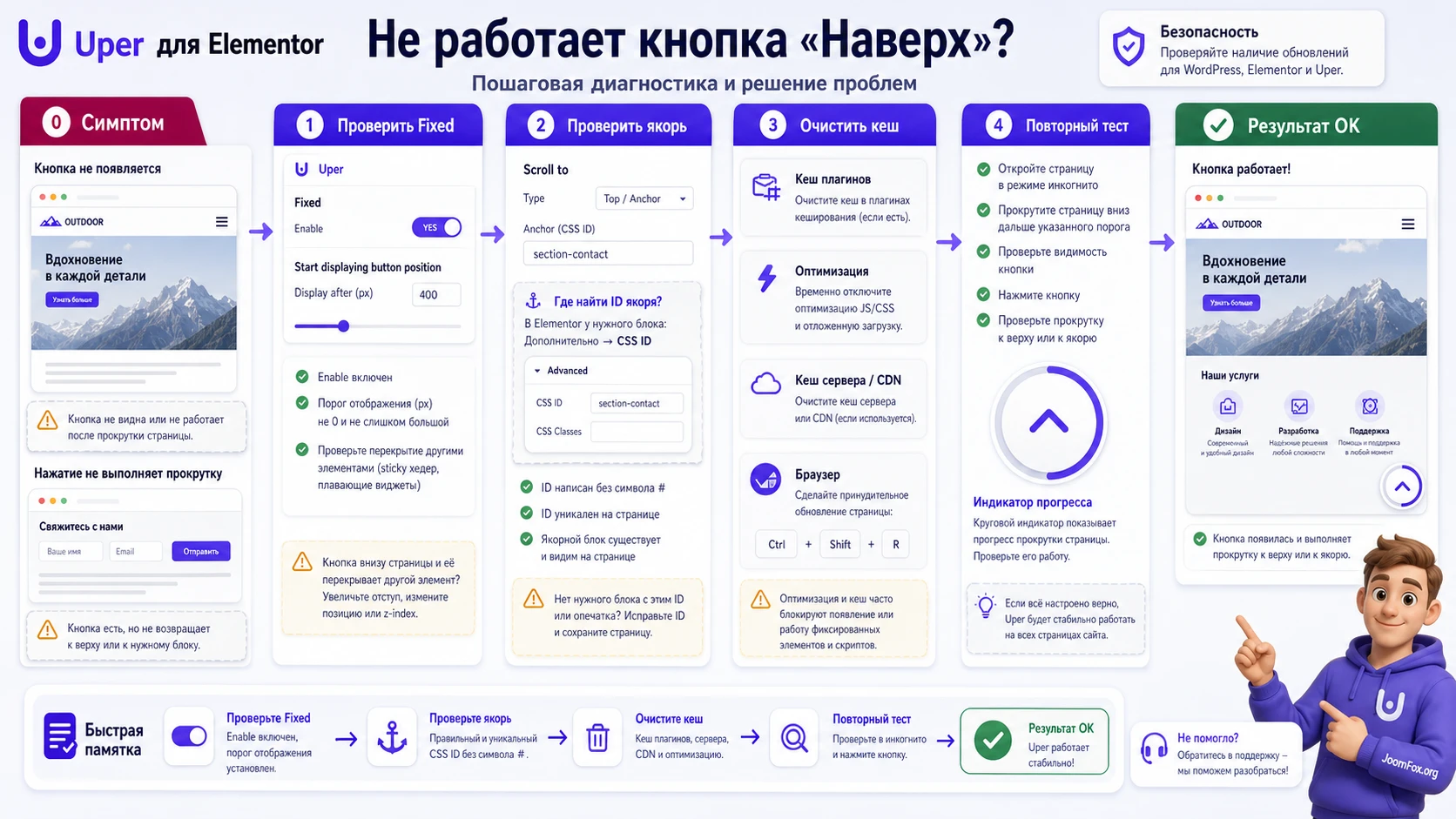
Диагностику лучше начинать с простых наблюдений: видна ли кнопка в редакторе, видна ли на публичной странице, появляется ли после прокрутки, реагирует ли на нажатие, куда именно ведёт. Один и тот же симптом может иметь разные причины, поэтому не меняйте все параметры сразу.
Кнопка не появляется после прокрутки
Симптом: виджет добавлен, страница сохранена, но на публичной странице кнопка не появляется даже после длинной прокрутки. Возможная причина - слишком поздняя точка показа, отключённый фиксированный режим, конфликт кеша или другой элемент перекрывает кнопку.
Проверьте Fixed, Start displaying button position и позицию кнопки. Для теста временно выберите постоянный показ или более раннюю точку отображения. Затем очистите кеш и откройте страницу в приватном окне. Если кнопка появляется в редакторе, но не появляется на сайте, проверьте оптимизацию JavaScript и CSS.
Кнопка видна, но ведёт не в то место
Симптом: после нажатия страница прокручивается не к началу или останавливается на неожиданном блоке. Если выбран Anchor, вероятна ошибка в CSS ID, повторяющийся ID или скрытый мобильный блок. Если выбран Top, проверьте, не перехватывает ли прокрутку другой скрипт на странице.
Откройте настройки целевого блока в Elementor и убедитесь, что ID уникален. Не используйте пробелы и сложные символы. Если на странице есть закреплённая шапка, добавьте отступ в макете так, чтобы целевой блок не оказывался под меню после прокрутки.
Кнопка перекрывает чат, корзину или форму
Симптом: на мобильном или настольном экране Uper закрывает другой плавающий элемент. Причина обычно в совпадении угла, недостаточном отступе или высоком слое отображения. Не пытайтесь решить это только увеличением z-index: если два элемента находятся в одном месте, один всё равно будет мешать другому.
Выберите другую позицию, уменьшите размер, увеличьте отступ от края или настройте скрытие на конкретных устройствах, если такая логика доступна в Elementor и макете. После изменения проверьте не один экран, а несколько состояний: начало страницы, середина, открытый чат, открытая корзина, фокус на форме.
Стили выглядят иначе на сайте, чем в редакторе
Симптом: в Elementor кнопка выглядит правильно, но на публичной странице цвет, тень, размер или hover отличаются. Возможная причина - кеш, CSS темы, оптимизация файлов или более сильные селекторы другого плагина. Сначала очистите кеш Elementor и сайта, затем проверьте страницу без минификации CSS, если такая оптимизация включена.
Если конфликт повторяется, не правьте файлы плагина. Используйте настройки Uper, классы виджета в Elementor или CSS в дочерней теме. Откат должен быть простым: удалить класс или CSS, сохранить страницу и очистить кеш.
Иконка Font Awesome или SVG отображается некорректно
Симптом: вместо иконки виден пустой квадрат, другой символ или иконка без нужного цвета. В changelog Uper упоминалась правка цвета SVG-иконки, а в настройках есть Font Awesome и SVG. Проверьте, актуальна ли версия плагина, не подключает ли другой плагин свою версию Font Awesome и не блокирует ли оптимизация загрузку SVG или шрифтов.
Для быстрого теста выберите стандартную иконку из библиотеки, сохраните страницу и проверьте. Если стандартная иконка работает, проблема связана с конкретным SVG или конфликтом стилей. Если не работает и она, ищите конфликт подключения Font Awesome или оптимизации ресурсов.
Вопросы по настройке и ограничениям Uper
Можно ли использовать Uper без Elementor?
Практический смысл Uper именно в Elementor-виджете. Для сайта без Elementor лучше выбрать отдельный WordPress-плагин кнопки наверх или решение темы. Иначе вы добавите зависимость от конструктора, которым не пользуетесь.
Кнопка должна вести строго к верху страницы?
Нет. В настройках Uper есть сценарий прокрутки к якорю. Это полезно, если нужно вернуть пользователя к оглавлению, фильтрам, форме или первому содержательному блоку, а не к самой верхней технической области страницы.
Сколько кнопок возврата вверх можно ставить на одну страницу?
Лучше использовать одну. Несколько кнопок с похожим назначением создают шум, мешают доступности и могут перекрывать друг друга. Если нужно несколько навигационных переходов, используйте оглавление или якорное меню, а Uper оставьте для одного понятного возврата.
Что важнее настроить первым: стиль или поведение?
Сначала поведение: фиксированное положение, точка появления, цель прокрутки и скорость. Потом контент, иконка и стили. Красивая кнопка бесполезна, если она появляется слишком рано, закрывает форму или ведёт к неправильному блоку.
Может ли кнопка ухудшить мобильный интерфейс?
Да, если она слишком крупная, стоит в том же углу, что и чат или мини-корзина, или закрывает поле формы. Поэтому после настройки обязательно проверяйте мобильный экран, состояние прокрутки и соседние плавающие элементы.
Нужно ли включать индикатор прокрутки?
Не обязательно. Индикатор полезен на очень длинных страницах, где пользователь хочет понимать своё положение. На коротких страницах или в плотном интерфейсе он может быть лишним. Если включаете его, проверьте контраст, толщину линии и читаемость основной иконки.
Как быть с найденной уязвимостью в старых версиях?
Проверьте установленную версию и changelog разработчика. Если версия относится к уязвимому диапазону, обновите плагин в тестовой среде, затем проверьте кнопку на рабочих страницах. Не оставляйте устаревшую сборку только потому, что визуально кнопка работает.
Когда CodeCanyon Uper будет удачным выбором
CodeCanyon Uper стоит использовать, когда у вас уже есть Elementor-страницы с длинной прокруткой и нужна не абстрактная кнопка, а управляемый элемент: фиксированная позиция, якорь, условия появления, плавность движения, анимация, иконка, индикатор и стили под дизайн сайта. Плагин особенно полезен на лендингах, больших статьях, каталогах и страницах, где пользователь часто возвращается к началу маршрута.
Перед внедрением проверьте окружение, актуальность версии, наличие других кнопок наверх и мобильные плавающие элементы. После настройки не ограничивайтесь редактором Elementor: откройте публичную страницу, проверьте прокрутку, якорь, кеш, мобильный вид и доступность. Если всё работает предсказуемо, можно скачать установочный файл и использовать его как аккуратную навигационную деталь для длинных Elementor-страниц.
Главный критерий простой: кнопка должна помогать человеку вернуться к нужному месту, а не демонстрировать, сколько эффектов умеет плагин. Если Uper не перекрывает контент, появляется в правильный момент, ведёт к понятной точке и соответствует стилю сайта, он решает свою задачу хорошо.

