


CodeCanyon User Avatar - Плагин WordPress
Плагин является мощным инструментом, который позволяет пользователям создавать и настраивать аватары непосредственно в WordPress. Обеспечивая безупречный процесс создания аватаров, он улучшает вовлеченность пользователей и персонализацию на веб-сайтах. С удобным интерфейсом и разнообразными вариантами аватаров, плагин предлагает уникальный способ для посетителей сайта визуально выразить себя. Плагин упрощает процесс настройки аватаров и способствует более интерактивному и визуально привлекательному пользовательскому опыту на сайтах WordPress.
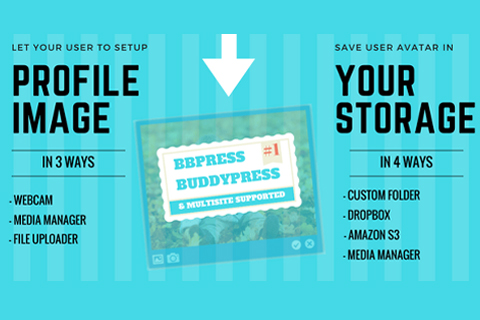
Особенности плагина
Его обширный функционал включает в себя множество опций по настройке аватаров, таких как выбор различных стилей, цветов и фонов. Пользователи могут легко загружать свои собственные изображения или выбирать из предварительно разработанных шаблонов аватаров, доступных в плагине. Эта функциональность дает пользователям возможность создавать аватары, соответствующие их личным предпочтениям или бренду. Кроме того, плагин гарантирует, что аватары отображаются однородно по всему сайту, обеспечивая целостный и профессиональный внешний вид.
Благодаря безупречной интеграции в платформу WordPress, плагин обеспечивает совместимость с различными темами и плагинами, гарантируя плавную работу без конфликтов. Его адаптивный дизайн гарантирует правильное отображение аватаров на всех устройствах, улучшая пользовательский опыт для посетителей, получающих доступ к сайту с различных платформ. Эффективная производительность плагина и надежная поддержка способствуют безупречному процессу создания аватаров, делая его ценным дополнением к любому сайту WordPress.
Кроме того, у плагина CodeCanyon User Avatar имеются продвинутые функции, включая возможность назначить аватары по умолчанию для пользователей, которые не загрузили свои собственные, обеспечивая визуальную согласованность в профилях пользователей. Он также позволяет настраивать аватары на уровне индивидуальных пользователей, предоставляя пользователям возможность персонализировать свои профили в соответствии с их предпочтениями. Интуитивное управление и вариативные варианты настройки плагина облегчают администраторам сайта эффективно управлять аватарами и удовлетворять разнообразные предпочтения их аудитории.
В заключение, плагин предоставляет всеобъемлющее решение для управления аватарами в WordPress, предлагая широкий спектр опций настройки и плавную интеграцию. Его ориентация на пользователя и обширный функционал способствуют более интересному и интерактивному пользовательскому опыту на сайтах WordPress. Позволяя пользователям создавать уникальные аватары, отражающие их личности или бренды, плагин играет ключевую роль в улучшении визуального привлекательности и вовлеченности пользователей на веб-сайтах.
Спецификации:
| Дата выхода: | 12-07-2019 | |
| Дата обновления: | 21-02-2020 | |
| Тип расширения: | Платный | |
| Лицензия: | GPL | |
| Тематика: | Фото и изображения | |
| Совместимость: | W5.x | |
| Включает в себя: | Плагин | |
| Языковые пакеты: |

|
|
| Разработчик: | CodeCanyon | |
| Рейтинг: | ||
Скачивание по подписке!
Вам необходимо авторизоваться на сайте и приобрести клубную подписку!
Поделись с друзьями!
Руководство по настройке CodeCanyon User Avatar для профилей WordPress
CodeCanyon User Avatar нужен не для украшения админ-панели, а для конкретной задачи: дать пользователям сайта управляемый способ поставить локальную фотографию профиля без зависимости от внешнего Gravatar. В этом руководстве разберём, как подойти к установке плагина, какие параметры проверить сразу после включения, где аватар должен появиться на сайте и как не сломать уже работающие профили, комментарии, bbPress, BuddyPress или страницу личного кабинета.
Публичной документации по премиум-версии немного, поэтому материал построен осторожно: подтверждённые функции вынесены в практические сценарии, а спорные места отмечены как проверки, которые нужно выполнить на вашем сайте. Такой подход особенно важен для старых CodeCanyon-плагинов: у разных архивов могут отличаться названия пунктов меню, набор модулей хранения и совместимость с текущей темой.
Ниже будет не пересказ карточки продукта, а рабочая инструкция: подготовка сайта, первичная проверка, настройка загрузки аватаров, выбор места хранения файлов, пример страницы профиля, диагностика ошибок и сравнение с похожими решениями. Если вы ведёте сайт с авторами, форумом, членским разделом, личным кабинетом или закрытым сообществом, руководство поможет понять, где CodeCanyon User Avatar уместен, а где лучше выбрать другой инструмент.
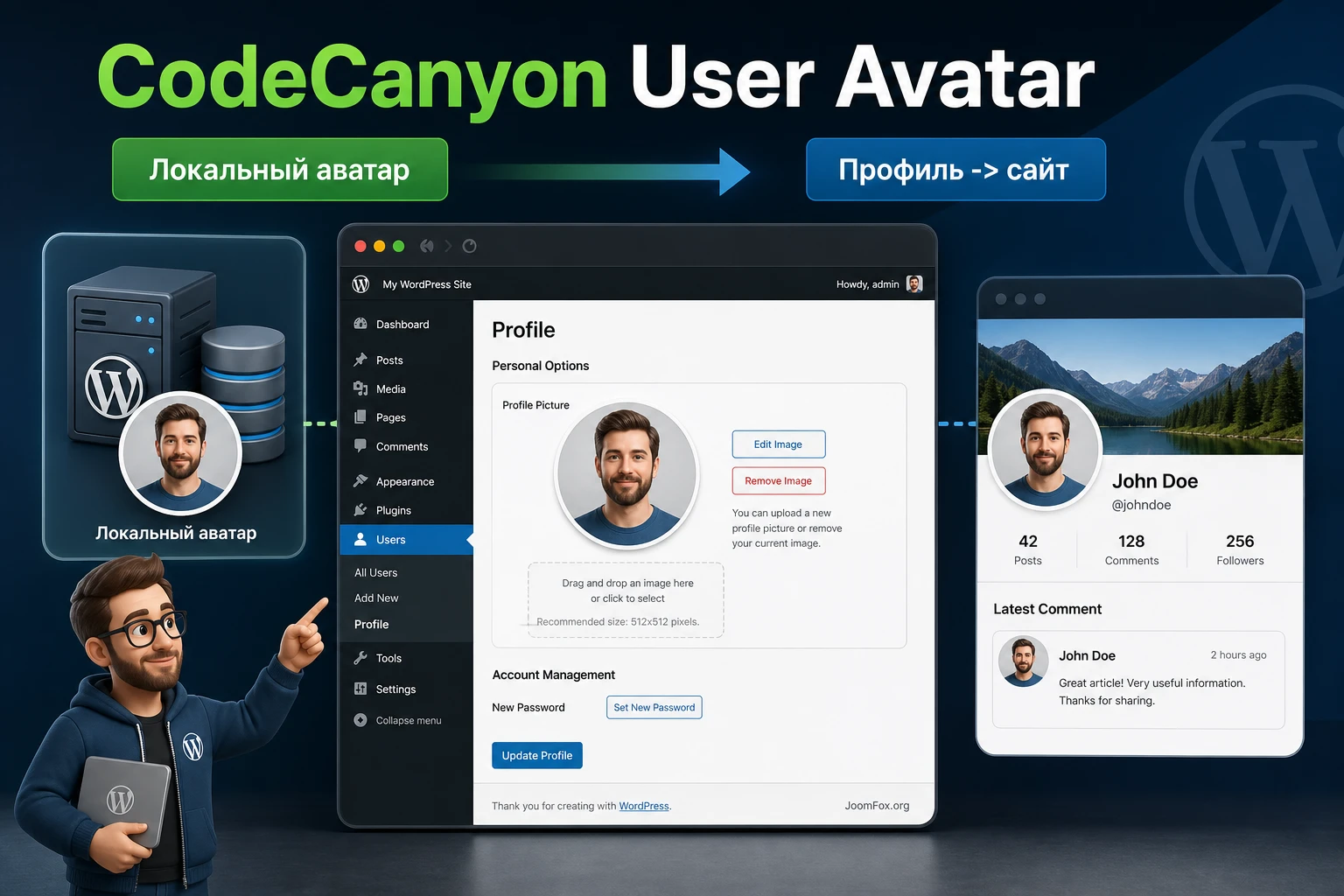
Какие задачи закрывает локальный аватар на сайте
WordPress умеет выводить аватары через стандартную функцию get_avatar(). По умолчанию это часто связано с Gravatar: изображение подтягивается по адресу электронной почты пользователя, а настройки отображения находятся в разделе обсуждений. Такой вариант удобен для обычного блога, где авторы и комментаторы уже пользуются Gravatar. Но на сайтах с личными кабинетами, закрытыми профилями и внутренними авторами возникает другая потребность: аватар должен храниться внутри сайта, редактироваться в профиле и отображаться там, где тема или плагины вызывают изображение пользователя.
CodeCanyon User Avatar относится именно к этому классу решений. По найденным описаниям WP User Avatar Pro, плагин добавляет загрузку и обрезку фотографии, поддерживает выбор изображения из файловой системы или медиатеки, может использовать камеру, позволяет показывать загрузку на странице регистрации и предлагает разные варианты хранения, включая медиатеку, пользовательскую папку, Dropbox и Amazon S3. Эти функции стоит рассматривать как набор возможностей конкретного архива: перед внедрением проверьте, какие из них присутствуют в вашей версии и как они называются в интерфейсе.
Когда плагин действительно полезен
Локальные аватары дают максимум пользы там, где пользовательская идентичность важна для самого сайта. Это не обязательно большая социальная сеть. Достаточно, чтобы на страницах были авторские блоки, комментарии зарегистрированных пользователей, профили участников, форумные темы, карточки преподавателей, кабинет клиента или внутренняя база сотрудников. В таких сценариях фотография профиля становится частью доверия и навигации: читатель быстрее узнаёт автора, участник форума видит знакомые лица, а администратор может проверить, кто заполнил профиль.
Отдельный плюс - контроль над изображениями. Если сайт не хочет зависеть от внешнего сервиса, политика конфиденциальности запрещает подгружать профильные изображения по почтовому адресу или аудитория не понимает, зачем регистрироваться в Gravatar, локальный плагин снимает лишний барьер. Главная практическая ценность CodeCanyon User Avatar - дать пользователю понятную загрузку изображения внутри привычного профиля WordPress.
Где такой плагин может быть лишним
Если на сайте нет регистрации, нет авторских страниц и комментарии отключены, отдельный плагин для аватаров почти ничего не улучшит. Для корпоративного лендинга или каталога товаров без публичных профилей достаточно стандартной картинки автора в теме или ручной настройки карточки сотрудника. Не стоит ставить плагин только потому, что «у WordPress нет локального аватара»: сначала определите, где изображение будет реально видно пользователю.
Есть и другой случай: сложные сообщества на BuddyPress или BuddyBoss. У BuddyPress есть собственная система аватаров, отдельные папки загрузки и своя логика для групп, профилей и обложек. В старых обсуждениях поддержки прямо видно, что аватар WordPress и аватар BuddyPress могут жить разными путями. Поэтому CodeCanyon User Avatar можно проверять рядом с BuddyPress только на тестовой копии, а для активного сообщества лучше не обещать автоматическое совпадение всех изображений.
Что проверить перед установкой
Перед установкой любого плагина, который принимает пользовательские файлы, стоит сделать небольшую инвентаризацию. Здесь важны не только версия WordPress и наличие резервной копии. Нужно понять, кто будет загружать аватары, куда попадут файлы, как тема выводит изображения и какие плагины уже вмешиваются в профили пользователей.
Сначала проверьте страницу Settings - Discussion. Там WordPress управляет отображением аватаров и стандартными изображениями по умолчанию. Если аватары глобально выключены, тема может не показывать их даже после установки локального решения. Если включён строгий вариант через Gravatar, понадобится проверить, как плагин переопределяет стандартный вывод и остаётся ли fallback для пользователей без локального изображения.
Затем откройте список активных расширений, связанных с пользователями. Особое внимание к плагинам регистрации, личного кабинета, членских уровней, WooCommerce, bbPress, BuddyPress, кеширования, защиты загрузок и ограничения доступа к файлам. Они могут менять права пользователей, перенаправлять профиль, закрывать папку uploads или выводить собственный аватар вместо стандартного.
Мини-чек-лист перед включением
- Сделайте резервную копию файлов и базы данных, потому что аватары обычно сохраняются как вложения или пользовательские метаданные.
- Проверьте, что сайт умеет загружать обычные изображения через медиатеку WordPress.
- Уточните максимальный размер загрузки на сервере и в WordPress, особенно если пользователи будут загружать фотографии с телефона.
- Проверьте права папки
wp-content/uploadsи доступность записи для веб-сервера. - Зафиксируйте, где аватар сейчас виден: список пользователей, авторский блок, комментарии, форум, страница аккаунта.
- Если сайт работает на мультисайте, проверьте поведение на отдельном сайте сети, а не только в сетевой админке.
Самая полезная предварительная проверка: загрузите тестовое изображение в медиатеку. Если обычная загрузка уже падает, плагин аватаров тоже может не сохранить файл, и проблему нужно искать в правах папок, лимитах PHP или настройках хостинга.
Установка и первичная проверка без риска для профилей
Установка CodeCanyon User Avatar проходит как установка коммерческого WordPress-плагина из ZIP-архива: в админ-панели откройте Plugins - Add New - Upload Plugin, выберите архив, установите и нажмите Activate. Если сайт рабочий и на нём уже есть пользователи, лучше сначала повторить этот процесс на копии сайта. Плагин связан с пользовательскими данными, поэтому тестовая копия экономит время, если интерфейс вашей темы неожиданно изменит вывод аватаров.
После активации не начинайте сразу включать все режимы. Сначала проверьте, появился ли новый раздел настроек или блок в профиле пользователя. В старом WP User Avatar путь обычно был связан с настройками аватаров и экраном профиля, но в конкретной премиум-сборке пункт меню может отличаться. Найдите экран, где есть параметры аватара, загрузки, размеров, Gravatar, пользователей и хранения файлов.
Первый тест администратора
- Откройте
Users-Profileдля своего администратора или тестового пользователя. - Найдите блок аватара и нажмите кнопку вроде
Edit Image,Choose Imageили похожую по смыслу. - Выберите небольшое квадратное изображение из медиатеки или загрузите новое.
- Сохраните профиль через
Update Profile. - Откройте публичную страницу, где тема выводит автора или комментарий этого пользователя.
Если аватар появился в профиле, но не появился на сайте, это ещё не означает, что плагин не работает. Возможно, тема использует собственное поле изображения автора, BuddyPress берёт свой каталог аватаров, кеш показывает старую разметку или аватары выключены в настройках обсуждений. Поэтому первичная проверка должна включать не только сохранение файла, но и фактический вывод в нескольких местах.
Что считать успешной установкой
Установка считается успешной, когда выполняются три условия: изображение сохраняется без ошибки, миниатюра видна в профиле или списке пользователей, а публичная часть сайта выводит нужный аватар хотя бы в одном стандартном месте. Если плагин поддерживает несколько источников загрузки, например медиатеку, файловую систему и камеру, на старте достаточно проверить один стабильный путь. Остальные режимы включайте после базовой настройки.
Карта настроек после установки
Раздел настройки должен быть самым спокойным этапом. Хорошая стратегия - пройти от общего к частному: сначала включить вывод аватаров, затем выбрать источник изображения, потом определить размеры и только после этого открывать загрузку обычным пользователям. Так легче понять, какая настройка повлияла на результат, и проще откатить изменение.
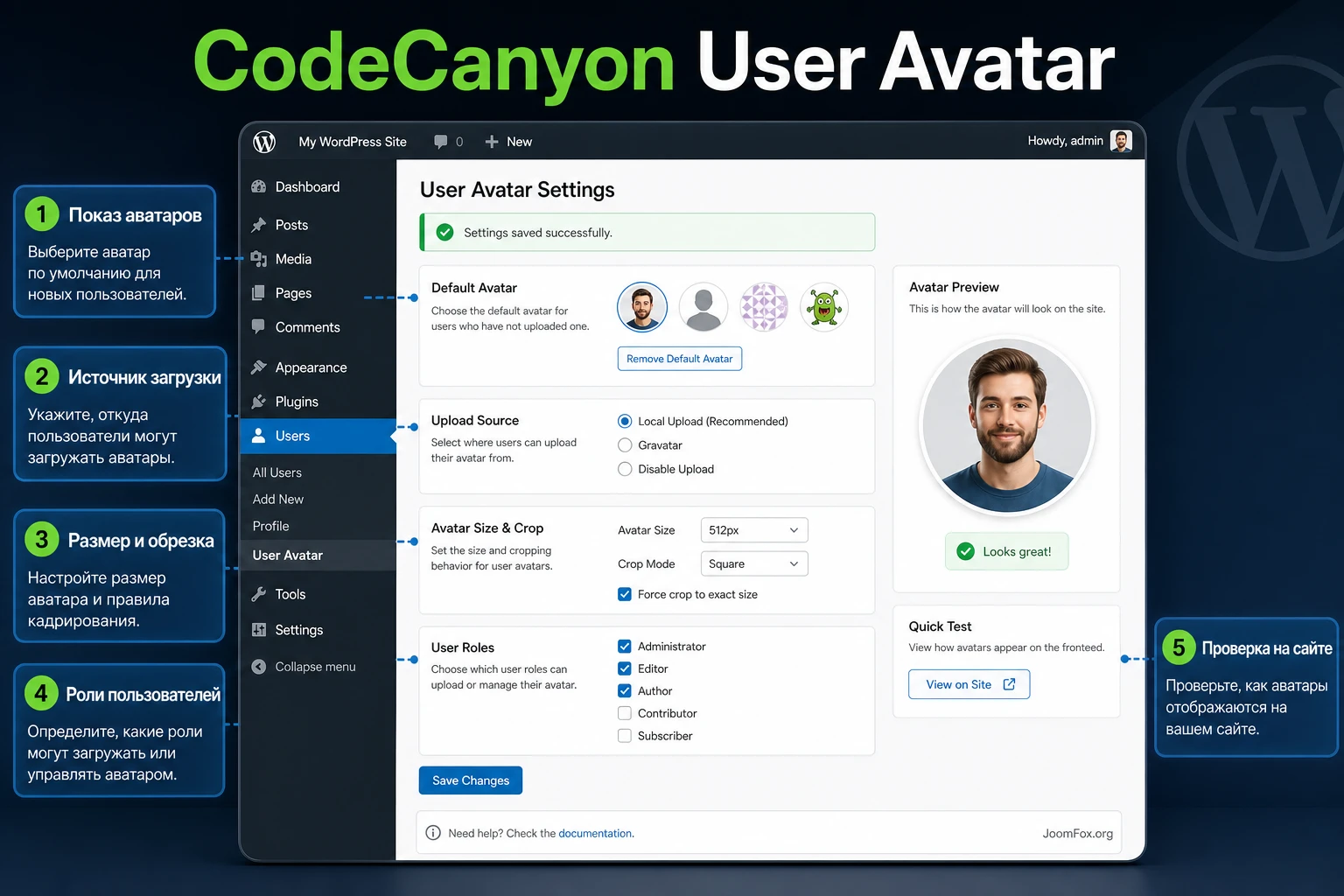
Вывод аватаров и стандартная картинка
Начните с того, как сайт ведёт себя для пользователя без загруженного изображения. В WordPress это обычно связано с настройками аватаров и стандартной картинкой. У локального решения может быть отдельный параметр, который показывает Gravatar, стандартный аватар или пустое изображение. Для большинства сайтов безопасный вариант такой: зарегистрированным пользователям показывать их локальный аватар, а тем, кто ничего не загрузил, показывать аккуратную картинку по умолчанию.
Если ваша аудитория чувствительна к внешним запросам, можно отключить Gravatar и использовать только локальные изображения. Но эту настройку нужно проверять на комментариях и авторских блоках. В старой документации WP User Avatar подчёркивалась разница между get_avatar() и специализированной функцией плагина: стандартный вызов может требовать включённого отображения аватаров, а функция плагина может работать гибче с размерами и классами.
Размеры, обрезка и качество миниатюр
Плагин такого типа обычно создаёт или выводит несколько размеров: оригинал, крупный вариант, средний и миниатюру. Пользователю важно не то, как они называются внутри кода, а где они применяются. Для списка комментариев достаточно 48-96 пикселей, для карточки автора может понадобиться 150-300 пикселей, для страницы профиля - больше. Если загружать огромные фотографии без ограничения, страница профиля может стать тяжелее, а медиатека быстро заполнится лишними файлами.
Для типового сайта задайте разумный лимит загрузки и включите обрезку до квадратного формата, если интерфейс это поддерживает. Круглые аватары в теме почти всегда лучше делать через CSS, а не через физическую обрезку круга: квадратное изображение остаётся универсальным, а внешний вид меняется стилем. Не меняйте размер аватара вслепую на рабочем сайте: сначала проверьте, как он выглядит в комментариях, личном кабинете и блоке автора.
Кому разрешать загрузку
В описаниях WP User Avatar и его наследников встречается возможность разрешить загрузку подписчикам и участникам. Это полезно для закрытых сообществ, но требует аккуратности. Чем больше ролей получает право загружать файлы, тем важнее ограничения по размеру, типу файла и модерации профилей. Для сайта с открытой регистрацией не стоит сразу разрешать загрузку всем без проверки защиты от спама и лимитов.
Практичный порядок такой: сначала администратор настраивает аватар для тестового пользователя, затем включает загрузку для роли с ограниченным доступом, проверяет интерфейс обычного пользователя и только после этого переносит настройку на реальную аудиторию. Если сайт принимает новых участников через форму регистрации, отдельно проверьте, есть ли поле аватара на регистрации и не мешает ли оно созданию аккаунта.
Кнопки и подписи интерфейса
Премиум-плагин может выводить собственные кнопки загрузки, камеры и обрезки. Если сайт русскоязычный, проверьте, переведены ли подписи в вашей сборке. Непереведённые кнопки не критичны, но в профиле пользователя они заметны. Если есть файлы перевода или поддержка стандартных языковых файлов WordPress, лучше перевести короткие фразы вроде Edit Image, Remove, Save и сообщения об ошибках. Не правьте файлы плагина напрямую: после обновления такие изменения могут пропасть.
Где хранить аватары: медиатека, папка сайта или облако
Одна из причин, по которой Pro-версия WP User Avatar выделялась среди простых локальных аватаров, - выбор места хранения. В описаниях продукта упоминаются медиатека WordPress, пользовательская папка, Dropbox и Amazon S3. Это не просто техническая деталь. От выбора хранилища зависит безопасность, резервное копирование, скорость отдачи, доступность файлов и удобство администрирования.
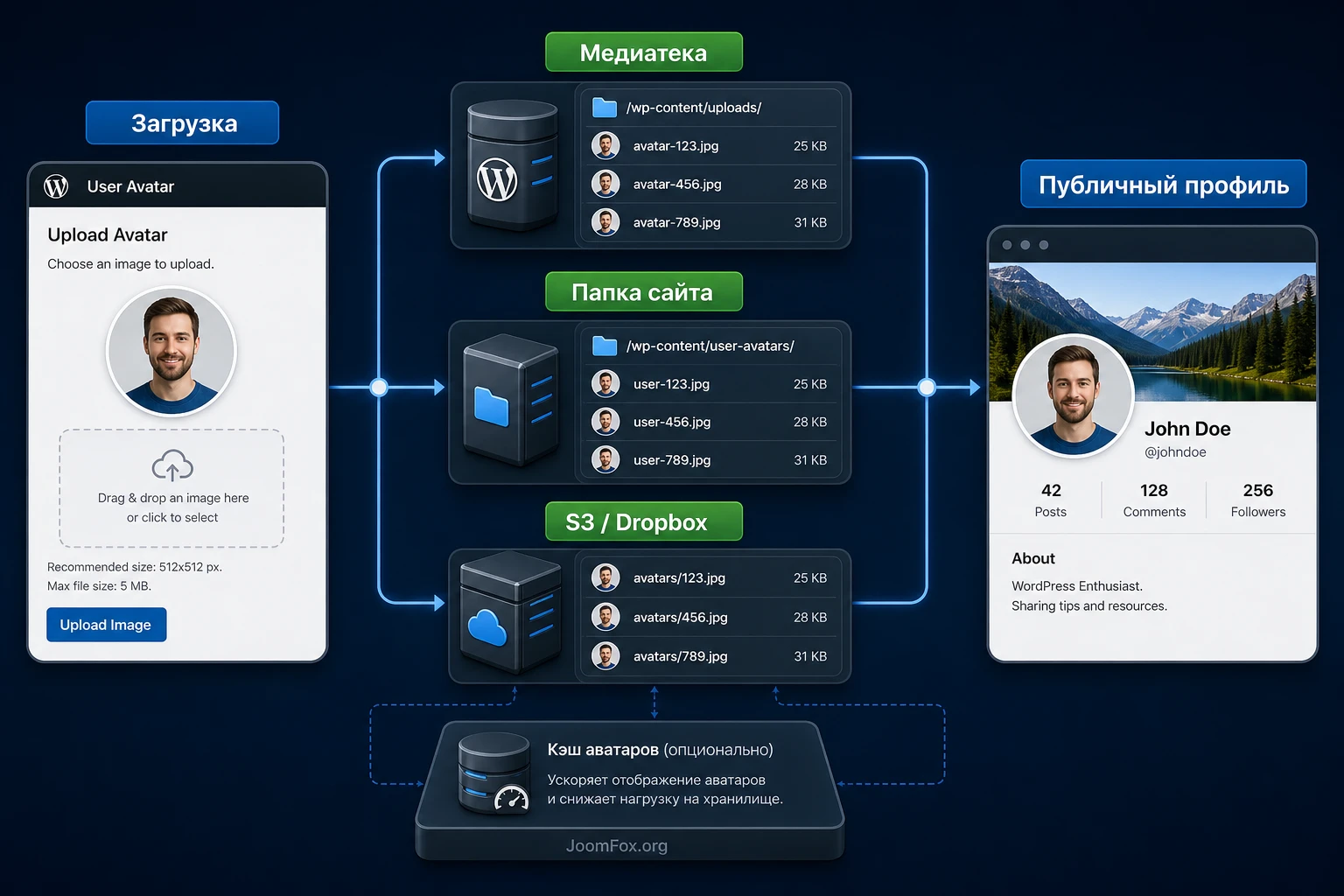
Медиатека WordPress
Медиатека удобна тем, что администратор видит файлы через привычный интерфейс. Резервные копии сайта обычно уже включают папку uploads, а плагины оптимизации изображений могут обрабатывать миниатюры. Для небольшого сайта с авторами и закрытым кабинетом это самый понятный стартовый вариант.
Минус медиатеки - доступ к файлам и порядок. Если у сайта много пользователей, аватары смешиваются с обычными иллюстрациями, а роли с доступом к медиатеке могут видеть чужие изображения. Для обычного блога это не проблема. Для личного кабинета, где фото пользователя считается персональными данными, нужно проверять права и политику хранения.
Пользовательская папка
Отдельная папка помогает разделить аватары и основной медиаконтент. Это удобно для резервного копирования, миграции и диагностики: если пропали только аватары, проще проверить конкретный каталог. Но пользовательская папка требует правильных прав записи. В документации BuddyPress по похожим проблемам с аватарами указана типовая причина неудачной загрузки: веб-сервер не может записать файл в каталог загрузок.
Если выбираете отдельную папку, проверьте три вещи: каталог существует, веб-сервер может туда записывать, а публичный URL к файлу отдаётся без ошибки. Если сайт защищает uploads или закрывает файлы только для авторизованных пользователей, протестируйте аватар в режиме гостя и обычного участника. Иногда защита загрузок ломает видимость изображений в комментариях и карточках автора.
Dropbox и Amazon S3
Облачное хранение имеет смысл, когда сайт большой, аватаров много или инфраструктура уже использует внешнее хранилище для медиафайлов. Но для простого сайта это не первая настройка. Нужно проверять подключение, права, публичность URL, кеш, политику удаления и поведение при ошибке синхронизации. Не включайте облачное хранение только ради «лучшей архитектуры», если обычная медиатека решает задачу проще и надёжнее.
Если используете S3 или Dropbox, сделайте тест: загрузите аватар, обновите профиль, откройте изображение по прямому URL, очистите кеш, затем проверьте публичную страницу в приватном окне браузера. Если файл доступен только авторизованному администратору или отдаётся с временной ссылкой, публичный вывод аватара может работать нестабильно.
Загрузка на странице профиля и пользовательский сценарий
Для сайта с личным кабинетом важнее не админский экран, а путь обычного пользователя. Ему нужно зайти в профиль, выбрать фотографию, обрезать её, сохранить и увидеть результат без обращения к администратору. В старой документации WP User Avatar для таких случаев использовался шорткод [avatar_upload], а для вывода изображения - [avatar]. В премиум-версии CodeCanyon User Avatar проверьте, сохранены ли эти шорткоды или есть собственные блоки.
Если шорткод доступен, его лучше ставить на отдельную страницу профиля или в существующий личный кабинет. Не смешивайте загрузку аватара с длинной формой регистрации, если не уверены в стабильности: одна ошибка загрузки может мешать созданию аккаунта. Для регистрации аватар полезен, но это дополнительный шаг, а не обязательное условие входа.
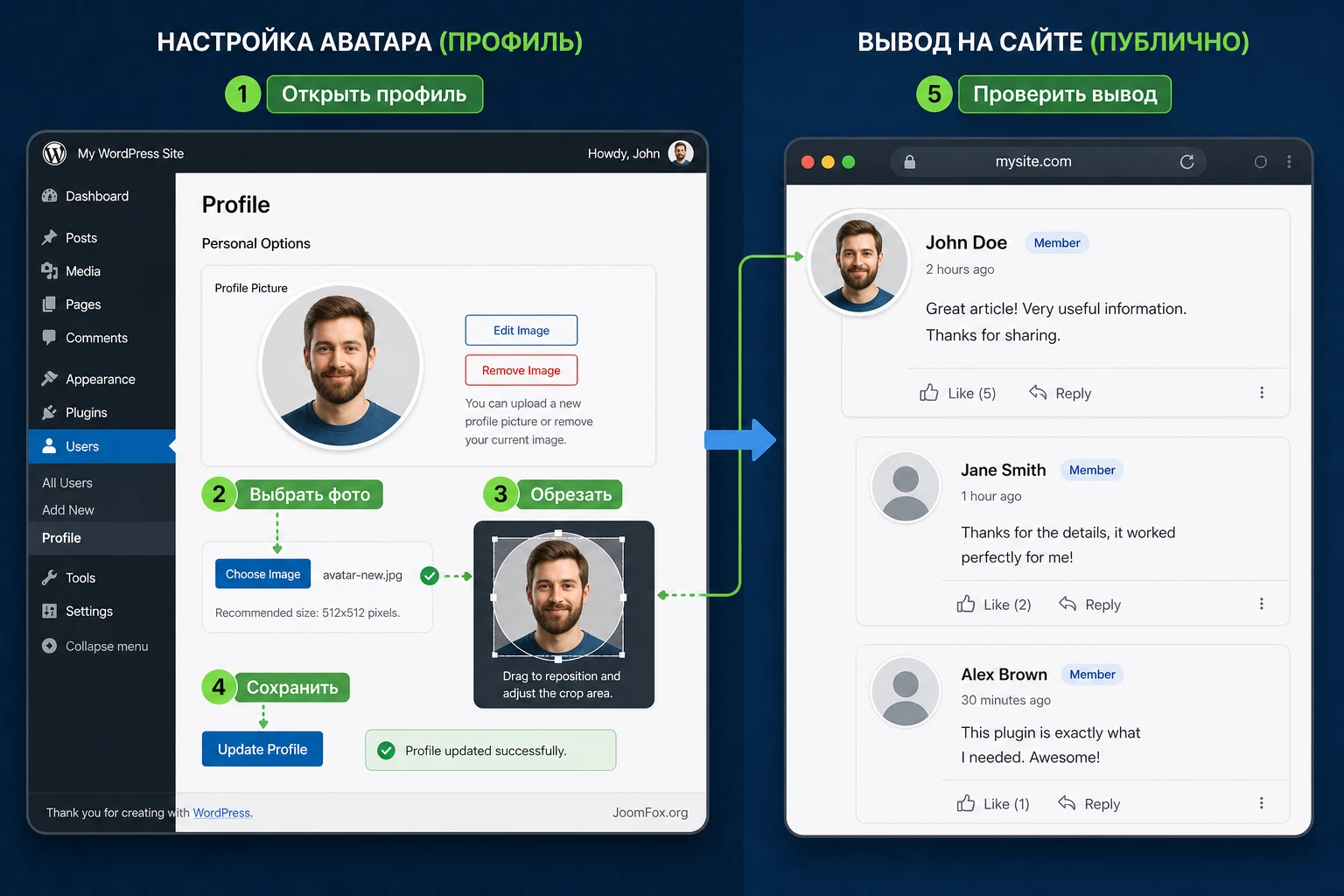
Как пользоваться загрузчиком на странице
Создайте тестовую страницу, доступную только вошедшим пользователям, и разместите на ней загрузчик аватара. Если плагин поддерживает шорткод, начните с минимального варианта без дополнительных параметров. После публикации войдите под тестовым пользователем с ролью подписчика или участника и проверьте, видит ли он форму. Если форма видна администратору, но не видна обычному пользователю, вероятно, не хватает права загрузки или в настройках плагина не разрешена загрузка для этой роли.
После успешной загрузки проверьте не только страницу профиля. Откройте комментарий этого пользователя, карточку автора, страницу участника bbPress и любой блок темы, где обычно выводится аватар. Так вы поймёте, работает ли плагин через стандартный вывод WordPress или только внутри собственной формы.
Почему не стоит прятать загрузку слишком глубоко
Если пользователь не понимает, где изменить фото, он либо не заполнит профиль, либо обратится в поддержку. Хорошее место для загрузки - рядом с именем, описанием профиля и кнопкой сохранения. Если у вас WooCommerce-сайт, логично проверить страницу My Account или страницу редактирования аккаунта. Если это форум, настройка должна быть рядом с редактированием профиля участника. Если это авторский блог, достаточно админского профиля и короткой инструкции для авторов.
Совместимость с темой, форумом и личным кабинетом
Аватары в WordPress редко живут в одном месте. Тема может выводить автора через get_avatar(), форум - через собственные шаблоны, членский плагин - через пользовательские поля, WooCommerce - через страницу аккаунта, а BuddyPress - через свою систему. Поэтому после установки нужно проверить не абстрактную «совместимость», а конкретные точки вывода.
Тема и авторские блоки
Если тема использует стандартную функцию WordPress, локальный аватар обычно подхватывается легче. Если тема хранит фото автора в отдельном поле, CodeCanyon User Avatar может не повлиять на этот блок. В таком случае не надо сразу править файлы темы. Сначала проверьте настройки темы, документацию и наличие фильтров. Иногда авторский блок имеет отдельный параметр «show avatar» или выбирает картинку из пользовательского поля.
Для дочерней темы допустима аккуратная CSS-правка внешнего вида, например круглая форма аватара. Она не меняет данные и легко откатывается:
.wp-user-avatar,
img.avatar {
  border-radius: 50%;
  object-fit: cover;
}
Добавляйте такой CSS в дочернюю тему или в раздел дополнительных стилей, а не в файлы плагина. Проверьте результат на квадратном и прямоугольном изображении. Если лицо обрезается неправильно, лучше вернуться к квадратной обрезке в настройках аватара, а не увеличивать CSS-хаки.
bbPress и форумные профили
В описаниях WP User Avatar Pro заявлялась поддержка bbPress. На практике это нужно проверять на трёх местах: список тем, отдельная тема форума и страница профиля участника. Форум часто выводит маленькие изображения, поэтому там особенно заметны проблемы с резкостью и размером. Если аватар размытый, проверьте, какой размер отдаёт плагин и не растягивает ли тема миниатюру больше исходного размера.
BuddyPress и отдельная система аватаров
BuddyPress требует отдельного внимания. В старом readme WP User Avatar прямо указывалось, что BuddyPress использует собственные функции и лучше не полагаться на полное совпадение. В обсуждениях BuddyPress также видно, что аватары могут храниться в каталоге вида wp-content/uploads/avatars/{user_id}/ и не совпадать с обычным аватаром WordPress. Поэтому для BuddyPress-сайта безопаснее считать CodeCanyon User Avatar локальным аватаром WordPress, а не универсальной заменой всех изображений сообщества.
Если всё же нужно связать эти системы, делайте это только через тестовую копию и понятный откат. Не правьте ядро BuddyPress и не переносите файлы вручную. Если есть готовые фильтры или рекомендации разработчика темы, используйте их, но фиксируйте, что именно меняется: вывод в профиле, вывод в активности, группы или только комментарии.
Мультисайт
Для сети WordPress важно помнить: настройки и аватары могут быть привязаны к конкретному сайту сети. В старой документации WP User Avatar отмечалось, что на мультисайте каждый сайт имеет собственные настройки аватаров. Поэтому тестируйте не только главный сайт, но и дочерние сайты, где пользователи реально публикуют материалы или оставляют комментарии. Если один и тот же пользователь должен иметь одинаковое изображение везде, это нужно проверять отдельно.
Практический пример: страница профиля для закрытого клуба
Представим сайт закрытого клуба на WordPress. Участники входят в личный кабинет, читают материалы, комментируют записи и общаются в небольшом форуме. Администратор хочет, чтобы каждый участник мог поставить фото без Gravatar, а на сайте картинка появлялась в комментариях и рядом с форумными сообщениями.
Цель
Нужно получить простую страницу «Мой профиль», где вошедший пользователь загружает аватар, сохраняет его и затем видит то же изображение в комментариях, авторском блоке или форуме. При этом загрузка не должна открывать обычным участникам доступ ко всей медиатеке сайта.
Подготовка
- На тестовой копии сайта установлен и активирован CodeCanyon User Avatar.
- В WordPress включено отображение аватаров в настройках обсуждений.
- Создан тестовый пользователь с той же ролью, что у обычных участников клуба.
- Подготовлено квадратное изображение размером около 512 пикселей, чтобы не проверять огромный файл на первом шаге.
- Кеш страницы и объектный кеш можно очистить вручную после сохранения профиля.
Шаги настройки
- Откройте настройки плагина и выберите базовый источник загрузки. Для первого теста используйте медиатеку или стандартную загрузку, если она доступна в вашей версии.
- Задайте размер миниатюры для публичного вывода. Для комментариев и форума обычно достаточно 96 пикселей, но для страницы профиля можно использовать больший размер.
- Включите локальный аватар для пользователей без Gravatar и задайте стандартную картинку по умолчанию.
- Разрешите загрузку только нужной роли. Если интерфейс не даёт выбрать роли, проверьте, видит ли форму тестовый пользователь.
- Создайте страницу профиля и вставьте загрузчик аватара, если шорткод или блок доступен в вашей версии.
- Войдите под тестовым пользователем, загрузите изображение, выполните обрезку и сохраните профиль.
- Оставьте тестовый комментарий или сообщение форума и проверьте, что рядом отображается новая картинка.
Проверка результата
Откройте страницу в приватном окне браузера или под другим пользователем. Если аватар виден только администратору, проблема может быть в правах доступа к файлу, защите папки загрузок или кешировании. Если в профиле отображается новое изображение, а в комментариях старое, проверьте, вызывает ли тема стандартный аватар WordPress и включено ли отображение аватаров в Settings - Discussion.
Нюанс, который часто мешает
На сайтах с закрытым доступом плагины защиты иногда ограничивают прямой доступ к файлам в uploads. Тогда пользователь загружает аватар успешно, но гости или другие участники видят пустое место. Не пытайтесь лечить это повторной загрузкой. Сначала откройте прямой URL изображения и проверьте, кто имеет доступ к файлу. Если нужен публичный аватар, правило защиты должно исключать папку аватаров или медиатеку, где они лежат.
Как проверить, что аватар выводится правильно
Проверка результата нужна не только после первого запуска. Её стоит повторять после смены темы, обновления плагина профилей, включения кеша, переноса сайта на другой домен и изменения режима хранения. Аватар - маленький элемент, но он проходит через несколько уровней: файл, метаданные пользователя, функцию вывода, шаблон темы, кеш и браузер.
Пять мест для контрольного просмотра
- Админский профиль пользователя: видно ли выбранное изображение после сохранения.
- Список пользователей в админ-панели: появилась ли миниатюра, если плагин добавляет такую колонку.
- Публичная запись автора: обновился ли авторский блок или карточка автора.
- Комментарий зарегистрированного пользователя: не подменяется ли аватар внешним сервисом.
- Форум или личный кабинет: использует ли связанный плагин тот же источник изображения.
После каждого изменения очищайте кеш страницы и кеш миниатюр, если такие инструменты есть на сайте. Для проверки не используйте только свой админский браузер: авторизация и локальный кеш могут скрыть проблему. Лучше открыть страницу в приватном окне и под тестовой ролью.
Признак правильной настройки: один и тот же тестовый пользователь видит свой аватар в профиле, а посетитель видит ту же картинку в публичном блоке, где тема должна показывать изображение пользователя.
Частые проблемы и диагностика
Ошибки с аватарами обычно выглядят одинаково: картинка не загрузилась, не сохранилась, не появилась на сайте или отображается размыто. Но причины разные. Ниже - диагностическая карта, которая помогает не прыгать между настройками случайно.
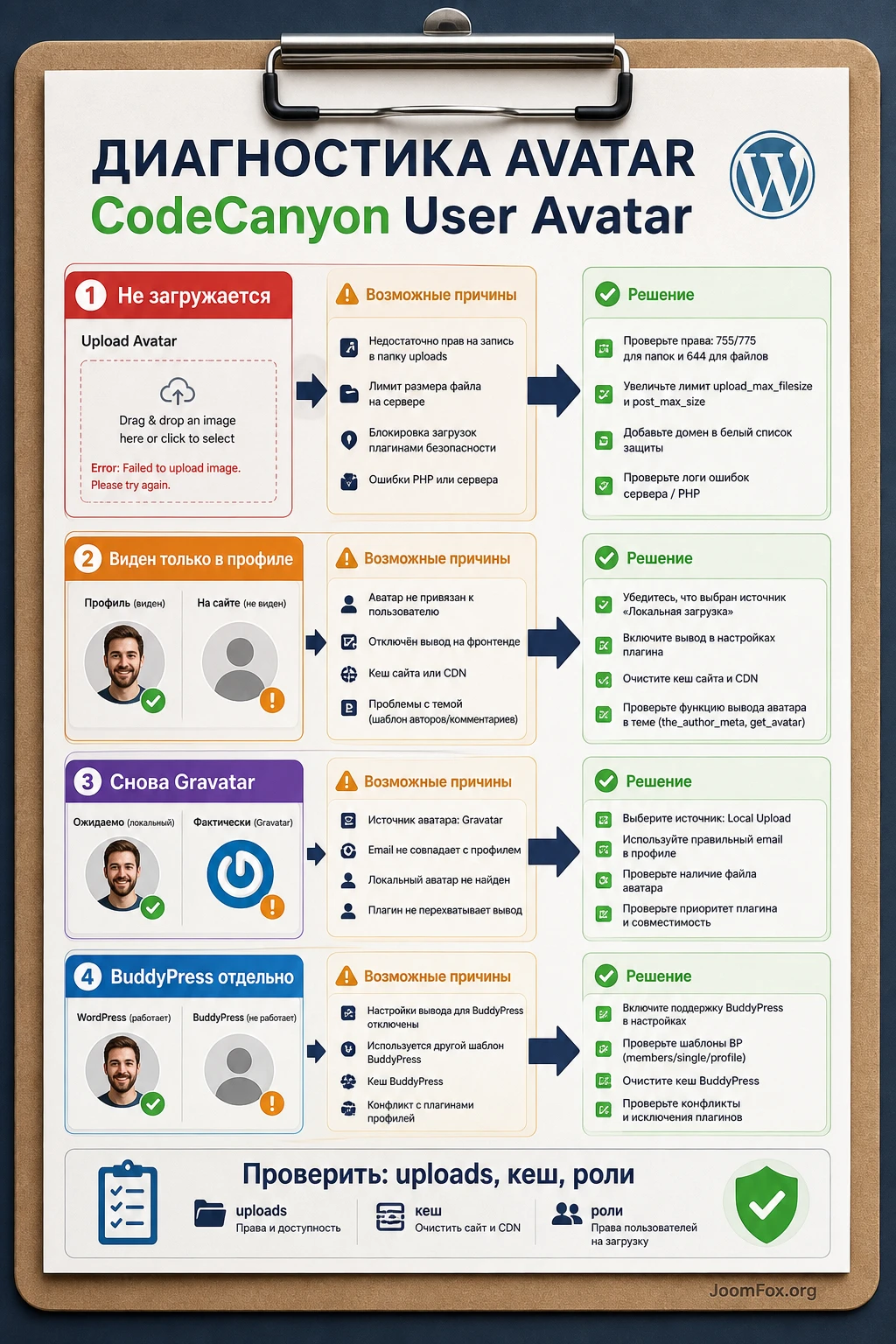
| Симптом | Возможная причина | Что проверить | Как исправить |
|---|---|---|---|
| Файл не загружается в профиле. | Сервер не может записать файл, превышен лимит или запрещён тип изображения. | Попробуйте загрузить тот же файл в медиатеку WordPress и посмотрите журнал ошибок хостинга. | Исправьте права папки загрузок, уменьшите файл, проверьте лимиты PHP и настройки безопасности. |
| Аватар виден в профиле, но не виден на странице записи. | Тема использует собственное поле автора или кеширует старый вывод. | Проверьте вывод в стандартной теме или временно отключите кеш на тестовой копии. | Настройте блок автора в теме, очистите кеш или используйте поддерживаемый вывод аватара. |
| В комментариях снова отображается Gravatar. | Не отключён внешний fallback или стандартный вывод не перехвачен плагином. | Откройте Settings - Discussion и настройки локального аватара. |
Выберите локальную картинку по умолчанию, включите показ аватаров и проверьте фильтры темы. |
| Изображение размытое или слишком маленькое. | Тема растягивает маленькую миниатюру или выбран слишком маленький размер вывода. | Проверьте фактический размер изображения в коде страницы и CSS блока. | Увеличьте размер миниатюры в настройках, заново загрузите тестовый аватар и проверьте стили. |
| BuddyPress показывает другой аватар. | BuddyPress использует собственную систему аватаров. | Проверьте профиль BuddyPress и каталог аватаров пользователя. | Не переносите файлы вручную. Используйте настройки BuddyPress или проверенный фильтр на тестовой копии. |
| Обычный пользователь не видит форму загрузки. | Роли не разрешена загрузка или шорткод требует право edit_user. |
Войдите под тестовым пользователем и проверьте настройки ролей в плагине. | Включите загрузку для нужной роли или оставьте загрузку только через админ-панель. |
Если вы меняете сразу несколько настроек, диагностика становится сложнее. Поэтому после каждой правки сохраняйте только один параметр и делайте короткую проверку. Когда проблема исчезла, зафиксируйте рабочую комбинацию в заметках администратора: источник хранения, размеры, роли, настройки Gravatar и исключения кеша.
Безопасные улучшения без правки файлов плагина
Для CodeCanyon User Avatar чаще всего нужны не сложные фрагменты PHP, а аккуратная настройка окружения. Пользовательские загрузки - это точка, где безопасность важнее красоты. Ограничьте размер файла, разрешайте только изображения, следите за правами папок и не открывайте медиатеку тем ролям, которым она не нужна.
Круглые аватары через CSS
Если тема не делает аватары круглыми, используйте CSS в дочерней теме. Такой подход легко откатить и не меняет сами файлы изображений:
.author-box img.avatar,
.comment-author img.avatar,
.wp-user-avatar {
  border-radius: 999px;
  aspect-ratio: 1 / 1;
  object-fit: cover;
}
Проверьте результат на странице записи, в комментариях и в кабинете пользователя. Если какая-то тема задаёт жёсткую ширину и высоту, может понадобиться более точный селектор, но не используйте глобальные стили, которые ломают все изображения сайта.
Отдельная тестовая роль
Для сайта с открытой регистрацией полезно завести тестового пользователя с минимальной ролью. Через него проверяются загрузка, ограничения, видимость формы и доступ к чужим файлам. Этот способ безопаснее, чем проверять всё под администратором: администратор часто видит элементы, которые обычному участнику недоступны.
Когда не нужен код
Не добавляйте PHP-фрагменты только ради того, чтобы «точно заменить аватар». Если тема использует стандартный вывод, плагин должен работать через настройки. Если BuddyPress использует собственный фильтр, нужен отдельный тест. Если WooCommerce или членский плагин выводит профиль через свой шаблон, сначала ищите настройку или официальный хук этого расширения. Правка ядра WordPress, темы или файлов CodeCanyon User Avatar не является безопасным способом настройки.
Миграция, откат и контроль уже загруженных аватаров
На новом сайте настройка аватаров обычно проста: включили плагин, загрузили тестовое изображение, проверили вывод. На старом сайте сложнее, потому что уже есть пользователи, старые Gravatar-изображения, возможно прежний локальный плагин и накопленные файлы в медиатеке. Здесь важно не потерять связи между пользователем и изображением. В некоторых альтернативных плагинах прямо предупреждают: при замене старого WP User Avatar нельзя просто удалить прежний плагин из админ-панели, иначе можно потерять существующие аватары. Для CodeCanyon User Avatar логика такая же: сначала проверка данных, потом отключение старого инструмента, и только после этого удаление ненужных файлов.
Как понять, где сейчас хранится аватар
Перед переносом выберите 5-10 пользователей разных ролей и проверьте их профили. Нужны не имена, а картина хранения: изображение взято из Gravatar, из медиатеки, из пользовательской папки, из поля темы или из другого профильного плагина. Если аватар виден в профиле, откройте изображение в новой вкладке и посмотрите URL. Путь вроде wp-content/uploads обычно указывает на локальный файл, внешний домен - на сторонний источник, а папка с названием другого плагина - на отдельную систему хранения.
Не удаляйте старый плагин, пока не знаете, где лежат файлы и какие метаданные связывают их с пользователями. Сначала отключите его на тестовой копии и проверьте, что CodeCanyon User Avatar продолжает видеть изображения. Если после отключения аватары пропали, значит связь была не в стандартном месте или вывод полностью зависел от прежнего плагина.
Проверка на тестовой копии
Скопируйте сайт в staging-окружение, отключите кеш и выполните перенос на группе тестовых пользователей. После каждого шага сравнивайте три состояния: профиль в админ-панели, публичную страницу автора и комментарий. Если хотя бы одно место показывает старое изображение, а другое - новое, значит сайт использует несколько источников аватаров. Это не ошибка сама по себе, но перед запуском нужно выбрать главный источник и привести шаблоны к одному поведению.
План отката
План отката должен быть простым: резервная копия базы, копия папки uploads, список изменённых настроек и отключение нового плагина без удаления файлов. Если эксперимент с облачным хранилищем не сработал, вернитесь к медиатеке или пользовательской папке, очистите кеш и проверьте прямые URL изображений. Откат считается завершённым только тогда, когда старый аватар снова виден обычному пользователю, а не только администратору.
Что делать с лишними и тяжёлыми файлами
После нескольких тестов в медиатеке могут остаться большие исходники, временные изображения и повторные варианты одного аватара. Не удаляйте их массово через файловый менеджер. Сначала выясните, какие вложения реально связаны с пользователями. Если удалить физический файл, но оставить ссылку в метаданных, профиль будет выглядеть сохранённым, но публичная страница покажет пустое изображение или ошибку загрузки.
Лучший порядок уборки - административный, а не файловый. Удаляйте только те вложения, которые точно не используются, и проверяйте пользователя после удаления. Для большого сайта имеет смысл сначала экспортировать список пользователей с аватарами или сделать внутренний чек-лист: ID пользователя, URL изображения, место вывода и статус проверки. Уборка медиафайлов не должна превращаться в слепое удаление всего, что похоже на старую миниатюру.
Как документировать настройку для поддержки
Если сайт обслуживает не один человек, оставьте короткую внутреннюю инструкцию. В ней достаточно указать: где находится настройка CodeCanyon User Avatar, какие роли могут загружать фото, какой размер рекомендован, где хранится файл, что делать при ошибке загрузки и где проверять результат. Это снижает риск, что другой администратор случайно включит облачное хранение, отключит Gravatar-fallback или даст загрузку всем ролям.
Вопросы, которые стоит решить до запуска
Можно ли полностью отказаться от Gravatar?
Да, если ваша версия плагина позволяет использовать только локальные аватары и вы настроили стандартную картинку по умолчанию. Но проверьте комментарии, авторские блоки и настройки Settings - Discussion. Некоторые темы продолжают обращаться к стандартному выводу WordPress, поэтому важно смотреть фактический результат.
Будет ли аватар работать в WooCommerce-кабинете?
Это зависит от шаблона кабинета и того, где вы размещаете форму загрузки. Если WooCommerce-страница выводит стандартный профиль или поддерживает шорткод, сценарий можно собрать без правки шаблонов. Если тема полностью переопределяет кабинет, проверьте совместимость на тестовой странице.
Почему пользователь не может загрузить изображение?
Чаще всего причина в правах роли, лимитах загрузки, запрете типа файла или правах папки uploads. Сначала проверьте загрузку в медиатеку под администратором, затем повторите тест под обычным пользователем. Если администратор загружает файл, а пользователь нет, проблема почти наверняка в роли или настройках плагина.
Можно ли хранить аватары вне медиатеки?
В описаниях Pro-версии заявлены пользовательская папка, Dropbox и Amazon S3. Но включать такие варианты стоит только после проверки вашей сборки и теста прямой доступности файла. Для небольшого сайта медиатека часто проще, понятнее и лучше покрывается резервными копиями.
Что делать, если BuddyPress показывает другой аватар?
Считать это ожидаемым конфликтом логики, а не простой ошибкой. BuddyPress имеет собственную систему аватаров, поэтому локальный аватар WordPress может не заменить профиль сообщества. Проверяйте настройки BuddyPress, документацию темы и возможные фильтры на тестовой копии.
Нужно ли добавлять пользовательский PHP-код?
Только если у вас есть конкретная задача, понятный хук и тестовая копия. Для большинства сайтов достаточно настроек плагина, CSS дочерней темы и правильной проверки вывода. PHP-фрагменты из старых обсуждений нельзя слепо переносить на текущую сборку.
Влияет ли локальный аватар на скорость сайта?
Сам по себе маленький аватар обычно не создаёт заметной нагрузки, но большие исходные изображения, отсутствие миниатюр и внешнее облачное хранилище могут влиять на загрузку страницы. Ограничивайте размер, используйте миниатюры и проверяйте фактический вес страницы после включения аватаров.
Когда CodeCanyon User Avatar будет удачным выбором
CodeCanyon User Avatar стоит рассматривать, если вам нужен локальный аватар для WordPress-профилей и важны расширенные сценарии: загрузка пользователем, обрезка, выбор источника, возможно камера, отдельная папка или облачное хранение. Он особенно полезен на сайтах, где профиль пользователя виден другим людям: авторский блог, закрытый клуб, форум, членский раздел, образовательная площадка или личный кабинет клиента.
Не ставьте плагин как универсальное решение всех профильных задач. Для BuddyPress-сообщества, тяжёлой системы членства или сайта, где уже есть отдельный конструктор профилей, сначала проверьте совместимость. Для простого блога без регистрации хватит стандартных настроек WordPress или более лёгкого локального решения.
Перед внедрением пройдите короткий безопасный путь: тестовая копия, загрузка администратора, проверка обычного пользователя, вывод в теме, проверка комментариев или форума, очистка кеша и только потом включение для реальной аудитории. Если после этих шагов всё работает стабильно, можно получить файл CodeCanyon User Avatar и использовать его как часть нормальной пользовательской инфраструктуры сайта, а не как случайное дополнение к профилю.

