


CodeCanyon UserPro Dashboard - Плагин WordPress
Плагин обеспечивает полный контроль над профилями пользователей на веб-сайтах WordPress. Он предлагает мощные функции для управления данными пользователей и улучшения пользовательского опыта. С помощью интуитивных инструментов панели управления администраторы могут эффективно наблюдать и настраивать профили пользователей, разрешения и взаимодействия. Плагин акцентирует внимание на вовлеченности пользователей, персонализации и безопасности, что делает его ценным активом для владельцев сайтов на WordPress, желающих оптимизировать процессы управления пользователями.
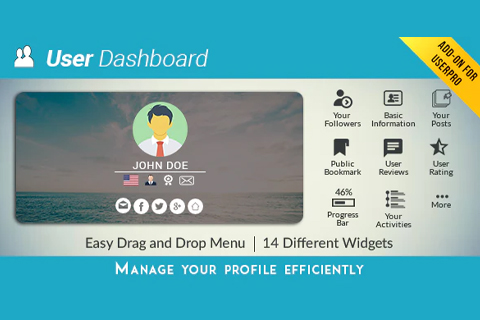
Особенности плагина
Его простой в использовании интерфейс упрощает управление профилями пользователей, позволяя администраторам легко просматривать и модифицировать детали профиля. Панель инструментов обеспечивает быстрый доступ к важной информации о пользователе, включая настройки профиля, журналы активности и предпочтения в общении. Централизуя эти функции в упрощенном интерфейсе, плагин оптимизирует административные задачи и повышает общую эффективность управления пользователями.
Администраторы могут настраивать профили пользователей, определяя конкретные поля, разрешения и настройки конфиденциальности в соответствии с уникальными требованиями их веб-сайта. Эта гибкость гарантирует сбор и отображение данных пользователей таким образом, который соответствует целям сайта и взаимодействиям с пользователями. С помощью настраиваемых вариантов профиля владельцы сайтов могут создавать персонализированные пользовательские опыты, стимулируя вовлеченность и удовлетворение пользователей.
Плагин предлагает расширенные возможности регистрации и входа, позволяя пользователям создавать учетные записи, безопасно входить в систему и беспрепятственно управлять своими профилями. Путем интеграции форм регистрации, страниц входа и инструментов управления паролями плагин улучшает процесс аутентификации пользователей, способствуя созданию безопасной и удобной среды для посетителей сайта. Эта функциональность способствует позитивному пользовательскому опыту и укрепляет доверие к сайту.
Помимо управления профилями пользование, панель CodeCanyon UserPro Dashboard предоставляет аналитические и отчетные функции, предоставляющие информацию о поведении пользователей, тенденциях взаимодействия и статистике участия. Следя за ключевыми показателями производительности и взаимодействиями с пользователем, владельцы сайтов могут принимать решения на основе данных для оптимизации контента, услуг и взаимодействия с пользователями. Эта функциональность аналитики дает администраторам возможность непрерывного улучшения пользовательского опыта и стимулирования роста сайта.
В целом, плагин предлагает всеобъемлющее решение для управления профилями пользователей на сайтах WordPress, сочетая в себе мощные функции с простыми в использовании интерфейсами. Давая администраторам возможность эффективно наблюдать за данными пользователей, их вовлеченностью и безопасностью, плагин улучшает пользовательский опыт и оптимизирует административные задачи. Благодаря настраиваемым функциям и аналитическим возможностям, плагин является ценным инструментом для владельцев сайтов, желающих оптимизировать процессы управления пользователями и улучшить свои сайты на WordPress.
Спецификации:
| Дата выхода: | 12-07-2016 | |
| Дата обновления: | 22-09-2017 | |
| Тип расширения: | Платный | |
| Лицензия: | GPL | |
| Тематика: | Администрирование | |
| Совместимость: | W5.x | |
| Включает в себя: | Плагин | |
| Языковые пакеты: |

|
|
| Разработчик: | CodeCanyon | |
| Рейтинг: | ||
Скачивание по подписке!
Вам необходимо авторизоваться на сайте и приобрести клубную подписку!
Поделись с друзьями!
Руководство по настройке и применению CodeCanyon UserPro Dashboard
CodeCanyon UserPro Dashboard нужен не как отдельная система личного кабинета, а как надстройка над UserPro: он выводит страницу панели пользователя, помогает участнику редактировать профиль в публичной части сайта и собирать вид профиля из виджетов. В этом руководстве разберём не рекламное описание, а практическую логику внедрения: что проверить перед установкой, как включить панель, где искать настройки, как собрать рабочий пользовательский сценарий и как диагностировать типичные ошибки.
Особое внимание здесь уделено связке с основным плагином UserPro. Если базовые страницы UserPro, поля профиля, роли и шорткоды настроены небрежно, панель будет выглядеть как сломанный интерфейс, хотя причина может быть в странице, теме, кешировании или правах пользователя. Поэтому настройку лучше вести как маленький проект: сначала подготовить основу, затем включить Dashboard, потом проверить результат под разными ролями.
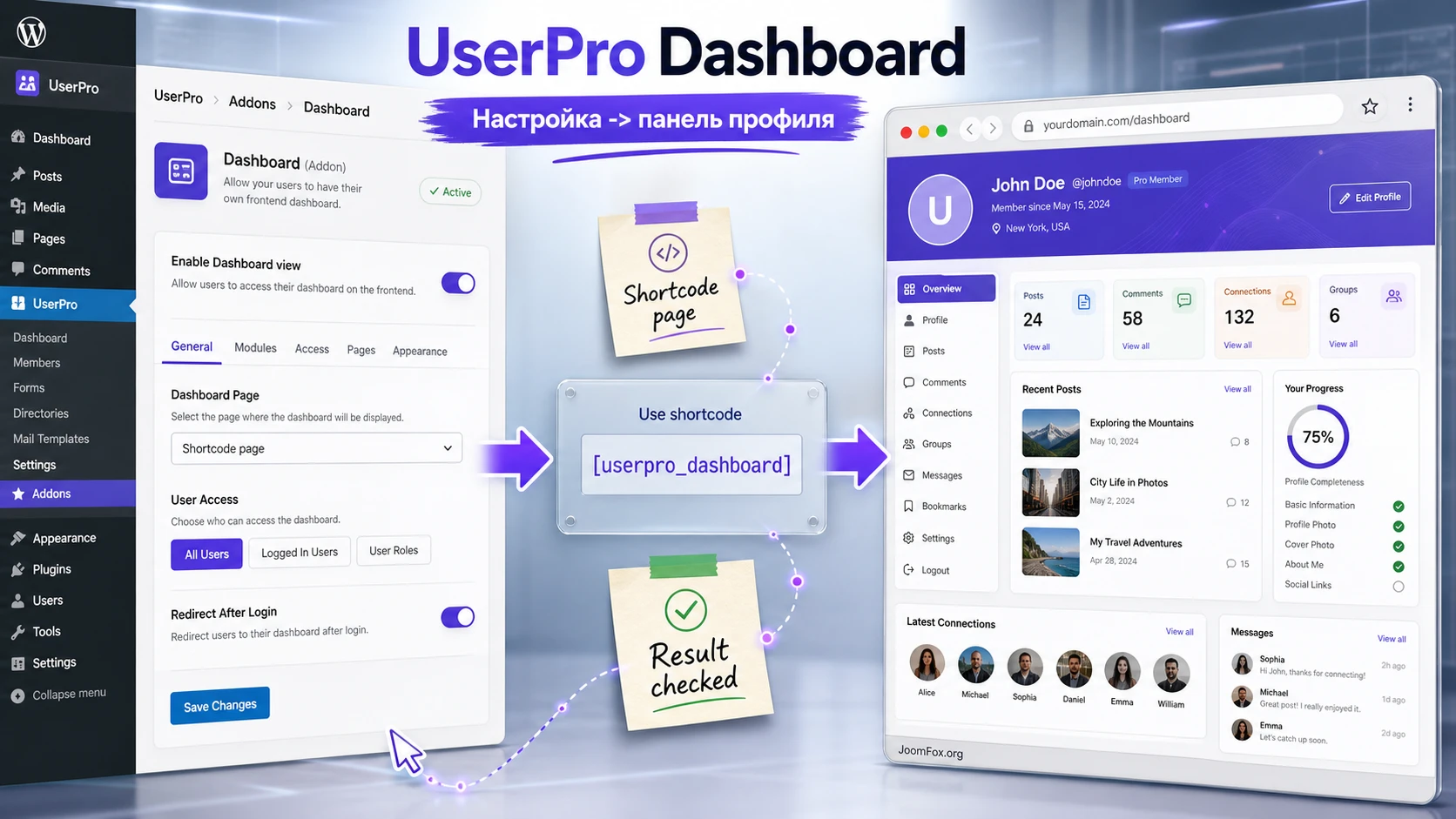
Материал рассчитан на владельца сообщества, редактора сайта, администратора WordPress или разработчика, который поддерживает сайт на UserPro. После чтения вы сможете понять, стоит ли использовать эту надстройку на своём проекте, какие настройки включить первыми, где не стоит рисковать и как быстро найти причину, если пользовательская панель не отображается.
Что именно добавляет надстройка к UserPro
UserPro сам отвечает за регистрацию, вход, профили, каталог участников, поля и доступ к пользовательским данным. Dashboard-надстройка закрывает более узкую задачу: она собирает для участника отдельную страницу управления профилем и даёт инструменты для настройки виджетного вида профиля. Поэтому правильный вопрос звучит не «заменяет ли она UserPro», а «нужно ли вашему сайту отдельное рабочее место пользователя поверх уже настроенного UserPro».
По официальной карточке и документации надстройка добавляет страницу с шорткодом [userpro_dashboard], пункт User Dashboard внутри меню UserPro, настройку Enable Dashboard view, доступ к действиям профиля и блок Profile Customizer. В пользовательской панели могут быть видны переходы к просмотру профиля, редактированию, загрузке аватара, смене пароля, настройке вида профиля и выходу из аккаунта.
Важная особенность продукта - виджетная логика. Карточка CodeCanyon говорит о готовых виджетах, перетаскивании блоков, пользовательских виджетах и поддержке шорткодов в виджетах, созданных администратором. Это делает надстройку полезной для сайтов, где профиль должен быть не просто формой редактирования, а аккуратной витриной участника: с постами, социальными блоками, избранным, дополнительными сведениями или другими элементами экосистемы UserPro.
Главное ограничение: Dashboard работает как add-on и требует установленный UserPro. Если на сайте нет базового UserPro, его страниц, полей и профилей, ставить одну надстройку бессмысленно. Она не создаёт отдельную систему регистрации с нуля и не должна восприниматься как замена плагина членства, магазина или закрытого портала.
Где CodeCanyon UserPro Dashboard уместен, а где будет лишним
Эта надстройка полезна там, где пользователи возвращаются на сайт после регистрации и должны управлять своим профилем без перехода в стандартную админ-панель WordPress. Типичный пример - сообщество авторов, каталог специалистов, образовательный клуб, закрытый контентный проект, сайт с пользовательскими публикациями или небольшая социальная надстройка вокруг профилей.
Когда панель действительно улучшает сайт
Если участнику нужно регулярно менять аватар, обновлять поля профиля, смотреть свои материалы или настраивать отображение виджетов, отдельная dashboard-страница снижает нагрузку на поддержку. Пользователь видит понятный вход в свои действия, а администратор контролирует, какие блоки и сценарии доступны в публичной части сайта.
Особенно хорошо продукт ложится на сайты, где уже есть несколько пользовательских функций UserPro. Например, профиль, публикации автора, избранные материалы, подписчики, сообщения или активность могут стать не разрозненными ссылками, а частью единого маршрута. Для читателя это выглядит как личный кабинет, а для администратора остаётся обычной WordPress-страницей с шорткодом и настройками UserPro.
Когда лучше не усложнять интерфейс
Если на сайте пользователь только один раз регистрируется для скачивания файла или просмотра закрытой страницы, Dashboard может оказаться лишним. В такой ситуации достаточно стандартных страниц UserPro: вход, регистрация, профиль и сброс пароля. Надстройка добавит ещё один экран, который нужно стилизовать, тестировать, защищать от кеширования и объяснять участникам.
Ещё один спорный случай - проекты, где нужен полноценный платный кабинет с подписками, счетами, заказами, курсами или сложными правами доступа. UserPro может быть частью такой системы, но Dashboard не заменяет платежный, учебный или магазинный модуль. Здесь сначала нужно выбрать основную систему бизнес-логики, а панель UserPro использовать только для профиля и действий участника.
Что проверить перед установкой и включением панели
Подготовка нужна не ради формальности. Dashboard затрагивает публичную страницу, пользовательские роли, шорткоды, загрузку изображений, сохранение профиля и тему сайта. Если включить надстройку сразу на рабочем сайте и не проверить базу, ошибки будут выглядеть хаотично: где-то не работает кнопка, где-то пропадают отступы, где-то страница открывается гостю или кеш показывает чужое состояние.
Проверьте основу UserPro
Сначала убедитесь, что сам UserPro установлен корректно и его базовые страницы созданы. В официальной документации UserPro указано, что при активации основной плагин создаёт страницы профиля, поля и формы по умолчанию. Если у вас уже есть сайт с долгой историей правок, проверьте, что страницы не удалены, не закрыты неправильным шаблоном и не конфликтуют с плагинами перевода или кеширования.
- Откройте страницу профиля пользователя и проверьте, что профиль выводится без ошибок.
- Проверьте регистрацию и вход хотя бы на тестовом пользователе с ролью, которую вы планируете использовать.
- Убедитесь, что поля профиля, аватар и фоновое изображение сохраняются там, где это нужно вашему сценарию.
- Проверьте постоянные ссылки WordPress, потому что ошибки профиля часто связаны не с Dashboard, а с маршрутизацией страниц.
Оцените роли и доступы
WordPress строит доступ на ролях и возможностях. Для UserPro это особенно важно: обычный участник должен управлять своим профилем, но не должен получать ненужный доступ к чужим данным или админ-разделам. Перед установкой запишите, какие роли будут видеть панель: подписчик, автор, участник клуба, продавец, ученик или пользовательская роль.
Роль пользователя здесь важнее внешнего вида. Если роль может публиковать записи, Dashboard с блоком управления постами будет восприниматься как рабочий инструмент автора. Если роль только читает закрытый контент, панель должна быть проще: профиль, пароль, аватар, выход и, возможно, полезные ссылки.
Мини-карта ролей перед включением
Составьте маленькую карту доступа до установки, а не после первых жалоб. В первой колонке запишите роль, во второй - что пользователь должен делать в Dashboard, в третьей - что ему точно нельзя видеть. Для роли автора это могут быть собственные записи и профиль, но не чужие материалы. Для обычного участника - профиль, пароль и аватар, но не блок управления публикациями. Для администратора - настройки, но не тестирование пользовательского сценария как единственный источник правды.
Такая карта помогает не смешивать визуальную настройку с вопросами безопасности. Если пользователь видит лишний блок, вы сразу понимаете, что проверять: роль WordPress, настройки UserPro, активный add-on или сторонний shortcode внутри пользовательского виджета. Без этой карты диагностика часто превращается в угадывание.
Подготовьте тестовый контур
Лучше включать надстройку на staging-копии или хотя бы в период низкой активности. Сделайте резервную копию файлов и базы, обновите основной UserPro из надёжного источника и проверьте, что тема не ломает вывод шорткодов. Если сайт использует агрессивное кеширование, заранее найдите настройку исключения страниц для вошедших пользователей и отдельной страницы Dashboard.
Не начинайте с визуальной кастомизации. Сначала добейтесь рабочего сценария: страница создана, шорткод выводит панель, тестовый пользователь видит свои действия, сохранение профиля работает, выход возвращает на ожидаемую страницу.
Установка и первичная проверка в WordPress
Установка идёт как у обычного коммерческого плагина WordPress: загрузите ZIP через Plugins -> Add New -> Upload Plugin, активируйте надстройку и проверьте, появился ли пункт User Dashboard в меню UserPro. Не нужно реализовывать отдельную авторизацию или подключать внешний API: продукт работает внутри WordPress и UserPro.
После активации документация ожидает автоматическое создание страницы с шорткодом [userpro_dashboard]. Если страница не появилась, создайте её вручную: обычная страница WordPress, короткий понятный URL, один shortcode-блок или классический блок с этим шорткодом, статус Published. В редакторе блоков используйте стандартный блок Shortcode, чтобы WordPress не превратил код в обычный текст.
Первый запуск без настройки дизайна
- Активируйте надстройку в списке плагинов.
- Откройте
UserPro->User Dashboard. - Перейдите в
General Settingsи включитеEnable Dashboard view. - Сохраните изменения через
Save Changes. - Откройте страницу с
[userpro_dashboard]в режиме вошедшего тестового пользователя. - Проверьте, что видны действия профиля: просмотр, редактирование, загрузка изображения, смена пароля, настройка профиля и выход.
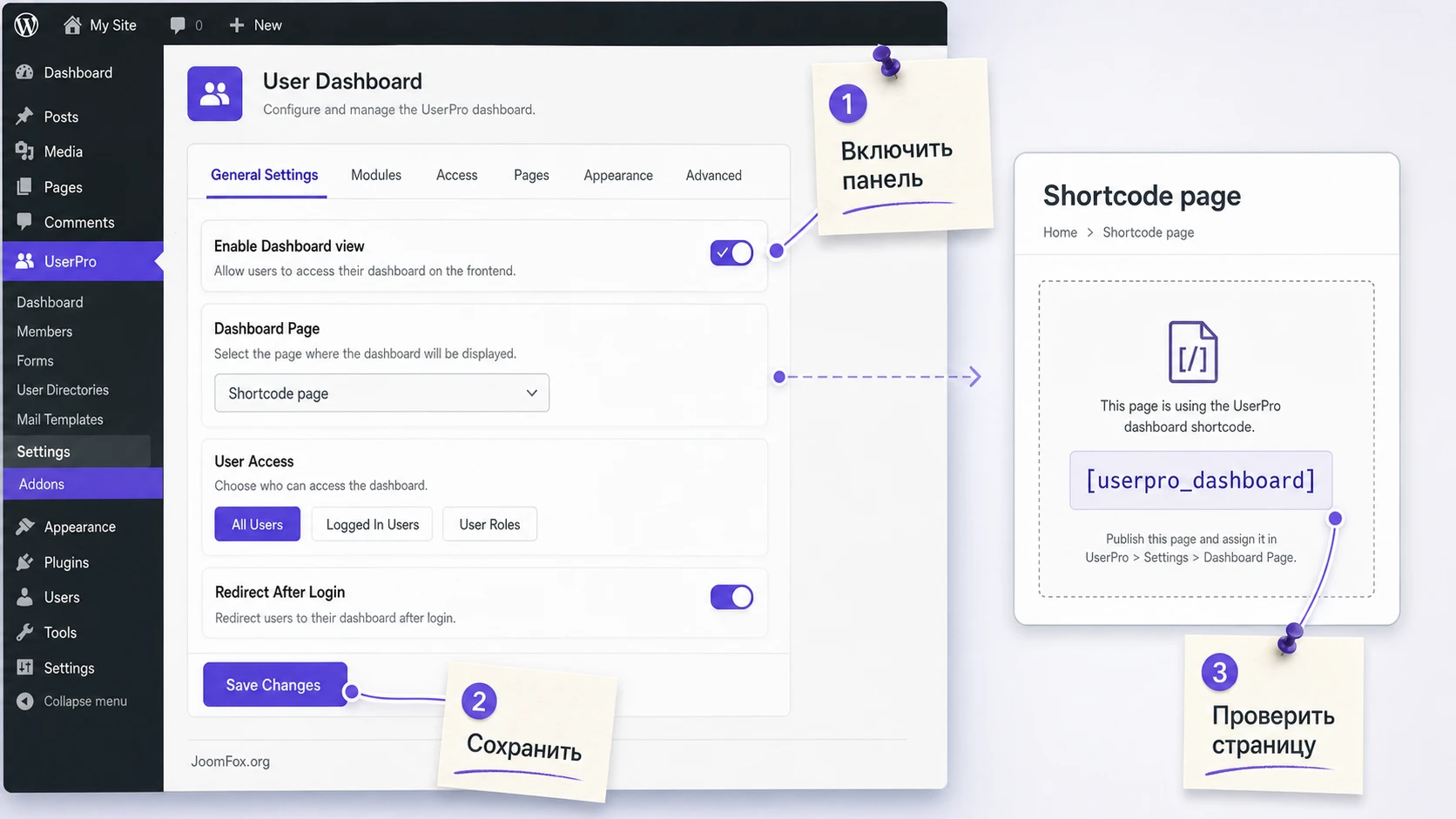
Enable Dashboard view страница с шорткодом не даст ожидаемый пользовательский кабинет.Что считать успешной первичной проверкой
Успешный запуск - это не просто отсутствие белого экрана. Проверьте три состояния: гость, обычный вошедший пользователь и администратор. Гость не должен видеть чужие данные. Обычный пользователь должен видеть свою панель и свои действия. Администратор должен иметь доступ к настройкам, но не должен использовать свой аккаунт как единственный тест, потому что у администратора слишком много прав.
Если страница выводит только текст [userpro_dashboard], проблема чаще всего в том, что шорткод вставлен не как shortcode-блок, отключён обработчик UserPro или активная тема/конструктор фильтрует содержимое страницы. Если панель видна, но кнопки не сохраняют данные, переходите к проверке JavaScript-конфликтов, кеша и прав на загрузку файлов.
Подробная настройка после установки: от страницы до виджетов
Настройка Dashboard делится на три слоя. Первый слой - включение страницы и базового вида панели. Второй - виджеты профиля и Profile Customizer. Третий - поведение для авторских материалов и дополнительных функций UserPro. Если смешать все слои в один вечер, сложно понять, какая настройка сломала результат. Идите от простого к сложному.
Страница Dashboard и навигация
Страницу с [userpro_dashboard] лучше сделать отдельным пунктом меню для вошедших пользователей или ссылкой из личного меню. Не размещайте панель на той же странице, где уже стоит форма входа или каталог участников: так проще управлять кешем, правами и внешним видом. Название страницы может быть русским, но сам шорткод должен остаться точным.
Проверьте, какой шаблон страницы использует тема. Для панели обычно удобен шаблон без боковой колонки или с широкой областью контента. Если тема добавляет много автоматических отступов, рекламных блоков или виджетов вокруг контента, пользовательская панель будет выглядеть тесно. На первом этапе лучше использовать максимально чистую страницу, а не пытаться компенсировать всё CSS-правками.
Как выбрать шаблон страницы
Если тема предлагает несколько шаблонов страницы, начните с варианта без боковой колонки и без декоративного блока заголовка. Dashboard - рабочая зона пользователя, поэтому ему нужна ширина, стабильная сетка и предсказуемое место для сообщений об ошибках. После базовой проверки можно вернуть заголовок, хлебные крошки или боковой блок, но только если они не мешают кнопкам профиля и виджетам.
Проверяйте страницу в трёх состояниях: пустой профиль, профиль с несколькими виджетами и профиль пользователя с публикациями. Пустой профиль покажет, хватает ли подсказок. Насыщенный профиль покажет, не ломается ли сетка. Авторский профиль покажет, не становится ли страница слишком длинной после включения блока записей.
General Settings: безопасный минимум
В General Settings включите только то, что нужно для базовой панели. Enable Dashboard view - обязательный переключатель. Настройку показа пользовательских постов включайте только тогда, когда участники действительно являются авторами записей и должны управлять ими из панели. Если сайт не использует публикации пользователей, блок постов добавит шум и новые вопросы поддержки.
Настройка единого макета для всех пользователей полезна, если вы хотите контролировать вид профилей централизованно. Но если важна персонализация профиля, не включайте общий макет без обсуждения с редакторами и владельцем сайта. Такая настройка может изменить ожидаемое поведение: пользователи будут видеть не свой индивидуально собранный профиль, а схему, заданную администратором.
Widget Settings и Profile Customizer
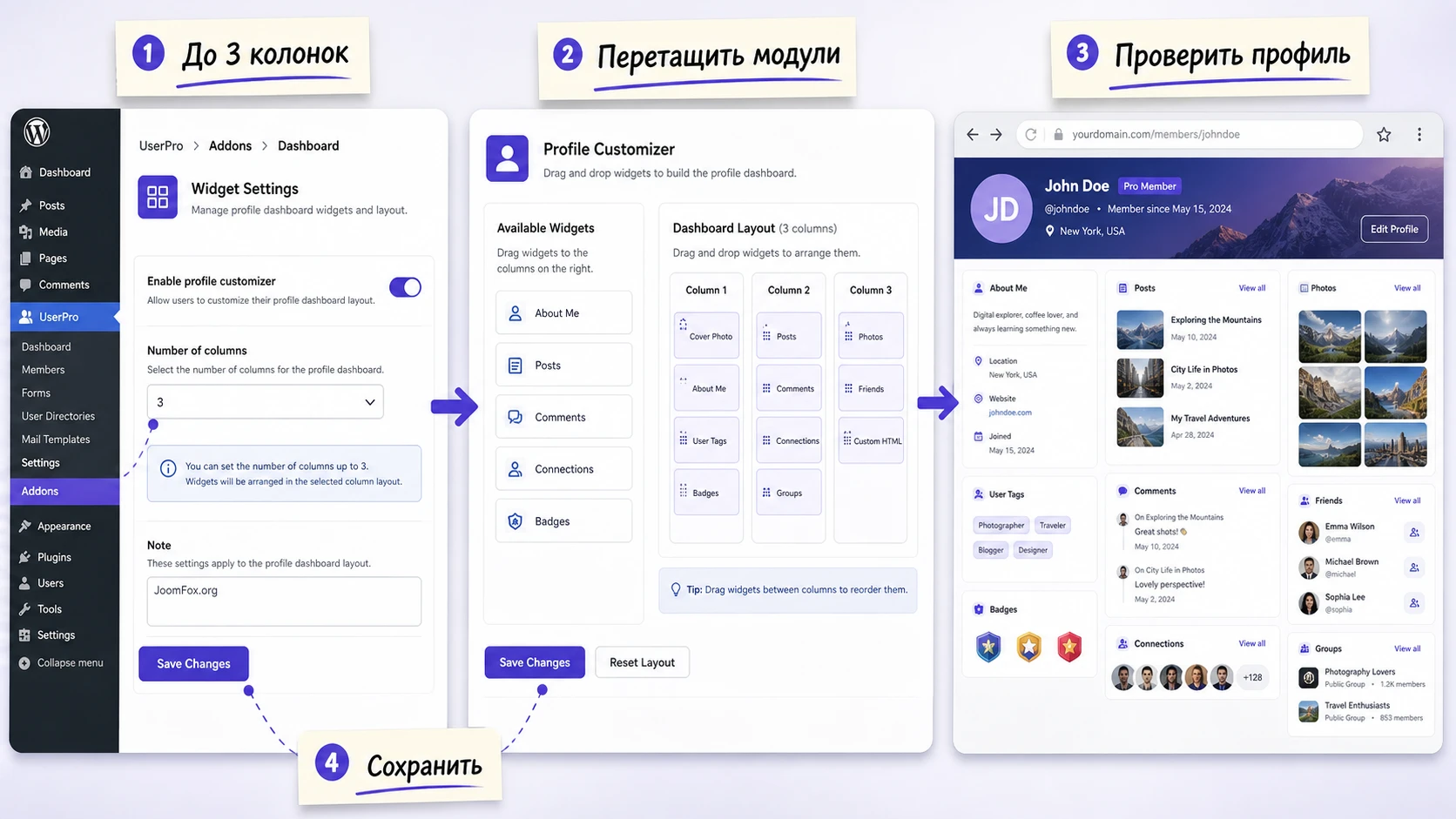
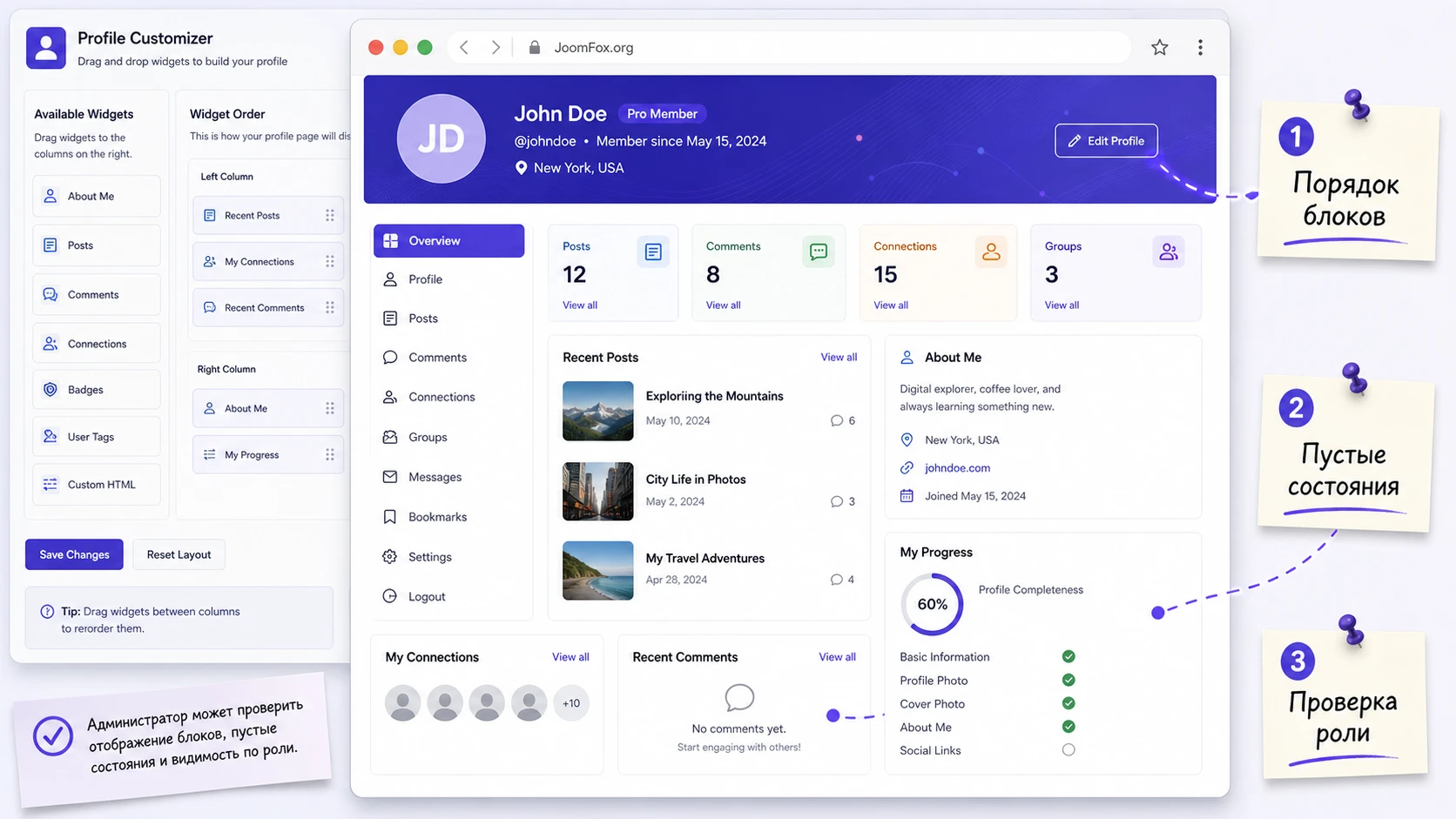
В Widget Settings включается Enable profile customizer и задаётся количество колонок. Документация указывает ограничение до трёх колонок, и это разумный предел: больше колонок на публичной части сайта плохо читаются, особенно если виджеты содержат аватары, списки постов или длинные подписи.
Для типового сайта начните с двух колонок. Одна колонка удобна для простого профиля и мобильного вида, три - для насыщенного сообщества, где профиль похож на мини-страницу участника. После сохранения откройте Dashboard под тестовым пользователем, перейдите в Profile Customizer, перетащите несколько модулей и нажмите Save Changes. Затем откройте публичный профиль и проверьте, что виджеты появились именно там, где ожидалось.
Пользовательские виджеты и шорткоды
Карточка продукта подтверждает возможность создавать пользовательские виджеты и использовать в них шорткоды. Это сильная функция, но она требует дисциплины. Виджет с шорткодом может вывести список записей, форму, кнопку, краткую справку или внутреннюю ссылку, но каждый такой блок нужно проверять отдельно: как он выглядит для гостя, владельца профиля, другого пользователя и администратора.
Не добавляйте в пользовательские виджеты шорткоды, которые раскрывают служебные данные или рассчитаны только на администратора. Если виджет должен быть информационным, пишите короткий текст и ссылку. Если он запускает действие, например форму публикации или редактирования, проверьте права роли и поведение после отправки. Шорткод внутри виджета должен быть частью сценария, а не случайной вставкой ради красоты.
Проверка каждого нового виджета
Добавляя виджет, используйте правило одного изменения. Сначала включите один новый блок, сохраните профиль и проверьте публичный результат. Затем откройте этот же профиль как другой пользователь и как гость, если профиль публичный. Если блок содержит shortcode, проверьте, не выводит ли он служебные сообщения, формы администратора или данные другого участника.
Если виджет сломал сетку, не пытайтесь сразу исправлять всё CSS-кодом. Сначала проверьте, не возвращает ли вложенный shortcode широкую таблицу, iframe, длинный список или форму с собственными стилями. Иногда правильное решение - заменить виджет короткой ссылкой на отдельную страницу, а не встраивать сложный инструмент прямо в профиль.
Откат спорной настройки
Перед изменением количества колонок, включением общего макета или добавлением пользовательского виджета зафиксируйте исходное состояние: сделайте скриншот настроек и публичного профиля тестового пользователя. Если результат не подходит, верните переключатель, очистите кеш страницы, пересохраните профиль через Profile Customizer и повторите проверку. Для спорных изменений не редактируйте файлы плагина напрямую.
Профиль как рабочая страница: виджеты, посты и пользовательские действия
Самая интересная часть Dashboard - не сам факт появления страницы, а то, как она меняет поведение пользователя. В обычной схеме участник регистрируется, иногда заходит в профиль и редко понимает, что делать дальше. С Dashboard у него появляется маршрут: зайти в панель, обновить данные, загрузить изображение, настроить профиль, перейти к своим материалам или выйти из аккаунта.
Виджеты должны отвечать на реальные задачи
Не стоит собирать профиль из всех доступных блоков. Лучше связать каждый виджет с пользовательской задачей. Например, для автора важны его записи и краткая информация о профиле; для участника сообщества - аватар, описание, подписчики или активность; для закрытого клуба - ссылка на инструкции, смена пароля и актуальные уведомления. Если блок не помогает пользователю действовать или проверять свой статус, он утяжеляет страницу.
Порядок виджетов тоже важен. Верхняя часть профиля должна отвечать на вопрос «кто это» и «что можно сделать дальше». Блоки со списками, постами и дополнительными данными лучше располагать ниже. В Dashboard пользователь может перетаскивать модули, но администратор всё равно должен задать понятную логику через доступные виджеты и общий макет, если он включён.
Посты пользователя: включать только при понятной редакционной модели
В changelog продукта указано, что в Dashboard добавлялась работа с пользовательскими постами и позже появилась настройка показа или скрытия этих постов в панели. Практический вывод простой: если участники сайта являются авторами, блок «мои записи» может быть полезен. Если пользователи не публикуют контент, лучше отключить этот блок, чтобы не создавать ожидание функции, которой нет в вашем сценарии.
Для авторского сайта заранее решите, какие типы записей доступны роли. WordPress различает возможности редактировать свои записи, публиковать записи и управлять чужими материалами. Dashboard должен облегчать путь автора, но не расширять права без необходимости. Проверяйте не только видимость блока, но и то, что пользователь не может перейти к чужому контенту через прямую ссылку.
Пустые состояния и понятные подсказки
Профиль нового пользователя часто пустой: нет аватара, нет публикаций, не заполнено описание, не настроены блоки. Если Dashboard просто показывает пустые зоны, участник думает, что всё сломано. Продумайте короткие подсказки через обычный контент страницы, пользовательские виджеты или инструкции рядом с панелью: что заполнить первым, зачем нужна фотография, где поменять пароль, почему блок постов появится только после публикации.
Текст подсказок должен быть коротким. Не превращайте панель в справочник. Полное руководство лучше вынести в отдельную страницу помощи, а внутри Dashboard оставить только действия и ориентацию. Это особенно важно для мобильного просмотра, где длинные пояснения быстро вытесняют сами настройки.
Практические идеи применения для разных типов сайтов
Раздел с идеями нужен не для фантазии, а для выбора правильного сценария внедрения. Все варианты ниже опираются на подтверждённые возможности UserPro и Dashboard: профили, поля, страницу с шорткодом, виджеты, редактирование профиля, пользовательские посты и отображение блоков в публичной части сайта. Если какая-то функция зависит от дополнительного add-on, проверяйте её отдельно перед публикацией.
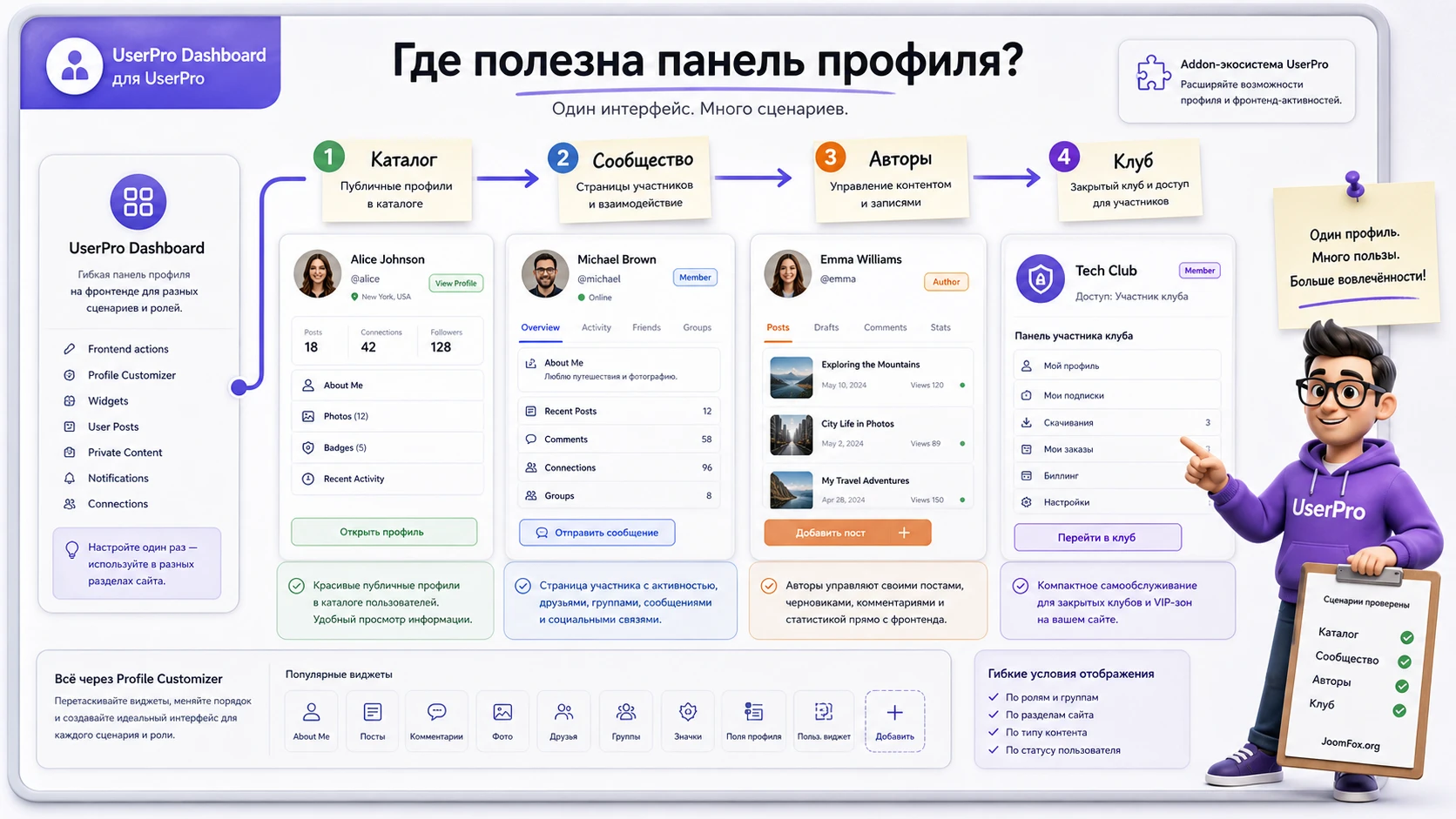
Каталог специалистов или авторов
Для каталога важна аккуратная карточка профиля. Используйте Dashboard, чтобы участник мог сам обновлять описание, изображение и видимые блоки. В профиле оставьте те виджеты, которые помогают посетителю принять решение: краткая биография, опубликованные материалы, ссылки на профильные разделы, возможно, социальные элементы UserPro. Проверка результата простая: новый участник должен заполнить профиль без доступа к wp-admin, а посетитель должен увидеть чистую карточку без служебных пустых блоков.
Сообщество с активными участниками
На сайте сообщества Dashboard может стать стартовой страницей после входа. Пользователь видит свои действия, обновляет профиль и переходит к активности. Если у вас подключены дополнительные модули UserPro, например сообщения, социальная стена, закладки или рейтинги, подумайте, какие из них действительно должны быть рядом с профилем. Не включайте всё сразу: сначала настройте базовый профиль, затем добавляйте один дополнительный сценарий и проверяйте нагрузку на поддержку.
Авторский портал с публикациями
Если пользователи публикуют записи, блок управления постами в Dashboard помогает не отправлять их в стандартную админ-панель. Такой сценарий требует особенно аккуратной проверки ролей. Автор должен видеть свои материалы и понятный путь к редактированию, но не должен управлять чужими записями. Для редактора полезно завести отдельную инструкцию: где проверять материалы, как связаны роли WordPress и действия в Dashboard, когда публикация уходит на модерацию.
Закрытый клуб или база знаний
В закрытом клубе Dashboard можно использовать как спокойную страницу самообслуживания: профиль, пароль, настройки видимости, полезные ссылки, инструкция по заполнению данных. Здесь не нужен насыщенный профиль из множества виджетов. Лучше сделать компактную панель и отдельно продумать redirect после входа, чтобы участник попадал не в админку, а на страницу, где понятно, что делать дальше.
Проверка результата: как понять, что панель работает правильно
Проверку лучше проводить не один раз, а после каждого важного изменения. Dashboard связан с данными пользователя, поэтому тест «открылось у администратора» почти ничего не доказывает. Нужен сценарий с обычным участником, другой ролью и гостем. Так вы увидите проблемы с правами, кешем, скрытыми блоками и отображением личных данных.
Мини-сценарий проверки
- Создайте тестового пользователя с ролью, для которой предназначена панель.
- Войдите под этим пользователем в отдельном браузере или приватном окне.
- Откройте страницу Dashboard и убедитесь, что видите только данные этого пользователя.
- Измените одно поле профиля и нажмите
Save Changes. - Загрузите или смените изображение профиля, если эта функция включена.
- Перейдите в
Profile Customizer, поменяйте порядок одного блока и сохраните. - Откройте публичный профиль и проверьте, что изменение отображается без входа или под другим пользователем, если профиль публичный.
- Выйдите из аккаунта и убедитесь, что гость не видит приватную панель.
Проверка владельца профиля
Владелец профиля должен видеть действия, которые относятся только к нему: редактирование данных, настройку виджетов, смену пароля, загрузку изображения и выход. Если в панели появляются ссылки на чужие записи, чужие профили или административные действия, остановите публикацию и вернитесь к карте ролей. Ошибка доступа опаснее визуального дефекта, потому что пользователь может получить лишнюю информацию даже при красивом интерфейсе.
Проверка другого вошедшего пользователя
Откройте публичный профиль тестового пользователя из аккаунта другого участника. Этот пользователь может видеть публичные сведения и блоки, которые вы специально разрешили, но не должен видеть элементы редактирования владельца. Если кнопки редактирования остаются видимыми для чужого профиля, проверьте условия вывода, роль и настройки приватности в UserPro. Такой тест особенно важен для каталогов специалистов и авторских сайтов.
Проверка гостя и поисковой видимости
Гость не должен попадать на личную страницу Dashboard и видеть формы управления профилем. При этом публичный профиль может быть открыт для посетителей, если так устроен ваш каталог. Разделите эти две страницы: Dashboard - личное рабочее место, публичный профиль - витрина участника. Если сайт индексируется поисковыми системами, убедитесь, что в публичном профиле нет личных полей, которые предназначены только для владельца или администратора.
Что проверить на уровне темы
Тема может влиять на отступы, ширину, обработку шорткодов и JavaScript. Если панель выглядит слишком узко, сначала попробуйте шаблон страницы без боковой колонки. Если элементы расползаются, временно переключитесь на стандартную тему WordPress на тестовой копии. Если проблема исчезает, причина не в Dashboard, а в стилях или скриптах текущей темы.
Официальные материалы UserPro отдельно упоминают ситуацию, когда профили и шорткоды выглядят неправильно из-за автоматического добавления абзацев темой или плагином. В такой ситуации не нужно править ядро UserPro. Найдите источник автоматической обработки шорткодов, отключите конфликтующий механизм или вынесите Dashboard на более чистую страницу.
Проверка кеширования
Страницы профиля и Dashboard нежелательно кешировать как обычные статические страницы. Для вошедших пользователей кеш должен быть отключён или аккуратно исключён на уровне плагина кеширования. Если один пользователь видит состояние другого, пустую панель после входа или устаревшие данные профиля, начните с исключения страницы Dashboard и страниц UserPro из кеша.
Итоговая проверка считается пройденной, когда пользователь может войти, открыть Dashboard, изменить данные, сохранить профиль, увидеть результат на публичной странице и выйти без доступа к чужой информации.
Безопасная адаптация внешнего вида без правки ядра
Для таких плагинов соблазнительно сразу лезть в файлы, потому что хочется подогнать виджеты под тему. Делать так не стоит. Официальная документация UserPro описывает безопасный путь для шаблонов: копировать нужный template в папку theme/userpro внутри темы и менять копию, а не ядро плагина. Это сохраняет возможность обновляться и снижает риск потерять правки.
Для Dashboard-раздела сначала используйте настройки страницы, шаблон темы и CSS в дочерней теме. Если точный template для нужного элемента не подтверждён документацией или кодом вашей установленной версии, не придумывайте путь. Найдите исходный файл в установленном плагине на тестовой копии, проверьте, поддерживает ли UserPro override для этого template, и только потом переносите его в тему.
Безопасная схема правки
- Сделайте копию сайта или работайте на staging-копии.
- Определите, что именно нужно изменить: ширину страницы, порядок блоков, подпись, шаблон профиля или внешний отступ.
- Сначала попробуйте настройку Dashboard или темы, затем CSS в дочерней теме.
- Если нужен template override, используйте путь
theme/userpro, подтверждённый документацией UserPro. - После изменения проверьте профиль владельца, чужой профиль, мобильную ширину и сохранение через
Profile Customizer.
Безопасная доработка не должна менять бизнес-логику профиля, обходить права ролей или скрывать ошибки. Хорошая правка делает интерфейс понятнее: убирает лишнюю ширину, подгоняет заголовок, делает пустое состояние аккуратнее. Плохая правка вмешивается в сохранение данных, подменяет проверки доступа или меняет файлы плагина напрямую.
Когда код лучше не добавлять
Для Dashboard не стоит публиковать случайные PHP-snippets без проверки конкретной версии, потому что надстройка старая, а точные hooks и классы в открытой документации раскрыты ограниченно. Если вам нужен новый виджет, интеграция с другой системой или условная логика по ролям, безопаснее сначала изучить установленный код, документацию UserPro API и сделать изменение в отдельном маленьком плагине или дочерней теме под контролем разработчика.
Если панель не работает: симптомы, причины и быстрые проверки
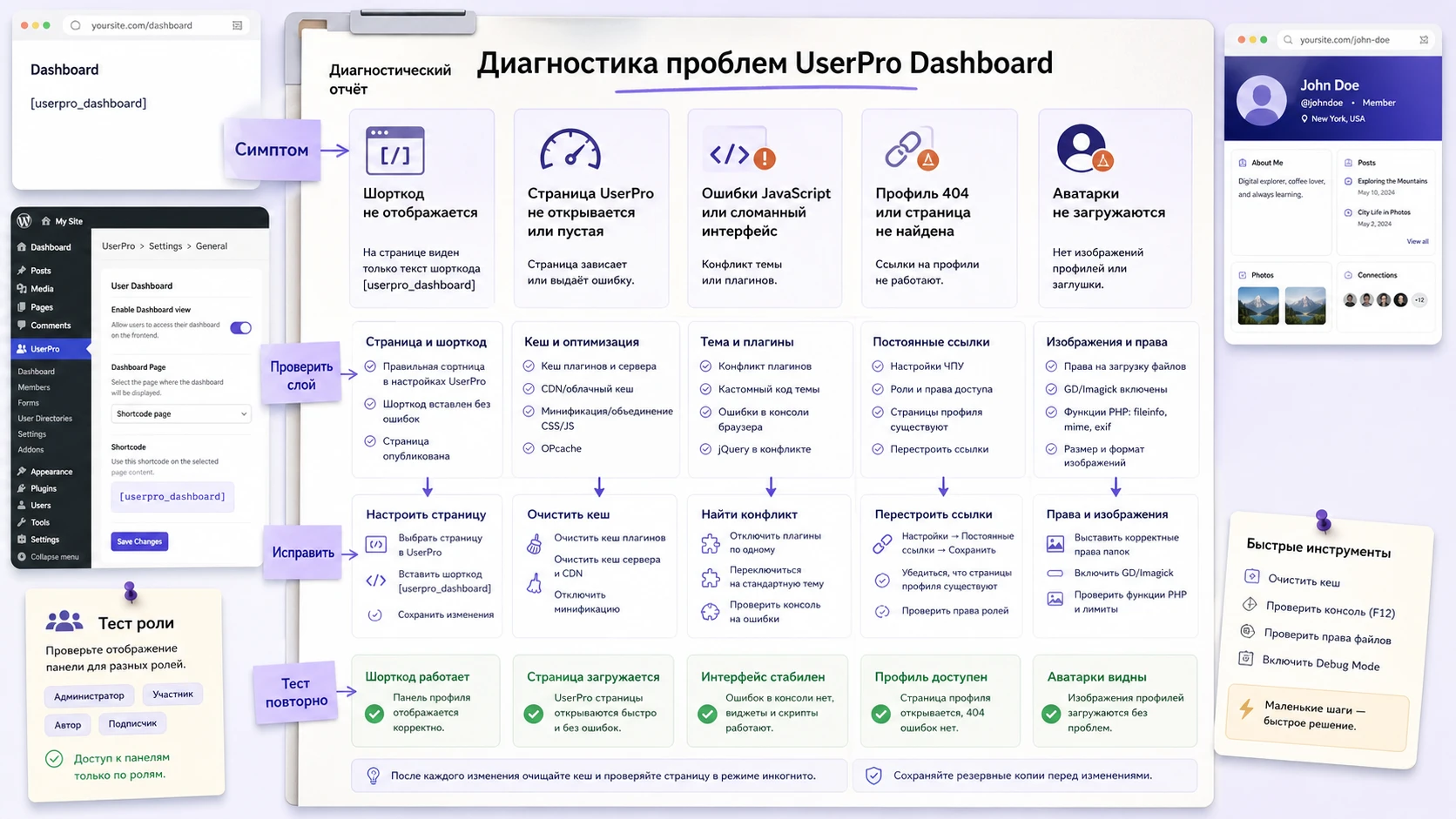
Ошибки Dashboard обычно относятся к одному из четырёх слоёв: не создана страница с шорткодом, не включён режим панели, конфликтует тема или кеш, не хватает прав или серверных возможностей для профиля и изображений. Диагностику лучше вести по симптомам, а не случайно переключать все настройки подряд.
Страница показывает шорткод как обычный текст
Симптом: вместо панели на странице видна строка [userpro_dashboard]. Возможная причина - шорткод вставлен не в тот блок, UserPro не активен, Dashboard не включён или страница обрабатывается конструктором так, что shortcode не выполняется.
Проверьте, что основной UserPro и надстройка активны. В редакторе страницы используйте блок Shortcode или классический контент. Затем сохраните страницу и откройте её под тестовым пользователем. Если шорткод всё ещё не выполняется, временно проверьте вывод на чистой странице без конструктора.
Когда откатывать изменение
Если шорткод перестал выполняться после переноса страницы в конструктор, верните страницу к простому shortcode-блоку и проверьте результат. Не оставляйте временный обходной вариант, где Dashboard встроен в сложный макет с несколькими nested-блоками, пока не понятно, какой слой ломает обработку. Чем проще базовая страница, тем легче потом добавлять оформление.
Панель открывается, но профиль не сохраняется
Симптом: пользователь меняет данные, нажимает Save Changes, но результат не появляется. Возможные причины - JavaScript-конфликт, кеш для вошедших пользователей, ограничение роли, ошибка формы или конфликт другого плагина. Официальная документация UserPro для ошибок JavaScript рекомендует проверять тему и плагины по очереди.
Сначала отключите кеш для страницы Dashboard, затем проверьте консоль браузера. На тестовой копии временно переключитесь на стандартную тему и отключите сторонние плагины, кроме UserPro и Dashboard. Если сохранение заработало, возвращайте компоненты по одному. Откатывайте последнее изменение, которое снова ломает сохранение.
Виджеты не появляются в публичном профиле
Симптом: Profile Customizer доступен, модули перетаскиваются, но публичный профиль не меняется. Возможные причины - выключен customizer, выбран общий макет администратора, пользователь не нажал Save Changes, кеш показывает старую версию или профиль смотрят не в том состоянии.
Проверьте Widget Settings, число колонок и включение Enable profile customizer. После сохранения очистите кеш и откройте профиль в другом браузере. Если включён общий layout для всех пользователей, отдельно проверьте, не перекрывает ли он пользовательские настройки.
Как отличить кеш от настройки
Если пользователь сохраняет виджеты, но видит старый профиль только в обычном браузере, а в приватном окне результат свежий, почти наверняка мешает кеш. Если новый порядок не виден нигде, проверьте сохранение в Profile Customizer и общую настройку layout. Такой разбор экономит время: кеш лечится исключением страницы, а неправильная настройка - пересохранением параметров Dashboard.
Профиль или Dashboard выглядит с большими пустыми отступами
Симптом: элементы разорваны, появляются странные пустые абзацы, форма выглядит не как в примере. В документации UserPro такой сценарий связывается с темами или плагинами, которые автоматически добавляют абзацы вокруг шорткодов.
Проверьте страницу без дополнительных блоков, отключите автоматическую обработку шорткодов в теме или конструкторе, временно переключите тему на тестовой копии. Не маскируйте проблему большим CSS-слоем: если шорткод оборачивается лишней разметкой, стили будут ломаться снова после обновлений.
Аватары или изображения профиля не отображаются
Симптом: панель работает, но фотографии не появляются или показывают ошибку. Для UserPro документация указывает возможные причины: Gravatar, настройки совместимости, GD library, права на cache-папку и доступность функций PHP для записи и перемещения файлов.
Проверьте Settings -> Discussion, настройки совместимости UserPro, права на папки загрузки и серверные ограничения. Если хостинг блокирует нужные функции, исправление должно быть на уровне сервера или поддержки хостинга, а не через правку файлов Dashboard.
Профиль отдаёт ошибку 404
Симптом: Dashboard открывается, но переход к профилю или чужому профилю даёт 404. В документации UserPro для таких случаев сначала рекомендуется пересохранить постоянные ссылки WordPress, затем проверить и перестроить страницы профиля в настройках UserPro.
Откройте Settings -> Permalinks и нажмите Save Changes без изменения структуры. Если не помогло, проверьте setup pages в UserPro и rebuild profile pages. После этого снова сохраните постоянные ссылки и повторите тест под обычным пользователем.
Видео с точной демонстрацией UserPro Dashboard Add-on
В официальной статье документации указан ролик How to use UserPro Dashboard Add-on. Он полезен именно как визуальное продолжение настройки: показывает включение add-on, страницу с [userpro_dashboard], переход к Dashboard и работу с профилем. Видео не заменяет проверку на вашем сайте, но помогает сопоставить свои экраны с ожидаемым маршрутом.
Смотрите ролик вместе с этим руководством: сначала найдите в нём включение User Dashboard, затем проверьте создание страницы, после этого сравните свой Profile Customizer и итоговый профиль. Если ваш экран сильно отличается, не спешите менять CSS - сначала проверьте версию установленного UserPro, активную тему и конфликтующие плагины.
Вопросы, которые чаще всего возникают перед внедрением
Можно ли использовать Dashboard без основного UserPro?
Нет. Официальная карточка прямо указывает, что это add-on, которому нужен UserPro. Без основного плагина не будет профилей, пользовательских полей и логики, которую Dashboard выводит на своей странице.
Что делать, если страница Dashboard не создалась автоматически?
Создайте обычную страницу WordPress вручную, вставьте [userpro_dashboard] через блок Shortcode, опубликуйте её и привяжите к пользовательскому меню. Такой fallback описан в документации надстройки.
Сколько колонок лучше ставить в Profile Customizer?
Начните с двух колонок. Одна колонка хороша для простого профиля, три подходят для насыщенного сообщества. Документация указывает максимум три колонки, поэтому не планируйте более плотную сетку как штатный сценарий.
Нужно ли кешировать страницу с Dashboard?
Обычно нет. Для страниц, завязанных на вошедшего пользователя, кеширование может показать устаревшее или неверное состояние. Документация UserPro рекомендует исключать UserPro-страницы из кеша, если кеш-плагин мешает работе.
Можно ли добавлять шорткоды в пользовательские виджеты?
Карточка продукта подтверждает такую возможность для виджетов, созданных администратором. Но каждый shortcode нужно проверять по ролям и состояниям пользователя, чтобы он не выводил лишние данные и не ломал профиль.
Почему стоит проверять безопасность основного UserPro?
Dashboard работает поверх UserPro, поэтому состояние основного плагина критично. В публичных базах уязвимостей есть записи по UserPro, и это означает простое правило: используйте актуальную исправленную сборку из надёжного источника, ограничивайте роли и не держите лишние функции включёнными.
Подойдёт ли надстройка для платного членства?
Сама надстройка не является платежной системой. Если вам нужны подписки, заказы или платный доступ, используйте отдельный инструмент для оплаты и прав, а Dashboard оставьте для профиля, страницы пользователя и виджетов.
Когда CodeCanyon UserPro Dashboard будет удачным выбором
Использовать CodeCanyon UserPro Dashboard стоит тогда, когда у вас уже есть рабочий UserPro, пользователи регулярно возвращаются в профиль, а сайту нужна понятная публичная панель без доступа к стандартной админ-панели WordPress. Надстройка особенно полезна для сообществ, каталогов, авторских сайтов и закрытых клубов, где профиль является частью пользовательского опыта, а не случайной страницей после регистрации.
Не ставьте её только потому, что на сайте «должен быть личный кабинет». Сначала сформулируйте сценарий: что пользователь должен изменить, какой блок увидеть, какой результат проверить и какие права ему нужны. Если сценарий короткий, достаточно базовых страниц UserPro. Если сценарий включает профиль, виджеты, авторские материалы и самообслуживание, Dashboard может заметно упростить путь пользователя.
Перед внедрением проверьте основной UserPro, страницы, роли, кеш и тему. После настройки протестируйте панель под обычным пользователем, зафиксируйте результат и только потом переходите к визуальной адаптации. Когда эти проверки пройдены, можно скачать CodeCanyon UserPro Dashboard и безопасно испытать его на копии сайта или в подготовленном тестовом контуре.
Лучший результат получается не от максимального количества виджетов, а от ясного маршрута: вход, профиль, нужные действия, сохранение, проверка публичного вида и выход. Если этот маршрут понятен пользователю, надстройка выполняет свою задачу.

