


CodeCanyon Visual Elements - Плагин WordPress
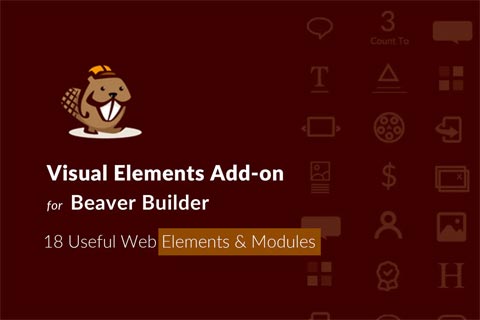
CodeCanyon Visual Elements предлагает мощный набор визуальных элементов для Beaver Builder. С помощью широкого спектра интуитивных инструментов и функций он расширяет возможности дизайна популярного конструктора страниц. Пользователи могут улучшить свои веб-сайты, легко интегрировав визуально привлекательные элементы в рабочий процесс Beaver Builder.
Особенности плагина
Обладая дружественным интерфейсом, CodeCanyon Visual Elements дает пользователям возможность создавать потрясающие веб-сайты без необходимости обширных знаний в области кодирования. Функциональность перетаскивания и размещения элементов позволяет легко настраивать разнообразные визуальные элементы. От изображений и видео до продвинутых анимаций, он предоставляет разнообразные варианты для улучшения эстетики веб-сайта.
Одной из важнейших особенностей CodeCanyon Visual Elements является обширная библиотека готовых шаблонов и элементов. Этот огромный сборник позволяет пользователям ускорить процесс создания веб-сайта, выбрав и настраивая готовые компоненты. С таким разнообразием вариантов пользователи легко могут создавать визуально привлекательные веб-сайты, отвечающие их потребностям.
Помимо готовых элементов CodeCanyon Visual Elements обеспечивает легкую интеграцию с плагинами и инструментами сторонних разработчиков, расширяя свою функциональность. Эта совместимость повышает гибкость дизайна, позволяя пользователям легко внедрять дополнительные функции и возможности на свои веб-сайты. Обеспечивая интеграцию с внешними ресурсами, CodeCanyon Visual Elements гарантирует полностью настраиваемый опыт веб-дизайна.
Более того, CodeCanyon Visual Elements уделяет внимание адаптивности, гарантируя, что веб-сайты, созданные с его помощью, оптимизированы для различных устройств и размеров экранов. Эта адаптивность необходима в сегодняшнем мобильном мире, где пользователи заходят на веб-сайты с множества устройств. С CodeCanyon Visual Elements пользователи могут создавать визуально привлекательные и функциональные веб-сайты, обеспечивая выдающийся пользовательский опыт на всех платформах.
В целом, CodeCanyon Visual Elements является мощным инструментом для пользователей WordPress, желающих расширить свои возможности в области дизайна с помощью Beaver Builder. С его разнообразным набором визуальных элементов, дружественным интерфейсом и безпроблемными интеграциями он оптимизирует процесс веб-дизайна, давая пользователям возможность легко создавать профессиональные и увлекательные веб-сайты.
Спецификации:
| Дата выхода: | 24-01-2017 | |
| Дата обновления: | 25-01-2017 | |
| Тип расширения: | Платный | |
| Лицензия: | GPL | |
| Тематика: | Специфические | |
| Совместимость: | W4.x W5.x | |
| Включает в себя: | Плагин | |
| Языковые пакеты: |

|
|
| Разработчик: | CodeCanyon | |
| Рейтинг: | ||
Скачивание по подписке!
Вам необходимо авторизоваться на сайте и приобрести клубную подписку!
Поделись с друзьями!
Руководство по настройке и применению CodeCanyon Visual Elements в Beaver Builder
CodeCanyon Visual Elements стоит рассматривать не как отдельный редактор страниц, а как набор дополнительных модулей для Beaver Builder. В этом руководстве разберём, как безопасно подготовить WordPress-сайт, установить аддон, найти его модули в панели конструктора, собрать полезный блок страницы, проверить WooCommerce-сценарии и быстро понять причину, если элемент не появился или выглядит не так, как ожидалось.
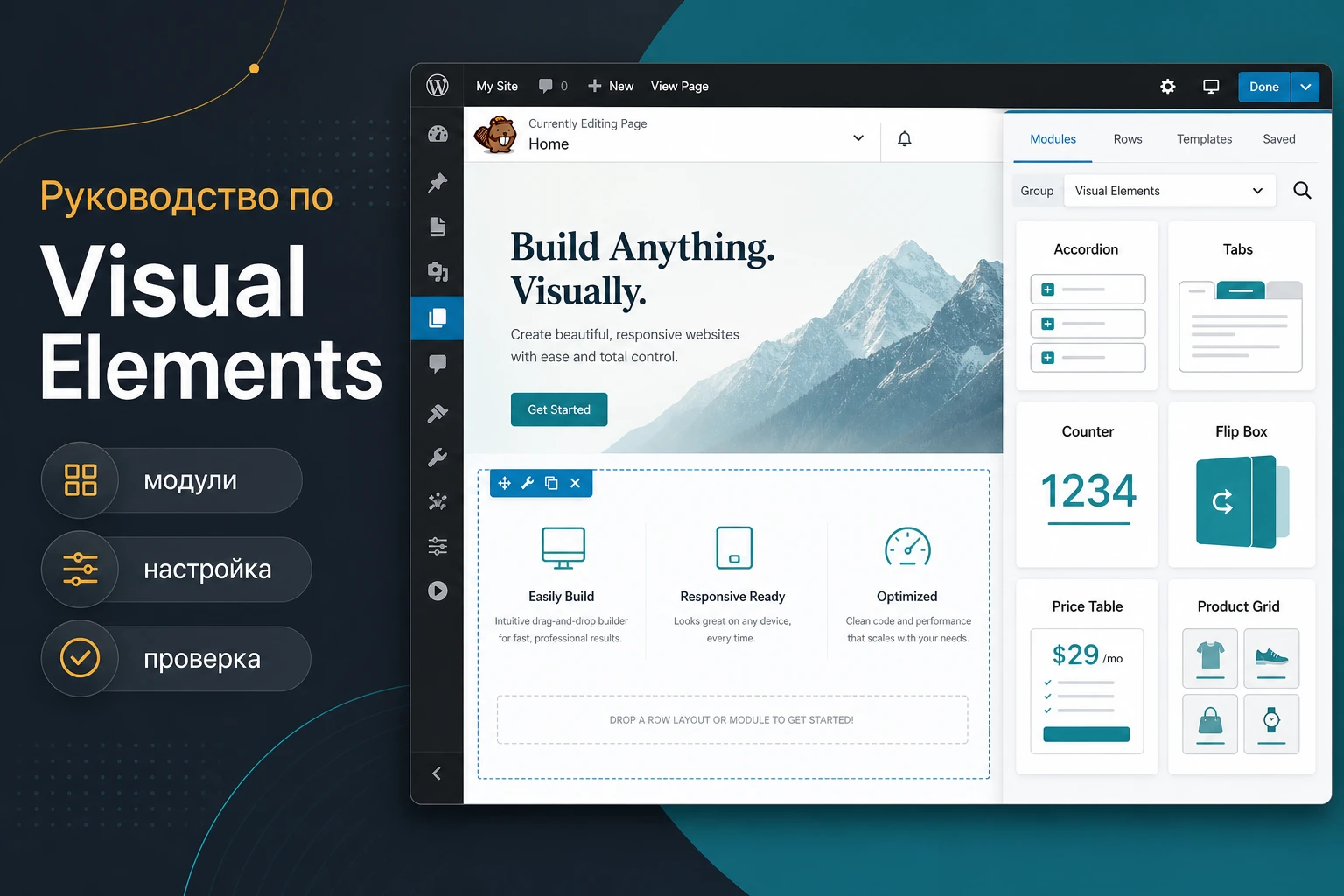
Публичные источники по самому аддону ограничены: страница CodeCanyon и каталог Beaverhub подтверждают назначение продукта, разработчика ThemeVan, платный формат распространения, совместимость с Beaver Builder Lite и Pro, а также список визуальных модулей. Поэтому практическая часть опирается на официальную документацию Beaver Builder и WooCommerce: именно они определяют, где включаются типы записей, как работают модули, как чистится кеш конструктора, как проверяется адаптивность и где искать ограничения при работе с товарами.
Главная идея руководства проста: сначала убедиться, что Beaver Builder и WordPress готовы к аддону, затем включить только нужные элементы, собрать тестовую секцию и проверить её на реальной странице. Такой подход помогает не перегрузить сайт лишними блоками и быстрее найти конфликт, если он проявится после установки.
Что именно добавляет аддон к Beaver Builder
Visual Elements Addon For Beaver Builder добавляет в конструктор набор визуальных элементов, которые можно перетаскивать в макет как обычные модули. В опубликованном описании говорится о 18 полезных элементах, но в открытом списке модулей встречается больше названий и одно повторение Icon Box. Это хороший пример, почему перед работой стоит проверять фактический набор в установленной версии, а не строить план страницы только по карточке товара.
По подтверждённому списку аддон ориентирован на три группы задач. Первая группа - контентные и навигационные блоки: Accordion, Tabs, Heading, Button, Inline Buttons, Animated Typing. Вторая группа - визуальные карточки и доверительные элементы: Icon Box, Flip Box, Interactive Banner, Counter, Member, Price Table. Третья группа - публикации, слайдеры и WooCommerce: Blog, Post Slider, Picture Slider, WooCommerce Product Grid, WooCommerce Cart Button, WooCommerce Product Category.
Важный вывод: это не замена Beaver Builder, а расширение его панели модулей. Если на сайте уже нет Beaver Builder или редакторы не работают в его интерфейсе, Visual Elements не даст самостоятельного интерфейса сборки. Сначала должен быть установлен и активен Beaver Builder, а уже потом имеет смысл проверять модульный пакет.
Практическая проверка после установки: откройте тестовую страницу в Beaver Builder, нажмите значок
+, перейдите на вкладкуModulesи найдите группу или элементы Visual Elements. Если аддон активен, но группа не видна, не начинайте сразу переустановку - сначала проверьте настройки модулей и кеш конструктора.
Кому подойдёт такой набор визуальных модулей
CodeCanyon Visual Elements полезен сайтам, где Beaver Builder уже используется как основной визуальный конструктор. Он закрывает частые задачи, которые не всегда удобно собирать из базовых блоков: блок преимуществ с иконками, аккордеон с ответами, табы для сравнений, счётчики, тарифная таблица, карточки команды, слайдеры и витрины товаров.
Аддон особенно уместен в небольших коммерческих проектах: услуги, лендинги, каталоги, страницы продукта, промо-страницы, страницы мероприятий и простые витрины WooCommerce. В таких задачах не нужен тяжёлый дизайнерский пакет с сотнями шаблонов, зато нужны несколько выразительных элементов, которые быстро собираются внутри привычного интерфейса Beaver Builder.
Не всем сайтам он нужен. Если проект уже перешёл на редактор блоков WordPress, Elementor, Bricks, Oxygen или другой конструктор, аддон не будет универсальным решением. Если вы собираете сложные шаблоны архивов WooCommerce, динамические карточки товаров, условия вывода по ролям или глобальную дизайн-систему, одного Visual Elements может быть мало: часть задач лучше решать Beaver Themer, специализированными WooCommerce-блоками или более крупным пакетом аддонов.
- Подходит, если на сайте уже есть рабочий Beaver Builder и нужно расширить набор блоков без смены темы.
- Подходит агентству или вебмастеру, который собирает однотипные коммерческие страницы и хочет быстрее повторять проверенные секции.
- Может быть лишним, если вы используете только базовые страницы и не нуждаетесь в табах, тарифах, слайдерах или WooCommerce-витринах.
- Может не подойти, если нужен современный пакет с публичной документацией, частыми релизами и большим набором готовых шаблонов.
Что проверить перед установкой на WordPress-сайт
Подготовка нужна не для формальности. Аддоны Beaver Builder подключают свои стили, сценарии и модули в интерфейс конструктора, поэтому ошибка может проявиться не только в админ-панели, но и на публичной странице: не открывается редактор, не применяются стили, не обновляется кеш, товарная сетка выводит пустой блок.
Beaver Builder должен быть активен и доступен нужным ролям
Каталог Beaverhub указывает, что Visual Elements можно использовать с Beaver Builder Lite и Pro, причём Pro не является обязательным условием для самого аддона. Но это не отменяет базовую проверку: редактор Beaver Builder должен открываться на нужном типе записи, а пользователь должен иметь доступ к строительству страницы.
В настройках Beaver Builder есть вкладки Post Types и User Access. Первая отвечает за типы записей, где можно запускать конструктор. Вторая позволяет ограничить доступ к редактированию, панели контента, глобальным модулям и административным разделам. Если редактор не виден контент-менеджеру, причина может быть не в Visual Elements, а в правах роли.
Сделайте тестовую страницу и резервную копию
Лучший способ избежать хаоса - не начинать с главной страницы. Создайте черновик или закрытую тестовую страницу, включите Beaver Builder и проверьте новый аддон там. Для живого сайта используйте staging-копию, особенно если проект зависит от кеша, CDN, оптимизаторов JavaScript или нестандартной темы.
Перед установкой проверьте три вещи: есть ли свежая резервная копия файлов и базы, можно ли быстро отключить новый плагин через Plugins, и есть ли доступ администратора, если после обновления редактор не откроется. Не начинайте диагностику с правки файлов плагина: почти всегда безопаснее отключить конфликтующий модуль, очистить кеш или временно сменить тему.
WooCommerce нужен только для товарных модулей
В списке Visual Elements есть товарные элементы: сетка товаров, кнопка корзины и категории WooCommerce. Если WooCommerce не установлен, эти модули могут отсутствовать, быть бесполезными или требовать отдельной проверки. Для обычных страниц услуг это не проблема. Для магазина нужно заранее подготовить товары, категории, изображения и тестовый сценарий добавления товара в корзину.
Установка и первичная проверка после активации
Установка выполняется как обычная установка ZIP-плагина WordPress. Так как продукт распространяется через CodeCanyon, на сайте обычно уже есть архив плагина. Не нужно подключать внешние сервисы, вводить доступы к FTP в генераторе страниц или передавать секреты в какие-либо подсказки. Рабочий путь проходит через стандартный экран WordPress.
- Откройте админ-панель WordPress и перейдите в
Plugins-Add New. - Нажмите
Upload Plugin, выберите ZIP-архив Visual Elements и запустите установку. - После успешной установки нажмите
Activate Plugin. - Проверьте, что Beaver Builder тоже активен и не сообщает об ошибках.
- Откройте тестовую страницу через Beaver Builder и найдите новые элементы на вкладке
Modules.
Если в WordPress появляется предложение заменить уже установленную версию загружаемым ZIP-архивом, сначала убедитесь, что это действительно обновление того же плагина. На рабочем сайте безопаснее проверить обновление на копии, потому что у Visual Elements нет легко доступного публичного журнала изменений, по которому можно быстро оценить риск.
Где искать модули в редакторе
В Beaver Builder модули открываются через значок + в верхней панели. На вкладке Modules элементы могут быть сгруппированы по подгруппам. Документация Beaver Builder прямо указывает, что сторонние модули могут появляться отдельными группами, зависящими от установленных плагинов. Поэтому ищите не только точное название продукта, но и отдельные элементы вроде Accordion, Price Table или WooCommerce Product Grid.
Если нужных модулей нет в панели, откройте Settings - Beaver Builder - Modules. Эта вкладка управляет тем, какие модули отображаются в панели конструктора. Отключённый модуль не исчезает с уже опубликованных страниц, но не будет доступен для добавления в новые макеты. Для команды это удобный способ оставить редакторам только те элементы, которыми они реально пользуются.
Настройка CodeCanyon Visual Elements после установки
У Visual Elements в открытых источниках не найдено отдельной подробной документации по каждой вкладке. Поэтому полезнее настраивать аддон через понятную карту Beaver Builder: включить нужные модули, проверить типы записей, ограничить доступ редакторам, подготовить глобальные правила стиля и только потом собирать боевую страницу.
Включите только нужные модули
Большой набор элементов соблазняет включить всё сразу. На практике лучше начать с 5-7 модулей под конкретную страницу. Для лендинга услуг это могут быть Icon Box, Counter, Accordion, Button и Price Table. Для магазина - WooCommerce Product Grid, WooCommerce Product Category и WooCommerce Cart Button. Для страницы команды - Member, Interactive Banner и Tabs.
Такой подход снижает шум в панели конструктора и уменьшает шанс, что редактор случайно выберет неподходящий блок. Если через месяц появится новая задача, модуль можно включить отдельно и проверить на черновике.
Проверьте типы записей, где нужен конструктор
Вкладка Post Types в настройках Beaver Builder определяет, где можно запускать редактор. По умолчанию чаще всего достаточно страниц. Если вы хотите использовать Visual Elements в записях блога, включите нужный тип записи и проверьте один материал. Для товаров WooCommerce будьте осторожны: документация Beaver Builder предупреждает, что включение конструктора для типа Products не означает полноценное редактирование всего шаблона товара. Для архивов магазина и товарных шаблонов может понадобиться Beaver Themer или другой подход.
Ограничьте редактирование для контент-команды
Если сайтом управляет несколько человек, используйте User Access. Контент-менеджеру часто достаточно менять текст, изображения и ссылки внутри существующих модулей. Доступ к удалению строк, сохранению глобальных модулей и добавлению сложных элементов лучше оставить администратору или дизайнеру. Самая частая ошибка команды - дать всем полный доступ к конструктору, а потом долго искать, кто удалил ряд или изменил глобальный блок.
Настройте визуальные параметры на уровне секции
Большинство элементов Visual Elements будет наследовать стили темы и настройки Beaver Builder. Для единообразия сначала настройте строку или колонку: отступы, фон, ширину, адаптивное поведение. Затем добавляйте модули. Если каждый элемент настраивать отдельно, страница быстро превратится в набор несовпадающих карточек.
У Beaver Builder есть вкладка Advanced, доступная для строк, колонок и модулей. Она отвечает за отступы, видимость, анимации, HTML-элементы, а также CSS и JavaScript для конкретного узла. Используйте её аккуратно: сначала стандартные настройки, потом точечный CSS, если без него нельзя добиться нужного результата.
Безопасная CSS-правка для одной страницы
Если нужно выровнять высоту карточек в секции преимуществ, задайте строке или колонке понятный класс, например ve-services-grid, через Advanced - HTML Element. Затем добавьте CSS только в Layout CSS/JavaScript текущей страницы или в CSS конкретного узла. Пример ниже не правит файлы темы или плагина и легко откатывается удалением класса и правила.
.ve-services-grid .fl-module-content {
  height: 100%;
}

.ve-services-grid .fl-col-content {
  display: flex;
}
Проверьте результат на тестовой странице: карточки должны стать ровнее, но текст не должен обрезаться. Если сетка ломается на мобильных экранах, удалите правило или замените его стандартными настройками колонок. Не добавляйте JavaScript ради выравнивания карточек, если задача решается CSS или настройками конструктора.
Как собрать полезную секцию из модулей Visual Elements
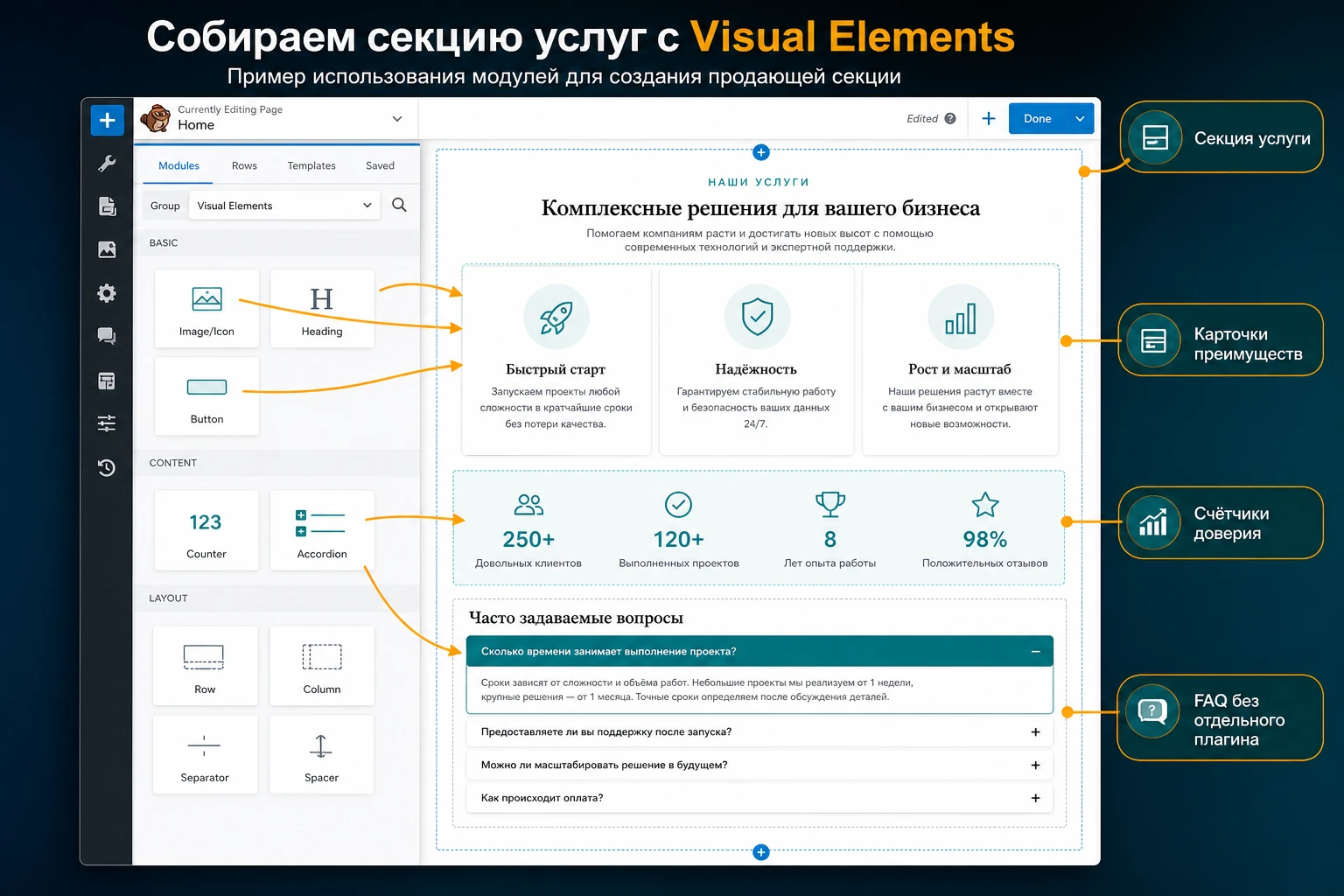
Реальная ценность аддона проявляется не в том, что на сайте появляется больше кнопок, а в том, что можно быстрее собрать понятный блок страницы. Ниже - сценарий для страницы услуги: посетитель видит краткое предложение, три преимущества, доверительный счётчик, тариф или пакет и ответы на частые вопросы.
Цель сценария
Нужно собрать секцию, которая объясняет услугу без длинной стены текста: сверху заголовок и призыв к действию, ниже три карточки преимуществ, затем счётчики доверия и компактный блок вопросов. Такой блок можно поставить на страницу консультации, разработки сайта, ремонта, обучения или B2B-услуги.
Подготовка
Перед сборкой подготовьте тексты, иконки, числа для счётчиков и список вопросов. Не начинайте с дизайна. Если нет готовых формулировок, конструктор будет маскировать пустой контент, а не улучшать страницу. Проверьте, что в панели Beaver Builder доступны Heading, Button, Icon Box, Counter и Accordion.
Шаги сборки
- Создайте строку с одной колонкой и добавьте
Headingдля названия секции. - Добавьте короткий вводный текст стандартным текстовым модулем Beaver Builder или подходящим модулем Visual Elements, если он есть в вашей версии.
- Ниже создайте строку из трёх колонок и поместите в каждую
Icon Box: одна карточка - одно преимущество. - Добавьте ряд со счётчиками через
Counter, но используйте только проверяемые числа. Не ставьте случайные показатели ради эффекта. - Добавьте
ButtonилиInline Buttonsдля перехода к форме, тарифу или блоку контактов. - В конце секции вставьте
Accordionс 4-5 вопросами, которые снимают реальные возражения посетителя.
Проверка результата
После публикации откройте страницу в обычном окне браузера, а не только в режиме конструктора. Проверьте ширину колонок, поведение аккордеона, клики по кнопкам, отступы между модулями и читаемость на узком экране. В Responsive Editor Beaver Builder можно быстро переключить размеры предпросмотра, но финальную проверку лучше сделать ещё и в реальном браузере без режима редактирования.
Мини-итог сценария: хорошая секция строится не из максимального числа модулей, а из ясной последовательности: обещание, доказательство, действие, ответы на сомнения.
Табы, аккордеоны, слайдеры и счётчики без перегруза страницы
Модули вроде Tabs, Accordion, Picture Slider и Counter часто используют неправильно: ими прячут важный текст, создают слишком много движения или пытаются сделать страницу «живее», хотя читателю нужна ясность. В Visual Elements эти элементы полезны, если каждый решает конкретную задачу.
Когда использовать табы
Табы подходят для компактного сравнения однотипной информации: пакеты услуг, характеристики тарифов, этапы работы, разные аудитории продукта. Не стоит прятать в табы главный текст страницы, который должен быть виден сразу. Поисковые системы и пользователи лучше воспринимают страницу, где ключевые тезисы не спрятаны за лишними кликами.
Когда аккордеон лучше списка
Аккордеон удобен для FAQ, длинных условий, технических пояснений и вторичных деталей. Он помогает сократить визуальную высоту страницы, но не заменяет нормальную структуру. Если вопрос важен для принятия решения, дайте короткий ответ в видимой части, а подробности уберите в раскрывающийся блок.
Осторожнее с анимациями и счётчиками
Animated Typing, Counter и слайдеры могут привлечь внимание, но они же способны раздражать, мешать чтению и ухудшать восприятие на медленных устройствах. Используйте один акцентный элемент на экран. Если счётчик показывает «1000 проектов», но у вас нет источника для этого числа, лучше заменить его конкретным преимуществом или отзывом.
Проверка на скорость и стабильность
После добавления слайдера или нескольких анимированных элементов проверьте страницу в режиме инкогнито и с очищенным кешем. Если первый экран заметно дёргается, кнопка становится доступной с задержкой или анимация мешает прокрутке, отключите спорный эффект. Для коммерческой страницы понятность важнее декоративного движения.
WooCommerce-модули: витрина товара без подмены магазина
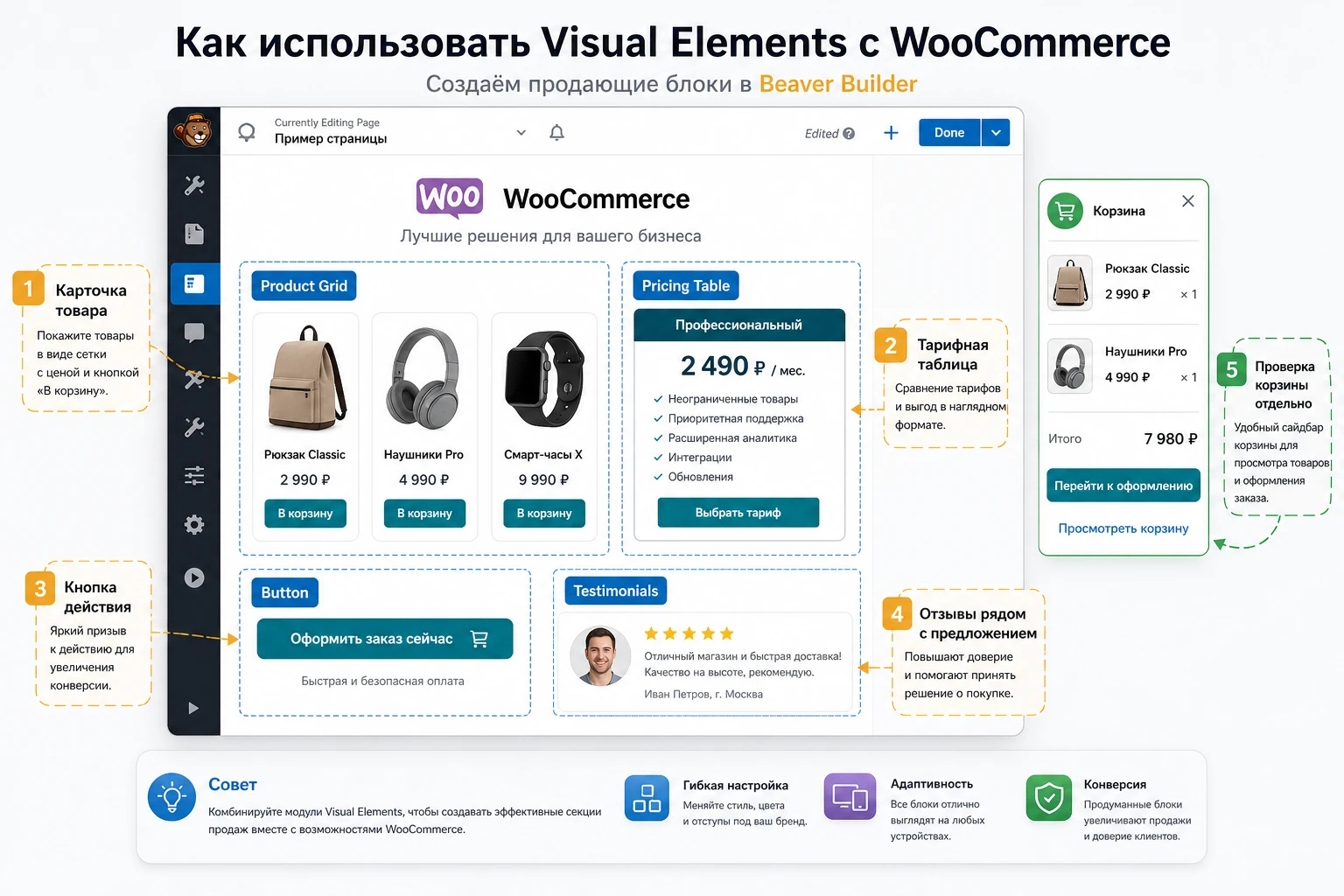
Наличие модулей WooCommerce Product Grid, WooCommerce Cart Button и WooCommerce Product Category делает Visual Elements полезным для промо-страниц магазина. Но важно не путать промо-секцию и полноценный шаблон магазина. WooCommerce управляет товарами, корзиной, уведомлениями и оформлением заказа, а Beaver Builder с аддоном помогает представить выбранные товары внутри страницы.
Для витрины на посадочной странице сначала подготовьте товары в WooCommerce: название, цена, изображение, категория, наличие, короткое описание. Затем соберите блок в Beaver Builder. Если модуль сетки поддерживает выбор категории или количества товаров в вашей версии, используйте небольшую выборку: 3-6 товаров обычно читаются лучше, чем длинная лента.
Что проверять после добавления товарной сетки
- Товары действительно относятся к выбранной категории и не скрыты из каталога.
- Изображения имеют одинаковую пропорцию или хотя бы не ломают сетку.
- Кнопка корзины ведёт к ожидаемому действию и не конфликтует с AJAX-настройками WooCommerce.
- После добавления товара пользователь видит понятное сообщение или может перейти в корзину.
- Сетка не заменяет обязательные страницы корзины, оформления заказа и аккаунта.
Официальная документация WooCommerce подчёркивает, что для вывода товаров сейчас часто используются блоки, а старые короткие коды остаются для совместимости. Поэтому, если задача касается сложного каталога, фильтров, сортировки и шаблонов магазина, сравните модуль Visual Elements с родными блоками WooCommerce и настройками темы. Иногда проще показать на лендинге 4 избранных товара через модуль аддона, а весь каталог оставить стандартному магазину.
Адаптивность, кеш и права доступа: настройки, которые часто забывают
Большинство проблем с аддонами конструктора выглядят как ошибка самого модуля, но причина может быть в окружении. Beaver Builder генерирует CSS и JavaScript для макетов, хранит кеш в каталоге загрузок и имеет встроенный инструмент очистки. Кроме того, видимость модулей зависит от настроек, ролей и типов записей.
Проверяйте адаптивность не только глазами
Responsive Editor в Beaver Builder позволяет переключать размеры предпросмотра и менять часть настроек по устройствам. Но документация предупреждает: изменение порядка рядов или удаление модуля для одного размера экрана не создаёт отдельную независимую версию страницы. Если удалить контент в одном режиме, изменение может затронуть весь макет. Поэтому для мобильной адаптации лучше менять отступы, ширину, видимость и размер текста, а не перестраивать страницу радикально.
Кеш нужно очищать в правильной последовательности
Если вы поменяли настройки Visual Elements, но публичная страница показывает старую версию, начните с кеша Beaver Builder: Settings - Beaver Builder - Tools - Clear Cache. Затем очистите кеш плагина оптимизации, кеш хостинга, CDN и браузера. Не меняйте сразу несколько настроек, иначе будет непонятно, что именно помогло.
Доступ редакторов влияет на видимость инструментов
Если редактор видит страницу, но не может добавить модуль, проверьте User Access. Ограниченный пользователь может иметь доступ только к существующим настройкам, без панели контента и инструментов. Это полезно для защиты макета, но может выглядеть как «пропали модули». Для диагностики сравните поведение под администратором и под ролью редактора.
Правило безопасной проверки: меняйте одну переменную за раз. Сначала роль, потом модуль, потом кеш, потом тема. Так вы быстрее найдёте источник проблемы и не внесёте случайных изменений в рабочую страницу.
Почему модуль не отображается и как искать причину
Диагностика Visual Elements почти всегда начинается с вопроса: проблема в аддоне, Beaver Builder, теме, кеше, правах или связанном плагине. Ниже - практическая карта ошибок, характерных для модульных расширений Beaver Builder.
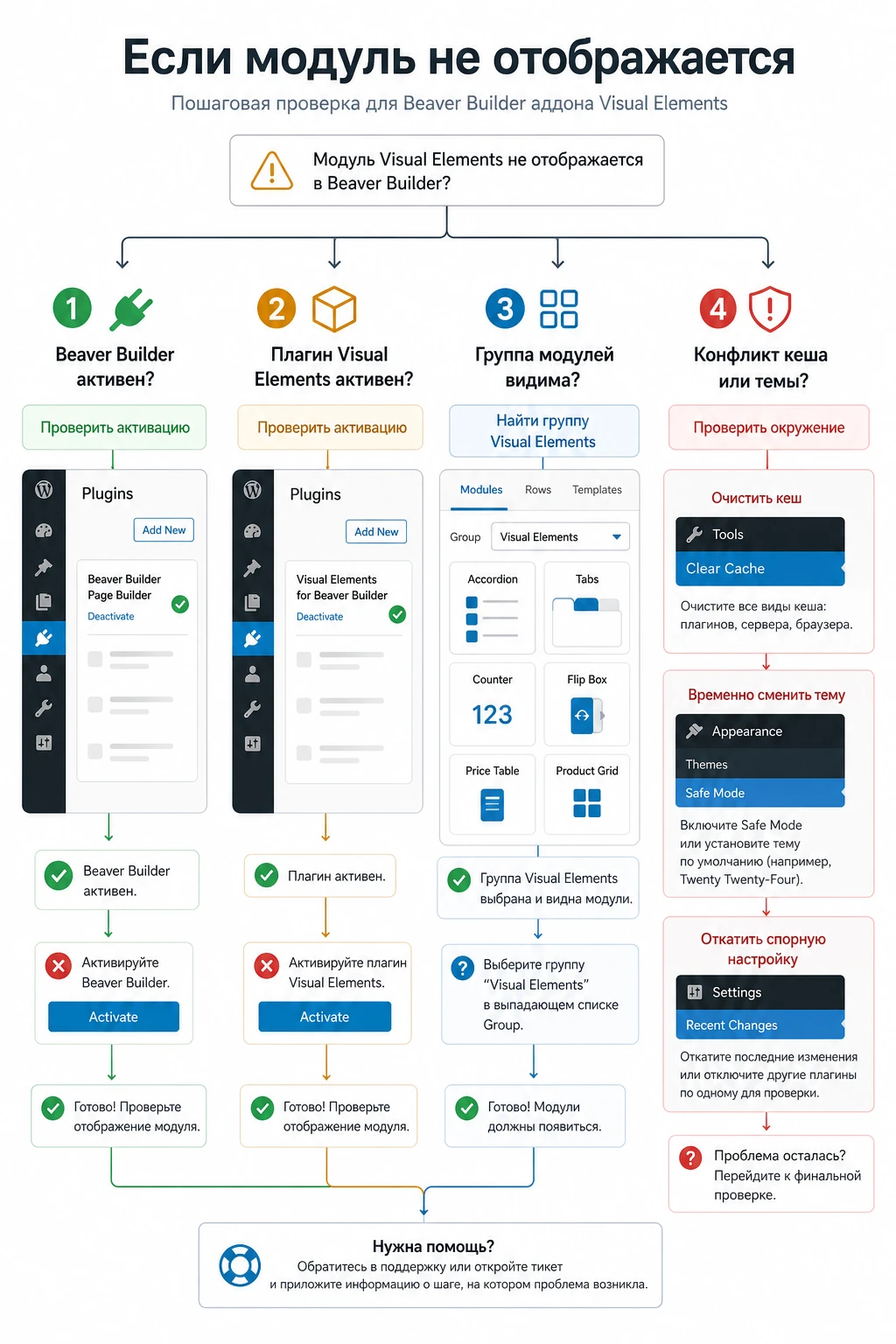
| Симптом | Вероятная причина | Что проверить | Как исправить |
|---|---|---|---|
| Модули Visual Elements не видны в панели | Аддон не активен, модуль отключён в настройках или открыт не тот тип записи | Plugins, Settings - Beaver Builder - Modules, вкладку Post Types |
Активировать плагин, включить нужные модули, проверить страницу, где разрешён Beaver Builder |
| Редактор открывается, но страница зависает | Конфликт пользовательского HTML, JavaScript, темы или стороннего плагина | Открытие страницы в безопасном режиме Beaver Builder, последние добавленные модули | Открыть URL с &safemode, удалить или исправить проблемный блок, сохранить страницу |
| На сайте видна старая версия блока | Кеш Beaver Builder, кеш оптимизатора, CDN или браузера | Tools - Clear Cache, настройки кеширующего плагина, режим инкогнито |
Очистить кеши по цепочке и проверить страницу без режима редактирования |
| WooCommerce-сетка пустая | Нет товаров в выбранной категории, товары скрыты, WooCommerce не активен или выбран неверный источник | Категории товаров, наличие, статус публикации, настройки модуля | Создать тестовый товар, назначить категорию, обновить модуль и проверить корзину отдельно |
| Стили отличаются от предпросмотра | Тема переопределяет кнопки, заголовки или сетки; CSS оптимизатора объединяет файлы | Проверку с временно отключённой минификацией, стандартную тему на копии сайта, CSS класса секции | Отключить спорную оптимизацию, добавить точечный класс, избегать правки файлов плагина |
Когда лучше откатить настройку
Откат нужен, если изменение затрагивает не один модуль, а весь макет: глобальный CSS, настройки кеша, права ролей, отключение групп модулей или смену темы. Если после включения анимации перестал открываться редактор, сначала отключите конкретный модуль или используйте безопасный режим, а не удаляйте весь аддон. Если после обновления ZIP-архива пропали стили, вернитесь к резервной копии и сравните на staging-копии.
Как оценить качество страницы после настройки
Страница, собранная через Visual Elements, должна быть не просто красивой. Она должна вести пользователя к понятному действию и не мешать технической стороне сайта. После сборки пройдите короткий аудит, который подходит и для лендинга, и для страницы магазина.
Проверка содержания
- Каждый модуль отвечает на конкретный вопрос пользователя: что это, почему доверять, что входит, сколько стоит, что делать дальше.
- Аккордеоны и табы не прячут критически важную информацию, без которой пользователь не поймёт предложение.
- Счётчики показывают проверяемые данные, а не случайные большие числа.
- Кнопки ведут к форме, корзине, контактам или другому ожидаемому действию.
Техническая проверка
- Страница открывается без режима Beaver Builder и не требует прав администратора для просмотра.
- Кеш очищен, а изменения видны в обычном браузере.
- Секция читается на малых экранах, карточки не обрезаются, кнопки не накладываются друг на друга.
- WooCommerce-действия проверены отдельным тестом: товар добавляется в корзину, сообщение видно, переход работает.
- Лишние модули отключены в настройках Beaver Builder, если редакторам они не нужны.
Хороший результат проверки - это когда страницу можно передать редактору без страха, что один случайный клик разрушит структуру. Для этого используйте роли, сохранённые секции и понятные названия строк в Outline Panel, если он включён в вашей версии Beaver Builder.
Вопросы, которые стоит решить до работы с аддоном
Можно ли использовать CodeCanyon Visual Elements без Beaver Builder Pro?
По данным Beaverhub, аддон доступен для Beaver Builder Lite и Pro, а Pro-версия не обязательна именно для использования этого аддона. Но часть возможностей самого Beaver Builder, поддержка, шаблоны и дополнительные продукты могут отличаться между Lite и коммерческими вариантами. Проверяйте свой сценарий на тестовой странице.
Почему после установки не появились WooCommerce-модули?
Сначала убедитесь, что WooCommerce установлен и активен. Затем проверьте список модулей Beaver Builder и фактическую версию Visual Elements. Если товарные модули есть, но сетка пустая, создайте тестовый опубликованный товар, назначьте категорию и проверьте настройки источника в модуле.
Нужно ли включать все элементы Visual Elements сразу?
Нет. Лучше включать только те модули, которые нужны текущей странице. Это уменьшает шум в панели конструктора и снижает риск ошибок редакторов. Если модуль уже используется на опубликованной странице, отключение его в настройках Beaver Builder обычно скрывает его из панели добавления, но не должно само по себе удалить существующий блок.
Можно ли править CSS модулей без изменения файлов плагина?
Да. Beaver Builder поддерживает настройки Advanced, где можно задавать классы и добавлять CSS для конкретных узлов или страницы. Безопаснее использовать класс секции и точечное CSS-правило, чем менять файлы темы или плагина. Перед публикацией проверяйте мобильную версию и возможность отката.
Что делать, если после добавления модуля Beaver Builder перестал открывать страницу?
Попробуйте безопасный режим Beaver Builder, добавив &safemode к URL редактирования. В этом режиме можно найти проблемный HTML, JavaScript или модуль, удалить его или исправить настройки, затем сохранить страницу и открыть её обычным способом.
Повлияет ли аддон на скорость сайта?
Любой визуальный аддон может добавить стили, сценарии или изображения, но точное влияние зависит от конкретных модулей, темы, кеша и количества элементов на странице. Проверяйте не весь сайт в среднем, а конкретную страницу до и после добавления слайдеров, анимаций и товарных сеток.
Подходит ли Visual Elements для полноценного магазина WooCommerce?
Он может помочь с промо-блоками и товарными секциями внутри страниц Beaver Builder, но не заменяет архитектуру магазина: каталог, корзину, оформление заказа, письма, статусы и шаблоны товаров остаются зоной WooCommerce, темы и специализированных расширений.
Когда CodeCanyon Visual Elements будет удачным выбором
CodeCanyon Visual Elements имеет смысл использовать, если на сайте уже работает Beaver Builder и вам нужен компактный набор дополнительных визуальных модулей: карточки, табы, аккордеоны, счётчики, тарифы, слайдеры и простые WooCommerce-вставки. Он особенно полезен там, где нужно быстро улучшить посадочную страницу без разработки собственного модуля.
Перед внедрением проверьте аддон на тестовой странице, включите только нужные элементы, соберите один практический блок и пройдите диагностику: права, типы записей, кеш, адаптивность, WooCommerce-действия. Если после этого всё работает стабильно, можно переносить решение на рабочую страницу и загрузить CodeCanyon Visual Elements для дальнейшего тестирования в своём проекте.
Если же вам нужна большая библиотека шаблонов, активная публичная документация, глубокая WooCommerce-настройка или сложные динамические шаблоны, сравните продукт с Ultimate Addons, PowerPack, Livemesh или Xpro. Так вы выберете не самый громкий набор модулей, а инструмент, который лучше совпадает с реальной задачей сайта.

