


CodeCanyon Wallhaven - Плагин WordPress
Плагин является высококачественным импортером изображений для сайтов на WordPress. С акцентом на беспрепятственную интеграцию изображений, он оптимизирует процесс импорта и встраивания изображений в контент WordPress. Его дружелюбный интерфейс и мощные функции делают его ценным инструментом для улучшения визуальных элементов на веб-сайтах. Посредством упрощения импорта изображений высокого разрешения он позволяет пользователям легко создавать визуально привлекательные и захватывающие веб-страницы.
Особенности плагина
Этот незаменимый инструмент упрощает интеграцию изображений в WordPress, обеспечивая потребности пользователей, желающих улучшить визуальное оформление своего сайта без необходимости ручной загрузки. Предоставляя беспрепятственный импорт изображений высокого качества непосредственно в медиабиблиотеку, значительно сокращается время и усилия, необходимые для поиска и добавления визуально привлекательного контента на веб-сайты WordPress. Благодаря совместимости с различными форматами и размерами изображений дается возможность гибкого проектирования и настройки макета, улучшая общее визуальное воздействие веб-сайтов.
Одной из ключевых особенностей плагина является его способность эффективно получать изображения из внешних источников и импортировать их непосредственно в WordPress всего за несколько простых шагов. Эта функция особенно полезна для пользователей, которые кураторят контент с различных онлайн-платформ и нуждаются в быстром и эффективном способе передачи изображений в свою медиабиблиотеку WordPress. Предлагая беспрепятственный процесс импорта, плагин дает возможность пользователям поддерживать динамичное и визуально привлекательное онлайн-присутствие.
Кроме того, плагин предлагает расширенные опции настройки, позволяя пользователям регулировать параметры изображения, такие как размер, разрешение и выравнивание, чтобы соответствовать их конкретным требованиям дизайна. Этот уровень контроля дает пользователям возможность создать визуально связные и профессионально выглядящие веб-сайты, соответствующие их целевой аудитории. Более того, адаптивный дизайн CodeCanyon Wallhaven обеспечивает безупречное отображение импортированных изображений на различных устройствах, оптимизируя пользовательский опыт и визуальное воздействие.
В заключение, данный плагин для WordPress является неотъемлемым для пользователей, желающих повысить визуальное воздействие своих веб-сайтов через беспрепятственный импорт изображений высокого качества. Его интуитивный интерфейс, мощные функции и эффективные возможности интеграции изображений делают его ценным активом для создателей контента, дизайнеров и владельцев веб-сайтов, желающих улучшить свое онлайн-присутствие за счет потрясающего визуального контента.
Спецификации:
| Дата выхода: | 09-08-2019 | |
| Дата обновления: | 09-08-2019 | |
| Тип расширения: | Платный | |
| Лицензия: | GPL | |
| Тематика: | Фото и изображения | |
| Совместимость: | W5.x | |
| Включает в себя: | Плагин | |
| Языковые пакеты: |

|
|
| Разработчик: | CodeCanyon | |
| Рейтинг: | ||
Скачивание по подписке!
Вам необходимо авторизоваться на сайте и приобрести клубную подписку!
Поделись с друзьями!
Руководство по использованию и настройке CodeCanyon Wallhaven для WordPress
CodeCanyon Wallhaven нужен не для красивой витрины в админ-панели, а для более короткого пути от идеи статьи к готовому изображению в медиатеке WordPress. В этом руководстве разберём, как подойти к установке, как искать изображения через Wallhaven, какие фильтры проверять перед импортом, как не захламить медиатеку и что делать, если поиск, предпросмотр или загрузка не работают.
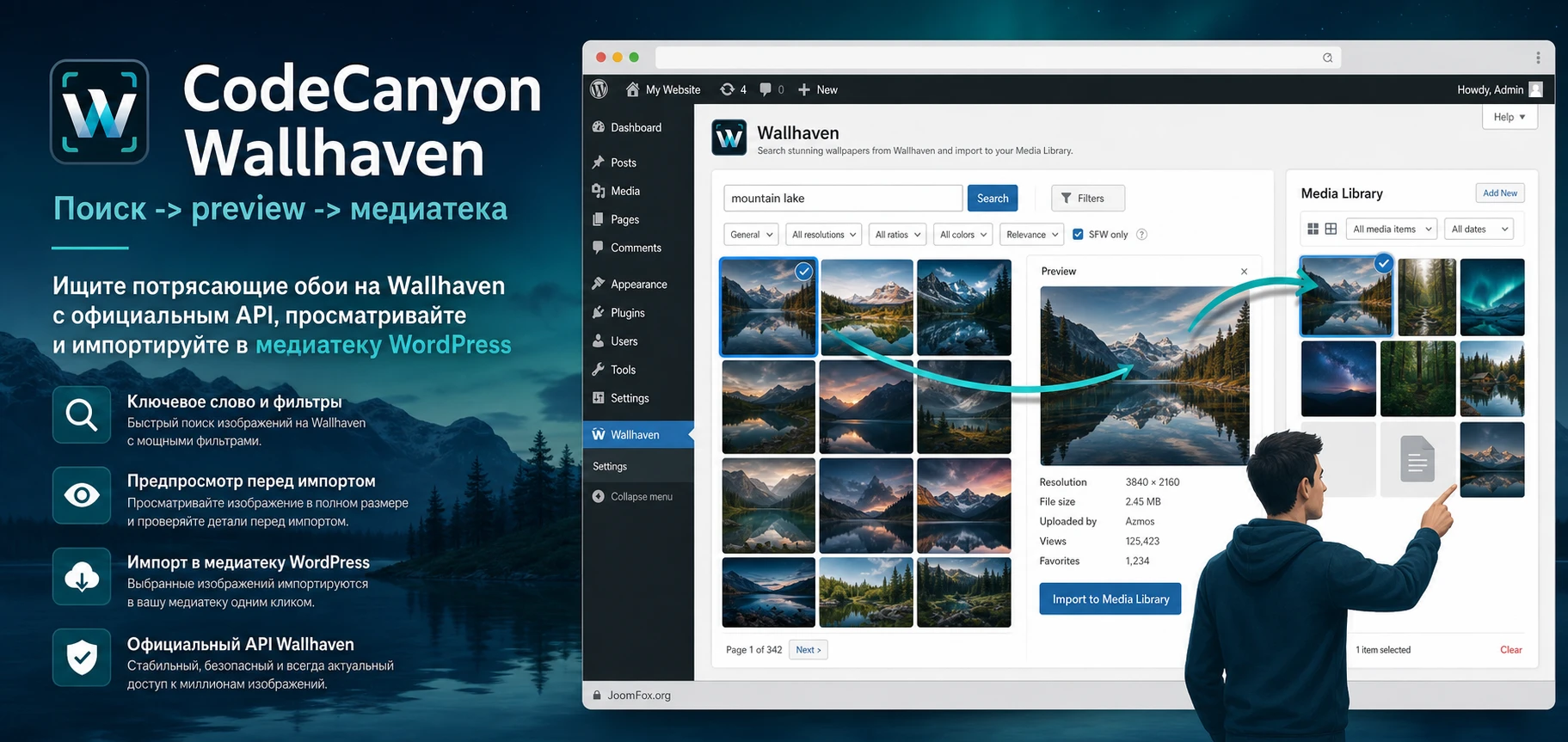
Плагин работает вокруг понятной задачи: найти обои и изображения на Wallhaven, посмотреть результат перед импортом и сохранить выбранный файл в Media Library. На странице товара подтверждены поиск по ключевому слову, фильтры по цвету, разрешению и тегам, предпросмотр, импорт в медиатеку и использование официального API Wallhaven. Поэтому материал ниже не будет обещать автоматическую SEO-магистраль или универсальную фотобазу для любого бизнеса. Главный фокус - практическая редакционная работа с изображениями.
Отдельно важно не путать техническую возможность импорта с правом использовать конкретную картинку на коммерческом сайте. Wallhaven прямо указывает, что изображения остаются собственностью исходных владельцев, а его правила и условия сервиса требуют уважать авторские права. Поэтому хороший рабочий сценарий для CodeCanyon Wallhaven включает не только кнопку импорта, но и проверку источника, уместности изображения, размера файла, alt-текста и поведения темы после вставки.
Какую задачу закрывает импорт изображений из Wallhaven
Плагин полезен там, где редактор часто подбирает иллюстрации к материалам вручную: открывает внешние сайты, скачивает файл, загружает его в WordPress, проверяет, как он выглядит в записи, затем повторяет процесс, если изображение не подошло. CodeCanyon Wallhaven сокращает эту цепочку за счёт поиска прямо из WordPress и переноса выбранного результата в медиатеку.
По смыслу это не галерея, не слайдер и не конструктор обложек. Плагин относится к инструментам редакционного импорта. Он помогает быстрее наполнить медиатеку качественными визуальными материалами, но не решает за владельца сайта вопросы лицензии, сжатия, смыслового соответствия изображений и финальной публикации в записи.
Где такой подход особенно удобен
Wallhaven как источник чаще всего подходит для широких визуальных тем: технологии, игры, природа, абстрактные фоны, иллюстрации, атмосферные изображения, обои для экранов и крупные hero-фоны. Поэтому плагин может быть полезен для блогов, новостных сайтов, тематических подборок, развлекательных проектов, игровых порталов, личных журналов и посадочных страниц, где нужен выразительный фон или иллюстрация к настроению материала.
- Редактору нужно быстро найти крупное изображение под тему статьи и не выходить из админ-панели.
- Сайт часто использует фоновые изображения, обложки записей или визуальные вставки в длинных материалах.
- Владелец проекта хочет сначала примерить изображение через предпросмотр, а уже потом переносить файл в медиатеку.
- Контент-команда работает с повторяемыми темами и может заранее договориться о допустимых фильтрах, размерах и стиле.
Когда лучше выбрать другой инструмент
Если сайту нужны проверенные коммерческие stock-фотографии с понятной лицензией, лучше смотреть на сервисы, где условия использования встроены в саму библиотеку и хорошо документированы. Если задача - массово перенести уже существующие внешние изображения из старых записей, Wallhaven тоже не главный кандидат: он ищет новые изображения в источнике Wallhaven, а не чинит старые URL в контенте.
Главная проверка перед использованием: подходит ли конкретный источник изображений под вашу редакционную и юридическую политику. Технически импортированный файл всё равно требует человеческого решения: можно ли его публиковать, как подписать, нужен ли источник и не нарушает ли картинка права автора.
Что важно знать про Wallhaven как источник изображений
Страница CodeCanyon указывает, что плагин использует официальный API Wallhaven. Это важная деталь: поиск и получение информации о картинке завязаны на внешний сервис, его доступность, правила API и настройки доступа. Если Wallhaven меняет API, ограничивает запросы или требует ключ для части контента, WordPress-плагин не может полностью игнорировать эти ограничения.
В документации Wallhaven API описаны поисковые параметры, доступ к данным конкретного изображения, пользовательские настройки, коллекции, а также ошибки 401 и 429. Для обычного пользователя это означает простую вещь: если поиск перестал возвращать ожидаемые результаты, проблема может быть не в теме WordPress, а в запросе, ключе API, выбранной категории, purity-фильтре, лимите обращений или временной недоступности внешнего сервиса.
Категории, чистота выдачи и ключ API
Wallhaven делит выдачу на категории и уровни purity. В API указаны категории general, anime и people, а также фильтры sfw, sketchy и nsfw. При этом доступ к части материалов может требовать API key. В руководстве для редакции безопаснее начинать с нейтральной выдачи, особенно если сайт публикуется для широкой аудитории, подключён к рекламе или проходит модерацию партнёрских сетей.
Не включайте спорные категории только ради большего числа результатов. Для большинства сайтов лучше меньше изображений, но с предсказуемым содержанием, чем широкая выдача, которую потом приходится вручную вычищать. Если в вашей версии плагина есть поле API key, храните его в настройках плагина и не передавайте в тексты, публичные заметки, скриншоты и задачи для внешних исполнителей.
Почему “бесплатно найдено” не равно “можно публиковать без проверки”
Wallhaven в разделе about и на странице товара CodeCanyon подчёркивает, что изображения остаются собственностью оригинальных владельцев. В условиях сервиса говорится, что пользователь, размещающий контент, отвечает за законность и права на него. Это не делает каждую картинку запрещённой, но снимает опасную иллюзию: наличие изображения в поиске не является автоматическим разрешением на коммерческое использование в статье, рекламе или карточке товара.
Практичный редакционный процесс выглядит так: сначала найти подходящий вариант, затем открыть страницу изображения, посмотреть источник и теги, проверить, нет ли явного авторского знака или ограничений, и только после этого импортировать. Если источник пустой, автор неизвестен или изображение похоже на чужой коммерческий арт, лучше взять другой визуал или использовать сервис с более понятными лицензиями.
Лимиты API и поведение при ошибках
В Wallhaven API указан лимит запросов и ошибки 401/429. Это не абстрактная техническая справка, а реальный фактор настройки. Если несколько редакторов одновременно запускают частые поиски, сервис может отвечать ограничением частоты. Если выбран контент, требующий авторизации, а ключ отсутствует или неправильный, выдача может быть пустой или частичной.
Для редакции полезно договориться о простом правиле: не использовать поиск как бесконечную ленту. Сначала сформулировать ключевые слова, затем сузить выдачу разрешением, цветом и тегами, после этого импортировать только 1-3 действительно нужных файла. Такой подход экономит лимит API, место на хостинге и время на последующую чистку медиатеки.
Кому подойдёт CodeCanyon Wallhaven, а кому он будет лишним
CodeCanyon Wallhaven лучше всего раскрывается у сайтов, где изображения подбирают часто, но не требуется сложный фотобанк с договорами, командными правами и отдельным согласованием каждого ассета. Это рабочий инструмент для редактора, который уже понимает, зачем ему Wallhaven, и готов проверять результат перед публикацией.
Подходящие проекты
Плагин можно рассматривать для блогов о технологиях, играх, культуре, цифровом искусстве, дизайне интерфейсов, подборках фонов, персональных проектах и медиа, где изображения часто играют роль визуальной поддержки, а не юридически чувствительного доказательства или рекламного обещания. Он также пригодится владельцу сайта, который готов хранить выбранные файлы локально в медиатеке, а не оставлять внешние ссылки в контенте.
- Контент-менеджеру нужен быстрый поиск картинок без перехода в отдельные вкладки браузера.
- Сайт использует крупные обложки и фоновые изображения, где важны разрешение и визуальная атмосфера.
- Редакция умеет проверять права, источник и смысловую уместность изображения до публикации.
- Администратор готов контролировать размер загружаемых файлов и место в каталоге uploads.
Ситуации, где плагин может не подойти
Для корпоративного сайта, медицинского проекта, финансового сервиса или интернет-магазина с жёсткими требованиями к лицензированию лучше использовать изображения из официальных бренд-материалов, собственных съёмок или фотобанков с ясными правами. Wallhaven ориентирован на обои и пользовательскую библиотеку, поэтому его сильная сторона - быстрый поиск красивых изображений, а слабая - необходимость дополнительной проверки прав и контекста.
Плагин также может быть избыточен, если вы уже используете Unsplash, Pexels, Pixabay или Openverse через другой инструмент и довольны результатом. В таком случае Wallhaven имеет смысл добавлять только ради специфичных обоев, иллюстративных фонов и цветового поиска, а не как замену всей медиастратегии сайта.
Подготовка перед установкой: сервер, API и медиатека
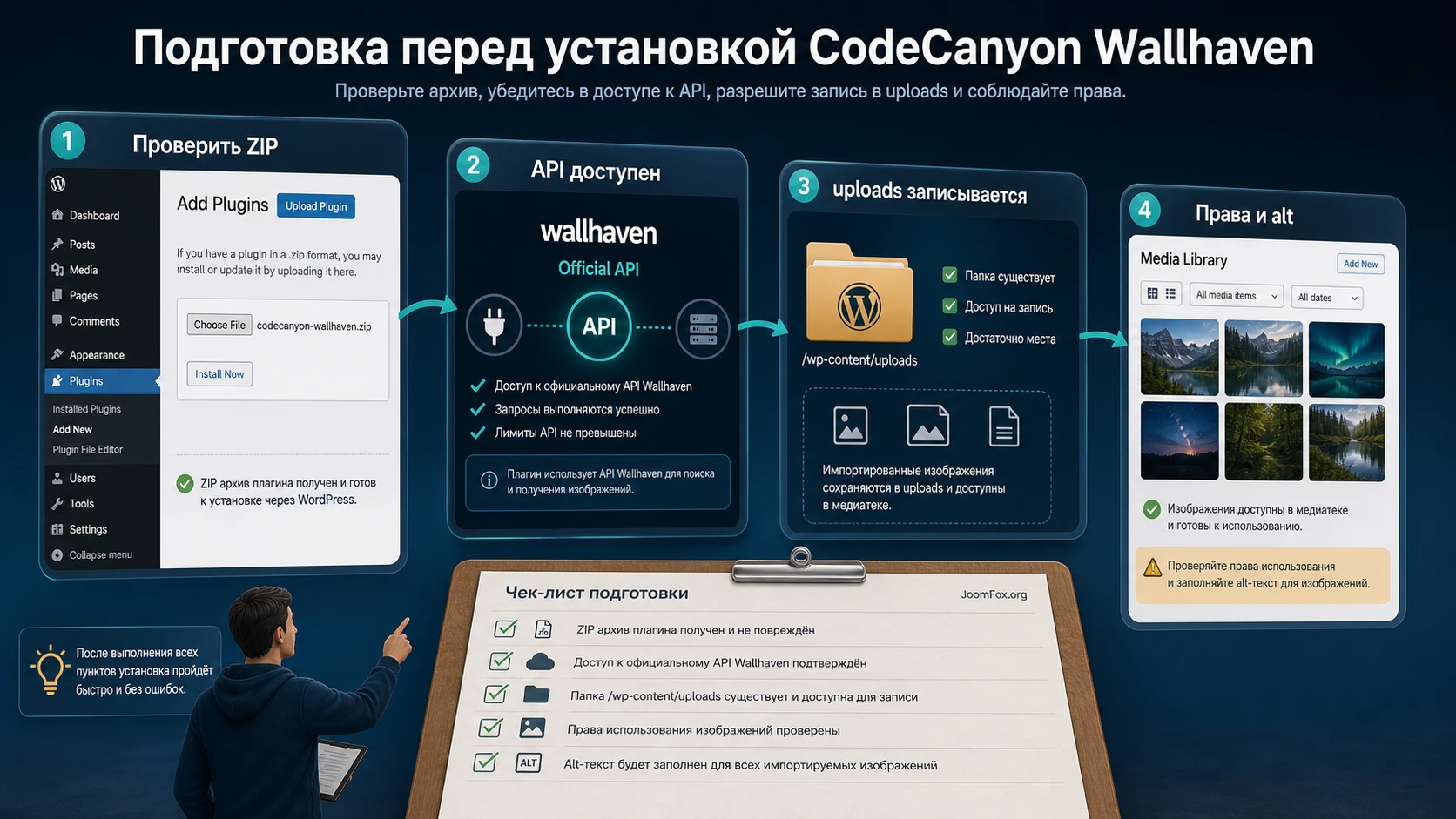
До загрузки ZIP-архива стоит проверить не только совместимость WordPress, но и то, как сайт работает с внешними запросами и медиафайлами. CodeCanyon указывает для товара WordPress 5.2.x, WooCommerce 3.6.x в поле совместимости, файлы JavaScript, HTML, CSS и PHP, поддержку Gutenberg и браузеры. Это историческая информация карточки товара, а не гарантия полной совместимости с вашей текущей сборкой WordPress. Поэтому установку лучше проводить на тестовой копии или хотя бы после резервной копии.
Проверки перед установкой
Самая частая ошибка с плагинами импорта - считать, что если админ-панель открылась, значит всё готово. Для инструмента, который обращается к внешнему API и сохраняет файлы в медиатеку, важны сетевые запросы, права записи и лимиты хостинга.
- Сделайте резервную копию файлов и базы данных или проверьте, что хостинг создаёт свежие точки восстановления.
- Проверьте свободное место в `wp-content/uploads`, потому что крупные изображения быстро занимают дисковый лимит.
- Убедитесь, что сервер может выполнять исходящие HTTPS-запросы к внешним API и скачивать файлы.
- Проверьте права на запись в каталог uploads и отсутствие ошибок в разделе состояния сайта.
- Согласуйте, какие категории и типы изображений редакция может использовать без дополнительного утверждения.
- Подготовьте правило именования и alt-текста, чтобы импортированные файлы не оставались без понятного описания.
Что сделать с медиатекой до первого импорта
WordPress создаёт производные размеры изображений, а тема и плагины могут добавлять собственные размеры. Поэтому один крупный файл иногда превращается в несколько физических файлов на сервере. Это нормально, но при активном импорте нужно понимать последствия: больше файлов в uploads, больше времени на обработку, больше задач для оптимизации.
Зайдите в Settings - Media и посмотрите размеры миниатюр, средних и крупных изображений. Если тема использует собственные размеры для обложек, проверьте её документацию. Не меняйте размеры вслепую на рабочем сайте: старые файлы от этого не перестроятся автоматически, а новые импорты начнут обрабатываться по обновлённым правилам.
Безопасный старт: сначала импортируйте одно изображение небольшого размера, проверьте его в Media Library, вставьте в черновик записи и только потом делайте серию импортов.
API key и секреты
Wallhaven API допускает передачу ключа в URL или через заголовок. Если ваша версия плагина предлагает поле для ключа, не показывайте его на публичных скриншотах и не вставляйте в текстовые инструкции. Для обычной SFW-выдачи часть запросов может работать без ключа, но пользовательские настройки, закрытые коллекции и некоторые purity-сценарии завязаны на авторизацию.
Если ключ используется, заведите отдельный аккаунт Wallhaven для редакционной работы, а не личный аккаунт администратора сайта. Так проще отозвать доступ, обновить ключ и понять, кто отвечает за настройки источника.
Установка и первичная проверка в WordPress
WordPress.org описывает несколько способов установки плагинов: через каталог, загрузкой ZIP-архива в админ-панели или вручную через файлы. Для CodeCanyon-плагина обычно используется ZIP-архив, который загружают через Plugins - Add New - Upload Plugin. Не распаковывайте архив в случайную папку и не загружайте документацию вместо installable ZIP, если внутри покупки несколько файлов.
Порядок установки
- Откройте тестовую копию сайта или подготовьте резервную копию рабочего сайта.
- Перейдите в
Plugins-Add Newи нажмитеUpload Plugin. - Выберите ZIP-архив плагина, нажмите
Install Nowи дождитесь завершения установки. - Нажмите
Activate Pluginи проверьте, появился ли пункт плагина в админ-панели. - Откройте страницу плагина и выполните один простой поиск по нейтральному ключевому слову.
Если WordPress пишет, что в архиве нет плагина, почти всегда выбран не тот ZIP. У коммерческих товаров часто бывает общий архив с документацией, лицензией и установочным файлом внутри. В таком случае нужно распаковать общий архив локально и загрузить именно installable-файл плагина.
Первичная проверка после активации
Не начинайте с массового поиска. Сначала проверьте минимальный сценарий: страница плагина открывается, поиск возвращает результаты, карточка изображения доступна для предпросмотра, импорт одного файла проходит без ошибки, а изображение появляется в Media Library.
После первого импорта откройте запись в редакторе блоков, добавьте блок Image, выберите импортированный файл из медиатеки и сохраните черновик. Затем посмотрите публичную часть сайта в обычном и приватном окне браузера. Эта проверка показывает сразу несколько вещей: файл действительно локально добавлен в медиатеку, тема умеет выводить созданный размер, alt-текст можно отредактировать, а кеш не показывает старую версию страницы.
Как откатиться, если что-то пошло не так
Если после активации админ-панель стала нестабильной, деактивируйте плагин через Plugins - Installed Plugins. Если админ-панель недоступна, используйте файловый менеджер хостинга или SFTP и временно переименуйте папку плагина в `wp-content/plugins`. Удалять медиатеку или каталог uploads не нужно: проблема установки плагина не равна проблеме всех изображений сайта.
Карта поиска: ключевые слова, цвета, разрешения и теги
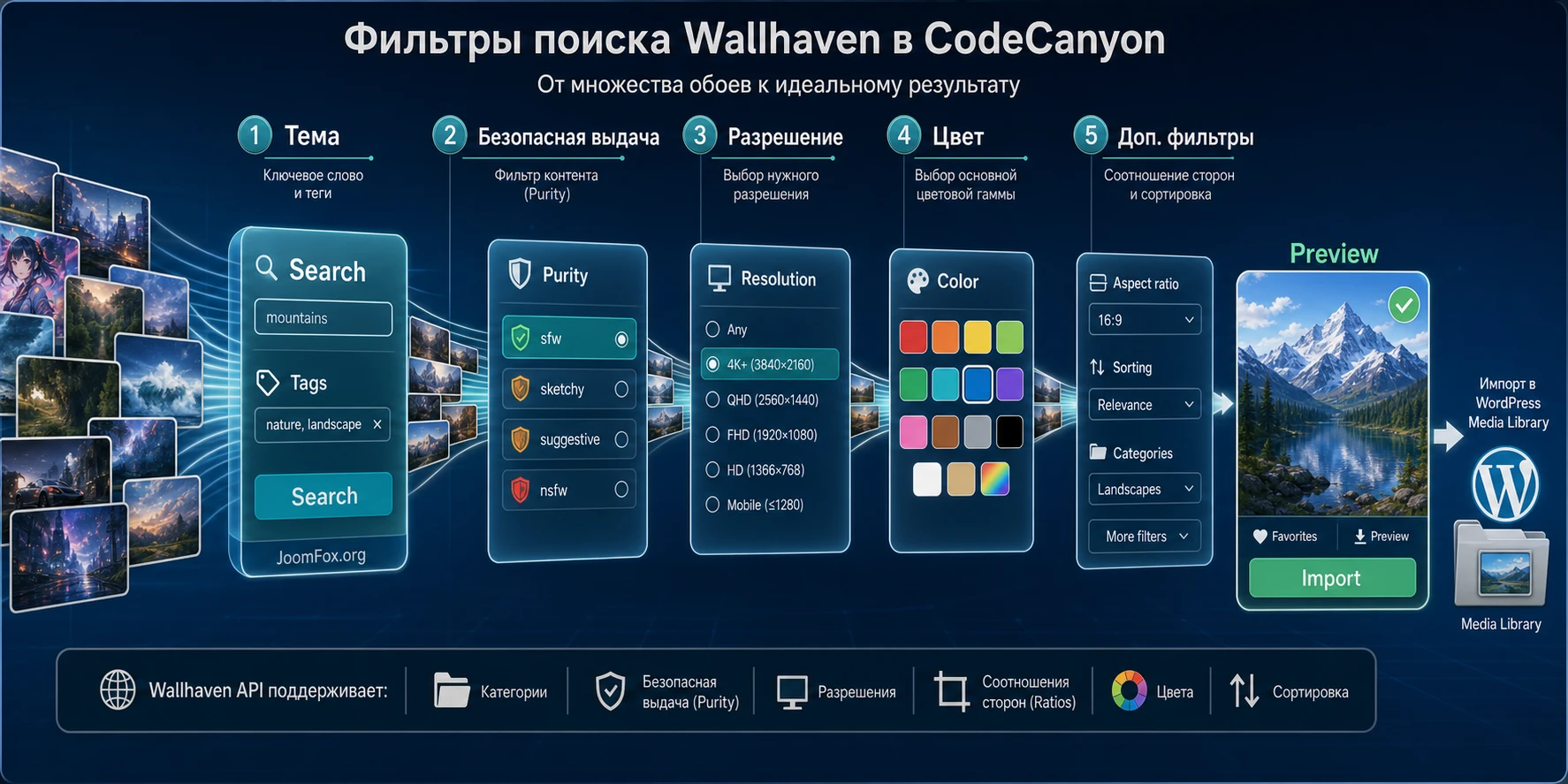
Самая сильная часть CodeCanyon Wallhaven - не сама кнопка импорта, а сочетание поиска и фильтров. На странице товара прямо указаны ключевые слова, цвета, разрешение и теги. В API Wallhaven дополнительно видны параметры запроса, категории, purity, сортировка, порядок выдачи, минимальное разрешение, точные resolutions, ratios, colors и другие условия. Даже если интерфейс плагина показывает не все API-параметры, логика поиска остаётся такой же: чем точнее запрос, тем меньше случайных изображений попадёт в медиатеку.
Ключевое слово не должно быть единственным фильтром
Поиск только по слову даёт слишком широкий результат. Например, запрос по теме “city” может вернуть ночные виды, футуристические иллюстрации, фотографии зданий, абстрактные коллажи и изображения с разным соотношением сторон. Для записи это неудобно: редактор тратит время на просмотр, а потом импортирует лишнее.
Лучше использовать связку: тема материала, желаемое настроение, допустимая категория, минимальное разрешение и цветовой акцент. Если статья о тёмной теме интерфейса, можно искать изображение с холодной палитрой и широким форматом. Если нужна обложка для блога о путешествиях, стоит заранее выбрать горизонтальное изображение с достаточным разрешением для темы.
Разрешение и соотношение сторон
Wallhaven часто содержит крупные изображения, но крупнее не всегда лучше. Огромный файл может быть полезен для обложки или hero-фона, но избыточен для небольшой иллюстрации внутри статьи. WordPress создаст дополнительные размеры, однако исходный файл всё равно останется в uploads и будет занимать место.
Типовая настройка для статьи: ищите изображение не меньше размера, который реально использует тема для обложки, но не импортируйте максимальное разрешение только потому, что оно доступно. Если тема выводит обложки шириной около 1200-1600 пикселей, проверьте, нужен ли вам файл 4K для каждого материала. Для фоновых секций и ретина-экранов запас может быть оправдан, для обычной вставки в текст - часто нет.
Цветовой фильтр и визуальная последовательность
Фильтр по цвету полезен, когда сайт придерживается узнаваемой палитры. Если каждый материал получает случайную яркую картинку, лента записей начинает выглядеть несобранно. Цветовой поиск помогает подбирать изображения под дизайн темы: тёмные обложки для технического блога, тёплые тона для личного журнала, нейтральные фоны для обучающих материалов.
При этом цвет не должен побеждать смысл. Изображение может идеально совпадать с брендовым оттенком, но плохо объяснять тему записи. Хорошая практика - сначала выбрать релевантность и права, затем разрешение, и только после этого подбирать цветовой акцент.
Теги и исключения
В API Wallhaven поиск поддерживает теги и отрицательные условия. Если интерфейс вашей версии плагина позволяет работать с тегами, используйте их для уточнения. Если нет, всё равно применяйте редакционный подход: повторяйте поиск более точными словами, исключайте спорные темы вручную и не импортируйте изображения “на всякий случай”.
Мини-итог этого раздела простой: фильтры нужны не для того, чтобы найти как можно больше картинок, а чтобы импортировать меньше лишнего. Чем точнее настроен поиск, тем чище медиатека, ниже риск ошибочного использования и быстрее публикация.
Предпросмотр и импорт: как не превратить медиатеку в склад случайных файлов
На странице товара CodeCanyon указано, что выбранное изображение можно preview before import и затем импортировать в WordPress Media Library. Это правильный порядок. Предпросмотр должен быть не формальностью, а редакционной остановкой: проверить изображение, источник, размер, визуальные детали, возможные водяные знаки, смысловую уместность и будущий alt-текст.
Что смотреть в предпросмотре
Перед импортом оцените не только красоту картинки. Для публикации важнее, как она будет работать в конкретной теме и конкретной записи. Изображение с мелкими деталями может выглядеть отлично на странице Wallhaven, но потеряться в маленькой карточке записи. Картинка с лицами, логотипами или персонажами может требовать более внимательной проверки прав. Обои с сильным контрастом могут мешать читать текст, если тема кладёт заголовок поверх обложки.
- Содержимое: нет ли спорных элементов, лишних знаков, чужих логотипов и визуального шума.
- Размер: подходит ли разрешение для места, где изображение будет использоваться.
- Кадрирование: не обрежет ли тема главный объект в карточке записи или hero-блоке.
- Источник: можно ли понять происхождение изображения и не выглядит ли оно как чужая коммерческая работа без разрешения.
- Описание: сможете ли вы написать конкретный alt-текст, а не пустую фразу “картинка”.
Метаданные после импорта
После импорта откройте файл в Media Library. WordPress позволяет редактировать title, caption, description и alt-текст. Документация по доступности WordPress напоминает, что alt-атрибут должен присутствовать, а его содержание зависит от роли изображения. Если картинка иллюстрирует смысл статьи, напишите краткое описание. Если она декоративная, такой файл лучше вообще не вставлять как смысловую иллюстрацию в контент.
Не оставляйте импортированный файл без редакторской обработки. Даже хороший источник не знает контекст вашей статьи. Переименуйте заголовок, добавьте понятный alt-текст, при необходимости заполните подпись, проверьте, не вставилась ли картинка в старом месте без обновлённых метаданных. WordPress.com Support отдельно отмечает, что подписи, добавленные в медиатеке позже, не появятся автоматически у уже вставленных изображений - иногда файл нужно вставить заново или отредактировать блок.
Как проверить, что файл действительно локальный
Откройте страницу вложения или карточку в медиатеке и посмотрите URL файла. Он должен вести в каталог вашего сайта, обычно внутри `wp-content/uploads`. Затем вставьте изображение в черновик и проверьте HTML блока или инспектор браузера. Если URL указывает на ваш домен, файл хранится локально. Если осталась внешняя ссылка, значит конкретный сценарий импорта или вставки работает не так, как вы ожидаете, и это нужно проверить до публикации.
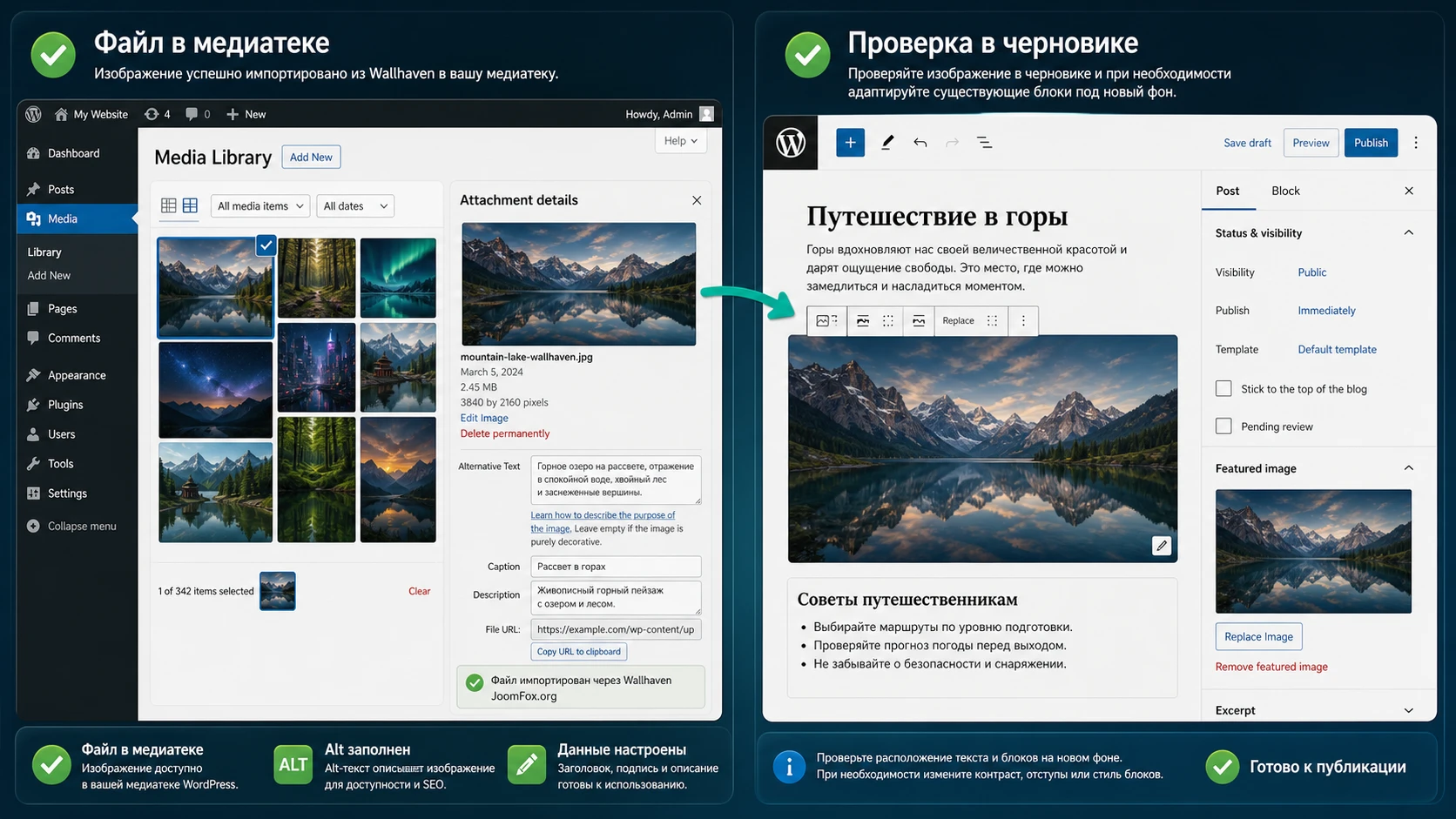
Практический пример: подготовить обложку для статьи через CodeCanyon Wallhaven
Разберём реалистичный сценарий: у вас есть статья о подборке инструментов для рабочего стола, и нужна широкая обложка с технологичным настроением. Цель - найти изображение, проверить его через предпросмотр, импортировать в медиатеку, подготовить метаданные и вставить в черновик без лишних файлов.
Цель и подготовка
Нужно получить одну обложку для записи, не коллекцию из двадцати похожих файлов. Перед началом убедитесь, что плагин активирован, поиск открывается, медиатека доступна, а у редактора есть права на загрузку файлов. Если в настройках используется API key, проверьте его заранее на простом запросе.
Шаги работы
- Откройте страницу поиска плагина в админ-панели WordPress.
- Введите ключевую тему, например “workspace”, “desktop” или более точное слово под вашу статью.
- Ограничьте выдачу нейтральной категорией и безопасным уровнем содержимого, если такие фильтры доступны в интерфейсе.
- Выберите минимальное разрешение, подходящее для обложки вашей темы.
- Используйте цветовой фильтр, если лента сайта требует единой палитры.
- Откройте несколько кандидатов через preview и не импортируйте файлы, которые не прошли проверку источника или кадрирования.
- Импортируйте один лучший файл в Media Library.
- Откройте карточку файла, исправьте title, alt-текст и подпись, если она нужна.
- Вставьте изображение в черновик записи как featured image или обычный блок, в зависимости от задачи.
- Посмотрите черновик в публичной части сайта и проверьте отображение на широкой и узкой области просмотра.
Проверка результата
Хороший результат виден сразу: изображение отображается с вашего домена, не размывается, не обрезает главный объект, не мешает заголовку, имеет осмысленный alt-текст и не создаёт ощущение случайной картинки. Если тема делает сильное кадрирование, выберите другое соотношение сторон или подготовьте отдельную обложку вручную после импорта.
Нюанс, который часто пропускают
Если вы поменяли alt-текст в медиатеке после вставки изображения в запись, уже сохранённый блок может не обновиться автоматически. Откройте блок изображения и проверьте значение alt в редакторе. Для уже опубликованных записей это особенно важно: редактор может думать, что всё исправил в медиатеке, а публичная страница продолжает хранить старый HTML.
SEO, скорость и редакционная дисциплина после импорта
Плагин помогает найти и импортировать изображение, но качество страницы после публикации зависит от того, что вы сделаете дальше. Большие картинки влияют на вес страницы, а пустые alt-тексты ухудшают доступность и мешают поисковым системам понимать смысл изображения. Поэтому после импорта нужен короткий, но обязательный редакционный чек-лист.
Сжатие и размеры
Не полагайтесь на исходное качество как на единственный критерий. Для публичной части сайта важны размер файла, адаптивные версии, формат и поведение темы. Если на сайте уже используется оптимизатор изображений, проверьте, сжимает ли он новые файлы из медиатеки и создаёт ли современные форматы. Если оптимизатора нет, хотя бы не импортируйте максимальные разрешения без необходимости.
Крупное изображение должно иметь задачу. Для hero-блока, полноэкранной обложки или ретина-дисплеев запас качества оправдан. Для маленькой иллюстрации в середине статьи он обычно только замедляет страницу и занимает место.
Alt-текст, подпись и источник
Alt-текст должен описывать функцию изображения в конкретном контексте. Если изображение показывает рабочий стол к статье о настройке среды, alt может кратко описывать “рабочий стол с несколькими мониторами для статьи о настройке инструментов”. Если картинка абстрактная и не несёт смысловой нагрузки, лучше не ставить её в важное место статьи.
Если у изображения на Wallhaven указан исходный автор или источник, сохраните эту информацию в описании, подписи или внутренней редакционной заметке. Не каждый сайт выводит подписи под изображениями, но редакции полезно знать происхождение файла. Это особенно важно, если материал будет переработан, перенесён на другой домен или использован в рекламной странице.
Медиатека без дублей
После нескольких недель активного импорта медиатека может заполниться похожими файлами. Названия вроде `wallhaven-abc123.jpg` ничего не говорят редактору через месяц. Добавьте простое правило: после импорта переименовывать title под тему, удалять неиспользованные тестовые файлы и не импортировать несколько почти одинаковых вариантов “на потом”.
Самый полезный контроль - раз в месяц открыть Media Library, отсортировать свежие загрузки и удалить то, что не используется в записях, если политика сайта это допускает. Перед удалением проверьте, не вставлен ли файл в старые записи, страницы или шаблоны темы.
Редакционный регламент для команды, которая импортирует изображения
Если сайтом занимается один человек, правила можно держать в голове. Как только изображения начинают импортировать несколько редакторов, нужен короткий регламент. Он не должен превращаться в тяжёлый документ, но должен отвечать на три вопроса: какие изображения можно брать, как их подписывать и кто отвечает за удаление лишних файлов.
Для CodeCanyon Wallhaven такой регламент особенно полезен, потому что источник богатый и визуально привлекательный. Без правил редактор легко импортирует пять вариантов одной обложки, оставит исходные имена, забудет проверить источник и через месяц уже не вспомнит, какой файл был утверждён, а какой просто тестировался в черновике.
Минимальные правила перед публикацией
- Каждое изображение импортируется под конкретную запись, рубрику или страницу, а не “на будущее”.
- Перед импортом редактор проверяет preview, источник на странице Wallhaven и визуальные риски.
- После импорта файл получает понятный title и alt-текст, связанный с контекстом записи.
- Если изображение используется как обложка, редактор проверяет кадрирование в карточке записи и на странице материала.
- Если права или источник вызывают сомнение, файл не публикуется, даже если он уже попал в медиатеку.
Как хранить внутреннюю заметку об источнике
Не каждый сайт выводит подпись под изображением, но внутреннюю информацию лучше сохранять. Можно использовать описание файла в Media Library, редакционный чек-лист в задаче или отдельное поле в системе управления контентом, если оно есть. Достаточно указать ссылку на страницу Wallhaven, краткую причину выбора и пометку, проверялся ли источник.
Такой подход помогает при обновлении старых материалов. Если через полгода нужно заменить спорную обложку, редактор сразу видит, откуда она взялась и почему была выбрана. Если сайт переезжает на другую тему, можно быстро понять, какие изображения были важными иллюстрациями, а какие были временными фонами для черновиков.
Хорошее правило для команды: если редактор не может объяснить, почему конкретное изображение подходит конкретной статье, его не стоит импортировать.
Диагностика: почему поиск, preview или импорт могут не работать
У плагинов импорта изображений проблемы обычно появляются на границе трёх систем: WordPress, внешний API и серверный загрузчик файлов. Поэтому диагностику лучше вести по симптомам, а не хаотично отключать все плагины подряд.
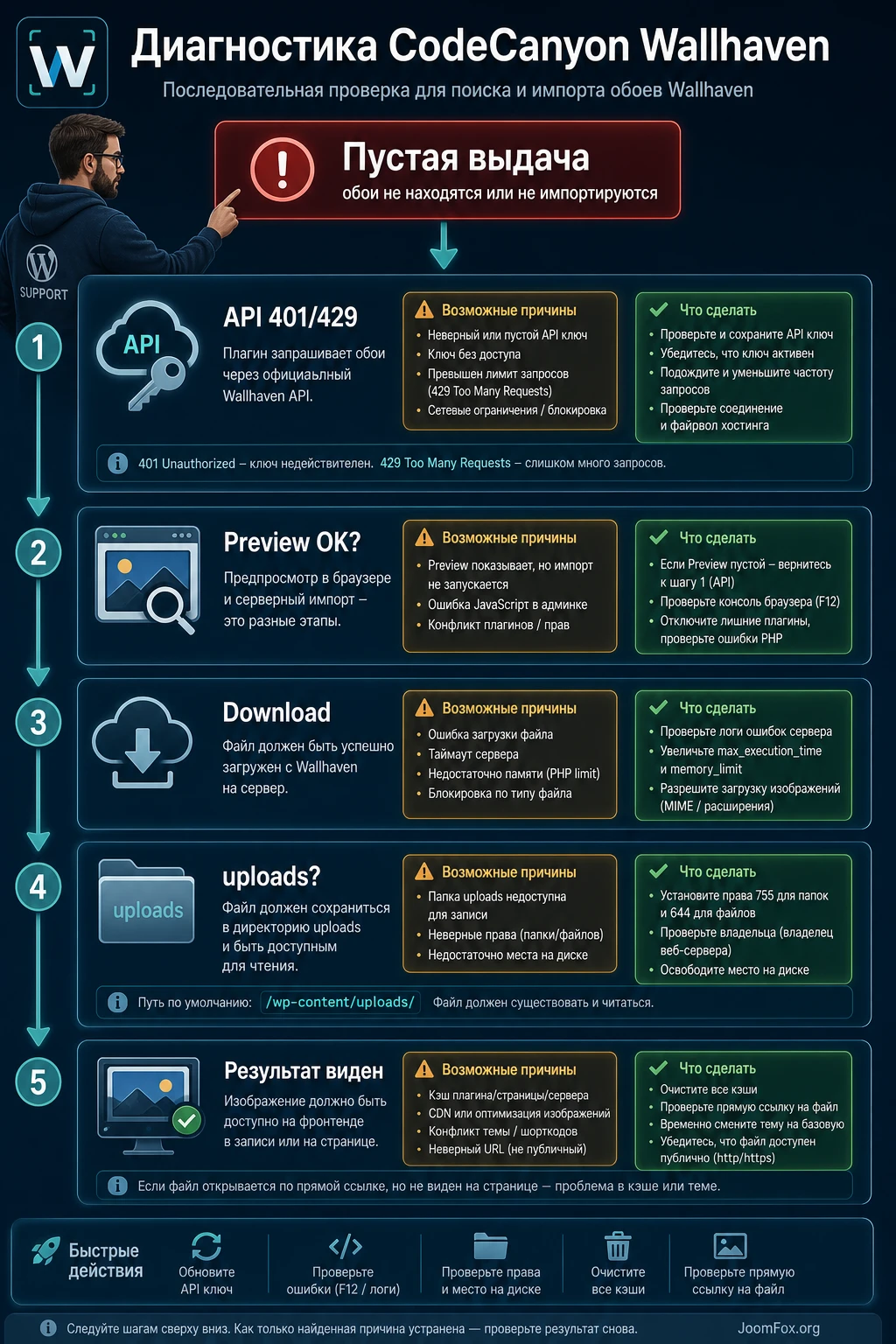
Поиск возвращает пустую выдачу
Симптом: интерфейс открывается, но по нормальному ключевому слову нет результатов или выдача неожиданно бедная.
Возможные причины - слишком узкие фильтры, неподдерживаемая комбинация категорий, purity-ограничение, отсутствующий или неправильный API key, временная проблема Wallhaven или лимит запросов. API Wallhaven описывает 401 для неправильного ключа и 429 при превышении частоты запросов. В интерфейсе плагина такие ответы могут выглядеть как пустой результат или ошибка загрузки.
Что проверить
- Сбросьте фильтры до простого нейтрального запроса.
- Проверьте, не выбран ли слишком редкий тег или точное разрешение.
- Если используется API key, обновите его в аккаунте Wallhaven и аккуратно сохраните в настройках плагина.
- Подождите несколько минут, если редакторы делали много поисков подряд.
Если после сброса фильтров поиск работает, проблема была в условиях выдачи. Если не работает вообще, проверьте исходящие HTTPS-запросы хостинга и ошибки в журналах WordPress.
Предпросмотр открывается, но импорт не завершается
Симптом: preview показывает изображение, но после команды импорта файл не появляется в Media Library.
Чаще всего это связано с серверной загрузкой: нет прав записи в uploads, хостинг блокирует скачивание внешнего файла, файл слишком большой для лимитов PHP, истекло время выполнения запроса или WordPress не смог создать производные размеры. Сам preview может грузиться в браузере, а импорт выполняется уже сервером, поэтому эти две операции зависят от разных условий.
Как исправлять
- Проверьте, появляются ли новые файлы при обычной загрузке через
Media-Add New. - Попробуйте импортировать изображение меньшего разрешения.
- Посмотрите журнал ошибок хостинга и включите отладочный журнал WordPress на тестовой копии.
- Проверьте права каталога `wp-content/uploads` и доступность дискового места.
- Если проблема появилась после установки плагина безопасности, временно проверьте конфликт на staging-сайте.
Откатывать стоит не медиатеку, а спорную настройку: верните прежний фильтр, отключите новый плагин безопасности на тесте, уменьшите размер импортируемого файла или временно деактивируйте CodeCanyon Wallhaven, если он ломает админ-панель.
Изображение импортировано, но на странице выглядит плохо
Симптом: файл есть в медиатеке, но в записи он размытый, обрезанный, слишком тяжёлый или конфликтует с текстом.
Причина обычно не в самом импорте, а в выборе изображения и настройках темы. Тема может использовать жёсткое кадрирование featured image, выводить маленький thumbnail вместо крупного размера, накладывать заголовок поверх яркого участка или подключать lazy loading, который конфликтует с другим оптимизатором.
Что делать
- Проверьте, какой размер изображения выбран в блоке редактора.
- Посмотрите, не обрезает ли тема обложку через собственный шаблон.
- Подберите изображение с более свободной зоной под текст.
- Сожмите файл и проверьте скорость страницы после публикации.
- Если проблема только в конкретном шаблоне, тестируйте на staging-сайте перед правкой темы.
Alt-текст не меняется на уже опубликованной странице
Симптом: вы исправили alt в медиатеке, но инспектор браузера показывает старое значение.
В WordPress метаданные файла и HTML уже вставленного блока не всегда обновляются синхронно. Если изображение было вставлено в запись до редактирования alt-текста, проверьте сам блок в редакторе. Иногда нужно вручную обновить поле alt в записи или заново вставить изображение из медиатеки.
После исправления очистите кеш страницы и проверьте публичный HTML в приватном окне. Если используется кеширующий плагин или CDN, старый HTML может сохраняться даже после обновления записи.
Админ-панель стала медленнее после серии импортов
Симптом: медиатека открывается медленно, обработка новых изображений занимает много времени, а страницы с большим числом картинок стали тяжелее.
Причина может быть в большом количестве исходных файлов, множестве производных размеров, слабом хостинге, отключенной оптимизации изображений или слишком активном импорте без редакционной чистки. CodeCanyon Wallhaven переносит файлы в медиатеку, а дальше WordPress и тема обрабатывают их как обычные загруженные изображения.
Сначала остановите массовый импорт, затем проверьте самые тяжёлые файлы, включите или настройте оптимизатор изображений, удалите неиспользованные тестовые загрузки и убедитесь, что тема не выводит full size там, где достаточно large. Если после отката спорных импортов скорость вернулась, проблема была не в плагине как таковом, а в объёме и размере медиафайлов.
Вопросы, которые стоит решить до активного использования
Можно ли считать импортированные изображения полностью безопасными для коммерческого сайта?
Нет. Плагин импортирует изображения из Wallhaven, но права на конкретный файл нужно проверять отдельно. Wallhaven указывает, что изображения остаются собственностью оригинальных владельцев. Для коммерческого сайта сохраняйте источник и не используйте сомнительные изображения, если происхождение неясно.
Нужен ли API key Wallhaven для работы?
Это зависит от сценария и версии плагина. Официальная документация Wallhaven API описывает доступ без ключа для базовых GET-запросов и API key для пользовательских настроек, закрытых коллекций и части контента. Если ваша настройка требует ключ, храните его только в админ-панели и не публикуйте в инструкциях или скриншотах.
Повлияет ли CodeCanyon Wallhaven на скорость публичной части сайта?
Сам поиск обычно относится к админ-панели, но импортированные изображения становятся обычными файлами сайта. Если импортировать слишком крупные изображения и не оптимизировать их, страницы могут стать тяжелее. Проверяйте размер файла, используйте подходящие размеры изображений и очищайте медиатеку от тестовых загрузок.
Можно ли использовать плагин для WooCommerce?
В карточке товара CodeCanyon указана совместимость с WooCommerce 3.6.x, но это не означает, что плагин автоматически оптимален для карточек товаров. Для WooCommerce особенно важны права на изображения, единый стиль, кадрирование и скорость каталога. Используйте Wallhaven скорее для фонов и иллюстративных материалов, чем для товарных фото.
Почему импортированное изображение не появляется в записи?
Проверьте, появилось ли оно в Media Library, выбран ли правильный блок изображения, не показывает ли кеш старую версию страницы и не ограничивает ли роль пользователя работу с медиафайлами. Если файла нет в медиатеке, проблема на этапе скачивания или записи в uploads. Если файл есть, но запись его не показывает, ищите причину в редакторе, теме или кеше.
Нужно ли заполнять alt-текст для каждого импортированного файла?
Для изображений, которые иллюстрируют содержание, да. Alt-текст помогает доступности и поисковому пониманию страницы. Если картинка чисто декоративная, лучше подумать, нужна ли она в контенте вообще. Не используйте один и тот же alt для разных изображений.
Можно ли массово импортировать много картинок заранее?
Технически это может быть возможно в зависимости от интерфейса, но редакционно это плохая практика. Массовый импорт быстро забивает медиатеку, расходует место и повышает риск публикации файла без проверки прав. Лучше импортировать изображение под конкретную статью или рубрику.
Когда CodeCanyon Wallhaven будет удачным выбором
CodeCanyon Wallhaven стоит использовать, если вашему WordPress-сайту действительно нужен быстрый поиск изображений Wallhaven из админ-панели, а редакция готова проверять права, качество, размер и метаданные перед публикацией. Это полезный инструмент для ускорения работы, но не замена редакторскому контролю.
Перед активным использованием пройдите короткий маршрут: установите плагин на тестовой копии, выполните один нейтральный поиск, импортируйте один файл, проверьте его в Media Library, заполните alt-текст, вставьте в черновик, оцените скорость и публичный вывод. Если этот путь проходит стабильно, можно скачать ZIP-архив и внедрять его в рабочий процесс аккуратно, без массового накопления случайных изображений.
Если же вашей команде нужны юридически предсказуемые stock-фотографии, автоматическая атрибуция или мультисервисный поиск, сравните Wallhaven с альтернативами из раздела выше. Важно выбрать не самый яркий источник, а тот, который соответствует задачам сайта, правилам публикации и уровню ответственности редакции.

