


CodeCanyon Web Tracker - Плагин WordPress
CodeCanyon Web Tracker - универсальный плагин, специально созданный для пользователей WordPress, которые ищут всесторонние возможности отслеживания посещений. Он дает владельцам веб-сайтов возможность эффективно отслеживать и анализировать действия посетителей. Благодаря интуитивному интерфейсу и мощным функциям, он предоставляет ценные инсайты для улучшения производительности сайта и оптимизации вовлеченности пользователей. Используя этот плагин, пользователи могут принимать обоснованные решения на основе подробных аналитических данных, в конечном итоге улучшая свое онлайн-присутствие и достигая цифровых целей.

Особенности плагина
Разработанный для удовлетворения потребностей веб-сайтов на WordPress, плагин легко интегрируется в платформу, позволяя пользователям легко настраивать и управлять параметрами отслеживания. Его простой и понятный дизайн обеспечивает возможность использования всего потенциала даже пользователям с минимальными техническими навыками. Отслеживая просмотры страниц и популярный контент, а также наблюдая за поведением пользователей и источниками трафика, плагин предоставляет широкий спектр аналитических инструментов для улучшения производительности веб-сайта и настройки контента под предпочтения аудитории.
Одной из ключевых особенностей плагина являются его возможности отслеживания в реальном времени, позволяющие пользователям мониторить взаимодействие посетителей в режиме реального времени. Эта динамическая функция позволяет мгновенно корректировать контент или маркетинговые стратегии на основе текущих тенденций посетителей. Кроме того, плагин предлагает настраиваемые варианты отчетности, позволяя пользователям создавать подробные отчеты по различным метрикам, таким как показатели отказов, длительность сессий и коэффициент конверсии, обеспечивая ценные инсайты для точной настройки стратегий оптимизации сайта.
Более того, плагин CodeCanyon Web Tracker поддерживает интеграцию с инструментами и сервисами сторонних разработчиков, позволяя пользователям легко синхронизировать данные отслеживания с другими маркетинговыми платформами. Эта совместимость гарантирует, что пользователи смогут объединить все свои аналитические данные в одном централизованном месте для комплексного анализа своей цифровой производительности. Используя мощь этого плагина, пользователи WordPress могут оптимизировать свой рабочий процесс аналитики и получить всестороннее понимание эффективности своего веб-сайта в достижении целевой аудитории.
В заключение, плагин CodeCanyon Web Tracker - это мощный инструмент для пользователей WordPress, желающих улучшить свои возможности отслеживания веб-сайта и улучшить свое онлайн-присутствие. Его мощный набор функций, интуитивный интерфейс и безупречная интеграция делают его ценным инструментом для оптимизации вовлеченности пользователей, совершенствования стратегий контента и увеличения общей производительности сайта. Используя этот плагин в своей среде WordPress, пользователи получают ценные инсайты, которые помогут им принимать обоснованные решения и обеспечат успешность их цифрового развития.
Спецификации:
| Дата выхода: | 01-03-2014 | |
| Дата обновления: | 15-03-2014 | |
| Тип расширения: | Платный | |
| Лицензия: | GPL | |
| Тематика: | Администрирование | |
| Совместимость: | W4.x | |
| Включает в себя: | Плагин | |
| Языковые пакеты: |

|
|
| Разработчик: | CodeCanyon | |
| Рейтинг: | ||
Скачивание по подписке!
Вам необходимо авторизоваться на сайте и приобрести клубную подписку!
Поделись с друзьями!
Руководство по настройке и проверке CodeCanyon Web Tracker
CodeCanyon Web Tracker относится к тем WordPress-плагинам, которые лучше оценивать не по обещанию "покажет статистику", а по тому, какую практическую картину посещений он помогает собрать внутри админ-панели. В этом руководстве разберем, как подготовить сайт к установке, какие настройки проверить сразу после включения, как читать данные о визитах, где могут появиться ошибки и когда стоит выбрать более современное аналитическое решение.
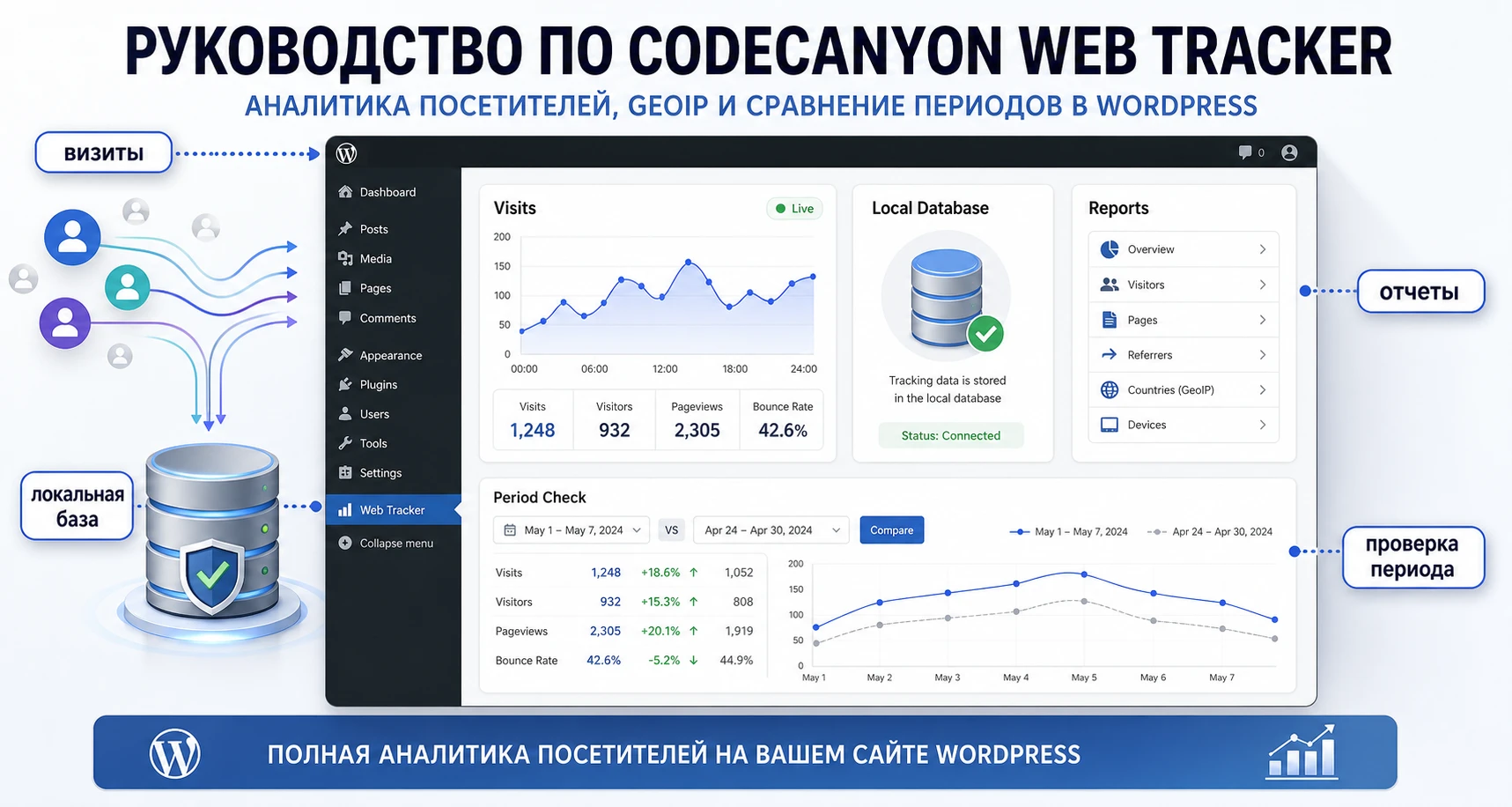
Материал рассчитан на владельца сайта, вебмастера или администратора, которому нужна локальная картина поведения посетителей без обязательной внешней аналитической платформы. При этом плагин не стоит включать вслепую на рабочем сайте: он хранит данные посещений в базе WordPress, а значит, важны нагрузка, приватность, очистка старых записей и совместимость с кешем.
Отдельно зафиксируем важное ограничение источников: публичная документация по продукту ограничена. Подтверждаются базовые функции: отслеживание визитов, просмотр пользователей онлайн, детальный просмотр посещения, GeoIP по адресу посетителя, Who-Is, фильтрация, поиск и сравнение двух временных интервалов. Точные названия всех экранов админ-панели и полный список опций не удалось подтвердить, поэтому ниже настройки описаны как проверочный маршрут, а не как дословная карта меню.
Для каких задач подходит локальный трекер посещений
Плагин полезен там, где администратору нужно быстро понять, что происходит на сайте прямо сейчас и какие страницы реально смотрят посетители. В отличие от больших внешних систем аналитики, локальный трекер обычно ближе к техническому журналу: он показывает конкретные визиты, время, страницу, примерную географию, адрес посетителя и иногда дополнительные сведения по сети.
Такой подход удобен для небольших сайтов, посадочных страниц, блогов, сайтов услуг и внутренних проектов, где владелец не строит сложные маркетинговые воронки, но хочет видеть базовую динамику. Например, можно проверить, приходят ли люди после рассылки, какие записи читают чаще, есть ли всплеск ботов, не падает ли посещаемость после смены темы или переноса сайта.
Для маркетолога ценность в другом: сравнение двух интервалов помогает увидеть, какой период дал больше посещений. Для администратора важнее режим онлайн-пользователей и детальная карточка визита: по ним проще понять, видит ли посетитель нужную страницу, не зацикливается ли он на ошибке и нет ли странных массовых обращений с одного диапазона адресов.
Когда плагин может быть удобнее внешней аналитики
- Нужно быстро посмотреть визиты внутри WordPress без отдельного аккаунта в аналитическом сервисе.
- Нужен подробный журнал отдельных посещений, а не только агрегированные графики.
- Администратор хочет видеть приблизительную географию и сетевые сведения по визиту.
- Сайт небольшой, а нагрузка на базу данных контролируется и регулярно проверяется.
Когда лучше сразу смотреть в сторону другого решения
Если сайт получает много трафика, работает на слабом виртуальном хостинге или уже страдает от тяжелой базы данных, локальный сбор каждого визита может стать источником лишней нагрузки. Для интернет-магазинов, медиа с большим потоком посетителей и проектов с жесткими требованиями к отчетам чаще лучше выбрать современную аналитическую систему с понятной политикой хранения данных, настройками согласия и активной поддержкой.
Практическая проверка: перед установкой на рабочий сайт включите плагин на копии или тестовом окружении, откройте несколько страниц как гость и посмотрите, насколько быстро появляются записи, растет ли база и нет ли ошибок в журнале WordPress.
Что проверить перед установкой на WordPress
Официальное описание продукта указывает старый минимальный технический порог: PHP 5.3 и WordPress 3.8. Это не значит, что стоит запускать сайт на таких версиях. Современный WordPress требует намного более свежего окружения для безопасности и производительности, поэтому старые требования лучше понимать как исторический минимум продукта, а не как рекомендацию для нового сайта.
Перед установкой Web Tracker стоит проверить не только версию WordPress, но и состояние сервера. Плагины аналитики пишут данные в базу, иногда делают дополнительные запросы при загрузке страниц и могут конфликтовать с агрессивным кешированием. Если сайт уже медленный, установка трекера без проверки только усложнит диагностику.
Технический чек-лист
- Откройте
Tools->Site Healthи проверьте вкладки статуса и информации. - Убедитесь, что файловая система позволяет устанавливать ZIP-плагины через
Plugins->Add New->Upload Plugin. - Проверьте размер базы данных и наличие регулярных резервных копий.
- Уточните у хостинга лимиты MySQL, особенно если сайт на общем тарифе.
- Подготовьте тестовую страницу, на которой можно проверить визит без влияния на продажи или заявки.
Организационные вопросы до первого запуска
Трекер посещений может обрабатывать адреса посетителей, примерное местоположение, данные браузера, страницы входа и другие сведения, которые относятся к приватности. До включения на публичном сайте проверьте политику конфиденциальности, настройки согласия, требования вашей юрисдикции и то, как долго вам действительно нужно хранить такие данные.
Не стоит устанавливать аналитический плагин "на всякий случай" и забывать о нем. Если данные не используются, они превращаются в лишний риск и лишнюю нагрузку на базу. Лучше заранее решить, кто смотрит отчеты, как часто они нужны и какой срок хранения приемлем для вашей задачи.
Установка и первичная проверка после активации
CodeCanyon-плагины обычно устанавливаются через ZIP-архив. Важно загрузить именно установочный архив плагина, а не весь пакет с документацией, если внутри покупки лежит несколько файлов. WordPress при установке должен увидеть главный файл плагина и корректно добавить его в список установленных расширений.
- Сделайте резервную копию файлов и базы данных сайта.
- Откройте
Plugins->Add New->Upload Plugin. - Выберите ZIP-архив плагина и нажмите
Install Now. - После установки нажмите
Activate Plugin. - Найдите новый раздел плагина в админ-панели и откройте страницу отчетов или настроек.
- Откройте сайт в режиме гостя, перейдите по нескольким страницам и вернитесь в админ-панель.
После первичного включения не спешите делать выводы по одной записи. Проверьте несколько типов визитов: обычная страница, запись блога, страница с формой, страница с включенным кешем, вход с другого браузера. Если данные появляются только для администратора, но не появляются для гостя, первым делом смотрите настройки исключения ролей, кеш и работу скриптов в публичной части сайта.
Мини-итог: успешная установка сама по себе еще не доказывает, что аналитика работает. Рабочий результат - это новая запись визита после просмотра сайта гостем и отсутствие ошибок в журнале WordPress.
Карта настроек после установки
У Web Tracker подтверждена "простая конфигурация", но публично не удалось проверить полный интерфейс настроек. Поэтому безопаснее идти от задач, которые обязан закрывать любой локальный трекер: включение отслеживания, исключения, хранение данных, отображение отчетов, геолокация и проверка нагрузки.
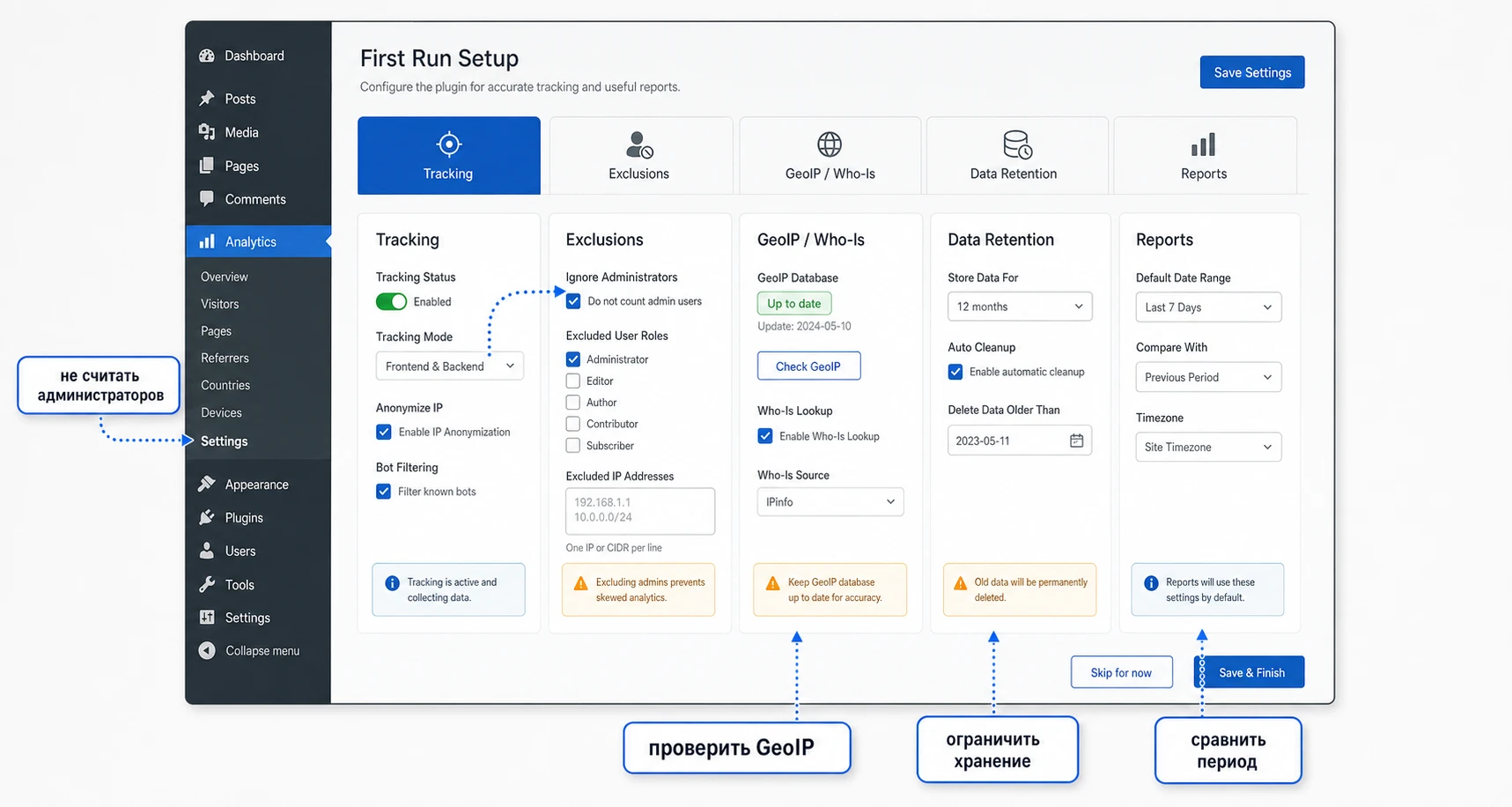
Что проверить первым
Начните с базового включения трекинга и страницы отчетов. Если в настройках есть переключатель активности, включите его только после резервной копии и теста на копии сайта. Затем проверьте, какие роли пользователей исключаются из статистики. Для большинства сайтов разумно не учитывать администраторов, редакторов и технических специалистов, иначе отчеты быстро заполнятся служебными просмотрами.
Следующий шаг - страницы, которые лучше не анализировать как обычный трафик. Это может быть админ-панель, страница входа, предпросмотр записей, технические адреса, страницы оплаты или личного кабинета. Не все такие исключения обязательно есть в конкретной версии продукта, но сам принцип важен: аналитика должна описывать поведение посетителей, а не шум от обслуживания сайта.
GeoIP и Who-Is без лишней уверенности
GeoIP помогает увидеть примерную страну или регион посетителя по сетевому адресу. Who-Is дает дополнительные сведения о сети или владельце диапазона. Эти данные полезны для диагностики всплесков, подозрительных обращений и понимания географии аудитории, но их нельзя считать абсолютной истиной. Прокси, корпоративные сети, мобильные операторы и защитные сервисы могут искажать картину.
Если плагин требует отдельной базы геолокации или внешнего запроса, проверьте, где это настраивается и не блокирует ли хостинг исходящие HTTP-запросы. В Site Health WordPress показывает проблемы с HTTP-запросами, правами файловой системы и подключением к внешним сервисам. Это хороший первый экран диагностики, если география не отображается.
Хранение данных и очистка базы
Локальная статистика неизбежно занимает место в базе. Если в настройках есть срок хранения или ручная очистка старых визитов, настройте его сразу. Для небольшого сайта часто достаточно хранить данные за ограниченный период, а долгосрочные выводы фиксировать в отдельных отчетах. Если срока хранения нет или он не подтвержден, заведите регулярную проверку размера таблиц в панели хостинга.
Не удаляйте таблицы вручную на рабочем сайте без резервной копии. WordPress разделяет деактивацию и удаление плагина: деактивация обычно выключает код, но не обязана очищать данные, а удаление может запускать механизм очистки только если он реализован разработчиком. Для Web Tracker публично не удалось подтвердить, как именно очищаются таблицы при удалении, поэтому к деинсталляции относитесь осторожно.
Как читать отчеты о визитах и пользователях онлайн
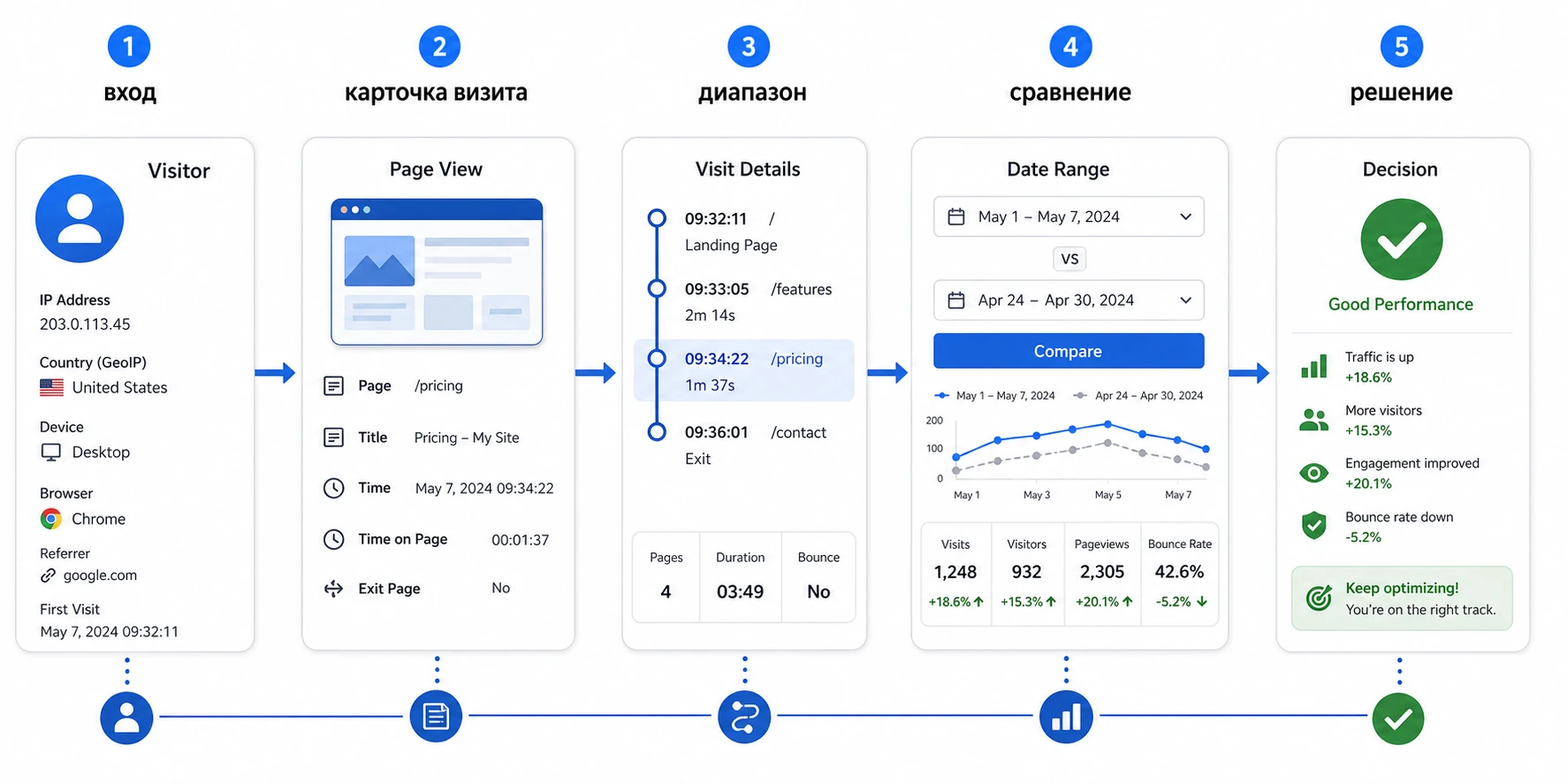
Главная ценность Web Tracker - не в одном красивом графике, а в связке нескольких представлений: онлайн-посетители, детальная карточка визита, выбор диапазона дат, поиск и сравнение интервалов. Такая связка помогает перейти от вопроса "сколько было посещений" к более полезному вопросу "что именно происходило на сайте".
Онлайн-посетители
Режим онлайн-посетителей стоит использовать как оперативный индикатор, а не как строгую бухгалтерию. Он помогает увидеть, есть ли сейчас активность после рассылки, рекламы, публикации записи или технических работ. Если посетитель онлайн, но в отчетах не меняется страница, возможно, интервал обновления слишком редкий, страница закеширована или пользователь держит вкладку открытой без действий.
Детальная карточка визита
Детальный просмотр отдельного визита полезен для расследования конкретного случая. Например, пользователь пишет, что форма не открывается, а в журнале видно, что он заходил с определенного браузера, попал на страницу с параметром в адресе и сразу ушел. Это не заменяет технический лог сервера, но дает рабочую подсказку, куда смотреть дальше.
Сравнение двух интервалов
Сравнение периодов помогает оценить изменения после действия: обновления темы, публикации статьи, запуска рекламы, смены меню, исправления формы. Важно сравнивать сопоставимые интервалы. Нельзя честно сравнивать рабочий день с выходным, короткую рекламную кампанию с обычной неделей или период с техническими работами с нормальным режимом.
Приватность, база данных и влияние на скорость
Любой плагин, который записывает посещения в WordPress, добавляет нагрузку. Она может быть небольшой на малом сайте и заметной на проекте с большим потоком гостей. Риск не только в скорости загрузки страниц, но и в росте таблиц, медленных запросах в админ-панели, ошибках геолокации и хранении данных, которые владелец сайта потом обязан объяснить пользователям.
Из этого следует простой принцип: включайте только те отчеты, которыми будете пользоваться. Если вам нужен общий счетчик просмотров и источники переходов, не обязательно хранить максимально подробные сведения по каждому визиту. Если вам нужна техническая диагностика конкретной кампании, включайте расширенные данные на ограниченный период и затем очищайте старые записи, если продукт это позволяет.
Что важно для приватности
- Обновите политику конфиденциальности, если сайт начал собирать новые данные о посетителях.
- Проверьте, есть ли в плагине настройки анонимизации, исключений или срока хранения.
- Не давайте доступ к подробным визитам пользователям, которым он не нужен для работы.
- Учитывайте, что адрес посетителя и сетевые сведения могут считаться персональными данными.
Что важно для скорости
Если после включения трекера сайт стал медленнее, сначала отделите три возможные причины: сбор данных на публичной странице, тяжелые отчеты в админ-панели и рост базы. Для проверки публичной части откройте страницу как гость, посмотрите время ответа до и после отключения плагина на тестовой копии. Для админ-панели проверьте, не тормозит ли только экран отчетов. Для базы посмотрите размер новых таблиц и количество записей.
Кеш может как помочь, так и помешать. Если трекер работает через серверный запрос при каждом просмотре, кеш страницы может не мешать. Если используется JavaScript-запрос, минификация, отложенная загрузка или блокировка скриптов могут нарушить передачу данных. Поэтому после включения оптимизации всегда делайте контрольный визит в режиме гостя.
Практический сценарий: проверить эффект после публикации новой страницы
Разберем реалистичную задачу: владелец сайта услуг публикует новую посадочную страницу и хочет понять, доходят ли посетители до нее после размещения ссылки в рассылке или в социальной сети. Внешняя аналитика может показать общие цифры, но локальный трекер удобен для быстрой проверки конкретных визитов и поведения на самой странице.
Цель
Нужно убедиться, что посетители попадают на новую страницу, что визиты записываются, что в отчетах виден период после публикации и что служебные просмотры администратора не искажают картину.
Подготовка
- Плагин установлен и активирован на тестовой или рабочей копии после резервной копии.
- Администратор исключен из статистики, если такая настройка есть.
- Страница опубликована и открывается в режиме гостя.
- Кеш страницы очищен после публикации.
Шаги
- Откройте отчет Web Tracker и зафиксируйте текущий диапазон времени.
- Скопируйте адрес новой страницы и откройте его в другом браузере без входа в WordPress.
- Перейдите с этой страницы на еще одну внутреннюю страницу, чтобы появилась цепочка действий.
- Вернитесь в админ-панель и обновите отчет онлайн-посетителей или список визитов.
- Выберите диапазон, который включает тестовый визит, и найдите страницу через поиск, если он доступен.
- Через некоторое время сравните период после публикации с похожим предыдущим периодом.
Проверка результата
В отчете должна появиться запись с просмотром новой страницы. Если доступна детальная карточка, в ней стоит проверить время, страницу входа, переходы и сетевые сведения. Для сравнения интервалов смотрите не только общее число визитов, но и долю просмотров целевой страницы.
Нюанс: если тестовый визит не появился, не делайте вывод, что плагин сломан. Сначала отключите режим администратора, проверьте кеш, откройте страницу из приватного окна, убедитесь, что в браузере не заблокированы скрипты, и только потом переходите к журналам ошибок.
Частые проблемы и диагностика
Для Web Tracker нет большого публичного архива обсуждений, поэтому диагностика ниже основана на подтвержденных возможностях продукта и типичных проблемах WordPress-плагинов аналитики. Формулируйте выводы осторожно: один симптом может иметь несколько причин.
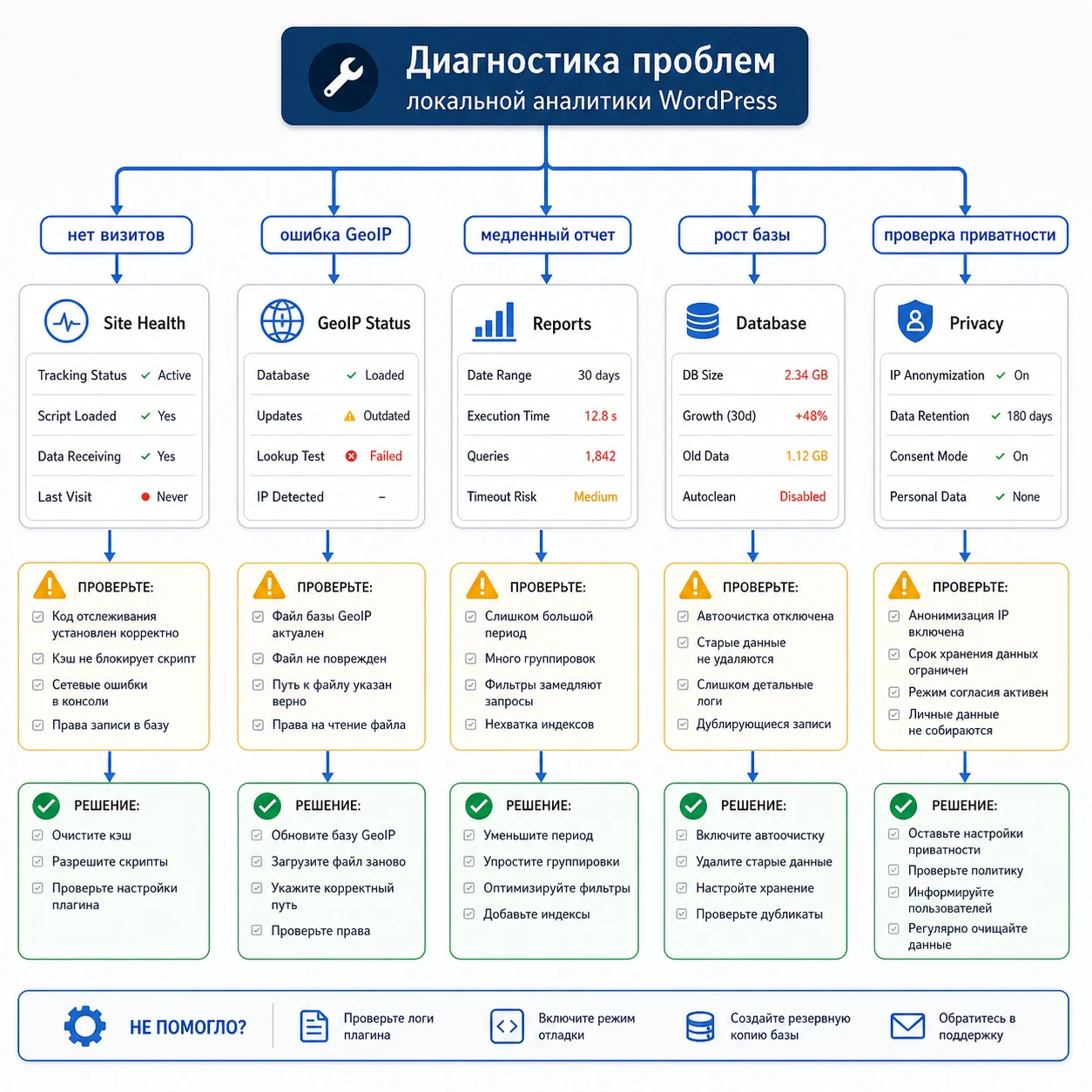
| Симптом | Возможная причина | Что проверить | Как исправить |
|---|---|---|---|
| Визиты не появляются в отчете | Страница открыта под администратором, включено исключение роли, кеш не передает запрос трекера или скрипт заблокирован. | Откройте сайт как гость, очистите кеш, проверьте консоль браузера и журнал ошибок WordPress. | Исключите служебные роли осознанно, добавьте скрипт трекера в исключения оптимизации или временно отключите минификацию для проверки. |
| Отчет показывает странную географию | Посетитель использует прокси, мобильную сеть, корпоративный шлюз или устаревшую базу GeoIP. | Сравните несколько визитов, проверьте адреса разных посетителей, уточните наличие настроек геолокации. | Используйте географию как ориентир, а не как точный адрес. Не принимайте важные решения по одному визиту. |
| Админ-панель стала медленнее | Тяжелый отчет строится по большой таблице посещений или базе не хватает ресурсов. | Проверьте размер базы, диапазон дат в отчете и работу других экранов админ-панели. | Сузьте период отчета, очистите старые данные через штатные настройки, проверьте хостинг и отключите плагин на тесте для сравнения. |
| После удаления остались данные | Плагин мог оставить таблицы или настройки, если очистка при удалении не реализована или была выполнена только деактивация. | Сравните состояние базы до и после на тестовой копии, изучите список таблиц с резервной копией под рукой. | Не удаляйте вручную на рабочем сайте без копии. Сначала используйте штатное удаление через WordPress, затем проверяйте базу на копии. |
Когда лучше откатить настройку
Откатывайте изменение, если после включения плагина появились критические ошибки, пропали записи визитов, админ-панель стала недоступной или база начала быстро расти без понятной причины. Самый простой безопасный откат - деактивировать плагин на странице Plugins, очистить кеш и проверить сайт как гость. Удаление плагина и очистку таблиц делайте только после резервной копии.
FAQ по работе с трекером посещений
Можно ли использовать плагин вместо Google Analytics или другой внешней аналитики?
Для базового понимания визитов и технического контроля - да, но не как полную замену сложной маркетинговой аналитике. Web Tracker полезен для локального просмотра посещений, онлайн-пользователей и отдельных карточек визита, но подтвержденных данных о целях, воронках, электронной торговле и глубокой сегментации в публичных источниках нет.
Нужно ли обновлять политику конфиденциальности?
Да, если сайт начинает собирать новые сведения о посетителях. Особенно внимательно отнеситесь к адресам посетителей, геолокации, Who-Is и срокам хранения. WordPress имеет встроенные инструменты экспорта и удаления персональных данных, но каждый плагин должен корректно участвовать в такой обработке, а для Web Tracker это публично не подтверждено.
Почему плагин может не считать часть визитов?
Причины могут быть техническими: кеш, блокировка скрипта, исключение роли, браузерные расширения, оптимизация JavaScript, ошибка записи в базу или отсутствие нужного запроса на публичной странице. Проверяйте гостевой визит, консоль браузера, журнал ошибок и временно отключайте оптимизацию только на тесте.
Можно ли ставить его на сайт с большим трафиком?
Только после нагрузочной проверки. Описание продукта прямо указывает на необходимость хорошей MySQL-машины, а локальная запись визитов всегда зависит от базы. На большом сайте безопаснее тестировать на копии, ограничивать срок хранения и сравнивать скорость до и после включения.
Что делать, если GeoIP показывает неправильную страну?
Используйте географию как приблизительный сигнал. Адрес может принадлежать провайдеру, дата-центру, корпоративной сети или защитному сервису. Если точность географии критична, выбирайте инструмент с понятной геолокационной базой и регулярными обновлениями.
Останутся ли данные после удаления?
Это нужно проверять на тестовой копии. WordPress поддерживает штатные механизмы очистки при удалении, но публично не удалось подтвердить, как именно Web Tracker удаляет свои таблицы и настройки. Перед удалением сделайте резервную копию и не чистите базу вручную без проверки.
Стоит ли включать все доступные данные визита?
Нет, если у вас нет задачи ими пользоваться. Чем подробнее запись, тем выше требования к приватности, хранению и анализу. Для типового сайта лучше начать с минимального полезного набора, проверить отчеты, а расширенные данные включать только для диагностики.
Вывод и следующий шаг
CodeCanyon Web Tracker может быть полезен как локальный инструмент для просмотра посещений, онлайн-активности, детальных визитов, GeoIP и сравнения периодов. Его сильная сторона - техническая близость к сайту: данные видны в WordPress, а отдельные визиты можно изучать без перехода в другой сервис. Его слабая сторона - ограниченная публичная документация и необходимость внимательно проверять нагрузку, приватность и очистку данных.
Если вам нужен компактный трекер для небольшого сайта и вы готовы протестировать его на копии, можно перейти к скачиванию CodeCanyon Web Tracker, установить ZIP-архив и пройти проверочный сценарий из этого руководства. Если же сайт высоконагруженный, требует современного управления согласием или подробных маркетинговых отчетов, сначала сравните продукт с Matomo, WP Statistics, Koko Analytics, Burst Statistics и SlimStat.

