


CodeCanyon WhatsApp Chat - Плагин WordPress
Плагин представляет собой всестороннее и гибкое решение чата WhatsApp для WordPress. Путем плавной интеграции WhatsApp на веб-сайты WordPress он облегчает прямое общение с посетителями, повышая уровень вовлеченности пользователей и поддержки. Благодаря удобному интерфейсу, вариантам настройки и адаптивному дизайну, плагин обеспечивает безупречный опыт чата на различных устройствах.
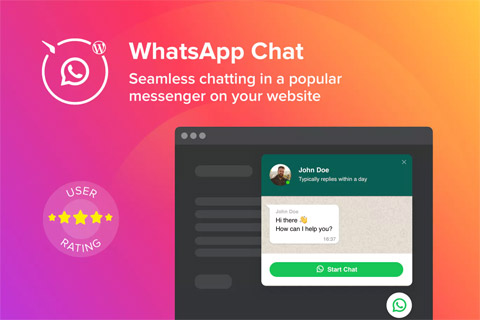
Особенности плагина
Этот мощный плагин предлагает разнообразные функции для оптимизации коммуникации, такие как быстрый доступ для начала чата в WhatsApp, настраиваемые дизайны окон чата и возможность отображения окна чата на определенных страницах. Более того, он позволяет пользователям настраивать автоматические приветственные сообщения, управлять уведомлениями из чата и поддерживать нескольких агентов для эффективного решения запросов.
Благодаря возможности отслеживания истории чата, анализа производительности чата и интеграции с Google Analytics, плагин CodeCanyon WhatsApp Chat дает владельцам веб-сайтов возможность принимать решения на основе данных для улучшения взаимодействия с клиентами. Кроме того, он поддерживает многоязычный контент, обеспечивая глобальную аудиторию и персонализированные сообщения для разнообразных зрителей.
Плагин использует API WhatsApp Business, обеспечивая безопасное и надежное общение для бизнеса. С помощью безупречной интеграции бизнесы могут укреплять доверие и авторитет, общаясь с клиентами через их предпочитаемый коммуникационный канал. Благодаря своим мощным функциям и простому процессу установки, это незаменимый инструмент для бизнеса, желающего улучшить коммуникацию с клиентами и поддержку.
Предлагая ряд вариантов настройки, включая позиционирование окна чата, цветовые схемы и предварительные формы чата, плагин позволяет бизнесу без проблем выравнивать функционал чата с их брендовой идентичностью. Его адаптивный дизайн обеспечивает оптимальную производительность на различных устройствах, создавая последовательный опыт пользователя на всех платформах.
В заключение, этот плагин чата WhatsApp для WordPress - универсальное решение для бизнеса, стремящегося повысить уровень клиентской поддержки и вовлеченности. Благодаря богатому набору функций, интуитивному интерфейсу и возможностям безупречной интеграции он дает возможность бизнесу улучшить общение с посетителями веб-сайта и стимулирует значимые взаимодействия, способствующие долгосрочным клиентским отношениям.
Спецификации:
| Дата выхода: | 30-05-2019 | |
| Дата обновления: | 09-04-2026 | |
| Тип расширения: | Платный | |
| Лицензия: | GPL | |
| Тематика: | Социальные сети | |
| Совместимость: | W5.x W6.x | |
| Включает в себя: | Плагин | |
| Языковые пакеты: |

|
|
| Разработчик: | CodeCanyon | |
| Рейтинг: | ||
Скачивание по подписке!
Вам необходимо авторизоваться на сайте и приобрести клубную подписку!
Поделись с друзьями!
Руководство по настройке CodeCanyon WhatsApp Chat для WordPress
CodeCanyon WhatsApp Chat - это WordPress-плагин Elfsight для вывода WhatsApp-виджета на сайте. В этом руководстве разберём не рекламное описание, а рабочий путь после установки: что проверить в архиве, как подключить номер или короткую ссылку WhatsApp Business, какие тексты написать в окне чата, как настроить показ по страницам и устройствам, как проверить переход в WhatsApp и где искать причину, если виджет не появляется.

Плагин полезен, когда сайту нужен быстрый канал связи без полноценной live chat-системы. Посетитель нажимает кнопку, видит подготовленное окно обращения и переходит в WhatsApp, а команда отвечает уже в привычном приложении. Это удобно для услуг, локального бизнеса, интернет-магазинов, консультаций, записи на приём и заявок, где важнее начать живой диалог, чем собирать длинную форму.
При этом WhatsApp-виджет нельзя ставить «просто потому что модно». Он занимает место в интерфейсе, может перекрывать мобильное меню, зависит от внешнего скрипта и не заменяет систему заявок, если вам нужны статусы обращений, распределение операторов, история в CRM или строгий контроль персональных данных. Поэтому ниже будет не только инструкция, но и карта решений: где виджет уместен, какие настройки выбирать осторожно и какие проверки сделать до публикации на боевом сайте.
Главная цель настройки - добиться не красивой плавающей кнопки, а предсказуемого сценария: посетитель понимает, зачем писать, виджет появляется на нужных страницах, сообщение открывается в WhatsApp с контекстом, а владелец сайта может быстро проверить, что обращение действительно дошло.
Какую задачу решает WhatsApp-виджет на WordPress-сайте
В основе CodeCanyon WhatsApp Chat лежит простая идея: сайт показывает интерактивную точку контакта, а сама переписка происходит в WhatsApp. Это не самостоятельный мессенджер внутри WordPress и не бот-платформа. Виджет выступает связующим интерфейсом между страницей сайта и WhatsApp Messenger или WhatsApp Web. Поэтому его правильнее оценивать как «быстрый переход к разговору», а не как систему поддержки с очередями, операторами и тикетами.
Такой подход хорошо работает там, где пользователь уже почти готов задать вопрос. Например, он смотрит страницу услуги, выбирает товар, сравнивает тарифы, читает описание доставки или хочет уточнить свободное время записи. Если вместо общей формы связи рядом есть понятная кнопка WhatsApp, путь до диалога становится короче. В настройках Elfsight для виджета подтверждены варианты позиции: плавающая кнопка, встроенная кнопка и встроенное окно чата. Это позволяет выбрать разный сценарий для лендинга, карточки услуги, страницы контактов или магазина.
Ключевой момент - виджет не должен отвлекать всех подряд. В документации Elfsight есть настройки страниц, устройств, типов посетителей, расписания, триггеров открытия и уведомлений. Они нужны не для красоты, а для управления контекстом. На главной странице можно дать мягкую подсказку, на странице услуг - открыть окно после времени на странице, а на юридических, информационных или перегруженных мобильных страницах виджет лучше скрыть или сделать менее навязчивым.
Какие сценарии особенно подходят
Для малого бизнеса CodeCanyon WhatsApp Chat чаще всего решает одну из четырёх задач. Первая - быстрый вопрос перед покупкой или записью. Вторая - консультация по услуге, где клиенту проще написать в мессенджер, чем заполнять форму. Третья - контакт с отделом продаж с заранее подготовленным текстом обращения. Четвёртая - поддержка после прочтения инструкции, когда человек застрял на конкретной странице и в сообщении полезно передать адрес этой страницы.
В виджете Elfsight можно настроить приветственное сообщение, текст кнопки начала чата, отображение значка, имя или подпись в шапке окна, цвета, радиус кнопки и анимацию. Это позволяет сделать виджет частью сайта, а не чужеродной зелёной кнопкой. Но важно не превращать его в имитацию полноценной поддержки. Если вы не отвечаете оперативно, не обещайте «мгновенный ответ». Лучше честно написать «Ответим в рабочее время» или использовать расписание показа.
Где виджет слабее формы или CRM
WhatsApp удобен для разговора, но не всегда удобен для учёта заявок. Если менеджеры теряют обращения в личных чатах, если нужно хранить согласия, прикреплять внутренние статусы, передавать лиды между сотрудниками или строить отчёты по воронке, один плавающий виджет проблему не решит. В таком случае CodeCanyon WhatsApp Chat можно оставить как быстрый канал, но рядом нужна форма, CRM-интеграция или отдельная система поддержки.
Ещё одно ограничение - зависимость от самого WhatsApp. Посетителю нужен доступ к приложению или веб-версии WhatsApp. Если его нет, сценарий обрывается. Это нормально для сайта, аудитория которого активно пользуется WhatsApp, но плохо для проектов, где клиенты предпочитают email, Telegram, звонок, личный кабинет или корпоративные каналы.
Кому подходит плагин и кому лучше выбрать другое решение
CodeCanyon WhatsApp Chat стоит рассматривать в первую очередь владельцам WordPress-сайтов, которым нужен визуально настраиваемый виджет WhatsApp без разработки собственного интерфейса. Он подходит для сайтов услуг, небольших магазинов, локального бизнеса, образовательных проектов, салонов, агентств, консультационных страниц и лендингов. В этих сценариях ценность даёт не «чат как функция», а снижение трения: человеку не нужно искать контакты, копировать номер и объяснять, с какой страницы он пришёл.
Плагин также удобен для сайтов, где важен контроль показа. В документации Elfsight подтверждены настройки страниц, устройств, новых и возвращающихся посетителей, времени показа и триггеров открытия. Это помогает не показывать виджет одинаково всем. Например, на странице с подробным описанием услуги он может появляться после прокрутки, а на мобильной странице с нижней навигацией - только как компактная кнопка без автоматического открытия.
Если вы выбираете плагин только потому, что «у конкурентов есть WhatsApp-кнопка», сначала проверьте, кто будет отвечать и в какие часы. Неработающий чат хуже обычной формы: пользователь ожидает живой реакции, а получает молчание.
Подходит
- Сайтам услуг, где вопрос клиента часто требует короткого уточнения перед заявкой.
- Интернет-магазинам с товарами, по которым покупатели спрашивают наличие, размер, доставку или комплектацию.
- Локальному бизнесу, где WhatsApp уже является рабочим каналом общения с клиентами.
- Лендингам, которым нужен быстрый контакт без сложной формы и без отдельного кабинета поддержки.
- Сайтам на Elementor, WPBakery или обычном редакторе WordPress, если требуется вставить код виджета в конкретный блок или шаблон.
Может не подойти
- Проектам, где обращения должны попадать в CRM, тикет-систему или защищённый личный кабинет.
- Командам с несколькими операторами, если нужно автоматическое распределение диалогов и отчётность по каждому сотруднику.
- Сайтам с жёсткой политикой внешних скриптов, где сторонние виджеты запрещены или должны проходить отдельное согласование.
- Проектам, где аудитория редко пользуется WhatsApp или предпочитает другие каналы связи.
- Сайтам, которые не могут регулярно проверять обновления, совместимость и опубликованные предупреждения безопасности.
Что проверить перед установкой
Перед установкой не спешите загружать ZIP-архив в WordPress. Сначала нужно понять, какой способ внедрения вы будете использовать, кто владеет номером WhatsApp, какие страницы должны показывать виджет и нет ли технических ограничений на внешние скрипты. Такая подготовка занимает меньше времени, чем поиск причины, почему кнопка появилась не там, перекрыла мобильное меню или ведёт на номер без WhatsApp.
Первое решение - личный номер, WhatsApp Business или групповая ссылка. Документация Elfsight описывает подключение через телефонный номер, короткую ссылку WhatsApp Business и ссылку на групповой чат. Для коммерческого сайта обычно лучше использовать рабочий номер или WhatsApp Business, чтобы диалоги не зависели от личного телефона владельца. Номер нужно вводить в международном формате с кодом страны; ошибки с нулём в начале или отсутствующим кодом страны часто приводят к сообщению, что номер недействителен.
Второе решение - где виджет должен появляться. Если включить показ на всех страницах, он может мешать корзине, нижнему мобильному меню, всплывающим формам, кнопке обратного звонка или баннеру согласия. Для первого запуска разумнее выбрать несколько страниц с высокой коммерческой ценностью: услуги, контакты, карточки товаров, тарифы, запись, консультация. После теста можно расширять охват.
Третье решение - насколько навязчивым будет открытие окна. В Elfsight доступны триггеры вроде открытия при загрузке, времени на странице, времени на сайте, прокрутки и намерения ухода. Они полезны, но легко раздражают. Для спокойного запуска лучше отключить автоматическое открытие и посмотреть, как пользователи реагируют на саму кнопку. Затем можно добавить один мягкий триггер на странице, где вопрос действительно ожидаем.
Технический чек перед загрузкой архива
- Убедитесь, что используете самоуправляемый WordPress или тариф WordPress.com, который поддерживает сторонние плагины и JavaScript.
- Проверьте, что архив относится именно к плагину WordPress, а не к версии виджета для другой платформы.
- Сделайте резервную копию сайта или хотя бы базы данных и папки
wp-content. - Проверьте роль пользователя: для установки и настройки нужен администратор, а для дальнейшего редактирования виджета не стоит выдавать лишние права авторам контента.
- Откройте сайт в приватном окне и убедитесь, что текущая тема, кеш и оптимизация JavaScript не ломают уже существующие интерактивные элементы.
- Заранее подготовьте текст приветствия, текст кнопки, рабочий номер, аватар или изображение контакта и список страниц для показа.
Не проверяйте плагин впервые на самом посещаемом шаблоне сайта. Лучше создать тестовую страницу, вывести виджет только там, пройти сценарий с компьютера и телефона, а уже затем включать показ на коммерческих страницах.
Установка и первичная проверка архива
Обычный путь установки для WordPress-плагина из ZIP-архива проходит через админ-панель: Plugins, Add New, Upload Plugin, выбор ZIP-файла и Activate. Этот шаг прост, но именно здесь часто появляются ошибки из-за неверного архива, ограничений хостинга или прав доступа. Если WordPress сообщает, что в архиве нет корректного плагина, проверьте, не загружаете ли вы общий пакет с документацией вместо внутреннего ZIP-файла плагина.
После активации найдите пункт настроек плагина или Elfsight-виджет в админ-панели. Конкретное расположение может зависеть от версии пакета и того, как автор упаковал CodeCanyon-архив. Не стоит угадывать названия всех вкладок: ориентируйтесь на подтверждённую логику Elfsight - создание или подключение виджета, настройка содержимого, правила показа, внешний вид и получение кода/вывод на сайте.
Если плагин использует установочный код Elfsight, отдельный сценарий может проходить через редактор WordPress. В документации Elfsight для WordPress описана вставка кода в блок Custom HTML для конкретной страницы или добавление на все страницы через тему/настройки виджетов. Для плавающего виджета обычно удобнее глобальное подключение, но на первом тесте безопаснее ограничиться одной страницей.
Первичная проверка после активации
- Откройте список плагинов и убедитесь, что CodeCanyon WhatsApp Chat активен.
- Перейдите в настройки виджета и найдите поле подключения номера или URL.
- Введите тестовый рабочий номер в международном формате или короткую ссылку WhatsApp Business.
- Сохраните настройки и выведите виджет на тестовой странице.
- Откройте страницу в приватном окне, чтобы не видеть интерфейс администратора и возможные служебные панели.
- Нажмите кнопку начала чата и проверьте, что открывается WhatsApp с нужным получателем.
Если на этом этапе виджет не появился, не меняйте сразу тему и не отключайте десятки плагинов. Сначала проверьте самую короткую цепочку: код или плагин активен, страница входит в правила показа, устройство разрешено, расписание не скрывает виджет, номер добавлен, кеш очищен, браузерные блокировщики не мешают загрузке внешнего скрипта.
Подключение WhatsApp и содержание окна чата
Настройка содержания - самый важный этап, потому что именно здесь пользователь решает, нажимать ли на кнопку. В Elfsight подтверждены разделы, связанные с подключением WhatsApp, пузырём чата, шапкой окна, приветственным сообщением, методом начала чата и предварительно заполненным сообщением. Эти параметры нужно рассматривать как один сценарий, а не как отдельные декоративные поля.

В поле подключения можно использовать номер телефона, короткую ссылку WhatsApp Business или ссылку группы, если такой сценарий действительно нужен. Для номера важно указать код страны и не начинать значение с локального нуля. Если подключается WhatsApp Business short link, предварительное сообщение может настраиваться в самом WhatsApp Business, а не только в виджете. Это важно учитывать, чтобы не искать настройку не в том месте.
Шапка окна должна объяснять, кто отвечает. Вместо абстрактного «Support» лучше использовать роль: «Консультант по доставке», «Отдел записи», «Менеджер по оптовым заказам». Если используется фото, оно должно соответствовать реальному каналу, а не случайной иллюстрации. Это особенно важно на сайтах услуг, где доверие формируется за секунды.
Приветствие и текст кнопки
Приветственное сообщение должно быть коротким и честным. Оно не обязано продавать. Его задача - подсказать, с чем можно обращаться и когда ждать ответ. Например: «Здравствуйте! Напишите, какой товар вас интересует, и мы уточним наличие». Для услуг: «Опишите задачу и удобное время для связи». Для записи: «Напишите желаемую дату и услугу, администратор проверит свободные окна».
Текст кнопки начала чата лучше делать конкретным. «Написать в WhatsApp» обычно понятнее, чем «Start Chat», если сайт русскоязычный. Но интерфейсные подписи внутри продукта, которые видны в админке, не нужно переводить в документации своими словами: если в настройках написано Start Chat Button, ищите именно этот раздел.
Предварительно заполненное сообщение
Pre-filled message - один из самых полезных параметров. Он добавляет текст, который появится у пользователя в WhatsApp перед отправкой. Это не автоматическая отправка: человек всё равно видит сообщение и решает, отправлять ли его. Хорошее предварительное сообщение экономит время и передаёт контекст страницы.
Для страницы товара подойдёт текст: «Здравствуйте! Хочу уточнить наличие товара со страницы [page_url]». Для услуги: «Здравствуйте! Хочу получить консультацию по услуге со страницы [page_url]». В документации Elfsight подтверждён специальный плейсхолдер [page_url] для добавления адреса страницы, если подключение сделано через номер телефона. Используйте его осторожно: длинные ссылки могут выглядеть тяжеловесно, но для менеджера они полезны.
Не пишите в приветствии обещание ответа «сразу», если команда отвечает только в рабочее время. Лучше соединить честный текст с расписанием показа, чтобы ожидание пользователя совпадало с реальностью.
Правила показа, расписание и триггеры открытия
У CodeCanyon WhatsApp Chat ценность появляется не только из-за кнопки, а из-за управления моментом её появления. В настройках Elfsight для WhatsApp Chat описаны блоки Position, Chat Display Settings, Open Chat Triggers и Notifications. Именно они помогают сделать виджет полезным, а не раздражающим.

Позиция отвечает за то, как виджет присутствует на странице. Плавающая кнопка удобна для постоянного доступа, встроенная кнопка - для конкретного блока контента, встроенное окно - для страницы контактов или лендинга, где чат является частью сценария. На мобильных устройствах плавающая кнопка требует особой проверки: она не должна закрывать корзину, меню, кнопку «Вверх», баннер согласия или нижнюю навигацию.
Правила страниц позволяют выбрать весь сайт, исключения или конкретные страницы. Для первого запуска выбирайте конкретные страницы. Это снижает риск визуального конфликта и помогает понять, где виджет реально получает клики. Когда сценарий отлажен, можно включить показ на категорию страниц или на весь сайт с исключениями.
Устройства и типы посетителей
Настройка устройств нужна не только для адаптивности. На мобильном телефоне WhatsApp обычно открывается естественнее, но места на экране меньше. На компьютере пользователь может перейти в WhatsApp Web или desktop-приложение, но если он не авторизован, путь будет длиннее. Поэтому проверяйте оба сценария отдельно.
Фильтр посетителей позволяет показывать виджет всем, новым или возвращающимся пользователям. Для агрессивного первого контакта это опасная настройка, но для деликатного сценария она полезна. Например, возвращающемуся посетителю можно показать чат на странице тарифа, а новому оставить кнопку без автоматического открытия. Главное - не использовать фильтр как замену аналитике: он не объясняет мотив пользователя, а только помогает задать базовое условие показа.
Расписание и часовой пояс
Расписание помогает синхронизировать виджет с рабочими часами. В Elfsight есть настройка дней, времени начала и окончания, а также часового пояса. Это особенно важно, если сайт работает в одном регионе, а владелец или команда находится в другом. Ошибка часового пояса приводит к странному поведению: виджет скрыт в рабочее время или появляется ночью, когда никто не отвечает.
Для типового сайта услуг разумная базовая схема такая: показывать виджет в рабочие дни и часы, а вне расписания оставить форму, email или текст с ожиданием ответа. Если бизнес отвечает в WhatsApp нерегулярно, лучше не делать автоматическое открытие окна, даже если кнопка видна постоянно.
Триггеры открытия без раздражения
Elfsight описывает триггеры вроде On Page Load, Time on Page, Time on Site, Scroll Position и Exit Intent. Они нужны для разных задач. Открытие при загрузке подходит редко, потому что пользователь ещё не понял страницу. Время на странице уместно для длинного описания услуги. Прокрутка полезна, когда человек дошёл до блока цены или условий. Намерение ухода стоит применять осторожно, чтобы не создавать ощущение навязчивого окна.
Для большинства коммерческих страниц лучший старт - ручной клик плюс один мягкий триггер после явного интереса: прокрутка или время на странице. Если пользователь закрыл окно, настройка запоминания закрытия должна не открывать его снова слишком быстро. Повторное автоматическое открытие в каждой сессии быстро превращает полезный чат в раздражитель.
Внешний вид, кнопка и аккуратная встройка в тему
Внешний вид виджета должен решать две задачи: быть заметным и не спорить с интерфейсом сайта. На странице CodeCanyon и в документации Elfsight подтверждены настройки цветов, изображения, подписи, кнопки, формы углов, анимации и пользовательского CSS. Этого достаточно, чтобы виджет выглядел как часть сайта, но не стоит стремиться к полной мимикрии. Пользователь должен быстро понять, что это WhatsApp.
Начните с цветов. Обычно зелёный WhatsApp-акцент узнаваем, но если сайт уже перегружен яркими кнопками, виджет можно сделать спокойнее: сохранить узнаваемый значок, но подобрать фон, шапку и кнопку под дизайн. В Elfsight отдельно указываются цвет пузыря, цвет иконки, фон шапки и цвет кнопки. Проверяйте контраст текста и иконки, особенно если используете фирменные тёмные или светлые оттенки.
Анимация пузыря полезна только как мягкая подсказка. Если на странице уже есть всплывающие окна, корзина, баннеры и формы, анимацию лучше отключить или увеличить интервал. Виджет не должен соревноваться с основным действием страницы. Для карточки товара важнее кнопка покупки, для формы заявки - отправка формы, для статьи - чтение. WhatsApp должен помогать, а не перехватывать внимание.
Положение на мобильных экранах
На мобильном экране самая частая визуальная проблема - перекрытие нижней панели, кнопки корзины или закреплённого меню. В сообществе Elfsight встречались обсуждения смещения пузыря через пользовательский CSS, но такие правки зависят от текущей разметки виджета и могут перестать работать после обновления. Поэтому сначала используйте встроенные настройки позиции, отступов и режима показа. CSS добавляйте только как локальную корректировку, если без него виджет реально мешает.
Если всё же нужен CSS, безопаснее ограничить правку маленьким медиазапросом и держать её в поле Custom CSS самого виджета, а не менять файлы темы или плагина. После правки проверьте мобильную страницу в нескольких браузерах, очистите кеш и убедитесь, что окно чата тоже сместилось, а не только круглая кнопка.
Когда не трогать CSS
Не добавляйте CSS ради «ещё красивее», если виджет уже не мешает интерфейсу. У сторонних виджетов классы могут быть сгенерированы, а значит прямое обращение к ним хрупкое. Если цель - цвет, радиус, анимация, текст или базовая позиция, используйте встроенные настройки. CSS оставьте для конкретной проблемы: перекрытие нижнего меню, конфликт с фиксированной кнопкой, слишком большой отступ на мобильном экране.
Правило отката простое: если после CSS-правки кнопка исчезла, окно сместилось странно или изменилось поведение на другом устройстве, удалите правку из
Custom CSS, сохраните виджет и начните с встроенных настроек позиции.
Практический сценарий: заявка на консультацию через WhatsApp
Рассмотрим предметный пример для сайта услуг или магазина с консультациями. Цель - показать WhatsApp-виджет только на странице консультации, передать менеджеру адрес страницы и не открывать окно слишком рано. Такой сценарий подходит, когда пользователь сначала должен прочитать условия, а затем задать уточняющий вопрос.

Цель
Нужно получить на странице услуги кнопку WhatsApp, которая не закрывает основной призыв к действию, появляется только на нужной странице, использует рабочий номер компании и добавляет в сообщение адрес страницы. После клика посетитель должен перейти в WhatsApp, увидеть заранее подготовленный текст и отправить его вручную.
Подготовка
- Рабочий номер WhatsApp или короткая ссылка WhatsApp Business уже проверены на отдельном устройстве.
- Страница услуги опубликована и доступна без авторизации.
- Кеш сайта можно очистить после изменения настроек.
- У администратора есть доступ к настройкам CodeCanyon WhatsApp Chat и к редактору страницы.
Шаги настройки
- В разделе подключения добавьте номер в международном формате или короткую ссылку WhatsApp Business.
- В шапке окна укажите роль контакта, например «Консультант по услуге», и добавьте аккуратное изображение, если оно уместно.
- В приветственном сообщении напишите короткую подсказку: «Здравствуйте! Напишите, какая услуга вас интересует, и мы подскажем следующий шаг».
- В поле предварительного сообщения используйте текст с контекстом: «Здравствуйте! Хочу консультацию по странице [page_url]».
- В правилах страниц выберите только страницу услуги или нужную группу страниц.
- На мобильных устройствах проверьте, что кнопка не перекрывает нижнее меню и не мешает основной кнопке заявки.
- В триггерах отключите открытие при загрузке. Если нужен мягкий автопоказ, выберите прокрутку или задержку после чтения страницы.
- Сохраните настройки, очистите кеш и откройте страницу в приватном окне.
Проверка
Проверка должна быть не «я вижу зелёную кнопку», а полноценным прохождением пути. Нажмите виджет на компьютере и на телефоне. Убедитесь, что открывается правильный получатель, текст сообщения содержит нужный контекст, пользователь может отредактировать сообщение перед отправкой, а менеджер понимает, с какой страницы пришёл запрос. Затем закройте окно и обновите страницу: если настроено запоминание закрытия, окно не должно навязчиво открываться снова.
Нюанс
Если короткая ссылка WhatsApp Business уже содержит предварительное сообщение, не дублируйте похожий текст в виджете. Получится путаница: один текст задан в WhatsApp Business, другой - в настройках плагина. Для таких случаев зафиксируйте, где именно хранится основной шаблон сообщения, чтобы будущий редактор сайта не искал его в неправильном месте.
Проверка результата после публикации
После настройки CodeCanyon WhatsApp Chat нужно проверить не только внешний вид, но и весь путь данных. Виджет может выглядеть корректно, но не открываться из-за неверного номера, скрываться правилами показа, блокироваться расширением браузера или не загружаться из-за политики безопасности сайта. Поэтому проверку лучше проводить по слоям.
Первый слой - визуальный. Откройте страницу как обычный посетитель, без панели администратора. Проверьте десктоп, мобильный экран, длинную страницу с прокруткой, страницу с формой и страницу с нижней навигацией. Если виджет плавающий, он должен сохранять позицию при прокрутке и не закрывать важные элементы.
Второй слой - поведение. Если включены триггеры, проверьте условия. Для времени на странице дождитесь нужной задержки, для прокрутки пройдите заданный процент страницы, для намерения ухода проверьте desktop-сценарий. Если виджет должен показываться только возвращающимся посетителям, тестируйте в обычном и приватном окне отдельно.
Третий слой - переход в WhatsApp. На компьютере проверьте WhatsApp Web или desktop-приложение. На телефоне проверьте мобильное приложение. Если номер не зарегистрирован в WhatsApp или введён в неправильном формате, ошибка появится уже после клика, а не в админ-панели. Поэтому этот шаг нельзя пропускать.
Мини-план тестирования
- Откройте тестовую страницу в приватном окне и убедитесь, что нет служебной панели Elfsight или WordPress.
- Проверьте, что виджет появляется на разрешённой странице и не появляется на исключённой.
- Проверьте desktop и mobile отдельно.
- Нажмите кнопку начала чата и подтвердите правильный номер или короткую ссылку.
- Проверьте предварительное сообщение, особенно плейсхолдер
[page_url]. - Очистите кеш сайта и повторите проверку, если используется оптимизация JavaScript.
- Попросите другого пользователя открыть страницу с другого устройства, чтобы исключить влияние ваших браузерных расширений.
Скорость, кеш, приватность и безопасность
Любой внешний виджет добавляет на сайт код, стили, события и сетевые обращения. В большинстве случаев WhatsApp-кнопка легче полноценной live chat-системы, но это не значит, что её можно не проверять. Особенно осторожно нужно относиться к кешу, оптимизации JavaScript, политике безопасности, ролям пользователей и опубликованным предупреждениям о версии плагина.

Для скорости важно не только количество килобайт, но и момент загрузки. Если оптимизатор JavaScript объединяет или откладывает внешние скрипты, виджет может появляться с задержкой или не инициализироваться. Если на сайте строгая Content Security Policy, внешние домены Elfsight могут быть заблокированы. В документации Elfsight по отсутствующему виджету прямо указано, что при CSP-блокировке нужно разрешить домены *.elfsight.com и *.elfsightcdn.com, но такую правку должен делать администратор или разработчик, понимающий политику сайта.
С приватностью всё зависит от сценария. Сам виджет запускает контакт через WhatsApp, а не хранит переписку в WordPress. Но сайт всё равно показывает посетителю внешний интерактивный элемент и может передавать контекст страницы в предварительном сообщении. Если у вас есть политика конфиденциальности, проверьте, что она не противоречит фактическому каналу связи. Не добавляйте в pre-filled message персональные данные пользователя, которые он не ожидает увидеть в WhatsApp.
Отдельная проверка безопасности
По этому продукту есть важный нюанс: внешние базы уязвимостей публиковали предупреждение для Elfsight WhatsApp Chat CC в версиях до 1.2.0 включительно. На странице CodeCanyon виден changelog с версией 1.2.0, а поисковые данные marketplace при этом показывают более свежие обновления совместимости. Из-за такой неоднозначности нельзя уверенно писать, что проблема исправлена или не исправлена в вашем архиве. Практический вывод другой: перед установкой проверьте фактическую версию архива и актуальные security-источники.
Если сайт критичен для бизнеса, не выдавайте настройку виджета ролям ниже администратора без необходимости, не позволяйте авторам вставлять произвольные скрипты в контент, держите WordPress, тему и плагины обновлёнными, используйте резервные копии и сканер безопасности. Если версия вашего архива попадает под опубликованное предупреждение, разумнее отложить внедрение, запросить уточнение у поставщика или выбрать альтернативу, чем закрывать глаза на риск.
Что не стоит делать
- Не правьте файлы плагина напрямую: обновление перезапишет изменения, а ошибка может сломать сайт.
- Не вставляйте лишний JavaScript в тему, если цель решается настройками виджета.
- Не отключайте весь кеш сайта ради одной кнопки; сначала исключите только проблемный скрипт или страницу, если это действительно нужно.
- Не добавляйте в приветствие персональные данные клиента, которые не были введены им явно.
- Не скрывайте от пользователей, что диалог продолжится в WhatsApp, а не внутри сайта.
Частые проблемы и диагностика
Диагностика WhatsApp-виджета должна идти от простого к сложному. Большая часть проблем связана не с WordPress в целом, а с одной из точек цепочки: подключение номера, правила показа, расписание, кеш, блокировщики, CSP, конфликт позиции на мобильном экране или ожидание функции, которой у виджета нет.

Виджет не появляется на странице
Симптом: в админке всё сохранено, но посетитель не видит кнопку. Возможные причины: страница не входит в правила показа, устройство отключено, расписание неактивно, виджет удалён из панели Elfsight, код не вставлен на страницу, кеш показывает старую версию, скрипт блокируется расширением браузера или CSP.
Что проверить: откройте страницу в приватном окне, найдите в исходном коде или во вкладке элементов строку, связанную с Elfsight, проверьте настройки Pages, Devices, Visitors и Date & Time. Если код есть, но виджета нет, посмотрите консоль браузера на ошибки внешних скриптов или Content Security Policy.
Как исправить: включите нужную страницу и устройство, поправьте расписание, очистите кеш, временно отключите оптимизацию JavaScript только для теста, проверьте сайт без блокировщиков. Если проблема в CSP, добавляйте разрешённые домены только осознанно и документируйте изменение.
WhatsApp сообщает, что номер недействителен
Симптом: кнопка открывается, но после перехода WhatsApp показывает ошибку номера. Возможные причины: номер введён без кода страны, начинается с локального нуля, содержит лишние символы или не зарегистрирован в WhatsApp. Elfsight отдельно указывает, что номер должен быть полным и с кодом страны.
Что проверить: отправьте тестовое сообщение на этот номер из обычного WhatsApp, затем сверяйте формат в настройках виджета. Для короткой ссылки WhatsApp Business проверьте, что ссылка скопирована из раздела Business Tools, а не набрана вручную с ошибкой.
Как исправить: замените номер на международный формат, уберите лишний ноль в начале, проверьте регистрацию номера в WhatsApp. После сохранения очистите кеш и повторите тест с телефона и компьютера.
Окно открывается слишком навязчиво
Симптом: чат появляется сразу, перекрывает контент или повторно открывается после закрытия. Возможные причины: включён On Page Load, несколько триггеров срабатывают одновременно, не настроено запоминание закрытия, выбран слишком короткий таймер.
Что проверить: отключите все автоматические триггеры и оставьте ручной клик. Если поведение стало нормальным, возвращайте триггеры по одному. Следите за тем, как виджет ведёт себя после закрытия окна.
Как исправить: для первого запуска используйте один мягкий триггер, например время на странице или прокрутку. Не открывайте окно при загрузке на страницах, где пользователь ещё не понял предложение. Если посетитель закрыл чат, не показывайте его снова слишком быстро.
Кнопка перекрывает мобильное меню или корзину
Симптом: на мобильном экране кнопка WhatsApp находится поверх нижнего меню, корзины, кнопки звонка или баннера согласия. Возможные причины: выбранная позиция конфликтует с темой, на сайте уже есть фиксированные элементы, слишком маленький отступ от края.
Что проверить: откройте несколько страниц с разной высотой, прокруткой и элементами. Проверьте не только кнопку, но и раскрытое окно чата. Иногда кнопка смещена нормально, а окно перекрывает важный блок.
Как исправить: сначала меняйте встроенные настройки позиции и устройств. Если конфликт остаётся, используйте минимальный Custom CSS в настройках виджета, ограниченный мобильной шириной. После обновлений плагина перепроверяйте, потому что внутренние классы виджета могут измениться.
Предварительное сообщение не появляется или выглядит не так
Симптом: пользователь переходит в WhatsApp, но текст пустой, дублируется или не содержит адрес страницы. Возможные причины: сообщение настроено не в том месте, используется short link с собственным текстом, подключение через бизнес-ссылку меняет логику, плейсхолдер написан с ошибкой.
Что проверить: найдите, где хранится основной текст: в поле pre-filled message виджета или в WhatsApp Business short link. Проверьте точное написание [page_url], если используете адрес страницы. Сделайте тест на desktop и mobile.
Как исправить: оставьте один источник шаблона сообщения, сократите текст, уберите дубли и проверьте итоговый переход. Если ссылку генерирует WhatsApp Business, редактируйте сообщение в WhatsApp Business, а не в WordPress.
Вопросы, которые обычно появляются после установки
Можно ли использовать CodeCanyon WhatsApp Chat без WhatsApp Business?
Да, в документации Elfsight описано подключение через обычный номер телефона, но номер должен быть доступен в WhatsApp и указан в корректном международном формате. WhatsApp Business удобнее для рабочей коммуникации, короткой ссылки и отделения клиентских сообщений от личных переписок.
Плагин отправляет сообщения сам?
Нет. Виджет открывает WhatsApp и может подставить подготовленный текст, но пользователь отправляет сообщение вручную. Это важно для ожиданий: CodeCanyon WhatsApp Chat не является рассыльщиком, CRM или системой автоматических уведомлений.
Можно ли показывать виджет только на отдельных страницах?
Да. В настройках Elfsight описаны режимы показа на всех страницах, исключённых страницах и конкретных страницах. Для первого запуска лучше выбрать конкретные страницы и расширять охват после теста.
Что делать, если виджет не виден только на телефоне?
Проверьте настройку устройств, расписание, правила посетителей, кеш и конфликт с мобильной темой. Откройте страницу в приватном окне, затем проверьте, не перекрывается ли кнопка нижним меню или баннером. Если в коде страницы есть виджет, но он не отображается, смотрите консоль браузера и блокировки внешних скриптов.
Поддерживает ли плагин WhatsApp Business API?
Официальная страница Elfsight для WordPress указывает, что виджет работает со стандартным WhatsApp и WhatsApp Business через номер или короткую ссылку, но не подключается напрямую к WhatsApp Business API. Если вам нужны шаблонные уведомления, статусы доставки, интеграция с CRM и массовые бизнес-сценарии, нужен другой класс решения.
Можно ли добавить свой CSS?
Да, в документации Elfsight описаны разделы Custom CSS и Custom JS, но использовать их стоит осторожно. Для цвета, радиуса, шрифта, анимации и базовой позиции сначала применяйте встроенные настройки. CSS нужен для конкретных конфликтов, например когда кнопка перекрывает мобильную панель.
Влияет ли WhatsApp-виджет на скорость сайта?
Любой сторонний виджет добавляет загрузку кода, поэтому проверка нужна. Откройте страницу до и после подключения, посмотрите поведение кеша и оптимизации JavaScript. Если виджет не появляется после минификации или отложенной загрузки скриптов, настройте исключение точечно, а не отключайте оптимизацию всего сайта.
Как безопасно понять, стоит ли оставлять плагин?
Проверьте четыре вещи: виджет появляется только там, где нужен; переход ведёт на правильный WhatsApp; посетитель понимает, зачем писать; установленная версия не попадает под актуальные предупреждения безопасности. Если все четыре пункта выполняются, можно переходить к расширению показа и анализу обращений.
Когда CodeCanyon WhatsApp Chat будет удачным выбором
CodeCanyon WhatsApp Chat стоит использовать, если сайту WordPress нужен понятный WhatsApp-канал без разработки собственного интерфейса, а команда действительно готова отвечать в мессенджере. Сильные стороны продукта - визуально настраиваемое окно, разные позиции виджета, приветствие, кнопка начала чата, правила показа, расписание, триггеры открытия и возможность передать контекст через предварительное сообщение.
Перед публикацией на весь сайт пройдите короткий контроль: номер работает, сообщение понятно, кнопка не мешает интерфейсу, показ ограничен нужными страницами, расписание совпадает с реальной доступностью, кеш не ломает скрипт, а версия проверена по официальным и security-источникам. После этого можно скачать CodeCanyon WhatsApp Chat и протестировать её на staging-странице или ограниченном наборе страниц.
Лучший результат даёт не сам факт установки, а аккуратный сценарий общения: правильная страница, честное приветствие, понятный контекст сообщения и проверенный переход в WhatsApp. Если эти условия выполнены, виджет превращается из декоративной кнопки в полезный канал заявок и консультаций.

