


CodeCanyon Wiloke Icon Box - Плагин WordPress
Wiloke Icon Box предлагает множество стилей столбцов и настраиваемых настроек, которые помогут вам легко создавать привлекательный контент. Вы можете выбрать из карусели, списка, вкладок или даже полноэкранного макета. Не нужно беспокоиться об ограничениях, вы можете создать столько столбцов, сколько вам нужно.
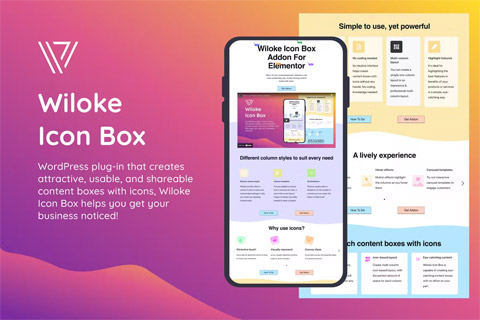
Особенности плагина
CodeCanyon Wiloke Icon Box - это ценный плагин, разработанный в качестве дополнения в стиле Elementor. Он улучшает веб-проекты, предоставляя широкий спектр уникальных блоков и стилей иконок, без усилий обогащая визуальное привлекательность и функциональность веб-сайтов. Этот универсальный инструмент без проблем интегрируется с Elementor, предлагая удобный опыт добавления настраиваемых блоков иконок на веб-страницы.
Этот плагин позволяет пользователям легко внедрять визуально выразительные блоки иконок на свои сайты, создавая более привлекательный и динамичный пользовательский опыт. С разнообразием настраиваемых параметров и стилей, создавать захватывающие макеты стало намного проще. Интуитивно созданный, он дает пользователям возможность настраивать блоки иконок под свои специфические потребности, сохраняя при этом непрерывный и эффективный рабочий процесс.
Используя CodeCanyon Wiloke Icon Box, веб-разработчики могут повысить дизайн эстетику своих сайтов и эффективно привлечь внимание посетителей. Интуитивный интерфейс и обширные возможности настройки помогают пользователям создавать визуально привлекательные блоки иконок, соответствующие их фирменному стилю и общей концепции дизайна, улучшая пользовательский опыт и навигацию.
Более того, этот инструмент оптимизирует процесс добавления блоков иконок на веб-страницы благодаря разнообразному выбору готовых шаблонов и стилей. Этот плагин, обладающий множеством функций, гарантирует, что пользователи могут быстро внедрять привлекательные блоки иконок, экономя время и усилия, сохраняя при этом высокий уровень дизайнерского качества на своих сайтах.
Благодаря своим возможностям адаптивного дизайна, этот инструмент гарантирует, что созданные блоки иконок будут выглядеть безупречно на различных устройствах и экранах. Эта безупречная отзывчивость способствует последовательному и визуально привлекательному пользовательскому опыту, учитывая различные привычки посещения веб-сайтов пользователей. Он становится необходимым инструментом для веб-разработчиков, стремящихся легко улучшить свои сайты с помощью привлекательных блоков иконок.
Спецификации:
| Дата выхода: | 09-05-2022 | |
| Дата обновления: | 10-11-2022 | |
| Тип расширения: | Платный | |
| Лицензия: | GPL | |
| Тематика: | Стиль и дизайн для Elementor | |
| Совместимость: | W5.x W6.x | |
| Включает в себя: | Плагин | |
| Языковые пакеты: |

|
|
| Разработчик: | CodeCanyon | |
| Рейтинг: | ||
Скачивание по подписке!
Вам необходимо авторизоваться на сайте и приобрести клубную подписку!
Поделись с друзьями!
Руководство по настройке и практическому использованию CodeCanyon Wiloke Icon Box
CodeCanyon Wiloke Icon Box - это плагин для WordPress, который добавляет в Elementor дополнительные варианты блока с иконкой, заголовком, описанием и ссылкой. На странице продукта обычно уже есть короткое описание, поэтому здесь не будет повторного рекламного пересказа. Руководство показывает, как подойти к плагину как к рабочему инструменту: что проверить перед установкой, где искать настройки, как собрать первый блок, как проверить результат и как диагностировать типичные сбои.
Материал рассчитан на владельца сайта, вебмастера, контент-редактора и специалиста, который собирает страницы в Elementor. Главная задача - не просто включить виджет, а получить аккуратные блоки услуг, преимуществ, шагов или характеристик, которые не ломают адаптивность, не конфликтуют с темой и понятны посетителю.
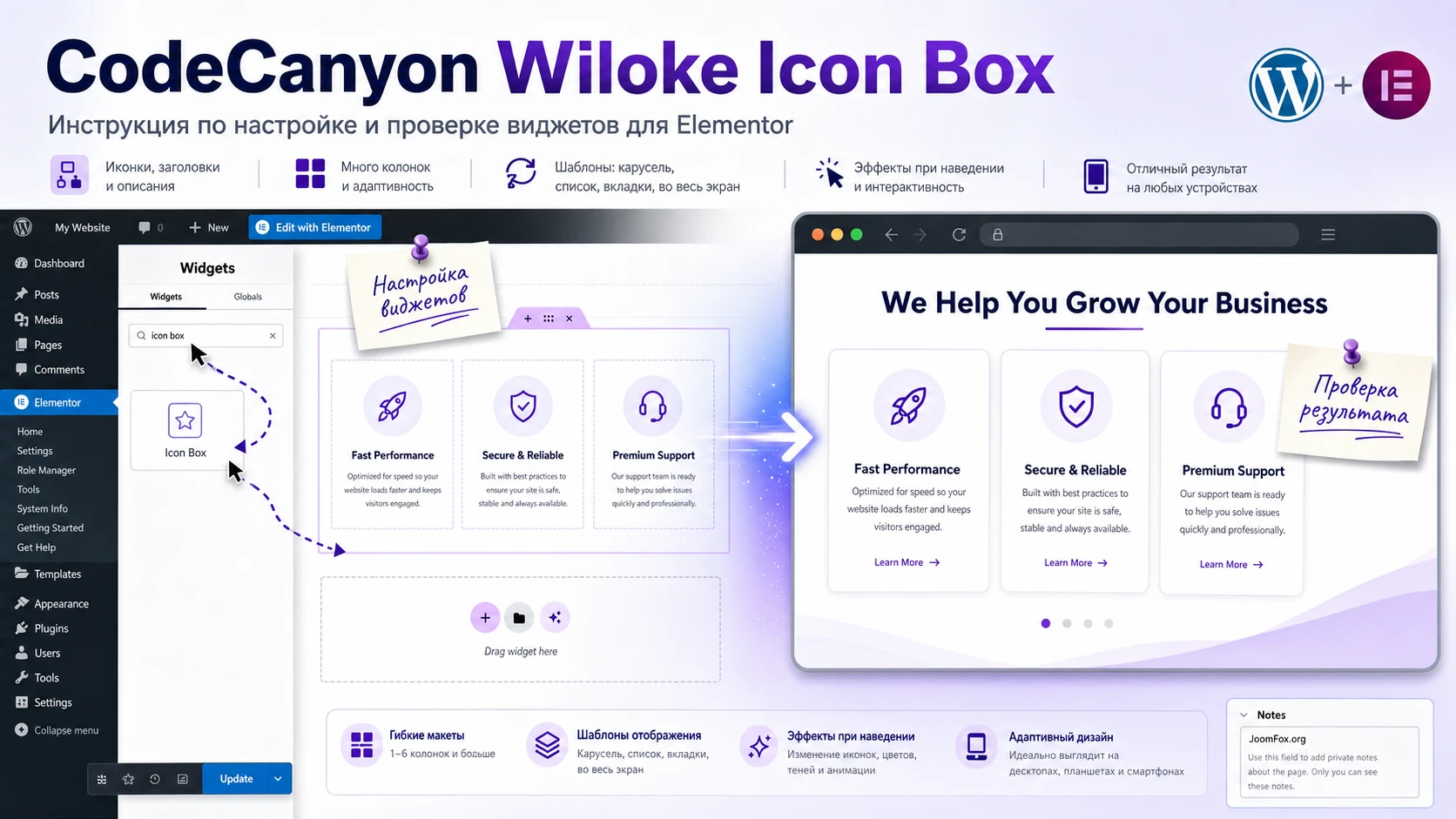
Дальше разберём не только установку, но и практическую механику: какие данные вводить в карточку, как выбирать шаблон, как смотреть результат в публичной части сайта, что делать при пропавших стилях и когда лучше использовать другой Elementor-addon.
Что делает плагин и где он действительно полезен
Wiloke Icon Box закрывает узкую, но частую задачу: быстро собрать визуальные информационные карточки внутри страницы Elementor. Обычно такой блок состоит из иконки, короткого заголовка, поясняющего текста и, если нужно, ссылки. На практике это не просто украшение. Icon box помогает превратить длинный текст в понятные смысловые узлы: услуга, преимущество, этап, характеристика товара, причина выбрать компанию, формат поддержки или быстрый переход к важному разделу.
Такой плагин особенно полезен, когда встроенного виджета Elementor хватает по логике, но не хватает вариантов оформления. Стандартный Icon Box решает базовую задачу, а addon удобен тогда, когда нужны готовые шаблоны, более выразительная подача, слайдерные или вкладочные варианты, hover-эффекты и быстрый способ собрать несколько однотипных карточек без ручного кода.
Важный практический вывод: icon box должен объяснять одну мысль, а не заменять целый раздел текста. Если в карточку попадает длинный абзац, сложное сравнение или много ссылок, блок быстро становится нечитаемым. Лучше сделать несколько коротких карточек или вынести подробности ниже в обычный текст.
Типовые места применения
- Блок преимуществ на главной странице или посадочной странице.
- Список услуг с коротким описанием и переходом на отдельные страницы.
- Этапы работы, где каждая карточка объясняет один шаг.
- Возможности продукта, темы, сервиса или образовательной программы.
- Подсказки внутри справочной страницы, когда нужно быстро выделить важные действия.
Если сайт строится на Elementor и уже активно использует визуальные секции, плагин вписывается в привычный рабочий процесс. Если же сайт собран без Elementor или на другом конструкторе, добавлять Elementor только ради одного блока с иконками обычно не стоит.
Кому подойдёт Wiloke Icon Box, а кому лучше выбрать другой путь
Плагин подходит тем, кто регулярно собирает страницы в Elementor и хочет быстро выводить повторяемые информационные блоки. Он не является отдельной системой дизайна, не заменяет тему и не решает задачи каталога, форм, магазина или SEO. Его область - визуальная подача короткой информации.
Когда плагин будет уместен
Wiloke Icon Box уместен на сайтах услуг, портфолио, образовательных страницах, лендингах, страницах продукта и корпоративных разделах. Особенно хорошо он работает там, где уже есть структура из нескольких смысловых пунктов: три преимущества, четыре этапа, шесть возможностей, несколько форматов обслуживания.
Если дизайнер уже подготовил страницу в Elementor, addon помогает не рисовать каждую карточку вручную. Редактор меняет иконку, текст, ссылку и стиль внутри виджета, а общая композиция остаётся повторяемой. Это снижает риск случайно сделать одну карточку шире, другую выше, третью с другим отступом.
Когда продукт может быть лишним
Плагин может быть не лучшим выбором, если на сайте нужен только один простой блок с иконкой. В таком случае стоит сначала проверить встроенный виджет Elementor Icon Box. Он проще, меньше зависит от стороннего addon и уже доступен в привычной панели Elementor.
Ещё один случай - строгий дизайн-система проекта, где все компоненты должны быть написаны разработчиком в теме или блоках. Там сторонний визуальный addon может добавить лишние стили и усложнить поддержку. Для таких сайтов лучше заранее согласовать, какие элементы можно собирать в Elementor, а какие должны жить в теме.
Хороший критерий выбора простой: если вам нужен набор повторяемых, визуально выразительных карточек в Elementor, плагин имеет смысл. Если нужна одна статичная иконка с подписью, сначала проверьте стандартные возможности Elementor.
Что проверить перед установкой на WordPress
Перед установкой любого Elementor-addon стоит проверить не только совместимость WordPress, но и рабочий контекст страницы. Wiloke Icon Box зависит от Elementor как от конструктора, поэтому проблемы чаще возникают не из-за самой карточки, а из-за окружения: отключён Elementor, конфликтует тема, кеш хранит старый CSS, минификация ломает стили или редактор не загружает виджет.
Минимальная проверка окружения
- Elementor установлен, активирован и открывает редактор на тестовой странице.
- Тема корректно работает с Elementor-шаблонами и не блокирует ширину секций.
- У пользователя есть права администратора или роль, которой разрешено редактировать страницы Elementor.
- На сайте есть резервная копия или хотя бы тестовая копия страницы, где можно безопасно проверить новый виджет.
- Кеш, оптимизация CSS и объединение JavaScript можно временно отключить на время диагностики.
Не устанавливайте addon сразу на важную продающую страницу, если раньше на сайте не использовались сторонние Elementor-виджеты. Лучше создать черновик, добавить один блок, проверить фронтальную часть сайта и только потом переносить решение в рабочий макет.
Что подготовить по контенту
Icon box плохо работает без заранее собранного текста. До открытия редактора подготовьте список карточек: иконка, заголовок, короткое описание, ссылка и порядок вывода. Это кажется мелочью, но именно на этом этапе чаще всего появляется перегруз: в одну карточку пытаются вставить два преимущества, длинную историю или ссылку на несколько страниц.
Для типового блока достаточно 3-6 карточек. Заголовок лучше держать коротким, описание - в одну-две строки. Если карточки ведут на разные страницы, проверьте URL заранее, чтобы не сохранять макет с пустыми или временными ссылками.
Установка и первичная проверка плагина
Установка Wiloke Icon Box проходит как обычная установка ZIP-плагина WordPress. Точный набор файлов зависит от архива, который вы получили из источника продукта, но общая логика стандартная: открыть раздел плагинов, загрузить ZIP, активировать, убедиться, что Elementor видит новый виджет или группу виджетов.
Базовый порядок действий
- Откройте админ-панель WordPress и перейдите в
Plugins. - Выберите
Add New, затемUpload Plugin. - Загрузите ZIP-архив плагина и нажмите
Install Now. - После установки нажмите
Activate. - Откройте тестовую страницу через
Edit with Elementor. - В панели виджетов найдите виджет Wiloke или Icon Box и перетащите его в секцию.
После активации не спешите настраивать весь блок. Сначала проверьте, что редактор Elementor открывается без ошибки, виджет появляется в списке, а один тестовый элемент можно добавить на страницу и сохранить через Update.
Первичная проверка считается успешной, если виджет доступен в редакторе, страница сохраняется, а в публичной части сайта появляется хотя бы один тестовый icon box.
Если виджет не найден сразу после установки
Сначала проверьте простое: активен ли Elementor, активен ли сам addon, не включён ли режим, ограничивающий набор виджетов для роли пользователя. Затем обновите страницу редактора и попробуйте поискать виджет по словам Wiloke, Icon или Box. Если поиск ничего не даёт, переходите к диагностике в отдельном разделе ниже.
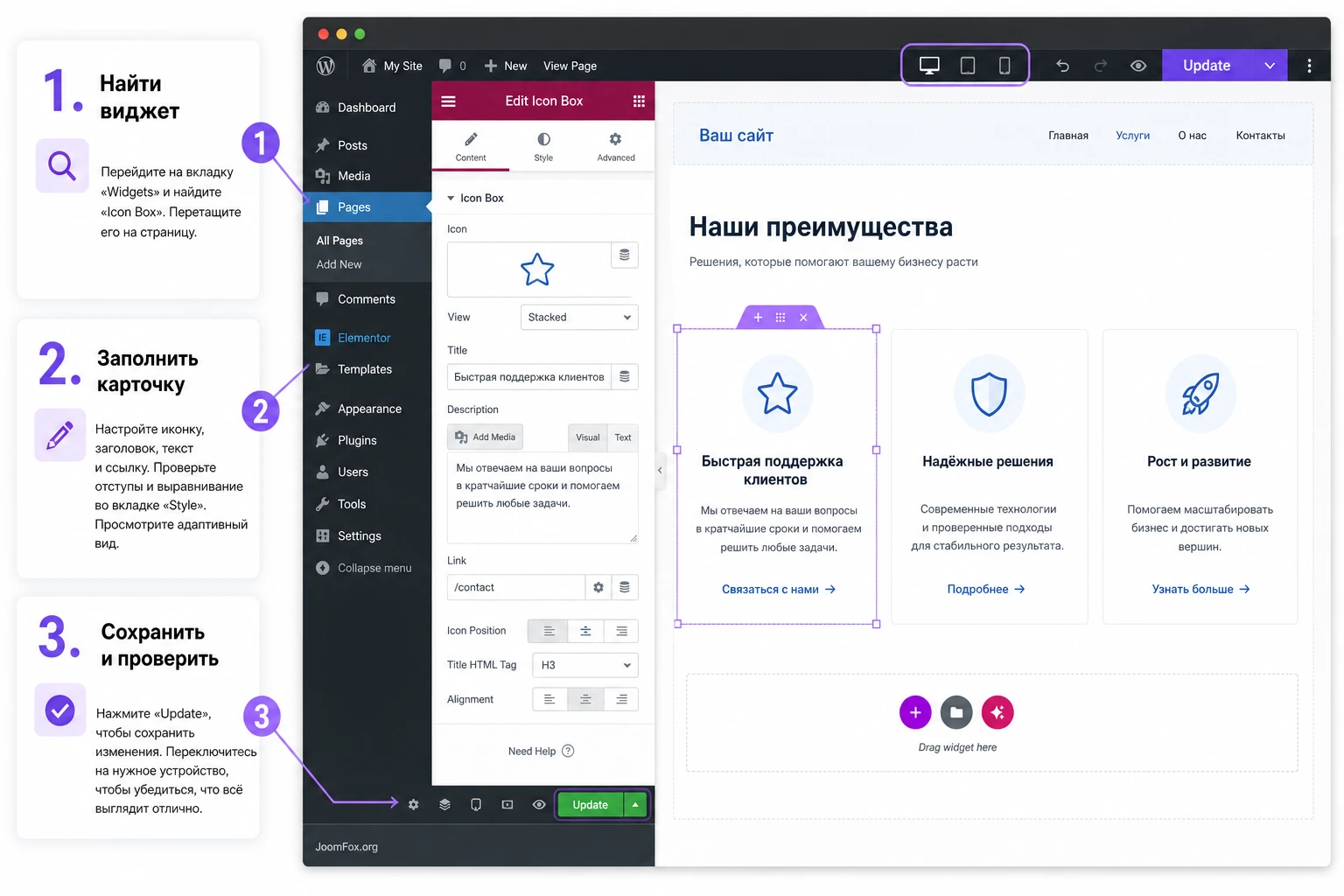
Карта настроек после установки
Подробная настройка начинается не с выбора красивой иконки, а с понимания структуры карточки. У icon box обычно есть содержимое, оформление и поведение. Если смешивать эти уровни, страница быстро становится хрупкой: редактор меняет текст, вместе с ним случайно сбивает отступы, а потом сложно понять, почему блок выглядит иначе.
Содержимое карточки
В содержательной части задаются иконка, заголовок, описание и ссылка. Иконка должна помогать распознать смысл карточки, а не просто заполнять место. Если все иконки слишком разные по стилю, блок выглядит собранным из случайных элементов. Лучше использовать один набор: линейные иконки, заливочные иконки или единый фирменный стиль.
Заголовок пишите как краткий ответ на вопрос посетителя. Например, не «Качество», а «Проверяем перед запуском». Описание должно уточнять, что получает пользователь. Ссылка нужна только там, где у карточки есть логичный следующий шаг: отдельная страница услуги, раздел инструкции, форма заявки или подробное описание.
Оформление и состояние при наведении
В стилях обычно настраивают размер иконки, цвет, типографику, фон, границы, радиус, тень, внутренние отступы и hover-состояние. Даже если конкретные названия вкладок отличаются в вашей версии, принцип остаётся тем же: сначала добейтесь читаемости обычного состояния, потом добавляйте эффект при наведении.
Hover-эффект не должен скрывать смысл. Если при наведении меняется цвет текста, проверьте контраст. Если появляется тень или движение, убедитесь, что карточка не скачет по высоте и не сдвигает соседние элементы. На сенсорных устройствах hover может вести себя иначе, поэтому важная информация не должна быть доступна только при наведении.
Адаптивность и порядок карточек
После базового оформления переключитесь в адаптивный режим Elementor. Проверьте ширину колонки, расстояние между карточками, перенос заголовков и высоту блока. На мобильном экране три карточки в ряд обычно превращаются в вертикальный список. Это нормально, если между элементами достаточно воздуха и каждую карточку можно прочитать отдельно.
| Группа | Что настроить | Как проверить |
|---|---|---|
| Контент | Иконка, заголовок, описание, ссылка | Карточка понятна без соседнего текста, ссылка ведёт в нужное место |
| Стиль | Цвет, отступы, размер иконки, тень, фон | Все карточки выглядят как один набор, текст читается |
| Поведение | Hover, активное состояние, кликабельная зона | При наведении смысл не пропадает, клик работает предсказуемо |
| Адаптивность | Колонки, переносы, отступы на планшете и телефоне | Блок не выходит за экран и не создаёт горизонтальную прокрутку |
После каждого крупного изменения нажимайте Update и смотрите страницу в обычном браузере. Предпросмотр Elementor полезен, но он не всегда показывает влияние кеша, темы и внешних стилей.
Шаблоны, иконки и логика вывода на странице
Смысл Wiloke Icon Box не только в том, что он выводит иконку с текстом. Ценность addon появляется тогда, когда вы используете разные способы подачи одного и того же типа информации. В демо и документации продукта акцент сделан на визуальных вариантах icon box для Elementor, поэтому при настройке важно думать не «какой эффект красивее», а «какая форма лучше объясняет задачу страницы».
Когда использовать сетку
Сетка подходит для услуг, преимуществ, возможностей и коротких характеристик. Она даёт пользователю быстрый обзор. Если карточек 3-6, сетка читается хорошо. Если их становится больше, страницу сложнее просматривать, а все пункты начинают казаться одинаковыми. В таком случае разделите блок на группы или оставьте только самые важные карточки.
Когда уместен слайдер или карусель
Карусель может быть полезна, когда карточек больше, чем нужно показывать одновременно, но она хуже для быстрого сравнения. Не прячьте в карусель критичную информацию: часть посетителей не будет листать. Для важных преимуществ лучше сетка, для дополнительных фактов или отзывов о возможностях - слайдерный формат может быть уместен.
Когда помогают вкладки или полноэкранный акцент
Вкладки удобны, если карточки относятся к разным категориям. Например, преимущества для клиента, редактора и администратора. Полноэкранный или крупный акцентный вариант стоит использовать дозированно: он хорошо выделяет один важный блок, но плохо подходит для длинного перечня мелких функций.
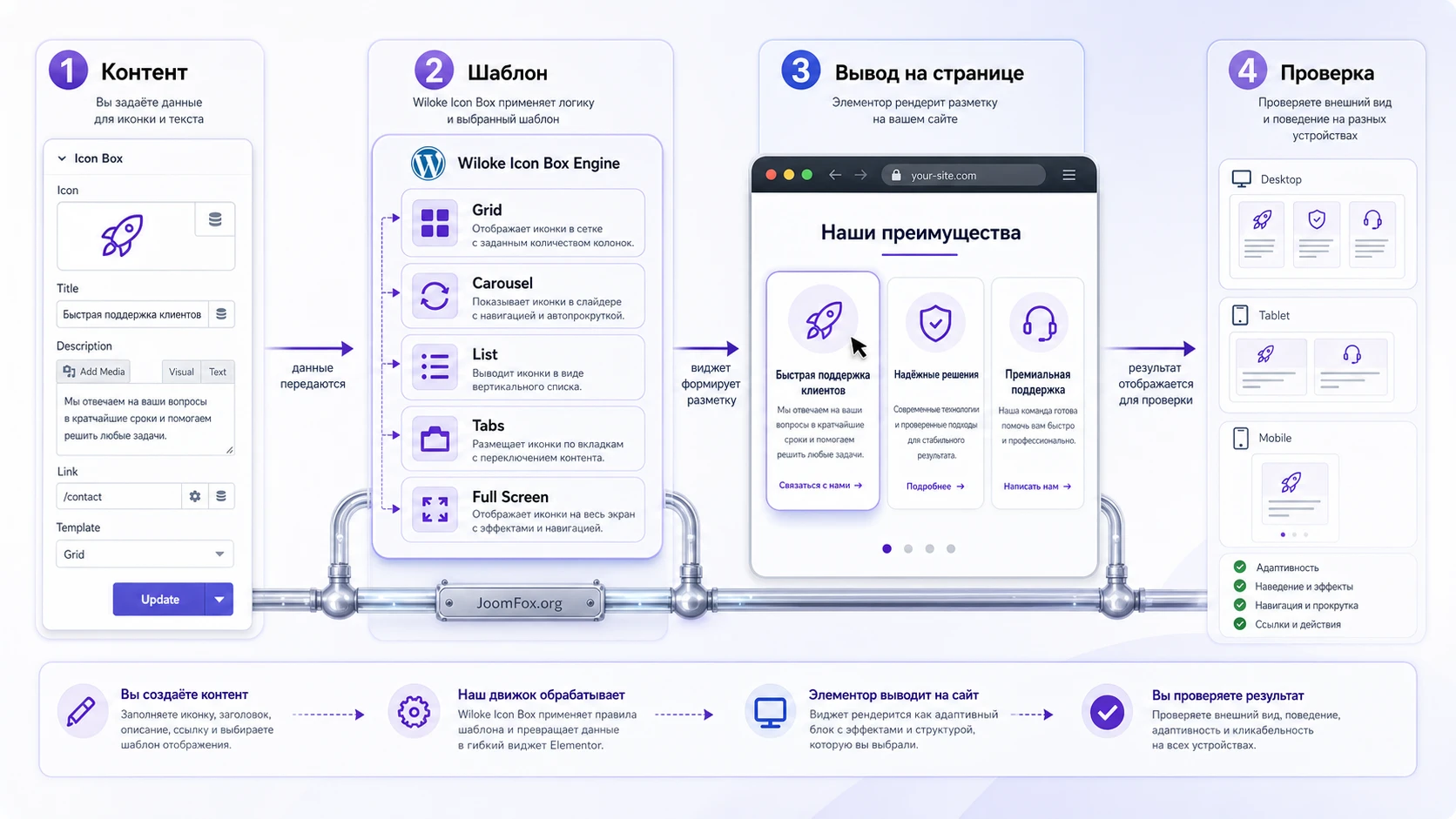
Если в вашей версии набора доступны несколько шаблонов, сохраните один тестовый блок с одинаковым контентом и переключите шаблоны по очереди. Так проще увидеть реальную разницу: где лучше читается заголовок, где заметнее иконка, где не хватает места для текста и где кликабельная зона выглядит естественно.
Как держать единый стиль карточек на всём сайте
Самая частая проблема визуальных addon-виджетов не в установке, а в последующем размножении разных вариантов. На первой странице карточки выглядят аккуратно, на второй редактор меняет размер иконки, на третьей выбирает другой радиус, на четвёртой добавляет слишком длинный текст. Через несколько недель сайт получает не систему блоков, а набор похожих, но не одинаковых элементов. Поэтому Wiloke Icon Box лучше настраивать не как разовый эффект, а как маленький компонент страницы.
Под компонентом здесь понимается повторяемая договорённость: какие иконки использовать, какой длины заголовки допустимы, сколько строк должно быть в описании, как выглядит обычное состояние, что происходит при наведении, когда карточка кликабельна и где проверяется адаптивность. Даже если в плагине есть готовые шаблоны, редакторская дисциплина остаётся важной. Шаблон задаёт форму, но контент и единообразие контролирует человек.
Создайте эталонный блок перед массовым использованием
Сначала соберите один идеальный блок на тестовой странице. В нём должны быть реальные тексты, а не временные заглушки. Используйте самый длинный заголовок из будущего набора, самое короткое описание и средний по длине вариант ссылки. Такой набор показывает, как карточки поведут себя в крайних случаях. Если тестировать только короткие подписи, позже длинный реальный заголовок может сломать высоту, переносы и визуальный баланс.
Проверьте длину заголовков
Для карточек с иконками лучше работают заголовки из 2-5 слов. Это не жёсткое правило, но хороший ориентир. Если заголовок превращается в строку из 8-10 слов, он начинает конкурировать с описанием и ухудшает сканирование. Для услуги используйте название действия, для преимущества - результат, для этапа - понятный шаг. Не пытайтесь вписать в заголовок весь смысл раздела.
Согласуйте стиль иконок
Иконки должны выглядеть как один набор. Не смешивайте тонкие контурные иконки с плотными заливочными, если это не предусмотрено дизайном. Не ставьте рядом пиктограммы разной визуальной массы: одна тонкая линия и одна тяжёлая фигура будут спорить между собой, даже если их размер в пикселях одинаковый. Если у проекта есть фирменный набор иконок, начните с него.
Сохраните повторяемый блок
После настройки эталона сохраните секцию как шаблон Elementor или аккуратно скопируйте её на другие страницы. Идея проста: редактор меняет только контент, а не стили. Если на новой странице нужен другой цвет или размер, сначала спросите, действительно ли это новый тип блока, или просто случайное отклонение от системы.
Такой подход помогает и при диагностике. Когда все блоки созданы от одного эталона, легче понять, почему одна страница отличается: изменён локальный стиль, включён другой шаблон, вмешалась тема или кеш отдаёт старые файлы. Если каждый блок собирался вручную, сравнение занимает больше времени.
Разделите дизайн-решения и редакторские правки
Wiloke Icon Box удобен тем, что позволяет быстро менять визуальные параметры внутри Elementor. Но это же создаёт риск: редактор, который хотел заменить текст, случайно меняет отступ, цвет или hover-эффект. Для рабочих сайтов лучше заранее определить, какие параметры можно менять без согласования, а какие относятся к дизайну.
К редакторским правкам обычно относятся заголовок, описание, ссылка и выбор подходящей иконки из утверждённого набора. К дизайн-решениям относятся размер иконки, шрифт, фон, тень, радиус, состояние при наведении, число колонок и поведение на мобильном экране. Если эти решения будут меняться от страницы к странице, посетитель увидит не гибкость, а визуальный шум.
Практичная настройка Wiloke Icon Box начинается с эталона: один проверенный блок, затем копирование, затем замена контента.
Проверяйте блок как часть страницы, а не отдельно
Даже идеально настроенная карточка может выглядеть плохо в неправильном окружении. Если перед блоком стоит крупный заголовок, после него идёт форма, а фон секции отличается от соседних блоков, карточки должны поддерживать общую композицию. Проверьте вертикальные расстояния до соседних секций, ширину контейнера и визуальный вес иконок.
Особенно внимательно смотрите на страницы, где icon box стоит сразу под основным описанием. Если карточки повторяют те же тезисы, которые уже написаны текстом выше, раздел кажется лишним. Лучше использовать их как навигацию или краткий обзор, а подробности оставить в абзацах ниже. Так карточки помогают читать, а не дублируют контент.
Мини-чек перед публикацией эталона
- Все карточки используют иконки одного визуального семейства.
- Самый длинный заголовок не ломает высоту блока на мобильном экране.
- Описание каждой карточки отвечает на один вопрос, а не пытается заменить отдельную страницу.
- Hover-эффект не скрывает текст и не создаёт резкого скачка высоты.
- Ссылки проверены после копирования карточек.
- Блок открыт в обычном браузере, приватном окне и адаптивном режиме.
Если этот чек-лист проходит без замечаний, секцию можно считать рабочей заготовкой. Дальше её легче поддерживать: вы меняете контент осознанно, а не каждый раз заново принимаете дизайнерские решения.
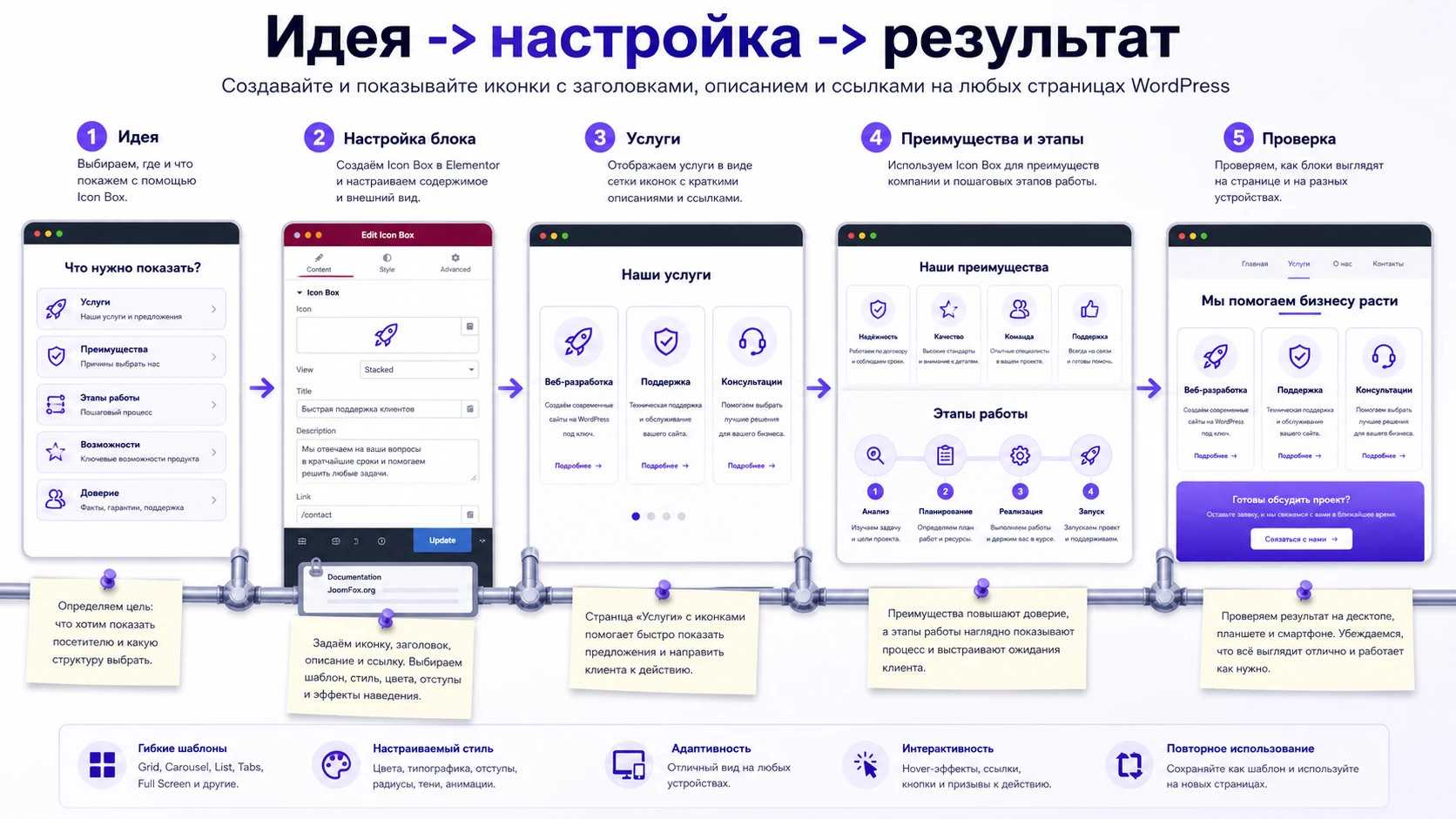
Практический пример: блок услуг на странице Elementor
Разберём сценарий, который хорошо показывает пользу плагина. Допустим, нужно добавить на страницу раздел из четырёх услуг: аудит сайта, настройка страницы, поддержка после запуска и обучение редактора. Цель - дать посетителю быстрый обзор и отправить его на подробные страницы услуг.
Цель и подготовка
Цель примера - получить аккуратный блок из четырёх карточек в Elementor, где каждая карточка имеет иконку, короткий заголовок, описание и ссылку. До начала работы подготовьте список услуг, URL страниц и единый набор иконок. Если иконки берутся из разных библиотек, выровняйте стиль заранее.
Пошаговая настройка
- Откройте страницу через
Edit with Elementorи добавьте новую секцию под вводным текстом. - Выберите структуру колонок или контейнеров, которая подходит для четырёх карточек.
- Перетащите виджет Wiloke Icon Box в первую колонку или контейнер.
- Выберите иконку, добавьте заголовок услуги и короткое описание.
- Добавьте ссылку на подробную страницу услуги, если карточка должна быть кликабельной.
- Настройте стиль: размер иконки, цвет, отступы, фон, радиус и hover-состояние.
- Скопируйте настроенный элемент в остальные колонки и замените контент.
- Сохраните страницу через
Updateи откройте её в обычном браузере.
Проверка и нюанс
Ожидаемый результат - четыре одинаково оформленные карточки, которые читаются как единый блок. Проверьте высоту карточек, переносы заголовков, расстояние между колонками и работу ссылок. Если одна карточка стала заметно выше, сократите описание или настройте минимальную высоту через параметры Elementor, если они доступны в вашей конфигурации.
Нюанс: не копируйте карточку вместе с временными ссылками. После дублирования обязательно проверьте URL каждой карточки. Это типичная ошибка при работе с повторяемыми элементами: внешний вид готов, но все клики ведут на одну и ту же страницу.
После практического примера полезно сделать короткий контроль: одна карточка - одна мысль, одна ссылка, один ожидаемый следующий шаг пользователя.
Практичные идеи применения для разных страниц
Icon box кажется простым элементом, но его можно использовать по-разному. Главное - не превращать каждый раздел в одинаковую сетку карточек. Ниже несколько сценариев, где Wiloke Icon Box помогает именно структуре страницы, а не только внешнему виду.
Страница услуг
Для страницы услуг используйте карточки как краткую навигацию. В каждой карточке укажите название услуги, кому она нужна и ссылку на подробности. Результат проверяется просто: посетитель должен за несколько секунд понять, какая услуга ему подходит, и перейти дальше без чтения длинного списка.
Посадочная страница продукта
На посадочной странице карточки хорошо работают как блок преимуществ. Не пишите абстрактные слова вроде «Надёжность» или «Качество». Лучше связать преимущество с результатом: «Быстрый запуск раздела», «Единый стиль карточек», «Понятная навигация». Так icon box становится объяснением, а не декоративным рядом иконок.
Инструкция или база знаний
В справочных материалах блок с иконками можно использовать как карту действий. Например, «Подготовить контент», «Открыть Elementor», «Настроить виджет», «Проверить страницу». Такой блок полезен в начале длинной инструкции: он даёт читателю маршрут, а подробности остаются ниже в тексте.
Раздел с этапами работы
Если нужно показать процесс, карточки можно превратить в шаги. Здесь особенно важен порядок. Добавьте номера или визуальные маркеры только если они не конфликтуют с иконками. Проверка результата - пользователь должен понять, что делать сначала, что после и где заканчивается процесс.
Проверка результата после публикации
Публикация страницы - не конец настройки. Elementor показывает результат в редакторе, но посетитель видит страницу через тему, кеш, минификацию, шрифты и реальные стили сайта. Поэтому после сохранения нужно проверить несколько уровней.
Проверка в обычном браузере
Откройте страницу без режима редактора. Посмотрите, совпадает ли блок с тем, что вы видели в Elementor. Проверьте иконки, цвет текста, фон, отступы, клики и состояние при наведении. Если используется ссылка на всю карточку, убедитесь, что клик не конфликтует с текстовой ссылкой внутри.
Проверка в приватном окне
Приватное окно помогает увидеть страницу без части пользовательского кеша. Если в обычном браузере всё выглядит хорошо, а в приватном стили пропали, проверьте кеш сайта и генерацию CSS Elementor. Если наоборот, проблема может быть в расширении браузера или локальном кеше.
Проверка на ширинах экрана
Откройте адаптивный режим Elementor и отдельно проверьте публичную страницу на узком экране. Важны не только красивые колонки, но и длина заголовков. На мобильном экране длинный заголовок может занять три строки и сделать карточку тяжелее соседних.
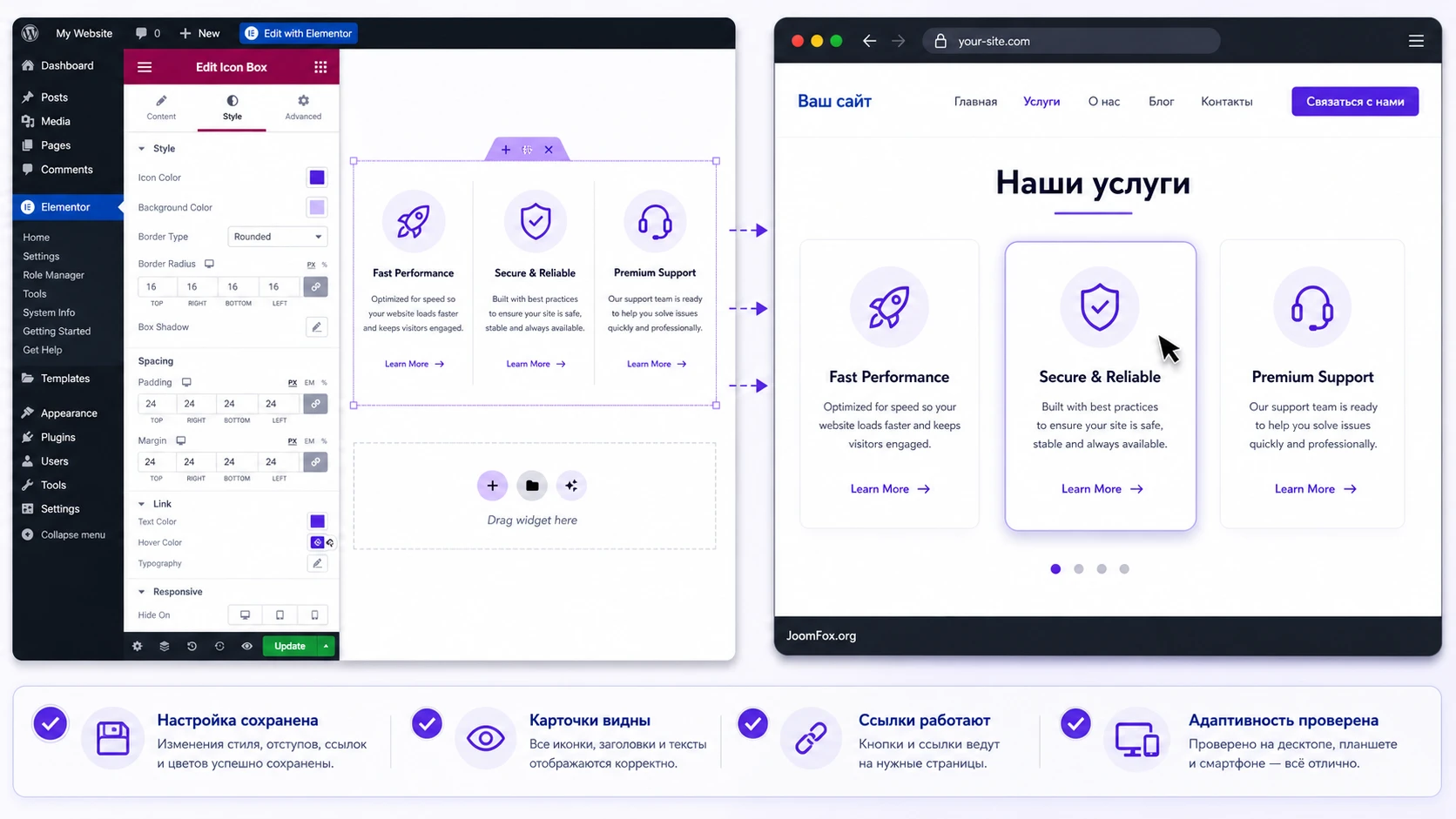
Если блок выглядит иначе после очистки кеша или обновления CSS, не считайте это случайностью. Запишите, какая настройка повлияла на результат. Так вы быстрее восстановите поведение, если аналогичная проблема появится на другой странице.
Отдельно проверьте страницу после выхода из админ-панели. Иногда администратор видит один набор стилей, а обычный посетитель получает другой из-за кеша, отложенной загрузки или условий темы. Самый простой способ - открыть публичный URL в другом браузере или в профиле, где вы не авторизованы. Если там блок выглядит иначе, проблема относится не к тексту карточек, а к окружению вывода. Это полезное разделение: редактор не тратит время на повторную настройку виджета, а администратор проверяет кеш, CSS и конфликтующие плагины.
Кеш, оптимизация и почему результат может отличаться от редактора
Для Elementor-виджетов важно понимать разницу между редактором и публичной страницей. В редакторе вы видите состояние, которое собирается внутри интерфейса Elementor. На сайте посетитель получает готовую страницу, где уже работают тема, кеширующий плагин, минификация, отложенная загрузка файлов, глобальные стили и браузерный кеш. Поэтому Wiloke Icon Box может выглядеть правильно в редакторе, но иначе в публичной части сайта.
Это не означает, что плагин настроен неправильно. Часто проблема появляется после оптимизации: CSS-файл ещё не обновился, объединение стилей изменило порядок загрузки, браузер держит старую версию, а кеш страницы отдаёт предыдущую разметку. Для администратора это выглядит как странность: вы нажали Update, редактор показывает новый блок, а обычный посетитель видит старые цвета или пустую иконку.
Безопасный порядок проверки кеша
Не начинайте диагностику с отключения всех плагинов. Сначала выполните мягкие проверки, которые не ломают сайт и легко откатываются. Откройте страницу в приватном окне, затем очистите кеш страницы в вашем кеширующем плагине, затем выполните очистку CSS/Data в Elementor, если такая команда доступна в админ-панели. После каждого шага смотрите одну и ту же страницу, а не разные разделы сайта.
Что фиксировать при проверке
Записывайте, какой именно симптом исчез после какого действия. Например: после очистки кеша страницы обновились цвета, после регенерации CSS вернулись отступы, после отключения минификации появилась иконка. Такая запись помогает не делать ложный вывод. Если исправление произошло после очистки кеша, не нужно менять шаблон карточки. Если проблема исчезает только после отключения минификации, нужно искать конфликт в оптимизаторе.
Когда временно отключать оптимизацию
Временное отключение оптимизации уместно, если после обычной очистки кеша блок всё равно отличается от редактора. Отключайте не всё сразу, а по очереди: объединение CSS, минификацию CSS, отложенную загрузку JavaScript, критический CSS, если такая функция есть. После каждого изменения очищайте кеш и проверяйте страницу. Цель не в том, чтобы навсегда выключить оптимизацию, а в том, чтобы найти конкретный механизм, который ломает вывод.
Если конфликт найден, попробуйте исключить страницу или файл из агрессивной оптимизации, если ваш кеширующий инструмент это позволяет. Не добавляйте глобальные исключения без необходимости. Один проблемный блок на одной странице не должен становиться причиной отключить ускорение для всего сайта.
Как объяснить проблему редактору
Если сайтом пользуются несколько редакторов, важно объяснить им простое правило: после правки карточек проверяется не только предпросмотр Elementor, но и публичная страница. Редактору не нужно знать детали кеша, но он должен понимать, что кнопка Update сохраняет страницу, а окончательный вид подтверждается в обычном браузере.
Для рабочей команды можно завести короткий порядок: сохранить страницу, открыть публичный URL, проверить карточки, проверить ссылки, очистить кеш при расхождении, сообщить администратору, если расхождение повторяется. Это снижает количество случайных правок, когда редактор пытается исправить кеш-проблему изменением цвета, размера и отступов внутри виджета.
Если вид в редакторе и на сайте отличается, сначала проверьте кеш и CSS, а уже потом меняйте настройки Wiloke Icon Box.
Безопасное улучшение внешнего вида через CSS
Иногда возможностей панели стилей достаточно, но хочется чуть точнее выровнять карточки или ограничить влияние правки только на один раздел. Безопасный способ - добавить собственный класс к секции или контейнеру Elementor и применить небольшой CSS. Это не правка ядра WordPress, не изменение файлов плагина и не вмешательство во внутренний код Wiloke.
Сначала в Elementor откройте секцию или контейнер, где находятся карточки, перейдите в Advanced и добавьте CSS class, например jf-icon-box-section. Затем поместите CSS в дочернюю тему, в Additional CSS темы или в безопасный менеджер сниппетов, которым вы уже пользуетесь.
.jf-icon-box-section .elementor-widget-container {
  min-height: 100%;
}

.jf-icon-box-section a {
  text-decoration: none;
}

.jf-icon-box-section a:focus-visible {
  outline: 2px solid currentColor;
  outline-offset: 4px;
}
Эта правка основана на обычной CSS-логике Elementor: вы ограничиваете область действия собственным классом секции и не обращаетесь к внутренним классам Wiloke. Она помогает сохранить кликабельные карточки аккуратными и не убирать доступную клавиатурную обводку.
Проверка проста: обновите страницу, откройте блок в обычном браузере, пройдите по ссылкам клавишей Tab и убедитесь, что фокус виден. Если результат не подошёл, удалите CSS или уберите класс jf-icon-box-section у секции.
Не правьте файлы самого плагина ради внешнего вида. После обновления такие изменения могут исчезнуть, а диагностика станет сложнее.
Если виджет не отображается или стили пропали
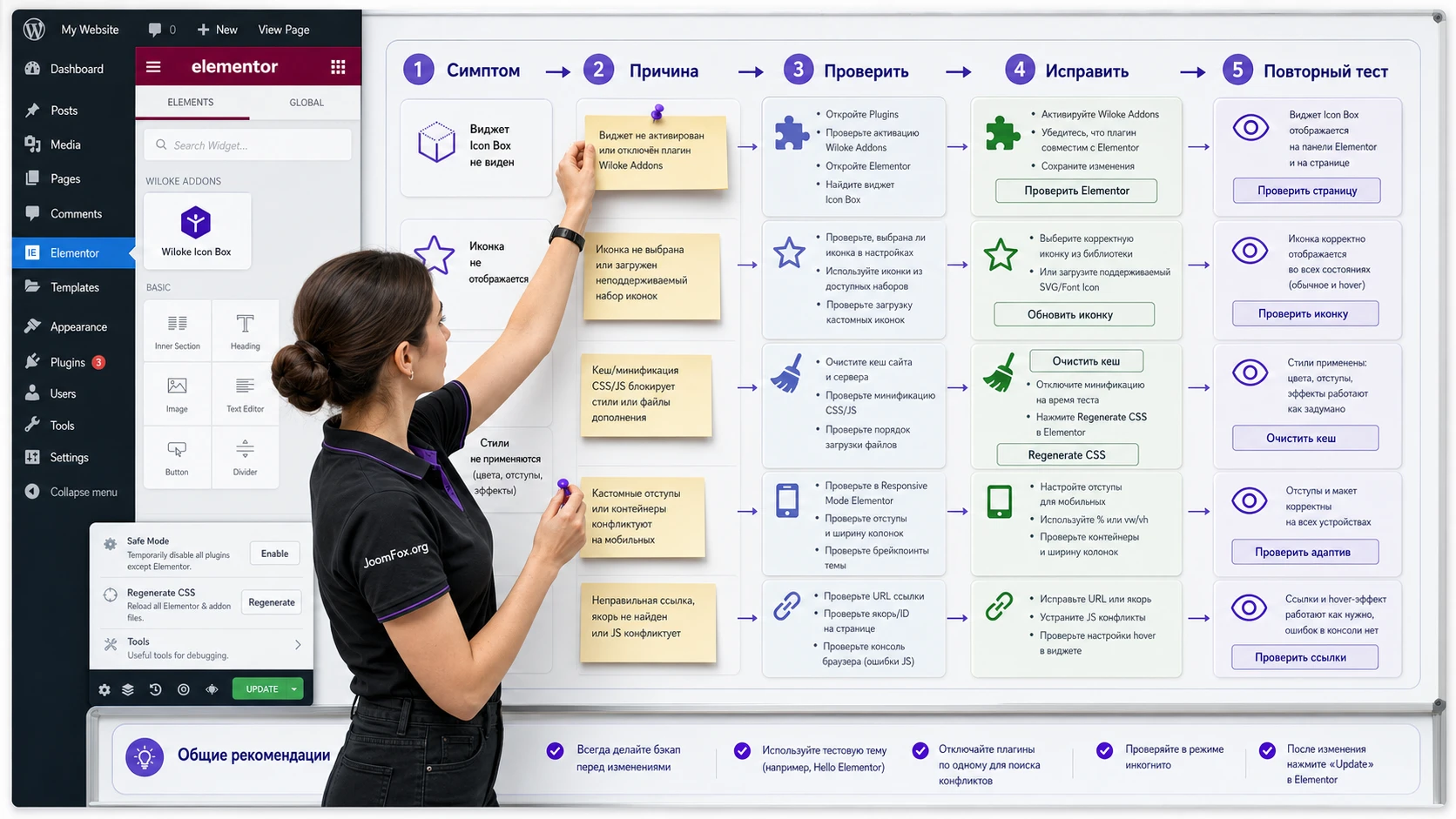
Проблемы с Elementor-addon чаще всего проявляются как один из пяти симптомов: виджет не найден в панели, карточка не появляется на странице, иконка пустая, стили в редакторе и на сайте отличаются, адаптивная версия ломает сетку. Диагностику лучше вести по цепочке, а не менять все настройки сразу.
Виджет не появляется в Elementor
Симптом: вы открываете редактор, ищете Wiloke или Icon Box, но нужного элемента нет. Возможная причина - addon не активирован, Elementor отключён, редактор открыт старой вкладкой или пользовательская роль не видит все виджеты.
Проверьте Plugins, затем обновите редактор. Если виджет не появился, временно отключите другие Elementor-addons на тестовой копии и проверьте снова. Если после отключения конфликт исчезает, включайте плагины по одному и фиксируйте, на каком шаге виджет пропадает.
Иконка не видна на публичной странице
Симптом: текст карточки есть, но иконка пустая или отображается некорректно. Возможные причины - библиотека иконок не загрузилась, выбранный SVG недоступен, кеш держит старые файлы или оптимизатор задерживает нужные стили.
Проверьте блок в редакторе Elementor, затем на публичной странице. Если в редакторе иконка есть, а на сайте нет, очистите кеш и выполните регенерацию CSS/Data в Elementor, если эта функция доступна в вашей версии. Если используется пользовательская SVG-иконка, убедитесь, что она корректно загружена и не заблокирована настройками безопасности.
Стили отличаются в редакторе и на сайте
Симптом: в Elementor карточки ровные, а на сайте изменился цвет, размер, шрифт или отступы. Возможная причина - тема переопределяет стили, кеш отдаёт старый CSS, оптимизация объединяет файлы неудачно или глобальные стили Elementor конфликтуют с локальными настройками.
Порядок проверки: очистить кеш сайта, очистить кеш браузера, регенерировать CSS Elementor, временно отключить объединение CSS/JS, проверить страницу в приватном окне. Если после отключения оптимизации блок стал нормальным, возвращайте настройки по одной и исключайте проблемный файл или страницу из агрессивной оптимизации.
Сетка ломается на мобильном экране
Симптом: карточки выходят за экран, заголовки переносятся слишком длинно, появляется горизонтальная прокрутка. Возможные причины - слишком большая иконка, фиксированная ширина, длинные слова в заголовке, недостаточные отступы или неподходящее число колонок.
Исправление начинается с responsive-проверки в Elementor. Уменьшите размер иконки на мобильном, проверьте ширину контейнера, сократите заголовки и увеличьте вертикальный промежуток между карточками. Если проблема появилась после CSS-сниппета, временно удалите его и сравните результат.
Ссылка в карточке ведёт не туда
Симптом: внешне всё правильно, но клик открывает неправильную страницу или ничего не делает. Чаще всего это следствие копирования карточки вместе со старым URL. Проверьте ссылку каждой карточки в панели содержимого, сохраните страницу и протестируйте клик в обычном браузере.
Если ссылка не работает только при клике по иконке или тексту, а не по всей карточке, проверьте, какая часть элемента действительно кликабельна в вашей конфигурации. Не накладывайте дополнительные ссылки поверх виджета без необходимости: это может создать вложенные кликабельные элементы и ухудшить доступность.
Ограничения и осторожные решения
Wiloke Icon Box стоит воспринимать как визуальный Elementor-addon, а не как систему управления контентом. Он помогает красиво вывести уже подготовленную короткую информацию, но не решает задачу хранения данных, динамических списков, фильтрации или сложных условий показа. Если вам нужно управлять сотнями элементов, лучше смотреть в сторону пользовательских типов записей, каталогов или динамического контента Elementor Pro, если он используется на проекте.
Второе ограничение - зависимость от конструктора. Если Elementor отключить, сменить подход к сборке страниц или перейти на блочный редактор WordPress без Elementor, секции, собранные виджетом, потребуют переделки. Поэтому не используйте addon для критичной информации, которую невозможно быстро перенести в обычный контент.
Третье ограничение связано со скоростью. Одна секция с несколькими карточками обычно не является проблемой, но большое количество анимированных виджетов, hover-эффектов, сторонних иконок и нескольких Elementor-addons на одной странице может увеличить вес разметки и стилей. Проверяйте страницу после сборки, а не только в редакторе.
Лучшие настройки для Wiloke Icon Box - это не максимальное количество эффектов, а минимальный набор, который помогает понять содержание блока. Если эффект не добавляет смысла, его лучше отключить.
Вопросы, которые стоит решить до запуска блока
Можно ли использовать плагин без Elementor?
Нет, практический смысл продукта связан с Elementor. Если сайт не использует Elementor, лучше выбрать блоки WordPress, тему с готовыми секциями или другой инструмент, который не требует установки конструктора только ради icon box.
Нужно ли отключать встроенный Icon Box Elementor?
Обычно нет. Встроенный виджет может оставаться доступным. Просто выберите, какой элемент использовать в конкретной секции. Не смешивайте разные icon box-виджеты в одном блоке без причины, иначе сложнее поддерживать единый стиль.
Что делать, если после обновления страницы пропали стили?
Сначала очистите кеш сайта и браузера, затем выполните регенерацию CSS Elementor, если такая команда доступна. Если проблема осталась, временно отключите оптимизацию CSS/JS и проверьте конфликт с темой или другими Elementor-addons.
Можно ли использовать свои SVG-иконки?
Это зависит от возможностей Elementor и вашей конфигурации. Официальная документация Elementor описывает работу с пользовательскими иконками, но безопасность SVG зависит от настроек сайта. Загружайте только доверенные файлы и проверяйте результат в редакторе и на публичной странице.
Влияет ли icon box на SEO?
Сам по себе визуальный блок не гарантирует роста позиций. Он может улучшить структуру страницы и удобство чтения, если заголовки и описания помогают пользователю. Не прячьте важный текст только в декоративных элементах и не заменяйте полноценный контент набором коротких карточек.
Почему блок выглядит хорошо в Elementor, но иначе в теме?
Elementor работает внутри редактора, а публичная страница проходит через тему, глобальные стили, кеш и оптимизацию. Поэтому всегда проверяйте результат вне редактора. Если отличие устойчивое, ищите переопределение стилей темой или кешированные CSS-файлы.
Когда лучше выбрать альтернативу?
Альтернатива уместна, если вам нужен уже используемый на сайте addon-набор, встроенный виджет без дополнительного плагина или более широкая библиотека Elementor-элементов. Если задача только в нескольких визуальных карточках, начните со стандартного Icon Box.
Когда CodeCanyon Wiloke Icon Box будет удачным выбором
CodeCanyon Wiloke Icon Box стоит использовать, если сайт уже построен на Elementor и вам нужен удобный способ выводить визуальные карточки с иконками, заголовками, короткими пояснениями и ссылками. Его сильная сторона - быстрый сбор повторяемых блоков для услуг, преимуществ, этапов и коротких навигационных секций.
Перед рабочим запуском проверьте окружение WordPress, добавьте тестовый блок, настройте содержимое и стили, посмотрите страницу в обычном браузере, очистите кеш и проверьте адаптивность. Если после этого результат стабилен, можно переносить блок на основную страницу и повторять его для других разделов.
Если вы готовы проверить addon на своём сайте, переходите к блоку загрузки и получить версию для WordPress. После установки не начинайте с эффектов: сначала соберите понятную карточку, убедитесь, что она помогает посетителю, и только затем дорабатывайте визуальные детали.
Для долгой поддержки полезно оставить рядом с рабочей страницей небольшой внутренний комментарий для команды: где лежит эталонный блок, какие иконки используются, кто отвечает за стиль и что проверять после копирования секции. Это не требует отдельного инструмента, но снижает количество случайных расхождений между страницами и помогает быстрее находить причину, если очередной блок после правки стал выглядеть иначе.

