


CodeCanyon Wiloke Image Comparison - Плагин WordPress
Wiloke Image Comparison - это простой и наглядный способ выделить ситуации до и после между 2 изображениями. Он поддерживает интерактивное перетаскивание для сравнения, которое привлекает клиентов.
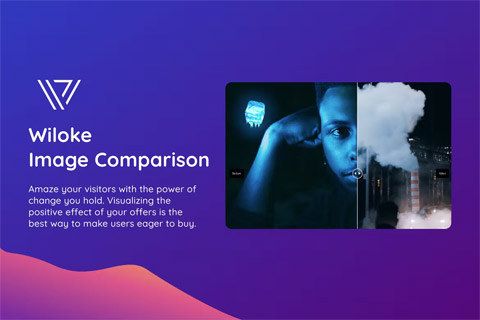
Особенности плагина
Плагин представляет собой мощный инструмент для сравнения изображений внутри Elementor, обеспечивающий плавное пользовательское взаимодействие. Он позволяет пользователям эффективно демонстрировать различия между двумя изображениями, улучшая визуальные презентации на веб-сайтах WordPress.
Плагин обладает дружелюбным интерфейсом, который упрощает настройку и настройку сравнения изображений, что делает его доступным как для новичков, так и для опытных пользователей. Благодаря широкому спектру параметров настройки, пользователи могут регулировать параметры ползунка, стили и анимационные эффекты для создания уникальных и интерактивных сравнений изображений.
Этот плагин обладает высокой отзывчивостью и совместим с различными устройствами, гарантируя безупречное отображение сравнений изображений на настольных компьютерах, планшетах и мобильных телефонах. Его гибкость позволяет легко интегрировать его в различные типы веб-сайтов, начиная от портфолио и заканчивая интернет-магазинами, обогащая визуальное содержимое и привлекая посетителей сайта.
Пользователи имеют возможность сравнивать изображения как вертикально, так и горизонтально, предлагая различные стили представления, соответствующие их конкретным потребностям. Функция предварительного просмотра в реальном времени позволяет пользователям моментально видеть внесенные изменения, облегчая эффективную настройку и точную настройку элементов сравнения изображений.
Благодаря интуитивному дизайну и мощной функциональности CodeCanyon Wiloke Image Comparison помогает пользователям улучшить визуальное привлекательность своего сайта и возможности рассказа историй через увлекательные сравнения изображений. Он служит ценным дополнением к любому веб-сайту WordPress, поднимая качество дизайна и пользовательский опыт на новый уровень благодаря интерактивным функциям и плавной производительности.
Спецификации:
| Дата выхода: | 02-05-2022 | |
| Дата обновления: | 10-11-2022 | |
| Тип расширения: | Платный | |
| Лицензия: | GPL | |
| Тематика: | Фото и изображения для Elementor | |
| Совместимость: | W5.x W6.x | |
| Включает в себя: | Плагин | |
| Языковые пакеты: |

|
|
| Разработчик: | CodeCanyon | |
| Рейтинг: | ||
Скачивание по подписке!
Вам необходимо авторизоваться на сайте и приобрести клубную подписку!
Поделись с друзьями!
Руководство по настройке и применению CodeCanyon Wiloke Image Comparison
CodeCanyon Wiloke Image Comparison нужен не для обычной галереи, а для конкретной задачи: показать две версии одного объекта в одном интерактивном блоке, чтобы посетитель сам протянул разделитель и увидел разницу. В этом руководстве разберём, как подготовить сайт WordPress, где искать виджет в Elementor, какие решения принять перед публикацией и как проверить, что сравнение работает на странице, а не только красиво выглядит в редакторе.
Публичные источники по продукту довольно компактные: карточка CodeCanyon подтверждает назначение плагина, зависимость от Elementor и поддержку сценариев before/after, а документация Wiloke показывает базовый путь добавления секции через Elementor. Поэтому в тексте ниже точные продуктовые факты отделены от безопасной WordPress-практики. Если конкретная настройка не подтверждена документацией, она описана как проверка или рекомендация, а не как обещанная функция.
Материал рассчитан на владельца сайта, контент-редактора или вебмастера, который уже получил ZIP-архив плагина и хочет внедрить сравнение изображений без хаоса: сначала на тестовой странице, затем в настоящем лендинге, портфолио, карточке услуги или статье. В конце есть диагностика проблем, близкие альтернативы и короткий вывод, когда стоит переходить к загрузке файла.
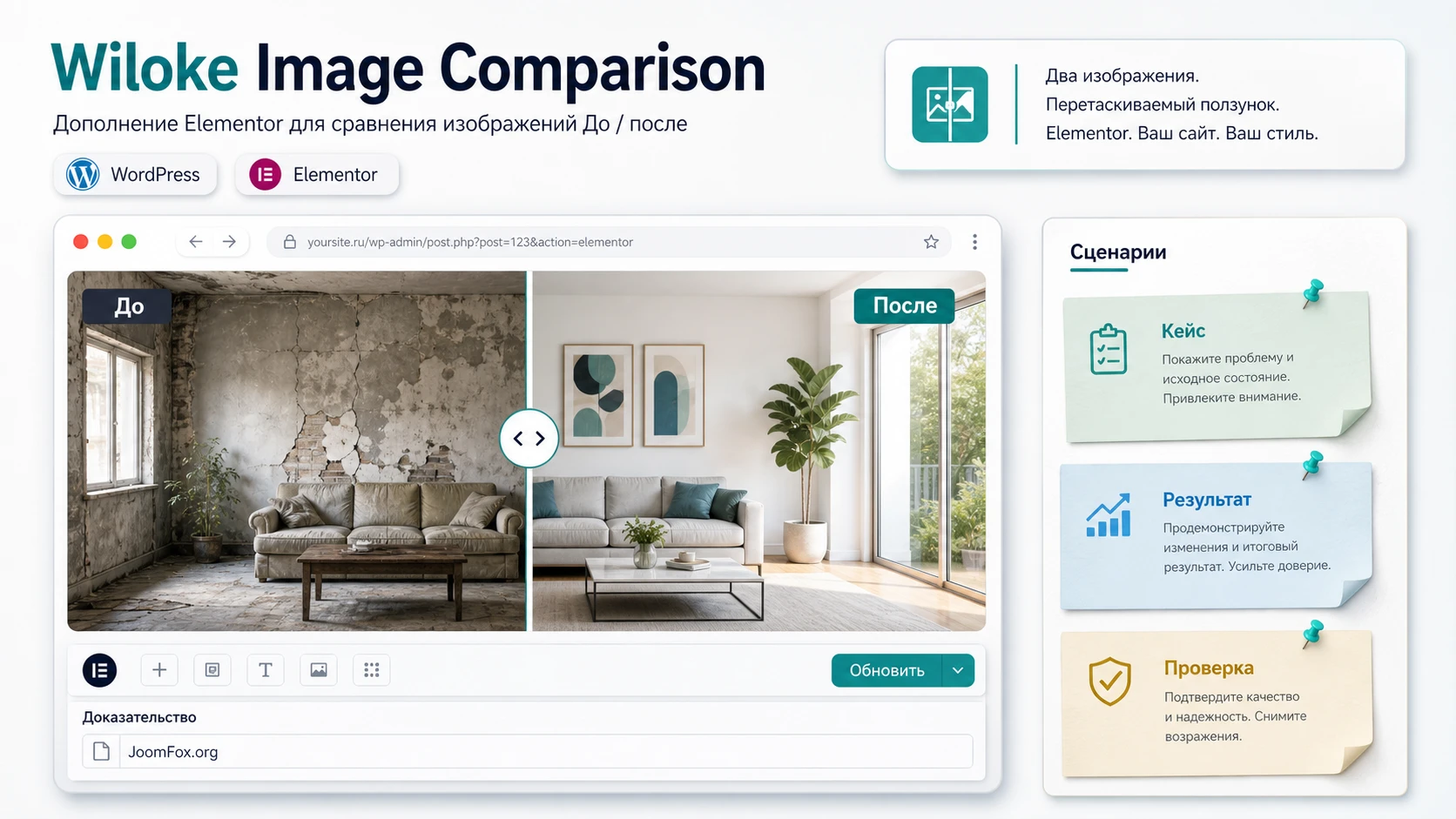
Какую задачу решает плагин и почему это не обычный слайдер
В карточке CodeCanyon продукт представлен как Wiloke Elementor Image Comparison. В рамках сайта с русским каталогом удобнее сохранять название задачи как CodeCanyon Wiloke Image Comparison, но важно понимать технический смысл: это дополнение для Elementor, которое помогает сравнивать две картинки через перетаскиваемый разделитель. Такой блок отличается от карусели, лайтбокса и простой пары изображений рядом.
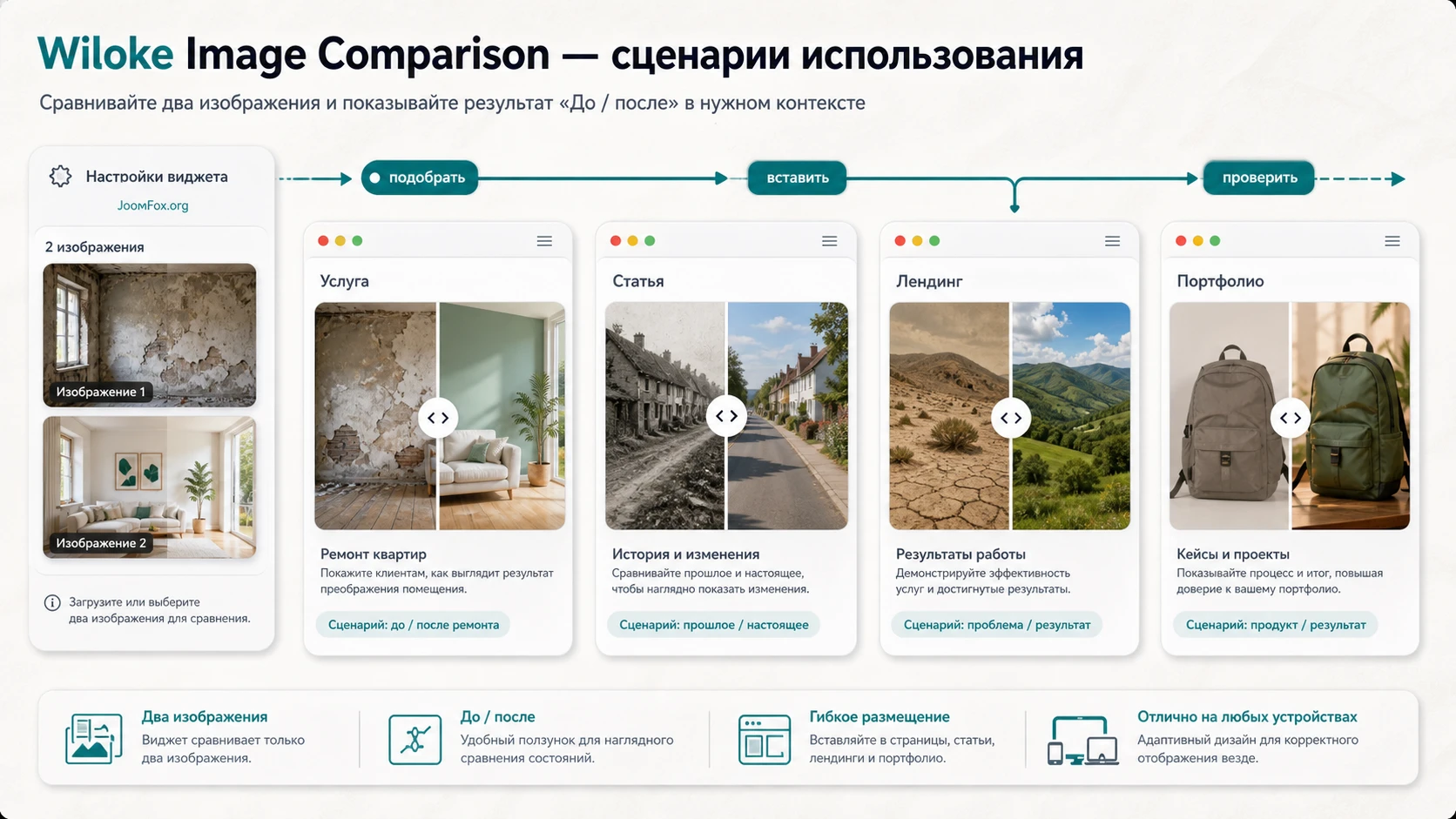
Обычная галерея показывает набор фотографий, но заставляет человека сравнивать детали глазами и памятью. Before/after-сравнение помещает два состояния в одну область. Пользователь двигает ручку, видит границу между изображениями и быстрее понимает, что изменилось. Это полезно там, где важны не сами фотографии, а доказательство разницы: до ремонта и после ремонта, исходная фотография и ретушь, старый дизайн и новый дизайн, сезонное состояние объекта, результат обработки, изменение упаковки, внешний вид товара до улучшения.
Плагин не должен заменять весь визуальный блок страницы. Его лучше воспринимать как точечный элемент доказательства. Сначала вы объясняете контекст в тексте или заголовке секции, затем вставляете сравнение, затем добавляете короткое пояснение: что именно пользователь должен заметить. Самый сильный сценарий для Wiloke Image Comparison - одна пара изображений, где разница видна за несколько секунд.
Где интерактивное сравнение работает особенно хорошо
Подход хорошо ложится на сайты, где результат можно увидеть визуально. Для студии ремонта это может быть кухня до работ и после финальной съёмки. Для фотографа - исходный кадр и обработанная версия. Для косметологической клиники или фитнес-проекта нужны дополнительные юридические и этические проверки, но сама механика сравнения помогает показать изменение без длинного описания. Для экологической или образовательной статьи можно показать изменение ландшафта, освещения, сезона или состояния объекта.
В eCommerce-сценариях блок может быть полезен, когда товар меняется после применения: уходовое средство, материал отделки, фильтр изображения, услуга чистки, реставрация, настройка цвета. Но если товар нужно просто показать с разных ракурсов, лучше использовать галерею. Сравнение двух состояний должно отвечать на вопрос «что изменилось», а не «какие ещё есть фотографии».
Когда эффект сравнения может навредить
Интерактивный разделитель требует внимания. Если на странице уже много анимации, всплывающих элементов и тяжёлых изображений, дополнительный эффект может ухудшить восприятие. Ещё одна типичная ошибка - вставлять пары, где снимки различаются перспективой, размером, светом и кадрированием. Тогда пользователь видит не результат, а хаотичный монтаж. Для before/after лучше подбирать изображения одинакового размера, с близким углом съёмки и понятным центральным объектом.
Проверка идеи простая: покажите пару изображений человеку, который не знает проекта, и попросите за пять секунд сказать, что изменилось. Если ответ расплывчатый, сначала улучшите исходные изображения, а уже потом настраивайте виджет.
Кому подойдёт Wiloke Image Comparison, а кому лучше выбрать другой подход
Плагин подойдёт сайтам, где страницы собираются в Elementor и редактору удобнее работать визуально: открыть страницу, создать секцию, перетащить элемент, выбрать две картинки и сразу увидеть результат. Документация Wiloke прямо описывает добавление элемента через Edit with Elementor, создание секции и перетаскивание виджета в макет. Это важная особенность: продукт не выглядит как самостоятельный конструктор с отдельным разделом в админ-панели, его логика связана с Elementor-страницей.
Если ваш сайт построен на классическом редакторе, блоковой теме без Elementor или кастомных шаблонах, сначала проверьте, готов ли проект подключать Elementor ради одного эффекта. Иногда рациональнее взять блоковый или shortcode-плагин, который не требует page builder. Если Elementor уже является основным инструментом сайта, Wiloke Image Comparison вписывается естественнее: редактор работает там же, где собирает остальные секции.
Подходит
- Сайтам услуг, где нужно доказать визуальный результат: ремонт, дизайн, ретушь, реставрация, клининг, уход, обучение.
- Лендингам на Elementor, где интерактивный блок усиливает конкретный аргумент, а не заменяет весь контент.
- Редакторам, которым важен визуальный рабочий процесс без ручного HTML и сложных шаблонов.
- Портфолио и кейсам, где каждая пара изображений привязана к короткому описанию задачи и результата.
Может не подойти
- Сайтам без Elementor, если подключать конструктор только ради одного виджета нецелесообразно.
- Большим галереям с десятками пар, где нужны фильтры, категории, пагинация и массовое управление.
- Проектам, где обязательна доказанная доступность с клавиатуры и ARIA-поведение: по Wiloke в публичной документации такие детали не подтверждены.
- Страницам, где изображения сильно различаются по пропорциям или сняты с разных углов: интерактивный разделитель покажет несоответствие, а не пользу.
Вывод здесь практический: если у вас Elementor-сайт и есть 3-10 сильных пар изображений для ключевых страниц, плагин может быть удобным. Если нужна база сравнений, доступный блок для редактора WordPress или WooCommerce-интеграция, стоит посмотреть альтернативы в конце руководства.
Что проверить перед установкой на WordPress-сайт
Перед установкой не нужно устраивать сложный аудит, но несколько проверок сэкономят время. CodeCanyon указывает совместимость продукта с Elementor и Elementor Pro, а документация Wiloke пишет, что для работы требуется установленный Elementor. Поэтому первая проверка - не версия WordPress сама по себе, а готовность страницы редактироваться в Elementor.
Создайте тестовую страницу или черновик. Не начинайте с главной страницы, карточки товара или коммерческого лендинга, где любая ошибка сразу видна посетителям. Тестовая страница позволит проверить установку, поведение виджета, размеры изображений, адаптивность и кеширование без риска для текущего трафика.
Мини-чек-лист перед установкой
- Проверьте, что Elementor установлен, активирован и открывает редактор на тестовой странице.
- Убедитесь, что у пользователя есть права администратора или редактора, который может редактировать Elementor-страницы.
- Подготовьте две картинки одинаковых пропорций и близкого кадрирования.
- Сделайте резервную копию или хотя бы убедитесь, что хостинг позволяет быстро откатить изменения.
- Отключите агрессивную оптимизацию JavaScript на тестовой странице, если раньше она ломала Elementor-виджеты.
- Заранее решите, где блок будет стоять: в первом экране, в середине кейса, после описания услуги или рядом с доказательным текстом.
Для изображений особенно важна одинаковая геометрия. Если одна фотография горизонтальная, а вторая вертикальная, виджет может технически отобразить их, но пользователь увидит скачок композиции. Лучше подготовить обе картинки заранее в графическом редакторе: одинаковая ширина, одинаковая высота, одинаковая главная точка объекта. Это не требование плагина из документации, а практическая необходимость для любой before/after-механики.
Как выбрать первую тестовую пару
Не берите самую красивую пару. Возьмите пару, где легко увидеть проблемные места: контрастные края, мелкие детали, разные цвета, важный объект в центре. Такая пара быстрее покажет, хорошо ли виден разделитель, не теряется ли ручка на фоне, не обрезается ли изображение в мобильном режиме и не появляется ли горизонтальная прокрутка.
Если тестовая пара выглядит убедительно, настоящие изображения для лендинга будет настроить проще. Если она ломается, плавает по высоте или выглядит нечитабельно, проблема чаще всего не в тексте страницы, а в неподготовленных исходниках, конфликте стилей темы или настройках секции Elementor.
Установка и первичное включение без риска для рабочей страницы
Установка коммерческого ZIP-плагина в WordPress обычно проходит через раздел Plugins и добавление нового плагина из архива. WordPress-документация описывает управление плагинами через админ-панель: активировать, деактивировать и при необходимости удалить расширение можно на экране установленных плагинов. В этом руководстве не рассматривается покупка, лицензирование или получение архива. Считаем, что установочный файл уже есть у администратора сайта.
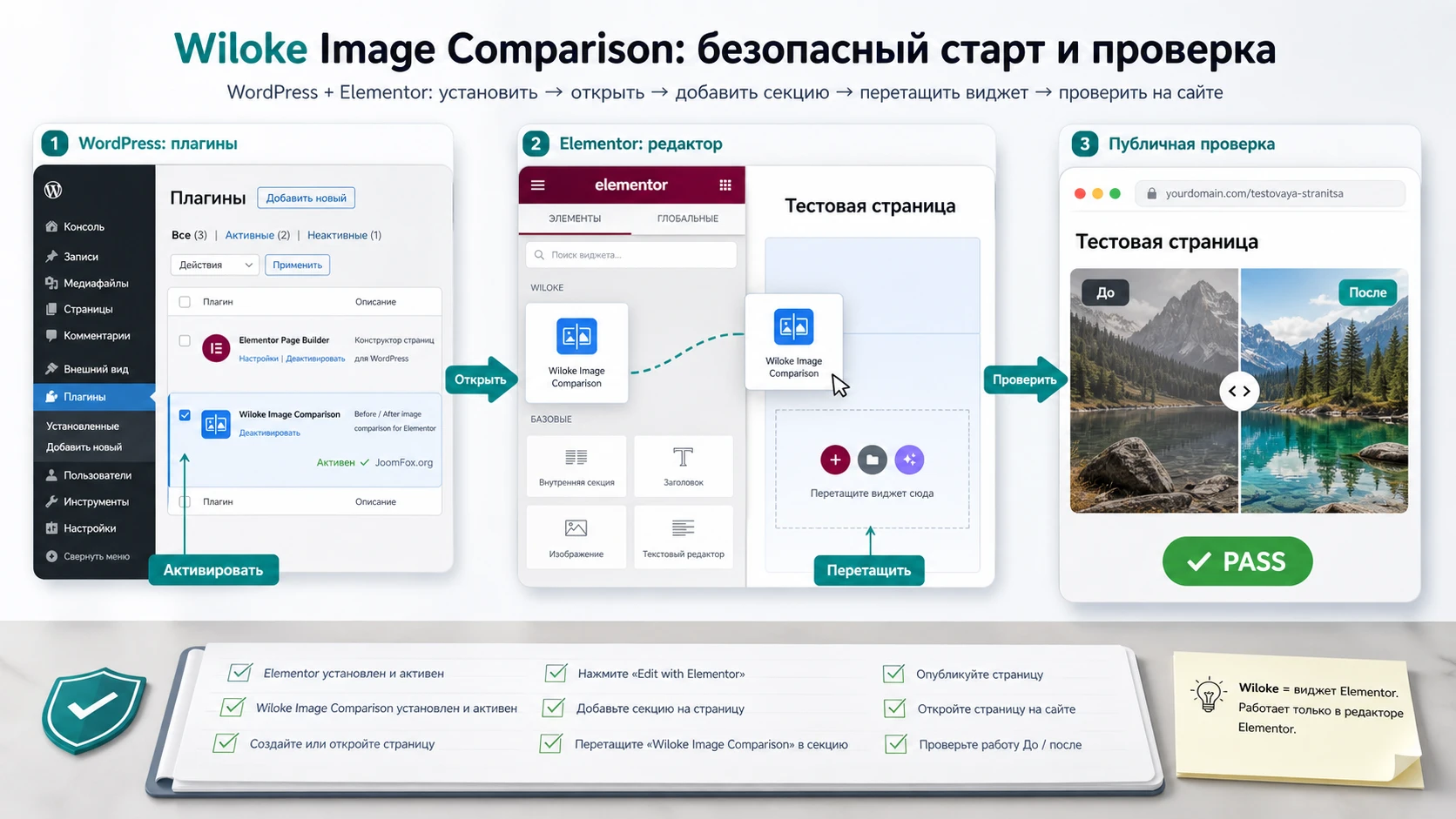
Работайте в спокойной последовательности. Сначала установите и активируйте Elementor, если он ещё не активен. Затем установите Wiloke Image Comparison. После активации не переходите сразу к публичной странице. Откройте тестовую страницу, нажмите Edit with Elementor и убедитесь, что редактор загружается полностью: левая панель виджетов видна, холст страницы доступен, кнопка обновления работает.
Порядок безопасной установки
- Откройте админ-панель WordPress под пользователем с правами администратора.
- Перейдите в
Pluginsи установите Elementor, если он ещё не установлен. - Установите ZIP-архив Wiloke Image Comparison через
Add Newи загрузку файла. - Активируйте плагин и не меняйте другие расширения в тот же момент, чтобы легче было отследить возможный конфликт.
- Создайте тестовую страницу с понятным названием, например «Проверка сравнения изображений».
- Откройте страницу через
Edit with Elementorи найдите виджет Wiloke в панели элементов.
Если Elementor не открывается, сначала решайте проблему редактора, а не самого виджета. В официальных материалах Elementor для таких случаев упоминаются Safe Mode, проверка конфликтов плагинов, временное переключение темы, проверка лимита памяти и кеша браузера. Для Wiloke это особенно важно: если не работает базовый редактор Elementor, виджет сравнения тоже нельзя корректно настроить.
Что считать успешной первичной проверкой
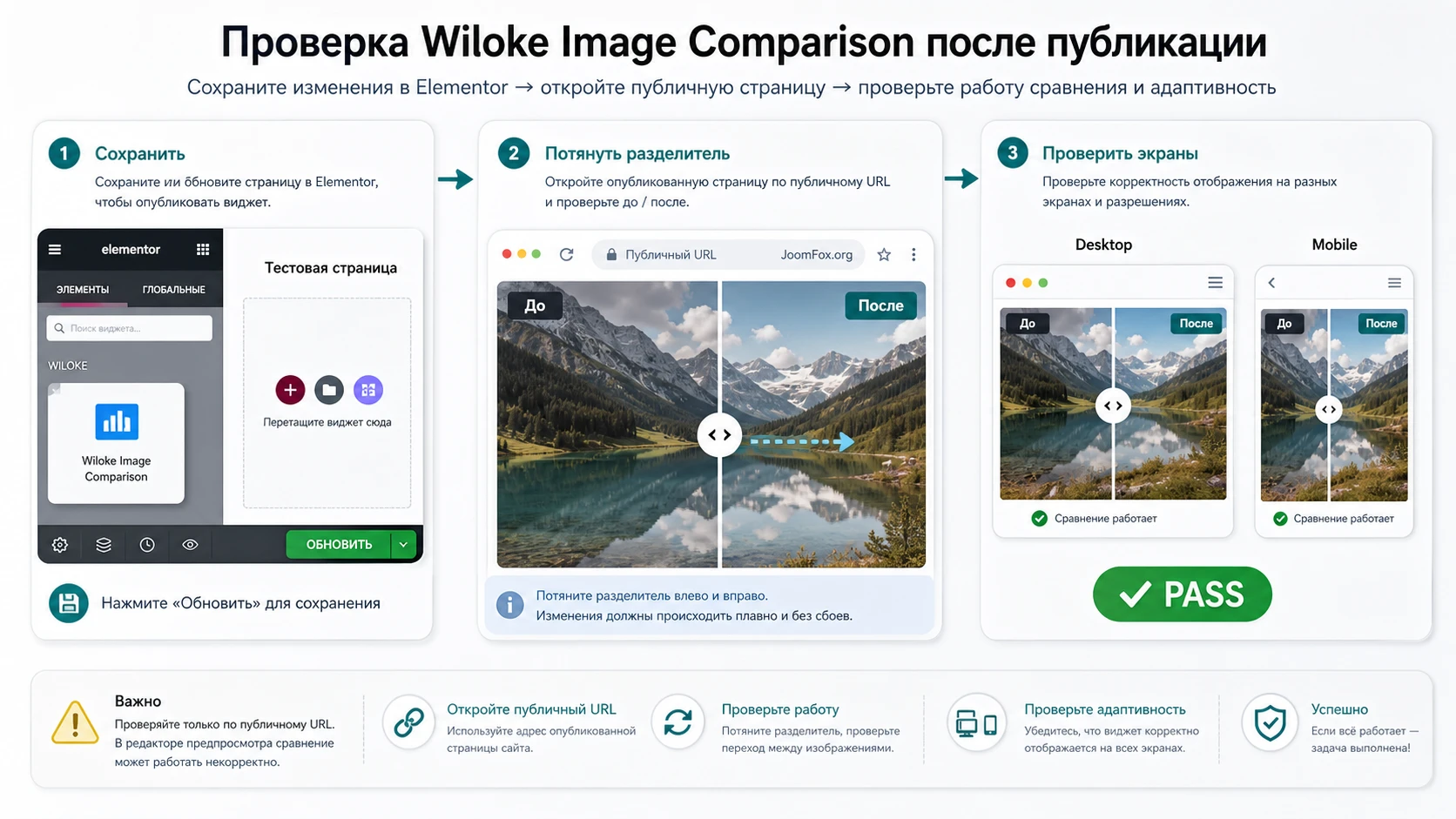
Успешная проверка - это не только отсутствие ошибки после активации. Виджет должен появиться в Elementor, перетаскиваться в секцию, позволять выбрать две картинки и отображать интерактивный блок в редакторе. После сохранения тестовой страницы сравнение нужно открыть в обычном окне браузера, где пользователь не авторизован. Так вы исключите ситуацию, когда в редакторе всё работает, а на публичной стороне сайта скрипт не загрузился из-за кеша, оптимизации или конфликта темы.
Не обновляйте несколько визуальных плагинов одновременно. Если после установки что-то сломалось, одиночное изменение легче откатить и диагностировать.
Как добавить блок сравнения в Elementor и не потерять смысл секции
Документация Wiloke показывает базовый сценарий: перейти на нужную страницу, нажать Edit with Elementor, добавить секцию, выбрать структуру и перетащить виджет Wiloke Image Comparison в созданный блок. Это короткая инструкция, но в реальной странице важно не только вставить виджет, а встроить его в смысловую секцию.
Сначала создайте контейнер вокруг сравнения. Внутри него должны быть заголовок, короткое пояснение и сам before/after-блок. Если виджет стоит без контекста, посетитель может не понять, что именно сравнивается. Подпись должна отвечать на три вопроса: что было до, что стало после, почему разница важна.
Рабочий макет секции
Для первой версии используйте простую структуру: заголовок над сравнением, один абзац описания, виджет, короткая подпись или список критериев проверки. Не ставьте рядом две колонки с разными текстами, не добавляйте несколько кнопок и не перегружайте секцию декоративными фонами. Before/after-блок сам по себе интерактивен, поэтому окружение должно помогать ему, а не спорить с ним.
Шаг 1. Создать секцию с понятной шириной
В Elementor добавьте новую секцию или контейнер и задайте ширину, которая подходит изображению. Для широких фотографий обычно удобнее центральная колонка на всю ширину контента. Для портретных пар можно использовать две колонки: текст слева, сравнение справа. Но если блок становится слишком узким, разделитель теряет смысл. На мобильных устройствах такая секция должна превращаться в один столбец.
Шаг 2. Перетащить виджет и выбрать изображения
Перетащите виджет Wiloke Image Comparison из панели Elementor в выбранную секцию. Затем выберите изображение «до» и изображение «после». В публичных источниках по Wiloke подтверждена сама идея загрузки двух изображений и интерактивного сравнения, но подробные названия всех полей не опубликованы. Поэтому ориентируйтесь на фактический интерфейс вашей версии: важны две картинки, направление сравнения и внешний вид разделителя, если такие параметры доступны в панели виджета.
Шаг 3. Сохранить и открыть публичную страницу
После добавления виджета нажмите Update или Publish, затем откройте страницу не из редактора, а через обычный адрес. Проверьте, двигается ли разделитель мышью, работает ли касание на мобильном устройстве, не прыгает ли высота блока, не обрезаются ли важные зоны изображения. Проверка на публичной стороне обязательна, потому что редактор Elementor и реальная страница могут грузить разные наборы стилей и скриптов.
Горизонтальное и вертикальное сравнение: как выбрать режим под изображение
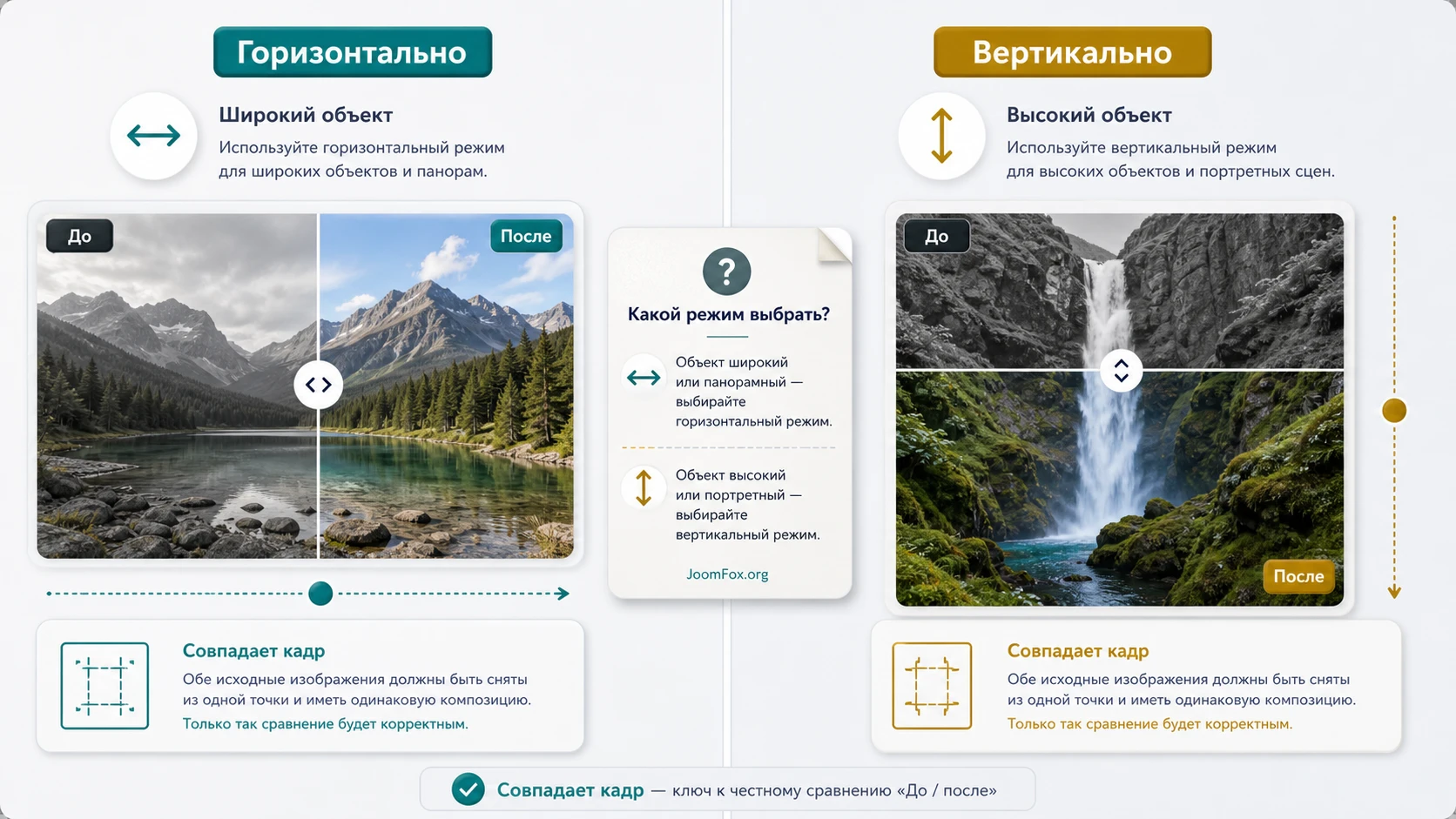
В документации Wiloke есть отдельные пункты про горизонтальную и вертикальную настройку Image Comparison. Даже если интерфейс вашей версии немного отличается, сама логика выбора режима остаётся универсальной: направление разделителя должно помогать увидеть отличие, а не быть случайным эффектом.
Горизонтальное сравнение обычно воспринимается как движение слева направо: слева «до», справа «после». Оно хорошо подходит для фасадов, помещений, интерфейсов, ретуши, товаров, ремонта, ландшафта и любых сюжетов, где изменения распределены по всей ширине кадра. Вертикальное сравнение лучше работает, когда разница находится сверху и снизу: небо и земля, освещение, высота объекта, длинный портрет, сезонная смена сверху вниз, архитектурный объект, который тянется по вертикали.
Как понять, что режим выбран правильно
Откройте страницу и медленно проведите разделитель от одного края к другому. Если взгляд постоянно цепляется за несоответствие кадра, а не за результат, режим или исходники выбраны плохо. Если при движении разделителя разница раскрывается естественно, режим подходит.
| Ситуация | Лучший стартовый режим | Что проверить |
|---|---|---|
| Ремонт комнаты, фасад, интерьер, интерфейс сайта | Горизонтальный | Совпадает ли линия пола, стен, карточек или крупных объектов. |
| Портрет, высокий объект, ландшафт с небом и землёй | Вертикальный | Не уходит ли важная зона за пределы видимой области на мобильном. |
| Ретушь фотографии или цветокоррекция | Обычно горизонтальный | Хорошо ли видны детали лица, кожи, фона и границы обработки. |
| Сравнение товара до применения средства | Зависит от композиции | Понятно ли, где исходное состояние и где итог, без чтения длинного текста. |
После выбора режима не забудьте про подписи «до» и «после», если ваша версия виджета даёт такую возможность. Если подписей нет или они плохо читаются, добавьте короткий текст рядом с блоком. Для русской страницы лучше писать не только «до» и «после», а предметнее: «исходный фасад» и «после покраски», «без ретуши» и «после обработки», «старая карточка» и «обновлённый дизайн».
Настройка после установки: изображения, секция, адаптивность и поведение
Подробная настройка начинается не с поиска всех возможных переключателей, а с решения, какую роль блок выполняет на странице. Для Wiloke Image Comparison эта роль всегда визуальная: показать изменение. Поэтому настройки следует проверять в цепочке «исходные изображения - виджет Elementor - секция страницы - публичный результат».
Изображения: размер, кадрирование и вес файла
Используйте две картинки одинаковых пропорций. Если одна шире или выше, WordPress и Elementor могут обрезать, растянуть или выровнять их не так, как вы ожидали. Перед загрузкой приведите пары к общему размеру. Для публичной страницы не нужны гигантские исходники, но и слишком маленькие изображения будут размыты. Оптимальный подход - подготовить отдельные веб-версии под ширину секции, с нормальным качеством и понятным alt-текстом в медиатеке.
Alt-текст не должен описывать механику виджета. Он должен описывать изображение. Например: «Кухня до ремонта» и «Кухня после ремонта в светлой отделке». Если виджет использует одно итоговое изображение с двумя слоями, всё равно добавьте поясняющий текст рядом с блоком, чтобы смысл был понятен пользователю и редактору страницы.
Секция Elementor: отступы, фон и ширина
Слишком яркий фон может мешать видеть границу сравнения. Начните с нейтрального фона, достаточных отступов сверху и снизу, одной понятной ширины контейнера. Если блок находится в лендинге, рядом можно добавить короткий список преимуществ результата, но не ставьте параллельно ещё одну галерею. Интерактивный блок должен быть главным объектом секции.
В Elementor проверьте настройки контейнера или секции: ширину, выравнивание, внутренние отступы, поведение на планшете и телефоне. В современных версиях Elementor часть параметров наследуется от большого экрана к меньшему, поэтому изменение на планшете может повлиять на мобильный вид. Официальная документация Elementor подчёркивает, что адаптивные параметры нужно проверять по устройствам отдельно.
Поведение разделителя и точка старта
Если в вашей версии виджета есть настройка стартовой позиции разделителя, не всегда ставьте ровно середину. Для некоторых изображений лучше начать с 40 или 60 процентов, чтобы самая важная зона была видна сразу. Но избегайте крайних значений: если «после» почти полностью закрыто, пользователь может не понять, что блок интерактивный.
Ручка сравнения должна быть видимой на светлых и тёмных участках фотографии. Если тема или виджет позволяют менять цвет линии, подберите контрастный вариант. Если таких параметров нет, помогите контекстом: добавьте подпись под блоком вроде «Потяните разделитель, чтобы увидеть результат». Не превращайте подсказку в длинную инструкцию, она должна быть короткой.
Адаптивность и касание
Before/after-блок часто выглядит отлично на настольном экране и хуже на телефоне. Причина проста: на узком экране уменьшается полезная площадь, а пальцем сложнее точно двигать разделитель. Проверьте три вещи: видна ли ручка, достаточно ли высокий блок, не закрывают ли подписи важную часть изображения. Если мобильная версия выглядит слабее, лучше разместить блок ниже текста и дать ему полную ширину, чем оставлять в двухколоночной секции.
Совместимость с кешем и оптимизацией
Если на сайте включена минификация JavaScript, отложенная загрузка скриптов или агрессивное объединение файлов, проверяйте виджет после очистки кеша. Сравнение изображений зависит от клиентского скрипта: если оптимизатор перенёс или задержал его слишком поздно, разделитель может перестать двигаться. Это не уникальная проблема Wiloke, а типовой риск интерактивных Elementor-дополнений.
Безопасная проверка такая: сначала протестируйте страницу без дополнительной оптимизации, затем включайте оптимизации по одной и каждый раз проверяйте виджет. Если после конкретной настройки блок перестал работать, откатите её или добавьте исключение для соответствующего скрипта через интерфейс вашего кеш-плагина. Не правьте файлы плагина вручную.
Практичный сценарий: блок «до и после» для страницы услуги
Разберём пример, который можно повторить почти на любом Elementor-сайте. Представим страницу услуги по обновлению интерьера, ретуши фотографий или реставрации предмета. Цель - показать результат так, чтобы посетитель не листал галерею, а сразу увидел разницу между исходным состоянием и итогом.
Цель
Собрать секцию с заголовком, коротким пояснением, интерактивным сравнением и контрольной подписью. Пользователь должен понять, что он может двигать разделитель, увидеть ключевое изменение и связать его с услугой.
Подготовка
- Elementor установлен и открывает тестовую страницу.
- Wiloke Image Comparison активирован и виджет доступен в панели Elementor.
- Подготовлены две картинки одинакового размера: исходное состояние и итог.
- Есть короткий текст, который объясняет, что именно сравнивается.
Шаги
- Откройте страницу через
Edit with Elementor. - Добавьте новую секцию после блока, где описана услуга или кейс.
- Вставьте заголовок, например «Посмотрите, как изменился объект после работы».
- Перетащите виджет Wiloke Image Comparison в секцию.
- Выберите изображение «до» и изображение «после» из медиатеки.
- Проверьте направление сравнения: для широкого интерьера начните с горизонтального, для высокого портрета - с вертикального.
- Сохраните страницу и откройте её в обычном браузерном окне.
Проверка
На публичной странице разделитель должен двигаться плавно, изображения не должны менять высоту при движении, а основная разница должна быть видна без увеличения. Проверьте настольный экран, планшет и телефон. Если на телефоне блок слишком низкий, увеличьте высоту секции или подготовьте отдельные изображения с более крупным объектом.
Нюанс, который часто упускают
Не ставьте рядом несколько сравнений подряд без промежуточного текста. Пользователь быстро перестаёт взаимодействовать, если видит пять одинаковых интерактивных блоков. Лучше выбрать один сильный before/after в основной секции, а остальные кейсы показать ниже как обычную галерею или отдельные карточки.
Хороший результат проверки - человек видит разницу до чтения длинного описания, но текст рядом помогает понять, почему эта разница важна.
Практичные идеи применения на разных типах страниц
У Wiloke Image Comparison узкая, но полезная механика. Именно поэтому её лучше применять не везде, а в местах, где сравнение усиливает аргумент. Ниже не абстрактный список «где можно использовать», а рабочие сценарии с задачей, настройкой и проверкой результата.
Кейс услуги: доказать результат работы
Для студии ремонта, ретуши, клининга, реставрации или дизайна создайте секцию внутри кейса. Используйте реальную пару изображений, добавьте подпись о задаче и результатах. Настройка виджета здесь минимальна: главное - точное кадрирование и понятный режим разделителя. Проверка - попросить посетителя или коллегу описать разницу без подсказки.
Образовательная статья: показать изменение состояния
В статье о природе, уходе, технологии или процессе сравнение помогает показать изменение во времени. Например, «до обработки» и «после обработки», «летний вид» и «зимний вид», «исходная схема» и «исправленная схема». В этом сценарии важно не обещать коммерческий результат, а объяснить наблюдение. Подпись под блоком должна говорить, какую деталь смотреть.
Лендинг продукта: сравнить старую и обновлённую версию
Если вы показываете редизайн упаковки, обновление интерфейса или улучшение визуального состояния продукта, before/after-блок может заменить длинный абзац. Но используйте его только при честной визуальной разнице. Если изменения тонкие, лучше добавить увеличенные фрагменты или отдельные выноски в тексте.
Портфолио дизайнера: объяснить вклад специалиста
Для дизайнера или фотографа сравнение полезно тем, что показывает не просто финальную работу, а путь от исходника к результату. Важно не перегружать страницу: один интерактивный блок на кейс часто лучше, чем четыре похожих сравнения. Если нужен детальный разбор, добавьте ниже обычные изображения с комментариями.
Практическое правило: каждая пара изображений должна иметь свою причину быть интерактивной. Если сравнение ничего не объясняет быстрее обычной картинки, используйте более лёгкий формат.
Как подготовить честную пару «до и после»
Before/after-блок быстро вызывает доверие, но так же быстро его разрушает, если пара выглядит манипулятивно. Для CodeCanyon Wiloke Image Comparison это особенно важно: плагин делает сравнение интерактивным, а значит посетитель будет внимательно смотреть на границу, освещение, пропорции и детали. Если снимок «до» специально сделан хуже, а снимок «после» снят с другого угла, технически виджет сработает, но редакторски блок будет слабым.
Снимайте и обрабатывайте пары по одному правилу
Лучше всего работают пары, где камера, масштаб и главный объект совпадают. Для интерьера это одна точка съёмки и близкая высота камеры. Для ретуши - один исходный кадр и одна обработанная версия без смены композиции. Для товара - одинаковая подложка, свет и положение предмета. Если такой идеальной пары нет, не пытайтесь скрыть несовпадение виджетом. Напишите в подписи, что именно сравнивается: цвет, чистота поверхности, вариант упаковки, схема до правки, итог после настройки.
Отдельно проверьте, что две версии не различаются только яркостью, насыщенностью или кадрированием. Пользователь должен увидеть предметное изменение, а не ощущение, что одну картинку специально ухудшили. Для коммерческих страниц это влияет не только на эстетику, но и на доверие к услуге.
Добавляйте короткое объяснение рядом с блоком
Интерактивная картинка не должна оставаться без контекста. Даже если разница очевидна, подпись помогает сфокусировать внимание. Хорошая подпись не повторяет «до и после», а уточняет критерий: «Сравнение показывает, как изменилось освещение рабочей зоны», «Разделитель помогает увидеть разницу в детализации после ретуши», «Слева старая карточка, справа обновлённая структура с крупным изображением товара». Такой текст полезен и тем, кто не взаимодействует с ползунком.
Не обещайте больше, чем показывает изображение
Если сравнение демонстрирует визуальное изменение, не превращайте его в доказательство эффективности, безопасности, долговечности или медицинского результата без дополнительных подтверждений. Плагин показывает две картинки, а не проверяет причину изменения. Поэтому формулируйте аккуратно: «так выглядит результат в этом кейсе», «пример визуального отличия», «сравнение двух состояний». Это особенно важно для ниш, где результат зависит от условий, материалов, исходных данных или работы специалиста.
Проверка результата: что смотреть после публикации
После настройки не ограничивайтесь фразой «всё отображается». Для интерактивного блока есть несколько уровней проверки: визуальный, технический, редакторский и пользовательский. Каждый уровень ловит разные ошибки.
Визуальная проверка
- Разделитель виден на разных участках изображения.
- Две картинки совпадают по размеру и не прыгают при движении.
- Главный объект не обрезан на телефоне.
- Подписи рядом с блоком не закрывают важные детали.
- Секция не выглядит тяжелее соседних блоков страницы.
Техническая проверка
Откройте страницу в режиме инкогнито или в браузере, где вы не авторизованы. Затем проверьте страницу после очистки кеша. Если используете CDN или оптимизатор, проверьте не только редактор, но и публичный URL. При ошибке откройте консоль браузера: красные ошибки JavaScript, 404 по файлам стилей или скриптов, блокировка смешанного содержимого после перехода на HTTPS - всё это может влиять на интерактивность виджета.
Редакторская проверка
Посмотрите на блок как на часть страницы. Есть ли заголовок, объясняющий контекст? Понятно ли, что нужно потянуть разделитель? Не обещает ли подпись больше, чем показывает изображение? В before/after-блоках легко скатиться в эффект ради эффекта. Редакторская проверка возвращает смысл: сравнение должно поддерживать тезис страницы.
Проверка доступности и удобства
В публичной документации Wiloke не найдено подтверждение расширенной доступности, например управления разделителем с клавиатуры. Поэтому для важных страниц добавьте текстовое описание результата рядом с интерактивным блоком. Это поможет пользователям, которые не могут или не хотят взаимодействовать с ползунком, а также сделает смысл сравнения понятнее для поисковых систем и редакторов.
Как встроить сравнение в SEO-страницу без переспама и потери смысла
Before/after-блок часто ставят на коммерческие страницы, где уже есть заголовки, преимущества, фотографии, отзывы и призыв к действию. В такой среде Wiloke Image Comparison должен усиливать доказательную часть, а не превращаться в очередной декоративный элемент. Для SEO важен не сам факт интерактива, а то, что рядом с ним есть понятный текст: какая задача решалась, что изменилось и почему посетителю стоит обратить внимание на результат.
Не пытайтесь вставлять название услуги, города и ключевые фразы в каждую подпись к изображению. Лучше сделать один точный заголовок секции и один полезный абзац. Например, для страницы ремонта можно объяснить, что сравнение показывает изменение планировки, освещения или отделки. Для страницы ретуши - что именно было исправлено: цвет, фон, детализация, дефекты. Для статьи - какой этап процесса показан. Такой текст помогает пользователю, но не выглядит как поисковый спам.
Что написать рядом с виджетом
Хорошая подпись состоит из трёх частей: исходное состояние, действие и результат. Она может быть короткой: «Слева исходный кадр с неравномерным светом, справа обработанная версия с выровненным тоном и сохранённой фактурой». Или так: «Разделитель показывает, как изменилась зона кухни после замены фасадов и освещения». В обоих случаях текст не повторяет механическую фразу «до и после», а объясняет, что именно видит человек.
Как не испортить скорость страницы
Интерактивный блок сам по себе не делает страницу медленной, но две большие фотографии внутри одного элемента быстро увеличивают вес первого экрана. Если сравнение стоит высоко на странице, подготовьте изображения особенно аккуратно: уберите лишние пиксели, сохраните разумное качество, проверьте отображение после оптимизации и не дублируйте ту же пару ниже в галерее. Если блок расположен в середине статьи, можно оставить больше контекста перед ним, чтобы страница сначала объяснила задачу, а затем показала визуальное доказательство.
Когда лучше заменить интерактив на обычные изображения
Если результат нужно рассматривать долго, с подписями к отдельным зонам, Wiloke Image Comparison может быть не лучшим форматом. Обычная пара изображений с выносками иногда объясняет больше: пользователь видит обе версии одновременно и не тратит внимание на движение разделителя. Интерактив выбирайте там, где сама граница между состояниями помогает понять изменение. Если граница мешает, используйте статичную иллюстрацию, галерею или отдельный разбор.
Безопасные улучшения внешнего вида без правки файлов плагина
Если внешний вид секции нужно немного подстроить под тему, не меняйте файлы Wiloke Image Comparison. Самый безопасный путь - добавить собственный класс к секции Elementor и написать небольшой CSS для окружающего блока. Такой приём не зависит от внутренних классов плагина и легко откатывается.
В Elementor откройте секцию или контейнер, где находится виджет, перейдите в расширенные параметры и добавьте CSS-класс comparison-proof. Затем добавьте CSS через дочернюю тему, инструмент пользовательского CSS вашей темы или безопасный snippets-плагин, который уже используется на сайте. Код ниже не вмешивается в работу скрипта сравнения, а только оформляет контейнер и подпись.
.comparison-proof {
  max-width: 980px;
  margin-inline: auto;
  padding: 24px;
  border-radius: 12px;
  background: #f7f8fb;
}

.comparison-proof img {
  display: block;
  max-width: 100%;
}

.comparison-proof .comparison-note {
  margin-top: 12px;
  font-size: 15px;
  line-height: 1.5;
  color: #374151;
}
После добавления CSS проверьте страницу на трёх экранах. Если фон или отступы мешают макету темы, удалите класс comparison-proof из секции или уберите CSS. Откат должен быть таким же простым, как включение: не трогайте ядро WordPress, Elementor, тему и файлы плагина.
Если нужна более глубокая кастомизация ручки, линии или подписей, сначала ищите настройки в панели виджета и документации вашей версии. Без подтверждённых классов или хуков не стоит писать CSS, который целится во внутренние элементы плагина: после обновления такие селекторы могут перестать работать.
Почему сравнение не работает и как быстро найти причину
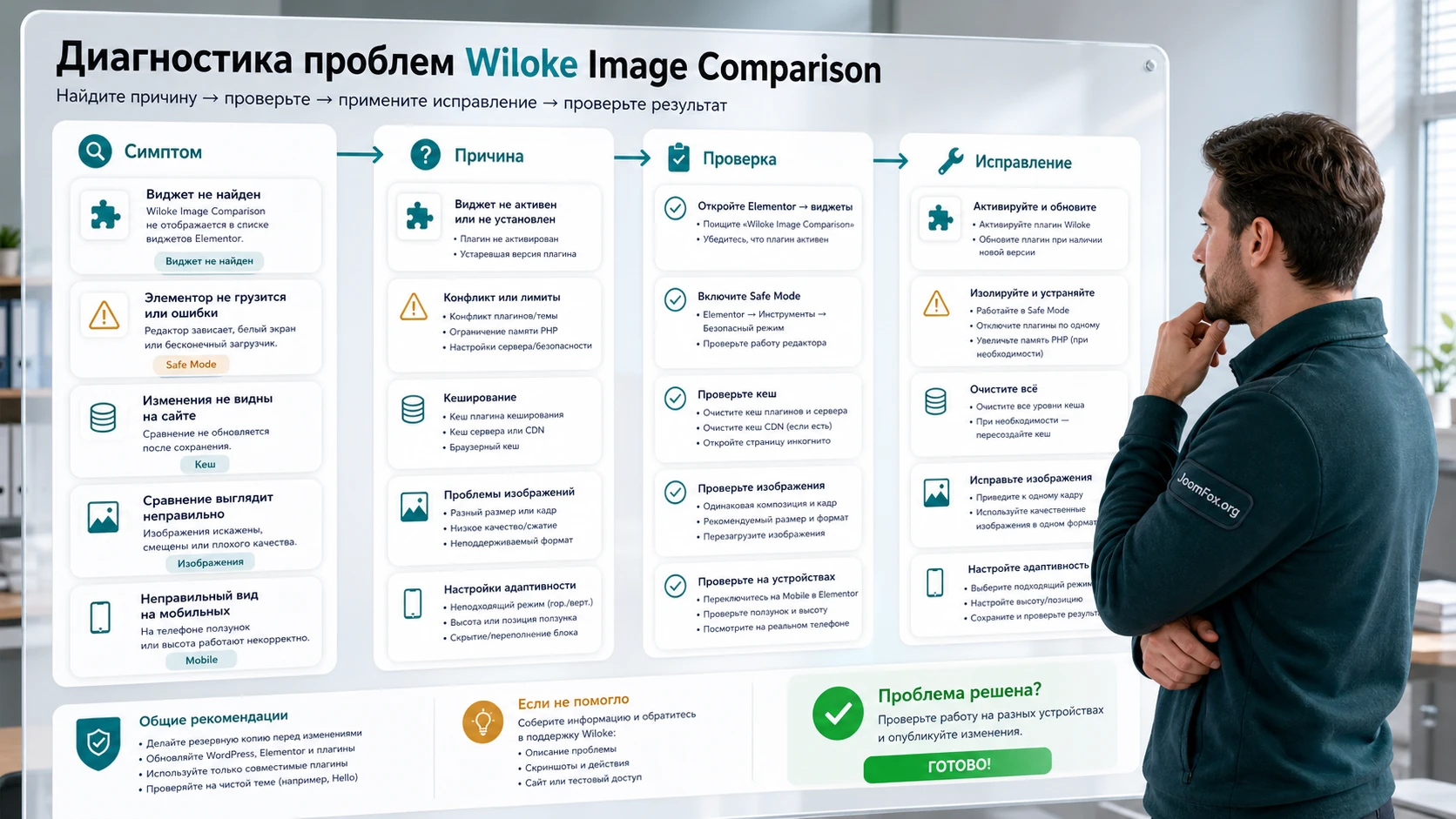
Для интерактивного Elementor-виджета большинство проблем проявляется не как одна понятная ошибка, а как симптом: виджет не найден, редактор не открывается, изображения не совпадают, разделитель не двигается, на телефоне всё обрезано. Ниже - диагностическая карта, которую можно пройти без правки файлов плагина.
Виджет не появился в Elementor
Симптом: страница открывается в Elementor, но вы не находите элемент Wiloke Image Comparison в панели виджетов. Возможные причины - плагин не активирован, Elementor не активен, страница открыта не в том редакторе, кеш админ-панели или конфликт с другим дополнением.
Проверьте экран Plugins, убедитесь, что активны Elementor и Wiloke. Затем обновите страницу редактора. Если панель Elementor зависает или остаётся пустой, используйте рекомендации Elementor по Safe Mode и проверке конфликтов. Не начинайте с переустановки Wiloke, пока не убедитесь, что базовая панель виджетов Elementor работает.
Разделитель виден, но не двигается на публичной странице
Если в редакторе всё работает, а на сайте разделитель статичен, вероятнее всего не загрузился или был изменён JavaScript. Проверьте страницу без кеша, временно отключите объединение и отложенную загрузку скриптов для тестовой страницы. Если после отключения оптимизации блок заработал, возвращайте параметры по одному и добавляйте исключение в настройках кеш-плагина.
Изображения не совпадают по высоте или дергаются
Причина часто в исходниках разного размера. Подготовьте две картинки с одинаковой шириной и высотой, загрузите их заново и замените в виджете. Если проблема остаётся, проверьте CSS темы: глобальные правила для изображений, нестандартные object-fit-параметры, растягивание колонок и высоту секции.
На мобильном блок слишком маленький или обрезан
Откройте адаптивный режим Elementor и проверьте контейнер, отступы, ширину колонок и видимость соседних элементов. Для узких экранов лучше дать сравнению полную ширину и убрать лишние колонки. Если важная деталь слишком мелкая, подготовьте отдельную пару изображений с более крупным кадрированием.
После обновления страницы изменения не видны
Проверьте, была ли нажата кнопка Update, очистите кеш Elementor, кеш сайта и CDN, если он используется. Откройте страницу в приватном окне. Если изменения видны только администратору, проверьте кеширование для неавторизованных пользователей.
Когда лучше откатить настройку
Откатывайте последнее изменение, если после него сломалась публичная страница, перестал двигаться разделитель или Elementor начал зависать. Не пытайтесь одновременно менять кеш, тему, несколько плагинов и CSS. Один шаг - одна проверка - один вывод. Такой порядок медленнее на вид, но быстрее приводит к реальной причине.
Вопросы, которые стоит задать перед внедрением
Нужен ли Elementor для CodeCanyon Wiloke Image Comparison?
Да, публичная документация Wiloke указывает, что для работы плагина нужен Elementor, а карточка CodeCanyon отмечает совместимость с Elementor и Elementor Pro. Если сайт не использует Elementor, сначала оцените, оправдано ли подключать конструктор ради одного интерактивного блока.
Можно ли использовать плагин как обычную галерею?
Лучше не использовать его вместо галереи. Механика продукта рассчитана на сравнение двух изображений. Если нужно показать много фотографий, фильтры, категории или лайтбокс, выбирайте галерею, а Wiloke оставьте для пары «до и после».
Что делать, если виджет не видно в панели Elementor?
Проверьте, активированы ли Elementor и Wiloke, затем обновите редактор. Если сама панель Elementor не загружается, используйте Safe Mode и диагностику конфликтов по официальной документации Elementor. Когда базовый редактор не работает, виджет Wiloke тоже нельзя корректно проверить.
Влияет ли сравнение изображений на скорость страницы?
Любые крупные изображения влияют на вес страницы. Сам виджет добавляет интерактивное поведение, но главный риск обычно в неподготовленных картинках. Оптимизируйте изображения до загрузки, не вставляйте несколько тяжёлых сравнений подряд и проверяйте страницу после кеширования.
Можно ли ставить несколько сравнений на одной странице?
Технически это зависит от версии и макета, но редакторски лучше не перегружать страницу. Несколько блоков уместны в большом кейсе или портфолио, где каждый сравнивает отдельную задачу. Если сравнения стоят подряд без объяснения, они быстро теряют смысл.
Что важнее: горизонтальный или вертикальный режим?
Важнее не режим, а направление визуальной разницы. Для широких объектов обычно удобнее горизонтальный разделитель, для высоких композиций - вертикальный. Проверьте оба варианта на тестовой странице и оставьте тот, где результат считывается быстрее.
Есть ли подтверждённая поддержка клавиатуры и расширенной доступности?
В найденных публичных источниках по Wiloke такие детали не подтверждены. Поэтому для важных страниц добавляйте текстовое описание результата рядом с виджетом и не прячьте ключевую информацию только внутри интерактивного движения разделителя.
Когда CodeCanyon Wiloke Image Comparison будет удачным выбором
Плагин стоит использовать, если у вас Elementor-сайт, есть сильные пары изображений и нужно быстро показать визуальную разницу без разработки собственного блока. Он особенно уместен на страницах услуг, кейсах, портфолио, обучающих материалах и лендингах, где одна интерактивная пара доказывает результат лучше длинного описания.
Перед внедрением проверьте три вещи: Elementor стабильно работает, изображения подготовлены одинаково, публичная страница проходит тест на настольном и мобильном экране. Если всё сходится, можно скачать установочный файл и проверять его сначала на тестовой странице, а затем переносить удачный блок в рабочий макет.
Если вам нужны галереи, shortcode без Elementor, WooCommerce-интеграция, доказанная доступность или много независимых сравнений в отдельном разделе админ-панели, не пытайтесь силой растянуть один простой Elementor-виджет на все задачи. Выберите инструмент под сценарий. Для точечного before/after-блока внутри Elementor Wiloke Image Comparison остаётся понятным и быстрым вариантом, если использовать его аккуратно и проверять результат после каждой настройки.

